UHD8610PC - Monitor HITACHI - Manuale utente e istruzioni gratuiti
Trova gratuitamente il manuale del dispositivo UHD8610PC HITACHI in formato PDF.



| Tipo di prodotto | Monitor UHD (Ultra Alta Definizione) |
| Diagonale dello schermo | 75 pollici (190 cm) |
| Risoluzione | 3840 x 2160 pixel (UHD 4K) |
| Luminosità | 400 cd/m² (tipica) |
| Angolo di visione | 89° orizzontale / 89° verticale |
| Tempo di risposta | 6 ms |
| Peso | 36 kg |
| Alimentazione | 110-240 V CA, 50/60 Hz (2500 mA senza OPS, 3200 mA con OPS) |
| Potenza audio | 2 x 12 W |
| Connettività | HDMI 1.4/2.0, VGA, DisplayPort 1.2, USB 2.0/3.0, RS232, LAN, ingresso/uscita audio, YPbPr, Video, SPDIF |
| Funzionalità principali | Slot OPS per PC integrato, schermo tattile USB, controllo RS232/LAN, videowall, pianificatore, browser Internet, riproduzione USB multimediale |
| Montaggio a parete | VESA 600 x 400 mm, viti M8 (lunghezza min/max 15 mm) |
| Manutenzione e pulizia | Scollegare prima della pulizia; utilizzare un panno umido o detergenti per schermi LCD; non applicare liquido direttamente |
| Sicurezza elettrica | Non aprire l'involucro; utilizzare una presa con messa a terra; evitare umidità e fonti di calore |
| Pezzi di ricambio e riparabilità | Utilizzare solo parti raccomandate dal produttore; ogni riparazione deve essere eseguita da un tecnico qualificato |
| Accessori inclusi | Telecomando, batterie AAA (2x), manuale di istruzioni, estensore IR, antenna OPS (secondo il modello), cavo micro USB verso USB, supporti per cavi (x4) |
Domande frequenti - UHD8610PC HITACHI
Domande degli utenti su UHD8610PC HITACHI
0 domanda su questo apparecchio. Rispondi a quelle che conosci o fai la tua.
Fai una nuova domanda su questo apparecchio
Scarica le istruzioni per il tuo Monitor in formato PDF gratuitamente! Trova il tuo manuale UHD8610PC - HITACHI e riprendi in mano il tuo dispositivo elettronico. In questa pagina sono pubblicati tutti i documenti necessari per l'utilizzo del tuo dispositivo. UHD8610PC del marchio HITACHI.
MANUALE UTENTE UHD8610PC HITACHI
Importanti informazioni di sicurezza 2
Vista generale. 7
Pulsanti di controllo sul display. 8
Collegamento del Ricevitore a infrarossi 9
Accensione/Spegnimento del Display 9
PCOPS(PC integrato opzionale) 10
Schema di collegamento OPS 10
Telecomando 12
Prima installatione 13
Riproduzione multimedia trame ingresso USB..13
Contenuti del menu Display. 15
Connettivita. 21
t. 23
Operazioni USB interno. 24
Supporto rotazione OSD (^*) 24
DisplayPort 24
Controllotramite PC esterno 25
Tabella dei comandi RS232/LAN 27
COMANDI HEX RS232 40
Pixel rate massima 43
Format mediassupportatdaUSB 44
Caratteristiche delsystema 45
Accessori inclusi 47
Notifica. 47
Misurazioni del supporto di montaggio a parete Vesa. 48
Installazione su una parete con rientranza. 48
GESTIONDEICAVIDETOUCHSCREEN.....49

Importanti informazioni
di sicurezza

ATTENZIONE
RISCHIO DLSCOSSA ELECTRICALS
NONAPRIRE

| ATTENZIONE : PER RIDURRE IL RISCHIO DI SCOSSE |
| ELETTRICHE NON RIMUOVERE IL COPERCHIO (OLA PARTE POSTERIORE). |
| ALL'INTERNO NON VI SONO COMPONENTI |
| RIUTILIZABILI DALL'UTENTE. RIVOLGERSI A |
| PERSONALE DI ASSISTENZA QUALIFICATO PERGLI INTERVENTI DI MANUTENZIONE. |
Leggere queste istruzioni nella loro interezza e con attenzione prima dell'uso, quindi conservare per poter consultare in futuro
AVVERTENZA: Questo dispositivo non è stato pensato per essere utilizzato da persona (bambini compresi) le cui disponà fisiche, sensoriali o mentali siano ridotte, o con mancanza di esperienza o conoscenza, eccetto in caso di supervisione oistruzioni concernenti l'uso del dispositivo fornite da una persona responsable della sicurezza.
- Questo prodotto è stato pensato per essere usato unicamente in spazi chiusi.
- Usare il prodotto ad altitudini inferiori a 2000 sopra al livello del mare, in location asciutte e in regioni con climi moderati o tropicali.
- Conservare il manuale per poterlo consultare in futuro.
- Scollegare il prodotto prima di avviare le operazioni di pulizia. Non pulire il prodotto quando è accesso. Non usare detergenti liquidi o spray. Usate un panno umido per pulirlo. Nel caso in cui ciò non aiuti, usare detergenti per display LCD. Non applicare il detergente direttamente sul prodotto.
- Per evitare rotture, non servisi di accessori non consigliati.
- Non mettere il prodotto vicino a vasche, lavandini, pentole d'acqua, piscine, ecc.
- Non esporre il prodotto a gocce o schizzi di liquidi e non mettere oggetti pieni di liquidi, ad esempio vasi, tazze, ecc. il prodotto (ad esempio sui ripiani sopra all'unità).
- Lasciare uno spazio di almeno 5 cm fra il prodotto e le pareti o altri compliments d'arredo al fine garantire un corretto livello di ventilazione.
- Il prodotto può essere avviato solo alla sorgente di alimentazione definita sulla sua targhetto. Per
ulteri informazioni consigliamo di rivolgersi al fornitore.
- Come precauzione di sicurezza, il prodotto viene fornito in dotazione con una presa trifase dotata di messa a terra. Come misura di sicurezza, non apportare modifiche alle presa dotata di messa a terra. Servirsi sempre di una presa dotata di messa a terra per il prodotto.
- Fare in modo di disporre della presa e della spina al fine di garantire l'alimentazione adeguata di disposativo.
- Collocare il prodotto in una posizione in cui i cavi elettrici non possano essere ostacolati dal funzionamento del prodotto.
- Attenersi a tutti gli avertimenti e alle istruzioni indicate sul prodotto.
- Attenersi alle istruzioni a video per l'uso delle relative funzioni.
- Al fine di evitare il rischio di incendio o di scosse elettriche non abusare di prese e prolonghe. Non apririle l coperchio del monitor per eseguire interventi di manutenzione in modo autonomo. Qualora le esigenze a livello di manutenzione non vengano soddisfatte da un servizio autorizzato, vi potrebbero essere episodi pericolosi.
- Qualora il prodotto non venga usato a lungo, scollegare il cavo di alimentazione alla presa di corrente.
- Mettere il prodotto in un luogo ben ventilato e tenere lontana la luce solare, fonti di calore effecssivo e umidità.
- Il prodotto dovrebbe essere conservato a una temperature compresa fra 0C^ - 40C^ . In caso contrario il dispositivo potrebbe subire danni permanenti.
- Collegare il dispositivo a una presa dotata di messa a terra. Usare sempre il cavo di alimentazione fornito in dotazione col prodotto. Il produttore non è responsabile degli eventuali danni causati da un uso alla messa a terra.
- La presa-uscita va installata vicino alla strumentazione e deve essere prontamente accessibile.
- Restare in contatto con le parti del prodotto che si surriscaldano per lunghi periodi di tempo. Ciò potrebbe causare usioni a basse temperature.
- Lo schermo LCD usato in quello prodotto è formato da vetro. Si può rompere quando il prodottocade o subisce degli urti. Attenzione a non farsi male con i pezzi di vetro qualora si rompa il pannello LCD.
L'uso del monitor non deve essere accompagnato da rischi di morte o pericoli che potrebbero portare al decesso, a lesions personali, a gravi danni fisici o perdite di altri tipo, compreso controlo delle reazioni
nucleari in strutture nucleari, sistemi di rianimazione e controlo di lancio-missili in sistemi di armi.
- Non esporre il prodotto alla luce solare diretta; non collocare fiamme libere, come ad esempio candele accese, sopra o vicino al prodotto.
- Non mettere sorgenti di calore quali riscaldatori elettrici, radiatori, ecc. vicino al prodotto.
- Per evitare potenziali scosse elettriche, in condizioni meteo estreme (tempeste, fulmini), scollegare il prodotto alla presa di corrente.
- Non toccare i controllingi se non quelli descritti nelle istruzioni di funzionamento. Una regolazione errata dei controlli,enza seguire le istruzioni,puo causare danni, il che spesso richiede costosi interventi di manutenzione da parte di un tecnico qualificato.
- Non scuotere il prodotto. Verificare che mantenga la sua posizione.
- Non lanciare o lasciar cadere oggetti sul prodotto.
- Non toccare lo schermo del dispositivo o altre superfici con oggetti appuntiti.
- Non tenere il prodotto in ambienti caratterizzati da forte umidità.
Non tenere il prodotto in ambienti extremamente freddi.
Non tener il prodotto in ambienti extremamente caldi. - Non mettere il prodotto su ripiani e superfici inclinate.
- Per evitare il pericolo di soffocamento, tenere le borse di plastica fuori alla portata di neonati, bambini e animali domestici.
Fori di ventilazione del prodotto
I fori di ventilazione sono stati progettati per consentire al prodotto di funzionare in modo costante e di evitarne il surriscaldamento. Non bloccare queste aperture in alcun modo. Per lo stesso motivo, non collocare il prodotto su letti, divani, tappeti e superfici simili.
Non inseire mai oggetti nel prodotto tramite prese o aperture. Nel prodotto scorre tensione elevata, e l'inserimento di oggetti nelle prese dell'aria o nelle aperture del prodotto potrebbe causare scosse elettriche, cortocircuiti della componentistica interna e/o fuoco. Per lo stesso motivo, non versare acqua o liquidi sul prodotto.
Riparazione
A meno che un'implementazione di base del prodotto non sia indicata dal dipartimento technique su un apposto documento, non riparare il prodotto da soli. In caso contrario, la garanzia potrebbe venire sospesa e si corrono gravi rischi a livello di salute o danni al prodotto. In caso di necessità, rivolgersi al centro assistenza autorizzato.
-
Quando il cavo è usurato o danneggiato.
-
Se il prodotto è caduto o il mobiletto è stato danneggiato.
- Se le performance del prodotto sono state modificato o l'apparecchiatura necessita una riparazione.
- Quando viene versato del liquido sul prodotto o quando cadono degli oggetti all'interno del prodotto.
- Quando il prodotto è esposto a pioggia o acqua.
- Quando il prodotto non funziona in modo adeguato, conformmente a quanto descritto nelle istruzioni di funzionamento.
Part di ricambio
Qualora il prodotto richieda la sostuzione di alcune componenti, verificare che il technique dell'assistenza si servà di pezzi di ricambio indicati dal produttore, oppure quelli con le stesse caratteristiche e performance delle componenti originali. L'uso di componenti non autorizzato può causare incendi, scosse elettriche e/o altri pericoli.
Controlli di sicurezza
Al completamento dell'assistenza o dell'intervento di manutenzione, richiedere al technique di servizio l'esecuzione dei controlli di sicurezza per verificare che il prodotto funzioni correttamente.
Montaggio a parete
Quando il prodotto viene installato a parete, verificare di installerlo conformmente al tipo significato dal produttore.
- Leggere le istruzioni prima di montare il prodotto a parete.
- Il kit di montaggio a parete è opzionale. Sarà possibile rivolgersi al proprio rivenditore locale, qualora le stesse non siano fornite in dotazione con il prodotto.
- Non installare il prodotto a soffitto oppure su pareti inclinate.
- Servirsi delle viti di montaggio a parete indicate e andere degli altri accessori.
- Serrare saldamente le viti per il montaggio a parete al fine di evitare che il prodotto cada. Non serrare eccessivamente le viti.
Cavo di alimentazione
- Il cavo di alimentazione viene usato per scollegare il prodotto alla sorgente di alimentazione, e deve quando restare prontamente accessibile. Se il prodotto non viene scollegato elettricamente alla presa di corrente, il dispositivo assorbire è ora energia in tutte le situazioni,anche se il prodotto si trova in modalità standby o è spento.
- Usare solo il cavo di alimentazione fornito in dotazione col prodotto.
Non danneggiare il cavo di alimentazione o collocare oggetti pesanti sullo stesso, non tirarlo, non piegarlo
eccessivamente e non calpestarlo. Inoltre, non aggiuungere prolunghe. I danni al cavo potrebbero causare incendi o scosse elettriche.
- In fase di scollegamento dell'apparecchiatura, tirare direttamente alla presa. Non tirare il cavo per scollegare il disposativo alla presa di corrente.
- Non usare il cavo di alimentazione con adattatori. L'aggiunta di una prolunga potrebbe causare incendi, in seguito a episodi di surriscaldamento.
- Non insere o togliere la presa con le mani bagnate. Questa operazione potrebbe causare scosse elettriche.
- Scollegare il cavo di alimentazione se il dispositorio non viene usato a lungo.
- Non cercare di riparare il cavo di alimentazione qualora sia rotto o funzioni in modo anomalo. Se danneggiato, deve essere sostituito, ma unicamente da personale qualificato.
Sicurezza per i bambini
- Non permettere i bambini di salute sul monitor o di giocare con lo stesso.
- Non posizionare il monitor sopra a mobili che possono lavorante essere usati come gradini.
- Si prega di ricordare che i bambini si sono agitare quando guardano un programma, in particolare con monitor di grande dimensioni. Prestare attenzione a collocare o installare il monitor in punti in cui non possa essere spinto, tirato o buttato a terra.
- Fare attentzione a disporre tutti i cavi collegati al monitor in modo adeguato, di modo che non possano essere tirati o afferrati dai bambini curiosi.
Collegamenti
Spagnere l'alimentazione e scollegare la spina alla presa di corrente prima di collegare/ scollegare i cavi. Leggere inoltre il manuale della strumentazione da collegare.
Attenzione a non confondere il terminale di ingressso e quello di uscita in fase di collegamento dei cavi. L'inversione accidentale dei cavi collegati al terminali di ingressso e uscita possono causare anomalie di funzionamento e altri problemi.
Posizionamento
Qualora un monitor sia posizionato in una posizione instabile o inclinata, cui possono potenzialmente pericoloso in quanto potrebbe cadere. Molte lesioni, in particolare ai bambini, sono essere evitate prendendo facili precauzioni, quali ad esempio:
- Uso di dispositivi di fissaggio quali ad esempio staffe di montaggio a parete consigliate o fornite dal produttore.
- Informare i bambini dei possibili pericoli che salire sui mobili per raggiungere il monitor comporta. Qualora
il il prodotto esistente venga conservato e spostato, valgono le stesse considerazioni indicate più sopra.
Trasporto e spedizione
- Il dispositivo va conservato nella confezione originale per proteggerlo da danni agli accessori in fase di trasporto e spedizione.
- Conservare il prodotto in posizione normale in fase di trasporto.
- Non far cadere il disposativo durante il trasporto e proteggerlo dagli urti.
- I danni e i guasti che si verificano in fase di trasporto dopo la consegna dell'apparecchiatura al cliente non sono coperti alla garanzia.
- Il trasporto, l'installazione, la riparazione e la manutenzione del prodotto sono operazioni che vanno eseguite dal personale technique di servizio qualificato.
Uso previsto
- Questo prodotto è stato pensato per essere usato in luoghi pubblici quali ad esempio scuole,UFFici teatri, luoghi di culto, ma è adattoanche per un uso domestico o generico.
- Il prodotto è adatto solo per il collegamento di presedi corrente a uso commerciale. Non collegare presedi corrente a uso industriale.
Uso scorretto prevedibile e uso scorretto
Per i dispositivi che vanno usati in veicoli, imbarcazioni o aerei o a quote che superano i 2000m sul livello del mare, per uso all'aperto o in generale per applicazioni diverse rispetto a quanto indicate nel manuale dell'utente, potrebbero essere necessari ulteriori requisiti

ATTENZIONE

Non lasciare immagini statiche visualizzate eccessivamente a lungo. Se un'immagine statica viene visualizzata a lungo per molto tempo, potrebberestare fissa sul display. Questa condizione non è permanente ma cui èssere necessario molto tempo di funzionamento del display per dissiparla, a secondo del grado di adesione dell'imagine. 120 minuti di movimento continuo eliminano la maggior parte degli effetti di persistenza alla normale temperatura ambiente (non inferiore ai 10^ ).
Data la natura della technologia TFT, sare possibile vedere alcuni punti luminosi, scuri, rossi, verdi e blu e lampeggiamenti sullo schermo. Ciò non influsisce sulle prestazioni del computer e non viene ritenuto un difetto.

Avverenza
Questo è un dispositivo di classe A. In un ambiente domestico questo prodotto può essere interferenze a radiofrequenza, in quello caso l'utilizzatore deve prendere misure adeguate.
LINEEGUIDASULLASICUREZZADELLE BATTERIE
Se usate in modo corretto, le batterie domestiche sono una fonte portatile sicura e affidabile di energia. Si possono verificare problemi se vengono usate scorrettamente. Ciò può causare perdite, oppure in casi estremi incendi o esplosioni.
Ecco alcune semplici linee guida per usare le batterie in modo correttoosi da evitare eventuali problemi in tal senso.
- Inserisci correttamente le batterie, rispettoando la polarità più e meno sulle apparecchiature e sulle batterie stesse. Un inseimento sbagliato può causare perdite, oppure in casi estremi incendio o perfino esplosione.
- Sostituire tutte le batterie in una sola volta, facendo attenzione a non mescolare batterie vecchie e nuove oppure batterie di tipi diversi, dato che ciò cui causare perdite, oppure in casi estremi incendio o perfino esplosione.
- Conservare le batterie usate nella loro confezione e lontano da oggetti metallici che potrebbero causare cortocircuiti, causando così perdite, oppure in casi estremi incendio o perfino esplosione.
- Togliere le batterie scariche alla strumentazione che tutte le batterie per la strumentazione che si
precede di non usare a lungo. In caso contrario, le batterie potrebbero perdere e causare danni.
- Le batterie non devono essere esposte a calore eccessivo, come luce solare, fuoco o simili.
Non smentire mai le batterie nel fuoco o con materiali pericolosi o infiammabili, dato che ciò può causarne l'esplosione. Ti invitiamo a riciclare le batterie scariche. Non smaltirle insieme ai normali rifiuti domestici. - Non cercare mai di ricaricare batterie standard, all'interno di un caricatore oppure applicando calore alle stesse. Potrebbero perdere, causare incendi o perfino esplodere. Ci sono batterie ricaricabili apposite che sono chiaramente contrassegnate in questo senseo.
- Supervisionare i bambini se stanno sostituendo le batterie per fare in modo che vengano seguite queste linee guida.
- Non ingerire batterie, pericolo di esplosione chimica.
- Il prodotto o gli accessori forniti in dotazione col prodotto potrebbero contentere una batteria a moneta/bottone. Se la batteria a cella, modello moneta/bottone viene ingoiata, perché causare gravi lesioni interne in sole 2 ore e può portare al decreso.
- Si prega di ricordare che le batterie piccole a quella, a forma di bottone, come ad esempio quale usate per gli appearecchi acustici, dai giocattoli e da altri dispositivi, possono essere ingoiate confacilitya dai bambini e piccoli, e ciò potrebbe essere pericoloso.
- Tenere lontano alla portata dei bambini batterie nuove e batterie usate.
- Verificare che gli scomparti delle batterie siano sicuri. Se lo scomparto batterie non si chiude in modo sicuro, smettere di usare il prodotto e tenerlo lontano alla portata dei bambini.
Richiedere assistenza medica immediata qualora si ritenga che le batterie potrebbero essere state ingoiate o inserte in qualsiasi parte del corpo. - Qualora le batterie perdano liquido sulla pelle o sugli indumenti, risciacquare subito e in modo completo. Qualora il liquido entri negli occhi, lavarli bene, non strofinarli, e richiede immediatamente assistenza medica. Il liquido delle batterie che entra negli occhi o negli indumenti cui possare irritazione alla pelle o danniagli occhi.
ATTENZIONE
RISCHIO DI ESPLOSIONE SE LA BATTERIA É SOSTITUITA CON UNA DI TIPO NON CORRETTO SMALTIRE LE BATTERIE USATE SECONDO LE ISTRUZIONI
Indicazioni sul prodotto
I seguenti symboli vengono usati sul prodotto a indicazione di limitazioni, precauzioni e istruzioni di sicurezza. Ogni spiegazione verrà presa in considerazione riflettendo sul fatto che il prodotto ha determinateindicazioni.Si prega di annotarequeste informazioni per ragioni di sicurezza.

Strumentazione di classe II: Questo dispositivo è stato progettato in modo tale da non richiedere un collegamento di sicurezza
con messa a terra.

Strumentazione di classe II con messa a terra funzionale: Questo dispositivo è stato progettato in modo tale da non richiedere un
collegamento di sicurezza con messa a terra; la messa a terra viene usata unicamente a scopo funzionale.

Collegamento di messa a terra a fini di protezione: Il terminale serve unicamente per collegare il conduttore di massa associato al ggio fornito in dotazione.

Terminale除去 tensione pericoloso: I terminali contrassegnati sono pericolosi, in quanto除去 tensione, in condizioni di normale namento.

Attenzione, cfr. istruzioni di funzionamento: L'area individata contiene batterie a moneta o a cella, sostituibili.
Gli eventuali problemi causati da regolazioni erronee da parte del cliente del software - compreso il sistema operativo - non sono coperte alla garanzia.
A seconda del modello acquistato l'aspetto del prodotto potrebbe variare rispetto alle immagini usate nel presente manuale.
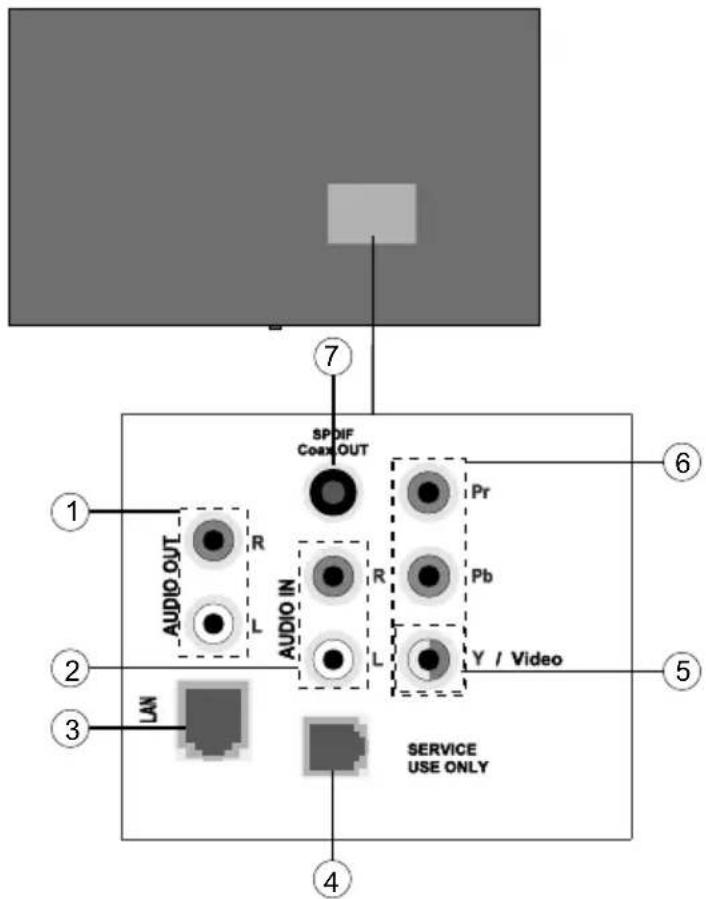
Vista generale
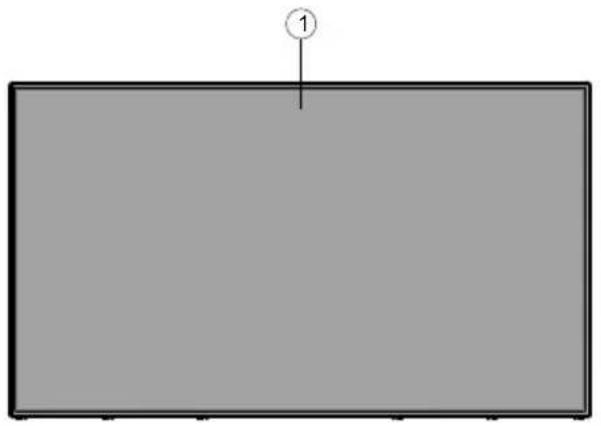
Lato anteriore
- Pannello LCD
Lato posteriore (1)
- VGA
- RS232
3.HDMI 1 - Ingrasso porta Display
- Uscita porta Display
- Cuffie
- USB (2.0)
- USB (3.0)
- Ingrasso IR
10.HDMI2 - Micro USB per funzione touch con PC esterno
- Pannello coperto per cavo USB sovrapposto
- Alloggiamento di collegamento per il modulo PC (OPS)
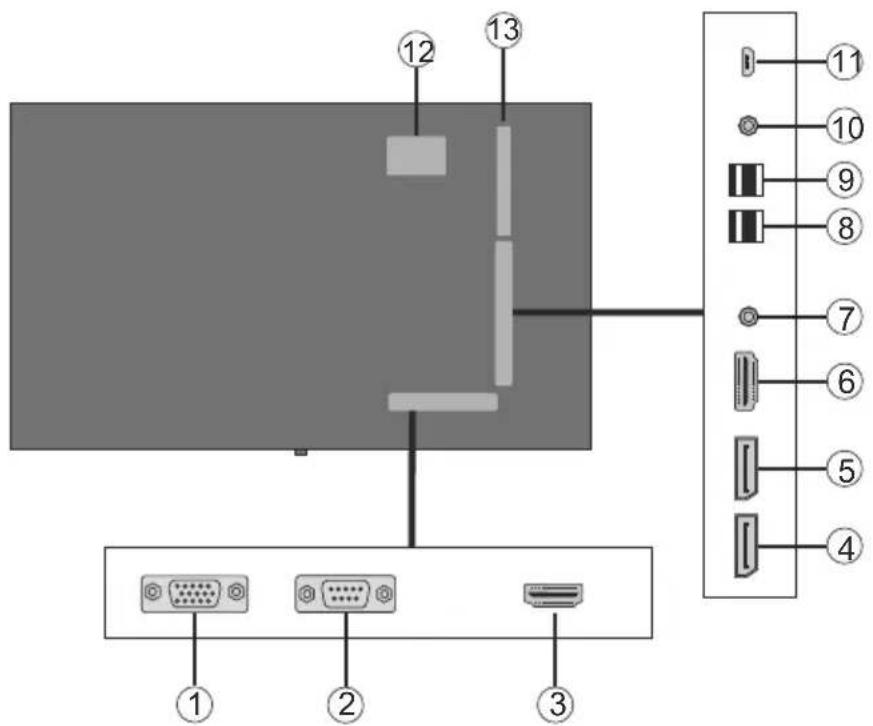
- Uscita audio
- Ingresso Audio
- Ethernet
- RJ12 (solo per uso di servizio)
- Ingresso video
- YPbPr
- Uscita coassiale SPDIE
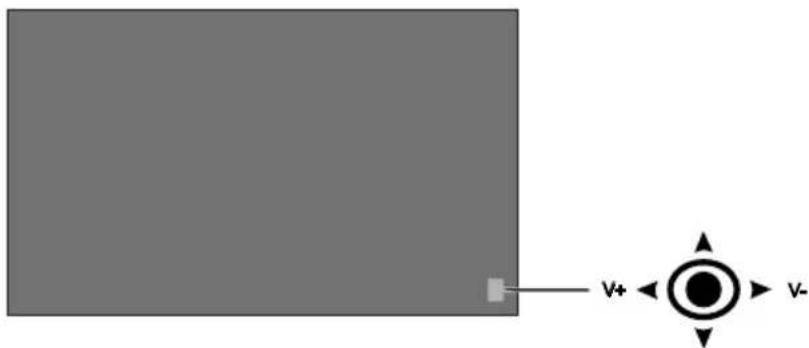
Pulsanti di controlledo sul display
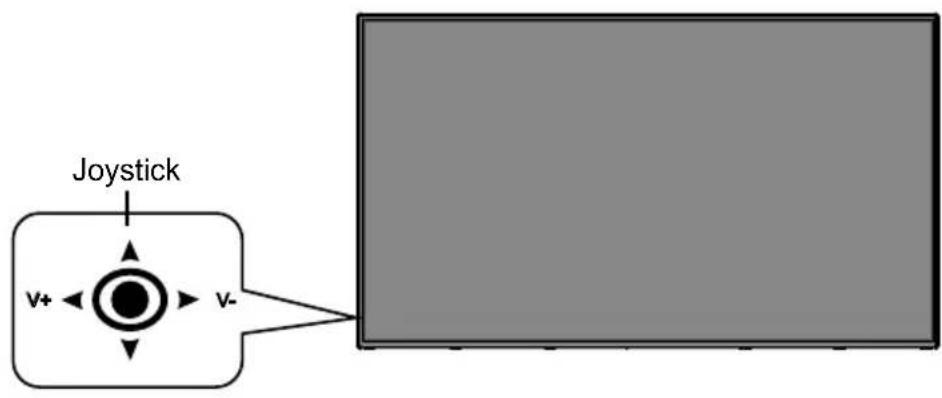
Per accendere il Display: Premere la parte centrale del joystick, il Display si accende, tenere premuto per 5 secondi fino a che il LED ROSSO sul ricevitore IR non si spegne.
Per spegnere il Display: Premere la parte centrale del joystick verso il basso e tenerla premuta per alcuni secondi; il Display passa in modalità standby.
Per modificare la sorgente: Premere la parte centrale del joystick, comparirà a video l'élenco delle sorgenti. Scorrere fra le fonti disponibili premendo il joystick verso l'alto o verso il basso.
Per modificare il volume: Aumentare il volume premendo il joystick verso destra. Diminuire il volume premendo il joystick verso sinistra.
Nota: L'OSD del menu principale non cui quod estere visualizzato mediante il joystick.
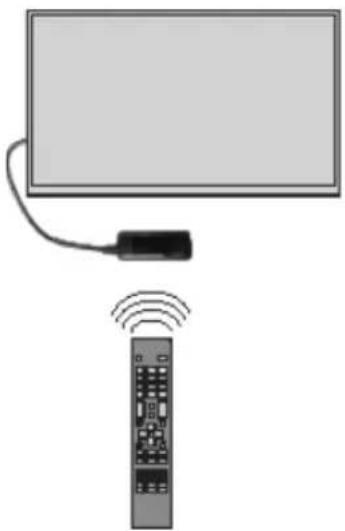
Collegamento del Ricevitore a infrarossi
Prima di collegare il Display alla sorgente di alimentazione, collegare il ricevitore IR fornito in dotazione all'ingresso IR sul Display. Mettere il ricevitore IR in vista rispetto al telecomando. Basta usare il telecomando tenendolo puntoerto verso il ricevitore IR e trasmetterà il segnale di controllo al Display. Per prestazioni ottimali, posizionare il ricevitore molto il logo Hitachi nella parte centrale inferiore della mascherina.
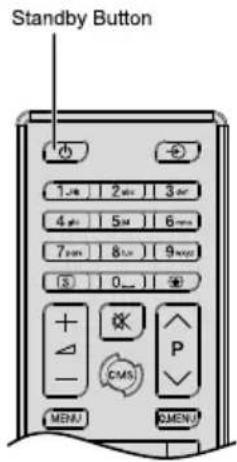
Accensione/Spegnimento del Display
Premere il pulsante Standby sul telecomando, oppure premere e tenere premuto il joystick sulla parte posteriore sinistra sul Display per accendere dallo standby o per passare il dispositivo in modalità standby.
| Stato del LED Stato del monitor | |
| LED di alimentazione non accesso | Accensione |
| LED di alimentazione accesso Spegnimento (modalità Standby) | |
| LED di alimentazione lampeggiante (lento) | Programmatore attivo |
| LED di alimentazione lampeggiante (veloce) | Alimentazione su/giù e aggiornamento software |
PC OPS (PC integrato opzionale)

Scollegare il Display dall'alimentazione prima di collegare o scollegare il disposativo OPS. Qualora ciò non venga fatto si potrebbero causare danni all'OPS e/o al Display.
Open Pluggable Specification (OPS) è un'architetura diSYSTEMA standardizzata per la comunicazione fra i display e ilettori multimediali. Può essere basato su x86 o struttura ARM. Questo Pannello è conforme con le due strutture. Le dimensioni OPS sono standard (180 mm x 119 mm x 30 mm)
Lato posteriore
- VGA
- Microfono / Cuffia (jack da 3.5mm)
- Porta USB 2.0
- Connettore Antenna WiFi
5.RS232 - Connettore Antenna WiFi
- 3 x porte USB 3.0
- Ethernet RJ45 10/100/1000 Mbps
- Pulsante On/Off
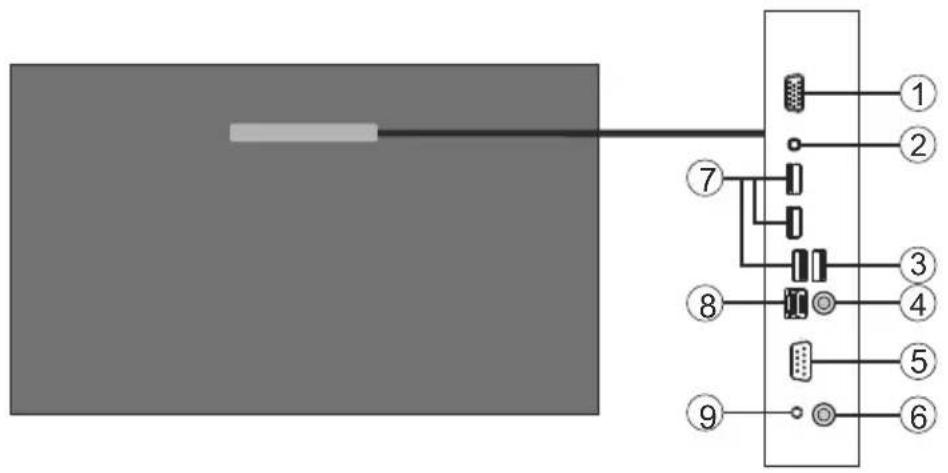
Porte USB 2.0 / USB 3.0
Usare un cavo USB disponibile in commercio per trasferire i dati in ambo le direzioni.
Terminale LAN / Ethernet
Servirsi di un cavo Ethernet disponibile in commercio per eseguire il collegamento alla Local Area Network.
Prese Microfono e Cuffie
Usare la presa cuffie per ascoltare file audio in qualita stereo.
Usare la presa microfono per registrar i suoni.
Antenna Wi-Fi
Collegare un'antenna wireless a dato connettore.
Schema di collegamento OPS
Lo schema di collegamento si riferisce sua PC OPS Intel che ARM. Il PC OPS ha un'interfaccia di collegamento standard OPS da 80 pin. L'inter-collegamento di PC OPS ARM/Intel e di un'altra sched (ad esempio sched di docking, scheda monitor o scheda principale) è fornita alla presa JAE TX24/TX25 e dai connettori della presa.
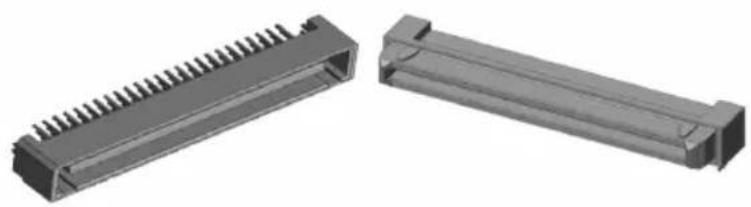
Sinistra: Connettore attacco OPS PC (p/n: TX25-80P)
Destro: Connettore presa (Numero prodotto: TX24-80P)
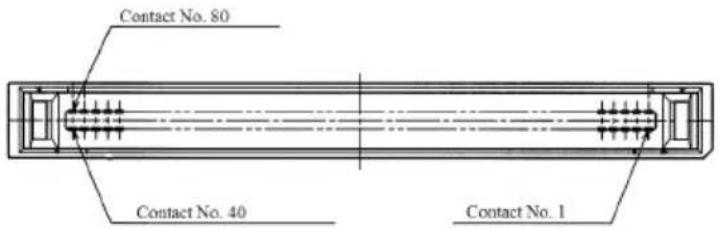
Connettore presa OPS PC / TX25 Pinout
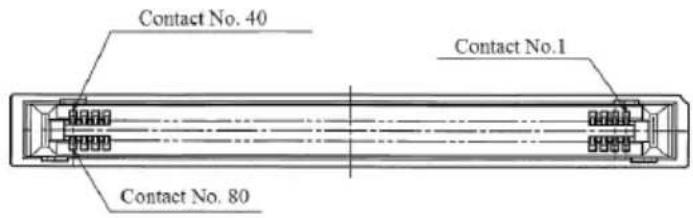
Connettore presa / TX24 Pinout
Telecomando
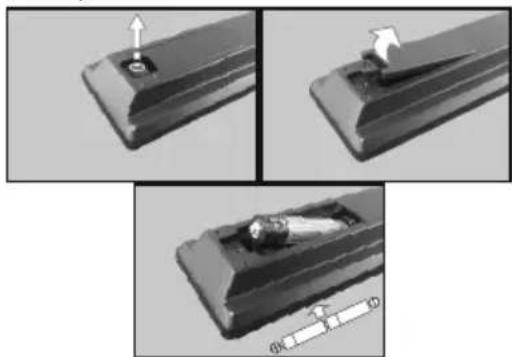
Installazione delle batterie nel telecomando
Togliere la vite che tiene fissato il coperchio dello scomparto batteria sul lato posteriore del telecomando, come prima casa. Sollevare delicatamente il coperchio. Inserire due batterie AAA. Accertarsi che i symboli (+) e (-) corrispondano (rispettare la polarità. Riposizionare il coperchio. Quindi, riavvitare il coperchio.
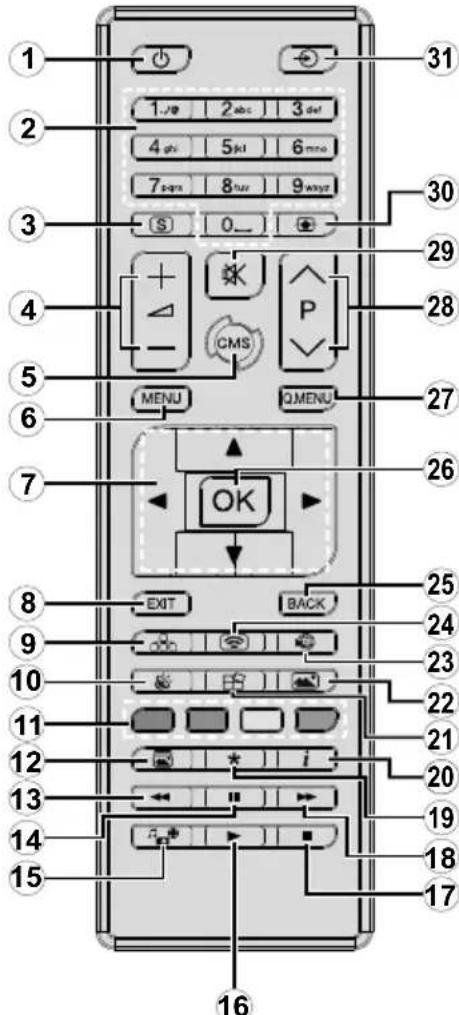
- Standby: Accende / Spagne il display
- Tasti numerici: Inserisce un numero o una lettera nella casella di testo a video.
- Segnaletica: Visualizza il menu Impostazioni segnaletica
- Volume +l· : Aumenta o riduce il volume
- CMS: Apre l'Url di avvio definito (nel menu Impostazioni segnalettica > Opzioni Link). Premere e tenere premuto 3 secondi apriere le Impostazioni url predefinite (nel menu Impostazioni segnaletica > Opzioni Link).
- Menu: Visualizza il menu principale
- Pulsanti di navigazione: Aiuta a spostarsi fra i vari menu, contenuti, ecc.
- Esci: Chiude ed esce dai menu visualizzati o torna alla schermata precedente
- Rete: Visualizza il menu Rete/Impostazioni Internet
- Audio: Visualizza il menu Impostazioni audio
- Tasti colorati: Il pulsante Blu consente di bloccare lo schermo.
- Modalità Imagine: Passa in modalità ciclica fra le diverse modalità imagine
- Riavolgimento rapido: Sposta i frame all'indietro nei media, come ad esempio i film
- Pausa: Mette in pausa il file in fase di riproduzione
- Browser multimedia: Apre la schermata del browser multimediae
- Play: Inizia a riproduire i media selezionati
- Arresto: Interrompe il media in fase di riproduzione
- Avanzamento rapido: Sposta i frame in avanti nei media, come ad esempio i film
- Nessuna funzione
- Info: Visualizza informazioni sul contento a video
- Video Wall: Visualizza il menu Impostazioni Video Wall
- Imagine: Visualizza il menu Impostazioni immagine
- Internet: Apre la Pagina iniziade all'apertura del browser predefinita (nel menu Impostazioni segnaletica > Opzioni Link).
- Display Wireless: Apre la schermata di connessione del display wireless
- Indietro / Torna: Torna alla schermata precedente
- OK: Conferma le selezioni dell'utente
- Menu Rapido: Visualizza un elenco dei menu per accesso rapido
- Nessuna funzione
- Muto: Disattiva completeness volume del Display
- Schermo: Modifica il rapporto dello schermo
- Fonte: Mostra tutte les sorgenti di contenuti disponibili
- I pulsanti 13-18 valgono solo per la riproduzione multimediae da chiavetta USB.
Prima installmente
Quando viene accesa per la prima volta,iene visualizzata la schermata di "selezione lingua". Selezionare la lingua desiderata e premere OK.
Sulla schermata successiva, impostare la preferenza paese e premere OK per continuare.
A Anything pinto verrà richiesto di impostare e confirmare un PIN. Per alcune opzioni Paese, non è possibile impostare il PIN su 0000; in quello sare necessario inseire un'altra combinazione numerica a 4 cifre. Qualora successivement venga richiesto di inseire un PIN per qualsiasi menu sare necessario inseire quello PIN.
Verrà quando visualizzato il menu delle Impostazioni segnaletica. Servendosi di questo menu sarebbe impostare le opzioni Imposta ID, Orientamento OSD, Aggiornamento software automatico. Le opzioni Nome modello,Numero seriale e Versione software hanno unicamente una finalità informativa. Verranno rese non cliccabili e non selezionabili. Rimandiamo alla sezione Contenuiti del menu impostazioni segnaletica per ulteriori informazioni sulle opzioni di quello menu. Mentre quello menu viene visualizzato a video sarebbe possibile copiare i file del database da un dispositivo USB connesso al Display premendo il pulsante Giallo. Sarà inoltre possibile salvare i dati relativi alle informazioni del modello del Display su un dispositivo USB connesso premendo il pulsante Blu. Dopo aver completato le impostazioni, premere il pulsante OK per continuare.
Sulla schermata successiva verrà visualizzato il menu Impostazioni di Rete/Internet. Rimandiamo alla sezione Connettività per configurare una connessione cablata o wireless. Dopo aver completato le impostazioni, premere il pulsante OK per continuare. Per saltare al passo successivoenza fare nulla, premere il pulsante Avanzamento rapido.
É ci si stata completeness la Prima installatione.
Per ripetere quello processo e resettare le impostazioni del Display per riportarle ai valori predefiniti di fabbrica, accedere al menu Impostazioni segnaletica, evidenziare Prima installatione, quando premere OK. Verrà chiesto di insereire il PIN definito nella Prima installatione. Se viene inserto il PIN corretto verrà visualizzato un messaggio di conferma che chiede se si desidera eliminare tutte le impostazioni e resettare il Display. Selezionare Si e premere OK per confermare.
Note: Non spegnere il Display perché è in corso l'initializzazione della prima installatione. Si prega di notare che alcune opzioni potrebbero non essere disponibili a seconda della selezione del paese.
Riproroduzione multimedia trame ingresso USB
Note: Se il disposativo USB interno (*) è inserito èanche il disposativo esterno è inserito, illettore multimediale si servirà unicamente del disposativo esterno.
Sarà possibile collegare al proprio Display dischi rigidi da 2.5" e 3.5" pollici (dischi rigidi con alimentazione esterna) o stick di memoria USB using gli ingressi USB del Display.
IMPORTANTE! Eseguire il backup dei file sul dispositivo di archivazione prima di eseguire il collegamento al Display. Si noti che il produttore non è in alcun modo responsable di eventuali danni o perdite di dati. Alcuni tipi di dispositivi USB (ad esempiolettori MP3) o dischi rigidi/stick di memoria USB potrebbero non essere compatibili con il Display. Il Display supporta la formattazione di dischi NTFS e FAT32. (Cfr. pagina 37 per un elenco dei tipi di file supportati.)
Attendere alcuni istanti prima di agli collegamento e scollegamento, dato che illettore potrebbe essere ancorta in faselettura file. Questa operazione potrebbe causare danni fisici allettore USB e aldispositivo USB. Non estrarre il drive in fase di riproduzione di un file.
Sara possibile usare gli hub USB con gli ingressi USB del Display. Gli hub USB alimentati da corrente esterna sono consigliati in quello caso.
Consigliamo di usare direttamente gli ingressi USB del Display se si prevede di collegare un disco rigido USB.
Note: In fase di visualizzazione di file imagine, il menu Media Browser può visualizzare solo 1000 file imagine salvati sul dispositivo USB connesso.
Menu Browser multimediae
Sara possibile riproduire file fotografici, musicali e filmati archiviati in un disco USB collegandolo al Display. Collegare un disco USB a uno degli ingressi USB posti sul lato del Display. Premendo il pulsante Menu nelle ci si trova in Modalità Media Browser sare possibile accedere alle opzioni menu Immagine, Suono e Impostazioni. Premendo nuovamente il pulsante Menu si uscirà da但这a schermata. Sarà possibile impostare le preferenze del Media Browser usingo il menu Impostazioni.
| Funzionamento modalità Loop/Shuffle | |
| Avviare la riproduzione col pul-sante Riproduci, quando attivare | Tutti i file nell'elenco verran-no riprodotti a ciclo continuo nell'ordine originale |
| Avviare la riproduzione col pul-sante OK quando attivare | Lo stesso file verrà riprodotto a ciclo continuo (ripeti) |
| Avviare la riproduzione col pul-sante Riproduci, quando attivare | Tutti i file nell'elenco verranno riprodotti una volta in ordine casuale |
Avviare la riproduzione col pulsante Riproduci, quando attivare


Tutti file nell'elenco verranno riprodotti a ciclo continuo dello stesso ordine casuale.
Funzione di riproduzione automatica USB
La funzionalità di riproduzione automatica USB avvia la riproduzione del contento multimediae nel dispositiivo rimovibile, in modo completamente automatico. Si serve del Browser multimediae. I tipi di contentuti multimediali hanno diverse priorità, in ordine di riproduzione. La priorità è: Foto, Video e Audio. Ciò significata che se c'è un contento Foto nella cartella root del dispositiivo rimovibile, il MediaBrower riprodurrà le fotto in sequenza (ordine nome file) anziché dei file video o audio. In caso contrario, verrà controllata la presenza di contentuti video e - in ultima battuta - audio.
Questa funzione si attiva solo si verificcherà una delle seguenti circostanze:
- Viene collegato il dispositivo USB.
- Viene attenuata l'opzione di Riproduzione automatica. Si trova nel menu Media Browser>Impostazioni.
Caratteristica Failover
Se l'opzione Nessun segnale nel menu Impostazioni segnaleticaiene impostata su Failover, il Display controlling a dispositivo USB connesso per verificare la presenza di file disponibili da riproduire. Qualora non vi siano file riproducibili o non ci sa un dispositivo USB connesso al Display, verrà visualizzata l'imagine Nessun segnale e il display si spegnerà dopo un periodo di 5 minuti. Qualora non ci sa nessuna imagine Nessun segnale disponibile, verrà visualizzato l'OSD Nessun segnale sullo schermoe il Display si spegnerà dopo un periodo di 5 minuti.
Note: L'impostazione dell'opzione di Riproduzione automatica nel menu Media Browser>Impostazioni non è importante; nella modalità Failover funziona comunique.
Contenu del menu Display
| Sistema - Contenuti menu imagine | |
| Modalità | Sarà possibile modificare la modalità immagine per soddisfare le proprie preferenze o i propri requisiti. Imagine più essere impostata su una di queste opzioni: Testo, Giochi, Sport, Segnaletica e Naturale. |
| Contrasto | Imposta i valori di luminosità e buio dell'imagine. |
| Luminosity | Controlla la luminosity dello schermo. |
| Nitidezza | Imposta il valore di nitidezza per gli oggetti visualizzati sullo schermo. |
| Colore | imposta il valore del colore, regolazione dei colori. |
| Risparmio energetico | Questo Display è stato progettato per essere rispettoso dell'ambiente. Qualora esta opzione venga impostata su Minimo, Medio, Massimo o Auto, il Display ridurà il consumo energetico regolando di conseguenza il livello di retro-illuminazione. Qualora si desideri impostare la Retroilluminazione su un valore fisso, impostare come Personalizzato e regolare la Retroilluminazione (che si trova nell'impostazione Risparmio energetico) manually using i tasti Sinistra o Destra sul telemando. Impostare su Off per disattivare questa impostazione. Se viene premuto il pulsante Destro什么意思 è selezionata l'opzione Auto oppure il pulsante Sinistro什么意思 è selezionata l'opzione Personalizzato, il messaggio "Lo schermo si spegnerà fra 15 secondi." viene visualizzato a video. Selezionare Procedi, quando premere OK per spegnere subito lo schermo. Qualora non venga premuto nessun pulsante, lo schermo di spegnerà dopo 15 secondi. Premere qualiasi pulsante sul telemando o sulla TV per riaccendere lo schermo. Quando il Display noniene usato, si prega di spegnerla o scollegarla alla presa di corrente. In tal modo,anche il consumo di energia verrà ridotto. Nota: Le opzioni disponibili potrebbero diferire a seconda della Modalità selezionata. |
| Retroilluminatione | Questa impostazione controllinga il livello di retroilluminatione. La funzione di retroilluminatione non sare attiva se il Risparmio energetico viene impostato su un'opzione che non sia Personalizzato. |
| Impostazioni Avanzate | |
| Contrasto dinamico | Sarà possibile modificare il rapporto di Contrasto Dinamico per raggiungere il valore desiderato. |
| Riduzione rumore | In caso di segnale debole e imagine disturbata, usare l'impostazione Noise Reduction (Riduzione del rumore) per ridurre l'inconveniente. |
| Temp. colore | Imposta il valore desiderato per la temperatura del colore. Sono disponibili le opzioni Freddo (1300K), Normale (9300K) e Caldo (8500K). |
| Zoom imagine | Imposta il formato desiderato dell'imagine. |
| Percezione filmato | Usare "Sinistra" o "Destra" per impostare "Percezione filmato" su "Bassa, Media, Alta o Off" (Low, Med, High or Off). Mentre Movie Sense è attiva, ottimizza le impostazioni video del Display per fare in modo che le immagini in movimento acquisiscano una migliorie qualità e una migliorie leggibilità. Quando l'opzione Percezione Filmato è impostata su Bassa, Media o Alta, l'opzione demo Percezione filmato sare disponibile. Se si selezione una di queste opzioni e si preme OK, si avvia la modalità demo. Mentre la modalità demo è attiva, lo schermo verrà diviso in duesezioni, una che visualizza l'attività movie sense, e l'altra che visualizza le impostazioni normali per la schermata Display. Nota: Questa funzione potrebbe non essere disponibile, a seconda del modello dell'unità. |
| Modalità Film | I film vengono registrati con un numero diverso di frame al secondo. Attivare esta funzione quando si guardano i film per vedere chiaramente le scene di movimento velociti. |
| Guadagno RGB: | Regolare la potenza dei colori rosso, verde e blu. Sarà possibile usare esta funzione per la regolazione di precisione del bilanciamento dei bianchi nell'immagine. |
| Gamma completa HDMI | Quando si guarda da una sorgente HDMI, esta funzione sera visible. Sarà possibile usare esta funzione per migliorare l'oscurità dell'immagine. |
| Posizione PC | Compare solo quando la sorgente di ingressso è impostata su VGA/PC. |
| Posizione automatica | Ottimizza in automatico il display. Premere OK per ottimizzare. | |
| Posizione H | Questo dato sposta l'imagine orizzontalmente sul dato destro o sinistro dello schermo. | |
| Posizione V | Questa voce sposta l'imagine verticalmente verso la parte superiore o inferiore dello schermo. | |
| Dot clock | Le regolazioni Dot Clock correggono l'interfaccia che compare come una banda verticale in presentazioni a punto continu, come fogli di lavoro o paragrafi o testi in caratteri più piccoli. | |
| Fase | A seconda della sorgente di ingressso (computer, ecc.) si potrè vedere un'imagine confusa o peu stabilie a video. Usare una fase per ottenere un'imagine più chiara con un procedimento per tentativi. | |
| Reset | Resetta le impostazioni imagine riportandole alle impostazioni predefinite di fabbrica (eccetto Gioco). | |
| Mentre si trova in modalità VGA (PC), alcuni elementi del menu Immagine non sarebbe disponibile. Invece, le impostazioni modalità VGA verranno aggiunte alle Impostazioni Immagine nelle situ trova in Modalità PC. | ||
| Sistema - Contenuti Menu Audio | |
| Volume | Regola il livello del volume. |
| Equalizzatore | Seleziona la modalità equalizzatore. Le impostazioni personalizzate sono essere fatto solo quando ci si trovare in modalità Utente. |
| Bilanciamento | Regola la provenienza del suono dall'altoparlante sinistro o destro. |
| Cuffie | Imposta il volume della cuffia.Accertarsi inoltre, prima di usare le cuffie, che il volume della cuffia sia impostato a livello basso, per evitare danni all'udito. Disponibile solo se l'opzione Cuffie/Lineout è impostata su Cuffie. |
| Collegamento audio | Premere OK per aprire la schermata del menu Collegamento Audio. Usando quello schermo sare è possibile scopire e collegare i dispositivi audio al Display in modalità wireless. |
| AVL (Limitazione Automatica del Volume) | La funzione definisce il suono per ottenere un livello di output fisso fra le varie sorgenti. |
| Cuffia/Lineout | Quando si collega un amplificatore esterno al Display utilizzando il jack delle cuffie, è possible selezionare quest'opzione come Lineout. Se le cuffie sono collegate al Display, impostare quest'opzione come Cuffia (Headphone).Prima di usare le cuffie, verificare che esta voce del menu sia impostata sulla voce Cuffie. Se è impostato su Lineout, l'uscita alla cuffia verrà impostata al massimo, ècision potrebbe danneggiare l'udito. |
| Uscita digitale | Imposta il tipo di audio in uscita. Le opzioni PCM e Compressed sono disponibili. |
| Suono surround: | La modalità surround audio più essere impostata su On od Off. |
| Sistema - Contenuti Menu Impostazioni | ||
| Lingua | Imposta la preferenza a livello di lingua del menu OSD. | |
| Data/Ora | Imposta la data e l'ora. | |
| Fonti | Attiva o disattiva le opzioni sorgente selezionate. Ci saranno le seguenti opzioni disponibili per le sorgenti HDMI: Regular, Enhanced e Disabled (Regolare, Migiorata e Disattivata), qualora il Display supporti Ultra HD. Le opzioni Regolare e Migiorata influiscono sulle impostazioni colore della sorgente HDMI selezionata. Per poter guardare immagini 4K da una sorgente HDMI, la relativa impostazione va impostata su Migiorata se il dispositivo connesso è compatibile con HDMI 2.0. Impostare su Regolare se il dispositivo connesso è compatibile con HDMI 1.4. Impostare di consiguenza o disattivare la sorgente HDMI collegata impostandola su Disattivata. | |
| Impostazioni di Rete/Internet | Visualità le impostazioni di rete/internet. | |
| Per Saperne di Più | Visualità altre opzioni di impostazione del Display. | |
| Timeout menu | Modifica la durata di timeout per le schermate del menu. | |
| Led standby | Attiva o disattiva la funzionalità del LED di standby. Se disattivata, il LED non funziona. | |
| Aggiornamento software | Garantisce che nel Display sia installato il firmware più aggiornato. Premere OK per vedere le opzioni del menu. | |
| Versione applicazione | Visualità la versione dell'applicazione corrente. | |
| SPEGNIMENTO automatico del display | Imposta l'ora desiderata di modo che il Display automaticamente in modalità standby quando non viene usato. | |
| Condivisione Audio Video | La funzione Condivisione Audio Video consente di condidere file salvati sullo smartphone o sul PC tablet. Qualora si disponga di uno smartphone o di un tablet PC compatibile e il software adeguato sua installment sare è possibile condidere / riproduire foto sul Display. Consultare le istruzioni del software di condivisione per ulteriori informazioni. | |
| Impostazioni Video Wall | Premere OK per aprire la schermata menu Impostazioni Video Wall. Le opzioni Conteggio riga, Conteggio colonna, Cella e Offset sono disponibili. | |
| Altoparlanti | Per sentire l'audio del Display dal dispositiivo audio collegato compatibile, impostare su Amplificatore. Sarà possibile usare il telecomando del Display per controlare il volume del dispositiivo audio. | |
| Impostazione Stream DP (*) | Imposta il tipo di stream della DisplayPort. Sono disponibili le opzioni MST e SST. (*) Questa voce di menu compare solo quando la sorgente di ingresso è impostata su DP. | |
| Contenuti del menu Impostazioni segnaletta | |
| Informazioni dispositivo | |
| Imposta ID | |
| Aggiornamento software | |
| Numero seriale | |
| Nome modello | |
| Salva le informazioni sul modello | |
| Impostazioni della temperature | |
| Durata di Vita del Display | |
| Controlli | |
| Orientamento OSD | |
| Spostamento Pixel | Attiva o disattiva lo spostamento pixel. Sarà possibile usare esta opzione per evitare la ritenzione dell'immagne (effetti post-immagine) che possono verificarsi quando vengono visualizzati schemi fissi o immagini fisse per lunghi periodi di tempo. Se attivata, l'immagne e l'OSD (On-Screen Display) verranno spostati a intervalli specifici di tempo. |
| Nessun segnale | Imposta la preferenza comportamentale del Display quando non viene rilevato nessun segnale alla sorgente di ingresso attualmente impostata. Sono disponibili le opzioni Failover e Ricerca ingresso. Qualora Failover sa selezionato, il Display controta il dispositosivo USB connesso e verifica la presenza di file disponibili per la riproduzione. Qualora non vi siano riproducibili o non ci sa un dispositosivo USB connesso al Display, verrà visualizzata l'immagne Nessun segnale. Qualora non ci sa un'imagine Nessun segnale disponibile, sullo schermo compare la dicitura OSD nessun segnale. L'impostazione dell'opzione di Riproduzione automatica nel menu Media Browser>Impostazioni non è importante; nella modalità Failover funziona comunique. Se Ricerca ingresso è selezionata, il Display circa tutte le sorgenti di ingresso disponibili in modo consecutivo per trovare un segnale. Qualora non venga rilevato nessun segnale dalle sorgenti disponibili, viene visualizzato No Signal OSD e il Display si spegne dopo un periodo di 30 secondi. |
| Ritardo nessun segnale | Imposta le preferenze del valore di accensione ritardata su "Nessun Segnale" quando il display è in stato di nessun segnale. Dopoe che sare scaduto il tempo di ritardo impostato, verràindicata la preferenza "Nessun Segnale". |
| Spegnimento nessun segnale | Se attenuato, il Display si spegne dopo un periodo di 5 minuti, qualora non venga ricevuto nessun segnale alla sorgente selezionata. Questa funzione si attiva solo si verificHERA una delle seguenti circostanze: -L'Opzione No Signal è impostata su Failover. -Il dispositivo USB non è connesso al Display / dispositosivo USB ma non ci sono file riproducibili installati nel dispositivo USB. |
| Blocco pannello | Impostare su Off per impedire l'uso dei pulsanti sul Display. |
| Inibisci RCU | Impostare su On per inibire l'uso del telecomando. Il telecomando funziona in modalità Stand-By in modo independente dall'impostazione di但这a opzione. Per disattivare但这a opzione e poter usare nuovamente il telecomando, premere consecutivement i pulsanti MENU/M-1-9-7-3 sul telecomando. Viene visualizzato il menu Signage Settings (Impostazioni segnaletica). Accederate al menu Controls (Controlli) e impostare但这a opzione su Off. |
| UART 0 | Selezione are il protocollo ASCII/HEX per UART 0. Il valore predefinito è ASCII. Non serve riavviare il Display après la selezione per fare in modo che funzioni correttamente con i protocolli. Se la selezione viene modificata, l'ultimo protocollo selezionato verrà conservato e avviato all'avvio del Display. Si prega di notare che la selezione ASCII/HEX non funzione nelle sono sono attivati i log di debug. Se per erre viene modificato in HEX perché i log di debug sono attivati, risportare la selezione su ASCII e riavviare il Display per correggere i log di debug e il comportamento del protocollo ASCII. Si prega inoltre di notare che il protocollo HEX funzionera col vale di baud rate 19200 per UART0 |
| UART 1 | Selezione are il protocollo ASCII/HEX per UART 1. Il valore predefinito è HEX. Non serve riavviare il Display après la selezione per fare in modo che funzioni correttamente con i protocolli. Se la selezione viene modificata, l'ultimo protocollo selezionato verrà conservato e avviato all'avvio del Display. Si prega di notare che la selezione ASCII/HEX funziona sempre come previsto. Non importa se i log di debug sono attivati o meno. Si pregaanche di notare che il protocollo HEX funziona col vale di baud rate 9600 per UART1 |
| Touch integrato | Attiva o disattiva la funzionalità del touchscreen integrato. |
| Impostazioni di accensione | |
| Modalità di accensione | Configura le preferenze della modalità di accensione. Sono disponibili le opzioni Ultimo stato, sempre acceso e Standby. | |
| Standby rapido | Sequesta funzione è arrivata sare possibile accenderere nuovamente il Display con i comandi RS232 e LAN se viene spenta mediante la stessa. Premere il pulsante Sinistro o Destro per attivare o disattivare la funzione. | |
| Accensione ritardata | Imposta un valore di ritardo all'accensione. Questo valore più essere impostato da 0 a 2000 ms con step di 100 ms. Il display si accende dopo che sare scaduto il tempo di ritardo impostato. | |
| Modalità immagine di avvio | Configura la preferenza della modalità immagine all'accensione. Se impostato su Off all'accensione verrà usata l'ultima modalità immagine. | |
| Riattivazione dalla modalità di standby HDMI1 attenuata | Sequesta opzione è impostata su Enabled (Attivata), il display si accenderà con la sorgente di ingressso HDMI. Questa funzione è attiva sulla base del segnale HDMI 5V. Quando questo segnale è attivo, il Display si riattiva e quando il segnale non è attivo il Display si spegne. Sarà possibile disattivare questa opzione impostandola su Disabled (Disattivata). Se è impostato quello Programmatore o se è connessa un'unità OPS al display, QUESTA opzione sare inattiva e non potrè essere impostata su Attivata. Nota: Questa funzione potrebbe non essere disponibile, a seconda del modello dell'unità. | |
| USB | ||
| Clona su USB | Copia i file dei database dall'unità a un dispositivo USB connesso. | |
| Clona da USB | Copia i file del database da un dispositivo USB connesso all'unità. | |
| Operazioni USB interno | Copia i file dall'USB interno all'unità. Disponibile solo quando è collegato il dispositivo USB interno. | |
| Copia la cache dell'app da USB | Copia i dati della cache dell'app da un dispositivo USB connesso all'unità. Nota: Questa funzione potrebbe non essere disponibile, a seconda del modello dell'unità. | |
| Informazioni USB | Premere OK per aprire la schermata del menu Informazioni USB. Verranno visualizzate le informazioni attuali su Spazio totale e Spazio libero del dispositivo USB connesso. Sarà inoltre possibile formattare il dispositivo USB connesso servendosi dell'opzione Formatta Disko di questo menu (solo formato FAT32). | |
| Operazioni USB | Evidenziare e premere OK per eseguire le operazioni USB. | |
| Opzione USB | Impostare su Off per disattivare le porte USB sul Display. Sarà inoltre possibile impostare但这sta funzione su 5V per fornire una potenza di 5 volt su USB. In questo caso non sare possibile sfogliare il contentuto USBtramite la funzione Media Browser del Display. | |
| Impostazioni Video Wall | Premere OK per aprire la schermata menu Impostazioni Video Wall. Le opzioni Conteggio riga, Conteggio colonna, Cella e Offset sono disponibili. | |
| Impostazioni OPS | Premere OK per aprire la schermata del menu Impostazioni OPS. Sono disponibili tre opzioni dipetto-menue.Informazioni OPS: Visualizza le informazioni di solalettura sull'unità OPS, ove supportata.Stato OPS: Visualizza se il modulo OPS è accesso o spento. Consente la modifica di statotramite il segnale soft PSON (0.5s)Spegnimento: Spagne I'OPS tramite il segnale hard PSON (5s)Nota: Questo menu non sare disponibile se OPS non è supportato o non è connesso all'unità. | |
| Impostazioniprogrammatore | Premere OK per aprire la schermata menu Impostazioni programmatore. Sarà possibile impostare fino a 4 diversi programmatori. Evidenziare la colonna Stato dell'opzione del programmatore desiderato e impostare su Attivata using i pulsanti direzionali Sinistra/Destre après aver premuto il pulsante OK. Usando le opzioni del programmatore sarebbe possibile impostare l'unità in modo che si accenda automaticamente a intervalli di tempo definite per mezzo dell'impostazione sorgente di ingressso definite. Se l'opzione Sorgente è impostata su Ultimo stato, la sorgente di ingressso non viene modificata all'avvio. Se l'opzione Sorgente è impostata su USB, i file multimediali del dispositivo USB connesso verranno riprodotti automaticamente conformmente a quanto spiegato nella sezione in intitolata 'Funzione di riproduzione automatica USB'. Premere il tasto Verde per salvare le impostazioni al termine. | |
| Opzioni dicollegamento | Premere OK per aprire la schermata menu Opzioni collegamento. Verranno visualizzati i link attuali URL di avvio e URL impostazioni. Questi elementi sono unicamente a fine informativo e non sono selezionabili. Le preferenze di collegamento Pagina iniziale all'apertura del browser e Server NTP posso sono essere configurate servendosi delle relative opzioni. | |
| Impostazioni volume | Premere OK per Vedere le opzioni del menu disponibili. | |
| Ripristino ai valoripredefiniti | Evidenziare questa opzione e premere il tasto OK sul telecomando per riportare il Display alle impostazioni predefinite. | |
| Prima installmente | Evidenziare OK per eseguire la Prima installatione e riportare tutte le impostazioni ai valori di fabbrica. Sarà necessario insereire il PIN corretto per eseguire esta operazione. Nota: Inserire il PIN definite durante il processo di Prima installmente. | |
Connettivita
Per configurare le impostazioni cablate o wireless rimandiamo alla categoria Rete/Impostazioni Internet nel menu Sistema>Impostazioni.
Connettivita cablata
Collegamento a una rete cablata
- Sarà necessario disporre di un modem/router connessi a una connessione a banda larga attiva.
- Collegare il Display al modem/router tramite cavo Ethernet. C'è una porta LAN sulla parte posteriore (posteriore) del Display.
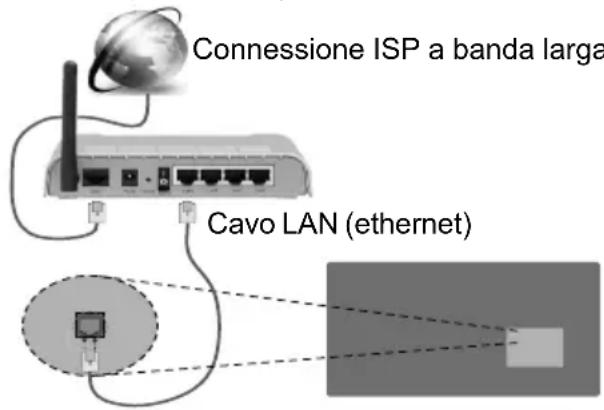
Ingresso LAN sul latoposteriore del Display
Configurazione delle impostazioni del dispositivo cablato
Tipodi rete
Il Tipo di rete può essere impostato su Dispositivo cablato, Dispositivo wireless o Disattivato, in conformità con la connessione attiva al Display. Selezionare Dispositivo cablato se si sta esuguendo la connessione tramite ethernet.
Test di velocità internet
Evidenziare Internet Speed Test e premere il pulsante OK. Il Display controllera la presenza di connessione internet e visualizzera il risultato al termine.
Impostazioni Avanzate
Evidenziare Impostazioni Avanzatee preme il pulsante OK. Sulla schermata successiva sare possibile modificare le impostazioni IP e DNS sul Display. Evidenziare la voce desiderata e premere il pulsante Sinistro o Destro per modificare l'impostazione da Automatica a Manuale. Ora sare possibile accedere ai valori IP Manuale e / o DNS Manuale. Selezionare la voce desiderata dal menu a discesa e inserire i nuovi valori servendosi dei pulsanti numerici del telecomando. Premere il tasto OK per salvare le impostazioni al termine.
Collegamento wireless
Collegamento a una rete wireless
Il Display non può essere collegato alle reti con SSID nascosto (nome della rete wireless). Per renderere il modem SSID visible, modificare le impostazioni SSIDtramite il software del modem.
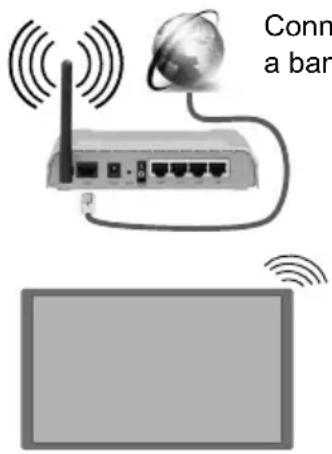
Connessione ISP a banda larga
- Per augmentare la larghezza di banda, è previsto un router N-wireless (IEEE 802.11a/b/g/n) con bande 2.4 e 5 GHz simultanee. Ottimizzato per uno streaming video HD più fluido e più veloce,trasferimenti file e gioco HD.
- La frequenza e il canale variano a seconda dell'area.
- La velocità di trasmissione varia a seconda della distance e del numero di ostruzioni tra i prodotti di trasmissione, la configurazione dei prodotti, le condizioni delle onde radio, il traffico di linea e i prodotti usati. Inoltre la trasmissione cui esere interrotta o scollegata a seconda delle condizioni delle onde radio, dei Telefoni DECT o di qualsiasi altri dispositivo WiFi 11b. I valori standard della velocità di trasmissione sono i valori massimi teoretici per gli standard wireless. Non si tratta delle velocità effettive di trasmissione dei dati.
- La posizione in cui la trasmissione è migliorare varia a seconda dell'ambiente di utilizzo.
- La funzione Wireless del Display supporti modem 802.11 del tipo a,b,g & n. Consigliamo di usare il protocollo di Communicatione IEEE 802.11n per evitare possibili problemi in fase di visualizzazione dei video.
- Modificare il SSDID del modem se sono presenti altri modem nelle circostanze con lo stesso SSDID. In caso contrario, si potrebbero riscontrare problemi di connessione. Usare la connessione via cavo in caso di problemi con la connessione wireless.
Configurazione delle impostazioni del dispositivo wireless
Aprire il menu Rete/Impostazioni Internet e selezionare Tipo di rete impostandolo su Dispositivo Wireless per avviare il processo di connessione.
Il Display eseguirà automaticamente una ricerca delle reti wireless. Verrà visualizzato un elenco delle reti disponibili. Selezionare la rete desiderata dall'elenco.
Note: Se il modem supporta la modalità N, si dovrebbero impostare le modalità N.
Se la rete selezionata è protetta da password, immettere la chiave corretta usando la tastiera virtuale. Sarà possibile usare esta tastiera mediante i tasti di navigazione e il tasting OK del telecomando.
Attendere fino a quando l'indirizzo IP viene visualizzato sulla schermata.
Cio significica che il collegamento è stabilito. Per scollegarsi da una rete wireless, evidenziate Tipo di rete e premere i pulsanti Sinistra e Destra per impostare su Disattivato.
Qualora il router dispona del pulsante WPS (Configurazione Protetta Wi-Fi), sare possibile collegare direttamente il proprio Display al modem/ router alla bisogno di inserire una password o aggiungere come prima casa la rete. Evidenziare l'opzione Premere WPS sul proprio router wifi e premere il pulsante OK. Quindi, premere il pulsante WPS sul proprio router/modem per eseguire il collegamento.
Evidenziare Internet Speed Test e premere il tasting OK per controllare la velocità di connessione a Internet. Evidenziare Impostazioni avanzate e premere il pulsante OK per aprire il menu impostazioni avanzate. Usare i tasti di navigazione e i tasti numerici per eseguire le impostazioni. Premere il tasting OK per salvare le impostazioni al termine.
Display Wireless
Il Display Wireless è uno standard per la trasmissione in streaming di contenti video e audio, realizzato alla Wi-Fi Alliance. Questa funzione consente di usare il Display come dispositivo di visualizzazione wireless.
Uso con dispositivi mobili
Ci sono vari standard che consentono la condivisione delle schermate, compresi contenuti grafici, video e audio, fra dispositivo mobile e Display.
Collegare come prima casa il dongle USB al Display, qualora quest'ultimo non disponga della funzionalità WiFi.
Quindi, premere il pulsante Source sul telecomando e passare alla Sorgente Display Wireless.
Compare una schermata, aindicare che il Display TV è pronto per il collegamento.
Apriere l'applicatione di condivione sul dispositivo mobile. Queste applicazioni hanno un nome diverso per agli Marks; rimandiamo al manuale d'istruzioni del dispositivo mobile per informazioni dettagliate in merito.
Eseguire la ricerca dei dispositivi. Dopo aver selezionato il Display e dopo aver eseguito il collegamento, lo schermo del disposativo verrà visualizzato sul Display.
Note: Questa funzione può essere usata solo se il dispositivo mobile supporta questa funzione. I procedimenti di scansione e connessione differiscono a seconda del programma usato. I dispositivi mobili basati su Android dovrebbero avera la versione software V4.2.2 e superiore.
Collegamento di Altri Dispositivi Wireless
Il Display supportaancheun'altra Tecnologia di connessionewirelessaportata ridotta.Sara necessario eseguire I'abbinamento prima di usare questo tipo di dispositivi wireless con il Display.Per abbinare il dispositivo al Display,esegue i seguenti passaggi:
- Impostare il disposativo in modalità di abbinamento
- Avviare la ricerca del dispositivo sul Display
Note: Rimandiamo al manuale del dispositivo wireless per scopire come impostare il dispositivo in modalità abbinamento.
Sara possibile collegare i dispositivi audio o i telecomandi in modalità remota con il Display. Scollegare o spegnere qualsiasi dispositivo audio affinché la funzionalità di collegamento wireless funzioni correttamente. Per i dispositivi audio si dovrebbe usare l'opzione Collegamento Audio nel menu Sistema>Audio, per i telecomandi l'opzione Smart Remote nel menu Sistema>Impostazioni>Altro. Selezionare l'opzione menu e premere il pulsante OK per aprire il relativo menu. Usando quello menu sare possibile scopriere e collegare i dispositivi che si servono della stessa TECHNOia wireless e iniziare a usarli. Attenersi alle istruzioni a video. Avviare il servizio di localizzazione dispositivo. Verrà visualizzato un elenco dei dispositivi wireless disponibili. Selezionare il dispositivo che si desidera collegare dall'élenco e premere il pulsante OK per eseguire il collegamento. Qualora venga visualizzato il dispositivo "Dispositivo connesso", il collegamento è stato eseguito con successo. Qualora il collegamento si interrompa, riprovare.
Note: I dispositivi wireless possono funzionare con la stessa gamma di frequenza radio e potrebbero interferire fra di loro. Al fine di migliorare le prestazioni del dispositivo wireless collocarlo ad almeno 1 metro da altri dispositivi wireless.
Connettività Risoluzione dei problemi
Rete wireless non disponible
- Verificare che i firewall della rete consentano la connessione wireless del Display.
- Provare a cercare nuovamente le reti wireless, servendosi della schermata menu Impostazioni di Rete /Internet.
Se le rete wireless non funzione correttamente, provare a usare la rete cablata domestica. Per ulteriori informazioni sulla procedura, consultare la sezione Connessione cablata.
Se il Display non funzione usinga la connessione cablata, controllare il modem (router). Se il router non presenta problemi, controllare la connessione Internet del modem.
Connessione lenta
Consultare il manuale delle istruzioni del mode wireless per ottenere informazioni sull'area di servizio interna, la velocità di connessione, la qualità del segnale e altri impostazioni. Per il modem, è necessaria una connessione ad alta velocità.
Rottura durante la riproduzione o reazioni lente
In tal caso, provare quanto segue:
Tenere ad almeno tre metri di distanza da fornì a micro-onde, Telefoni cellulari, dispositivi bluetooth o qualsiasi altri dispositivo compatibile con il Wi-Fi. Provare a modificare il canale attivo sul router WLAN.
Connessione a Internet non disponibile
Nel caso in cui il MAC address del PC o del modem sia stato registrato in modo permanente, è possible che il Displaynon si colleghi a Internet. In quello caso, il MAC addressiene autenticato agli volta che ci si collega a Internet. Si tratta di una precauzione per evitare accessi non autorizzati. Dato che il Display dispone del proprio MAC address, il fornitore del servizio internet non può convalidare il MAC address del proprio Display. Ecco perché il Display non si collega a Internet. Contattare il proprio fornitore del servizio internet e richiedere informazioni su come collegare un dispositivo diverso, ad esempio un Display, a internet.
Inoltre, la connessione potrebbe non essere disponibile a causa di un problema di firewall. Nel caso in cui si ritenga che questo sa il problema, rivolgersi al proprio fornitore del servizio internet. Un firewall potrebbe essere la causa di un problema di connettività e identificazione in fase di utilizzo del Display in modalità Condivisione Audio Video oppure quando si sta sfogliandotramite la funzione Condivisione Audio Video.
Dominio non valido
Verificare di aver già eseguito l'accesso al PC con nome utente/password e garantireanche che il dominio sia attivo, prima di condidere eventuali file nel programma server media sul PC. Nel caso in cui il dominio non sia valido vi potrebbero essere dei problemi in fase di consulazione dei file in modalità Condivisione Audio Video.
t
Per usare il browser internet, accedere al menu principale come prima casa premendo il pulsante Menu. Lanciare quindi l'applicazione Browser Internet dal menu Internet. Sarà inoltre possibile premere il pulsante Internet sul telecomando per aprire il browser internet.
(*) L'aspetto del logo del browser internet potrebbe variate Nella schermata iniziale del browser, le miniature dei link predefiniti (ove presenti) verso i siti web verranno visualizzate come opzioni Compositore velocce congiuntamente alle opzioni Modifica compositore veloce e Aggiungi a compositore veloce. Se l'URL Pagina iniziale all'apertura del browser nel menu Impostazioni segnaletica>Opzioni link è definito, il browser si après su questa pagina.
Per navigare nel browser web, servisi dei pulsanti direzionali sul telecomando o su un mouse collegato. Per videere la barra opzioni browser, spostare il cursore verso la parte superiore della网页. Le opzioni Cronologia, Schede e Segnalibri e la barra del browser che contengono i pulsanti precedente/ successivo, il pulsante di aggiornamento, la barra indirizzo/ricerca, i pulsanti Compositore veloce e Opera sono disponibili.
Peraggiungere un site web desiderato all'elenco Compositore veloceper accesso rapido, spostare il cursore verso la parte superiore della pagina. Viene visualizzata la barra del browser. Evidenziare Compositore veloc - e premere il pulsante OK.Quindi, selezionare I'opzione Aggiungiacompositore veloc e premere il pulsante OK. Riempire gli spazi bianchi per Nome e Indirizzo, evidenziare OK e premere il pulsante OK peraggiungere.Mentre ci si trovav sul site che si vuoleaggiungere all'elenco Compositore veloc, evidenziare il pulsante Opera- o premere il pulsante OK.Quindi, evidenziare I'opzione Aggiungia compositore velocnel sottomenu, quindi premere nuovamente il pulsante OK.Nome e Indirizzato verranno riempiti automaticamente a seconda del site che si sta visitando.Evidenziare OK e premere il pulsante OK peraggiungere.
Sara inoltre possibile usare le opzioni menu Opera per gestire il browser. Evidenziare il pulsante Opera- 0 e premere il pulsante OK per vedere la pagina specifica disponibile e le opzioni generali.
Ci sono vari modi per cercare o visitare siti web usando il browser web.
Inserire l'indirizzo di un site web (URL) nella barra di ricerca / barra degli indirizzi, quindi evidenziate il pulsante Invia tramite la tastiera virtuale; quando premere il pulsante OK per visitare il site.
Inserire la parola chiave / le parole chiave nella barra di ricerca / barra dell'indirizzo ed evidenziare il pulsante Invia sulla tastiera virtuale; quando, premere il pulsante OK per avviare una ricerca per i siti web collegati.
Evidenziare una miniatura Compositore veloce e premere il pulsante OK per vistare il site web relativo.
Il Display è compatibile con mouse/tastiere USB. Collegare il dispositivo all'ingresso USB del Display per una navigazione più facile e più rapida.
Alcune pagine web contengono contentui flash. Non sono supportate dal browser.
Il Display non supporta processi di download da internettramite browser.
Non sono supportati tutti i siti presenti su internet. A seconda del site si potrebbero verificare dei problemi di contento. In modo del tutto simile, potrebbe non essere possibile riproduire i contentuti video.
Operazioni USB interno
Il Display ha una memoria interna. Ci sono 4 operazioni disponibili che possono essere eseguite con la memoria interna: Copia da USB, Copia su USB, Elimina e Formatta Disco (solo FAT32).
Sara possibile trovare queste opzioni nel menu Impostazioni segnaletica>Operazioni USB interno.
La memoria interna del Display ha una cartella predefinita chiamata "int_usb" nella cartella principale. Tutte le operazioni Copia Da/A USB vengono eseguite servendosi di questa cartella. Per copiare i dati da un dispositivo di archivazione USB esterno sulla memoria interna del proprio Display, quosti file dati dovrebbero essere installati in una cartella chiamata "copy_to_int_usb" nella cartella principale del dispositivo di archivazione USB esterno. Per copiare dati della memoria interna del proprio Display su un dispositivo di archivazione USB esterno, è opportuno create una cartella col nome "copy_from_int_usb" nella cartella principale del dispositivo di archivazione USB esterno.
Le operazioni Copia Da/A USB saranno disponibili solo se un dispositivo di archivazione USB è collegato al proprio Display. Le opzioni Elimina e Formatta Disco saranno ancora operative,anche se non è connesso un dispositivo di archivazione USB. La cartella predefinita "int_usb" nella cartella principale della memoria interna verrà automaticamente ricreate alla più volta che vengono eseguite le operazioni Elimina e Formatta Disco.
Supporto rotazione OSD (*)
Sara possibile modificare la rotazione OSD (On Screen Display) del proprio Display, qualora lo si desideri. Mentre viene eseguita la Prima installatione, im
postare l'opzione a seconda delle proprie preferenze quando viene visualizzato il menu Impostazioni segnaletica. Sarà inoltre possibile modificare questa impostazioni in seguito dal menu Impostazioni segnaletica Le opzioni disponibili sono: Panorama e Ritratto.
(*) Questa funzione potrebbe non essere disponibile a seconda del modello del Display
DisplayPort
La versione 1.2 della DisplayPort è supportata dai connettori di ingressso e uscita della DisplayPort sul proprio Display.
L'opzione Impostazione Streaming DP nel menu Sistema>Impostazioni>Altro viene impostata in modo predefinito su MST(Multi-Stream Transport). Qualora al Display venga collegato un dispositivo sorgente conforme a MST, i dati di streaming dovrebbero essere configurati sul dispositivo sorgente (collegamento a margherita).
Se un dispositivo sorgente DisplayPort versione 1.1 conforme o SST (Single-Stream Transport) conforme versione 1.2 viene collegato al Display, l'uscita DisplayPort sul Display funzionera come splitter. In quello caso, verrà visualizzata la stessa imagine su tutti i Display connessi.
Per trasmettere in streaming la stessa imagine su tutti Display connessi usingo un dispositivo conforme MST, I'opzione Impostazione Streaming DP nel menu Sistema>Impostazioni>Altro dovrebbe essere impostata su SST.
Il quantitativo massimo di Display che è possibile collegare col tipo a margherita più variate a seconda della qualità del dispositivo sorgente. L'immagine che verrà visualizzata in tutti i Display sare definita dal dispositivo sorgente. Ad esempio, per poter trasmettere in streaming 4 immagini FHD diverse, il dispositivo sorgente dovrebbe essere in grado di supportare但这a funzione.
Note: Consigliamo di usare un cavo certificato DisplayPort per il collegamento. Nella modalità di funzionamento SST il quantitativo totale di Display è limitato (un massimo di 7 unità) data la cifratura HDCP. Se il segnale è stabile e non ci sono perdite legate al cavo, non ci saranno limitazioni qualora il contentuto sorgente non disponga della cifratura HDCP.
Controllo tramite PC esterno
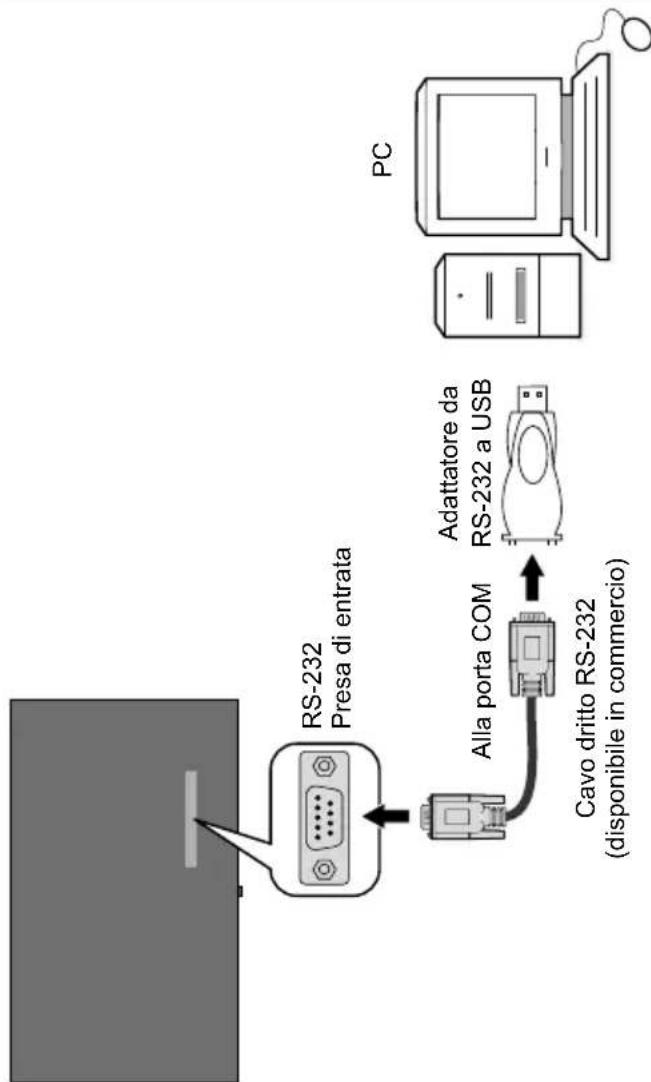
Sarà possibile controllare il prodotto da un PC esterno tramite RS-232 (porta COM) o LAN (Ethernet) sul PC. Ad esempio la sorgente diSYSTEMA più essere impostata da RS-232 da un computer remoto. Quando un lavoro viene inviato dal PC al prodotto, il prodotto funziona conformmente al lavoro ricevuto e invia un messaggio di risposta al PC. (NOTA: Sono supportati solo alcuni comandi conformmente al vosto modello)
Strumentazione/Strumenti:
- Cavo da RS-232 (femmina) a RS-232 (maschio) o cavo LAN (connesso tramite router)
Cavi da USB a RS-232 (maschio)
Notebook o PC dotato di porta USB o LAN - Programma installato sul PC remoto per inviare i comandi:
In generale i comandi RS-232 vengono inviati per azionare le funzioni implementate tramite porta seriale e utility. Un'utility adeguata può essere usata conformmente a quanto qui di seguito descripto.
Collegamento al Display (porta LAN)
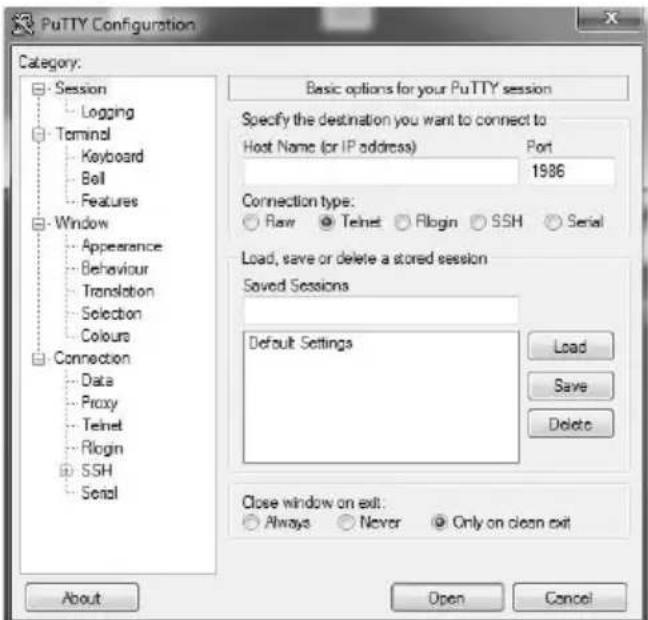
Scaricare e installare come prima casa il software PuTTY dal seguente collegamento: http://www.putty.org/.
Avviare il software e insere l'indirizzo IP del display nel Campo Nome Host. Inserire "1986" come valore predefinito nel Campo Porta. Quindi, selezionare "Telnet" come Tipo di connessione, quando fareblick sul pulsante Apr.
Note: Rimandiamo alla sezione Connectivity del manuale per informazioni sul collegamento del Display alla rete或者其他 che per visualizzare l'indirizzo IP del Display.
Usare i comandi nella Tabella dei Comandi RS232. Ad esempio, se viene inserto il commando "GETVOLUME", il livello di volume attuale dovrebbe essere visualizzato sulla finestra "putty" come indicate nelle seguenti immagini.
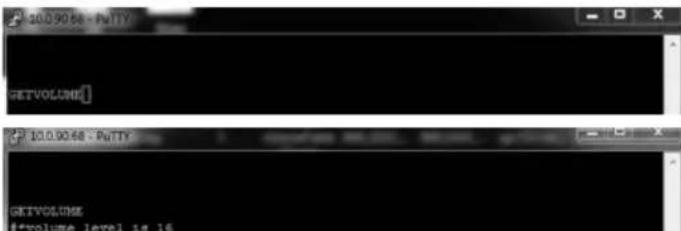
Unalto esempio;
Sara possibile modificare il livello di volume usingo il dato "VOLUME".Dopo aver inviato quello dato sera possibile verificare le modifiche dal Display.

L'ultimo esempio;
Quando viene inserto il dato "GETSOURCE", la sorgente attuale dovrebbe essere visualizzata sulla finestra putty come indicate nella seguente imagine.

Collegamento al Display (porta RS232)
Avviare il software e selezionare Seriale come Tipo di connessione. Inserire la porta serialle del Display nel Campo Riga serialle (nel segunte esempio è COM4) e "115200" nel Campo Velocità. Quindi, fare ciglic sul pulsante Apri.
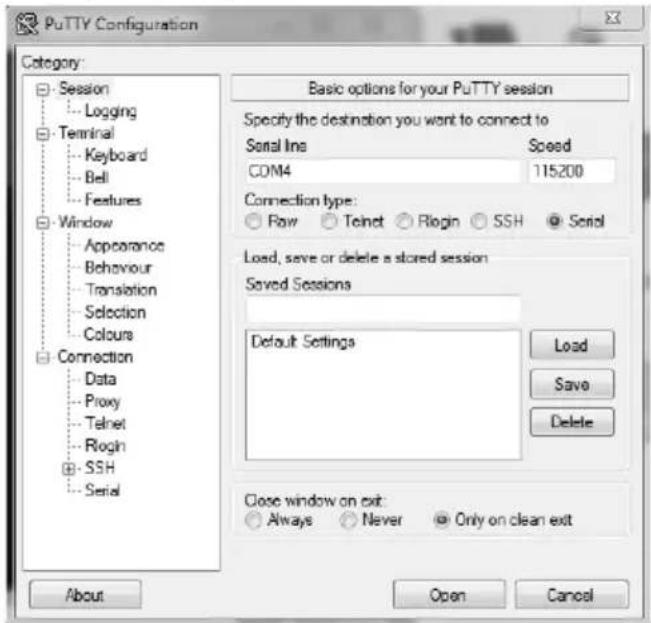
Nota: Alcuni comandi valgono solo per alcuni modelli e potrebbero non funzionare per il vosto particolare modello.
Tabella dei comandi RS232/LAN
| COMANDI AUDIO | |||
| Comando Descrizione | Parametro Torna | ||
| OTTIENIVOLUME | Informazioni sul livello del volume. | nellun parametro #*il livello del volume è... | |
| VOLUMECUFFIE | "Imposta il livello del volume delle cuffie." | Numero intero (0 ≤ n ≤ 100) | #*imposta il volume delle cuffie su n |
| OTTIENIVOLUMECUFFIE | "Informazioni sul livello del volume delle cuffie." | nellun parametro #*il volumede delle cuffie è... | |
| OTTIENIDISATTIVAAUDIO | Attiva/disattiva il valore di disattivazione audio. | nellun parametro | "#*DISATTIVA AUDIO OFF OPPURE #*DISATTIVA AUDIO ON" |
| IMPOSTADISATTIVAAUDIO | Imposta il valore di disattivazione audio su on/off. | nellun parametro | "#*DISATTIVA AUDIO OFF OPPURE #*DISATTIVA AUDIO ON" |
| IMPOSTAMODALITÀAUDIO | "Imposta modalità audio. SETEQUSERFREQ 100Hz 10" | "intero n (0 = mono, 1 = stereo, 2 = doppio l, 3 = doppio II, 4 = mono sinistra, 5 = monodestra)" | "#*setSoundMode() impostato su n oppure #*modalità audio non valida inserita" |
| IMPOSTABILANCIAMENTO | Imposta il valore del bilanciamento. | Numero intero n (-50 < n < 50) | "#*impostare il livello di bilanciamento su n oppure #*livello di bilanciamento non valido inserito" |
| OTTIENIBILANCIAMENTO | Ottiani il valore del bilanciamento. | nellun parametro #*il livello di bilanciamento... | |
| IMPOSTAAVL Imposta sata OTTIENIAVL Ottieni statuto AVL. nessun parametro #*lo stato avl è... | intero n (0 = off, 1 = on) | #*imposta stato avl su n | |
| IMPOSTABASSIDINAMICI | Imposta lo stato dei bassidi dinamici. | intero n (0 = off, 1 = on) | #*imposta lo stato dei bassidi dinamici su n |
| IMPOSTAFREQUENZAUTENTE | Imposta il valore della frequenza utente equalizzatore per qualsiasi banda. | "stringa numero (120Hz, 500Hz, 1.5KHz, 5KHz, 10KHz) interno n -13 < n < 13 Esempio: SETEQUSERFREQ 120Hz 10" | "#*setEQUserFreq() impostato su n oppure #*parametro impianto audio errato inserito oppure #*modalità equalizzatore errata. Dovrebbe essere modalità UTENTE" |
| OTTIENIUSCITADIGITALE Otteni uscita digitale. nessun parame | onti uscita digitale. nessun parame | #*l'uscita digitale è pcm o #*l'uscita digitale è compressa | |
| IMPOSTAMODALITÀEQ | Imposta modalitàequalizzatore. | stringa n (Musica,Film,Parlato,Piatto,Classico,Utente) | "#*setEQMode() impostato su noppure#" |
| IMPOSTAUSCITADIGITALE Imposta uscita digitale. | stringa n (compressa,pcm) | #*setDigitalOut() impostato su n O #*parametro modalitàuscita digitale errato inserito" | |
| VOLUMESU | "Aumentare il livello divolume di 1 step(Fino al volume massimo)" | nessun parametro | "#*LIVELLO volumeaumentato a...oppure#"NON è possibileaumentare ulteriamenteil LIVELLO del volume. Il livello del volume massimocomfirmato è..." |
| VOLUMEGIù | Riduci il livello del volume di1 taca | nessun parametro | "#*LIVELLO volume ridottoa..oppure#"NON è possible ridurreulteriamente il LIVELLO del volume. Il livello attuale delvolume è... " |
| IMPOSTAUSCITACUFFIE Imposta l'uscita della cuffia | stringa n (cuffia,lineout) | "#*imposta l'uscita dellacuffia su noppure#"Parametro non valido" | |
| OTTIENIUSCITACUFFIE | Ottieni uscita delle cuffie | nessun parametro | #"LINEOUT o#"CUFFIE |
| OTTIENIBASSIDINAMICI | Ottieni lo stato dei bassidiinamici. | nessun parametro | #"lo stato dei bassidiinamiciè... (0 = off, 1= on) |
| OTTIENI GUADAGNO BASSI Ottieni guadagno bassi nessun parametro | parametro | "#*il livello di guidagno deiassis ènNote: Soprana n è -6 <= n<= 6" | |
| OTTIENIFREQUEUTENEQUALIZ | Ottieni il valore dellafrequenza utente della bandascpecificata | stringa n (120Hz,500Hz, 1.5KHz, 5KHz,10Khz) | "#*il valore dell'equalizzatoreper la banda ènoppure#"Parametrosystema audionon corretto inseritoNote: Soprana n è -13 < n< 13" |
| OTTIENIMODEQUALIZ | Ottieni modalitàequalizzatore. | nessun parametro | "#*la modalità equalizzatoreènNote: Soprana n è una fraMusica, Filmati, Parlato,Flat, Classico, Utente" |
| RESETAUDIO Resetta le | impostazioni audio nessun parametro | "#"Il volume fisso è impostato a... #*La disponibilità del volume fisso è impostata a... #*La disponibilità del controllo volume cuffie è impostata a... #*La disponibilità del volume iniziale è impostata a... #*Il limite volume iniziale è impostato a... #Il limite volume cuffie iniziale è impostato a... #Il limite volume inferiore è impostato a... #Il limite volume superiore è impostato a... #Il limite volume cuffie è impostato a... #Il volume del tempo di sveglià è impostato a... Tutte le bande equalizzatore sono impostate a... #Il volume è impostato a... #Il volume cuffie è impostato a... #Il bilanciamento cuffie è impostato a... #I bassi delle cuffie sono impostati a... #Gli alto delle cuffie sono impostati a... #L'uscita audio digitale è impostata a... #Il percorso di descrizione uscita audio è impostato su... #La descrizione audio è... #Il volume relativo della descrizione audio è impostato a... #La lingua della descrizione audio è impostata su... #La potenza sonora è impostata a... #La modalità audio digitale è impostata a... #La modalità audio è impostata a... #Il subwoofer audio è impostato a... #L'uscita SPDIF è... #DTS è... #Il guadagno bassi è impostato su ... oppure #Basso dinamico è... " | |
| COMANDI BROWSER | |||
| Comando Descrizione | Parametro Torna | ||
| APRIURL | Inizia l'URL fornito e torna direttamente allo stato di caricamento della pagina web. | stringa-intero n <load url='n'/> | #*stato= ... url=n |
| OTTIENIURL | Ottiene l'URL della pagina attuale se il portale è Attivo. | nessun parametro #*URL: ... | |
| OTTIENIAGENTEUTENTE | Ottiene l'agente utente portale. | nessun parametro #*Corrente UA: ... | |
| OTTIENIPOSIZIONECURSORSE | Ottiene la posizione del cursore nel browser. | nessun parametro #*X: ... Y: ... | |
| IMPOSTAPOSIZIONECURSORSE | Imposta la posizione del cursore nel browser. | stringa-intero a,b #*X: a Y: b | |
| IMPOSTAURLIMPOSTAZIONI | Imposta l'URL delle impostazioni | stringa #*L'URL delle impostazioni è impostato | |
| OTTIENIURLIMPOSTAZIONI | Ottieri l'URL delle impostazioni | nessun parametro #*L'URL delle impostazioni è... | |
| IMPOSTAURLAVVIO | Imposta l'URL di avvio stringa | #*L'URL di avvio è impostato | |
| OTTIENIURLAVVIO | Ottiene l'URL di avvio nessur | parametro #*L'URL di avvio è... | |
| COMANDI DISPLAY GENERALI | |||
| Comando Descrizione | Parametro Torna | ||
| IMPOSTATELECOMANDO | Attiva/disattiva i comandi del telecomando. | stringa-intero n (n = ON, n = OFF) | imposta la data remota su On oppure imposta lo stato del telecomando su OFF |
| IMPOSTASORGENTE | Imposta la sorgente su attiva/disattiva. | “stringa n, intero b (n = SCART1, n = SCART2, n = FAV, n = SVHS, n = HDMI1, n = HDMI2, n = HDMI3, n = HDMI4, n = YPBPR, n = VGA, n = SCART1S, n = SCART2S) (b = 1(attiva), b = 0(disattiva)” | “#*Sorgente selezionata n #*stato Attiva/Disattiva : b" |
| OTTIENISORGENTE Ottiene la sorgente. nessun parametro #*sorgente è... | |||
| OTTIENIPAESE | Ottieni il paese dello stato dei canali. | nessun parametro #*PAESE è: ... | |
| OTTIENVERSIONESW | Restituisce la versione software della TV. | nessun parametro #**V... | |
| CHIAVE | Invia chiave a Eclipse. | stringa-intero n (n = 0, n = 1, ..., n = up, ..., n = menu, ....ext.) | n invio chiave a Eclipse |
| RESET Resetta il dispositivo. nessun parametro | Il processo di reset è stato completato con successo. Sarà necessario definire nuovamente il collegamento. | ||
| STANDBY | "Passa il box in modalità Standby.(Attenzione: Non è possibile aprire la TV col lavoro Standby. Aprirla col telecomando.Qualora venga usato il lavoro STANDBYSaarà necessario definite nuovamente la connessione.Stato Tv: HARD-STANDBY)" | nessun parametro | "#*accediModalità BassoConsumo() torna con successo OPPure "#*accediModalità BassoConsumo() torna con successo!oppure "#*accediModalitàStandby() torna con successo OPPURE "#*accediModalitàStandby() torna perché successo!" |
| TIMEOUTMENU | Imposta la modalità di timeout del menu. | intero n (n = 0, n = 15, n = 30, n = 60) | "#*imposta modalità timeout menu su OFFoppure "#*imposta modalità timeout menu su 60oppure "#Modalità timeout menu non valida" |
| OTTIENINUMEROMODELLO | Ottieni numero modello nessun | parametro "#*Modello | Numero: ... |
| OTTIENINUMEROSERIALE | Ottieni numero serialle nessun | parametro "#*Numero seriale: ... | |
| OTTIENILED Ottieni lo stato LED on/off. nessun parame | metro | "#*LED accesso#"LED spento" | |
| OTTIENIRC | Ottieni lo stato attivato per i comandi del telecomando | nessun parametro | "#*i comandi del telecomando sono on"#*i comandi del telecomando sono off" |
| OPERAZIONIUSB Esegue le operazioni USB nessun parame | metro | Si possono vedere le scritte Bank 0, Bank 1 ecc. Essere sicuri o atteneri alleindicazioni stampate di debug: "MFC ISP: fatto" verrà scritto... Questa operazione potrebbe richiedere più di 10 minuti. | |
| OTTIENITIMEOUTMENU | Ottieni la modalità di timeout del menu | nessun parametro | "#*la modalità di timeout del menu è OFF"#*la modalità di timeout del menu è n"#*non è possibile ottenere la modalità di timeout del menu Nota: Sopra a n è uno di (15, 30, 60)" |
| OTTIENIDURATADIVITATV | Stampa la durata di vita del monitor in minuti. | nessun parametro #* | Durata di vita del monitor: n |
| IMPOSTARITAR DOACCENSIONE | Imposta il livello di ritardo accensione | inter n (0<=n<=20, il ritardo viene calculato come 100ms*n) | "#*Ritardo di accensione impostato su... Ms"#*NACK" |
| OTTIENIRITAR DOACCENSIONE | Ottieni il livello di ritardo accensione | nellun parametro #*! | ritardo di accensione è... ms |
| RESETSEGNALETICA | Riporta tutti i menu degli elementi di segnaletica ai valori predefiniti. | nellun parametro | #*Tutte le impostazioni a livello di segnaletica vengono impostate su valori predefiniti |
| SELECTIONASORGENTE | Seleziona sorgente. (0=TV, altri indici sorgente (alcuni non sono attivati)) | intero n (5=FAV, 7=HDMI1, 8=HDMI2, 11=YPbPr, 12=Vga, 18=DVI, 19=DP, 20=OPS) | " #*seleziona sorgente TV oppure #*seleziona sorgente esterna..." |
| TASTO standby | Passa il box in modalità Standby. (Per standby rapido) | nellun parametro invo chiave Standby a Eclipse | |
| ORA | Visualizza la data e l'ora correnti. | nellun parametro Ora = ... | |
| OTTIENI STANDBY Ottieni standby on/off. nessun parametro | "##standby off oppure #*standby on" | ||
| INIZIAPRIMA INSTALLAZIONE | Inizia la prima installmentazione. nessun parametro | #*La prima installmentazione era in fase di initiazizzazione. | |
| CAMBIALINGUA Modificata lingua attiva. | "intero-intero x y x = tipo di lingua (0 = Lingua di systema, 1 = Lingua Evento, 2 = Lingua Audio Primaria, 3 Lingua Audio Secondaria, 4 = Lingua Sottotitoli Primaria, 5 = Lingua sottotitoli secondaria, 6 = Lingua teilevideo primaria, 7 = Lingua teilevideo secondaria) y = lingua (0 = danese, 1 = tedesco, 2 = estone, 3 = inglese, 4 = spagnolo, 5 = greco, 6 = francese, 7 = gaelico, 8 = croato, 9 = italiano, 10 = lettone, 11 = lituano, 12 = ungherese, 13 = olandese, 14 = norvegese, 15 = polacco, 16 = portoghese, 17 = russo, 18 = rumeno, 19 = albanese, 20 = sloveno, 21 = slovacco, 22 = serbo, 23 = finlandese, 24 = svedese, 25 = turco, 26 = ceco, 27 = ucraino, 28 = bulgaro, 29 = arabo, 30 = persiano, 31 = ebraico, 32 = bielorusso, 33 = Macedone, 34 = montenegrino, 35 = kazako, 36 = thailandese) Esempio: CHANGESLNG 0 25 (Per impostare la lingua di systema su Turco)" | "#*La lingua attiva è stata modificata oppure "#*Parametro articolo incorretto inserito" | |
| IMPOSTAPAESE | Imposta il paese dello stato nessun canale. | stringa-intero n(TURCHIA, GERMANIA, ...) | "#*impostaPaese() impostato su n oppure "#*Paese dovrebbe essere impostato solo in modalità FTI (nessuno stato canale)" |
| IMPOSTASTANDBYRAPIDO | IMPOSTASTANDBYRAPIDON, dove n è (off, on). | stringa-intero n (n = ON, n = OFF) | "#*Imposta Standby rapido su oppure "#*Imposta Standby rapido su off oppure "#*Standby rapido non arrivato" |
| OTTIENISTANDBYRAPIDO | Ritorna lo stato di Standby\ rapido n (on od off) | nessun parametro #*L | Lo Standby rapido è n |
| OPERAZIONIUSB Esegue le operazioni USB nessun parametro | Si possono vedere le scritte Bank 0, Bank 1 ecc. Essere sicuri o atteneri alleindicazioni stampate di debug: "MFC ISP: fatto" verrà scritto... Questa operazione potrebbe richiedere più di 10 minuti. | ||
| COMANDI DI RETE | |||
| Comando Descrizione | Parametro Torna | ||
| imposta_indirizzo_IP | Imposta l'indirizzo IP statico dell'interfaccia di rete eth0. | str-int n Esempio: imposta_indirizzo_IP 192.168.0.15 | "#*impostazione indirizzo IP andata a buon fine #*impostazione indirizzo IP NOK" |
| ottieni_indirizzo_IP | Ottieni l'indirizzo IP dell'interfaccia di rete eth0. Uso: ottieni_indirizzo_IP | nessun parametro "#*indirizzolP: ... | |
| IMPOSTATIPODIRETE | imposta il tipo di rete (ad esempio valore IMPOSTATIPODIRETE) (il valore dovrebbe essere 'cablato', 'wireless' o 'disattivato') | stringa n ('cablato', 'wireless' o 'disattivato') | #*Il tipo di rete è impostato su: <tipore-rete> |
| OTTIENITIPODIRETE | ottieni tipo di rete (ad esempio: OTTIENITIPODIRETE) | nessun parametro "#*il t | po di rete è <tipore-rete> |
| IMPOSTASUBNETMASK | imposta la subnet mask (il valore della subnet mask dovrebbe essere nel formato nnn.nnn.nnn.nnn.nnn) (ad esempio IMPOSTASUBNETMASK nnn.nnn.nnn.nnn) | stringa "nnn.nnn.nnn.nnn" | "#*imposta subnet mask: nnn.nnn.nnn.nnn #*impostazione subnet mask non andata a buon fine" |
| OTTIENISUBNETMASK | ottieni subnet mask (ad esempio: OTTIENISUBNETMASK) | nessun parametro | #*la subnet mask è nnn.nnn.nnn.nnn.nnn |
| IMPOSTAGATEWAY PREDEFINITO | imposta il gateway predefinito (il valore di gateway predefinito dovrebbe essere del formato nnn.nnn.nnn.nnn) (ad esempio IMPOSTAGATE WAYPREDEFINITO nnn.nnn.nnn) | stringa "nnn.nnn.nnn.nnn" | "#*imposta gateway predefinito: nnn.nnn.nnn.nnn #*impostazione gateway predefinito non andata a buon fine" |
| OTTIENIGATEWAY PREDEFINITO | imposta gateway predefinito (ad esempio OTTIENIGATE WAYPREDEFINITO) | nessun parametro | #*il gateway predefinito è nnn. nnn.nnn.nnn |
| GETDNS1 | ottieri server DNS 1 (ad esempio GETDNS1) | nessun parametro | #*Il server DNS 1 è nnn.nnn. nnn.nnn |
| GETDNS2 | ottieri server DNS 2 (ad esempio GETDNS2) | nessun parametro | #*Il server DNS 1 è nnn.nnn. nnn.nnn |
| VELOCITÀINTERNET | avvia test di velocità internet | nessun parametro | "Test di velocità avviato. Viene visualizzata la dicitura: "Nessuna connessione a internet trovata", in caso di erre. |
| COMANDI VGA/PC | |||
| Comando Descrizione Parametro Torna | |||
| POSIZIONE ORIZZONTALE | Imposta la posizione orizzontale. | int n (-25 ≤ n ≤ 25) | "imposta la posizione orizzontale su...(percentuale della gamma)#*valore non valido inserito" |
| POSIZIONE NEVERTICALE | Imposta la posizione verticale. | int n (-25 ≤ n ≤ 25) | "#*imposta posizione verticale su...(percentuale della gamma)#*valore non valido inserito" |
| DOTCLOCK Imposta dot clock. int n (-50 ≤ n ≤ 50) | "#*imposta dot clock su...(percentuale della gamma)#*valore non valido inserito" | ||
| AUTOPOS Imposta la posizione auto nessun parametro #*imposta posizione auto | |||
| OTTIERIORIEN TAMENTOOSD | Ottieni orientamento OSD neesun parametro #*L'orientamento OSD... | ||
| OTTIERIPOSIZIONE ORIZZONTALE | Ottieni la posizione orizzontale. | nessun parametro #*La posizione orizzontale è... | |
| OTTIENI POSIZIONE NEVERTICALE | Ottieni la posizione verticale. | nessun parametro #*La posizione verticale è... | |
| OTTIDOTCLOCK Ottieni dot clock. nessun parametro #*Il dot clock è... | |||
| IMPOSTAALI MENTAZIONEOPS | Imposta lo stato dell'alimentazione OPS | parametro stringa "on" oppure "off" | "#*Accensione OPS #*Spegnimento OPS #*L'OPS è più accesso #*L'OPS è più spento #*L'OPS non è attivato #*L'OPS non è collegato #*inserito valore non valido" |
| COMANDI IMMAGINE | |||
| Comando Descrizione | Parametro | Torno | |
| TEMPCOLORE | Imposta la temperature del colore. | str-int n (n = normale, tiepido, fresco) | #*impostaTempColore() impostata su n |
| OTTIENIMODALITÀ IMMAGINE | Ottieni modalità immagine. | nessun parametro | #*La modalità immagine è ... per la sorgente attuale |
| MODALITÀIMMAGINE | Seleziona modalità immagine. | int n (1 = dinamica, 2 = naturale, 3 = cinema, 4 = gioco) | "#*impostaModalitàImmagine() impostato su n #*Parametro modalità immagine errato inserto" |
| OTTIENIC CONTRASTO | Ottiani valore contrasto imagine. | nessun parametro | #*IL VALORE DEL CONTRASTO: ... |
| IMPOSTACONTRASTO | Imposta il valore del contrasto imagine. | int n (0 ≤ n ≤ 100) | "#*Il valore di contrasto dell'immagine è impostato su n #*Viene impostato lo stesso valore. Non fa nulla. #*Il valore errato deve essere fra le gamme definite 0-100" |
| OTTIENILUMINOSITÀ | Ottiani valore luminosità imagine. | nessun parametro | #*IL VALORE DI LUMINOSITÀ : ... |
| IMPOSTALUMINOSITÀ | Imposta il valore di luminosità imagine. | int n (0 ≤ n ≤ 100) | "#*Il valore di luminosità dell'immagne è impostato su n #*Viene impostato lo stesso valore. Non fa nulla. #*Il valore errato deve essere fra le gamme definite 0-100" |
| OTTIENINITIDEZZA | Ottiani il valore di nitidezza dell'immagine. | nessun parametro #*IL VALORE NITIDEZZA: ... | |
| NITIDEZZA | Imposta il valore di nitidezza dell'immagine. | int n (0 ≤ n ≤ 100) | "#*Il valore di luminosità dell'immagne è impostato su n #*Viene impostato lo stesso valore. Non fa nulla. #*Il valore errato deve essere fra le gamme definite 0-100" |
| OTTIENICOLORE | Ottiani il valore colore dell'immagine. | nessun parametro #*IL VALORE COLORE: ... | |
| IMPOSTACOLORE | Imposta il valore colore dell'immagine. | int n (0 ≤ n ≤ 100) | "#*Il valore di colore dell'immagne è impostato su n #*Viene impostato lo stesso valore. Non fa nulla. #*Il valore errato deve essere fra le gamme definite 0-100" |
| IMPOSTATONALITÀPELLLE | Imposta il valore di tonalità della pelle dell'immagine. | int n (-5 ≤ n ≤ 5) | "#*Il valore di tonalità di tonalità della pelle dell'immagne è impostato su n #*Viene impostato lo stesso valore. Non fa nulla. #*Il valore errato deve essere fra le gamme definite -5-5" |
| ZOOMIMMAGINE | Imposta la modalità di zoom immagine. | str-int n (n = auto, 16:9, sottotitoli, 14:9, 14:9zoom, 4:3, completolo(solo per canali HD), panoramicico, cinema) | "#*impostaModalità Zoomlmagine() impostata su n #*Parametro modalità zoom imagine incorretta inserito" |
| IMPOSTABILAN CIAMENTOBIANCO | Imposta il valore del bilanciamento del bianco. | str-int tipo, valore (tip=guadagno grosso, guidagnoverde, guidagnoblu, offsetsroso, offsetverde, offsetblu) (0 ≤ valore ≤250) | "#*Bilanciamento dei bianchi è impostato sul valore Valore non valido per Bilanciamento dei Bianchi (0-255) Tipo non valido per bilanciamento dei bianchi" |
| OTTIENIBILAN CIAMENTOBIANCO | Ottieni il valore del bilanciamento del bianco. | str-int tipo (tipoido=guadagno rosso,guadagnoverde,guadagnoblu,offsetrosso, offsetverde,offsetblu) | #* tipo... |
| IMPOSTAMODALITA3D | Imposta i valori della modalità 3D (i valori sono off, auto, side by side, superiore inferiore e gioco) | int n (n = off, auto,side by side, superiore inferiore, gioco) | "#*impostaModalità3D() impostasun #*Parametro modalità 3D errato insertito" |
| IMPOSTA3DVIRTUALE | Imposta i valori virtuali 3D. | int n (0 = off, 1 = basso,2 = medio, 3 = alto) | "impostaMonitorVirtuale3D()impostasun Parametro modalità 3D virtuale errato insertito" |
| CONTRASTOSU | Aumenta il livello di contrasto di 1 taca | nessun parametro | Il valore di contrasto imagine è impostato su... |
| CONTRASTOGIù | Riduce il livello di contrasto di 1 taca | nessun parametro | Il valore di contrasto imagine è impostato su... |
| OTTIENIRISPARMI OENERGETICO | Ottiene la modalità di risparmio energetico. (se attivata da profilo) | nessun parametro | #*La modalità di risparmio energetico è... |
| OTTIENIRISPARMI ODICORRENTE | Ottiene la modalità di risparmio corrente | nessun parametro | "#*La Modalitàdirisparmiocorrente è ON# #*La Modalitàdirisparmiocorrente è OFF" |
| OTTIENITEMPCOLORE | Ottiene la temperatura del colore. | nessun parametro #*La temperatura del colore è... | |
| OTTIENITINTA | Ottiene il valore della tinta dell'immagine. | nessun parametro #*Il livello di tinta è... | |
| OTTIENITONALITÀPELLLE | Ottiene il valore di tonalità della pelle dell'immagine. | nessun parametro | #*La tonalità della pelle dell'immagine è... |
| OTTIENISCHEMA | Ottiene lo schema selezionato dello schermo del Monitor | nessun parametro Lo schema è... | |
| COMANDI VIDEO WALL | |||
| Comando Descrizione | Parametro Torna | ||
| IMPOSTACONTEG GIORIGA | Imposta il conteggio riga. | Numero intero (0 ≤ n ≤ 100) | #*imposta conteggio riga su n |
| OTTIENICONTEG GIORIGA | Ottieni il conteggio riga. | nessun parametro #*il conteggio riga è... | |
| IMPOSTACONTEG GIOCOLONNA | Imposta il conteggio colonna. | Numero intero (0 ≤ n ≤ 100) | #*imposta conteggio colonna su n |
| OTTIENICONTEGGIOCOLONNA | Ottieni il conteggio colonna. | nessun parametro #*il conteggio colonna è... | |
| IMPOSTACELLAMiposta | cella. | Numero intero (0 ≤ n ≤ 100) | #*impostacella su n |
| OTTIENICELLAL Ottieni cella. nessun parametro | #*la cella è ... | ||
| IMPOSTAOFFSET Imposta | l'offset. | intero n (0 ≤ n ≤ 100).n è il numero di pixelche vengono tagliati suiquattro lati. | #*imposta offset su n |
| OTTIENIOFFSET Ottieni offset. nessun parametro | #*l'offset è... | ||
| IMPOSTAVIDEOWALL | Imposta i parometridel videowall | "parometri per gli elementi nel seguente formato:ConteggioRiga-ConteggioColonna-Cella-Offset" | #*imposta conteggio riga su...,imposta conteggio colonna su...,imposta cella su..., imposta offsetsu... |
| OTTIENIVIDEOWALL | Imposta i parometridel videowall | nessun parametro | #*il conteggio riga è..., il conteggiocolonna è..., la cella è..., l'offsetè... |
| IMPOSTATUTTIVIDEOWALL | Imposta tutti i parometridel videowall | "parometri per gli elementi nel seguente formato:modalità-immagine-contrasto-luminosità-nitidezza-colore-risparmieenergetico_modalità-retroilluminazione_modalità-temperaturadelcolo-zoom_modality-hdmi_trueblack-imagine_tinta-volume-cuffie_volume" | #*...( "imposta su" per agliarametro in ordine) |
| OTTIENITUTTIVIDEOWALL | Ottieni tutti i parometridel videowall | nessun parametro | #*modalità-immagine-contrasto-luminosità-nitidezza-colore-risparmieenergetico_modalità-retroilluminazione_modalità-temperaturadelcolo-zoom_modality-hdmi_trueblack-imagine_tinta-volume-cuffie_volume |
| IMPOSTASPOSTAMENTOPIXEL | Imposta lo spostamento pixelsu attivato o meno | stringa-intero n (n = on,n = off) | "#*ACK#"NACK" |
| OTTIENISPOSTAMENTOPIXEL | Ottieni spostamento pixel | nessun parametro #*Lo Spostamento Pixel è... | |
| IMPOSTAIDSEGNALETICA | Imposta ID segnaletica | intero n (1 ≤ n ≤ 100). n èl'ID segnaletica | "#*ACK#"NACK" |
| OTTIENIIDSEGNALETICA | Ottieni ID segnaletica | nessun parametro | "#*L'ID della segnaletica è...( (Se il valore ritornato è 0,significa che non è assegnato un id segnaletica. 0 è il valore predefinito.)" |
| COMANDI DEL MEDIA BROWSER | |||
| Comando Descrizione | Parametro Torna | ||
| IMPOSTASTILEDIVISU ALIZZAZIONE | imposta lo stile di visualizzazione (Piatto o Cartella) | Numero stringa (Pietto o Cartella) | #*Lo stile di visualizzazione è impostato su... (Pietto o Cartella) |
| OTTIENISTILEDIVISU ALIZZAZIONE | ottenti stile di visualizzazione (Pietto o Cartella) | nessun parametro | #*Lo stile di visualizzazione è... (Pietto o Cartella) |
| IMPOSTAINTERVALLOP RESENTAZIONE | imposta l'intervallo della presentazione | Numero intero (5, 10, 15, 20, 25, 30) | #*L'intervallo della presentazione è impostato su... secondi |
| OTTIENIINTERVALLO PRESENTAZIONE | ottenti l'intervallo della presentazione | nessun parametro | #*L'intervallo della presentazione è... secondi |
| IMPOSTARIPRODUZIONE AUTOMATICAUSB | imposta la modalità di riproduzione automatica USB | n stringa (ON, OFF) | #*La riproduzione automatica USB è impostata su... (ON, OFF) |
| OTTIENIRIPRODUZIONE AUTOMATICAUSB | imposta la modalità di riproduzione automatica usb | nellun parametro | #*La riproduzione automatica USB è... (ON, OFF) |
| COMMANDI PANNELLO AMMINISTRATORE | |||
| Comando Descrizione Parametro Torna | |||
| RST Riavviare | nessun parametro Il #Monitor | verrà riavviato | |
| STV | Imposta il volume del monitor, il valore del parametro verrà impostato per il livello di volume | intero (livello volume) #Livello | impostato volume= ... |
| STL | Imposta la lingua del monitor | string-int (controllare le abbreviazioni delle lingue) | #Linguaambiata in... |
| STWA | Interrompi allarme di "sveglia" | nessun parametro #Allarme DiSveglia interrotto!!! | |
| STEA | Ferma allarme di emergenza | nessuno | #L'allarme di emergenza è interrotto!!! |
| UNP Invia messaggio | “stringa-int (testo messaggio- 0) [il contentuto del messaggio dovrebbe essere '''parola1+ parola2+parola3 ...""]” | #Messaggio inviato CON ESITO POSITIVO!!! | |
| GTSURL Ottieni URL portale monitor nessuno | #L'URL di avvio è.... | ||
| COMANDI IMPOSTAZIONE SEGNALETICA | |||
| Comando Descrizione | one Parametro Torna | ||
| OTTIENISPAZIOTOTALE | ottieri spazio totale usb (in MB) | nessun parametro #*Lo spazio | totale è... MB |
| OTTIENISPAZIOLIBERO | ottieri spazio libero usb (in MB) | nessun parametro #*Lo spazio | totale è... MB |
| SALVAINFORMAZI ONEMODELLO | salva il nome del modello e la versione sw su un dispositivo rimovabile | nessun parametro | #*Le informazioni sul modello sono state salvate O #*Non è collegato nessun drive rimovabile (Se non c'è nessun dispositivo connesso) |
| IMPOSTAPROG RAMMATORE | attiva/disattiva il programmatore | n stringa (ON, OFF) | #*Il programmatore è impostato su... (ON, OFF) |
| OTTIENIPROG RAMMATORE | ottieri programmatore attivato/disattivato | nessun parametro #*II programmatore è.... (ON, OFF) | |
| IMPOSTAOP PROGRAMMA | imposta parametri del programmatore | stringa n (tempo di accensione_tempo di spegnimento_sorgente nel formato: hh:mmhh:mm sorgente ) | #*I parametri del programmatore sono...(impostato/non impostato). |
| OTTIENIOP PROGRAMMA | ottieri parametri del programmatore | nessun parametro | #*Il tempo di accensione/ spegnimento del programmatore è la sorgente è: ....… (hh:mmhh:mm_sorgente) |
COMANDI HEX RS232
Passideltestprotocollo
-
Prima di esquire il test, verificare il tipo di sched di cui si dispone. Ci sono due tipi di sched. I collegamenti UART 0 e UART 1 di queste schede vengono di seguito spiegati:
-
RJ12 è connesso a UART 0, DSUB9 è connesso a UART 1. Quindi UART 0 e UART 1 potrebbero essere testati separatamente in quello tipo di scheda
-
RJ12 e DSUB9 vanno entrambi collegati a UART 0. UART 1 è supportato per il modulo OPS a non è raggiungibile. Quindi, solo UART 0 può essere testato in quello tipo di scheda
-
Protocollo HEX attenuato sulla TV.
a. Accedere al menu impostazioni segnaletica.
b.Modificare l'opzione ASCII su HEX in UART 0 o I'opzione del sottomenu UART 1
- Aprire qualsiasi programma di comunità porte seriali (ad esempio: Realterm). Configurare le impostazioni di comunità seriale come di seguito indicato:
Baud Rate : 19200 per UART0, 9600 per UART1
Parità : Nessuna
Bitdati:8
Bit stop : 1
Handshake : Nessuna
- Si prega di notare che il valore predefinito UART0: Valore predefinito ASCII, UART1: HEX
Nelle seguenti tabelle, XY rappresenta il byte variabile.
Tutt i valori di byte sono esadecimali.
Rispostedierreore
Risposta NAK: 15
Quando il display non capisce il commando ricevuto restituisce quello valore. In quello caso, controllare il codice di invio e INViare lo stesso commando.
Risposta erre: 1C 00 00
Quando il display non riesce a eseguire il commando ricevuto per quale motivo, restituisce quello valore. In quello caso, controllare il codice di invio e lo stato di impostazione del display.
| Comando ricevuto dal display | Risposta inviata dal display per un funzionamento di successo | |||||||||||||||||
| Numero di byte 0 1 2 3 4 | 678 | 9 10 11 12 | 0 1 | 2 Note | ||||||||||||||
| Intestazione Dati | ||||||||||||||||||
| Codice intestazione | Paecchio | Dimensioni datl | Flag CRC | Azione Tipo | Codice impostazione | |||||||||||||
| Nome | Funzionamento | L | H | L | H | L | H | L | H | L | H | L | H | |||||
| Monitor | ON | BE | EF | 03 | 06 | 00 | 19 | D3 | 02 | 00 | 00 | 60 | 02 | 00 | 06 | |||
| OFF | BE | EF | 03 | 06 | 00 | 19 | D3 | 02 | 00 | 00 | 60 | 01 | 00 | 06 | ||||
| GET | BE | EF | 03 | 06 | 00 | 19 | D8 | 03 | 00 | 00 | 60 | 07 | 00 | 1D | 00 | XY | XY | |
| Muto | ON | BE | EF | 03 | 06 | 00 | D6 | D2 | 01 | 00 | 02 | 20 | 01 | 00 | 06 | |||
| OFF | BE | EF | 03 | 06 | 00 | 46 | D3 | 01 | 00 | 02 | 20 | 00 | 00 | 06 | ||||
| GET | BE | EF | 03 | 06 | 00 | 75 | D3 | 02 | 00 | 02 | 20 | 00 | 00 | 1D | 00 | XY | XY | |
| Schemo | ON | BE | EF | 03 | 06 | 00 | 6B | D9 | 01 | 00 | 20 | 30 | 01 | 00 | 06 | |||
| OFF | BE | EF | 03 | 06 | 00 | FB | D8 | 01 | 00 | 20 | 30 | 00 | 00 | 06 | ||||
| GET | BE | EF | 03 | 06 | 00 | C8 | D8 | 02 | 00 | 20 | 30 | 00 | 00 | 1D | 00 | XY | XY | |
| Sorgente | OPS | BE | EF | 03 | 06 | 00 | FE | D2 | 01 | 00 | 00 | 20 | 00 | 00 | 06 | |||
| HDMI | BE | EF | 03 | 06 | 00 | 0E | D2 | 01 | 00 | 00 | 20 | 03 | 00 | 06 | ||||
| VGA | BE | EF | 03 | 06 | 00 | 6E | D2 | 01 | 00 | 00 | 20 | 01 | 00 | 06 | ||||
| FAV | BE | EF | 03 | 06 | 00 | 00 | 00 | 01 | 00 | 00 | 20 | 05 | 00 | 06 | ||||
| Sorgente | HDMI2 | BE | EF | 03 | 06 | 00 | 00 | 00 | 01 | 00 | 00 | 20 | 08 | 00 | 06 | |||
| YPbPr | BE | EF | 03 | 06 | 00 | 00 | 00 | 01 | 00 | 00 | 20 | 08 | 00 | 06 | ||||
| DP | BE | EF | 03 | 06 | 00 | 00 | 00 | 01 | 00 | 00 | 20 | 13 | 00 | 06 | ||||
| WIDI | BE | EF | 03 | 06 | 00 | 00 | 00 | 01 | 00 | 00 | 20 | 15 | 00 | 06 | ||||
| GET | BE | EF | 03 | 06 | 00 | CD | D2 | 02 | 00 | 00 | 20 | 00 | 00 | 1D | 00 | XY | XY | |
| Volume | GET | BE | EF | 03 | 06 | 00 | 31 | D3 | 02 | 00 | 01 | 20 | 00 | 00 | 1D | 00 | XY | |
| INIncremento | BE | EF | 03 | 06 | 00 | 57 | D3 | 04 | 00 | 01 | 20 | 00 | 00 | 06 | ||||
| DECREMENTO | BE | EF | 03 | 06 | 00 | 86 | D2 | 05 | 00 | 01 | 20 | 00 | 00 | 06 | ||||
| SET | BE | EF | 03 | 06 | 00 | 31 | D3 | 03 | 00 | 01 | 20 | 01 | XY | 06 | XY | |||
| Comando ricevuto dal display | Risposta inviata dal display per un funzionamento di successo | |||||||||||||||||
| Numero di byte 0 1 2 3 4 5 | 6789101112 | 0 1 | 2 Note | |||||||||||||||
| Intestazione Dati | ||||||||||||||||||
| Codice intestazione | Pacchette | Dimensioni dati | Flag CRC | Azione Tipo | Codice impostazione | |||||||||||||
| Nome Funchionamento L H | LHLH LHLH | L H | ||||||||||||||||
| AlimentazioneOPS | ON | BE | EF | 03 | 06 | 00 | BA | D2 | 01 | 00 | 05 | 20 | 01 | 00 | 06 | |||
| OFF | BE | EF | 03 | 06 | 00 | 2A | D3 | 01 | 00 | 05 | 20 | 00 | 00 | 06 | ||||
| GET | BE | EF | 03 | 06 | 00 | 19 | D3 | 02 | 00 | 05 | 20 | 00 | 00 | 1D | 00 | XY | ||
| Retroiluminazione | GET | BE | EF | 03 | 06 | 00 | 89 | D2 | 02 | 00 | 03 | 20 | 00 | 00 | 1D | 00 | XY | |
| INIncrementO | BE | EF | 03 | 06 | 00 | EF | D2 | 04 | 00 | 03 | 20 | 00 | 00 | 06 | ||||
| DECREMENTO | BE | EF | 03 | 06 | 00 | 3E | D3 | 05 | 00 | 03 | 20 | 00 | 00 | 06 | ||||
| SET | BE | EF | 03 | 06 | 00 | 89 | D2 | 03 | 00 | 03 | 20 | 01 | XY | 06 | ||||
| RESET | BE | EF | 03 | 06 | 00 | 58 | D3 | 06 | 00 | 03 | 20 | 00 | 00 | 06 | ||||
| Modifica Automatica | ON | BE | EF | 03 | 06 | 00 | 32 | D4 | 01 | 00 | 19 | 20 | 01 | 00 | 06 | |||
| OFF | BE | EF | 03 | 06 | 00 | A2 | D5 | 01 | 00 | 19 | 20 | 00 | 00 | 06 | ||||
| Blocco tassiera | ON | BE | EF | 03 | 06 | 00 | 93 | 97 | 01 | 00 | 11 | 24 | 01 | 00 | 06 | |||
| OFF | BE | EF | 03 | 06 | 00 | 03 | 96 | 01 | 00 | 11 | 24 | 00 | 00 | 06 | ||||
| GET | BE | EF | 03 | 06 | 00 | 30 | 96 | 02 | 00 | 11 | 24 | 00 | 00 | 1D | 00 | XY | ||
| Blocco telecomando | ON | BE | EF | 03 | 06 | 00 | 77 | 97 | 01 | 00 | 16 | 24 | 00 | 00 | 06 | |||
| OFF | BE | EF | 03 | 06 | 00 | E7 | 96 | 01 | 00 | 16 | 24 | 01 | 00 | 06 | ||||
| GET | BE | EF | 03 | 06 | 00 | 44 | 97 | 02 | 00 | 16 | 24 | 00 | 00 | 1D | 00 | XY | ||
| Contrasteo | ON | BE | EF | 03 | 06 | 00 | 6A | 63 | 01 | 00 | 00 | 37 | 01 | 00 | 06 | |||
| OFF | BE | EF | 03 | 06 | 00 | FA | 62 | 01 | 00 | 00 | 37 | 00 | 00 | 06 | ||||
| GET | BE | EF | 03 | 06 | 00 | FD | D3 | 02 | 00 | 04 | 20 | 00 | 00 | 1D | 00 | XY | ||
| SET | BE | EF | 03 | 06 | 00 | FD | D3 | 03 | 00 | 04 | 20 | 01 | XY | 06 | ||||
| INCREMENTO | BE | EF | 03 | 06 | 00 | 9B | D3 | 04 | 00 | 04 | 20 | 00 | 00 | 06 | ||||
| DECREMENTO | 4A | D2 05 | 00 | 04 | 20 | 00 00 | 06 | |||||||||||
| Posizione automatica | ESEGUI | BE | EF | 03 | 06 | 00 | 91 | D0 | 06 | 00 | 0A | 20 | 00 | 00 | 06 | |||
| Temperatura del colore | INCREMENTO | BE | EF | 03 | 06 | 00 | 0B | F5 | 10 | 00 | B0 | 30 | 03 | 00 | 06 | |||
| DECREMENTO | BE | EF | 03 | 06 | 00 | CB | F8 | 01 | 00 | B0 | 30 | 13 | 00 | 06 | ||||
| GET | BE | EF | 03 | 06 | 00 | C8 | F5 | 02 | 00 | B0 | 30 | 00 | 00 | 1D | 00 | XY | ||
| Orologio | INCREMENTO | BE | EF | 03 | 06 | 00 | 19 | D4 | 03 | 00 | 02 | 21 | 03 | 00 | 06 | |||
| DECREMENTO | BE | EF | 03 | 06 | 00 | 19 | D5 | 03 | 00 | 02 | 21 | 04 | 00 | 06 | ||||
| GET | BE | EF | 03 | 06 | 00 | 19 | D7 | 03 | 00 | 02 | 21 | 06 | 00 | 1D | 00 | XY | ||
| Numero di byte 0 1 2 3 4 5 | 6789 | 10 11 12 | 0 1 | 2 Note | ||||||||||||||
| Intestazione Dati | ||||||||||||||||||
| Codice intestazione | Pacchette | Dimensioni dati | Flag CRC | Azione Tipo | Codice impostazione | |||||||||||||
| Nome F/U | Izionamento L H | L H | L H L H | L H | ||||||||||||||
| Fase | INIncrementO | BE | EF | 03 | 06 | 00 | 2F | 83 | 04 | 00 | 03 | 21 | 00 | 00 | 06 | I comandi di fase sono per il passaggio fase VGA. Funzionerebbero a seconda della sorgente selezione. | ||
| DECREMENTO | BE | EF | 03 | 06 | 00 | FE | 82 | 05 | 00 | 03 | 21 | 00 | 00 | 06 | ||||
| GET | BE | EF | 03 | 06 | 00 | 49 | 83 | 02 | 00 | 03 | 21 | 00 | 00 | 1D | 00 | XY | ||
| Posizione H | INIncrementO | BE | EF | 03 | 06 | 00 | 97 | 82 | 04 | 00 | 01 | 21 | 00 | 00 | 06 | |||
| DECREMENTO | BE | EF | 03 | 06 | 00 | 46 | 83 | 05 | 00 | 01 | 21 | 00 | 00 | 06 | ||||
| GET | BE | EF | 03 | 06 | 00 | F1 | 82 | 02 | 00 | 01 | 21 | 00 | 00 | 1D | 00 | XY | ||
| Posizione V | INIncrementO | BE | EF | 03 | 06 | 00 | 6B | 83 | 04 | 00 | 00 | 21 | 00 | 00 | 06 | |||
| DECREMENTO | BE | EF | 03 | 06 | 00 | BA | 82 | 05 | 00 | 00 | 21 | 00 | 00 | 06 | ||||
| GET | BE | EF | 03 | 06 | 00 | 0D | 83 | 02 | 00 | 00 | 21 | 00 | 00 | 1D | 00 | XY | ||
| Guadagno temperatura colore Rosso | INIncrementO | BE | EF | 03 | 06 | 00 | 52 | F4 | 04 | 00 | B1 | 30 | 00 | 00 | 06 | |||
| DECREMENTO | BE | EF | 03 | 06 | 00 | 83 | F5 | 05 | 00 | B1 | 30 | 00 | 00 | 06 | ||||
| GET | BE | EF | 03 | 06 | 00 | 34 | F4 | 02 | 00 | B1 | 30 | 00 | 00 | 1D | 00 | XY | ||
| Guadagno temperatura Verde | INIncrementO | BE | EF | 03 | 06 | 00 | 16 | F4 | 04 | 00 | B2 | 30 | 00 | 00 | 06 | |||
| DECREMENTO | BE | EF | 03 | 06 | 00 | C7 | F5 | 05 | 00 | B2 | 30 | 00 | 00 | 06 | ||||
| GET | BE | EF | 03 | 06 | 00 | 70 | F4 | 02 | 00 | B2 | 30 | 00 | 00 | 1D | 00 | XY | ||
| Guadagno temperatura Blu | INIncrementO | BE | EF | 03 | 06 | 00 | EA | F5 | 04 | 00 | B3 | 30 | 00 | 00 | 06 | |||
| DECREMENTO | BE | EF | 03 | 06 | 00 | 3B | F4 | 05 | 00 | B3 | 30 | 00 | 00 | 06 | ||||
| GET | BE | EF | 03 | 06 | 00 | 8C | F5 | 02 | 00 | B3 | 30 | 00 | 00 | 1D | 00 | XY | ||
| Blocca | ESEGUI | BE | EF | 03 | 06 | 00 | 00 | 00 | 06 | 00 | C0 | 30 | 00 | 00 | 06 | Modifica lo stato di blocco video. | ||
Pixel rate massima
| Sorgente | Risoluzione massima | Spazio cromatico | Bit/Componente | P xel/Velocità |
| HDMI | 4k@60Hz | YCbCr4:2:0 | 12 bit | 445,50MHz |
| DVI | 1080p@60Hz | YCbCr4:4:4 | 8 bit | 165MHz |
| OPS | 4k@60Hz | YCbCr4:2:0 | 12 bit | 445,50MHz |
| HDMI (DVI opzi-onale) | 4k@60Hz | YCbCr4:2:0 | 12 bit | 445,50MHz |
(*) Rivolgersi al rivenditore locale per informazioni sulla versione telaio del proprio display
Formati media supportati da USB
Format di file video supportati per la modalità USB
| Codec Video Risoluzione Bit Rate Contenitore | |||
| MPEG1/2 | 1080Px2@30fps, 1080P@60fps | 40Mbps | Stream programma MPEG (.DAT, .VOB, .MPG, .MPEG), MPEG transport stream (.ts, .trp, .tp), MP4 (.mp4, .mov), 3GPP (.3gpp, .3gp), AVI (.avi), MKV (.mkv), ASF (.asf) |
| MPEG4 | Stream programma MPEG (.MPG, .MPEG), MP4 (.mp4, .mov), 3GPP (.3gpp, .3gp), AVI (.avi), MKV (.mkv), ASF (.asf) | ||
| XviD MP4 (.mp4, .mov), AVI (.avi), MKV (.mkv), ASF (.V (.flv), AVI (.avi), SWF(.swf) mov), 3GPP (.3gpp, .3gp), AVI (.avi) | ASF (asf) | ||
| Sorenson H.263 FL | |||
| H.263 MP4 (.mp4, | i), MKV (.mkv) | ||
| H.264 | 3840x2160@30fps, 1080P@60fps | 135Mbps | FLV (.flv), MP4 (.mp4, .mov), 3GPP (.3gpp, .3gp), MPEG transport stream (.ts, .trp, .tp), ASF (.asf), AVI (.avi), MKV (.mkv) |
| Motion JPEG 720P@30fps | 10Mbps | AVI (.avi), 3GPP (.3gpp, .3gp), MP4 (.mp4, .mov), MKV (.mkv), ASF (.asf) | |
| VP8 1080P@30fps | 20Mbps MKV (.mkv), WebM (.webm) | ||
| HEVC/H.265 | 4K2K@60fps 100Mbps | MP4 (.mp4, .mov), MKV (.mkv), MPEG transport stream (.ts, .trp, .tp) | |
| 1080P@60fps 50Mbps | MP4 (.mp4, .mov), MKV (.mkv), flusso di trasporto MPEG (.ts, .trp, .tp), 3GPP (.3gpp, .3gp) | ||
| VP9 4K2K@30fps | 100Mbps MKV (.mkv), WebM (.webm) | ||
Format di file imagine supportati per la modalità USB
| Imagine Foto | Risoluzione (larghezza x altezza) | Consigli |
| JPEG | Base-line | 15360x8640 |
| Progressive 1024x768 | ||
| PNG | non-interlacciato | 9600x6400 |
| interlaccia | 1200x800 | |
| BMP | 9600x6400 |
Format di file audio supportati per la modalità USB
| Codec Audio | Frequenza di campionamento | Bit Rate | Contenitore |
| MPEG1/2 Layer1 | 16KHz ~ 48KHz | 32Kbps ~ 448Kbps | MP3 (.mp3), AVI (.avi), ASF (.asf), Matroska (.mkv, .mka), MPEG transport stream (.ts, .trp, .tp), MPEG program stream (.DAT, .VOB, .MPG, .MPEG), WAV (.wav) |
| MPEG1/2 Layer2 | 16KHz ~ 48KHz | 8Kbps ~ 384Kbps | MP3 (.mp3), AVI (.avi), ASF (.asf), Matroska (.mkv, .mka), MPEG transport stream (.ts, .trp, .tp), MPEG program stream (.DAT, .VOB, .MPG, .MPEG), WAV (.wav) |
| MPEG1/2 Layer3 | 16KHz ~ 48KHz | 8Kbps ~ 320Kbps | MP3 (.mp3), AVI (.avi), ASF (.asf), Matroska (.mkv, .mka), 3GPP (.3gpp, .3gp), MP4 (.mp4, .mov, m4a), MPEG transport stream (.ts, .trp, .tp), MPEG program stream (.DAT, .VOB, .MPG, .MPEG), FLV (.flv), WAV (.wav), SWF (.swf) |
| AC3 | 32KHz, 44,1KHz, 48KHz | 32Kbps ~ 640Kbps | AC3 (.ac3), AVI (.avi), Matroska (.mkv, .mka), 3GPP (.3gpp, .3gp), MP4 (.mp4, .mov, m4a), MPEG transport stream (.ts, .trp, .tp), MPEG program stream (.DAT, .VOB, .MPG, .MPEG) |
| EAC3 | 32KHz, 44,1KHz, 48KHz | 32Kbps ~ 6 Mbps | EAC3 (.ec3), 3GPP (.3gpp, .3gp), MP4 (.mp4, .mov, m4a), MPEG transport stream (.ts, .trp, .tp), MPEG program stream (.DAT, .VOB, .MPG, .MPEG) |
| AAC, HEAAC 8KHz | ~ 48KHz | AAC (.aac), AVI (.avi), Matroska (.mkv, .mka), 3GPP (.3gpp, .3gp), MP4 (.mp4, .mov, m4a), MPEG transport stream (.ts, .trp, .tp), MPEG program stream (.DAT, .VOB, .MPG, .MPEG), FLV (.flv), RM (.ra) | |
| WMA 8KHz ~ 48KHz | z | 128bps ~ 320Kbps | ASF (.wma, .asf), AVI (.avi), Matroska (.mkv, .mka) |
| WMA 10 Pro M0 48KHz < 192kbps | KHz < 192kbps | ||
| WMA 10 Pro M1 48KHz < 384kbps | KHz < 384kbps | ||
| WMA 10 Pro M2 96KHz < 768kbps | KHz < 768kbps | ||
| G711 A/mu-law 8KHz | KHz | 64Kbps ~ 128Kbps | WAV (.wav), AVI (.avi), Matroska (.mkv, .mka), 3GPP (.3gpp, .3gp), MP4 (.mp4, .mov, m4a) |
| LBR (cook) | 8KHz, 11,025KHz, 22,05KHz, 44,1KHz | 6Kbps ~ 128Kbps | RM (.ra) |
| FLAC 8KHz~96KHz < 1.6Mbps Matroska (.mkv, | Hz < 1.6Mbps Matroska (.mkv, | mka) |
Caratteristiche delsystema
Pannello
| Tipodi pannello | 75" (190cm) 16/7 UHD DLED | |
| Risoluzione | 3840x2160 UHD | |
| Angolazione visiva | Orizzontale | 89° |
| Perpendicularare | 89° | |
| Luminosità massima | Typ: 400 cd/m2 | |
| Tempo di risposta | 6ms | |
| Frequenza orizzontale | 60 Khz | |
| Frequenza Verticale | 67,5 Khz | |
Audio
2 x 12 W Potenza di uscita audio
Connessione di rete
Ethernet (LAN) per connettivita a Internet
Supporto WiFi integrato 802.11 a/b/g/n WIFI (opzionale)
Portedi ingresso/uscita
1 x porta USB 2.0 (500mA)
1 x porta USB 3.0 (900mA)
1 x porta interna USB 2.0 (500mA)
1 porta di ingresso HDMI 2.0
1xHDMI2
1 x porta VGA
1 x porta di ingresso Audio
1 x porta di uscita Audio
1xportaRS232
1 x porta RJ12 Unicamente uso di servizio
1 x porta di ingresso Video
1 x porta YPbPr
1 x porta uscita coassiale SPDIF
1 x ingresso DisplayPort v1.2
1 x uscita DisplayPort v1.2
1 x porta Cuffie
1 x porta IR
OPS
Fino a 40w
Alimentazione
ConOPS:110-240VCA50-60Hz3200mA
ProfonditàxLarghezzaxAltezza (mm)
1684mm x 967mm x 93mm
MODULO OPS - SKYLAKE
CPU:
Processore Intel® Core™ i5-6200U
2 core, 4 thread
3MB L3 smart cache
15W TDP
Memoria di sistema:
2xSO-DIMM DDR3L
Fino a 16GB
Rete:
LAN: Supporto LAN 10/100/1000 Mbps
WLAN: Assistenza wireless 802.11 a/g/n
Bluetooth 4.0
Conservazione:
2.5" 500GB HDD
256GB SSD
Portedi ingresso/uscita:
1xRS232
1xRJ45
3 × USB 3.0 (5V CC, 900mA)
1×USB2.0(5VCC,500mA)
1xVGA
1 x ingresso microfono / uscita di linea
2xantenneWiFi
Specifiche tecniche del trasmettitore LAN Wireless
| Gamme di frequenza | Potenza massima in uscita |
| 2400 - 2483,5 MHz (Canale 1-Canale 13) | < 100 mW |
| 5150 - 5250 MHz (Canale 36 - Canale 48) | < 200 mW |
| 5250 - 5350 MHz (Canale 52 - Canale 64) | < 200 mW |
| 5470 - 5725 MHz (Canale 100 - Canale 140) | < 200 mW |
Limitazioni paesi
Questo dispositivo è stato pensato unicamente per uso domestico e in ufficio in tutti i paesi UE (e in altri paesi, a seconda della direttiva pertinente UE) sulla limitazione accetto per i paesi di seguito indicati.
I requisiti di qualsiasi paese potrebbero variare in qualsiasi momento. Consigliamo all'utente di verificare con le autorità locali lo stato attuale delle normative nazionali sia per le LAN 2.4 GHz che per quella 5 GHz.
Dichiarazione sulle Interferenze della Commissione per le Comunicazioni Federali
Questa strumentazione è stata testata e dichiarata conforme ai limiti per un dispositivo digitale di Classse B, in conformità con la Parte 15 delle Normative FCC. Questi limiti sono stati studiati per fornire una protezione ragionevole da interferenze dannose nelle installazioni residenziali. Questa strumentazione genera, utilizza e può emettere frequenze radio e se non è installata e usata conformmente alle istruzioni, cui可能导致are interferenze nocive per la communicatesione
radio. Non vi sono comunique garanzie che tali interferenze non si verifichino in un'installazione particolare. Se esta strumentazione causa interferenze nocive per la ricezione del segnale radio o teilevioso (ciò si cui determinare spegnendo il dispositivo e riaccendolo), vi incoraggiamo a tentare di eliminare l'interferenza adottando una delle misure sottostanti:
- Cambiare la posizione o la direzione dell'antenna.
- Aumentare la distanza fra il dispositorio e il ricevitore.
- Connette il disposativo a una presa appartenente ad un circuito diverso da quello al quale è collegato il ricevitore.
- Consultare il rivenditore o un technique esperto di radio/TV per ottenere assistenza.
Avvertenza FCC: Le eventuali variazioni o modifiche non espressamente approvate dall'ente responsabile della conformità potrebbero invalidare l'autorità dell'utente di intervenire sul disposativo.
Questo dispositivo è conforme alla Sezione 15 delle Norme FCC. Il funzionamento è soggetti alle due seguenti condizioni: (1) Questo dispositivo non può causare interferenze dannose, e (2) quello dispositivo deve accettare le eventuali interferenze ricevute, compreseQLelle che potrebbero causare un comportamento indesiderato.
Per i prodotti disponibili nel mercato statunitense/ canadese, sare possibile usare solo i canali 1~11. Non sare possibile selezionare altri canali.
NOTA IMPORTANTE
Dichiarazione sull'esposizione alle radiazioni FCC
Questa strumentazione è conforme con i limiti di esposizione alle radiazioni FCC definite per un ambiente non controllato. La strumentazione dovrebbe essere installata e azionata con una distanza minima di 20 cm fra l'ente radiante e il proprio corpo.
Nota: A seconda del modello acquistato, alcune opzioni potrebbero non essere comprese col proprio display.
Accessoriniclusi
- Telekomando
- Batterie: 2 X AAA
- Manuale di istruzioni
- Extensore IR
- Antenna OPS (se il vosto modello comprende OPS)
- Cavo da MicroUSBaUSB
- 4 x portacavi
Informazioni per gli utenti sullo smaltimento di dispositivi e batterie usati [solo Unione Europea]
La strumentazione che reca l'indicazione di questi simboli non va smaltita come normali rifiuti domestici. Rimandiamo alle strumenture di riciclaggio e ai sistemi adeguati per lo smaltimento di questi prodotti.
Avviso: La dicitura Pb posta al di sotto del symbolo delle batterie indica che queste contengono piombo.
![HITACHI UHD8610PC - Informazioni per gli utenti sullo smaltimento di dispositivi e batterie usati [solo Unione Europea] - 1](/content/2026/03/438791/images/5c0d1536247bde6f29dc6020cdd8285f322310ad863fcfff4beb4b8fab609cfd.jpg)
Per i conducenti e ulteriori informazioni visitare: www.hitachidigitalmedia.com
Per il supporto tecnico, contattare pj/support@ hitachi-eu.com
Notifica
RICONOSCIMENTO DEL MARCHIO
I termini HDMI e High-Definition Multimedia Interface,或者其他 che il logo HDMI sono marchi di fabbrica o marchi registrato di HDMI Licensing LLC negli Stati Uniti e in altri paesi.

Prodotto su licenza dei Laboratori Dolby. Dolby Audio e il symbolo dopbia D sono marchi commerciali di Dolby Laboratories. Dolby AudioTM (a sostegno di Dolby Digital PlusTM)

Misurazioni del supporto di montaggio a parete Vesa
| Schema del foro Dimensioni (mm) | L | H |
| 600 400 | ||
| Dimensioni delle viti | ||
| Lunghezza (X) | min. (mm) 15mm | |
| max. (mm) 15mm | ||
| Filettatura (Y) | M8 | |
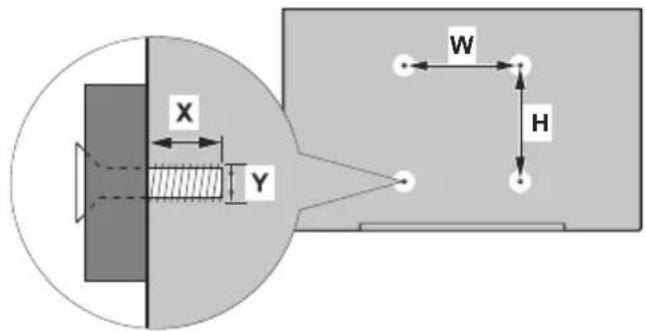
Installazione su una parete con rientranza
| Side view | Plane view |
| ←B A E C | D ↓ |
| A Minimo 50 mm B Minimo 70 mm C Minimo 50 mm D Minimo 50 mm E Gamma temperatura ambiente: 0-35°C |

In fase di installmente del prodotto su una parete prevista a tal fine, lasciare lo spazio minimo indicate sopra al prodotto e alla parete a fini di ventilazione, e verificare che la temperatura ambiente venga conservata tra 0^ - 35^ .
Non esporre il prodotto alla luce solare diretta.
Non ci assumiamo assume nessuna responsabilità per eventuali danni o guasti nel caso in cui i nostri prodotti non vengano usati in linea con questeindicazioni e/o istruzioni per l'uso.
GESTIONE DEI CAVI DEL TOUCH SCREEN
Fissare uno dei supporti cavi forniti in dotazione vicino alla freccia sul lato posteriore del display come di seguito indicato.
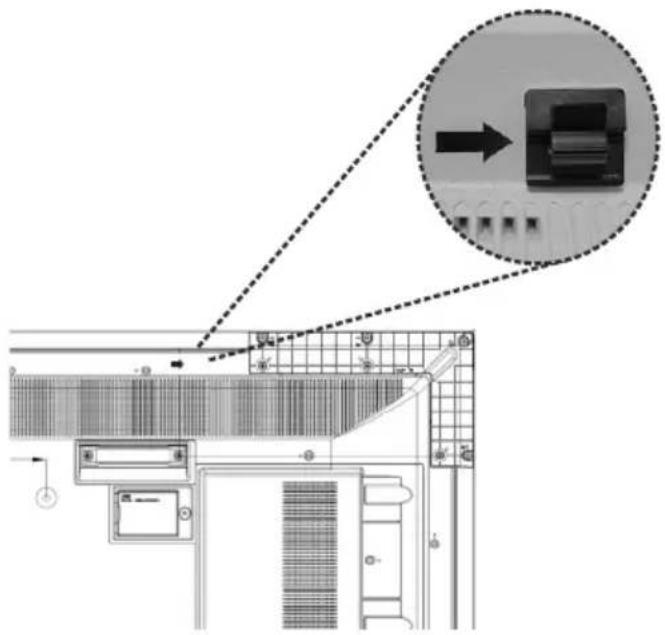
Passare il cavo del touchscreen nel porta-cavi e farlo passare nelle scomparto USB interno. Saràanche possibile usare altri porta-cavi per una migliorione gestione dei cavi, come di seguito indicato.
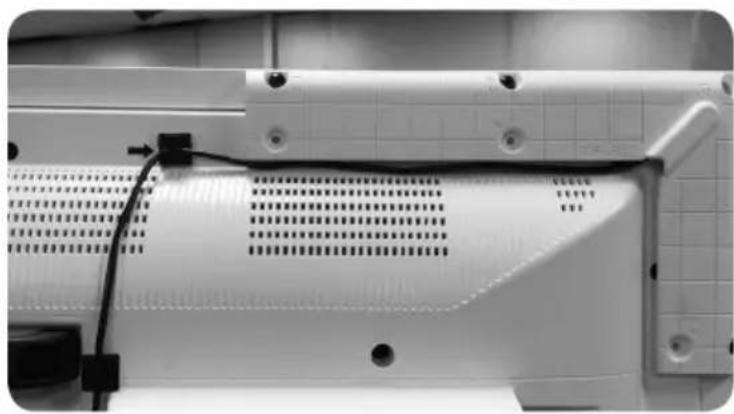
Contendo
Ingangs/utgangsportar:
1xRS232
1xRJ45
3 × USB 3.0 (5V DC, 900mA)
1 x USB 2.0 (5V DC, 500mA)
1xVGA
1 x Mic-In / Line-Out
2 x WiFi-antenn

- Importanti informazioni
- di sicurezza
- ATTENZIONE
- Leggere queste istruzioni nella loro interezza e con attenzione prima dell'uso, quindi conservare per poter consultare in futuro
- Fori di ventilazione del prodotto
- Riparazione
- Part di ricambio
- Controlli di sicurezza
- Montaggio a parete
- Cavo di alimentazione
- Sicurezza per i bambini
- Collegamenti
- Posizionamento
- Trasporto e spedizione
- Uso previsto
- Uso scorretto prevedibile e uso scorretto
- Avverenza
- LINEEGUIDASULLASICUREZZADELLE BATTERIE
- Indicazioni sul prodotto
- Vista generale
- Lato anteriore
- Lato posteriore (1)
- Pulsanti di controlledo sul display
- Collegamento del Ricevitore a infrarossi
- Accensione/Spegnimento del Display
- PC OPS (PC integrato opzionale)
- Lato posteriore
- Porte USB 2.0 / USB 3.0
- Terminale LAN / Ethernet
- Prese Microfono e Cuffie
- Antenna Wi-Fi
- Schema di collegamento OPS
- Telecomando
- Installazione delle batterie nel telecomando
- Prima installmente
- Riproroduzione multimedia trame ingresso USB
- Menu Browser multimediae
- Funzione di riproduzione automatica USB
- Caratteristica Failover
- Connettivita
- Connettivita cablata
- Collegamento a una rete cablata
- Configurazione delle impostazioni del dispositivo cablato
- Tipodi rete
- Test di velocità internet
- Impostazioni Avanzate
- Collegamento wireless
- Collegamento a una rete wireless
- Configurazione delle impostazioni del dispositivo wireless
- Display Wireless
- Uso con dispositivi mobili
- Collegamento di Altri Dispositivi Wireless
- Connettività Risoluzione dei problemi
- Rete wireless non disponible
- Connessione lenta
- Rottura durante la riproduzione o reazioni lente
- Connessione a Internet non disponibile
- Dominio non valido
- t
- Operazioni USB interno
- Supporto rotazione OSD (*)
- DisplayPort
- Controllo tramite PC esterno
- Strumentazione/Strumenti:
- Collegamento al Display (porta LAN)
- Collegamento al Display (porta RS232)
- COMANDI HEX RS232
- Passideltestprotocollo
- Rispostedierreore
- Formati media supportati da USB
- Caratteristiche delsystema
- Pannello
- Audio
- Connessione di rete
- Portedi ingresso/uscita
- OPS
- Alimentazione
- ProfonditàxLarghezzaxAltezza (mm)
- MODULO OPS - SKYLAKE
- CPU:
- Memoria di sistema:
- Rete:
- Conservazione:
- Portedi ingresso/uscita:
- Specifiche tecniche del trasmettitore LAN Wireless
- Limitazioni paesi
- Dichiarazione sulle Interferenze della Commissione per le Comunicazioni Federali
- NOTA IMPORTANTE
- Dichiarazione sull'esposizione alle radiazioni FCC
- Accessoriniclusi
- Informazioni per gli utenti sullo smaltimento di dispositivi e batterie usati [solo Unione Europea]
- Notifica
- RICONOSCIMENTO DEL MARCHIO
- Misurazioni del supporto di montaggio a parete Vesa
- Installazione su una parete con rientranza
- GESTIONE DEI CAVI DEL TOUCH SCREEN
- Contendo
- Ingangs/utgangsportar:
Marca : HITACHI
Modello : UHD8610PC
Categoria : Monitor