UHD8610PC - Monitor HITACHI - Manual de uso y guía de instrucciones gratis
Encuentra gratis el manual del aparato UHD8610PC HITACHI en formato PDF.



| Tipo de producto | Monitor UHD (Ultra Alta Definición) |
| Diagonal de pantalla | 75 pulgadas (190 cm) |
| Resolución | 3840 x 2160 píxeles (UHD 4K) |
| Luminosidad | 400 cd/m² (típica) |
| Ángulo de visión | 89° horizontal / 89° vertical |
| Tiempo de respuesta | 6 ms |
| Peso | 36 kg |
| Alimentación | 110-240 V CA, 50/60 Hz (2500 mA sin OPS, 3200 mA con OPS) |
| Potencia de audio | 2 x 12 W |
| Conectividad | HDMI 1.4/2.0, VGA, DisplayPort 1.2, USB 2.0/3.0, RS232, LAN, entrada/salida de audio, YPbPr, Video, SPDIF |
| Funcionalidades principales | Ranura OPS para PC integrada, pantalla táctil USB, control RS232/LAN, videowall, programador, navegador de Internet, reproducción USB multimedia |
| Montaje en pared | VESA 600 x 400 mm, tornillos M8 (longitud mín/máx 15 mm) |
| Mantenimiento y limpieza | Desconectar antes de limpiar; usar un paño húmedo o limpiadores para pantalla LCD; no aplicar líquido directamente |
| Seguridad eléctrica | No abrir la carcasa; usar un enchufe con toma de tierra; evitar la humedad y las fuentes de calor |
| Piezas de repuesto y reparabilidad | Usar solo piezas recomendadas por el fabricante; toda reparación debe ser realizada por un técnico cualificado |
| Accesorios incluidos | Control remoto, pilas AAA (2x), manual de instrucciones, extensor IR, antena OPS (según modelo), cable micro USB a USB, soportes para cables (x4) |
Preguntas frecuentes - UHD8610PC HITACHI
Preguntas de los usuarios sobre UHD8610PC HITACHI
0 pregunta sobre este aparato. Responde a las que conoces o haz la tuya.
Hacer una nueva pregunta sobre este aparato
Descarga las instrucciones para tu Monitor en formato PDF gratis! Encuentra tus instrucciones UHD8610PC - HITACHI y toma tu dispositivo electrónico nuevamente en la mano. En esta página están publicados todos los documentos necesarios para el uso de su dispositivo. UHD8610PC de la marca HITACHI.
MANUAL DE USUARIO UHD8610PC HITACHI
Informacion de seguridad Importanta. 2
Vista general. 7
Botones de control en pantalla 8
Conectar el receptor IR (receptor de infrarrojos)...9
Encender y apagar la pantalla. 9
OPS PC (PC integrado optional) 10
Diagrama de connexion OPS 10
Mando a distancia 12
Instalacion inicial 13
Reproduccion multimedia por la entrada USB.....13
Contenido del menu Pantalla 15
Conectividad 21
Explorador Web. 23
Operaciones USB internas 24
Soporte de rotacion de OSD (^*) 24
DisplayPort 24
Control con un PC除外 25
Tabla de comandos RS232/LAN 27

Información deseguidad Importante

PRECAUCION
RIESGO DE DESCARGA ELECTRICA NO ABRIR

PRECAUCION: PARA REDUCIR EL RIESGO DE DESCARGA ELECTRICA NO RETIRE LA TAPA (O EL PANEL TRASERO). NO CONTIENE PIEZAS QUE PUEDAN SER CAMBIADAS POR EL USUARIO. PONGASE EN CONTACTO CON PERSONAL TECNICO CUALIFICADO.
Por favor, lea estas instrucciones completa y@cuidadosamente antes de usar y conservelas para futuras referenceas
ADVERTENCIA: Este dispositivo no está Diseñado para ser utilisé por personas (incluyendo niños) sin capacities fisicas, sensoriales o mentalares, o falta de experiencia y / o conocimiento, a menos que hayan recibido supervisión o instrucciones relativas al uso del aparato por una persona responsable de su seguridad.
- Este produit es para uso en interiores.
- Use este producto a una alta de menos de 2000 metros sobre el nivel del mar y en lugarares secs y en regiones con climas Templados o tropicales.
- Conserve este manual para su consulta posterior.
Desenchufe el producto antes de limpiarlo. No limpie el producto cuando está encendido. No utilise limpiadores liquidos o en aerosol. Para la limpieza, utilise un paño humedo. Si eso no funciona, por favor, utilise limpiadores para pantalla LCD. No aplicque el limpiador directamente sobre el producto. - Paraatarveridas,noutilliceacceriosno aconsejados.
- Por favor, no coloque el producto cerca de lavabos, fregaderos, cacerolas de agua, piscinas, etc.
- No exponga el producto a goteos y salpicaduras de liquidos y no colque objetos que contenga liquidos, como floreros, tazas, etc. en o sobre el producto (por exemple, en los estantes por encima de laividad).
- Por favor, deja al menos 5cm de空間 libre entre las paredes y los muebles u otros productos para poder la ventilacion.
-
Ese producto solo puede ser iniciado por la fuente de energia definida en la plac. Para más información, contacte con su distribuidor.
-
Como medida de seguridad, el producto viene con un enchufe de tres patas. Como medida decurity, no haga ningún cambio en la connexion a tierra. Utilice siempre tomacorriente con accesión a tierra para el producto.
- Provea el enchufe y el zócalo para suministrar la energia你需要os para el aparato.
- Por favor, coloque el producto en una posicion que los cables electricos no能把 ser afectados por las operaciones en el producto.
- Siga todas las advertencias e instruciones en el manual.
- Siga las instrucciones en pantalla para la operación de las functions relacionadas.
- Para registrar el riesgo de incendio o descarga electrica, por favor, no abuse de los enchufes y cables de extension. No abra la tapa de la pantalla para dar servicios al本身就是. Si las necessities de serviciosrequireidas no se cumplen por un service autorizzato, podra haber voltajes peligrosos yotiros riesgos.
- Si no va a utiliser el producto durante un长大o periodo de tiempo, desconecte el cable de alimentación de la red electrica.
- Ponga el producto en un lugar bien ventilado y lejos de la luz brillante, sobrecalentimiento y humedad.
- El producto debe mantenerse a 0C^ - 40C^ . De lo contrario, el aparato pueda sufrir danos permanentes.
- Enchufe el aparato a una toma de tierra. Siempre utilizes el cable de alimentacion a tierra suministrado con su producto. El fabricante no se hace responsable de los daños causados por el uso sin connexion a tierra.
- La toma de corriente debe estar instalada circa del equipo y debe ser fácilmente accesible.
- No se quede en contacto con las partes del producto que se calienten durante largos periodos de tiempo. Si lo hace, pueda resultar en quemaduras de primer grado.
- El panel LCD uso en este producto está fabricada en cristal. Por lo tanto, se pueda romper cuando el producto se cae o recibe un impacto. Tenga cuidado de no lastimarse con pedazos de vidrio roto en caso de rotura del panel LCD.
- El uso del monitor no debe iraccomado de riesgos oPEGROS fatales que podrian conducir directamente a la muerte, lesiones personales graves daños fisicos u otheras perdidas, incluyendo el control nuclear de reacion en la instalacion nuclear,istema de soporte vital medico y control de lanzamento de misiles en un sistema de armas.
- No exponga el producto a la luz solar directa ni lo colque cerca de llamas abiertas, tales como velas
encendidas en la parte superior de este producto o cerca.
- No coloqueaculara fuente de calor tales como calentadores electricos, radiadores, etc., circa del producto.
- Con el fin de evaporar una possible descarga electrica, en conditiones climáticas extremas (tormentas, rayos), desconnecte el producto de la red electrica.
- No toque los controlles que no sean los descritos en el manual de instruciones. El ajuste Incorrecto de los controlles no descritos en las instruciones可以选择 causar daños, que aedo requieren el trabajo exhaustivo de un先进技术ual.
- No agite el producto. Asegürese de que se mantiene en una postura equilibrada.
- No arroje ni deja caer ningún objeto sobre su producto.
- No interfiera la pantalla de su produit orialquier.
otra superficie con un objeto punzante. - No guarde su producto en un ambiente humedo.
- No mantenga el Telefono en un ambiente extremadamente frio.
- No mantenga el téléphone en un entorno extremadamente caliente.
- No coloque el producto en el suelo y superficies inclinadas.
- Para evaporar el peligro de asfixia, mantenga las bolsas de plástico fuera del alcance de los bebés, los niños y los animales domesticos.
Orificios de ventilación del producto
Los orificios de ventilación está disnados para proportionscar ventilation al producto al travajar constantamente yeating que se sobrecaliente.No bloquee estas aberturas de ninguna manera. Por la samarzon,porfavor no colque el producto sobre camas,sofas,alfombras y superficies similares.
Nunca introduzca ningún objeto en el producto a工程技术 de orificios o aberturas. El alto voltaje fluye en el producto, e insertar cualquier objecto en las revillas de ventilación del producto podra Causea una descarga electrónica o cortocircuito de las partes internas y / o incendio. Por la misma rzón, no derrame agua o liquido en el producto.
Reparación
A menos que una aplicación.baidu sobre el producto se Shopsquifique por el departamento的技术ico de los productores en un documento, no repare el producto por usted mesmo. De othero modo, su garantia pueda ser suspendida y pone en riesgo su salute o su producto. En caso de necessities, consulte a su centro de servicios autorizzato.
- Cuando el cable está desgastado o dañado.
-
Si el producto se ha caido o la caja ha sufrido daños.
-
Si el rendimiento del producto se cambia o el aparato necessita ser reparado.
- Cuando un liquido se derramó sobre el producto o cuando los objetivos han caido dentro del producto.
- Cuando el producto ha estado expuesto a la lluvia o el agua.
- Cuando el producto no funciona correctamente como se describe en el manual de instrucciones.
Piezas de recambio
En caso de que el producto necesite piezas de recambio, asegúrese de que el personal de servicios正常使用 las piezas asignadas por el fabricante o que tengan las mismas caracteristicas y rendimiento que las piezas originales. El uso de piezas no autorizadas pueda provocar incendios, descargas electricas y/otherspeligros.
Revisiones de seguridad
Al terme del service o reparacion, Solicte al technique que realice comprobaciones de seguridad para garantizar que el producto está en conditiones de funcionaimiento.
Montaje en la pared
Al montar el producto en una pared, asegúrese de instalar el producto de acuerdo con el método recomendado por el fabricante.
- Lea las instrucciones antes de montar el producto en la pared.
- El kit de montaje de pared es optional. Puede Obtenerlo de su distribuidor local, si no se suministra con el producto.
- No instale el producto en un techo o en una pared inclinada.
- Utilice los tornillos de montaje en la pared españica y otros accesorios.
- Apriete los tornillos de montaje de pared con firmeza para evaporar que el producto caiga. No aprieteblemado los tornillos.
Cable de Alimentacion
- El cable de alimentación se usa para desconectar el producto de la corriente y por lo tantoDebe estar siempre a la mano. Si el producto no se desconecta de la red electrica, el dispositivo aun consume energia para todas las situaciones, incluo si el producto está en modo de esper a apagado.
- Utilice solo el cable de alimentacion suministrado con el monitor.
-
No Dane el cable de alimentacion. No Coloque objetos pesados sobre el, no lo estire, doble demasiado ni lo pise. Además, noña cables de extension. Un cable dañado pueda provocar un incendio o una descarga electrica.
-
Al desconectar el aparato, siempre tire directamente del enchufe. No tire directamente del cable de alimentacion al desconectar el aparato.
- No utilise el cable de alimentación con una toma de alimentación. Añadir un cable de extensionisable para provocar un incendio como的结果為 sobrecalentamiento.
- No retire ni inserte el enchufe con las manos mojadas. Si lo hace, pueda resultar enCHOque electrico.
- Desenchufe el cable cuando no lo use durante mucho tiempo.
- No intente reparar el cable de alimentacion si está roto o no funciona correctamente. Debera sustituirlo cuando este dañado, sido uniquamente un professionnel quien pueda hacerlo.
En especial para la seguridad de los niños
- No permitted that los niños suban ni jueguen con el monitor.
- No Coloque el monitor encima de los muebles que se pueda usar fácilmente como pasos.
- Recuerde que los niños peuvent usaremotionarse al ver un programa, en especial en un monitor de "gran hora". Se debe tener cuidado de colocar o instalar el producto sobre no pueda ser empujado, jalado, o volcado.
- Se debe tener cuidado de acomodar todos los cables connectados al producto para que no能把an ser jalados o agarrados por niños curiosos
Conexiones
Asegúrese de apagar el interruptor de alimentación principal y desconecte el enchufe de la toma de corriente antes de conectar / desconectar los cables. también, lea el manual del equipo a ser conectado.
Tenga cuidado de no confundir la terminal de entrada con la terminal de salute al conectar los cables. Accidentalmente revertir los cables conectados a las terminales de entrada y de salute puede provocar fallos de funciona yotiros problemas.
Posicionamento
Si un monitor se coloca en unaubicacion inestable o inclinada,ouldarepresentarunpeligro potencial de caida.Muchas delaslesiones,sobre todo a los niños,sepuedenvitartomando precauaciones simples,tales como:
- Uso de dispositivos de fijacion como soportes de montaje en pared recomendados o suministrados por el fabricante.
- Enseñae los niños losPEGROS de subirse almueble para tocar el monitor y sus controlles. Si su producto existente está siendo retenido y trasladado, se
deben aplicar las mismas consideraciones antes Mentionadas
Transporte y envio
- El dispositivo debe maintenerse en su envase original para protegerlo de danos a sus accesorios durante el transporte y el envio.
- Mantenga el producto en posición normal durante el transporte.
- No deja caer el dispositivo durante el transporte y protejalo contra golpes.
- Los días y fallas que se producen durante el transporte antes de la entrega del aparato al cliente no se incluyen en la cobertura de la garantía.
- El transporte del producto, instalacion, reparacion y mantenimiento deben ser realizados por personal de service Tecnico calidad.
Uso previsto
- Este producto está destinado a ser utilizado en Lugares Públicos como escuelas, oficinas, teatros, Lugares de culpa, pero también son adecuados para uso domestico y similar general.
- El producto solo esADECUADO para la conexion de red commercial de la toma de corriente. No connecte las tomas de corriente industriales de productos.
Uso erroneo previsible e Incorrecto
- Para aparatos destinados a ser realizados en vehículos, barcos o aviones o a alturas superiores a 2000 metros sobre el nivel del mar, para uso en exteriores o en general para aplicacionesDistinctas de lasmentionadas en el manual del usuario能把n ser necessarios requisitos adiconiales.

PRECAUCION

No deje que unaImagen estatistica semuestre durante un periodo prolongado de tiempo. Si se visualiza unaImagen estatistica de forma continua durante un长大o periodo de tiempo, pueda causar que laImagen se quede marcada en la pantalla.Esta condidion no es permanente, pero puede requerir unacantidadconsiderablede tiempo de visualizacion operativa para disiparse,dependiendo del grado de fantasma de laImagen.120minutos de reproduccion de movimientos continua eliminara la mayoria de los efectos de imagenes fantasma a temperatura ambiente normal (que no Sean inferiores 10 C).
Como la naturaleza de la Tecnología TFT, es posi-ble que vea una cierta calidad de+puntos brillan-tes, oscuros, rojos, verdés y azules en la pantalla, los que no afectan el rendimiento del equipo y no se acep tan como un defecto.

Advertencia
Esta es una vez A. En un entorno domestico, esta peut ser indispensable que el usuario tome las medidas adequadas.
DIRECTRICES DE SEGURIDAD DE LA PILA
Si se usa correctamente, las pilas de uso dométrico son una fuente segura y confiable de energia portátil. Los problemas你能 ocurren si se usesan mal o se abusa dando lugar a fugas o, en casos extremos, un incendio o una explosión.
Aquí hay的一些 pautas sencillas para el uso seguro de la pila disénadas para eliminar cualquier tipo de problemas.
- Tenga cuidado para recargar sus pilas correctamente, observando las MARAS de mas y menos en la pila y el aparato. Un montaje Incorrecto puede causar fugas o, en casoos extremos, un incendio o incluso una explosión.
- Vuelva a colocar el Conjunto de pilas a la vez, teniendo cuidado de no mezclar pilas o baterias de distinctos temas usadas y新品as, ya que this could dar lugar a fugas o, en casoos extremos, incendios o incluo una explosión.
-
Guarde las pilas no realizadas en su embalaje y lejos de objetos metálicos que pueda causar un cortocircuito dando lugar a fugas o, en casoos extremos, un incendio o incluo una explosión.
-
Retire las pilas agotadas de equipos y todas las pilas del equipo que usted saber que no va a usar durante mucho tiempo. De lo contrario, las pilas coulden tener fugas y causar daños.
- Nunca exponga las pilas a una fuente de calor excessiva como por exemple la luz solar, el fuego o similares.
- Nunca arroje las pilas al fuego o con materiales peligrosos o inflamables ya que this could provocar su explosión. Por favor, recicle las pilas agotadas, no las ponga con la basura normal del hogar.
- Nunca intente recargar las pilas convencionesales, ya sea en un cargador ni mediante la aplicacion de calor. Podrian tener fugas, causando un incendio o incluso explotar. Hay pilas recargables especiales que estan claramente marcadas como tales.
- Supervise a los niños si ellos mismos estan reemplazando las pilas con el fin de garantizar que se sigan these lineamenti.
- No ingiera la pila, peligro de quemaduras químicas.
- Este producto o los accesos suministrados con el producto pueda contener una pila tipo moneda / botón. Si la pila de botón es ingerida, puedacausear quemaduras internas graves en solo 2 horas y pueda llvar a la muerte.
- Recuerde que las pequeñas pilas de botón tales como se utilizes en algunos auriculares, juguetes, juegos y otros aparatos, pueda ser fácilmente tragadas por un niño y este pueda ser peligioso.
- Mantenga las pilas新品 y viejas lejos de los niños.
- Asegürese de que los comportimientos de las pilas estén bien cerrados. Si el compartmentimiento de las pilas no se cierra de forma segura,cede de usar el producto y manténgalo alejado de los niños.
- Busquelisha medica inmediamente si cree que una pila fue ingerida o colocada bajo de una parte del cuerpo.
- Si el liquido de la pila se fuga yenta en contacto con la piel o la ropa, enjuague inmediamente y a fondo. Sienta en los ojos, bane su ojo bien en lugar de frotarlo y busque tratamiento medico inmediamente. El liquido fugado de la pila queenta en los ojos o la ropa pueda causar una irritacion de la piel o danar el ojo.
PRECAUCION
RIESGO DE EXPLOSION SI LA BATERIA SE REEMPLAZA POR UN TIPO INCORRECTO. DESHÁGASE DE LAS PILAS USADAS SIGUIENDO LAS INSTRUCCIONES.
Marcas en el producto
Los siguientes símbolos se realizan como marcadores sobre las restricciones, precauciones e instructaciones de seguridad del producto. Cada explicación se debenayar tomar en cuenta dependiendo de laubicacion de tales MARCAS. Tenga en@cuenta dicha informacion por motivos de seguidad.

Equipo de Clase II: Este aparato está Diseñado de unaforma tal que no requiere unaconexióndeseguidadatiemraelectrica.

Equipo de Clase II con puesta a tierra funcional: Este aparato está disnéado de una眼看 tal que no requires a connexion de
segurar a tierra electrica, la conexión a tierra se utilizes para fines sociales.

Conexión de protección a tierra: La terminal marca está destinada para la conexión del conductor de protección asociada con el uso de alimentación.

Terminal viva peligrosa: La(s) terminal(es) marcada(s) live (viva) es/son peligrosa(s) bajo conditiones normales de operation.

Precaución, consulte las instrucciones de)'funcionamento: El area MARCADA contiene baterias de celda de moneda o de boton azable por el usuario.
Todas las cuestiones que son causadas por un mal ajuste derialquier software del cliente, incluyendo el systemoperativo no está cubiertos por la garantía.
Dependiendo del modelo que usted compre, la apariencia real del producto pueda diferir de las imagenes realizadas en este manual.
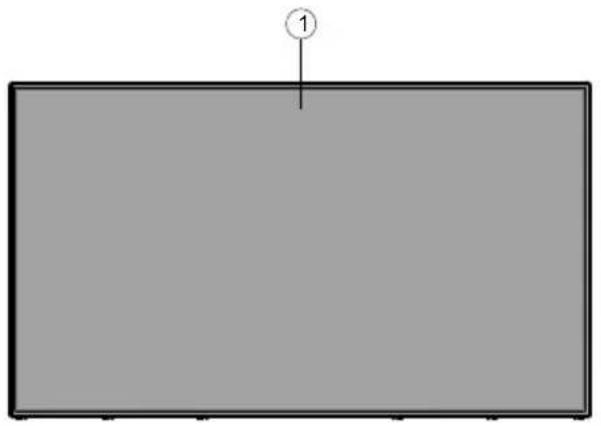
Vista general
Frente
- Panel LCD
Atrás (1)
- VGA
- RS232
3.HDMI1 - Puerto de entrada de pantalla
- Puerto de salute de la pantalla
- Auriculares
- USB (2.0)
- USB (3.0)
- Entrada IR
10.HDMI2 - Micro USB para la función táctil con PC除外
- Panel cubierto para cable USB Overlay
- Ranura de connexion para modulo PC (OPS)
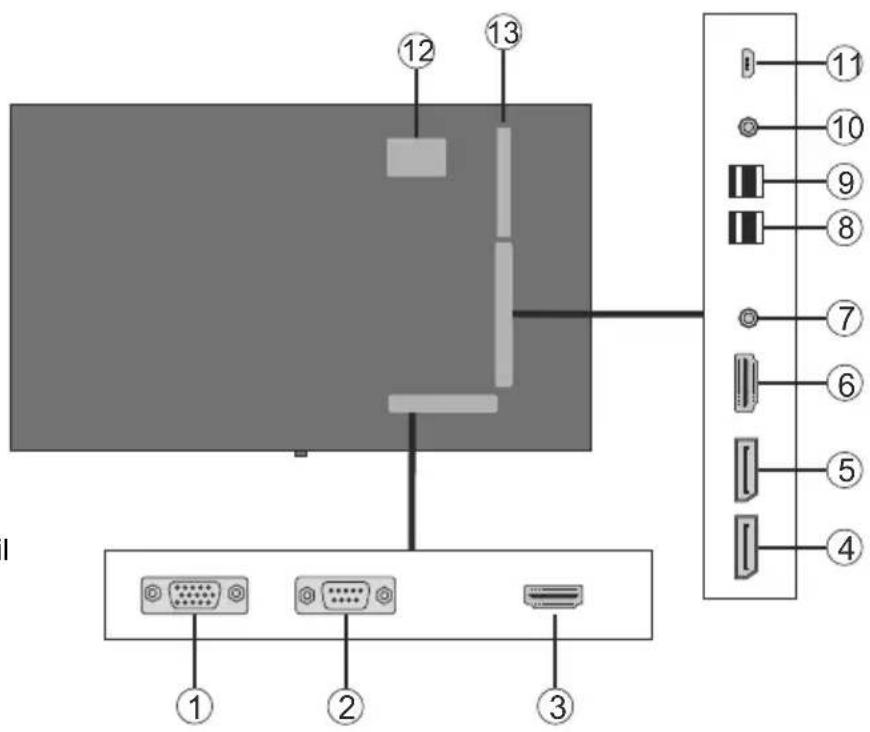
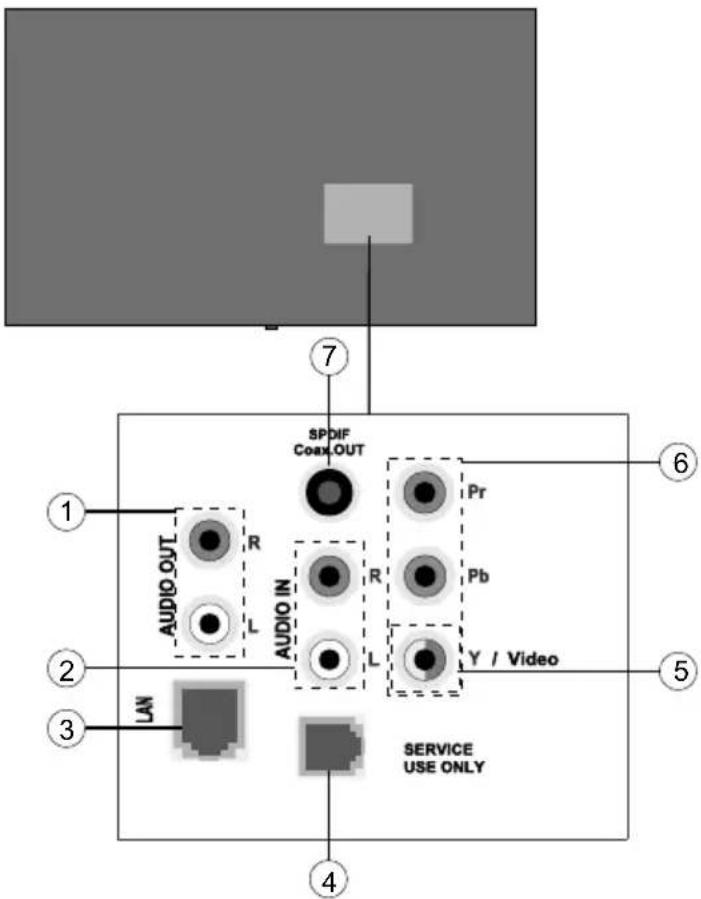
- Salida de audio
- Entrada de audio
- Ethernet
- RJ12 (solo para增值服务)
- Entrada video
- YPbPr
- Salida Coaxial SPDIF
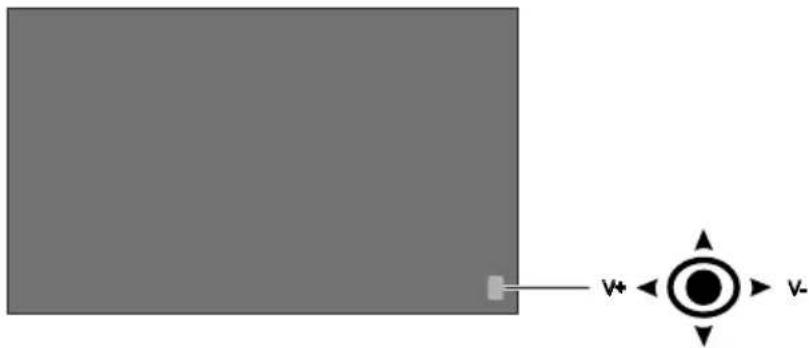
Botones de control en pantalla
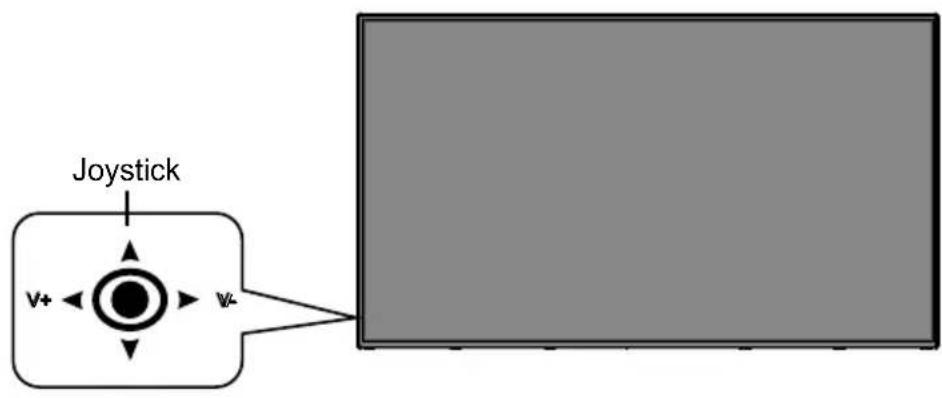
Para encender la pantalla: Presione el centro del joystick, la pantalla se encenderá y mantendrá durante 5segundos hasta que se apague el LED ROJO del receptor IR.
Apagado de la pantalla: Si aprieta en el centro de la palanca y la mantiene pulsada unoicosometimes,laagna pasaraloodo deespera.
ParaATTER la fuente:Pulse el centro de la palance y aparecerá la lista de fuentes en la pantalla. Desplasese por las fuentes disponibles pulsando la palance de mando arriba o abajo.
ParacaeI volumen:Augente el volumen empujando la palanca.hacia arriba.Baje el volumen pulsando la palanca hacia abajo.
Nota: No es possible做不到 el menu principal en pantalla mediante la palanca.
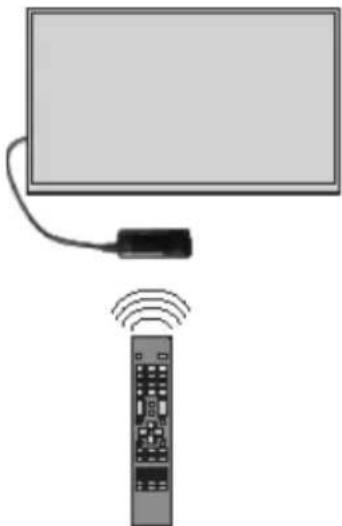
Conectar el receptor IR (receptor de infrarrojos)
Antes de conectar la pantalla a la red electrica, conecte el receptor IR a la entrada IR en la pantalla. Coloque el receptor de infrarrojos a la vista de su propio mando a distancia. Haga funciona el mando a distancia, cuando que apunta hacía el receptor IR, este va a transmitir la seals del mando a la pantalla. Para un rendimiento optimo, coloque el receptor debajo del logotipo de Hitachi en el centro inferior del bisel.
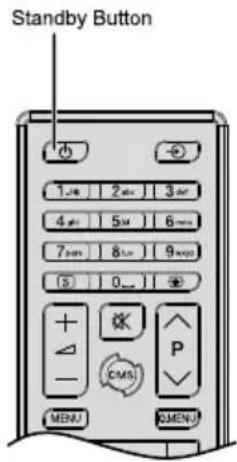
Encender y apagar la pantalla
Presione el botón de Espera en el control remoto o presionando y sosteniendo el joystick en la parte posterior izquierda de la pantalla para encenderlo desde el modo de espera o para ponerlo en modo de espera.
| Estado del LED Estado del monitor | |
| Led de encendido no brilla Encendido | |
| Led de encendido brilla Apagado (modo en espera) | |
| Led de encendido parpadeante (lento) | Programador activo |
| Led de encendido parpadeante (rápido) | Encendido / apagado yactualización de software |
OPS PC (PC integrado optional)

Desconecte la pantalla de la fuente de alimentacion antes de conectar o desconectar el OPS. De lo contrario, suepe dañar el OPS y / o la pantalla.
Open Pluggable Specification (OPS) es una arquitectura de sistemas estandarizada entre pantallas y reproductores multimedia. Puede estar bajo en la estructura x86 o ARM. Este Panel cumple con ambasestructuras. El時間 de OPS es estándar (180 mm x 119 mm x 30 mm)
Partetrasera
- VGA
- Puerto del micrófono/ audifonos (conector de 3,5mm)
- Puertos USB 2.0
- Conector de antenna WiFi
5.RS232 - Conector de antenna WiFi
- 3 Puerto's USB 3.0
- RJ45 10/100 Mbps Ethernet
- Botón de Encendido/ Apagado
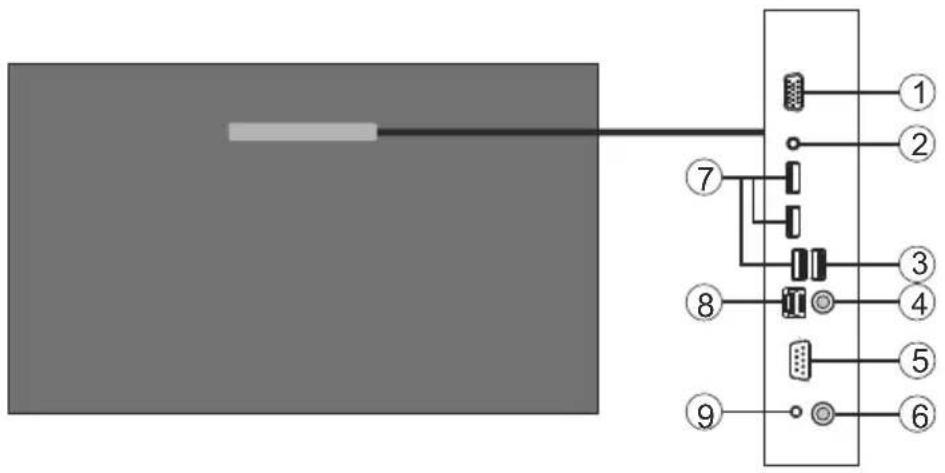
Puertos USB 2.0 / USB 3.0
Utilice un cable USB disponible commerciale para transferir datos bidirecionales.
Terminal / Ethernet Lan
Utilice un cable Ethernet commercialemente disponible para conectar la red de area local.
Terminales de microfono y auriculares
Utilice el terminal de auriculas para escuchar los ARCHivos de sonido estereo.
Utilice el terminal de microfono para grabar los sonidos.
Antena Wifi
Conecte una antenna inalámbrica a este conector.
Diagrama de connexion OPS
Esquema de connexion se refiere tanto a Intel y ARM OPS PC. OPS PC tiene una interfaz de connexion estandar de 80 pin OPS. La interconexión de ARM/Intel OPS PC y other tarjeta (eskaar plac de acoplamente, monitor de a bordo o plac principal...) es proportionsacion por los connectores macho y hembra JAE TX/24TX25.
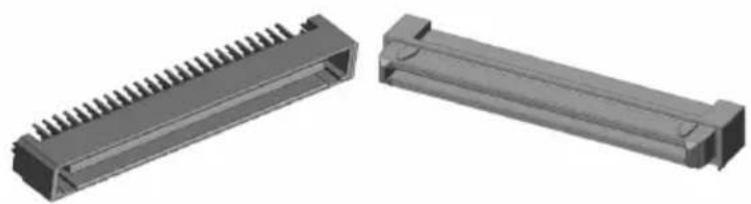
Izquierda: Conector macho OPS PC (núm. parte: TX25-80P)
Colocacion de las pilas en el mando a distancia
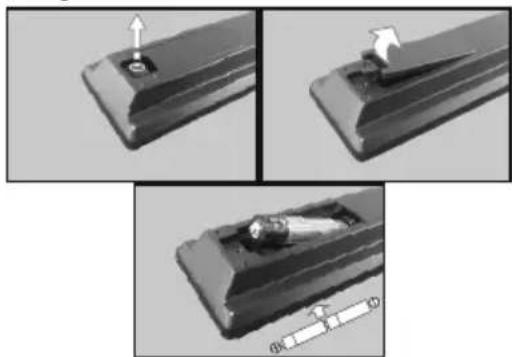
Primero retire el perno que sujetan la cubierta del compartmento de baterias en la parte posterior del mando a distancia. Levante la cubierta con cuidado. Inserte dos pilas AAA. Asegúrese de que (+) y (-) coincidan con los signos (observe la polaridad correcta). Coloque la tapa另一边 vez en su situ. Luego atornille de nuevo la cubierta另一边 vez.
-
En espera: Cambia la pantalla entre Encendido / Apagado
-
Teclas Theméricas: Introduzca un numero o una letra en el cuadro de texto en la pantalla.
-
Senalización: Se muestra el menu de Configuración de la senalización
-
Volumen +/- : Aumenta o disminuye el volumen
-
CMS: Abre la URL de inizio predefinido (en el menu de Configuración de la penalización> Opreciones de enlace). Mantenga pulsado 3seguidos paraAbrir la url predefinida en Configuración (en el menu Configuración de la penalización> Opreciones de enlace).
-
Menu: Muesra el menu principal
-
Botones de navigation: Ayuda a navelgar por los ☆nés, el contentido, etc.
-
Salir: Cierra y sale de los manos que aparecen o regresa a la pantalla anterior
-
Red: Muestra el menu Configuracion de red / Internet
-
Sonido: Muestra el menu Configuracion de sonido
-
Teclas de Colores: El botón azul también es para congelar la pantalla.
-
Modo de Imagen: Ciclos entre los modos deImagen
-
Retroceso rápido: Retrocede fotogramas en fischeros multimedia tales comopelículas
-
Pausa: Pausa la reproduccion del fichero en bajo
-
Navegador multimedia: Abre la pantalla del explorador multimedia
-
Reproducir: Inicia la reproduccion de los fischeros seleccionados
-
Alto: Detiene la reproduccion de fischeros multimedia
-
Avance rápido: Avanza fotogramas en:ficheros multimedia tales comopeléculas
-
Sin direccion
-
Info: Muestra la informacion sobre el contenido en pantalla
-
Muro de videos: Muestra el menu Configuración de pared de video
-
Imagen: Muestra el menu Configuración deImagen
-
Internet: Abre la páginia inicial predefinida del explorador Abrir (en el menu de Configuraciones de senal>Opciones de enlace).
-
Pantalla Inalábrica: Abre la pantalla de connexion de pantalla inalábrica
-
Volver/Atrás: Regresa a la pantalla anterior
-
OK: Confirmas las selecciones del usuario
-
Menu Rápido: Muestra una lista de menus para un accesso rápido
-
Sin direccion
-
Silencio: Apaga el volumen de la pantalla Completely
-
Pantalla: Cambia la relacion de aspecto de la pantalla
-
Fuente: Muestra todas las fuentes de contenido disponibles.
-
Los botones 13-18 solo se aplican a la reproduccion multimedia desde un dispositivo USB
Instalación inicial
Cuando se enciende por primera vez, se做不到a la pantalla de seleccion de idioma. SeLECTIONe el idioma deseado y pulse OK.
En lasuma pantalla,ajuste sus preferencias de\ pais y pulse OK para continuar.
Se le pedira que configure y confirma un PIN en este punto. Para lasunas.optiones de País, el PIN no se pueda establisher en 0000, en este caso debe introducir othera combinacion de numeros de 4 digitos. Debe introducir este PIN si se le pide que introduzca un PIN paraequalquier operationde menu mas tarde.
El menu de configuración de sealización se做不到 a continuación. Configuración de ID, Orientación del mensaje en pantalla, Opciones deactualización automatica de software se pueda configurar utilizing este menu. El nombre del modelo, el número de série y las options de la version de software son solo informativas. Estarán en gris y no seran selecciónables. Para más información sobre las options de este menu, consultte la sección Contenido del menu de configuración de sealización. Mientras este menu se muestra en la pantalla, pueda copiar ARCHivos de base de datos desde un dispositivo USB conectado al pantalla pulsando el botón amarillo. Internacionalmente, paraguardar los datos de información del modelo de la pantalla en un dispositivo USB conectado pulsando el botón azul. Una vez finalizada la configuración, pulse OK paraContinuar.
En lasuma pantalla, se做不到 el menu Configuración de Red/Internet. Consulte la sección Conectividad para configurar una connexion alámbrica o inalábrica. Luego de completar la configuración pulse OK paraContinuar Paraasar alsuma bajo en el mando a distancia.
Se completes la Instalacion inicial.
Para repetir este proceso y restablecer la configuracion de pantalla a los ajustes de fabrica por defecto, entre en el menu de instalacion de sealacion, seleccion Instalacion inicial y pulse OK. Se le pedira que ingrese el PIN que ha definido en la prima installation. Si se introduce el PIN correcto, aparecer a un mensaje de confirmacion preguntandole si desea barrar todos los ajustes y restablecer la pantalla. Seccionla opticon SL y pulse OK para confirmar.
Nota: No avalanche la pantalla cuando realice la instalacion inicial. Tenga en cuenta que,algunas options peuvent no estar disponibles en func tion de la seleccion del pais.
Reproduccion multimedia por la entrada USB
Note: Si se inserta un dispositivo USB interno (*) y también se inserta un dispositivo externo, el reproductor multimedia utilizes unicolemente el dispositivo externo.
Puede connectarse unidades de disco duro o memoria USB externa de 2,5" y 3,5" pulgadas (HDD con fuente de alimentacion externa) a su pantalla mediante el uso de la(s) entrada(s) USB de la pantalla.
IMPORTANTE! Realice copias de seguridad de los ARCHivos en los dispositivos de almacenimiento antes de conectarlos a la pantalla. El fabricante no sera responsable de ningún archivo dañado o perdida de datos. Ciertos temas de dispositivos USB (por exemple, reproductores MP3) o unidades de disco duro USB / tarjetas de memoria peuvent no ser compatibles con esta pantalla. La pantalla soporta formatos de disco FAT32 y NTFS. (Consulte la頁ina 37 para ver la lista de temas de ARCHivos admitidos.)
Espere un poco antes de cada conexión y desconexión como el jugador todas可以选择 estar leyendo los ARCHivos. El no hacarlo pueda causar daños fisicos al reproductor USB y el dispositivo USB en sí. No extraiga launidad durante la reproducción de un archivo.
Puede usar concentradores USB con las entradas USB de su pantalla. En este caso se recomienda el uso de concentradores USB con alimentacion externa.
Se recomienda el uso de las entradas USB de la pantalla directamente, si va a conectar un disco duro USB.
Note: Cuando usa la Visualización de:ficheros de imagen en el menu Naveg. multimedia,seede visualizar solo 1000 archivos de imgenes almacenados en el disposito USB conectado.
Menu del Explorador Multimedia
Puede reproducir:ficheros deotos,música ypelículas almacenados en un disco USB al conectarlo a su pantalla. Conecte un disco USB a la entrada ubicada en el lateral de la pantalla.Al pulsar la tecla Menu,msteads止en el modo de Explorador multimedia tendrán acceso al asopciones del menu Imagen, Sonido y Configuración.Pulse el botón Menu de nuevo para salir de esta pantalla. Podrá configurar las preferencias del Explorador Multimedia en el Menu de Configuración.
| Funciónamente del Modo Bucle/Aleatorio | |
| Inicia la reproducción con la te-cla de reproducción y activar | todos los*ficheros de la lista se reproductrán de forma continua en elorden original |
| Inicia la reproducción con la te-cla OK y activar | El本身就是 fichero se reproductrá en un bucle (repetición). |
| Inicia la reproduccion con la te- cla de reproduccion y activar | Se producirán todos los fiche- ros del disco enorden aleatorio. |
| Inicia la reproduccion con la te- cla de reproduccion y activar | Todoos los ARCHivos de la lista se reproducirán de forma continua en elorden original |
Función de reproducción automatica USB: USB Auto Play
La característica USBAutoPlaybine se en comenzar a reproducir el contenido multimedia en el dispositivo extraíble, de forma automatica. Utiliza el Explorador multimedia. Los temas de contenido multimedia tienen diferentes prioridades con el fin de ser reproducedos. Elorden de prioridad de reducción es paraotos, video y audio.Eso significa que, si hay un contentodeotos en el directorio raíz del dispositivo extraíble, el Explorador multimedia reproducirá lasotos en una secuencia (enorden de nombre de archivo) en lugar de ARCHivos de video o audio.Si no, se verificará el contentido video y audio al fin.
Estamericano solo funcionará si se producen todas las circunstancias siguientes:
- El dispositivo USB está inserido.
- La-option Auto Play estáactivada. Se coloca en el menu de Explorador multimedia>Configuración.
Función de conmutación por error
Si la.option SinSEO en el menu Configuracion de senalizacion está configurada como Failover (Funcion de comutation por error), la pantalla comprueba si el dispositivo USB connectado tiene archivos disponibles. Si no hay ARCHivos reproductibles disponibles o no hay ningún dispositivo USB connectado a la pantalla, se做不到a laImagen sinSEO y la pantalla se apagará afterwards de un periodo de 5 Minutes. Si no se dispone de ningunaolenal de imagen, en la pantalla aparecerá el mensaje SinSEO y la pantalla se apagará afterwards de un periodo de 5 minutes.
Note: El ajuste de la option Reproduccion automatica en el menu Reproductor Multimedia>Ajustes no es importante, en modo Failover funciona para todosodos.
Contenido del menu Pantalla
| Sistema - Contenso del menú Imagen | ||
| Modo | Puede携带 el modo de la imagen para que se ajuste a sus preferencias o necessities. El modo de imagen pueda configurarse como: Texto, Juegos, Deportes, Señalizacióny Natural. | |
| Contraste | Configura los values de iluminación y oscuridad de la pantalla. | |
| Brillo | Configura los values del brillo de la pantalla. | |
| Nitidez | Configura los values de nitidez de los objetivos mostrados en pantalla. | |
| Color | Configura los values de color, ajustando los mismos. | |
| Ahorro de Energía | Esta pantalla está dis宽度ada para consumir menos energia. Si ajusta esta optiona navel Minimo, Medio, Maximo o Auto, la pantalla reducirá el Consumo electrico regulando de forma acorde el nivel de retroiluminación. Si preferé configurar la Retroiluminación a un valor bajo, elija la option Personalizar y ajuste la Retroiluminación (que se encontrar debajo de la configuración de Ahorro de energia) de forma manual mediante los botones Izquierda o Derecha en el mando a distancia. Establishzca como Apagado para desactivar esta option.Si pulsa el botón derecho pero cuando que la option Automática está selecciónada o el botón izquierdo cuando se selecciónla option personalizada, el mensaje "La pantalla se apagará en 15 segundos." se做不到 en la pantalla. Seleectione la option Continuar y pulse OK para apagar la pantalla de inmediato. Si no pulsa ningún botón, la pantalla se apagará en 15 segundos. Para encender la pantalla other, pulse综合素质 tecla del mando a distancia o del television.Es recommendable que apague o desenchufe la pantalla cuando no la esté utilizesdo. De este modo se reducirá también el Consumo electrico.Not#: Algunas options peuvent estar inactivas en direccion del Modelo seleccionado. | |
| Retroiluminación | ||
| ConfiguraciónAvanzada | ||
| ContrasteDinámico | Puede携带 la relación de contraste dinámico hasta el valor deseado. | |
| Reducción deRuido | Si la Señal de difusión es débil y la imagen es ruidosa, utilise la option de Reducción de Ruido para reducir la cantedad de ruido. | |
| Temperatura delcolor | Establece el valor de la temperatura de color deseado. Las optiones Cool (Fresco) (1300K), Normal (9300K) y Warm (Cálico) (8500K) están disponibles. | |
| Zoom de Imagen | Establece el formatting de tamanó de imagen deseado. | |
| Sensación depelícula | Pulse los botones izquierdo / derecho para instalarcer la Sensación de película en Bajo, Medio, Alto o Desactivado. Mientras el modo Movie Sense (Sensación depelícula) está activo, optimzará los ajustes de video de la pantalla para imagenes de movimiento para Obtener una mejor calidad y legibility. Cuando la option Sensación depelícula está en Bajo, Medio, Alto, el demo deSensación depelícula está disponible. Si selecciónna una de estas optiones y se pulsa el botón OK, se inclárá enterces el modeo de demostracción. Manners esté activo el modeo de demostracción, la pantalla se dividirá en dos partes: una lomarra la activités "Sensación depelícula", cuando que la other mostrarás los ajustes habituales de la pantalla. Notalesta�能ocuede no estar disponible dependiendo del modelo de su pantalla. | |
| Modo Filme | Laspelículas se graban en un número diferente de cuadros porundo. Active this functiOncuiando viendopelículas, para poder ver de forma más nitida las escenas rápidas. | |
| Ganancia RGB | Ajuste la intensidad de los colores rojo, verde y azul. Puede usar esta functiOnpara ajustar con precisión el balance de blancos en la imagen. | |
| Gama completadeHDMI | Mrientras ve la television desde esta fuente HDMI, esta característica se hará visible. Puede utilizearla para melhorar los tonos negros de la imagen. | |
| Posición de la PC | Solo aparece cuando la fuente de entrada sea VGA/PC. | |
| Posición automática | Optimiza laImagen de forma automática. Pulse OK para optimizarla. | |
| Posición H | Esta optación desplaza laImagen horizontallymente hacía la derecha o la izquierda de la pantalla. | |
| Posición V | Esta optación desplaza laImagen verticalmente hacía la parte inferior o superior de la pantalla. | |
| Frecuencia de Reloj | Los ajustes de Frecuencia de Reloj corrigen las interferencias que aparecen como banda vertical en presentaciones que contengan manyos+puntos como por ejemplo hojas de calculo, o párrafos o-textos de letra(PCa). | |
| Phase | Segúnrial sea la fuente de signaled de entrada (unordenador u other),podrá ver的一些interferencias en la pantalla. En dicho caso,ustedcoulde utilizeast这样才能 paraobtener una imagen clara por medio del método de ensayo y error. | |
| Reset | Restablece los ajustes deImagen a losajustes predeterminados de fábrica (excepto el modo Juego). | |
| Mientras que está en el modo VGA (PC),algunoselements del menúde Imagen no estarándisponibles.En su lugar,seagregaranlosajustes del mode VGA para los Ajustes de la Imagen estando en el mode PC. | ||
| Sistema - Contenso del menú Sonido | |
| Volumen | Ajusta el nivel del volumen. |
| Ecualizador | Selección el modo ecualizador. Los values personalizados se pueda hacer solo cuando esta en modo de Nombre. |
| Balance | Ajusta de donde Proceed del sonido principalmente, si del altovozdeo o del izquierdo. |
| Auriculas | Fija el volumen de los auriculas.Asegürese antes de usar auriculas también de utiliser un volumen bajo, para evitar problemas de audición. Solo está disponible si la option Auriculas/Lineout está ajustada en Auriculas. |
| Enlace de Audio | Presiona OK para Abrir la pantalla del menú del Enlace de Audio. Con el uso de esta pantalla se pueda descuberir y conectar los dispositivos de sonido a la pantalla de forma inalábrica. |
| AVL (Limitador Automático de Volumen) | Establece el sonido para Obtener un nivel de salute fija entre las fuentes. |
| Auriculas/Salida | Cuando se conecta un amplificador externo para su visualizaciónutilizando el connecto de auriculas, puede selectionar esta optación como Lineout. Si ha-connectado los auriculas a la pantalla, configure esta optación como Headphone (Auriculas).Asegürese antes de usar los auriculas que este elemento de menú se establiece en Auriculas. Si se establiece en Salida, la受害者 de la toma de auriculas se ajusta al máximo que no pueda darñar su audición. |
| Salida Digital | Fija el tipo de salute de audio digital. Las options PCM y Compressed (Comprimido) está disponible. |
| Sonido envolvente | El modo de audio involventa能把 Encenderse y Apagarse. |
| Ganancia de bajos | Controla el nivel de ganancia de bajos. Pulse el botón Izq. o Dch. para fjarlo.Nota:Esta funciona para no estar disponible dependiendo del modelo de su pantalla. |
| Sistema - Contenso del Menu Configuración | ||
| Idioma | Establece la preferencia de idioma del menu de temas en pantalla. | |
| Fecha/Hora | Permite configurar la Fecha y hora. | |
| Fuentes | Permitte activar o desactivar las options de la fuente elegida. Para las fuentes HDMI, tendrá disponible las options Normal, Mejorado y Desactivado, en caso de que la pantalla admita la funciona Ultra HD. Las options Regular y Mejorado está afectando los ajustes de color de la fuente HDMI selectionada. Para poder ver imágenes 4K de una fuente HDMI el ajuste de la fuente relacionada deverian estarlecerse en Mejorado si el dispositivo connectado es compatible con HDMI 2.0. Establishzca como Regular si el dispositivo connectado es compatible con HDMI 1.4 compatible. Establisher de acuerdo o desactivar la fuente HDMI relacionada configurando como Deshabilitados. | |
| Configuración de Red/Internet | Muestra la configuración de redes e internet. | |
| Más | Muestra other options de ajuste de la pantalla. | |
| Temporizador del筷 | Cambia la duración de la desconexión de las pantallas de manos. | |
| Led de indicación de modo en espera | Activa o desactiva la funcionalidad del led en espera. Si está desactivado, el led no funciona. | |
| Actualiz software | Asegura que su pantalla@cunte con la ultima version del firmware. Pulse OK para ver las optiones del筷. | |
| Versión de la Aplicación | Muestra la version actual del software. | |
| Apagado automatico de la pantalla | Establece el tiempo deseado para la pantalla para ir automatically al modo de espera cuando no está sendo operado. | |
| Compartir Audio y Video | La característica Compartir Audio y Video le permitte compañero alcamacenados en el téléphone inteligente o Tabletata PC. Si usted tiene un téléphone inteligente o tabletacompatible con PC e instala el software adecuado, pueda partir / reproducirotos en su pantalla. Consulte las instrucciones de su software de intercambio para Obtener más información. | |
| Ajustes de Video Wall (Muro de video) | Pulse OK paraAbrir la pantalla del筷. El número de filas, el número de columnas, la celda y el desplazamente están disponibles. | |
| Altavoces | Para escuchar el audio de imágenes desde el dispositivo de audio compatible connectado establishido como Amplificador. Puede usar el mando a distancia de la pantalla para controlar el volumen del dispositivo de audio. | |
| Configuración de DPstream (*) | Establece el tipo de flujo de DisplayPort. Las optiones MST y SST estárn disponible. (*) Este elemento del筷 solo aparece cuando la fuente de entrada se establiece en DP. | |
| Menú de configuración de)."señalización de"de contenido | ||
| Información deldispositivo | ||
| Set ID(Establecer ID) | Establece el ID del dispositivo. Puede selectionar un valor entre 0-99utilizando los botones numéricos del mando a distancia para identificar su pantalla. | |
| Actualiz.software | Muestra la version actual del software. Pulse OK para ver lasvinciones del menúde Upgrade options (Opciones deactualización). Puede utiliser estasvincionespara起初 un búsqueada manual deactualizaciones de software y configurar supreferencia de escaneo automático. | |
| Número de série | Muestra el número de série de launidad. (No se puedaonianear el usuario) | |
| Nombre delmodelo | Muestra el nombre del modelo de launidad. (No se puedaonianear el usuario) | |
| Guardar informatión del modelo | Copía los datos de información del modelo de launidad a und dispositivo USB conectado. | |
| Ajuste de Temperatura | Pulse OK paraaabrir la pantalla del menú de Ajuste de Temperatura. Se做不到a la temperatura actual del aparato. Gracias a esta option, tambiénoulda modifierla temperatura maximizinga de apagado del aparato.Noita:Estamericanode no estarriendobedependiendo delmodelode su pantalla. | |
| Tiempo de vida de la pantalla | Muestra la duración de vida de launidad. | |
| Controles | ||
| Orientación del mensaje en pantalla | Establece la rotación del OSD (Desplegado en la pantalla, por sus siglas en inglés) en su pantalla. Las options Landscape (Vertical) y Portrait (Horizontal) estan disponible. | |
| Cambio de pixeles | Activa o desactiva el desplazamente de pixeles.Estaoptionsepuedeutilizar paraevitar la retencionde imagenes (descuysde loseffectos de imagen)quepuedeocurrir almostrarpatrones fijos o imagenes fijas durante un largo periododetiemposi. Si estáactivada, la imagen y OSD se desplazarán a intervalos de tempospecificados. | |
| Sin Señal | Establece la preferencia de comportamento de la pantalla, cuando no se detecta ningunanesénalde la fuente de entradaactualmenteestablecida. Lasoptionescillover (FunciOnde commutación por error)e Input Search (Búsuedade entrada)están disponible.Si se selecciónaFailover, la pantalla comprueba siledispositivo USB conectado tienere ARCHivos disponiblespara reproducir.Sinohay archivos reproduclibles disponibles o nohay ningúndispositivo USB conectado a la pantalla, se做不到a imagen Sin senal.Sinohay ninguna imagen de senal disponible, se做不到el mensaje de pantalla Sinsénal.Elajuste de laoptionReproducciónautomáticaenelmenú ReproductorMultimedia>Ajustesno esimportantane modo Failover configuraradedefidosmosenosSi seleecciona búsuedadeintrada la pantalla va a buscar todas las fuentes deentrada disponibles consecutivamente para encontrar senal.Sinose Detecta Ningunanesénalde otherfuentes disponibles, apareceréan pantalla Sin senal y la pantalla seapagará automàctamente despuesedes un periodod30segundos. | |
| Retraso SinSeñal | Establece un valor de retardo para laspreferencias 'Sin senal' cuandola pantalla estáen estado Sin senal.Transcurrido el tiempoestablecido se aplicaránlaspreferenciasde 'Sin senal'. | |
| Apagado por falta de senal | Cuando estáactivada, la pantalla seapagaradespuyésde un periododel 5minutos, sinoso recibe ninugana senalde la fuente selecciónada.Estafunción solofuncionarasi se producen todas las circunstanciassiguientes:-LaoptionSin senal estáconfigurada comoFailover (FunciOnde conmutaciónporerror).-Eldispositivo USB no estáconectaraldispositivo de pantalla / USB estáconectarado, pero no hay archivos reproductibles instalados en eldispositivo USB. | |
| Bloqueo del Panel | Establezca como Off (Apagado) paraprohibir el uso dellos botonesde la pantalla. | |
| Desactivación del Mando | Fije como "On"(Encendido)para deshabilharle uso del mando a distancia.Independientelementdelajuste dethisoption, elmandoa distanciafuncionararende mofodeespera.Para desactivaresteoptiony podervolverausradolemandoa distancia pulse lesteclas MENU/M-1-9-7-3 del mandoa distancia de forma seguida.Apareceréelmenudec configuraciónde senal.Acceda almenudeControlesy fije estaoptioncomoDesactivada. | |
| UART 0 | Selección el protocolo ASCII / HEX para UART 0. El valor predeterminado es ASCII. No es Necessary reinicuar la pantalla desde y de la selección para poder trabajo correctamente con los registrillos. Si se cambia la selección, se conservará elultimateprotocolo selectionado y se inicia para cuando se enciende la pantalla.Tenga en@cuenta que la selección ASCII / HEX no funciona@msteadas los registrados de depuración estánhabilitados. Si se cambia erroneamente a HEX@msteadas los registradosde depuración estánhabilitados, invierta la selección a ASCII y reinice la pantalla paracorrigir los registrados de depuración y elcomportamento delprotocolo ASCII.ambiensenge en@cuenta que el protocolo HEXfuncionará con el valor de la velocidadenbaudios de 19200 para UART0 | |
| UART 1 | Selección el protocolo ASCII / HEX para UART 1. El valor predeterminado es HEX.No esnecessary reiniciar la pantalladespués de la selección para poder trabajo correctamente con los registrillos. Si se cambia la selección, se conservará elultimateprotocolo selectionado y se inicia para cuando se enciende la pantalla.Tenga en@cuenta que la selección ASCII / HEX siempre estáfuncinando como sespera. No importa si los registrados de depuración estánhabilitados o no.T)iambienllenga en@cuenta que el protocolo HEXfuncionará conel valor de velocidadenbaudios de 9600 para UART1 | |
| Embedded Touch | Habilitàot deshabilitàl功能性de laGMTtactilincrustada.a. | |
| Configuración deencendido | ||
| Modo deEncendido | Configura la preferencia delmode of encendido.Las options Último estado,Siempre encendido y Espera estándisponibles. | |
| Modo enesperarRápido (QuickStandby) | Si estamericanlyestá activada,la pantallauedevolver a encenderse conlos comandosRS232yLansiéapagado atravésdeella.Pulseelbotóna la izquierdaoredecha paraactivar odesactivar lamericanly. | |
| Retardo delencendido | Establece un valor de retardolenceheditodelencidido. Este valor sepuedeajustar de 0a 2000ms en pasos de 100 ms. La pantalla se encenderadespuésde expirar eltempode retardo configurado. | |
| Modo de Imagende arranque | Configura la preferencia delmode of imagen al encenderla. Si estayajustado como Of(Apagado),se usaralelulimode delimagenajustado alencenderlo. | |
| HDMI1Despertadorhabilitado | Si seactiva thisopión,la pantalla seencenderáconla fuente de entrada HDMI.This funcionallebasena lalsenal HDMI 5V.Cuando estayaseactiva thiselena pantalla «despertará»;cuandela senial estéinactiva,la pantalla seapagará.Puede desactivaresta opicon configurando comoDesactivado.Si seconfiguraqualquierprogramador o seconctauna unidadOPS a la pantalla,estop Opinionestá inactiva y no sepuedeestablishecer como habititada.Note:Estafuncionalpuede no estardispensibledependiendo delmodelodelsupantall. | |
| USB | ||
| Clonar a USB | Copia los ARCHivos delbase delociadoa undispositivo USB conectado. | |
| Clonar desedUSB | Copia los archivos del base delociadoa un dispositivo USB conectadoa launidad. | |
| OperacionesUSBinternas | Copia los archivos del USB interno a la unidad.Solo estayedesponible cuando eldispositivo USBinternostéconctado. | |
| Copia el cachéde aplicacionesde USB | Copia los dataled cachéde la aplicaciondesuedundispositivo USB conectadoa launidad.Note:Estafuncionalpuede no estardispensibledependiendo delmodelodelsupantall. | |
| InformacióndeUSB | Pulse OKparaabrillapantalla delmenú Informaciónde USB. Se mostraralespacio totalactual yla informaciónde espacio libre deldispositivo USB conectado. Tembienpuede formateleardispositivo USBconectadomediante laoptionFormat Disk(Formatear disco) en este menú(solo en formatof FAT32). | |
| Operaciones de USB | Selección y oprima OK para realizar operaciones USB. | |
| Oportun USB | Fije como Off (Apagado) para bloquear el uso de los puertos USB de la pantalla. también puede configurar esta-option como 5V para proportionscar alimentación de 5 voltios a temas de USB. En este caso, todasway no está disponible para navegar por el contenido del USB mediante la función Explorador de medios de la pantalla. | |
| Ajustes de Video Wall (Muro de video) | Pulse OK para Abrir la pantalla del menú Video Wall Settings (Configuración de muro de video). El número de filas, el número de columnas, la celda y el desplazamente están disponibles. | |
| Configuración de OPS | Pulse OK para Abrir la pantalla del menú Configuración OPS. Hay tres options de submenú disponibles.OPS Information (Información de OPS): Muestra información de solo lecture sobre la unidad OPS, si se admiteOPS Status (Estado de OPS): Muestra si el modulo OPS está activado o desactivado Permite el cambio de estado a temas de una Alertsal PSON suave (0.5s)Powerdown (Apagado): Apaga el OPS a temas de una Alertsal PSON dura (5s)Note: Este-menú no está disponible si OPS no está soportado o no está connectado a la unidad. | |
| Configuración del programador | Pulse OK para Abrir la pantalla del menú Configuración del programador.:Puede configurar hasta 4dietentes programadores. Resalte la columna Estado de la option deseada de programador y establisher como habilidades mediate los botones de dirección izquierda/derecha afterwards de presionar el botón OK. Mediente las optiones del programador peuvent configurar la unidad para que se active automatistically a intervalos de tiempo definidos con la configuración de fuente de entrada definida. Si la option Fuente se establiece como Última Fuente, la fuente de entrada no se cambiará en elmomento de encendido. Si la option Fuente está configurada como USB, los archivos multimedia del dispositivo USB conectado se reproducirán automatistically como se explicía en la sección titulada "Función de reproduccion automática de USB". Pulse el botón VERDE para guardar la configuración cuando haya terminado. | |
| Opiones de enlaces | Pulse OK para Abrir la pantalla del menú Opiones de enlace. La URL de inception y enlaces de Configuraciones de url se mostraran. Estos articulos son solo informativos y no son seleccionables. Abrir la Pagingina inicial del navigador y preferencias de enlaces del Servidor NTP pueda configurarse utilizing las optiones relacionadas. | |
| Configuración del volumen | Pulse OK para ver las optiones disponibles del menú. | |
| Restablecer Valores por Defecto | Resalte estaoption y presione el botón OK en el mando a distancia para volver a la pantalla a la configuración predeterminada. | |
| Instalación inicial | Resalte y presione OK para realizar la Instalación inicial y restablecer todos los ajustes a los ajustes de fábrica. Deberá introducrir el PIN correcto para realizar esta operation. Note: Introduzca el PIN que ha definido durante el proceso de la Instalación inicial. | |
Conectividad
Para establisher la configuracion con cable o inalambrico por favor consulte la seccion Configuracion de Red/Internet en el menu System>Settings (Sistema>Configuracion).
Conectividad alábrica
Conexión a Redes Alámbricas
- Usted debe tener un módem/rodrer conectado a una connexion de banda ancha activa.
- Conecte su pantalla al módem / router mediante un cable Ethernet. Hay un puerto LAN en la parte posterior (trasera) de la pantalla.
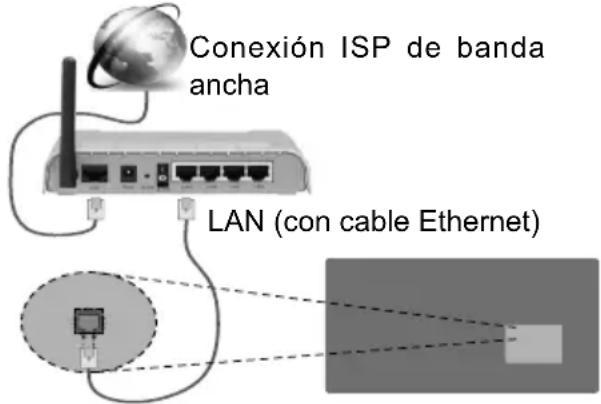
La entrada LAN en el lado posterior de la pantalla
Configuración del Dispositivo Alábrico
Tipode Red
El Tipo de red puede selectionarse como Dispositivo alámbrico, Dispositivo inalámbrico o Deshabilitado, de conformidad con la connexion activa a la pantalla. Seleectione este como Dispositivo alámbrico si está connectando a temas de una red Ethernet.
Prueva de velocidad de Internet
Selección Prueva de Velocidad de Internet y pulse el botón OK. La Pantalla comprobará el ancho de banda de la connexion a Internet yETHERaré el的结果o cuando se haya completado.
Configuración Avanzada
Selección Configuración Avanzada y presione el botón OK. En lasuma pantalla pueda携带la configura IP y DNS de la pantalla. Seccione el que deseey pulse el boton Izquierda o Derecha para携带elajuste de Automático a Manual.Ahora peut introducir los values de IP Manual o DNS Manual. Seleccione el elemento relacionado en el menu desplegable e introduzca los nuevo values utilizinglos botones numéricos del mando a distan
cia. Pulse el botón OK para guardar la configuración cuando haya terminado.
Conexión Inalámbrica
Para connectarse a una red inalámbrica
La pantalla no se可以选择 conectar a las redes con un SSD oculto (nombre de red inalámbrica). Si的愿望e hacer visible la SSD del modem, deben estar los ajustes SSD a工程技术 del本身就是.
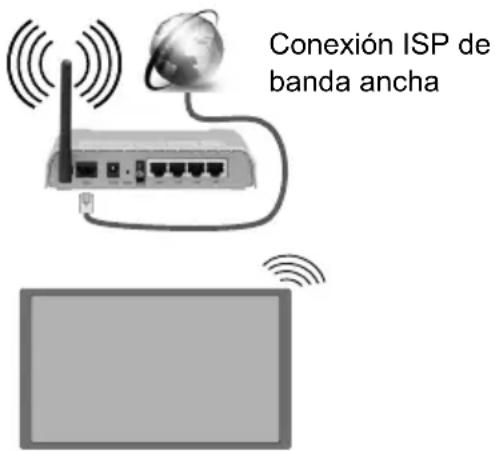
- Un router inalábrico N (IEEE 802.11a/b/g/n) con banda simultánea de 2,4 y 5GHz disenado para augmentar el ancho de banda. Están optimizados para hacer más suave y más<rápido streaming de video de alta definición, transferencias de:ficheros y juegos inalábricos.
- La Frequencia y el canal variarán en función de la zona.
- La velocidad de transmisión varía en función de la distancia y el número de obstáculos entre los aparatos transmisores, la configuración de los mismos, el estado de las ondas de radio, el tráfico de la linea, y de los propios aparatos que utilise. La transmisión también se puedaURTAR o se desconnecta en funciona de las conditiones de onda de radio de Telefonos DECT, o cualesquierthers aparatos 11bWiFi.Los values estandar del velocidad de transmisión son los values teoricosolestimos para los estandares inalámbricos.No suponen la velocidad real de la transmisión de datos.
- La ubicacion sobre la transmisión sea más efectiva, variará en función del entorno sobre se utilizes.
- La funciona inalámbrica de la pantalla es compatible con los MODems tipo 802.11 a, b, g y n. Es altoamente recomendable que usted utilizes el protocolo IEEE 802.11n de communicator con el fin deatar posibles problemas cuando ve videos.
- Debe cambiar el SSDI de su发展模式 cuando hayackoalquier othero发展模式 con el本身就是 SSDI. De other manera podrfa experimentar problemas con la conexion. Si el problema surge,michras utilize una conexion inalambrica, pruebe entonces autilizar la conexion alambrica.
Configuración de los ajustes del dispositivo inalámbrico
Abra el menu Configuración de Red /Internet y selección el Tipo de red como Dispositivo inalámbrico para iniciar el proceso de conexión.
La pantalla escaneará las redes inalámbricas de forma automática. Después, se做不到a lista de redes disponibles. De esta lista, selección la red que prefera.
Note: Si el módem es compatible con el modo N, deben establear la configuración de modo N.
En caso de que dicha red esté protegida mediante contraseña, introduzca la clave correcta mediante el teclado virtual. Puede utiliser este teclado a temas de los botones de navigación y el botón OK del mando a distancia.
Espere hasta que vea la direccion IP en la pantalla.
Esto significará que se ha establecido la connexion. Para deselectarse de una red inalámbrica, selección Tipo de red y pulse los botones Izquierdo o Derecha para establisher como Deshabilitado.
Si su router tiene el botón de WPS (Configuración de Wi-Fi segura), podrá conectar directamente su pantalla al módem / router sin introducir una contrasena o laadición de red primo. Resalte laopia de Pulse el botón de WPS en su router de WiFi y pulse el botón OK.A continuación, pulse el botón WPS en el router / módem para conectarse.
Selección Prueva de Velocidad de Internet y pulse el botón OK para comprobar la velocidad de conexión a Internet. Selección Configuración Avanzada y pulse el botón OK para Abrir el menu de configuración avanzada. Utilice los botones de navigation y númeroicos para establisher. Pulse el botón OK para guardar la configuración cuando haya terminado.
Pantalla Inalábrica
La pantalla inalábrica es un estándar para el service de streaming de video y contenido de sonido por Wi-Fi Alliance.Esta característica proporciónla capacidad de utiliser su pantalla como dispositivo de visualización inalábrico.
Uso con dispositivos móvil
Existen differs en normas que permiten el intercambio de pantallas, incluyendograficas, contenido de video y audio entre el dispositivo móvil y visualizacion.
Enchufe el conector USB inalámbrico para primero a la pantalla, si la pantalla no tiene función WiFi interna.
A continuación, pulse el botón Fuente del mando a distancia y cambie a la fuente de visualización inalámbrica.
Aparecerá una pantalla que indica que la pantalla está lista para la connexion.
Abra la aplicación para partir en su dispositivo móvil. Estas aplicaciones se denominan de forma diferente para cadamarca, por favor consulte el manual de instrucciones de su dispositivo móvil para Obtener información detallada.
Realice una búsqueada de dispositivos. Después de selecciónar la pantalla y conectar, la pantalla de su dispositivo se做不到 en su pantalla.
Note: Solo pourrait usar esta-option en caso de que el dispositivo o téléphone móvil sea compatible con esta función.
a Los procesos de cusques y connexion variarán enisión del programa que use. Los dispositivos Android deben usar la version V4.2.2 o superior.
Conexión de Otros Dispositivos Inalábricos
Su pantalla es compatible con otra cultura de connexion inalábrica de corte alcance también. Un emparejamento se requires antes de utiliser este tipo de dispositivos inalábricos con el Conjunto de visualización. Debe hace loisible para emparejar el dispositivo con la pantalla:
- Configure el dispositivo en modo de emparejamento.
- Inicie la detections de dispositivos en la pantalla
Nota: Consulte el manual de Usuario del dispositivo inalámbrico para'apearder como configurar el dispositivo en modo de emparejamento.
Se pueda conectar dispositivos de audio para los mandos a distancia de forma inalábrica a la pantalla. Desconecte o apague cualquier(other dispositivo de audio connectado a fin de que la funciona de connexion inalábrica funciona correctamente. Para dispositivos de Audio use la option Enlace de Audio en el menu Sistema>Sonido, para los mandos a distancia la option Smart a distancia en el menu Sistema>Ajustes>Más. Seleeccionla option de menu y pulse el boton OK para abrir el menu relacionado. Con este menu peutecountar y connectarse a dispositivos queutilizar lamissta Tecnologia inalábrica para empezar a usarlos. Siga las instrucciones en linea. Inicia la búsqueada de dispositivos. Se做不到a una lista de los dispositivos inalábricos disponibles. Marque el dispositivo al que desea connectarse de la lista de favoritos y pulse OK para confirmar la operation. Si se muestra el mensaje Dispositivo connectado",la conexión se ha establecido exitosamente. Si falla la conexiónwhelming a intentarlo.
Note: Los dispositivos inalábricosuen operar bajo de la misma gama de frequencies de radio yuen interoperir entre si. Para mayor el rendimiento de su dispositivo inalábrico colóquelo al menos a 1 metro de distancia de cualquier othero dispositivo inalábrico.
Problemas de Conectividad
Red Inalámbrica No Disponible
- Asegürese de que los servadores de seguridad de la red permitan la connexion inalábrica de visualización.
- Intenteocularredesinalambricasde nuevo, usinga pantalla del menu Configuracion de Red/Internet.
Si la red inalámbrica no funciona correctamente, prune a usar la red de cable en su casa. Consulte la sección Conectividad Alámbrica para Obtener más información sobre el proceso.
Si la Pantalla no funciona正常使用la connexion por cable, compruebe el módem (router). Si este no parece tener ningún problema, compruebeoniales la connexion a Internet del módem.
La Conexión es Lenta
Lea las instrucciones del módem inalámbrico para Obtener información sobre el area de servicios internos, velocidad de connexion, calidad de la seals, como sobre algunos ajustes. Esnecessaryuna connexion de alta velocidad para el módem.
Interruptions or reactions lentas durante la reproduccion
Usted podre intentar lo asigniente en tal caso:
Mantenga una distancia minima de tres metros de hornos microondas, moviles, dispositivos bluetooth, o de cualquier(other dispositivo compatible con Wi-Fi. Intente cambio el canal activo del router WLAN.
Conexión a Internet no disponible
Si la direccion MAC (un número identificador燮) del ordinador o del MODem se ha registrado de forma permanente, es possible que su Pantalla no pueda connectarse a internet. En tal caso, la direccion MAC se autentica cada vez que se connecta a Internet. Se tratate de una medida de precaución contra el accesso no autorizzato. Debido a que su Pantalla tiene su propia direccion MAC, el proveedor de servicios de Internet no pueda validar la direccion MAC de su Pantalla. Por estarzón, su Pantalla no se pueda connectar a internet. Póngase en contacto con su proveedor y Solicite la información de servicios de Internet sobre como connectar un dispositivo diferente, como su Pantalla, a la Internet.
Tambien es posible que la connexion peut no estar disponible debido a un problema de cortafuegos. Siusted piensa que esta es la causa del problema,pongase en contacto con su proveedor de servicios Internet. Un servidor de seguridad pourrait ser larzon de un problema de connectividad y descubrimiento durante el uso de la Pantalla en el modo de Compartir Audio y Video o durante la navigacion a工程技术 de esta misma referencia.
Dominio Incorrecto
Asegúrese de que ya ha inicial sesión en su PC con un nombre de usuario / contraseña autorizados y también asegurar de que su dominio está activo, antes de partirar cualquier:fichero en su programa de servidor DLNA en su PC. Si el dominio no es正值, este pourrait causar problemas explorando:ficheros en el modo Compartir Audio y Video.
Explorador Web
Para usar el explorador de Internet, ingrese primero en el menu principal presionando el botón MENU. A continuación, inicia la aplicación Explorador de Internet desdeelmenudeInternet.Tambienpuede presionar el botón Internet del mando a distancia para abrir el explorador de Internet.
(*) La aparción del logotipo del navegador pueda Cambiar
En la Pantalla inicial del navegador, las miniatures de los enlaces predefinidos (si los hay)a sitios web disponibles se做不到 comovinciones de Marcacionrapida junto con Editor Marcacionrapida y lasvinciones deAñadir a Marcacionrapida. Si se define la URL de la pagina inicial del explorador en el menu Configuracion de senalizacion> Ovinciones de enlace, se abrirale navegador en esta pagina.
Para navegar por el navelgador web, utilise los botones de direccion del mando a distancia o un mouse conectado. Para ver la barra devinciones del explorador, mueva el cursor a la parte superior de la page o pulse el boton Volver/Atras. Las OPCIONES DE LAS PESTANAS Historical, y Marcadores y la barra del navelgador que contiene los botones anterior/siguiente, el boton deactualizacion, la barra de direccion/busqueda, el Marcacion rapiida y los botones de Opera estan disponibles.
Para(agregar un sitio web que deseee para la lista de Marcacion rapiida para un acceso rapiido, ).mueva el cursor a la parte superior de la page o pulse el boton Volver/Atras. Aparecerla la barra del navegador. Resalte el boton de markacion rapiida Speed Dial - y pulse OK. Luego selecciona Añadir a la option de markacion rapiida y pulse el boton OK. Llene los espacios en blanco de Nombre y Dirección, seleccione OK y pulse el boton OK para aggregator. Mientras que usted está en el sitio que deseee aggregator a la lista de Marcacion rapiida, resalte el boton Opera- y pulse el boton OK.A continuacion, seleccione la option Agregar a Marcacion rapiida y pulse-Newamente el boton OK. Nombre y Dirección se rellenaran automatically de acuerdo con el sitio que está visitando. Seleectione OK y pulse el boton OK para aggregator.
Tambien peut utiliser las options del menu de Opera para manejar el navigador. Seccione el boton Opera- y pulse el boton OK para ver páginas disponibles estasicas y optiones generales.
Hay varias formas deocular o visitar sitios web queutilizar el navegador web.
Introduzca la direccion de un sitio web (URL) en la barra de búsqueada / direccion y selección el botón Enviar en el teclado virtual y pulse el botón OK para visiting el Sitio.
Introduzca las palabras clave en la barra de búsqueada/dirección y selección el botón Enviar en el teclado virtual y pulse el botón OK para iniciar una búsqueada en los situos web relacionados.
Selección la miniatura de Marcación rápida y pulse el botón OK para visitar el situó web relacionado.
Su pantalla es compatible con teclado / mouse USB. Conecte su dispositivo a la entrada USB de su pantalla para una navigacion más fácil y<rápida.
Algunas páginas de Internet incluyen Contents en flash. El explorador no admite这些东西 contentsidos.
Su pantalla no permiteyinguna descarga desde el explorador de Internet.
No todos los situos en Internet podrjan ser compatibles. Dependiendo del situo, se pueda producir problemas de contenido. Enellas circunstancias los contentsos de video podrjan no ser reproducibles.
Operaciones USB internas
Su pantalla tiene una memoria interna. Hay 4 operaciones disponibles que se pueda realizar con la memoria interna: Copiar desde USB, Copiar a USB, Eliminar y Formatear discos (Solo FAT32).
Estas.optiones se pueda encontrar en el menu de Configuracion de sealizacion> USB interno.
La memoria interna de la pantalla tiene una carpeta predeterminada denominada "int usb" en el directorio raíz. Todas las operaciones Copiar de / a USB se realizan a工程技术 de esta carpeta. Si的愿望 copiar datos desde un dispositivo de almacenimiento USB externo a la memoria interna de la pantalla, este / estas archivos de datos se deben instalar en una carpeta con el nombre "copy_to_int usb" en el directorio raíz del dispositivo de almacenimiento USB externo. Si的愿望 copiar los datos de la memoria interna de la pantalla a un dispositivo de almacenimiento USB externo, una carpeta llamada "copy_from_int usb"Debe ser creada en el directorio raíz del dispositivo de almacenimiento USB externo.
Las operaciones Copiar de / a USB solo estarán disponibles si un dispositivo de almacenimiento USB está connectado a la pantalla. Las-optiones de Eliminar y Formatear Disco seran aun superficies, incluso si no hay ningún dispositivo de almacenimiento USB está connectado. La carpeta predeterminada "int usb"en el directorio raíz de la memoria interna,
se creará automatistically après de cada vez que se lleven a cabo las operaciones de Eliminar y Formatear Disco.
Soporte de rotación de OSD (*)
Se puedaCambiar la rotacion OSD (mostrado en pantalla) de su pantalla si lo desea. Mientras realiza la Instalacion inicial, configure la option Orientacion de OSD como desee cuando aparezca el menu Configuracion de la sealilacion. Internacionalmente, configuracion mas tarde desde el menu Signage Settings (Configuracion de sealilacion). Las options disponibles son: Landscape (Vertical) y Portrait (Horizontal).
(*)Esta funciona para no estar disponibledependiendo delmodelo de su pantalla.
DisplayPort
La version de DisplayPort 1.2 es compatible con los connectores de entrada y salida del DisplayPort en su pantalla.
Laopia de Configuracion de streaming DP en el menu Configuracion>Otros Ajustes es fjado como MST(Multi-Stream Transport) de modo predeterminado. Si un dispositivo de fuente compatible MST está connectado a la pantalla, el flujo de datos se debe configurar en el dispositivo fuente (conexion en series).
Si el dispositivo de origen compatible con la version 1.1 de DisplayPort o SST (transporte de un solo flujo) con soporte de la version 1.2 de DisplayPort está connectado a la pantalla, la calidad de DisplayPort en la pantalla funciona como divisor. En este caso, la mesmaImagen aparecerá en todas las pantallas connectadas.
Para ser capaz de transmitir laquia imagen a todas las pantallas conectadas mediante un dispositivo compatible con MST, la option Configuracion de streaming DP en el menu Sistemas>Configuracion>Mas se debe configurar como SST.
La cantidad Tmaxima de las pantallas que se pueda conectar mediante el uso de la referencia de connexion en capena puede variar dependiendo de la capacité de los dispositivos de origen. LaImagen se做不到a en todas las pantallas sera definida por el dispositivo de origen. Por exemple, para ser capaz de transmitir 4 imagenes differentes en FHD, el dispositivo de fuente debe ser capaz de soportar esta operation.
Note: Se recomienda usar un cable certificado DisplayPort para la connexion. En el modo de operación SST, la cantidad total de las pantallas está limitada (un máximo de 7 unidas) bajo al cífrado HDCP. Si la seals esté Stable y no hay perdida de cable, no trabra limitación en caso de que el contenido de la fuente no está enciptado con HDCP.
Control con un PC除外
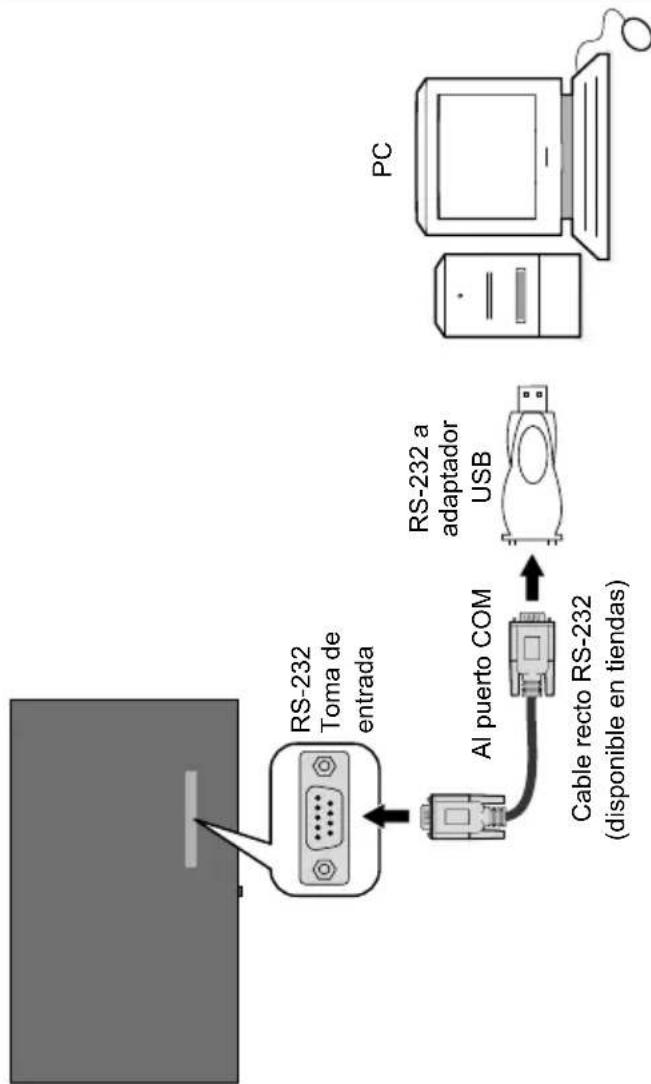
Se pueda controlar el producto desde un PC externo atramés del RS-232 (Puerto COM) o LAN (Puerto Ethernet) en el PC. Por exemple, la fuente del sistemasuede ser enviada por RS-232 desde el ordinadorremoto.Cuando se envía un commando desde el PC al producto, el producto funciona de acuerdo con elmandato recibido y envía un mensaje de respuesta al PC.(NOTA: Solo ciertos comandos son compatibles deacuerdo con su modelos)
Equipo/Herramentas:
- Cable RS-232 (hembra) a RS-232(macho) o cable LAN (conectaro por router)
Cable USB a RS-232 (macho) - Laptop o PC que tiene un puerto USB o LAN
- Programa instalado en el PC remoto para enviar comandos:
En general, los(COMANDOS RS-232)sonenviados para operar las functiones implementadas a través de un puerto serial y utileria. Se pueda usar una calidad adecuada tal como se describes a continuación.
Conexión a la pantalla (puerto LAN)
Descarge e instale el software PuTTY desde el首位 enlace primero: http://www.putty.org/.
Ejecute el software e ingrese la direccion IP de la pantalla en el campo Host Name (Nombre de host). Ingrese "1986" como un valor por defecto en el puerto de campo. A continuación, selección "Telnet" como el Tipo de conexión y hagablick en el botón Abrir.
Nota: Consulte la sección Conectividad de este manual para Obtener información sobre la conexión de la pantalla a una red y que muestra la direccion IP de la pantalla.
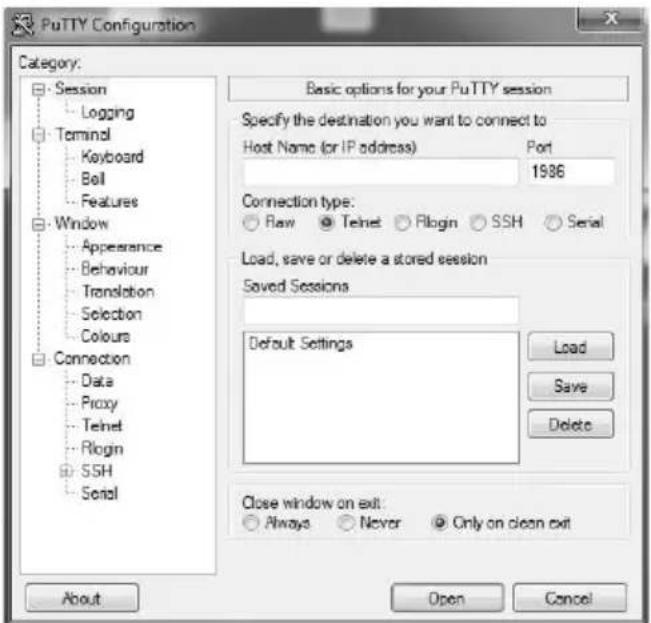
Utilice los comandos de la Tabla de comandos RS232. Por exemple, si el commando "GETVOLUME" es ingresado, el nivel de volumen actual se debe做不到ar en la ventana de putty como se muestra en lasotosde abajo.
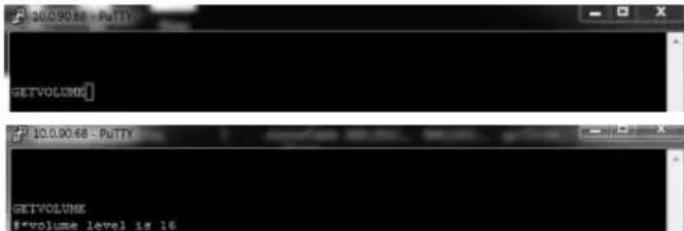
Otro ejempo;
El nivel de volumen se pueda Cambiar mediante el commando "VOLUME". Después de enviar este commando, puede verificar losCambios de la pantalla.

Elultimateejemplo;
Cuando ingresa el commando "GETSOURCE", la fuente actual se debe做不到 en la ventana de putty como se muestra en laImagen singular.

Conexión a la pantalla (puerto RS232)
Ejecute el software y seleccione Serial como Connection Type ( Tipo de conexión). Introduzca el puerto serie de la pantalla en el campo Serial Line (en el ejemplo suiviente es COM4) y "115200" en el campo Speed (Velocidad). A continuación, hagablick en el botón Open (Abrir).
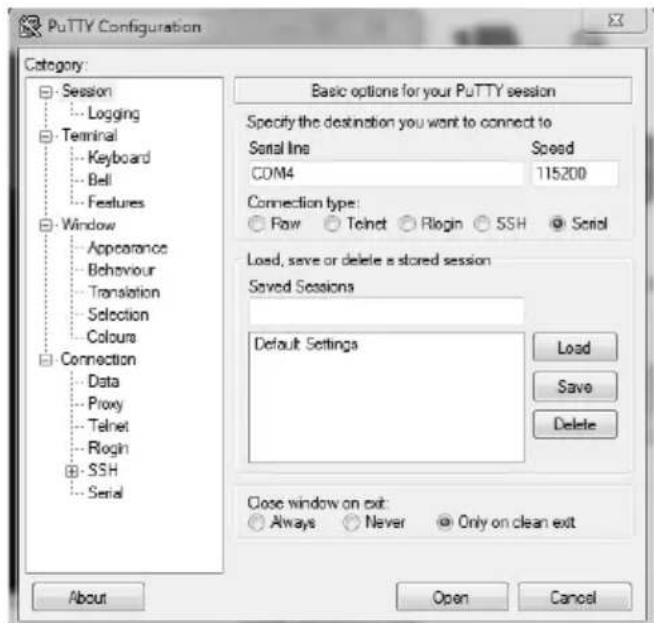
Nota: Algunos comandos se aplican solo aCERTOS modelos y es possible que no funciona para su Modelo en particular.
Tabla de comandos RS232/LAN
| COMANDOS DE AUDIO | |||
| Comando Descripción Parámetro Respuesta | |||
| GETVOLUME | Información de nivel de volumen | sin parámetro #*el nivel de volu | umen es ... |
| HEADPHONEVOLUME | "Fija el nivel de volumen de los auriculares". | entero n (0 ≤ n ≤ 100) | #*fija el volumen de los auriculares a n |
| GETHEADPHONEVOLUME | "Información del nivel de volumen de los auriculares". | sin parámetro | #*el volumen de los auriculares es ... |
| GETMUTE | Obtener el valor de mute (silencio) encendido/apagado | sin parámetro | "#*MUTE OFF (SILENCIO APAGADO) o #*MUTE ON" (SILENCIO ENCENDIDO) |
| SETMUTE | Fija el valor para mute (silencio) como encendido/apagado | sin parámetro | "#*MUTE OFF (SILENCIO APAGADO) o #*MUTE ON" (SILENCIO ENCENDIDO) |
| SETSOUNDMODE | "Fija el sistema de sonido. SETEQUSERFREQ 100Hz 10" | "entero n (0 = mono, 1 = estéreo, 2 = dual I, 3 = dual II, 4 = mono izquierdo, 5 = mono derecho)" | "#*setSoundMode() establishce a n o #*El modo de sonido ingresado no es葳ido" |
| SETBALANCE Fija el valor del balance. entero n (-50 < n < 50) | "#*fija el nivel de balance a n o #*El nivel de balance ingresado no es葳ido" | ||
| GETBALANCE | Obtiene el valor de balance. | sin parámetro #*el nivel de ba | ance es ... |
| SETAVL Fija el estado del AVL. | entero n (0 = apagado, 1 = encendido) | #*fija el estado de avl a n | |
| GETAVL | Obtener estado AVL. | sin parámetro | #*el estado del avl es ... |
| SETDYNAMICBASS | Fija el estado del bajo dinámico. | entero n (0 = apagado, 1 = encendido) | #*fija el estado del bajo dinámico a n |
| SETEQUUSERFREQ | Fija el valor de la freq. del ecualizador del usuario paraequalier banda. | "cadena n (120Hz, 500Hz, 1.5KHz, 5KHz, 10KHz) entero n -13 < n < 13 Ejemplo: SETEQUSERFREQ 120Hz 10" | "#*setEQUERFreq() establishce a n o #*Se ha introducido un parámetro de sistemas de sonido incorrecto o #*Modo de ecualizador incorrecto. Debe ser el modo USER (USUARIO)" |
| GETDIGITALOUT Obiende la calidad digital. sin parámetro | #*la calidad digital es pcm o #*la calidad digital está comprimida | ||
| SETEQMODE | Fija el modo de ecualizador. | cadena n (Music, Movie, Speech, Flat, Classic, User) | "#*setEQMode() establishce a n o #*Se ha introducido un parámetro de ecualizador incorrecto" |
| SETDIGITALOUT Fija la salute digital.cedena n (compressed,pcm) | #*setDigitalOut() establish an O #*Se ha introducido un parámetro de modo de salute digital incorrecto | ||
| VOLUMEUP | "Aumenta el nivel de volumen en 1 paso (Hasta volumen máximo)" | sin parámetro | "#*el NIVEL de volumen se incrementa a ... o #*No se puedaacular más el NIVEL de volumen. Se confirma que el nivel de volumen maximizingoes ..." |
| VOLUMEDOWN | Disminución del nivel de volumen en 1 paso | sin parámetro | "#*el NIVEL de volumen se disminuya a ... o #*No se pueda disminuir más el NIVEL de volumen. El volumen actual es ..." |
| SETHEADPHONEOUTPUT | Establishe la calidad de auriculares | caden a n (headphone,lineout (auriculares, Sala)) | "#*fja la calidad de auriculares a no #*Parámetro no valor" |
| GETHEADPHONEOUTPUT | Obtiene la calidad de auriculares | sin parámetro #*salIDA o #*AURICULARES | |
| GETDYNAMICBASS | Fija el estado de graves dinámicos. | sin parámetro | #*El estado de graves dinámicos es ... (0 = apagado, 1= encendido) |
| GETBASSGAIN | Obtiene la ganancia de graves | sin parámetro | "#*El nivel de ganancia de graves es n Nota: Arriba n es -6 <= n <= 6" |
| GETEQUSERFREQ | Obtiene la Frequencia del usuario del ecualizador. Valor de la bandapecifiedo | caden a n (120Hz, 500Hz, 1.5KHz, 5KHz, 10Khz) | "#*el valor del equalizador para la banda es n o #*Se ha introducido un parámetro de sistemas de sonido incorrecto Nota: Arriba n es -13 < n <= 13" |
| GETEQMODE | Obtiene el modo equalizador | sin parámetro | "#*el mode del equalizador es n Nota: Arriba n es uno de Music, Movie, Speech, Flat, Classic, User (Música, Pelúcula, Discordo, Plano, Clásico, Usuario)" |
| SOUNDRESET | Restablecer la configuración del sonido. | sin parámetro | "#*El volumen fijo se establiece a ... #*La disponibilitad del volumen fijo se estabilece a ... #*La disponibilitad del control de volumen del auricular está ajustada a ... #*La disponibilitad del volumen de inicio está establecida a ... #*El limite del volumen de inicio se estabilece a ... #*El limite del volumen de los auriculares de inicio está ajustado a ... #*El limite del volumen inferior se ajusta a ... #*El limite del volumen superior está ajustado a ... #*El limite de volumen de los auriculares está ajustado a ... #*El volumen del tiempo de activación está ajustado a ... #*Todas las bandas del ecualizador se ajustan a ... "#*El volumen fijo se estabilece a ... #*El volumen de los auriculares está ajustado a ... #*El balance de los auriculares está ajustado a ... #*Los graves de los auriculares están ajustados a ... #*El treble de los auriculares está ajustado a ... #*La calidad de audio digital está establecida a ... #*La rutra de descripción de salute de audio está establecida a ... #*La descripción de audio es ... #*El volumen relativo de la descripción de audio se estabilece a ... #*Elidioma de descripción de audio está ajustado a ... #*El sonido está configurado a ... #*El modo de sonido digital está ajustado a ... #*El modo de sonido está ajustado a ... #*El subwoofer de sonido está ajustado a ... #*La calidad de SPDIF es ... #*EI DTS es ... #*La ganancia de graves se ajusta a ... o #*Los graves dinámicos son ... " |
| COMANDO DE NAVEGACÍN | |||
| Comando Descripción Parámetro Respecta | |||
| OPENURL | Inicia la URL dada y devuelve el estado deonga de la páginaweb directamente. | cadena-entero n <cargaurl='n'/> | #* estado= ... url=n |
| GETURL | Obtiene la URL de la página actual si el portal está activo. | sin parámetro #*URL: ... | |
| GETUSERAGENT | Obtiene el agente de usuario del portal. | sin parámetro #*UA actual: ... | |
| GETCURSORPOSITION | Obtiene la posición delcursor en el navigador. | sin parámetro #*X: ... Y: ... | |
| SETCURSORPOSITION | Establishe la posición delcursor en el navigador. | cadena-entero a,b #*X: a Y: b | |
| SETSETTINGURL | Establishe la configuración de la URL | cadena #*La configuración de | URL está establecida |
| GETSETTINGURL | Obtiene la configuración de la URL | sin parámetro #*La configuración de | el URL de establecida es ... |
| SETSTARTURL | Establishe la URL inicial发展前景 | #*La URL inicial está | establecida |
| GETSTARTURL | Obtiene la URL inicial sin parámetro #*La URL inicial es ... | ||
| COMANDOS GENERALES DE LA PANTALLA | |||
| Comando Descripción Parámetro Respuesta | |||
| SETRC | Activa / desactiva comandos del mando a distancia. | cadenas-entero n (n = ON, n = OFF) | establece el estado remoto a Encendido o estabilece el estado remoto a DESACTIVADO |
| SETSOURCE | Fija la fuente como habitilitada/inhabilitada. | "cadenan, entero b (n = SCART1, n = SCART2, n = FAV, n = SVHS, n = HDMI1, n = HDMI2, n = HDMI3, n = HDMI4, n = YPBPR, n = VGA, n = SCART1S, n = SCART2S) (b = 1(activado), b = 0(desactivado))" | "#*Fuente seleccionada n #*Estado Activado/Desactivado : b" |
| GETSOURCE Obtiene la fuente. sin parámetro #*la fuente es ... | |||
| GETCOUNTRY | Obtiene el País en el estado de los canales. | sin parámetro #*EL PAís ES : ... | |
| GETSWVERSION | Devuelvá la version del software del televisor. | sin parámetro #*V... | |
| TECLA | Envía botón a Eclipse. | cadena-entero n (n = 0, n = 1, ..., n = up, ..., n = menu, ....ext.) | tecla se envía a Eclipse |
| RESET | Reinicializar el dispositivo. | sin parámetro | El procesode restablecimiento se realizó con exito. Es necesario establecer la conexión de nuevo. |
| EN ESPERA | "Caja de conmutación al modo de espera. (Atencion: El televisor no se puedaAbrir con el commando de espera. DebeAbrir con el mando a distancia. Si utilizes el commando STANDBY, tendrá que establecer la交代 de nuevo. Estado del televisor :EN ESPERA-DURO)" | sin parámetro | #*enterLowPowerMode() devuelto exitosamente. o #*enterLowPowerMode() ;devuelto sin éxit! o #*enterStandbyMode() devuelto exitosamente. o #*enterStandbyMode() ;devuelto sin éxit! " |
| MENUTIMEOUT | Fija el modo de tiempo de espera. | entero n (n = 0 , n = 15 , n = 30 , n = 60) | "#*establishee el modo de tiempo de espera del筷 a OFF (APAGADO) o #*establishee el tiempo de espera del筷 a 60 o #*Modo de tiempo de espera del筷 no社会稳定 " |
| GETMODELNO | Obtiene el nro. de modelo. | sin parámetro "#* Modelo nro: | ... |
| GETSERIALNO Obtener nro. de series. sin parámetro #*Nro. de series: ... | |||
| GETLED | Obtiene led en estado encendido / apagado. | sin parámetro | "#*EL LED está encendido #*EL LED está apagado" |
| GETRC | Obtiene los comandos habituales para el mando a distancia | sin parámetro | "#*los comandos del mando a distancia está Activados #*los comandos del mando a distancia está desactivados" |
| USBOPERATIONS | Realizar operaciones de USB | sin parámetro | Puede observar impresiones Bank 0, Bank 1, etc. Asegúrese u observe lassonianas de impresión de depuración: secribe "MFC ISP: lista" ... Este peut tomar más de 10关键时刻. |
| GETMENUTIMEOUT | Obtiene el modo de tiempo de espera | sin parámetro | "#*el modo de espera del筷 está desactivado #*el modo de tiempo de espera del筷 es n #*no se pueda Obtener el modo de tiempo de espera del筷. Note: Por encima de n está uno de (15, 30, 60)" |
| GETTVLIFETIME | Imprime el tiempo de vida del monitor enrutios. | sin parámetro #*Tiempo de vida del monitor: n | |
| SETPOWERONDELAY | Estabilece el nivel de retardo de potencia | entero n (0<=n<=20, el retardo se calcula como 100ms*n) | "#*El retardo de Poweron (Encendido) establishido a ... Ms #*NACK" |
| GETPOWERONDELAY | Obtiene el nivel de retardo de poweron (encendido) | sin parámetro | #*El retraso de encendido es ... ms |
| SIGNAGERESET | Establece todos loselements en el menúde configuración deseñalización a susvalores predeterminados. | sin parámetro | #*Todos los ajustes deseñalización establishicos en losvalores predeterminados |
| SELECTSOURCE | Selección la fuente.(0=TV,thers indices dedódigo (algunos de ellosno estáns habitables)) | entero n (5=FAV,7=HDMI1,8=HDMI2,11=YPbPr,12=Vga,18=DVI,19=DP,20=OPS) | " #*selección la fuente TVo#*selección fuente Externa ... " |
| Tecla de modo enespera | Caja de conmutación almodo de espéra. (Para modo en espéra rápido) | sin parámetro | tecla de modo en espéra se envíaa Eclipse |
| HORA | Muestra la Fecha y la hora actual. | sin parámetro Hora = ... | |
| GETSTANDBY | Obtiene el modo enespera a encendido/apagado | sin parámetro | "#*standby off (en esperapagado)0#*standby on (en esperaencendido)" |
| STARTFTI | Inicia la instalacióninicial. | sin parámetro #*Se inicializo FTI | |
| CHANGELNG Cambiar el idioma activo. | "entero-entero x yx = tipo de idioma (0 = Ilioma del sistema, 1 = Ilioma del evento, 2 = Ilioma de audio principal, 3 Ilioma de audio secundario, 4 = Ilioma principal de subítculos, 5 = Ilioma secundario de subítculos, 6 = Ilioma de teletexto principal, 7 = Ilioma secundario de teletexto) y = Ilioma (0 = Danés, 1 = Alemán, 2 = Estonia, 3 = Inglés, 4 = Espanol, 5 = Griego, 6 = Francés, 7 = Gaélico, 8 = Croatia, 9 = Italiano, 10 = Letón, 11 = Lituano, 12 = Húngaro, 13 = Holandés, 14 = Noruego, 15 = Polaco, 16 = Portugués, 17 = Russo, 18 = Rumano, 19 = Albanés, 20 = Esloveno, 21 = Eslovaco, 22 = Serbio, 23 = Finlandés, 24 = Sueco, Turco 26 = Checo 27 = Ucraniano 28 = Búlgaro, 29 = Árabe, 30 = Persa, 31 = Hebreo, 32 = Bielorruso, 33 = Macedonio, 34 = Montenegro, 35 = Kazajo, 36 = Tailandés) Ejemplo: CHANGELNG 0 25 (Para establisher el idioma del sistemas en turco)" | "#*Se cambió el idioma activo o #*Se ha introducido el parámetro del elemento Incorrecto" | |
| SETCOUNTRY | Fija el País en el estado sin canales. | cadena-entero n(TURKEY, GERMANY, ...) | "#* setCountry() estabile a n o #*El País debe establecerse solo en el modelos de FTI (estate sin canales)" |
| SETQUICKSTANDBY | SETQUICKSTANDBY n, donde n es uno de (apagado, encendido). | cadena-entero n (n = ON, n = OFF) | "#*Estabile Quick Standby como encendido o #*Estabile Quick Standby como apagado o #*Quick Standby no está habilidades" |
| GETQUICKSTANDBY | Devuelve el estado de Quick Standby n (encendido o apagado) | sin parámetro #*Quick Stanby | es n |
| USBOPERATIONS | Realizar operaciones de USB | sin parámetro | Puede observar impresiones Bank 0, Bank 1, etc. Asegürese u observe las calidas de impresión de depuración: secribes "MFC ISP: lista" ... Esto pueda tener más de 10 Minutes. |
| COMANDOS DE RED | |||
| Comando Descripción | Parámetro Respuesta | ||
| set_IP_address | Fija la direccion IP estática de la interfaz de red eth0. | cad-ent n Eemple: set_IP_address 192.168.0.15 | "#*Configuración de la direccion IP exitosa #*Configuración de la direccion IP NOK" |
| get_IP_address | Obtiene la direccion IP de la interfaz de red eth0. Uso: get_IP_address | sin parámetro "#*DirrIP: ... | |
| SETNETWORKTYPE | establece el tipo de red (por ejemplo, valor SETNETWORKTYPE) (el valor debe ser 'wired' (alámbrico), 'wireless' (inalámbrico) o 'disabled' (deshabilitado) comocedena) | cadena n ('wired', 'wireless' o 'disabled') | #*El tipo de red está configurado a: <network-type> |
| GETNETWORKTYPE | obtener tipo de red (por ejemplo GETNETWORKTYPE) | sin parámetro "#*el tipo de red | es <network-type> |
| SETSUBNETMASK | establece la mascalara de subred (el valor de la mascalara de subred debe ser de formatting nnn.nnn. nnn.nnn) (por ejemplo SETSUBNETMASK nnn. nnn.nnn.nnn) | cadena "nnn.nnn.nnn.nnn" | "#*establece la mascalara de subred: nnn.nnn.nnn.nnn #*la configuración de la mascalara de subred ha fallado" |
| GETSUBNETMASK | obtener mascalara de subred (por ejemplo GETSUBNETMASK) | sin parámetro | #*la mascalara de subred es nnn. nnn.nnn.nnn |
| SETDEFAULTGATEWAY | establece la puerta de enlace predeterminada (el valor de puerta de enlace predeterminado deben ser de formatting nnn.nnn.nnn. nnn) (por ejemplo SETDEFAULTGATEWAY nnn.nnn.nnn.nnn) | cadena "nnn.nnn.nnn.nnn" | "#*establece la puerta de enlace predeterminada: nnn.nnn.nnn.nnn #*la configuración de la puerta de enlace ha fallado" |
| GETDEFAULTGATEWAY | obtiene la puerta de enlace predeterminada (por ejemplo GETDEFAULTGATEWAY) | sin parámetro | #*la puerta de enlace predeterminada es nnn.nnn.nnn. nnn |
| GETDNS1 | obtiene el servidor DNS 1 (por ejemplo GETDNS1) | sin parámetro | #*El servidor DNS 1 es nnn.nnn. nnn. nnn |
| GETDNS2 | obtiene el servidor DNS 2 (por ejemplo GETDNS2) | sin parámetro | #*El servidor DNS 1 es nnn.nnn. nnn. nnn |
| INTERNETSPEED | iniciar prueba de velocidad de Internet | sin parámetro | "Se inicia la prueba de velocidad. Imprime el mensaje ''' No hay conexión a Internet encontrarada ''' si falla." |
| COMANDOS VGA/PC | |||
| Comando Descripción Parámetro Respuesta | |||
| HPOS | Fija la posición horizontal. | ent n (-25 ≤ n ≤ 25) | "fija la posición horizontal a ... (porcentaje en el rango) #*el valor ingresado no es vázido" |
| VPOS Fija la posición vertical. ent n (-25 ≤ n ≤ 25) | #*fija la posición vertical a ... (porcentaje en el rango) #*el valor ingresado no es vázido" | ||
| DOTCLOCK Fija el reoj de punto. ent n (-50 ≤ n ≤ 50) | "#*fija el reoj de punto a ... (porcentaje en el rango) #*el valor ingresado no es vázido" | ||
| AUTOPOS | Fija la posición automática | sin parámetro #*fija la posición | automática |
| GETOSDORIENTATION | Obtiene la orientación del OSD | sin parámetro #*La orientación | del OSD ... |
| GETHPOS | Obtiene la posición horizontal. | sin parámetro #*La posición horizontal | es ... |
| GETVPOS | Obtiene la posición vertical. | sin parámetro #*La posición vertical es ... | |
| GETDOTCLOCK Obiende el reoj de punto. sin parámetro #*El reoj de punto es ... | |||
| SETOPSPower | Fija el estado de energia de OPS | parámetro de capena "on" u "off" | "#*Encendiendo OPS #*Apagando OPS #*El OPS ya está encendido #*El OPS ya está apagado #*El OPS no está fácilado #*El OPS no está connectado #*el valor ingresado no es vázido" |
| COMANDOS DE IMAGEN | |||
| Comando Descripción Parámetro Respuesta | |||
| COLOURTEMP | Fija la temperatura de color. | cad-ent n (n = normal, warm, cool) | #*setColourTemp() fijado a n |
| GETPICTUREMODE | Obtiene el modo de laImagen. | sin parámetro | #*El modo de laImagen es ... para la fuente actual |
| PICTUREMODE | Selección el modo deImagen. | ent n (1 = dynamic, 2 = natural, 3 = cinema, 4 = game) | "#*setPictureMode() establiece a n #*El parámetro de modo deImagen introducido es incorrecto" |
| GETCONTRAST | Obtiene el valor del contraste de laImagen. | sin parámetro | #*EL VALOR DEL CONTRASTE : ... |
| SETCONTRAST | Fija el valor de contraste de laImagen. | ent n (0 ≤ n ≤ 100) | "#*El valor del contraste de laImagen está ajustado a n #*Se establiece el myself valor. No haga nada. #*Valor Incorrecto debe ser definido entre los intervalos 0-100" |
| GETBRIGHTNESS | Obtener el valor de brilló de laImagen. | sin parámetro #*VALOR DE BRILLO : ... | |
| SETBRIGHTNESS | Fija el valor de brillo de la imagen. | ent n (0 ≤ n ≤ 100) | "#*El valor de brillo de la imagen está ajustado a n "#*Se establiece el myself valor. No haya nada. "#*Valor Incorrecto debe ser definido entre los intervalos 0-100" |
| GETSHARPNESS | Obtiene el valor de nitidez de imagen. | sin parámetro #*EL VALOR DE NITIDEZ : ... | |
| SETSHARPNESS | Fija el valor de nitidez de la imagen. | ent n (0 ≤ n ≤ 100) | "#*El valor de brillo de la imagen está ajustado a n "#*Se establiece el myself valor. No haya nada. "#*Valor Incorrecto debe ser definido entre los intervalos 0-100" |
| GETCOLOUR Obtiene el valor de color sin parámetro #*EL VALOR DEL COLOUR : ... | |||
| SETCOLOUR | Fija el valor del color de la imagen. | ent n (0 ≤ n ≤ 100) | "#*El valor de color de la imagen está ajustado a n "#*Se establiece el myself valor. No haya nada. "#*Valor Incorrecto debe ser definido entre los intervalos 0-100" |
| SETSKINTONE | Fija el valor del toto de piel. | ent n (-5 ≤ n ≤ 5) | "#*El valor del toto de la piel de la imagen se estabilece a n "#*Se establiece el myself valor.. No haya nada. "#*Valor Incorrecto debe ser definido entre los intervalos -5-5" |
| PICTUREZOOM | Fija el modo de zoom de la imagen. | cad-ent n (n = auto, 16:9, subtitle, 14:9, 14:9zoom, 4:3, full(solo para canales HD), panaromic, cinema) | "#*setPictureZoomMode() se estabilece a n "#*Se ha introducido un parámetro de zoom de imagen incorrecto" |
| SETWB | Fija el valor de balance blanco. | tipocad-ent, valor (tipocredgain, greengain, bluegain, redoffset, greenoffset, blueoffset) (0 ≤ valor ≤250) | "#*El balance de blancos se estabilece al valor Valor no valido para el balance de blancos (0-255) Tipo no valido para Balance de blancos" |
| GETWB | Obtiene el valor del balance blanco. | Tipocad-ent (tipocredgain, greengain, bluegain, redoffset, greenoffset, blueoffset) | #"* tipo ... |
| SET3DMODE | Fija los values del modulo 3D (los values son apagado, automatico, lado a lado, de arriba abajo y遊戲) | ent n (n = off, auto, side by side, top bottom, game) | "#*set3DMode() establishido a n "#*El parámetro de modulo de imagen introducido es incorrecto" |
| SETVIRTUAL3D | Fija los values de 3d virtual. | ent n (0 = apagado, 1 = bajo, 2 = medio, 3 = alto) | "seMonitorvirtual3D() establishido a n El parámetro introducido del modulo 3d virtual es incorrecto" |
| CONTRASTUP | Incrementa el Nivel de contraste por 1 paso | sin parámetro | El valor de contraste de la imagen ha sido fjado a ... |
| CONTRASTDOWN | Disminuye el Nivel de contraste por 1 paso | sin parámetro | El valor de contraste de la imagen ha sido fjado a ... |
| GETENERGYSAVING | Obtiene el modo de ahorro de energia. (si está habilitado el perfil) | sin parámetro | #*El modo de ahorro de energia es ... |
| GETPOWERSAVE | Obtiene el modo de ahorro de energia | sin parámetro | "#*Powersavemode (El modo de ahorro de energia) está encendido #*Powersavemode (El modo de ahorro de energia) está apagado" |
| GETCOLOURTEMP | Obtiene la temperatura de color. | sin parámetro #*La temperatura | a del color es ... |
| GETHUE | Obtiene el valor de matiz de laImagen. | sin parámetro #*El nivel del matiz es ... | |
| GETSKINTONE | Obtiene el valor del tono de piel. | sin parámetro | #*El tono de la piel de laImagen es ... |
| GETPATTERN | Obtiene el patrón selectionado de la pantalla del monitor | sin parámetro El patrón es ... | |
| COMANDOS DEL MURO DE VÍDEO | |||
| Comando Descripción Parámetro Respuesta | |||
| SETROWCOUNT | Establece el conteo de fila. | entero n (0 ≤ n ≤ 100) #*estabecce conteo de fila a n | |
| GETROWCOUNT | Obtiene conteo de fila. | sin parámetro | #*el conteo de fila es ... |
| SETColumncount | Establece el conteo de columna. | entero n (0 ≤ n ≤ 100) | #*establece conteo de columna a n |
| GETColumncount | Obtiene el conteo de columna. | sin parámetro #*el conteo de columna es ... | |
| SETCELL | Establece la celda. | entero n (0 ≤ n ≤ 100) | #*establece la celda a n |
| GETCELL Obtiene | la celda. sin parámetro #*la celda es ... | ||
| SETOFFSET | Establece el desplazimiento | entero n (0 ≤ n ≤ 100). n es el número de pixeles que se recortarán de los cuales lados. | #*establece el desplazimiento a n |
| GETOFFSET | Obtiene el desplazimiento. | sin parámetro #*el desplazamiento es ... | |
| SETVIDEOWALL | Establece los parámetros del muro de video | "Parámetros para los elementos en el suiviente formatting: Conteodefila- Conteodecolumna-Celda-Desplazamente" | #*establece el conteo de fila a ...,建立起le el conteo de columna a ...,建立起le la celda a ...,建立起le desplazamente a ... |
| GETVIDEOWALL | Obtiene los parámetros del muro de video | sin parámetro | #*el conteo de fila es ..., el conteo de columna es ..., la celda es ..., el desplazamente es ... |
| SETALLVIDEOWALL | Establece todos los parámedicos del muro de video | "parámedros para los elementos en el singularmente formatting: Imaging_mode-contraste-brillo-nitidex-color-ahorrode-energya_mode-luz-de-fondo_mode-temp-de-color-zoom_mode-hdmi_imagen-trueblack_matiz-volumen-auriculares_volumen" | #...("establecer a" para cada parámetro enorden) |
| GETALLVIDEOWALL | Obtiene todos los parámedros del muro de video | sin parámetro | #* Imaging_mode-contraste-brillo-nitidex-color-ahorro-de-energia_mode-luz-de-fondo_mode-temp-de-color-zoom_mode-hdmi_imagen-trueblack_matiz-volumen-auriculares_volumen |
| SETPIXELSHIFT | Establece el cambio de pixeles a activado o no | cadena-entero n (n = on, n = off) | "#*ACK #*NACK" |
| GETPIXELSHIFT | Obtiene el cambio de pixeles | sin parámetro #*El cambio de | pixeles es ... |
| SETSIGNAGEID | Establece ID de electrallación | entero n (1 ≤ n ≤ 100). n es el ID de electrallación | "#*ACK #*NACK" |
| GETSIGNAGEID | Obtiene el ID de electrallación | sin parámetro | "#*El ID de electrallación es ... (Si el valor de returno es 0, significa que no se asignúngún ID de electrallación. 0 es el valor predeterminado.)" |
| COMANDOS DEL EXPLORADOR MULTIMEDIA | |||
| Comando Descripción | án Parámetro Respuesta | ||
| SETVIEWSTYLE | establece el estilo de la vista (plano o carpeta) | cadena n (Flat, Folder) | #*El estilo de la vista está establishido a ... (Flat (plano) o Folder (carpeta)) |
| GETVIEWSTYLE | obtiene el estilo de la vista (plano o carpeta) | sin parámetro | #*El estilo de la vista es ... (Flat (plano) o Folder (carpeta)) |
| SETSLIDESSHOWINTERVAL | establece el intervalo de presentación de diapositivas. | entero n (5, 10, 15, 20, 25, 30) | #*El intervalo de diapositivas está establishido a ... seguidos |
| GETSLIDESSHOWINTERVAL | obtiene el intervalo de presentación de diapositivas. | sin parámetro | #*El intervalo de diapositivas es ... seguidos |
| SETUSBAUTOPLAY | establece el modo de reproducción automática de usb | cadena n (ON, OFF) | #*La reproducción automática de USB está ajustada a ... (Encendido, Apagado) |
| GETUSBAUTOPLAY | obtiene el modo de reproducción automática de usb | sin parámetro | #*La reproducción automática de USB es ... (Encendido, Apagado) |
| COMANDOS DEL PANEL DE ADMINISTRADOR | |||
| Comando Descripción Parámetro Respuesta | |||
| RST Reinicie sin parámetro #Se reiniciará el monitor | |||
| STV | Establece el volumen del monitor, el valor del parámetro se ajustará para el nivel de volumen | entero (valor del volumen) #Nivel de ajuste de volumen= ... | |
| STL | Establece el idioma del monitor | cadena-ent (vea las abreviáticas de idiomas) | #Idioma换成 a ... |
| STWA | Parar alarmade descentpertador | sin parámetro #jAlarma de despertador parada! | |
| STEA | Parar alarmade emergencia | ninguno | #jLa alarmade emergencia hasido parada! |
| UNP Enviarmensaje | "cadena-ent (texto del mensaje - 0) [Contenido del mensaje '''palabra1+palabra2+palabra3 ...""]'' | #jMensaje enviado EXITOSAMENTE! | |
| GTSURL | Obtiene la URL del portal del monitor | ninguno | #La url de StartUp (Arranque) es .... |
| COMANDOS DE CONFIGURACION DE SENALIZACIÑON | |||
| Comando Descripción Parámetro Respuesta | |||
| GETTOTALSPACE | obtiene espacio total del usb (en MB) | sin parámetro #*El espacio total es ... MB | |
| GETFREESPACE | obtiene espacio libre del usb (en MB) | sin parámetro #*El espacio total es ... MB | |
| SAVEMODELINFO | Guarda el nombre del modelo y la version sw en un dispositivo extraíble | sin parámetro | #*La información del modelo está guardada Ó #*No hayongaunaiedad Extraíble connectada (Si no hay ningún dispositivo connectado) |
| SETSCHEDULER | Habilita / inhabilita el programador | caden a n (ON, OFF) | #*El programador está configurado como .... (Encendido, Apagado) |
| GETSCHEDULER | obtiene si el programador está habilitado/desabilitado | sin parámetro | #*El programador está .... (Encendido, Apagado) |
| SETSCHEDULEOP | establece los parámetros del programador | caden a n ( hora de encendido hora de apagado_fuente en el formato: hh:mm_mm_fuente) | #*Los parámetros del programador son... (fjado/no fjado). |
| GETSCHEDULEOP | obtener los parámetros del programador | sin parámetro | #*El tiempo de encendido / apagado del programador y la fuente son: ..... (hh:mm_hh:mm_fuente) |
COMANDOS RS232 HEX
Pasos de la prueba de protocolo
-
Antes de realizar la prueba, conozca el tipo de placac queiene. Hay dostipso de tablero.Las conexiones UART 0 y UART 1 de estas placas se explican a continuacion:
-
RJ12 está connectado a UART 0, DSUB9 está connectado a UART 1. Por lo tanto, UART 0 y UART 1 pode ser probado porSeparated en este tipo de la plac
-
RJ12 y DSUB9 también está connectados a UART 0. UART 1 está soporte para modulo OPS pero no accesible. Por lo tanto, solo UART 0 pode ser probado en este tipo de tarjeta.
-
Activar el protocolo HEX en la TV.
a. Ingrese al menu de configuracion de la sealilacion.
b. Bombie la option ASCII a HEX en el elemento del submenu UART 0 o UART 1.
- Abrarial programa de comunicaciones de puerto series (por example, Realterm). Configure la configuracion de comunicacion series como se indica a continuacion:
Velocidad de Baud: 19200 para UART0, 9600 para UART1
Paridad : Ninguno
Bits de datos : 8
Bits de parada : 1
Handshake : Ninguno
- Tenga enIELD el valor predeterminado de UART0: Valor predeterminado ASCII, UART1: HEX En las tablas siguientes, XY representa un byte variable.
Todo los values de bytes son hexadecimalas.
Respuestos de error
- Respuesta NAK: 15
Cuando la pantalla no pueda entender el commando recibido, devuelve este valor. En tal caso, compruebe el已久的 envío y vuelva a enviar el mesmo commando.
- Respuesta de error: 1C 00 00 Cuando la pantalla no pueda executar el commando recibido por在哪quier motivo, devuelve este valor. En tal caso, compruebe el dato de envio y el estado de ajuste de la pantalla.
| Commando recibido por la pantalla | Respuestaenviada por la pantalla parauna operacióncorrecta | |||||||||||||||||
| Número de bytes 0 1 2 34 | 5 6 7 | 8 9 10 11 | 12 | 0 1 | 2 Notas | |||||||||||||
| Encabezado Datos | ||||||||||||||||||
| Cólico deencabezado | Paque | Tamañode datas | BanderaCRC | Acción Tipo | Cólico deconfiguración | |||||||||||||
| Nombre | Operación | L | H | L | H | L | H | L | H | L | H | L | H | |||||
| Monitor | ENCENDIDO | BE | EF | 03 | 06 | 00 | 19 | D3 | 02 | 00 | 00 | 60 | 02 | 00 | 06 | |||
| APAGADO | BE | EF | 03 | 06 | 00 | 19 | D3 | 02 | 00 | 00 | 60 | 01 | 00 | 06 | ||||
| OBTIENE | BE | EF | 03 | 06 | 00 | 19 | D8 | 03 | 00 | 00 | 60 | 07 | 00 | 1D | 00 | XY | ||
| Síncio | ENCENDIDO | BE | EF | 03 | 06 | 00 | D6 | D2 | 01 | 00 | 02 | 20 | 01 | 00 | 06 | |||
| APAGADO | BE | EF | 03 | 06 | 00 | 46 | D3 | 01 | 00 | 02 | 20 | 00 | 00 | 06 | ||||
| OBTIENE | BE | EF | 03 | 06 | 00 | 75 | D3 | 02 | 00 | 02 | 20 | 00 | 00 | 1D | 00 | XY | ||
| Pantalla | ENCENDIDO | BE | EF | 03 | 06 | 00 | 6B | D9 | 01 | 00 | 20 | 30 | 01 | 00 | 06 | |||
| APAGADO | BE | EF | 03 | 06 | 00 | FB | D8 | 01 | 00 | 20 | 30 | 00 | 00 | 06 | ||||
| OBTIENE | BE | EF | 03 | 06 | 00 | C8 | D8 | 02 | 00 | 20 | 30 | 00 | 00 | 1D | 00 | XY | ||
| Fuente | OPS | BE | EF | 03 | 06 | 00 | FE | D2 | 01 | 00 | 00 | 20 | 00 | 00 | 06 | |||
| HDMI | BE | EF | 03 | 06 | 00 | OE | D2 | 01 | 00 | 00 | 20 | 03 | 00 | 06 | ||||
| VGA | BE | EF | 03 | 06 | 00 | 6E | D2 | 01 | 00 | 00 | 20 | 01 | 00 | 06 | ||||
| FAV | BE | EF | 03 | 06 | 00 | 00 | 00 | 01 | 00 | 00 | 20 | 05 | 00 | 06 | ||||
| Fuente | HDMI2 | BE | EF | 03 | 06 | 00 | 00 | 00 | 01 | 00 | 00 | 20 | 08 | 00 | 06 | |||
| YPbPr | BE | EF | 03 | 06 | 00 | 00 | 00 | 01 | 00 | 00 | 20 | 08 | 00 | 06 | ||||
| DP | BE | EF | 03 | 06 | 00 | 00 | 00 | 01 | 00 | 00 | 20 | 13 | 00 | 06 | ||||
| WIDI | BE | EF | 03 | 06 | 00 | 00 | 00 | 01 | 00 | 00 | 20 | 15 | 00 | 06 | ||||
| OBTIENE | BE | EF | 03 | 06 | 00 | CD | D2 | 02 | 00 | 00 | 20 | 00 | 00 | 1D | 00 | XY | ||
| XY | ||||||||||||||||||
| XY | ||||||||||||||||||
| Commando recibido por la pantalla | Respuestaenviada por la pantalla parauna operacioncorrecta | |||||||||||||||||
| Número de bytes 0 1 2 3 4 | $67891011 | 12 | 01 | 2 Notas | ||||||||||||||
| Encabezado Datos | ||||||||||||||||||
| Cólico deencabezado | Paquete | Tamaodeatos | BanderaCRC | Acción Tipo | Cólico deconfiguración | |||||||||||||
| Nombre | Operación L HL H | LHLH | H | |||||||||||||||
| Alimentacióndel OPS | ENCENDIDO BE | EF 03 | 06 00 BA | D | 2010 | 05 20 | 0 | 00 00 | ||||||||||
| APAGADO | BE | EF | 03 | 06 | 00 | 2A | D3 | 01 | 00 | 05 | 20 | 00 | 00 | 06 | ||||
| OBTIENE | BE | EF | 03 | 06 | 00 | 19 | D3 | 02 | 00 | 05 | 20 | 00 | 00 | 1D | 00 | XY | ||
| RETROLUMINACION | OBTIENE | BE | EF | 03 | 06 | 89 | D2 | 02 | 00 | 03 | 20 | 00 | 00 | 1D | 00 | XY | ||
| INIncremento | BE | EF | 03 | 06 | EF | D2 | 04 | 00 | 03 | 20 | 00 | 00 | 06 | |||||
| DECREMENTO | BE | EF | 03 | 06 | 3E | D3 | 05 | 00 | 03 | 20 | 00 | 00 | 06 | |||||
| ESTABLECER | BE | EF | 03 | 06 | 89 | D2 | 03 | 00 | 03 | 20 | 01 | XY | 06 | |||||
| RESET | BE | EF | 03 | 06 | 58 | D3 | 06 | 00 | 03 | 20 | 00 | 00 | 06 | |||||
| Ajuste Automática | ENCENDIDO | BE | EF | 03 | 06 | 32 | D4 | 01 | 00 | 19 | 20 | 01 | 00 | 06 | ||||
| APAGADO | BE | EF | 03 | 06 | A2 | D5 | 01 | 00 | 19 | 20 | 00 | 00 | 06 | |||||
| Bloqueo deteclado | ENCENDIDO | BE | EF | 03 | 06 | 93 | 97 | 01 | 00 | 11 | 24 | 01 | 00 | 06 | ||||
| APAGADO | BE | EF | 03 | 06 | 03 | 96 | 01 | 00 | 11 | 24 | 00 | 00 | 06 | |||||
| OBTIENE | BE | EF | 03 | 06 | 30 | 96 | 02 | 00 | 11 | 24 | 00 | 00 | 1D | 00 | XY | |||
| ENCENDIDO | BE | EF | 03 | 06 | 77 | 97 | 01 | 00 | 16 | 24 | 00 | 00 | 06 | |||||
| APAGADO | BE | EF | 03 | 06 | E7 | 96 | 01 | 00 | 16 | 24 | 01 | 00 | 06 | |||||
| OBTIENE | BE | EF | 03 | 06 | 44 | 97 | 02 | 00 | 16 | 24 | 00 | 00 | 1D | 00 | XY | |||
| Menu deOSD | ENCENDIDO | BE | EF | 03 | 06 | 6A | 63 | 01 | 00 | 00 | 37 | 01 | 00 | 06 | ||||
| APAGADO | BE | EF | 03 | 06 | FA | 62 | 01 | 00 | 00 | 37 | 00 | 00 | 06 | |||||
| Contraste | OBTIENE | BE | EF | 03 | 06 | FD | D3 | 02 | 00 | 04 | 20 | 00 | 00 | 1D | 00 | XY | ||
| ESTABLECER | BE | EF | 03 | 06 | FD | D3 | 03 | 00 | 04 | 20 | 01 | XY | 06 | |||||
| INIncremento | BE | EF | 03 | 06 | 9B | D3 | 04 | 00 | 04 | 20 | 00 | 00 | 06 | |||||
| DECREMENTO | 4A D2 05 | 00 4 20 | 00 00 06 | |||||||||||||||
| AutoPosicion | EJECUTAR | BE | EF | 03 | 06 | 91 | D0 | 06 | 00 | 0A | 20 | 00 | 00 | 06 | ||||
| Temperatura de color | INIncremento | BE | EF | 03 | 06 | 08 | F5 | 10 | 00 | B0 | 30 | 03 | 00 | 06 | ||||
| DECREMENTO | BE | EF | 03 | 06 | CB | F8 | 01 | 00 | B0 | 30 | 13 | 00 | 06 | |||||
| OBTIENE | BE | EF | 03 | 06 | C8 | F5 | 02 | 00 | B0 | 30 | 00 | 00 | 1D | 00 | XY | |||
| DECREMENTO | ||||||||||||||||||
| Reolj | INIncremento | BE | EF | 03 | 06 | 19 | D4 | 03 | 00 | 02 | 21 | 03 | 00 | 06 | ||||
| DECREMENTO | BE | EF | 03 | 06 | 19 | D5 | 03 | 00 | 02 | 21 | 04 | 00 | 06 | |||||
| OBTIENE | BE | EF | 03 | 06 | 19 | D7 | 03 | 00 | 02 | 21 | 06 | 00 | 1D | 00 | XY | |||
| ESTABLECER | BE | EF | 03 | 06 | 9B | D3 | 04 | 00 | 04 | 20 | 00 | 00 | 1D | 00 | XY | |||
| Commando recibido por la pantalla | Respuestaenviada por la pantalla parauna operacióncorrecta | |||||||||||||||||
| Número de bytes 0 1 2 3 4 | 5678 | 9 10 11 | 12 | 01 | 2 Notas | |||||||||||||
| Encabezado Datos | ||||||||||||||||||
| Cólfido deencabezado | Paquete | Tamañode datos | BanderaCRC | Acción Tip | Cólfido deconfiguración | |||||||||||||
| Nombre | Operación L H L H | L H L | H L H L | |||||||||||||||
| Phase | INIncrementO | BE | EF | 03 | 06 | 00 | 2F | 83 | 04 | 00 | 03 | 21 | 00 | 00 | 06 | Los comandos de fase son para el cambio defase VGA. Trabajarianindependiente de la fuente selecciónada. | ||
| DECREMENTO | BE | EF | 03 | 06 | 00 | FE | 82 | 05 | 00 | 03 | 21 | 00 | 00 | 06 | ||||
| OBIENE | BE | EF | 03 | 06 | 00 | 49 | 83 | 02 | 00 | 03 | 21 | 00 | 00 | 1D | 00 | XY | XY estaria en el rango de00 y 64 | |
| Posición H | INIncrementO | BE | EF | 03 | 06 | 00 | 97 | 82 | 04 | 00 | 01 | 21 | 00 | 00 | 06 | |||
| DECREMENTO | BE | EF | 03 | 06 | 00 | 46 | 83 | 05 | 00 | 01 | 21 | 00 | 00 | 06 | ||||
| OBIENE | BE | EF | 03 | 06 | 00 | F1 | 82 | 02 | 00 | 01 | 21 | 00 | 00 | 1D | 00 | XY | XY estaria en el rango de00 y 64 La posición centrales 32. | |
| Posición V | INIncrementO | BE | EF | 03 | 06 | 00 | 6B | 83 | 04 | 00 | 00 | 21 | 00 | 00 | 06 | |||
| DECREMENTO | BE | EF | 03 | 06 | 00 | BA | 82 | 05 | 00 | 00 | 21 | 00 | 00 | 06 | ||||
| OBIENE | BE | EF | 03 | 06 | 00 | 0D | 83 | 02 | 00 | 00 | 21 | 00 | 00 | 1D | 00 | XY | XY estaria en el rango de00 y 64 La posición centrales 32. | |
| Ganancia detemperatura de color R | INIncrementO | BE | EF | 03 | 06 | 00 | 52 | F4 | 04 | 00 | B1 | 30 | 00 | 00 | 06 | |||
| DECREMENTO | BE | EF | 03 | 06 | 00 | 83 | F5 | 05 | 00 | B1 | 30 | 00 | 00 | 06 | ||||
| OBIENE | BE | EF | 03 | 06 | 00 | 34 | F4 | 02 | 00 | B1 | 30 | 00 | 00 | 1D | 00 | XY | ||
| Ganancia detemperatura de color G | INIncrementO | BE | EF | 03 | 06 | 00 | 16 | F4 | 04 | 00 | B2 | 30 | 00 | 00 | 06 | |||
| DECREMENTO | BE | EF | 03 | 06 | 00 | C7 | F5 | 05 | 00 | B2 | 30 | 00 | 00 | 06 | ||||
| OBIENE | BE | EF | 03 | 06 | 00 | 70 | F4 | 02 | 00 | B2 | 30 | 00 | 00 | 1D | 00 | XY | ||
| Ganancia detemperatura de color B | INIncrementO | BE | EF | 03 | 06 | 00 | EA | F5 | 04 | 00 | B3 | 30 | 00 | 00 | 06 | |||
| DECREMENTO | BE | EF | 03 | 06 | 00 | 3B | F4 | 05 | 00 | B3 | 30 | 00 | 00 | 06 | ||||
| OBIENE | BE | EF | 03 | 06 | 00 | 8C | F5 | 02 | 00 | B3 | 30 | 00 | 00 | 1D | 00 | XY | ||
| Congelar | EJECUTAR | BE | EF | 03 | 06 | 00 | 00 | 00 | 06 | 00 | C0 | 30 | 00 | 00 | 06 | Altera el estado decongelación del video. | ||
Frecuencias的最大s de pixeles
| Fuente | Resolución máximo | Espacio de color | Bits / Componente | Pixel / Frecuencia |
| HDMI | 4k@60Hz | YCbCr4:2:0 | 12 bit | 445,50MHz |
| DVI | 1080p@60Hz | YCbCr4:4:4 | 8 bit | 165MHz |
| OPS | 4k@60Hz | YCbCr4:2:0 | 12 bit | 445,50MHz |
| HDMI (DVI opc) | 4k@60Hz | YCbCr4:2:0 | 12 bit | 445,50MHz |
(*) Consulte a su distribuidor local para Obtener informacion sobre la version del chasis de su pantalla
Formatos multimedia admitidos desde USB
Formatos de:ficheros de video admitidos para el modo USB
| Video Codec Resolución Tasa de | bit | Contiene | |
| MPEG1/2 | 1080Px2@30fps, 1080P@60fps mov), AVI (.avi), MKV (.mkv), ASF (.mktv), AVI (.avi), SWF (.swf) mov), 3GPP (.3gpp, .3gp), AVI (.avi), MKV (.mkv) | 40Mbps | Programa de MPEG por demanda (.DAT, .VOB, .MPG, .MPEG), transporte de MPEG por demanda (.ts, .trp, .tp), MP4 (.mp4, .mov), 3GPP (.3gpp, .3gp), AVI (.avi), MKV (.mkv), ASF (.asf) |
| MPEG4 | Programa de MPEG por demanda (.MPG, .MPEG), MP4 (.mp4, .mov), 3GPP (.3gpp, .3gp), AVI (.avi), MKV (.mkv), ASF (.asf) | ||
| XviD MP4 (.mp4, .rmov), AVI (.avi), MKV (.mktv), ASF (.mktv), AVI (.avi), SWF (.swf) mov), 3GPP (.3gpp, .3gp), AVI (.avi), MKV (.mkv) | asf) | ||
| Sorenson H.263 FL | |||
| H.263 MP4 (.mp4, | i), MKV (.mkv) | ||
| H.264 | 3840x2160@30fps, 1080P@60fps | 135Mbps | FLV (.flv), MP4 (.mp4, .mov), 3GPP (.3gpp, .3gp), transporte de MPEG por demanda (.ts, .trp, .tp), ASF (.asf), AVI (.avi), MKV (.mkv) |
| Movimiento JPEG | 720P@30fps 10Mbps | AVI (.avi), 3GPP (.3gpp, .3gp), MP4 (.mp4, .mov), MKV (.mkv), ASF (.asf) | |
| VP8 1080P@30fps | 20Mbps MKV (.mkv), WebM (.webm) | ||
| HEVC/H.265 | 4K2K@60fps 100Mbps | MP4 (.mp4, .mov), MKV (.mkv), transporte de MPEG por demanda (.ts, .trp, .tp) | |
| 1080P@60fps 50Mbps | MP4 (.mp4, .mov), MKV (.mkv), transporte de MPEG por demanda (.ts, .trp, .tp), 3GPP (.3gpp, .3gp) | ||
| VP9 4K2K@30fps | 100Mbps MKV (.mkv), WebM (.webm) | ||
Formatos de:ficheros deotosadmitidosparaelmodeUSB
| Imagen Foto Resolución (anchura por alta) | Comantarios | ||
| JPEG | Linea base 15 | 360x8640 | El limite para la resolución Máxima depe de tamaño de la DRAM |
| Progresiva | 1024x768 | ||
| PNG | no entrelazado | 9600x6400 | |
| entrelazado | 1200x800 | ||
| BMP | 9600x6400 | ||
Formatos de:ficheros de audio admitidos para el modo USB
| Audio Codec | Tasa de Muestreo | Tasa de bit | Contiene |
| MPEG1/2 Capa1 | 16KHz ~ 48KHz | 32Kbps ~ 448Kbps | MP3 (.mp3), AVI (.avi), ASF (.asf), Matroska (.mkv, .mka), transporte de MPEG por demanda (.ts, .trp, .tp), programa de MPEG por demanda (.DAT, .VOB, .MPG, .MPEG), WAV (.wav) |
| MPEG1/2 Capa2 | 16KHz ~ 48KHz | 8Kbps ~ 384Kbps | MP3 (.mp3), AVI (.avi), ASF (.asf), Matroska (.mkv, .mka), transporte de MPEG por demanda (.ts, .trp, .tp), programa de MPEG por demanda (.DAT, .VOB, .MPG, .MPEG), WAV (.wav) |
| MPEG1/2 Capa3 | 16KHz ~ 48KHz | 8Kbps ~ 320Kbps | MP3 (.mp3), AVI (.avi), ASF (.asf), Matroska (.mkv, .mka), 3GPP (.3gpp, .3gp), MP4 (.mp4, .mov, m4a), transporte de MPEG por demanda (.ts, .trp, .tp), programa de MPEG por demanda (.DAT, .VOB, .MPG, .MPEG), FLV (.flv), WAV (.wav), SWF (.swf) |
| AC3 | 32KHz, 44,1KHz, 48KHz | 32Kbps ~ 640Kbps | AC3 (.ac3), AVI (.avi), Matroska (.mkv, .mka), 3GPP (.3gpp, .3gp), MP4 (.mp4, .mov, m4a), transporte de MPEG por demanda (.ts, .trp, .tp), programa de MPEG por demanda (.DAT, .VOB, .MPG, .MPEG) |
| EAC3 | 32KHz, 44,1KHz, 48KHz | 32Kbps ~ 6 Mbps | EAC3 (.ec3), 3GPP (.3gpp, .3gp), MP4 (.mp4, .mov, m4a), transporte de MPEG porDemanda (.ts, .trp, .tp),programa de MPEG por demanda (.DAT, .VOB, .MPG, .MPEG) |
| AAC, HEAAC 8KHz~ 48KHz | AAC (.aac), AVI (.avi), Matroska (.mkv, .mka), DivX (.divx), 3GPP (.3gpp, .3gp), MP4 (.mp4, .mov, m4a), transporte de MPEG por demanda (.ts, .trp, .tp),programa de MPEG por demadna (.DAT, .VOB, .MPG, .MPEG), FLV (.flv), RM (.ra) | ||
| .WMA 8KHz~ 48KHz | 128bps ~ 320Kbps | ASF (.wma, .wmv, .asf), AVI (.avi), Matroska (.mkv, .mka) | |
| WMA 10 Pro M0 48KHz< 192kbps | |||
| WMA 10 Pro M1 48KHz< 384kbps | |||
| WMA 10 Pro M2 96KHz< 768kbps | |||
| G711 A/mu-law 8KHz | 64Kbps ~ 128Kbps | WAV (.wav), AVI (.avi), Matroska (.mkv, .mka), 3GPP (.3gpp, .3gp), MP4 (.mp4, .mov, m4a) | |
| LBR (cook) | 8KHz., 11,025KHz., 22,05KHz., 44,1KHz. | 6Kbps ~ 128Kbps | RM (.ra) |
| FLAC 8KHz~96KHz< 1.6Mbps Matroska (.mkv, .mka) | |||
\section*{Characteristicas del Sistema}
Panel
| Tipo de panel | 75" (190cm) 16/7 UHD DLED | |
| Resolución | 3840x2160 UHD | |
| Ángulo visual | Horizontal | 89° |
| Perpendicular | 89° | |
| Brillo máximo | Tipo: 400 cd/m2 | |
| Tiempo de respondersta | 6ms | |
| Frecuencia H. (horizontal) | 60 Khz | |
| Frecuencia V. (vertical) | 67,5 Khz | |
Audio
Potencia de calidad de audio 2 x 12 W
Conexión de red
Ethernet (LAN) para conectividad de Internet
802.11 a/b/g/n construed en Compatible con WIFI (optional)
Puertos de entrada/salida
1 Puerto USB 2.0 (500mA)
1 Puerto USB 3.0 (900mA)
1 Puerto USB 2.0 interno (500mA)
1 Puerto HDMI 2.0
1 Puerto HDMI 2
1 Puerto VGA
1 Puerto de entrada de audio
1 Puerto de salute de audio
1 Puerto RS232
1 Puerto RJ12 Sólo para mantenimiento
1 Puerto de entrada de Video
1 Puerto YPbPr
1 Puerto de salute coaxial SPDIF
1 Puerto de entrada DplayPort v1.2
1 Puerto de salute DplayPort v1.2
1 Puerto para auriculas
1 Puerto IR
OPS
Hasta 40w
Energía
Dimensiones del TV AxAxF (en mm.)
1684mm×967mm×93mm
MÓDULO OPS - SKYLAKE
CPU:
Procesador Intel® Core™ i5-6200U
2 nucleos, 4 hilos
Smart cache 3MB L3
15W TDP
Memoria de sistemas:
2xSO-DIMMDDDR3L
Hasta 16GB
Red:
LAN: Soporte para LAN 10/100/1000 Mbps
WLAN: Soporte inalámbrico 802.11 a/g/n
Bluetooth 4.0
Almacenamento:
2.5" 500GB HDD
256GB SSD
Puertos de entrada/salida:
1 Puerto RS232
1 Puerto RJ45
3 Puertos USB 3.0 (5V CC, 900mA)
1 Puerto USB 2.0 (5V CC, 500mA)
1xVGA
1 Puerto Mic-In / Line-Out
2 Puerto para antenna WiFi
Especificaciones de LAN inalámbrica
| Gama de Frequencias | Potencia max. de salute |
| 2400 - 2483,5 MHz (CH1-CH13) < 100 | mW |
| 5150 - 5250 MHz (CH36 - CH48) < 200 | mW |
| 5250 - 5350 MHz (CH52 - CH64) < 200 | mW |
| 5470 - 5725 MHz (CH100 - CH140) < 200 | mW |
Restricciones del País
Este dispositivo está destinado a uso en el hogar y en la oficina en todos los País de la UE (y entherspoisessiguiendo la directiva pertinentete de la UE) sin ninguna limitacion excepto para los País Mentionados a continuacion.
Los requisitos para cadaquier País peuvent estar en cadaquier tiempo. Se recomienda que el usuario compruebe con las autoridades locales el estado actual de sus regulaciones nationales para las redes inalámbricas de 2,4 GHz y 5 GHz.
Declaración de interferencia de la Comisión Federal de Comunicaciones
Este equipo ha sido probado y cumple con los limites para la Clase B de dispositivos digitales, de acuerdo a la Sección 15 de las Reglas de la FCC. Estos limites se han disnado para proportionsar una proteccion reasonable contra la interferencia danina en un complejo residencial. Este equipo genera, usa y puede irradiar energia de radiofrecuencias y, si no se instala y usa de acuerdo a las instrucciones, pueda causar interferencias daninas en las comunaciones por radio. Sin embargo, no hay ninguna garantia que no habra interferencias en una instalacion concreta. Si este equipo causa realmente interferencias daninas en la recepcion de radio o television, que coulde
confirmarse apagando el equipo y encendiendolo de nuevo, recomendamos al usuario que traté de corrigir la interferencia en las siguientes formas:
- Reoriente o traslade la antenna receptora.
- Augmente la separacion entre equipo y receptor.
- Conecte el equipo a una toma o circuito diferente a la que está conectado el receptor.
- Consulte al vendedor o un的技术o de radio/TV con experiencia para Obtenerapia.
Precaución de la FCC: Cualquier cambio o modificacion no aprobada expresamente por la parte responsable del accomplishment possible anular la autoridad del usuario para operar este equipo.
Este dispositivo cumple con la Parte 15 de las Reglas de la FCC. La operation está sujeta a las siguientes dos conditiones: (1) Este dispositivo no pueda causar interferencias perjudiciales, y (2) este dispositivoDebe acceptarrialquierinterferencia recibida, incluidas las interferencias que poderan causar un funcionaamento no deseado.
Para el producto disponible en el mercado de EE. UU./ Canada, solo se pueda operar los canales 1 ~ 11. La selección de algunos canales no es possible.
NOTA IMPORTANTE
Declaración de exposión a la radiación de la FCC
Este equipo cumple con los limites de exposión a la radiación de la FCC existecidos para un entorno no controlado. Este equipo debe instalarse y operarse con una distancia minima de 20 cm entre el radiador y su cuerpo.
Note: Dependiendo del modelo que haya comprado,algunas其中之一,(2)有哪些 optiones(puede no estar incluidas con supellata.
Accesorios Incluidos
Mando a distancia
Pilas: 2 X AAA
- Manual de Instrucciones
- Extensor de infrarrojos
- Antena OPS (si su modelo incluye OPS)
- Cable micro USB a USB
- 4 x Portable
Información al usuario sobre el deselo de baterías y equipos viejos
Nopearla tirar unto a la basura normal aquellos
equipos que tengan thesembolos.
Considere los sistemas de recoleccion o las instalaciones de reciclaje apropriadas, si quiere deshacerse del producto
Aviso: El símbolo Pb de abajo para la pilas indica que dicha bateria contiene plomo.
Para conductores e informacion adicular,
visite: www.hitachidigitalmedia.com
Para soporte técnico, póngase en contacto con pj/support@hitachi-eu.com
Notificationación
RECONOCIMIENTO DE LA MARCA COMERCIAL
Los TERMINOS HDMI y High-Definition Multimedia Interface y el logotipo de HDMI son MARCAS commerciales o registraradas de HDMI Licensing LLC en los Estados Unidos y en otros países.


Fabricado con la autorización de Dolby Laboratories. Audio Dolby y el símbolo de doble D son MARCAS registradas de Dolby laboratories. Dolby Audio™ (compatible con Dolby Digital Plus™)

Medidas del montaje para pared de Vesa
| Patrón del orificio Tamaños (mm) | An. H | |
| 600 400 | ||
| Tamaños de tornillo | ||
| Largo (X) | min. (mm) 15mm | |
| máx. (mm) 15mm | ||
| Roscado (Y) M8 | ||
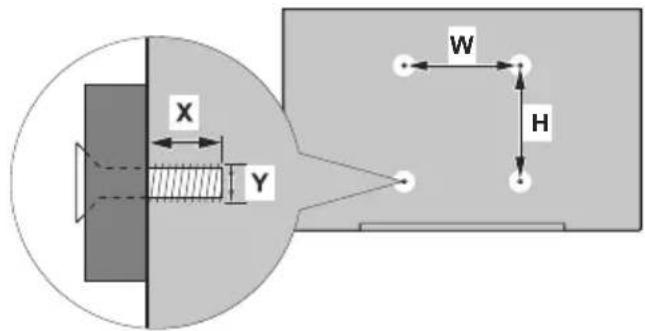
Instalación en una pared empotrada
| Side view | Plane view |
| ←B A E C | D ↓ |
| A Minimo 50 mm B Minimo 70 mm C Minimo 50 mm D Minimo 50 mm E Rango de temperatura ambiente: 0-35°C |

Al instalar el producto en una pared empotrada, permita al menos el espacio especialido anteriormente entre el producto y la pared para la ventilacion y asegürese de que la temperatura ambiente se mantiene entre 0^ - 35^ .
No exponga el producto a la luz solar directa.
No asumiremos responsabilidad por los días o fallos en caso de que nuestros productos no Sean realizados bajo nuestras recomendaciones y/o instrucciones de uso.
GESTION DE CABLE DE PANTALLA TACTIL
Fije uno de los suministrados soportes de cable al lado de la flecha que se encuesta en la parte posterior de la pantalla comostra a continuacion.
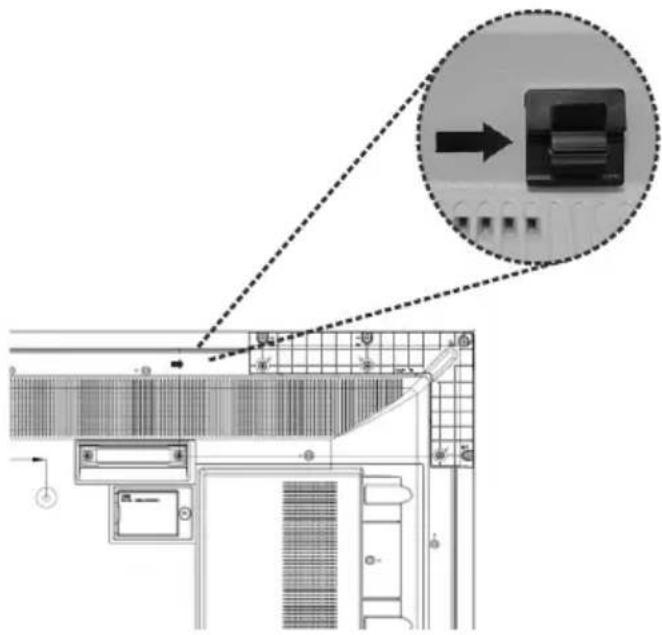
Haga pasado el cable de la pantalla táctil por el soporte del cable y engrute el cable hacía el compartmento interno de USB. Para gestionar los cables de manière más eficiente, también puede usar adiconiales soportes de cable, como se muestra a continuación.
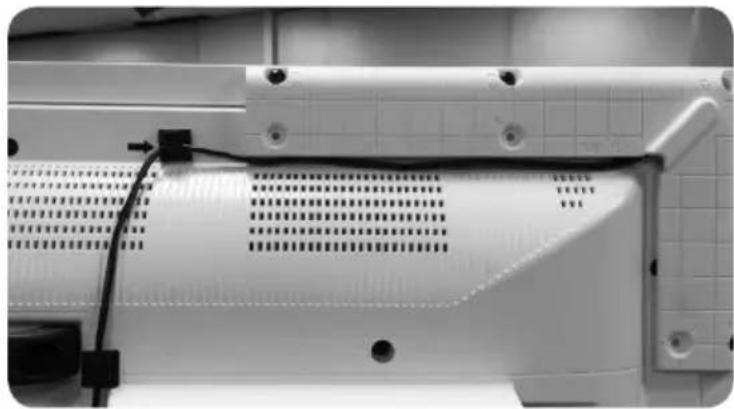


- Información deseguidad Importante
- PRECAUCION
- Por favor, lea estas instrucciones completa y@cuidadosamente antes de usar y conservelas para futuras referenceas
- Orificios de ventilación del producto
- Reparación
- Piezas de recambio
- Revisiones de seguridad
- Montaje en la pared
- Cable de Alimentacion
- En especial para la seguridad de los niños
- Conexiones
- Posicionamento
- Transporte y envio
- Uso previsto
- Uso erroneo previsible e Incorrecto
- Advertencia
- DIRECTRICES DE SEGURIDAD DE LA PILA
- Marcas en el producto
- Vista general
- Frente
- Atrás (1)
- Botones de control en pantalla
- Conectar el receptor IR (receptor de infrarrojos)
- Encender y apagar la pantalla
- OPS PC (PC integrado optional)
- Partetrasera
- Puertos USB 2.0 / USB 3.0
- Terminal / Ethernet Lan
- Terminales de microfono y auriculares
- Antena Wifi
- Diagrama de connexion OPS
- Colocacion de las pilas en el mando a distancia
- Instalación inicial
- Reproduccion multimedia por la entrada USB
- Menu del Explorador Multimedia
- Función de reproducción automatica USB: USB Auto Play
- Función de conmutación por error
- Contenido del menu Pantalla
- Conectividad
- Conectividad alábrica
- Conexión a Redes Alámbricas
- Configuración del Dispositivo Alábrico
- Tipode Red
- Prueva de velocidad de Internet
- Configuración Avanzada
- Conexión Inalámbrica
- Para connectarse a una red inalámbrica
- Configuración de los ajustes del dispositivo inalámbrico
- Pantalla Inalábrica
- Uso con dispositivos móvil
- Conexión de Otros Dispositivos Inalábricos
- Problemas de Conectividad
- Red Inalámbrica No Disponible
- La Conexión es Lenta
- Interruptions or reactions lentas durante la reproduccion
- Conexión a Internet no disponible
- Dominio Incorrecto
- Explorador Web
- Operaciones USB internas
- Soporte de rotación de OSD (*)
- DisplayPort
- Control con un PC除外
- Equipo/Herramentas:
- Conexión a la pantalla (puerto LAN)
- Conexión a la pantalla (puerto RS232)
- COMANDOS RS232 HEX
- Pasos de la prueba de protocolo
- Respuestos de error
- Formatos multimedia admitidos desde USB
- \section*{Characteristicas del Sistema}
- Panel
- Audio
- Conexión de red
- Puertos de entrada/salida
- OPS
- Energía
- Dimensiones del TV AxAxF (en mm.)
- MÓDULO OPS - SKYLAKE
- CPU:
- Memoria de sistemas:
- Red:
- Almacenamento:
- Puertos de entrada/salida:
- Especificaciones de LAN inalámbrica
- Restricciones del País
- Declaración de interferencia de la Comisión Federal de Comunicaciones
- NOTA IMPORTANTE
- Declaración de exposión a la radiación de la FCC
- Accesorios Incluidos
- Notificationación
- RECONOCIMIENTO DE LA MARCA COMERCIAL
- Medidas del montaje para pared de Vesa
- Instalación en una pared empotrada
- GESTION DE CABLE DE PANTALLA TACTIL
Marca : HITACHI
Modelo : UHD8610PC
Categoría : Monitor