UHD8610PC - Monitor HITACHI - Gratis bruksanvisning och manual
Hitta enhetens manual gratis UHD8610PC HITACHI i PDF-format.



| Produkttyp | UHD-skärm (Ultra Hög Upplösning) |
| Skärmdiagonal | 75 tum (190 cm) |
| Upplösning | 3840 x 2160 pixlar (UHD 4K) |
| Ljusstyrka | 400 cd/m² (typisk) |
| Betraktningsvinkel | 89° horisontell / 89° vertikal |
| Svarstid | 6 ms |
| Vikt | 36 kg |
| Strömförsörjning | 110-240 V AC, 50/60 Hz (2500 mA utan OPS, 3200 mA med OPS) |
| Ljudstyrka | 2 x 12 W |
| Anslutningar | HDMI 1.4/2.0, VGA, DisplayPort 1.2, USB 2.0/3.0, RS232, LAN, ljud in/ut, YPbPr, Video, SPDIF |
| Huvudfunktioner | OPS-plats för inbyggd PC, USB-pekskärm, RS232/LAN-styrning, videovägg, schemaläggare, webbläsare, USB-multimediauppspelning |
| Väggmontering | VESA 600 x 400 mm, skruvar M8 (min/max längd 15 mm) |
| Underhåll och rengöring | Koppla bort före rengöring; använd en fuktig trasa eller LCD-skärmrengöringsmedel; applicera inte vätska direkt |
| Elsäkerhet | Öppna inte höljet; använd jordat uttag; undvik fukt och värmekällor |
| Reservdelar och reparerbarhet | Använd endast rekommenderade delar från tillverkaren; reparationer ska utföras av kvalificerad tekniker |
| Ingående tillbehör | Fjärrkontroll, AAA-batterier (2x), instruktionsmanual, IR-förlängare, OPS-antenn (beroende på modell), micro USB till USB-kabel, kabelhållare (x4) |
Vanliga frågor - UHD8610PC HITACHI
Användarfrågor om UHD8610PC HITACHI
0 fråga om denna apparat. Svara på dem du kan eller ställ din egen.
Ställ en ny fråga om denna apparat
Ladda ner instruktionerna för din Monitor i PDF-format gratis! Hitta din manual UHD8610PC - HITACHI och ta tillbaka ditt elektroniska enhet i hand. På denna sida publiceras alla dokument som behövs för att använda din enhet. UHD8610PC av märket HITACHI.
BRUKSANVISNING UHD8610PC HITACHI
| Pays Restrictions | |
| Bulgarie Allmän | auktorisering krävs für utomhus-bruk och öffentlig service |
| France Inomhus | vändning endast für 2454-2483,5 MHz |
| Italie Om det an | vändsutanför egnalokalerkrävs öffentlita tillständ |
| Grèce Inomhus | vändning endast für 5470 MHzto 5725 MHz-band |
| Luxembourg Allm | än auktorisering krävs für nätverks-och serviceförsörjning (inte För spektrum) |
| Norvège Radios | ndning ar forbjuden für det geo-grafiska området inom radien av 20 kmfrån centrum av Ny-Alesund |
| Fédération deRussie | Endast inomhus |
| Land Beschreibenkung | |
| Bulgarien Allmän | auktorisering krävs für utomhus-bruk och öffentlig service |
| France Inomhusa | vändning endast für 2454-2483,5 MHz |
| Italien Om det an | vänds atanfür egna lokalerkrävs öffentlica tillständ |
| Griechenland Inom | mhusanvändning endast für 5470 MHzto 5725 MHz-band |
| Luxembourg Allm | än auktorisering krävs für natverks-och serviceförsörjning (inte für spektrum) |
| Norwegen Radios | sändning är forbjuden für det geo-grafiska området inom radien av 20 kmfrån centrum av Ny-Alesund |
| Russische Föderation | Endast inomhus |
| Paese Limitazione | |
| Bulgaria Allmän | auktorisering krävs für utomhupsbruk och öffentlig service |
| Francia Inomhus | användning endast für 2454-2483,5 MHz |
| Italia Om det an | vändsutanför egnalokalerkrävs öffentlita tillständ |
| Grecia Inomhusa | användning endast für 5470 MHzto 5725 MHz-band |
| Lussemburgo All | män auktorisering krävs für natverks-och serviceförsörjning (inte für spektrum) |
| Norwegia Radios | ändning är forbjuden für det geo-grafiska området inom radien av 20 kmfrån centrum av Ny-Alesund |
| Federazione Russia | Endast inomhus |
| País Restrición | |
| Bulgaria Allmän | auktorisering krävs für utomhus-bruk och öffentlig service |
| Francia Inomhus | användning endast für 2454-2483,5 MHz |
| Italia Om det an | vändsutanför egnalokalerkrävs öffentlita tillständ |
| Grecia Inomhus | användning endast für 5470 MHzto 5725 MHz-band |
| Luxemburgo Allm | än auktorisering krävs für nätverks-och serviceförsörjning (inte För spektrum) |
| Noruega Radiosändning | är forbjudenzfor det geo-grafiska området inom radien av 20 kmfrån centrum av Ny-Alesund |
| FederaciónRusa | Endast inomhus |
| Land Restriksjon | |
| Bulgaria Allmän | auktorisering krävs für utomhus-bruk och öffentlig service |
| Frankrike Inomhuisanvändning endast für 2454-2483,5 MHz | |
| Italia Om det användsutanför egnalokalerkrävs öffentliga tillständ | |
| Hellas Inomhusan | vändning endast För 5470 MHz to 5725 MHz-band |
| Luxembourg Allm | än auktorising krävs För nätverks- och serviceförsörjning (inte För spektrum) |
| Norge Radiosändning Är forbjuden För det geo- grafiska området inom radien av 20 km frünan centrum av Ny-Alesund | |
| Russland Endast | inomhus |
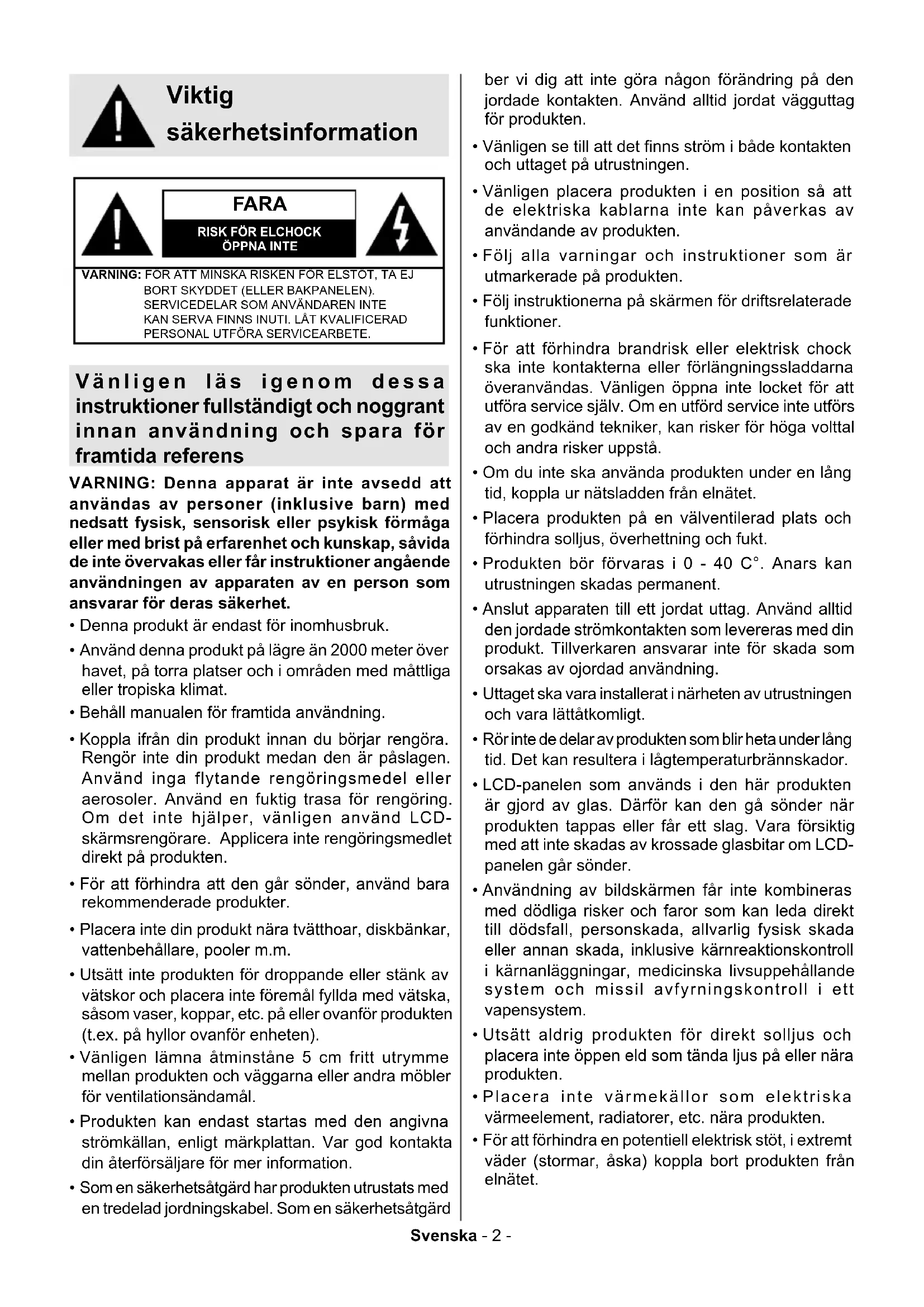
Vänligen läs igenom dessa instruktioner fullständigt och noggrant innan användning och spara for framtida referens
VARNING: Denna apparat ar inte avsedd att anvandas av personer (inklusive barn) med nedsatt fysisk, sensorisk aller psykisk formaga aller med brist pa erfarenhet och kunskap, savida de inte overvakas aller far instruktioner angaende anvandningen av apparaten av en person som ansvarar for deras sakerhet.
Denna produit arendast for inomhusbruk.
- Användenna Produkt på lagre an 2000 meter over havet, på torra platser och i områden med mättliga eller tropiska klimat.
- Behç'll manualen für framtida användning.
- Koppla ifrän din produit innan du börjar rengöra. Rengör inte din produit medan den ar pâslagen. Använd inga flytande rengöringsmedel eller aerosoler. Använd en fuktig trasa für rengöring. Om det inte hjälper, ∀nligen använd LCDskärmsrengörare. Applicera inte rengöringsmedlet direkt på produits.
- För att Förhindra att den går sönder, använd bara rekommenderadeprodukter.
- Placerainte din produit nara tvatthoar, diskbankar, vattenbehallare, pooled m.m.
- Utsatt inte Produkten for droppande erler stänk av västkor och placera inte foremål fyllda med vätska, sösom vaser, koppar, etc. på eller ovanforprodukten (t.ex. på hyllor ovanforenheten).
- Vänligen lamna atminstane 5 cm fritt utrymme mellanprodukten och vaggarna aller andra mobler for ventilationsandamål.
- Produktken kan endast startas med den angivna stromkällan, enigt markplattan. Var god kontakta din Återförsäljare for mer information.
- Som en sakerhetsatgård harprodukten utrustats med en tredelad jordningskabel. Som en sakerhetsatgård
ber vi dig att inte gora nagon forandring pa den jordade kontakten. Använd alltid jordat vagguttag fürprodukten.
- Vänligen se till att det finns ström i[bäde kontakten och uttaget på utrustningen.
- Vänligen placeraprodukten i en position sa att de elektriska kablarna inte kan paverkas av användande avprodukten.
Följ alla varninger och instruktioner som ar utmarkerade på Produkten. - Folj instruktionerna på skärmen for driftsrelaterade Funktioner.
- För att forbindra brandrisk eller elektrisk chock ske inte kontakterna eller forlängningssladdarna overanvändas. Vänligen öppna inte locket for att utföra service själv. Om en utförd serviceinte utförs av en godkänd tekniker, kan risker für höga volttal och andra risker uppsta.
- Om du intecka anvandaprodukten under en lang tid, koppla ur natsladden fran elnatet.
- Placeraprodukten pa en valventilerad plats och forhindra solljus, overhettning och fukt.
- Produkten bör Förvaras i 0 - 40 C°. Anars kan utrustningen skadas permanent.
- Anslut apparaten tillett jordat uttag. Använd alltid den jordade strömkontakten som levereras med din produit. Tillverkaren ansvarar inte for skada som orsakas av ojordad användning.
- Utaget skara varinstallerat i narheten av uutrustningen och vara lattatkomligt.
- Rörinte de delar av Produkten som blir heta under lang tid. Det kan resultera i lagtemperaturbrännskador.
- LCD-panelen som används i den härprodukten ar gjord av glas. Därfor kan den gå sönder närprodukten tappas eller fär att slag. Vara försiktig med att inte skadas av krossade glasbitar om LCD-panelen gå r sönder.
- Anwendung av bildskärmen fär inte kombineras med dödliga risker och faror som kan leda direkt till dödsfall, personskada, allvarlig fysisk skada aller annan skada, inklusive kärreaktionskontroll i kärnanlaggnaringar, medicinska livsuppehallande system och missil avfyrningskontroll i ett vapensystem.
- Utsatt aldrig Produkten für direkt solljus och placera inte öppen eld som tända ljus på eller{naraprodukten.
- Placerainte varmekallor som elektriska varmeelement, radiatorer, etc. naraprodukten.
-
För att forhindra en potentiell elektrisk stöt, i extrem vader (stormar, áska) koppla bort Produkten frän elnätet.
-
Rör inte nagra andra kontroller an de som beskrivs i bruksanvisningen. Felaktig justering av kontroller som inte beskrivs i anvisiningarna kan orsaka skada, som ofta kraver omfattande justeringsarbete av en kvalificerad tekniker.
- Skaka inte Produkten. Sakerställ att den hälls i en balanserad position.
- Kastainte, aller tappa saker pa din Produk.
- Använd inte nagra vassa objekt på produktskärmen aller_device annan yta.
Ha inte Produkten i en faktig miljö. - Ha inteprodukten i en extremt kall miljo.
- Ha inteprodukten i en extremt varm miljo.
- Placerainteproduktenpagolvetllerpa lutandeytor.
- För att undvika fara for kvävning, hall plastpäsarna borta frän spädbarn, barn och husdjur.
Ventileringshålen på Produkten
Hälen är utformade sä att Produkten ska kunna varapå konstant och forhindra att den blir overhettad. Blockera inte dessa öppninger pa nagot satt. Avamma anledning sku duinte placera din produit pa sängar, soffor, mattor och liknande ytor.
Lagg aldrig in ett objekt i Produkten via ventiler erler oppninger. Hogspänningsflöden i Produkten, och att lagga i objekt i ventilation erler oppninger pa Produkten kan orsaka elektrisk stöt, kortslutning pa de inre delarna och/eller brand. Av somma anledning, spill inte vatten erller vatska pa Produkten.
Reparation
Sàvida en basimplementering på Produkten anges av producentens teknika avdelning, i ett Dokument, ská du inte reparera din produkt själv. Annars ogiltigforklaras din garanti och du kan riskera din hälsa eller din produkt. Vid behov, rädgör med godkänd service.
- När kabeln är sliten eller har skadats.
- Om den Produkten har tappats eller kapan har skadats.
- Om Produkten prestanda har forandrats aller om utrustingen behöver repareras.
- När en vätska spilts på produit eller;när foremål harkommen in produits.
- Närprodukten har utsatts for regn eller vatten.
- Närprodukten inte fungerar korrekt som beskrivs iBruksanvisingen.
Reservdelar
Ifall Produkten behöver reservdilar, se till att service-personen använder reservdilar som anges av tillverkaren, aller de med samma egenskaper och prestanda som originaldelarna. Användning av
obehöriga delar kan resultera i brand, elektriska stötar och/eller annan fara.
Sakerhetskontroller
After avslutad service aller reparationsarbete, begär att serviceteknikern utfor sakerhetskontroller for att sakerställa att Produkten ar i val fungerande skick.
Vaggmontering
Närprodukten monteras på en vagg, skadu installerera produiten enigt metoden som rekommenderas av tillverkaren.
- Läs instruktionerna innan du monterarprodukten på vöggen.
Vaggmonteringskitet ar valfritt. Du kan fä det fran din lokala Återförsäljare, om det inte medfoljerprodukten. - Installera inte Produkten på att tak eller lutande vagg.
- Använd de specificerade vaggmonteringsskruvarna och andra tillbehören.
- Dra at vaggmonteringsskruvarna ordentlich for att forhindra att Produkten faller ner. Dra inte at skruvarna for hart.
Natsladd
- För att koppla bort Produkten fran strömmen används nätkontakten, och den skä*) därfor alltid vara lätt atkomlig. Omprodukten inte kopplas ur elektriskt fran elnätet kommer,enheten fortfarande att dra strom i alla situationer ,iven omprodukten ar i vanteläge aller avstängd.
- Använd endast natsladden som levereras med bildskärmen.
- Skada inte nätkabeln och se till att inte heller placera tunga objekt på den, dra i den, böja den, ellr trampa på den. Och lagg inte till forlängningssladdar. Skada på sladden kan resultera i brand eller elstötar.
- Vid bortkoppling av utrustningen, dra alltid direkt i kontakten. Dra inte i kabelnRARY du kopplar bort utrustningen.
- Använd inte natsladden med en power tap. Att lagga till en forlangningssladd kan leda till brand p.g.a overhetting.
- Satt inte i eller dra inte ur kontakten med vata händer. Det kan resultera i elektriska stötar.
- Dra ur natsladden om den inte anvands under lang tid.
- Forsök inte att reparera natsladden om den ar trasig aller felaktig. Om natsladden eller kontakten ar skadad maste den bytas ut. Detta fär endast goras av utbildad personal.
Speciellt for barnsakerhet
-
Låt inte barn klättra på erler leka med bildskärmen.
-
Placera inte bildskärmen ovenfor möbler som enkelt kan användas som trappstag.
- Kom ihåg att barn kan bli upphetsade medan de tittar på att program, särskilt på en stor bildskärm. Se till att placera eller installera bildskärmen)där den inte kan puttas, dras omkull eller erller slås ner.
- Set till att dra alla sladdar och kablar som ar anslutna till bildskärmen sa att de inte kan dras eller tas pa av nyfikna barn.
Ansluttingar
Se till att stanga av huvudstrombrytaren och dra ur stickkontakten ur vagguttaget innan du koplar i/koplar ur kablar. Läs ävenBruksanvisningen till utrustningen som sca anslutas.
Var noga med att inte blanda ihop ingangsanslutningen med utgangsanslutningen vid anslutning av kablar. Att oavsiktligt kasta om kablar som ar anslutnata till ingangs- och utgangsansluttingar kan orsaka Funktionstörninger och andra problem.
Placering
Om en bildskärn placeras på en tillräckligt instabil aller lutande plats sä kan den bli en fara dä den riskerar att falla. Många skador, särskilt på barn, kan undvikas genom enkla försiktighetsatgärder som:
- Att använda fixeringsanordninger som väggmonteringssatser som rekommenderas ellertillhandahälls av tillverkaren.
- Att lara barnen om de faror det innebär att klättra på mobler für att nà bildskärmen och dess kontroller. Om din befintliga produkt ská hallas kvar och placeras på annan plats,ör sama hansynstagande góras enligt oven.
Transport och frakt
- Enheten skall forvaras i sin originalforpackning for att skyddas mot skador pa dess tillbehör under transport och frakt.
- Förvaraprodukten i normalläge under transporten.
- Tappa inte encheten under transport och skydda den mot stölar.
- Skador och fel som uppSTAR under transport after leverans av Produkten till kunden ingar inte i garantiskyddet.
- Produkttransport, installation, reparation och unterhäll måste utforas av kvalificerad teknik servicepersonal.
Avsedd användning
Denna produit ar avsedd att anvandas pa offentliga platser sasom skolor, kontor, teatar, gudstjänstlokaler men ar aven lamplig for hushall och liknande allman anvandning.
- Produktten ar endast lamplig for att ansluta till kommersiella elnatsuttaget. Anslut inteprodukten till industriella elnatsuttag.
Forutsägbart missbruk och felaktig användning
- För apparater avsedda att anvandas i fordon, fartyg eller flygplan eller på höjder som overstiger 2000m över havet, für utomhusbruk erller i allmänhet for applikation annat an i anzvändarmanualens tilläggskrav kan vara nödvändigt.

FARA

Lämna inte en stillbild under en langre tid. Om en stillbild visas kontinuierigt under en langre tid kan bilden orsaka att den fastnar pa skärmen. Det ar inte ett permanent tillstand men kan ta ganska mycket tid att losa upp, beroende pa svårighetsgrad. 120 minuters konstant bildbläddring kan ta bort de flesta bildeffekter som fastnat, vid normal rumstemperatur (inte under 10 grader Celcius).
I TFT-technologin forekommerindre andelar ljusa, morka, roda, grona, och blä flackar och glitterpaskarmen, dessa paverkar inte datorns prestanda och accepteras inte som en defekt.
Varning
Det har ar en klass A. I en hemmiljo kanenna fororsaka elektromagnetisk interferens i vilket fall anvandaren maste vidta lampliga atgarder.
SÄKERHETSANVISNINGAR FÖR BATTERI
Inhemska batterier som anvands på rätt sätt och经验和 saker och påltitlig källa till barbar strom. Problem kan uppå om de missbrukas eller felanvänds vilket resulterar i lackage eller, i extrema fall, brand eller explosion.
Här ar nagra enkla riktlinjer for saker batterianvändning for att eliminerera sādana problem.
- Var noga med for att montera dina batterier korrekt och beakta plus- och minustecknen på batteriet och apparaten. Felaktig montering kan orsaka lackage aller, i extrema fall, brand eller explosion.
-
Ersatt hela uppsattningen batterier på en gang,utan att blanda gamla ochnya batterier eller batterier av olika typereftersom detta kan resultera i lackage eller,i extrema fall,brand ellerr till och med en explosion.
-
Förvara oanvända batterier i sin forpackning och bort frän metallforemål som kan orsaka kortslutning vilket resulterar i Lackage, ellr i extrema fall brand eller till och med en explosion.
- Ta bort doda batterier fran utrustning och alla batterier fran utrustning som du vet att du intekommen att anvanda under lang tid. Annars kan batterierna lacka och orsaka skador.
- Batterier fár inte utsattas for extrem varme som solljus, eld eller liknande.
- Kassera aldrig in batterier i eld ell er med farliga ell brandfarligt material aftersom detta kan orsaka dem att explodera. Atervinn doda batterier; lagg dem inte i hushalssoporna.
- Försök aldrig att ladda vanliga batterier, vare sig i en laddare eller genom att varma dem. De kan läcka, orsaka brand eller till och med explodera. Det finns speciella laddningsbara batterier som ar tydlicht markerade som sändana.
- Overvaka barn om de ersätter batterier själva for att sakerställa att dessa riktlinjer foljs.
- Svalj inte batterier, fara for kemiska brännskador.
- Denna produit aller tillbehören som medfoljer Produkten kan innehälla att mynt/knappcellsbatteri. Om knappcellsbatteriet sväljs kan det orsaka allvarlga inre brännskador på bara 2 timmar och kan leda till dōden.
- Kom ihåg att små knappcellsbatterier som används i vissa hörapparater, leksaker, spel och andra apparater,,enkelt kan sväljas av små barn och detta kan vara farligt.
- Hall nya och använda batterier borta frän barn.
- Se till att batterifacet er sakrat. Om batteriluckan inte gär att stänga helt, sluta anvandaprodukten ochhall den borta ifrän barn.
- Om du tror att batterierna har svalts aller placerats på nagot sattinne i kroppen sca du omgaende söka läkarvård.
- Om läckande batterivatskakommen på din hud eller kläder, skölj omedelbart och grundligt. Om detkommen in i ögat, skölj ögatväł utan att gnugga och söka läkarvård omedelbart. Läckande batterivatska somkommen in i ögat eller på dina kläder kan orsaka hudirritation eller skada ditt öga.
FARA
EXPLOSIONSRISK FÖRELIGGER OM BATTERIET BYTS UT TILL EN FELAKTIG TYP. GÖR DIG AV MED BATTERIER ENLIGHT INSTRUKTIONERNA.
Följande symboler används på Produkten som markering För begränsningar, försiktighetsåtgärder och sakerhetsinstruktioner. Varje forklaring skā endast as i beaktande)därprodukten har motvarsvarende markning.Notera sādana uppgifter av sakerhetsskal.

Klass II-utrustning: Denna apparat ar utformad på att sändant satt att den inte kraver sakerhetsanslutting till jordpunkt.

Klass II-utrustning med Funktionell jordning: Den har utrustingen ar utformad. pa ett sadant satt att den inte kraver nagon metsanslutting till elektrisk jordning. Ungsansluttingen anvands i Funktionella den.

Skyddande jordningsanslutting: Den markerade terminalen ar avsedd for anslutning av den skyddande jordningskonduktorn som er med det medfoljande kablaget.

Farlig strömforande terminal: De markeradeternalerna ar farligt strömforande under normala driftsvillkor.

Varning, se Driftsinstruktioner: Demarkerade områdena innehäller, av användaren, utbytbara cellknappsbatterier.
Problem som orsakats av kundens missbedomning av nagon programvara, inklusive operativsystemet, tacks inte av garantin.
Beroende på vilken modell du köper, kan Produkten faktiska utseende skilja sig是从 bilderna som används ienna manual.
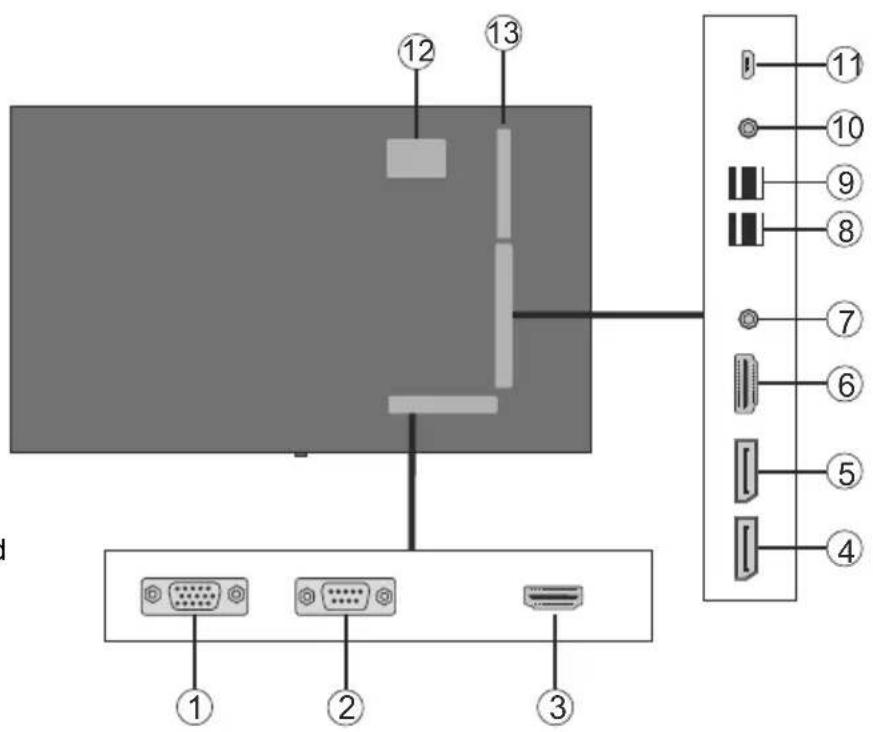
Generell vy
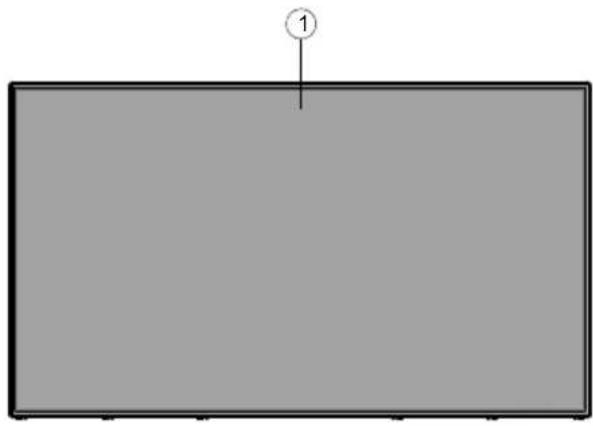
Framsida
- LCD-panel
Baksida (1)
- VGA
- RS232
3.HDMI1 - Skärm port ingång
- Skärm port ingång
- Hörlarar
- USB (2.0)
- USB (3.0)
- IR-ingang
10.HDMI2 - Micro USB für pekfungtion med extern dator
- Täckt panel für USB-overlagringskabel
- Anslutningsslot for PC (OPS) modul
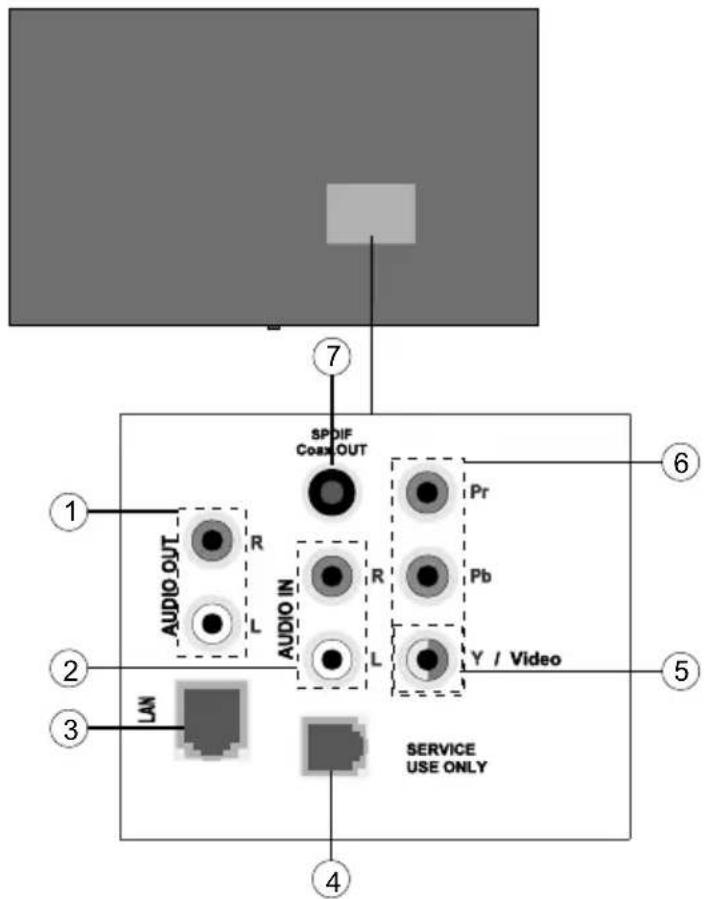
- Ljudutgang
- Audio In
- Ethernet
- RJ12 (endast for servicearbeten)
- Video Ingang
- YPbPr
- SPDIF Coaxial utgang
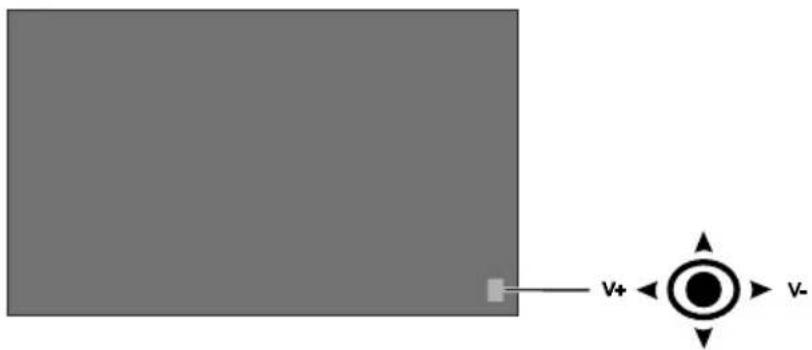
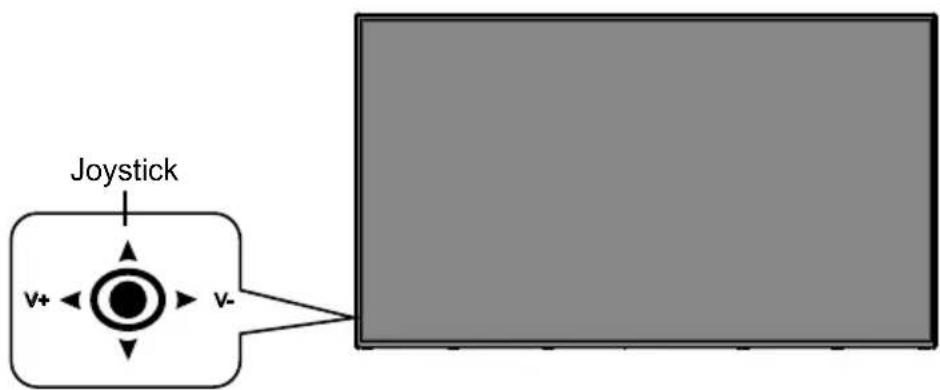
For att satta pa displayen: Tryck mitt pa joysticken, displayen slas pa, och hall intryckt i 5 sekunder tills den roda lysdioden pa IR-mottagaren slocknar.
For att stanga av displayen: Tryck pà mitten av spaken och hall den intryckt i nagra sekunder s satts displayen i viloläge.
For att andra kalla: Tryck pa mitten av spaken sa visas kallistan pa skarmen. Bladdra genom de tillgangliga kallorna genom att trycka pa spaken upp eller ner.
For att andra volymen: Oka volymen genom att trycka the spaken at hoger. Minska volymen genom att trycka spaken at vander.
Observera: Huvudmenyn OSD kan inte visas via joysticken.
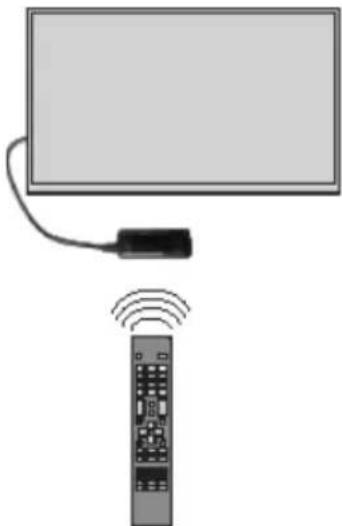
Ansluta IR (Infraröd mottagare)-mottagaren
Innan du ansluter skärmen till elnätet, anslut den medfoljande IR-mottagaren till IR-ingången på displayen. Placera IR-mottagaren på en plats)din fjarrkontroll kan se den. Använd helt,enkelt fjarrkontrollen samtidigt som du pekar på IR-mottagaren sökommen den att vidarebefordra styrsignalen till bildskärmen. For optimal prestanda placera mottagaren under Hitachi-logotypen i den nedre delen av handset.
Slå på/av skärmen
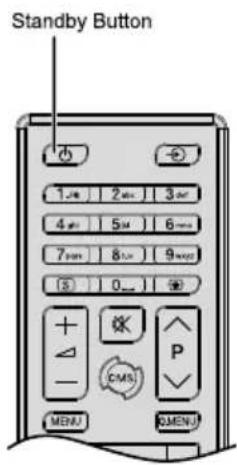
Tryck på standby på fjärrkontrollen eller genom att trycka och hälla in joysticken på bakre vänster sida av displayen for att slå på den fränstandbyläge aller for att växla till standbyläge.
| LED-status Status für bildskärmen | |
| Strömlampan lyser inte Starta | |
| Strömlampan lyser Avständ (vilola) | |
| Strömlampan blinkar (längsamt) Schemälaggare aktiv | |
| Strömlampan blinkar (snabbt) Starta upp/stäng ner och programupppatering | |
OPS-dator (valfri inbyggd dator)

Koppla ur bildskärmen fran strömforsörjningen innan du ansluter erler kopplar ur OPS. Underlätenet att gora det kan skada OPS och/eller displayen.
Open Pluggable Specification (OPS) ar en standardiserad systemarkitektur mellan bildskärmar och mediaspelare. Det kan vara baserat på x86 eller ARM-struktur. Denna panel uppyller bada strukturerna. OPS-storleken ar standard (180 mm x 119 mm x 30 mm)
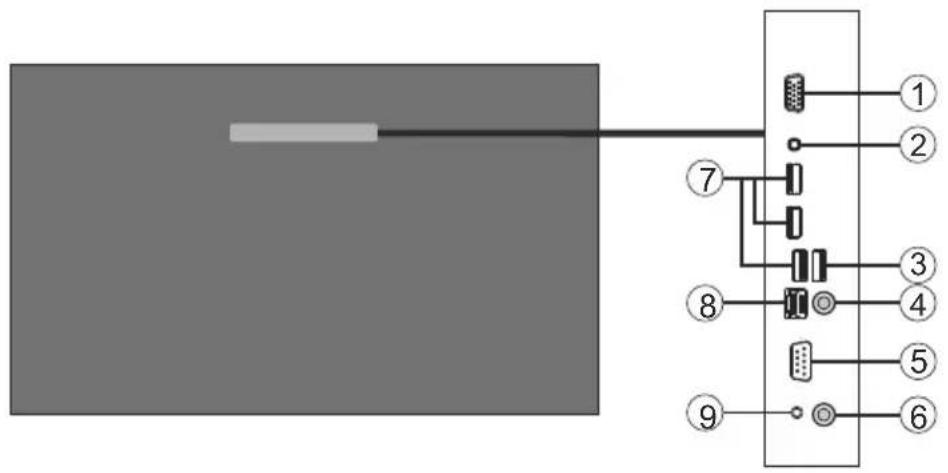
Baksida
- VGA
- Mikrofon / hörlunar (3.5 mm uttag)
- USB 2.0 port
- WiFi-antennkontakt
5.RS232 - WiFi-antennkontakt
- 3 × USB 3.0-portar
8.RJ45 10/100/1000 Mbps Ethernet - På/av-knapp
USB 2.0-/USB 3.0-portar
Använd enCOMMersiellt tillganglig USB-kabel till dubbelriktad dataöverfüring.
Lan Terminal / Ethernet
Använd en kommersiellt tillganglig ethernet-kabel für att ansluta till det lokala natverket.
Mikrofon- och hörlurarsansluttingar
Använd hörlursutgangen for att lyssna på stereoljudfiler.
Använd mikrofonanslutningen für att spelä in ljud.
Wi-Fi-antenn
Anslut en tradlos antenn tillennakt.
OPS-kopplingsschema
Kopplingsschema avser bade Intel- och ARM-OPS PC. OPS PC harett 80 pins OPS-standardanslutningsgransnnitt. Sammankoppling av ARM/Intel-OPS PC och ennat kort (dvs dockningskort, bildskärmskort erer moderkort...) tillhandahalls av JAE TX24/TX25-kontakt och mottagningskontakter.
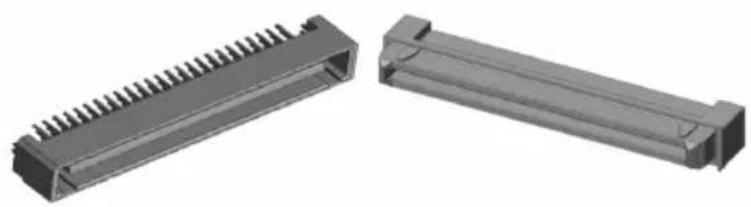
Vänster: OPS PC anslutningskontakt (p/n: TX25-80P)
Höger: Honkontaktdon (p/n: TX24-80P)
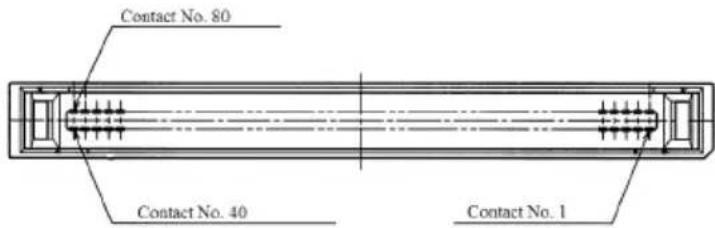
OPS PC kontaktdon / TX25 Pinout
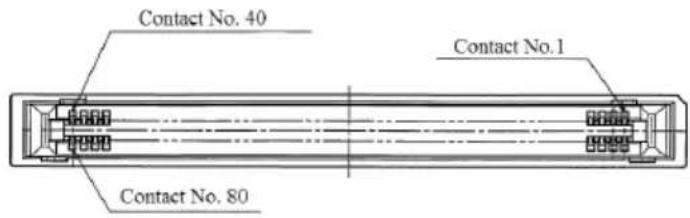
Honkontaktdonet / TX24 Pinout
Fjarrkontroll
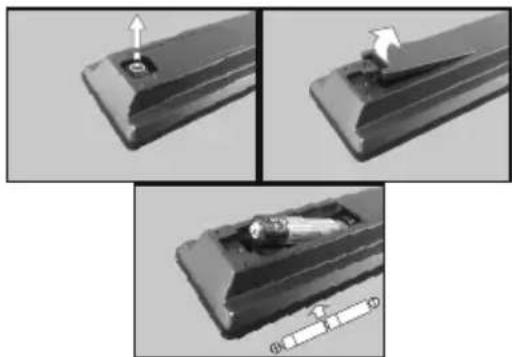
Satt i batterierna i fjarrkontrollen
Ta bort skruven som sitter i batterifacet pa baksidan av fjarrkontrollen forst. Lyft latt pa locket. Satt i tvaa AAA-batterier. Kontrollera att (+) och (-) matchar (kontrollera polariteten). Placera tillbaka locket. Skruva sedan fast locket igen.
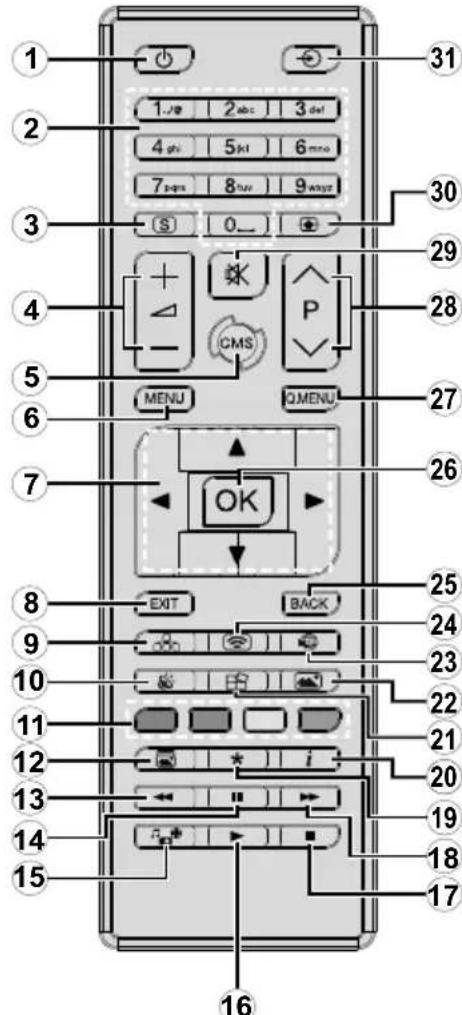
-
Viloläge: Slár pá/av skármen
-
Numeriska knappar: Anger ett nummer aller en bokstav i rutan pa skarmen.
-
Skyltning: Visarinstallingsmenyn for skyltning
-
Volym +/- Okar eller minskar volymen
-
CMS: Oppar den fordiminierade start-urls (i skyltningsinstallninger lankalternativsmenyn). Tryck och haln ner i 3 sekunder for att oppna den fordiminierade installnings-urls:en (i skyltningsinstallninger lankalternativsmenyn).
-
Meny: Visar huvudmenyn
-
Pilknappar: Hjalper dig navigera menyer, innehall etc.
-
Stäng: Stänger av och avslutar de visade menyerna eller atergar till foregående skärm
-
Nätverk: Visar menyn natverks-/internet inställninger.
-
Ljud: Visar ljudinställningsmenyn.
-
Färgknappar: Blå knappen ar ochså skärmfrys.
-
Bildläge (Picture mode): Växlar mellan bildlagen
-
Snabbspolning bakat: Spolar bakat i media sasom filmer
-
Paus: Pausar median som spelas
-
Mediabläddrare: Oppnar media-bläddrarskärmen
-
Spela: Borjar spela utvald media
-
Stopp: Stoppar median fran att spelas
-
Snabbt framát: Spolar framát i media sā som filmer
-
Ingen Funktion
-
Info: Visar information om skärminnehallet
-
Videovagg: Visar menyn videovagsinställningar
-
Bild: Visar bildinställningsmenyn.
-
Internet: Oppnar den fordeminierade Oppna webbläsare forsta sedan (i skyltningsinställningar > lanskaltarniv-menyn).
-
Trädlös bildskärm: Oppnar fönstret tradlös anslutning
-
Tillbaka / Aterga: Atergär till foregående skärn
-
OK: Bekräftar användarval
-
Snabbmeny: Visar en lista over alla menyerna for snabbatkomst
-
Ingen fonction
-
Tyst: Stanger av ljudet skärmen helt
-
Skärn: Förändrar aspektration für skärmen
-
Kalla: Visar alla tillganglia innehallskallor
-
Knappar 13-18 gäller endast für mediauppspelning från USB-minne
Förstagängsinstallation
Närproduktenstartasforforstagangenvisas sprakvalsskärmen.Valjdetvaldaspraketochtryck pa OK.
På新闻记者, ange ditt land och tryck på OK for att fortsetta.
Du ombeds att ange och bekräfta en PIN-kod nu. För vissa land-alternativ kan PIN-koden kan inte anges till 0000, i detta fall maste du ange en annan 4-siffriga nummer kombination. Du maste ange den har pinkkoden om du tillfragas om detta i nçon meny senare.
Skyltningsinställningsmenyn visas harnast. Signage inställningsmenyn visas nasta. Modellnamn, serienummer och programvaruversionsalternative ar endast for information. Dekommen att vara nedtonade och kan inte kan valjas. Se avsnittet skyltningsinställninger menyinnehall for mer information om alternativen ienna meny. Medanenna meny visas pa skarmen kan du kopiera databasfiler fran en ansluten USB-enhet till displayen genom att trycka pa den gula knappen. Du kan ockspara modellinformationen for displayen pa en ansluten USB-enhet genom att trycka pa den blaknappen. Nar inställningarna har slufforts,tryck pa OK for att fortsatta.
På新闻记者 skärn visas menyn natverk/Internet. Vänligen hänvisa till kapitlet om Anslutning for att konfigurera en fast aller tradlós anslutning. Efter installationen ar genomförd, tryck på OK-knappen for att fortsätta. For att hoppa over;nasta steg utan att gora nagot,tryck på knappen Snabbspolning.
Den Första installationen ar slutford.
For att upprepa denna process och Återställa bildskärmensinstallingar till fabriksstandard, öppna skyltningsinstallingsmenyn, markera Förstagängsinstallation och tryck på OK. Du ombedsmata in den PIN-kod som du har definierat under Förstagängsinstallationen. Om den rätta PIN-koden ange, visas ett bekräftelsemeddelande som frågar om du vill ta bort alla installingar och Återställa displayen. Valj Ja och tryck på OK for att bekräfta.
Observera: Stäng inte av skärmen när installationen initialiseras for Första gangen. Notera att visalternativ kanske inte ar möjliga, beroende pa valet av land.
Media-Spela upp via USB-ingang
Observera: Om intern USB-enhet (*) satti's och extern enhet ocksä, anvander mediaspelare endast den externa encheten.
Du kan ansluta 2,5 inch och 3,5 inch (hdd med extern strömtillförsel) externaHarddiskar aller USB-stickort till din skärm genom att använda USB-ingängar på skärmen.
VIKTIGT! Spara filerna på din lagringsenhet innan du ansluter dem till en skärm. Tillverkaren ar inte
ansvarig for skadade filer eller folorade data. Vissa typ er av USB-enheter (t.ex. MP3-spelare)ller USB-hardiskar/minnen kanske inte ar kompatibla medenna skarm. Skarmen stoder enbart diskformatering for FAT32 och NTFS. (Se sidan 37 for lista over filtyper som stods.)
Vänta lite medan varje anslutning eller bortkoppling, eftersom spelaren kanske fortfarande laser filer. Underlåtelse att góra sökan orsaka fysisk skada på USB-spelaren och USB-enheten. Dra inte ut din enchet medan du spelar en fil.
Du kan använda USB-hubbar med skärmens USB-ingäng/ar). USB-hubbar med extern strömkälla rekommenderas d.
Det rekommenderas att anecd skarmens USB-ingang/ar direkt, om du sca ansluta en USB-hardisk.
Observera: Medan du ser på bildfler kan Mediabläddrarens meny endast visa 1000 Bilder som lagras på den anslutna USB-enheten-
Media-bläddrarens meny
Du kan spelà Foto-, musik- och filmfiler som finns lagrade på en USB-enhet genom att ansluta den till displayen. Anslut en USB-disk till en av USB-ingängarna på sidan av displayen. Genom att trycka på knappen Meny medan man ar i lakget mediabläddrarekommen man till menyalternativen bild, ljud och inställninger. Genom att trycka på menyknappenigen avslutar du skärmen. Du kan stalla in dina preferenser for media- bläddraren genom att använda menyn Inställninger.
| Lägesalternativen Loopa/blanda | |
| Starta upspelning med Spela knappen och aktivera | Alla filer i listen kammer spelas hela tiden i originalordning |
| Starta upspelning med OK-knappen och aktivera | Summa fil kommer spelas hela tiden i slinga (upprepning) |
| Starta upspelning med Spe-la-knappen och aktivera | Alla filer i listen kammer spelas en gängi slumpmüssig ordning |
| Starta upspelning med Spe-la-knappen och aktivera, | Alla filer i listen kammer spelas hela tiden iamma slumpvis valda ordning. |
USB AutoPlay-funktionen spelar upp medieinnehallet i flyttbara encheten automatiskt. Den anvander mediebläddraren. Olika typer av mediainnehäll har olika prioriteringar for att kunna spelas. Den minskande prioritetsordningen ar Foto, video och ljud. Det innebär att om det finns fotoinnehäll i rotkatalogen på den flyttbara encheten,kommen mediabläddraren visa foton i en sekvens (i filnamnsordning) i stället für video-ller ljudfiler. Om inte kommt den att kontrolleras for videoinnehäll och till sist ljud.
Den har Funktionen fungerar bara om alla av foljande situationer uppstar:
- USB-enheten ar ansluten.
- Autplayfunktionen ar aktiverad. Den ar placerad i menyn Mediebläddraren > Inställningar.
Failover-funktionen
Om ingen signal-alternativet iimenyn skyltning ar installt som Failover kontrollerar displayen den anslutna USB-enheten for tillgangliga filer att spel. Om inga spelbara filer finns aller det inte finns nagor USB-enhet ansluten till bildskärmen,kommen ingen signal-bilden att visas och displayen kommt commer att stanga av sig sjalv after 5 minuter. Om det inte finns ],gon ingen signal-bild kommer ingen signal-OSD visas pa skarmen och skarmen kommer stanga av sig sjalv after 5 minuter.
Observera: Installingen for alternative Autplay i mediebläddraren > installningsmenyn ar inte viktig, i failoverlage kommt det att fungeraalanda.
Skärmmenyinnehäll
| System - Innehåll für bildmeny | |
| Läge | Du kan äandra bildläget für att passa dina önskemål erller krav. Bildläget kan ställas in tillett av fällande alternativ: Text, spel, sport, skyltning och naturlig. |
| Krontrast | Ställer in ljus- och mörkervärden für skärmen. |
| Ljusstyrka | Ställer in värden für ljusstyrka på skärmen. |
| Skärpa | Ställer in värdet på skärpan für detailer som visas på skärmen. |
| Färg | Ställer in färgvärdet, justerar färgerna. |
| Energibesparing | Den här skärmen ar utformad für att vara miljövänlig. Om du anger detta alternativ tillMinimum, Medium, Max aller Autokommen displayen minska energiförbrukningen genomatt regiera bakgrundsbelysningen. Om du vill ställa in bakgrundsljuset till att fast värde somAnpassad och justera Bakgrundsljuset (som finns i den här inställningen) manuellt medvänster erherg kinnpp auf fjärkrontrolten. Ställ in som Av for att stänga av inställningen.Om hõger knapp trycks in när Auto-alternativet ar valt, eller vänster knapp trycks medanalternativet Anpassa ar valt, visas meddelandet, "Skärmen stängs av om 15 sekunder".Välj Fortsätt och tryck på OK for att stänga av skärmen direkt. Om du inte trycker pānàgon knapp kommer skärmen stängas av inom 15 sekunder. Tryck på valfri knapp påfjärkrontrolten for att starta skärmen igen.När skärmen inte används, stäng av erller koppla ur monitorn frän uttaget. Detta kommtäven att minsa energiförbrukningen.Observera: Tillgangliga alternativ kan variera beroende på det valda laget. |
| Bakgrundsljus | |
| Inställningen styr nivân på bakgrundsljuset. Bakgrundsljusfunktionenkommen inaktiveras om energibesparingen ar inställd på ett annat alternativ ¬n Anpassad. | |
| Avanceradeinställninger | |
| Dynamiskkontrast | |
| Brusreduktion | |
| Färgtemperatur | |
| Bildzoom | |
| Movie Sense | |
| Filmläge | |
| RGB-förstärkning | |
| HDMI Full Range | |
| PC-position | |
| Autoposition | |
| Horizontalposition | |
| Verticalposition | |
| Pixelfrekvensinställingarna korrigerar störmingar som uppstår i form av vertikala band i pixelintensiva presentationer som kalkylprogram eller text med litet typsnitt. | |
| Fas | Beror på ingångskällan (datorn m.m.) du kan se suddig eller störd bild på skärmen. Du kan använda fas für att skapa en klarare bild genom att testa dig fram. |
| Äterställning | Äterställ bildinställingarna till fabrikinstallaringar (utom i spelläge). |
| När man är i VGA (PC)-lägekommen vissa objekt i bildmenyn att vara avaktiverade. I ställetkommen VGA-lägets installningar laggas till bild- installingarna;när man är i PC-läget. | |
| System - Ljudmeny Innehäll | |
| Volym | Justerar volymen. |
| Ljudutjämnare | Väljer ljudutjämnare. Anpassade inställingar kan endast göras i Användarläge. |
| Balans | Justera om l Judetkommen ifrám vänster eller höger högtalare. |
| Hörlurar | Ställer in volym i hölurar.Vänligen kontrollera, innan du använder höluren att volymen är inställd på en lågnivå for att Förhindra hörskskador. Endast tillganglig om alternativet hölurar/linje utärinställd på hölurar. |
| Ljudlänk | Tryck på OK für att öppna ljudlänkmenyskärmen. Med hjälp av den härskärmenkan du upptäcka och ansluta l judenheterma trådlöst till din skärm. |
| AVL (automatisk ljudniva-anpassning) | Ställer in l Judet für att få en fast utgängsnivå mellan programmen. |
| Hörlurar/linje ut: | När du ansluter externa Förstärkare till din skärm med hjälp av hölursuttaget kan du valja alternativet Linje ut. Om du har anslutit hölurar till skärmen, ställ in detta alternativ som Hölurar.Innan du använder hölurarna, kontrollera att menyobjektet är inställt som Hölurar.Om det är inställt på Linje ut,kommen l Judet ifrám hölurarna vara på max, vilket kan skada din hölsel. |
| Digital Utgång | Ställer in ljudtyp für digital ut. Alternativen PCM och Komprimerad finns. |
| Surroun-ljud | Surround-ljudläge kan ställas in som på erler av. |
| System - Innehåll für installningsmenyn | |
| Språk | Ställer in OSD-menyns språkinställningar. |
| Datum/Tid | Ställer in datum och tid. |
| Källor | Aktiverar eller avaktiverar valda alternative För källor. Alternativen Vanlig, Forbätttrad och Inaktiverad kommer att finnas tillgängliga För HDMI-källor om din Display stöder Ultra HD. Alternativen Vanlig och Utökad påverkar fällinställningen av de valda HDMI-källorna. För att kunna se 4K-bilder i från HDMI-källa måste de tillhörande källinställingarna vara inställda på Utökad, om den anslutna encheten är HDMI 2.0-kompatibel. Ställ in som Vanlig om den anslutna encheten är HDMI 1.4-kompatibel. Ställ in erler avaktivera HDMI-källorna genom att ställa in som Avaktiverad. |
| Nätverks-/internetinställningar | Visar Nätverks-/internetinställningar. |
| Mer | Visar andra inställningsval För skärmen. |
| Meny-timeoutÄndrar tidsutlösingens varaktighet För menyskärmar. | |
| Standby LedAktiverar eller inaktiverar funktionaliteten För standby-lyset. Om den avaktiveras kommer lyset inte att fungera. | |
| Uppgradering av mjukvaraSäkerställer att din skärm har den senaste programvaran. Tryck på OK för att se menyalternativen. | |
| ProgramversionVisar den aktuellt mjukvaruversion | |
| AutoavstängningStäller in önskad tid För skärmen För att automatiskt på i viloläge;när den inte används. | |
| Ljud-/Video-delning | Funktionen Audio-videoodeling lately dig alltid dela filer som lagrats på dinSMARTelefon eller platta. Om du har kompatibelSMARTelefon eller platta och passande programvara är installerad, du kan dela/spela foton på din skärm. Se anvisiningarna för din programvara För mer information om delning. |
| Videoöggsinställningar | Tryck på OK för att öppna skärmen Videoöggsinställningar. Antal rader, kolumnantal, Cell och Offset-alternativ finns. |
| Högtalare | Für att höra ljud ifrån skärmen genom anslutna kompatibla ljudenheter, ställ in ljudet på Förstärkare. Du kan använda fjärrkontrollen till skärmen för att kontrollera volymen på ljudenheten. |
| DP Stream-delning (*) | Ställer in DisplayPort stream-typ. MST- och SST-alternativ finns. (*) Det här menyalternativet visas endast:när en ingängskälla är inställd på DP. |
| Skyltningsinstallingar menyinnehåll | ||
| Enhetsinformation | ||
| Ställ in ID | Ställer in engetens ID. Du kan välja att ∀rde mellan 0-99 med sifferknapparna på fjärrkontrollen für att identifiera din display. | |
| Uppgradering av mjukvara | Visar den aktuell mjukvaruversion Tryck på OK für att se menyn uppgradera alternatively. Du kan använda dessa alternatively für att starte en manuell sökning after programupppateringar och ange din inställning für automatisk genomsökning. | |
| Serienummer | Visar serienumret für encheten. (Kan inte änderas av användaren) | |
| Modellnamn | Visar modellnamnet på encheten. (Kan inte änderas av användaren) | |
| Spara modellinformation | Kopierar modelldata für encheten till en ansluten USB-enhet. | |
| Temperaturinställningar | Tryck på OK für att öppna skärmen temperaturinstallingar. Aktuell systemtemperaturkommen att visas. Du kan också ändra maximala systemavstängningstemperaturen med det relaterade alternativet. Observera: Denna funktion kanske inte År tillganglig beroende på din enchet | |
| Visa livstid | Visar enchetens varaktigheten. | |
| Kontroller | ||
| OSD-orientering | Ställer in OSD (On Screen Display) rotation av skärmen. Liggande och stående alternativ finns. | |
| Pixelbyte | Aktiverar erller inaktivivera pixelväxling. Detta alternativ kan användas für att undvika bildkvarhällning (efterbildseffekter) som kan uppstä vid visning av fasta mönster erller stillbider under länge tidssperioder. Om det är aktiveratkommen bilden och OSD (On-Screen Display) skiftas på bestämda tidpunkter. | |
| Ingen Signal | Ställer in beteendet für displayenen när ingen signal detekteras frän det aktuella inställda ingängskällan. Failover och Input Sök-alternativ finns tillgangliga. Om failover väljs kontrollera displayens anslutna USB-enheten after tillgangliga filer att spelà. Om inga spelbara filer finns erler om det inte finns;n当场 USB-enhet ansluten till displayenkommen ingen signalbild visas. Om det inte finns;n当场 Ingen signal-bild finnskommen Ingen signal-OSD att visas på skärmen. Inställningen für alternativet Autoplay i mediebläddraren >inställningsmenyn ar inte viktig, i failoverlägekommen det att fungera ändà. Om input-sökning väljskommen skärmen att söka alla tillgangliga ingängskällor i följd für att hitta signal. Om ingen signal detekteras frän andra tillgangliga källorkommen ingen signal-OSD visas och displayen stänger av sig själv after 30 sekunder. | |
| Ingen signalfördröjning | Ställer in att ffordröjningsvärde till inställningarna "Ingen signal" när displayen ar i Ingen signal-status. Efter att den inställda ffordröjningstiden har gätt utkommen 'No Signal' -preferenser att tillämpas. | |
| Ingen signal ström av | När aktiveratkommen displayen att stängas av automatiskt after 5 minut, om ingen signal tas emot frän den valda källan. Den här Funktionen fungerar bara om alla av följande situationer uppstår: - Ingen signal-alternativ ställs in som failover. - USB-enheten är inte ansluten till display/USB-enheten är ansluten men det finns inga spelbara filer som installerats i USB-enheten. | |
| Panellås | Ställ som Av, für att forhindra användande av knapparna på displayen. | |
| RCU Inhibit | Ställ in detta på På För att böje användandet av fjarrkontrollen Fjarrkontrollen fungerar i standby-läge oberoende av inställingen av det här alternativet. Für att stenga av det här alternativet och kunna använda fjarrkontrollenigen, tryck på knapparna MENU/M-1-9-7-3 på fjarrkontrollen i följd. Skyltningsinställninger visas Gå in i menyn Kontroler och ställ in det här alternativelyt som Av. | |
| UART 0 | Välj ASCII/HEX-protokoll für UART 0 Standardvärde är ASCII. Du behöver inte starta om skärmen after val, für att arbeta med protokollen korrekt. Om valet förändraskommen det senast valda protokollet att sparas och startas med när skärmen startas upp. Observera att ASCII/HEX-valet inte fungerar:när "Avkoda buggar" är aktiverat. Om det felaktigt har änderats till HEX medan avkodningsloggarna ár aktiverade, Återställ valet till ASCII och starta om skärmen foratt korrigera buglogggen och ASCII-protokollets beteende. Observera ocksø att HEX-protokolletkommen att arbeta med baud-graderingsvärdet 19200 for UART0 | |
| UART 1 | Välj ASCII/HEX-protokoll für UART 1 Standardvärde är HEX. Du behöver inte starta om skärmen after val, für att arbeta med protokollen korrekt. Om valet förändraskommen det senast valda protokollet att sparas och startas med när skärmen startas upp. Observera att ASCII/HEX-valet alltid fungerar som förvæntat. Det har ingen betydelsem avkodningsens loggar ár aktiverade erler inte. Observera ocksø att HEX-protokolletkommen att arbeta med baud-graderingsvärdet 9600 for UART1 | |
| Embedded Touch | Aktiverar aller inaktiverar funkionaliteten for den inbäddade pekskärmen. | |
| Uppstartinställninger | ||
| Uppstartlänge | Konfigurerer uppstartläget preferens. Alternativen Senaste tillständ, Alltid på och Viloläge finns tillgangliga | |
| Snabb-standing | Omenna Funktion ár aktiverad kan displayen slås påigen med RS232- och Lan-kommandon om den stångs av genom den. Tryck på Vänster eller Höger knapp for att aktivera eller avaktivera fonctionen. | |
| Ström på forröjning | Ställer inett forröjningsvärde på strommen. Detta värde kan ställas in frän 0 till 2000 ms i steg om 100 ms. Displayen slås på after att den inställda forröjningsstiden har gätt ut. | |
| Starta upp bildlänge | Konfigurerer bildlagesinställninger vid upstart. Om inställd som Avkommen det sista bildlägetkommen att användas när strommen slås på. | |
| HDMI1-väckning aktiverad | Om det här alternativet ár inställt som Aktiverat, slås skärmen på med HDMI-ingängskällan. Denna Funktion fungerar baserat på HDMI-5V-signal. Närenna signal ár aktiv väcks displayen och när signalen ár inaktiv stängs skärmen av. Du kan inaktivera detta alternativet genom att ställa in som Avaktiverad. Om en schemaläggare ár inställd eller en OPS-enhet ár ansluten till skärmen,kommen det här alternativet att vara inaktiv och kan inte ställas in som Aktiverat. Observera: Denna functiorkonsk inte ár tillganglig beroende på din ent | |
| USB | ||
| Klona till USB | Kopierar databasfilerna frän,enheten till en ansluten USB-enhet. | |
| Klona.fran USB | Kopierar databasifilerna frän,enheden till en ansluten USB-enhet. | |
| Interna USB-operationer | Kopierar filer frän interna USB-enheden. Endast tillgangligt;när interna USB-enhedenär ansluten | |
| Kopiera app-cache fränUSB | Kopierar app-cachedata frän en ansluten USB-enhet till eheten.Observera:Denda functiktion kanske inteär tillgangligberoende pà din entet | |
| USB-information | Tryck på OK für att öppna menyskärmen USB-information. Nuvarande totaalutrymme- och Gratis utrymme-information om den anslutna USB-enhetenkommer att visas. Du kan också formatera den anslutna USB-enheten medhjälp av Formatera disk-alternativet ienna meny (endast FAT32). | |
| USB-funktioner | Markera och tryck på OK für att utföra USB-funktioner. | |
| USB-alternativ | Ställ in som "Av" für att avaktivera USB-portarna på skärmen. Du kan ävenställa in det här alternatively som 5V für att ge 5 voltsström over USB. Om detändà inte gär att bläddra i USB-innehället via Mediabläddraren på displayen. | |
| Videovöggsinställningar | Tryck på OK für att öppna skärmen Videovöggsinställningar. Antal rader, kolumnantal, Cell och Offset-alternativ finns. | |
| OPS-inställningar | Tryck på OK für att öppna skärmen menyn OPS-inställningar. Det finns tresub-menyalternativ.OPS-information Visar skrivskydd information om OPS-enheten,omidet stöds.OPS-status Visar om modulen OPS Är på erlar av. Tilläter änderingen avstatus via mjuk PSON-signal (0,5 s)Avstängning Stänger ner OPS via hard PSON-signal (5s)Observera: Denda menykommen intevara tillgangligom OPS inte stödsEller inte ár anslutentil eheten. | |
| Schemalöggarinställningar | Tryck på OK für att öppna skärmen schemalöggarinställningar. Du kanställa in upp till 4 olika schemalaggare. Markera kolumnen Status i önskat schemalöggningsalternativ och ställ in som Aktiverat med hjälp avvänster/höger riktningsknappar after att ha tryckt på OK-knappen. Medschemalöggningsalternativen kan du ställa in eheten at släs på automatiskt påbestämda tidsintervaller med inställd ingängskälla-inställning. Om alternativeketälla ställs in som Senaste statuskommen ingängskällan inte att andras vidupstart. Om alternativet Källa Är inställt som USB,kommen mediefilerna iden anslutna USB-enheten att spelas upp automatiskt som Förklaras i avsnittetmed rubriken 'USB Autplay-funktionen'. Tryck på den gröna knappen für attspara inställingarna när du Är klar. | |
| Länkalternativ | Tryck på OK für att öppna menyskärmen Länkalternativ. Aktuell start-urloch inställingar url-länkarkommen att visas. Dessa objekt Är endast forforinformation och inte valbara. Öppna webbläsarens ramstartsida och NTP-server-länkinställningar kan konfigureras med hjälp av relaterade alternativ. | |
| Volyminställningar Tryck på OK | für att se de tillgangliga menyalternativen. | |
| Återstell standardvärden | Markera det här alternativet och tryck på OK-knappen på fjärrkontrollen für attäergå till displayens standardinställningar. | |
| Förstagångsstillation | Markera och tryck på OK für att utföra Första installationen och äterställaalla inställingar till fabriksinställingarna. Du måste ange rätt PIN-kod für attgenomfördena operation.Observera: Ange PIN-koden som du har definierat under installationsprocessen Första gangen. | |
Konnektivitet
For att konfigurera tradbundna aller icke tradbundna inställningar, ∀nlogen se Nätverk/Internetinställningar i System>Inställningar.
Trädbunden anslutning
Att ansluta till att trädbundet natverk
- Du mâste ha ett modem/roduter ansluten till en aktiv bredbandsanslutting.
- Anslut din skärm till modemet/rottern via ethernetkabel. Det finns en LAN-port på baksidan (bak) på displayen.
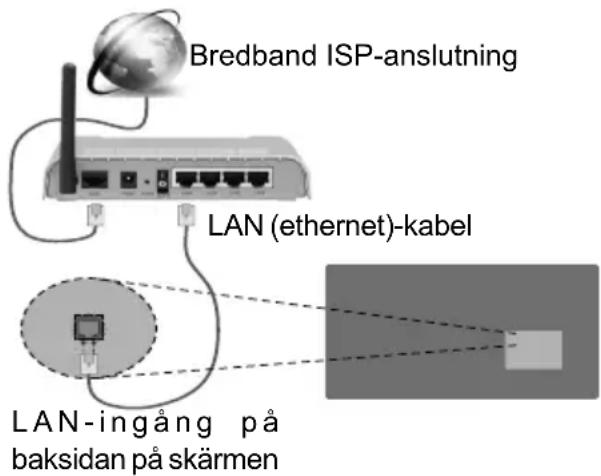
Konfigurering Av Installningar For Trådbunden Enhet
Nätverkstyp
Nätverkstypen kan väljas som Trädbunden eller Trädlös enchet eller avaktiverad i overensstammelse med den aktiva anslutningen till skärmen. Välj den här som "Trädbunden" om du ansluter via en ethernetketabel.
Internethastighetstestet
Markera Internethastigkeitstestet och tryck sedan på OK-knappen. Skärmen kommt kontrollera internetansluttingens bandbredd och visa resultatet;när det ar klart.
Avanceradeinstallingar
Markera Avancerade installninger och tryck på OK-knappen. På;nasta skärm kan du forändra IP och DNS-installninger på skärmen. Markera den önskade och tryck på vänster eller höger knapp För attändra installingen ifràn automatisk till manuell. Nu kan du ange Manuell IP- och/eller Manuella DSN-varden. Välj tillhörande objekt i rullgardinsmenyn och ange de nya värdena med hjälp av de numeriska knapparna på din fjällkontroll. Tryck på OK-knappen für att spara installningerna nar du är klar.
Trådlös Anslutning
Ansluta till ett trädlöst natverk
Skärmen kan inte ansluta till natverk med dold SSID (trådlöst natverksnamn). För att göra ditt modem SSID synligt bör du äandra dina SSID installingarna via modem-programvaran.
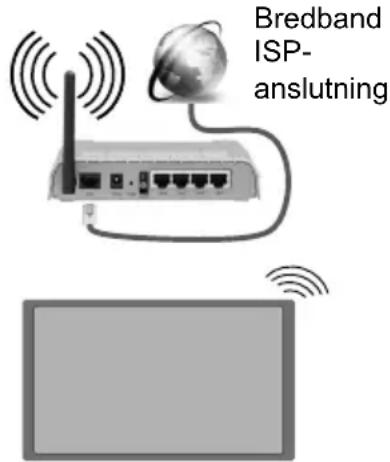
- En Wireless-N-router (IEEE 802.11a/b/g/n) med samtidiga 2,4 och 5 GHz-band utformade for att öka bandbredden. Dessa ar optimizerade for jämnare och snabbare videoströmning i HD, filöverföringar och tradlöst spelande.
- Frekvensen och kanalen skiljer sig beroende på området.
- Overfüringshastigheten ar olika beroende på avständet och antelet hinder mellan transmissionsprodukterna, konfigureringen av dessaprodukter, radiovågsforhällandena, linjetrafiken och på vilkaprodukter du anvander. Overfüringarna kan också stängas av eller avbrytas beroende på radiovågsforhällandena for DECT-telefoner eller;nagon annan Wifi 11b-apparat. Standardvärdena for overfüringshastigheten ar de teoretiska maxvärdena for de trändösa standarderna. De ar inte dataoverfüringens aktuella hastigheter.
- Den mest effektiva platsen für überträgen skiljern sig beroende på användningsmiljon.
- Trädlösa Funktionen på skärmen stöder 802,11 a, b, g och n-modemtyp. Det rekommenderas starkt att du bör använda IEEE 802.11n kommunikationsprotokoll for att undvika eventuella problem nar du tittar på video.
- Du mastealandromedemetsSSIDnaretdetfinnsandramodemruntmedsammasssID.Du kanannarsstota pa problem medansluttingen.Anvandistallettradbundenansluttingomdu uppleverproblemmedtradlosanslutting.
Konfigurering avinstallingar for tradlosenhet
Öppna natverks-/internetinstallingsmenyn och valj natverkstypen Trädlos enchet, for att starta anslutningsprocessen.
Skärmenkommen skanna det tradlosa natverket automatiskt. En lista over tillgangliga natverk kommt visas.Valj det onskade natverket fran listen.
Observera: Om modemet stoder N-lage sku du valja N-lagesinställningar.
Om det valda natverket skyddas av ett losenord, ange ratt nyckel med det virtuella tangentbordet. Du kan anvanda detta tangentbord via navigeringsknapparna och OK-knappen på fjarrkontrollen.
Vänta tills IP-adressen visas på skärmen.
Detta betyder att anslutningen nu har upprattats. For att koppla ifran ett tradiost natverk, markera Nätverkstyp och tryck pa vänster eller höger knapp for att ange som Avaktiverad.
Om routern har knappen WPS (Wi-Fi Protected Setup), kan du ansluta direkt till skärmen utan att angeett losenord eller lagga till natverket forst. Markera alternativet "tryck pa WPS pa wifi router" och tryck pa OK. Tryck sedan pa WPS-knappen pa din router/ modem for att ansluta.
Markera internethastighetstest och tryck pa OKknappen for att kontrollera din internethastighet. Markerat Avancerade Installninger och tryck pa OK-knappen for att oppna den avancerade installingsmenyn. Anvand eller knappen och sifferknappar for att stalla in ett varde. Tryck pa OKknappen for att spara inställingarnaRARYdkrklar.
Trädlös skärm
Trädlös skärm är standard for att streama video- och ljudinnehäll via Wi-Fi Alliance. Den har funktionen tillhandahäller mölligheten att använda din skärm som en trädlös skärmenhet.
Användning med mobil trådlös
Det fins olika standarder som aktiverar delning av skärmar, inklusive grafik, video och ljudinnehäll mellan din mobila,enhet och din skarm.
Anslut den tradlosa USB-dongeln till skärmen forst, om skärmen inte har intern WiFi-funktion.
Tryck sedan på knappen Källa på fjärrkontrollen och växla till Trädlos skärm-källa.
En skärm visas som talar om att skärmen ar redo att anslutas.
Öppna delningsprogrammet på din mobila,enhet. Dessa program heter olika saker, beroende på vilket marke du har,vänligen las i manualen till din mobila enhet for mer detaljerad information.
Skanna afterenheter. Efter att du valt din skarm och anslutit,kommen skarmen visas pa din skarm.
Observera: Den har functioren kan endast anvandas om den mobila encheten stoder den har functioren. Skanningsoch anslutningsprocesserna skiljer sig at beroende pa programmet du anvander. Android-baserade mobilenheter ske ha programvaruversion V4.2.2 eller Hogre.
Ansluta andra tradlosa enheter
Din skärm stöder även andra kollektioner av tradlösa enheter. Ett sammanlänkande kravs innan du kan använda denna typ av tradlösa enheter med skärmen. Du bör gora foljande for att länka samman din enchet med skärmen:
- Ställ in encheten i laget sammanlänkning
- Starta "upptäck enchet" på din skärm.
Observera: Se anvandarmanualen for tradlös-enheten for information om hur man forsätter encheten i sammanlänkat lage.
Du kan ansluta ljudenheten eller fjarrkontrollerna på din skärm. Koppla bort alla andra anslutna ljudenheter for att den tradlösa ansluttingenska fungera ordentigt. För ljudenheterna sca du använda alternatively Ljudlänk i menyn System>Ljud,for fjarrkontrollerna gäller alternativet Smart Remote i menyn System>Inställningar>Mer. Valj menyalternativet och tryck på OK-knappen for att öppna den relaterade menyn. Med hjälp av den här skärmen kan du upptäcka och ansluta fjarrkontrollenheter på din tv, tradlõst. Folj instruktionerna på skärmen. Starta enhetens "upptäck"-funktion. En lista over tillgangliga enheterkommen att visas. Valj enheten du vill ansluta till ifran listen och tryck på OK-knappen for att ansluta. Om meddelandet "Enheten ansluten" visas har ansluttingen lyckats. Om ansluttingen inte lyckas, fösök igen.
Observera: Trädlösa encheter kan köras inom sama radiofrekvensintervall och kan därfor stóras av varandra. Placera din trädlösa enchet minst 1 meter ifrån andra trädlösa encheter, for att forbättra prestandan på din trädlösa enchet.
Anslutning Felsökning
Trädlöst natverk ar inte tillgangligt
- Set till att brandvaggarna i ditt natverk tillater tradlös anslutning till skärmen.
Forsok att söka after tradlosa natverkigen, med hjälp av Nätverks-/internetinställningarmeny skärn.
Om det tradlosa natverket inte fungerar som det ska, forsok anvanda det tradbundna natverket hemma. Se avsnittet Tradbundet natverk for mer information om processen.
Om skärmen inte fungerar med den tradbundna anslutningen, kontrollera modemet (routern). Om det inte ar nagot problem med routern, kontrollera modemets internetanslutting.
Anslutningen ar Längsam
Se instruktionsboken for ditt tradlosa modem for att fa information om det interna serviceomradet, anslutningshastigheten, signalkvaliteten och andra installninger. Ditt modem maste ha en hoghastighetsanslutning.
Avbrott under upspelning aller langsamma reaktioner
Du kan forsoka med foljande i ett sadant fall:
Låt det atminstone vara tre meter till mikrovågsugnar, mobiltelefoner, Bluetooth-enheter erler andra Wifi-kompatibla enheter. Försök med attändra den aktiva kanalen på WLAN-routern.
Internetanslutning inte tillganglig
Om MAC-adressen (ett unikt identierarnummer) på din PC aller modem har permanent-registeredrats, ar det möjlig att din skärm inte kan ansluta till Internet. I sä fall, bekräftas MAC-adressen varje gang du ansluter till internet. Det har ar en sakerhet mot obehörig Åtkomst. Eftersom skärmen har sin egen MAC-adress, kan inte din internetleverantör bekräfta MAC-adressen på din skärmen. Därfor kan din skärm inte ansluta till internet. Kontakra din Internetleverantör och be om information om hur du ansluter en annan,enhet,t.ex. din skärm,till Internet.
Det ar också möjlig att anslutningen inte ar tillganglig på grund av en brandvaggsgproblem. Om du tror att detta ar orsaken till ditt problem, kontakta din internettjansteleverantör. En brandvagg kan vara grunden till uppokplingsprolem nar du använderskärmen i ljud-/videodelning-lage eller när du surfar via ljud-/videodelning.
Ogilg Domän
Se till att du redan harloggat in pa datorn med ett auktoriserat anvandarnamn / losenord och kontrollera även att din domän ar aktiv, fore att dela filer i ditt media-serverprogram pa din dator. Om domänen ar ogiltig, kan detta orsaka problem nar du bläddrar bland filer i ljud-/videodelningslåget.
Internetläsare
Om du vill anvanda webbläsaren, öppna huvudmenyn Först genom att trycka på Meny knappen. Starta sedan webbläsaren från Internet-menyn. Du kan ocksåtrycka på Internet-knappen på fjärrkontrollen for att öppna webbläsaren.
(*) Loggans utseende på läsaren kan forändras.
I den Första skärmen i webbläsaren, miniatyrer av de fordefinierade (om nàgon) länkar till webblplatser tillgangliga visas som kortnummer alternative tillsammans med redigera kortnummer och lagg till kortnummer alternativ. Om Öppna webbläsarens forstaside-URL i installungarna i
menyn Skyltning>lankalterativ har definierats oppnas webblasaren medenna sida.
For att navigera i webbasaren, anvand pilknapparna pa fjarrkontrollen. eller en ansluten mus. Att se browser options bar, flytta markoren till overst pa sidan. Historik, flikar och bokmärken alternative och webblasarfaltet som innehaller foregående/ nasta-knappar, uppateraknappen, adress/sokfaltet, kort-nummer och Opera-knappar ar tillgangliga.
For att lagga till en onskad webbplats i Kortnummerlistan for snabb atkomst, flytta markoren till borjan av sidan. Webblasarfaltet visas. Markera kortnummer - knappen och tryck pa OK-knappen. Valj sedan Lagg till i kortnummeralternativet och tryck pa OK-knappen. Fyll i luckorna med Namn och Adress, markera OK och tryck pa OK for att lagga till. Medan du ar pa webbplatsen som du vill lagga till i Kortnummerlistan, markera Opera- knappen och tryck pa OK-knappen. Markera sedan Lagg till kortnummer alternativet i untermenyn och tryck pa OK-knappen igen. Namn och adress kommer att fyllas i automatiskt enligt webbplatsen du besoker. Markera OK och tryck pa OK-knappen to add.
Du kan också använda Opera-menyalternativen for att hantera webbläsaren. Markera Opera-0 -knappen och tryck på OK-knappen for att se tillgangliga sidspecifika och allmänna alternativ.
De olica satten att saka aller besoka hemsidor pa med hjalp av webblasaren.
Angle adressen till en webbsida (URL) i sökrutan/ adressfältet och markera Skicka-knappen på det virtuella tangentbordet och tryck på OK for att besöka webbplatsen.
Angesokord i skrotan/adressfaltet och markera Skicka-knappen på det virtuella tangentbordet och tryck på OK-knappen for att starta en sökning after de relaterade webbplatserna.
Markera en kortnummerminiatyrbild och tryck på OK for att besöka tillhörande hemsida.
Displayen ar kompatibel med USB-tangentbord/mus. Anslut encheten till USB-ingangen pa displayen for enklare och snabbare navigering.
Vissa internetsidor har flash-innehäll. Dessa stöds inte av läsaren.
Din display stöder inte nçagon nedladdningsprocess fran internet vis webbläsaren.
Alla webbplatser på internet kanske inte stöds. Enligt sajten; innehällsproblem kan uppsta. Inom vissa omständigheter kan videoinnehäll kanske inte kunna spelas.
Interna USB-operationer
Skärmen har ett internt minne. Det finns 4 operationer tillgangliga som kan utforas med internminnet:
Kopiera endast fran USB, kopiera till USB, radera och formatera Disk (endast FAT32).
Dessa alternative kan hittas i menyn skyltinställningar/ interna USB-funktioner.
Det interna minnet på skärmen har en standardmapp som heter "int usb" i rostkatalogen. Alla kopiering frän/till USB-operationer utförs med hjälp av den här,mappen. Om du vill kopiera data frän en extern USB-lagringsenhet till det interna minnet på din skärm, bor detta/dessa data fil/er installeras i en mapp som heter "copy_to_int usb" i rostkatalogen på den externa USB-lagringsenheten. Om du vill kopiera data frän det interna minnet till en extern USB-lagringsenhet, bör en mapp som heter "copy_from_int usb" skapas i rostkatalogen på den externa USB-lagringsenheten.
Kopiera frän/till USB-operationerkommenendast finnas om en USB-lagringsenhet ar ansluten till skärmen. Raderoch formateradisk-alternativ kommerfortfarande att fungera, även om ingen USB-lagringsenhet ar ansluten.Standard "int_usb" mappen i rostkatalogen pa internminnet Återskapas automatiskt after varje radering och formateradisk-operationer utfors.
Du kan äandra OSD (On Screen Display)-rotation paskärmen om sä önskas. När de utfor Förstagängsin-stallation ställ in OSD-orientering-alternativet sāsom önskas när menyn skytlningsinställninger visas. Du kan ocksä äandra inställningen senare fran denenyn skytlningsinställninger. Tillgangliga alternativ ar: Liggande och stäende.
(*) Denna Funktion kanske inte ar tillganglig beroende på din skärmmodell
DisplayPort
DisplayPort version 1.2 stöds via DisplayPort indata och utdata kontakterna på din skärm.
DP Stream-installingsalternativet i system>inställninger>mer-menyn ar som standard MST (Multi-Stream Transport). Om en MST-kompatibel källenhet ar ansluten till skärmen, ska strommande data konfigureras på källenheten (Daisy-kedjning).
Om DisplayPort version 1.1-kompatibel aller SST (Single-Stream Transport)-kompatibel källenhet med stöd for DisplayPort 1.2 ar ansluten till bildskärmen, DisplayPort-utgangen på skärmen fungerar som en splitter. I det har fallet visas samma bild i alla anslutna bildskärmar.
For att kunna streama samma bild till alla anslutna bildskärmar med en MST-kompatibel enchet, bör DP Stream-installingsalternativet i menyn system>inställninger>mer stallas in som SST.
Den maxima mangden skärmar som kan anslutas med en kedjekopplingsfunktion kan variera beroende
pá källenhetens kapacitet. Den bild som visas pá skärmarna;kommer att definieras av källenheten. Till exempl,for att kunna streama 4 olica FHD-bilder bör källenheten kunna stödjaenna operation.
Observera: Det rekommenderas att anvanda en Displayport-certifierad kabel for anslutning.
SST-driftlage ar den totala mangden displayer begränsad (högst 7 enheter) på grund av HDCP-krryptering. Om signalen ar stabil och det inte finns kabelförlust, blir det ingen begränsning om källinnehället inte ar HDCP-krrypterat. När du använder kaskadkopplade bildskärmar reckmenderas att du ställer in DP Stream-installungen som SST på alla skärmar i SST-driftsläge.
Kontrolera att källenheten ar MST-kompatibel for korrekt drift i MST-driftläge. Om din enhet År en dator, kontrollera spekifikationerna for dess grafikkort for att sakerstalla MST-kompatilitet. När du använder serieskopplade bildskärmar rekommenderas att du staller in DP Stream-inställningen som SST på alla skärmar i SST-driftläge.
Du kan styraprodukten fran en extern PC via RS-232 (COM port)ller LAN (Ethernet-port)pà datorn.Till exempl kan systemet källa andras genom RS-232 fran fjarrdatorn.Narettkommando skickas fran datorn tillprodukten drivesprodukten enligt det mottagna kom
mandot och skickar att svarsmeddelande till datorn. (OBS: Endast vissa kommando stöds enlicht din modell)
Urustning/Verktyg:
- RS-232 (hona) till RS-232 (hane) kabel aller LAN-kabel (ansluten via routern).
- USB till RS-232 (hane) kabel
- Laptop eller PC som har USB-port eller LAN
- Installererat program på fjärrdatorn att skicka kommando:
I allmähet skickas RS-232-kommandon für att drivagenomförda Funktioner via serieport och verktyg. Ett passande verktyg kan användas sāsom beskrivs nedan.
Anslutting till skärmen (LAN-port)
Ladda ner och installerera PuTTY-programvaran fran
foljande länk Först: http://www.putty.org/.
Kör programmet och ange skärmens IP-adress i fältet Värdnamn. Ange "1986" som standardvärde i fältet Port. Sedan valjer du "Telnet" som typ av anslutning och klicka på öppna.
Observera: Se avsnittet Ansluttingar ienna handbook for information om anslutning av skarmen till enn tnerk och visning av IP-adressen pa displayen.
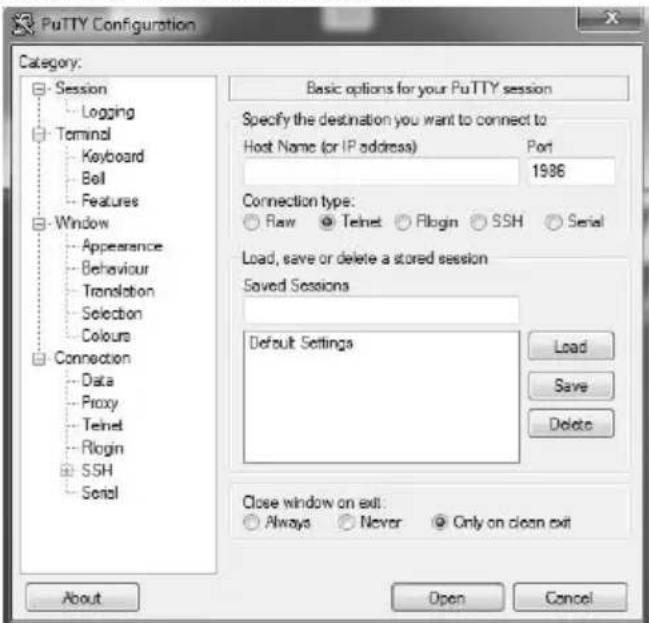
Använd kommandona i RS232-kommandotabellen. Om till exempl "GETVOLUME"-kommandot anges, ska aktuella volymnivān visas i putty-fönstret som visas i bilderna nedan.
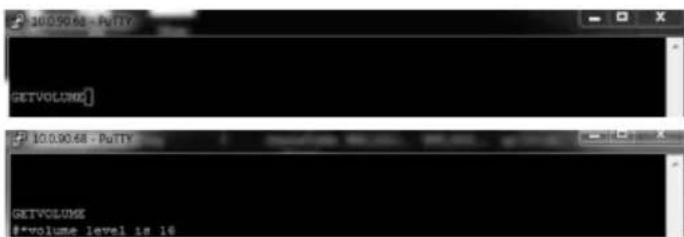
Ett annat exempel;
Volymen kan andras med kommandot "VOLYM". Efter att ha skickat detta kommando, kan du verifiera andringarna fran displayen.

Det sista exemplet;
När "GETSOURCE"-kommandot angesBOR aktuell kalla visas i putty-fonstret som visas i bilden nedan.

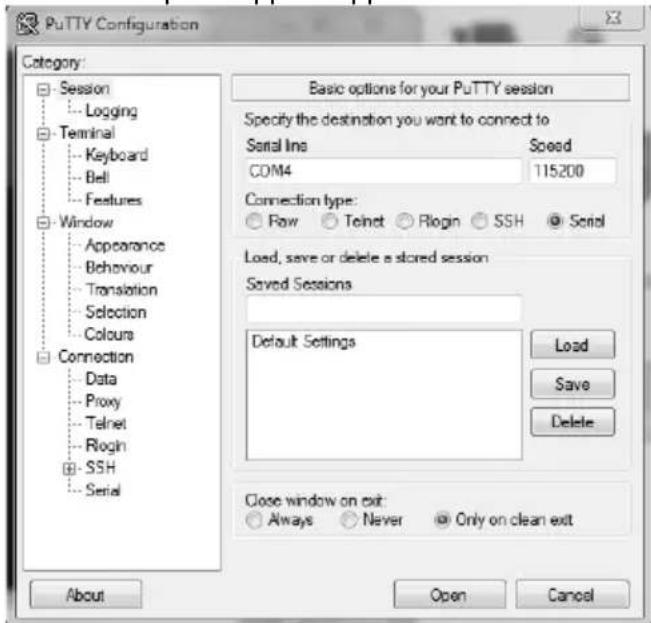
Anslutting till Display (RS232-port)
Körprogrammet och välj Seriell som anslutningstyp.
Angé displayens seriieport inom datalinjen (i följande exempel ar det COM4) och "115200" i faltet hastighet.
Klicka sedan på knappen Öppna.
Anm.: Vissa kommando gäller endast vissa modeller och kanske inte fungerar for din speciella modell.
RS232/LAN kommandotabell
| AUDIOKOMMANDON | |||
| Kommando Beskrivning Parameter Återgå | |||
| VISAVOLYM Volym | nivāinformation. ingen parameter #*volymnivân Är... | ||
| HÖRLURSVOLYM | "Ställ in hörlursvolym." | integer n (0 ≤ n ≤ 100) | #*ställ in hörlursvolymen på n |
| GETHEADPHONEVOLUME | "Hörlursvolminformation." | ingen parameter | #*hörlursvolymen Är... |
| VISATYST Tyst lage på/av. ingen parameter | "#*LJUD OFF or #*LJUD ON" | ||
| STÄLLINTYST Ställ in tyst lage på/av. ingen parame | "#*LJUD OFF or #*LJUD ON" | ||
| SETSOUNDMODE | "Ställ in ljudläge. SETEQUSERFREQ 100Hz 10" | integer n (0 = mono, 1 = stereo, 2 = dual I, 3 = dual II, 4 = mono vänster, 5 = mono höger) | "#*setSoundMode() ställ in som n uller #*Ogilgit ljudläge har valts" |
| SETBALANCE Värdet För balans. integer n (-50 < n < 50) | "#* ställa in balans nivà n uller #*ogiltig balansnivã har angetts" | ||
| GETBALANCE Fà ba | ansvärde. ingen parame #*balansnivân Är... | ||
| SETAVL | Ange AVL. | integer n (0 = av, 1 = pá) | #*Ange avl på n |
| GETAVL | Fà AVL. | ingen parameter | #*avl-status Är... |
| SETDYNAMICBASS | Ange dynamisk bas. | integer n (0 = av, 1 = pá) | #*Ange dynamisk bas till n |
| SETEQUSERFREQ | Ange equalizer användarfrekvensvärde für alla band. | "sträng n (120Hz, 500Hz, 1.5KHz, 5KHz, 10KHz) integer n -13 < n < 13 Exempel: SETEQUSERFREQ 120Hz 10" | "#*setEQUserFreq() inställd på n uller #*Felaktig ljudsystemparameter immatad uller #*Felaktigt equalizerläge. Det skara vara ANVÄNDARläge" |
| GETDIGITALOUT | Fà digital out. | ingen parameter | #*digital ut Är pcm erller #*digital ut Är komprimerad |
| SETEQMODE | Ställa in equalizer-läge. | string n (musik, film, tal, platt, klassisk, användare) | #*setEQMode() inställd på n ELLER #*felaktiga eq-parameter har angetts" |
| SETDIGITALOUT | Ställ in digital ut. | string n (komprimerad, pcm) | #*setDigitalOut() inställd på n ELLER #*felaktiga digital ut- lagesparametern har angetts |
| VOLUMEUP | "Öka volymen med 1 steg(tills maxvolym).." | ingen parameter | "#*volymen ökas till ...eller#*Du kan INTE öka volymenytterligare. Bekräftad maxvolymär...” |
| VOLUMEDOWN | Minska volymen med 1steg | ingen parameter | "#*volymen ökas till ...eller#*Du kan INTE öka volymenytterligare. Aktuella volumnivānär...” |
| SETHEADPHONEOUTPUT | Ställ in hörlursutgang string | n (hörlurar, linje ut) | "#*Ställ in hörlursutgang till neller#*Ogilig parameter" |
| GETHEADPHONEOUTPUT | Få hörlursutgang ingen parameter #*LINJE UT ellr #*HÖRLRURAR | ||
| GETDYNAMICBASS Få dynamisk basstatus. ingen parameter | #"dynamiska basstatusen Är...(0 = av, 1= på) | ||
| GETBASSGAIN Få basstyrka ingen parameter | "#*bas Förstärkningsniv'an ar nObs: Över n är -6 <= n <= 6" | ||
| GETEQUSERFREQ | Få equalizeranvändarfrekvensvärdeför att specifikt band. | sträng n (120Hz, 500Hz,1.5KHz, 5KHz, 10Khz) | "#*equalizervärdet für bandetÄr neller#*Felaktig ljudsystemparameterinmatadObs: Över n i är -13 < n < 13" |
| GETEQMODE Få equalizer-läge. ingen parameter | "#*equalizerläget är nObs: Över n är en av musik, film,tal, platt, klassiskt, användare" | ||
| SOUNDRESET | Återställ ludinställningarna | ingen parameter | "#*Fast volym ör inställt på... #*Fast volym-tillgänglighet ör inställd på... #* Hörurlarsvolymkontroll- tillgänglighet ör inställd på... #* Startvolym-tillgänglighet ör inställd på... #*Start volymgräns ör inställd på... #*Start hörurlsvolymgräns ör inställd på... #*Nedre volymgränsen ör inställd på... #*Övre volymgräns ör inställd på... #*Hörurlsvolymgräns ör inställd på... #*Väckningstidsvolym ör inställd på... #*Alla equalizer-band ör inställda på... #*Volymen ör inställd på... #*Hörurlsvolymen ör inställd på... #*Hörursbalans ör inställd på... #*Hörursbas ör inställd på... #*Hörursdiskant ör inställd på... #*Digital ljudutgang ör inställd på... #*Ljudutgang beskrivningsökvög ör inställd på... #*Syntolkning ör... #*Syntulknings relativa volymen är inställd på... #*Syntolkingenssprök ör inställt på... #*Ljudstykan ör inställd på... #*Digitala ljudläget ör inställt på... #*Ljudläget ör inställt på... #*Ljud-subwoofer ör inställd på... #*SPDIF-ut ör ... |
| WEBBLÄSARENS KOMMANDON | |||
| Kommando Beskrivning Parameter Återgå | |||
| OPENURL | Böjar angiven URL och returnerar webbsida ladda-status direkt. | string-integer n <load url='n'/> | #*status= ... url=n |
| GETURL | Hämtr URL für den aktuella sedan om portalen är aktiv. | ingen parameter #*URL : ... | |
| GETUSERAGENT | Hämtr portalen användaragent. | ingen parameter #*Nuvarande | UA: ... |
| GETCURSORPOSITION | Hämtr markörens position i webbläsaren. | ingen parameter #*X: ... Y: ... | |
| SETCURSORPOSITION | Anger markörens position i webbläsaren. | string-integer a,b #*X: a Y: b | |
| SET SETTINGSURL | Angerinställnings-URL sträng | #*Inställnings-URL har | angetts |
| GET SETTINGSURL | Fåinställnings-URL ingen paramemer #*Inställning-URL är... | ||
| SETSTARTURL | Ange start-URL sträng #*Start-URL har angetts | ||
| GETSTARTURL | Får start-URL ingen parameyer #*Start-URL är.. | ||
| GENERELLA DISPLAYKOMMANDON | |||
| Kommando Beskrik | Vning Parameter Återgå | ||
| SETRC | Aktiverar/inaktiverar fjärrstyrningskommandon. | string-integer n (n = PÅ, n = AV) | Ange fjärr PÅ aller som fjärr AV |
| SETSOURCE | Ange källa som aktivera/inaktivera. | "sträng n, heltal b (n = SCART1, n = SCART2, n = FAV, n = SVHS, n = HDMI1, n = HDMI2, n = HDMI3, n = HDMI4, n = YPBPR, n = VGA, n = SCART1S, n = SCART2S) (b = 1(aktivera), b = 0(inaktivera))" | "#*Markerad källa n #*Aktivera/inaktivera status: b" |
| GETSOURCE Hämtar | källa. ingen parameter | #*källa är... | |
| GETCOUNTRY | Få land i kanalers tillständ. | ingen parameter | #*LAND ÅR: ... |
| GETSWVERSION | Returnerar tv:ns programvaruversion. | ingen parameter | #*V... |
| KNAPP | Skicka nyckel till Eclipse. | string-integer n (n = 0, n = 1, ..., n = up, ..., n = menu, ....ext.) | Skicka n-nyckel till Eclipse. |
| ÄTERSTÄLLNING | Återställen. | ingen parameter | Återställingen utfördes framgångsrikt. Du behöver upprätta anslutningenigen. |
| STANDBY | Växla box till Standby-läget.(Obs: TV kan inte slås på med standby-kommando.Du börslå på den med fjärkrontroll.Om du användersTANDBY-kommando,måste du upprättanslutningenigen.TV-status:HARD-STANDBY) | ingen parameter | #*EnterLowPowerMode()returnerar framgånsrikt.eller#*enterLowPowerMode()returnering misslyckades!eller#*enterStandbyMode()returneringlyckades.eller#*enterStandbyMode()returneringmisslyckades! |
| MENUTIMEOUT | Ställ in menyns timeout-läge. | integer n (n = 0, n = 15, n = 30, n = 60) | "#*ställ in menyns timeout-läge till OFFeller#*ställ in menyns timeout-läge till 60eller#" |
| GETMODELNO Hämtamodellnr.ingen parameter | #*Modellnr: ... | ||
| GETSERIALNO Hämtaserienr.ingen parameter | #*Serienr: ... | ||
| GETLED Få lampans på/off-status.ingen parameter | "#*Lampan lyser"#*Lampan År släckt" | ||
| GETRC | Få fjärkrontrollengovernment aktiverade-status | ingen parameter | "#*fjärkrontrolkommandon År på #*fjärkrontrlkommandon År av" |
| USBOPERATIONS Utför USB-operationer ingen parameter | Du kan observera utskrifter Bank 0, Bank 1 etc. Vara söker ellerobservera debug-utskrifter. "MFC ISP: done"kommen att skrivas...Det kan ta mer än 10 minutes. | ||
| GETMENUTIMEOUT Fä | menyns timeout-läge.ingen parameter | #*menyns timeout-läge År AV#*menyns timeout-läge År n#*kan inte få timeout-lägeObs: Över n Är en av (15, 30, 60)" | |
| GETTVLIFETIME | Printar skärmlivstid påminuter. | ingen parameter #*Skäemens | livslängd: n |
| SETPOWERONDELAY | Ställ in start-fördröjningslauge | Inställd effekt forfördröjningsnivå heltal n | "#*Startfördröjning install på... Ms #*NACK" |
| GETPOWERONDELAY | Fä startfördröjningsnivå ingen parameter #*Startfördröjnings | #*NACK" | Är... ms |
| SIGNAGERESET | Ställa in alla objekt i menynskytliningsinställningar till deras standardvärden. | ingen parameter | #*Alla skyltar-installningar till standardvärden |
| VÄLJKÄLLA | Välj källa. (0=TV, andra källindex (vissa av dem är inte aktiverade)) | integer n (5=FAV, 7=HDMI1, 8=HDMI2, 11=YPbPr, 12=Vga, 18=DVI, 19=DP, 20=OPS) | "#*välj TV-källa eller #"välj Extern källa ..." |
| KEY standby | Växla box till Standby-läget. ( För snabb standby) | ingen parameter Skicka standby-nyckel till Eclipse. | |
| TIME | Visa aktivelt datum och tid. | ingen parameter Tid = ... | |
| VISASTANDBY Häm | a standby på/av. ingen parame | parameter | "#* standby av eller #"standby på" |
| STARTFTI | Starta forstagångsstillation. | ingen parameter #*FTI initiere | ade. |
| CHANGELNG Ändra | aktiv språk. | "integer-helter x y x = språktyp (0 = Systemspråk, 1 = Händelsespråk, 2 = Primärel ljudspråk, 3 Sekundärel ljudspråk, 4 = Primärel undertextspråk, 5 = Sekundäret undertextspråk, 6 = Primäret text-TV-språk, 7 = Sekundäret text-TV-språk) y = språk (0 = danska, 1 = tyska, 2 = estniska, 3 = engelska, 4 = spanska, 5 = grekiska, 6 = franska, 7 = gæliiska, 8 = kroatiiska, 9 = italienska, 10 =lettiska, 11 = litaiiska, 12 = umerska, 13 = nederländska, 14 = norska, 15 = polska, 16 = portugisiska, 17 = ryska, 18 = rumänska, 19 = albanska, 20 = slovenska, 21 = slovakiska, 22 = serbiska, 23 = svenska, 24 = turkiska, 25 = tjeckiska, 26 = ukrainka, 27 = bulgariska, 28 = arabiska, 29 = persiska, 30 = hebreiska, 31 = vitryka, 32 = makedonska, 33 = montenegrinska, 34 = kazachiska, 35 = thailändska) Exempel: CHANGELNG 0 25 (Für att ställa systemets språk till turkiska) | #"#Aktiva pråkaret andrades eller #"felaktig objektparameter angavs" |
| SETCOUNTRY | Ställ in land på inga- kanaler-tillständet. | string-integer n( TURKIET, TYSKLAND, ...) | "#*setCountry() inställt på n eller #"Land börs ställas in endast i FTI-läge (inga kanaler-status)" |
| SETQUICKSTANDBY | SETQUICKSTANDBY n, där n är en av (off, på). | string-integer n (n = PÅ, n = AV) | "#*Ställ in Snabb-standby på erller #*Ställ in Snabb-standby av erller #*Snabb-standby är ej aktiverat" |
| GETQUICKSTANDBY | Återställer snabb Standby-status n (på eller av) | ingen parameter #*Snabb standby Är n | |
| USBOPERATIONS Uför USB-operationer ingen parameter | Du kan observera utskrifter Bank 0, Bank 1 etc. Vara söker aller observera debug-utskrifter: "MFC ISP: done"kommen att skrivas... Det kan ta mer än 10 minutes. | ||
| NÄTVERKSKOMMANDON | |||
| Kommando Beskrl | vning Parameter Åergå | ||
| set_IP_address | Ställer in en statisk IP-address for eth0-nätverksgränssnettet. | str-int n Example: set_IP_address 192.168.0.15 | "#*IP-adressinställning lyckad #*IP-adressinställning NOK" |
| get_IP_address | Hämta statisk IP-address for eth0-nätverksgränssnettet. Anwendung: get_IP_address | ingen parameter #*IPaddr: ... | |
| SETNETWORKTYPE | ställ in natverkstyp (t.ex. SETNETWORKTYPE-värde) (värde bör 'fast', 'trädlös' eller 'inaktiverad' som sträng) | sträng n ('fast', 'trädlös' eller 'inaktiverad') | #*Nätverkstyp är inställd som:<network-type> |
| GETNETWORKTYPE | få natverkstyp (t.ex. GETNETWORKTYPE) | ingen parameter #*nätverkstyp | pen Är <network-type> |
| SETSUBNETWORKMASK | ange natmasken (nätmaskvärde bör vara av formatet nnn.nnn.nnn) (t.ex. SETSUBNETWORKMASK nnn.nnn.nnn) | sträng "nnn.nnn.nnn.nnn" | "#*ställ in subnätmask: nnn.nnn.nnn.nnn.nnn #*inställningen subnätmask misslyckades" |
| GETSUBNETWORKMASK | få natmask (t.ex. GETSUBNETWORKMASK) | ingen parameter #*nätmasken | är nnn.nnn.nnn.nnn |
| SETDEFAULTGATEWAY | Ainge standard-gateway (standard-gateway-värde bör vara av formatet nnn.nnn.nnn) (t.ex.) SETDEFAULTGATEWAY nnn.nnn.nnn(nnn) | sträng "nnn.nnn.nnn.nnn" | "#* Ainge standard-gateway: nnn.nnn.nnn.nnn #*inställningen standard-gateway misslyckades" |
| GETDEFAULTGATEWAY | få standard-gateway (t.ex. GETDEFAULTGATEWAY) | ingen parameter | #*standard-gateway är nnn.nnn.nnn.nnn |
| GETDNS1 fã DNS | server 1 ingen parameter | #*DNS-server 1 är nnn.nnn.nnn.nnn | |
| GETDNS2 fã DNS | -server 12 ingen parameter | #*DNS-server 1 Är nnn.nnn.nnn. nnn | |
| INTERNETSPEED | Starta internethastighetstestet | ingen parameter | " Hastighetstest har startats. Skriver ut meddelandet ""ingen internetanslutting hittades"" om misslyckas." |
| VGA/PC-KOMMANDON | |||
| Kommando Beschrivning Parameter Återgå | |||
| HPOS Ställ in horisontellt lage. int n (-25 ≤ n ≤ 25) | "ställ in horisontellt lage till ... (procent i intervallet) #*ogiltigt värde har angetts" | ||
| VPOS Ställ in vertikalt lage. int n (-25 ≤ n ≤ 25) | #*Ställ in vertikalt lage till (procent i intervallet) #*ogiltigt värde har angetts" | ||
| DOTCLOCK Ställ in punktklocka. int n (-50 ≤ n ≤ 50) | #*ställ in punktklocka till ... (procent i intervallet) #*ogiltigt värde har angetts" | ||
| AUTOPOS Ställ in autoläge ingen parameter #*ställ in autoläge | |||
| GETOSDORIENTATION | Få OSD-orientering ingen parameter #*OSD-orienteringen | .. | |
| GETHPOS | Få horisontellt lage. | ingen parameter | #*Horisontala laget Är... |
| GETVPOS | Få vertikalt lage. | ingen parameter | #*Det vertikala laget Är... |
| GETDOTCLOCK | Få pixelfrekvens. | ingen parameter | #*Pixelfrekvensen Är... |
| SETOPSPower | Ställer in OPS-status | sträng-parameter "på" eller "av" | "#*Slå på #OPS *Słå av OPS #*OPS är redan på #*OPS om redan av #*OPS är inte aktiverad #*OPS är inte inkopplad #*ogiltigt värde har angetts" |
| BILDKOMMANDON | |||
| Kommando Beskri | vning Parameter Återgå | ||
| COLOURTEMP | Ställ in färgtemperatur | str-int n (n = normal, varm, kall) | # * SetColourTemp () installd på n |
| GETPICTUREMODE | Hämta bildläget. | ingen parameter | #*Bildläge är ... für nuvarande källa |
| PICTUREMODE | Välj bildläge. | int n (1 = dynamisk, 2 = naturlig, 3 = bio, 4 = spel) | "#*setPictureMode() ställ in på n #*Felaktig bildlagesparameter har angetts" |
| VISAKONTRAST Hämta bildkontrastvärde. ingen | parameter #*KONTRASTVÄRDET: ... | |
| STÄLLINKONTRAST Ställ in bildkontrastvärde. intn(0 ≤ n ≤ 100) | "#*Bildkontrastvärdet ar inställtpà n#"Samma värde ar inställt. Gör ingenting.#*Felaktigt värde måste varamellan definierade intervall 0-100 | |
| VISALJUSSTYRKA | Fä bildensljusstyrkevärde. | ingen parameter #*LJUSSTYRKAN: ... |
| STÄLLINLJUSSTYRKA | Ställ in bildensljusstyrkevärde. | int n (0 ≤ n ≤ 100) |
| "#*Bildens ljusstyrka ar inställd pà n#"Samma värde ar inställt. Gör ingenting.#*Felaktigt värde måste varamellan definierade intervall 0-100 | ||
| GETSHARPNESS Hämta bildskärpavärde. ingen | parameter #*BILDSKÄRPAN: ... | |
| SETSHARPNESS Ställ | in bildskärpavärde. int n (0 ≤ n ≤ 100) | "#*Bildens ljusstyrka ar inställd pà n#"Samma värde ar inställt. Gör ingenting.#*Felaktigt värde måste varamellan definierade intervall 0-100 |
| VISAFÄRG Hämta | bildfängvärde. ingen parameter #*FARG: ... | |
| STÄLLINFÄRG Ställ | in bildfängvärde. int n (0 ≤ n ≤ 100) | "#*Bildfängvärdet ar inställt pà n#"Samma värde ar inställt. Gör ingenting.#*Felaktigt värde måste varamellan definierade intervall 0-100 |
| SETSKINTONE | Ställ in bildens hudton. | int n (-5 ≤ n ≤ 5) |
| "#*Bildens hudtonsvärde ar inställtpà n#"Samma värde ar inställt. Gör ingenting.#*Felaktigt värde måste mellan definierade intervallet -5-5" | ||
| PICTUREZOOM | Ställa in bildzoomläge. | Str-int n (n = auto, 16:9, undertext, 14:9, 14:9zoom, 4:3, full (endast für HD-kanaler), panaromisk, film) |
| #*setPictureZoomMode() inställd pà n#*felaktigbildzoomlagesparametern har angetts" | ||
| SETWB | Värdet für vitbalans. | str-int type, value (type = redgain, greengain, bluegain, redoffset, greenoffset, blueoffset) (0 ≤ value ≤250) |
| "#*Vitbalans ar inställt pà värde Ogiltigt värde für vitbalans (0-255) Ogiltig typ für vitbalans" | ||
| GETWB | Hämta värdet fürvitbalans. | str-int type (type = redgain, greengain, bluegain, redoffset, greenoffset, blueoffset) |
| SET3DMODE | Ange 3D-läge-värden(värdena侦 av, auto, sida vid sida, övre botten och spel) | int n (n = off, auto, sida vid sida, topp botten, spel) | "#*set3DMode( inställt på n#*Felaktig 3d-lägesparametern har angetts" |
| SETVIRTUAL3D | Ställ in virtuella3D-värden. | int n (0 = av, 1 = lög, 2 = medium, 3 = hög) | "seMonitorvirtual3D( inställt på nFelaktig virtuell 3d-lägesparameter har angetts" |
| CONTRASTUP | Öka kontrasten med 1 steg | ingen parameter Bildkontrastvärdet Ärinställt till... | |
| CONTRASTDOWN | Minska kontrasten med 1 steg | ingen parameter Bildkontrastvärdet Ärinställt till... | |
| GETENERGYSAVING | Få energisparläge. (Om aktiverad frän profilen) | ingen parameter #*Energispar | äget Är... |
| GETPOWERSAVE Få strömsparläge. ingen parameter | "#*Powersavemode Är PAn#*Powersavemode Är AV" | ||
| GETCOLOURTEMP Få färgtemperatur ingen parameter #*Färgtemp. Är... | |||
| GETHUE Få bildtonen ingen parameter #*Bildtonsnivân Är... | |||
| GETSKINTONE Få bldens hudton. ingen parameter #*Bildens hudton Är... | |||
| GETPATTERN | Få utvalda mönster für skärmen | ingen parameter Mönstret Är... | |
| VIDEOÄGGSKOMMANDON | |||
| Kommando Beskri\n\n | Vning Parameter Återgå | ||
| SETROWCOUNT | Ställ in radantal. | integer n (0 ≤ n ≤ 100) | #* Ange antal rader till n |
| GETROWCOUNT | Få antal rader. | ingen parameter | #* radantal är... |
| SETColumncount | Ställ in kolumnantal. | integer n (0 ≤ n ≤ 100) | #*Ställ in kolumnantal på n |
| GETColumncount | Få kolumnantal. | ingen parameter | #* kolumnantal är... |
| SETCELL | Ställ in cell. | integer n (0 ≤ n ≤ 100) | #* ställ in cell på n |
| GETCELL | Få cell. | ingen parameter | #*cell är |
| SETOFFSET | Ställ in offset. | integer n (0 ≤ n ≤ 100). n är antelet pixlar som beskärns früna alla fyra sidor. | #* ställ in offset på n |
| GETOFFSET | Få offset. | ingen parameter | #*offset är... |
| SETVIDEOWALL | Ställ in videoväggsparametrar | "parametrar für objekt i följande format:RowCount-ColumnCount-Cell-Offset" | #*ställ in antal rader på..., ställ in kolumnantal på..., ställ in cell på..., ställ in offset på... |
| GETVIDEOWALL | Få videoväggsparametrar | ingen parameter | #* radantal är..., kolumnantal är..., cell är..., offset är... |
| SETALLVIDEOWALL | Ange alla videooväggsgparametrar | "parametrar für objekt i fällende format: picture_mode-contrast-brightness-sharpness-color-powesave_mode-backlight_mode-colortemp-zoom_mode-hdmi_trueblack-picture_hue-volume-headphone_volume" | #*... ("ställ in" für varje parameter i ordning) |
| GETALLVIDEOWALL | Fà alla videooväggsgparametrar | ingen parameter | #*picture_mode-contrast-brightness-sharpness-color-powesave_mode-backlight_mode-colortemp-zoom_mode-hdmi_trueblack-picture_hue-volume-headphone_volume |
| SETPIXELSHIFT | Ställ in pixelbyte År aktiverat eller inte | string-integer n (n = on, n = off) | "#*ACK #*NACK" |
| GETPIXELSHIFT Få pixelbyte ingen parameter # | Pixelbyte ingen parameter # | Pixelbyte År... | |
| SETSIGNAGEID Ställ | in skyltnings-ID | integer n (1 ≤ n ≤ 100). n År skyltnings ID | "#*ACK #*NACK" |
| GETSIGNAGEID Få skyltnings-ID ingen parameter | "#*Skyltning-ID År...(Om returvärdet År 0, innebär det att inget skyltning-id tildelas. 0 År standardvärde.)" | ||
| MEDIAWEBBLÄSARKOMMANDON | |||
| Kommando Beskrivng | Parameter Återgå | ||
| SETVIEWSTYLE | ställ in vyformat (platt erler folder) | sträng n (platt, folder) | #*Vyformatärinställd på...(platt, mapp) |
| GETVIEWSTYLE | få vyformat (platt erler mapp) | ingen parameter #*Vyformatär | ... (platt, mapp) |
| SETSLIDESHOWINTERVAL | Ställ in intervall für bildspel | integer n (5, 10, 15, 20, 25, 30) | #* Bildspelsintervalletärinställd på... sekunder |
| GETSLIDESHOWINTERVAL | Få intervall für bildspel | ingen parameter | #* Bildspelsintervalletär... sekunder |
| SETUSBAUTOPLAY Stäla | in autplayläge strängn (PÅ, AV) | n (PÅ, AV) | #* USB-automatisch upspelningärinställd på...(PÅ/AV) |
| GETUSBAUTOPLAY | Få autplayläge | ingen parameter | #*Autplaylägeär...(PÅ/AV) |
| ADMIN PANELKOMMANDON | |||
| Kommando Beskrivning | Parameter Återgå | ||
| RST | Omstart | ingen parameter | #Monitor kommt att startas om |
| STV | Anger monitorvolym, parametervärdekommen att ställas in for volymnivå | integer (volymnivân) | "volyminställningsnivå=... |
| STL | Ställ in monitorspråk | sträng-int (titta gärna på förkortningar av språk) | #Språkalandras till... |
| STWA | Stoppa väckningslarm | ingen parameter | #WakeupAlarm stoppades!!! |
| STEA Stoppa nödlarm Ingen #Nödlarm stop | pas!!! | |
| UNP Skicka meddelande | "string-int (meddelandetext - 0) [innehålet i meddelandet bör vara""ord1 + ord2 + ord3..."""] | #Message Sent LYCKADES!!! |
| GTSURL Få monitorports-URL Ingen #Star-URL År.. |
| Signeringsinställninnsgkommandon | |||
| Kommando Beskrivning Parameter Återgå | |||
| GETTOTALSPACE | få totalt usb-utrémme (i MB) | ingen parameter #*Det totala utrémmet År... MB | |
| GETFREESPACE | få fritt usb-utrémme (i MB) | ingen parameter #*Det totala utrémmet År... MB | |
| SAVEMODELINFO | sparar modellnamn och sw-version till en flyttbar,enhet | ingen parameter | "*Modellinformationen sparades ELLER #* Ingen flyttbar,enhet År ansluten (Om ingen flyttbar,enhet År ansluten) |
| SETSCHEDULER | Aktiverar/inaktivar schemalaggare | sträng n (PÅ, AV) | #*Schemälaggare 'r installd på... (PÅ/AV) |
| GETSCHEDULER | få_scheduler aktiveras eller inaktiveras | ingen parameter #*Schemälaggaren År... (PÅ/AV) | |
| SETSCHEDULEOP | Ställ in schemalaggare parametrar | sträng n (on time_off time_source in format: hh:mm_hh:mm_source) | #* Schemaparametrar År...(install/inte installd). |
| GETSCHEDULEOP | få schemalaggare parametrar | ingen parameter | #* Schemalaggarens på/av-tid och källa År: ....... (hh:mm_hh:mm_source) |
RS232 HEX-KOMMANDON
Protokollteststeg
-
Innan du testar, lär dig vilken sorts panel du har. Det finns två sorters paneler UART0- UART1-anslutningarna på de här panelerna föklaras nedan:
-
RJ12 År ansluten till UART0 DSUB9 År ansluten till UART1. Därfor kan UART0 och UART1 testas separat på den här sortens panel
- RJ12 och DSUB9 ar bada anslutna till UART0 UART1 stöds av OPS-modul men inte nâbar. Därfor kan endast UART0 testas på den här sortens panel.
Aktivera HEX-protokoll pa TV
a. Gà till Signeringsinställningsmenyn.
b. Byt ASCII-alternativet till HEX i UAT 0 eller UART1:s undermenyobjekt
- Oppna alla serieportkommunikationsprogram (t.ex. Realterm). Konfigurera serieskommunikationsinställningarna enligt nedan:
- Observera att UART0-standardvärde: ASCII, UART1-standardväde: HEX
I tebellerna som anges nedan, representeras XY variabla bits.
Alla bitsvarden ar hexadecimaler.
Felsvar
- NAK-svar: 15 När skärmen inte forstår det mottagna kommandot sönder den detta värdet tillbaka. Kontrollera i södana fall sändkoden och sönd samma kommando igen.
Felsvar: 1C 00 00 När skärmen inte kan utföra det mottagna kommandot av nàgon anledning sänder den detta vardet tillbaka. Kontrollera i södana fall sändkoden och inställningsstatusen for skärmen.
| Kommando mottaget av skärmen | Svar skickatav skärmen,for drift | |||||||||||||||||
| Bitsnumber 0 1 2 3 | 4 5 6 | 7 8 9 10 | 11 12 | 0 1 | 2 Antec | Ningar | ||||||||||||
| Rubrik Data | ||||||||||||||||||
| Rubrikod | Paket | Datastorek | CRC-flaggnong | Atgård Typ Inställningskod | ||||||||||||||
| Namn | Drift | L | H | L | H | L | H | L | H | L | H | L | H | |||||
| Skärnn | PÅ | BE | EF | 03 | 06 | 00 | 19 | D3 | 02 | 00 | 00 | 60 | 02 | 00 | 06 | |||
| AV | BE | EF | 03 | 06 | 00 | 19 | D3 | 02 | 00 | 00 | 60 | 01 | 00 | 06 | ||||
| HÄMTA | BE | EF | 03 | 06 | 00 | 19 | D8 | 03 | 00 | 00 | 60 | 07 | 00 | 1D | 00 | XY | ||
| Ljudiost | PÅ | BE | EF | 03 | 06 | 00 | D6 | D2 | 01 | 00 | 02 | 20 | 01 | 00 | 06 | |||
| AV | BE | EF | 03 | 06 | 00 | 46 | D3 | 01 | 00 | 02 | 20 | 00 | 00 | 06 | ||||
| HÄMTA | BE | EF | 03 | 06 | 00 | 75 | D3 | 02 | 00 | 02 | 20 | 00 | 00 | 1D | 00 | XY | ||
| Skärnn | PÅ | BE | EF | 03 | 06 | 00 | 6B | D9 | 01 | 00 | 20 | 30 | 01 | 00 | 06 | |||
| AV | BE | EF | 03 | 06 | 00 | FB | D8 | 01 | 00 | 20 | 30 | 00 | 00 | 06 | ||||
| HÄMTA | BE | EF | 03 | 06 | 00 | C8 | D8 | 02 | 00 | 20 | 30 | 00 | 00 | 1D | 00 | XY | ||
| Källa | OPS | BE | EF | 03 | 06 | 00 | FE | D2 | 01 | 00 | 00 | 20 | 00 | 00 | 06 | |||
| HDMI | BE | EF | 03 | 06 | 00 | 0E | D2 | 01 | 00 | 00 | 20 | 03 | 00 | 06 | ||||
| VGA | BE | EF | 03 | 06 | 00 | 6E | D2 | 01 | 00 | 00 | 20 | 01 | 00 | 06 | ||||
| FAV | BE | EF | 03 | 06 | 00 | 00 | 00 | 01 | 00 | 00 | 20 | 05 | 00 | 06 | ||||
| HDMI2 | BE | EF | 03 | 06 | 00 | 00 | 00 | 01 | 00 | 00 | 20 | 08 | 00 | 06 | ||||
| YPbPr | BE | EF | 03 | 06 | 00 | 00 | 00 | 01 | 00 | 00 | 20 | 08 | 00 | 06 | ||||
| DP | BE | EF | 03 | 06 | 00 | 00 | 00 | 01 | 00 | 00 | 20 | 13 | 00 | 06 | ||||
| WIDI | BE | EF | 03 | 06 | 00 | 00 | 00 | 01 | 00 | 00 | 20 | 15 | 00 | 06 | ||||
| HÄMTA | BE | EF | 03 | 06 | 00 | CD | D2 | 02 | 00 | 00 | 20 | 00 | 00 | 1D | 00 | XY | ||
| HÄMTA attalla källor inte äraktiverade. | BE | EF | 03 | 06 | 00 | 31 | D3 | 02 | 00 | 01 | 20 | 00 | 00 | 1D | 00 | XY | ||
| Volumy | HÄMTA | BE | EF | 03 | 06 | 00 | 57 | D3 | 04 | 00 | 01 | 20 | 00 | 00 | 06 | |||
| ÖKNING | BE | EF | 03 | 06 | 00 | 86 | D2 | 05 | 00 | 01 | 20 | 00 | 00 | 06 | ||||
| MINSKNING | BE | EF | 03 | 06 | 00 | 31 | D3 | 03 | 00 | 01 | 20 | 01 | XY | 06 | ||||
| STÄLL IN | BE | EF | 03 | 06 | 00 | 31 | D3 | 03 | 00 | 01 | 20 | 01 | XY | 06 | ||||
| Kommando mottaget av skärmen | Svar skickatav skärmen,for drift | ||||||||||||||||||
| Bitsnumber | 0 | 1 | 2 | 3 | 4 | 5 | 6 | 7 | 8 | 9 | 10 | 11 | 12 | 0 1 | 2 | Ante | kningar | ||
| Rubrik | Data | ||||||||||||||||||
| Rubrikkod | Paket | Datastorlek | CRC-flaggning | Atgård Typ | Inställingskod | ||||||||||||||
| Namn | Drift | L | H | L | H | L | H | L | H | L | H | L | H | ||||||
| OPS-ström | PÅ BE EF 03 06 | 6 00 E | A D2 01 | 00 00 | 5 20 0 | 1 00 06 | |||||||||||||
| AV | BE EF | 03 06 | 00 2 | D3 0 | 1 00 05 20 | 00 00 06 | |||||||||||||
| HÄMTA | BE | EF | 03 | 06 | 00 | 19 | D3 | 02 | 00 | 05 | 20 | 00 | 00 | 1D | 00 | XY | XY kan vara antingen 00eller 01 00 betyder AV, 01betsyper PÅ | ||
| Bakgrundsjus | HÄMTA | BE | EF | 03 | 06 | 00 | 89 | D2 | 02 | 00 | 03 | 20 | 00 | 00 | 1D | 00 | XY | ||
| ÖKNING | BE | EF | 03 | 06 | 00 | EF | D2 | 04 | 00 | 03 | 20 | 00 | 00 | 06 | |||||
| MINSKNING | BE | EF | 03 | 06 | 00 | 3E | D3 | 05 | 00 | 03 | 20 | 00 | 00 | 06 | |||||
| STÄLL IN | BE | EF | 03 | 06 | 00 | 89 | D2 | 03 | 00 | 03 | 20 | 01 | XY | 06 | omfäng: 0x64 - 0x1E | ||||
| ÄTERSTÄLLNING | BE | EF | 03 06 | 00 58 | D3 0 | 6 00 03 20 | 00 | 00 06 | |||||||||||
| Autojustering | PÅ BE EF 03 06 | 6 00 32 | D4 01 | 00 19 | 20 | 01 00 06 | Autojusteringskommandotär endast für VGA. | ||||||||||||
| AV | BE EF | 03 06 | 00 A2 | D5 01 | 1 00 19 20 | 00 00 06 | |||||||||||||
| Tangentås | PÅ | BE | EF | 03 | 06 | 00 | 93 | 97 | 01 | 00 | 11 | 24 | 01 | 00 | 06 | ||||
| AV | BE | EF | 03 | 06 | 00 | 03 | 96 | 01 | 00 | 11 | 24 | 00 | 00 | 06 | |||||
| HÄMTA | BE | EF | 03 | 06 | 00 | 30 | 96 | 02 | 00 | 11 | 24 | 00 | 00 | 1D | 00 | XY | XY kan vara antingen 00eller 01 00 betyder AV, 01betsyper PÅ | ||
| Fjärkontrollas | PÅ | BE | EF | 03 | 06 | 00 | 77 | 97 | 01 | 00 | 16 | 24 | 00 | 00 | 06 | ||||
| AV | BE | EF | 03 | 06 | 00 | E7 | 96 | 01 | 00 | 16 | 24 | 01 | 00 | 06 | |||||
| HÄMTA | BE | EF | 03 | 06 | 00 | 44 | 97 | 02 | 00 | 16 | 24 | 00 | 00 | 1D | 00 | XY | XY kan vara antingen 00eller 01 00 betyder AV, 01betsyper PÅ | ||
| OSD-meny | PÅ | BE | EF | 03 | 06 | 00 | 6A | 63 | 01 | 00 | 00 | 37 | 01 | 00 | 06 | ||||
| AV | BE | EF | 03 | 06 | 00 | FA | 62 | 01 | 00 | 00 | 37 | 00 | 00 | 06 | |||||
| Kontrast | HÄMTA | BE | EF | 03 | 06 | 00 | FD | D3 | 02 | 00 | 04 | 20 | 00 | 00 | 1D | 00 | XY | ||
| STÄLL IN | BE | EF | 03 | 06 | 00 | FD | D3 | 03 | 00 | 04 | 20 | 01 | XY | 06 | omfäng: 0x4E - 0xB2 | ||||
| ÖKNING | BE EF | 03 06 | 00 98 | D3 04 | 00 04 29 | 00 00 06 | |||||||||||||
| MINSKNING | 4A | D2 05 | 00 04 | 2D | 00 00 06 | ||||||||||||||
| Autoposition | UTFör | BE | EF | 03 | 06 | 00 | 91 | D0 | 06 | 00 | 0A | 20 | 00 | 00 | 06 | ||||
| Färgtemperatur | ÖKNING | BE | EF | 03 | 06 | 00 | OB | F5 | 10 | 00 | B0 | 30 | 03 | 00 | 06 | 9300K, 6500K, 13000K | |||
| MINSKNING B | EF | 3 06 00 | CB | F8 01 | B0 | 30 | 13 | 00 | 06 | 9300K, 6500K, 13000K | |||||||||
| HÄMTA | BE | EF | 03 | 06 | 00 | C8 | F5 | 02 | 00 | B0 | 30 | 00 | 00 | 1D | 00 | XY | XY tar att av följande:00=9300K, 01=6500K, 02=13000K | ||
| Kommando mottaget av skärmen | Svar skicket av skärmen,for drift | ||||||||||||||||||
| Bitsummer | 0 | 1 | 2 | 3 | 4 | 5 | 6 | 7 | 8 | 9 | 10 | 11 | 12 | 0 | 2 Ante | ckninger | |||
| Rubrik | Data | ||||||||||||||||||
| Rubrikkod | Paket | Datastorlek | CRC-flagging | Atgård Typ Inställingskod | |||||||||||||||
| Namn | Drift | L | H | L | H | L | H | L | H | L | H | L | H | ||||||
| Pixelfrekvens(Clock) | ÖKNING BE EF | 03 06 | 00 19 | D4 03 | 00 02 | 21 03 00 | 06 | Klockkommandon År forVGA-klocka. De skullefungera oberoende av denvalda källan. | |||||||||||
| MINSKNING BE | EF | 03 06 00 | 19 D | 03 00 | 02 21 04 | 00 06 | |||||||||||||
| HÄMTA BE EF | 03 06 | 00 19 D | 7 03 | 00 02 | 21 06 00 | D 00 | XY | XY skulle litga i intervallet00 och 64 | |||||||||||
| Fas | ÖKNING BE EF | 03 06 | 00 2F | 83 | 04 00 | 03 21 00 | 00 06 | Faskommandon År forVGA-fasskit. De skullefungera oberoende av denvalda källan. | |||||||||||
| MINSKNING | BE | EF | 03 | 06 | 00 | FE | 82 | 05 | 00 | 03 | 21 | 00 | 00 | 06 | |||||
| HÄMTA | BE | EF | 03 | 06 | 00 | 49 | 83 | 02 | 00 | 03 | 21 | 00 | 00 | 1D | 00 | XY | XY skulle litga i intervallet00 och 64 | ||
| H-Position | ÖKNING BE EF | 03 06 | 00 97 | 82 | 04 00 01 2 | 1 00 00 | 06 | ||||||||||||
| MINSKNING BE | EF | 03 06 00 | 46 | 83 | 05 00 | 01 21 | 00 00 06 | ||||||||||||
| HÄMTA | BE | EF | 03 | 06 | 00 | F1 | 82 | 02 | 00 | 01 | 21 | 00 | 00 | 1D | 00 | XY | XY skulle litga i intervallet00 och 64 Centraltägeär 32. | ||
| V-Position | ÖKNING | BE | EF | 03 | 06 | 00 | 6B | 83 | 04 | 00 | 00 | 21 | 00 | 00 | 06 | ||||
| MINSKNING | BE | EF | 03 | 06 | 00 | BA | 82 | 05 | 00 | 00 | 21 | 00 | 00 | 06 | |||||
| HÄMTA | BE | EF | 03 | 06 | 00 | 0D | 83 | 02 | 00 | 00 | 21 | 00 | 00 | 1D | 00 | XY | XY skulle litga i intervallet00 och 64 Centraltägeär 32. | ||
| Färetemp.-okn. R | ÖKNING | BE | EF | 03 | 06 | 00 | 52 | F4 | 04 | 00 | B1 | 30 | 00 | 00 | 06 | ||||
| MINSKNING | BE | EF | 03 | 06 | 00 | 83 | F5 | 05 | 00 | B1 | 30 | 00 | 00 | 06 | |||||
| HÄMTA | BE | EF | 03 | 06 | 00 | 34 | F4 | 02 | 00 | B1 | 30 | 00 | 00 | 1D | 00 | XY | |||
| Färetemp.-okn. G | ÖKNING | BE | EF | 03 | 06 | 00 | 16 | F4 | 04 | 00 | B2 | 30 | 00 | 00 | 06 | ||||
| MINSKNING | BE | EF | 03 | 06 | 00 | C7 | F5 | 05 | 00 | B2 | 30 | 00 | 00 | 06 | |||||
| HÄMTA | BE | EF | 03 | 06 | 00 | 70 | F4 | 02 | 00 | B2 | 30 | 00 | 00 | 1D | 00 | XY | |||
| Färetemp.-okn. B | ÖKNING BE EF | 03 06 | 00 | EA | F5 | 04 00 B3 | 30 00 | 00 06 | |||||||||||
| MINSKNING | BE | EF | 03 | 06 | 00 | 3B | F4 | 05 | 00 | B3 | 30 | 00 | 00 | 06 | |||||
| HÄMTA | BE | EF | 03 | 06 | 00 | 8C | F5 | 02 | 00 | B3 | 30 | 00 | 00 | 1D | 00 | XY | |||
| Frys | UTFör | BE | EF | 03 | 06 | 00 | 00 | 00 | 06 | 00 | C0 | 30 | 00 | 00 | 06 | Växlar videofrysningsstatus. | |||
Maximala pixelhastigheter
| Källa | Max. upplösning | Färgrymd | Bits/component | Pixel/hastighet |
| HDMI | 4k@60Hz | YCbCr4:2:0 | 12-bitar | 445,50MHz |
| DVI | 1080p@60Hz | YCbCr4:4:4 | 8-bitar | 165MHz |
| OPS | 4k@60Hz | YCbCr4:2:0 | 12-bitar | 445,50MHz |
| HDMI (DVI opt) | 4k@60Hz | YCbCr4:2:0 | 12-bitar | 445,50MHz |
(*) Kontakta din lokala äterförsäljare for att fä information om chassis-version for bildskärmen
Stödda medieformat fran USB
Video-format som stöds i USB-läget
| Videocodex Upp | ösning Bit- | hastiget | Behçllare |
| MPEG1/2 | 1080Px2@30fps, 1080P@60fps mov), AVI (.avi), MKV (.mkv), SWF (.swf) mov), 3GPP (.3gpp, .3gp), AVI (.avi), MKV (.mkv), ASF (.asf) | 40Mbps | MPEG program stream (.DAT, .VOB, .MPG, .MPEG), MPEG transport stream (.ts, .trp, .tp), MP4 (.mp4, .mov), 3GPP (.3gpp, .3gp), AVI (.avi), MKV (.mkv), ASF (.asf) |
| MPEG4 | MPEG program stream (.MPG, .MPEG), MP4 (.mp4, .mov), 3GPP (.3gpp, .3gp), AVI (.avi), MKV (.mkv), ASF (.asf) | ||
| XviD MP4 (.mp4, .mov) | AVI (.avi), MKV (.mkmv), ASF (.asf) | ||
| Sorenson H.263 FL | |||
| H.263 MP4 (.mp4, .mov) | 3GPP (.3gpp, .3gp), AVI (.avi), MKV (.mkv) | 135Mbps | FLV (.flv), MP4 (.mp4, .mov), 3GPP (.3gpp, .3gp), MPEG transport stream (.ts, .trp, .tp), ASF (.asf), AVI (.avi), MKV (.mkv) |
| H.264 | 3840x2160@30fps, 1080P@60fps | AVI (.avi), 3GPP (.3gpp, .3gp), MP4 (.mp4, .mov), MKV (.mkv), ASF (.asf) | |
| Motion JPEG 720P | @30fps 10Mbps | ||
| VP8 1080P@30fps | 20Mbps MKV (.mkv), WebM (.webm) | ||
| HEVC/H.265 | 4K2K@60fps 100Mbps | MP4 (.mp4, .mov), MKV (.mkv), MPEG transport stream (.ts, .trp, .tp) | |
| 1080P@60fps 50Mbps | MP4 (.mp4, .mov), MKV (.mkv), MPEG transport stream (.ts, .trp, .tp), 3GPP (.3gpp, .3gp) | ||
| VP9 4K2K@30fps | 100Mbps MKV (.mkv), WebM (.webm) |
Bildfilformat som stöds i USB-laget
| Bild Foto Uplösning (bredd x höjd) OBS | |||
| JPEG | Baslinje 1536 | 0x8640 | Gräsen für maximal upplösning beror på DRAM-storlek |
| Progressiv | 1024x768 | ||
| PNG | ej-gränssnitt | 9600x6400 | |
| interlace | 1200x800 | ||
| BMP | 9600x6400 | ||
Ljudfilformat som stöds i USB-läget
| Ljudcodex | Sample Rate | Bit-hastighe | Behällare |
| MPEG1/2 Layer1 | 16KHz ~ 48KHz | 32Kbps ~ 448Kbps | MP3 (.mp3), AVI (.avi), ASF (.asf), Matroska (.mkv, .mka), MPEG transport stream (.ts, .trp, .tp), MPEG program stream (.DAT, .VOB, .MPG, .MPEG), WAV (.wav) |
| MPEG1/2 Layer2 | 16KHz ~ 48KHz | 8Kbps ~ 384Kbps | MP3 (.mp3), AVI (.avi), ASF (.asf), Matroska (.mkv, .mka), MPEG transport stream (.ts, .trp, .tp), MPEG program stream (.DAT, .VOB, .MPG, .MPEG), WAV (.wav) |
| MPEG1/2 Layer3 | 16KHz ~ 48KHz | 8Kbps ~ 320Kbps | MP3 (.mp3), AVI (.avi), ASF (.asf), Matroska (.mkv, .mka), 3GPP (.3gpp, .3gp), MP4 (.mp4, .mov, m4a), MPEG transport stream (.ts, .trp, .tp), MPEG program stream (.DAT, .VOB, .MPG, .MPEG), FLV (.flv), WAV (.wav), SWF (.swf) |
| AC3 | 32KHz, 44,1KHz, 48KHz | 32Kbps ~ 640Kbps | AC3 (.ac3), AVI (.avi), Matroska (.mkv, .mka), 3GPP (.3gpp, .3gp), MP4 (.mp4, .mov, m4a), MPEG transport stream (.ts, .trp, .tp), MPEG program stream (.DAT, .VOB, .MPG, .MPEG) |
| EAC3 | 32KHz, 44,1KHz, 48KHz | 32Kbps ~ 6 Mbps | EAC3 (.ec3), 3GPP (.3gpp, .3gp), MP4 (.mp4, .mov, m4a), MPEG transport stream (.ts, .trp, .tp), MPEG program stream (.DAT, .VOB, .MPG, .MPEG) |
| AAC, HEAAC 8KHz ~ 48KHz | AAC (.aac), AVI (.avi), Matroska (.mkv, .mka), 3GPP (.3gpp, .3gp), MP4 (.mp4, .mov, m4a), MPEG transport stream (.ts, .trp, .tp), MPEG program stream (.DAT, .VOB, .MPG, .MPEG), FLV (.flv), RM (.ra) | ||
| .WMA 8KHz ~ 48KHz | 128bps ~ 320Kbps | ASF (.wma, .asf), AVI (.avi), Matroska (.mkv, .mka) | |
| WMA 10 Pro M0 48KHz < 192kbps | |||
| WMA 10 Pro M1 48KHz < 384kbps | |||
| WMA 10 Pro M2 96KHz < 768kbps | |||
| G711 A/mu-law 8KHz | 64Kbps ~ 128Kbps | WAV (.wav), AVI (.avi), Matroska (.mkv, .mka), 3GPP (.3gpp, .3gp), MP4 (.mp4, .mov, m4a) | |
| LBR (utgang) | 8KHz, 11,025KHz, 22,05KHz, 44,1KHz | 6Kbps ~ 128Kbps | RM (.ra) |
| FLAC 8KHz~96KHz < 1.6Mbps Matroska (.mkv, .mka) | |||
Systemfunktioner
Panel
| Paneltyp | 75" (190cm) 16/7 UHD DLED | |
| Uplösning | 3840x2160 UHD | |
| Visuell vinkel | Horisontell | 89° |
| Vinkelrätt | 89° | |
| Max. lusstyrka | Typ: 400 cd/m2 | |
| Responstid | 6ms | |
| H-frekvens | 60 Khz | |
| V-frekvens | 67.5 Khz | |
Audio
Ingångs-/utgångsportar
1 x USB 2.0 port (500mA)
1 x USB 3.0 port (900mA)
1 x Intern USB 2.0 port (500mA)
1 x HDMI 2.0 In port
1xHDMI2
1 x VGA-port
1 x Audio input port
1 x Ljudport ut
1xRS232-port
1 x RJ12-port Endast serviceanvändning
1 x video in port
1 x YPbPr port
LAN: 10/100/1000 Mbps LAN-stöd
WLAN: 802.11 a/g/n tradlost stod
Bluetooth 4.0
Förvaring:
2.5" 500GB HDD
256GB SSD
Trädlösa LAN-sändarspecifikationer
| Frekvensområden Max uteffekt | |
| 2400 - 2483,5 MHz (CH1-CH13) < 100 | mW |
| 5150 - 5250 MHz (CH36 - CH48) < 200 | mW |
| 5250 - 5350 MHz (CH52 - CH64) < 200 | mW |
| 5470 - 5725 MHz (CH100 - CH140) < 200 mW | |
Landsbegränsninger
Denna enchet ar avsedd for hem och kontor i alla EU-länder (och andra lander after det relevanta EU-direktivet)utan begransning med undantag for de lander som namns nedan.
| Land (Country) | Restriktioner |
| Bulgarien Allmän | auktorisierung krävs für utomhus-bruk och öffentlig service |
| Frankrike Inomhus | sanzünding endast für 2454-2483,5 MHz |
| Italien Om det an | vänds atanfor egna lokalerkrävs öffentlica tillständ |
| Grekland Inomhus | sanzünding endast für 5470 MHzto 5725 MHz-band |
| Luxembourg Allmän | än auktorisierung krävs für nätverks-och serviceförsörjning (inte För spektrum) |
| Norge Radiosängting | är forbjuden für det geo-grafiska området inom radien av 20 kmfrån centrum av Ny-Alesund |
| Ryssland Endast | inomhus |
Kraven for lander kan andras nar som helst. Det rekommenderas att anvandaren kollar med lokala myndigheter for aktuell status for sina nationella bestammelser for bade 2,4 GHz och 5 GHz tradloste LAN.
Federal Communication Commissionsuttalande om störningar
Denna utrustning har testats och befunnits uppfylla gransvardena for digital apparat av klass B, i enlighet med del 15 i FCC-reglerna. Dessa gransvarden ar avsedda att ge rimligt skydd mot skadliga störningar i bostadsmiljo. Denna utrustning genererar, anvander, och kan utstråla radiofrekvensenergi och om den inte installeras och används enligt braksanvisingen kan den orsaka skadliga störningar på radiokommunikation. Det gär dock inte att garantera att störningar inte kan uppsta i en viss installation. Om denna utrustning orsakar skadliga störningar for radio aller TV-mottagning, vilket kan avgöras genom att slå av och på utrustningen, uppmanas användaren att fösoka korrigera störningen med en av foljande Åtgärder:
-
Omorientera aller flytta mottagningsantennen.
-
Öka avsändet mellan utrustningen och mottagaren.
- Anslut utrustningen till atttag i en annan krets an den som mottagaren ar ansluten till.
Rädgör med Återförsäljaren aller en erfaren radio/ TV-tekniker for hjälp.
FCC-varning: Andringar aller modifieringar som inte uttryckligen har godkänts av parten som ansvarar for uppfyllelsen kan upphäva användarens ratt att anvanda utrustningen.
Denna enchet uppyller del 15 av FCC-reglerna. Driften ar foremål for följande två villkor: (1) denna apparat fär inte orsaka störningar och (2) denna apparat maste acceptera mottagna störningar, inklusive störning som kan orsaka oönskad drift avenna enchet.
För produit som ar tillganglig på USA/Kanadamarknaden kan endast kanal 1 ~ 11 användas. Val av andra kanaler ar inte möjigt.
VIKTIG INFORMATION
FCC:s yttalande gällande strålningsexponering
Denna utrustning foljer FCC:s stralningssexponeringsgranser for okontrollerad miljo. Denna apparat bor installeras och drivas med en distans pa atminstone 20 cm mellan apparaten och dig sjalv.
Observera: Vissa alternative kanske inte ar inkladerade i din skärm, beroende på vilken modell du harköpt.
Inkluderade tillbehör
Fjarrkontroll
- Batterier: 2 x AAA
- Instruktsbok
- IR-förlängare
- OPS-antenn (om din modell har OPS)
- MicroUSBtoUSB-kabel
- 4 x kabelhällare
Information om avfallschantering av gamm apparatus och batterier
[Endast Europeiska unionen]
Utrustning markta med dessa symboler ske inte kastas som vanligt hushallsavfall.
Du ska kontrollera de lámpliga Återvinningscentraler och system som finns for dessaprodukter.
Obs: Tecknet Pb nedanfor symbolen for batterier indikerar att detta batteri innehaller bly.
![HITACHI UHD8610PC - [Endast Europeiska unionen] - 1](/content/2026/03/438791/images/e1401341e2259d31bd002fdddf0bcae24ad26f699473c3508b82c83ecdfe1d96.jpg)
För Förare och ytterligare information, besök: www. hitachidigitalmedia.com
För teknik support ∀nlogen kontakta pj/support@ hitachi-eu.com
Underrattelse
Villkoren, HDMI, och granssnittet HDMI, och HDMIlogon och High-Definition Multimediagranssnittet ar registrarade varumärken tillhörande HDMI Licensing LLC i USA och andraalander.

Tillverkad under licens fran Dolby Laboratories. Dolby Audio och den dubbla D-symbolen ar varumärken som tillhör Dolby Laboratories. Dolby Audio™ (stöder Dolby Digital Plus™)

Vesa vaggmoneringsmatt
| Hålmönster Storlekar (m) | W | H |
| 600 400 | ||
| Skruvstorlekar | ||
| Längd (X) | min. (mm) 15mm | |
| max. (mm) 15mm | ||
| Träd (Y) M8 | ||
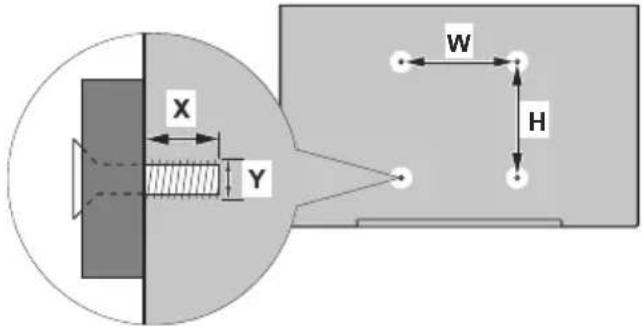
INSTALLATION PÅ EN INDRAGEN VÄGG
| Side view | Plane view |
| ←B A E C | D ↓ |
| A Minst 50 mm B Minst 70 mm C Minst 50 mm D Minst 50 mm E Omgivande temperaturinterval: 0-35°C |

När du installerarprodukten på en indragen vagg,ål det vara ett utrémme på atminstone som anges ovan mellan produit och vagg for ventilation och se till att den omgivande temperaturen hälls mellan 0^ - 35^
Utsatt inteproduktenfordirekt solljus.
Vi tar inget ansvar for eventuella skador eller fel om varaprodukter inte anvands enligt dessa rekommendationer och/eller instruktioner for användning.
PEKSKÄRMENS KABELHANTERING
Fixera en av de medfoljande kabelhallarna bredvid pilen pa baksidan av skarmen som visas nedan.
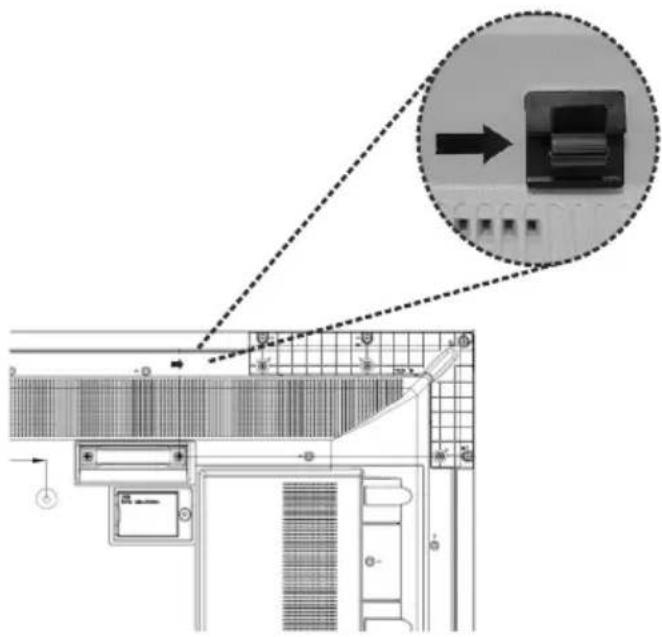
Dra peiskarmens kabel genom kabelhällaren och for in den i det interna USB-facket. Du kan också använda extra kabelhällare for effektivare kabelhantering som visas nedan.
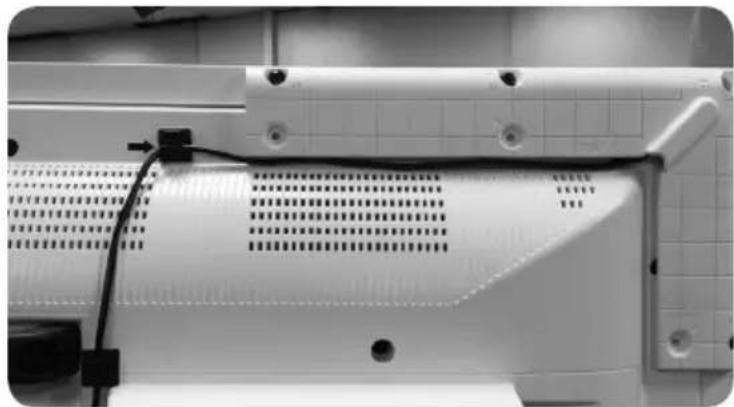
TR: Isbu belgede; HITACHI Europe Ltd., telsiz ekipmani tipi Monitor'nin 2014/53/AB sayili direktife uygun oldugu nubegan eder. AB uygunluk bemanin tam metni internet adresinde mevcuttur: https://estadoc.hitachi.eu/estadoc/index.htm
EN: Hereby, HITACHI Europe Ltd., declares that the radio equipment type Monitor is in compliance with Directive 2014/53/EU. The full text of the EU declaration of conformity is available at the following internet address: https://estadoc.hitachi.eu/estadoc/index.htm
BG:C HactoToHITACHI Europe Ltd.,JeKnapupa,Ye To3n TIN paNocbOpBXeHne Monitor e B cbOTBcTCTBne C DnpeKTHBa 2014/53/EC.LJIOCTHnT TeKCT Ha EC JeKnapaunTa 3a cBOTBeTCTBne MoKe Da ce HaMepn Ha cnEHNr INTEpHET aDpec: https://estadoc.hit.eu/estadoc/index.htm
CS: Timto HITACHI Europe Ltd., prohlasejue, ze typ radioveho zarizeni Monitor je v souladu se smernici 2014/53/EU. Üplné zněni EU prohlásení o shodě je k dispozici na teto internetové adrese: https://estadoc.hitachi.eu/estadoc/index.htm
DA: Hermed erklærer HITACHI Europe Ltd., at radioudystyrstypen Monitor er i overensstemmelse med direktiv 2014/53/EU. EU-overensstemmelseserklaringens fulde tekst kan findes på følgende internetadresse: https://estadoc.hitachi.eu/estadoc/index.htm
DE: Hiermit erklart HITACHI Europe Ltd., dass der Funkanlagepty Monitor der Richtlinie 2014/53/ EU entspricht. Der vollständige Text der EU-Konformitatserklarung ist unter der folgenden Internetadresse verfügbar: https://estadoc.hit.ch.eu/estadoc/index.htm
EL: Me TnV Tnpouo a/η HITACHI Europe Ltd., δnλwει Οι o paδioεσολισός Monitor πληροι TnV obnyia 2014/53/ EE. To πληρες κείμενο της δηλωσς συμμορφωσς EE διατιθεται ΣTnV ακόλουθι στοελίδα στο διαδίκτuo: https://estadoc.hitachi.eu/estadoc/index.htm
ES: Por la presente, HITACHI Europe Ltd., declar que el tipo de equipo radioeléctrico Monitor es conforme con la Directa 2014/53/UE. El texto Completo de la交代aion UE de conformidad está disponible en la direccion Internet seguido: https://estadoc.hitachi.eu/estadoc/index.htm
ET: Käesolevaga deklareerib HITACHI Europe Ltd., et käesoleva radioiseadme tuup Monitor vastab direktivi 2014/53/EL nouetele. ELi vastavusdeklaratsiooni täielik tekst on kattesaadamav jargmisel internetiaadressil: https://estadoc. hitachi.eu/estadoc/index.htm
FI: HITACHI Europe Ltd., vakuuttaa, etta radiolaitetyppi Monitor on direktiivin 2014/53/EU mukainen. EUvaatimustenmukaisuusvakuutuksen taysimittainen teksti on saatavilla seuraavassa internetosoitteessa: https://estadoc.hitachi.eu/estadoc/index.htm
FR: Le sousigned, HITACHI Europe Ltd., déclare que l'équipment radioélectrique du type Monitor est conforme à la directive 2014/53/UE. Le texte complet de la déclaration UE de conformité est disponible à l'adresse internet suivante: https://estadoc.hitachi.eu/estadoc/index.htm
HR: HITACHI Europe Ltd., ovime izjavljupe da je radijska oprema tipa Monitor u skladu s Direktivom 2014/53/EU. Cjeloviti tekst EU izjave o sukladnosti dostupan je na sljedećoj internetskoj adresi: https://estadoc.hitachi.eu/estadoc/index.htm
HU: HITACHI Europe Ltd., igazolja, hogy a Monitor típusú radióberendezés megfelel a 2014/53/EU irányelvnek. Az EU-megfeleloségi nyilatkozat teljes szövege elerhető a
kovetkező internetes címen: https://estadoc.hitachi.eu/estadoc/index.htm
IT: Il fabbricante, HITACHI Europe Ltd., dichiarare che il tipo di apparecchiatura radio Monitor è conforme alla direttiva 2014/53/UE. Il testo completo della dichiarazione di conformità UE è disponibile al seguente indirizzo Internet: https://estadoc.hitachi.eu/estadoc/index.htm
LT: Aš, HITACHI Europe Ltd., paMonitorirtinu, kad radioj
jrenginić tipas Monitor atitinka Direktyva 2014/53/ES. Visas
ES atitikties deklaraciños tekstas prieinamas šiuo interneto
adresu:
https://estadoc.hitachi.eu/estadoc/index.htm
LV: Ar šo HITACHI Europe Ltd., deklare, ka radioiekárta Monitor atbilst Direktivai 2014/53/ES. Pilns ES atbilstibas deklarácijas teksts ir pieejams šādā interneta vietne: https://estadoc.hitachi.eu/estadoc/index.htm
MT: B'dan, HITACHI Europe Ltd., niddikjara li dan it-tip ta' taghmir tar-radju Monitor huwa konformi mad-Direttiva 2014/53/UE. It-test kollu tad-dikjarazzjoni ta' konformità tal-UE huwa disponibbl f dan I-indirizz tal-Internet li gej: https://estadoc.hitachi.eu/estadoc/index.htm
NL: Hierbij verklaar ik, HITACHI Europe Ltd., dat het type radioapparatuur Monitor conform is met Richtlijn 2014/53/EU. De volledige tekst van de EU-conformiteitsverklaring kan worden geraadpleegd op het volgende internetadres: https://estadoc.hitachi.eu/estadoc/index.htm
PL: HITACHI Europe Ltd., niniejszym oswiadcza, ze typ urzadzenia radiowego Monitor jest zgodny z dyrektywa 2014/53/UE. Pelny tekst deklaragini zgodnosci UE jest dostepny pod nastepujacym adresem internetowym: https://estadoc.hitachi.eu/estadoc/index.htm
PT: O(a) abaixo assinado(a) HITACHI Europe Ltd., declar que o presente tipo de equipamento de radio Monitor está em conformidade com a Diretiva 2014/53/UE. O texto integral da declariação de conformidade está disponível no segunte endereço de Internet: https://estadoc.hitachi.eu/estadoc/index.htm
RO: Prin prezenta, HITACHI Europe Ltd., declară că tipul de echipamente radio Monitor este în conformitate cu Directiva 2014/53/UE. Textul integral al declaratiei UE de conformitate este disponibil la următoarea adresă internet: https://estadoc.hitachi.eu/estadoc/index.htm
SK: HITACHI Europe Ltd., tymto vyhlasuje, ze radiové zariadenie typu Monitor je v sulade so smernicou 2014/53/EU. Üplné EU vyhlasenie o zhode je k dispozicii na tejto internetovej adrese: https://estadoc.hitachi.eu/estadoc/index.htm
SL: HITACHI Europe Ltd., potrjuje, da je tip radijske opreme Monitor skladen z Direktivo 2014/53/EU. Celotno besedilo izjave EU o skladnosti je na voljo na naslednjem splenetnem naslovu: https://estadoc.hitachi.eu/estadoc/index.htm
SV: Harmed forsakrar HITACHI Europe Ltd., attenna typ av radioustrusting Monitor overensstammer med direktiv 2014/53/EU. Den fullstandiga texten till EU-forsakran om overensstammelse finns pa foljande webbadress: https://estadoc.hitachi.eu/estadoc/index.htm
HITACHI
Inspire the Next
Manufacturer:
Hitachi Europe Ltd.,
Whitebrook Park,
Lower Cookham Road,
Maidenhead.
Berkshire SL6 8YA
U.K.