UHD6510 - Monitor HITACHI - Kostenlose Bedienungsanleitung
Finden Sie kostenlos die Bedienungsanleitung des Geräts UHD6510 HITACHI als PDF.



Benutzerfragen zu UHD6510 HITACHI
0 Frage zu diesem Gerät. Beantworten Sie die, die Sie kennen, oder stellen Sie Ihre eigene.
Eine neue Frage zu diesem Gerät stellen
Laden Sie die Anleitung für Ihr Monitor kostenlos im PDF-Format! Finden Sie Ihr Handbuch UHD6510 - HITACHI und nehmen Sie Ihr elektronisches Gerät wieder in die Hand. Auf dieser Seite sind alle Dokumente veröffentlicht, die für die Verwendung Ihres Geräts notwendig sind. UHD6510 von der Marke HITACHI.
BEDIENUNGSANLEITUNG UHD6510 HITACHI
Wichtige Sicherheits informationen....2
Gesamtansicht....7
Steuerungstasten an der Anzeige 8
Den IR (Infrarotempfänger)-Receiver anschließen 9
Ein- und Ausschalten des Bildschirms....9
OPS PC (optional im PC integriert)....10
OPS-Verbindungsschema 10
Fernbedienung 12
Erstinstallation....13
Medien Abspielen über USB-Eingang ....13
Inhalte des Bildschirmmenüs....15
Konnektivität....21
Internet-Browser 23
Interne USB-Operationen 24
OSD-Rotation-Unterstützung (*)......24
DisplayPort 24
Steuerung über einen externen PC 25
RS232/LAN-Befehlstabelle....27
RS232 HEX-BEFEHLE....39
Maximale Pixelraten 43
Unterstützte Medienformate von USB 44
Systemfunktionen 45
Zubehör im Lieferumfang 47
Mitteilung 47
Maße der Vesa-Wandbefestigung ....48
Befestigung an der vorgesehenen Wand ....48
TOUCHSCREEN-KABELVERWALTUNG .....49

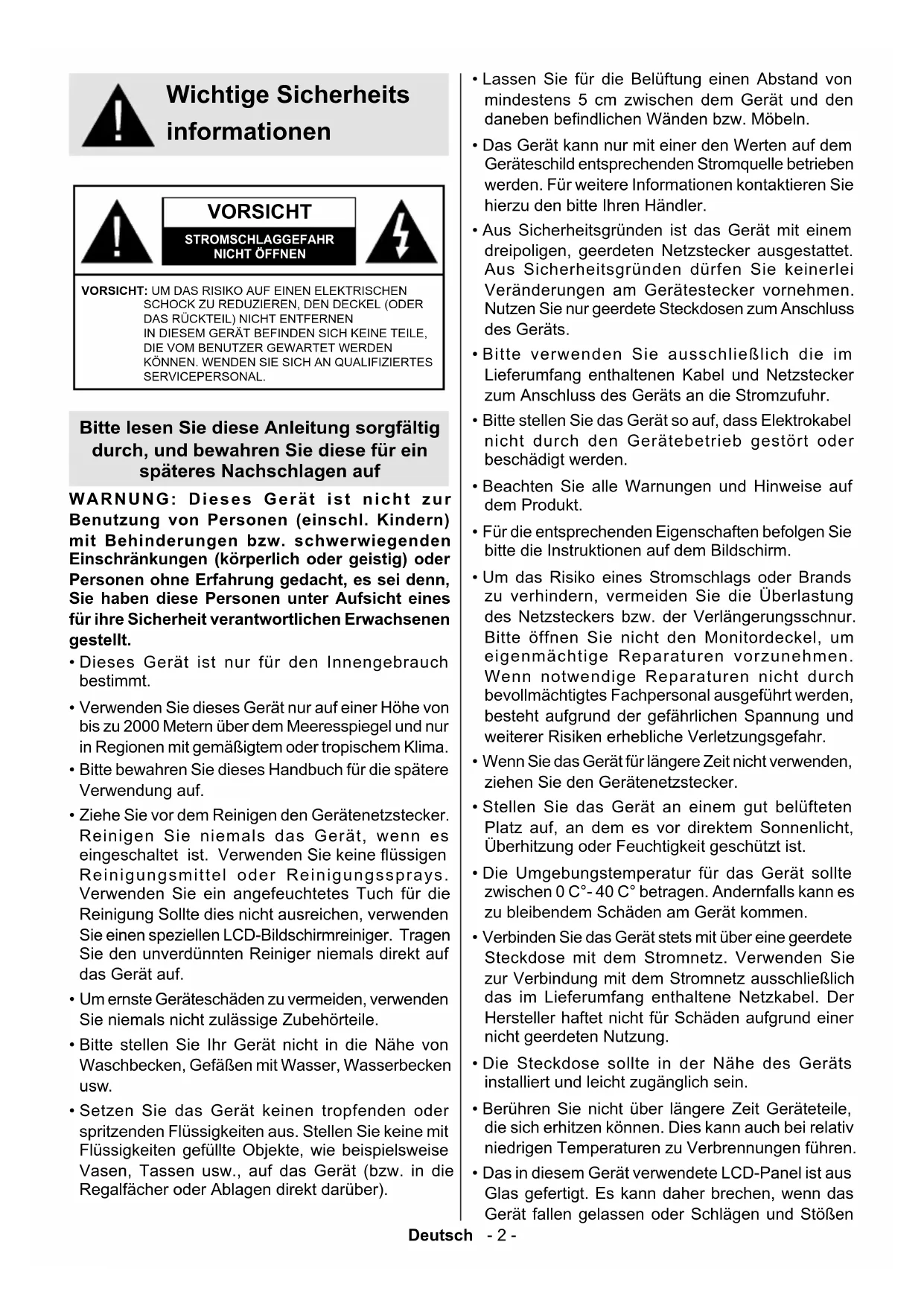
Wichtige Sicherheits informationen

VORSICHT
STROMSCHLAGGEFAHR NICHT ÖFFNEN

VORSICHT: UM DAS RISIKO AUF EINEN ELEKTRISCHEN SCHOCK ZU REDUZIEREN, DEN DECKEL (ODER DAS RÜCKTEIL) NICHT ENTFERNEN IN DIESEM GERÄT BEFINDEN SICH KEINE TEILE, DIE VOM BENUTZER GEWARTET WERDEN KÖNNEN. WENDEN SIE SICH AN QUALIFIZIERTES SERVICEPERSONAL.
Bitte lesen Sie diese Anleitung sorgfältig durch, und bewahren Sie diese für ein späteres Nachschlagen auf
WARNUNG: Dieses Gerät ist nicht zur Benutzung von Personen (einschl. Kindern) mit Behinderungen bzw. schwerwiegenden Einschränkungen (körperlich oder geistig) oder Personen ohne Erfahrung gedacht, es sei denn, Sie haben diese Personen unter Aufsicht eines für ihre Sicherheit verantwortlichen Erwachsenen gestellt.
- Dieses Gerät ist nur für den Innengebrauch bestimmt.
- Verwenden Sie dieses Gerät nur auf einer Höhe von bis zu 2000 Metern über dem Meeresspiegel und nur in Regionen mit gemäßigtem oder tropischem Klima.
- Bitte bewahren Sie dieses Handbuch für die spätere Verwendung auf.
- Ziehe Sie vor dem Reinigen den Gerätenetzstecker. Reinigen Sie niemals das Gerät, wenn es eingeschaltet ist. Verwenden Sie keine flüssigen Reinigungsmittel oder Reinigungssprays. Verwenden Sie ein angefeuchtetes Tuch für die Reinigung Sollte dies nicht ausreichen, verwenden Sie einen speziellen LCD-Bildschirmreiniger. Tragen Sie den unverdünnten Reiniger niemals direkt auf das Gerät auf.
- Um ernste Geräteschäden zu vermeiden, verwenden Sie niemals nicht zulässige Zubehörteile.
- Bitte stellen Sie Ihr Gerät nicht in die Nähe von Waschbecken, Gefäßen mit Wasser, Wasserbecken usw.
-
Setzen Sie das Gerät keinen tropfenden oder spritzenden Flüssigkeiten aus. Stellen Sie keine mit Flüssigkeiten gefüllte Objekte, wie beispielsweise Vasen, Tassen usw., auf das Gerät (bzw. in die Regalfächer oder Ablagen direkt darüber).
-
Lassen Sie für die Belüftung einen Abstand von mindestens 5 cm zwischen dem Gerät und den daneben befindlichen Wänden bzw. Möbeln.
- Das Gerät kann nur mit einer den Werten auf dem Geräteschild entsprechenden Stromquelle betrieben werden. Für weitere Informationen kontaktieren Sie hierzu den bitte Ihren Händler.
- Aus Sicherheitsgründen ist das Gerät mit einem dreipoligen, geerdeten Netzstecker ausgestattet. Aus Sicherheitsgründen dürfen Sie keinerlei Veränderungen am Gerätestecker vornehmen. Nutzen Sie nur geerdete Steckdosen zum Anschluss des Geräts.
- Bitte verwenden Sie ausschließlich die im Lieferumfang enthaltenen Kabel und Netzstecker zum Anschluss des Geräts an die Stromzufuhr.
- Bitte stellen Sie das Gerät so auf, dass Elektrokabel nicht durch den Gerätebetrieb gestört oder beschädigt werden.
- Beachten Sie alle Warnungen und Hinweise auf dem Produkt.
- Für die entsprechenden Eigenschaften befolgen Sie bitte die Instruktionen auf dem Bildschirm.
- Um das Risiko eines Stromschlags oder Brands zu verhindern, vermeiden Sie die Überlastung des Netzsteckers bzw. der Verlängerungsschnur. Bitte öffnen Sie nicht den Monitordeckel, um eigenmächtige Reparaturen vorzunehmen. Wenn notwendige Reparaturen nicht durch bevollmächtigtes Fachpersonal ausgeführt werden, besteht aufgrund der gefährlichen Spannung und weiterer Risiken erhebliche Verletzungsgefahr.
- Wenn Sie das Gerät für längere Zeit nicht verwenden, ziehen Sie den Gerätenetzstecker.
- Stellen Sie das Gerät an einem gut belüfteten Platz auf, an dem es vor direktem Sonnenlicht, Überhitzung oder Feuchtigkeit geschützt ist.
- Die Umgebungstemperatur für das Gerät sollte zwischen 0 C°- 40 C° betragen. Andernfalls kann es zu bleibendem Schäden am Gerät kommen.
- Verbinden Sie das Gerät stets mit über eine geerdete Steckdose mit dem Stromnetz. Verwenden Sie zur Verbindung mit dem Stromnetz ausschließlich das im Lieferumfang enthaltene Netzkabel. Der Hersteller haftet nicht für Schäden aufgrund einer nicht geerdeten Nutzung.
• Die Steckdose sollte in der Nähe des Geräts installiert und leicht zugänglich sein. - Berühren Sie nicht über längere Zeit Geräteteile, die sich erhitzen können. Dies kann auch bei relativ niedrigen Temperaturen zu Verbrennungen führen.
- Das in diesem Gerät verwendete LCD-Panel ist aus Glas gefertigt. Es kann daher brechen, wenn das Gerät fallen gelassen oder Schlägen und Stößen
ausgesetzt wird. Sollte dies trotz aller Vorsicht geschehen, achten Sie darauf, sich nicht an den Glasscherben des LCD-Panels zu schneiden.
- Der Monitor darf keinesfalls in vorsätzlich oder fahrlässig vorschriftswidriger Weise verwendet werden, die direkt zum Tode, Verletzungen, schweren Sachschäden oder anderen Verlusten führen könnte, insbesondere wenn er Teil der Kontrollvorrichtungen zur Überwachung nuklearer Reaktionen in Kernkraftwerken, von Apparaten zur lebenserhaltender Systeme für medizinische Zwecke oder aber einer Raketenstartanlage als Teil eines Waffensystems ist.
- Setzen Sie das Gerät nicht direktem Sonnenlicht aus und stellen Sie auch keine offenen Flammen (wie beispielsweise brennende Kerzen) auf bzw. neben das Gerät.
- Stellen Sie keine Hitzequellen, wie z. B. Elektroheizer, Radiatoren usw. in die unmittelbare Nähe des Geräts.
- Um Stromschläge, Kurzschlüsse sowie Schäden am Gerät zu verhindern, ziehen Sie bei extremen Wetterlagen (Stürme, Gewitter usw.) den Gerätenetzstecker, um das Gerät von der Stromzufuhr zu trennen.
- Berühren Sie nur die in der Bedienungsanleitung beschriebenen Steuerungselemente. Die unsachgemäße Einstellung der nicht in der Bedienungsanleitung beschriebenen Steuerungselemente kann zu Schäden führen, deren Behebung häufig teure Neueinstellungsmaßnahmen durch einen Fachtechniker erfordern.
- Das Gerät darf nicht geschüttelt werden. Sorgen Sie dafür, dass das Gerät in einer ausbalancierten Position steht.
- Werfen Sie keine Objekte gegen das Gerät, und lassen Sie nichts darauf fallen.
- Wirken Sie nicht mit einem scharfen Gegenstand auf den Bildschirm oder eine andere Oberfläche Ihres Geräts ein.
- Stellen Sie das Gerät nicht in einer feuchten Umgebung auf.
- Stellen Sie das Gerät nicht in einer sehr kalten Umgebung auf.
- Stellen Sie das Gerät nicht in einer sehr heißen Umgebung auf.
- Stellen Sie das Gerät nicht auf den Fußboden oder schräge Unterlagen.
- Um Erstickungsgefahr zu vermeiden, müssen Sie Kunststofftüten aus der Reichweite von Säuglingen, Kindern und Hautieren halten.
Lüftungslöcher des Geräts
Die Öffnungen dienen dazu, einen konstanten Betrieb des Systems zu ermöglichen und das Gerät vor einer Überhitzung zu schützen. Blockieren Sie keinesfalls diese Öffnungen. Aus demselben Grund darf das Gerät nicht auf Unterlagen wie Betten, Sofa, Teppiche usw. gestellt werden.
Niemals Gegenstände durch die Lüftungsschlitze oder Öffnungen in das Gerät stecken. Im Gerät sind hohe Spannungen vorhanden und das Einführen von Gegenständen durch die Öffnungen bzw. Lüftungsschlitze kann zu Stromschlägen bzw. zu Kurzschlüssen der internen Teile und zu Bränden führen. Aus dem gleichen Grund dürfen weder Wasser noch andere Flüssigkeiten in das Gerät gegeben werden.
Reparieren
Sofern nicht eine grundlegende Implementierung des Geräts von der technischen Abteilung des Herstellers auf einem Dokument spezifiziert ist, dürfen Sie das Gerät nicht selbständig reparieren. Andernfalls könnte Ihre Garantie erlöschen, bzw. könnten Sie Schäden für Gesundheit oder an dem Gerät riskieren. Falls nötig, konsultieren Sie Ihren zuständigen Kundendienst.
- Wenn das Netzkabel abgenutzt oder beschädigt ist.
- Wenn das Gerät heruntergefallen ist oder das Gehäuse beschädigt wurde.
- Wenn die Leistung des Geräts beeinträchtigt ist bzw. eine Reparatur des Geräts erforderlich scheint.
- Wenn Flüssigkeit auf dem Gerät verschüttet wurde oder Gegenstände auf das Gerät gefallen sind.
- Wenn das Geräte Regen oder Wasser ausgesetzt war.
- Wenn das Gerät nicht ordnungsgemäß, also wie oben in der Bedienungsanleitung beschrieben, arbeitet.
Ersatzteile
Sollte das Gerät Ersatzteile benötigen, achten Sie bitte darauf, dass der die Reparatur bzw. Wartung ausführende Techniker/Fachbetrieb die durch den Hersteller vorgeschriebenen Ersatzteile bzw. solche mit den gleichen technischen Merkmalen und Leistungsparameter verwendet. Die Verwendung nicht zulässiger Ersatzteile kann zu Bränden, Stromschlägen und/oder weiteren gefährlichen Situationen führen.
Sicherheitsüberprüfungen
Bitten Sie den ausführenden Techniker/Fachbetrieb, nach dem Abschluss von Wartungs- bzw. Reparaturarbeiten eine Sicherheitsüberprüfung durchzuführen, um zu gewährleisten, dass das Gerät sicher und betriebsbereit ist.
Wandmontage
Wenn das Gerät an einer Wand montiert werden soll, achten Sie darauf dass die Montage gemäß den Vorgaben des Herstellers erfolgt.
- Lesen Sie die Bedienungsanleitung, bevor Sie das Gerät an der Wand befestigen.
- Das Set für Wandbefestigung ist optional. Sie können es bei Ihrem Händler vor Ort kaufen, sofern es nicht mit Gerät ausgeliefert wurde.
- Installieren Sie das Gerät nicht an der Decke oder an einer geneigten Wand.
- Verwenden Sie für die Wandmontage nur die dazu vorgesehenen Schrauben und Zubehörteile
- Ziehen Sie die Schrauben für die Wandbefestigung fest an, um ein Abfallen des Geräts zu verhindern. Ziehen Sie die Schrauben nicht zu stark an.
Netzkabel
- Der Netzstecker wird verwendet, um das Gerät vom Netz zu trennen, und muss daher stets gut zugänglich sein. Wenn das Gerät nicht von der Stromzufuhr getrennt wird, verbraucht es beständig auch dann Strom, wenn es sich im Standby-Modus befindet oder ausgeschaltet wurde.
- Verwenden Sie nur das Netzkabel, das zusammen mit dem Monitor geliefert wird.
- Achten Sie darauf, dass Netzkabel weder zu beschädigen noch schwere Gegenstände darauf zu stellen. Es darf auch nicht daran gezogen werden, noch sollte es verdreht oder darauf getreten werden. Verwenden Sie keine Verlängerungskabel. Eine Beschädigung des Netzkabels kann zu Bränden oder Stromschlägen führen.
- Wenn Sie das Gerät vom Stromnetz trennen, ziehen Sie stets direkt am Netzstecker. Ziehen Sie nicht am Kabel, wenn Sie das Gerät vom Stromnetz trennen.
- Verwenden Sie das Netzkabel nicht mit einem Dynamo (Powertap). Die Hinzunahme einer Verlängerungsschnur kann zu Bränden in Folge der Überhitzung führen.
- Verbinden bzw. ziehen Sie den Netzstecker nicht mit feuchten Händen. Andernfalls besteht Brand- und Stromschlaggefahr.
- Ziehen Sie das Netzkabel, wenn der Monitor für längere Zeit nicht verwendet wird.
- Versuchen Sie nicht ein beschädigtes Netzkabel eigenmächtig zu reparieren, wenn es gebrochen oder fehlerhaft sein sollte. Wenn es beschädigt ist, muss das Kabel ersetzt werden. Diese Arbeit darf ausschließlich durch eine qualifizierte Fachkraft ausgeführt werden.
Besondere Sicherheitsmaßnahmen zum Schutz von Kindern
- Erlauben Sie Kindern niemals auf den Monitor zu klettern oder mit diesem zu spielen.
- Stellen Sie den Monitor nicht auf Möbelstücke, die leicht als Stufen verwendet werden könnten.
- Denken Sie stets daran, dass Kinder beim Anschauen von TV-Sendungen starken Reizen ausgesetzt werden, insbesondere wenn der Bildschirm „überlebensgroß“ ist. Sorgen Sie dafür, den Monitor an einen Platz zu stellen, an dem es weder heruntergeschoben, umgerissen noch umgestoßen werden kann.
- Sorgen Sie dafür. alle mit dem Monitor verbundenen Schnüre und Kabel so zu verlegen, dass diese nicht von neugierigen Kindern angefasst und herausgezogen werden können.
Anschlüsse
Achten Sie darauf, stets den Hauptschalter auszuschalten und den Netzstecker zu ziehen, bevor Sie Kabel anschließen oder diese vom Gerät trennen. Bitte lesen Sie stets auch die Bedienungsanleitung der anzuschließenden Ausrüstung.
Achten Sie unbedingt darauf, beim Verbinden von Kabeln die Eingangsanschlüsse nicht mit den Ausgangsanschlüssen zu verwechseln. Ein versehentliches Vertauschen der an die Eingangsanschlüsse bzw. Ausgangsanschlüsse anzuschließenden Kabel kann zu Fehlfunktionen und anderen Problem führen.
Aufstellungsort
Wird der Monitor an einer nicht ausreichend stabilen bzw. an einer geneigten Stelle aufgestellt, besteht die Gefahr des Herunterfallens. Viele Verletzungen, insbesondere bei Kindern, können vermieden werden, wenn die folgenden einfachen Vorsichtsmaßnahmen getroffen werden:
- Verwenden Sie nur durch den Hersteller empfohlene bzw. durch diesen gelieferte Befestigungsvorrichtungen, wie Wandhalterungen.
- Klären Sie Kinder darüber auf, dass es gefährlich ist, auf hohe Möbelstücke zu klettern, um den Monitor oder die Fernbedienung zu erreichen. Wenn das Gerät eingelagert bzw. umgestellt werden soll, sind die gleichen Vorsichtsmaßnahmen zu berücksichtigen.
Transport und Versand
- Der Transport muss in der Originalverpackung erfolgen, um das Gerät und dessen Zubehör vor von unterwegs auftretenden Schäden zu schützen.
- Transportieren Sie das Gerät möglichst senkrecht.
-
Lassen Sie das Gerät beim Transport nicht fallen, und schützen Sie es gegen Erschütterungen und Stöße.
-
Beschädigungen und Gerätefehler, die während eines Transport nach der Auslieferung des Geräts auftreten, fallen nicht unter die Gewährleistungsgarantie.
- Der Transport, die Installation, Reparatur und Wartung des Geräts muss durch qualifizierte Fachkräfte erfolgen.
Verwendungszweck
- Das Gerät ist für den Einsatz in öffentlichen Einrichtungen, wie Schulen, Theatern, religiösen Versammlungsstätten, vorgesehen, jedoch ist der Einsatz im Haushalt und an vergleichbaren Orten ebenfalls zulässig.
- Das Gerät eignet sich nur für den Anschluss an die handelsüblichen Steckdosen des öffentlichen Stromnetzes. Schließen Sie das Gerät nicht an Steckdosen für Industriezwecke an.
Vorhersehbare Fehlanwendung und unzulässige Nutzung
- Für Geräte, die in Fahrzeugen, Schiffen oder Flugzeugen bzw. in Höhenlagen von mehr als 2000 Metern über dem Meeresspiegel oder aber im Freien eingesetzt werden sollen, sowie bei einer Verwendung für Anwendungen, die nicht in diesem Handbuch aufgeführt sind, sind möglichweise zusätzliche Vorkehrungen zu treffen.

VORSICHT

Behalten Sie kein statisches Bild über längere Zeit auf dem Bildschirm. Wenn ein statisches Bild über eine längere Zeit angezeigt wird, kann dieses Bild auf dem Bildschirm „hängen“ bleiben. Dieser Zustand ist nicht von Dauer, benötigt aber eine gewisse Betriebszeit, um wieder zu verschwinden. Diese Zeit hängt von der Stärke des Einbrennens ab. 120 Minuten durchgehende bewegte Darstellung lösen haftende Bilder bei normaler Zimmertemperatur (nicht niedriger als 10°C) auf.
Auf Grund der inhärenten Eigenschaften der TFT-Technologie kann eine gewisse Anzahl von hellen, dunklen, roten, grünen oder blauen Pixels auf dem Bildschirm sichtbar sein. Diese beeinträchtigen die Leistung des computer nicht und gelten nicht als Fehler oder Defekte.
⚠️ Warnung
Das Gerät gehört zur Klasse A. In Wohnungen kann es möglicherweise Funkstörungen verursachen, gegen die der Nutzer gegebenenfalls geeignete Maßnahmen ergreifen muss.
BATTERIE-SICHERHEITSHINWEISE
Bei richtiger Verwendung sind Haushaltsbatterien eine sichere und verlässliche, tragbare Energiequelle. Probleme können auftreten, wenn eine nicht sachgemäße oder missbräuchliche Verwendung erfolgt, die zum Auslaufen sowie in Extremfällen zu Feuer oder Explosionen führen kann.
Hier finden sich einige einfache Verhaltenshinweise für die sichere Nutzung von Batterien, die dazu dienen sollen, derartige Probleme zu vermeiden.
- Achten Sie auf den korrekten Sitz der Batterien, sowie auf die richtige Polung (Plus- und Minussymbole auf Batterien und Gerät). Ein falscher Sitz kann zum Auslaufen sowie in Extremfällen zu Feuer oder Explosionen führen.
- Ersetzen Sie stets den gesamten Batteriesatz gleichzeitig und achten Sie darauf, alte und neue Batterien bzw. solche unterschiedlichen Typs nicht gemeinsam zu verwenden, da diese zum Auslaufen sowie in Extremfällen zu Feuer oder Explosionen führen kann.
- Lagern Sie ungenutzte Batterien in deren Verpackung und nicht in der Nähe von Gegenständen aus Metall, welche eine Kurzschluss auflösen könnten, was zum Auslaufen sowie in Extremfällen zu Feuer oder Explosionen führen kann.
- Nehmen Sie entladene Batterien aus dem Gerät heraus. Sie sollten zudem alle Batterien aus Geräten entfernen, die Sie voraussichtlich für längere Zeit nicht verwenden werden. Andernfalls könnten die Batterien auslaufen und das Gerät beschädigen.
- Batterien dürfen nicht zu großer Hitze wie direkter Sonneneinstrahlung, Feuer oder Vergleichbarem ausgesetzt werden.
- Werfen Sie Batterien niemals ins Feuer bzw. in Gefahrenstoffe oder entflammbare Materialien, da dies zu Explosionen führen kann. Recyceln Sie Batterien gemäß den geltenden gesetzlichen Vorschriften. Entsorgen Sie diese nicht in den normalen Hausmüll.
- Versuchen Sie niemals gewöhnliche Batterie wieder aufzuladen, indem Sie diese in ein Ladegerät stecken oder sie erhitzen. Das kann zum Auslaufen, Feuer oder gar Explosionen führen. Es gibt spezielle wiederaufladbare Batterien (Akkus), die eindeutig als solche gekennzeichnet sind.
- Beaufsichtigen Sie Kinder, wenn diese Batterien auswechseln möchten, um sicherzustellen, dass dies gemäß den Anleitungen erfolgt.
- Batterien dürfen niemals verschluckt werden. Es besteht chemische Verätzungsgefahr.
- Dieses Gerät bzw. das zum Gerät mitgelieferte Zubehör enthält möglicherweise eine Knopfzellbatterie. Wenn die Knopfzellenbatterie
verschluckt wird, führt dies innerhalb 2 Stunden zu schweren internen Verätzungen mit möglicher Todesfolge.
- Bedenken Sie, dass kleine Knopfzellbatterien, wie sie in Hörgeräten, Spielzeug und ähnlichen Geräten verwendet werden, leicht von Kleinkindern verschluckt werden können, was große Gesundheitsgefahren mit sich bringen kann.
- Halten Sie gebrauchte und neue Batterien von Kindern fern.
- Achten Sie darauf, dass die Batterien entsprechend gesichert sind. Wenn das Batteriefach nicht sicher geschlossen. stoppen Sie die Verwendung des Geräts und halten Sie Kinder fern.
- Falls der Verdacht besteht, dass Batterien verschluckt wurden oder in den Körper eingeführt wurden, begeben Sie unverzüglich medizinische Behandlung.
- Wenn die ausgelaufene Batterieflüssigkeit mit Ihrer Haut bzw. Kleidung in Berührung kommen sollte, spülen Sie diese unverzüglich aus. Bei Kontakt mit den Augen, spülen Sie das Auge gründlich aus statt es zu reiben, und suchen unverzüglich einen Arzt auf. Ausgelaufene Batterieflüssigkeit kann bei Kontakt an den entsprechenden Stellen zu Irritationen der Haut oder zur Schädigung der Augen führen.
VORSICHT
BEI DER VERWENDUNG DES
FALSCHEN BATTERIETYPS BESTEHT
GEBRAUCHTE BATTERIE DEN ANWEISUNGEN ENTSPRECHEND.
Kennzeichnungen auf dem Gerät
Die folgenden Symbole werden auf dem Gerät als Kennzeichnungen für Einschränkungen und Vorsichtsmaßnahmen sowie Sicherheitshinweise verwendet. Jede Kennzeichnung ist dann zu beachten, wenn diese auf dem Gerät angebracht worden ist. Beachten Sie diese Informationen aus Sicherheitsgründen.

Gerät der Schutzklasse II: Dieses Gerät ist so aufgebaut, das es keinen Schutzleiter (elektrische Erdung) für die Verbindung zum etz erfordert.

Gerät der Schutzklasse II Mit Funktionalem Schutzleiter: Dieses Gerät ist so aufgebaut, das es keinen Schutzleiter (elektrische) für die Verbindung zum Stromnetz erfordert. Nutzleiter dient funktionalen Zwecken.

Schutzleiter (Erdung): Die markierte Klemme ist für den Anschluss an den mit der Stromleitung verbundenen Schutzleiter (Erdung) sehen.

Lebensgefährdende Klemme: Die markierte(n) Klemme(n) ist/sind im normalen Betriebszustand lebensgefährdend.

Vorsicht. Bitte beachten Sie die Bedienungsanleitung: Der markierte Bereich bzw. die markierten Bereicheen durch den Benutzer auszutauschendeellenbatterien.
Sämtliche durch den Kunden verursachte Fehleinstellungen der Software, einschließlich des Betriebssystems, fällt nicht unter die Gewährleistung.
Je nach gekauftem Modell, kann das tatsächliche Erscheinungsbild des Geräts von den in diesem Handbuch verwendeten Abbildungen abweichen.
Gesamtansicht
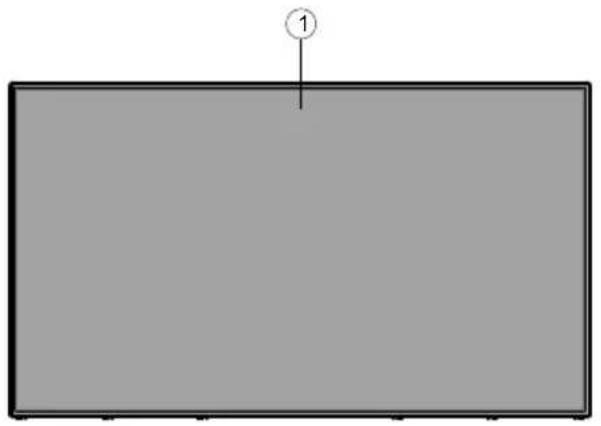
Vorderseite
- LCD-Panel
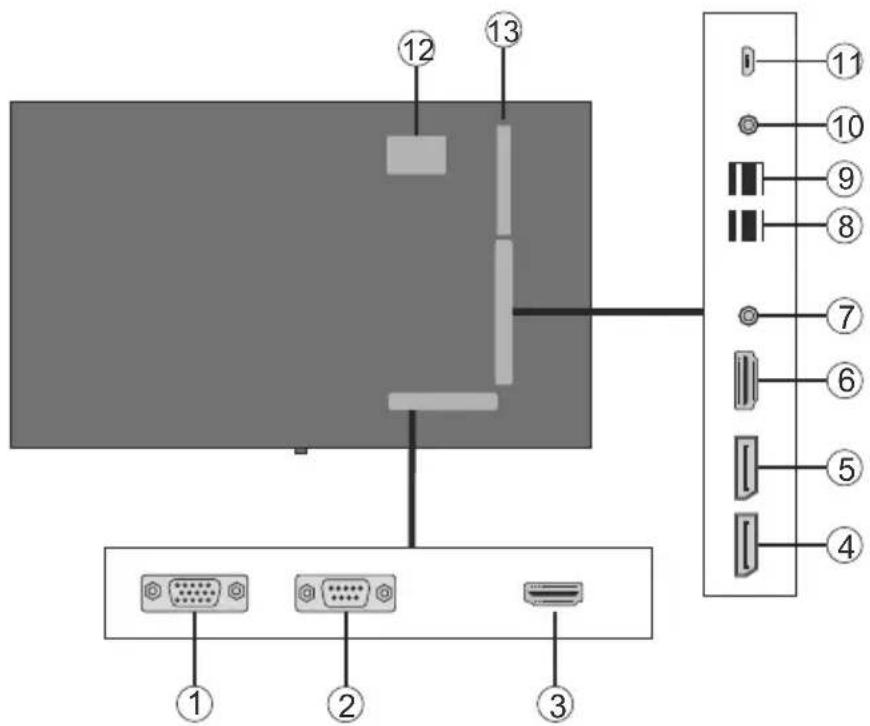
- VGA
- <RS232
- HDMI, 1
- Eingangsport anzeigen
- Bildschirmausgangsport anzeigen
- Kopfhörer
- USB (2.0)
- USB (3.0)
- IR-Eingang
- HDMI, 2
- Micro USB für Touch-Funktion mit externem PC
- Abgedecktes Panel für USB-Overlay-Kabel
- Anschlusssteckplatz für PC-Modul (OPS)
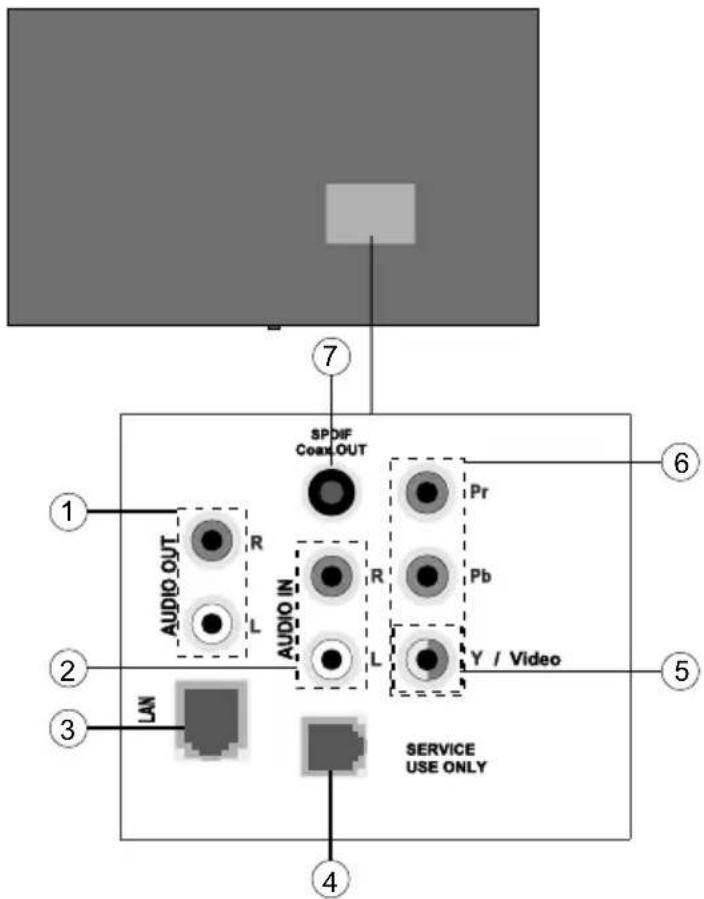
- Audioausgang
- Audioeingang
- Ethernet
- RJ12 (nur zu Wartungszwecken)
- Video-Eingang (Video In)
- YPbPr
- SPDIF-Koaxial-Ausgang
text_image
SPDNF Coax OUT Pr Pb Y / Video SERVICE USE ONLY AUDIO IN R L LAN 1 2 3 4 5 6 7Steuerungstasten an der Anzeige
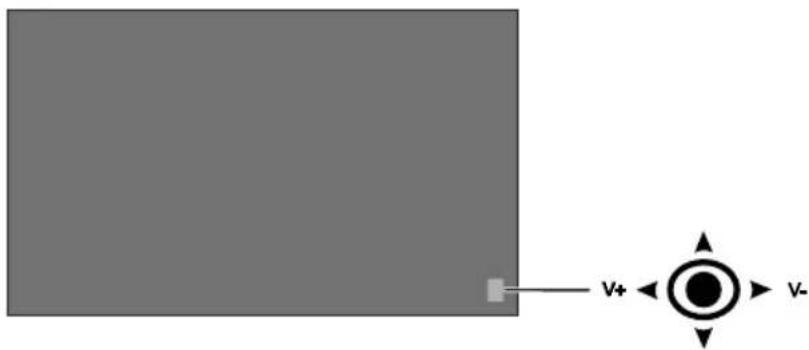
Zum Einschalten des Bildschirms:
Drücken Sie die Mitte des Joysticks, das Display schaltet sich ein und halten Sie es für 5 Sekunden gedrückt, bis die ROTE LED am IR-Empfänger erlischt.
Zum Ausschalten des Bildschirms:
Halten Sie die Mitte des Joysticks für ein paar Sekunden nach unten gedrückt, bis der Bildschirm sich in den Standby-Modus schaltet.
Um die Signalquelle zu ändern:
Drücken Sie zweimal auf die Mitte des Joysticks, um die Quellenliste wird auf den Bildschirm aufzurufen. Sie können durch die verfügbaren Quellen scrollen, indem Sie den Joystick nach oben bzw. nach unten drücken.
Um die Lautstärke zu ändern:
Erhöhen Sie die Lautstärke, indem Sie den Joystick nach rechts drücken. Verringern Sie die Lautstärke, indem Sie den Joystick nach links drücken.
flowchart
graph TD
    A["Rectangular Block"] --> B["V+"]
    A --> C["V-"]
    style A fill:#999,stroke:#333
    style B fill:#fff,stroke:#000
    style C fill:#fff,stroke:#000
    style_D["Circle Node"] --> E["V+"]
    D --> F["V-"]
Den IR (Infrarotempfänger)-Receiver anschließen
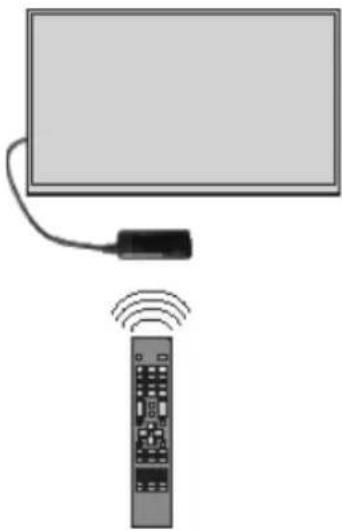
Bevor Sie den Bildschirm mit der Stromzufuhr verbinden, schließen Sie bitte den IR-Receiver an den IR-Eingang des Bildschirms an. Stellen Sie den IR-Receiver in Sichtweite Ihrer eigenen Fernbedienung. Verwenden Sie einfach Ihre Fernbedienung. während diese auf den IR-Receiver gerichtet ist. Diese überträgt das Steuersignal dann an Ihren Bildschirm. Für eine optimale Leistung platzieren Sie den Empfänger unter dem Hitachi-Logo in der unteren Mitte der Blende.
Ein- und Ausschalten des Bildschirms
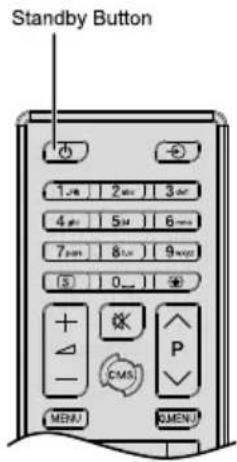
Drücken Sie die Standby-Taste auf der Fernbedienung oder links auf der Rückseite des Bildschirms, um diesen aus dem Standby einzuschalten bzw. in den Standby-Modus zu stellen.
text_image
Standby Button 1.0 2.0 3.0 4.0 5.0 6.0 7.0 8.0 9.0 (3) 0... + + X - CMS P MENU CMENU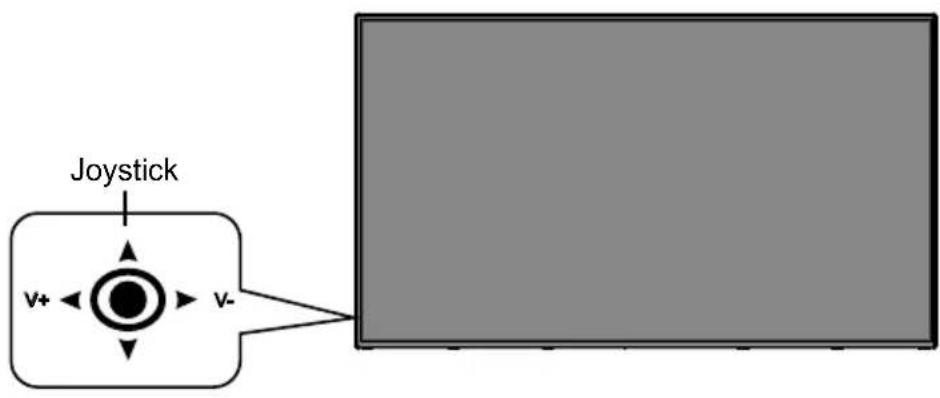
flowchart
graph TD
    A["Joystick"] --> B["V+"]
    A --> C["V-"]
    B --> D["Screen"]
    C --> D
| LED-Status Status des Monitors | |
| Power-LED leuchtet nicht Power Ein | |
| Power-LED leuchtet Strom aus (Standby-Modus) | |
| Power-LED blinkt (langsam) Zeitplaner aktiv | |
| Power-LED blinkt (schnell) | Einschalten/Ausschalten und Software-Aktualisierung |
OPS PC (optional im PC integriert)

Trennen Sie das Display von der Stromversorgung, bevor Sie das OPS anschließen oder trennen. Andernfalls kann das OPS und / oder das Display beschädigt werden.
Open Pluggable Specification (OPS) ist eine standardisierte Systemarchitektur zwischen Displays und Media Playern. Es kann auf x86- oder ARM-Struktur basieren. Dieses Panel entspricht beiden Strukturen. Die OPS-Größe ist Standard (180 mm x 119 mm x 30 mm)
Rückseite
- VGA
- Mikrofon / Kopfhörer (3,5mm-Buchse)
- USB-2.0-Anschluss
- WLAN-Antennenanschluss
- <RS232
- WLAN-Antennenanschluss
- 3 x USB 3.0-Anschlüsse
- RJ45, 10/100/1000 Mbps Ethernet
- Ein-/Ausschalter
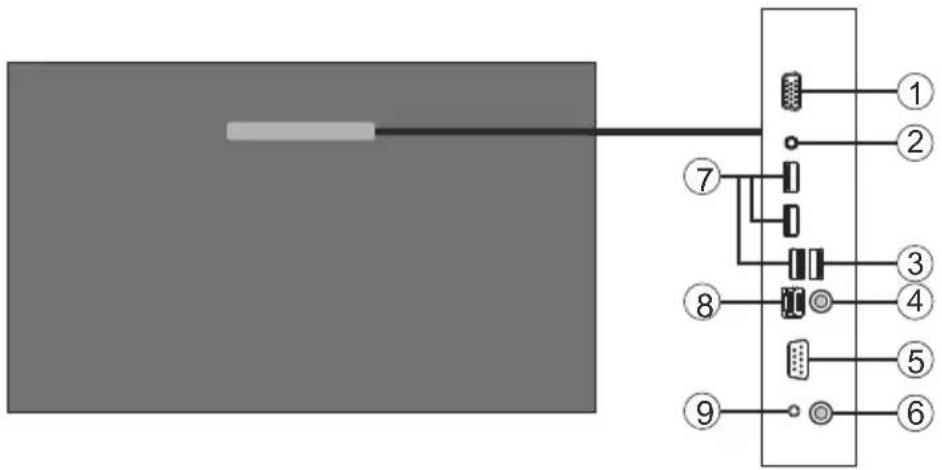
Verwenden Sie ein im Handel erhältliches USB-Kabel für die bidirektionale Übertragung
LAN-Anschluss/Ethernet
Verwenden Sie für den Anschluss an lokales Netzwerk (Local Area Network) ein im Handel erhältliches Ethernetkabel.
Mikrophon- und Kopfhöreranschlüsse
Nutzen Sie den Kopfhöreranschluss, um die Stereotondateien zu hören.
Nutzen Sie den Mikrofonanschluss, um Tonaufzeichnungen vorzunehmen.
Wi-Fi Antenne
Verbinden Sie eine Drahtlos-Antenne mit dieser Steckvorrichtung.
OPS-Verbindungsschema
Das Anschlussschema bezieht sich sowohl auf Intel- als auch ARM-OPS PC. OPS PC hat eine OPS Standard-Verbindungsschnittstelle mit 80 Stiften. Zusammenschaltung des ARM/Intel OPS PC und einer weiteren Platine (z. B. Dockingplatine, Monitorplatine oder Hauptplatine ...) erfolgt durch den JAE TX/24TX25-Stecker und Buchsenstecker.
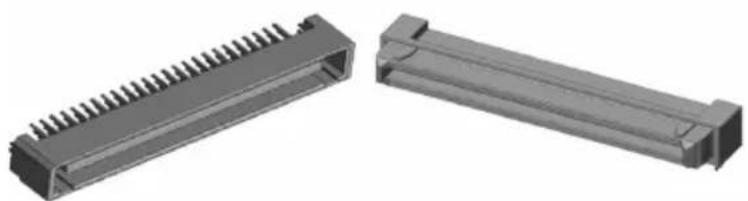
OPS PC-Steckverbinder / TX25 Pinbelegung
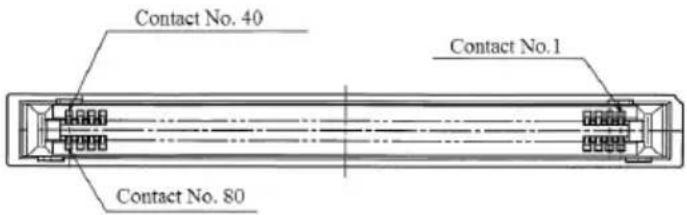
Buchsenstecker / TX24 Pinbelegung
Fernbedienung
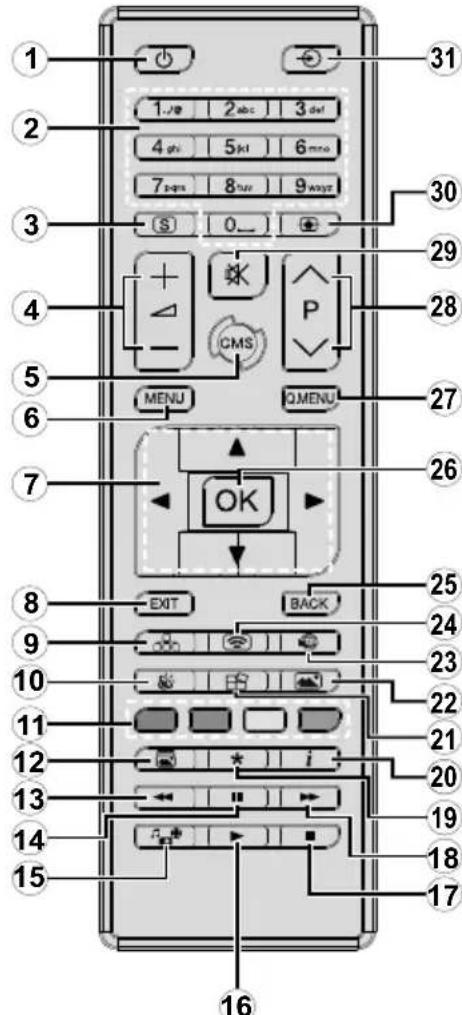
text_image
1 2 3 4 5 6 7 8 9 0 1 2 abc 3 dvl 4 gln 5kl 6 mms 7 pms 8 nus 9 wayt S 0_ 4 5 6 7 MENU Q MENU 26 OK EXIT BACK 25 24 23 22 21 20 19 18 17 16Einlegen der Batterien in die Fernbedienung
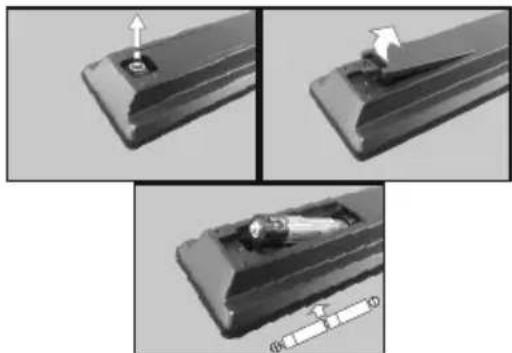
Nehmen Sie die kleine Abdeckung des Batteriefachs auf der Rückseite der Fernbedienung ab. Heben Sie die Abdeckung vorsichtig an. Legen Sie zwei AAA Batterien ein. Vergewissern Sie sich, dass die (+) und (-) Zeichen sich einander entsprechen (korrekte Polarität). Setzen Sie die Abdeckung wieder auf. Schrauben Sie die Abdeckung wieder fest.
- Standby: Schaltet den Bildschirm Ein / Aus
- Nummerntasten: Für die Eingaben von Ziffern oder Buchstaben in den Textfeldern auf dem Bildschirm.
- Signage: Zeigt das Menü Signage-Einstellungen
- Lautstärke +/-: Erhöht oder verringert die Lautstärke
- CMS: Öffnet die vordefinierte Start-URL (im Menü Signage-Einstellungen>Linkoptionen). Zum Öffnen der vordefinierten Start-URL (im Menü Signage-Einstellungen>Linkoptionen) 3 Sekunden lang gedrückt halten.
- Menü: Zeigt das Hauptmenü an
- Navigationstasten: Erleichtert die Navigation in Menüs, Inhalten usw.
- Verlassen: Schließt sich und verlässt angezeigte Menüs oder kehrt zum vorherigen Bildschirm zurück
- Netzwerk: Zeigt das Menü Netzwerk/Interneteinstellungen an
- KLANG: Zeigt das Menü Ton-Einstellungen an
- Farbtasten: Blaue Taste dient auch zum Einfrieren des Bildschirms.
- Bildmodus: Durchläuft alle Bild-Modi zyklisch.
- Schneller Rücklauf: Bewegt Einzelbilder rückwärts in Medien wie Filme
- Pause: Hält die abspielenden Medien an
- Medienbrowser: Öffnet den Media-Browser Bildschirm
- Wiedergeben: Beginnt das Abspielen von ausgewählten Media
- Stopp: Stoppt die gespielte Medien
- Schneller Vorlauf: Bewegt Einzelbilder vorwärts in Medien wie Filme
- Keine Funktion
- Info: Zeigt Informationen über On-Screen-Inhalte
- Videowand: Zeigt das Menü Videowandeinstellungen an
- Bild: Zeigt das Menü Bildeinstellungen an
- Internet: Öffnet die vordefinierte Startseite im Browser (im Menü Beschilderungseinstellungen>Linkoptionen).
- Drahtlosanzeige: Öffnet den Anzeigebildschirm für drahtlose Verbindung
- Zurück/Rücklauf: Zurück zum vorherigen Bildschirm
- OK: Bestätigt die Auswahl des Benutzers
- Schnellmenü: Zeigt eine Liste der Menüs für schnellen Zugriff
- Keine Funktion
- Stummschaltung: Schaltet die Lautstärke des Bildschirms ganz aus
- Bildschirm: Ändert das Seitenverhältnis des Bildschirms
- Quelle: Zeigt die verfügbaren Inhaltequellen an
Erstinstallation
Wenn das Gerät zum ersten Mal eingeschaltet wird, erscheint der Sprachauswahl-Bildschirm. Wählen Sie die gewünschte Sprache und drücken Sie OK.
Auf dem nächsten Bildschirm stellen Sie Ihr bevorzugtes Land ein und drücken Sie auf OK, um fortzufahren.
Sie werden an dieser Stelle aufgefordert, eine PIN einzurichten und zu bestätigen. Für einige Länderoptionen kann die PIN nicht auf 0000 eingestellt werden, in diesem Fall müssen Sie eine andere vierstellige Zahlenkombination eingeben. Wenn Sie aufgefordert werden, müssen Sie später diese PIN für jede Menübedienung eingeben.
Das Menü Signage-Einstellungen wird als Nächstes eingeblendet. ID einstellen, OSD-Ausrichtung, Automatische Softwareaktualisierungen können mit Hilfe dieses Menüs konfiguriert werden. Die OptionenModell-Name, Seriennummer und Softwareversion dienen allein der Information. Diese sind grau unterlegt und können nicht ausgewählt werden. Weitere Informationen zu den Optionen dieses Menüs finden Sie im Abschnitt Inhalt des Menüs Signage-Einstellungen. Wenn dieses Menü auf dem Bildschirm angezeigt wird, können Sie Datenbankdateien aus einem angeschlossenen USB-Gerät auf den Bildschirm durch das Drücken der gelben Taste kopieren. Sie können außerdem die Modellinformationsdaten auf dem Bildschirm auf dem verbundenen USB-Gerät speichern, indem Sie die blaue Taste drücken. Nach dem Abschluss der Einstellungen drücken Sie OK, um fortzufahren.
Auf dem nächsten Bildschirm wird Menü Netzwerk-/Interneteinstellungen eingeblendet. Lesen Sie dazu die Abschnitte Konnektivität, um eine kabelgebundene oder kabellose Verbindung zu konfigurieren. Nach dem Abschluss der Einstellungen drücken Sie OK, um fortzufahren. Um den nächsten Schritt auszulassen, ohne etwas zu verändern, drücken Sie die Taste Schneller Vorlauf.
Die Erstinstallation ist abgeschlossen.
Um diesen Vorgang zu wiederholen und die Bildschirmeinstellungen auf die Werkeinstellungen zurückzusetzen, gehen Sie bitte zum MenüSignage-Einstellungen, markieren Sie Erstinstallation und drücken Sie OK. Sie werden aufgefordert, die PIN einzugeben, die Sie in der Erstinstallation definiert haben. Wenn die korrekte PIN eingegeben wird, erscheint eine Bestätigungsmeldung, mit der Sie gefragt werden, on Sie alle Einstellungen löschen und den Bildschirm zurücksetzen möchten. Wählen Sie Ja und bestätigen Sie mit OK.
Hinweis: Schalten Sie den Bildschirm nicht ab, während die Erstinstallation durchgeführt wird. Bitte beachten Sie, dass
einige Funktionen unter Umständen nicht in allen Ländern verfügbar sind.
Medien Abspielen über USB-Eingang
Hinweis: Wenn sowohl ein internes USB-Gerät (*) als auch ein externes Gerät eingesteckt wurden, wird der Mediaplayer nur das externe Gerät nutzen.
Sie können 2,5" und 3,5"-Zoll Festplatten (HDD mit externer Stromzufuhr) oder USB-Speichersticks an Ihren Bildschirm über dessen USB-Eingang anschließen.
WICHTIG! Fertigen Sie eine Sicherungskopie der Dateien auf Ihrem Speichergerät an, bevor Sie dieses an den Bildschirm anschließen. Der Hersteller übernimmt keinerlei Haftung für beschädigte Dateien oder Datenverluste. Bestimmte Typen von USB Geräten (z. B. MP3-Player) oder USB-Festplatten/Speichersticks sind möglicherweise nicht mit dieser Anzeige kompatibel. Der Bildschirm unterstützt FAT32 und NTFS-Formatierung. (Eine Liste der unterstützten Dateitypen finden Sie auf Seite 37.)
Warten Sie jeweils etwas vor dem Anschließen bzw. Trennen, da der Player eventuell noch Daten ausliest. Andernfalls können Schäden am USB-Player und USB-Gerät verursacht werden. Ziehen Sie niemals während des Aufnehmens oder Abspielens Ihr Gerät heraus.
Sie können USB-Hubs mit dem/n USB-Einga(ä)ng(en) des Bildschirms verwenden. In einem solchen Fall sind USB-Hubs mit externer Stromversorgung zu empfehlen.
Es wird empfohlen, die USB-Einga(ä)ng(e) des Bildschirm direkt zu verwenden, wenn Sie eine USB-Festplatte anschließen.
Hinweis: Für die Anzeige von Bilddateien können im Medien-Browser-Menü nur 1000 der auf dem angeschlossenen USB-Gerät gespeicherten Bilddateien angezeigt werden.
Menü Medienbrowser
Sie können auf einer USB-Festplatte gespeicherte Foto-, Musik- und Videodateien wiedergeben, wenn Sie diese an den Bildschirm anschließen. Schließen Sie eine USB-Festplatte an den USB-Eingang seitlich am TV-Gerät an. Wenn Sie die Menü-Taste im Medienbrowser-Modus drücken, gelangen Sie zu den Menüoptionen Bild, Ton und Einstellungen. Drücken Sie die Menu-Taste, um diesen Bildschirm zu verlassen. Sie können Ihre Medienbrowser-Präferenzen auch im Menü Einstellungen festlegen.
| Endlos/Zufallswiedergabe | |
| Starten Sie die Wiedergabe mit derWiedergabe-Taste und aktivieren Sie | Alle Dateien dieser Liste gemäß der dortigen Reihenfolge in einer Endlosschleife abgespielt. |
| Starten Sie die Wiedergabe mit derOK-Taste und aktivieren Sie | Die gleiche Datei wird in einer Endlosschleife (Wiederholung) wiedergegeben. |
| Starten Sie die Wiedergabe mit der Wiedergabe-Taste und aktivieren Sie [HXZK] | Alle Dateien auf der Liste werden einmal in zufälliger Reihenfolge wiedergegeben |
| Starten Sie die Wiedergabe mit der Wiedergabe-Taste und aktivieren Sie [X, M] | Alle Dateien dieser Liste werden in zufälliger Reihenfolge in einer Endlosschleife abgespielt. |
USB Auto-Play-Funktion
Die USB AutoPlay-Funktion dient zum starten der Wiedergabe von Medieninhalten, die auf abnehmbare Geräten gespeichert sind. Sie nutzt den Medienbrowser. Die verschiedenen Typen an Medieninhalten besitzen unterschiedliche Prioritäten in der Wiedergabereihenfolge. Die absteigende Priorität lautet Foto, Video und Audio. Das bedeutet, wenn es Foto-Inhalte im Stammverzeichnis des abnehmbaren Geräts gibt, wird der MediaBrowser wird die Fotos in einer bestimmten Reihenfolge (nach Dateinamen) statt der Video- oder Audio-Dateien wiedergeben. Wenn nicht, wird er nach Video-Inhalten und zum Schluss nach Audio-Dateien suchen.
Diese Funktion wird nur aktiviert, wenn alle folgenden Bedingungen erfüllt sind:
• Das USB-Gerät ist angeschlossen.
- Die Auto-Play-Option ist aktiviert. Sie befindet sich im Medienbrowser>Einstellungmenü.
Automatische Umschaltfunktion (Failover)
Wenn die Option Kein Signal im MenüSignage-Einstellungen auf Failover eingestellt ist, prüft der Bildschirm das angeschlossene USB-Gerät auf für Wiedergabe verfügbare Dateien. Wenn keine zur Wiedergabe geeignete Dateien verfügbar sind oder kein USB-Gerät mit dem Bildschirm verbunden ist, wird das Symbol Kein Signal angezeigt und der Bildschirm schaltet sich selber nach 5 Minuten ab. Wenn kein Symbol für Kein Signal verfügbar ist, wird das Kein Signal-OSD auf dem Bildschirm angezeigt und der Bildschirm schaltet sich selber nach 5 Minuten ab.
Hinweis: Die Einstellungen für die Auto Play-Option im Menü Medien Browser>Einstellungen sind nicht wichtig, da diese Funktion im Failover ungeachtet davon aktiviert ist.
Inhalte des Bildschirmmenüs
| System - Bild-Menüinhalt | ||
| Modus | Sie können den Bildmodus ändern um es nach Ihren Wünschen oder Anforderungen anzupassen. Der Bildmodus kann auf eine dieser Optionen eingestellt werden:Text, Spiel, Sport, Signage und Natürlich. | |
| Kontrast | Verändert auf dem Bildschirm die Werte für Dunkel und Hell. | |
| Helligkeit | Stellt die Helligkeit des Bildschirms ein. | |
| Schärfe | Stellt die Schärfe der am Bildschirm dargestellten Objekte ein. | |
| Farbe | Stellt die Farbwerte und damit die Farbe ein. | |
| Energiesparen | Bei der Entwicklung dieses Bildschirms wurde auf eine umweltfreundliche Funktionsweise Wert gelegt. Wenn Sie die Option aufMinimum, Medium, Maximum oderAutoeinstellen, wird der Bildschirm seinen Energieverbrauch unverzüglich entsprechend anpassen. Wenn Sie die Backlightniveau auf einen festen Wert wieBenutzerdefiniertstellen und dasBacklight(diese Option finden Sie in dieser Einstellung) mit Hilfe der Links- oder Rechts-Taste der Fernbedienung manuell anpassen möchten. Stellen Sie diese Einstellung zum Abschalten aufAus.Wenn die Rechte Taste bei gewählter Auto-Option bzw. dieLinkeTaste bei gewählter Benutzerdefiniert-Option gedrückt wird, wird die Meldung „Der Bildschirm schaltet sich in 15 Sekunden aus” auf dem Bildschirm angezeigt. Wählen SieFortfahren und drücken SieOK, um den Bildschirm umgehend auszuschalten. Wenn Sie keine Taste drücken, wird der Bildschirm nach 15 Sekunden ausgeschaltet. Drücken Sie eine beliebige Taste auf der Fernbedienung oder auf dem TV-Gerät, um den Bildschirm wieder einzuschalten.Schalten Sie das Gerät aus oder ziehen Sie den Netzstecker, wenn der Bildschirm nicht verwendet wird. Dies wird auch den Energieverbrauch reduzieren.Hinweis:Die verfügbaren Optionen können abhängig vom gewähltenModusvariieren. | |
| Backlight | Mit dieser Einstellung wird die Hintergrundbeleuchtung geregelt. Die Backlight-Funktion ist deaktiviert, wenn dieEnergiespar-Option nicht aufBenutzerdefinierteingestellt ist. | |
| Erweiterte Einstellungen | ||
| Dynamik Kontrast | Sie können das dynamische Kontrastverhältnis auf den gewünschten Wert ändern. | |
| Rauschunterdrückung | Wenn das Sendersignal schwach oder verrauscht ist, könnenSie mit der Option Rauschreduktion das Bildrauschen verringern. | |
| Farbtemperatur | Stellt den gewünschten Farbtemperaturwert ein.Kalt (1300 K), Normal (9300 K) undWarm (8500 K) sind als Optionen vorhanden. | |
| Bildzoom | Stellt das gewünschte Bildgrößenformat ein. | |
| Movie Sense | Drücken Sie die linke bzw. rechte Taste, um dieMovie Sense-Funktion aufNiedrig, Mittel,HochoderAuszu setzen. Durch die aktivierte FunktionMovie Sensewerden die Videoeinstellungen der Bildschirmanzeige für die Filmwiedergabe in Hinblick auf Qualität und Auslesbarkeit optimiert. Wenn dieMovie Sense-Option aufNiedrig, Mittel oderHochgesetzt ist, ist dieFilmerkennnung-Demo-Option verfügbar. Ist eine dieser Optionen gewählt, beginnt der Demo-Modus, wenn Sie dieOK-Taste drücken. Bei aktivierten Demomodus wird der Bildschirm in zwei Hälften geteilt. In der einen Hälfte erfolgt die Wiedergabe mit der Movie Sense-Funktion, in der anderen den normalen Bildschirm-Einstellungen.Hinweis:Diese Funktion ist möglicherweise abhängig vom jeweiligen Modell nicht verfügbar. | |
| Film-Modus | Filme werden mit einer anderen Anzahl Bilder pro Sekunde aufgezeichnet. Schalten Sie diese Funktion ein, wenn Sie sich schnell bewegende Szenen eines Films klarer sehen möchten. | |
| RGB-Grad | Stellen Sie die Stärke der roten, grünen und blauen Farben ein. Sie können diese Funktion für die Feineinstellung des Weißabgleichs im Bild nutzen. | |
| HDMI Full Range | Wenn der Fernsehempfang von einer HDMI-Quelle erfolgt, wird diese Funktion sichtbar. Sie können mit Hilfe dieser Funktion die Schwärze des Bildschirms verbessern. | |
| PC-Stellung | Erscheint nur, wenn die Eingangsquelle auf VGA/PC gesetzt ist. | |
| Auto-Position | Passt den Bildschirm automatisch an. Zur Optimierung müssen Sie OK drücken. | |
| H-Stellung | Mit dieser Option können Sie das Bild auf die rechte oder linke Seite des Bildschirms verschieben. | |
| V-Stellung | Diese Einstellung verschiebt das Bild vertikal auf dem Bildschirm nach Oben oder Unten. | |
| Dot Uhr | Die Pixelfrequenz Einstellung korrigiert die als vertikale Streifen in Pixel-intensiven Darstellungen wie Tabellen oder Absätzen oder Text in kleinen Schriften auftauchen. | |
| Phase | Abhängig von der Eingangsquelle (Computer etc.) ist es möglich, dass Sie ein verschwommenes oder rauschendes Bild auf dem Bildschirm sehen. Sie können mit der Phase versuchen, ein klareres Bild zu bekommen. | |
| Reset | Setzt die Bildeinstellungen auf die Werksteinstellungen zurück (mit Ausnahme des Spiele-Modus). | |
| Im des VGA (PC)-Modus stehen einige der Optionen im Bild-Menü nicht zur Verfügung. Stattdessen werden die VGA-Modus-Einstellungen im PC-Modus zu den Bildeinstellungen hinzugefügt. | ||
| System - Inhalt des Tonmenüs | |
| Lautstärke | Stellt die Lautstärke ein. |
| Equalizer | Wählt den Equalizer-Modus. Die Einstellungen können nur im Benutzer-Modus vorgenommen werden. |
| Balance | Stellt ein, ob der Ton entweder aus dem linken oder rechten Lautsprecher kommt. |
| Kopfhörer | Stellt die Lautstärke für den Kopfhörer ein.Bevor Sie den Kopfhörer benutzen, vergewissern Sie sich bitte, ob die Kopfhörerlautstärke auf ein niedriges Niveau gesetzt ist, um Gehörschäden zu vermeiden. Nur verfügbar, wenn die Option Kopfhörer / Lineout auf Kopfhörer eingestellt ist. |
| Audio Link | Drücken Sie OK, um den Bildschirm des Audio Link-Menüs zu öffnen. Bei der Nutzung des Bildschirms können Sie drahtlose Tongeräte ermitteln und mit dem Bildschirm verbinden. |
| AVL (Automatische Lautstärkebegrenzung) | Stellt den Ton so ein, dass zwischen den Programmen ein konstanter Ausgangspegel erhalten bleibt. |
| Kopfhörer / Lineout | Wenn Sie einen externen Verstärker an Ihren Bildschirm über die Kopfhörerbuchse anschließen, können Sie diese Option als Lineout wählen. Wenn Sie Kopfhörer an den Bildschirm angeschlossen haben, stellen Sie diese Option aus Kopfhörer ein. Bevor Sie einen Kopfhörer benutzen, vergewissern Sie sich, dass dieser Menüpunkt auf Kopfhörer eingestellt ist. Wenn Lineout eingestellt ist, wird die Ausgabe der Kopfhörerbuchse auf Maximum gestellt, was das Gehör schädigen könnte. |
| Digitaler Ausgang | Stellt den Audiotyp für den Digitalausgang ein. Die Optionen PCM und Komprimiert stehen zur Auswahl. |
| Surround-Klang | Der Surround-Modus kann auf Ein oder Aus gestellt werden. |
| System - Einstellungen Menü Inhalte | ||
| Sprache | Einstellen der bevorzugten Sprache für das OSD-Menü. | |
| Datum/Zeit | Stellt das Datum und die Uhrzeit ein. | |
| Quellen | Schaltet die gewählten Quellenoptionen ein oder aus. Für HDMI-Quellen sind die Optionen Regular, Erweitert und Deaktiviert verfügbar, wenn Ihr Bildschirm Ultra HD unterstützt. Die Optionen Regular und Verbessert haben Auswirkungen auf die Farbeinstellungen der ausgewählten HDMI-Quelle. Um 4K-Bilder von HDMI-Quelle anzeigen zu können, müssen die entsprechenden Einstellungen für Quellen auf Verbessert gestellt, wenn die angeschlossene HDMI 2.0-kompatibel ist. Wählen Sie Regular, wenn die angeschlossene HDMI 1.4-kompatibel ist. Wählen Sie die entsprechende Einstellung bzw. deaktivieren Sie die jeweilige HDMI-Quelle indem Sie Deaktiviert wählen. | |
| Netzwerk-/Interneteinstellungen | Zeigt Netzwerk-/Interneteinstellungen an. | |
| Mehr | Zeigt weitere Einstellungsoptionen auf dem Bildschirm an | |
| Menü Zeitlimits | Verändert die Timeout-Zeit zwischen den Menübildschirmen. | |
| Standby-LED | Aktiviert bzw. deaktiviert die Funktionalität der Standby-LED. Wenn deaktiviert, funktioniert die LED nicht. | |
| Softwareaktualisierung | Stellt sicher, dass Ihr Bildschirm immer mit der neusten Firmware läuft. Drücken Sie OK, um die Menüoptionen anzuzeigen. | |
| Anwendungsversion | Zeigt die aktuelle Software-Version an. | |
| Automatisches Ausschalten des Bildschirms | Stellt die gewünschte Zeit ein, zu der sich der Bildschirm automatisch in den Standby-Modus schaltet, wenn er nicht verwendet wird. | |
| Audio-Video-Teilen | Die Video-Audio-Sharing-Funktion gestattet Ihnen das Teilen von auf Ihrem Smartphone oder Tablet-PC gespeicherten Dateien. Sofern Sie ein kompatibles Smartphone bzw. einen Tablet-PC besitzen und die geeignete Software installiert ist, können Sie dort gespeicherte Bilder auf dem Bildschirm teilen/ anzeigen. Für weitere Informationen, beachten Sie die Anweisungen Ihrer Sharing-Software. | |
| Videowandeinstellungen | Drücken Sie OK, um den Bildschirm des Menüs Videowandeinstellungen zu öffnen. Anzahl der Reihen, Anzahl der Spalten, Zelle und Ausgleichoptionen sind verfügbar. | |
| Lautsprecher | Um den Bildschirmton über ein angeschlossenes Audiogerät zu hören, die als Verstärker eingestellt ist. Sie können die Fernbedienung des Bildschirms verwenden, um die Lautstärke des Audiogeräts einzustellen. | |
| DP Stream-Einstellung (*) | Stellt den DisplayPort-Streamtyp ein. Die Optionen MST und SST stehen zur Verfügung. (*) Dieses Menüelement erscheint nur, wenn die Eingangsquelle auf DP gestellt ist. | |
| Signage - Inhalt des Einstellungsmenüs | ||
| Geräte-Info | ||
| ID einstellen | Stellt die Geräte-ID ein. Sie können einen Wert zwischen 0 und 99 mit Hilfe der Zifferntasten auf der Fernbedienung einstellen, ob den Bildschirm eindeutig zu kennzeichnen. | |
| Softwareaktualisierung | Zeigt die aktuelle Software-Version an. Drücken Sie OK, um das Menü Aktualisierungsoptionen anzuzeigen. Sie können diese Optionen nutzen, um eine manuelle Suche nach Softwareaktualisierungen zu starten und Ihre bevorzugten Einstellungen für die automatische Suche festzulegen. | |
| Seriennummer | Zeigt die Seriennummer des Geräts an. (Kann vom Benutzer nicht geändert werden) | |
| Modell-Name | Zeigt den Modellnamen des Geräts an. (Kann vom Benutzer nicht geändert werden) | |
| Modellinformation speichern | Kopiert die Modellinformationsdaten des Geräts auf einem angeschlossenen USB-Gerät speichern. | |
| Temperatureinstellungen | Drücken Sie OK, um den Bildschirm des Menüs Temperatureinstellungen zu öffnen. Die aktuelle Systemtemperatur wird angezeigt. Sie können außerdem mithilfe der entsprechende Option, die zulässige Höchsttemperatur für die Systemabschaltung einstellen.Hinweis: Diese Funktion ist möglicherweise abhängig vom jeweiligen Modell nicht verfügbar. | |
| Bildschirm-Lebensdauer | Zeigt die Lebensdauer des Geräts an. | |
| Fernbedienung | ||
| OSD-Ausrichtung | Stellt die Rotation der Bildschirmanzeige (On Screen Display, OSD) für Ihren Bildschirm ein.QuerformatundHochformatsind als Optionen verfügbar. | |
| Pixelshift | Aktiviert oder deaktiviert Pixelshift. Diese Option kann verwendet werden, um ein Einbrennen der Bildanzeige (Einbrenneffekte) zu vermeiden, wenn feste Muster oder Standbilder über längere Zeit hinweg angezeigt werden. Wenn aktiviert, wechseln Bild- und OSD (On Screen Display) in festgelegten Zeitabständen. | |
| Kein Signal | Stellt das bevorzugte Verhalten des Bildschirms ein, wenn kein Signal für die augenblicklich eingestellte Eingangsquelle entdeckt wird.Failover undEingangssuche-Optionen sind verfügbar.WennFailovereingestellt ist, prüft der Bildschirm das angeschlossene USB-Gerät auf für Wiedergabe verfügbare Dateien. Wenn keine zur Wiedergabe geeignete Dateien verfügbar sind oder kein USB-Gerät mit dem Bildschirm verbunden ist, wird das Symbol Kein Signal angezeigt. Wenn kein Symbol für Kein Signal verfügbar ist, wird das Kein Signal-OSD auf dem Bildschirm angezeigt. Die Einstellungen für dieAuto Play-Option im Menü Medien Browser>Einstellungen sindnicht wichtig, da diese Funktion im Failover ungeachtet davon aktiviert ist.WennEingangssucheausgewählt wurde, wird der Bildschirm alle verfügbaren Eingangsquellen nacheinander auf ein Signal prüfen. Wenn kein Signal aus anderen verfügbaren Quellen entdeckt, wird das Kein Signal-OSD auf dem Bildschirm angezeigt und der Bildschirm schaltet sich selber nach 30 Sekunden ab. | |
| Keine Signalverzögerung | Stellt einen Verzögerungswert für die bevorzugten Einstellungen bei „Kein Signal“ ein, wenn der Bildschirm sich im „Kein Signal“-Status befindet. Nach dem Ablauf der Verzögerungszeit, finden die bevorzugten Einstellungen für „Kein Signal“ Anwendung. | |
| Kein Signal, Strom aus | Wenn aktiviert, schaltet der Bildschirm sich selber nach 5 Sekunden ab, sollte kein Signal von der ausgewählten Quelle empfangen werden.Diese Funktion wird nur aktiviert, wenn alle folgenden Bedingungen erfüllt sind:-Die OptionKein Signalist aufFailovereingestellt.-USB-Gerät ist nicht mit dem Bildschirm verbunden/ USB-Gerät ist verbunden. jedoch befinden sich keine abspielbaren Dateien auf dem USB-Gerät. | |
| Bedienfeldsperre | AlsAuseinstellen, um die Verwendung der Tasten auf dem Bildschirm zu verbieten. | |
| RCU-Sperre | Wählen Sie die OptionEin, um die Verwendung der Fernbedienung zu sperren. Die Fernbedienung wird im Stand-By-Modus unabhängig von der Einstellung dieser Option funktionieren.Um diese Option auszuschalten, sodass wieder die Fernbedienung verwendet werden kann, drücken Sie nacheinander die TastenMENU/M-1-9-7-3auf der Fernbedienung. Das MenüSignageeinstellungswird angezeigt. Gehen Sie zum MenüFernbedienungund stelle Sie die Option aufAus. | |
| UART 0 | ASCII/HEX-Protokoll für UART 0 auswählen. Der Standardwert beträgt ASCII. Es besteht keine Notwendigkeit, den Bildschirm nach der Auswahl neu zu starten, damit das Protokoll korrekt funktioniert. Wenn die Auswahl geändert wurde, wird das letzte ausgewählte Protokoll behalten und beim Neustart des Bildschirms gestartet.Bitte beachten, dass die ASCII/HEX-Auswahl nicht arbeitet, wenn Debug Logs aktiviert sind. Wenn das irrtümlicherweise zu HEX geändert wurde, während die Debug Logs aktiviert sind, ändern Sie die Auswahl auf ASCII und starten Sie das Display neu, um die Debug Logs und das Verhalten des ASCII-Protokolls zu korrigieren.Beachten Sie außerdem, dass das HEX-Protokoll mit dem Baudratenwert 19200 für UART0 arbeiten wird. | |
| UART 1 | ASCII/HEX-Protokoll für UART 1 auswählen. Der Standardwert beträgt HEX. Es besteht keine Notwendigkeit, den Bildschirm nach der Auswahl neu zu starten, damit das Protokoll korrekt funktioniert. Wenn die Auswahl geändert wurde, wird das letzte ausgewählte Protokoll behalten und beim Neustart des Bildschirms gestartet.Beachten Sie, dass die ASCII/HEX-Auswahl immer wie erwartet warten wird. Es spielt keine Rolle, wenn die Debug Logs aktiviert sind.Beachten Sie außerdem, dass das HEX-Protokoll mit dem Baudratenwert 9600 für UART1 arbeiten wird. | |
| Eingebettete Berührung | Aktiviert oder deaktiviert die Funktionalität des integrierten Touchscreens. | |
| Powerup-Einstellungen | ||
| Einschalt Modus | Konfiguriert die bevorzugten Einschalt Modus-Einstellungen. Die Optionen Letzter Zustand, Immer An und Standbysind verfügbar. | |
| Schneller Standby-Modus | Wenn diese Funktion verwendet wird, kann der Bildschirm mit den RS232- und Lan-Befehlen wieder eingeschaltet werden, wenn es durch diese ausgeschaltet wurde. Drücken Sie die Links oder Rechts-Taste, um die Funktion zu aktivieren oder deaktivieren. | |
| Einschaltverzögerung | Stellt einen Wert für die Einschaltverzögerung ein. Der Wert kann zwischen 0 und 2000 ms in Schritten von jeweils 100 ms liegen. Der Bildschirm schaltet sich nach dem Ende der Verzögerungszeit ein. | |
| Starteinstellung des Bildmodus. | Konfiguriert die bevorzugten Einstellungen für den Bildmodus bei eingeschaltetem Gerät. Wenn auf AUS eingestellt, wird beim Einschalten der zuletzt verwendete Bildmodus verwendet. | |
| HDMI1-Wakeup ist aktiviert | Wenn diese Option auf Aktiviert gestellt ist, wird sich der Bildschirm mit der HDMI-Eingangsquelle einschalten, wenn die Quelle eingestellt wird. Diese Funktion basiert auf dem HDMI 5V signal. Wenn dieses Signal aktiviert ist, schaltet sich der Bildschirm ein und bei inaktiven Signal stellt sich der Bildschirm aus. Sie können diese Option deaktivieren, indem Sie diese auf deaktiviert stellen.Wenn ein Planer eingestellt ist oder eine OPS-Einheit an den Bildschirm angeschlossen wurde, ist die Option nicht aktiv und kann nicht auf Aktiviert eingestellt werden.Hinweis: Diese Funktion ist möglicherweise abhängig vom jeweiligen Modell nicht verfügbar. | |
| USB | ||
| Auf USB-Gerät klonen | Kopiert die Datenbankdateien vom Gerät auf ein angeschlossenes USB-Gerät. | |
| Vom USB-Gerät klonen | Kopiert die Datenbankdateien vom einem angeschlossenen USB-Gerät auf das Gerät. | |
| Interne USB-Operationen | Kopiert Dateien vom internen USB-Gerät zum Gerät. Nur verfügbar, wenn ein internes USB-Gerät angeschlossen ist. | |
| Kopiert App-Cachedaten vom angeschlossenen USB-Gerät | Kopiert die App-Cachedaten vom einem angeschlossenen USB-Gerät auf das Gerät.Hinweis: Diese Funktion ist möglicherweise abhängig vom jeweiligen Modell nicht verfügbar. | |
| USB-Informationen | Drücken Sie OK, um den Bildschirm des Menüs USB-Informationen zu öffnen. Die Informationen zum Gesamtspeicher und freien Speicherplatz des angeschlossenen USB-Geräts werden angezeigt. Sie können außerdem das verbundene USB-Gerät mit Hilfe der Option Festplatte formatieren in diesem Menü formatieren (nur FAT32-Format). | |
| USB-Vorgänge | Markieren Sie und drücken Sie OK, um USB-Vorgänge auszuführen. | |
| USB-Option | Wenn diese Option auf AUS gestellt ist, werden die USB-Anschlüsse des Bildschirms deaktiviert. Weiterhin ist es möglich, diese Option auf 5V zu setzen, um Strom mit einer Spannung von 5 Volt über den USB-Anschluss zu beziehen. Bei dieser Einstellung ist es jedoch nicht, möglich, auf den Inhalt des USB-Browsers über den Medienbrowser des Bildschirms zuzugreifen. | |
| Videowandeinstellungen | Drücken Sie OK, um den Bildschirm des Menüs Videowandeinstellungen zu öffnen. Anzahl der Reihen, Anzahl der Spalten, Zelle und Ausgleichoptionen sind verfügbar. | |
| OPS-Einstellungen | Drücken Sie OK, um den Bildschirm des Menüs OPS-Einstellungen zu öffnen. Es sind drei Untermenü-Optionen verfügbar.OPS-Informationen: Zeigt schreibgeschützte Informationen zur OPS-Einheit an, sofern diese unterstützt wird.OPS-Status: Zeigt an, ob das OPS-Modul ein- bzw. ausgeschaltet ist. Gestattet die Änderung des Status über softes PSON-Signal (0,5s)Powerdown: Schaltet OPS über harte PSON-Signal aus (5s).Hinweis: Dieses Menü ist nicht verfügbar, wenn OPS nicht unterstützt wird oder nicht mit dem Gerät verbunden ist. | |
| Zeitplaner-Einstellungen | Drücken Sie OK, um den Bildschirm des Menüs Zeitplaner-Einstellungen zu öffnen. Sie können bis zu 4 verschiedene Programmplaner speichern. Markieren Sie die Status-Spalte der gewünschten Planeroption und stellen Sie diese auf Aktiviert mithilfe der Links/Rechts-Richtungstasten, nachdem Sie die OK-Taste gedrückt haben. Mit Hilfe der Planeroptionen können Sie das Gerät automatisch zu festgelegten Zeitintervallen mit festgelegten Eingangsquelle-Einstellungen einschalten. Wenn die Option Quelle auf Letzte Quelle eingestellt wurde, ändert sich die Eingangsquelle beim Einschalten nicht. Wenn die Option Quelle auf USB gestellt ist, werden die Mediendateien auf dem angeschlossen USB-Gerät so wie in Abschnitt „USB Auto-Play-Funktion“ wiedergegeben. Klicken Sie auf die grüne Taste, um zum Abschluss die Änderungen zu speichern. | |
| Link Optionen | Drücken Sie OK, um den Bildschirm des Menüs Link Optionen zu öffnen. Die aktuelle Start-URL und die Links zu denEinstellungen der URL werden angezeigt Diese Elemente dienen lediglich zur Information und können nicht ausgewählt werden. Öffnet die Anfangsseite und die bevorzugten Einstellungen für NTP-Server-Link können mit Hilfe der entsprechenden Optionen konfiguriert werden. | |
| Lautstärkeeinstellungen | Drücken Sie OK, um die verfügbaren Menüoptionen anzuzeigen. | |
| Zurücksetzen auf Standardwerte | Markieren Sie diese Option und drücken Sie auf der Fernbedienung die OK-Taste, um den Bildschirm auf die Standardwerte zurückzusetzen. | |
| Erstinstallation | Markieren Sie und drücken Sie OK, um die Erstinstallation auszuführen und alle Einstellungen auf die Werkeinstellungen zurückzusetzen. Sie müssen möglicherweise die korrekte PIN eingeben, um diesen Vorgang auszuführen.Hinweis: Geben Sie die PIN einzugeben, die Sie in derErstinstallation definiert haben. | |
Konnektivität
Um die drahtgebundenen oder drahtlosen Einstellungen im Abschnitt Network/Internet-Einstellungen im System>Einstellungen-Menü einzustellen.
Drahtgebundene Konnektivität
Verbindung mit einem drahtgebundenen Netzwerk herstellen
- Sie müssen über ein Modem bzw. einen Router mit einem aktiven Breitbandanschluss verfügen.
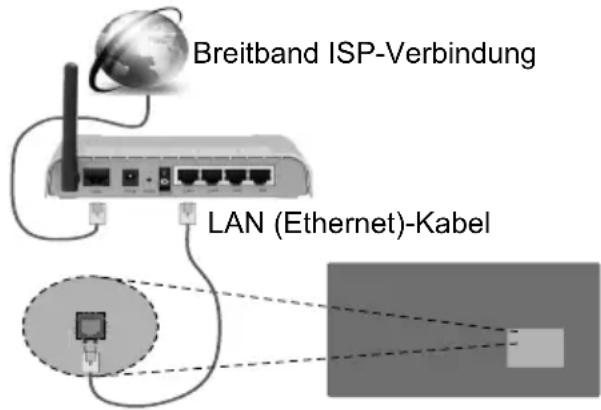
- Verbinden Sie den Bildschirm mit Ihrem Modem/Router über ein Ethernetkabel. Es gibt einen LAN-Anschluss auf der Rückseite Ihres Bildschirms.
text_image
Breitband ISP-Verbindung LAN (Ethernet)-KabelLAN-Eingang auf der Rückseite des Bildschirms
Konfiguration der Einstellungen für drahtgebundene Geräte
Netzwerktyp
Der Netzwerktyp kann als drahtgebundenes Gerät, drahtloses Gerät oder als deaktiviert eingestellt werden je nach aktiver Verbindung mit dem Bildschirm. Wählen Sie die Option Drahtgebundenes Gerät, wenn Sie die Einstellung über ein Ethernet herstellen.
Internetgeschwindigkeitstest
Wählen Sie die Option Internetgeschwindigkeits-test, und drücken Sie die OK-Taste. Anzeige prüft die Internetbandbreite und zeigt die Ergebnis, wenn fertig.
Erweiterte Einstellungen
Markieren Sie Erweiterte Einstellungen, und drücken Sie die OK-Taste. Auf dem nächsten Bildschirm können Sie die IP- und DNS-Einstellungen des Bildschirms vornehmen. Markieren Sie gewünschten Optionen, und drücken Sie die Links- oder Rechts-Taste, um die Einstellung von Automatisch auf Manuell zu ändern. Sie können nun die Manuelle IP und / oder die Manuellen DNS-Werte eingeben. Wählen Sie
das entsprechende Element im Dropdown-Menü, und geben Sie die neuen Werte mit Hilfe der numerischen Tasten der Fernbedienung ein. Klicken Sie auf die OK-Taste, um zum Abschluss die Änderungen zu speichern.
Drahtlose Verbindung
Anschluss an ein kabelgebundenes Netzwerk
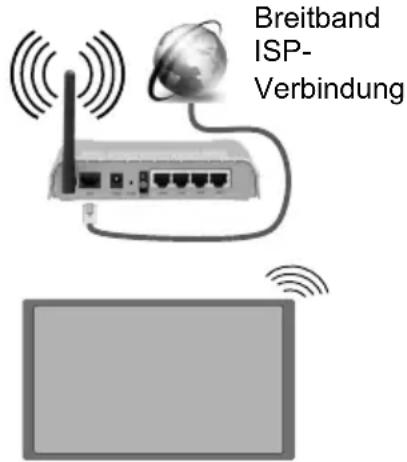
Der Bildschirm kann nicht an Netzwerke mit einer versteckten SSID (Name des drahtlosen Netzwerks) angeschlossen werden. Um die SSID Ihres Modems sichtbar zu machen, müssen Sie die SSID-Einstellungen über die Modem-Software ändern.
text_image
Breitband ISP- Verbindung- Ein WLAN-N-Router (IEEE 802.11a/b/g/n) mit den simultanen Frequenzbändern von 2,4 und 5 GHz ist darauf ausgelegt, eine größtmögliche Bandweite zu ermöglichen. Optimiert für zügiges und schnelleres HD-Video-Streaming, schnellere Dateiübertragung sowie Online-Spiele (Wireless-Gaming).
• Die Frequenz und der Kanal unterscheiden sich je nach Gebiet. - Die Übertragungsgeschwindigkeit ist abhängig von der Entfernung und Anzahl der Hindernisse zwischen der übertragenen Produkte, die Konfiguration dieser Produkte, die Funkwellen, der Linienverkehr und die Produkte, die Sie verwenden. Abhängig von den Funkwellen der DECT-Telefone oder anderen WLAN 11b-Geräten, kann die Übertragung auch abgebrochen oder unterbrochen werden. Die Richtwerte der Übertragungsgeschwindigkeit sind die theoretischen Maximalwerte für die Wireless-Standards. Sie sind nicht die tatsächlichen Geschwindigkeiten der Datenübertragung.
- Welcher Ort die beste Übertragungsqualität bietet, hängt von den jeweiligen Bedingungen ab.
- Die Drahtlosfunktion des Bildschirms unterstützt Modems des Typs 802.11 a,b,g & n. Es wird dringend empfohlen, dass Sie das IEEE 802.11n-Kommunikationsprotokoll nutzen, um Probleme bei der Videowiedergabe zu vermeiden.
- Sie müssen die SSID Ihres Modems ändern, wenn in der Umgebung andere Modems mit der gleichen SSID vorhanden sind. Sonst können Verbindungsprobleme auftreten. Wenn Sie Probleme mit der drahtlosen Verbindung haben, benutzen Sie eine drahtgebundene Verbindung.
Konfiguration der kabelgebundenen Geräte-Einstellungen
Öffnen Sie das Menü Network/Internet-Einstellungen und wählen Sie Netzwerktyp als Drahtloses Gerät, um den Verbindungsvorgang zu starten.
Der Bildschirm wird die drahtlosen Netzwerke automatisch scannen. Eine Liste der verfügbaren Netzwerke wird angezeigt. Bitte wählen Sie aus der Liste das gewünschtes Netzwerk.
Hinweis: Wenn das Modem den N-Modus unterstützt, sollten Sie die N-Modus-Einstellungen bevorzugen.
Falls das gewählte Netzwerk passwortgeschützt, geben Sie dieses bitte über die virtuelle Tastatur ein. Sie können diese Tastatur über die Navigationstasten und die OK-Taste auf der Fernbedienung steuern.
Warten Sie, bis die IP-Adresse auf dem Bildschirm angezeigt wird.
Dies bedeutet, dass die Verbindung nun hergestellt ist. Um die Drahtlosverbindung zu trennen, markieren Sie Netzwerktyp und drücken Sie die Links oder Rechts-Taste, um diese Option auf Deaktiviert zu setzen.
Wenn Ihr Router über eine WPS-Taste (Wi-Fi Protected Setup) verfügt, können Sie Ihren Bildschirm, mit dem Modem/Router verbinden, ohne zuvor das Passwort einzugeben oder das Netzwerk hinzuzufügen. Markieren Sie die WPS auf Ihrem WLAN-Router drücken-Option und drücken Sie die OK-Taste. Drücken Sie am Router/Modem die WPS-Taste, um die Verbindung herzustellen.
Wählen Sie die Option Internetgeschwindigkeitstest, und drücken Sie die OK-Taste, um Ihre Internetgeschwindigkeit zu testen. Markieren Sie Erweiterte Einstellungen und drücken Sie die OK-Taste, um das Menü Erweiterte Einstellungen zu öffnen. Nehmen Sie die Einstellungen mit Hilfe der Navigations- und der Nummerischen Tasten vor. Klicken Sie auf die OK-Taste, um zum Abschluss die Änderungen zu speichern.
Drahtlosanzeige
Wireless Display ist ein Standard zum Streamen von Video und Sound-Inhalten von Wi-Fi Alliance. Diese Funktion bietet die Fähigkeit, den Bildschirm als drahtloses Wiedergabegerät zu nutzen.
Verwendung mit mobilen Geräten
Es existieren verschiedene Standards, die ein Teilen von Bildschirmen, einschließlich von Video- und Audioinhalten, zwischen Ihrem Mobilgerät und dem Bildschirm ermöglichen.
Stecken Sie zuerst den drahtlosen USB-Adapter in den Bildschirm, sollte der Bildschirm nicht über eine intern WLAN-Funktion verfügen.
Drücken Sie dann die Quelle-Taste auf der Fernbedienung und wechseln Sie zur Wireless Display-Quelle.
Ein Bildschirm mit der Meldung erscheint, dass der Bildschirm für die Herstellung der Verbindung bereit ist.
Öffnen Sie die Sharing-Anwendung auf Ihrem mobilen Gerät. Diese Anwendungen heißen bei jeder Marke anders, bitte sehen Sie im Handbuch Ihres mobilen Geräts hinsichtlich weiterer Informationen nach.
Scannen Sie nach Geräten. Nachdem Sie Ihren Bildschirm ausgewählt haben, wird die Anzeige Ihres Geräts auf diesem angezeigt.
Hinweis: Diese Funktion kann nur genutzt werden, wenn das mobile Gerät dieses Feature unterstützt. Die Scan und Verbindungsprozesse unterscheiden sich je nach von Ihnen verwendetem Programm. Androidbasierte mobile Geräte sollten die Software-Version V4.2.2 und höher haben.
Weitere drahtlose Geräte anschließen
Der Bildschirm unterstützt zudem weitere Kopplungstechnologien für kurze Distanzen. Ein Kopplung ist vor der Nutzung dieser Art von drahtlosen Geräten mit dem Bildschirm erforderlich. Zur Paarung Ihres Geräts mit dem Bildschirm sollten Sie Folgendes tun:
- Stellen Sie das Gerät in den Kopplungsmodus
- Starten Sie die Geräteerkennung auf dem Bildschirm
Hinweis: Lesen Sie dazu das Handbuch des drahtlosen Geräts, um zu erfahren, wie bei diesem der Kopplungsmodus eingestellt wird.
Sie können Audiogeräte oder Fernbedienungen drahtlos mit Ihrem Bildschirm verbinden. Trennen Sie sämtliche anderen Audiogeräte vom Netz, bzw. schalten Sie diese aus, damit die drahtlose Verbindung ordnungsgemäß funktioniert. Für Audio-Geräte müssen Sie die Audio Link-Option im Menü System>Ton verwenden, für Fernbedienungen die Option Smart Remote im Menü System>Einstellungen>weitere Einstellungen. Wählen Sie die Menü-Option und drücken Sie die OK-Taste, um das jeweilige Menü zu öffnen. Wenn Sie dieses Menü verwenden, können Sie die Geräte entdecken und verbinden, welche die gleiche drahtlose Technologie verwenden, und diese dann verwenden. Folgen Sie den Anweisungen auf dem Bildschirm. Beginnen Sie mit der Geräteerkennung. Eine Liste der verfügbaren drahtlosen Geräte wird angezeigt. Wählen Sie auf der Liste das Gerät aus, das Sie koppeln möchten, und drücken Sie zum
Verbinden die OK-Taste. Wenn die Meldung „Gerät verbunden“ angezeigt wird, war die Herstellung der Verbindung erfolgreich. Falls der Verbindungsversuch fehlschlagen sollte, versuchen Sie es bitte erneut.
Hinweis: Drahtlose Geräte verwenden möglicherweise die gleichen Funkfrequenzbereiche und können sich daher gegenseitig beeinträchtigen. Um die Leistung Ihres drahtlosen Geräts zu verbessern, stellen Sie es mit mindestens 1 Meter Abstand von allen anderen drahtlosen Geräten auf.
Fehlerbehebung - Konnektivität
WLAN-Netzwerk nicht verfügbar
- Stellen Sie sicher, dass alle Firewalls in Ihrem Netzwerk die drahtlose Verbindung des Bildschirms erlauben.
- Starten Sie einen erneuten Suchlauf für Netzwerke mit Hilfe des Menüs Netzwerk/Interneteinstellungen.
Falls das WLAN-Netzwerk nicht richtig funktioniert, versuchen Sie eine Verbindung über das drahtgebundene Heimnetz zu herzustellen. Weitere Informationen zu diesem Vorgang finden Sie im Abschnitt Drahtgebundene Netzwerkverbindung.
Wenn der Bildschirm keine Verbindung über die Drahtlosfunktion herstellen kann, überprüfen Sie das Modem (Router). Liegt kein Problem mit dem Router vor, überprüfen Sie die Internetverbindung des Modems.
Verbindung ist langsam
Sehen Sie im Handbuch Ihres WLAN-Modems nach, um Informationen über die Reichweite, die Verbindungsgeschwindigkeit, die Signalqualität und weitere Einstellungen zu erhalten. Sie benötigen einen Hochgeschwindigkeitsanschluss für das Modem.
Unterbrechung während der Wiedergabe oder verlangsamte Reaktion
Versuchen Sie in diesem Fall Folgendes:
Halten Sie mindestens drei Meter Abstand zu Mikrowellenherden, Mobiltelefonen, Bluetooth-Geräten oder anderen WLAN-kompatiblen Geräten. Versuchen Sie, den aktiven Kanal des WLAN-Routers zu ändern.
Internetverbindung nicht verfügbar
Wenn die MAC-Adresse (eine eindeutige Identifikationsnummer) Ihres PCs oder Modems dauerhaft registriert wurde, kann es sein, dass sich der Bildschirm nicht mit dem Internet verbinden kann. In einem solchen Fall wird die MAC-Adresse jedes Mal authentifiziert, wenn Sie Verbindung zum Internet aufnehmen. Dies ist eine Vorsichtsmaßnahme gegen unbefugten Zugriff. Da Ihr Bildschirm eine eigene MAC-Adresse besitzt, kann Ihr Internetdienstanbieter nicht die MAC-Adresse Ihres Bildschirms validieren. Aus diesem Grunde kann sich der Bildschirm nicht mit dem Internet verbinden. Kontaktieren Sie Ihren Internetdienstanbieter und erbitten Sie Informationen darüber, wie sich ein weiteres Gerät, also Ihr Displaymit dem Internet verbinden lässt-
Es ist auch möglich, dass die Verbindung nicht zugänglich ist, wegen eines Firewall Problems. Wenn Sie denken, dass dies zu Ihrem Problem führt, kontaktieren Sie Ihren Internetdienstanbieter. Eine Firewall kann ebenfalls der Grund für Konnektivitäts- oder Entdeckungsprobleme bei der Verwendung des Bildschirms im Audio-Video-Teilen-Modus bzw. bzw. beim Browsen über die Audio-Video-Teilen-Funktion sein.
Ungültige Domain
Stellen Sie sicher, dass Sie bereits auf Ihrem PC mit einem autorisierten Benutzernamen / Passwort angemeldet sind und weiterhin dass Ihre Domain im Medienserver-Programm auf Ihrem PC aktiv ist, bevor Sie mit dem Datenaustausch beginnen. Eine ungültige Domain kann zu Problemen beim Browsen durch Dateien im Audio-Video-Sharing-Modus führen.
Internet-Browser
Zur Benutzung des Internetbrowsers öffnen Sie zuerst das Hauptmenü durch Drücken der Menü-Taste. Starten Sie dann die Internet-Browser-Anwendung aus dem Menü Internet heraus. Sie können auch die Internet-Taste auf der Fernbedienung drücken, um den Internetbrowser zu öffnen.
(*)Das Erscheinungsbild des Internetbrowserlogos kann sich ändern
Auf dem Startbildschirm des Browsers sind die Vorschaubilder (sofern vorhanden) für die Links verfügbarer Websites als eine Schnellzugriffoptionen gemeinsam mit dem Menüpunkt Schnellzugriff bearbeiten sowie der Option Zum Schnellzugriff hinzufügen aufgelistet. Wenn die URL der Startseite bei Browseröffnung im Menü Signage-Einstellungen>Link-Optionen definiert wurde, öffnet der Browser diese Seite.
Um den Webbrowser zu navigieren, verwenden Sie die Richtungstasten auf der Fernbedienung oder einer angeschlossenen Maus. Um die Browseroptionsleiste anzuzeigen, bewegen Sie den Cursor hin an das obere Seitenende. Verlaufs-, Tabs und Lesezeichenoptionen sowie die Browserleiste, auf der sich die Vor- und Zurückschaltfläche, die Schaltfläche „Neuladen“, die URL/Suchleiste, der Schnellzugriff und die Opera-Schaltfläche befinden, sind verfügbar.
Um die gewünschte Website zum Schnellzugriff hinzuzufügen, bewegen Sie den Cursor hin an das obere Seitenende. Die Browserleiste wird nun angezeigt. Markieren Sie die Schnellzugriff-Schaltfläche, und drücken Sie OK-Taste. Wählen Sie dann die Zum Schnellzugriff hinzufügen-Option,
und drücken Sie OK-Taste. Tragen Sie in das Leerfeld Namen und Adresse ein, markieren Sie OK und drücken Sie zum Hinzufügen die OK-Taste. Sollten Sie auf der Seite sein, die Sie zur Schnellzugriff-Liste hinzufügen möchten, markieren Sie die Opera-0 Schaltfläche und drücken Sie die OK-Taste. Markieren Sie dann die Zum Schnellzugriff hinzufügen-Option im Untermenü, und drücken Sie erneutOK-Taste. Name und Adresse werden entsprechend der Seite, auf der Sie sich befinden, ergänzt. Markieren Sie die OK-Taste, und drücken Sie zum Hinzufügen die OK-Taste erneut.
Sie können auf die Opera-Browsermenüoptionen zur Steuerung im Browser verwenden Markieren Sie die Opera-0 Schaltfläche, und drücken Sie OK-Taste, um die verfügbare Seite und die allgemeinen Optionen anzuzeigen.
Es gibt mehrere Möglichkeiten, mit Hilfe des Webbrowsers nach einer Website zu suchen oder diese zu öffnen.
Geben Sie die Adresse einer Website (URL) in die Such/Adressleiste ein, und markieren Sie auf die Schaltfläche Abschicken auf der virtuellen Tastatur und drücken Sie die OK-Taste, um auf die Seite zu gehen.
Geben Sie die Suchbegriffe in die Such/Adressleiste ein, und markieren Sie auf die Schaltfläche Abschicken auf der virtuellen Tastatur und drücken Sie die OK-Taste, um die Suche nach der entsprechenden Seite zu starten.
Markieren Sie ein Vorschaubild, und drücken Sie zum die OK-Taste, die damit verknüpfte Website aufzurufen.
Ihr Bildschirm ist kompatibel mit USB-Tastaturen/Mäusen. Stecken Sie Ihr Gerät in den USB-Eingang Ihres Bildschirms, um leichter und schneller Navigieren zu können.
Einige Internetseiten enthalten Flash-Inhalte. Diese werden vom Browser nicht unterstützt.
Ihr Bildschirm unterstützt keine Download-Prozesse aus dem Internet über den Webbrowser.
Es werden möglicherweise nicht alle Internetseiten unterstützt. Je nach aufgerufener Seite kann dies zu Problemen mit den Inhalten führen. Unter bestimmten Umständen werden Videoinhalte möglicherweise nicht abgespielt werden können.
Interne USB-Operationen
Ihr Bildschirm verfügt über einen internen Speicher. Es stehen 4 Operationen zur Verfügung, die mit dem internen Speicher ausgeführt werden können: Von USB kopieren, Auf USB kopieren, Löschen und Laufwerk formatieren (nur FAT32).
Diese Optionen können im Menü Signage Settings>Internal USB-Vorgänge gefunden werden. Der interne Speicher des Bildschirms verfügt über einen Standardordner mit dem Namen „int_usb“ im Stammverzeichnis. All Vorgänge zum Kopieren von nach USB werden mit Hilfe dieses Ordners ausgeführt. Wenn Sie Daten von einem externen USB-Speichergerät in den internen Speicher des Bildschirms kopieren wollen, müssen diese Dateien in ein Verzeichnis mit dem Namen „copy_to_int_usb“ im Stammverzeichnis des extern USB-Speichergeräts gespeichert sein. Wenn Sie Daten vom internen Speichergerät des Bildschirms auf eine externes USB-Speichergerät kopieren wollen, muss ein Verzeichnis mit dem Namen „copy_from_int_usb“ im Stammverzeichnis des extern USB-Speichergeräts erstellt werden.
Vorgänge zum Kopieren von/auf USB sind nur verfügbar, wenn einen USB-Speichergerät an Ihren Bildschirm angeschlossen ist. Die Optionen Löschen und Laufwerk formatieren sind auch dann funktional, wenn kein USB-Speichergerät angeschlossen ist. Das Standardverzeichnis „int_usb“ im Stammverzeichnis des internen Speichers wird jedes Mal nachdem das Löschen und Laufwerk Formatieren ausgeführt wurden.
OSD-Rotation-Unterstützung (\*)
Sie können die Rotation der Bildschirmanzeige (On Screen Display, OSD) für Ihren Bildschirm, sofern gewünscht, ändern. Beim Ausführen der Erstinstallation stellen Sie die OptionOSD-Ausrichtung wie gewünscht ein, wenn das Menü Signage-Einstellungen angezeigt wird. Sie können diese Einstellungen später wieder im Menü Signage-Einstellungen ändern. Die verfügbaren Optionen sind: Querformat und Hochformat.
(*) Diese Funktion ist möglicherweise in verfügbar, abhängig vom jeweiligen Bildschirm-Modell.
DisplayPort
DisplayPort Version 1.2 wird über die Anschlüsse der DisplayPort-Eingänge und Ausgänge des Bildschirms unterstützt.
Die Einstellungsoption für DP-Streaming im Menü System>Einstellungen>Weitere Einstellungen ist standardmäßig auf MST(Multi-Stream Transport) eingestellt. Wenn eine MST-kompatibles Quellengerät durch den Bildschirm entdeckt wird, sollten die Streaming-Daten auf dem Quellengerät konfiguriert werden (Daisy-chaining).
Wenn Quellengeräte, die mit DisplayPort Version1.1 oder SST (Single-Stream Transport) mit DisplayPort Version 1.2 kompatibel sind, mit dem Bildschirm verbunden werden, funktioniert der DisplayPort-Ausgang am Bildschirm als ein Splitter. In diesem
Fall wird das gleiche Bild auf allen angeschlossenen Geräten angezeigt.
Um das gleiche Bild auf alle angeschlossenen Bildschirme mit Hilfe eines MST-kompatiblen Geräts streamen zu können, muss die Option DP-Streaming-Einstellung im MenüSystem>Einstellungen>weitere Einstellungen als SST eingestellt sein.
Die Höchstzahl der Bildschirme, die durch die Daisy-chaining-Funktion verbunden werden können, ist je nach Kapazität des Quellengeräts unterschiedlich. Das auf allen Bildschirmen angezeigte Bild wird durch das Quellengerät definiert. Beispielsweise sollte das Quellengerät, um 4 unterschiedliche FHD-Bilder zu streamen, in der Lage sein, diesen Vorgang zu unterstützen.
Hinweis: Wenn empfohlen, verwenden Sie ein zertifiziertes DisplayPort-Kabel für die Verbindung. Im Betriebsmodus SST ist die Gesamtzahl der Bildschirme (auf maximal 7 Geräte) bedingt durch die HDCP-Verschlüsselung begrenzt. Wenn das Signal stabil ist und kein Übertragungsverlust im Kabel erfolgt, besteht keine Beschränkung, falls die Quelleinhalte nicht HDCP-verschlüsselt sind
Steuerung über einen externen PC
text_image
Ausstattung/Tools:
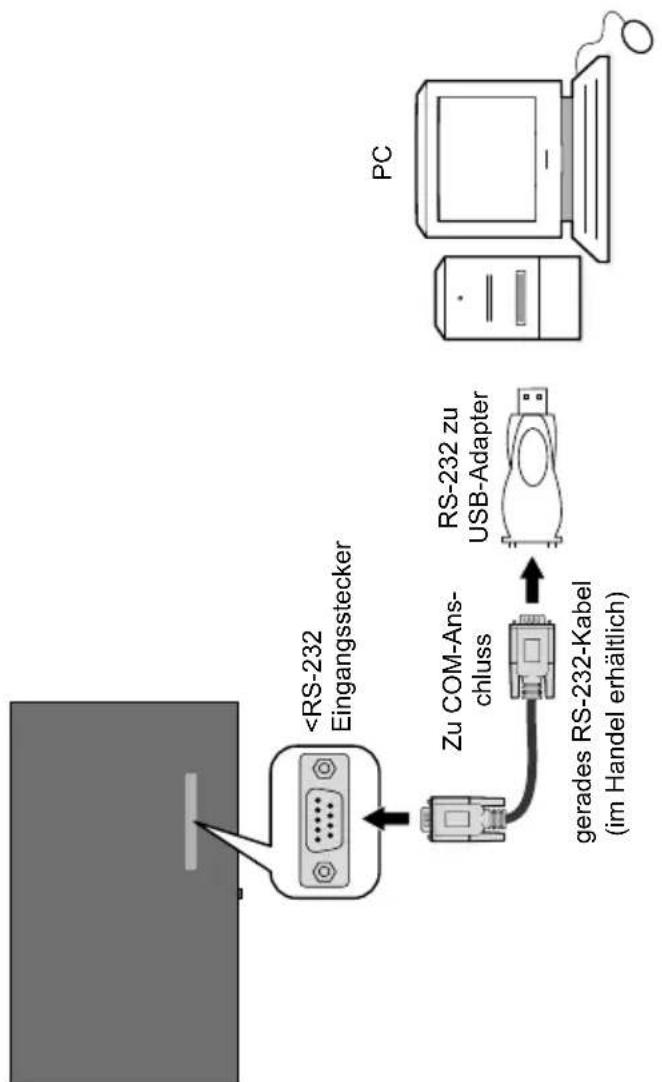
• RS-232 (Buchse) zu RS-232 (Stecker) Kabel oder LAN-Kabel (über den Router verbunden) • USB zu RS-232 (Stecker) Kabel - Notebook oder PC mit einem USB- oder LAN-Port - Auf dem PC zum Senden von Befehlen installierte Software: In der Regel werden RS-232-Befehle zur Bedienung der implementierten Funktionen über einen seriellen Anschluss und das Dienstprogramm gesendet. Ein geeignetes Dienstprogramm wie ein unten beschriebenes kann genutzt werden.Anschluss an den Bildschirm (LAN-Port)
Laden Sie zuerst die Software PuTTY über den folgenden Link herunter: http://www.putty.org/ und installieren Sie diese. Starten Sie die Software, und geben Sie die IP-Adresse im Feld Host Name ein. Geben Sie als einen Standardwert „1986“ in das Feld Anschluss ein. Wählen Sie „Telnet“ als Verbindungsart klicken Sie auf die Schaltfläche Öffnen. Hinweis: Lesen Sie den Abschnitt Konnektivität in diesem Handbuch für weitere Informationen zum Verbinden des Bildschirms mit einem Netzwerk und der Anzeige der IP-Adresse auf dem Bildschirm. text_image
PuTTY Configuration Category: Session Logging Terminal Keyboard Ball Features Window Appearance Behaviour Translation Selection Colours Connection Data Proxy Telnet Rlogin SSH Serial Basic options for your PuTTY session Specify the destination you want to connect to Host Name (or IP address) Port 1986 Connection type: Raw Telnet Rlogin SSH Serial Load, save or delete a stored session Saved Sessions Default Settings Load Save Delete Close window on exit: Always Never Only on clean exit About Open Canceltext_image
SETVOLUME 10.0.00.68 - PUTY SETVOLUME $*volume level is 16text_image
VOLUME 15 **set volume to 15text_image
GETSOURCE #*source is HMI1Anschluss an den Bildschirm (RS232-Anschluss)
Starten Sie die Software und wählen Sie Serial als Verbindungstyp aus. Geben Sie den seriellen Port des Bildschirms in das Feld Serial Line ein (im folgenden Beispiel ist es COM4) und „115200„ in das Feld Speed. Dann klicken Sie auf die Schaltfläche Open. text_image
PuTTY Configuration Category: Session Logging Terminal Keyboard Bell Features Window Appearance Behaviour Translation Selection Colours Connection Data Proxy Telnet Rlogin SSH Serial Basic options for your PuTTY session Specify the destination you want to connect to Serial line Speed COM4 115200 Connection type: Flow Telnet Rlogin SSH Serial Load, save or delete a stored session Saved Sessions Default Settings Load Save Delete Close window on exit: Always Never Only on clean exit About Open Cancel| AUDIO-BEFEHLE | |||
| Befehl Beschreibung Parameter Zurück | |||
| GETVOLUME Lautstärkeinformation keine Kenngröße #*die Lautstärke beträgt ... | |||
| HEADPHONEVOLUME | "Stellt Kopfhörerlautstärke ein." | integer n (0 ≤ n ≤ 100) #*stellt Kopfhörerlautstärke auf n | |
| GETHEADPHONEVOLUME | "Kopfhörerlautstärkeinformation." | keine Kenngröße #*Kopfhörerlautstärke ist ... | |
| GETMUTE | Stumm-Wert ein/aus angeben | keine Kenngröße | "*STUMM AUS oder#*STUMM AN" |
| SETMUTE | Stumm-Wert ein/aus einstellen | keine Kenngröße | "*STUMM AUS oder#*STUMM AN" |
| SETSOUNDMODE | "Sound-Modus einstellen. SETEUSERFREQ 100Hz 10" | "integer n (0 = mono, 1 = stereo, 2 = dual I, 3 = dual II, 4 = mono links, 5 = monorechts)" | "*setSoundMode() auf n stellen oder#*Ungültiger Sound-Moduseingegeben" |
| SETBALANCE Den Balancewert einstellen. integer n (-50 < n < 50) | "-50 < n < 50) | "*Balancewert auf n einstellen oder#*ungültiger Balancewerteingegeben" | |
| GETBALANCE Den Balancewert angeben. keine Kenngröße #*der Balancewert beträgt ... | |||
| SETAVL | Den AVL-Status einstellen | integer n (0 = aus, 1 = ein) | #*den avl-Status stellen auf n |
| GETAVL | Den AVL-Status angeben | keine Kenngröße | #*avl-Status ist ... |
| SETDYNAMICBASS | Dynamischen Bass-Status einstellen. | integer n (0 = aus, 1 = ein) | #*dynamischen Bass einstellen auf n |
| SETEUSERFREQ | Stellt den benutzerdefinierten Frequenzwert des Equalizers für alle Frequenzbereiche ein. | "Zeichenfolge n (120Hz, 500Hz, 1.5KHz, 5KHz, 10KHz) integer n -13 < n < 13 Beispiel: SETEUSERFREQ 120Hz 10" | "*setEQUserFreq() auf n stellen oder#*Falsche Sound-System-Kenngröße eingegeben oder#*Falscher Equalizer-Modus. Essollte BENUTZER-Modus sein" |
| GETDIGITALOUT | Digitalen Ausgang angeben. | keine Kenngröße | #*Digitaler Ausgang ist pcm oder #*Digitaler Ausgang ist komprimiert |
| SETEQMODE Equalizer-Modus einstellen. | Zeichenfolge n (Musik, Film, Sprache, Flat, Klassik, Benutzer) | "*setEQMode() auf n stellen oder#*Falsche Equalizer-Kenngrößeeingegeben" | |
| SETDIGITALOUT | Digitalen Ausgang einstellen. | Zeichenfolge n (komprimiert, pcm) | #*setDigitalOut() auf n stellen ODER #*Falsche digitale Ausgangs-Kenngröße eingegeben |
| VOLUMEUP | "Lautstärke um jeweils 1 Stufe erhöhen (Bis zur max. Lautstärke) " | keine Kenngröße | "#*Lautstärke-WERT wurde erhöht auf... oder #*Sie können den WERT der Lautstärke NICHT weiter erhöhen. Die bestätigte maximale Lautstärke beträgt ..." |
| VOLUMEDOWN | Lautstärke um jeweils 1 Stufe verringern | keine Kenngröße | "#*Lautstärke WERT wurde verringert auf ... oder #*Sie können den WERT der Lautstärke NICHT weiter verringern. Die Aktuelle Lautstärke ist ..." |
| SETHEADPHONEOUTPUT | Kopfhörer-Ausgabe einstellen | Zeichenfolge n (Kopfhörer, Ausgang) | "#*Kopfhörer-Ausgabe auf n setzen oder #*Ungültige Kenngröße" |
| GETHEADPHONEOUTPUT | Kopfhörer-Ausgabe angeben | keine Kenngröße | #*AUSGANG oder #*KOPFHÖRER |
| GETDYNAMICBASS | Status des dynamischen Basses angeben. | keine Kenngröße | #*der Status des dynamischen Basses ist ... (0 = aus, 1= ein) |
| GETBASSGAIN Bassverstärkung angeben keine Kenngröße | "#*der Wert der Bassverstärkung ist n Achtung: Oben angegebenes n ist -6 <= n <= 6" | ||
| GETEQUSERFREQ | Gibt benutzerdef. Frequenzwert des Equalizerfrequenzbereichsan | Zeichenfolge n (120Hz, 500Hz, 1.5KHz, 5KHz, 10Khz) | "#*der Equalizer-Wert für den Frequenzbereich ist n oder #*Falsche Sound-System-Kenngröße eingegeben Achtung: Oben angegebenes n ist -13 < n < 13" |
| GETEQMODE Equalizer-Modus angeben keine Kenngröße | "#*der Equalizer-Modus ist n Achtung: Oben angegebenes n ist eines von Musik, Film, Sprache, Flat, Klassik, Benutzer" | ||
| SOUNDRESET | Soundeinstellungen zurücksetzen. | keine Kenngröße | "*Feste Lautstärke ist eingestellt auf ...""*Verfügbarkeit für feste Lautstärke eingestellt auf ...""*Verfügbarkeit für Kopfhörer-Lautstärke-Steuerung eingestellt auf ...""*Verfügbarkeit für Anfangs-Lautstärke eingestellt auf ...""*Grenzwert für Anfangs-Lautstärke eingestellt auf ...""*Grenzwert für Kopfhörer-Anfangs-Lautstärke eingestellt auf ...""*Unterer Grenzwert für Lautstärke eingestellt auf ...""*Oberer Grenzwert für Lautstärke eingestellt auf ...""*Grenzwert für Kopfhörer-Lautstärke eingestellt auf ..."Aufwachzeit-Lautstärke eingestellt auf ..."Alle Equalizer-Frequenzbereiche eingestellt auf ...""Lautstärke eingestellt auf ..."Kopfhörer-Lautstärke eingestellt auf ..."Kopfhörer-Balance eingestellt auf ..."Kopfhörer-Bass eingestellt auf ..."Kopfhörer-Höhen eingestellt auf ..."Digitale Audioausgabe eingestellt auf ..."Audioausgabe-Beschreibungspfad eingestellt auf ..."Audiobeschreibung ist ..."Relative Lautstärke der Audiobeschreibung eingestellt auf ..."Sprache der Audiobeschreibung eingestellt auf ..."Sound-Lautstärke eingestellt auf ..."Sound-Modus Digital eingestellt auf ..."Sound-Modus eingestellt auf ..."Subwoofer-Sound eingestellt auf ..."SPDIF-Ausgang ist ..."DTS ist ..."Bassverstärkung ist eingestellt auf .. oder "#Dynamischer-Bass ist ..." |
| BROWSERBEFEHLE | |||
| Befehl Beschreibung Parameter Zurück | |||
| OPENURL | Startet die vorgegebene URL und gibt den Ladestatus der Webseite direkt zurück. | Zeichenfolge-integer n | #*status= ... url=n |
| GETURL | URL der aktuellen Seite angeben, wenn das Portal aktiv ist. | keine Kenngröße #*URL : ... | |
| GETUSERAGENT | User Agent des Portals angeben. | keine Kenngröße #*Aktueller | User Agent: ... |
| GETCURSORPOSITION | Cursorposition im Browser angeben. | keine Kenngröße #*X: ... Y: ... | |
| SETCURSORPOSITION | Cursorposition im Browser einstellen. | string-integer a,b #*X: a Y: b | |
| SETSETTINGSURL | Stellt die Einstellungen-URL ein | Zeichenfolge #*Einstellungen | -URL ist eingestellt |
| GETSETTINGSURL | Gibt die Einstellungen-URL an | keine Kenngröße #*Einstellungen | gen-URL ist ... |
| SETSTARTURL | Stellt die Start-URL ein Zeichenfolge #*Start-URL ist eingestellt | ||
| GETSTARTURL | Gibt die Start-URL an keine Kenngröße #*Start-URL ist ... | ||
| ALLGEMEINE BILDSCHIRMBEFEHLE | |||
| Befehl Beschreibung Parameter Zurück | |||
| SETRC | Aktiviert/deaktiviert Fernbedienungsbefehle. | Zeichenfolge-integer n (n = EIN, n = AUS) | setzt Fernbedienung-Status auf EIN oder setzt Fernbedienung-Status auf AUS |
| SETSOURCE | Quelle auf aktivieren/deaktivieren einstellen. | "Zeichenfolge n, Integer b (n = SCART1, n = SCART2, n = FAV, n = SVHS, n = HDMI1, n = HDMI2, n = HDMI3, n = HDMI4, n = YPBPR, n = VGA, n = SCART1S, n = SCART2S) (b = 1(aktivieren), b = 0(deaktiviere))" | "*Ausgewählte Quelle n #*Aktivieren/Deaktivieren Status: b" |
| GETSOURCE Quelle | angeben keine Kenngröße | #*Quelle ist ... | |
| GETCOUNTRY | Land im Kanälestatus angeben | keine Kenngröße | #*LAND IST : ... |
| GETSWVERSION | Gibt die Softwareversion des TV-Geräts zurück. | keine Kenngröße | #*V... |
| KEY | Schlüssel an Eclipse senden. | Zeichenfolge-integer n (n = 0, n = 1, ..., n = up, ..., n = Menü, ....ext.) | n Schlüssel an Eclipse senden |
| RESET | Setzt das Gerät zurück. | keine Kenngröße | Zurücksetzungsvorgang wurde erfolgreich ausgeführt. Sie müssen die Verbindung erneut herstellen. |
| STANDBY | "Box in STANDBY-Modus schalten.(Achtung: Fernsehen kann nicht mit Standby-Befehl geöffnet werden. Sie müssen diese mit der Fernbedienung öffnen.Wenn Sie den STANDBY-Befehl nutzen, müssen Sie die Verbindung erneut herstellen.TV-Status: HARD-STANDBY)" | keine Kenngröße | "*enterLowPowerMode() wird erfolgreich zurückgegeben. oder"*enterLowPowerMode() wird fehlgeschlagen zurückgegeben! oder"*enterStandbyMode() wird erfolgreich zurückgegeben. oder"*enterStandbyMode() wird fehlgeschlagen zurückgegeben!" |
| MENUTIMEOUT | Menü-Zeitabschaltungsmodus einstellen. | integer n (n = 0, n = 15, n = 30, n = 60) | "*setze Menü-Zeitabschaltungsmodus auf AUS oder"*setze Menü-Zeitabschaltmodus auf 60 oder"*Ungültiger Menü-Zeitabschaltmodus" |
| GETMODELNO Modell-Nr. angeben keine Kenngröße #*Modell-Nr.: ... | |||
| GETSERIALNO Serien-Nr. angeben keine Kenngröße #*Serien-Nr.: ... | |||
| GETLED | Angabe des LED-Status an/aus. | keine Kenngröße | "*LED ist an #*LED ist aus" |
| GETRC | Angabe des Status der Fernbedienungsbefehle | keine Kenngröße | "*Fernbedienungsbefehle sind an #*Fernbedienungsbefehle sind aus" |
| USBOPERATIONS | Ausführen von USB-Vorgängen | keine Kenngröße | Sie können die Drucke Bank 0, Bank 1 usw. beachten. Seien Sie sicher oder beachten Sie die Fehlerbeseitigung-Ausdrucke:"MFC ISP: erledigt" wird geschrieben... Dies kann länger als 10 Minuten dauern. |
| GETMENUTIMEOUT | Menü-Zeitabschaltmodus angeben. | keine Kenngröße | "*Menü-Zeitabschaltmodus ist AUS#*Menü-Zeitabschaltmodus ist n #*Menü-Zeitabschaltmodus kann nicht angegeben werden Achtung: Oben angegebenes n ist eines von (15, 30, 60)" |
| GETTVLIFETIME | Druckt Monitor-Lebensdauer in Minuten. | keine Kenngröße #*Bildschirm | -Lebensdauer: n |
| SETPOWERONDELAY | Einstellen der Einschaltverzögerung | integer n (0<=n<=20, Verzögerung wird als 100ms*n berechnet) | "*Einschaltverzögerung eingestellt auf ... Ms #*NACK" |
| GETPOWERONDELAY | Angabe der Einschaltverzögerung | keine Kenngröße | "*Die Einschaltverzögerung ist ... ms |
| SIGNAGERESET | Setzt alle Positionen in den Signage-Einstellungen auf ihre Standardwerte zurück. | keine Kenngröße | "*Alle Signage-Einstellungen auf Standardwerte zurückgesetzt |
| SELECTSOURCE | Quelle wählen. (0=TV, weitere Quellenindexe (einige davon sind nicht aktiviert)) | integer n (5=FAV, 7=HDMI1, 8=HDMI2, 11=YPbPr, 12=Vga, 18=DVI, 19=DP, 20=OPS) | "*TV-Quelle auswählen oder"*externe Quelle ... auswählen" |
| TASTE Standby | Box in STANDBY-Modus schalten. (Für schnelles Standby) | keine Kenngröße | Standby-Schlüssel an Eclipse senden |
| TIME | Aktuelles Datum und Uhrzeit anzeigen. | keine Kenngröße Zeit = ... | |
| GETSTANDBY | Standby ein/aus angeben. | keine Kenngröße | "*Standby aus oder"*Standby ein" |
| STARTFTI Erstinstallation starten keine Kenngröße #*FTI wurde initialisiert. | |||
| CHANGELNG Aktive | Sprache ändern. | "integer-integer x y x = Sprachtyp (0 = Systemsprache, 1 = Ereignissprache, 2 = Primäre Audiosprache, 3 Sekundäre Audiosprache, 4 = Primäre Untertitelsprache, 5 = Sekundäre Untertitelsprache, 6 = Primäre Teletextsprache, 7 = Sekundäre Teletextsprache)y = Sprache (0 = Dänisch, 1 = Deutsch, 2 = Estnisch, 3 = Englisch, 4 = Spanisch, 5 = Griechisch, 6 = Französisch, 7 = Gaelisch, 8 = Kroatisch, 9 = Italienisch 10 = Lettisch, 11 = Litauisch, 12 = Ungarisch, 13 = Holländisch, 14 = Norwegisch, 15 = Polnisch, 16 = Portugiesisch, 17 = Russisch, 18 = Rumänisch, 19 = Albanisch, 20 = Slowenisch, 21 = Slowakisch, 22 = Serbisch, 23 = Finish, 24 = Schwedisch, 25 = Türkisch, 26 = Tschechisch, 27 = Ukrainisch, 28 = Bulgarisch, 29 = Arabisch, 30 = Persisch, 31 = Hebräisch, 32 = Weissrussisch, 33 = Mazedonisch, 34 = Montenegrinisch, 35 = Kasachisch, 36 = Thailändisch)Beispiel: CHANGELNG 0 25 (Einstellen der Systemsprache auf Türkisch)" | "*Aktive Sprache wurde verändert oder"*Falsche Positionskenngröße eingegeben" |
| SETCOUNTRY | Land im Status Keine Kanäle einstellen. | Zeichenfolge-integer n (TURKEY, GERMANY, ...) | "*setCountry() auf n setzen oder"*Land sollte nur im FTI-Modus eingestellt werden (Status keine Kanäle)" |
| SETQUICKSTANDBY | SETQUICKSTANDBY n, wobei n eines von (aus, ein) ist. | Zeichenfolge-integer n (n = EIN, n = AUS) | "*Schnelles Standby auf ein stellen oder"*Schnelles Standby auf aus stellen oder"*Schnelles Standby ist nicht aktiviert" |
| GETQUICKSTANDBY | Gibt den Status von Schnellem Standby n (ein oder aus) zurück | keine Kenngröße "*Schnelles | Stanby ist n |
| USBOPERATIONS | Ausführen von USB-Vorgängen | keine Kenngröße | Sie können die Drucke Bank 0, Bank 1 usw. beachten. Seien Sie sicher oder beachten Sie die Fehlerbeseitigung-Ausdrucke: "MFC ISP: erledigt" wird geschrieben... Dies kann länger als 10 Minuten dauern. |
| NETZWERKBFEHLE | |||
| Befehl Beschreibung Parameter Zurück | |||
| set_IP_address | Stellt eine statische IP-Adresse der eth0-Netzwerkschnittstelle ein. | Zchfl-int n Beispiel: set_IP_address 192.168.0.15 | "*Einstellung der IP-Adresse erfolgreich#*Einstellung der IP-Adresse NOK" |
| get_IP_address | Eine statische IP-Adresse der eth0-Netzwerkschnittstelle angeben. Verwendung:get_IP_address | keine Kenngröße #*IP-Adn.: ... | |
| SETNETWORKTYPE | einstellen des Netzwerktyps (z. B. SETNETWORKTYPE Wert) (Wert sollte eine aus folgenden Zeichenfolgen sein:'wired' (Kabelverbindung), 'wireless' (drahtlos) oder 'disabled' (deaktiviert)) | Zeichenfolge n ('wired', 'wireless' oder 'disabled') | #*Netzwerktyp eingestellt auf: |
| GETNETWORKTYPE | Netzwerktyp angeben (z. B. GETNETWORKTYPE) | keine Kenngröße | #*Der Netzwerktyp ist |
| SETSUBNETMASK | Subnetzmaske einstellen (Wert der Subnetzmaske sollte folgendes Format haben: nnn.nnn.nnn.nnn) (z. B.. SETSUBNETMASK nnn.nnn.nnn) | Zeichenfolge "nnn.nnn.nnn.nnn" | "*Subnetzmaske einstellen auf: nnn.nnn.nnn.nnn#*Einstellung der Subnetzmaske ist fehlgeschlagen" |
| GETSUBNETMASK | Subnetzmaske angeben (z. B. GETSUBNETMASK) | keine Kenngröße | #*Subnetzmaske ist nnn.nnn.nnn.nnn |
| SETDEFAULTGATEWAY | Default Gateway einstellen (Wert des Default Gateway sollte folgendes Format haben: nnn.nnn.nnn.nnn) (z. B.. SETDEFAULTGATEWAY nnn.nnn.nnn.nnn) | Zeichenfolge "nnn.nnn. nnn.nnn" | "*Default Gateway einstellen auf: nnn.nnn.nnn.nnn #*Einstellung des Default Gateway ist fehlgeschlagen" |
| GETDEFAULTGATEWAY | Default Gateway anzeigen (z. B. GETDEFAULTGATEWAY) | keine Kenngröße | #*das Default Gateway ist nnn. nnn.nnn.nnn |
| DNS-Server 1 anzeigen (z. B. GETDNS1) | keine Kenngröße | #*DNS-Server 1 ist nnn.nnn.nnn. nnn | |
| DNS-Server 2 anzeigen (z. B. GETDNS2) | keine Kenngröße | #*DNS-Server 1 ist nnn.nnn.nnn. nnn | |
| INTERNETSPEED | Internetgeschwindigkeitstest starten | keine Kenngröße | " Geschwindigkeitstest gestartet. Gibt die Nachricht ""Keine Internetverbindung gefunden"" aus, wenn fehlgeschlagen." |
| VGA/PC-BEFEHLE | |||
| Befehl Beschreibung Parameter Zurück | |||
| HPOS | Stellt horizontale Position ein. | int n (-25 ≤ n ≤ 25) | stellt horizontale Position zu ... ein (Prozentsatz im Bereich)#*ungültiger Wert eingegeben“ |
| VPOS | Stellt vertikale Position ein. | int n (-25 ≤ n ≤ 25) | #*sstellt vertikal Position ein zu ... (Prozentsatz im Bereich)#*ungültiger Wert eingegeben“ |
| DOTCLOCK Stellt Punktfrequenz ein. int n (-50 | ≤ n ≤ 50) | #*stellt Punktfrequenz ein auf ... (Prozentsatz im Bereich)#*ungültiger Wert eingegeben“ | |
| AUTOPOS Auto-Position einstellen keine Kenngröße | #*set auto position (Auto-Position einstellen) | ||
| GETOSDORIENTATION | OSD-Ausrichtung erhalten | keine Kenngröße #*Die OSD-Ausrichtung ... | |
| GETHPOS | Horizontale Position erhalten. | keine Kenngröße #*Die horizontale Position ist ... | |
| GETVPOS | Stellt vertikale Position ein. | keine Kenngröße #*Die vertikale Position ist ... | |
| GETDOTCLOCK Pixelfrequenz erhalten. keine Kenngröße #*Die Pixelfrequenz ist ... | |||
| SETOPSPOWER | Stellt OPS-Stromstatus ein | Zeichenfolgeparameter „ein“ oder „aus“ | "#*OPS einschalten#*OPS auschalten#*OPS ist bereits eingeschaltet#*OPS ist bereits ausgeschaltet#*OPS ist nicht aktiviert#*OPS ist nicht eingesteckt#*ungültiger Wert eingegeben" |
| BILD-BEFEHLE | |||
| Befehl Beschreibung Parameter Zurück | |||
| COLOURTEMP | Farbtemperatur einstellen. | Zeichenfolge-integer n (n = normal, warm, kühl) | #*setColourTemp() einstellen auf n |
| GETPICTUREMODE Bildmodus angeben keine Kenngröße | #*Bildmodus ist ... für aktuelle Quelle | ||
| PICTUREMODE Bildmodus auswählen. | int n (1 = dynamisch, 2 = natürlich, 3 = Kino, 4 = Spiel) | "#*setPictureMode() auf n eingestellt#*Falsche Bildmodus-Kenngröße eingegeben" | |
| GETCONTRAST | Bildkontrastwert angeben. | keine Kenngröße #*DER KON | TRASTWERT : ... |
| SETCONTRAST | Bildkontrastwert einstellen. | int n (0 ≤ n ≤ 100) | "#*Bildkontrastwert ist eingestellt auf n#*Derselbe Wert ist eingestellt. Unternehmen Sie nichts.#*Unzulässiger Wert, muss zwischen 0-100 liegen" |
| GETBRIGHTNESS | Bildhelligkeitswert angeben. | keine Kenngröße #*DER HELLIGKEITSWERT : ... | |
| SETBRIGHTNESS | Bildhelligkeitswert einstellen. | int n (0 ≤ n ≤ 100) | "#*Bildhelligkeitswert ist eingestellt auf n#*Derselbe Wert ist eingestellt. Unternehmen Sie nichts.#*Unzulässiger Wert, muss zwischen 0-100 liegen" |
| GETSHARPNESS Bildschärfewert angeben. keine Kenngröße #*DER BILDSCHÄRFEWERT : ... | |||
| SETSHARPNESS | Bildschärfewert einstellen. | int n (0 ≤ n ≤ 100) | "#*Bildhelligkeitswert ist eingestellt auf n#*Derselbe Wert ist eingestellt. Unternehmen Sie nichts.#*Unzulässiger Wert, muss zwischen 0-100 liegen" |
| GETCOLOUR Bildfarbwert angeben. keine Kenngröße #*DER BILDFARBWERT: ... | |||
| SETCOLOUR Bildfarbwert einstellen. int n (0 ≤ n ≤ 100) | "#*Bildfarbwert ist eingestellt auf n#*Derselbe Wert ist eingestellt. Unternehmen Sie nichts.#*Unzulässiger Wert, muss zwischen 0-100 liegen" | ||
| SETSKINTONE | Bild-Haultonwert einstellen. | int n (-5 ≤ n ≤ 5) | "#*Bild-Haultonwert ist eingestellt auf n#*Derselbe Wert ist eingestellt. Unternehmen Sie nichts.#*Unzulässiger Wert, muss zwischen -5-5 liegen" |
| PICTUREZOOM | Bild-Zoommodus einstellen. | Zeichenfolge-int n (n = auto, 16:9, Untertitel, 14:9, 14:9 Zoom, 4:3, voll (nur für HD-Kanäle), Panorama, Kino) | "#*setPictureZoomMode() auf n eingestellt#*Falsche Bildzoommodus-Kenngröße eingegeben" |
| SETWB | Weißabgleichwert einstellen | Zchfl-int Typ, Wert (Typ = redgain, greengain, bluegain, redoffset, greenoffset, blueoffset) (0 ≤ Wert ≤250) | "*Weißabgleich ist eingestellt auf WertUngültiger Wert für Weißabgleich (0-255)Ungültiger Typ für Weißabgleich" |
| GETWB | Weißabgleichwert angeben. | Zchfl-int Typ (Typ = redgain, greengain, bluegain, redoffset, greenoffset, blueoffset) | * Typ ... |
| (Werte sind aus, auto, nebeneinander, von unten nach oben und Spiel) | int n (n = aus, auto, nebeneinander, von unten nach oben, Spiel) | "*set3DMode() auf n eingestellt *Falsche 3D-Moduskenngröße eingegeben" | |
| Virtuelle 3D-Werte einstellen. | int n (0 = off, 1 = niedrig, 2 = mittel, 3 = hoch) | "seMonitorirtual3D() eingestellt auf nUnzulässige Kenngröße für 3D-Modus eingegeben " | |
| CONTRASTUP | Kontrast um jeweils 1 Stufe erhöhen | keine Kenngröße | Bildkontrastwert ist eingestellt auf ... |
| CONTRASTDOWN | Kontrast um jeweils 1 Stufe verringern | keine Kenngröße | Bildkontrastwert ist eingestellt auf ... |
| GETENERGYSAVING | Energieeinspar-Modus angeben (wenn im Profil aktiviert) | keine Kenngröße #*Der Energieeinspar-Modus ist ... | |
| GETPOWERSAVE | Energiesparmodus anzeigen | keine Kenngröße | "*Energiesparmodus ist AN *Energiesparmodus ist AUS" |
| GETCOLOURTEMP | Farbtemperatur angeben. | keine Kenngröße | *Farbtemperatur ist ... |
| GETHUE Bildtonwert angeben. keine Kenngröße #*Tonstufe ist ... | |||
| GETSKINTONE | Bild-Haultonwert angeben. | keine Kenngröße #*Bild-Haultonwert ist ... | |
| GETPATTERN | Ausgewählte Bildschirmmuster angeben | keine Kenngröße Das Muster ist ... | |
| VIDEOWANDBEFEHLE | |||
| Befehl Beschreibung Parameter Zurück | |||
| SETROWCOUNT Zeilenanzahl einstellen integer n (0 ≤ n ≤ 100) | #*Anzahl der Reihen auf n einstellen | ||
| GETROWCOUNT Zeilenanzahl erhalten keine Kenngröße #*Zeilenanzahl ist ... | |||
| SETCOLUMNCOUNT | Spaltenanzahl erhalten | integer n (0 ≤ n ≤ 100) | #*Anzahl der Spalten auf n einstellen |
| GETCOLUMNCOUNT | Spaltenanzahl angeben | keine Kenngröße | #*Spaltenanzahl ist ... |
| SETCELL | Zelle festlegen | integer n (0 ≤ n ≤ 100) | #*Zelle auf n festlegen |
| GETCELL | Zelle erhalten | keine Kenngröße | #*Zelle ist ... |
| SETOFFSET | Offset festlegen | ganze Zahl (0 ≤ n ≤ 100). n ist die Zahl der Pixel, die an allen vier Seiten beschnitten werden. | #*Offset auf n einstellen |
| GETOFFSET | Offset erhalten. | keine Kenngröße | #*Offset ist ... |
| SETVIDEOWALL | Videowandparameter einstellen | „Parameter für Elemente im folgenden Format: RowCount-ColumnCount-Cell-Offset" | #*Anzahl der Reihen festlegen auf ..., Spaltenanzahl erhalten to ..., Zelle festlegen auf ..., Offset festlegen auf ... |
| GETVIDEOWALL | Videowandparameter erhalten | keine Kenngröße | #*Zeilenanzahl ist ..., Anzahl der Spalten ist ..., Zelle ist ..., offset ist ... |
| SETALLVIDEOWALL | Alle Videowandparameter einstellen | „Parameter für Elemente im folgenden Format: picture_mode-contrast-brightness-sharpness-color-powesave_mode-backlight_mode-colortemp-zoom_mode-hdmi_trueblack-picture_hue-volume-headphone_volume" | #*... („einstellen auf“ für jede Kenngröße in der Reihenfolge) |
| GETALLVIDEOWALL | Alle Videowandparameter erhalten | keine Kenngröße | #*picture_mode-contrast-brightness-sharpness-color-powesave_mode-backlight_mode-colortemp-zoom_mode-hdmi_trueblack-picture_hue-volume-headphone_volume |
| SETPIXELSHIFT | Pixelshift auf aktiviert oder nicht einstellen | Zeichenfolge-integer n (n = ein, n = aus) | "#*ACK#*NACK" |
| GETPIXELSHIFT Pixelshift erhalten keine Kenngröße #*Pixelshift ist ... | |||
| SETSIGNAGEID Signage-ID einstellen | Ganze Zahl n (1 ≤ n ≤ 100). n ist die Signage-ID | "#*ACK#*NACK" | |
| GETSIGNAGEID Signage-ID erhalten keine Kenngröße | „#*Die Signage-ID ist ... (Wenn Rückgabewert gleich 0 ist, heißt das, dass keine Signage-ID zugewiesen wrude. 0 ist der Standardwert.)“ | ||
| MEDIENBROWSER-BEFEHLE | |||
| Befehl Beschreibung Parameter Zurück | |||
| SETVIEWSTYLE | Anzeigestil einstellen (Flach oder Ordner) | Zeichenfolge n (Flat, Folder) | „#*Der Anzeigestil ist eingestellt auf ... (Flach oder Ordner) |
| GETVIEWSTYLE | Anzeigestil erhalten (Flach oder Ordner) | keine Kenngröße | „#*Der Anzeigestil ist ... (Flach oder Ordner) |
| SETSLIDESHOWINTERVAL | Anzeigeintervall für Diashow einstellen | Integer n (5, 10, 15, 20, 25, 30) | „#*Das Anzeigeintervall für die Diashow ist eingestellt auf ... Sekunden |
| GETSLIDESHOWINTERVAL | Anzeigeintervall für Diashow erhalten | keine Kenngröße | „#*Das Anzeigeintervall für die Diashow ist ... Sekunden |
| SETUSBAUTOPLAY | USB-Automatischen Wiedergabe-Modus einstellen | Zeichenfolge n (Ein, Aus) | „#*die USB-Automatische Wiedergabe ist eingestellt auf ... (EIN, AUS) |
| GETUSBAUTOPLAY | USB-Automatischen Wiedergabe-Modus erhalten | keine Kenngröße | „#*die USB-Automatische Wiedergabe ist ... (EIN, AUS) |
| ADMIN-MENÜ BEFEHLE | |||
| Befehl Beschreibung Parameter Zurück | |||
| RST Neustart keine Kenngröße #Bildschirm wird neu gestartet | |||
| STV | Stellt Monitor-Lautstärke ein, Wert der Kenngröße wird für die Lautstärke eingestellt | integer (Lautstärkewert) #Eingestellte Lautstärke = ... | |
| STL | Monitor-Sprache einstellen | Zeichenfolge-int (bitte Abkürzungen der Sprachen ansehen) | #Sprache geändert zu ... |
| STWA Weck-Alarm stoppen keine Kenngröße #Weck-Alarm gestoppt !!! | |||
| STEA Notruf-Alarm stoppen keine #Notruf-Alarm ist gestoppt !!! | |||
| UNP Nachricht senden | Zeichenfolge-int (Nachrichttext - 0) [Inhalt der Nachricht sollte sein ""Wort1+ Wort2+Wort3 ...""]" | #Nachricht gesendet ERFOLGREICH !!! | |
| GTSURL | Portal-URL der Monitors erhalten | keine #Anlauf-Url ist .... | |
| BEFEHLE ZU SIGNAGE-EINSTELLUNGEN | |||
| Befehl Beschreibung Parameter Zurück | |||
| GETTOTALSPACE | USB-Gesamtspeicherplatz erhalten (in MB) | keine Kenngröße #*Der Gesamtspeicher ist ... MB | |
| GETFREESPACE | Freien USB-Speicherplatz erhalten (in MB) | keine Kenngröße #*Der Gesamtspeicher ist ... MB | |
| SAVEMODELINFO | Speichert Modellname and SW-Version auf einem abnehmbaren Gerät | keine Kenngröße | #*Modellinfo ist gespeichert ODER#*Kein Wechsellaufwerk verbunden(Es ist kein Gerät angeschlossen) |
| SETSCHEDULER | aktiviert / deaktiviert Zeitplaner | Zeichenfolge n (Ein, Aus) | „#*Der Zeitplaner ist eingestellt auf ... (EIN, AUS) |
| GETSCHEDULER | Zeitplaner aktiviert/deaktiviert erhalten | keine Kenngröße „#*Der Zeitplaner ist ... (EIN, AUS) | |
| SETSCHEDULEOP | Zeitplanerparameter einstellen | Zeichenfolge n (on time_off time_source in format: hh:mm_hh:mm_source ) | #*Zeitplanerparameter sind ... (eingestellt/nicht eingestellt). |
| GETSCHEDULEOP | Zeitplanerparameter erhalten | keine Kenngröße | #*Zeitplaner Ein/Aus-Zeit und Quelle ist: ......(hh:mm_hh:mm_source) |
RS232 HEX-BEFEHLE
Protokollprüfschritte
\- Vor der Prüfung vergewissern Sie sich bitte, welchen Board-Typ Sie haben. Es stehen zwei Typen als Board zur Auswahl. Die UART 0- und UART 1-Verbindungen dieser Board werden unten erläutert: 1. RJ12 ist mit UART 0 verbunden, DSUB9 ist mit UART 1 verbunden. Somit könnten UART 0 und UART 1 mit diesem Boardtyp getrennt getestet werden 2. RJ12 und DSUB9 sind beide mit UART 0 verbunden. UART 1 wird für das OPS-Modul unterstützt, ist aber nicht verfügbar. Somit kann nur UART 0 mit diesem Boardtyp getestet werden. • Das HEX-Protokoll im TV-Gerät aktivieren. a. Gehen Sie zum Menü Signage-Einstellungen b. Ändern Sie die ASCII-Option auf HEX im UART 0 oder UART 1-Untermenüpunkt \- Öffnen Sie ein Kommunikationsprogramm für serielle Anschlüsse (z. B. Realterm) Konfigurieren Sie die seriellen Kommunikationseinstellungen wie unten erläutert:| Baud Rate | : 19200 für UART0, 9600 für UART1 |
| Parität | : Keine |
| Datenbits | : 8 |
| Stoppbits | : 1 |
| Handshake | : Keine |
Fehlerreaktionen
\- NAK-Antwort: 15 Wenn der Bildschirm den empfangenen Befehl nicht verstehen kann, gibt er diesen Wert zurück. In solch einem Fall prüfen Sie den Sendecode und übermitteln Sie den gleichen Befehl erneut. \- Fehler-Antwort: 1C 00 00 Wenn der Bildschirm den empfangenen Befehl als welchen Grund aus immer nicht ausführen kann, gibt er diesen Wert zurück. In solch einem Fall prüfen Sie den Sendecode und den Einstellungsstatus des Bildschirms.| Durch den Bildschirm empfangenen Befehl | Durch den Bildschirm gesendete Antwort für erfolgreichen Vorgang | |||||||||||||||||
| Bytezahl 0 1 2 3 4 5 6 7 8 9 | 10 11 | 12 | 0 1 | 2 Hinweise | ||||||||||||||
| Kopfzeile Daten | ||||||||||||||||||
| Kopfzeilencode | Paket | Datengröße | CRC-Markierung | Aktion Typ | Code einstellen | |||||||||||||
| Name | Betrieb | L | H | L | H | L | H | L | H | L | H | L | H | |||||
| Monitor | An | BE | EF | 03 | 06 | 00 | 19 | 02000060020006 | 02 | 00 | 00 | 60 | 02 | 00 | 06 | |||
| AUS | BE | EF | 03 | 06 | 00 | 19 | 02000060010006 | 02 | 00 | 00 | 60 | 01 | 00 | 06 | ||||
| GET | BE | EF | 03 | 06 | 00 | 19 | 030000600700<1D00XY | 03 | 00 | 00 | 60 | 07 | 00 | <1D | 00 | XY | XY kann entweder 00 oder 01 sein. 00 bedeutet AUS; 01 bedeutet EIN. | |
| Stumm | An | BE | EF | 03 | 06 | 00 | 01000220010006 | 01 | 00 | 02 | 20 | 01 | 00 | 06 | ||||
| AUS | BE | EF | 03 | 06 | 00 | 46 | 01000220000006 | 01 | 00 | 02 | 20 | 00 | 00 | 06 | ||||
| GET | BE | EF | 03 | 06 | 00 | 75 | 0200022000000<1D00XY | 02 | 00 | 02 | 20 | 00 | 00 | <1D | 00 | XY | XY kann entweder 00 oder 01 sein. 00 bedeutet AUS; 01 bedeutet EIN. | |
| Bildschirm | An | BE | EF | 03 | 06 | 00 | 6B | 01002030010006 | 01 | 00 | 20 | 30 | 01 | 00 | 06 | |||
| AUS | BE | EF | 03 | 06 | 00 | FB | 0100203000006 | 01 | 00 | 20 | 30 | 00 | 00 | 06 | ||||
| GET | BE | EF | 03 | 06 | 00 | 020020300000<1D00XY | 020020300000<1D00XY | 02 | 00 | 20 | 30 | 00 | 00 | <1D | 00 | XY | XY kann entweder 00 oder 01 sein. 00 bedeutet AUS; 01 bedeutet EIN. | |
| Quelle | OPS | BE | EF | 03 | 06 | 00 | FE | 0100002000006 | 01 | 00 | 00 | 20 | 00 | 00 | 06 | |||
| HDMI | BE | EF | 03 | 06 | 00 | <0E | 01000020030006 | 01 | 00 | 00 | 20 | 03 | 00 | 06 | ||||
| VGA | BE | EF | 03 | 06 | 00 | <6E | 01000020010006 | 01 | 00 | 00 | 20 | 01 | 00 | 06 | ||||
| FAV | BE | EF | 03 | 06 | 00 | 00 | 00 | 01 | 00 | 00 | 20 | 05 | 00 | 06 | ||||
| Quelle | BE | EF | 03 | 06 | 00 | 00 | 00 | 01 | 00 | 00 | 20 | 08 | 00 | 06 | ||||
| YPbPr | BE | EF | 03 | 06 | 00 | 00 | 00 | 01 | 00 | 00 | 20 | 0B | 00 | 06 | ||||
| DP | BE | EF | 03 | 06 | 00 | 00 | 00 | 01 | 00 | 00 | 20 | 13 | 00 | 06 | ||||
| WIDI | BE | EF | 03 | 06 | 00 | 00 | 00 | 01 | 00 | 00 | 20 | 15 | 00 | 06 | ||||
| GET | BE | EF | 03 | 06 | 00 | CD | 020000200000<1D00XY | 02 | 00 | 00 | 20 | 00 | 00 | <1D | 00 | XY | XY kann eines der Folgenden sein: 01: OPS, 02: HDMI, 03: VGA, 04: S-Video, 05: HDMI2, 0B: YPbPr, 6: DVI, 7: DP, 8: WIDI Bitte beachten Sie, dass nicht alle der Quellen aktiviert sind. | |
| Lautstärke | GET BE EF 03 06 00 3120 00 00 <1 D 00 XY | ||||||||||||
| ZUNAHME BE EF 03 06 00 5700 01 20 00 00 06 | |||||||||||||
| VERMIN DERUNGBE EF 03 06 00 86D2 05 00 01 20 00 00 06 | |||||||||||||
| EINSTELLUNG BE EF 03 06 00 31D3 03 00 01 20 01 XY 06 | XY kann 00 als Minimum und 1D als Maximum sein. |
| Durch den Bildschirm empfangenen Befehl | Durch den Bildschirm gesendete Antwort für erfolgreichen Vorgang | ||||||||||||||||||
| Bytezahl 0 1 2 3 4 5 6 7 8 9 | 10 | 11 | 12 | 0 | 1 | 2 | Hinweise | ||||||||||||
| Kopfzeile | Daten | ||||||||||||||||||
| Kopfzeilencode | Paket | Datengröße | CRC-Markierung | Aktion | Typ | Code einstellen | |||||||||||||
| Name | Betrieb | L | H | L | H | L | H | L | H | L | H | L | H | ||||||
| OPS-Netzstrom | An | BE | EF | 03 | 06 | 00 | BA | 01000520010006 | 01 | 00 | 05 | 20 | 01 | 00 | 06 | ||||
| AUS | BE | EF | 03 | 06 | 00 | 2A | 01000520000006 | 01 | 00 | 05 | 20 | 00 | 00 | 06 | |||||
| GET | BE | EF | 03 | 06 | 00 | 19 | 02000520000000000000000000000000000000000000000000000000000000000000000000000000000000000000000000000000000 | <1D | 00 | XY | XY kann entweder 00 oder 01 sein. 00 bedeutet AUS; 01 bedeutet EIN. | ||||||||
| Backlight | GET | BE | EF | 03 | 06 | 00 | 89 | 020003200000000000000000000000000000000000000000000000000000000000000000000000000000000000000000000000000 | 02 | 00 | 03 | 20 | 00 | 00 | <1D | 00 | XY | ||
| ZUNAHME | BE | EF | 03 | 06 | 00 | EF | 04000320000000000000000000000000000000000000000000000000000000000000000000000000000000000000000000000 | 04 | 00 | 03 | 20 | 00 | 00 | 06 | |||||
| VERMINDERUNG | BE | EF | 03 | 06 | 00 | <3E | 05000320000000000000000000000000000000000000000000000000000000000000000000000000000000000000000000000 | 05 | 00 | 03 | 20 | 00 | 00 | 06 | |||||
| EINSTELLUNG | BE | EF | 03 | 06 | 00 | 89 | 0300032001XY06 | 03 | 00 | 03 | 20 | 01 | XY | 06 | |||||
| RESET | BE | EF | 03 | 06 | 00 | 58 | 06000320000000000000000000000000000000000000000000000000000000000000000000000000000000000000000000000 | ||||||||||||
| Auto-Einstellung | An | BE | EF | 03 | 06 | 00 | 32 | 01001920010006 | 01 | 00 | 19 | 20 | 01 | 00 | 06 | ||||
| AUS | BE | EF | 03 | 06 | 00 | A2 | 01001920000000000006 | 01 | 00 | 19 | 20 | 00 | 00 | 06 | |||||
| Tastensperre | An | BE | EF | 03 | 06 | 00 | 93 | 97 | 01 | 00 | 11 | 24 | 01 | 00 | 06 | ||||
| AUS | BE | EF | 03 | 06 | 00 | 03 | 96 | 01 | 00 | 11 | 24 | 00 | 00 | 06 | |||||
| GET | BE | EF | 03 | 06 | 00 | 30 | 96 | 02 | 00 | 11 | 24 | 00 | 00 | <1D | 00 | XY | XY kann entweder 00 oder 01 sein. 00 bedeutet AUS; 01 bedeutet EIN. | ||
| Fernbedienungssperre | An | BE | EF | 03 | 06 | 00 | 77 | 97 | 01 | 00 | 16 | 24 | 00 | 00 | 06 | ||||
| AUS | BE | EF | 03 | 06 | 00 | 96 | 96 | 01 | 00 | 16 | 24 | 01 | 00 | 06 | |||||
| GET | BE | EF | 03 | 06 | 00 | 44 | 97 | 02 | 00 | 16 | 24 | 00 | 00 | <1D | 00 | XY | XY kann entweder 00 oder 01 sein. 00 bedeutet AUS; 01 bedeutet EIN. | ||
| OSD-Menü | An | BE | EF | 03 | 06 | 00 | 6A | 63 | 01 | 00 | 00 | 37 | 01 | 00 | 06 | ||||
| AUS | BE | EF | 03 | 06 | 00 | FA | 62 | 01 | 00 | 00 | 37 | 00 | 00 | 06 | |||||
| Kontrast | GET | BE | EF | 03 | 06 | 00 | FD | 020004200000<1D00XY | 02 | 00 | 04 | 20 | 00 | 00 | <1D | 00 | XY | ||
| EINSTELLUNG | BE | EF | 03 | 06 | 00 | FD | 0300042001XY06 | 03 | 00 | 04 | 20 | 01 | XY | 06 | |||||
| ZUNAHME | BE | EF | 03 | 06 | 00 | 9B | 040004200000000006 | 04 | 00 | 04 | 20 | 00 | 00 | 06 | |||||
| VERMINDERUNG | 4A | 05 00 04 20 00 00 06 | |||||||||||||||||
| Durch den Bildschirm empfangenen Befehl | Durch den Bildschirm gesendete Antwort für erfolgreichen Vorgang | ||||||||||||||||||||||||||||||||||||||||||||||||||||||||||||||||||||||||||||||||
| Bytezahl 0 1 2 3 4 5 6 7 8 9 10 | 11 12 | 0 1 | 2 Hinweise | ||||||||||||||||||||||||||||||||||||||||||||||||||||||||||||||||||||||||||||||
| Kopfzeile Daten | |||||||||||||||||||||||||||||||||||||||||||||||||||||||||||||||||||||||||||||||||
| Kopfzeilencode | Paket | Datengröße | CRC-Markierung | Aktion Typ | Code einstellen | ||||||||||||||||||||||||||||||||||||||||||||||||||||||||||||||||||||||||||||
| Name | Betrieb | L | H | L | H | L | H | L | H | L | H | L | H | ||||||||||||||||||||||||||||||||||||||||||||||||||||||||||||||||||||
| Auto-Position | AUSFÜHREN | BE | EF | 03 | 06 | 00 | 91 | 06000A20000006 | 00 | 0A | 20 | 00 | 00 | 06 | |||||||||||||||||||||||||||||||||||||||||||||||||||||||||||||||||||
| Farbtemperatur | ZUNAHME | BE | EF | 03 | 06 | 00 | 0B | 100006 | 00 | 30030006 | 03 | 00 | 06 | 9300K, 6500K, 13000K | |||||||||||||||||||||||||||||||||||||||||||||||||||||||||||||||||||
| VERMINDERUNG | BE | EF | 03 | 06 | 00 | CB | 010006 | 00 | 30130006 | 13 | 00 | 06 | 9300K, 6500K, 13000K | ||||||||||||||||||||||||||||||||||||||||||||||||||||||||||||||||||||
| GET | BE | EF | 03 | 06 | 00 | 02000<1D00XY | 0200<1D00XY | 02 | 00 | 30000000000000000000000000000000000000000000000000000000000000000000000000000000000000000000000000000 | 02 | 00 | 30 | 00 | 00 | 00 | 00 | 00 | 00 | 00 | 00 | 00 | 00 | 00 | 00 | 00 | 00 | 00 | 00 | 00 | 00 | 00 | 00 | 00 | 00 | 00 | 00 | 00 | 00 | 00 | 00 | 00 | 00 | 00 | 00 | 00 | 0 | 00 | 00 | 00 | 00 | 00 | 00 | 00 | 00 | 00 | 00 | 00 | 00 | 00 | 00 | 00 | 00 | 00 | 00 | 00 | 00 | 00 | 00 | 00 | 00 | 00 | 00 | 00 | 00 | 00 | 00 | 00 | 00 | 0 | |
| Durch den Bildschirm empfangenen Befehl | Durch den Bildschirm gesendete Antwort für erfolgreichen Vorgang | |||||||||||||||||||||
| Bytezahl 0123456789101112 | 01 | 2 Hinweise | ||||||||||||||||||||
| Kopfzeile Daten | ||||||||||||||||||||||
| Kopfzeilencode | Paket | Datengröße | CRC-Markierung | Aktion Typ | Code einstellen | |||||||||||||||||
| Name | Betrieb | L | H | L | H | L | H | L | H | L | H | L | H | |||||||||
| Farbtemperaturgewinn R | ZUNAHME | BE | EF | 03 | 06 | 00 | 52 | 0400300000006 | 00 | 30000000000000000000000000000000000000000000000000000000000000000000000000000000000000000000000000000 | 04 | 00 | 30000000000000000000000000000000000000000000000000000000000000000000000000000000000000000000000 | 04 | 01 | 02 | Hinweise | 06 | ||||
| VERMINDERUNG | BE | EF | 03 | 06 | 00 | 83 | 0500300000000000000000000000000000000000000000000000000000000000000000000000000000000000000000000000000 | 5 | 01 | 30 | 00 | 01 | 02 | Hinweise | 06 | |||||||
| GET | BE | EF | 03 | 06 | 00 | 34 | 02003000000000000000000000000000000000000000000000000000000000000000000000000000000000000000000000000 | 5 | 1 | 30 | 00 | 02 | 01 | 30 | 00 | 01 | 30 | 00 | ||||
| Farbtemperaturgewinn G | ZUNAHME | BE | EF | 03 | 06 | 00 | 16 | 04003000000000000000000000000000000000000000000000000000000000000000000000000000000000000000000000000 | 16 | 16 | 16 | 16 | 16 | 16 | 16 | 16 | 16 | 16 | 16 | |||
| VERMINDERUNG | BE | EF | 03 | 06 | 00 | C7 | 5500300000000000000000000000000000000000000000000000000000000000000000000000000000000000000000000000 | 5 | 15 | 30 | 15 | 15 | 15 | 15 | 15 | 15 | 15 | 15 | ||||
| GET | BE | EF | 03 | 06 | 00 | 70 | 2200300000000000000000000000000000000000000000000000000000000000000000000000000000000000000000000000 | 22 | 22 | 30 | 12 | 22 | 22 | 22 | 22 | 22 | 22 | 22 | ||||
| Farbtemperaturgewinn B | ZUNAHME | BE | EF | 03 | 06 | 00 | EA | 14554444444444444444444444444444444444444444444444444444444444444444444444444444444444444444444444444444 | 16 | 16 | 16 | 16 | 16 | 16 | 16 | 16 | 16 | 16 | 16 | |||
| VERMINDERUNG | BE | EF | 03 | 06 | 00 | 3B | 5555555555555555555555555555555555555555555555555555555555555555555555555555555555555555555555555555 | 16 | 16 | 16 | 16 | 16 | 16 | 16 | 16 | 16 | 16 | |||||
| GET | BE | EF | 03 | 06 | 00 | <8C | 22555555555555555555555555555555555555555555555555555555555555555555555555555555555555555555555555555 | 22 | 22 | 30 | 12 | 22 | 22 | 22 | 22 | 22 | 22 | 22 | ||||
| Standbild | AUSFÜHREN | BE | EF | 03 | 06 | 00 | 00 | 06 | 16 | 16 | 16 | 16 | 16 | 16 | 16 | 16 | 16 | 16 | 16 | |||
| Quelle | Max. Auflösung | Farbraum | Bits / Komponenten | Pixel / Rate |
| HDMI | 4k@60Hz | YCbCr4:2:0 | 12-bit | 445,50MHz |
| DVI | 1080p@60Hz | YCbCr4:4:4 | 8-bit | 165MHz |
| OPS | 4k@60Hz | YCbCr4:2:0 | 12-bit | 445,50MHz |
| HDMI (DVI opt) | 4k@60Hz | YCbCr4:2:0 | 12-bit | 445,50MHz |
Unterstützte Medienformate von USB
Im USB-Modus unterstützte Videodateiformate| Video-Codec Auflösung Bitrate Behälter | |||
| MPEG1/2 | 1080Px2@30fps, 1080P@60fps | <40Mbps | MPEG Programmstream (.DAT, .VOB, .MPG, .MPEG), MPEG Transportstream (.ts, .trp, .tp), MP4 (.mp4, .mov), 3GPP (.3gpp, .3gp), AVI (.avi), MKV (.mkv), ASF (.asf) |
| MPEG Programmstream (.MPG, .MPEG), MP4 (.mp4, .mov), 3GPP (.3gpp, .3gp), AVI (.avi), MKV (.mkv), ASF (.asf) | |||
| XviD MP4 (.mp4, .mov), AVI (.avi), MKV (.mkv), ASF (.asf) | |||
| Sorenson H.263 FLV (.flv), AVI (.avi), SWF (.swf) | |||
| 3840x2160@30fps, 1080P@60fps | <135Mbps | FLV (.flv), MP4 (.mp4, .mov), 3GPP (.3gpp, .3gp), MPEG Transportstream (.ts, .trp, .tp), ASF (.asf), AVI (.avi), MKV (.mkv) | |
| Motion JPEG 720P | @30fps <10Mbps | AVI (.avi), 3GPP (.3gpp, .3gp), MP4 (.mp4, .mov), MKV (.mkv), ASF (.asf) | |
| <20Mbps MKV (.mkv), WebM (.webm) | |||
| HEVC/H.265 | 4K2K@60fps <100Mbps | MP4 (.mp4, .mov), MKV (.mkv), MPEG Transportstream (.ts, .trp, .tp) | |
| 1080P@60fps <50Mbps | MP4 (.mp4, .mov), MKV (.mkv), MPEG Transportstream (.ts, .trp, .tp), 3GPP (.3gpp, .3gp) | ||
| <100Mbps MKV (.mkv), WebM (.webm) | |||
| Bild | Foto | Auflösung (Breite x Höhe) | Hinweis |
| JPEG | Baseline | <15360x8640 | Die Obergrenze für die maximale Auflösung ist abhängig von der DRAM-Größe. |
| Progressiv | <1024x768 | ||
| PNG | non-interlace | <9600x6400 | |
| Interlace | <1200x800 | ||
| BMP | <9600x6400 |
| Audio-Codec | Sample-Rate | Bitrate | Behälter |
| MPEG1/2 Layer1 | 16KHz ~ 48KHz | 32Kbps ~ 448Kbps | MP3 (.mp3), AVI (.avi), ASF (.asf), Matroska (.mkv, .mka), MPEG Transportstream (.ts, .trp, .tp), MPEG Programmsstream (.DAT, .VOB, .MPG, .MPEG), WAV (.wav) |
| MPEG1/2 Layer2 | 16KHz ~ 48KHz | 8Kbps ~ 384Kbps | MP3 (.mp3), AVI (.avi), ASF (.asf), Matroska (.mkv, .mka), MPEG Transportstream (.ts, .trp, .tp), MPEG Programmsstream (.DAT, .VOB, .MPG, .MPEG), WAV (.wav) |
| MPEG1/2 Layer3 | 16KHz ~ 48KHz | 8Kbps ~ 320Kbps | MP3 (.mp3), AVI (.avi), ASF (.asf), Matroska (.mkv, .mka), 3GPP (.3gpp, .3gp), MP4 (.mp4, .mov, m4a), MPEG Transportstream (.ts, .trp, .tp), MPEG Programmsstream (.DAT, .VOB, .MPG, .MPEG), FLV (.flv), WAV (.wav), SWF (.swf) |
| 32KHz, 44,1KHz, 48KHz | 32Kbps ~ 640Kbps | AC3 (.ac3), AVI (.avi), Matroska (.mkv, .mka), 3GPP (.3gpp, .3gp), MP4 (.mp4, .mov, m4a), MPEG Transportstream (.ts, .trp, .tp), MPEG Programmsstream (.DAT, .VOB, .MPG, .MPEG) | |
| 32KHz, 44,1KHz, 48KHz | 32Kbps ~ 6 Mbps | EAC3 (.ec3), 3GPP (.3gpp, .3gp), MP4 (.mp4, .mov, m4a), MPEG Transportstream (.ts, .trp, .tp), MPEG program stream (.DAT, .VOB, .MPG, .MPEG) | |
| AAC, HEAAC 8KHz ~ 48KHz | AAC (.aac), AVI (.avi), Matroska (.mkv, .mka), 3GPP (.3gpp, .3gp), MP4 (.mp4, .mov, m4a), MPEG Transportstream (.ts, .trp, .tp), MPEG Programmsstream (.DAT, .VOB, .MPG, .MPEG), FLV (.flv), RM (.ra) | ||
| WMA 8KHz ~ 48KHz | 128bps ~ 320Kbps | ASF (.wma, .asf), AVI (.avi), Matroska (.mkv, .mka) | |
| WMA 10 Pro M0 48 | KHz < 192 kbps | ||
| WMA 10 Pro M1 48 | KHz < 384 kbps | ||
| WMA 10 Pro M2 96 | KHz < 768 kbps | ||
| G711 A/mu-law 8 | KHz | 64Kbps ~ 128Kbps | WAV (.wav), AVI (.avi), Matroska (.mkv, .mka), 3GPP (.3gpp, .3gp), MP4 (.mp4, .mov, m4a) |
| LBR (cook) | 8KHz, 11,025KHz, 22,05KHz, 44,1KHz | 6Kbps ~ 128Kbps | RM (.ra) |
| FLAC 8KHz~96K | Hz < 1,6Mbps Matroska (.mkv, | mka) | |
Systemfunktionen
Bildschirm
| Bildschirmtyp | 75" (190cm) 16/7 UHD DLED | |
| Auflösung | 3840x2160 UHD | |
| Gesichtswinkel | Horizontal | 89° |
| Senkrecht | 89° | |
| Max. Helligkeit | Typ: 400 cd/m2 | |
| Reaktionszeit | 6ms | |
| H-Frequenz | 60 Khz | |
| V-Frequenz | 67,5 Khz | |
Audio
2 x 12 W Audio Output NetzstromNetzwerkanschluss
Ethernet (LAN) für Internetkonnektivität 802.11 a/b/g/n eingebauter WLAN-Support (optional)Ein-/Ausgabedatenports.
1 x USB 2.0 Anschluss (500mA) 1 x USB 3.0 Anschluss (900mA) 1 x Interner USB 2.0 Anschluss (500mA) 1 x HDMI 2.0 Eingang 1 x HDMI 1 x VGA-Port 1x Audio-Eingangsanschluss 1x Audio-Eingangsanschluss 1 x RS232-Anschluss 1 x RJ12-Anschluss Nur für Servicenutzung 1 x Video-Anschluss 1 x YPbPr-Anschluss 1x SPDIF-Koaxial-Ausgang 1 x DiplayPort v1.2 In 1 x DiplayPort v1.2 In 1 x Kopfhöreranschluss 1 x IR-AnschlussOPS
Bis zu 40wNetzstrom
Mit OPS : 110-240V AC 50-60Hz 3200mA Ohne OPS : 110-240V AC 50-60Hz 2500mAGewicht (kg)
36TV-Abmessungen TxBxH (mm)
1684mm x 967mm x 93mmOPS MODUL - SKYLAKE
CPU:
Intel ^® Core ^TM i5-6200U Prozessor 2 Kerne, 4 Threads 3MB L3 Smart Cache 15W TDPSystemspeicher:
2 x SO-DIMM DDR3L Bis zu 16GBNetzwerk:
LAN: 10/100/1000 Mbps LAN-Unterstützung WLAN: 802.11 a/g/n Drahtlosunterstützung Bluetooth 4.0Lagerung:
2,5" 500GB HDD 256GB SSDEin-/Ausgabeanschlüsse:
1 x RS232 1 x RJ45 3 x USB 3.0 (5V DC, 900mA) 1 x USB 2.0 (5V DC, 500mA) 1 x VGA-Eingang 1 x Mic-In / Line-Out 2 x WLAN-Antenne Spezifikationen des drahtloses LAN-Transmitters (WLAN)| Frequenzbereiche | Max. Ausgangsleistung |
| 2400–2483,5 MHz (CH1-CH13) < 100 mW | |
| 5150–5250 MHz (CH36–CH48) < 200 mW | |
| 5250–5350 MHz (CH52–CH64) < 200 mW | |
| 5470–5725 MHz (CH100–CH140) | < 200 mW |
Länderbeschränkungen
Dieses Gerät ist für Nutzung im Haushalt bzw. Büro in allen EU-Ländern (und weiteren Ländern, sofern diese die entsprechende EU-Richtlinie anwenden) ohne etwaige Einschränkungen mit Ausnahme der unten aufgelisteten gedacht.| Land Beschränkung | |
| Bulgarien Allmän | auktorisering krävs för utomhus-bruk och offentlig service |
| France Inomhusanvändning endast för 2454-2483,5 MHz | |
| Italien Om det används utanför egna lokaler krävs offentliga tillstånd | |
| Griechenland Inomhusanvändning endast för 5470 MHz to 5725 MHz-band | |
| Luxembourg Allmän auktorisering krävs för nätverks-och serviceförsörjning (inte för spektrum) | |
| Norwegen Radiosändning är förbjuden för det geografiska området inom radien av 20 km från centrum av Ny-Ålesund | |
| Russische Föderation | Endast inomhus |
Interventionserklärung der Bundeskommission
Dieses Gerät wurde geprüft und entspricht gemäß Abschnitt 15 der FCC-Vorschriften den Grenzwerten eines digitalen Geräts der Klasse B. Diese Grenzwerte sind so ausgelegt, dass sie einen angemessenen Schutz gegen schädliche Interferenzen in Wohnräumen vorsehen. Dieses Gerät erzeugt und verwendet Hochfrequenzenergie und kann diese abstrahlen. Wenn es nicht entsprechend der Bedienungsanleitung installiert und verwendet wird, kann es zu Störungen von Funkübertragungen führen. Es kann jedoch nicht ausgeschlossen werden, dass unter bestimmten Umständen dennoch Störungen auftreten. Wenn dieses Gerät beim Radio- oder Fernsehempfang Störungen verursacht, was Sie feststellen können, indem Sie das Gerät aus- und wieder einschalten, können Sie versuchen, mit einer oder mehrerer der folgenden Maßnahmen, dieses Problem zu beseitigen: - Richten Sie die Empfangsantenne neu aus oder stellen sie an einen anderen Ort. - Vergrößern Sie den Abstand zwischen dem Gerät und dem Empfänger. - Schließen Sie das Gerät und den Empfänger an zwei unterschiedliche Stromkreise an. - Wenden Sie sich an einen Fachhändler oder einen erfahrenen Radio-/Fernsehtechniker. FCC-Warnung: Jegliche Änderungen oder Modifikationen am Gerät, die von der für die Erfüllung zuständigen Partei nicht ausdrücklich genehmigt wurden, können zum Verlust der Betriebserlaubnis für das Gerät führen. Dieses Gerät entspricht Teil 15 der FCC-Regeln. Der Betrieb unterliegt den beiden folgenden Bedingungen: (1) Dieses Gerät darf keine schädlichen Interferenzen verursachen, und (2) dieses Gerät muss mit allen empfangenen Interferenzen, auch solche, die unerwünschte Funktionen verursachen, fertig werden. Für das auf dem amerikanischen / kanadischen Markt verfügbare Produkt können nur die Kanäle 1 \~ 11 betrieben werden. Die Auswahl anderer Kanäle ist nicht möglich.WICHTIGER HINWEIS:
FCC-Strahlenschutzerklärung
Dieses Gerät entspricht den FCC-Strahlungsbelastungsgrenzen, die für eine unkontrollierte Umgebung festgelegt wurden. Dieses Gerät sollte mit einem Mindestabstand von 20 cm zwischen dem Kühler und Ihrem Körper installiert und betrieben werden. Hinweis: Abhängig vom jeweiligen Modell sind einige Optionen möglicherweise bei Ihrem Bildschirm möglicherweise nicht vorhanden.Zubehör im Lieferumfang
- Fernbedienung - Batterien: 2 x AAA - Handbuch - IR Extender - Set für Wandbefestigung - OPS-Antenne (wenn Ihr Modell OPS enthält) - MicroUSBtoUSB-Kabel - 4 x KabelhalterVerwenderinformationen zur Entsorgung von Altgeräten und Batterien
[Nur Europäische Gemeinschaft]
Geräte, die diese Symbole tragen, dürfen nicht als Haushaltsmüll entsorgt werden. Für die Entsorgung dieser Produkte müssen Sie sich nach geeigneten Recycling-Einrichtungen oder Systeme umsehen. Hinweis: Das unten abgebildete Pb-Symbol für Akkus zeigt an, dass dieser Akku Blei enthält. text_image
Batterie ProdukteMitteilung
VERWENDETE MARKENZEICHEN
Die Bezeichnungen HDM und High-Definition Multimedia Interface, sowie das HDMI-Logo sind Markenzeichen oder eingetragene Markenzeichen der HDMI Licensing LLC in den USA und anderen Ländern.  Hergestellt unter der Lizenz der Dolby Laboratories. Dolby Audio und das Doppel-D-Symbol sind Warenzeichen der Dolby Laboratories. Dolby Audio™ (unterstützt Dolby Digital Plus™) DOLBY AUDIO™Maße der Vesa-Wandbefestigung
| LochanordnungGrößen (mm) | W | H |
| 600 400 | ||
| Schraubengrößen | ||
| Länge (X) | min. (mm) 15mm | |
| max. (mm) 15mm | ||
| Gewinde (Y) M8 | ||
text_image
X Y W HBefestigung an der vorgesehenen Wand
| Side view | Plane view |
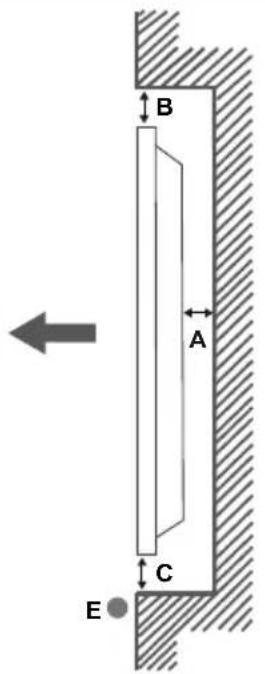 | 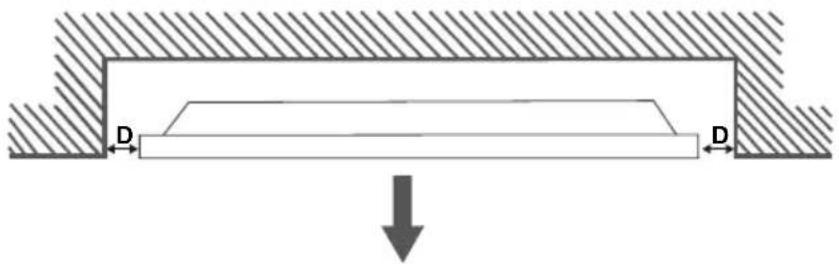 |
| A Minimum 50 mmB Minimum 70 mmC Minimum 50 mmD Minimum 50 mmE Umgebungstemperaturbereich: 0-35°C |
TOUCHSCREEN-KABELVERWALTUNG
Befestigen Sie einen der mitgelieferten Kabelhalter neben dem Pfeil auf der Rückseite des Displays, der unten abgebildet ist. text_image
Architectural floor plan with inset diagram showing a printer icon and directional arrow, likely illustrating a printer placement or installation.natural_image
Close-up of a white electronic panel with a black cable and connector, mounted on a grid-patterned surface (no visible text or symbols)Indicazioni
Importanti informazioni di sicurezza....2 Vista generale....7 Pulsanti di controllo sul display....8 Collegamento del Ricevitore a infrarossi....9 Accensione/Spegnimento del Display 9 PC OPS (PC integrato opzionale)....10 Schema di collegamento OPS ....10 Telecomando 12 Prima installazione ....13 Riproduzione multimediale trame ingresso USB..13 Contenuti del menu Display....15 Connettività....21 t....23 Operazioni USB interno....24 Supporto rotazione OSD (\*)....24 DisplayPort 24 Controllo tramite PC esterno 25 Tabella dei comandi RS232/LAN....27 COMANDI HEX RS232 40 Pixel rate massima 43 Formati media supportati da USB ....44 Caratteristiche del sistema 45 Accessori inclusi 47 Notifica....47 Misurazioni del supporto di montaggio a parete Vesa....48 Installazione su una parete con rientranza......48 GESTIONE DEI CAVI DEL TOUCH SCREEN .....49 Importanti informazioni di sicurezza
ATTENZIONE
RISCHIO DI SCOSSA ELETTRICA NON APRIRE  ATTENZIONE : PER RIDURRE IL RISCHIO DI SCOSSE ELETTRICHE NON RIMUOVERE IL COPERCHIO (O LA PARTE POSTERIORE). ALL'INTERNO NON VI SONO COMPONENTI RIUTILIZZABILI DALL'UTENTE. RIVOLGERSI A PERSONALE DI ASSISTENZA QUALIFICATO PER GLI INTERVENTI DI MANUTENZIONE.Leggere queste istruzioni nella loro interezza e con attenzione prima dell'uso, quindi conservare per poter consultare in futuro
AVVERTENZA: Questo dispositivo non è stato pensato per essere utilizzato da persone (bambini compresi) le cui capacità fisiche, sensoriali o mentali siano ridotte, o con mancanza di esperienza o conoscenza, eccetto in caso di supervisione o istruzioni concernenti l'uso del dispositivo fornite da una persona responsabile della sicurezza. - Questo prodotto è stato pensato per essere usato unicamente in spazi chiusi. - Usare il prodotto ad altitudini inferiori a 2000 sopra al livello del mare, in location asciutte e in regioni con climi moderati o tropicali. - Conservare il manuale per poterlo consultare in futuro. - Scollegare il prodotto prima di avviare le operazioni di pulizia. Non pulire il prodotto mentre è acceso. Non usare detergenti liquidi o spray. Usate un panno umido per pulirlo. Nel caso in cui ciò non aiuti, usare detergenti per display LCD. Non applicare il detergente direttamente sul prodotto. - Per evitare rotture, non servirsi di accessori non consigliati. - Non mettere il prodotto vicino a vasche, lavandini, pentole d'acqua, piscine, ecc. - Non esporre il prodotto a gocce o schizzi di liquidi e non mettere oggetti pieni di liquidi, ad esempio vasi, tazze, ecc. il prodotto (ad esempio sui ripiani sopra all'unità). - Lasciare uno spazio di almeno 5 cm fra il prodotto e le pareti o altri complimenti d'arredo al fine garantire un corretto livello di ventilazione. - Il prodotto può essere avviato solo dalla sorgente di alimentazione definita sulla sua targhetta. Per ulteriori informazioni consigliamo di rivolgersi al fornitore. - Come precauzione di sicurezza, il prodotto viene fornito in dotazione con una presa trifase dotata di messa a terra. Come misura di sicurezza, non apportare modifiche alle presa dotata di messa a terra. Servirsi sempre di una presa dotata di messa a terra per il prodotto. - Fare in modo di disporre della presa e della spina al fine di garantire l'alimentazione adeguata di dispositivo. - Collocare il prodotto in una posizione in cui i cavi elettrici non possano essere ostacolati dal funzionamento del prodotto. - Attenersi a tutti gli avvertimenti e alle istruzioni indicate sul prodotto. - Attenersi alle istruzioni a video per l'uso delle relative funzioni. - Al fine di evitare il rischio di incendio o di scosse elettriche non abusare di prese e prolunghe. Non aprire il coperchio del monitor per eseguire interventi di manutenzione in modo autonomo. Qualora le esigenze a livello di manutenzione non vengano soddisfatte da un servizio autorizzato, vi potrebbero essere episodi pericolosi. - Qualora il prodotto non venga usato a lungo, scollegare il cavo di alimentazione dalla presa di corrente. - Mettere il prodotto in un luogo ben ventilato e tenere lontana la luce solare, fonti di calore eccessivo e umidità. - Il prodotto dovrebbe essere conservato a una temperatura compresa fra 0 C° - 40 C°. In caso contrario il dispositivo potrebbe subire danni permanenti. - Collegare il dispositivo a una presa dotata di messa a terra. Usare sempre il cavo di alimentazione fornito in dotazione col prodotto. Il produttore non è responsabile degli eventuali danni causati da un uso senza messa a terra. - La presa-uscita va installata vicino alla strumentazione e deve essere prontamente accessibile. - Restare in contatto con le parti del prodotto che si surriscaldano per lunghi periodi di tempo. Ciò potrebbe causare ustioni a basse temperature. - Lo schermo LCD usato in questo prodotto è formato da vetro. Si può quindi rompere quando il prodotto cade o subisce degli urti. Attenzione a non farsi male con i pezzi di vetro qualora si rompa il pannello LCD. • L'uso del monitor non deve essere accompagnato da rischi di morte o pericoli che potrebbero portare al decesso, a lesioni personali, a gravi danni fisici o perdite di altro tipo, compreso controllo delle reazioni nucleari in strutture nucleari, sistemi di rianimazione e controllo di lancio-missili in sistemi di armi. - Non esporre il prodotto alla luce solare diretta; non collocare fiamme libere, come ad esempio candele accese, sopra o vicino al prodotto. - Non mettere sorgenti di calore quali riscaldatori elettrici, radiatori, ecc. vicino al prodotto. - Per evitare potenziali scosse elettriche, in condizioni meteo estreme (tempeste, fulmini), scollegare il prodotto dalla presa di corrente. - Non toccare i controlli se non quelli descritti nelle istruzioni di funzionamento. Una regolazione errata dei controlli, senza seguire le istruzioni, può causare danni, il che spesso richiede costosi interventi di manutenzione da parte di un tecnico qualificato. - Non scuotere il prodotto. Verificare che mantenga la sua posizione. • Non lanciare o lasciar cadere oggetti sul prodotto. - Non toccare lo schermo del dispositivo o altre superfici con oggetti appuntiti. - Non tenere il prodotto in ambienti caratterizzati da forte umidità. - Non tenere il prodotto in ambienti estremamente freddi. - Non tenere il prodotto in ambienti estremamente caldi. - Non mettere il prodotto su ripiani e superfici inclinate. - Per evitare il pericolo di soffocamento, tenere le borse di plastica fuori dalla portata di neonati, bambini e animali domestici.Fori di ventilazione del prodotto
I fori di ventilazione sono stati progettati per consentire al prodotto di funzionare in modo costante e di evitarne il surriscaldamento. Non bloccare queste aperture in alcun modo. Per lo stesso motivo, non collocare il prodotto su letti, divani, tappeti e superfici simili. Non inserire mai oggetti nel prodotto tramite prese o aperture. Nel prodotto scorre tensione elevata, e l'inserimento di oggetti nelle prese dell'aria o nelle aperture del prodotto potrebbe causare scosse elettriche, cortocircuiti della componentistica interna e/o fuoco. Per lo stesso motivo, non versare acqua o liquidi sul prodotto.Riparazione
A meno che un'implementazione di base del prodotto non sia indicata dal dipartimento tecnico su un apposito documento, non riparare il prodotto da soli. In caso contrario, la garanzia potrebbe venire sospesa e si corrono gravi rischi a livello di salute o danni al prodotto. In caso di necessità, rivolgersi al centro assistenza autorizzato. \- Quando il cavo è usurato o danneggiato. - Se il prodotto è caduto o il mobiletto è stato danneggiato. - Se le performance del prodotto sono state modificate o l'apparecchiatura necessita una riparazione. - Quando viene versato del liquido sul prodotto o quando cadono degli oggetti all'interno del prodotto. - Quando il prodotto è esposto a pioggia o acqua. - Quando il prodotto non funziona in modo adeguato, conformemente a quanto descritto nelle istruzioni di funzionamento.Parti di ricambio
Qualora il prodotto richieda la sostituzione di alcune componenti, verificare che il tecnico dell'assistenza si serva di pezzi di ricambio indicati dal produttore, oppure quelli con le stesse caratteristiche e performance delle componenti originali. L'uso di componenti non autorizzate può causare incendi, scosse elettriche e/o altri pericoli.Controlli di sicurezza
Al completamento dell'assistenza o dell'intervento di manutenzione, richiedere al tecnico di servizio l'esecuzione dei controlli di sicurezza per verificare che il prodotto funzioni correttamente.Montaggio a parete
Quando il prodotto viene installato a parete, verificare di installarlo conformemente al metodo indicato dal produttore. - Leggere le istruzioni prima di montare il prodotto a parete. - Il kit di montaggio a parete è opzionale. Sarà possibile rivolgersi al proprio rivenditore locale, qualora le stesse non siano fornite in dotazione con il prodotto. - Non installare il prodotto a soffitto oppure su pareti inclinate. - Servirsi delle viti di montaggio a parete indicate e anche degli altri accessori. - Serrare saldamente le viti per il montaggio a parete al fine di evitare che il prodotto cada. Non serrare eccessivamente le viti.Cavo di alimentazione
- Il cavo di alimentazione viene usato per scollegare il prodotto dalla sorgente di alimentazione, e deve quindi restare prontamente accessibile. Se il prodotto non viene scollegato elettricamente dalla presa di corrente, il dispositivo assorbirà ancora energia in tutte le situazioni, anche se il prodotto si trova in modalità standby o è spento. - Usare solo il cavo di alimentazione fornito in dotazione col prodotto. - Non danneggiare il cavo di alimentazione o collocare oggetti pesanti sullo stesso, non tirarlo, non piegarlo eccessivamente e non calpestarlo. Inoltre, non aggiungere prolunghe. I danni al cavo potrebbero causare incendi o scosse elettriche. - In fase di scollegamento dell'apparecchiatura, tirare direttamente dalla presa. Non tirare il cavo per scollegare il dispositivo dalla presa di corrente. - Non usare il cavo di alimentazione con adattatori. L'aggiunta di una prolunga potrebbe causare incendi, in seguito a episodi di surriscaldamento. - Non inserire o togliere la presa con le mani bagnate. Questa operazione potrebbe causare scosse elettriche. - Scollegare il cavo di alimentazione se il dispositivo non viene usato a lungo. - Non cercare di riparare il cavo di alimentazione qualora sia rotto o funzioni in modo anomalo. Se danneggiato, deve essere sostituito, ma unicamente da personale qualificato.Sicurezza per i bambini
- Non permettere i bambini di salire sul monitor o di giocare con lo stesso. - Non posizionare il monitor sopra a mobili che possono facilmente essere usati come gradini. - Si prega di ricordare che i bambini si possono agitare mentre guardano un programma, in particolare con monitor di grandi dimensioni. Prestare attenzione a collocare o installare il monitor in punti in cui non possa essere spinto, tirato o buttato a terra. - Fare attenzione a disporre tutti i cavi collegati al monitor in modo adeguato, di modo che non possano essere tirati o afferrati dai bambini curiosi.Collegamenti
Spegnere l'alimentazione e scollegare la spina dalla presa di corrente prima di collegare/scollegare i cavi. Leggere inoltre il manuale della strumentazione da collegare. Attenzione a non confondere il terminale di ingresso e quello di uscita in fase di collegamento dei cavi. L'inversione accidentale dei cavi collegati al terminali di ingresso e uscita possono causare anomalie di funzionamento e altri problemi.Posizionamento
Qualora un monitor sia posizionato in una posizione instabile o inclinata, può essere potenzialmente pericoloso in quanto potrebbe cadere. Molte lesioni, in particolare ai bambini, possono essere evitate prendendo facili precauzioni, quali ad esempio: - Uso di dispositivi di fissaggio quali ad esempio staffe di montaggio a parete consigliate o fornite dal produttore. - Informare i bambini dei possibili pericoli che salire sui mobili per raggiungere il monitor comporta. Qualora il il prodotto esistente venga conservato e spostato, valgono le stesse considerazioni indicate più sopra.Trasporto e spedizione
- Il dispositivo va conservato nella confezione originale per proteggerlo da danni agli accessori in fase di trasporto e spedizione. - Conservare il prodotto in posizione normale in fase di trasporto. - Non far cadere il dispositivo durante il trasporto e proteggerlo dagli urti. - I danni e i guasti che si verificano in fase di trasporto dopo la consegna dell'apparecchiatura al cliente non sono coperti dalla garanzia. - Il trasporto, l'installazione, la riparazione e la manutenzione del prodotto sono operazioni che vanno eseguite dal personale tecnico di servizio qualificato.Uso previsto
- Questo prodotto è stato pensato per essere usato in luoghi pubblici quali ad esempio scuole, uffici teatri, luoghi di culto, ma è adatto anche per un uso domestico o generico. - Il prodotto è adatto solo per il collegamento di prese di corrente a uso commerciale. Non collegare prese di corrente a uso industriale.Uso scorretto prevedibile e uso scorretto
\- Per i dispositivi che vanno usati in veicoli, imbarcazioni o aerei o a quote che superano i 2000 m sul livello del mare, per uso all'aperto o in generale per applicazioni diverse rispetto a quanto indicato nel manuale dell'utente, potrebbero essere necessari ulteriori requisiti ATTENZIONE
 Non lasciare immagini statiche visualizzate eccessivamente a lungo. Se un'immagine statica viene visualizzata a lungo per molto tempo, potrebbe restare fissa sul display. Questa condizione non è permanente ma può essere necessario molto tempo di funzionamento del display per dissiparla, a secondo del grado di adesione dell'immagine. 120 minuti di movimento continuo eliminano la maggior parte degli effetti di persistenza alla normale temperatura ambiente (non inferiore ai 10°C). Data la natura della tecnologia TFT, sarà possibile vedere alcuni punti luminosi, scuri, rossi, verdi e blu e lampeggiamenti sullo schermo. Ciò non influisce sulle prestazioni del computer e non viene ritenuto un difetto. Avvertenza
Questo è un dispositivo di classe A. In un ambiente domestico questo prodotto può generare interferenze a radiofrequenza, in questo caso l'utilizzatore deve prendere misure adeguate.LINEE GUIDA SULLA SICUREZZA DELLE BATTERIE
Se usate in modo corretto, le batterie domestiche sono una fonte portatile sicura e affidabile di energia. Si possono verificare problemi se vengono usate scorrettamente. Ciò può causare perdite, oppure in casi estremi incendi o esplosioni. Ecco alcune semplici linee guida per usare le batterie in modo corretto così da evitare eventuali problemi in tal senso. - Inserisci correttamente le batterie, rispettando la polarità più e meno sulle apparecchiature e sulle batterie stesse. Un inserimento sbagliato può causare perdite, oppure in casi estremi incendio o perfino esplosione. - Sostituire tutte le batterie in una sola volta, facendo attenzione a non mescolare batterie vecchie e nuove oppure batterie di tipi diversi, dato che ciò può causare perdite, oppure in casi estremi incendio o perfino esplosione. - Conservare le batterie usate nella loro confezione e lontano da oggetti metallici che potrebbero causare cortocircuiti, causando così perdite, oppure in casi estremi incendio o perfino esplosione. - Togliere le batterie scariche dalla strumentazione che tutte le batterie per la strumentazione che si prevede di non usare a lungo. In caso contrario, le batterie potrebbero perdere e causare danni. - Le batterie non devono essere esposte a calore eccessivo, come luce solare, fuoco o simili. - Non smentire mai le batterie nel fuoco o con materiali pericolosi o infiammabili, dato che ciò può causarne l'esplosione. Ti invitiamo a riciclare le batterie scariche. Non smaltirle insieme ai normali rifiuti domestici. - Non cercare mai di ricaricare batterie standard, all'interno di un caricatore oppure applicando calore alle stesse. Potrebbero perdere, causare incendi o perfino esplodere. Ci sono batterie ricaricabili apposite che sono chiaramente contrassegnate in questo senso. - Supervisionare i bambini se stanno sostituendo le batterie per fare in modo che vengano seguite queste linee guida. - Non ingerire batterie, pericolo di esplosione chimica. - Il prodotto o gli accessori forniti in dotazione col prodotto potrebbero contenere una batteria a moneta/bottone. Se la batteria a cella, modello moneta/bottone viene ingoiata, può causare gravi lesioni interne in sole 2 ore e può portare al decesso. - Si prega di ricordare che le batterie piccole a celle, a forma di bottone, come ad esempio quelle usate per gli apparecchi acustici, dai giocattoli e da altri dispositivi, possono essere ingoiate con facilità dai bambini e piccoli, e ciò potrebbe essere pericoloso. - Tenere lontano dalla portata dei bambini batterie nuove e batterie usate. - Verificare che gli scomparti delle batterie siano sicuri. Se lo scomparto batterie non si chiude in modo sicuro, smettere di usare il prodotto e tenerlo lontano dalla portata dei bambini. - Richiedere assistenza medica immediata qualora si ritenga che le batterie potrebbero essere state ingoiate o inserite in qualsiasi parte del corpo. - Qualora le batterie perdano liquido sulla pelle o sugli indumenti, risciacquare subito e in modo completo. Qualora il liquido entri negli occhi, lavarli bene, non strofinarli, e richiede immediatamente assistenza medica. Il liquido delle batterie che entra negli occhi o negli indumenti può causare irritazione alla pelle o danni agli occhi.ATTENZIONE
RISCHIO DI ESPLOSIONE SE LA BATTERIA È SOSTITUITA CON UNA DI TIPO NON CORRETTO SMALTIRE LE BATTERIE USATE SECONDO LE ISTRUZIONIIndicazioni sul prodotto
I seguenti simboli vengono usati sul prodotto a indicazione di limitazioni, precauzioni e istruzioni di sicurezza. Ogni spiegazione verrà presa in considerazione riflettendo sul fatto che il prodotto ha determinate indicazioni. Si prega di annotare queste informazioni per ragioni di sicurezza.  Strumentazione di classe II: Questo dispositivo è stato progettato in modo tale da non richiedere un collegamento di sicurezza con messa a terra.  Strumentazione di classe II con messa a terra funzionale: Questo dispositivo è stato progettato in modo tale da non richiedere un collegamento di sicurezza con messa a terra; la messa a terra viene usata unicamente a scopo funzionale.  Collegamento di messa a terra a fini di protezione: Il terminale serve unicamente per collegare il conduttore di massa associato al ggio fornito in dotazione.  Terminale sotto tensione pericoloso: I terminali contrassegnati sono pericolosi, in quanto sotto tensione, in condizioni di normale namento.  Attenzione, cfr. istruzioni di funzionamento: L'area indicata contiene batterie a moneta o a cella, sostituibili. Gli eventuali problemi causati da regolazioni erronee da parte del cliente del software - compreso il sistema operativo - non sono coperte dalla garanzia. A seconda del modello acquistato l'aspetto del prodotto potrebbe variare rispetto alle immagini usate nel presente manuale.Vista generale
Lato anteriore
1. Pannello LCD natural_image
Simple gray rectangle with a numbered label '1' pointing to the top-left corner (no other text or symbols)Lato posteriore (1)
1. VGA 2. RS232 3. HDMI 1 4. Ingresso porta Display 5. Uscita porta Display 6. Cuffie 7. USB (2.0) 8. USB (3.0) 9. Ingresso IR 10. HDMI 2 11. Micro USB per funzione touch con PC esterno 12. Pannello coperto per cavo USB sovrapposto 13. Alloggiamento di collegamento per il modulo PC (OPS) text_image
Diagram showing labeled components of a computer interface with connectors and ports, including VGA, USB, and monitor.text_image
SPDIF Coast OUT Pr Pb Y / Video SERVICE USE ONLY AUDIO IN R L LAN 1 2 3 4 5 6 7Pulsanti di controllo sul display
Per accendere il Display: Premere la parte centrale del joystick, il Display si accende, tenere premuto per 5 secondi fino a che il LED ROSSO sul ricevitore IR non si spegne. Per spegnere il Display: Premere la parte centrale del joystick verso il basso e tenerla premuta per alcuni secondi; il Display passa in modalità standby. Per modificare la sorgente: Premere la parte centrale del joystick, comparirà a video l'elenco delle sorgenti. Scorrere fra le fonti disponibili premendo il joystick verso l'alto o verso il basso. Per modificare il volume: Aumentare il volume premendo il joystick verso destra. Diminuire il volume premendo il joystick verso sinistra. Nota: L'OSD del menu principale non può essere visualizzato mediante il joystick. flowchart
graph TD
    A["Start"] --> B["V+"]
    B --> C["Circle with arrow"]
    C --> D["V-"]
Collegamento del Ricevitore a infrarossi
Prima di collegare il Display alla sorgente di alimentazione, collegare il ricevitore IR fornito in dotazione all'ingresso IR sul Display. Mettere il ricevitore IR in vista rispetto al telecomando. Basta usare il telecomando tenendolo puntato verso il ricevitore IR e trasmetterà il segnale di controllo al Display. Per prestazioni ottimali, posizionare il ricevitore sotto il logo Hitachi nella parte centrale inferiore della mascherina. natural_image
Illustration of a remote control with signal waves and a monitor (no text or symbols)Accensione/Spegnimento del Display
Premere il pulsante Standby sul telecomando, oppure premere e tenere premuto il joystick sulla parte posteriore sinistra sul Display per accendere dallo standby o per passare il dispositivo in modalità standby. text_image
Standby Button 1.0x 2.0x 3.0x 4.0x 5.0x 6.0x 7.0x 8.0x 9.0x (3) 0...flowchart
graph TD
    A["Joystick"] --> B["V+"]
    A --> C["V-"]
    B --> D["Screen"]
    C --> D
| Stato del LED Stato del monitor | |
| LED di alimentazione non acceso | Accensione |
| LED di alimentazione acceso Spegnimento (modalità Standby) | |
| LED di alimentazione lampeggiante (lento) | Programmatore attivo |
| LED di alimentazione lampeggiante (veloce) | Alimentazione su/giù e aggiornamento software |
PC OPS (PC integrato opzionale)
 Scollegare il Display dall'alimentazione prima di collegare o scollegare il dispositivo OPS. Qualora ciò non venga fatto si potrebbero causare danni all'OPS e/o al Display. Open Pluggable Specification (OPS) è un'architettura di sistema standardizzata per la comunicazione fra i display e i lettori multimediali. Può essere basato su x86 o struttura ARM. Questo Pannello è conforme con le due strutture. Le dimensioni OPS sono standard (180 mm x 119 mm x 30 mm)Lato posteriore
1. VGA 2. Microfono / Cuffia (jack da 3.5mm) 3. Porta USB 2.0 4. Connettore Antenna WiFi 5. RS232 6. Connettore Antenna WiFi 7. 3 x porte USB 3.0 8. Ethernet RJ45 10/100/1000 Mbps 9. Pulsante On/Off text_image
Diagram showing a device panel connected to nine labeled components, with numbered parts and connecting lines.Porte USB 2.0 / USB 3.0
Usare un cavo USB disponibile in commercio per trasferire i dati in ambo le direzioni.Terminale LAN / Ethernet
Servirsi di un cavo Ethernet disponibile in commercio per eseguire il collegamento alla Local Area Network.Prese Microfono e Cuffie
Usare la presa cuffie per ascoltare file audio in qualità stereo. Usare la presa microfono per registrare i suoni.Antenna Wi-Fi
Collegare un'antenna wireless a questo connettore.Schema di collegamento OPS
Lo schema di collegamento si riferisce sia a PC OPS Intel che ARM. Il PC OPS ha un'interfaccia di collegamento standard OPS da 80 pin. L'inter-collegamento di PC OPS ARM/Intel e di un'altra scheda (ad esempio scheda di docking, scheda monitor o scheda principale) è fornita dalla presa JAE TX24/TX25 e dai connettori della presa. natural_image
Two gray plastic electronic components with ribbed and rectangular ends, shown from different angles (no text or symbols visible)text_image
Contact No. 80 Contact No. 40 Contact No. 1text_image
Contact No. 40 Contact No.1 Contact No. 80Telecomando
text_image
1 2 3 4 5 6 7 8 9 10 11 12 13 14 15 16 17 18 19 20 21 22 23 24 25 26 27 28 29 30 31 S 0_ MENU Q MENU CMS OKInstallazione delle batterie nel telecomando
Togliere la vite che tiene fissato il coperchio dello scomparto batteria sul lato posteriore del telecomando, come prima cosa. Sollevare delicatamente il coperchio. Inserire due batterie AAA. Accertarsi che i simboli (+) e (-) corrispondano (rispettare la polarità. Riposizionare il coperchio. Quindi, riavvitare il coperchio. natural_image
Three-panel technical illustration showing a mechanical component with an arrow indicating direction, and a scale bar for measurement (no text or symbols present)Prima installazione
Quando viene accesa per la prima volta, viene visualizzata la schermata di "selezione lingua". Selezionare la lingua desiderata e premere OK. Sulla schermata successiva, impostare la preferenza paese e premere OK per continuare. A questo punto verrà richiesto di impostare e confermare un PIN. Per alcune opzioni Paese, non è possibile impostare il PIN su 0000; in questo sarà necessario inserire un'altra combinazione numerica a 4 cifre. Qualora successivamente venga richiesto di inserire un PIN per qualsiasi menu sarà necessario inserire questo PIN. Verrà quindi visualizzato il menu delle Impostazioni segnaletica. Servendosi di questo menu sarà possibile impostare le opzioni Imposta ID, Orientamento OSD, Aggiornamento software automatico. Le opzioni Nome modello, Numero seriale e Versione software hanno unicamente una finalità informativa. Verranno rese non cliccabili e non selezionabili. Rimandiamo alla sezione Contenuti del menu impostazioni segnaletica per ulteriori informazioni sulle opzioni di questo menu. Mentre questo menu viene visualizzato a video sarà possibile copiare i file del database da un dispositivo USB connesso al Display premendo il pulsante Giallo. Sarà inoltre possibile salvare i dati relativi alle informazioni del modello del Display su un dispositivo USB connesso premendo il pulsante Blu. Dopo aver completato le impostazioni, premere il pulsante OK per continuare. Sulla schermata successiva verrà visualizzato il menu Impostazioni di Rete/Internet. Rimandiamo alla sezione Connettività per configurare una connessione cablata o wireless. Dopo aver completato le impostazioni, premere il pulsante OK per continuare. Per saltare al passo successivo senza fare nulla, premere il pulsante Avanzamento rapido. È così stata completata la Prima installazione. Per ripetere questo processo e resettare le impostazioni del Display per riportarle ai valori predefiniti di fabbrica, accedere al menu Impostazioni segnaletica, evidenziare Prima installazione, quindi premere OK. Verrà chiesto di inserire il PIN definito nella Prima installazione. Se viene inserito il PIN corretto verrà visualizzato un messaggio di conferma che chiede se si desidera eliminare tutte le impostazioni e resettare il Display. Selezionare Si e premere OK per confermare. Nota: Non spegnere il Display mentre è in corso l'inizializzazione della prima installazione. Si prega di notare che alcune opzioni potrebbero non essere disponibili a seconda della selezione del paese.Riproduzione multimediale trame ingresso USB
Nota: Se il dispositivo USB interno (\*) è inserito è anche il dispositivo esterno è inserito, il lettore multimediale si servirà unicamente del dispositivo esterno. Sarà possibile collegare al proprio Display dischi rigidi da 2.5" e 3.5" pollici (dischi rigidi con alimentazione esterna) o stick di memoria USB usando gli ingressi USB del Display. IMPORTANTE! Eseguire il backup dei file sul dispositivo di archiviazione prima di eseguire il collegamento al Display. Si noti che il produttore non è in alcun modo responsabile di eventuali danni o perdite di dati. Alcuni tipi di dispositivi USB (ad esempio lettori MP3) o dischi rigidi/stick di memoria USB potrebbero non essere compatibili con il Display. Il Display supporta la formattazione di dischi NTFS e FAT32. (Cfr. pagina 37 per un elenco dei tipi di file supportati.) Attendere alcuni istanti prima di ogni collegamento e scollegamento, dato che il lettore potrebbe essere ancora in fase lettura file. Questa operazione potrebbe causare danni fisici al lettore USB e al dispositivo USB. Non estrarre il drive in fase di riproduzione di un file. Sarà possibile usare gli hub USB con gli ingressi USB del Display. Gli hub USB alimentati da corrente esterna sono consigliati in questo caso. Consigliamo di usare direttamente gli ingressi USB del Display se si prevede di collegare un disco rigido USB. Nota: In fase di visualizzazione di file immagine, il menu Media Browser può visualizzare solo 1000 file immagine salvati sul dispositivo USB connesso.Menu Browser multimediale
Sarà possibile riprodurre file fotografici, musicali e filmati archiviati in un disco USB collegandolo al Display. Collegare un disco USB a uno degli ingressi USB posti sul lato del Display. Premendo il pulsante Menu mentre ci si trova in Modalità Media Browser sarà possibile accedere alle opzioni menu Immagine, Suono e Impostazioni. Premendo nuovamente il pulsante Menu si uscirà da questa schermata. Sarà possibile impostare le preferenze del Media Browser usando il menu Impostazioni.| Funzionamento modalità Loop/Shuffle | |
| Avviare la riproduzione col pul-sante Riproduci, quindi attivare | Tutti i file nell'elenco verran-no riprodotti a ciclo continuo nell'ordine originale |
| Avviare la riproduzione col pul-sante OK quindi attivare | Lo stesso file verrà riprodotto a ciclo continuo (ripeti) |
| Avviare la riproduzione col pul-sante Riproduci, quindi attivare | Tutti i file nell'elenco verranno riprodotti una volta in ordine casuale |
Funzione di riproduzione automatica USB
La funzionalità di riproduzione automatica USB avvia la riproduzione del contenuto multimediale nel dispositivo rimovibile, in modo completamente automatico. Si serve del Browser multimediale. I tipi di contenuti multimediali hanno diverse priorità, in ordine di riproduzione. La priorità è: Foto, Video e Audio. Ciò significa che se c'è un contenuto Foto nella cartella root del dispositivo rimovibile, il MediaBrower riprodurrà le foto in sequenza (ordine nome file) anziché dei file video o audio. In caso contrario, verrà controllata la presenza di contenuti video e - in ultima battuta - audio. Questa funzione si attiva solo si verificherà una delle seguenti circostanze: - Viene collegato il dispositivo USB. - Viene attivata l'opzione di Riproduzione automatica. Si trova nel menu Media Browser>Impostazioni.Caratteristica Failover
Se l'opzione Nessun segnale nel menu Impostazioni segnaletica viene impostata su Failover, il Display controlla il dispositivo USB connesso per verificare la presenza di file disponibili da riprodurre. Qualora non vi siano file riproducibili o non ci sia un dispositivo USB connesso al Display, verrà visualizzata l'immagine Nessun segnale e il display si spegnerà dopo un periodo di 5 minuti. Qualora non ci sia nessuna immagine Nessun segnale disponibile, verrà visualizzato l'OSD Nessun segnale sullo schermo e il Display si spegnerà dopo un periodo di 5 minuti. Nota: L'impostazione dell'opzione di Riproduzione automatica nel menu Media Browser>Impostazioni non è importante; nella modalità Failover funziona comunque. Contenuti del menu Display| Sistema - Contenuti menu immagine | |
| Modalità | Sarà possibile modificare la modalità immagine per soddisfare le proprie preferenze o i propri requisiti. Immagine può essere impostata su una di queste opzioni:Testo,Giochi, Sport, Segnaletica e Naturale. |
| Contrasto | Imposta i valori di luminosità e buio dell'immagine. |
| Luminosità | Controlla la luminosità dello schermo. |
| Nitidezza | Imposta il valore di nitidezza per gli oggetti visualizzati sullo schermo. |
| Colore | imposta il valore del colore, regolazione dei colori. |
| Risparmio energetico | Questo Display è stato progettato per essere rispettoso dell'ambiente. Qualora questa opzione venga impostata suMinimo, Medio, Massimo oAuto, il Display ridurrà il consumo energetico regolando di conseguenza il livello di retro-illuminazione. Qualora si desideri impostare la Retroilluminazione su un valore fisso, impostarecomePersonalizzatoe regolare laRetroilluminazione(che si trova nell'impostazione Risparmio energetico) manualmente usando i tasti Sinistra o Destra sul telecomando. Impostare suOffper disattivare questa impostazione.Se viene premuto il pulsante Destro mentre è selezionata l'opzioneAutooppure il pulsante Sinistro mentre è selezionata l'opzionePersonalizzata, il messaggio "Lo schermo si spegnerà fra 15 secondi." viene visualizzato a video. SelezionareProcedi, quindi premereOKper spegnere subito lo schermo. Qualora non venga premuto nessun pulsante, lo schermo di spegnerà dopo 15 secondi. Premere qualsiasi pulsante sul telecomando o sulla TV per riaccendere lo schermo.Quando il Display non viene usato, si prega di spegnerla o scollegarla dalla presa di corrente. In tal modo, anche il consumo di energia verrà ridotto.Nota:Le opzioni disponibili potrebbero differire a seconda dellaModalitàselezionata. |
| Retroilluminazione | Questa impostazione controlla il livello di retroilluminazione. La funzione di retroilluminazione non sarà attiva se ilRisparmio energeticoviene impostato su un'opzione che non siaPersonalizzato. |
| Impostazioni Avanzate | |
| Contrasto dinamico | Sarà possibile modificare il rapporto di Contrasto Dinamico per raggiungere il valore desiderato. |
| Riduzione rumore | In caso di segnale debole e immagine disturbata, usare l'impostazioneNoiseReduction(Riduzione del rumore) per ridurre l'inconveniente. |
| Temp. colore | Imposta il valore desiderato per la temperatura del colore. Sono disponibili le opzioni Freddo (1300K), Normale (9300K) e Caldo (8500K). |
| Zoom immagine | Imposta il formato desiderato dell'immagine. |
| Percezione filmato | Usare "Sinistra" o "Destra" per impostare "Percezione filmato" su "Bassa, Media, Alta o Off"(Low, Med, High o Off). MentreMovie Senseè attiva, ottimizza le impostazioni video del Display per fare in modo che le immagini in movimento acquisiscano una migliore qualità e una migliore leggibilità. Quando l'opzionePercezione Filmatoè impostata suBassa,Media o Alta, l'opzione demoPercezione filmatosarà disponibile. Se si seleziona una di queste opzioni e si preme OK, si avvia la modalità demo. Mentre la modalità demo è attiva, lo schermo verrà diviso in due sezioni, una che visualizza l'attività movie sense, e l'altra che visualizza le impostazioni normali per la schermata Display.Nota:Questa funzione potrebbe non essere disponibile, a seconda del modello dell'unità. |
| Modalità Film | I film vengono registrati con un numero diverso di frame al secondo. Attivare questa funzione quando si guardano i film per vedere chiaramente le scene di movimento veloci. |
| Guadagno RGB: | Regolare la potenza dei colori rosso, verde e blu. Sarà possibile usare questa funzione per la regolazione di precisione del bilanciamento dei bianchi nell'immagine. |
| Gamma completa HDMI | Quando si guarda da una sorgente HDMI, questa funzione sarà visibile. Sarà possibile usare questa funzione per migliorare l'oscurità dell'immagine. |
| Posizione PC | Compare solo quando la sorgente di ingresso è impostata su VGA/PC. |
| Posizione automatica | Ottimizza in automatico il display. Premere OK per ottimizzare. | |
| Posizione H | Questo comando sposta l'immagine orizzontalmente sul lato destro o sinistro dello schermo. | |
| Posizione V | Questa voce sposta l'immagine verticalmente verso la parte superiore o inferiore dello schermo. | |
| Dot clock | Le regolazioni Dot Clock correggono l'interfaccia che compare come una banda verticale in presentazioni a punti continui, come fogli di lavoro o paragrafi o testi in caratteri più piccoli. | |
| Fase | A seconda della sorgente di ingresso (computer, ecc.) si potrà vedere un'immagine confusa o poco stabile a video. Usare una fase per ottenere un'immagine più chiara con un procedimento per tentativi. | |
| Reset | Resetta le impostazioni immagine riportandole alle impostazioni predefinite di fabbrica (eccetto Gioco). | |
| Mentre si trova in modalità VGA (PC), alcuni elementi del menu Immagine non sarà disponibile. Invece, le impostazioni modalità VGA verranno aggiunte alle Impostazioni Immagine mentre si trova in Modalità PC. | ||
| Sistema - Contenuti Menu Audio | |
| Volume | Regola il livello del volume. |
| Equalizzatore | Seleziona la modalità equalizzatore. Le impostazioni personalizzate possono essere fatte solo quando ci si trova in modalitàUtente. |
| Bilanciamento | Regola la provenienza del suono dall'altoparlante sinistro o destro. |
| Cuffie | Imposta il volume della cuffia.Accertarsi inoltre, prima di usare le cuffie, che il volume della cuffia sia impostato a livello basso, per evitare danni all'udito. Disponibile solo se l'opzioneCuffie/Lineoutè impostata suCuffie. |
| Collegamento audio | PremereOKper aprire la schermata del menu Collegamento Audio. Usando questo schermo sarà possibile scoprire e collegare i dispositivi audio al Display in modalità wireless. |
| AVL (Limitazione Automatica del Volume) | La funzione definisce il suono per ottenere un livello di output fisso fra le varie sorgenti. |
| Cuffia/Lineout | Quando si collega un amplificatore esterno al Display utilizzando il jack delle cuffie, è possibile selezionare quest'opzione comeLineout. Se le cuffie sono collegate al Display, impostare quest'opzione comeCuffia(Headphone).Prima di usare le cuffie, verificare che questa voce del menu sia impostata sulla voce Cuffie. Se è impostato suLineout, l'uscita dalla cuffia verrà impostata al massimo, e ciò potrebbe danneggiare l'udito. |
| Uscita digitale | Imposta il tipo di audio in uscita. Le opzioniPCM e Compressedsono disponibili. |
| Suono surround: | La modalità surround audio può essere impostata suOn od Off. |
| Sistema - Contenuti Menu Impostazioni | ||
| Lingua | Imposta la preferenza a livello di lingua del menu OSD. | |
| Data/Ora | Imposta la data e l'ora. | |
| Fonti | Attiva o disattiva le opzioni sorgente selezionate. Ci saranno le seguenti opzioni disponibili per le sorgenti HDMI: Regular, Enhanced e Disabled (Regolare, Migliorata e Disattivata), qualora il Display supporti Ultra HD. Le opzioni Regolare e Migliorata influiscono sulle impostazioni colore della sorgente HDMI selezionata. Per poter guardare immagini 4K da una sorgente HDMI, la relativa impostazione va impostata su Migliorata se il dispositivo connesso è compatibile con HDMI 2.0. Impostare su Regolare se il dispositivo connesso è compatibile con HDMI 1.4. Impostare di conseguenza o disattivare la sorgente HDMI collegata impostandola su Disattivata. | |
| Impostazioni di Rete/Internet | Visualizza le impostazioni di rete/internet. | |
| Per Saperne di Più | Visualizza altre opzioni di impostazione del Display. | |
| Timeout menu | Modifica la durata di timeout per le schermate del menu. | |
| Led standby | Attiva o disattiva la funzionalità del LED di standby. Se disattivata, il LED non funziona. | |
| Aggiornamento software | Garantisce che nel Display sia installato il firmware più aggiornato. Premere OK per vedere le opzioni del menu. | |
| Versione applicazione | Visualizza la versione dell'applicazione corrente. | |
| SPEGNIMENTO automatico del display | Imposta l'ora desiderata di modo che il Display automaticamente in modalità standby quando non viene usato. | |
| Condivisione Audio Video | La funzione Condivisione Audio Video consente di condividere file salvati sullo smartphone o sul PC tablet. Qualora si disponga di uno smartphone o di un tablet PC compatibile e il software adeguato sia installato sarà possibile condividere / riprodurre foto sul Display. Consultare le istruzioni del software di condivisione per ulteriori informazioni. | |
| Impostazioni Video Wall | Premere OK per aprire la schermata menu Impostazioni Video Wall. Le opzioni Conteggio riga, Conteggio colonna, Cella e Offset sono disponibili. | |
| Altoparlanti | Per sentire l'audio del Display dal dispositivo audio collegato compatibile, impostare su Amplificatore. Sarà possibile usare il telecomando del Display per controllare il volume del dispositivo audio. | |
| Impostazione Stream DP (*) | Imposta il tipo di stream della DisplayPort. Sono disponibili le opzioni MST e SST. (*) Questa voce di menu compare solo quando la sorgente di ingresso è impostata su DP. | |
| Contenuti del menu Impostazioni segnaletica | ||
| Informazioni dispositivo | ||
| Imposta ID | Imposta l’ID del dispositivo. Sarà possibile impostare un valore fra 0-99 usando i pulsanti numerici sul telecomando per identificare il proprio Display. | |
| Aggiornamento software | Visualizza la versione dell’applicazione corrente. Premere OK per vedere il menu delle Opzioni aggiornamento. Sarà possibile usare queste opzioni per avviare una ricerca manuale di aggiornamenti software e impostare le proprie preferenze di scansione automatica. | |
| Numero seriale | Visualizza il numero seriale dell’unità. (Non può essere modificato dall’utente) | |
| Nome modello | Visualizza il nome del modello dell’unità. (Non può essere modificato dall’utente) | |
| Salva le informazioni sul modello | Copia i dati delle informazioni del modello dell’unità su un dispositivo USB connesso. | |
| Impostazioni della temperatura | Premere OK per aprire la schermata del menu Impostazioni Temperatura. Verrà visualizzata la temperatura attuale di sistema. Sarà inoltre possibile modificare temperatura massima di spegnimento del sistema usando la relativa opzione.Nota: Questa funzione potrebbe non essere disponibile, a seconda del modello dell’unità. | |
| Durata di Vita del Display | Visualizza la durata di vita dell’unità. | |
| Controlli | ||
| Orientamento OSD | Imposta la rotazione OSD (On Screen Display) del proprio Display. Sono disponibili le modalità Panorama e Ritratto. | |
| Spostamento Pixel | Attiva o disattiva lo spostamento pixel. Sarà possibile usare questa opzione per evitare la ritenzione dell'immagine (effetti post-immagine) che possono verificarsi quando vengono visualizzati schemi fissi o immagini fisse per lunghi periodi di tempo. Se attivata l'immagine e l'OSD (On-Screen Display) verranno spostati a intervalli specifici di tempo |
| Nessun segnale | Imposta la preferenza comportamentale del Display quando non viene rilevato nessun segnale dalla sorgente di ingresso attualmente impostata. Sono disponibili le opzioniFailover e Ricerca ingresso.Qualora Failover sia selezionato, il Display controlla il dispositivo USB connesso e verifica la presenza di file disponibili per la riproduzione. Qualora non vi siano friproducibili o non ci sia un dispositivo USB connesso al Display, verrà visualizzata l'immagine Nessun segnale. Qualora non ci sia un'immagine Nessun segnale disponibile, sullo schermo compare la dicitura OSD nessun segnale. L'impostazione dell'opzione diRiproduzione automatica nel menu Media Browser>Impostazioni non è importante; nella modalità Failover funziona comunque.Se Ricerca ingresso è selezionata, il Display cerca tutte le sorgenti di ingresso disponibili in modo consecutivo per trovare un segnale. Qualora non venga rilevato nessun segnale dalle sorgenti disponibili, viene visualizzato No Signal OSD e il Display si spegne dopo un periodo di 30 secondi. |
| Ritardo nessun segnale | Imposta le preferenze del valore di accensione ritardata su “Nessun Segnale” quando il display è in stato di nessun segnale. Dopo che sarà scaduto il tempo di ritardo impostato, verrà indicata la preferenza “Nessun Segnale”. |
| Spegnimento nessun segnale | Se attivato, il Display si spegne dopo un periodo di 5 minuti, qualora non venga ricevuto nessun segnale dalla sorgente selezionata.Questa funzione si attiva solo si verificherà una delle seguenti circostanze:-L'opzione No Signal è impostata su Failover.- il dispositivo USB non è connesso al Display / dispositivo USB ma non ci sono file riproducibili installati nel dispositivo USB. |
| Blocco pannello | Impostare su Off per impedire l'uso dei pulsanti sul Display. |
| Inibisci RCU | Impostare su On per inibire l'uso del telecomando. Il telecomando funziona in modalità Stand-By in modo indipendente dall'impostazione di questa opzione.Per disattivare questa opzione e poter usare nuovamente il telecomando, premere consecutivamente i pulsanti MENU/M-1-9-7-3 sul telecomando. Viene visualizzato il menu Signage Settings (Impostazioni segnaletica). Accedere al menu Controls (Controlli) e impostare questa opzione su Off. |
| UART 0 | Selezionare il protocollo ASCII/HEX per UART 0. Il valore predefinito è ASCII. Non serve riavviare il Display dopo la selezione per fare in modo che funzioni correttamente con i protocolli. Se la selezione viene modificata, l'ultimo protocollo selezionato verrà conservato e avviato all'avvio del Display.Si prega di notare che la selezione ASCII/HEX non funzione mentre sono attivati i log di debug. Se per errore viene modificato in HEX mentre i log di debug sono attivati, riportare la selezione su ASCII e riavviare il Display per correggere i log di debug e il comportamento del protocollo ASCII.Si prega inoltre di notare che il protocollo HEX funzionerà col valore di baud rate 19200 per UART0 |
| UART 1 | Selezionare il protocollo ASCII/HEX per UART 1. Il valore predefinito è HEX. Non serve riavviare il Display dopo la selezione per fare in modo che funzioni correttamente con i protocolli. Se la selezione viene modificata, l'ultimo protocollo selezionato verrà conservato e avviato all'avvio del Display.Si prega di notare che la selezione ASCII/HEX funziona sempre come previsto. Non importa se i log di debug sono attivati o meno.Si prega anche di notare che il protocollo HEX funziona col valore di baud rate 9600 per UART1 |
| Touch integrato | Attiva o disattiva la funzionalità del touchscreen integrato. |
| Impostazioni di accensione |
| Modalità di accensione | Configura le preferenze della modalità di accensione. Sono disponibili le opzioni Ultimo stato, sempre acceso e Standby. | |
| Standby rapido | Se questa funzione è attivata sarà possibile accendere nuovamente il Display con i comandi RS232 e LAN se viene spenta mediante la stessa. Premere il pulsante Sinistro o Destro per attivare o disattivare la funzione. | |
| Accensione ritardata | Imposta un valore di ritardo all'accensione. Questo valore può essere impostato da 0 a 2000 ms con step di 100 ms. Il display si accende dopo che sarà scaduto il tempo di ritardo impostato. | |
| Modalità immagine di avvio | Configura la preferenza della modalità immagine all'accensione. Se impostato su Off all'accensione verrà usata l'ultima modalità immagine. | |
| Riattivazione dalla modalità di standby HDMI1 attivata | Se questa opzione è impostata su Enabled (Attivata), il display si accenderà con la sorgente di ingresso HDMI. Questa funzione è attiva sulla base del segnale HDMI 5V. Quando questo segnale è attivo, il Display si riattiva e quando il segnale non è attivo il Display si spegne. Sarà possibile disattivare questa opzione impostandola su Disabled (Disattivata).Se è impostato qualche Programmatore o se è connessa un'unità OPS al display, questa opzione sarà inattiva e non potrà essere impostata su Attivata.Nota: Questa funzione potrebbe non essere disponibile, a seconda del modello dell'unità. | |
| USB | ||
| Clona su USB | Copia i file dei database dall'unità a un dispositivo USB connesso. | |
| Clona da USB | Copia i file del database da un dispositivo USB connesso all'unità. | |
| Operazioni USB interno | Copia i file dall'USB interno all'unità. Disponibile solo quando è collegato il dispositivo USB interno. | |
| Copia la cache dell'app da USB | Copia i dati della cache dell'app da un dispositivo USB connesso all'unità.Nota: Questa funzione potrebbe non essere disponibile, a seconda del modello dell'unità. | |
| Informazioni USB | Premere OK per aprire la schermata del menu Informazioni USB. Verranno visualizzate le informazioni attuali su Spazio totale e Spazio libero del dispositivo USB connesso. Sarà inoltre possibile formattare il dispositivo USB connesso servendosi dell'opzione Formatta Disco di questo menu (solo formato FAT32). | |
| Operazioni USB | Evidenziare e premere OK per eseguire le operazioni USB. | |
| Opzione USB | Impostare su Off per disattivare le porte USB sul Display. Sarà inoltre possibile impostare questa funzione su 5V per fornire una potenza di 5 volt su USB. In questo caso non sarà possibile sfogliare il contenuto USB tramite la funzione Media Browser del Display. | |
| Impostazioni Video Wall | Premere OK per aprire la schermata menu Impostazioni Video Wall. Le opzioni Conteggio riga, Conteggio colonna, Cella e Offset sono disponibili. | |
| Impostazioni OPS | Premere OK per aprire la schermata del menu Impostazioni OPS. Sono disponibili tre opzioni di sotto-menu.Informazioni OPS: Visualizza le informazioni di sola lettura sull'unità OPS, ove supportata.Stato OPS: Visualizza se il modulo OPS è acceso o spento. Consente la modifica di stato tramite il segnale soft PSON (0.5s)Spegnimento: Spegne l'OPS tramite il segnale hard PSON (5s)Nota: Questo menu non sarà disponibile se OPS non è supportato o non è connesso all'unità. | |
| Impostazioni programmatore | Premere OK per aprire la schermata menu Impostazioni programmatore. Sarà possibile impostare fino a 4 diversi programmatori. Evidenziare la colonna Stato dell'opzione del programmatore desiderato e impostare su Attivata usando i pulsanti direzionali Sinistra/Destra dopo aver premuto il pulsante OK. Usando le opzioni del programmatore sarà possibile impostare l'unità in modo che si accenda automaticamente a intervalli di tempo definiti per mezzo dell'impostazione sorgente di ingresso definita. Se l'opzione Sorgente è impostata su Ultimo stato, la sorgente di ingresso non viene modificata all'avvio. Se l'opzione Sorgente è impostata su USB, i file multimediali del dispositivo USB connesso verranno riprodotti automaticamente conformemente a quanto spiegato nella sezione in intitolata 'Funzione di riproduzione automatica USB'. Premere il tasto Verde per salvare le impostazioni al termine. | |
| Opzioni di collegamento | Premere OK per aprire la schermata menu Opzioni collegamento. Verranno visualizzati i link attuali URL di avvio e URL impostazioni. Questi elementi sono unicamente a fine informativo e non sono selezionabili. Le preferenze di collegamento Pagina iniziale all'apertura del browser e Server NTP possono essere configurate servendosi delle relative opzioni. | |
| Impostazioni volume | Premere OK per vedere le opzioni del menu disponibili. | |
| Ripristino ai valori predefiniti | Evidenziare questa opzione e premere il tasto OK sul telecomando per riportare il Display alle impostazioni predefinite. | |
| Prima installazione | Evidenziare OK per eseguire la Prima installazione e riportare tutte le impostazioni ai valori di fabbrica. Sarà necessario inserire il PIN corretto per eseguire questa operazione. Nota: Inserire il PIN definito durante il processo di Prima installazione. | |
Connettività
Per configurare le impostazioni cablate o wireless rimandiamo alla sezione Rete/Impostazioni Internet nel menu Sistema>Impostazioni.Connettività cablata
Collegamento a una rete cablata
- Sarà necessario disporre di un modem/router connessi a una connessione a banda larga attiva. - Collegare il Display al modem/router tramite cavo Ethernet. C'è una porta LAN sulla parte posteriore (posteriore) del Display. text_image
Connessione ISP a banda larga Cavo LAN (ethernet)Configurazione delle impostazioni del dispositivo cablato
Tipo di rete
Il Tipo di rete può essere impostato su Dispositivo cablato, Dispositivo wireless o Disattivato, in conformità con la connessione attiva al Display. Selezionare Dispositivo cablato se si sta eseguendo la connessione tramite ethernet.Test di velocità internet
Evidenziare Internet Speed Test e premere il pulsante OK. Il Display controllerà la presenza di connessione internet e visualizzerà il risultato al termine.Impostazioni Avanzate
Evidenziare Impostazioni Avanzatee premere il pulsante OK. Sulla schermata successiva sarà possibile modificare le impostazioni IP e DNS sul Display. Evidenziare la voce desiderata e premere il pulsante Sinistro o Destro per modificare l'imposta-zione da Automatica a Manuale. Ora sarà possibile accedere ai valori IP Manuale e / o DNS Manuale. Selezionare la voce desiderata dal menu a discesa e inserire i nuovi valori servendosi dei pulsanti numerici del telecomando. Premere il tasto OK per salvare le impostazioni al termine.Collegamento wireless
Collegamento a una rete wireless
Il Display non può essere collegato alle reti con SSID nascosto (nome della rete wireless). Per rendere il modem SSID visibile, modificare le impostazioni SSID tramite il software del modem. text_image
Conn a barConfigurazione delle impostazioni del dispositivo wireless
Aprire il menu Rete/Impostazioni Internet e selezionare Tipo di rete impostandolo su Dispositivo Wireless per avviare il processo di connessione. Il Display eseguirà automaticamente una ricerca delle reti wireless. Verrà visualizzato un elenco delle reti disponibili. Selezionare la rete desiderata dall'elenco. Nota: Se il modem supporta la modalità N, si dovrebbero impostare le modalità N. Se la rete selezionata è protetta da password, immettere la chiave corretta usando la tastiera virtuale. Sarà possibile usare questa tastiera mediante i tasti di navigazione e il tasto OK del telecomando. Attendere fino a quando l'indirizzo IP viene visualizzato sulla schermata. Ciò significa che il collegamento è stabilito. Per scollegarsi da una rete wireless, evidenziare Tipo di rete e premere i pulsanti Sinistra e Destra per impostare su Disattivato. Qualora il router disponga del pulsante WPS (Configurazione Protetta Wi-Fi), sarà possibile collegare direttamente il proprio Display al modem/router senza bisogno di inserire una password o aggiungere come prima cosa la rete. Evidenziare l'opzione Premere WPS sul proprio router wifi e premere il pulsante OK. Quindi, premere il pulsante WPS sul proprio router/modem per eseguire il collegamento. Evidenziare Internet Speed Test e premere il tasto OK per controllare la velocità di connessione a Internet. Evidenziare Impostazioni avanzate e premere il pulsante OK per aprire il menu impostazioni avanzate. Usare i tasti di navigazione e i tasti numerici per eseguire le impostazioni. Premere il tasto OK per salvare le impostazioni al termine.Display Wireless
Il Display Wireless è uno standard per la trasmissione in streaming di contenuti video e audio, realizzato dalla Wi-Fi Alliance. Questa funzione consente di usare il Display come dispositivo di visualizzazione wireless.Uso con dispositivi mobili
Ci sono vari standard che consentono la condivisione delle schermate, compresi contenuti grafici, video e audio, fra dispositivo mobile e Display. Collegare come prima cosa il dongle USB al Display, qualora quest'ultimo non disponga della funzionalità WiFi. Quindi, premere il pulsante Source sul telecomando e passare alla Sorgente Display Wireless. Compare una schermata, a indicare che il Display TV è pronto per il collegamento. Aprire l'applicazione di condivisione sul dispositivo mobile. Queste applicazioni hanno un nome diverso per ogni marca; rimandiamo al manuale d'istruzioni del dispositivo mobile per informazioni dettagliate in merito. Eseguire la ricerca dei dispositivi. Dopo aver selezionato il Display e dopo aver eseguito il collegamento, lo schermo del dispositivo verrà visualizzato sul Display. Nota: Questa funzione può essere usata solo se il dispositivo mobile supporta questa funzione. I procedimenti di scansione e connessione differiscono a seconda del programma usato. I dispositivi mobili basati su Android dovrebbero avere la versione software V4.2.2 e superiore.Collegamento di Altri Dispositivi Wireless
Il Display supporta anche un'altra tecnologia di connessione wireless a portata ridotta. Sarà necessario eseguire l'abbinamento prima di usare questo tipo di dispositivi wireless con il Display. Per abbinare il dispositivo al Display, eseguire i seguenti passaggi: - Impostare il dispositivo in modalità di abbinamento - Avviare la ricerca del dispositivo sul Display Nota: Rimandiamo al manuale del dispositivo wireless per scoprire come impostare il dispositivo in modalità abbinamento. Sarà possibile collegare i dispositivi audio o i telecomandi in modalità remota con il Display. Scollegare o spegnere qualsiasi dispositivo audio affinché la funzionalità di collegamento wireless funzioni correttamente. Per i dispositivi audio si dovrebbe usare l'opzione Collegamento Audio nel menu Sistema>Audio, per i telecomandi l'opzione Smart Remote nel menu Sistema>Impostazioni>Altro. Selezionare l'opzione menu e premere il pulsante OK per aprire il relativo menu. Usando questo menu sarà possibile scoprire e collegare i dispositivi che si servono della stessa tecnologia wireless e iniziare a usarli. Attenersi alle istruzioni a video. Avviare il servizio di localizzazione dispositivo. Verrà visualizzato un elenco dei dispositivi wireless disponibili. Selezionare il dispositivo che si desidera collegare dall'elenco e premere il pulsante OK per eseguire il collegamento. Qualora venga visualizzato il dispositivo "Dispositivo connesso", il collegamento è stato eseguito con successo. Qualora il collegamento si interrompa, riprovare. Nota: I dispositivi wireless possono funzionare con la stessa gamma di frequenza radio e potrebbero interferire fra di loro. Al fine di migliorare le prestazioni del dispositivo wireless collocarlo ad almeno 1 metro da altri dispositivi wireless.Connettività Risoluzione dei problemi
Rete wireless non disponibile
- Verificare che i firewall della rete consentano la connessione wireless del Display. - Provare a cercare nuovamente le reti wireless, servendosi della schermata menu Impostazioni di Rete /Internet. Se le rete wireless non funziona correttamente, provare a usare la rete cablata domestica. Per ulteriori informazioni sulla procedura, consultare la sezione Connessione cablata. Se il Display non funziona usando la connessione cablata, controllare il modem (router). Se il router non presenta problemi, controllare la connessione Internet del modem.Connessione lenta
Consultare il manuale delle istruzioni del mode wireless per ottenere informazioni sull'area di servizio interna, la velocità di connessione, la qualità del segnale e altre impostazioni. Per il modem, è necessaria una connessione ad alta velocità.Rottura durante la riproduzione o reazioni lente
In tal caso, provare quanto segue: Tenere ad almeno tre metri di distanza da forni a micro-onde, telefoni cellulari, dispositivi bluetooth o qualsiasi altro dispositivo compatibile con il Wi-Fi. Provare a modificare il canale attivo sul router WLAN.Connessione a Internet non disponibile
Nel caso in cui il MAC address del PC o del modem sia stato registrato in modo permanente, è possibile che il Displaynon si colleghi a Internet. In questo caso, il MAC address viene autenticato ogni volta che ci si collega a Internet. Si tratta di una precauzione per evitare accessi non autorizzati. Dato che il Display dispone del proprio MAC address, il fornitore del servizio internet non può convalidare il MAC address del proprio Display. Ecco perché il Display non si collega a Internet. Contattare il proprio fornitore del servizio internet e richiedere informazioni su come collegare un dispositivo diverso, ad esempio un Display, a internet. Inoltre, la connessione potrebbe non essere disponibile a causa di un problema di firewall. Nel caso in cui si ritenga che questo sia il problema, rivolgersi al proprio fornitore del servizio internet. Un firewall potrebbe essere la causa di un problema di connettività e identificazione in fase di utilizzo del Display in modalità Condivisione Audio Video oppure quando si sta sfogliando tramite la funzione Condivisione Audio Video.Dominio non valido
Verificare di aver già eseguito l'accesso al PC con nome utente/password e garantire anche che il dominio sia attivo, prima di condividere eventuali file nel programma server media sul PC. Nel caso in cui il dominio non sia valido vi potrebbero essere dei problemi in fase di consultazione dei file in modalità Condivisione Audio Video.t
Per usare il browser internet, accedere al menu principale come prima cosa premendo il pulsante Menu. Lanciare quindi l'applicazione Browser Internet dal menu Internet. Sarà inoltre possibile premere il pulsante Internet sul telecomando per aprire il browser internet. (\*) L'aspetto del logo del browser internet potrebbe variare Nella schermata iniziale del browser, le miniature dei link predefiniti (ove presenti) verso i siti web verranno visualizzate come opzioni Compositore veloce congiuntamente alle opzioni Modifica compositore veloce e Aggiungi a compositore veloce. Se l'URL Pagina iniziale all'apertura del browser nel menu Impostazioni segnaletica>Opzioni link è definito, il browser si apre su questa pagina. Per navigare nel browser web, servirsi dei pulsanti direzionali sul telecomando o su un mouse collegato. Per vedere la barra opzioni browser, spostare il cursore verso la parte superiore della pagina. Le opzioni Cronologia, Schede e Segnalibri e la barra del browser che contengono i pulsanti precedente/ successivo, il pulsante di aggiornamento, la barra indirizzo/ricerca, i pulsanti Compositore veloce e Opera sono disponibili. Per aggiungere un sito web desiderato all'elenco Compositore veloce per accesso rapido, spostare il cursore verso la parte superiore della pagina. Viene visualizzata la barra del browser. Evidenziare Compositore veloce - e premere il pulsante OK. Quindi, selezionare l'opzione Aggiungi a compositore veloce e premere il pulsante OK. Riempire gli spazi bianchi per Nome e Indirizzo, evidenziare OK e premere il pulsante OK per aggiungere. Mentre ci si trova sul sito che si vuole aggiungere all'elenco Compositore veloce, evidenziare il pulsante Opera- e premere il pulsante OK. Quindi, evidenziare l'opzione Aggiungi a compositore veloce nel sottomenu, quindi premere nuovamente il pulsante OK. Nome e Indirizzo verranno riempiti automaticamente a seconda del sito che si sta visitando. Evidenziare OK e premere il pulsante OK per aggiungere. Sarà inoltre possibile usare le opzioni menu Opera per gestire il browser. Evidenziare il pulsante Opera-0, e premere il pulsante OK per vedere la pagina specifica disponibile e le opzioni generali. Ci sono vari modi per cercare o visitare siti web usando il browser web. Inserire l'indirizzo di un sito web (URL) nella barra di ricerca / barra degli indirizzi, quindi evidenziare il pulsante Invia tramite la tastiera virtuale; quindi premere il pulsante OK per visitare il sito. Inserire la parola chiave / le parole chiave nella barra di ricerca / barra dell'indirizzo ed evidenziare il pulsante Invia sulla tastiera virtuale; quindi, premere il pulsante OK per avviare una ricerca per i siti web collegati. Evidenziare una miniatura Compositore veloce e premere il pulsante OK per vistare il sito web relativo. Il Display è compatibile con mouse/tastiere USB. Collegare il dispositivo all'ingresso USB del Display per una navigazione più facile e più rapida. Alcune pagine web contengono contenuti flash. Non sono supportate dal browser. Il Display non supporta processi di download da internet tramite browser. Non sono supportati tutti i siti presenti su internet. A seconda del sito si potrebbero verificare dei problemi di contenuto. In modo del tutto simile, potrebbe non essere possibile riprodurre i contenuti video.Operazioni USB interno
Il Display ha una memoria interna. Ci sono 4 operazioni disponibili che possono essere eseguite con la memoria interna: Copia da USB, Copia su USB, Elimina e Formatta Disco (solo FAT32). Sarà possibile trovare queste opzioni nel menu Impostazioni segnaletica>Operazioni USB interno. La memoria interna del Display ha una cartella predefinita chiamata "int\_usb" nella cartella principale. Tutte le operazioni Copia Da/A USB vengono eseguite servendosi di questa cartella. Per copiare i dati da un dispositivo di archiviazione USB esterno sulla memoria interna del proprio Display, questi file dati dovrebbero essere installati in una cartella chiamata "copy\_to\_int\_usb" nella cartella principale del dispositivo di archiviazione USB esterno. Per copiare dati dalla memoria interna del proprio Display su un dispositivo di archiviazione USB esterno, è opportuno creare una cartella col nome "copy\_from\_int\_usb" nella cartella principale del dispositivo di archiviazione USB esterno. Le operazioni Copia Da/A USB saranno disponibili solo se un dispositivo di archiviazione USB è collegato al proprio Display. Le opzioni Elimina e Formatta Disco saranno ancora operative, anche se non è connesso un dispositivo di archiviazione USB. La cartella predefinita "int\_usb" nella cartella principale della memoria interna verrà automaticamente ricreata ogni volta che vengono eseguite le operazioni Elimina e Formatta Disco.Supporto rotazione OSD (\*)
Sarà possibile modificare la rotazione OSD (On Screen Display) del proprio Display, qualora lo si desideri. Mentre viene eseguita la Prima installazione, im- postare l'opzione a seconda delle proprie preferenze quando viene visualizzato il menu Impostazioni segnaletica. Sarà inoltre possibile modificare questa impostazioni in seguito dal menu Impostazioni segnaletica Le opzioni disponibili sono: Panorama e Ritratto. (\*) Questa funzione potrebbe non essere disponibile a seconda del modello del DisplayDisplayPort
La versione 1.2 della DisplayPort è supportata dai connettori di ingresso e uscita della DisplayPort sul proprio Display. L'opzione Impostazione Streaming DP nel menu Sistema>Impostazioni>Altro viene impostata in modo predefinito su MST(Multi-Stream Transport). Qualora al Display venga collegato un dispositivo sorgente conforme a MST, i dati di streaming dovrebbero essere configurati sul dispositivo sorgente (collegamento a margherita). Se un dispositivo sorgente DisplayPort versione 1.1 conforme o SST (Single-Stream Transport) conforme versione 1.2 viene collegato al Display, l'uscita DisplayPort sul Display funzionerà come splitter. In questo caso, verrà visualizzata la stessa immagine su tutti i Display connessi. Per trasmettere in streaming la stessa immagine su tutti Display connessi usando un dispositivo conforme MST, l'opzione Impostazione Streaming DP nel menu Sistema>Impostazioni>Altro dovrebbe essere impostata su SST. Il quantitativo massimo di Display che è possibile collegare col metodo a margherita può variare a seconda della capacità del dispositivo sorgente. L'immagine che verrà visualizzata in tutti i Display sarà definita dal dispositivo sorgente. Ad esempio, per poter trasmettere in streaming 4 immagini FHD diverse, il dispositivo sorgente dovrebbe essere in grado di supportare questa funzione. Nota: Consigliamo di usare un cavo certificato DisplayPort per il collegamento. Nella modalità di funzionamento SST il quantitativo totale di Display è limitato (un massimo di 7 unità) data la cifratura HDCP. Se il segnale è stabile e non ci sono perdite legate al cavo, non ci saranno limitazioni qualora il contenuto sorgente non disponga della cifratura HDCP.Controllo tramite PC esterno
text_image
PC RS-232 Presa di entrata Adattatore da RS-232 a USB Alla porta COM Cavo dritto RS-232 (disponibile in commercio)Strumentazione/Strumenti:
• Cavo da RS-232 (femmina) a RS-232 (maschio) o cavo LAN (connesso tramite router) • Cavi da USB a RS-232 (maschio) - Notebook o PC dotato di porta USB o LAN - Programma installato sul PC remoto per inviare i comandi: In generale i comandi RS-232 vengono inviati per azionare le funzioni implementate tramite porta seriale e utility. Un'utility adeguata può essere usata conformemente a quanto qui di seguito descritto.Collegamento al Display (porta LAN)
Scaricare e installare come prima cosa il software PuTTY dal seguente collegamento: http://www.putty.org/. Avviare il software e inserire l'indirizzo IP del display nel campo Nome Host. Inserire "1986" come valore predefinito nel campo Porta. Quindi, selezionare "Telnet" come Tipo di connessione, quindi fare clic sul pulsante Apri. Nota: Rimandiamo alla sezione Connectivity del manuale per informazioni sul collegamento del Display alla rete oltre che per visualizzare l'indirizzo IP del Display. text_image
PuTTY Configuration Category: Session Logging Terminal Keyboard Ball Features Window Appearance Behaviour Translation Selection Colours Connection Data Proxy Telnet Rlogin SSH Serial Basic options for your PuTTY session Specify the destination you want to connect to Host Name (or IP address) Port 1986 Connection type: Raw Telnet Rlogin SSH Serial Load, save or delete a stored session Saved Sessions Default Settings Load Save Delete Close window on exit: Always Never Only on clean exit About Open Canceltext_image
GETVOLUME GETVOLUME #*volume level is 16text_image
VOLUME 15 **set volume to 15text_image
GETSOURCE #*SOURCE is HDMICollegamento al Display (porta RS232)
Avviare il software e selezionare Seriale come Tipo di connessione. Inserire la porta seriale del Display nel campo Riga seriale (nel seguente esempio è COM4) e "115200" nel campo Velocità. Quindi, fare clic sul pulsante Apri. text_image
PuTTY Configuration Category: Session Logging Terminal Keyboard Bell Features Window Appearance Behaviour Translation Selection Colours Connection Data Proxy Telnet Rlogin SSH Serial Basic options for your PuTTY session Specify the destination you want to connect to Serial line Speed COM4 115200 Connection type: Row Telnet Rlogin SSH Serial Load, save or delete a stored session Saved Sessions Default Settings Load Save Delete Close window on exit: Always Never Only on clean exit About Open Cancel| COMANDI AUDIO | |||
| Comando Descrizione | Parametro Torna | ||
| OTTIENIVOLUME | Informazioni sul livello del volume. | nessun parametro #*il livello del volume è... | |
| VOLUMECUFFIE | “Imposta il livello del volume delle cuffie.” | numero intero (0 ≤ n ≤ 100) | #*imposta il volume delle cuffie su n |
| OTTIENIVOLUMECUFFIE | “Informazioni sul livello del volume delle cuffie.” | nessun parametro #*il volume delle cuffie è... | |
| OTTIENIDISATTIVAAUDIO | Attiva/disattiva il valore di disattivazione audio. | nessun parametro | “#*DISATTIVA AUDIO OFF OPPURE#*DISATTIVA AUDIO ON" |
| IMPOSTADISATTIVAAUDIO | Imposta il valore di disattivazione audio su on/off. | nessun parametro | “#*DISATTIVA AUDIO OFF OPPURE#*DISATTIVA AUDIO ON" |
| IMPOSTAMODALITÀAUDIO | “Imposta modalità audio. SETEUSERFREQ 100Hz 10" | “intero n (0 = mono, 1 = stereo, 2 = doppio l, 3 = doppio ll, 4 = mono sinistra, 5 = mono destra)” | “#*setSoundMode() impostato su n oppure#*modalità audio non valida inserita” |
| IMPOSTABILANCIAMENTO | Imposta il valore del bilanciamento. | numero intero n (-50 < n < 50) | “#*impostare il livello di bilanciamento su n oppure#*livello di bilanciamento non valido inserito” |
| OTTIENIBILANCIAMENTO | Ottieni il valore del bilanciamento. | nessun parametro #*il livello di bilanciamento... | |
| IMPOSTAAVL Imposta stato | AVL. | intero n (0 = off, 1 = on) | #*imposta stato avl su n |
| OTTIENIAVL Ottieni stato | AVL. nessun parametro #*lo stato avl è... | ||
| IMPOSTABASSIDINAMICI | Imposta lo stato dei bassi dinamici. | intero n (0 = off, 1 = on) | #*imposta lo stato dei bassi dinamici su n |
| IMPOSTAFREQUENZAUTENTE | Imposta il valore della frequenza utente equalizzatore per qualsiasi banda. | “stringa numero (120Hz, 500Hz, 1.5KHz, 5KHz, 10KHz) interno n -13 < n < 13 Esempio: SETEUSERFREQ 120Hz 10" | “#*setEQUserFreq() impostato su n oppure#*parametro impianto audio errato inserito oppure#*modalità equalizzatore errata. Dovrebbe essere modalità UTENTE” |
| OTTIENIUSCITADIGITALE Ottieni uscita digitale. nessun parametro | #*l'uscita digitale è pcm o#*l'uscita digitale è compressa | ||
| IMPOSTAMODALITÀEQ | Imposta modalità equalizzatore. | stringa n (Musica, Film, Parlato, Piatto, Classico, Utente) | “#*setEQMode() impostato su n oppure #*parametro equalizzatore errato inserito” |
| IMPOSTAUSCITADIGITALE Imposta uscita digitale. | stringa n (compressa, pcm) | #*setDigitalOut() impostato su n O #*parametro modalità uscita digitale errato inserito | |
| VOLUMESU | “Aumentare il livello di volume di 1 step (Fino al volume massimo) ” | nessun parametro | “#*LIVELLO volume aumentato a... oppure #*NON è possibile aumentare ulteriormente il LIVELLO del volume. Il livello del volume massimo confermato è...” |
| VOLUMEGIÙ | Riduci il livello del volume di 1 tacca | nessun parametro | “#*LIVELLO volume ridotto a.. oppure #*NON è possibile ridurre ulteriormente il LIVELLO del volume. Il livello attuale del volume è... “ |
| IMPOSTAUSCITACUFFIE Imposta l'uscita della cuffia | stringa n (cuffia, lineout) | “#*imposta l'uscita della cuffia su n oppure #*Parametro non valido” | |
| OTTIENIUSCITACUFFIE | Ottieni uscita delle cuffie | nessun parametro | #*LINEOUT o #*CUFFIE |
| OTTIENIBASSIDINAMICI | Ottieni lo stato dei bassi dinamici. | nessun parametro | #*lo stato dei bassi dinamici è... (0 = off, 1= on) |
| OTTIENI GUADAGNO BASSI Ottieni guadagno bassi nessun parametro | “#*il livello di guadagno dei bassi è n Nota: Sopra a n è -6 <= n <= 6” | ||
| OTTIENIFREQUEUTENEQUALIZ | Ottieni il valore della frequenza utente della banda specificata | stringa n (120Hz, 500Hz, 1.5KHz, 5KHz, 10Khz) | “#*il valore dell'equalizzatore per la banda è n oppure #*Parametro sistema audio non corretto inserito Nota: Sopra a n è -13 < n < 13” |
| OTTIENIMODEQUALIZ | Ottieni modalità equalizzatore. | nessun parametro | “#*la modalità equalizzatore è n Nota: Sopra a n è una fra Musica, Filmati, Parlato, Flat, Classico, Utente” |
| RESETAUDIO Resetta le impostazioni audio nessun parametro | “#*Il volume fisso è impostato a... #*La disponibilità del volume fisso è impostata a... #*La disponibilità del controllo volume cuffie è impostata a... #*La disponibilità del volume iniziale è impostata a... #*Il limite volume iniziale è impostato a... #*Il limite volume cuffie iniziale è impostato a... #*Il limite volume inferiore è impostato a... #*Il limite volume superiore è impostato a... #*Il limite volume cuffie è impostato a... #*il volume del tempo di sveglia è impostato a... #*Tutte le bande equalizzatore sono impostate a... #*Il volume è impostato a... #*Il volume cuffie è impostato a... #*Il bilanciamento cuffie è impostato a... #*I bassi delle cuffie sono impostati a... #*Gli alti delle cuffie sono impostati a... #*L'uscita audio digitale è impostata a... #*Il percorso di descrizione uscita audio è impostato su... #*La descrizione audio è... #*Il volume relativo della descrizione audio è impostato a... #*La lingua della descrizione audio è impostata su... #*La potenza sonora è impostata a... #*La modalità audio digitale è impostata a... #*La modalità audio è impostata a... #*Il subwoofer audio è impostato a... #*L'uscita SPDIF è... #*DTS è... #*Il guadagno bassi è impostato su .. oppure #*Basso dinamico è... “ | ||
| COMANDI BROWSER | |||
| Comando Descrizione | Parametro Torna | ||
| APRIURL | Inizia l’URL fornito e torna direttamente allo stato di caricamento della pagina web. | stringa-intero n | |
| OTTIENIURL | Ottiene l’URL della pagina attuale se il portale è attivo. | nessun parametro #*URL : ... | |
| OTTIENIAGENTEUTENTE | Ottiene l’agente utente portale. | nessun parametro #*Corrente UA: ... | |
| OTTIENIPOSIZIONECURSORE | Ottiene la posizione del cursore nel browser. | nessun parametro #*X: ... Y: ... | |
| IMPOSTAPOSIZIONECURSORE | Imposta la posizione del cursore nel browser. | stringa-intero a,b #*X: a Y: b | |
| IMPOSTAURLIMPOSTAZIONI | Imposta l’URL delle impostazioni | stringa #*L’URL delle impostazioni è impostato | |
| OTTIENIURLIMPOSTAZIONI | Ottieni l’URL delle impostazioni | nessun parametro #*L’URL delle impostazioni è... | |
| IMPOSTAURLAVVIO | Imposta l’URL di avvio stringa | #*L’URL di avvio è impostato | |
| OTTIENIURLAVVIO | Ottiene l’URL di avvio nessun | parametro #*L’URL di avvio è... | |
| COMANDI DISPLAY GENERALI | |||
| Comando Descrizione Parametro Torna | |||
| IMPOSTATELECOMANDO | Attiva/disattiva i comandi del telecomando. | stringa-intero n (n = ON, n = OFF) | imposta la data remota su On oppure imposta lo stato del telecomando su OFF |
| IMPOSTASORGENTE | Imposta la sorgente su attiva/disattiva. | “stringa n, intero b (n = SCART1, n = SCART2, n = FAV, n = SVHS, n = HDMI1, n = HDMI2, n = HDMI3, n = HDMI4, n = YPBPR, n = VGA, n = SCART1S, n = SCART2S) (b = 1(attiva), b = 0(disattiva))” | “#*Sorgente selezionata n #*stato Attiva/Disattiva : b” |
| OTTIENISORGENTE Ottiene la sorgente. nessun parametro #*sorgente è... | |||
| OTTIENIPAESE | Ottieni il paese nello stato dei canali. | nessun parametro #*PAESE È: ... | |
| OTTIENIVERSIONESW | Restituisce la versione software della TV. | nessun parametro #*V... | |
| CHIAVERESET Resetta il dispositivo. nessun parametro | Invia chiave a Eclipse. | stringa-intero n (n = 0, n = 1, ..., n = up, ..., n = menu, ....ext.)Il processo di reset è stato completato con successo. Sarà necessario definire nuovamente il collegamento. | n invio chiave a Eclipse |
| STANDBY | “Passa il box in modalità Standby.(Attenzione: Non è possibile aprire la TV col comando Standby. Aprirla col telecomando.Qualora venga usato il comando STANDBY sarà necessario definire nuovamente la connessione. Stato Tv: HARD-STANDBY )” | nessun parametro | “#*accediModalitàBassoConsumo() torna con successo. oppure#*accediModalitàBassoConsumo() torna con successo! oppure#*accediModalitàStandby() torna con successo. oppure#*accediModalitàStandby() torna senza successo!“ |
| TIMEOUTMENU | Imposta la modalità di timeout del menu. | intero n (n = 0 , n = 15, n = 30, n = 60) | “#*imposta modalità timeout menu su OFFoppure#*imposta modalità timeout menu su 60oppure#*Modalità timeout menu non valida" |
| OTTIENINUMEROMODELLO | Ottieni numero modello nessun | parametro #*Modello | numero: ... |
| OTTIENINUMEROSERIALE | Ottieni numero seriale nessun | parametro #*Numero | seriale: ... |
| OTTIENILED Ottieni lo stato LED on/off. nessun par | metro | “#*LED acceso#*LED spento" | |
| OTTIENIRC | Ottieni lo stato attivato per i comandi del telecomando | nessun parametro | “#*i comandi del telecomando sono on#*i comandi del telecomando sono off" |
| OPERAZIONIUSB Esegue le operazioni USB nessun par | rametro | Si possono vedere le scritte Bank 0, Bank 1 ecc. Essere sicuri o attenersi alle indicazioni stampate di debug: “MFC ISP: fatto” verrà scritto... Questa operazione potrebbe richiedere più di 10 minuti. | |
| OTTIENITIMEOUTMENU | Ottieni la modalità di timeout del menu | nessun parametro | “#*la modalità di timeout del menu è OFF#*la modalità di timeout del menu è n#*non è possibile ottenere la modalità di timeout del menu Nota: Sopra a n è uno di (15, 30, 60)" |
| OTTIENIDURATADIVITATV | Stampa la durata di vita del monitor in minuti. | nessun parametro #* | Durata di vita del monitor: n |
| IMPOSTARITAR DOACCENSIONE | Imposta il livello di ritardo accensione | inter n (0<=n<=20, il ritardo viene calcolato come 100ms*n) | “#*Ritardo di accensione impostato su... Ms#*NACK" |
| OTTIENIRITAR DOACCENSIONE | Ottieni il livello di ritardo accensione | nessun parametro #*l | ritardo di accensione è... ms |
| RESETSEGNALETICA | Riporta tutti i menu degli elementi di segnaletica ai valori predefiniti. | nessun parametro | #*Tutte le impostazioni a livello di segnaletica vengono impostate su valori predefiniti |
| SELEZIONASORGENTE | Seleziona sorgente. (0=TV, altri indici sorgente (alcuni non sono attivati)) | intero n (5=FAV, 7=HDMI1, 8=HDMI2, 11=YPbPr, 12=Vga, 18=DVI, 19=DP, 20=OPS) | “#*seleziona sorgente TV oppure#*seleziona sorgente esterna...” |
| TASTO standby | Passa il box in modalità Standby. (Per standby rapido) | nessun parametro invio chiave Standby a Eclipse | |
| ORA | Visualizza la data e l'ora correnti. | nessun parametro Ora = ... | |
| OTTIENI STANDBY Ottieni standby on/off. nessun parametro | “#*standby off oppure#*standby on” | ||
| INIZIAPRIMA INSTALLAZIONE | Inizia la prima installazione. nessun parametro | #*La prima installazione era in fase di inizializzazione. | |
| CAMBIALINGUA Modifica lingua attiva. | "intero-intero x y x = tipo di lingua (0 = Lingua di sistema, 1 = Lingua Evento, 2 = Lingua Audio Primaria, 3 Lingua Audio Secondaria, 4 = Lingua Sottotitoli Primaria, 5 = Lingua sottotitoli secondaria, 6 = Lingua televideo primaria, 7 = Lingua televideo secondaria)y = lingua (0 = danese, 1 = tedesco, 2 = estone, 3 = inglese, 4 = spagnolo, 5 = greco, 6 = francese, 7 = gaelico, 8 = croato, 9 = italiano, 10 = lettone, 11 = lituano, 12 = ungherese, 13 = olandese, 14 = norvegese, 15 = polacco, 16 = portoghese, 17 = russo, 18 = rumeno, 19 = albanese, 20 = sloveno, 21 = slovacco, 22 = serbo, 23 = finlandese, 24 = svedese, 25 = turco, 26 = ceco, 27 = ucraino, 28 = bulgaro, 29 = arabo, 30 = persiano, 31 = ebraico, 32 = bielorusso, 33 = macedone, 34 = montenegrino, 35 = kazako, 36 = thailandese)Esempio:CHANGELNG 0 25(Per impostare la lingua di sistema su Turco)" | "*La lingua attiva è stata modificataoppure"*Parametro articolo incorretto inserito" | |
| IMPOSTAPAESE | Imposta il paese nello stato nessun canale. | stringa-interon( TURCHIA, GERMANIA, ...) | "*impostaPaese() impostato su n oppure"*Paese dovrebbe essere impostato solo in modalità FTI (nessuno stato canale)" |
| IMPOSTASTANDBYRAPIDO | IMPOSTASTANDBYRAPIDOn, dove n è (off, on). | stringa-interon (n = ON, n = OFF) | "*Imposta Standby rapido su oppure"*Imposta Standby rapido su off oppure"*Standby rapido non attivato" |
| OTTIENISTANDBYRAPIDO | Ritorna lo stato di Standby rapido n (on od off) | nessun parametro #*Lo Standby rapido è n |
| OPERAZIONIUSB Esegue le operazioni USB nessun parametro | Si possono vedere le scritte Bank 0, Bank 1 ecc. Essere sicuri o attenersi alle indicazioni stampate di debug: “MFC ISP: fatto” verrà scritto... Questa operazione potrebbe richiedere più di 10 minuti. | |
| COMANDI DI RETE | |||
| Comando Descrizione Parametro Torna | |||
| imposta_indirizzo_IP | Imposta l'indirizzo IP statico dell'interfaccia di rete eth0. | str-int n Esempio:imposta_indirizzo_IP192.168.0.15 | "*impostazione indirizzo IP andata a buon fine"*impostazione indirizzo IP NOK" |
| ottieni_indirizzo_IP | Ottieni l'indirizzo IP dell'interfaccia di rete eth0.Uso: ottieni_indirizzo_IP | nessun parametro #*indirizzoIP: ... | |
| IMPOSTATIPODIRETE | imposta il tipo di rete(ad esempio valore IMPOSTATIPODIRETE)(il valore dovrebbe essere 'cablato', 'wireless' o 'disattivato' come stringa) | stringa n ('cablato', 'wireless' o 'disattivato') | #*Il tipo di rete è impostato su: |
| OTTIENITIPODIRETE | ottieni tipo di rete(ad esempio: OTTIENITIPODIRETE) | nessun parametro #*il tipo di rete è | |
| IMPOSTASUBNETMASK | imposta la subnet mask (il valore della subnet mask dovrebbe essere nel formato nnn.nnn.nnn.nnn) (ad esempio IMPOSTASUBNETMASK nnn.nnn.nnn.nnn) | stringa "nnn.nnn.nnn.nnn" | "*imposta subnet mask: nnn.nnn.nnn.nnn"*impostazione subnet mask non andata a buon fine" |
| OTTIENISUBNETMASK | ottieni subnet mask (ad esempio: OTTIENISUBNETMASK) | nessun parametro | #*la subnet mask è nnn.nnn.nnn.nnn |
| IMPOSTAGATEWAY PREDEFINITO | imposta il gateway predefinito (il valore di gateway predefinito dovrebbe essere del formato nnn.nnn.nnn.nnn) (ad esempio IMPOSTAGATE WAYPREDEFINITO nnn.nnn.nnn.nnn) | stringa "nnn.nnn.nnn.nnn" | "*imposta gateway predefinito: nnn.nnn.nnn.nnn"*impostazione gateway predefinito non andata a buon fine" |
| OTTIENIGATEWAY PREDEFINITO | imposta gateway predefinito (ad esempio OTTIENIGATE WAYPREDEFINITO) | nessun parametro | #*il gateway predefinito è nnn. nnn.nnn.nnn |
| GETDNS1 | ottieni server DNS 1 (ad esempio GETDNS1) | nessun parametro | #*Il server DNS 1 è nnn.nnn. nnn.nnn |
| GETDNS2 | ottieni server DNS 2 (ad esempio GETDNS2) | nessun parametro | #*Il server DNS 1 è nnn.nnn. nnn.nnn |
| VELOCITÀINTERNET | avvia test di velocità internet | nessun parametro | “Test di velocità avviato. Viene visualizzata la dicitura: "Nessuna connessione a internet trovata", in caso di errore. |
| COMANDI VGA/PC | |||
| Comando Descrizione Parametro Torna | |||
| POSIZIONE ORIZZONTALE | Imposta la posizione orizzontale. | int n (-25 ≤ n ≤ 25) | "imposta la posizione orizzontale su...(percentuale della gamma)#*valore non valido inserito" |
| POSIZIO NEVERTICALE | Imposta la posizione verticale. | int n (-25 ≤ n ≤ 25) | "*imposta posizione verticale su...(percentuale della gamma)#*valore non valido inserito" |
| DOTCLOCK Imposta dot clock. int n (-50 ≤ n ≤ 50) | "*imposta dot clock su..(percentuale della gamma)#*valore non valido inserito" | ||
| AUTOPOS Imposta la posizione auto nessun parametro #*imposta posizione auto | |||
| OTTIENIORIENTAMENTOOSD | Ottieni orientamento OSD nessun parametro #*L'orientamento OSD... | ||
| OTTIENIPOSIZIONE ORIZZONTALE | Ottieni la posizione orizzontale. | nessun parametro #*La posizione orizzontale è... | |
| OTTIENI POSIZIO NEVERTICALE | Ottieni la posizione verticale. | nessun parametro #*La posizione verticale è... | |
| OTTIENIDOTCLOCK Ottieni dot clock. nessun parametro #*Il dot clock è... | |||
| IMPOSTAALIMENTAZIONEOPS | Imposta lo stato dell'alimentazione OPS | parametro stringa "on" oppure "off" | "*Accensione OPS#*Spegnimento OPS#*L'OPS è già acceso#*L'OPS è già spento#*L'OPS non è attivato#*L'OPS non è collegato#*inserito valore non valido" |
| COMANDI IMMAGINE | |||
| Comando Descrizione | Parametro | Torna | |
| TEMPCOLORE | Imposta la temperatura del colore. | str-int n (n = normale, tiepido, fresco) | #*impostaTempColore() impostata su n |
| OTTIENIMODALITÀ IMMAGINE | Ottieni modalità immagine. | nessun parametro | #*La modalità immagine è ... per la sorgente attuale |
| MODALITÀIMMAGINE | Seleziona modalità immagine. | int n (1 = dinamica, 2 = naturale, 3 = cinema, 4 = gioco) | “#*impostaModalitàImmagine() impostato su n #*Parametro modalità immagine errato inserito” |
| OTTIENICONTRASTO | Ottieni valore contrasto immagine. | nessun parametro | #*IL VALORE DEL CONTRASTO: ... |
| IMPOSTACONTRASTO | Imposta il valore del contrasto immagine. | int n (0 ≤ n ≤ 100) | “#*Il valore di contrasto dell'immagine è impostato su n #*Viene impostato lo stesso valore. Non fa nulla.#*Il valore errato deve essere fra le gamme definite 0-100” |
| OTTIENILUMINOSITÀ | Ottieni valore luminosità immagine. | nessun parametro | #*IL VALORE DI LUMINOSITÀ : ... |
| IMPOSTALUMINOSITÀ | Imposta il valore di luminosità immagine. | int n (0 ≤ n ≤ 100) | “#*Il valore di luminosità dell'immagine è impostato su n #*Viene impostato lo stesso valore. Non fa nulla.#*Il valore errato deve essere fra le gamme definite 0-100” |
| OTTIENINITIDEZZA | Ottieni il valore di nitidezza dell'immagine. | nessun parametro #*IL VALORE NITIDEZZA: ... | |
| NITIDEZZA | Imposta il valore di nitidezza dell'immagine. | int n (0 ≤ n ≤ 100) | “#*Il valore di luminosità dell'immagine è impostato su n #*Viene impostato lo stesso valore. Non fa nulla.#*Il valore errato deve essere fra le gamme definite 0-100” |
| OTTIENICOLORE | Ottieni il valore colore dell'immagine. | nessun parametro #*IL VALORE COLORE: ... | |
| IMPOSTACOLORE | Imposta il valore colore dell'immagine. | int n (0 ≤ n ≤ 100) | “#*Il valore di colore dell'immagine è impostato su n #*Viene impostato lo stesso valore. Non fa nulla.#*Il valore errato deve essere fra le gamme definite 0-100” |
| IMPOSTATONALITÀPELLE | Imposta il valore di tonalità della pelle dell'immagine. | int n (-5 ≤ n ≤ 5) | “#*Il valore di tonalità di tonalità della pelle dell'immagine è impostato su n #*Viene impostato lo stesso valore. Non fa nulla.#*Il valore errato deve essere fra le gamme definite -5-5” |
| ZOOMIMMAGINE | Imposta la modalità di zoom immagine. | str-int n (n = auto, 16:9, sottotitoli, 14:9, 14:9zoom, 4:3, completo(solo per canali HD), panoramico, cinema) | “#*impostaModalità ZoomImmagine() impostata su n #*Parametro modalità zoom immagine incorretta inserito" |
| IMPOSTABILAN CIAMENTOBIANCO | Imposta il valore del bilanciamento del bianco. | str-int tipo, valore (tipo= guadagno rosso, guadagnoverde, guadagnoblu, offsetrosso, offsetverde, offsetblu) (0 ≤ valore ≤250) | “#*Bilanciamento dei bianchi è impostato sul valore Valore non valido per Bilanciamento dei Bianchi (0-255)Tipo non valido per bilanciamento dei bianchi" |
| OTTIENIBILANCIAMENTOBIANCO | Ottieni il valore del bilanciamento del bianco. | str-int tipo (tipo=guadagno rosso,guadagnoverde,guadagnoblu,offsetrosso, offsetverde,offsetblu) | #* tipo... |
| IMPOSTAMODALITA3D | Imposta i valori della modalità 3D (i valori sono off, auto, side by side, superiore inferiore e gioco) | int n (n = off, auto,side by side, superiore inferiore, gioco) | “#*impostaModalità3D() imposta su n#*Parametro modalità 3D errato inserito” |
| IMPOSTA3DVIRTUALE | Imposta i valori virtuali 3D. | int n (0 = off, 1 = basso,2 = medio, 3 = alto) | “impostaMonitorVirtuale3D()imposta su nParametro modalità 3D virtuale errato inserito“ |
| CONTRASTOSU | Aumenta il livello di contrasto di 1 tacca | nessun parametro | Il valore di contrasto immagine è impostato su... |
| CONTRASTOGIÙ | Riduce il livello di contrasto di 1 tacca | nessun parametro | Il valore di contrasto immagine è impostato su... |
| OTTIENIRISPARMI OENERGETICO | Ottiene la modalità di risparmio energetico. (se attivata da profilo) | nessun parametro | #*La modalità di risparmio energetico è... |
| OTTIENIRISPARMI ODICORRENTE | Ottiene la modalità di risparmio corrente | nessun parametro | “#*La Modalitàdirisparmiocorrente è ON#*La Modalitàdirisparmiocorrente è OFF” |
| OTTIENITEMPCOLORE | Ottiene la temperatura del colore. | nessun parametro #*La temperatura del colore è... | |
| OTTIENITINTA | Ottiene il valore della tinta dell’immagine. | nessun parametro #*Il livello di tinta è... | |
| OTTIENITONALITÀPELLE | Ottiene il valore di tonalità della pelle dell’immagine. | nessun parametro | #*La tonalità della pelle dell’immagine è ... |
| OTTIENISCHEMA | Ottiene lo schema selezionato dello schermo del Monitor | nessun parametro Lo schema è... | |
| COMANDI VIDEO WALL | |||
| Comando Descrizione | Parametro Torna | ||
| IMPOSTACONTEGGIORIGA | Imposta il conteggio riga. | numero intero ( 0 ≤ n ≤ 100 ) | #*imposta conteggio riga su n |
| OTTIENICONTEGGIORIGA | Ottieni il conteggio riga. | nessun parametro #*il conteggio riga è... | |
| IMPOSTACONTEGGIOCOLONNA | Imposta il conteggio colonna. | numero intero ( 0 ≤ n ≤ 100 ) | #*imposta conteggio colonna su n |
| OTTIENICONTEGGIOCOLONNA | Ottieni il conteggio colonna. | nessun parametro #*il conteggio colonna è... | |
| IMPOSTACELLA Imposta cella. | numero intero (0 ≤ n ≤ 100) | #*imposta cella su n |
| OTTIENICELLA Ottieni cella. nessun parametro #*la cella è ... | ||
| IMPOSTAOFFSET Imposta l'offset. | intero n (0 ≤ n ≤ 100).n è il numero di pixel che vengono tagliati sui quattro lati. | #*imposta offset su n |
| OTTIENIOFFSET Ottieni offset. nessun parametro #*l'offset è... | ||
| IMPOSTAVIDEOWALL | Imposta i parametri del videowall | "parametri per gli elementi nel seguente formato: ConteggioRiga-ConteggioColonna-Cella-Offset" |
| OTTIENIVIDEOWALL | Imposta i parametri del videowall | nessun parametro |
| IMPOSTATUTTIVIDEOWALL | Imposta tutti i parametri del videowall | "parametri per gli elementi nel seguente formato: modalità_immagine-contrasto-luminosità-nitidezza-colore-risparmioenergetico_modalità-retroilluminazione_modalità-temperaturadelcolore-zoom_modalità-hdmi_trueblack-immagine_tinta-volume-cuffie_volume" |
| OTTIENITUTTIVIDEOWALL | Ottieni tutti i parametri del videowall | nessun parametro |
| IMPOSTASPOSTAMENTOPIXEL | Imposta lo spostamento pixel su attivato o meno | stringa-intero n (n = on, n = off) |
| OTTIENISPOSTAMENTOPIXEL | Ottieni spostamento pixel | nessun parametro #*Lo Spostamento Pixel è... |
| IMPOSTAIDSEGNALETICA | Imposta ID segnaletica | intero n (1 ≤ n ≤ 100). n è l'ID segnaletica |
| OTTIENIIDSEGNALETICA | Ottieni ID segnaletica | nessun parametro |
| COMANDI DEL MEDIA BROWSER | |||
| Comando Descrizione Parametro Torna | |||
| IMPOSTASTILEDIVISU ALIZZAZIONE | imposta lo stile di visualizzazione (Piatto o Cartella) | numero stringa (Piatto o Cartella) | #*Lo stile di visualizzazione è impostato su... (Piatto o Cartella) |
| OTTIENISTILEDIVISU ALIZZAZIONE | ottieni stile di visualizzazione (Piatto o Cartella) | nessun parametro | #*Lo stile di visualizzazione è... (Piatto o Cartella) |
| IMPOSTAINTERVALLO PRESENTAZIONE | imposta l’intervallo della presentazione | numero intero ( 5, 10, 15, 20, 25, 30 ) | #*L’intervallo della presentazione è impostato su... secondi |
| OTTIENIINTERVALLO PRESENTAZIONE | ottieni l’intervallo della presentazione | nessun parametro | #*L’intervallo della presentazione è... secondi |
| IMPOSTARIPRODUZIONE AUTOMATICAUSB | imposta la modalità di riproduzione automatica USB | n stringa (ON, OFF) | #*La riproduzione automatica USB è impostata su... (ON, OFF) |
| OTTIENIRIPRODUZIONE AUTOMATICAUSB | imposta la modalità di riproduzione automatica usb | nessun parametro | #*La riproduzione automatica USB è... (ON, OFF) |
| COMMANDI PANNELLO AMMINISTRATORE | |||
| Comando Descrizione Parametro Torna | |||
| RST Riavviare | nessun parametro Il #Monitor | verrà riavviato | |
| STV | Imposta il volume del monitor, il valore del parametro verrà impostato per il livello di volume | intero (livello volume) #Livello | impostato volume= ... |
| STL | Imposta la lingua del monitor | string-int (controllare le abbreviazioni delle lingue) | #Lingua cambiata in... |
| STWA | Interrompi allarme di "sveglia" | nessun parametro #Allarme | DiSveglia interrotto!!! |
| STEA | Ferma allarme di emergenza | nessuno | #L'allarme di emergenza è interrotto!!! |
| UNP Invia messaggio | "stringa-int (testo messaggio- 0)[il contenuto del messaggio dovrebbe essere ""parola1+ parola2+parola3 ...""] | #Messaggio inviato CON ESITO POSITIVO!!! | |
| GTSURL Ottieni U | RL portale monitor nessuno | #L'URL di avvio è.... | |
| COMANDI IMPOSTAZIONE SEGNALETICA | |||
| Comando Descrizione Parametro Torna | |||
| OTTIENISPAZIOTOTALE | ottieni spazio totale usb (in MB) | nessun parametro #*Lo spazio | totale è... MB |
| OTTIENISPAZIOLIBERO | ottieni spazio libero usb (in MB) | nessun parametro #*Lo spazio | totale è... MB |
| SALVAINFORMAZIONEMODELLO | salva il nome del modello e la versione sw su un dispositivo rimovibile | nessun parametro | #*Le informazioni sul modello sono state salvateO#*Non è collegato nessun drive rimovibile(Se non c'è nessun dispositivo connesso) |
| IMPOSTAPROGRAMMATORE | attiva/disattiva il programmatore | n stringa (ON, OFF) | #*Il programmatore è impostato su...(ON, OFF) |
| OTTIENIPROGRAMMATORE | ottieni programmatore attivato/disattivato | nessun parametro #*Il programmatore è.... (ON, OFF) | |
| IMPOSTAOPPROGRAMMA | imposta parametri del programmatore | stringa n (tempo di accensione_tempo di spegnimento_sorgente nel formato: hh:mm_hh:mm_sorgente ) | #*I parametri del programmatore sono... (impostato/non impostato). |
| OTTIENIOPPROGRAMMA | ottieni parametri del programmatore | nessun parametro | #*Il tempo di accensione/spegnimento del programmatore è la sorgente è: ......(hh:mm_hh:mm_sorgente) |
COMANDI HEX RS232
Passi del test protocollo
\- Prima di eseguire il test, verificare il tipo di scheda di cui si dispone. Ci sono due tipi di schede. I collegamenti UART 0 e UART 1 di queste schede vengono di seguito spiegati: 1. RJ12 è connesso a UART 0, DSUB9 è connesso a UART 1. Quindi UART 0 e UART 1 potrebbero essere testati separatamente in questo tipo di scheda 2. RJ12 e DSUB9 vanno entrambi collegati a UART 0. UART 1 è supportato per il modulo OPS a non è raggiungibile. Quindi, solo UART 0 può essere testato in questo tipo di scheda \- Protocollo HEX attivato sulla TV. a. Accedere al menu impostazioni segnaletica. b. Modificare l'opzione ASCII su HEX in UART 0 o l'opzione del sottomenu UART 1 \- Aprire qualsiasi programma di comunicazione porte seriali (ad esempio: Realterm). Configurare le impostazioni di comunicazione seriale come di seguito indicato: Baud Rate : 19200 per UART0, 9600 per UART1 Parità : Nessuna Bit dati : 8 Bit stop : 1 Handshake : Nessuna \- Si prega di notare che il valore predefinito UART0: Valore predefinito ASCII, UART1: HEX Nelle seguenti tabelle, XY rappresenta il byte variabile. Tutti i valori di byte sono esadecimali.Risposte di errore
- Risposta NAK: 15
Quando il display non capisce il comando ricevuto restituisce questo valore. In questo caso, controllare il codice di invio e inviare lo stesso comando.- Risposta errore: 1C 00 00
Quando il display non riesce a eseguire il comando ricevuto per qualche motivo, restituisce questo valore. In questo caso, controllare il codice di invio e lo stato di impostazione del display.| Comando ricevuto dal display | Risposta inviata dal display per un funzionamento di successo | |||||||||||||||||
| Numero di byte 0 1 2 3 4 5 6 7 8 9 10 11 12 | 0 1 | 2 Note | ||||||||||||||||
| Intestazione Dati | ||||||||||||||||||
| Codice Intestazione | Pacchetto | Dimensioni dati | Flag CRC | Azione Tipo | Codice impostazione | |||||||||||||
| Nome | Funzionamento | L | H | L | H | L | H | L | H | L | H | L | H | |||||
| Monitor | ON | BE | EF | 03 | 06 | 00 | 19 | D3 | 02 | 00 | 00 | 60 | 02 | 00 | 06 | |||
| OFF | BE | EF | 03 | 06 | 00 | 19 | D3 | 02 | 00 | 00 | 60 | 01 | 00 | 06 | ||||
| GET | BE | EF | 03 | 06 | 00 | 19 | D8 | 03 | 00 | 00 | 60 | 07 | 00 | 1D | 00 | XY | XY può essere 00 o 01. 00 significa OFF, 01 significa ON. | |
| Muto | ON | BE | EF | 03 | 06 | 00 | D6 | D2 | 01 | 00 | 02 | 20 | 01 | 00 | 06 | |||
| OFF | BE | EF | 03 | 06 | 00 | 46 | D3 | 01 | 00 | 02 | 20 | 00 | 00 | 06 | ||||
| GET | BE | EF | 03 | 06 | 00 | 75 | D3 | 02 | 00 | 02 | 20 | 00 | 00 | 1D | 00 | XY | XY può essere 00 o 01. 00 significa OFF, 01 significa ON. | |
| Schermo | ON | BE | EF | 03 | 06 | 00 | 6B | D9 | 01 | 00 | 20 | 30 | 01 | 00 | 06 | |||
| OFF | BE | EF | 03 | 06 | 00 | FB | D8 | 01 | 00 | 20 | 30 | 00 | 00 | 06 | ||||
| GET | BE | EF | 03 | 06 | 00 | C8 | D8 | 02 | 00 | 20 | 30 | 00 | 00 | 1D | 00 | XY | XY può essere 00 o 01. 00 significa OFF, 01 significa ON. | |
| Sorgente | OPS | BE | EF | 03 | 06 | 00 | FE | D2 | 01 | 00 | 00 | 20 | 00 | 00 | 06 | |||
| HDMI | BE | EF | 03 | 06 | 00 | OE | D2 | 01 | 00 | 00 | 20 | 03 | 00 | 06 | ||||
| VGA | BE | EF | 03 | 06 | 00 | 6E | D2 | 01 | 00 | 00 | 20 | 01 | 00 | 06 | ||||
| FAV | BE | EF | 03 | 06 | 00 | 00 | 00 | 01 | 00 | 00 | 20 | 05 | 00 | 06 | ||||
| Sorgente | HDMI2 | BE | EF | 03 | 06 | 00 | 00 | 00 | 01 | 00 | 00 | 20 | 08 | 00 | 06 | |||
| YPbPr | BE | EF | 03 | 06 | 00 | 00 | 00 | 01 | 00 | 00 | 20 | OB | 00 | 06 | ||||
| DP | BE | EF | 03 | 06 | 00 | 00 | 00 | 01 | 00 | 00 | 20 | 13 | 00 | 06 | ||||
| WIDI | BE | EF | 03 | 06 | 00 | 00 | 00 | 01 | 00 | 00 | 20 | 15 | 00 | 06 | ||||
| GET | BE | EF | 03 | 06 | 00 | CD | D2 | 02 | 00 | 00 | 20 | 00 | 00 | 1D | 00 | XY | XY può essere uno dei seguenti: 01: OPS, 02: HDMI, 03: VGA, 04: S-Video, 05: HDMI2, 0B: YPbPr, 6: DVI, 7: DP, 8: WIDI Si prega di notare che tutte le sorgenti non sono attivate. | |
| Volume | GET | BE | EF | 03 | 06 | 00 | 31 | D3 | 02 | 00 | 01 | 20 | 00 | 00 | 1D | 00 | XY | |
| INCREMENTO | BE | EF | 03 | 06 | 00 | 57 | D3 | 04 | 00 | 01 | 20 | 00 | 00 | 06 | ||||
| DECREMENTO | BE | EF | 03 | 06 | 00 | 86 | D2 | 05 | 00 | 01 | 20 | 00 | 00 | 06 | ||||
| SET | BE | EF | 03 | 06 | 00 | 31 | D3 | 03 | 00 | 01 | 20 | 01 | XY | 06 | XY può prendere 00 come minimo e 1D come massimo. | |||
| Numero di byte 0 1 2 3 4 5 | 6 7 8 9 | 10 11 12 | 0 1 | 2 Note | ||||||||||||||
| Intestazione Dati | ||||||||||||||||||
| Codice intestazione | Pacchetto | Dimensioni dati | Flag CRC | Azione Tipo | Codice impostazione | |||||||||||||
| Nome Funzionamento L H | L H L | H L H L H | L H | |||||||||||||||
| Alimentazione OPS | ON | BE | EF | 03 | 06 | 00 | BA | D2 | 01 | 00 | 05 | 20 | 01 | 00 | 06 | |||
| OFF | BE | EF | 03 | 06 | 00 | 2A | D3 | 01 | 00 | 05 | 20 | 00 | 00 | 06 | ||||
| GET | BE | EF | 03 | 06 | 00 | 19 | D3 | 02 | 00 | 05 | 20 | 00 | 00 | 1D | 00 | XY | XY può essere 00 o 01. 00 significa OFF, 01 significa ON. | |
| Retroilluminazione | GET | BE | EF | 03 | 06 | 00 | 89 | D2 | 02 | 00 | 03 | 20 | 00 | 00 | 1D | 00 | XY | |
| INCREMENTO | BE | EF | 03 | 06 | 00 | EF | D2 | 04 | 00 | 03 | 20 | 00 | 00 | 06 | ||||
| DECREMENTO | BE | EF | 03 | 06 | 00 | 3E | D3 | 05 | 00 | 03 | 20 | 00 | 00 | 06 | ||||
| SET | BE | EF | 03 | 06 | 00 | 89 | D2 | 03 | 00 | 03 | 20 | 01 | XY | 06 | gamma: 0x64 - 0x1E | |||
| RESET | BE | EF | 03 | 06 | 00 | 58 | D3 | 06 | 00 | 03 | 20 | 00 | 00 | 06 | ||||
| Modifica Automatica | ON | BE | EF | 03 | 06 | 00 | 32 | D4 | 01 | 00 | 19 | 20 | 01 | 00 | 06 | Il comando di auto-regolazione è solo per VGA. | ||
| OFF | BE | EF | 03 | 06 | 00 | A2 | D5 | 01 | 00 | 19 | 20 | 00 | 00 | 06 | ||||
| Blocco tastiera | ON | BE | EF | 03 | 06 | 00 | 93 | 97 | 01 | 00 | 11 | 24 | 01 | 00 | 06 | |||
| OFF | BE | EF | 03 | 06 | 00 | 03 | 96 | 01 | 00 | 11 | 24 | 00 | 00 | 06 | ||||
| GET | BE | EF | 03 | 06 | 00 | 30 | 96 | 02 | 00 | 11 | 24 | 00 | 00 | 1D | 00 | XY | XY può essere 00 o 01. 00 significa OFF, 01 significa ON. | |
| Blocco telecomando | ON | BE | EF | 03 | 06 | 00 | 77 | 97 | 01 | 00 | 16 | 24 | 00 | 00 | 06 | |||
| OFF | BE | EF | 03 | 06 | 00 | E7 | 96 | 01 | 00 | 16 | 24 | 01 | 00 | 06 | ||||
| GET | BE | EF | 03 | 06 | 00 | 44 | 97 | 02 | 00 | 16 | 24 | 00 | 00 | 1D | 00 | XY | XY può essere 00 o 01. 00 significa OFF, 01 significa ON. | |
| Menu OSD | ON | BE | EF | 03 | 06 | 00 | 6A | 63 | 01 | 00 | 00 | 37 | 01 | 00 | 06 | |||
| OFF | BE | EF | 03 | 06 | 00 | FA | 62 | 01 | 00 | 00 | 37 | 00 | 00 | 06 | ||||
| Contrasto | GET | BE | EF | 03 | 06 | 00 | FD | D3 | 02 | 00 | 04 | 20 | 00 | 00 | 1D | 00 | XY | |
| SET | BE | EF | 03 | 06 | 00 | FD | D3 | 03 | 00 | 04 | 20 | 01 | XY | 06 | gamma: 0x4E - 0xB2 | |||
| INCREMENTO | BE | EF | 03 | 06 | 00 | 9B | D3 | 04 | 00 | 04 | 20 | 00 | 00 | 06 | ||||
| DECREMENTO | 4A D2 05 | 00 D4 | 20 | 00 D0 06 | ||||||||||||||
| Posizione automatica | ESEGUI | BE | EF | 03 | 06 | 00 | 91 | D0 | 06 | 00 | 0A | 20 | 00 | 00 | 06 | |||
| Temperatura del colore | INCREMENTO | BE | EF | 03 | 06 | 00 | 0B | F5 | 10 | 00 | B0 | 30 | 03 | 00 | 06 | 9300K, 6500K, 13000K | ||
| DECREMENTO | BE | EF | 03 | 06 | 00 | CB | F8 | 01 | 00 | B0 | 30 | 13 | 00 | 06 | 9300K, 6500K, 13000K | |||
| GET | BE | EF | 03 | 06 | 00 | C8 | F5 | 02 | 00 | B0 | 30 | 00 | 00 | 1D | 00 | XY | XY assume uno dei seguenti: 00=9300K, 01=6500K, 02=13000K | |
| Orologio | INCREMENTO | BE | EF | 03 | 06 | 00 | 19 | D4 | 03 | 00 | 02 | 21 | 03 | 00 | 06 | I comandi clock sono per Orologio VGA. Funzionerebbero a seconda della sorgente selezionata. | ||
| DECREMENTO | BE | EF | 03 | 06 | 00 | 19 | D5 | 03 | 00 | 02 | 21 | 04 | 00 | 06 | ||||
| GET | BE | EF | 03 | 06 | 00 | 19 | D7 | 03 | 00 | 02 | 21 | 06 | 00 | 1D | 00 | XY | XY sarebbe nella gamma 00 e 64 | |
| Intestazione Dati | ||||||||||||||||||
| Codice intestazione | Pacchetto | Dimensioni dati | Flag CRC | Azione Tipo | Codice impostazione | |||||||||||||
| Nome Funzionamento L H | L H L | H L H L H | L H | |||||||||||||||
| Fase | INCREMENTO | BE | EF | 03 | 06 | 00 | 2F | 83 | 04 | 00 | 03 | 21 | 00 | 00 | 06 | I comandi di fase sono per il passaggio fase VGA. Funzionerebbero a seconda della sorgente selezionata. | ||
| DECREMENTO | BE | EF | 03 | 06 | 00 | FE | 82 | 05 | 00 | 03 | 21 | 00 | 00 | 06 | ||||
| GET | BE | EF | 03 | 06 | 00 | 49 | 83 | 02 | 00 | 03 | 21 | 00 | 00 | 1D | 00 | XY | XY sarebbe nella gamma 00 e 64 | |
| Posizione H | INCREMENTO | BE | EF | 03 | 06 | 00 | 97 | 82 | 04 | 00 | 01 | 21 | 00 | 00 | 06 | |||
| DECREMENTO | BE | EF | 03 | 06 | 00 | 46 | 83 | 05 | 00 | 01 | 21 | 00 | 00 | 06 | ||||
| GET | BE | EF | 03 | 06 | 00 | F1 | 82 | 02 | 00 | 01 | 21 | 00 | 00 | 1D | 00 | XY | XY sarebbe nella gamma 00 e 64. La posizione centrale è 32. | |
| Posizione V | INCREMENTO | BE | EF | 03 | 06 | 00 | 6B | 83 | 04 | 00 | 00 | 21 | 00 | 00 | 06 | |||
| DECREMENTO | BE | EF | 03 | 06 | 00 | BA | 82 | 05 | 00 | 00 | 21 | 00 | 00 | 06 | ||||
| GET | BE | EF | 03 | 06 | 00 | 0D | 83 | 02 | 00 | 00 | 21 | 00 | 00 | 1D | 00 | XY | XY sarebbe nella gamma 00 e 64. La posizione centrale è 32. | |
| Guadagno temperatura colore Rosso | INCREMENTO | BE | EF | 03 | 06 | 00 | 52 | F4 | 04 | 00 | B1 | 30 | 00 | 00 | 06 | |||
| DECREMENTO | BE | EF | 03 | 06 | 00 | 83 | F5 | 05 | 00 | B1 | 30 | 00 | 00 | 06 | ||||
| GET | BE | EF | 03 | 06 | 00 | 34 | F4 | 02 | 00 | B1 | 30 | 00 | 00 | 1D | 00 | XY | ||
| Guadagno temperatura colore Verde | INCREMENTO | BE | EF | 03 | 06 | 00 | 16 | F4 | 04 | 00 | B2 | 30 | 00 | 00 | 06 | |||
| DECREMENTO | BE | EF | 03 | 06 | 00 | C7 | F5 | 05 | 00 | B2 | 30 | 00 | 00 | 06 | ||||
| GET | BE | EF | 03 | 06 | 00 | 70 | F4 | 02 | 00 | B2 | 30 | 00 | 00 | 1D | 00 | XY | ||
| Guadagno temperatura colore Blu | INCREMENTO | BE | EF | 03 | 06 | 00 | EA | F5 | 04 | 00 | B3 | 30 | 00 | 00 | 06 | |||
| DECREMENTO | BE | EF | 03 | 06 | 00 | 3B | F4 | 05 | 00 | B3 | 30 | 00 | 00 | 06 | ||||
| GET | BE | EF | 03 | 06 | 00 | 8C | F5 | 02 | 00 | B3 | 30 | 00 | 00 | 1D | 00 | XY | ||
| Blocca | ESEGUI | BE | EF | 03 | 06 | 00 | 00 | 00 | 06 | 00 | C0 | 30 | 00 | 00 | 06 | Modifica lo stato di blocco video. | ||
| Sorgente | Risoluzione massima | Spazio cromatico Bit/Componente | Pixel/Velocità |
| HDMI | 4k@60Hz | YCbCr4:2:0 | 12 bit |
| DVI | 1080p@60Hz | YCbCr4:4:4 | 8 bit |
| OPS | 4k@60Hz | YCbCr4:2:0 | 12 bit |
| HDMI (DVI opzi-onale) | 4k@60Hz | YCbCr4:2:0 | 12 bit |
Formati media supportati da USB
Formati di file video supportati per la modalità USB| Codec Video Risoluzione Bit Rate Contenitore | |||
| MPEG1/2 | 1080Px2@30fps, 1080P@60fps | 40Mbps | Stream programma MPEG (.DAT, .VOB, .MPG, .MPEG), MPEG transport stream (.ts, .trp, .tp), MP4 (.mp4, .mov), 3GPP (.3gpp, .3gp), AVI (.avi), MKV (.mkv), ASF (.asf) |
| MPEG4 | Stream programma MPEG (.MPG, .MPEG), MP4 (.mp4, .mov), 3GPP (.3gpp, .3gp), AVI (.avi), MKV (.mkv), ASF (.asf) | ||
| XviD MP4 (.mp4, .mov), AVI (.avi), MKV (.mkv), ASF (.swf) | (asf) | ||
| Sorenson H.263 FLV (.flv), AVI (.avi), SWF (.swf) | |||
| H.263 MP4 (.mp4, .mov), 3GPP (.3gpp, .3gp), AVI (.avi), MKV (.mkv) | |||
| H.264 | 3840x2160@30fps, 1080P@60fps | 135Mbps | FLV (.flv), MP4 (.mp4, .mov), 3GPP (.3gpp, .3gp), MPEG transport stream (.ts, .trp, .tp), ASF (.asf), AVI (.avi), MKV (.mkv) |
| Motion JPEG 720P | @30fps 10Mbps | AVI (.avi), 3GPP (.3gpp, .3gp), MP4 (.mp4, .mov), MKV (.mkv), ASF (.asf) | |
| VP8 1080P@30fps | 20Mbps MKV (.mkv), WebM (.webm) | ||
| HEVC/H.265 | 4K2K@60fps 100Mbps | MP4 (.mp4, .mov), MKV (.mkv), MPEG transport stream (.ts, .trp, .tp) | |
| 1080P@60fps 50Mbps | MP4 (.mp4, .mov), MKV (.mkv), flusso di trasporto MPEG (.ts, .trp, .tp), 3GPP (.3gpp, .3gp) | ||
| VP9 4K2K@30fps | 100Mbps MKV (.mkv), WebM (.webm) | ||
| Immagine Foto | Risoluzione (larghezza x altezza) | Consigli | |
| JPEG | Base-line | 15360x8640 | Il limite per la risoluzione massima dipende dalle dimensioni della DRAM |
| Progressive 1 | 024x768 | ||
| PNG | non-interlacciato | 9600x6400 | |
| interlaccia | 1200x800 | ||
| BMP | 9600x6400 | ||
| Codec Audio | Frequenza di campionamento | Bit Rate | Contenitore |
| MPEG1/2 Layer1 | 16KHz ~ 48KHz | 32Kbps ~ 448Kbps | MP3 (.mp3), AVI (.avi), ASF (.asf), Matroska (.mkv, .mka), MPEG transport stream (.ts, .trp, .tp), MPEG program stream (.DAT, .VOB, .MPG, .MPEG), WAV (.wav) |
| MPEG1/2 Layer2 | 16KHz ~ 48KHz | 8Kbps ~ 384Kbps | MP3 (.mp3), AVI (.avi), ASF (.asf), Matroska (.mkv, .mka), MPEG transport stream (.ts, .trp, .tp), MPEG program stream (.DAT, .VOB, .MPG, .MPEG), WAV (.wav) |
| MPEG1/2 Layer3 | 16KHz ~ 48KHz | 8Kbps ~ 320Kbps | MP3 (.mp3), AVI (.avi), ASF (.asf), Matroska (.mkv, .mka), 3GPP (.3gpp, .3gp), MP4 (.mp4, .mov, m4a), MPEG transport stream (.ts, .trp, .tp), MPEG program stream (.DAT, .VOB, .MPG, .MPEG), FLV (.flv), WAV (.wav), SWF (.swf) |
| AC3 | 32KHz, 44,1KHz, 48KHz | 32Kbps ~ 640Kbps | AC3 (.ac3), AVI (.avi), Matroska (.mkv, .mka), 3GPP (.3gpp, .3gp), MP4 (.mp4, .mov, m4a), MPEG transport stream (.ts, .trp, .tp), MPEG program stream (.DAT, .VOB, .MPG, .MPEG) |
| EAC3 | 32KHz, 44,1KHz, 48KHz | 32Kbps ~ 6 Mbps | EAC3 (.ec3), 3GPP (.3gpp, .3gp), MP4 (.mp4, .mov, m4a), MPEG transport stream (.ts, .trp, .tp), MPEG program stream (.DAT, .VOB, .MPG, .MPEG) |
| AAC, HEAAC 8KHz | ~ 48KHz | AAC (.aac), AVI (.avi), Matroska (.mkv, .mka), 3GPP (.3gpp, .3gp), MP4 (.mp4, .mov, m4a), MPEG transport stream (.ts, .trp, .tp), MPEG program stream (.DAT, .VOB, .MPG, .MPEG), FLV (.flv), RM (.ra) | |
| WMA 8KHz ~ 48KHz | 128bps ~ 320Kbps | ASF (.wma, .asf), AVI (.avi), Matroska (.mkv, .mka) | |
| WMA 10 Pro M0 48 | KHz < 192kbps | ||
| WMA 10 Pro M1 48 | KHz < 384kbps | ||
| WMA 10 Pro M2 96 | KHz < 768kbps | ||
| G711 A/mu-law 8 | KHz | 64Kbps ~ 128Kbps | WAV (.wav), AVI (.avi), Matroska (.mkv, .mka), 3GPP (.3gpp, .3gp), MP4 (.mp4, .mov, m4a) |
| LBR (cook) | 8KHz, 11,025KHz, 22,05KHz, 44,1KHz | 6Kbps ~ 128Kbps | RM (.ra) |
| FLAC 8KHz~96K | Hz < 1.6Mbps Matroska (.mkv, | mka) | |
Caratteristiche del sistema
Pannello
| Tipo di pannello | 75" (190cm)16/7 UHD DLED | |
| Risoluzione | 3840x2160UHD | |
| Angolazionevisiva | Orizzontale | 89° |
| Perpendicolare | 89° | |
| Luminosità massima | Typ: 400 cd/m2 | |
| Tempo di risposta | 6ms | |
| Frequenza orizzontale | 60 Khz | |
| Frequenza Verticale | 67,5 Khz | |
Audio
2 x 12 W Potenza di uscita audioConnessione di rete
Ethernet (LAN) per connettività a Internet Supporto WiFi integrato 802.11 a/b/g/n WIFI (opzionale)Porte di ingresso/uscita
1 x porta USB 2.0 (500mA) 1 x porta USB 3.0 (900mA) 1 x porta interna USB 2.0 (500mA) 1 porta di ingresso HDMI 2.0 1 x HDMI 2 1 x porta VGA 1 x porta di ingresso Audio 1 x porta di uscita Audio 1 x porta RS232 1 x porta RJ12 Unicamente uso di servizio 1 x porta di ingresso Video 1 x porta YPbPr 1 x porta uscita coassiale SPDIF 1 x ingresso DisplayPort v1.2 1 x uscita DisplayPort v1.2 1 x porta Cuffie 1 x porta IROPS
Fino a 40wAlimentazione
Con OPS : 110-240V CA 50-60Hz 3200mA Senza OPS : 110-240V CA 50-60Hz 2500mAPeso (Kg)
36Dimensioni TV
ProfonditàxLarghezzaxAltezza (mm)
1684mm x 967mm x 93mmMODULO OPS - SKYLAKE
CPU:
Processore Intel ^® Core ^TM i5-6200U 2 core, 4 thread 3MB L3 smart cache 15W TDPMemoria di sistema:
2 x SO-DIMM DDR3L Fino a 16GBRete:
LAN: Supporto LAN 10/100/1000 Mbps WLAN: Assistenza wireless 802.11 a/g/n Bluetooth 4.0Conservazione:
2.5" 500GB HDD 256GB SSDPorte di ingresso/uscita:
1 x RS232 1 x RJ45 3 x USB 3.0 (5V CC, 900mA) 1 x USB 2.0 (5V CC, 500mA) 1 x VGA 1 x ingresso microfono / uscita di linea 2 x antenne WiFi Specifiche tecniche del trasmettitore LAN Wireless| Gamme di frequenza | Potenza massima in uscita |
| 2400 - 2483,5 MHz (Canale 1-Canale 13) | < 100 mW |
| 5150 - 5250 MHz (Canale 36 - Canale 48) | < 200 mW |
| 5250 - 5350 MHz (Canale 52 - Canale 64) | < 200 mW |
| 5470 - 5725 MHz (Canale 100 - Canale 140) | < 200 mW |
Limitazioni paesi
Questo dispositivo è stato pensato unicamente per uso domestico e in ufficio in tutti i paesi UE (e in altri paesi, a seconda della direttiva pertinente UE) senza limitazione eccetto per i paesi di seguito indicati.| Paese Limitazione | |
| Bulgaria Allmän | auktorisering krävs för utomhusbruk och offentlig service |
| Francia Inomhus | användning endast för 2454-2483,5 MHz |
| Italia Om det an | vänds utanför egna lokaler krävs offentliga tillstånd |
| Grecia Inomhusa | användning endast för 5470 MHz to 5725 MHz-band |
| Lussemburgo All | män auktorisering krävs för nätverks-och serviceförsörjning (inte för spektrum) |
| Norvegia Radiosä | ändning är förbjuden för det geografiska området inom radien av 20 km från centrum av Ny-Ålesund |
| Federazione Russa | Endast inomhus |
Dichiarazione sulle Interferenze della Commissione per le Comunicazioni Federali
Questa strumentazione è stata testata e dichiarata conforme ai limiti per un dispositivo digitale di Classe B, in conformità con la Parte 15 delle Normative FCC. Questi limiti sono stati studiati per fornire una protezione ragionevole da interferenze dannose nelle installazioni residenziali. Questa strumentazione genera, utilizza e può emettere frequenze radio e se non è installata e usata conformemente alle istruzioni, può causare interferenze nocive per la comunicazione radio. Non vi sono comunque garanzie che tali interferenze non si verifichino in un'installazione particolare Se questa strumentazione causa interferenze nocive per la ricezione del segnale radio o televisivo (ciò si può determinare spegnendo il dispositivo e riaccendendolo), vi incoraggiamo a tentare di eliminare l'interferenza adottando una delle misure sottostanti: - Cambiare la posizione o la direzione dell'antenna. - Aumentare la distanza fra il dispositivo e il ricevitore. - Connettere il dispositivo a una presa appartenente ad un circuito diverso da quello al quale è collegato il ricevitore. - Consultare il rivenditore o un tecnico esperto di radio/TV per ottenere assistenza. Avvertenza FCC: Le eventuali variazioni o modifiche non espressamente approvate dall'ente responsabile della conformità potrebbero invalidare l'autorità dell'utente di intervenire sul dispositivo. Questo dispositivo è conforme alla Sezione 15 delle Norme FCC. Il funzionamento è soggetto alle due seguenti condizioni: (1) Questo dispositivo non può causare interferenze dannose, e (2) questo dispositivo deve accettare le eventuali interferenze ricevute, comprese quelle che potrebbero causare un comportamento indesiderato. Per i prodotti disponibili nel mercato statunitense/canadese, sarà possibile usare solo i canali 1\~11. Non sarà possibile selezionare altri canali.NOTA IMPORTANTE
Dichiarazione sull'esposizione alle radiazioni FCC
Questa strumentazione è conforme con i limiti di esposizione alle radiazioni FCC definiti per un ambiente non controllato. La strumentazione dovrebbe essere installata e azionata con una distanza minima di 20 cm fra l'ente radiante e il proprio corpo. Nota: A seconda del modello acquistato, alcune opzioni potrebbero non essere comprese col proprio display.Accessori inclusi
- Telecomando - Batterie: 2 X AAA - Manuale di istruzioni - Estensore IR - Antenna OPS (se il vostro modello comprende OPS) • Cavo da MicroUSBaUSB - 4 x portacaviInformazioni per gli utenti sullo smaltimento di dispositivi e batterie usati
[solo Unione Europea]
La strumentazione che reca l'indicazione di questi simboli non va smaltita come normali rifiuti domestici. Rimandiamo alle strutture di riciclaggio e ai sistemi adeguati per lo smaltimento di questi prodotti. Avviso: La dicitura Pb posta al di sotto del simbolo delle batterie indica che queste contengono piombo.  Per i conducenti e ulteriori informazioni visitare: www.hitachidigitalmedia.com Per il supporto tecnico, contattare pj.support@hitachi-eu.comNotifica
RICONOSCIMENTO DEL MARCHIO
I termini HDMI e High-Definition Multimedia Interface, oltre che il logo HDMI sono marchi di fabbrica o marchi registrato di HDMI Licensing LLC negli Stati Uniti e in altri paesi.  Prodotto su licenza dei Laboratori Dolby. Dolby Audio e il simbolo doppia D sono marchi commerciali di Dolby Laboratories. Dolby Audio™ (a sostegno di Dolby Digital Plus™) DOLBY AUDIO™Misurazioni del supporto di montaggio a parete Vesa
| Schema del foroDimensioni (mm) | L | H |
| 600 400 | ||
| Dimensioni delle viti | ||
| Lunghezza (X) | min. (mm) 15mm | |
| max. (mm) 15mm | ||
| Filettatura (Y) | M8 | |
text_image
X Y W HInstallazione su una parete con rientranza
| Side view | Plane view |
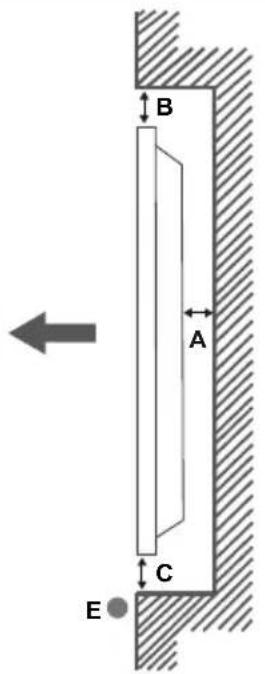 |  |
| A Minimo 50 mmB Minimo 70 mmC Minimo 50 mmD Minimo 50 mmE Gamma temperatura ambiente: 0-35°C |
GESTIONE DEI CAVI DEL TOUCH SCREEN
Fissare uno dei supporti cavi forniti in dotazione vicino alla freccia sul lato posteriore del display come di seguito indicato. text_image
Architectural floor plan with inset diagram showing a printer icon and directional arrow, likely illustrating a printer or scanner setup.natural_image
Close-up of a white electronic device panel with a black cable and connector, placed on a tiled wall (no visible text or symbols)Contenido
Información de seguridad Importante......2 Vista general....7 Botones de control en pantalla....8 Conectar el receptor IR (receptor de infrarrojos)....9 Encender y apagar la pantalla....9 OPS PC (PC integrado opcional)....10 Diagrama de conexión OPS 10 Mando a distancia....12 Instalación inicial ....13 Reproducción multimedia por la entrada USB .....13 Contenido del menú Pantalla ....15 Conectividad....21 Explorador Web....23 Operaciones USB internas....24 Soporte de rotación de OSD (\*)....24 DisplayPort 24 Control con un PC externo 25 Tabla de comandos RS232/LAN 27 Información de seguridad Importante
PRECAUCIÓN
RIESGO DE DESCARGA ELECTRICA NO ABRIR  PRECAUCIÓN: PARA REDUCIR EL RIESGO DE DESCARGA ELÉCTRICA NO RETIRE LA TAPA (O EL PANEL TRASERO). NO CONTIENE PIEZAS QUE PUEDAN SER CAMBIADAS POR EL USUARIO. PÓNGASE EN CONTACTO CON PERSONAL TÉCNICO CUALIFICADO.Por favor, lea estas instrucciones completa y cuidadosamente antes de usar y consérvelas para futuras referencias
ADVERTENCIA: Este dispositivo no está diseñado para ser utilizado por personas (incluyendo niños) sin capacidades físicas, sensoriales o mentales, o falta de experiencia y / o conocimiento, a menos que hayan recibido supervisión o instrucciones relativas al uso del aparato por una persona responsable de su seguridad. - Este producto es para uso en interiores. - Use este producto a una altura de menos de 2000 metros sobre el nivel del mar y en lugares secos y en regiones con climas templados o tropicales. - Conserve este manual para su consulta posterior. - Desenchufe el producto antes de limpiarlo. No limpie el producto cuando está encendido. No utilice limpiadores líquidos o en aerosol. Para la limpieza, utilice un paño húmedo. Si eso no ayuda, por favor, utilice limpiadores para pantalla LCD. No aplique el limpiador directamente sobre el producto. - Para evitar averías, no utilice accesorios no aconsejados. - Por favor, no coloque el producto cerca de lavabos, fregaderos, cacerolas de agua, piscinas, etc. - No exponga el producto a goteos y salpicaduras de líquidos y no coloque objetos que contengan líquidos, como floreros, tazas, etc. en o sobre el producto (por ejemplo, en los estantes por encima de la unidad). - Por favor, deje al menos 5 cm de espacio libre entre las paredes y los muebles u otros productos para facilitar la ventilación. - Ese producto solo puede ser iniciado por la fuente de energía definida en la placa. Para más información, contacte con su distribuidor. - Como medida de seguridad, el producto viene con un enchufe de tres patas. Como medida de seguridad, no haga ningún cambio en la conexión a tierra. Utilice siempre tomacorriente con conexión a tierra para el producto. - Provea el enchufe y el zócalo para suministrar la energía necesarios para el aparato. - Por favor, coloque el producto en una posición que los cables eléctricos no puedan ser afectados por las operaciones en el producto. - Siga todas las advertencias e instrucciones en el manual. - Siga las instrucciones en pantalla para la operación de las funciones relacionadas. - Para evitar el riesgo de incendio o descarga eléctrica, por favor, no abuse de los enchufes y cables de extensión. No abra la tapa de la pantalla para dar servicio al mismo. Si las necesidades de servicios requeridas no se cumplen por un servicio autorizado, podría haber voltajes peligrosos y otros riesgos. - Si no va a utilizar el producto durante un largo periodo de tiempo, desconecte el cable de alimentación de la red eléctrica. - Ponga el producto en un lugar bien ventilado y lejos de la luz brillante, sobrecalentamiento y humedad. - El producto debe mantenerse a 0 C° - 40 C°. De lo contrario, el aparato puede sufrir daños permanentes. - Enchufe el aparato a una toma de tierra. Siempre utilice el cable de alimentación a tierra suministrado con su producto. El fabricante no se hace responsable de los daños causados por el uso sin conexión a tierra. - La toma de corriente debe estar instalada cerca del equipo y debe ser fácilmente accesible. - No se quede en contacto con las partes del producto que se calienten durante largos períodos de tiempo. Si lo hace, puede resultar en quemaduras de primer grado. - El panel LCD usado en este producto está fabricada en cristal. Por lo tanto, se puede romper cuando el producto se cae o recibe un impacto. Tenga cuidado de no lastimarse con pedazos de vidrio roto en caso de rotura del panel LCD. - El uso del monitor no debe ir acompañado de riesgos o peligros fatales que podrían conducir directamente a la muerte, lesiones personales graves daños físicos u otras pérdidas, incluyendo el control nuclear de reacción en la instalación nuclear, sistema de soporte vital médico y control de lanzamiento de misiles en un sistema de armas. - No exponga el producto a la luz solar directa ni lo coloque cerca de llamas abiertas, tales como velas encendidas en la parte superior de este producto o cerca. - No coloque ninguna fuente de calor tales como calentadores eléctricos, radiadores, etc., cerca del producto. - Con el fin de evitar una posible descarga eléctrica, en condiciones climáticas extremas (tormentas, rayos), desconecte el producto de la red eléctrica. - No toque los controles que no sean los descritos en el manual de instrucciones. El ajuste incorrecto de los controles no descritos en las instrucciones puede causar daños, que a menudo requieren el trabajo exhaustivo de un técnico cualificado. - No agite el producto. Asegúrese de que se mantiene en una postura equilibrada. - No arroje ni deje caer ningún objeto sobre su producto. - No interfiera la pantalla de su producto o cualquier otra superficie con un objeto punzante. - No guarde su producto en un ambiente húmedo. - No mantenga el teléfono en un ambiente extremadamente frío. - No mantenga el teléfono en un entorno extremadamente caliente. - No coloque el producto en el suelo y superficies inclinadas. - Para evitar el peligro de asfixia, mantenga las bolsas de plástico fuera del alcance de los bebés, los niños y los animales domésticos.Orificios de ventilación del producto
Los orificios de ventilación están diseñados para proporcionar ventilación al producto al trabajar constantemente y evitar que se sobrecaliente. No bloquee estas aberturas de ninguna manera. Por la misma razón, por favor no coloque el producto sobre camas, sofás, alfombras y superficies similares. Nunca introduzca ningún objeto en el producto a través de orificios o aberturas. El alto voltaje fluye en el producto, e insertar cualquier objeto en las rejillas de ventilación del producto podría causar una descarga eléctrica o cortocircuito de las partes internas y / o incendio. Por la misma razón, no derrame agua o líquido en el producto.Reparación
A menos que una aplicación básica sobre el producto se especifique por el departamento técnico de los productores en un documento, no repare el producto por usted mismo. De otro modo, su garantía puede ser suspendida y pone en riesgo su salud o su producto. En caso de necesidad, consulte a su centro de servicio autorizado. - Cuando el cable está desgastado o dañado. - Si el producto se ha caído o la caja ha sufrido daños. - Si el rendimiento del producto se cambia o el aparato necesita ser reparado. - Cuando un líquido se derramó sobre el producto o cuando los objetos han caído dentro del producto. - Cuando el producto ha estado expuesto a la lluvia o el agua. - Cuando el producto no funciona correctamente como se describe en el manual de instrucciones.Piezas de recambio
En caso de que el producto necesite piezas de recambio, asegúrese de que el personal de servicio utilice las piezas especificadas por el fabricante o que tengan las mismas características y rendimiento que las piezas originales. El uso de piezas no autorizadas puede provocar incendios, descargas eléctricas y / u otros peligros.Revisiones de seguridad
Al término del servicio o reparación, solicite al técnico que realice comprobaciones de seguridad para garantizar que el producto está en condiciones de funcionamiento.Montaje en la pared
Al montar el producto en una pared, asegúrese de instalar el producto de acuerdo con el método recomendado por el fabricante. - Lea las instrucciones antes de montar el producto en la pared. - El kit de montaje de pared es opcional. Puede obtenerlo de su distribuidor local, si no se suministra con el producto. - No instale el producto en un techo o en una pared inclinada. - Utilice los tornillos de montaje en la pared especificada y otros accesorios. - Apriete los tornillos de montaje de pared con firmeza para evitar que el producto caiga. No apriete demasiado los tornillos.Cable de Alimentación
- El cable de alimentación se utiliza para desconectar el producto de la corriente y por lo tanto debe estar siempre a la mano. Si el producto no se desconecta de la red eléctrica, el dispositivo aún consume energía para todas las situaciones, incluso si el producto está en modo de espera o apagado. - Utilice solo el cable de alimentación suministrado con el monitor. - No dañe el cable de alimentación. No coloque objetos pesados sobre él, no lo estire, doble demasiado ni lo pise. Además, no añada cables de extensión. Un cable dañado puede provocar un incendio o una descarga eléctrica. - Al desconectar el aparato, siempre tire directamente del enchufe. No tire directamente del cable de alimentación al desconectar el aparato. - No utilice el cable de alimentación con una toma de alimentación. Añadir un cable de extensión puede provocar un incendio como resultado de sobrecalentamiento. - No retire ni inserte el enchufe con las manos mojadas. Si lo hace, puede resultar en choque eléctrico. - Desenchufe el cable cuando no lo use durante mucho tiempo. - No intente reparar el cable de alimentación si está roto o no funciona correctamente. Deberá sustituirlo cuando esté dañado, siendo únicamente un profesional quien puede hacerlo.En especial para la seguridad de los niños
- No permita que los niños suban ni jueguen con el monitor. - No coloque el monitor encima de los muebles que se pueden utilizar fácilmente como pasos. - Recuerde que los niños pueden emocionarse al ver un programa, en especial en un monitor de "gran tamaño". Se debe tener cuidado de colocar o instalar el producto donde no pueda ser empujado, jalado, o volcado. - Se debe tener cuidado de acomodar todos los cables conectados al producto para que no puedan ser jalados o agarrados por niños curiososConexiones
Asegúrese de apagar el interruptor de alimentación principal y desconecte el enchufe de la toma de corriente antes de conectar / desconectar los cables. También, lea el manual del equipo a ser conectado. Tenga cuidado de no confundir la terminal de entrada con la terminal de salida al conectar los cables. Accidentalmente revertir los cables conectados a las terminales de entrada y de salida puede provocar fallos de funcionamiento y otros problemas.Posicionamiento
Si un monitor se coloca en una ubicación inestable o inclinada, podría representar un peligro potencial de caída. Muchas de las lesiones, sobre todo a los niños, se pueden evitar tomando precauciones simples, tales como: - Uso de dispositivos de fijación como soportes de montaje en pared recomendados o suministrados por el fabricante. - Enseñe a los niños los peligros de subirse al mueble para tocar el monitor y sus controles. Si su producto existente está siendo retenido y trasladado, se deben aplicar las mismas consideraciones antes mencionadasTransporte y envío
- El dispositivo debe mantenerse en su envase original para protegerlo de daños a sus accesorios durante el transporte y el envío. - Mantenga el producto en posición normal durante el transporte. - No deje caer el dispositivo durante el transporte y protéjalo contra golpes. - Los daños y fallas que se producen durante el transporte después de la entrega del aparato al cliente no se incluyen en la cobertura de la garantía. - El transporte del producto, instalación, reparación y mantenimiento deben ser realizados por personal de servicio técnico cualificado.Uso previsto
- Este producto está destinado a ser utilizado en lugares públicos como escuelas, oficinas, teatros, lugares de culto, pero también son adecuados para uso doméstico y similar general. - El producto solo es adecuado para la conexión de red comercial de la toma de corriente. No conecte las tomas de corriente industriales de productos.Uso erróneo previsible e incorrecto
\- Para aparatos destinados a ser utilizados en vehículos, barcos o aviones o a alturas superiores a 2 000 metros sobre el nivel del mar, para uso en exteriores o en general para aplicaciones distintas de las mencionadas en el manual del usuario pueden ser necesarios requisitos adicionales. text_image
PRECAUCIÓNAdvertencia
Esta es una clase A. En un entorno doméstico, esto puede causar interferencias de radio, en cuyo caso puede ser necesario que el usuario tome las medidas adecuadas.DIRECTRICES DE SEGURIDAD DE LA PILA
Si se usa correctamente, las pilas de uso doméstico son una fuente segura y confiable de energía portátil. Los problemas pueden ocurrir si se usan mal o se abusa dando lugar a fugas o, en casos extremos, un incendio o una explosión. Aquí hay algunas pautas sencillas para el uso seguro de la pila diseñadas para eliminar cualquier tipo de problemas. \- Tenga cuidado para recargar sus pilas correctamente, observando las marcas de más y menos en la pila y el aparato. Un montaje incorrecto puede causar fugas o, en casos extremos, un incendio o incluso una explosión. \- Vuelva a colocar el conjunto de pilas a la vez, teniendo cuidado de no mezclar pilas o baterías de distintos tipos usadas y nuevas, ya que esto puede dar lugar a fugas o, en casos extremos, incendios o incluso una explosión. \- Guarde las pilas no utilizadas en su embalaje y lejos de objetos metálicos que puedan causar un cortocircuito dando lugar a fugas o, en casos extremos, un incendio o incluso una explosión. - Retire las pilas agotadas de equipos y todas las pilas del equipo que usted sabe que no va a usar durante mucho tiempo. De lo contrario, las pilas pueden tener fugas y causar daños. - Nunca exponga las pilas a una fuente de calor excesiva como por ejemplo la luz solar, el fuego o similares. - Nunca arroje las pilas al fuego o con materiales peligrosos o inflamables ya que esto puede provocar su explosión. Por favor, recicle las pilas agotadas, no las ponga con la basura normal del hogar. - Nunca intente recargar las pilas convencionales, ya sea en un cargador ni mediante la aplicación de calor. Podrían tener fugas, causando un incendio o incluso explotar. Hay pilas recargables especiales que están claramente marcadas como tales. - Supervise a los niños si ellos mismos están reemplazando las pilas con el fin de garantizar que se sigan estos lineamientos. - No ingiera la pila, peligro de quemaduras químicas. - Este producto o los accesorios suministrados con el producto pueden contener una pila tipo moneda / botón. Si la pila de botón es ingerida, puede causar quemaduras internas graves en solo 2 horas y puede llevar a la muerte. - Recuerde que las pequeñas pilas de botón tales como se utiliza en algunos auriculares, juguetes, juegos y otros aparatos, pueden ser fácilmente tragadas por un niño y esto puede ser peligroso. - Mantenga las pilas nuevas y viejas lejos de los niños. - Asegúrese de que los compartimentos de las pilas estén bien cerrados. Si el compartimiento de las pilas no se cierra de forma segura, deje de usar el producto y manténgalo alejado de los niños. - Busque ayuda médica inmediatamente si cree que alguna pila fue ingerida o colocada dentro de alguna parte del cuerpo. - Si el líquido de la pila se fuga y entra en contacto con la piel o la ropa, enjuague inmediatamente y a fondo. Si entra en los ojos, bañe su ojo bien en lugar de frotarlo y busque tratamiento médico inmediatamente. El líquido fugado de la pila que entra en los ojos o la ropa puede causar una irritación de la piel o dañar el ojo.PRECAUCIÓN
RIESGO DE EXPLOSIÓN SI LA BATERÍA SE REEMPLAZA POR UN TIPO INCORRECTO. DESHÁGASE DE LAS PILAS USADAS SIGUIENDO LAS INSTRUCCIONES.Marcas en el producto
Los siguientes símbolos se utilizan como marcadores sobre las restricciones, precauciones e instrucciones de seguridad del producto. Cada explicación se deberá tomar en cuenta dependiendo de la ubicación de tales marcas. Tenga en cuenta dicha información por motivos de seguridad.  Equipo de Clase II: Este aparato está diseñado de una manera tal que no requiere una conexión de seguridad a tierra eléctrica.  Equipo de Clase II con puesta a tierra funcional: Este aparato está diseñado de una manera tal que no requiere una conexión de lad a tierra eléctrica, la conexión a tierra se para fines funcionales.  Conexión de protección a tierra: La terminal marcada está destinada para la conexión del conductor de protección asociada con el lado de alimentación.  Terminal viva peligrosa: La(s) terminal(es) marcada(s) live (viva) es/son peligrosa(s) bajo condiciones normales de operación.  Precaución, consulte las instrucciones de funcionamiento: El área marcada contiene baterías de celda de moneda o de botón azable por el usuario. Todas las cuestiones que son causadas por un mal ajuste de cualquier software del cliente, incluyendo el sistema operativo no están cubiertos por la garantía. Dependiendo del modelo que usted compre, la apariencia real del producto puede diferir de las imágenes utilizadas en este manual.Vista general
Frente
1. Panel LCD natural_image
Simple gray rectangle with a numbered label '1' pointing to the top edge (no other text or symbols)Atrás (1)
1. VGA 2. RS232 3. HDMI 1 4. Puerto de entrada de pantalla 5. Puerto de salida de la pantalla 6. Auriculares 7. USB (2.0) 8. USB (3.0) 9. Entrada IR 10. HDMI 2 11. Micro USB para la función táctil con PC externo 12. Panel cubierto para cable USB Overlay 13. Ranura de conexión para módulo PC (OPS) text_image
Diagram showing connection between a device panel and a server rack with labeled ports and connectorsAtrás (2)
1. Salida de audio 2. Entrada de audio 3. Ethernet 4. RJ12 (solo para servicio) 5. Entrada vídeo 6. YPbPr 7. Salida Coaxial SPDIF text_image
SPDIF Coax OUT Pr R L AUDIO IN R Pb L Y / Video SERVICE USE ONLY 1 2 3 4 5 6 7Botones de control en pantalla
Para encender la pantalla: Presione el centro del joystick, la pantalla se encenderá y mantendrá durante 5 segundos hasta que se apague el LED ROJO del receptor IR. Apagado de la pantalla: Si aprieta en el centro de la palanca y la mantiene pulsada unos segundos, la pantalla pasará al modo de espera. Para cambiar la fuente: Pulse el centro de la palanca y aparecerá la lista de fuentes en la pantalla. Desplásese por las fuentes disponibles pulsando la palanca de mando arriba o abajo. Para cambiar el volumen: Aumente el volumen empujando la palanca hacia arriba. Baje el volumen pulsando la palanca hacia abajo. Nota: No es posible mostrar el menú principal en pantalla mediante la palanca. natural_image
Simple diagram with a gray rectangle and a central circular symbol with arrows pointing to it, no text or labels present.Conectar el receptor IR (receptor de infrarrojos)
Antes de conectar la pantalla a la red eléctrica, conecte el receptor IR a la entrada IR en la pantalla. Coloque el receptor de infrarrojos a la vista de su propio mando a distancia. Haga funcionar el mando a distancia, mientras que apunta hacia el receptor IR, esto va a transmitir la señal del mando a la pantalla. Para un rendimiento óptimo, coloque el receptor debajo del logotipo de Hitachi en el centro inferior del bisel. natural_image
Illustration of a remote control with signal waves and a cable, no text or symbols presentEncender y apagar la pantalla
Presione el botón de Espera en el control remoto o presionando y sosteniendo el joystick en la parte posterior izquierda de la pantalla para encenderlo desde el modo de espera o para ponerlo en modo de espera. text_image
Standby Button 1µ 2µ 3µ 4µ 5µ 6µ 7µ 8µ 9µ (3) 0...flowchart
graph TD
    A["Joystick"] --> B["Screen"]
    C["V+"] --> D["Circle with arrow"]
    E["V-"] --> F["Arrow to right"]
    style A fill:#f9f,stroke:#333
    style B fill:#ccf,stroke:#333
    style C fill:#cfc,stroke:#333
    style D fill:#fcc,stroke:#333
    style E fill:#cff,stroke:#333
    style F fill:#ffc,stroke:#333
| Estado del LED Estado del monitor | |
| Led de encendido no brilla Encendido | |
| Led de encendido brilla Apagado (modo en espera) | |
| Led de encendido parpadeante (lento) | Programador activo |
| Led de encendido parpadeante (rápido) | Encendido / apagado y actualización de software |
OPS PC (PC integrado opcional)
 Desconecte la pantalla de la fuente de alimentación antes de conectar o desconectar el OPS. De lo contrario, puede dañar el OPS y / o la pantalla. Open Pluggable Specification (OPS) es una arquitectura de sistema estandarizada entre pantallas y reproductores multimedia. Puede estar basado en la estructura x86 o ARM. Este Panel cumple con ambas estructuras. El tamaño de OPS es estándar (180 mm x 119 mm x 30 mm)Parte trasera
1. VGA 2. Puerto del micrófono/audífonos (conector de 3,5mm) 3. Puertos USB 2.0 4. Conector de antenna WiFi 5. RS232 6. Conector de antenna WiFi 7. 3 Puertos USB 3.0 8. RJ45 10/100 Mbps Ethernet 9. Botón de Encendido/Apagado text_image
Diagram showing a device panel with labeled components and connections, including numbered parts 1 through 9.Puertos USB 2.0 / USB 3.0
Utilice un cable USB disponible comercialmente para transferir datos bidirecciones.Terminal / Ethernet Lan
Utilice un cable Ethernet comercialmente disponible para conectar la red de área local.Terminales de micrófono y auriculares
Utilice el terminal de auriculares para escuchar los archivos de sonido estéreo. Utilice el terminal de micrófono para grabar los sonidos.Antena Wifi
Conecte una antena inalámbrica a este conector.Diagrama de conexión OPS
Esquema de conexión se refiere tanto a Intel y ARM OPS PC. OPS PC tiene una interfaz de conexión estándar de 80 pin OPS. La interconexión de ARM/Intel OPS PC y otra tarjeta (es decir placa de acoplamiento, monitor de a bordo o placa principal ...) es proporcionado por los conectores macho y hembra JAE TX/24TX25. natural_image
Two gray plastic electronic components with ribbed and rectangular body designs (no text or symbols visible)text_image
Contact No. 80 Contact No. 40 Contact No. 1text_image
Contact No. 40 Contact No. 1 Contact No. 80Mando a distancia
text_image
1 2 3 4 5 6 7 8 9 10 11 12 13 14 15 16 17 18 19 20 21 22 23 24 25 26 27 28 29 30 31 S 0_ MENU Q MENU CMS OKColocación de las pilas en el mando a distancia
Primero retire el perno que sujetan la cubierta del compartimiento de baterías en la parte posterior del mando a distancia. Levante la cubierta con cuidado. Inserte dos pilas AAA. Asegúrese de que (+) y (-) coincidan con los signos (observe la polaridad correcta). Coloque la tapa otra vez en su sitio. Luego atornille de nuevo la cubierta otra vez. natural_image
Three-panel technical illustration showing a mechanical component with an arrow indicating direction, no text or symbols present.Instalación inicial
Cuando se enciende por primera vez, se mostrará la pantalla de selección de idioma. Seleccione el idioma deseado y pulse OK. En la siguiente pantalla, ajuste sus preferencias de país y pulse OK para continuar. Se le pedirá que configure y confirme un PIN en este punto. Para algunas opciones de País, el PIN no se puede establecer en 0000, en este caso debe introducir otra combinación de números de 4 dígitos. Debe introducir este PIN si se le pide que introduzca un PIN para cualquier operación de menú más tarde. El menú de configuración de señalización se mostrará a continuación. Configuración de ID, Orientación del mensaje en pantalla, Opciones de actualización automática de software se pueden configurar utilizando este menú. El nombre del modelo, el número de serie y las opciones de la versión de software son solo informativas. Estarán en gris y no serán seleccionables. Para más información sobre las opciones de este menú, consulte la sección Contenido del menú de configuración de señalización. Mientras este menú se muestra en la pantalla, puede copiar archivos de base de datos desde un dispositivo USB conectado a la pantalla pulsando el botón amarillo. También puede guardar los datos de información del modelo de la pantalla en un dispositivo USB conectado pulsando el botón azul. Una vez finalizada la configuración, pulse OK para continuar. En la siguiente pantalla, se mostrará el menú Configuración de Red/Internet. Consulte la sección Conectividad para configurar una conexión alámbrica o inalámbrica. Luego de completar la configuración pulse OK para continuar. Para pasar al siguiente paso sin hacer nada presione el botón Avance rápido en el mando a distancia. Se completa la Instalación inicial. Para repetir este proceso y restablecer la configuración de pantalla a los ajustes de fábrica por defecto, entre en el menú de instalación de señalización, seleccione Instalación inicial y pulse OK. Se le pedirá que ingrese el PIN que ha definido en la primera instalación. Si se introduce el PIN correcto, aparecerá un mensaje de confirmación preguntándole si desea borrar todos los ajustes y restablecer la pantalla. Seleccione la opción SI y pulse OK para confirmar. Nota: No apague la pantalla mientras realice la instalación inicial. Tenga en cuenta que, algunas opciones pueden no estar disponibles en función de la selección del país.Reproducción multimedia por la entrada USB
Nota: Si se inserta un dispositivo USB interno (\*) y también se inserta un dispositivo externo, el reproductor multimedia utilizará únicamente el dispositivo externo. Puede conectarse unidades de disco duro o memoria USB externa de 2,5" y 3,5" pulgadas (HDD con fuente de alimentación externa) a su pantalla mediante el uso de la(s) entrada(s) USB de la pantalla. IMPORTANTE! Realice copias de seguridad de los archivos en los dispositivos de almacenamiento antes de conectarlos a la pantalla. El fabricante no será responsable de ningún archivo dañado o pérdida de datos. Ciertos tipos de dispositivos USB (por ejemplo, reproductores MP3) o unidades de disco duro USB / tarjetas de memoria pueden no ser compatibles con esta pantalla. La pantalla soporta formatos de disco FAT32 y NTFS. (Consulte la página 37 para ver la lista de tipos de archivos admitidos.) Espere un poco antes de cada conexión y desconexión como el jugador todavía puede estar leyendo los archivos. El no hacerlo puede causar daños físicos al reproductor USB y el dispositivo USB en sí. No extraiga la unidad durante la reproducción de un archivo. Puede usar concentradores USB con las entradas USB de su pantalla. En este caso se recomienda el uso de concentradores USB con alimentación externa. Se recomienda el uso de las entradas USB de la pantalla directamente, si va a conectar un disco duro USB. Nota: Cuando usa la Visualización de ficheros de imagen en el menú Naveg. multimedia, puede visualizar solo 1000 archivos de imágenes almacenados en el dispositivo USB conectado.Menú del Explorador Multimedia
Puede reproducir ficheros de fotos, música y películas almacenados en un disco USB al conectarlo a su pantalla. Conecte un disco USB a la entrada ubicada en el lateral de la pantalla. Al pulsar la tecla Menu mientras está en el modo de Explorador multimedia tendrán acceso a las opciones del menú Imagen, Sonido y Configuración. Pulse el botón Menu de nuevo para salir de esta pantalla. Podrá configurar las preferencias del Explorador Multimedia en el Menú de Configuración.| Funcionamiento del Modo Bucle/Aleatorio | |
| Inicie la reproducción con la te-cla de reproducción y activar | Todos los ficheros de la lista se reproducirán de forma continua en el orden original |
| Inicie la reproducción con la te-cla OK y activar | El mismo fichero se reproducirá en un bucle (repetición). |
| Inicie la reproducción con la tecla de reproducción y activar | Se reproducirán todos los ficheros del disco en orden aleatorio. |
| Inicie la reproducción con la tecla de reproducción y activar | Todos los archivos de la lista se reproducirán de forma continua en el orden original |
Función de reproducción automática USB: USB Auto Play
La característica USBAutoPlay consiste en comenzar a reproducir el contenido multimedia en el dispositivo extraíble, de forma automática. Utiliza el Explorador multimedia. Los tipos de contenido multimedia tienen diferentes prioridades con el fin de ser reproducidos. El orden de prioridad de reducción es para fotos, vídeo y audio. Eso significa que, si hay un contenido de fotos en el directorio raíz del dispositivo extraíble, el Explorador multimedia reproducirá las fotos en una secuencia (en orden de nombre de archivo) en lugar de archivos de vídeo o audio. Si no, se verificará el contenido de vídeo y audio al fin. Esta función solo funcionará si se producen todas las circunstancias siguientes: - El dispositivo USB está insertado. - La opción Auto Play está activada. Se coloca en el menú de Explorador multimedia>Configuración.Función de conmutación por error
Si la opción Sin señal en el menú Configuración de señalización está configurada como Failover (Función de conmutación por error), la pantalla comprueba si el dispositivo USB conectado tiene archivos disponibles. Si no hay archivos reproducibles disponibles o no hay ningún dispositivo USB conectado a la pantalla, se mostrará la imagen sin señal y la pantalla se apagará después de un período de 5 minutos. Si no se dispone de ninguna señal de imagen, en la pantalla aparecerá el mensaje Sin señal y la pantalla se apagará después de un período de 5 minutos. Nota: El ajuste de la opción Reproducción automática en el menú Reproductor Multimedia>Ajustes no es importante, en modo Failover funcionará de todos modos. Contenido del menú Pantalla| Sistema - Contenido del menú Imagen | ||
| Modo | ||
| Contraste | ||
| Brillo | ||
| Nitidez | ||
| Color | ||
| Ahorro de Energía | ||
| Retroiluminación | ||
| Configuración Avanzada | ||
| Contraste Dinámico | ||
| Reducción de Ruido | ||
| Temperatura del color | ||
| Zoom de Imagen | ||
| Sensación de película | ||
| Modo Filme | ||
| Ganancia RGB | ||
| Gama completa de HDMI | ||
| Posición de la PC | Solo aparece cuando la fuente de entrada sea VGA/PC. | |
| Posición automática | Optimiza la imagen de forma automática. Pulse OK para optimizarla. | |
| Posición H | Esta opción desplaza la imagen horizontalmente hacia la derecha o la izquierda de la pantalla. | |
| Posición V | Esta opción desplaza la imagen verticalmente hacia la parte inferior o superior de la pantalla. | |
| Frecuencia de Reloj | Los ajustes de Frecuencia de Reloj corrigen las interferencias que aparecen como banda vertical en presentaciones que contengan muchos puntos como por ejemplo hojas de cálculo, o párrafos o textos de letra pequeña. | |
| Phase | Según cual sea la fuente de señal de entrada (un ordenador u otros), podrá ver pequeñas interferencias en la pantalla. En dicho caso, usted puede utilizar este elemento para obtener una imagen clara por medio del método de ensayo y error. | |
| Reset | Restablece los ajustes de imagen a los ajustes predeterminados de fábrica (excepto el modo Juego). | |
| Mientras que está en el modo VGA (PC), algunos elementos del menú de Imagen no estarán disponibles. En su lugar, se agregarán los ajustes del modo VGA para los Ajustes de la Imagen estando en el modo PC. | ||
| Sistema - Contenido del menú Sonido | |
| Volumen | Ajusta el nivel del volumen. |
| Ecualizador | Selecciona el modo ecualizador. Los valores personalizados se pueden hacer solo cuando esta en modo de Usuario. |
| Balance | Ajusta de donde procede el sonido principalmente, si del altavoz derecho o del izquierdo. |
| Auriculares | Fija el volumen de los auriculares.Asegúrese antes de usar auriculares también de utilizar un volumen bajo, para evitar problemas de audición. Solo está disponible si la opción Auriculares/Lineout está ajustada en Auriculares. |
| Enlace de Audio | Presiona OK para abrir la pantalla del menú del Enlace de Audio. Con el uso de esta pantalla se pueden descubrir y conectar los dispositivos de sonido a la pantalla de forma inalámbrica. |
| AVL (Limitador Automático de Volumen) | Establece el sonido para obtener un nivel de salida fija entre las fuentes. |
| Auriculares/Salida | Cuando se conecta un amplificador externo para su visualización utilizando el conecto de auriculares, puede seleccionar esta opción como Lineout. Si ha conectado los auriculares a la pantalla, configure esta opción como Headphone (Auriculares).Asegúrese antes de usar los auriculares que este elemento de menú se establece en Auriculares. Si se establece en Salida, la salida de la toma de auriculares se ajusta al máximo que no pueda dañar su audición. |
| Salida Digital | Fija el tipo de salida de audio digital. Las opciones PCM y Compressed (Comprimido) están disponibles. |
| Sonido envolvente | El modo de audio envolvente puede Encenderse y Apagarse. |
| Ganancia de bajos | Controla el nivel de ganancia de bajos. Pulse el botón Izq. o Dch. para fijarlo.Nota: Esta función puede no estar disponible dependiendo del modelo de su pantalla. |
| Sistema - Contenido del Menú Configuración | ||
| Idioma | Establece la preferencia de idioma del menú de mensajes en pantalla. | |
| Fecha/Hora | Permite configurar la fecha y hora. | |
| Fuentes | Permite activar o desactivar las opciones de la fuente elegida. Para las fuentes HDMI, tendrá disponibles las opciones Normal, Mejorado y Desactivado, en caso de que la pantalla admita la función Ultra HD. Las opciones Regular y Mejorado están afectando los ajustes de color de la fuente HDMI seleccionada. Para poder ver imágenes 4K de una fuente HDMI el ajuste de la fuente relacionada deberían establecerse en Mejorado si el dispositivo conectado es compatible con HDMI 2.0. Establezca como Regular si el dispositivo conectado es compatible con HDMI 1.4 compatible. Establecer de acuerdo o desactivar la fuente HDMI relacionada configurando como Deshabilitados. | |
| Configuración de Red/Internet | Muestra la configuración de redes e internet. | |
| Más | Muestra otras opciones de ajuste de la pantalla. | |
| Temporizador del menú | Cambia la duración de la desconexión de las pantallas de menús. | |
| Led de indicación de modo en espera | Activa o desactiva la funcionalidad del led en espera. Si está desactivado, el led no funcionará. | |
| Actualiz. software | Asegura que su pantalla cuente con la última versión del firmware. Pulse OK para ver las opciones del menú. | |
| Versión de la Aplicación | Muestra la versión actual del software. | |
| Apagado automático de la pantalla | Establece el tiempo deseado para la pantalla para ir automáticamente al modo de espera cuando no está siendo operado. | |
| Compartir Audio y Vídeo | La característica Compartir Audio y Vídeo le permite compartir ficheros almacenados en el teléfono inteligente o Tableta PC. Si usted tiene un teléfono inteligente o tableta compatible con PC e instala el software adecuado, puede compartir / reproducir fotos en su pantalla. Consulte las instrucciones de su software de intercambio para obtener más información. | |
| Ajustes de Video Wall (Muro de vídeo) | Pulse OK para abrir la pantalla del menú Video Wall Settings (Configuración de muro de vídeo). El número de filas, el número de columnas, la celda y el desplazamiento están disponibles. | |
| Altavoces | Para escuchar el audio de imágenes desde el dispositivo de audio compatible conectado establecido como Amplificador. Puede utilizar el mando a distancia de la pantalla para controlar el volumen del dispositivo de audio. | |
| Configuración de DPstream (*) | Establece el tipo de flujo de DisplayPort. Las opciones MST y SST están disponibles. (*) Este elemento del menú solo aparece cuando la fuente de entrada se establece en DP. | |
| Menú de configuración de señalización de de contenido | ||
| Información del dispositivo | ||
| Set ID(Establecer ID) | Establece el ID del dispositivo. Puede seleccionar un valor entre 0-99 utilizando los botones numéricos del mando a distancia para identificar su pantalla. | |
| Actualiz.software | Muestra la versión actual del software. Pulse OK para ver las opciones del menú de Upgrade options (Opciones de actualización). Puede utilizar estas opciones para iniciar una búsqueda manual de actualizaciones de software y configurar su preferencia de escaneo automático. | |
| Número de serie | Muestra el número de serie de la unidad. (No se puede cambiar por el usuario) | |
| Nombre de modelo | Muestra el nombre del modelo de la unidad. (No se puede cambiar por el usuario) | |
| Guardar información del modelo | Copia los datos de información del modelo de la unidad a und dispositivo USB conectado. | |
| Ajuste de Temperatura | Pulse OK para abrir la pantalla del menú de Ajuste de Temperatura. Se mostrará la temperatura actual del aparato. Gracias a esta opción, también podrá modificar la temperatura máxima de apagado del aparato.Nota: Esta función puede no estar disponible dependiendo del modelo de su pantalla. | |
| Tiempo de vida de la pantalla | Muestra la duración de vida de la unidad. | |
| Controles | ||
| Orientación del mensaje en pantalla | Establece la rotación del OSD (Desplegado en la pantalla, por sus siglas en inglés) en su pantalla. Las opciones Landscape (Vertical) y Portrait (Horizontal) están disponibles. | |
| Cambio de píxeles | Activa o desactiva el desplazamiento de píxeles. Esta opción se puede utilizar para evitar la retención de imágenes (después de los efectos de imagen) que puede ocurrir al mostrar patrones fijos o imágenes fijas durante un largo período de tiempo. Si está activada, la imagen y OSD se desplazarán a intervalos de tiempo especificados. | |
| Sin Señal | Establece la preferencia de comportamiento de la pantalla, cuando no se detecta ninguna señal de la fuente de entrada actualmente establecida. Las opciones Failover (Función de conmutación por error) e Input Search (Búsqueda de entrada) están disponibles. Si se selecciona Failover, la pantalla comprueba si el dispositivo USB conectado tiene archivos disponibles para reproducir. Si no hay archivos reproducibles disponibles o no hay ningún dispositivo USB conectado a la pantalla, se mostrará la imagen Sin señal. Si no hay ninguna imagen de señal disponible, se mostrará el mensaje de pantalla Sin señal. El ajuste de la opción Reproducción automática en el menú Reproductor Multimedia>Ajustes no es importante, en modo Failover funcionará de todos modos. Si se selecciona búsqueda de entrada la pantalla va a buscar todas las fuentes de entrada disponibles consecutivamente para encontrar señal. Si no se detecta ninguna señal de otras fuentes disponibles, aparecerá en pantalla Sin señal y la pantalla se apagará automáticamente después de un período de 30 segundos. | |
| Retraso Sin Señal | Establece un valor de retardo para las preferencias 'Sin señal' cuando la pantalla está en estado Sin señal. Transcurrido el tiempo establecido se aplicarán las preferencias de 'Sin señal'. | |
| Apagado por falta de señal | Cuando está activada, la pantalla se apagará después de un período de 5 minutos, si no se recibe ninguna señal de la fuente seleccionada.Esta función solo funcionará si se producen todas las circunstancias siguientes:- La opción Sin señal está configurada como Failover (Función de conmutación por error).- El dispositivo USB no está conectado al dispositivo de pantalla / USB está conectado, pero no hay archivos reproducibles instalados en el dispositivo USB. | |
| Bloqueo del Panel | Establezca como Off (Apagado) para prohibir el uso de los botones de la pantalla. | |
| Desactivación del MandoUART 0 | Fije como "On" (Encendido) para deshabilitar el uso del mando a distancia. Independientemente del ajuste de esta opción, el mando a distancia funcionará en modo de espera.Para desactivar esta opción y poder volver a usar el mando a distancia pulse las teclas MENU/M-1-9-7-3 del mando a distancia de forma seguida. Aparecerá el menú de configuración de señal. Acceda al menú de Controles y fije esta opción como Desactivada.Seleccione el protocolo ASCII / HEX para UART 0. El valor predeterminado es ASCII. No es necesario reiniciar la pantalla después de la selección para poder trabajar correctamente con los protocolos. Si se cambia la selección, se conservará el último protocolo seleccionado y se iniciará cuando se encienda la pantalla.Tenga en cuenta que la selección ASCII / HEX no funciona mientras los registros de depuración están habilitados. Si se cambia erróneamente a HEX mientras los registros de depuración están habilitados, invierta la selección a ASCII y reinicie la pantalla para corregir los registros de depuración y el comportamiento del protocolo ASCII.ambién tenga en cuenta que el protocolo HEX funcionará con el valor de la velocidad en baudios de 19200 para UART0 | |
| UART 1 | Seleccione el protocolo ASCII / HEX para UART 1. El valor predeterminado es HEX. No es necesario reiniciar la pantalla después de la selección para poder trabajar correctamente con los protocolos. Si se cambia la selección, se conservará el último protocolo seleccionado y se iniciará cuando se encienda la pantalla.Tenga en cuenta que la selección ASCII / HEX siempre está funcionando como se espera. No importa si los registros de depuración están habilitados o no.También tenga en cuenta que el protocolo HEX funcionará con el valor de velocidad en baudios de 9600 para UART1 | |
| Embedded Touch | Habilita o deshabilita la funcionalidad de la pantalla táctil incrustada.a. | |
| Configuración de encendido | ||
| Modo de Encendido | Configura la preferencia del modo de encendido. Las opciones Último estado, Siempre encendido y Espera están disponibles. | |
| Modo en espera Rápido (Quick Standby) | Si esta función está activada, la pantalla puede volver a encenderse con los comandos RS232 y Lan si está apagado a través de ella. Pulse el botón a la izquierda o derecha para activar o desactivar la función. | |
| Retardo del encendido | Establece un valor de retardo al encendido. Este valor se puede ajustar de 0 a 2000 ms en pasos de 100 ms. La pantalla se encenderá después de expirar el tiempo de retardo configurado. | |
| Modo de Imagen de arranque | Configura la preferencia del modo de imagen al encenderla. Si está ajustado como Off (Apagado), se usará el último modo de imagen ajustado al encenderlo. | |
| HDMI1 Despertador habilitado | Si se activa esta opción, la pantalla se encenderá con la fuente de entrada HDMI. Esta función se basa en la señal HDMI 5V. Cuando está activa esta señal, la pantalla «despertará»; cuando la señal esté inactiva, la pantalla se apagará. Puede desactivar esta opción configurando como Desactivado.Si se configura cualquier programador o se conecta una unidad OPS a la pantalla, esta opción estará inactiva y no se puede establecer como habilitada.Nota: Esta función puede no estar disponible dependiendo del modelo de su pantalla. | |
| USB | ||
| Clonar a USB | Copia los archivos de base de datos de la unidad a un dispositivo USB conectado. | |
| Clonar desde USB | Copia los archivos de la base de datos desde un dispositivo USB conectado a la unidad. | |
| Operaciones USB internas | Copia los archivos del USB interno a la unidad. Solo está disponible cuando el dispositivo USB interno está conectado. | |
| Copia el caché de aplicaciones de USB | Copia los datos del caché de la aplicación desde un dispositivo USB conectado a la unidad.Nota: Esta función puede no estar disponible dependiendo del modelo de su pantalla. | |
| Información de USB | Pulse OK para abrir la pantalla del menú Información de USB. Se mostrará el espacio total actual y la información de espacio libre del dispositivo USB conectado. También puede formatear el dispositivo USB conectado mediante la opción Format Disk (Formatear disco) en este menú (solo en formato FAT32). | |
| Operaciones de USB | Seleccione y oprima OK para realizar operaciones USB. | |
| Opción USB | Fije como Off (Apagado) para bloquear el uso de los puertos USB de la pantalla. También puede configurar esa opción como 5V para proporcionar alimentación de 5 voltios a través de USB. En este caso, todavía no estará disponible para navegar por el contenido del USB mediante la función Explorador de medios de la pantalla. | |
| Ajustes de Video Wall (Muro de vídeo) | Pulse OK para abrir la pantalla del menú Video Wall Settings (Configuración de muro de vídeo). El número de filas, el número de columnas, la celda y el desplazamiento están disponibles. | |
| Configuración de OPS | Pulse OK para abrir la pantalla del menú Configuración OPS. Hay tres opciones de submenú disponibles.OPS Information (Información de OPS): Muestra información de solo lectura sobre la unidad OPS, si se admite.OPS Status (Estado de OPS): Muestra si el módulo OPS está activado o desactivado. Permite el cambio de estado a través de una señal PSON suave (0.5s)Powerdown (Apagado): Apaga el OPS a través de una señal PSON dura (5s)Nota: Este menú no estará disponible si OPS no está soportado o no está conectado a la unidad. | |
| Configuración del programador | Pulse OK para abrir la pantalla del menú Configuración del programador. Puede configurar hasta 4 diferentes programadores. Resalte la columna Estado de la opción deseada de programador y establecer como habilitado mediante los botones de dirección izquierda/derecha después de presionar el botón OK. Mediante las opciones del programador puede configurar la unidad para que se active automáticamente a intervalos de tiempo definidos con la configuración de fuente de entrada definida. Si la opción Fuente se establece como Última Fuente, la fuente de entrada no se cambiará en el momento de encendido. Si la opción Fuente está configurada como USB, los archivos multimedia del dispositivo USB conectado se reproducirán automáticamente como se explica en la sección titulada "Función de reproducción automática de USB". Pulse el botón VERDE para guardar la configuración cuando haya terminado. | |
| Opciones de enlaces | Pulse OK para abrir la pantalla de menú Opciones de enlace. La URL de inicio y enlaces de Configuraciones de url se mostrarán. Estos artículos son solo informativos y no son seleccionables. Abrir la página inicial del navegador y preferencias de enlaces del Servidor NTP puede configurarse utilizando las opciones relacionadas. | |
| Configuración del volumen | Pulse OK para ver las opciones disponibles del menú. | |
| Restablecer Valores por Defecto | Resalte esta opción y presione el botón OK en el mando a distancia para volver a la pantalla a la configuración predeterminada. | |
| Instalación inicial | Resalte y presione OK para realizar la Instalación inicial y restablecer todos los ajustes a los ajustes de fábrica. Deberá introducir el PIN correcto para realizar esta operación.Nota: Introduzca el PIN que ha definido durante el proceso de la Instalación inicial. | |
Conectividad
Para establecer la configuración con cable o inalámbrico por favor consulte la sección Configuración de Red/Internet en el menú System>Settings (Sistema>Configuración).Conectividad alámbrica
Conexión a Redes Alámbricas
- Usted debe tener un módem/router conectado a una conexión de banda ancha activa. - Conecte su pantalla al módem / router mediante un cable Ethernet. Hay un puerto LAN en la parte posterior (trasera) de la pantalla. text_image
Conexión ISP de banda ancha LAN (con cable Ethernet)Configuración del Dispositivo Alámbrico
Tipo de Red
El Tipo de red puede seleccionarse como Dispositivo alámbrico, Dispositivo inalámbrico o Deshabilitado, de conformidad con la conexión activa a la pantalla. Seleccione este como Dispositivo alámbrico si está conectando a través de una red Ethernet.Prueba de velocidad de Internet
Seleccione Prueba de Velocidad de Internet y pulse el botón OK. La Pantalla comprobará el ancho de banda de la conexión a Internet y mostrará el resultado cuando se haya completado.Configuración Avanzada
Seleccione Configuración Avanzada y presione el botón OK. En la siguiente pantalla puede cambiar la configuración IP y DNS de la pantalla. Seleccione el que desee y pulse el botón Izquierda o Derecha para cambiar el ajuste de Automático a Manual. Ahora puede introducir los valores de IP Manual o DNS Manual. Seleccione el elemento relacionado en el menú desplegable e introduzca los nuevos valores utilizando los botones numéricos del mando a distancia. Pulse el botón OK para guardar la configuración cuando haya terminado.Conexión Inalámbrica
Para conectarse a una red inalámbrica
La pantalla no se puede conectar a las redes con un SSID oculto (nombre de red inalámbrica). Si desea hacer visible la SSID del módem, deberá cambiar los ajustes SSID a través del software del mismo. text_image
Conexión ISP de banda anchaConfiguración de los ajustes del dispositivo inalámbrico
Abra el menú Configuración de Red /Internet y seleccione el Tipo de red como Dispositivo inalámbrico para iniciar el proceso de conexión. La pantalla escaneará las redes inalámbricas de forma automática. Después, se mostrará la lista de redes disponibles. De esa lista, seleccione la red que prefiera. Nota: Si el módem es compatible con el modo N, debe establecer la configuración de modo N. En caso de que dicha red esté protegida mediante contraseña, introduzca la clave correcta mediante el teclado virtual. Puede utilizar este teclado a través de los botones de navegación y el botón OK del mando a distancia. Espere hasta que vea la dirección IP en la pantalla. Esto significará que se ha establecido la conexión. Para desconectarse de una red inalámbrica, seleccione Tipo de red y pulse los botones Izquierda o Derecha para establecer como Deshabilitado. Si su router tiene el botón de WPS (Configuración de Wi-Fi segura), podrá conectar directamente su pantalla al módem / router sin introducir una contraseña o la adición de red primero. Resalte la opción de Pulse el botón de WPS en su router de WiFi y pulse el botón OK. A continuación, pulse el botón WPS en el router / módem para conectarse. Seleccione Prueba de Velocidad de Internet y pulse el botón OK para comprobar la velocidad de conexión a Internet. Seleccione Configuración Avanzada y pulse el botón OK para abrir el menú de configuración avanzada. Utilice los botones de navegación y numéricos para establecer. Pulse el botón OK para guardar la configuración cuando haya terminado.Pantalla Inalámbrica
La pantalla inalámbrica es un estándar para el servicio de streaming de vídeo y contenido de sonido por Wi-Fi Alliance. Esta característica proporciona la capacidad de utilizar su pantalla como dispositivo de visualización inalámbrico.Uso con dispositivos móviles
Existen diferentes normas que permiten el intercambio de pantallas, incluyendo gráficas, contenido de vídeo y audio entre el dispositivo móvil y visualización. Enchufe el conector USB inalámbrico para primero a la pantalla, si la pantalla no tiene función WiFi interna. A continuación, pulse el botón Fuente del mando a distancia y cambie a la fuente de visualización inalámbrica. Aparecerá una pantalla que indica que la pantalla está lista para la conexión. Abra la aplicación para compartir en su dispositivo móvil. Estas aplicaciones se denominan de forma diferente para cada marca, por favor consulte el manual de instrucciones de su dispositivo móvil para obtener información detallada. Realice una búsqueda de dispositivos. Después de seleccionar la pantalla y conectar, la pantalla de su dispositivo se mostrará en su pantalla. Nota: Solo podrá utilizar esta opción en caso de que el dispositivo o teléfono móvil sea compatible con esta función. Los procesos de búsqueda y conexión variarán en función del programa que use. Los dispositivos Android deberán usar la versión V4.2.2 o superior.Conexión de Otros Dispositivos Inalámbricos
Su pantalla es compatible con otra tecnología de conexión inalámbrica de corto alcance también. Un emparejamiento se requiere antes de utilizar este tipo de dispositivos inalámbricos con el conjunto de visualización. Debe hacer lo siguiente para emparejar el dispositivo con la pantalla: - Configure el dispositivo en modo de emparejamiento - Inicie la detección de dispositivos en la pantalla Nota: Consulte el manual de Usuario del dispositivo inalámbrico para aprender cómo configurar el dispositivo en modo de emparejamiento. Se pueden conectar dispositivos de audio para los mandos a distancia de forma inalámbrica a la pantalla. Desconecte o apague cualquier otro dispositivo de audio conectado a fin de que la función de conexión inalámbrica funcione correctamente. Para dispositivos de Audio use la opción Enlace de Audio en el menú Sistema>Sonido, para los mandos a distancia la opción Smart a distancia en el menú Sistema>Ajustes>Más. Seleccione la opción de menú y pulse el botón OK para abrir el menú relacionado. Con este menú puede encontrar y conectarse a dispositivos que utilizan la misma tecnología inalámbrica para empezar a usarlos. Siga las instrucciones en línea. Inicie la búsqueda de dispositivos. Se mostrará una lista de los dispositivos inalámbricos disponibles. Marque el dispositivo al que desea conectarse de la lista de favoritos y pulse OK para confirmar la operación. Si se muestra el mensaje “Dispositivo conectado”, la conexión se ha establecido exitosamente. Si falla la conexión vuelva a intentarlo. Nota: Los dispositivos inalámbricos pueden operar dentro de la misma gama de frecuencias de radio y pueden interferir entre sí. Para mejorar el rendimiento de su dispositivo inalámbrico colóquelo al menos a 1 metro de distancia de cualquier otro dispositivo inalámbrico.Problemas de Conectividad
Red Inalámbrica No Disponible
- Asegúrese de que los servidores de seguridad de la red permitan la conexión inalámbrica de visualización. - Intente buscar redes inalámbricas de nuevo, usando la pantalla del menú Configuración de Red /Internet. Si la red inalámbrica no funciona correctamente, pruebe a utilizar la red de cable en su casa. Consulte la sección Conectividad Alámbrica para obtener más información sobre el proceso. Si la Pantalla no funciona utilizando la conexión por cable, compruebe el módem (router). Si éste no parece tener ningún problema, compruebe entonces la conexión a Internet del módem.La Conexión es Lenta
Lea las instrucciones del módem inalámbrico para obtener información sobre el área de servicios internos, velocidad de conexión, calidad de la señal, así como sobre otros ajustes. Es necesaria una conexión de alta velocidad para el módem.Interrupciones o reacciones lentas durante la reproducción
Usted podre intentar lo siguiente en tal caso: Mantenga una distancia mínima de tres metros de hornos microondas, móviles, dispositivos bluetooth, o de cualquier otro dispositivo compatible con Wi-Fi. Intente cambiar el canal activo del router WLAN.Conexión a Internet no Disponible
Si la dirección MAC (un número identificador único) del ordenador o del módem se ha registrado de forma permanente, es posible que su Pantalla no pueda conectarse a internet. En tal caso, la dirección MAC se autentica cada vez que se conecta a Internet. Se trata de una medida de precaución contra el acceso no autorizado. Debido a que su Pantalla tiene su propia dirección MAC, el proveedor de servicios de Internet no puede validar la dirección MAC de su Pantalla. Por esta razón, su Pantalla no se puede conectar a internet. Póngase en contacto con su proveedor y solicite la información de servicios de Internet sobre cómo conectar un dispositivo diferente, como su Pantalla, a la Internet. También es posible que la conexión puede no estar disponible debido a un problema de cortafuegos. Si usted piensa que esta es la causa del problema, póngase en contacto con su proveedor de servicios Internet. Un servidor de seguridad podría ser la razón de un problema de conectividad y descubrimiento durante el uso de la Pantalla en el modo de Compartir Audio y Vídeo o durante la navegación a través de esta misma función.Dominio Incorrecto
Asegúrese de que ya ha iniciado sesión en su PC con un nombre de usuario / contraseña autorizados y también asegurarse de que su dominio está activo, antes de compartir cualquier fichero en su programa de servidor DLNA en su PC. Si el dominio no es válido, esto podría causar problemas explorando ficheros en el modo Compartir Audio y Vídeo.Explorador Web
Para utilizar el explorador de Internet, ingrese primero en el menú principal presionando el botón MENU. A continuación, inicie la aplicación Explorador de Internet desde el menú de Internet. También puede presionar el botón Internet del mando a distancia para abrir el explorador de Internet. (\*) La aparición del logotipo del navegador puede cambiar En la pantalla inicial del navegador, las miniaturas de los enlaces predefinidos (si los hay)a sitios web disponibles se mostrarán como opciones de Marcación rápida junto con Editar Marcación rápida y las opciones de Añadir a Marcación rápida. Si se define la URL de la página inicial del explorador en el menú Configuración de señalización> Opciones de enlace, se abrirá el navegador en esta página. Para navegar por el navegador web, utilice los botones de dirección del mando a distancia o un mouse conectado. Para ver la barra de opciones del explorador, mueva el cursor a la parte superior de la página o pulse el botón Volver/Atrás. Las opciones de las pestañas Historical, y Marcadores y la barra del navegador que contiene los botones anterior/siguiente, el botón de actualización, la barra de dirección/búsqueda, el Marcación rápida y los botones de Opera están disponibles. Para agregar un sitio web que desee para la lista de Marcación rápida para un acceso rápido, mueva el cursor a la parte superior de la página o pulse el botón Volver/Atrás. Aparecerá la barra del navegador. Resalte el botón de marcación rápida Speed Dial - y pulse OK. Luego seleccione Añadir a la opción de marcación rápida y pulse el botón OK. Llene los espacios en blanco de Nombre y Dirección, seleccione OK y pulse el botón OK para agregar. Mientras que usted está en el sitio que desee agregar a la lista de Marcación rápida, resalte el botón Opera- 0 y pulse el botón OK. A continuación, seleccione la opción Agregar a Marcación rápida y pulse nuevamente el botón OK. Nombre y Dirección se rellenarán automáticamente de acuerdo con el sitio que está visitando. Seleccione OK y pulse el botón OK para agregar. También puede utilizar las opciones del menú de Opera para manejar el navegador. Seleccione el botón Opera-0 y pulse el botón OK para ver páginas disponibles específicas y opciones generales. Hay varias formas de buscar o visitar sitios web que utilizan el navegador web. Introduzca la dirección de un sitio web (URL) en la barra de búsqueda / dirección y seleccione el botón Enviar en el teclado virtual y pulse el botón OK para visitar el sitio. Introduzca las palabras clave en la barra de búsqueda/dirección y seleccione el botón Enviar en el teclado virtual y pulse el botón OK para iniciar una búsqueda en los sitios web relacionados. Seleccione la miniatura de Marcación rápida y pulse el botón OK para visitar el sitio web relacionado. Su pantalla es compatible con teclado / mouse USB. Conecte su dispositivo a la entrada USB de su pantalla para una navegación más fácil y rápida. Algunas páginas de Internet incluyen contenidos en flash. El explorador no admite estos contenidos. Su pantalla no permite ninguna descarga desde el explorador de Internet. No todos los sitios en Internet podrían ser compatibles. Dependiendo del sitio, se pueden producir problemas de contenido. En algunas circunstancias los contenidos de vídeo podrían no ser reproducibles.Operaciones USB internas
Su pantalla tiene una memoria interna. Hay 4 operaciones disponibles que se pueden realizar con la memoria interna: Copiar desde USB, Copiar a USB, Eliminar y Formatear discos (Solo FAT32). Estas opciones se pueden encontrar en el menú de Configuración de señalización> USB interno. La memoria interna de la pantalla tiene una carpeta predeterminada denominada "int\_usb" en el directorio raíz. Todas las operaciones Copiar de / a USB se realizan a través de esta carpeta. Si desea copiar datos desde un dispositivo de almacenamiento USB externo a la memoria interna de la pantalla, este / estos archivos de datos se deben instalar en una carpeta con el nombre "copy\_to\_int\_usb" en el directorio raíz del dispositivo de almacenamiento USB externo. Si desea copiar los datos de la memoria interna de la pantalla a un dispositivo de almacenamiento USB externo, una carpeta llamada "copy\_from\_int\_usb" debe ser creada en el directorio raíz del dispositivo de almacenamiento USB externo. Las operaciones Copiar de / a USB solo estarán disponibles si un dispositivo de almacenamiento USB está conectado a la pantalla. Las opciones de Eliminar y Formatear Disco serán aún funcionales, incluso si no hay ningún dispositivo de almacenamiento USB está conectado. La carpeta predeterminada "int\_usb" en el directorio raíz de la memoria interna, se creará automáticamente después de cada vez que se lleven a cabo las operaciones de Eliminar y Formatear Disco.Soporte de rotación de OSD (\*)
Se puede cambiar la rotación OSD (mostrado en pantalla) de su pantalla si lo desea. Mientras realiza la Instalación inicial, configure la opción Orientación de OSD como desee cuando aparezca el menú Configuración de la señalización. También puede cambiar esta configuración más tarde desde el menú Signage Settings (Configuración de señalización). Las opciones disponibles son: Landscape (Vertical) y Portrait (Horizontal). (\*) Esta función puede no estar disponible dependiendo del modelo de su pantalla.DisplayPort
La versión de DisplayPort 1.2 es compatible con los conectores de entrada y salida del DisplayPort en su pantalla. La opción de Configuración de streaming DP en el menú Configuración>Otros Ajustes es fijado como MST(Multi-Stream Transport) de modo predeterminado. Si un dispositivo de fuente compatible MST está conectado a la pantalla, el flujo de datos se debe configurar en el dispositivo fuente (conexión en serie). Si el dispositivo de origen compatible con la versión 1.1 de DisplayPort o SST (transporte de un solo flujo) con soporte de la versión 1.2 de DisplayPort está conectado a la pantalla, la salida de DisplayPort en la pantalla funcionará como divisor. En este caso, la misma imagen aparecerá en todas las pantallas conectadas. Para ser capaz de transmitir la misma imagen a todas las pantallas conectadas mediante un dispositivo compatible con MST, la opción Configuración de streaming DP en el menú Sistemas>Configuración>Más se debe configurar como SST. La cantidad máxima de las pantallas que se pueden conectar mediante el uso de la función de conexión en cadena puede variar dependiendo de la capacidad de los dispositivos de origen. La imagen se mostrará en todas las pantallas será definida por el dispositivo de origen. Por ejemplo, para ser capaz de transmitir 4 imágenes diferentes en FHD, el dispositivo de fuente debe ser capaz de soportar esta operación. Nota: Se recomienda utilizar un cable certificado DisplayPort para la conexión. En el modo de operación SST, la cantidad total de las pantallas está limitada (un máximo de 7 unidades) debido al cifrado HDCP. Si la señal es estable y no hay pérdida de cable, no habrá limitación en caso de que el contenido de la fuente no esté encriptado con HDCP.Control con un PC externo
text_image
PC RS-232 a adaptador USB RS-232 Toma de entrada Al puerto COM Cable recto RS-232 (disponible en tiendas)Equipo/Herramientas:
- Cable RS-232 (hembra) a RS-232(macho) o cable LAN (conectado por router) • Cable USB a RS-232 (macho) • Láptop o PC que tiene un puerto USB o LAN - Programa instalado en el PC remoto para enviar comandos: En general, los comandos RS-232 son enviados para operar las funciones implementadas a través de un puerto serial y utilería. Se puede usar una utilidad adecuada tal como se describe a continuación.Conexión a la pantalla (puerto LAN)
Descarge e instale el software PuTTY desde el siguiente enlace primero: http://www.putty.org/. Ejecute el software e ingrese la dirección IP de la pantalla en el campo Host Name (Nombre de host). Ingrese "1986" como un valor por defecto en el puerto de campo. A continuación, seleccione "Telnet" como el Tipo de conexión y haga clic en el botón Abrir. Nota: Consulte la sección Conectividad de este manual para obtener información sobre la conexión de la pantalla a una red y que muestra la dirección IP de la pantalla. text_image
PuTTY Configuration Category: Session Logging Terminal Keyboard Bell Features Window Appearance Behaviour Translation Selection Colours Connection Data Proxy Telnet Rlogin SSH Serial Basic options for your PuTTY session Specify the destination you want to connect to Host Name (or IP address) Port 1996 Connection type: Raw Telnet Rlogin SSH Serial Load, save or delete a stored session Saved Sessions Default Settings Load Save Delete Close window on exit: Always Never Only on clean exit About Open Canceltext_image
10.0.00.68 - PUTY GETVOLUME 10.0.00.68 - PUTY GETVOLUME if*volume level is 16text_image
VOLUME 15 #*set volume to 15text_image
GETSOURCE #*SOURCE is HTMLConexión a la pantalla (puerto RS232)
Ejecute el software y seleccione Serial como Connection Type (Tipo de conexión). Introduzca el puerto serie de la pantalla en el campo Serial Line (en el ejemplo siguiente es COM4) y "115200" en el campo Speed (Velocidad). A continuación, haga clic en el botón Open (Abrir). text_image
PuTTY Configuration Category: Session Logging Terminal Keyboard Bell Features Window Appearance Behaviour Translation Selection Colours Connection Data Proxy Telnet Rlogin SSH Serial Basic options for your PuTTY session Specify the destination you want to connect to Serial line Speed COM4 115200 Connection type: Flow Telnet Rlogin SSH Serial Load, save or delete a stored session Saved Sessions Default Settings Load Save Delete Close window on exit: Always Never Only on clean exit About Open Cancel| COMANDOS DE AUDIO | |||
| Comando Descripción Parámetro Respuesta | |||
| GETVOLUME | Información de nivel de volumen | sin parámetro #*el nivel de volumen es ... | |
| HEADPHONEVOLUME | "Fija el nivel de volumen de los auriculares". | entero n (0 ≤ n ≤ 100) | #*fija el volumen de los auriculares a n |
| GETHEADPHONEVOLUME | "Información del nivel de volumen de los auriculares". | sin parámetro | #*el volumen de los auriculares es ... |
| GETMUTE | Obtener el valor de mute (silencio) encendido/apagado | sin parámetro | "#*MUTE OFF (SILENCIO APAGADO)o#*MUTE ON" (SILENCIO ENCENDIDO) |
| SETMUTE | Fija el valor para mute (silencio) como encendido/apagado | sin parámetro | "#*MUTE OFF (SILENCIO APAGADO)o#*MUTE ON" (SILENCIO ENCENDIDO) |
| SETSOUNDMODE | "Fija el sistema de sonido.SETEUSERFREQ 100Hz 10" | "entero n (0 = mono, 1 = estéreo, 2 = dual I, 3 = dual II, 4 = mono izquierdo, 5 = mono derecho)" | "#*setSoundMode() establece a n o#*El modo de sonido ingresado no es válido" |
| SETBALANCE Fija el valor del balance. entero n (-50 < n < 50) | "-50 < n < 50) | "#*fija el nivel de balance a n o#*El nivel de balance ingresado no es válido" | |
| GETBALANCE | Obtiene el valor de balance. | sin parámetro #*el nivel de balance es ... | |
| SETAVL Fija el estado del AVL. | entero n (0 = apagado, 1 = encendido) | #*fija el estado de avl a n | |
| GETAVL | Obtener estado AVL. | sin parámetro | #*el estado del avl es ... |
| SETDYNAMICBASS | Fija el estado del bajo dinámico. | entero n (0 = apagado, 1 = encendido) | #*fija el estado del bajo dinámico a n |
| SETEQUSERFREQ | Fija el valor de la frec. del ecualizador del usuario para cualquier banda. | "cadena n (120Hz, 500Hz, 1.5KHz, 5KHz, 10KHz)entero n -13 < n < 13Ejemplo: SETEUSERFREQ 120Hz 10" | "#*setEQUserFreq() establece a n o#*Se ha introducido un parámetro de sistema de sonido incorrecto#*Modo de ecualizador incorrecto. Debe ser el modo USER (USUARIO)" |
| GETDIGITALOUT Obtiene la salida digital. sin parámetro | #*la salida digital es pcm o #*la salida digital está comprimida | ||
| SETEQMODE | Fija el modo de ecualizador. | cadena n (Music, Movie, Speech, Flat, Classic, User) | "#*setEQMode() establece a n o#*Se ha introducido un parámetro de ecualizador incorrecto" |
| SETDIGITALOUT Fija la salida digital. cadena n (compressed, pcm) | #*setDigitalOut() establece a n O #*Se ha introducido un parámetro de modo de salida digital incorrecto | ||
| VOLUMEUP | "Aumenta el nivel de volumen en 1 paso(Hasta volumen máximo) " | sin parámetro | "*el NIVEL de volumen se incrementa a ...o#*No se puede aumentar más el NIVEL de volumen. Se confirma que el nivel de volumen máximo es ..." |
| VOLUMEDOWN | Disminución del nivel de volumen en 1 paso | sin parámetro | "el NIVEL de volumen se disminuye a ...o#*No se puede disminuir más el NIVEL de volumen. El volumen actual es ..." |
| SETHEADPHONEOUTPUT | Establece la salida de auriculares | Cadena n (headphone,lineout (auriculares, salida)) | fija la salida de auriculares a no#*Parámetro no válido" |
| GETHEADPHONEOUTPUT | Obtiene la salida de auriculares | sin parámetro #*SALIDA o #*AURICULARES | |
| GETDYNAMICBASS | Fija el estado de graves dinámicos. | sin parámetro | El estado de graves dinámicos es ... (0 = apagado, 1= encendido) |
| GETBASSGAIN | Obtiene la ganancia de graves | sin parámetro | El nivel de ganancia de graves es nNota: Arriba n es -6 <= n <= 6" |
| GETEQUSERFREQ | Obtiene la frecuencia del usuario del eucalizador. Valor de la banda especificado | cadena n (120Hz, 500Hz, 1.5KHz, 5KHz, 10Khz) | el valor del equalizador para la banda es noSe ha introducido un parámetro de sistema de sonido incorrectoNota: Arriba n es -13 < n <= 13" |
| GETEQMODE | Obtiene el modo equalizador | sin parámetro | el modo del eucalizador es nNota: Arriba n es uno de Music, Movie, Speech, Flat, Classic, User (Música, Película, Discurso, Plano, Clásico, Usuario)" |
| SOUNDRESET | Restablecer la configuración del sonido. | sin parámetro | "*El volumen fijo se establece a ...#*La disponibilidad del volumen fijo se establece a ...#*La disponibilidad del control de volumen del auricular está ajustada a ...#*La disponibilidad del volumen de inicio está establecida a ...#*El límite del volumen de inicio se establece a ...#*El límite del volumen de los auriculares de inicio está ajustado a ...#*El límite del volumen inferior se ajusta a ...#*El límite del volumen superior está ajustado a ...#*El límite de volumen de los auriculares está ajustado a ...#*El volumen del tiempo de activación está ajustado a ...#*Todas las bandas del ecualizador se ajustan a ..."#*El volumen fijo se establece a ...#*El volumen de los auriculares está ajustado a ...#*El balance de los auriculares está ajustado a ...#*Los graves de los auriculares están ajustados a ...#*El treble de los auriculares está ajustado a ...#*La salida de audio digital está establecida a ...#*La ruta de descripción de salida de audio está establecida a ...#*La descripción de audio es ...#*El volumen relativo de la descripción de audio se establece a ...#*El idioma de descripción de audio está ajustado a ...#*El sonido está configurado a ...#*El modo de sonido digital está ajustado a ...#*El modo de sonido está ajustado a ...#*El subwoofer de sonido está ajustado a ...#*La salida de SPDIF es ...#*El DTS es ...#*La ganancia de graves se ajusta a .. o#*Los graves dinámicos son ..." |
| COMANDO DE NAVEGACIÓN | |||
| Comando Descripción Parámetro Respuesta | |||
| OPENURL | Inicia la URL dada y devuelve el estado de carga de la página web directamente. | cadena-entero n <carga url='n' /> | #*estado= ... url=n |
| GETURL | Obtiene la URL de la página actual si el portal está activo. | sin parámetro #*URL : ... | |
| GETUSERAGENT | Obtiene el agente de usuario del portal. | sin parámetro #*UA actual : ... | |
| GETCURSORPOSITION | Obtiene la posición del cursor en el navegador. | sin parámetro #*X: ... Y: ... | |
| SETCURSORPOSITION | Establece la posición del cursor en el navegador. | cadena-entero a,b #*X: a Y: b | |
| SETSETTINGSURL | Establece la configuración de la URL | cadena #*La configuración de | URL está establecida |
| GETSETTINGSURL | Obtiene la configuración de la URL | sin parámetro #*La configuración de | URL es ... |
| SETSTARTURL | Establece la URL inicial cadena #*La URL inicial está | establecida | |
| GETSTARTURL | Obtiene la URL inicial sin parámetro #*La URL inicial es ... | ||
| COMANDOS GENERALES DE LA PANTALLA | |||
| Comando Descripción Parámetro Respuesta | |||
| SETRC | Activa / desactivacomandos del mando adistancia. | cadena-entero n (n = ON, n= OFF) | establece el estado remoto aEncendido o establece el estadoremoto a DESACTIVADO |
| SETSOURCE | Fija la fuente comohabilitada/inhabilitada. | "cadena n, entero b (n = SCART1, n = SCART2, n = FAV, n = SVHS, n = HDMI1, n = HDMI2, n = HDMI3, n = HDMI4, n= YPBPR, n = VGA, n = SCART1S, n = SCART2S)(b = 1(activado), b =0(desactivado))" | "*Fuente seleccionada n#*Estado Activado/Desactivado: b" |
| GETSOURCE Obtiene la fuente. sin parámetro #*la fuente es ... | |||
| GETCOUNTRY | Obtiene el país en el estado de los canales. | sin parámetro #*EL PAÍS ES : | ... |
| GETSWVERSION | Devuelve la versión delsoftware del televisor. | sin parámetro #*V... | |
| TECLA | Envía botón a Eclipse. | cadena-entero n (n = 0, n= 1, ......, n = up, ......, n = menu, ....ext.) | tecla n se envía a Eclipse |
| RESET | Reinicializar el dispositivo. | sin parámetro | El proceso de restablecimientose realizó con éxito. Es necesarioestablecer la conexión de nuevo. |
| EN ESPERA | "Caja de conmutación al modo de espera.( Atención: El televisor no se puede abrir con el comando de espera. Debe abrir con el mando a distancia.Si utiliza el comando STANDBY, tendrá que establecer la conexión de nuevo.Estado del televisor :EN ESPERA-DURO )" | sin parámetro | "#enterLowPowerMode() devuelto exitosamente.o"#enterLowPowerMode() ¡devuelto sin éxito!o"#enterStandbyMode() devuelto exitosamente.o"#enterStandbyMode() ¡devuelto sin éxito!" |
| MENUTIMEOUT | Fija el modo de tiempo de espera. | entero n (n = 0 , n = 15, n = 30, n = 60) | "#*establece el modo de tiempo de espera del menú a OFF (APAGADO)o"#*establece el tiempo de espera del menú a 60o"#*Modo de tiempo de espera del menú no válido" |
| GETMODELNO | Obtiene el nro. de modelo. | sin parámetro #*Modelo nro: | ... |
| GETSERIALNO Obtener nro. de serie. sin parámetro #*Nro. de serie: ... | |||
| GETLED | Obtiene led en estado encendido / apagado. | sin parámetro | "#*El LED está encendido#*El LED está apagado" |
| GETRC | Obtiene los comandos habilitados para el mando a distancia | sin parámetro | "#*los comandos del mando a distancia están activados#*los comandos del mando a distancia están desactivados" |
| USBOPERATIONS | Realizar operaciones de USB | sin parámetro | Puede observar impresiones Bank 0, Bank 1, etc. Asegúrese u observe las salidas de impresión de depuración: se escribirá "MFC ISP: listo" ... Esto puede tomar más de 10 minutos. |
| GETMENUTIMEOUT | Obtiene el modo de tiempo de espera | sin parámetro | "#*el modo de espera del menú está desactivado#*el modo de tiempo de espera del menú es n#*no se puede obtener el modo de tiempo de espera del menúNota: Por encima de n está uno de (15, 30, 60)" |
| GETTVLIFETIME | Imprime el tiempo de vida del monitor en minutos. | sin parámetro #*Tiempo de vida del monitor: n | |
| SETPOWERONDELAY | Establece el nivel de retardo de potencia | entero n (0<=n<=20, el retardo se calcula como 100ms*n) | "#*El retardo de Poweron (Encendido) establecido a ... Ms #*NACK" |
| GETPOWERONDELAY | Obtiene el nivel de retardo de poweron (encendido) | sin parámetro | #*El retraso de encendido es ... ms |
| SIGNAGERESET | Establece todos los elementos en el menú de configuración de señalización a sus valores predeterminados. | sin parámetro | #*Todos los ajustes de señalización establecidos en los valores predeterminados |
| SELECTSOURCE | Selecciona la fuente.(0=TV, otros índices de código (algunos de ellos no están habilitados)) | entero n (5=FAV, 7=HDMI1, 8=HDMI2, 11=YPbPr, 12=Vga, 18=DVI, 19=DP, 20=OPS) | " #*seleccione la fuente TV o #*seleccione fuente Externa ..." |
| Tecla de modo en espera | Caja de conmutación al modo de espera. (Para modo en espera rápido) | sin parámetro | tecla de modo en espera se envía a Eclipse |
| HORA | Muestra la fecha y la hora actual. | sin parámetro Hora = ... | |
| GETSTANDBY | Obtiene el modo en espera a encendido/apagado | sin parámetro | "#*standby off (en espera apagado)o #*standby on (en espera encendido)" |
| STARTFTI | Inicia la instalación inicial. | sin parámetro #*Se inicializó FTI | |
| CHANGELNG Cambiar el idioma activo. | "entero-entero x yx = tipo de idioma (0 =Idioma del sistema, 1 =Idioma del evento, 2 =Idioma de audio principal, 3Idioma de audio secundario,4 = Idioma principal desubtítulos, 5 = Idiomasecundario de subtítulos, 6 =Idioma de teletexto principal,7 = Idioma secundario deteletexto)y = Idioma (0 = Danés, 1=Alemán, 2 = Estonio, 3= Inglés, 4 = Español, 5 =Griego, 6 = Francés, 7 =Gaélico, 8 = Croata, 9 =Italiano, 10 = Letón, 11 =Lituano, 12 = Húngaro, 13 =Holandés, 14 = Noruego, 15= Polaco, 16 = Portugués, 17=Ruso, 18 = Rumano, 19 =Albanés, 20 = Esloveno, 21 =Eslovaco, 22 = Serbio, 23 =Finlandés, 24 = Sueco, Turco26 = Checo 27 = Ucraniano28 = Búlgaro, 29 = Árabe, 30= Persa, 31 = Hebreo, 32 =Bielorruso, 33 = Macedonio,34 = Montenegrino, 35 =Kazajo, 36 = Tailandés)Ejemplo: CHANGELNG 0 25(Para establecer el idiomadel sistema en turco)" | "**Se cambió el idioma activo"**Se ha introducido el parámetrodel elemento incorrecto" |
| SETCOUNTRY | Fija el país en eldestado sin canales. | "##* setCountry() establece a no"*El país debe establecersesolo en el modelo de FTI (estado sin canales)" |
| SETQUICKSTANDBY | SETQUICKSTANDBYn, donde n es uno de(apagado, encendido). | "##*Establece Quick Standby comoencendidoo"*Establece Quick Standby comoapagadoo"*Quick Standby no estáhabilitado" |
| GETQUICKSTANDBY | Devuelve el estadode Quick Standby n(encendido o apagado) | sin parámetro #*Quick Stanbyes n |
| USBOPERATIONS | Realizar operacionesde USB | sin parámetro Puede observar impresionesBank 0, Bank 1, etc. Asegúrese uobserve las salidas de impresiónde depuración: se escribirá "MFCISP: listo" ... Esto puede tomarmás de 10 minutos. |
| COMANDOS DE RED | |||
| Comando Descripción Parámetro Respuesta | |||
| set_IP_address | Fija la dirección IP estática de la interfaz de red eth0. | cad-ent n Ejemplo: set_IP_address 192.168.0.15 | "*Configuración de la dirección IP exitosa"*Configuración de la dirección IP NOK" |
| get_IP_address | Obtiene la dirección IP de la interfaz de red eth0. Uso: get_IP_address | sin parámetro #*DirrIP: ... | |
| SETNETWORKTYPE | establece el tipo de red (por ejemplo, valor SETNETWORKTYPE) (el valor debe ser 'wired' (alámbrico), 'wireless' (inalámbrico) o 'disabled' (deshabilitado) como cadena) | cadena n ('wired', 'wireless' o 'disabled') | "*El tipo de red está configurado a: |
| GETNETWORKTYPE | obtener tipo de red (por ejemplo GETNETWORKTYPE) | sin parámetro #*el tipo de red es | |
| SETSUBNETMASK | establece la máscara de subred (el valor de la máscara de subred debe ser de formato nnn.nnn. nnn.nnn) (por ejemplo SETSUBNETMASK nnn. nnn.nnn.nnn) | cadena "nnn.nnn.nnn.nnn" | "*establece la máscara de subred: nnn.nnn.nnn.nnn"*la configuración de la máscara de subred ha fallado" |
| GETSUBNETMASK | obtener máscara de subred (por ejemplo GETSUBNETMASK) | sin parámetro | "*la máscara de subred es nnn. nnn.nnn.nnn |
| SETDEFAULTGATEWAY | establece la puerta de enlace predeterminada (el valor de puerta de enlace predeterminado debe ser de formato nnn.nnn.nnn. nnn) (por ejemplo SETDEFAULTGATEWAY nnn.nnn.nnn.nnn) | cadena "nnn.nnn.nnn.nnn" | "*establece la puerta de enlace predeterminada: nnn.nnn.nnn.nnn"*la configuración de la puerta de enlace ha fallado" |
| GETDEFAULTGATEWAY | obtiene la puerta de enlace predeterminada (por ejemplo GETDEFAULTGATEWAY) | sin parámetro | "*la puerta de enlace predeterminada es nnn.nnn.nnn. nnn |
| GETDNS1 | obtiene el servidor DNS 1 (por ejemplo GETDNS1) | sin parámetro | "*El servidor DNS 1 es nnn.nnn. nnn.nnn |
| GETDNS2 | obtiene el servidor DNS 2 (por ejemplo GETDNS2) | sin parámetro | "*El servidor DNS 1 es nnn.nnn. nnn.nnn |
| INTERNETSPEED | iniciar prueba de velocidad de Internet | sin parámetro | " Se inicia la prueba de velocidad. Imprime el mensaje "" No hay conexión a Internet encontrada "" si falla." |
| COMANDOS VGA/PC | |||
| Comando Descripción Parámetro Respuesta | |||
| HPOS | Fija la posición horizontal. | ent n (-25 ≤ n ≤ 25) | "fija la posición horizontal a ... (porcentaje en el rango)#*el valor ingresado no es válido" |
| VPOS Fija la posición vertical. ent n (-25 ≤ n ≤ 25) | #*fija la posición vertical a ... (porcentaje en el rango)#*el valor ingresado no es válido" | ||
| DOTCLOCK Fija el reloj de punto. ent n (-50 ≤ n ≤ 50) | "#*fija el reloj de punto a ... (porcentaje en el rango)#*el valor ingresado no es válido" | ||
| AUTOPOS | Fija la posición automática | sin parámetro #*fija la posición automática | |
| GETOSDORIENTATION | Obtiene la orientación del OSD | sin parámetro #*La orientación del OSD ... | |
| GETHPOS | Obtiene la posición horizontal. | sin parámetro #*La posición horizontal es ... | |
| GETVPOS | Obtiene la posición vertical. | sin parámetro #*La posición vertical es ... | |
| GETDOTCLOCK Obtiene el reloj de punto. sin parámetro #*El reloj de punto es ... | |||
| SETOPSPOWER | Fija el estado de energía de OPS | parámetro de cadena "on" u "off" | "#*Encendiendo OPS#*Apagando OPS#*El OPS ya está encendido#*El OPS ya está apagado#*El OPS no está habilitado#*El OPS no está conectado#*el valor ingresado no es válido" |
| COMANDOS DE IMAGEN | |||
| Comando Descripción Parámetro Respuesta | |||
| COLOURTEMP | Fija la temperatura de color. | cad-ent n (n = normal, warm, cool) | #*setColourTemp() fijado a n |
| GETPICTUREMODE | Obtiene el modo de la imagen. | sin parámetro | #*El modo de la imagen es ... para la fuente actual |
| PICTUREMODE | Selecciona el modo de imagen. | ent n (1 = dynamic, 2 = natural, 3 = cinema, 4 = game) | "#*setPictureMode() establece a n #*El parámetro de modo de imagen introducido es incorrecto" |
| GETCONTRAST | Obtiene el valor del contraste de la imagen. | sin parámetro | #*EL VALOR DEL CONTRASTE : ... |
| SETCONTRAST | Fija el valor de contraste de la imagen. | ent n (0 ≤ n ≤ 100) | "#*El valor del contraste de la imagen está ajustado a n #*Se establece el mismo valor. No haga nada.#*Valor incorrecto debe ser definido entre los intervalos 0-100" |
| GETBRIGHTNESS | Obtener el valor de brillo de la imagen. | sin parámetro #*VALOR DE BRILLO : ... | |
| SETBRIGHTNESS | Fija el valor de brillo de la imagen. | ent n (0 ≤ n ≤ 100) | "*El valor de brillo de la imagen está ajustado a n"*Se establece el mismo valor. No haga nada.#*Valor incorrecto debe ser definido entre los intervalos 0-100" |
| GETSHARPNESS | Obtiene el valor de nitidez de imagen. | sin parámetro #*EL VALOR DE NITIDEZ : ... | |
| SETSHARPNESS | Fija el valor de nitidez de la imagen. | ent n (0 ≤ n ≤ 100) | "*El valor de brillo de la imagen está ajustado a n"*Se establece el mismo valor. No haga nada.#*Valor incorrecto debe ser definido entre los intervalos 0-100" |
| GETCOLOUR Obtiene el valor de color sin parámetro #*EL VALOR DEL COLOR : ... | |||
| SETCOLOUR | Fija el valor del color de la imagen. | ent n (0 ≤ n ≤ 100) | "*El valor de color de la imagen está ajustado a n"*Se establece el mismo valor. No haga nada.#*Valor incorrecto debe ser definido entre los intervalos 0-100" |
| SETSKINTONE | Fija el valor del tono de piel. | ent n (-5 ≤ n ≤ 5) | "*El valor del tono de la piel de la imagen se establece a n"*Se establece el mismo valor.. No haga nada.#*Valor incorrecto debe ser definido entre los intervalos -5-5" |
| PICTUREZOOM | Fija el modo de zoom de la imagen. | cad-ent n (n = auto, 16:9, subtitle, 14:9, 14:9zoom, 4:3, full(solo para canales HD), panaromic, cinema) | "*setPictureZoomMode() se establece a n"*Se ha introducido un parámetro de zoom de imagen incorrecto" |
| SETWB | Fija el valor de balance blanco. | tipo cad-ent, valor (tipo = redgain, greengain, bluegain, redoffset, greenoffset, blueoffset) (0 ≤ valor ≤250) | "*El balance de blancos se establece al valorValor no válido para el balance de blancos (0-255)Tipo no válido para Balance de blancos" |
| GETWB | Obtiene el valor del balance blanco. | Tipo cad-ent (tipo = redgain, greengain, bluegain, redoffset, greenoffset, blueoffset) | #* tipo ... |
| SET3DMODE | Fija los valores del modo 3D (los valores son apagado, automático, lado a lado, de arriba abajo y juego) | ent n (n = off, auto, side by side, top bottom, game) | "*set3DMode() establecido a n"*El parámetro de modo de imagen introducido es incorrecto" |
| SETVIRTUAL3D | Fija los valores de 3d virtual. | ent n (0 = apagado, 1 = bajo, 2 = medio, 3 = alto) | "seMonitorirtual3D() establecido a nEl parámetro introducido del modo 3d virtual es incorrecto" |
| CONTRASTUP | Incrementa el Nivel de contraste por 1 paso | sin parámetro | El valor de contraste de la imagen ha sido fijado a ... |
| CONTRASTDOWN | Disminuye el Nivel de contraste por 1 paso | sin parámetro | El valor de contraste de la imagen ha sido fijado a ... |
| GETENERGYSAVING | Obtiene el modo de ahorro de energía. (si está habilitado el perfil) | sin parámetro | #*El modo de ahorro de energía es ... |
| GETPOWERSAVE | Obtiene el modo de ahorro de energía | sin parámetro | "#*Powersavemode (El modo de ahorro de energía) está encendido #*Powersavemode (El modo de ahorro de energía) está apagado" |
| GETCOLOURTEMP | Obtiene la temperatura de color. | sin parámetro #*La temperatura del color es ... | |
| GETHUE | Obtiene el valor de matiz de la imagen. | sin parámetro #*El nivel del matiz es ... | |
| GETSKINTONE | Obtiene el valor del tono de piel. | sin parámetro | #*El tono de la piel de la imagen es ... |
| GETPATTERN | Obtiene el patrón seleccionado de la pantalla del monitor | sin parámetro El patrón es ... | |
| COMANDOS DEL MURO DE VÍDEO | |||
| Comando Descripción Parámetro Respuesta | |||
| SETROWCOUNT | Establece el conteo de fila. | entero n ( 0 ≤ n ≤ 100 ) #*establece conteo de fila a n | |
| GETROWCOUNT | Obtiene conteo de fila. | sin parámetro | #*el conteo de fila es ... |
| SETCOLUMNCOUNT | Establece el conteo de columna. | entero n ( 0 ≤ n ≤ 100 ) | #*establece conteo de columna a n |
| GETCOLUMNCOUNT | Obtiene el conteo de columna. | sin parámetro #*el conteo de columna es ... | |
| SETCELL | Establece la celda. | entero n ( 0 ≤ n ≤ 100 ) | #*establece la celda a n |
| GETCELL Obtiene | la celda. sin parámetro #*la celda es ... | ||
| SETOFFSET | Establece el desplazamiento | entero n ( 0 ≤ n ≤ 100 ). n es el número de píxeles que se recortarán de los cuatro lados. | #*establece el desplazamiento a n |
| GETOFFSET | Obtiene el desplazamiento. | sin parámetro #*el desplazamiento es ... | |
| SETVIDEOWALL | Establece los parámetros del muro de vídeo | "Parámetros para los elementos en el siguiente formato: Conteodefila-Conteodecolumna-Celda-Desplazamiento" | #*establece el conteo de fila a ..., establece el conteo de columna a ..., establece la celda a ..., establece el desplazameinto a ... |
| GETVIDEOWALL | Obtiene los parámetros del muro de vídeo | sin parámetro | #*el conteo de fila es ..., el conteo de columna es ..., la celda es ..., el desplazamiento es ... |
| SETALLVIDEOWALL | Establece todos los parámetros del muro de vídeo | "parámetros para los elementos en el siguiente formato:imagen_modo-contraste-brillo-nitidez-color-ahorro-de-energía_modo-luz-de-fondo_modo-temp-de-color-zoom_modo-hdmi_imagen-trueblack_matiz-volumen-auriculares_volumen" | #*... ("establecer a" para cada parámetro en orden) |
| GETALLVIDEOWALL | Obtiene todos los parámetros del muro de vídeo | sin parámetro | #*imagen_modo-contraste-brillo-nitidez-color-ahorro-de-energía_modo-luz-de-fondo_modo-temp-de-color-zoom_modo-hdmi_imagen-trueblack_matiz-volumen-auriculares_volumen |
| SETPIXELSHIFT | Establece el cambio de píxeles a activado o no | cadena-entero n (n = on, n = off) | "#*ACK#*NACK" |
| GETPIXELSHIFT | Obtiene el cambio de píxeles | sin parámetro #*El cambio de píxeles es ... | |
| SETSIGNAGEID | Establece ID de señalización | entero n (1 ≤ n ≤ 100). n es el ID de señalización | "#*ACK#*NACK" |
| GETSIGNAGEID | Obtiene el ID de señalización | sin parámetro | "#*El ID de señalización es ... (Si el valor de retorno es 0, significa que no se asigna ningún ID de señalización. 0 es el valor predeterminado.)" |
| COMANDOS DEL EXPLORADOR MULTIMEDIA | |||
| Comando Descripción Parámetro Respuesta | |||
| SETVIEWSTYLE | establece el estilo de la vista (plano o carpeta) | cadena n (Flat, Folder) | #*El estilo de la vista está establecido a ... (Flat (plano) o Folder (carpeta)) |
| GETVIEWSTYLE | obtiene el estilo de la vista (plano o carpeta) | sin parámetro | #*El estilo de la vista es ... (Flat (plano) o Folder (carpeta)) |
| SETSLIDESHOWINTERVAL | establece el intervalo de presentación de diapositivas. | entero n (5, 10, 15, 20, 25, 30) | #*El intervalo de diapositivas está establecido a ... segundos |
| GETSLIDESHOWINTERVAL | obtiene el intervalo de presentación de diapositivas. | sin parámetro | #*El intervalo de diapositivas es ... segundos |
| SETUSBAUTOPLAY | establece el modo de reproducción automática de usb | cadena n (ON, OFF) | #*La reproducción automática de USB está ajustada a ... (Encendido, Apagado) |
| GETUSBAUTOPLAY | obtiene el modo de reproducción automática de usb | sin parámetro | #*La reproducción automática de USB es ... (Encendido, Apagado) |
| COMANDOS DEL PANEL DE ADMINISTRADOR | |||
| Comando Descripción Parámetro Respuesta | |||
| RST Reinicie sin parámetro #Se reiniciará el monitor | |||
| STV | Establece el volumen del monitor, el valor del parámetro se ajustará para el nivel de volumen | entero (valor del volumen) #Nivel de ajuste de volumen= ... | |
| STL | Establece el idioma del monitor | cadena-ent (vea las abreviaturas de idiomas) | #Idioma cambiado a ... |
| STWA | Parar alarma de despertador | sin parámetro #¡Alarma de despertador parada! | |
| STEA | Parar alarma de emergencia | ninguno | #¡La alarma de emergencia ha sido parada! |
| UNP Enviar mensaje | " Cadena-ent (texto del mensaje - 0)[Contenido del mensaje ""palabra1+ palabra2+palabra3 ...""] | #¡ Mensaje enviado EXITOSAMENTE! | |
| GTSURL | Obtiene la URL del portal del monitor | ninguno | #La url de StartUp (Arranque) es .... |
| COMANDOS DE CONFIGURACIÓN DE SEÑALIZACIÓN | |||
| Comando Descripción Parámetro Respuesta | |||
| GETTOTALSPACE | obtiene espacio total del usb (en MB) | sin parámetro #*El espacio total es ... MB | |
| GETFREESPACE | obtiene espacio libre del usb (en MB) | sin parámetro #*El espacio total es ... MB | |
| SAVEMODELINFO | Guarda el nombre del modelo y la versión sw en un dispositivo extraíble | sin parámetro | #*La información del modelo está guardadaÓ#*No hay ninguna unidad Extraíble conectada(Si no hay ningún dispositivo conectado) |
| SETSCHEDULER | Habilita / inhabilita el programador | cadena n (ON, OFF) | #*El programador está configurado como .... (Encendido, Apagado) |
| GETSCHEDULER | obtiene si el programador está habilitado/desabilitado | sin parámetro | #*El programador está ....(Encendido, Apagado) |
| SETSCHEDULEOP | establece los parámetros del programador | cadena n (hora de encendido_hora de apagado_fuente en el formato: hh:mm_hh:mm_fuente) | #*Los parámetros del programador son... (fijado/no fijado). |
| GETSCHEDULEOP | obtener los parámetros del programador | sin parámetro | #*El tiempo de encendido / apagado del programador y la fuente son: ......(hh:mm_hh:mm_fuente) |
COMANDOS RS232 HEX
Pasos de la prueba de protocolo
\- Antes de realizar la prueba, conozca el tipo de placa que tiene. Hay dos tipos de tablero. Las conexiones UART 0 y UART 1 de estas placas se explican a continuación: 1. RJ12 está conectado a UART 0, DSUB9 está conectado a UART 1. Por lo tanto, UART 0 y UART 1 podría ser probado por separado en este tipo de la placa 2. RJ12 y DSUB9 ambos están conectados a UART 0. UART 1 está soportado para módulo OPS pero no accesible. Por lo tanto, solo UART 0 podría ser probado en este tipo de tarjeta. \- Activar el protocolo HEX en la TV. a. Ingrese al menú de configuración de la señalización. b. Cambie la opción ASCII a HEX en el elemento del submenú UART 0 o UART 1. \- Abra cualquier programa de comunicaciones de puerto serie (por ejemplo, Realterm). Configure la configuración de comunicación serie como se indica a continuación: Velocidad de Baud: 19200 para UART0, 9600 para UART1 Paridad : Ninguno Bits de datos : 8 Bits de parada : 1 Handshake : Ninguno \- Tenga en cuenta el valor predeterminado de UART0: Valor predeterminado ASCII, UART1: HEX En las tablas siguientes, XY representa un byte variable. Todos los valores de bytes son hexadecimales.Respuestas de error
- Respuesta NAK: 15
Cuando la pantalla no puede entender el comando recibido, devuelve este valor. En tal caso, compruebe el código de envío y vuelva a enviar el mismo comando. \- Respuesta de error: 1C 00 00 Cuando la pantalla no puede ejecutar el comando recibido por cualquier motivo, devuelve este valor. En tal caso, compruebe el código de envío y el estado de ajuste de la pantalla.| Comando recibido por la pantalla | Respuesta enviada por la pantalla para una operación correcta | |||||||||||||||||
| Número de bytes 0 1 2 3 4 | 5 6 7 | 8 9 10 11 | 12 | 0 1 | 2 Notas | |||||||||||||
| Encabezado Datos | ||||||||||||||||||
| Código de encabezado | Paquete | Tamaño de datos | Bandera CRC | Acción Tipo | Código de configuración | |||||||||||||
| Nombre | Operación | L | H | L | H | L | H | L | H | L | H | L | H | |||||
| Monitor | ENCENDIDO | BE | EF | 03 | 06 | 00 | 19 | D3 | 02 | 00 | 00 | 60 | 02 | 00 | 06 | |||
| APAGADO | BE | EF | 03 | 06 | 00 | 19 | D3 | 02 | 00 | 00 | 60 | 01 | 00 | 06 | ||||
| OBTIENE | BE | EF | 03 | 06 | 00 | 19 | D8 | 03 | 00 | 00 | 60 | 07 | 00 | 1D | 00 | XY | XY puede ser 00 o 01. 00 significa Apagado, 01 significa Encendido. | |
| Silencio | ENCENDIDO | BE | EF | 03 | 06 | 00 | D6 | D2 | 01 | 00 | 02 | 20 | 01 | 00 | 06 | |||
| APAGADO | BE | EF | 03 | 06 | 00 | 46 | D3 | 01 | 00 | 02 | 20 | 00 | 00 | 06 | ||||
| OBTIENE | BE | EF | 03 | 06 | 00 | 75 | D3 | 02 | 00 | 02 | 20 | 00 | 00 | 1D | 00 | XY | XY puede ser 00 o 01. 00 significa Apagado, 01 significa Encendido. | |
| Pantalla | ENCENDIDO | BE | EF | 03 | 06 | 00 | 6B | D9 | 01 | 00 | 20 | 30 | 01 | 00 | 06 | |||
| APAGADO | BE | EF | 03 | 06 | 00 | FB | D8 | 01 | 00 | 20 | 30 | 00 | 00 | 06 | ||||
| OBTIENE | BE | EF | 03 | 06 | 00 | C8 | D8 | 02 | 00 | 20 | 30 | 00 | 00 | 1D | 00 | XY | XY puede ser 00 o 01. 00 significa Apagado, 01 significa Encendido. | |
| Fuente | OPS | BE | EF | 03 | 06 | 00 | FE | D2 | 01 | 00 | 00 | 20 | 00 | 00 | 06 | |||
| HDMI | BE | EF | 03 | 06 | 00 | OE | D2 | 01 | 00 | 00 | 20 | 03 | 00 | 06 | ||||
| VGA | BE | EF | 03 | 06 | 00 | 6E | D2 | 01 | 00 | 00 | 20 | 01 | 00 | 06 | ||||
| FAV | BE | EF | 03 | 06 | 00 | 00 | 00 | 01 | 00 | 00 | 20 | 05 | 00 | 06 | ||||
| Fuente | HDMI2 | BE | EF | 03 | 06 | 00 | 00 | 00 | 01 | 00 | 00 | 20 | 08 | 00 | 06 | |||
| YPbPr | BE | EF | 03 | 06 | 00 | 00 | 00 | 01 | 00 | 00 | 20 | OB | 00 | 06 | ||||
| DP | BE | EF | 03 | 06 | 00 | 00 | 00 | 01 | 00 | 00 | 20 | 13 | 00 | 06 | ||||
| WIDI | BE | EF | 03 | 06 | 00 | 00 | 00 | 01 | 00 | 00 | 20 | 15 | 00 | 06 | ||||
| OBTIENE | BE | EF | 03 | 06 | 00 | CD | D2 | 02 | 00 | 00 | 20 | 00 | 00 | 1D | 00 | XY | XY puede ser uno de los siguientes: 01: OPS, 02: HDMI, 03: VGA, 04: S-Vídeo, 05: HDMI2, 0B: YPbPr, 6: DVI, 7: DP, 8: WIDI Tenga en cuenta que todas las fuentes no están habilitadas. | |
| Volumen | OBTIENE | BE | EF | 03 | 06 | 00 | 31 | D3 | 02 | 00 | 01 | 20 | 00 | 00 | 1D | 00 | XY | |
| INCREMENTO | BE | EF | 03 | 06 | 00 | 57 | D3 | 04 | 00 | 01 | 20 | 00 | 00 | 06 | ||||
| DECREMENTO | BE | EF | 03 | 06 | 00 | 86 | D2 | 05 | 00 | 01 | 20 | 00 | 00 | 06 | ||||
| ESTABLECER BE | EF | 03 | 06 | 00 | 31 | D3 | 03 | 00 | 01 | 20 | 01 | XY | 06 | XY puede tomar 00 como mínimo y 1D como un máximo. | ||||
| Comando recibido por la pantalla | Respuesta enviada por la pantalla para una operación correcta | ||||||||||||||||||
| Número de bytes 0 1 2 3 4 5 6 7 8 9 10 11 12 | 0 1 | 2 Notas | |||||||||||||||||
| Encabezado Datos | |||||||||||||||||||
| Código de encabezado | Paquete | Tamaño de datos | Bandera CRC | Acción Tipo | Código de configuración | ||||||||||||||
| Nombre Operación L H L H | L H L | H L H L | H | ||||||||||||||||
| Alimentación del OPS | ENCENDIDO BE | EF 03 | 06 00 BA | D2 | 01 00 | 05 20 | 01 | 00 06 | |||||||||||
| APAGADO | BE | EF | 03 | 06 | 00 | 2A | D3 | 01 | 00 | 05 | 20 | 00 | 00 | 06 | |||||
| OBTIENE | BE | EF | 03 | 06 | 00 | 19 | D3 | 02 | 00 | 05 | 20 | 00 | 00 | 1D | 00 | XY | XY puede ser 00 o 01. 00 significa Apagado, 01 significa Encendido. | ||
| Retrolluminación | OBTIENE | BE | EF | 03 | 06 | 00 | 89 | D2 | 02 | 00 | 03 | 20 | 00 | 00 | 1D | 00 | XY | ||
| INCREMENTO | BE | EF | 03 | 06 | 00 | EF | D2 | 04 | 00 | 03 | 20 | 00 | 00 | 06 | |||||
| DECREMENTO | BE | EF | 03 | 06 | 00 | 3E | D3 | 05 | 00 | 03 | 20 | 00 | 00 | 06 | |||||
| ESTABLECER | BE | EF | 03 | 06 | 00 | 89 | D2 | 03 | 00 | 03 | 20 | 01 | XY | 06 | rango: 0x64 - 0x1E | ||||
| RESET | BE | EF | 03 | 06 | 00 | 58 | D3 | 06 | 00 | 03 | 20 | 00 | 00 | 06 | |||||
| Ajuste Automático | ENCENDIDO | BE | EF | 03 | 06 | 00 | 32 | D4 | 01 | 00 | 19 | 20 | 01 | 00 | 06 | El comando de ajuste automático es solo para VGA. | |||
| APAGADO | BE | EF | 03 | 06 | 00 | A2 | D5 | 01 | 00 | 19 | 20 | 00 | 00 | 06 | |||||
| Bloqueo de teclado | ENCENDIDO | BE | EF | 03 | 06 | 00 | 93 | 97 | 01 | 00 | 11 | 24 | 01 | 00 | 06 | ||||
| APAGADO | BE | EF | 03 | 06 | 00 | 03 | 96 | 01 | 00 | 11 | 24 | 00 | 00 | 06 | |||||
| OBTIENE | BE | EF | 03 | 06 | 00 | 30 | 96 | 02 | 00 | 11 | 24 | 00 | 00 | 1D | 00 | XY | XY puede ser 00 o 01. 00 significa Apagado, 01 significa Encendido. | ||
| Bloqueo controlado a distancia | ENCENDIDO | BE | EF | 03 | 06 | 00 | 77 | 97 | 01 | 00 | 16 | 24 | 00 | 00 | 06 | ||||
| APAGADO | BE | EF | 03 | 06 | 00 | E7 | 96 | 01 | 00 | 16 | 24 | 01 | 00 | 06 | |||||
| OBTIENE | BE | EF | 03 | 06 | 00 | 44 | 97 | 02 | 00 | 16 | 24 | 00 | 00 | 1D | 00 | XY | XY puede ser 00 o 01. 00 significa Apagado, 01 significa Encendido. | ||
| Menú de OSD | ENCENDIDO | BE | EF | 03 | 06 | 00 | 6A | 63 | 01 | 00 | 00 | 37 | 01 | 00 | 06 | ||||
| APAGADO | BE | EF | 03 | 06 | 00 | FA | 62 | 01 | 00 | 00 | 37 | 00 | 00 | 06 | |||||
| Contraste | OBTIENE | BE | EF | 03 | 06 | 00 | FD | D3 | 02 | 00 | 04 | 20 | 00 | 00 | 1D | 00 | XY | ||
| ESTABLECER | BE | EF | 03 | 06 | 00 | FD | D3 | 03 | 00 | 04 | 20 | 01 | XY | 06 | rango: 0x4E - 0xB2 | ||||
| INCREMENTO | BE | EF | 03 | 06 | 00 | 9B | D3 | 04 | 00 | 04 | 20 | 00 00 06 | |||||||
| DECREMENTO | 4A D2 05 | 00 04 20 | 00 00 06 | ||||||||||||||||
| Auto Posición | EJECUTAR | BE | EF | 03 | 06 | 00 | 91 | D0 | 06 | 00 | 0A | 20 | 00 | 00 | 06 | ||||
| Temperatura de color | INCREMENTO | BE | EF | 03 | 06 | 00 | 0B | F5 | 10 | 00 | B0 | 30 | 03 | 00 | 06 | 9300K, 6500K, 13000K | |||
| DECREMENTO | BE | EF | 03 | 06 | 00 | CB | F8 | 01 | 00 | B0 | 30 | 13 | 00 | 06 | 9300K, 6500K, 13000K | ||||
| OBTIENE | BE | EF | 03 | 06 | 00 | C8 | F5 | 02 | 00 | B0 | 30 | 00 | 00 | 1D | 00 | XY | XY toma uno de los siguientes: 00=9300K, 01=6500K, 02=13000K | ||
| Reloj | INCREMENTO | BE | EF | 03 | 06 | 00 | 19 | D4 | 03 | 00 | 02 | 21 | 03 | 00 | 06 | Los comandos del reloj son para el reloj VGA. Trabajarian independientemente de la fuente seleccionada. | |||
| DECREMENTO | BE | EF | 03 | 06 | 00 | 19 | D5 | 03 | 00 | 02 | 21 | 04 | 00 | 06 | |||||
| OBTIENE | BE | EF | 03 | 06 | 00 | 19 | D7 | 03 | 00 | 02 | 21 | 06 | 00 | 1D | 00 | XY | XY estaría en el rango de 00 y 64 | ||
| Comando recibido por la pantalla | Respuesta enviada por la pantalla para una operación correcta | ||||||||||||||||||
| Número de bytes 0 1 2 3 4 | 5 6 7 8 | 9 10 11 | 12 | 0 1 | 2 Notas | ||||||||||||||
| Encabezado Datos | |||||||||||||||||||
| Código de encabezado | Paquete | Tamaño de datos | Bandera CRC | Acción Tipo | Código de configuración | ||||||||||||||
| Nombre | Operación L H L H | L H L | H L H L | H | |||||||||||||||
| Phase | INCREMENTO | BE | EF | 03 | 06 | 00 | 2F | 83 | 04 | 00 | 03 | 21 | 00 | 00 | 06 | Los comandos de fase son para el cambio de fase VGA. Trabajarían independientemente de la fuente seleccionada. | |||
| DECREMENTO | BE | EF | 03 | 06 | 00 | FE | 82 | 05 | 00 | 03 | 21 | 00 | 00 | 06 | |||||
| OBTIENE | BE | EF | 03 | 06 | 00 | 49 | 83 | 02 | 00 | 03 | 21 | 00 | 00 | 1D | 00 | XY | XY estaría en el rango de 00 y 64 | ||
| Posición H | INCREMENTO | BE | EF | 03 | 06 | 00 | 97 | 82 | 04 | 00 | 01 | 21 | 00 | 00 | 06 | ||||
| DECREMENTO | BE | EF | 03 | 06 | 00 | 46 | 83 | 05 | 00 | 01 | 21 | 00 | 00 | 06 | |||||
| OBTIENE | BE | EF | 03 | 06 | 00 | F1 | 82 | 02 | 00 | 01 | 21 | 00 | 00 | 1D | 00 | XY | XY estaría en el rango de 00 y 64 La posición central es 32. | ||
| Posición V | INCREMENTO | BE | EF | 03 | 06 | 00 | 6B | 83 | 04 | 00 | 00 | 21 | 00 | 00 | 06 | ||||
| DECREMENTO | BE | EF | 03 | 06 | 00 | BA | 82 | 05 | 00 | 00 | 21 | 00 | 00 | 06 | |||||
| OBTIENE | BE | EF | 03 | 06 | 00 | 0D | 83 | 02 | 00 | 00 | 21 | 00 | 00 | 1D | 00 | XY | XY estaría en el rango de 00 y 64 La posición central es 32. | ||
| Ganancia de temperatura de color R | INCREMENTO | BE | EF | 03 | 06 | 00 | 52 | F4 | 04 | 00 | B1 | 30 | 00 | 00 | 06 | ||||
| DECREMENTO | BE | EF | 03 | 06 | 00 | 83 | F5 | 05 | 00 | B1 | 30 | 00 | 00 | 06 | |||||
| OBTIENE | BE | EF | 03 | 06 | 00 | 34 | F4 | 02 | 00 | B1 | 30 | 00 | 00 | 1D | 00 | XY | |||
| Ganancia de temperatura de color G | INCREMENTO | BE | EF | 03 | 06 | 00 | 16 | F4 | 04 | 00 | B2 | 30 | 00 | 00 | 06 | ||||
| DECREMENTO | BE | EF | 03 | 06 | 00 | C7 | F5 | 05 | 00 | B2 | 30 | 00 | 00 | 06 | |||||
| OBTIENE | BE | EF | 03 | 06 | 00 | 70 | F4 | 02 | 00 | B2 | 30 | 00 | 00 | 1D | 00 | XY | |||
| Ganancia de temperatura de color B | INCREMENTO | BE | EF | 03 | 06 | 00 | EA | F5 | 04 | 00 | B3 | 30 | 00 | 00 | 06 | ||||
| DECREMENTO | BE | EF | 03 | 06 | 00 | 3B | F4 | 05 | 00 | B3 | 30 | 00 | 00 | 06 | |||||
| OBTIENE | BE | EF | 03 | 06 | 00 | 8C | F5 | 02 | 00 | B3 | 30 | 00 | 00 | 1D | 00 | XY | |||
| Congelar | EJECUTAR | BE | EF | 03 | 06 | 00 | 00 | 00 | 06 | 00 | C0 | 30 | 00 | 00 | 06 | Alterna el estado de congelación del video. | |||
| Fuente | Resolución máx | Espacio de color | Bits / Componente | Píxel / Frecuencia |
| HDMI | 4k@60Hz | YCbCr4:2:0 | 12 bit | 445,50MHz |
| DVI | 1080p@60Hz | YCbCr4:4:4 | 8 bit | 165MHz |
| OPS | 4k@60Hz | YCbCr4:2:0 | 12 bit | 445,50MHz |
| HDMI (DVI opc) | 4k@60Hz | YCbCr4:2:0 | 12 bit | 445,50MHz |
Formatos multimedia admitidos desde USB
Formatos de ficheros de vídeo admitidos para el modo USB| Vídeo Codec Resolución Tasa de | bit | Contiene |
| MPEG1/2 | 1080Px2@30fps, 1080P@60fps | 40Mbps |
| MPEG4 | ||
| XviD MP4 (.mp4, .mov), AVI (.avi), MKV (.mkv), ASF (asf) | ||
| Sorenson H.263 FLV (.flv), AVI (.avi), SWF (.swf) | ||
| H.263 MP4 (.mp4, | 3GPP (.3gpp, .3gp), AVI (.avi), MKV (.mkv) | |
| H.264 | 3840x2160@30fps, 1080P@60fps | 135Mbps |
| Movimiento JPEG 720P@30fps 10Mbps | AVI (.avi), 3GPP (.3gpp, .3gp), MP4 (.mp4, .mov), MKV (.mkv), ASF (.asf) | |
| VP8 1080P@30fps | 20Mbps MKV (.mkv), WebM (.webm) | |
| HEVC/H.265 | 4K2K@60fps 100Mbps | |
| 1080P@60fps 50Mbps | ||
| VP9 4K2K@30fps | 100Mbps MKV (.mkv), WebM (.webm) | |
| Imagen Foto Resolución (anchura por altura) | Comentarios | ||
| JPEG | Línea base 15 | 360x8640 | El límite para la resolución máxima depende del tamaño de la DRAM |
| Progresiva | 1024x768 | ||
| PNG | no entrelazado | 9600x6400 | |
| entrelazado | 1200x800 | ||
| BMP | 9600x6400 | ||
| Audio Codec | Tasa de Muestreo | Tasa de bit | Contiene |
| MPEG1/2 Capa1 | 16KHz ~ 48KHz | 32Kbps ~ 448Kbps | MP3 (.mp3), AVI (.avi), ASF (.asf), Matroska (.mkv, .mka), transporte de MPEG por demanda (.ts, .trp, .tp), programa de MPEG por demanda (.DAT, .VOB, .MPG, .MPEG), WAV (.wav) |
| MPEG1/2 Capa2 | 16KHz ~ 48KHz | 8Kbps ~ 384Kbps | MP3 (.mp3), AVI (.avi), ASF (.asf), Matroska (.mkv, .mka), transporte de MPEG por demanda (.ts, .trp, .tp), programa de MPEG por demanda (.DAT, .VOB, .MPG, .MPEG), WAV (.wav) |
| MPEG1/2 Capa3 | 16KHz ~ 48KHz | 8Kbps ~ 320Kbps | MP3 (.mp3), AVI (.avi), ASF (.asf), Matroska (.mkv, .mka), 3GPP (.3gpp, .3gp), MP4 (.mp4, .mov, m4a), transporte de MPEG por demanda (.ts, .trp, .tp), programa de MPEG por demanda (.DAT, .VOB, .MPG, .MPEG), FLV (.flv), WAV (.wav), SWF (.swf) |
| AC3 | 32KHz, 44,1KHz, 48KHz | 32Kbps ~ 640Kbps | AC3 (.ac3), AVI (.avi), Matroska (.mkv, .mka), 3GPP (.3gpp, .3gp), MP4 (.mp4, .mov, m4a), transporte de MPEG por demanda (.ts, .trp, .tp), programa de MPEG por demanda (.DAT, .VOB, .MPG, .MPEG) |
| EAC3 | 32KHz, 44,1KHz, 48KHz | 32Kbps ~ 6 Mbps | EAC3 (.ec3), 3GPP (.3gpp, .3gp), MP4 (.mp4, .mov, m4a), transporte de MPEG por demanda (.ts, .trp, .tp), programa de MPEG por demanda (.DAT, .VOB, .MPG, .MPEG) |
| AAC, HEAAC 8KHz ~ 48KHz | AAC (.aac), AVI (.avi), Matroska (.mkv, .mka), DivX (.divx), 3GPP (.3gpp, .3gp), MP4 (.mp4, .mov, m4a), transporte de MPEG por demanda (.ts, .trp, .tp), programa de MPEG por demadna (.DAT, .VOB, .MPG, .MPEG), FLV (.flv), RM (.ra) | ||
| .WMA 8KHz ~ 48KHz | 128bps ~ 320Kbps | ASF (.wma, .wmv, .asf), AVI (.avi), Matroska (.mkv, .mka) | |
| WMA 10 Pro M0 48KHz < 192kbps | |||
| WMA 10 Pro M1 48KHz < 384kbps | |||
| WMA 10 Pro M2 96KHz < 768kbps | |||
| G711 A/mu-law 8KHz | 64Kbps ~ 128Kbps | WAV (.wav), AVI (.avi), Matroska (.mkv, .mka), 3GPP (.3gpp, .3gp), MP4 (.mp4, .mov, m4a) | |
| LBR (cook) | 8KHz., 11,025KHz., 22,05KHz., 44,1KHz. | 6Kbps ~ 128Kbps | RM (.ra) |
| FLAC 8KHz~96KHz < 1.6Mbps Matroska (.mkv, .mka) | |||
Características del Sistema
Panel
| Tipo de panel | 75" (190cm) 16/7 UHD DLED | |
| Resolución | 3840x2160 UHD | |
| Ángulo visual | Horizontal | 89° |
| Perpendicular | 89° | |
| Brillo máx | Tipo: 400 cd/m2 | |
| Tiempo de respuesta | 6ms | |
| Frecuencia H. (horizontal) | 60 Khz | |
| Frecuencia V. (vertical) | 67,5 Khz | |
Audio
Potencia de salida de audio 2 x 12 WConexión de red
Ethernet (LAN) para conectividad de Internet 802.11 a/b/g/n construido en Compatible con WIFI (opcional)Puertos de entrada/salida
1 Puerto USB 2.0 (500mA) 1 Puerto USB 3.0 (900mA) 1 Puerto USB 2.0 interno (500mA) 1 Puerto HDMI 2.0 1 Puerto HDMI 2 1 Puerto VGA 1 Puerto de entrada de audio 1 Puerto de salida de audio 1 Puerto RS232 1 Puerto RJ12 Sólo para mantenimiento 1 Puerto de entrada de Vídeo 1 Puerto YPbPr 1 Puerto de salida coaxial SPDIF 1 Puerto de entrada DiplayPort v1.2 1 Puerto de salida DiplayPort v1.2 1 Puerto para auriculares 1 Puerto IROPS
Hasta 40wEnergía
Con OPS : 110-240V AC 50-60Hz 3200mA Sin OPS :110-240V AC 50-60Hz 2500mAPeso (kg)
36Dimensiones del TV AxAxF (en mm.)
1684mm x 967mm x 93mmMÓDULO OPS - SKYLAKE
CPU:
Procesador Intel ^® Core ^TM i5-6200U 2 núcleos, 4 hilos Smart cache 3MB L3 15W TDPMemoria de sistema:
2 x SO-DIMM DDR3L Hasta 16GBRed:
LAN: Soporte para LAN 10/100/1000 Mbps WLAN : Soporte inalámbrico 802.11 a/g/n Bluetooth 4.0Almacenamiento:
2.5" 500GB HDD 256GB SSDPuertos de entrada/salida:
1 Puerto RS232 1 Puerto RJ45 3 Puertos USB 3.0 (5V CC, 900mA) 1 Puerto USB 2.0 (5V CC, 500mA) 1 x VGA 1 Puerto Mic-In / Line-Out 2 Puertos para antena WiFi Especificaciones de LAN inalámbrica| Gama de frecuencias | Potencia máx. de salida |
| 2400 - 2483,5 MHz (CH1-CH13) < 100 | mW |
| 5150 - 5250 MHz (CH36 - CH48) < 200 | mW |
| 5250 - 5350 MHz (CH52 - CH64) < 200 | mW |
| 5470 - 5725 MHz (CH100 - CH140) < 200 | mW |
Restricciones del país
Este dispositivo está destinado a uso en el hogar y en la oficina en todos los países de la UE (y en otros países siguiendo la directiva pertinente de la UE) sin ninguna limitación excepto para los países mencionados a continuación.| País Restricción | |
| Bulgaria Allmän | auktorisering krävs för utomhus-bruk och offentlig service |
| Francia Inomhus | användning endast för 2454-2 483,5 MHz |
| Italia Om det används utanför egna lokaler krävs offentliga tillstånd | |
| Grecia Inomhus | användning endast för 5470 MHz to 5725 MHz-band |
| Luxemburgo Allmän | auktorisering krävs för nätverks-och serviceförsörjning (inte för spektrum) |
| Noruega Radiosåndning är förbjuden för det geografiska området inom radien av 20 km från centrum av Ny-Ålesund | |
| Federación Rusa | Endast inomhus |
Declaración de interferencia de la Comisión Federal de Comunicaciones
Este equipo ha sido probado y cumple con los límites para la Clase B de dispositivos digitales, de acuerdo a la Sección 15 de las Reglas de la FCC. Estos límites se han diseñado para proporcionar una protección razonable contra la interferencia dañina en un complejo residencial. Este equipo genera, usa y puede irradiar energía de radiofrecuencias y, si no se instala y usa de acuerdo a las instrucciones, puede causar interferencias dañinas en las comunicaciones por radio. Sin embargo, no hay ninguna garantía que no habrá interferencias en una instalación concreta. Si este equipo causa realmente interferencias dañinas en la recepción de radio o televisión, que puede confirmarse apagando el equipo y encendiéndolo de nuevo, recomendamos al usuario que trate de corregir la interferencia en las siguientes formas: - Reoriente o traslade la antena receptora. - Aumente la separación entre equipo y receptor. - Conecte el equipo a una toma o circuito diferente a la que esté conectado el receptor. - Consulte al vendedor o un técnico de radio/TV con experiencia para obtener ayuda. Precaución de la FCC: Cualquier cambio o modificación no aprobada expresamente por la parte responsable del cumplimiento puede anular la autoridad del usuario para operar este equipo. Este dispositivo cumple con la Parte 15 de las Reglas de la FCC. La operación está sujeta a las siguientes dos condiciones: (1) Este dispositivo no puede causar interferencias perjudiciales, y (2) este dispositivo debe aceptar cualquier interferencia recibida, incluidas las interferencias que puedan causar un funcionamiento no deseado. Para el producto disponible en el mercado de EE. UU./ Canadá, solo se pueden operar los canales 1 \~ 11. La selección de otros canales no es posible.NOTA IMPORTANTE
Declaración de exposición a la radiación de la FCC
Este equipo cumple con los límites de exposición a la radiación de la FCC establecidos para un entorno no controlado. Este equipo debe instalarse y operarse con una distancia mínima de 20 cm entre el radiador y su cuerpo. Nota: Dependiendo del modelo que haya comprado, algunas opciones pueden no estar incluidas con su pantalla.Accesorios Incluidos
- Mando a distancia - Pilas: 2 X AAA - Manual de Instrucciones - Extensor de infrarrojos - Antena OPS (si su modelo incluye OPS) • Cable micro USB a USB - 4 x Portacable Información al usuario sobre el desecho de baterías y equipos viejos [Solo para la Unión Europea] No debería tirar junto a la basura normal aquellos equipos que tengan estos símbolos. Considere los sistemas de recolección o las instalaciones de reciclaje apropiadas, si quiere deshacerse del producto Aviso: El símbolo Pb de abajo para la pilas indica que dicha batería contiene plomo. text_image
Productos PilaNotificación
RECONOCIMIENTO DE LA MARCA COMERCIAL
Los términos HDMI y High-Definition Multimedia Interface y el logotipo de HDMI son marcas comerciales o registradas de HDMI Licensing LLC en los Estados Unidos y en otros países.   Fabricado con la autorización de Dolby Laboratories. Audio Dolby y el símbolo de doble D son marcas registradas de Dolby laboratories. Dolby Audio™ (compatible con Dolby Digital Plus™) DOLBY AUDIO™Medidas del montaje para pared de Vesa
| Patrón del orificioTamaños (mm) | An. H | |
| 600 400 | ||
| Tamaños de tornillo | ||
| Largo (X) | min. (mm) 15mm | |
| máx. (mm) 15mm | ||
| Roscado (Y) M8 | ||
text_image
X Y W HInstalación en una pared empotrada
| Side view | Plane view |
 | 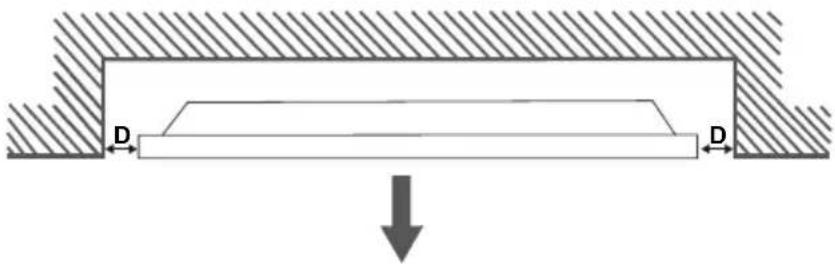 |
| A Mínimo 50 mmB Mínimo 70 mmC Mínimo 50 mmD Mínimo 50 mmE Rango de temperatura ambiente: 0-35°C |
GESTIÓN DE CABLE DE PANTALLA TÁCTIL
Fije uno de los suministrados soportes de cable al lado de la flecha que se encuentra en la parte posterior de la pantalla mostrada a continuación. text_image
Architectural floor plan with inset diagram showing a printer icon and directional arrow, likely illustrating a printer placement or installation procedure.natural_image
Close-up of a white industrial vent with perforated panel and wiring, mounted on a tiled wall (no visible text or symbols)Innholdsfortegnelse
Viktig sikkerhetsinformasjon 2 Generell oversikt....6 Kontrollknapper på skjermen....7 Koble til IR (Infared Receiver)-mottakeren .....8 Nå skjermen på/av....8 OPS PC (valgfri, innebygget PC) 9 OPS-tilkoblingsskjema 9 Fjernkontroll....11 Førstegangsinstallasjon....12 Medieavspilling via USB-inngang 12 Innhold i displaymeny....14 Kompatibilitet....20 Nettleser 22 Interne USB-operasjoner....22 Støtte for OSD-rotasjon (\*) 23 DisplayPort 23 Kontrollere med en ekstern PC ....23 RS232/LAN-kommandotabell 25 RS232 HEX-KOMMANDOER 36 Maksimal pikselhastighet....40 Støttede medieformater fra USB 40 Systemfunksjoner 42 Tilbehør som følger med 43 Varsling....43 Dimensjoner for Vesa-veggfeste ....44 Installasjon på innrykket vegg ....44 KABELHÄNDTERING FOR BER∅RINGSSKJERM 45 Viktig sikkerhetsinformasjon
FORSIKTIG
FARE FOR ELEKTRISK ST∅T ÅPNE IKKE
 FORSIKTIG: FOR Å REDUSERE FAREN FOR ELEKTRISK ST∅T MÅ ALDRI DEKSELET (ELLER BACK) FJERNES. INGEN DELER SOM KAN REPARERES INNVENDIG. OVERLAT VEDLIKEHOLD TIL KVALIFISERT SERVICEPERSONELL.Les disse instruksjonene nøye før bruk og oppbevar dem til fremtidig bruk
ADVARSEL: Denne enheten er ikke ment å brukes av personer (inkludert barn) uten fysiske, sensoriske eller mentale evner, som mangler erfaring/kunnskap, med mindre de har fått tilsyn eller instruksjoner om bruk av apparatet av en person som er ansvarlig for deres sikkerhet. - Dette produktet er kun til utendørsbruk. - Bruk dette produktet på en høyde på mindre enn 2000 meter over havet, på tørre steder og i områder med moderate eller tropiske klima. - Oppbevar denne bruksanvisningen for videre bruk. - Koble fra produktet før du rengjør det. Unngå å rengjøre produktet når det er på. Bruk ikke flytende rengjøringsmidler eller spraybokser. Bruk en fuktig klut til rengjøring. Hvis dette ikke hjelper, kan du bruke LCD-skjermrensemidler. Ikke påfør rengjøringsmiddel direkte på produktet. - For å hindre sammenbrudd, må du ikke bruke tilbehør som frarådes. - Ikke plasser produktet i nærheten av servanter, vasker, vannpanner, haller osv. - Ikke utsett produktet for drypp og sprut av væsker og ikke plasser gjenstander fylt med væske, for eksempel vaser, kopper, osv. på eller over TV (f.eks. på hyller over enheten). - La det være minst et 5 cm mellomrom mellom produktet og vegger eller andre møbler for å sikre god ventilasjon. - Produktet kan bare startes med strømkilden som er definert på merkeskiltet. Ta kontakt med leverandøren for mer informasjon. - Som en sikkerhetsforanstaltning, følger et trekablet jordet støpsel med produktet. Som en sikkerhetsforanstaltning må du ikke gjøre noen endringen på det jordede støpselet. Bruk alltid en jordet stikkontakt for produktet. - Benytt et støpsel og en stikkontakt for å levere strømmen apparatet trenger. - Plasser produktet på et sted der elektriske kabler ikke kan bli påvirket av operasjonene på produktet. - Følg alle advarslene og instruksjonene som er merket på produktet. - Følg instruksjonene på skjermen for å betjene de relaterte funksjoner. - For å forebygge risikoen for brann eller elektrisk støt, må du ikke overbenytte pluggene og skjøteledningene. Ikke åpne lokket til monitoren for å reparere det selv. Hvis nødvendig reparasjoner ikke blir utført av et autorisert serviceverksted, kan de oppstå farlig spenning og andre risikoer. - Hvis du ikke skal bruke produktet i en lang tidsperiode, koble strømledningen fra strømnettet. - Sett den produktet på et godt ventilert sted og unngå sterkt lys, overoppheting og fuktighet. - Produktet bør oppbevares ved 0 C° - 40 C°. Ellers kan apparatet bli permanent skadet. - Produktet skal kobles til en jordet stikkontakt. Bruk altid den jordede strømledningen som følger med produktet ditt. Produsenten er ikke ansvarlig for ikke-jordet bruk. - Stikkontakten må være installert nær utstyret og være lett tilgjengelig. - Ikke berør delene av produktet som varme over lenger tid. Dette kan resultere i lavtemperaturbrannskader. - LCD-panelet som er brukt till dette produktet er laget av glass. Derfor kan det bryte når produktet faller ned eller utsettes for støt. Vær forsiktig så du ikke skader deg på glasskårstykker i tilfelle LCD-panelet blir ødelagt. - Bruk av monitoren må ikke innebære dødsrisikoer eller farer som kan føre til død, personskade, alvorlig fysisk skade eller andre tap, inkludert kjernereaksjonkontroll i kjernefysiske anlegg, medisinske livsstøttesystemer, og rakettlanseringskontroll i et våpensystem. - Ikke utsett Tproduktet for direkte sollys eller ikke plasser åpne flammer som f.eks. tente lys på toppen av eller i nærheten av produktet. - Ikke plasser varmekilder som panelovner, radiatorer, osv. i nærheten av produktet. - For å hindre et potensielt elektrisk støt under ekstreme værforhold (stormer, lyn), må du koble produktet fra strømnettet. - Ikke ta på andre kontroller enn de som er beskrevet i bruksanvisningen. Feil justering av kontroller som ikke er beskrevet i instruksjonene kan føre til skader. Dett vil ofte kreve omfattende justeringarbeid av en kvalifisert tekniker. - Ikke rist produktet. Sørg for at den alltid beholder en balansert stilling der den står. - Ikke kast eler slipp noen gjenstander på produktet ditt. - Ikke berør produktskjermen eller andre overflater med en skarp gjenstand. - Ikke oppbevar produktet i et fuktig miljø. - Ikke oppbevar produktet i et ekstremt kaldt miljø. - Ikke oppbevar produktet i et ekstremt varmt miljø. - Ikke plasser produktet på gulvet og skrå flater. - For å unngå fare for kvelning, hold plastposer utilgjengelige for babyer, barn og husdyr.Ventilasjonshullene til produktet
Ventilasjonshullene er utformet for å la produktet jobbe hele tiden og hindre at det overopphetes. Disse åpningene må på ingen måte blokkeres. Av samme grunn, må du ikke plassere produkt på senger, sofaer, tepper og lignende overflater. Aldri sett en gjenstand inn i produktet gjennom ventiler eller åpninger. Høyspenning i produktet, og det å sette gjenstander i ventilasjonsåpningene eller åpninger i produktet, kan forårsake elektrisk støt, kortslutning av de innvendige delene og/eller brann. Av samme grunn må du ikke søle vann eller væske på produktet.Reparasjon
Med mindre en enkel implementering på produktet er spesifisert av produsentenes tekniske avdeling på et dokument, må du ikke reparere produktet selv. Ellers kan garantien bli opphevet, og du kan risikere skade på deg selv eller produktet. Ta kontakt med ditt autoriserte serviceverksted ved behov. - Når kabelen er slitt av eller skadet. - Hvis produktet har falt i bakken eller kabinettet har blitt skadet. - Hvis ytelsen til produktet endres eller apparatet må repareres. - Når en væske har blitt sølt på produktet eller når gjenstander har falt inn i produktet. - Når produktet har blitt utsatt for regn eller vann. - Når produktet ikke fungerer som beskrevet i bruksanvisningen.Reservedeler
I tilfelle produktet trenger reservedeler, må du kontrollere at servicepersonen bruker reservedeler som er spesifisert av produsenten, eller reservedeler med samme egenskaper og ytelse som originaldelene. Bruk av uautoriserte deler kan føre til brann, elektrisk støt og/eller fare.Sikkerhetskontroller
Ved ferdigstillelse av service- og reparasjonsarbeid, be serviceteknikeren om å utføre sikkerhetskontroller for å sikre at produktet er i god stand.Veggmontering
Ved montering av produktet på en vegg, må du installere produktet til metoden som anbefales av produsenten. - Les instruksjonene før du monterer produktet på veggen. - Veggmonteringssett er valgfritt. Du kan hente settet fra din lokale forhandler, hvis det ikke følger med produktet. - Ikke monter TV-en produktet på et tak eller en skrå vegg. - Bruk spesifiserte veggmonteringsskruer og annet tilbehør. - Trekk til veggfesteskruene fast for å hindre at produktet faller. Ikke trekk til skruene for mye.Strømledning
- Støpselet brukes til å koble produktet fra strømnettet, og derfor må det være lett tilgjengelig. Hvis produktet er ikke koblet galvanisk fra nettet, vil enheten fortsatt trekke strøm for alle situasjoner, selv om produktet er i standbymodus eller slått av. - Bruk bare strømledningen som følger med produktet. - Ikke skad eller plasser tunge gjenstander på ledningen, bøy den for mye, strekk eller trå på den. Du må heller ikke legge til skjøteledninger. Skade på ledningen kan føre til brann eller elektrisk støt. - Trekk alltid i pluggen direkte när du kobler fra apparatet. Ikke trekk fra kabelen när du kobler fra apparatet. - Ikke bruk strømledningen med en skjøteledning. Å legge til en skjøteledning kan føre til brann som følge av overoppvarming. - Ikke fjern eller sett inn støpselet med våte hender. Dette kan føre til elektrisk støt. - Trekk ut strømledningen hvis den ikke brukes over lenger tid. - Ikke forsøk å reparere strømledningen hvis den er ødelagt eller ikke fungerer. Når kabelen er skadet, må den skiftes ut. Dette må utføres av kvalifiserte fagfolk.Spesielt for barnesikkerhet
- Ikke la barn klatre på eller leke med produktet. - Ikke plasser produktet over møbler som lett kan brukes som trinn. - Husk at barn kan bli opphisset mens de ser på et program, særlig på en "gigantisk" monitor. Sørg for at du plasserer eller installere monitoren der den ikke kan skyves, trekkes eller slås ned. \- Sørg for å rute alle ledninger og kabler som er tilkoblet monitoren slik at nysjerrige barn ikke kan trekke eller ta tak i dem.Tilkoblinger
Sørg for å slå av hovedstrømbryteren og koble støpselet fra strømutaket før du kobler til / kobler fra kablene. Les også bruksanvisningen til utstyret som skal kobles til. Vær forsiktig så du ikke forveksler inngangsterminalen med utgangsterminalen når du kobler til kabler. Utilsiktig reversering av kabler som er koblet til inngangs- og utgangsterminalene kan forårsake funksjonsfeil og andre problemer.Posisjonering
Hvis en monitor er plassert på et ustabilt eller skrätt sted, fins det risiko at den vil falle ned. Mange skader, spesielt til barn, kan unngås ved å ta enkle forholdsregler som for eksempel: - Bruke festeanordninger som veggmonteringsbraketter som er anbefalt eller gitt av produsenten. - Informer barn om faren ved å klatre på møbler for å nå monitoren eller dens kontroller. Hvis ditt eksisterende produkt blir beholdt og flyttes, skal du uansette følge instruksjoneneTransport og frakt
- Enheten må oppbevares i originalpakningen for å beskytte mot skader på tilbehøret under transport og frakt. - Produktet må oppbevares i normal posisjon under transport. - Enheten må ikke falle under transport, og må beskyttes mot støt. - Skader og feil som oppstår under transport etter at produktet er blitt levert til kunden er ikke inkludert i garantidekningen. - Produkttransport, installasjon, reparasjon og vedlikehold må utføres av kvalifisert teknisk personell.Tiltenkt Bruk
- Dette produktet er ment å brukes på offentlige steder som skoler, kontorer, teatre, religiøse bygninger, men er også egnet for husholdningsbruk og lignende allmenn bruk. - Produktet er kun egnet for tilkobling kommersielle stikkontakter. Produktet må ikke kobles til industrielle stikkontakter.Forutsigbart misbruk og feilbruk
\- For apparater som er ment å brukes i biler, skip eller luftfartøy eller i høyder på over 2000 m over havet, for utendørs bruk eller generelt for bruksområder som ikke er nevnt i denne bruksanvisningen, kan tilleggskrav være nødvendige.  FORSIKTIG  La ikke et statisk bilde vises i lang tid. Hvis et statisk bilde vises kontinuerlig over en lang periode, kan det føre til at bildet blir innbrent på skjermen. Tilstanden er ikke permanent, men kan kreve lang operativ visningstid for å forsvinne, avhengig av graden. av "image stick". 120 minutter kontinuerlig filmvisning vil fjerne det meste av "image stick"-effekten i normal romtemperatur (ikke lavere enn 10°C). Du kan se enkelte lyse, mørke, røde, grønne og blå punkter og bobler på skjermen. Dette er en del av kjennetegnene ved TFT-teknologien. De påvirker ikke funksjonen til datamaskinen og aksepteres ikke som reklamasjonsgrunn.Advarsel
Dette er en klasse A. I et hjemmemiljø vil dette kunne forårsake radiointerferens, hvis dette skulle skje kan brukeren måtte sette i verk egnede tiltak.SIKKERHETSRETNINGSLINJER FOR BATTERIER
Så lenge de brukes riktig, er hjemmebatterier en sikker og pålitelig portabel strømkilde. Problemer kan oppstå hvis de blir misbrukt, noe som kan resultere i lekkasje eller, i ekstreme tilfeller, brann eller eksplosjon. Her er noen enkle retningslinjer for enkel batteribruk designet for å eliminere slike problemer. - Vær nøye med å sette inn batteriene riktig, og observere pluss- og minusmerkene på batteriet og apparatet. Feil innsetting kan føre til lekkasje eller, i ekstreme tilfeller brann eller til og med eksplosjon. - Bytt ut hele settet med batterier ett batteri om en gang. Sørg også for at du ikke blander gamle og nye batterier eller batterier av forskjellige typer, siden dette kan føre til lekkasje eller, i ekstreme tilfeller, brann eller eksplosjon. - Oppbevar ubrukte batterier i originalemballasjen og vekk fra metallgjenstander som kan forårsake en kortslutning som resulterer i lekkasje eller, i ekstreme tilfeller, brann eller eksplosjon. - Fjern utladede batterier fra utstyret og alle batterier fra utstyr du vet at du ikke kommer til å bruke på lang tid. Hvis ikke vil kan lekke og forårsake skade. - Batteriene må ikke utsettes for stor varme, som f. eks. sollys, ild o.l. - Batteriene må aldri kastes i brann eller sammen med skadelige eller antennelige materialer, da dette kan få dem til å eksplodere. Resirkuler døde batterier; ikke sett dem blant vanlig husholdningsavfall. - Prøv aldri å lade opp vanlige batterier, enten det gjøres i en lader eller ved å påføre varme på dem. De kan lekke, forårsake brann eller til og med eksplodere. Det er spesielle oppladbare batterier som er tydelig merket som sådan. - Veiled barn hvis de bytter batteriene selv for å sikre at disse retningslinjene blir fulgt. - Batteriet må ikke svelges, etsefare. - Dette produktet eller tilbehøret som følger med produktet kan inneholde et mynt-/knappecellebatteri. Hvis mynt-knappecellebatteriet svelges, kan den forårsake alvorlige brannskader på bare 2 timer og føre til død. - Husk at små knappcellebatterier som brukes i enkelte høreapparater leker, spill og andre apparater, lett kan svelges av små barn, og at dette kan være farlig. - Hold nye og brukte batterier vekk fra barn. - Sørg for at batterirommene er sikre. Hvis batterirommet ikke lukkes ordentlig, må du slutte å bruke produtet og holde det vekk fra barn. - Søk lege øyeblikkelig hvis du tror at batterier kan ha blitt svelget eller plassert i noen deler av kroppen. - Hvis batterivæske lekker og kommer på huden eller klærne dine, må du skylle umiddelbart og grundig. Hvis det kommer inn i øyet, må bade øyet godt heller enn å gni dit og oppsøke lege umiddelbart. Batterivæske som lekker og kommer inn i øyet ditt eller på klærne dine kan forårsake hudirritasjon eller skade på øyet.FORSIKTIG:
FARE FOR EKSPLOSJON HVIS BATTERIET ERSTATTES MED FEIL TYPE. BRUKTE BATTERIER SKAL AVHENDES I HENHOLD TIL INSTRUKSJONENE.Markeringer på produktet
Følgende symboler brukes på produktet som en markør for restriksjoner og advarsler og sikkerhetsinstruksjoner. Hver forklaring skal bare vurderes dersom har et relatert merke. Noter slik informasjon av sikkerhetsmessige grunner.  Klasse II-utstyr: Dette apparatet er utformet på en slik måte at det ikke krever en sikkerhetsforbindelse til elektrisk jord.  Klasse II-utstyr med funksjonell jording: Dette apparatet er utformet på en slik måte at det ikke krever en sikkerhetsforbindelse til k jord. Jordforbindelsen brukes til funksjonelle  Beskyttende jordforbindelse: Den markerte terminal er beregnet for tilkobling av beskyttelsesjordleder tilknyttet edningene.  Farlig strømledende terminal: De(n) markerte terminalen(e) er farlig strømledende under normale driftsforhold.  Forsiktig, se bruksanvisningen: Det/de markerte området(-ene) inneholder mynt eller knappecellebatterier som kan skiftes eren. Eventuelle problemer som forårsakes av feiljustering av programvare inkludert operativsystemet fra kundens side, dekkes ikke av garantien. Avhengig av hvilken modell du kjøper, kan det faktiske utseendet på produktet avvike noe fra bildene som brukes i denne håndboken.Generell oversikt
Forside
1. TCD-panel natural_image
Simple gray rectangle with a numbered label '1' pointing to the top-left corner (no other text or symbols)Bakside (1)
1. VGA 2. RS232 3. HDMI 1 4. Visningsportinngang 5. Visningsportutgang 6. Hodetelefon 7. USB (2.0) 8. USB (3.0) 9. IR-inngang 10. HDMI 2 11. Micro USB for berøringsfunksjonalitet med ekstern PC 12. Dekket panel for USB-overleggskabel 13. Tilkoblingsspor for PC-modul (OPS) text_image
Diagram showing connection between a device panel and a server rack with labeled ports and connectorstext_image
1 2 3 4 5 6 7 AUDIO OUT R L AUDIO IN SPDIF Coast OUT Pr R L Pb Y / Video SERVICE USE ONLYKontrollknapper på skjermen
For å slå på displayet: Trykk midt på joysticken; skjermen slås på og vil være på i 5 sekunder til den røde lysdioden på IR-mottakeren slukker. For å slå av displayet: Trykk inn midt på styrespaken og hold den nede i noen sekunder, vil displayet slå inn hvilemodus. For å endre kilde: Trykk inn midt på styrespaken; kildelisten vises på skjermen. Bla gjennom de tilgjengelige kildene ved å skyve styrespaken opp eller ned. For å endre volum: ∅k volumet ved å skyve styrespaken til høyre. Reduser volumet ved å skyve styrespaken til venstre. Merk: Hovedmeny OSD kan ikke vises ved hjelp av styrespaken. flowchart
graph TD
    A["Start"] --> B["V+"]
    B --> C["Target"]
    C --> D["V-"]
Koble til IR (Infared Receiver)-mottakeren
Før du kobler skjermen til strømforsyningen, kobler du den medfølgende IR-mottakeren til IR-inngangen på skjermen. Plasser IR-mottakeren i sikte på fjernkontrollen din. Bare bruk fjernkontrollen mens du peker på IR-mottakeren, og den vil sende kontrollsignalet til skjermen. For optimal ytelse, plasser mottakeren under Hitachi-logoen i nederste senter av rammen. natural_image
Illustration of a remote control with signal waves and a monitor (no text or symbols)Nå skjermen på/av
Trykk på Standby-knappen på fjernkontrollen eller ved å trukke og holde inne joysticken på baksiden av venstre side av skjermen for å slå den på fra standby-modus eller sette den i ventemodus. text_image
Standby Button 1µ 2µ 3µ 4µ 5µ 6µ 7µ 8µ 9µ (3) 0...flowchart
graph TD
    A["Joystick"] --> B["v+"]
    A --> C["v-"]
    B --> D["Screen"]
    C --> D
| LED-status Status på monitor | |
| Strøm-LED lyser ikke Slå på | |
| Strøm-LED lyser Strøm av (Standby-modus) | |
| Strøm-LED blinker (sakte) Planlegger aktiv | |
| Strøm-LED blinker (rask) Strøm opp/ned og programvareoppdatering |
OPS PC (valgfri, innebygget PC)
 Koble skjermen fra strømforsyningen før du kobler OPS til eller fra. Hvis du ikke gjøre dette, kan det føre til skade på OPS og/eller skjermen. Open Pluggable Specification (OPS) er en standardisert systemarkitektur mellom skjermer og mediespillere. Den kan være basert på x86- eller ARM-struktur. Dette panelet er kompatibelt med begge strukturer. OPSstørrelsen er standard (180 mm x 119 mm x 30 mm)Bakside
1. VGA 2. Mikrofon / hodetelefon (3,5mm kontakt) 3. USB 2.0-port 4. WiFi-antennekontakt 5. RS232 6. WiFi-antennekontakt 7. 3 x USB 3.0-porter 8. RJ45 10/100/1000 Mbps Ethernet 9. På/av-knapp text_image
Diagram showing a device panel with labeled components and connections, including ports 1 through 9.USB 2.0 / USB 3.0-porter
Bruk en kommersielt tilgjengelig USB-kabel til å overføre data i begge retninger.Lan-terminal/Ethernet
Bruk kommersielt tilgjengelig Ethernet-kabel for å koble til LAN-nettverk.Mikrofon- og hodetelefonterminaler
Bruk hodetelefonterminal for å lytte til stereolydfiler. Bruk mikrfonterminal for å spille inn lydene.Wi-Fi-antenne
Koble trådløs antenne til denne kontakten.OPS-tilkoblingsskjema
Tilkoblingsskjema refererer til både Intel og ARM OPS PC. OPS PC har et 80-pinners standard OPS-tilkoblingsgrensesnitt. Sammenkobling av ARM/Intel OPS PC og annet kort (dvs. dockingkort, monitorkort eller hovedkortet ...) gjøres med JAE TX24/TX25 plugg- og kontaktkoblinger. natural_image
Two gray plastic electronic components with ribbed and rectangular body designs (no text or symbols visible)text_image
Contact No. 80 Contact No. 40 Contact No. 1text_image
Contact No. 40 Contact No. 1 Contact No. 80Fjernkontroll
text_image
1 2 3 4 5 6 7 8 9 0 1 2 abc 3 dvl 4 dv 5 dv 6 mms 7 pms 8 hvs 9 ways S 0_ 4 5 6 7 MENU Q MENU CMS P 26 8 EXIT BACK 25 9 10 - & 23 11 22 12 i 21 13 14 15 16 17 18 19 20 21 22 23 24 25 26 27 28 29 30Sette inn batterier i fjernkontrollen
Fjern skruen som fester dekselet til batterirommet på baksiden av fjernkontrollen først. Løft dekselet forsiktig. Sett inn to AAA-batterier. Kontroller at tegnene (+) og (-) matcher (observer riktig polaritet). Sett dekselet tilbake på plass. Skru deretter dekselet på plass igjen. natural_image
Three-panel technical illustration showing a mechanical component with a bolt and a pin, alongside a close-up of its internal structure (no text or symbols)Førstegangsinstallasjon
Når den er slått på for første gang, vil skjermbildet for språkvalg og bli vist. Velg ønsket språk og trykk OK. På den neste skjermen, angir du landspreferanse og trykker OK for å fortsette. Du vil bli bedt om å angi og bekrefte PIN på dette tidspunktet. For enkelte Land-alternativer kan ikke PIN-koden settes til 0000. I dette tilfelle må du angi nok en firesifret kombinasjon. Du må angi denne PIN-koden hvis du blir bedt om å angi en PIN-kode for en menyoperasjon på et senere tidspunkt. Menyen Skiltinnstillinger vil så bli vist. Alternativene Angi ID, OSD-orientering, Automatisk programvareoppdatering kan konfigureres ved bruk av denne menyen. Alternativene Modellnavn, Serienummer og Programversjon gir kun informasjon. De blir gråtonet og kan ikke velges. Se delen Menyinnhold i skiltinnstillinger for mer informasjon om alternativene i denne menyen. Mens denne menyen vises på skjermen, kan du kopiere databasefiler fra en tilkoblet USB-enhet på displayet ved å trykke på den gule knappen. Du kan også lagre modellinformasjonsdataen på displayet til en tilkoblet USB-enhet ved å trykke på den blå knappen. Trykk på OK for å forttsette etter at innstillingene er gjort. På den neste skjermen vil menyen Nettverks-/Internett-innstillinger bli vist. Vennligst referer til Tilkobling-delen for å konfigurere en stasjonær eller trådløs tilkobling. Trykk på OK-knappen for å forttsette etter at innstillingene er gjort. For å hoppe til neste steg uten å gjøre noe, trykk på Fremoverspoling-knappen.Førstegangs installasjon er fullført.
For å gjenta denne prosessen og tilbakestille displayets innstillinger til fabrikkinnstillinger, angi menyen Skiltinnstillinger, uthev Førstegangs installasjon og trykk på OK. Du vil bli bedt om å angi PIN-koden som du har definert i Førstegangs installasjon. Hvis den riktige PIN-koden er oppgitt, vises en bekreftelsesmelding som spør om du vil slette alle innstillingene og nullstille displayet. Velg Ja og trykk OK for å bekrefte. Merk: Ikke slå av displayet mens du begynner første gangs installasjon. Merk at noen alternativer er kanskje ikke tilgjengelige, avhengig av valg av land.Medieavspilling via USB-inngang
Merk: Hvis intern USB-enhet(\*) er satt inn og den eksterne enheten også er satt inn, vil mediespilleren bare bruke den eksterne enheten. Du kan koble til en 2.5" og 3.5" (HDD med ekstern strømforsyning) eksterne harddisker eller USB-minnepenner til displayet ved å bruke USB-inngangene på displayet. VIKTIG! Sikkerhetskopier filer på lagringsenheter før du kobler dem til displayet. Vær oppmerksom på at produsenten ikke kan være ansvarlig for skader på filen eller tap av data. Visse typer USB-enheter (f.eks MP3-spillere) eller USB-harddisker/minnepinner kan ikke være kompatible med denne displayet. Displayet støtter FAT32- og NTFS-diskformatering. (Se side 37 for en liste over støttede filtyper.) Vent en liten stund før hver tilkobling og frakobling da det kan hende at spilleren fortsatt leser filer. Hvis du ikke gjøre dette, kan det føre til fysiske skader på USB-spilleren og spesielt USB-enheten. Trekk ikke stasjonen ut mens du spiller av en fil. Du kan bruke USB-huber med displayet USB-innganger. USB-huber med ekstern strømforsyning anbefales i et slikt tilfelle. Det anbefales å bruke displayet USB-inngang(er) direkte hvis du har tenkt å koble til en USB-harddisk. Merk: Når du viser bildefiler i Medialeser-menyen, kan bare vise 1000 bildefiler som er lagret på den tilkoblede enheten.Meny for medieleser
Du kan spille av fotografi, musikk og film filer lagret på en USB-disk ved å koble den til displayet. Koble en USB disk til en av USB inngangene er plassert på siden av displayet. Å trykke på Menu-knappen mens du er i Medialeser-modus vil få tilgang til bilde, lyd og innstillinger menyalternativer. Trykk Menu-knappen igjen for å gå vekk fra denne skjermen. Du kan angi dine Media Browser preferanser ved hjelp av Innstillinger-menyen.| Loop/Shuffle Modus Operasjon | |
| Start avspilling med Avspil-le-knappen og aktiver | Alle filene i listen vil bli vist kontinuerlig i opprinnelig rekkefølge |
| Start avspilling med OK-knap-pen og aktiver | Den samme filen vil bli spilt av kontinuerlig (repetert) |
| Start avspilling med Avspil-le-knappen og aktiver | Alle filene i listen vil bli vist éngang i tilfeldig rekkefølge |
| Start avspilling med Avspil-le-knappen og aktiver | Alle filene i listen vil bli vist kontinuerlig i samme tilfeldige rekkefølge. |
Funksjonen USB Auto Play
USB AutoPlay-funksjonen vil starte å spille av medieinnhold i den flyttbare enheten, automatisk. Fen bruker Media Browser. Medieinnholdstypene har ulike prioriteter for å vises. Den reduserende prioritetsrekkefølgen er Foto, Video og Lyd. Det betyr at hvis det er Foto-innhold i rotkatalogen på den flyttbare enheten, så vil MediaBrower spille av bildene i en sekvens (basert på filnavn) i stedet for video- eller lydfiler. Hvis ikke vil den bli sjekket for videoinnhold og deretter lydinnhold. Denne funksjonen vil bare fungere hvis alle følgende omstendigheter oppstår: - USB-enheten er plugget inn. - Alternativet Automatisk avspilling er aktivert. Hvis den er plassert i menyen Media Browser>Innstillinger.Failover-funksjon
Hvis alternativen Manglende signal i menyen Skiltinnstillinger er satt til Failover, vil displayet sjekke den tilkoblede USB-enheten for tilgjengelige filer å spille av. Hvis ingen spillbare filer er tilgjengelige eller ingen USB-enhet er koblet til skjermen, vises ikke signalet, og skjermen slår seg av etter en periode på 5 minutter. Hvis det ikke er noe signalbilde tilgjengelig, vises Ingen signal OSD på skjermen, og skjermen slår seg av etter en periode på 5 minutter. Merk: Det er ikke viktig å velge alternativet Automatisk avspilling i menyen Media Browser>Innstillinger, i Failovermodus vil det fungere likevel. Innhold i displaymeny| System – Innhold i Bildemeny | ||
| Modus | Du kan endre bildemodusen slik at den passer dine preferanser eller behov. Bildemodus kan stilles inn til et av følgende valg: Tekst, Spill, Sport, Skilt og Naturlig. | |
| Kontrast | Justerer verdier for lyshet og mørke på skjermen. | |
| Lysstyrke | Justerer verdier for lyshet på skjermen. | |
| Skarphet | Stiller inn verdiene for skarphet for objektene vist på skjermen. | |
| Farge | Stiller inn fargeverdien, og justerer fargene. | |
| Energisparing | Dette displayet er utformet for å være miljøvennlig. Hvis du setter dette alternativet til Minimum, Medium, Maksimum eller Auto- vil displayet redusere strømforbruket ved å regulere nivået av bakgrunnsbelysning tilsvarende. Hvis du vil sette nivået av bakgrunnsbelysning til en fast verdi, kan du sette den som Egendefinert og justere Baklys (under denne innstillingen) manuelt ved bruk av venstre- eller høyreknappene på fjernkontroll. Instillingen deaktiveres når du velger Av.Hvis du trykker på høyreknappen mens alternativet Auto eller valgt, eller venstreknappen mens Egendefinert er valgt, vises meldingen “Skjermen vil være av i 15 sekunder.” på skjermen. Velg Gå videre og trykk på OK for å slå av skjermen umiddelbart. Hvis du ikke trykker på en knapp, vil skjermen slå seg av om 15 sekunder Trykk på en knapp på fjernkontrollen eller på TV-en for å slå på skjermen igjen.Når displayet ikke er i bruk, kan du slå av eller koble det fra støpselet. Dette vil også redusere strømforbruket.Merk: Tilgjengelige alternativer kan variere avhengig av valgt modus. | |
| Baklys | Denne innstillingen styrer baklysnivået. Baklysfunksjonen vil være inaktiv hvis Energysparing er satt til et annet alternativ enn Egendefinert. | |
| Avanserte Innstillinger | ||
| Dynamisk kontrast | Du kan endre det dynamisk kontrast-forholdet til ønsket verdi. | |
| Støyreduksjon | Hvis signalet er svakt og bildet er støyende, bruk Støyreduksjon-innstillingen for å redusere mengden av støy. | |
| Fargetemperatur | Angir ønsket fargetemperaturverdi. Alternativene Kjølig (1300K), Normal (9300K) og Varm (8500K) er tilgjengelige. | |
| Bildezoom | Angir ønsket størrelsesformat for bilde. | |
| Filmfølelse | Trykk left/right-knappene for å sette Filmfølelse til lav, Medium, Høy eller Av. Når Filmfølelse er aktiv, vil den optimalisere videoinstillingene på displayet for bilder med bevegelse, slik at man får bedre kvalitet og lesbarhet. Når film følelsealternativet er satt til Lav, Medium eller Høy, vil demoalternativet Filmfølelse være tilgjengelig. Dersom et av disse alternativene velges, og dersom du trykker OK-knappen, vil demomodus starte. Når demonstrasjonen foregår, vil skjermen være delt i to. En del viser Filmfølelse-aktiviteten og den andre viser filmen med vanlige innstillinger for displayskjermen.Merk: Denne funksjonen kan være utilgjengelig avhengig av enhetsmodellen din. | |
| Filmmodus | Filmer blir tatt opp med en annet antall bilder per sekund. Slå på denne funksjonen når du ser filmer for å se høyhastighetsscene klart. | |
| RGB økning | Juster styrken av de røde, grønne og blå fargene. Du kan bruke denne funksjonen for å finjustere hvitbalansen i bildet. | |
| HDMI Full rekkevidde | Mens du ser fra en HDMI-kilde, vil denne funksjonen være synlig. Du kan benytte denne funksjonen til å forsterke sorthet i bildet. | |
| PC-posisjon | Vises bare når inngangskilden er satt til VGA/PC. | |
| Autoposisjon | Optimaliserer automatisk skjermen. Trykk OK for å optimalisere. | |
| H-posisjon | Dette elementet dytter bildet horisontalt til høyre eller venstre side av skjermen. | |
| V-posisjon | Dette elementet dytter bildet vertikalt mot toppen eller bunnen av skjermen. | |
| Punktklokke | Punktklokkefrekvensen retter opp forstyrrelser som vises som vertikale bånd i presentasjoner med mange prikker, som regneark eller paragrafer, eller tekst i mindre skrifttype. | |
| Fase | Avhengig av inngangskilden (datamaskin osv.), vil du kanskje se et uskarpt eller støyete bilde på skjermen. Du kan bruke fase for å få et klarere bilde gjennom prøving og feiling. | |
| Tilbakestill | Tilbakestiller bildeinnstillinger til fabrikkinnstillingene (unntatt Spill-modus). | |
| Mens vil VGA (PC)-modus vil noen elementer iBilde-menyen være utilgjengelige.. Isteden vil VGA-modusinnstillinger bli lagt tilBildeinnstillingermens i PC-modus. | ||
| System – Innhold i Lydmeny | |
| Volum | Justerer volumnivået. |
| Equalizer | Velger equalizermodus. Egendefinerte innstillinger kan gjøres bare når du er i Bruker-modus. |
| Balanse | Justerer hvorvidt lyden kommer fra venstre eller høyre høyttaler. |
| Hodetelefon | Stiller inn hodetelefonvolum.Sørg for at hodetelefonvolumet er satt til et lavt nivå før du bruker hodetelefonene, slik at du unngår skade på hørselen. Bare tilgjengelig hvis alternativet Hodetelefon/Linjeutgang er satt til Hodetelefon. |
| Lydforbindelse | Trykk OK for å åpne menyskjermen Lydforbindelse. På denne skjermen kan du oppdage og koble lydenheter til displayet trådløst. |
| AVL (Automatisk volumbegrensning) | Setter lyden å opprettholde et fast nivå mellom programkilder. |
| Hodetelefon/Linje Ut | Når du kobler en ekstern forsterker til displayet ved hjelp av hodetelefonkontakten, kan du velge dette mulighet som Linjeutgang. Hvis du har koblet hodetelefoner til displayet, sette dette mulighet som Hodetelefoner.Sørg for at dette menypunktet er satt til Hodetelefoner før du bruker hodetelefoner. Hvis det er satt til Linjeutgang, vil utgangen fra hodetelefonkontakten settes til maksimum, noe som kan skade hørselen din. |
| Digital Utgang | Stiller inn digital lydtype ut. Alternativene PCM og Komprimert er tilgjengelige. |
| Surroundlyd | Modusen Surround-lyd kan slås På eller Av. |
| System – Innhold i Innstillingsmeny | |
| Språk | Angir språkpreferansen for OSD-menyen. |
| Dato/Klokkeslett | Stiller inn dato og tid. |
| Kilder | Aktiverer og deaktiverer valgte kildealternativer. Alternativene Vanlig, Forbedret og Deaktivert vil være tilgjengelige for HDMI-kilder, hvis displayet ditt støtter Ultra HD. Vanlig og Forsterket-alternativer påvirker fargeinnstillingene på valgte HDMI-kilde. For å kunne se 4K-bilder fra en HDMI-kilderelatert, må du angi kildeinnstillingen bør settes som Forsterket hvis den tilkoblede enheten er kompatibel med HDMI 2.0. Sett som Vanlig hvis den tilkoblede enheten er kompatibel med HDMI 1.4. Innstill deretter, eller deaktiver de aktuelle HDMI-kildene ved å stille inn til Deaktivert. |
| Nettverks-/Internett-innstillinger | Vis nettverks- /Internettinnstillinger. . |
| Mer | Viser andre instillingsalternativer på displayet. |
| Menutidsavbrudd | Endrer tidsavbrudd for menyskjermer. |
| Dvale-lysdiode | Aktiverer eller deaktiverer funksjonaliteten til standby-LED-en. Hvis den deaktiverte LED-en ikke fungerer. |
| Programvareoppdatering | Sikrer at displayet har den siste fastvaren. Trykk OK for å se menyalternativer. |
| Programvareversjon | Viser gjeldende programvareversjon. |
| Automatisk avslåing | Stiller inn ønsket tid for når displayet vil automatisk gå inn i ventemodus når den ikke er i bruk. |
| Lyd-/Videodeling | Lyd-/videodeling lar deg dele filer som er lagret på smarttelefonen din eller nettbrettet. Hvis du har DLNA-kompatibel smarttelefon eller nettbrett, og egnet programvare er installert, kan du dele/spille av bilder på displayet. Se instruksjoner om delingsproramvare for mer informasjon. |
| Videovegginnstillinger | Trykk OK for å åpne menyskjermen Videovegginnstillinger. Innstillingene Radantall, Kolonneantall Celle og Forskyvning er tilgjengelige. |
| Høyttalere | For å høre displaylyd fra den tilkoblede lydenheten, må du sette dette som Forsterker. Du kan bruke fjernkontrollen til displayet til å styre volumet på lydenheten. |
| DP-streaminnstillinger (*) | Angir streamtype for DisplayPort. Alternativene MST og SST er tilgjengelige. (*) Dette menyelementet vises bare når inngangskilden er satt til DP. |
| Menyinnhold i Skiltinnstillinger | ||
| EnhetsInfo | ||
| Still inn ID | Angir enhets-ID-en. Du kan velge en verdi mellom 0-99 ved hjelp av talltastene på fjernkontrollen for å identifisere displayet. | |
| Programvareoppdatering | Viser gjeldende programvareversjon. Trykk OK for å se menyen Oppgraderingsalternativer. Du kan bruke disse alternativene til å starte et manuelt søk etter programvareoppdateringer og angi automatisk skanneinnstilling. | |
| Serienummer | Viser serienummeret til enheten. (Kan ikke endres av brukeren) | |
| Modellnavn | Viser modellnavnet til enheten. (Kan ikke endres av brukeren) | |
| Lagre modellinformasjon | Kopierer modellinformasjonen for enheten til en tilkoblet USB-enhet. | |
| Temperaturinnstillinger | Trykk OK for å åpne menyskjermen Lydforbindelse. Gjeldende systemtemperatur vil bli vist. Du kan også endre den maksimale temperaturgrensen som vil få systemet til å slå seg av med det relaterte alternativet.Merk: Denne funksjonen kan være utilgjengelig avhengig av enhetsmodellen din. | |
| Vis levetid | Viser hvor lenge enheten vil bare. | |
| Kontrollfunksjoner | ||
| OSD-orientering | Angir OSD-rotasjonen (On Screen Display) for displayet ditt. Alternativene Landskap og Portrett er tilgjengelige. | |
| Pikselskift | Aktiverer og deaktiverer pikselskift. Dette alternativet kan brukes til å unngå bildeinnbrenning (etterbildeeffekter) som kan oppstå når faste mønstre eller stillbilder vises over lengre tid Hvis det er aktivert, kan bildet og OSD-en (On-Screen Display) forskyves ved bestemte tidsintervaller. | |
| Manglende signal | Angir atferdspreferansen til displayet når det ikke oppdages noe signal fra den kilden som er angitt. Alternativene Failover og Inngangssøk er tilgjengelige. Hvis Failover er valgt, sjekker displayet den tilkoblede USB-enheten for tilgjengelige filer å spille av. Hvis ingen spillbare filer er tilgjengelige eller ingen USB-enhet er koblet til skjermen, vises Mangler signal-bildet. Hvis det ikke er noe Mangler signal-bilde tilgjengelig, vil Mangler signal OSD bli vist på skjermen istedenfor. Det er ikke viktig å velge alternativet Automatisk avspilling i menyen Media Browser>Innstillinger, i Failover-modus vil det fungere likevel. Hvis Inndatasøk er valg, vil displayet søke etter alle tilgjengelige inndatakilder i rekkefølge for å finne signalet. Hvis det ikke er registrert noe signal fra andre tilgjengelige kilder, vises Ingen signal OSD, og displayet slår seg av etter en periode på 30 sekunder. | |
| Manglede signal-forsinkelse | Angir en forsinkelsesverdi for "Manglende signal"-preferanser når displayet er i tilstanden Manglende signal. Etter at innstilt forsinkelsestid er utløpt, vil "Manglende signal"-preferanser bli brukt. | |
| Manglende signal-avslukking | Når den er aktivert, slår skjermen seg av etter en periode på 5 minutter, hvis det ikke mottas noe signal fra den valgte kilden.Denne funksjonen vil bare fungere hvis alle følgende omstendigheter oppstår:- Manglende signal-alternativ er satt til Failover.- USB-enheten er ikke koblet til displayet / USB-enheten er tilkoblet, men ingen spillbare filer er installert på USB-enheten. | |
| Panellås | Sett til AV for å hindre at knappene på displayet brukes. | |
| RCU Inhibit | Sett til På for å hindre at fjernkontrollen brukes. Fjernkontrollen vil fungeren i stanby-modus selv om dette alternativet er valgt.Hvis du vil slå av dette alternativet og kan bruke fjernkontrollen igjen, trykker du på MENU/M-1-9-7-3-knappene på fjernkontrollen i angitt rekkefølge.Menyen Skiltinnstilling kommer frem. Åpne Kontroller-menyen og sett dette alternativet til Av. | |
| UART 0 | Velg ASCII/HEX-protokollen for UART 0. Standard verdi erASCII. Det er ikke nødvendig å starte displayet på nytt etter at du har gjort et valg for å kunne arbeide med protokollene riktig. Hvis valget endres, blir den siste valgte protokollen bevaret og startet når displayet startes opp.Vær oppmerksom på at ASCII/HEX-valget ikke fungerer mens feilsøkingslogger er aktivert. Hvis det feilaktig endres til HEX mens feilsøkingslogger er aktivert, går du tilbake til ASCII og starter displayet på nytt for å korrigere feilsøkingsloggene og ASCII-protokollens atferd.Vær oppmerksom på at HEX-protokollen vil fungere med baudrate-verdien 19200 for UART0 | |
| UART 1 | Velg ASCII/HEX-protokollen for UART 1. Standard verdi er HEX. Det er ikke nødvendig å starte displayet på nytt etter at du har gjort et valg for å kunne arbeide med protokollene riktig. Hvis valget endres, blir den siste valgte protokollen bevaret og startet når displayet startes opp.Vær oppmerksom på at ASCII/HEX-valget bare fungerer som forventet. Det har ikke noe å si om feilsøkingslogger er deaktivert eller ikke.Vær oppmerksom på at HEX-protokollen vil fungere med baudrate-verdien 9600 for UART1 | |
| Innebygd touch | Aktiverer eller deaktiverer funksjonaliteten til den innebygde berøringsskjermen. | |
| Oppstartsinnstillinger | ||
| Strømsparingsmodus | Konfigurerer moduspreferanser for oppstart.Alternativene Alltid på og Standbyoptions er tilgjengelige. | |
| Quick Standby | Hvis denne funksjonen er aktivert, kan displayet slås på igjen ved bruk av RS232 og Lan-kommandoer hvis den er blitt brukt til å slå det på. Trykk Venstre- eller Høyreknappenfor å aktivere eller deaktivere funksjonen. | |
| Strøm på-display | Angir en standardverdi ved oppstart. Denne verdien kan settes fra 0 til 2000 ms i trinn på 100 ms. Displayet vil slå seg av etter at den innstilte forsinkelsestiden er utløpt. | |
| Bildemodus ved oppstart | Konfigurerer preferansen for bildemodus ved oppstart. Hvis den er satt til Av, vil den siste bildemodusen bli brukt ved oppstart. | |
| HDMI1-vekking aktivert | Hvis dette alternativet er satt tilAktivert, vil displayet slå seg på med HDMI-inngangskilden, når den er slått på. Denne funksjonen fungerer basert på et HDMI 5V-signal. Når dette signalet er aktivt, vekkes displayet og når digitalen er aktivt, slår displayet seg av. Du kan deaktivere dette alternativet ved å sette det tilDeaktivert.Hvis noen planlegger er satt eller en OPS-enhet er koblet til skjermen, vil dette alternativet være inaktivt og kan ikke settes tilAktivert.Merk:Denne funksjonen kan være utilgjengelig avhengig av enhetsmodellen din. | |
| USB | ||
| Klon til USB | Kopierer databasefiler for enheten til en tilkoblet USB-enhet. | |
| Klon fra USB | Kopierer databasefilene fra en tilkoblet USB-enhet til enheten. | |
| Interne USB-operasjoner | Kopier filer fra intern USB til enheten. Bare tilgjengelig når intern USB-enhet er tilkoblet. | |
| Kopier appbufferen fra USB | Kopierer appbufferfiler fra en tilkoblet USB-enhet til enheten.Merk:Denne funksjonen kan være utilgjengelig avhengig av enhetsmodellen din. | |
| USB-informasjon | Trykk OKfor å åpne menyskjermen USB-informasjon.Nåværende informasjon omTotal plassog Ledig plassfor den tilkoblede USB-enheten vil bli vist. Du kan også formatere den tilkoblede USB-enheten med alternativetFormater diski denne menyen (kun FAT32-format). | |
| USB-operasjoner | Uthev og trykk OKfor å utføre USB-operasjoner. | |
| USB Option (USB-alternativ) | Sett tilAvfor å deaktivere USB-portene på TV-en. Du kan også angi dette alternativet som5Vfor å gi 5 volt med strøm over USB. I dette tilfellet vil det fortsatt ikke være aktuelt å surfe på USB-innhold via Mediaeeser-funksjonen på displayet. | |
| Videovegginnstillinger | Trykk OKfor å åpne menyskjermen Videovegginnstillinger.Innstillingene Radantall,Kolonneantall Celle ogForskyvninger tilgjengelige. | |
| OPS-innstillinger | Trykk OKfor å åpne menyskjermen OPS-innstillinger.Tre undermenyalternativer er tilgjengelig.OPS-informasjonHvis skrivebeskyttet informasjon om OPS-enheten, hvis den støttes.OPS-statusViser om OPS-modulen er på eller av. Gjør det mulig å endres statusen via mykt PSON-signal (0,5 s)Avslåing:Slår OPS-en av via hardt PSON-signal (5 s)Merk:Denne menyen vil ikke være tilgjengelig hvis OPS ikke støttes eller ikke er koblet til enheten. | |
| Planleggerinnstillinger | Trykk OKfor å åpne menyskjermen Planleggerinnstillinger.Du kan sette opp 4 forskjellige planleggere. UthevStatus-kolonnen for det ønskede planleggeralternativet og sett tilAktivertved å bruke venstre-/høyreknappene etter at du har trykket påOK-knappen. Ved hjelp av planleggingsalternativene kan du sette enheten til å slå seg på automatisk ved definerte tidsintervaller med den definerte innstillingsinnstillingen. HvisKilde-alternativet er satt tilSiste kilde, vil ikke inngangskilden endres ved oppstart. HvisKilde-alternativet er satt tilUSB, spilles mediefilene i den tilkoblede USB-enheten av automatisk som forklart i avsnittet "Funksjonen USB Auto Play". Trykk på dengrønnekappen for å endre innstillingene når fullført. | |
| Koblingsalternativer | Trykk påOKfor å åpne menyskjermen Koblingsalternativer.Nåværende Starturl- ogInnstillings-url-koblinger vil bli vist. Dlsse elementene er kun informative og kan ikke velges. KoblingspreferanseneÅpne første side av nettleser ogNTP-serverkan konfigureres ved bruk av de tilknyttede alternativene. | |
| Voluminnstillinger Trykk OKfor | å se tilgjengelige menyalternativer. | |
| Reset to Default Values (Tilbakestill til standardverdier) | Fremhev dette alternativet og trykk påOK-knappen på fjernkontrollen for å returnere displayet til standardinnstillingene. | |
| Førstegangsinstallasjon | Uthev og trykk på OK for å utføre Førstegangsinstallasjon og tilbakestille alle innstillinger til fabrikkinnstillingene. Du må angi riktig PIN-kode for å utføre denne operasjonen.Merk: Legg inn the PIN-koden du definerte under førstegangsinstallasjon. | |
Kompatibilitet
For å konfigurere kablede eller trådløse innstillinger henvises det til Nettverks-/Internett-innstillinger-delen i menyen System>Innstillinger.Kablet tilkobling
For Å Koble Til Et Kablet Nettverk
- Du må ha et(en) modem/ruter koblet til en aktiv bredbåndsforbindelse. - Koble displayet til modem/ruter via en ethernetkabel. Det er en LAN-port på baksiden av displayet. text_image
Bredbånd ISP-forbindelse LAN (ethernet)-kabelKonfigurering Av Instillinger For Kablede Enheter
Nettverkstype
Nettverkstype kan velges som Kablet enhet, Trådløs enhet eller Deaktivert, i samsvar med displayets gjeldende tilkobling. Velg alternativet Kablet enhet hvis du kobler til via ethernet.Internett hurtighetstes
Marker Internet Speed Test-knappen og trykk på OK-knappen. Displayet vil kontrollere bändbredden for internettforbindelsen og vise resultatet når fullført.Avanserte Innstillinger
Marker Avanserte innstillinger og trykk deretter OK-knappen. På neste skjermen kan du endre displayets innstillinger for IP og DNS. Marker ønsket valg og trykk Venstre eller Høyre-knappen for å endre innstillingen fra Automatisk til Manuell. Nå kan du skrive inn verdiene for Manuell IP og / eller Manuell DNS. Velg aktuelt element i rullegardinsmenyen og skriv inn verdiene ved å bruke nummerknappene på fjernkontrollen. Trykk OK-knappen for å endre innstillingene når fullført.Trådløs Tilkobling
For Å Koble Til Et Trådløst Nettverk
Displayet kan ikke koble til nettverkene med en skjult SSID (navn på trådløst nettverk). For å gjøre modemets SSID synlig, bør du endre SSID-innstillinger via modemets programvare. text_image
Bredbånd ISP- forbindelseKonfigurering Av Instillinger For Trådløse Enheter
Åpne menyen Nettverks-/Internett-innstilinger og velg Nettverkstype som Kablet enhet for å starte tilkoblingsprosessen. Displayet vil automatisk søke i de trådløse nettverkene. En liste over nettverk vil vises. Velg ønsket nettverk fra listen. Merk: Hvis modemet støtter N-modus, bør du stille inn innstillinger for N-modus. Dersom det valgte nettverket er beskyttet med et passord, vennligst skriv riktig nøkkel ved å bruke det virtuelle tastaturet. Du kan bruke dette tastaturet via pilknappene og OK-knappen på fjernkontrollen. Vent til IP adressen vises på skjermen. Dette betyr at tilkoblingen er nå etablert. For å koble fra et trådløst nettverk, marker Nettverkstype og trykk på Venstre- eller Høyre-knappene for å sette som Deaktivert. Hvis ruteren din har WPS-knapp (Wi-Fi Protected Setup), kan du koble displayet ditt direkte til modemet/ruteren uten å legge inn et passord eller legge til nettverket først. Uthev Trykk WPS på wifi-ruter og trykk OK-knappen. Trykk deretter på WPS-knappen på modemet/ruteren ditt/din for å koble til. Marker Internett hurtighetstest og trykk på OK-knappen for å kontrollere din internetthastighet. Marker Avanserte Innstillinger og trykk på OK-knappen for å åpne den avanserte innstillingsmenyen. Bruk pil-og nummerknapper for å stille inn. Trykk OK-knappen for å endre innstillingene når fullført.Trådløs display
Trådløs display er en standard for streaming av video- og lydinnhold fra Wi-Fi Alliance. Denne funksjonen gir evnen til å bruke displayet som en enhet med trådløs display.Bruk med mobile enheter
Det er ulike standarder som muliggjør deling av skjermen. Dette inkluderer grafisk, video- og lydinnhold mellom den mobile enheten og displayet. Sett inn den trådløse USB-donglen i displayet først, hvis displayet ikke har intern WiFi-funksjonaliet. Trykk deretter på Kilde-knappen på fjernkontrollen og bytt til Trådløs display-kilde. En skjerm vises som sier at displayet er klar for tilkobling. Åpne deleprogram på den mobile enheten. Disse programmene har et eget navn for hvert merke. Se i bruksanvisningen for den mobile enheten din for mer informasjon. Søk etter enheter. Etter at du har valgt displayet ditt og kobler til, vises skjermen til enheten på displayet. Merk: Denne funksjonen kan bare brukes hvis den mobile enheten støtter denne funksjonen. Søke- og tilkoblingsprosesser varierer i henhold til programmet du bruker. Android-baserte mobile enheter bør ha programvareversion V4.2.2 og nyere.Tilkobling av andre trådløse enhete
Displayet støtter også trådløs teknologi med kort rekkevidde. Paring må utføres før du bruker slike trådløse enheter med displayet. Gjør følgende for å pare enheten med displayet: - Sett enheten i paremodus - Start enhetsoppdagelse på displayet Merk: Se bruksanvisningen for den trådløse enheten for å lære hvordan du setter enheten i paremodus. Du kan koble til lydenheter eller fjernkontroller til displayet trådløst. Koble fra eller slå av tilkoblede lydenheter for at den trådløse funksjonen skal fungere ordentlig. For lydenheter bør du bruke Lydkobling-alternativet i System>Lyd-menyen, for fjernkontroller Smart Remote-alternativet i System>Innstillinger>Mer-menyen. Velg menyalternativet og trykk OK-knappen for å åpne den relaterte menyen. Med denne menyen kan du oppdage og koble enheter som bruke den samme trådløse eknologi og begynne å bruke dem. Følg instruksjonene på skjermen. Start enhetsoppdagelse. En liste over trådløse enheter vil vises. Velg enheten du vil koble til fra listen og trykk OK-knappen for å koble til. Hvis meldingen "Enhet tilkoblet" vises, er tilkoblingen vellykket. Hvis tilkoblingen mislykkes, prøv igjen. Merk: Denne funksjonen kan bare brukes hvis den mobile enheten støtter denne funksjonen. Søke- og tilkoblingsprosesser varierer i henhold til programmet du bruker. Android-baserte mobile enheter bør ha programvareversjon V4.2.2 og nyere.Feilsøking For Tilkobling
Trådløst Nettverk Ikke Tilgjengelig
- Sørg for at brannmurene i nettverket tillater trådløs tilkobling for displayet. - Prøv å søke etter kablede nettverker igjen, ved bruk av menyskjermen Nettverks-/Internettinnstillinger. Hvis det trådløse nettverket ikke fungerer skikkelig, prøv å bruke det kablede nettverket i hjemmet ditt. Referer til Trådløs Tilkobling-delen for mer informasjon om prosessen. Hvis displayet ikke fungerer når du bruker trådløs tilkobling, sjekk modemet (ruteren). Hvis ruteren ikke har et problem, sjekk internett-tilkoblingen til modemet.Tilkobling er Treg
Se instruksjonsboken for din trådløse modem for å få informasjon om den interne serviceområdet, tilkobling hastighet, signalkvaliteten og andre innstillinger. Du må ha en høyhastighetstilkobling for modemet.Forstyrrelse under avspilling eller sakte reaksjoner
Du kan prøve følgende i et slikt tilfelle: Hold minst tre meter avstand fra mikrobølgeovner, mobiltelefoner, bluetooth enheter eller andre Wi-Fi-kompatible enheter. Prøv å endre den aktive kanalen på WLAN-ruter.Internett-Tikobling Ikke Tilgjengelig
Hvis MAC adressen (en unik identifikator nummer) på din PC eller modemet har blitt permanent registrert, er det mulig at displayet ikke kan koble til Internett. I et slikt tilfelle blir MAC-adressen autentisert hver gang du kobler til Internett. Dette er et vernetiltak mot uautorisert tilgang. Fordi displayet har sin egen MAC-adresse, kan ikke Internett-leverandøren validere MAC-adressen til displayet. På grun av dette kan ikke displayet koble til Internett. Kontakt Internett-leverandøren og be om informasjon om hvordan du kobler en annen enhet, for eksempel displayet, til Internett. Det er også mulig at forbindelsen ikke kan være tilgjengelig på grunn av en brannmur problem. Hvis du tror dette er årsaken til problemet, må du kontakten Internett-leverandøren din. En brannmur kan være årsaken til et tilkobling- og oppdagelsesproblem når du bruker displayet i Lyd-/videodeling-modus eller mens du søker via Lyd-/videodeling-funksjonen.Ugyldig Domene
Sørg for at du allerede har logget på din PC med en autorisert brukernavn / passord, og også sørge for at ditt domene er aktivt, før deling av noen filer på ditt DLNA server program på din PC. Hvis domenet er ugyldig, kan dette skape problemer mens du surfer filer i Lyd-/videodeling-modus.Nettleser
For å bruke nettleseren din, åpne hovedmenyen ved å trykke på Menu-knappen. Start deretter nettleserprogrammet fra menyen Internett. Du kan også åpne nettleseren ved å trykke på Internet-knappen på fjernkontrollen. (\*) Utseendet på logoen for internettleseren kan forandre seg I det opprinnelige vinduet i nettleseren vil ikonet for den eventuelle forhåndsdefinerte linken til tilgjengelige nettsider vises som Hurtigtast-alternativer, sammen med Rediger Hurtigtast og Legg til i Hurtigtast-alternativene. Hvis URL-en for Åpne første side av nettleser i menyen Skiltinnstillinger>Koblingsalternativer er definert, vil nettleseren åpnes på denne siden. For å navigere i nettleseren, bruk piltastene på fjernkontrollen eller tilkoblet mus. For å se alternativfanen på nettleseren, beveg pekeren til øverst på siden Historikk, Faner og Bokmerker-alternativer og nettleserfanen som inneholder forrige/ neste-knappene, oppdateringsknappen, adresse/søkefanen, er Hurtigtast og Operaknappene tilgjengelige. For å legge en ønsket nettside til i Hurtigtast-listen for raks tilgang, beveg pekeren til øverst på siden Nettleserfanen vil vises. Marker Hurtigtast – knappen og trykk på OK-knappen. Velg så Legg til i Hurtigtast-alternativet og trykk på OK-knappen. Fyll ut feltene for navn og adresse, marker OK og trykk på OK-knappen for å legge til. Mens du er på området kan det være lurt å legge til i Hurtigtast-liste, markere Opera- 0 knappen og trykke på OK-knappen. Marker så Legg til i Hurtigtast-alternativet i undermenyen og trykk på OK-knappen igjen. Navn og Adresse vil fylles inn automatisk i henhold til nettsiden du besøker. Marker OK og trykk på OK-knappen for å legge til. Du kan også bruke Opera-menyalternativene for å administrere nettleseren. Marker Opera- 0 - knappen og trykk på OK-knappen for å se spesifikke og generelle alternativer for tilgjengelig side. Det er ulike måter å søke eller besøke nettsider ved å bruke nettleseren. Skriv inn adressen til en nettside (URL) i søke/adressfanen og marker Submit-knappen på det virtuelle tastaturet, og trykk på OK-knappen for å besøke nettsiden. Skriv inn nøkkelord i søke/adressfanen og marker Submit-knappen på det virtuelle tastaturet, og trykk på OK-knappen for søke etter de relaterte nettsidene. Marker et Hurtigtast-ikon og trykk på OK-knappen for å vise de relaterte nettsidene. Displayet er kompatibelt med USB-mus. Plugg enheten til USB-inngangen på displayet or lettere og raskere navigering. Noen internett-sider inneholder Flash-innhold. Disse støttes ikke av nettleseren. Displayet støtter ikke nedlastingsprosesser fra internett via nettleseren. Enkelte nettsteder på Internett støttes kanskje ikke. Innholdsproblemer kan oppstå avhengig av nettstedet. Videoinnhold vil kanskje ikke spilles av i enkelte tilfeller.Interne USB-operasjoner
Displayet ditt har et internt minne. Det er 4 tilgjengelige operasjoner som kan utføres med internminnet: Kopier fra USB, Kopier til USB, Slett og Formater disk (kun FAT32). Disse alternativene finner du i menyen Skiltinnstillinger>Interne USB-operasjoner. Internminnet til displayet ditt har en standardmappe ved navnet "int\_usb" i rotkatalogen. Alle Kopier fra/til USB-utføres ved bruk av denne mappen. Hvis du vil kopiere data fra en ekstern USB-lagringsenhet til internminnet til displayet, bør denne/disse datafilen(e) installeres i en mappe med navnet "copy\_to\_int\_usb" i rotkatalogen til den eksterne USB-lagringsenheten. Hvis du vil kopiere data fra internminnet til skjermen til en ekstern USB-lagringsenhet, bør du opprette en mappe med navnet "copy\_from\_int\_usb" i rotkatalogen til den eksterne USB-lagringsenheten. Kopier fra/til USB-operasjoner vil bare være tilgjengelige hvis en USB-lagringsenhet er koblet til displayet. Slett og Formater disk-alternativene vil fremdeles være funksjonelle, selv om ingen USB-lagringsenhet er tilkoblet. Den standard "int\_usb"-mappen i rotmappen til internminnet blir gjenopprettes etter hver gang Slett og Formater disk-operasjoner utføres.Støtte for OSD-rotasjon (\*)
Du kan endre-rotasjonen OSD (On Screen Display) for diaplayet ditt hvis du vil. Mens du utfører Førstegangsinstallasjon, sett alternativet OSD-orientering som ønsket mens menyen Skiltinnstillinger vises. Du kan også endre denne innstillingen senere fra menyen Skiltinnstillinger. Tilgjengelige alternativer er: Landskap og Portrett. (\*) Denne funksjonen kan være utilgjengelig avhengig av displayet ditt.DisplayPort
DisplayPort versjon 1.2 støttes via inngangs- og utgangskontakter for DisplayPort på skjermen. Alternative Innstilling av DP-stream i menyen System>Innstillinger>Mer er satt til MST(Multi-Stream Transport) som standard. Hvis en MST-kompatibel kildeenhet er koblet til skjermen, bør streamingdataene konfigureres på kildenheten (Daisy-chaining) Hvis en DisplayPort versjon 1.1-kompatibel eller SST-kompatibel (Single-Stream Transport) kildeenhet som støtter DisplayPort versjon 1.2 er koblet til skjermen, vil DisplayPort-utgangen på skjermen fungere som en splitter. I dette tilfellet vil det samme bildet bli vist på alle tilkoblede skjermer.. For å kunne streame det samme bildet til alle tilkoblede skjermer med en MST-kompatibel enhet, bør alternativet Innstilling av DP-stream i menyen System> Innstillinger> Mer settes som SST. Maksimal antall skjermer som kan kobles til ved hjelp av daisy-chaining-funksjonen, kan variere avhengig av kildeenhetens kapasitet. Bildet som vil bli vist i alle skjermer, vil bli definert av kildeenheten. For å kunne streame 4 forskjellige FHD-bilder, bør kildeenheten for eksempel være i stand til å støtte denne operasjonen. Merk: Det anbefales at du bruker en DisplayPort-sertifisert kabel for tilkobling. I SST-driftsmodus er den totale mengden skjermer begrenset (maksimalt 7 enheter) på grunn av HDCP-kryptering. Hvis signalet er stabilt og det ikke er noe kabeltap, vil det ikke være noen begrensning hvis kildeinnholdet ikke er HDCP-kryptert. Når du bruker kaskadtilkoblede skjermer, anbefales det å sette Innstilling av DP-stream til SST på alle skjermer i SST-modus. For riktig drift i MST-driftsmodus må du kontrollere at kildeenheten er MST-kompatibel. Hvis kildenheten er en datamaskin, kontroller spesifikasjonene på grafikkortet for å sikre MST-kompatibilitet. Når du bruker daisy-chained-skjermer, anbefales det å sette Innstilling av DP-stream til MST på alle skjermer i MST-modus. Kontrollere med en ekstern PC flowchart
graph TD
    PC["PC"] --> RS-232_til["RS-232 til USB-adapter"]
    RS-232_til --> Tll_COM-port["Til COM-port"]
    Tll_COM-port --> Rett_Rett["Relett RS-232-kabel (kommersielt tilgjengelig)"]
Utstyr/verktøy:
\- RS-232 (hunn) til RS-232(hann) kabel eller LAN-kabel (koblet til via ruter) • USB til RS-232(hann)-kabell - Notebook eller PC med USB- eller LAN-port - Installert program på ekstern PC for å sende kommandoer: RS-232-kommandoer sendes generelt for å betjene de implementerte funksjonene via serieport og verktøy. Et egnet verktøy kan anvendes som beskrevet nedenfor.Koble til displayet (LAN-port)
Last ned og installer PuTTY-programvaren fra følgende lenke først: http://www.putty.org/. Kjør programvaren og lagg inn displayets IP-adresse i feltet Vertsnavn Skriv inn "1986" som standardverdi i feltet Port. Velg deretter "Telnet" som Tilkoblingstype og klippe på Åpne-knappen. Merk: Se avsnittet Tilkobling i denne bruksanvisningen for informasjon om hvordan å koble displayet til et nettverk og vise IP-adressen til TV-en. text_image
PuTTY Configuration Category: Session Logging Terminal Keyboard Bell Features Window Appearance Behaviour Translation Selection Colours Connection Data Proxy Telnet Rlogin SSH Serial Basic options for your PuTTY session Specify the destination you want to connect to Host Name (or IP address) Port 1986 Connection type: Flow Telnet Rlogin SSH Serial Load, save or delete a stored session Saved Sessions Default Settings Load Save Delete Close window on exit: Always Never Only on clean exit About Open Canceltext_image
100.9048 - PUTY GETVOLUME 100.9048 - PUTY GETVOLUME $*volume level is 16text_image
VOLUME 15 #*set volume to 15text_image
GETSOURCE #*source is HEM11Koble til displayet (RS232-port)
Kjør programvaren og velg Seriell som Tilkoblingstype. Skriv inn displayets serienumerport i feltet Serienummerlinje (i følgende eksempel er det COM4) og "115200" i feltet Hastighet. Klikk så på Åpne-knappen. text_image
PuTTY Configuration Category: Session -- Logging Terminal -- Keyboard -- Bell -- Features Window -- Appearance -- Behaviour -- Translation -- Selection Colours Connection Data -- Proxy -- Telnet -- Rlogin SSH -- Serial Basic options for your PuTTY session Specify the destination you want to connect to Serial Line Speed COM4 115200 Connection type: Row Telnet Rlogin SSH Serial Load, save or delete a stored session Saved Sessions Default Settings Load Save Delete Close window on exit: Always Never Only on clean exit About Open Cancel| LYDKOMMANDOER | |||
| Kommando Beskrivelse Parameter Return | |||
| GETVOLUME | Informasjon om volumnivå. | ingen parameter #*volumnivået er ... | |
| HEADPHONEVOLUME | "Still inn volumnivå for hodetelefoner." | heltall n (0 ≤ n ≤ 100) #*sett hodetelefonvolum til n | |
| GETHEADPHONEVOLUME | "Informasjon om volumnivå for hodetelefoner." | ingen parameter #* Hodetelefonvolumet er ... | |
| GETMUTE | Hent dempverdien på/ av.. | ingen parameter | "*MUTE OFF eller#*MUTE ON" |
| SETMUTE Sett dempverdien på/av.. ingen parameter | "*MUTE OFF eller#*MUTE ON" | ||
| SETSOUNDMODE | "Sett lydnivå.SETEUSERFREQ 100Hz 10" | "heltall n (0 = mono, 1 = stereo, 2 = dual I, 3 = dual II, 4 = mono left, 5 = mono høyre)" | "*setSoundMode() sett til n eller#*Ugyldig modus angitt" |
| SETBALANCE Sett balanseverdi. Heltall (-50 < n < 50) | "*sett balansenivå til n eller#*ugyldig balansenivå angitt" | ||
| GETBALANCE Hent balanseverdi. ingen parameter #*balansenivå er ... | |||
| SETAVL | Sett AVL-tilstand. | heltall n (0 = av, 1 = på) | "*sett avl-tilstand til n |
| GETAVL | Hent AVL-tilstand. | ingen parameter | "*avl-tilstand er ... |
| SETDYNAMICBASS | Sett tilstand for dynamisk bass | heltall n (0 = av, 1 = på) | "* sett tilstand for dynamisk bass til n |
| SETEUSERFREQ | Sett brukerfrek.verdi for equaliser. for hvilket som helst bänd | "steng n (120Hz, 500Hz, 1.5KHz, 5KHz, 10KHz) heltall n -13 < n < 13Eksempel: SETEUSERFREQ 120Hz 10" | "*setEQUserFreq() sett til n or #*Feil lydsystemparameter angitt eller#*Feil equalizer-modus. Det bør være BRUKER-modus" |
| GETDIGITALOUT | Hent digital utgang. ingen | parameter | "*digital utgang er pcm eller#*digital utgang er komprimert |
| SETEQMODE "Sett equalizer-modus. | streng n (Musikk, Film, Tale, Flat, Klassisk, Bruker) | "*setEQMode() sett til n eller#*Feil equalizer-parameter angitt" | |
| SETDIGITALOUT | Sett digital utgang. | streng n (komprimert, pcm) | "*setDigitalOut() sett til n OR #Feil modusparameter for digital utgang angitt. |
| VOLUMEUP | "∅k volumnivået med 1 trinn (til maksnivå er nådd) " | ingen parameter | "#Volumnivået er økt til... or#*Du kan IKKE øke volumnivået ytterligere. Bekreftet maksimalt volumnivå er ..." |
| VOLUMEDOWN | Reduser volumnivået med 1 trinn | ingen parameter | "#Volumnivået er redusert til... or #*Du kan IKKE redusere volumnivået ytterligere. Gjeldende volumnivå er ... " |
| SETHEADPHONEOUTPUT | Still inn hodetelefonutgang | streng n (hodetelefon,linje ut) | "*sett hodetelefonutgang til n eller #*Ugyldig parameter" |
| GETHEADPHONEOUTPUT | Hent hodetelefonutgang ingen parameter | #*LINJE UT eller #*HODETELEFON | |
| GETDYNAMICBASS | Hent tilstand for dynamisk bass | ingen parameter | #*dynamisk basstilstand er ... (0 = av, 1 = på) |
| GETBASSGAIN Hent bassforsterkning ingen parameter | "*bassforsterkningsnivået er n Merk: Over n er -6 <= n <= 6" | ||
| GETEQUSERFREQ | Hent brukerfrek.verdi for equaliser. for spesifisert bänd | streng n (120Hz, 500Hz, 1,5KHz, 5KHz, 10Khz) | "*equalizer-verdien for bändet er n eller #*Feil lydsystemparameter angitt Merk: Over n er -13 < n < 13" |
| GETEQMODE Hent equalizer-modus ingen parameter | "*equalizer-modus er n Merk: Over n er én av Musikk, Film, Tale, Flat, Klassisk, Bruker" | ||
| SOUNDRESET | Innstillinger for nullstilling av lyd | ingen parameter | "*Fast volum er satt til ..."*Tilgjengelighet av fast volum er satt til ..."*Tilgjengelighet av volumkontroll for hodetelefoner er satt til ..."*Tilgjengelighet av startvolum er satt til ..."*Grense for startvolum er satt til ..."*Grense for hodetelefonvolum er satt til ..."*Nedre volumgrense er satt til ..."*∅vre volumgrense er satt til ..."*Grense for hodetelefonvolum er satt til ..."*Volum for vekkeitd er satt til ..."*Alle equalizer-bånd er satt til ..."*Volum er satt til ..."*Hodetelefonvolum er satt til ..."*Hodetelefonbalanse er satt til ..."*Hodetelefonbass er satt til ..."*Hodetelefondiskant er satt til ..."*Digital lydutgang er satt til ..."*Bane for lydutgangsbeskrivelsen er satt til..."*Lydbeskrivelse er ..."*Relativt volum for lydbeskrivelse er satt til ..."*Lydbeskrivelsesspråk er satt til ..."*Lydhøyhet er satt til ..."*Lydmodusen digital er satt til ..."*Lydmodus er satt til ..."*Lyd-subwoofer er satt til ..."*SPDIF-ut er ..."*DTS er ..."*Bassforsterkning er satt til .. eller"*Dynamisk bass er ..." |
| NETTLESERKOMMANDOER | |||
| Kommando Beskrivelse Parameter Return | |||
| OPENURL | Starter gitt URL og returnerer laststatus for websiden direkte. | streng-heltall n <load url='n' /> | #*status= ... url=n |
| GETURL | Henter URL-en for gjeldende side hvis portalen er aktiv | ingen parameter #*URL : ... | |
| GETUSERAGENT | Henter brukeragent for portal. | ingen parameter #*Current UA : ... | |
| GETCURSORPOSITION | Henter markørposisjon i nettleseren | ingen parameter #*X: ... Y: ... | |
| SETCURSORPOSITION | Setter markørposisjon i nettleseren | streng-heltall a,b #*X: a Y: b | |
| SETSETTINGSURL | Setter innstillings-URL streng | #*Innstillings-URL er satt | |
| GETSETTINGSURL | Henter innstillings-URL ingen | parameter #*nnstillings-URL er ... | |
| SETSTARTURL | Setter start-URL streng #*Start-URL er satt | ||
| GETSTARTURL | Henter start-URL ingen param | eter #*Start-URL er ... | |
| GENERELLE DISPLAYKOMMANDOER | |||
| Kommando Beskrivelse Parameter Return | |||
| SETRC | Aktiverer/deaktiverer fjernkontrollkommandoer. | streng-heltall n (n = PÅ, n = AV) | sett fjernkontrolltilstand På eller sett fjernkontrolltilstand AV |
| SETSOURCE | Sett kilde som aktiver/deaktiver. | "streng n, heltall b (n = SCART1, n = SCART2, n = FAV, n = SVHS, n = HDMI1, n = HDMI2, n = HDMI3, n = HDMI4, n = YPBPR, n = VGA, n = SCART1S, n = SCART2S) (b = 1(aktiver), b = 0(deaktiver))" | "*Valgt kilde n#*Aktiver/deaktiver tilstand : b" |
| GETSOURCE | Henter kilde. | ingen parameter | *Kilde er ... |
| GETCOUNTRY | Hent land i kanaltilstand | ingen parameter | *LAND ER ... |
| GETSWVERSION | Returner programvareversjonen av TV-en. | ingen parameter | *V... |
| N∅KKEL | Send nøkkel Eclipse. | streng-heltall n (n = 0, n = 1, ..., n = up, ..., n = meny, ....ekst.) | n nøkkel send til Eclipse |
| TILBAKESTILL | Tilbakestill enheten. | ingen parameter | Tilbakestillingsprosessen ble fullført. Du må opprette tilkoblingen igjen. |
| STANDBY | "Sett boks i standby-modus. ( OBS: Fjernsynet kan ikke åpnes med standby-kommando. Det må åpnes med fjernkontrollen. Hvis du bruker STANDBY-kommandoen, må du opprette forbindelsen igjen. TV-tilstand:HARD-STANDBY )" | ingen parameter | "*enterLowPowerMode() returnerer vellykket. eller #*enterLowPowerMode() returnerer ikke vellykket! eller #*enterStandbyMode() returnerer vellykket. or #*enterStandbyMode() returnerer ikke vellykket! " |
| MENUTIMEOUT | Sett tidsavbruddsmodus for meny. | heltall n (n = 0 , n = 15, n = 30, n = 60) | "*sett tidsavbruddsmodus for meny til AV eller #*sett tidsavbruddsmodus for meny til 60 or #*Ugyldig tidsavbruddsmodus for meny " |
| GETMODELNO Hent | modellnr. ingen parameter #* | Modellnr: ... | |
| GETSERIALNO Hent | serienr.. ingen parameter #*Serienr: ... | ||
| GETLED Hent på | av-tilstand for led. ingen parameter | #*LED er på #*LED er av" | |
| GETRC | Hent aktivert status for fjernkontrollkommandoer | ingen parameter | "*fjernkontrollkommandoer er på #*fjernkontrollkommandoer er av" |
| USBOPERATIONS | Uttfor USB-operasjoner ingen parameter | Du kan observere utskrifter Bank 0, Bank 1 osv.Vær sikker eller følg feilutskrifter: "MFC ISP: ferdig" vil bli skrevet... Dette kan ta over 10 minutter. | |
| GETMENUTIMEOUT | Hent tidsavbruddsmodus for meny | ingen parameter | "*tidsavbruddsmodus for meny er AV #*tidsavbruddsmodus for meny er n #*kan ikke hente tidsavbruddsmodus for meny Merk: Over n er én av (15, 30, 60)" |
| GETTVLIFETIME | Skriver ut displayets levetid på minutter. | ingen parameter #*Monitorens levetid: n | |
| SETPOWERONDELAY | Sett forsinkelsesnivå for påslåing | heltall n (0<=n<=20, forsinkelse er beregnet som 100ms*n) | "*Forsinkelse for påslåing satt til ... Ms #*NACK" |
| GETPOWERONDELAY | Hent forsinkelsesnivå for påslåing | ingen parameter | "Forsinkelsen for påslåing er ... ms |
| SIGNAGERESET | Sett alle elementene i skiltinnstillingsmenyen til standardverdiene. | ingen parameter | #*Alle skiltinnstillinger satt til standardverdier |
| SELECTSOURCE | Velg kilde. (0=TV, andre kildeindekser(noen av dem er ikke aktivert)) | heltall n (5=FAV, 7=HDMI1, 8=HDMI2, 11=YPbPr, 12=Vga, 18=DVI, 19=DP, 20=OPS) | "**velg TV-kilde eller"**velg ekstern kilde ..." |
| N∅KKEL-standby | Sett boks i standby-modus. ( For rask standby) | ingen parameter standby-nøkel send til Eclipse | |
| TID | Hvis gjeldende dato og klokkeslett. | ingen parameter Tid = ... | |
| GETSTANDBY Hent | standby på/av. ingen parameter | "**standby av eller"**standby på" | |
| STARTFTI Startforstegangsinstallasjon. ingen parameter | *FTI var i ferd med å initialisere. | ||
| CHANGELNG Endre aktivt språk. | "heltall-heltall x yx = språktype (0 = Systemspråk, 1 = Hendelsesspråk, 2 = Primært lydspråk, 3 Sekundært lydspråk, 4 = Primært undertekstspråk, 5 = Sekundært undertekstspråk, 6 = Primært tekst-TV-språk, 7 = Sekundært tekst-TV-språk)y = språk (0 = Dansk, 1 = Tysk, 2 = Estisk, 3 = Engelsk, 4 = Spansk, 5 = Gresk, 6 = Fransk, 7 = Gælisk, 8 = Kroatisk, 9 = Italiensk, 10 = Latvisk, 11 = Litauisk, 12 = Ungarsk, 13 = Nederlandsk, 14 = Norsk, 15 = Polsk, 16 = Portugisisk, 17 = Russisk, 18 = Rumensk, 19 = Albansk, 20 = Slovensk, 21 = Slovakisk, 22 = Serbisk, 23 = Finsk, 24 = Svensk, 25 = Tyrkisk, 26 = Tsjekkisk, 27 = Ukrainsk, 28 = Bulgarsk, 29 = Arabisk, 30 = Persisk, 31 = Hebraisk, 32 = Hviterussisk, 33 = Makedonsk, 34 = Montenegrinsk, 35 = kazakh, 36 = Thai)eKSEMPEL: CHANGELNG 0 25 (for å sette systemspråk til tyrkisk)" | "*Aktivt språk ble endret eller"*Feil elementparameter angitt" | |
| SETCOUNTRY | Sett land i ingen kanaler-tilstand. | streng-heltall n( TYRKIA, TYSKLAND, ...) | "* setCountry() sett til n eller#*Land bør settes bare i FTI-modus (ingen kanaler-tilstand)" |
| SETQUICKSTANDBY | SETQUICKSTANDBY n, der n er én av (av, på). | streng-heltall n (n = PÅ, n = AV) | "* Sett hurtigstandby på eller#*Sett hurtigstandby av eller#*Hurtigstandby er ikke aktivert" |
| GETQUICKSTANDBY | Returnerer hurtigstandby-tilstand n (på eller av) | ingen parameter #*Hurtigstandby er n | |
| USBOPERATIONS | Utfør USB-operasjoner ingen parameter | Du kan observere utskrifter Bank 0, Bank 1 osv.Vær sikker eller følg feilutskrifter: "MFC ISP: ferdig" vil bli skrevet...Dette kan ta over 10 minutter. | |
| NETTVERKSKOMMANDOER | |||
| Kommando Beskrivelse Parameter Return | |||
| set_IP_address | Sett statisk IP-adresse for eth0 nettverksgrensesnitt. | str-int n eksempel: set_IP_address 192.168.0.15 | "*IP-adresser innstilt"*Innstilling av IP-adresse NOK" |
| get_IP_address | Hent IP-adresse for eth0 nettverksgrensesnitt.Bruk: get_IP_address | ingen parameter #*IPaddr: ... | |
| SETNETWORKTYPE | sett nettverkstype (f.eks.SETNETWORKTYPE-verdi) (verdien bør være 'kablet', 'trådløs' eller 'deaktivert' som streng) | streng n ('trådløs', 'kablet' eller 'deaktivert') | #*Nettverkstype er satt til: |
| GETNETWORKTYPE | Hent nettverkstype (f.eks.GETNETWORKTYPE) | ingen parameter | #*nettverkstypen er |
| SETSUBNETMASK | sett undernettmaske (verdi for undernettmaske bør være i formatet nnn.nnn.nnn.nnn) (f.eks.SETSUBNETMASK nnn.nnn.nnn.nnn) | streng "nnn.nnn.nnn.nnn" | "*sett undernettmaske nnn.nnn.nnn.nnn"*innstilling av undernettmaske mislyktes" |
| GETSUBNETMASK | hent undernettmaske (f.eks.GETSUBNETMASK) | ingen parameter | #*undernetmasken er nnn.nnn.nnn.nnn |
| SETDEFAULTGATEWAY | sett standard gateway (verdi for standard gateway bør være i formatet nnn.nnn.nnn.nnn) (f.eks.SETDEFAULTGATEWAY nnn.nnn.nnn.nnn) | streng "nnn.nnn.nnn.nnn" | "*sett standard gateway: nnn.nnn.nnn.nnn"*innstilling av standard gateway mislyktes" |
| GETDEFAULTGATEWAY | hent standard gateway (f.eks.GETDEFAULTGATEWAY) | ingen parameter | #standard gateway er nnn.nnn.nnn.nnn |
| GETDNS1 | hent DNS-server 1 (f.eks. GETDNS1) | ingen parameter | #*DNS-server 1 er nnn.nnn.nnn.nnn |
| GETDNS2 | hent DNS-server 2 (f.eks. GETDNS2) | ingen parameter | #*DNS-server 1 er nnn.nnn.nnn.nnn |
| INTERNETSPEED | start test av Internett-hastighet | ingen parameter | " Hastighetstest er startet Skriver ut meldingen ""Ingen Internett-forbindelse funnet"" hvis tilkoblingen mislykkes." |
| Kommando Beskrivelse Parameter Return | |||
| HPOS Sett horisontal posisjon. int n (-25 ≤ n ≤ 25) | "Sett horisontal posisjon til ... (prosent i området)#*ugyldig verdi lagt inn" | ||
| VPOS Sett vertikal posisjon. int n (-25 ≤ n ≤ 25) | "#*Sett vertikal posisjon til ... (prosent i området)#*ugyldig verdi lagt inn" | ||
| DOTCLOCK Still inn punktklokke. int n (-50 ≤ n ≤ 50) | "#*Still inn punktklokke til ... (prosent i området)#*ugyldig verdi lagt inn" | ||
| AUTOPOS Still inn autoposisjon ingen parameter "#*Still inn autoposisjon | |||
| GETOSDORIENTATION Hent OSD-orientering ingen parameter "#*OSD-orienteringen ... | |||
| GETHPOS Hent horisontal posisjon. ingen parameter #*Den horisontale posisjonen er ... | |||
| GETVPOS Hent vertikal posisjon. ingen parameter #*Den vertikale posisjonen er ... | |||
| GETDOTCLOCK Hent punktklokke. ingen parameter #*Punktklokken er ... | |||
| SETOPSPOWER Angi OPS-strømstatus | strengparameter "på" eller "av" | "#*Slå OPS på#*Slå OPS av#*OPS er allerede på#*OPS hvis allerede av#*OPS er ikke aktivert#*OPS er ikke plugget inn#*ugyldig dato angitt" | |
| Kommando Beskrivelse Parameter Return | |||
| COLOURTEMP Sett fargetemperatur. | str-int n (n = normal, varm, kjølig) | #*setColourTemp() sett til n | |
| GETPICTUREMODE | Hent bildemodus. | ingen parameter | #*Bildemodus er ... for gjeldende kilde |
| PICTUREMODE | Velg bildemodus. | int n (1 = dynamisk, 2 = naturlig, 3 = kino, 4 = spill) | "#*setPictureMode() sett til n #*Feil bildemodusparameter angitt |
| GETCONTRAST | Hent bildekontrastverdi. | ingen parameter | #*KONTRASTVERDIEN : ... |
| SETCONTRAST | sETT bildekontrastverdi. | int n (0 ≤ n ≤ 100) | "#*Bildekontrastverdi er satt til n #*Samme verdi er satt. Gjør ingenting.#*Feil verdi må defineres i området 0-100" |
| GETBRIGHTNESS | Hent lysstyrkeverdi for bilde. | ingen parameter #*LYSSTYRK | KEVERDIEN : ... |
| SETBRIGHTNESS | Sett lysstyrkeverdi for bilde. | int n (0 ≤ n ≤ 100) | "*Lysstyrkeverdi for bilde er satt til n"*Samme verdi er satt. Gjør ingenting.#*Feil verdi må defineres i området 0-100" |
| GETSHARPNESS | Hent skarpetsverdi for bilde. | ingen parameter #*SKARPHE | TSVERDIEN : ... |
| SETSHARPNESS | Sett skarpetsverdi for bilde. | int n (0 ≤ n ≤ 100) | "*Lysstyrkeverdi for bilde er satt til n"*Samme verdi er satt. Gjør ingenting.#*Feil verdi må defineres i området 0-100" |
| GETCOLOUR Hent fargeverdi for bilde. ingen p | parameter #*FARGEVERDIEN : ... | ||
| SETCOLOUR Sett fargeverdi for bilde. int n (0 ≤ n ≤ 100) | "*Fargeverdi for bilde er satt til n"*Samme verdi er satt. Gjør ingenting.#*Feil verdi må defineres i området 0-100" | ||
| SETSKINTONE | Sett hudtoneverdi for bilde. | int n (-5 ≤ n ≤ 5) | "*Hudtoneverdi for bilde er satt til n"*Samme verdi er satt. Gjør ingenting.#*Feil verdi må defineres i området -5-5" |
| PICTUREZOOM Sett bildezoommodus. | str-int n (n = auto, 16:9, undertekst, 14:9, 14:9zoom, 4:3, full(bare for HD-kanaler), panaromisk, kino) | "*setPictureZoomMode() sett til n"*Feil parameter for bildezoommodus angitt" | |
| SETWB Sett hvitbalanseverdi. | str-int type, verdi (type = redgain, greengain, bluegain, redoffset, greenoffset, blueoffset) (0 ≤ verdi ≤250) | "*Hvitbalanse er satt til verdi Ugyldig verdi for hvitbalanse (0-255)IUgyldig type for hvitbalanse" | |
| GETWB Hent hvitbalanseverdi. | str-int type (type = redgain, greengain, bluegain, redoffset, greenoffset, blueoffset) | "* type ... | |
| SET3DMODE | Angi 3D-modusverdier (verdiene er av, auto, side om side, topp bunn og spill) | int n (n = av, auto, side om side, topp bunn og spill) | "*set3DMode() sett til n eller"*Feil 3D-modusparameter angitt" |
| SETVIRTUAL3D Angi | virtuelle 3D-verdier. | int n (0 = av, 1 = lov, 2 = medium, 3 = høy) | "seMonitorirtual3D() sett til n nFeil virtuell 3D-modusparameter angitt" |
| CONTRASTUP | ∅k kontrastnivået med 1 trinn | ingen parameter Kontrastnivå | for bilde er satt til ... |
| CONTRASTDOWN | Reduser kontrastnivået med 1 trinn | ingen parameter Kontrastnivå | for bilde er satt til ... |
| GETENERGYSAVING | Hent energisparingsmodus. (hvis aktivert fra profil) | ingen parameter #*Energisparingsmodus er ... | |
| GETPOWERSAVE | Hent strømsparingsmodus. | ingen parameter | "*Powersavemode er PÅ"*Powersavemode er AV" |
| GETCOLOURTEMP Hent fargetemperatur. ingen p | parameter #*Fargetemperatur er | ... |
| GETHUE | Hent nyanseverdi for bilde. | ingen parameter #*Nyanseverdi er ... |
| GETSKINTONE | Hent hudtoneverdi for bilde. | ingen parameter #*Hudtone for bilde er ... |
| GETPATTERN | Hent valgt mønster for monitorskjermen | ingen parameter Mønsteret er ... |
| VIDEOVEGGKOMMANDOER | |||
| Kommando Beskrivelse Parameter Return | |||
| SETROWCOUNT | Angi radantall. | heltall n ( 0 ≤ n ≤ 100 ) | #*sett radantall til n |
| GETROWCOUNT Hent radantall. ingen parameter | #*radantall er ... | ||
| SETCOLUMNCOUNT | Angi radkolonne. | heltall n ( 0 ≤ n ≤ 100 ) | #*sett kolonneantall til n |
| GETCOLUMNCOUNT | Hent radkolonne. | ingen parameter | #*kolonneantall er ... |
| SETCELL | Angi celle.. | heltall n ( 0 ≤ n ≤ 100 ) | #*hent celle til n |
| GETCELL | Hent celle. | ingen parameter | #*cellen er ... |
| SETOFFSET | Angi forskyvning. | heltall n ( 0 ≤ n ≤ 100 ). n er antall piksler som vil bli beskjært fra alle fire sider. | #*sett forskyvning til n |
| GETOFFSET | Hent forskyvning. | ingen parameter | #*forskyvning er ... |
| SETVIDEOWALL | Angi videoveggparametere | "parametere for elementer i følgende format RowCount-ColumnCount-Cell-Offset" | #*sett radantall til..., sett kolonneantall til..., sett celle til ..., sett forskyvning til ... |
| GETVIDEOWALL | Hent videoveggparametere | ingen parameter | #*radantall er ..., kolonneantall er ..., celle ..., forskyvning er... |
| SETALLVIDEOWALL | Angi alle videoparametere | "parametere for elementer i følgende format: picture_mode-contrast-brightness-sharpness-color-powesave_mode-backlight_mode-colortemp-zoom_mode-hdmi_trueblack-picture_hue-volume-headphone_volume" | #*... ("sett til" for hver parameter i rekkefølge) |
| GETALLVIDEOWALL | Hent alle videoparametere | ingen parameter | #*picture_mode-contrast-brightness-sharpness-color-powesave_mode-backlight_mode-colortemp-zoom_mode-hdmi_trueblack-picture_hue-volume-headphone_volume |
| SETPIXELSHIFT | Sett pikselforskyvning er aktivert eller ikke | streng-heltall n (n = PÅ, n = av) | "#*ACK #*NACK" |
| GETPIXELSHIFT | Hent pikelskift | ingen parameter | #*Pikselskift er ... |
| SETSIGNAGEID | Angi skilt-ID | heltall n ( 1 ≤ n ≤ 100 ). n er skilt-ID-en | "#*ACK #*NACK" |
| GETSIGNAGEID | Hent skilt-ID | ingen parameter | "#*Skilt-ID-en er ... (Hvis returverdien er 0, betyr det at ingen skilt-ID er tildelt. 0 er standardverdien.)" |
| MEDIA BROWSER-KOMMANDOER | |||
| Kommando Beskrivelse Parameter Return | |||
| SETVIEWSTYLE | angi visningsstil (Flat eller Mappe) | streng n (Flat, Mappe) | #*Visningsstilen er satt til ... (Flat eller Mappe) |
| GETVIEWSTYLE | hent visningsstil (Flat eller Mappe) | ingen parameter | #*Visningsstilen er ... (Flat eller Mappe) |
| SETSLIDESHOWINTERVAL | still inn intervall for lysbildefremvisning. | Heltall n (5, 10, 15, 20, 25, 30) | #*Intervallet for lysbildefremvisning er satt til ... sekunder |
| GETSLIDESHOWINTERVAL | Hent intervaltid for lysbildefremvisning | ingen parameter | #*Intervallet for lysbildefremvisning er ... sekunder |
| SETUSBAUTOPLAY | Angi usb autoplay-modus | streng n (PÅ, AV) | #*USB autoplay er satt til ... (AV, PÅ) |
| GETUSBAUTOPLAY | Hent usb autoplay-modus | ingen parameter #*USB autoplay er ... (AV, PÅ) | |
| KOMMANDOER FOR ADMINISTRASJONSPANEL | |||
| Kommando Beskrivelse Parameter Return | |||
| RST Restart ingen parameter #Monitor vi bli startet på nytt | |||
| STV | Angir Monitorvolum,parameterverdien vil blisatt for volumnivå | heltall (volumnivå) #*Innstilt volumnivå= ... | |
| STL Angi monitorspråk | string-int (se forkortelser for språk) | #Språk endret til... | |
| STWA Stopp vekkealarm ingen parameter #Vekkealarm stoppet!!! | |||
| STEA Stopp nødalarm Ingen | #Nødalarm er stoppet!!! | ||
| UNP | Send melding | "string-int (meldingstekst - 0)[meldingsinnhold bør være ""word1+ word2+word3 ... """] | #Melding sendt inn SUKSESS!!! |
| GTSURL | Hent URL formonitorportal | Ingen | #Url for oppstart .... |
| KOMMANDOER FOR SKILTINNSTILLINGER | |||
| Kommando Beskrivelse Parameter Return | |||
| GETTOTALSPACE | få total usb-plass (i MB) | ingen parameter #*Total plass er ... MB | |
| GETFREESPACE | få gratis usb-plass (i MB) | ingen parameter #*Total plass er ... MB | |
| SAVEMODELINFO | sparer modellnavn og programvareversjon til flyttbar enhet | ingen parameter | #*Modellinfo er lagret ELLER#*Ingen flyttbar stasjon er koblet til (Hvis ingen enhet er koblet til) |
| SETSCHEDULER | aktiverer/deaktiverer planlegger | streng n (PÅ, AV) | #*Planleggeren er satt til .... (AV, PÅ) |
| GETSCHEDULER | hent planlegger aktivert/deaktiver | ingen parameter #*Planleggeren er .... (AV, PÅ) | |
| SETSCHEDULEOP | angi planleggerparametere | streng n ( on time_off time_source i format hh:mm_hh:mm_source ) | #*Plalegg parametere er ... (angi / ikke angi). |
| GETSCHEDULEOP | hent planleggerparametere | ingen parameter | #*På/Av-tid og kilde for planlegger er: ...... (hh:mm_hh:mm_source) |
RS232 HEX-KOMMANDOER
Trinn for protokolltest
\- Før du tester, må du kjenne typen kretskort du har. Det er to typer kretskort. RJ12 er koblet til UART 0, DSUB9 er koblet til UART 1. 1. RJ12 og DSUB9 begge er koblet til UART 0. UART 0 og UART 1 kan derfor testes separat i denne typen kretskort 2. Både RJ12 og DSUB9 er koblet til ART 0. UART 1 er støttet for OPS-modulen, men kan ikke nås. Bare UUART 0 kan derfor testes i denne typen kretskort \- Aktiver HEX-protokoll på TV. a. Åpne menyen Skiltinnstillinger. b. Endre alternativet ASCII til undermenyelementet HEX i UART 0 eller UART 1 \- Åpne et serielt portkommunikasjonsprogram (for eksempel Realterm). Konfigurer serielle kommunikasjonsinnstillinger som nedenfor: Baud hastighet: 19200 for UART0, 9600 for UART1 Paritet: Ingen Databiter: 8 Stoppbiter: 1 Håndrtrykk: Ingen \- Merk at UART0-standardverdien: ASCII, UART1-standardverdien: HEX I tabellene nedenfor representerer XY variabel byte. Alle byteverdier er heksadesimale.Feilresponser
- NAK-svar: 15 Når displayet ikke forstår den mottatte kommandoen, returnerer den denne verdien. I så fall må du sjekke sendekoden og sende den samme kommandoen igjen. - Feilsvar: 1C 00 00 Når displayet ikke kan utføre den mottatte kommandoen av en eller annen grunn, returnerer den denne verdien. I så fall må du sjekke sendekoden og innstillingsstatusen for displayet.| Kommando mottatt av skjerm | Svar sendt av skjerm for vellykket operasjon | |||||||||||||||||
| Bytenummer 0 1 | 2 3 4 | 5 6 7 8 9 10 | 11 12 | 0 1 | 2 Merk | hader | ||||||||||||
| Overskrift Data | ||||||||||||||||||
| Overskriftskode | Pakke | Datastørrelse | CRC-flagg | Handling Type Innstillingskode | ||||||||||||||
| Navn | Bruk | L | H | L | H | L | H | L | H | L | H | L | H | |||||
| Monitor | PÅ | BE | EF | 03 | 06 | 00 | 19 | D3 | 02 | 00 | 00 | 60 | 02 | 00 | 06 | |||
| AV | BE | EF | 03 | 06 | 00 | 19 | D3 | 02 | 00 | 00 | 60 | 01 | 00 | 06 | ||||
| GET | BE | EF | 03 | 06 | 00 | 19 | D8 | 03 | 00 | 00 | 60 | 07 | 00 | 1D | 00 | XY | XY kan være enten 00 eller 01. 00 betyr AV, 01 betyr PÅ. | |
| Stille | PÅ | BE | EF | 03 | 06 | 00 | D6 | D2 | 01 | 00 | 02 | 20 | 01 | 00 | 06 | |||
| AV | BE | EF | 03 | 06 | 00 | 46 | D3 | 01 | 00 | 02 | 20 | 00 | 00 | 06 | ||||
| GET | BE | EF | 03 | 06 | 00 | 75 | D3 | 02 | 00 | 02 | 20 | 00 | 00 | 1D | 00 | XY | XY kan være enten 00 eller 01. 00 betyr AV, 01 betyr PÅ. | |
| Skjerm | PÅ | BE | EF | 03 | 06 | 00 | 6B | D9 | 01 | 00 | 20 | 30 | 01 | 00 | 06 | |||
| AV | BE | EF | 03 | 06 | 00 | FB | D8 | 01 | 00 | 20 | 30 | 00 | 00 | 06 | ||||
| GET | BE | EF | 03 | 06 | 00 | C8 | D8 | 02 | 00 | 20 | 30 | 00 | 00 | 1D | 00 | XY | XY kan være enten 00 eller 01. 00 betyr AV, 01 betyr PÅ. | |
| Kilde | OPS | BE | EF | 03 | 06 | 00 | FE | D2 | 01 | 00 | 00 | 20 | 00 | 00 | 06 | |||
| HDMI | BE | EF | 03 | 06 | 00 | OE | D2 | 01 | 00 | 00 | 20 | 03 | 00 | 06 | ||||
| VGA | BE | EF | 03 | 06 | 00 | 6E | D2 | 01 | 00 | 00 | 20 | 01 | 00 | 06 | ||||
| FAV | BE | EF | 03 | 06 | 00 | 00 | 00 | 01 | 00 | 00 | 20 | 05 | 00 | 06 | ||||
| Kilde | HDMI2 | BE | EF | 03 | 06 | 00 | 00 | 00 | 01 | 00 | 00 | 20 | 08 | 00 | 06 | |||
| YPbPr | BE | EF | 03 | 06 | 00 | 00 | 00 | 01 | 00 | 00 | 20 | OB | 00 | 06 | ||||
| DP | BE | EF | 03 | 06 | 00 | 00 | 00 | 01 | 00 | 00 | 20 | 13 | 00 | 06 | ||||
| WIDI | BE | EF | 03 | 06 | 00 | 00 | 00 | 01 | 00 | 00 | 20 | 15 | 00 | 06 | ||||
| GET | BE | EF | 03 | 06 | 00 | CD | D2 | 02 | 00 | 00 | 20 | 00 | 00 | 1D | 00 | XY | XY kan være én av følgende 01: OPS, 02: HDMI, 03: VGA, 04: S-Video, 05: HDMI2, 0B: YPbPr, 6: DVI, 7: DP, 8: WIDI Merk at ikke alle kildene er aktivert. | |
| Volum | GET | BE | EF | 03 | 06 | 00 | 31 | D3 | 02 | 00 | 01 | 20 | 00 | 00 | 1D | 00 | XY | |
| INK REMENT | BE | EF | 03 | 06 | 00 | 57 | D3 | 04 | 00 | 01 | 20 | 00 | 00 | 06 | ||||
| FORMIN SKNING | BE | EF | 03 | 06 | 00 | 86 | D2 | 05 | 00 | 01 | 20 | 00 | 00 06 | |||||
| SET | BE | EF | 03 | 06 | 00 | 31 | D3 | 03 | 00 | 01 | 20 | 01 | XY | 06 | XY kan ta 00 som minimum 1D som maksimum. | |||
| Bytenummer | 0 | 1 | 2 | 3 | 4 | 5 | 6 | 7 | 8 | 9 | 10 | 11 | 12 | 0 1 | 2 Merknader | |||
| Overskrift | Data | |||||||||||||||||
| Overskriftskode | Pakke | Datastørrelse | CRC-flagg | Handling Type Innstillingskode | ||||||||||||||
| Navn Bruk L H L H L | H L | H L H L H | ||||||||||||||||
| OPS Power | PÅ | BE | EF | 03 | 06 | 00 | BA | D2 | 01 | 00 | 05 | 20 | 01 | 00 | 06 | |||
| AV | BE | EF | 03 | 06 | 00 | 2A | D3 | 01 | 00 | 05 | 20 | 00 | 00 | 06 | ||||
| GET | BE | EF | 03 | 06 | 00 | 19 | D3 | 02 | 00 | 05 | 20 | 00 | 00 | 1D | 00 | XY | XY kan være enten 00 eller 01.00 betyr AV, 01 betyr PÅ. | |
| Baktys | GET | BE | EF | 03 | 06 | 00 | 89 | D2 | 02 | 00 | 03 | 20 | 00 | 00 | 1D | 00 | XY | |
| INKREMENT | BE | EF | 03 | 06 | 00 | EF | D2 | 04 | 00 | 03 | 20 | 00 | 00 | 06 | ||||
| FOR MINSKNING | BE | EF | 03 | 06 | 00 | 3E | D3 | 05 | 00 | 03 | 20 | 00 | 00 | 06 | ||||
| SET | BE | EF | 03 | 06 | 00 | 89 | D2 | 03 | 00 | 03 | 20 | 01 | XY | 06 | rekkevidde: 0x64 - 0x1E | |||
| TIL BAKESTILL | BE | EF | 03 | 06 | 00 | 58 | D3 | 06 | 00 | 03 | 20 | 00 | 00 | 06 | ||||
| Autojustering | PÅ | BE | EF | 03 | 06 | 00 | 32 | D4 | 01 | 00 | 19 | 20 | 01 | 00 | 06 | Automatisk justering er bare for VGA. | ||
| AV | BE | EF | 03 | 06 | 00 | A2 | D5 | 01 | 00 | 19 | 20 | 00 | 00 | 06 | ||||
| Tastaturlås | PÅ | BE | EF | 03 | 06 | 00 | 93 | 97 | 01 | 00 | 11 | 24 | 01 | 00 | 06 | |||
| AV | BE | EF | 03 | 06 | 00 | 03 | 96 | 01 | 00 | 11 | 24 | 00 | 00 | 06 | ||||
| GET | BE | EF | 03 | 06 | 00 | 30 | 96 | 02 | 00 | 11 | 24 | 00 | 00 | 1D | 00 | XY | XY kan være enten 00 eller 01.00 betyr AV, 01 betyr PÅ. | |
| Fjernkontrollås | PÅ | BE | EF | 03 | 06 | 00 | 77 | 97 | 01 | 00 | 16 | 24 | 00 | 00 | 06 | |||
| AV | BE | EF | 03 | 06 | 00 | E7 | 96 | 01 | 00 | 16 | 24 | 01 | 00 | 06 | ||||
| GET | BE | EF | 03 | 06 | 00 | 44 | 97 | 02 | 00 | 16 | 24 | 00 | 00 | 1D | 00 | XY | XY kan være enten 00 eller 01.00 betyr AV, 01 betyr PÅ. | |
| OSD-meny | PÅ | BE | EF | 03 | 06 | 00 | 6A | 63 | 01 | 00 | 00 | 37 | 01 | 00 | 06 | |||
| AV | BE | EF | 03 | 06 | 00 | FA | 62 | 01 | 00 | 00 | 37 | 00 | 00 | 06 | ||||
| Kontrast | GET | BE | EF | 03 | 06 | 00 | FD | D3 | 02 | 00 | 04 | 20 | 00 | 00 | 1D | 00 | XY | |
| SET | BE | EF | 03 | 06 | 00 | FD | D3 | 03 | 00 | 04 | 20 | 01 | XY | 06 | rekkevidde: 0x4E - 0xB2 | |||
| INKREMENT | BE | EF | 03 | 06 | 00 | 9B | D3 | 04 | 00 | 04 | 20 | 00 | 00 | 06 | ||||
| FORMIN SKNING | 4A | D2 | 05 | 00 | 04 | 20 | 00 | 00 | 06 | |||||||||
| Autoposisjon | UTF∅R | BE | EF | 03 | 06 | 00 | 91 | D0 | 06 | 00 | 0A | 20 | 00 | 00 | 06 | |||
| Bytenummer | 0 | 1 | 2 | 3 | 4 | 5 | 6 | 7 | 8 | 9 | 10 | 11 | 12 | 0 1 | 2 M | Merknader | ||
| Overskrift | Data | |||||||||||||||||
| Overskriftskode | Pakke | Datastørrelse | CRC-flagg | Handling | Type Innst | stillingskode | ||||||||||||
| Navn B | ruk L H L H L | H L | H L H L H | |||||||||||||||
| Fargetemperatur | INKREMENT | BE | EF | 03 | 06 | 00 | 0B | F5 | 10 | 00 | B0 | 30 | 03 | 00 | 06 | 9300K, 6500K, 13000K | ||
| FORMIN SKNING | BE | EF | 03 | 06 | 00 | CB | F8 | 01 | 00 | B0 | 30 | 13 | 00 | 06 | 9300K, 6500K, 13000K | |||
| GET | BE | EF | 03 | 06 | 00 | C8 | F5 | 02 | 00 | B0 | 30 | 00 | 00 | 1D | 00 | XY | XY tar én av følgende: 00=9300K, 01=6500K, 02=13000K | |
| Klokke | INKREMENT | BE | EF | 03 | 06 | 00 | 19 | D4 | 03 | 00 | 02 | 21 | 03 | 00 | 06 | Klokkekom mandoer er for VGA-klokke. Dev vil fungere separat fra den valgte kilden. | ||
| FORMIN SKNING | BE | EF | 03 | 06 | 00 | 19 | D5 | 03 | 00 | 02 | 21 | 04 | 00 | 06 | ||||
| GET | BE | EF | 03 | 06 | 00 | 19 | D7 | 03 | 00 | 02 | 21 | 06 | 00 | 1D | 00 | XY | XY bør være i området mellom 00 og 64 | |
| Fase | INKREMENT | BE | EF | 03 | 06 | 00 | 2F | 83 | 04 | 00 | 03 | 21 | 00 | 00 | 06 | Fasekom mandoer er for VGA-faseskift. Dev vil fungere separat fra den valgte kilden. | ||
| FORMIN SKNING | BE | EF | 03 | 06 | 00 | FE | 82 | 05 | 00 | 03 | 21 | 00 | 00 | 06 | ||||
| GET | BE | EF | 03 | 06 | 00 | 49 | 83 | 02 | 00 | 03 | 21 | 00 | 00 | 1D | 00 | XY | XY bør være i området mellom 00 og 64 | |
| H-posisjon | INKREMENT | BE | EF | 03 | 06 | 00 | 97 | 82 | 04 | 00 | 01 | 21 | 00 | 00 | 06 | |||
| FORMIN SKNING | BE | EF | 03 | 06 | 00 | 46 | 83 | 05 | 00 | 01 | 21 | 00 | 00 | 06 | ||||
| GET | BE | EF | 03 | 06 | 00 | F1 | 82 | 02 | 00 | 01 | 21 | 00 | 00 | 1D | 00 | XY | XY bør være i området mellom 00 og 64. Sentral posisjon er 32. | |
| V-posisjon | INKREMENT | BE | EF | 03 | 06 | 00 | 6B | 83 | 04 | 00 | 00 | 21 | 00 | 00 | 06 | |||
| FORMIN SKNING | BE | EF | 03 | 06 | 00 | BA | 82 | 05 | 00 | 00 | 21 | 00 | 00 | 06 | ||||
| GET | BE | EF | 03 | 06 | 00 | 0D | 83 | 02 | 00 | 00 | 21 | 00 | 00 | 1D | 00 | XY | XY bør være i området mellom 00 og 64. Sentral posisjon er 32. | |
| Color Temp Gain R | INKREMENT | BE | EF | 03 | 06 | 00 | 52 | F4 | 04 | 00 | B1 | 30 | 00 | 00 | 06 | |||
| FORMIN SKNING | BE | EF | 03 | 06 | 00 | 83 | F5 | 05 | 00 | B1 | 30 | 00 | 00 | 06 | ||||
| GET | BE | EF | 03 | 06 | 00 | 34 | F4 | 02 | 00 | B1 | 30 | 00 | 00 | 1D | 00 | XY | ||
| Color Temp Gain G | INKREMENT | BE | EF | 03 | 06 | 00 | 16 | F4 | 04 | 00 | B2 | 30 | 00 | 00 | 06 | |||
| FORMIN SKNING | BE EF 03 06 00 C7 | F5 05 00 B2 30 00 | 00 | 06 | ||||||||||||||
| GET | BE | EF | 03 | 06 | 00 | 70 | F4 | 02 | 00 | B2 | 30 | 00 | 00 | 1D | 00 | XY | ||
| Overskriftskode | Pakke | Datastørrelse | CRC-flagg | Handling Type Innstillingskode | ||||||||||||||
| Navn Bruk L H L H L | H L | H L H L H | ||||||||||||||||
| Color Temp Gain B | INKREMENT | BE | EF | 03 | 06 | 00 | EA | F5 | 04 | 00 | B3 | 30 | 00 | 00 | 06 | |||
| FORMIN SKNING | BE | EF | 03 | 06 | 00 | 3B | F4 | 05 | 00 | B3 | 30 | 00 | 00 | 06 | ||||
| GET | BE | EF | 03 | 06 | 00 | 8C | F5 | 02 | 00 | B3 | 30 | 00 | 00 | 1D | 00 | XY | ||
| Frys | UTF∅R | BE | EF | 03 | 06 | 00 | 00 | 00 | 06 | 00 | C0 | 30 | 00 | 00 | 06 | Veksler mellom status for videofrys. | ||
| Kilde | Maks. oppløsning | Fargeområde | Bits/Komponent | Piksel/Hatighet |
| HDMI | 4k@60Hz | A2 20 | 12 bit | 445,50MHz |
| DVI | 1080p@60Hz | YCbCr4:4:4 | 8 bit | 165MHz |
| OPS | 4k@60Hz | YCbCr4:2:0 | 12 bit | 445,50MHz |
| HDMI (DVI opt) | 4k@60Hz | YCbCr4:2:0 | 12 bit | 445,50MHz |
Støttede medieformater fra USB
Støttede vdeofilformater for USB-modus| Videokodek | Oppløsning | Bitforhold | Container |
| MPEG1/2 | 1080Px2@30fps, 1080P@60fps | 40Mbps | MPEG programstrøm (.DAT, .VOB, .MPG, .MPEG), MPEG transportstrøm (.ts, .trp, .tp), MP4 (.mp4, .mov), 3GPP (.3gpp, .3gp), AVI (.avi), MKV (.mkv), ASF (.asf) |
| MPEG4 | MPEG programstrøm (MPG, .MPEG), MP4 (.mp4, .mov), 3GPP (.3gpp, .3gp), AVI (.avi), MKV (.mkv), ASF (.asf) | ||
| XviD | MP4 (.mp4, .mov), AVI (.avi), MKV (.mkv), ASF (.asf) | ||
| Sorenson H.263 | FLV (.flv), AVI (.avi), SWF(.swf) | ||
| H.263 | MP4 (.mp4, .mov), 3GPP (.3gpp, .3gp), AVI (.avi), MKV (.mkv) | ||
| H.264 | 3840x2160@30fps, 1080P@60fps | 135Mbps | FLV (.flv), MP4 (.mp4, .mov), 3GPP (.3gpp, .3gp), MPEG transportstrøm (.ts, .trp, .tp), ASF (.asf), AVI (.avi), MKV (.mkv) |
| Motion JPEG | 720P@30fps | 10Mbps | AVI (.avi), 3GPP (.3gpp, .3gp), MP4 (.mp4, .mov), MKV (.mkv), ASF (.asf) |
| VP8 | 1080P@30fps | 20Mbps | MKV (.mkv), WebM (.webm) |
| HEVC/H.265 | 4K2K@60fps | 100Mbps | MP4 (.mp4, .mov), MKV (.mkv), MPEG transportstrøm (.ts, .trp, .tp) |
| 1080P@60fps | 50Mbps | MP4 (.mp4, .mov), MKV (.mkv), MPEG transportstrøm (.ts, .trp, .tp), 3GPP (.3gpp, .3gp) | |
| VP9 | 4K2K@30fps | 100Mbps | MKV (.mkv), WebM (.webm) |
| Bilde Foto Oppløsning (bredde x | høyde) | Merknad | |
| JPEG | Basislinje 15360x8640 | Grensen for maks oppløsning avhenger av DRAM-størrelse | |
| Progressiv 1024x768 | |||
| PNG | ikke-interlace 9600x6400 | ||
| sammenflettet 1200x800 | |||
| BMP 9600x6400 | |||
| Audiokodek Prøveforhold Bitforhold | Container | |
| MPEG1/2 Layer1 16KHz ~ 48KHz | 32Kbps ~ 448Kbps | MP3 (.mp3), AVI (.avi), ASF (.asf), Matroska (.mkv, .mka), MPEG transportstrøm (.ts, .trp, .tp), MPEG programstrøm (.DAT, .VOB, .MPG, .MPEG), WAV (.wav) |
| MPEG1/2 Layer2 16KHz ~ 48KHz | 8Kbps ~ 384Kbps | MP3 (.mp3), AVI (.avi), ASF (.asf), Matroska (.mkv, .mka), MPEG transportstrøm (.ts, .trp, .tp), MPEG programstrøm (.DAT, .VOB, .MPG, .MPEG), WAV (.wav) |
| MPEG1/2 Layer3 16KHz ~ 48KHz | 8Kbps ~ 320Kbps | MP3 (.mp3), AVI (.avi), ASF (.asf), Matroska (.mkv, .mka), 3GPP (.3gpp, .3gp), MP4 (.mp4, .mov, m4a), MPEG transportstrøm (.ts, .trp, .tp), MPEG programstrøm (.DAT, .VOB, .MPG, .MPEG), FLV (.flv), WAV (.wav), SWF (.swf) |
| AC3 | 32KHz, 44,1KHz, 48KHz | 32Kbps ~ 640Kbps |
| EAC3 | 32KHz, 44,1KHz, 48KHz | 32Kbps ~ 6 Mbps |
| AAC, HEAAC 8KHz ~ 48KHz | AAC (.aac), AVI (.avi), Matroska (.mkv, .mka), 3GPP (.3gpp, .3gp), MP4 (.mp4, .mov, m4a), MPEG transportstrøm (.ts, .trp, .tp), MPEG programstrøm (.DAT, .VOB, .MPG, .MPEG) | |
| WMA 8KHz ~ 48KHz | 128bps ~ 320Kbps | ASF (.wma, .wmv, .asf), AVI (.avi), Matroska (.mkv, .mka) |
| WMA 10 Pro M0 48KHz < 192kbps | ||
| WMA 10 Pro M1 48KHz < 384kbps | ||
| WMA 10 Pro M2 96KHz < 768kbps | ||
| G711 A/mu-law 8KHz | 64Kbps ~ 128Kbps | WAV (.wav), AVI (.avi), Matroska (.mkv, .mka), 3GPP (.3gpp, .3gp), MP4 (.mp4, .mov, m4a) |
| LBR (cook) | 8KHz, 11,025KHz, 22,05KHz, 44,1KHz | 6Kbps ~ 128Kbps |
| FLAC | 8KHz~96KHz | < 1.6Mbps |
Systemfunksjoner
Panel| Paneltype | 75" (190 cm) 16/7 UHD DLED | |
| Oppløsning | 3840x2160 UHD | |
| Visuell vinkel | Horizontal | 89° |
| Vinkelrett | 89° | |
| Maks. lysstyrke | Typ: 400 cd/m2 | |
| Responstid | 6ms | |
| H-frekvens | 60 Khz | |
| V-frekvens | 67,5 Khz | |
Lyd
2 x 12 W lydutgangseffektNettverkstilkobling
Ethernet (LAN) for Internett-tilkoblin 802.11 a/b/g/n innebygget WIFI-støtte (valgfritt)Inngangs-/utgangsporter
1 x USB 2.0-porter (500 mA) 1 x USB 3.0-porter (900 mA) 1 x intern USB 2.0-porter (500 mA) 1 x USB 2.0-inngangsport 1 x HDMI 2 1 x VGA-port 1 x Lydinngangsport 1 x Lydutgangsport 1 x RS232-port 1 x RJ12-port Kun for service 1 x Videoinngangsport 1 x YPbPr-port 1 x SPDIF koaksial utgangsport 1 x DiplayPort v1.2 inngang 1 x DiplayPort v1.2 utgang 1 x hodetelefonport 1 x IR-portOPS
Opptil 40 wStrømforsyning
Med OPS : 110-240V AC 50-60 Hz 3200mA Uten OPS : 110-240V AC 50-60 Hz 2500mAVekt (kg)
36TV-dimensjoner DxLxH (mm)
1684mm x 967mm x 93mmOPS-MODUL - SKYLAKE
CPU:
Intel ^® Core ^TM i5-6200U prosessor 2 kjerner, 4 träder 3MB L3 smart cache 15W TDPSystemminne:
2 x SO-DIMM DDR3L Opp til 16GBNettverk:
LAN: 10/100/1000 Mbps LAN-støtte WLAN: 802.11 a/g/n trådløs støtte Bluetooth 4.0Lagring:
2.5" 500GB HDD 256 GB SSDInngangs-/utgangsporter:
1 x RS232 1 x RJ45 3 x USB 3.0 (5V DC, 900 mA) 1 x USB 2.0 (5V DC, 500 mA) 1 x VGA 1 x mikrofon inn / linje ut 2 x WiFi-antenne Senderspesifikasjoner for trådløs LAN| Frekvensområder | Maks utgangseffekt |
| 2400 - 2483,5 MHz (CH1-CH13) < 100 | mW |
| 5150 - 5250 MHz (CH36 - CH48) < 200 | mW |
| 5250 - 5350 MHz (CH52 - CH64) < 200 | mW |
| 5470 - 5725 MHz (CH100 - CH140) < 200 | mW |
Landsrestriksjoner
Denne enheten er beregnet for hjemme- og kontorbruk i alle EU-land (og andre land som følger dey relevante EU-direktivet) uten noen begrensning med unntak av de landene som er nevnt nedenfor.| Land Restriksjon | |
| Bulgaria Allmän | auktorisering krävs för utomhus-bruk och offentlig service |
| Frankrike Inomhus | usanvändning endast för 2454-2483,5 MHz |
| Italia Om det an | vänds utanför egna lokaler krävs offentliga tillstånd |
| Hellas Inomhusan | nvändning endast för 5470 MHz to 5725 MHz-band |
| Luxembourg Allmän auktorisering krävs för nätverks- och serviceförsörjning (inte för spektrum) | |
| Norge Radiosändning är förbjuden för det geo-grafiska området inom radien av 20 km från centrum av Ny-Ålesund | |
| Russland Endast | inomhus |
Interferenserklæring for Federal Communication Commission
Dette utstyret er testet og funnet å være i samsvar med grensene for en Klasse B digital enhet, i henhold til del 15 i FCC-reglene. Disse grensene er utformet for å gi rimelig beskyttelse mot skadelig interferens i en boliginstallasjon. Dette utstyret genererer, bruker og kan utstråle radiofrekvensenergi, og hvis det ikke installeres og brukes i samsvar med instruksjonene, kan det forårsake skadelig interferens med radio-kommunikasjon. Det er imidlertid ingen garanti for at interferens ikke vil oppstå i en bestemt installasjon. Hvis dette utstyret forårsaker skadelig interferens med radio- eller fjernsynsmottak, som kan bestemmes ved å slå utstyret av og på, oppfordres brukeren til å prøve å korrigere interferensen ved hjelp av ett av følgende tiltak: - Juster eller flytt mottaksantennen. - ∅k separasjonen mellom utstyret og mottakeren. - Koble utstyret til et uttak på en annen krets enn den som mottakeren er tilkoblet til. - Kontakt forhandleren eller en erfaren radio-/TV-tekniker for å få hjelp. FCC-advarsel: Eventuelle endringer eller modifikasjoner som ikke er uttrykkelig godkjent av parten som er ansvarlig for samsvar, kan ugyldiggjøre brukerens autorisasjon til å betjene dette utstyret. Denne enheten overholder del 15 i FCC-reglene. Operasjonen er underlagt følgende to betingelser: (1) Denne enheten kan ikke forårsake skadelig interferens, og (2) denne enheten må godta all mottatt interferens, inkludert interferens som kan forårsake uønsket bruk. For produkt som er tilgjengelig på det amerikanske/Canadiske markedet, kan kun kanal 1 \~ 11 betjenes. Valg av andre kanaler er ikke mulig.VIKTIG MERKNAD
Erklæring om strålingseksponering fra FCC
Dette utstyret overholder FCCS grensen for strålingseksponering som er satt for ukontrollert miljø. Dette utstyret skal installeres og drives med minst 20 cm mellom radiatoren og kroppen din. Merk: Avhengig av hvilken modell du har kjøpt, vil enkelte tillegssutstyr kanskje ikke være inkludert med den displayet.Tilbehør som følger med
- Fjernkontroll - Batterier: 2 x AAA - Instruksjonsmanual - IR-utvider - OPS-antenne (hvis modellen din inkluderer OPS) - MicroUSBtoUSB-kabel - 4 x kabelholderInformasjon til brukere om avhending av gammelt/gamle utstyr og batterier
[EU bare]
Utstyr med disse symbolene skal ikke kastes som vanlig husholdningsavfall. Du bør se etter egnede gjenvinningsstasjoner og systemer for deponering når du skal avhende disse produktene. Merk: Skiltet Pb under symbolet for batterier indikerer at dette batteriet inneholder bly.   Produkter For drivere og tilleggsinformasjon vennligst besøk: www.hitachidigitalmedia.com For teknisk support vennligst kontakt pj.support@hitachi-eu.comVarsling
VAREMERKE-ANERKJENNELSE
Termene HDMI og High-Definition Multimedia Interface og HDMI-logoen er varemerker eller registrerte varemerker for HDMI Licensing LLC i USA og andre land.  Produsert på lisens fra Dolby Laboratories. Dolby Audio og dobbel-D-symbolet er varemerker for Dolby laboratories. Dolby Audio™ (støtter Dolby Digital Plus™)DOLBY AUDIO™
Dimensjoner for Vesa-veggfeste
| Størrelser på hullmønstre (mm) | W | H |
| 600 400 | ||
| Skruestørrelser | ||
| Lengde (X) | min. (mm) 15mm | |
| maks. (mm) 15mm | ||
| Tråd (Y) M8 | ||
text_image
X Y W HInstallasjon på innrykket vegg
| Side view | Plane view |
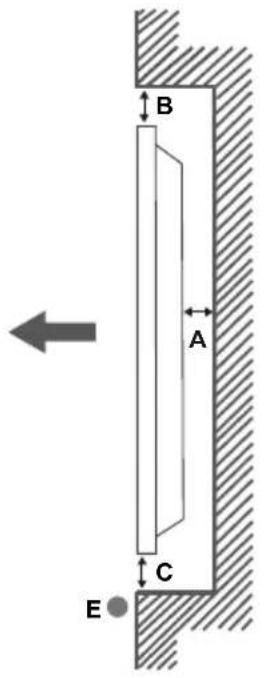 |  |
| A Minimum 50 mmB Minimum 70 mmC Minimum 50 mmD Minimum 50 mmE Omgivelsestemperatur: 0-35°C |
KABELHÅNDTERING FOR BER∅RINGSSKJERM
Fest en av de medfølgende kabelholderne ved siden av pilen på baksiden av displayet som er vist nedenfor. text_image
Architectural floor plan with annotated diagram showing a printer icon and directional arrow, likely illustrating a technical or operational setup.natural_image
Close-up of a white electronic device panel with a black cable and connector, mounted on a grid-patterned surface (no visible text or symbols)Innehåll
Viktig säkerhetsinformation ......2 Generell vy ....6 Kontrollknappar på displayen 7 Ansluta IR (Infraröd mottagare)-mottagaren......8 Slå på/av skärmen....8 OPS-dator (valfri inbyggd dator)....9 OPS-kopplingsschema 9 Fjärrkontroll.... 11 Förstagångsinstallation....12 Media-Spela upp via USB-ingång 12 Skärmmenyinnehåll 14 Konnektivitet....19 Internetläsare....21 Interna USB-operationer....21 OSD-rotationsstöd (\*) 22 DisplayPort 22 Styra med en extern dator....22 RS232/LAN kommandotabell 24 Viktig säkerhetsinformation
FARA
RISK FÖR ELCHOCK ÖPPNA INTE
 VARNING: FÖR ATT MINSKA RISKEN FÖR ELSTOT, TA EJ BORT SKYDDET (ELLER BAKPANELEN). SERVICEDELAR SOM ANVÄNDAREN INTE KAN SERVA FINNS INUTI. LÄT KVALIFICERAD PERSONAL UTFÖRA SERVICEARBETE.Vänligen läs igenom dessa instruktioner fullständigt och noggrant innan användning och spara för framtida referens
WARNING: Denna apparat är inte avsedd att användas av personer (inklusive barn) med nedsatt fysisk, sensorisk eller psykisk förmåga eller med brist på erfarenhet och kunskap, såvida de inte övervakas eller får instruktioner angående användningen av apparaten av en person som ansvarar för deras säkerhet. - Denna produkt är endast för inomhusbruk. - Använd denna produkt på lägre än 2000 meter över havet, på torra platser och i områden med måttliga eller tropiska klimat. - Behåll manualen för framtida användning. - Koppla ifrån din produkt innan du börjar rengöra. Rengör inte din produkt medan den är påslagen. Använd inga flytande rengöringsmedel eller aerosoler. Använd en fuktig trasa för rengöring. Om det inte hjälper, vänligen använd LCD-skärmsrengörare. Applicera inte rengöringsmedlet direkt på produkten. - För att förhindra att den går sönder, använd bara rekommenderade produkter. - Placera inte din produkt nära tvätthoar, diskbänkar, vattenbehållare, pooler m.m. - Utsätt inte produkten för droppande eller stänk av vätskor och placera inte föremål fyllda med vätska, såsom vaser, koppar, etc. på eller ovanför produkten (t.ex. på hyllor ovanför enheten). - Vänligen lämna åtminståne 5 cm fritt utrymme mellan produkten och väggarna eller andra möbler för ventilationsändamål. - Produkten kan endast startas med den angivna strömkällan, enligt märkplattan. Var god kontakta din återförsäljare för mer information. - Som en säkerhetsåtgärd har produkten utrustats med en tredelad jordningskabel. Som en säkerhetsåtgärd ber vi dig att inte göra någon förändring på den jordade kontakten. Använd alltid jordat vägguttag för produkten. - Vänligen se till att det finns ström i både kontakten och uttaget på utrustningen. - Vänligen placera produkten i en position så att de elektriska kablarna inte kan påverkas av användande av produkten. \- Följ alla varningar och instruktioner som är utmarkerade på produkten. \- Följ instruktionerna på skärmen för driftsrelaterade funktioner. \- För att förhindra brandrisk eller elektrisk chock ska inte kontakterna eller förlängningssladdarna överanvändas. Vänligen öppna inte locket för att utföra service själv. Om en utförd service inte utförs av en godkänd tekniker, kan risker för höga volttal och andra risker uppstå. \- Om du inte ska använda produkten under en lång tid, koppla ur nätsladden från elnätet. \- Placera produkten på en välventilerad plats och förhindra solljus, överhettning och fukt. \- Produkten bör förvaras i 0 - 40 C°. Anars kan utrustningen skadas permanent. \- Anslut apparaten till ett jordat uttag. Använd alltid den jordade strömkontakten som levereras med din produkt. Tillverkaren ansvarar inte för skada som orsakas av ojordad användning. \- Uttaget ska vara installerat i närheten av utrustningen och vara lättåtkomligt. \- Rör inte de delar av produkten som blir heta under lång tid. Det kan resultera i lågtemperaturbrännskador. \- LCD-panelen som används i den här produkten är gjord av glas. Därför kan den gå sönder när produkten tappas eller får ett slag. Vara försiktig med att inte skadas av krossade glasbitar om LCD-panelen går sönder. \- Användning av bildskärmen får inte kombineras med dödliga risker och faror som kan leda direkt till dödsfall, personskada, allvarlig fysisk skada eller annan skada, inklusive kärnreaktionskontroll i kärnanläggningar, medicinska livsuppehållande system och missil avfyrningskontroll i ett vapensystem. \- Utsätt aldrig produkten för direkt solljus och placera inte öppen eld som tända ljus på eller nära produkten. \- Placera inte värmekällor som elektriska värmeelement, radiatorer, etc. nära produkten. \- För att förhindra en potentiell elektrisk stöt, i extremt väder (stormar, åska) koppla bort produkten från elnätet. - Rör inte några andra kontroller än de som beskrivs i bruksanvisningen. Felaktig justering av kontroller som inte beskrivs i anvisningarna kan orsaka skada, som ofta kräver omfattande justeringsarbete av en kvalificerad tekniker. - Skaka inte produkten. Säkerställ att den hålls i en balanserad position. - Kasta inte, eller tappa saker på din produkt. - Använd inte några vassa objekt på produktskärmen eller någon annan yta. - Ha inte produkten i en fuktig miljö. - Ha inte produkten i en extremt kall miljö. - Ha inte produkten i en extremt varm miljö. - Placera inte produkten på golvet eller på lutande ytor. - För att undvika fara för kvävning, håll plastpåsarna borta från spädbarn, barn och husdjur.Ventileringshålen på produkten
Hålen är utformade så att produkten ska kunna vara på konstant och förhindra att den blir överhettad. Blockera inte dessa öppningar på något sätt. Av samma anledning ska du inte placera din produkt på sängar, soffor, mattor och liknande ytor. Lägg aldrig in ett objekt i produkten via ventiler eller öppningar. Högspänningsflöden i produkten, och att lägga i objekt i ventilation eller öppningar på produkten kan orsaka elektrisk stöt, kortslutning på de inre delarna och/eller brand. Av samma anledning, spill inte vatten eller vätska på produkten.Reparation
Såvida en basimplementering på produkten anges av producentens tekniska avdelning, i ett dokument, ska du inte reparera din produkt själv. Annars ogiltigförklaras din garanti och du kan riskera din hälsa eller din produkt. Vid behov, rådgör med godkänd service. - När kabeln är sliten eller har skadats. - Om den produkten har tappats eller käpan har skadats. - Om produktens prestanda har förändrats eller om utrustningen behöver repareras. - När en vätska spillts på produkten eller när föremål har kommit in produkten. - När produkten har utsatts för regn eller vatten. - När produkten inte fungerar korrekt som beskrivs i bruksanvisningen.Reservdelar
Ifall produkten behöver reservdelar, se till att service-personen använder reservdelar som anges av tillverkaren, eller de med samma egenskaper och prestanda som originaldelarna. Användning av obehöriga delar kan resultera i brand, elektriska stötar och/eller annan fara.Säkerhetskontroller
Efter avslutad service eller reparationsarbete, begär att serviceteknikern utför säkerhetskontroller för att säkerställa att produkten är i väl fungerande skick.Väggmontering
När produkten monteras på en vägg, ska du installera produkten enligt metoden som rekommenderas av tillverkaren. - Läs instruktionerna innan du monterar produkten på väggen. - Väggmonteringskitet är valfritt. Du kan få det från din lokala återförsäljare, om det inte medföljer produkten. - Installera inte produkten på ett tak eller lutande vägg. - Använd de specificerade väggmonteringsskruvarna och andra tillbehören. - Dra åt väggmonteringsskruvarna ordentligt för att förhindra att produkten faller ner. Dra inte åt skruvarna för hårt.Nätsladd
- För att koppla bort produkten från strömmen används nätkontakten, och den ska därför alltid vara lätt åtkomlig. Om produkten inte kopplas ur elektriskt från elnätet kommer enheten fortfarande att dra ström i alla situationer även om produkten är i vänteläge eller avstängd. - Använd endast nätsladden som levereras med bildskärmen. - Skada inte nätkabeln och se till att inte heller placera tunga objekt på den, dra i den, böja den, eller trampa på den. Och lägg inte till förlängningssladdar. Skada på sladden kan resultera i brand eller elstötar. - Vid bortkoppling av utrustningen, dra alltid direkt i kontakten. Dra inte i kabeln när du kopplar bort utrustningen. - Använd inte nätsladden med en power tap. Att lägga till en förlängningssladd kan leda till brand p.g.a överhettning. - Sätt inte i eller dra inte ur kontakten med våta händer. Det kan resultera i elektriska stötar. - Dra ur nätsladden om den inte används under lång tid. - Försök inte att reparera nätsladden om den är trasig eller felaktig. Om nätsladden eller kontakten är skadad måste den bytas ut. Detta får endast göras av utbildad personal.Speciellt för barnsäkerhet
\- Låt inte barn klättra på eller leka med bildskärmen. - Placera inte bildskärmen ovanför möbler som enkelt kan användas som trappsteg. - Kom ihåg att barn kan bli upphetsade medan de tittar på ett program, särskilt på en stor bildskärm. Se till att placera eller installera bildskärmen där den inte kan puttas, dras omkull eller eller slås ner. - Se till att dra alla sladdar och kablar som är anslutna till bildskärmen så att de inte kan dras eller tas på av nyfikna barn.Anslutningar
Se till att stänga av huvudströmbrytaren och dra ur stickkontakten ur vägguttaget innan du kopplar i/kopplar ur kablar. Läs även bruksanvisningen till utrustningen som ska anslutas. Var noga med att inte blanda ihop ingångsanslutningen med utgångsanslutningen vid anslutning av kablar. Att oavsiktligt kasta om kablar som är anslutna till ingångs- och utgångsanslutningar kan orsaka funktionsstörningar och andra problem.Placering
Om en bildskärm placeras på en tillräckligt instabil eller lutande plats så kan den bli en fara då den riskerar att falla. Många skador, särskilt på barn, kan undvikas genom enkla försiktighetsåtgärder som: - Att använda fixeringsanordningar som väggmonteringssatser som rekommenderas eller tillhandahålls av tillverkaren. - Att lära barnen om de faror det innebär att klättra på möbler för att nå bildskärmen och dess kontroller. Om din befintliga produkt ska hållas kvar och placeras på annan plats, bör samma hänsynstagande göras enligt ovan.Transport och frakt
- Enheten skall förvaras i sin originalförpackning för att skyddas mot skador på dess tillbehör under transport och frakt. - Förvara produkten i normalläge under transporten. - Tappa inte enheten under transport och skydda den mot stötar. - Skador och fel som uppstår under transport efter leverans av produkten till kunden ingår inte i garantiskyddet. - Produkttransport, installation, reparation och underhåll måste utföras av kvalificerad teknisk servicepersonal.Avsedd användning
\- Denna produkt är avsedd att användas på offentliga platser såsom skolor, kontor, teatrar, gudstjänstlokaler men är även lämplig för hushåll och liknande allmän användning. \- Produkten är endast lämplig för att ansluta till kommersiella elnätsuttaget. Anslut inte produkten till industriella elnätsuttag.Förutsägbart missbruk och felaktig användning
\- För apparater avsedda att användas i fordon, fartyg eller flygplan eller på höjder som överstiger 2000m över havet, för utomhusbruk eller i allmänhet för applikation annat än i användarmanualens tilläggskrav kan vara nödvändigt.  FARA  Lämna inte en stillbild under en längre tid. Om en stillbild visas kontinuerligt under en längre tid kan bilden orsaka att den fastnar på skärmen. Det är inte ett permanent tillständ men kan ta ganska mycket tid att lösa upp, beroende på svårighetsgrad. 120 minuters konstant bildbläddring kan ta bort de flesta bildeffekter som fastnat, vid normal rumstemperatur (inte under 10 grader Celcius). I TFT-teknologin förekommer mindre andelar ljusa, mörka, röda, gröna, och blå fläckar och glitter på skärmen, dessa påverkar inte datorns prestan- da och accepteras inte som en defekt.Varning
Det här är en klass A. I en hemmiljö kan denna förorsaka elektromagnetisk interferens i vilket fall användaren måste vidta lämpliga åtgärder.SÄKERHETSANVISNINGAR FÖR BATTERI
Inhemska batterier som används på rätt sätt och är en säker och pålitlig källa till bärbar ström. Problem kan uppstå om de missbrukas eller felanvänds vilket resulterar i läckage eller, i extrema fall, brand eller explosion. Här är några enkla riktlinjer för säker batterianvändning för att eliminera sådana problem. - Var noga med för att montera dina batterier korrekt och beakta plus- och minustecknen på batteriet och apparaten. Felaktig montering kan orsaka läckage eller, i extrema fall, brand eller explosion. - Ersätt hela uppsättningen batterier på en gång, utan att blanda gamla och nya batterier eller batterier av olika typer, eftersom detta kan resultera i läckage eller, i extrema fall, brand eller till och med en explosion. - Förvara oanvända batterier i sin förpackning och bort från metallföremål som kan orsaka kortslutning vilket resulterar i läckage, eller i extrema fall brand eller till och med en explosion. - Ta bort döda batterier från utrustning och alla batterier från utrustning som du vet att du inte kommer att använda under lång tid. Annars kan batterierna läcka och orsaka skador. - Batterier får inte utsättas för extrem värme som solljus, eld eller liknande. - Kassera aldrig in batterier i eld eller med farliga eller brandfarligt material eftersom detta kan orsaka dem att explodera. Återvinn döda batterier; lägg dem inte i hushållssoporna. - Försök aldrig att ladda vanliga batterier, vare sig i en laddare eller genom att värma dem. De kan läcka, orsaka brand eller till och med explodera. Det finns speciella laddningsbara batterier som är tydligt markerade som sådana. - Övervaka barn om de ersätter batterier själva för att säkerställa att dessa riktlinjer följs. - Svälj inte batterier, fara för kemiska brännskador. - Denna produkt eller tillbehören som medföljer produkten kan innehålla ett mynt/knappcellsbatteri. Om knappcellsbatteriet sväljs kan det orsaka allvarliga inre brännskador på bara 2 timmar och kan leda till döden. - Kom ihåg att små knappcellsbatterier som används i vissa hörapparater, leksaker, spel och andra apparater, enkelt kan sväljas av små barn och detta kan vara farligt. - Håll nya och använda batterier borta från barn. - Se till att batterifacket är säkrat. Om batteriluckan inte går att stänga helt, sluta använda produkten och håll den borta ifrån barn. - Om du tror att batterierna har svalts eller placerats på något sätt inne i kroppen ska du omgående söka läkarvård. - Om läckande batterivätska kommer på din hud eller kläder, skölj omedelbart och grundligt. Om det kommer in i ögat, skölj ögat väl utan att gnugga och söka läkarvård omedelbart. Läckande batterivätska som kommer in i ögat eller på dina kläder kan orsaka hudirritation eller skada ditt öga.FARA
EXPLOSIONSRISK FÖRELIGGER OM BATTERIET BYTS UT TILL EN FELAKTIG TYP. GÖR DIG AV MED BATTERIER ENLIGT INSTRUKTIONERNA.Märkning på produkten
Följande symboler används på produkten som markering för begränsningar, försiktighetsåtgärder och säkerhetsinstruktioner. Varje förklaring ska endast tas i beaktande där produkten har motsvarande märkning. Notera sådana uppgifter av säkerhetsskäl.  Klass Il-utrustning: Denna apparat är utformad på ett sådant sätt att den inte kräver säkerhetsanslutning till jordpunkt.  Klass II-utrustning med funktionell jordning: Den här utrustningen är utformad på ett sådant sätt att den inte kräver någon netsanslutning till elektrisk jordning. ngsanslutningen används i funktionella den.  Skyddande jordningsanslutning: Den markerade terminalen är avsedd för anslutning av den skyddande jordningskonduktorn som er med det medföljande kablaget.  Farlig strömförande terminal: De markerade terminalerna är farligt strömförande under normala driftsvillkor.  Varning, se Driftsinstruktioner: De markerade områdena innehåller, av användaren, utbytbara cellknappsbatterier. Problem som orsakats av kundens missbedömning av någon programvara, inklusive operativsystemet, täcks inte av garantin. Beroende på vilken modell du köper, kan produktens faktiska utseende skilja sig från bilderna som används i denna manual.Generell vy
Framsida
1. LCD-panel natural_image
Simple gray rectangle with a numbered label '1' pointing to the top-left corner (no other text or symbols)Baksida (1)
1. VGA 2. RS232 3. HDMI 1 4. Skärm port ingång 5. Skärm port ingång 6. Hörlurar 7. USB (2.0) 8. USB (3.0) 9. IR-ingång 10. HDMI 2 11. Micro USB för pekfunktion med extern dator 12. Täckt panel för USB-överlagringskabel 13. Anslutningsslot för PC (OPS) modul text_image
Diagram showing connection between a monitor and a server with labeled ports and connectorstext_image
1 2 3 4 5 6 7 AUDIO OUT R L AUDIO IN SPDIF Coast OUT Pr R L Pb Y / Video SERVICE USE ONLYKontrollknappar på displayen
För att sätta på displayen: Tryck mitt på joysticken, displayen slås på, och håll intryckt i 5 sekunder tills den röda lysdioden på IR-mottagaren slocknar. För att stänga av displayen: Tryck på mitten av spaken och håll den intryckt i några sekunder så sätts displayen i viloläge. För att ändra källa: Tryck på mitten av spaken så visas källistan på skärmen. Bläddra igenom de tillgängliga källorna genom att trycka på spaken upp eller ner. För att ändra volymen: Öka volymen genom att trycka the spaken åt höger. Minska volymen genom att trycka spaken åt vänster. Observera: Huvudmenyn OSD kan inte visas via joysticken. text_image
V+ V-Ansluta IR (Infraröd mottagare)-mottagaren
Innan du ansluter skärmen till elnätet, anslut den medföljande IR-mottagaren till IR-ingången på displayen. Placera IR-mottagaren på en plats där din fjärrkontroll kan se den. Använd helt enkelt fjärrkontrollen samtidigt som du pekar på IR-mottagaren så kommer den att vidarebefordra styrsignalen till bildskärmen. För optimal prestanda placera mottagaren under Hitachi-logotypen i den nedre delen av facket. natural_image
Illustration of a remote control with signal waves and a cable, no text or symbols presentSlå på/av skärmen
Tryck på standby på fjärrkontrollen eller genom att trycka och hålla in joysticken på bakre vänster sida av displayen för att slå på den från standbyläge eller för att växla till standbyläge. text_image
Standby Button 1µ 2µ 3µ 4µ 5µ 6µ 7µ 8µ 9µ (3) 0...flowchart
graph TD
    A["Joystick"] --> B["V+"]
    A --> C["V-"]
    B --> D["Screen"]
    C --> D
| LED-status Status för bildskärmen | |
| Strömlampan lyser inte Starta | |
| Strömlampan lyser Avstängd (viloläge) | |
| Strömlampan blinkar (långsamt) Schemaläggare aktiv | |
| Strömlampan blinkar (snabbt) Starta upp/stäng ner och programuppdatering |
OPS-dator (valfri inbyggd dator)
 Koppla ur bildskärmen från strömförsörjningen innan du ansluter eller kopplar ur OPS. Underlåtenhet att göra det kan skada OPS och/eller displayen. Open Pluggable Specification (OPS) är en standardiserad systemarkitektur mellan bildskärmar och mediaspelare. Det kan vara baserat på x86 eller ARM-struktur. Denna panel uppfyller båda strukturerna. OPS-storleken är standard (180 mm x 119 mm x 30 mm)Baksida
1. VGA 2. Mikrofon / hörlurar (3.5 mm uttag) 3. USB 2.0 port 4. WiFi-antennkontakt 5. RS232 6. WiFi-antennkontakt 7. 3 x USB 3.0-portar 8. RJ45 10/100/1000 Mbps Ethernet 9. På/av-knapp text_image
Diagram showing a device panel connected to nine labeled components, with numbered parts and connecting lines.USB 2.0-/ USB 3.0-portar
Använd en kommersiellt tillgänglig USB-kabel till dubbelriktad dataöverföring.Lan Terminal / Ethernet
Använd en kommersiellt tillgänglig ethernet-kabel för att ansluta till det lokala nätverket.Mikrofon- och hörlurarsanslutningar
Använd hörlursutgången för att lyssna på stereoljudfiler. Använd mikrofonanslutningen för att spela in ljud.Wi-Fi-antenn
Anslut en trådlös antenn till denna kontakt.OPS-kopplingsschema
Kopplingsschema avser både Intel- och ARM-OPS PC. OPS PC har ett 80 pins OPS-standardanslutningsgränssnitt. Sammankoppling av ARM/Intel-OPS PC och ett annat kort (dvs dockningskort, bildskärmskort eller moderkort...) tillhandahålls av JAE TX24/TX25-kontakt och mottagningskontakter. natural_image
Two gray plastic electronic components with ribbed and rectangular body designs (no text or symbols visible)text_image
Contact No. 80 Contact No. 40 Contact No. 1text_image
Contact No. 40 Contact No. 1 Contact No. 80Fjärrkontroll
text_image
1 2 3 4 5 6 7 8 9 10 11 12 13 14 15 16 17 18 19 20 21 22 23 24 25 26 27 28 29 30 31 S 0_ MENU Q MENU CMS OKSätt i batterierna i fjärrkontrollen
Ta bort skruven som sitter i batterifacket på baksidan av fjärrkontrollen först. Lyft lätt på locket. Sätt i två AAA-batterier. Kontrollera att (+) och (-) matchar (kontrollera polariteten). Placera tillbaka locket. Skruva sedan fast locket igen. natural_image
Three-panel technical illustration showing a mechanical component with an arrow indicating direction, no text or symbols present.Förstagångsinstallation
När produkten startas för första gången visas språkvalsskärmen. Välj det valda språket och tryck på OK. På nästa skärm, ange ditt land och tryck på OK för att fortsätta. Du ombeds att ange och bekräfta en PIN-kod nu. För vissa land-alternativ kan PIN-koden kan inte anges till 0000, i detta fall måste du ange en annan 4-siffriga nummer kombination. Du måste ange den här pinkoden om du tillfrågas om detta i någon meny senare. Skyltningsinställningsmenyn visas härnäst. Signage inställningsmenyn visas nästa. Modellnamn, serienummer och programvaruversionsalternativ är endast för information. De kommer att vara nedtonade och kan inte kan väljas. Se avsnittet skyltningsinställningar menyinnehåll för mer information om alternativen i denna meny. Medan denna meny visas på skärmen kan du kopiera databasfiler från en ansluten USB-enhet till displayen genom att trycka på den gula knappen. Du kan också spara modellinformationen för displayen på en ansluten USB-enhet genom att trycka på den blå knappen. När inställningarna har slutförts, tryck på OK för att fortsätta. På nästa skärm visas menyn nätverk/Internet. Vänligen hänvisa till kapitlet om Anslutning för att konfigurera en fast eller trädlös anslutning. Efter installationen är genomförd, tryck på OK-knappen för att fortsätta. För att hoppa över nästa steg utan att göra något, tryck på knappen Snabbspolning. Den första installationen är slutförd. För att upprepa denna process och återställa bildskärmens inställningar till fabriksstandard, öppna skyltningsinställningsmenyn, markera förstagångsinstallation och tryck på OK. Du ombeds mata in den PIN-kod som du har definierat under förstagångsinstallationen. Om den rätta PIN-koden anges, visas ett bekräftelsemeddelande som frågar om du vill ta bort alla inställningar och återställa displayen. Välj Ja och tryck på OK för att bekräfta. Observera: Stäng inte av skärmen när installationen initialiseras för första gången. Notera att visalternativ kanske inte är möjliga, beroende på valet av land.Media-Spela upp via USB-ingång
Observera: Om intern USB-enhet (\*) sätts i och extern enhet också, använder mediaspelare endast den externa enheten. Du kan ansluta 2,5 inch och 3,5 inch (hdd med extern strömtillförsel) externa hårddiskar eller USB-stickor till din skärm genom att använda USB-ingångar på skärmen. VIKTIGT! Spara filerna på din lagringsenhet innan du ansluter dem till en skärm. Tillverkaren är inte ansvarig för skadade filer eller förlorade data. Vissa typer av USB-enheter (t.ex. MP3-spelare) eller USB-hårddiskar/minnen kanske inte är kompatibla med denna skärm. Skärmen stöder enbart diskformatering för FAT32 och NTFS. (Se sidan 37 för lista över filtyper som stöds.) Vänta lite medan varje anslutning eller bortkoppling, eftersom spelaren kanske fortfarande läser filer. Underlåtelse att göra så kan orsaka fysisk skada på USB-spelaren och USB-enheten. Dra inte ut din enhet medan du spelar en fil. Du kan använda USB-hubbar med skärmens USB-ingång/ar). USB-hubbar med extern strömkälla rekommenderas då. Det rekommenderas att använda skärmens USBingång/ar direkt, om du ska ansluta en USB-hårddisk. Observera: Medan du ser på bildfiler kan Mediabläddrarens meny endast visa 1000 bilder som lagras på den anslutna USB-enheten-Media-bläddrarens meny
Du kan spela foto-, musik- och filmfiler som finns lagrade på en USB-enhet genom att ansluta den till displayen. Anslut en USB-disk till en av USB-ingångarna på sidan av displayen. Genom att trycka på knappen Meny medan man är i läget mediabläddrare kommer man till menyalternativen bild, ljud och inställningar. Genom att trycka på menyknappen igen avslutar du skärmen. Du kan ställa in dina preferenser för media- bläddraren genom att använda menyn Inställningar.| Lägesalternativen Loopa/blanda | |
| Starta uppspelning med Spela knappen och aktivera | Alla filer i listan kommer spelas hela tiden i originalordning |
| Starta uppspelning med OK-knappen och aktivera | Samma fil kommer spelas hela tiden i slinga (upprepning) |
| Starta uppspelning med Spe-la-knappen och aktivera | Alla filer i listan kommer spelas en gång i slumpmässig ordning |
Starta uppspelning med Spe-la-knappen och aktivera, | Alla filer i listan kommer spelas hela tiden i samma slumpvis valda ordning. |
USB autoplay-funktion
USB AutoPlay-funktionen spelar upp medieinnehållet i flyttbara enheten automatiskt. Den använder mediebläddraren. Olika typer av mediainnehåll har olika prioriteringar för att kunna spelas. Den minskande prioritetsordningen är foto, video och ljud. Det innebär att om det finns fotoinnehåll i rotkatalogen på den flyttbara enheten, kommer mediabläddraren visa foton i en sekvens (i filnamnsordning) i stället för video- eller ljudfiler. Om inte kommer den att kontrolleras för videoinnehåll och till sist ljud. Den här funktionen fungerar bara om alla av följande situationer uppstår: - USB-enheten är ansluten. - Autoplayfunktionen är aktiverad. Den är placerad i menyn Mediebläddraren > Inställningar.Failover-funktionen
Om ingen signal-alternativet i menyn skyltning är inställt som Failover kontrollerar displayen den anslutna USB-enheten för tillgängliga filer att spela. Om inga spelbara filer finns eller det inte finns någon USB-enhet ansluten till bildskärmen, kommer ingen signal-bilden att visas och displayen kommer att stänga av sig själv efter 5 minuter. Om det inte finns någon ingen signal-bild kommer ingen signal-OSD visas på skärmen och skärmen kommer stänga av sig själv efter 5 minuter. Observera: Inställningen för alternativet Autoplay i mediebläddraren > inställningsmenyn är inte viktig, i failoverläge kommer det att fungera ändå. Skärmmenyinnehåll| System - Innehåll för bildmeny | ||
| Läge | Du kan ändra bildläget för att passa dina önskemål eller krav. Bildläget kan ställas in till ett av fäljande alternativ:Text, spel, sport, skyltning och naturlig. | |
| Kontrast | Ställer in ljus- och mörkervärden för skärmen. | |
| Ljusstyrka | Ställer in värden för ljusstyrka på skärmen. | |
| Skärpa | Ställer in värdet på skärpan för detaljer som visas på skärmen. | |
| Färg | Ställer in färgvärdet, justerar färgerna. | |
| Energibesparing | Den här skärmen är utformad för att vara miljövänlig. Om du anger detta alternativ till Minimum, Medium, Max eller Auto kommer displayen minska energiförbrukningen genom att reglera bakgrundsbelysningen. Om du vill ställa in bakgrundsljuset till ett fast värde som Anpassad och justera Bakgrundsljuset (som finns i den här inställningen) manuellt med vänster eller höger knapp på fjärrkontrollen. Ställ in somAvför att stänga av inställningen. Om höger knapp trycks in när Auto-alternativet är valt, eller vänster knapp trycks medan alternativet Anpassa är valt, visas meddelandet, “Skärmen stängs av om 15 sekunder”. Välj Fortsätt och tryck på OK för att stänga av skärmen direkt. Om du inte trycker på någon knapp kommer skärmen stängas av inom 15 sekunder. Tryck på valfri knapp på fjärrkontrollen för att starta skärmen igen.När skärmen inte används, stäng av eller koppla ur monitorn från uttaget. Detta kommer även att minska energiförbrukningen.Observera:Tillgängliga alternativ kan variera beroende på det valda läget. | |
| Bakgrundsljus | Inställningen styr nivån på bakgrundsljuset. Bakgrundsljusfunktionen kommer inaktiveras omenergibesparingenär inställd på ett annat alternativ änAnpassad. | |
| Avancerade inställningar | ||
| Dynamisk kontrast | Du kan förändra dynamisk kontrast till önskade värden. | |
| Brusreduktion | Om sändningssignalen inte är stark och bilden störs, användBrusreduktionför att minska störningen. | |
| Färgtemperatur | Ställer in önskade färgtemperatursvärden.Alternativen Kall(1300K), Normal(9300K)och Varm(8500K)är tillgängliga. | |
| Bildzoom | Ställer in önskade bildstorleksformat. | |
| Movie Sense | Använd Vänster eller Höger knapp för att ställa in Låg, Medium, Hög eller Av När Movie Sense är aktivt, förbättrar det displayen videoinställningar för rörliga bilder så att man får en bättre kvalitet och läsbarhet. När MovieSenseär ställt till Låg, Medel eller Hög, är Movie Sense demo tillgängligt. Om ett av dessa alternativ är valt och du trycker på OK, startar demo-läget. När demoläget är aktivt är skärmen delad i två delar, en som visar Movie Sense-aktiviteten och en annan som visar skärmens normala inställningar.Observera:Denna funktion kanske inte är tillgänglig beroende på din enhet | |
| Filmläge | Films are recorded at a different number of frames per second. Aktivera denna funktion när du ser på film och vill se snabba scener tydligare. | |
| RGB-förstärkning | Justera styrkan på de röda, gröna och blå färgerna. Du kan använda den här funktionen för att finjustera vitbalansen i bilden. | |
| HDMI Full Range | Det här alternativet finns tillgängligt medan du ser på enHDMI-källa. Du kan använda den hä funktionen för att öka svärtan i bilden. | |
| PC-position | Visas endast när en ingångskälla är inställd på VGA/PC. | |
| Autoposition | Optimerar automatiskt skärmbilden. Tryck på OK för att optimera. | |
| Horisontal position | Detta alternativ flyttar bilden horisontellt antingen till höger eller vänster på skärmen. | |
| Vertikal position | Detta alternativ flyttar bilden vertikalt upp eller ned på skärmen. | |
| Pixelfrekvens | Pixelfrekvensinställningarna korrigerar störningar som uppstår i form av vertikala band i pixelintensiva presentationer som kalkylprogram eller text med litet typsnitt. | |
| Fas | Beror på ingångskällan (datorn m.m.) du kan se suddig eller störd bild på skärmen. Du kan använda fas för att skapa en klarare bild genom att testa dig fram. | |
| Återställning | Återställ bildinställningarna till fabriksinställningar (utom i spelläge). | |
| När man är i VGA (PC)-läge kommer vissa objekt ibildmenyn att vara avaktiverade. I stället kommer VGA-lägets inställningar läggas till bild-inställningarnanär man är i PC-läget. | ||
| System - Ljudmeny Innehåll | |
| Volym | Justerar volymen. |
| Ljudutjämnare | Väljer ljudutjämnare. Anpassade inställningar kan endast göras i Användarläge. |
| Balans | Justera om ljudet kommer ifrån vänster eller höger högtalare. |
| Hörlurar | Ställer in volym i hörlurar.Vänligen kontrollera, innan du använder hörluren att volymen är inställd på en lågnivå för att förhindra hörselskador. Endast tillgänglig om alternativet hörlurar/linje utär inställd på hörlurar. |
| Ljudlänk | Tryck på OK för att öppna ljudlänkmenyskärmen. Med hjälp av den här skärmenkan du upptäcka och ansluta ljudenheterna trådlöst till din skärm. |
| AVL (automatisk ljudnivå-anpassning) | Ställer in ljudet för att få en fast utgångsnivå mellan programmen. |
| Hörlurar/linje ut: | När du ansluter externa förstärkare till din skärm med hjälp av hörlursuttaget kandu välja alternativet Linje ut. Om du har anslutit hörlurar till skärmen, ställ in dettaalternativ som Hörlurar.Innan du använder hörlurarna, kontrollera att menyobjektet är inställt som Hörlurar.Om det är inställt på Linje ut, kommer ljudet ifrån hörlurarna vara på max, vilket kanskada din hörsel. |
| Digital Utgång | Ställer in ljudtyp för digital ut. Alternativen PCM och Komprimerad finns. |
| Surroun-ljud | Surround-ljudläge kan ställas in som på eller av. |
| System - Innehåll för inställningsmenyn | |
| Språk | Ställer in OSD-menyns språkinställningar. |
| Datum/Tid | Ställer in datum och tid. |
| Källor | Aktiverar eller avaktiverar valda alternativ för källor. Alternativen Vanlig, Förbättrad och Inaktiverad kommer att finnas tillgängliga för HDMI-källor om din Display stöder Ultra HD. Alterntativen Vanlig och Utökad påverkar färginställningen av de valda HDMI-källorna. För att kunna se 4K-bilder ifrån HDMI-källa måste de tillhörande kälinställningarna vara inställda på Utökad, om den anslutna enheten är HDMI 2.0-kompatibel. Ställ in som Vanlig om den anslutna enheten är HDMI 1.4-kompatibel. Ställ in eller avaktivera HDMI-källorna genom att ställa in som Avaktiverad. |
| Nätverks-/internetinställningar | Visar Nätverks-/internetinställningar. |
| Mer | Visar andra inställningsval för skärmen. |
| Meny-timeout | Ändrar tidsutlösningens varaktighet för menyskärmar. |
| Standby Led | Aktiverar eller inaktiverar funktionaliteten för standby-lyset. Om den avaktiveras kommer lyset inte att fungera. |
| Uppgradering av mjukvara | Säkerställer att din skärm har den senaste programvaran. Tryck på OK för att se menyalternativen. |
| Programversion | Visar den aktuellt mjukvaruversion |
| Autoavstängning | Ställer in önskad tid för skärmen för att automatiskt gå in i viloläge när den inte används. |
| Ljud-/Video-delning | Funktionen Audio-videodelning låter dig alltid dela filer som lagrats på din smarttelefon eller platta. Om du har kompatibel smarttelefon eller platta och passande programvara är installerad, du kan dela/spela foton på din skärm. Se anvisningarna för din programvara för mer information om delning. |
| Videoväggsinställningar | Tryck på OK för att öppna skärmen Videoväggsinställningar. Antal rader, kolumnantal, Cell och Offset-alternativ finns. |
| Högtalare | För att höra ljud ifrån skärmen genom anslutna kompatibla ljudenheter, ställ in ljudet på Förstärkare. Du kan använda fjärrkontrollen till skärmen för att kontrollera volymen på ljudenheten. |
| DP Stream-inställning (*) | Ställer in DisplayPort stream-typ. MST- och SST-alternativ finns. (*) Det här menyalternativet visas endast när en ingångskälla är inställd på DP. |
| Skyltningsinställningar menyinnehåll | ||
| Enhetsinformation | ||
| Ställ in ID | Ställer in engetens ID. Du kan välja ett värde mellan 0-99 med sifferknapparna på fjärrkontrollen för att identifiera din display. | |
| Uppgradering av mjukvara | Visar den aktuellt mjukvaruversion Tryck på OK för att se menyn uppgradera alternativ. Du kan använda dessa alternativ för att starta en manuell sökning efter programuppdateringar och ange din inställning för automatisk genomsökning. | |
| Serienummer | Visar serienumret för enheten. (Kan inte ändras av användaren) | |
| Modellnamn | Visar modellnamnet på enheten. (Kan inte ändras av användaren) | |
| Spara modellinformation | Kopierar modelldata för enheten till en ansluten USB-enhet. | |
| Temperaturinställningar | Tryck på OK för att öppna skärmen temperaturinställningar. Aktuell systemtemperatur kommer att visas. Du kan också ändra maximala systemavstängningstemperaturen med det relaterade alternativet. Observera: Denna funktion kanske inte är tillgänglig beroende på din enhet | |
| Visa livstid | Visar enhetens varaktigheten. | |
| Kontroller | ||
| OSD-orientering | Ställer in OSD (On Screen Display) rotation av skärmen. Liggande och stående alternativ finns. | |
| Pixelbyte | Aktiverar eller inaktiverar pixelväxling. Detta alternativ kan användas för att undvika bildkvarhållning (efterbildseffekter) som kan uppstå vid visning av fasta mönster eller stillbilder under långa tidsperioder. Om det är aktiverat kommer bilden och OSD (On-Screen Display) skiftas på bestämda tidpunkter. | |
| Ingen Signal | Ställer in beteendet för displayenen när ingen signal detekteras från det aktuella inställda ingångskällan. Failover och Input Sök-alternativ finns tillgängliga. Om failover väljs kontrollerar displayens anslutna USB-enheten efter tillgängliga filer att spela. Om inga spelbara filer finns eller om det inte finns någon USB-enhet ansluten till displayen kommer ingen signalbild visas. Om det inte finns någon Ingen signal-bild finns kommer Ingen signal-OSD att visas på skärmen. Inställningen för alternativet Autoplay i mediebläddraren > inställningsmenyn är inte viktig, i failoverläge kommer det att fungera ändå. Om input-sökning väljs kommer skärmen att söka alla tillgängliga ingångskällor i följd för att hitta signal. Om ingen signal detekteras från andra tillgängliga källor kommer ingen signal-OSD visas och displayen stänger av sig själv efter 30 sekunder. | |
| Ingen signalfördröjningIngen signal ström av | Ställer in ett fördröjningsvärde till inställningarna "Ingen signal" när displayen är i Ingen signal-status. Efter att den inställda fördröjningstiden har gått ut kommer 'No Signal' -preferenser att tillämpas.När aktiverat kommer displayen att stängas av automatiskt efter 5 minuter, om ingen signal tas emot från den valda källan.Den här funktionen fungerar bara om alla av följande situationer uppstår:- Ingen signal-alternativ ställs in som failover.- USB-enheten är inte ansluten till display/USB-enheten är ansluten men det finns inga spelbara filer som installerats i USB-enheten. | |
| Panellås | Ställ somAv, för att förhindra användande av knapparna på displayen. | |
| RCU Inhibit | Ställ in detta påPåför att dölja användandet av fjärrkontrollen Fjärrkontrollen fungerar i standby-läge oberoende av inställningen av det här alternativet.För att stänga av det här alternativet och kunna använda fjärrkontrollen igen, tryck på knapparnaMENU/M-1-9-7-3på fjärrkontrollen i följd.Skyltningsinställningarvisas Gå in i menynKontrolleroch ställ in det här alternativet somAv. | |
| UART 0 | Välj ASCII/HEX-protokoll för UART 0 Standardvärde är ASCII. Du behöver inte starta om skärmen efter val, för att arbeta med protokollen korrekt. Om valet förändras kommer det senast valda protokollet att sparas och startas med när skärmen startas upp.Observera att ASCII/HEX-valet inte fungerar när "Avkoda buggar" är aktiverat. Om det felaktigt har ändrats till HEX medan avkodningsloggarna är aktiverade, återställ valet till ASCII och starta om skärmen för att korrigera buggloggen och ASCII-protokollets beteende.Observera också att HEX-protokollet kommer att arbeta med baud-graderingsvärdet 19200 för UART0 | |
| UART 1 | Välj ASCII/HEX-protokoll för UART 1 Standardvärde är HEX. Du behöver inte starta om skärmen efter val, för att arbeta med protokollen korrekt. Om valet förändras kommer det senast valda protokollet att sparas och startas med när skärmen startas upp.Observera att ASCII/HEX-valet alltid fungerar som förväntat. Det har ingen betydelse om avkodningens loggar är aktiverade eller inte.Observera också att HEX-protokollet kommer att arbeta med baud-graderingsvärdet 9600 för UART1 | |
| Embedded Touch | Aktiverar eller inaktiverar funktionaliteten för den inbäddade pekskärmen. | |
| Uppstartsinställningar | ||
| Uppstartsläge | Konfigurerar uppstartsläget preferens.Alternativen Senaste tillstånd,Alltid på ochVilolägefinns tillgängliga | |
| Snabb-standby | Om denna funktion är aktiverad kan displayen slås på igen med RS232- och Lan-kommandon om den stängs av genom den. Tryck påVänsterellerHögerknapp för att aktivera eller avaktivera funktionen. | |
| Ström på fördröjning | Ställer in ett fördröjningsvärde på strömmen. Detta värde kan ställas in från 0 till 2000 ms i steg om 100 ms. Displayen slås på efter att den inställda fördröjningstiden har gått ut. | |
| Starta upp bildläge | Konfigurerar bildlägesinställningar vid uppstart. Om inställd somAvkomme det sista bildläget kommer att användas när strömmen slås på. | |
| HDMI1-väckning aktiverad | Om det här alternativet är inställt som Aktiverat, slås skärmen på med HDMI-ingångskällan. Denna funktion fungerar baserat på HDMI-5V-signal. När denna signal är aktiv väcks displayen och när signalen är inaktiv stängs skärmen av. Du kan inaktivera detta alternativ genom att ställa in som Avaktiverad.Om en schemaläggare är inställd eller en OPS-enhet är ansluten till skärmen, kommer det här alternativet att vara inaktivt och kan inte ställas in somAktiverat.Observera:Denna funktion kanske inte är tillgänglig beroende på din enhet | |
| USB | ||
| Klona till USB | Kopierar databasfilerna från enheten till en ansluten USB-enhet. | |
| Klona från USB | Kopierar databasfilerna från enheten till en ansluten USB-enhet. |
| Interna USB-operationer | Kopierar filer från interna USB-enheten. Endast tillgängligt när interna USB-enheten är ansluten |
| Kopiera app-cache från USB | Kopierar app-cachedata från en ansluten USB-enhet till enheten.Observera: Denna funktion kanske inte är tillgänglig beroende på din enhet |
| USB-information | Tryck på OK för att öppna menyskärmen USB-information. Nuvarande totala utrymme- och gratis utrymme-information om den anslutna USB-enheten kommer att visas. Du kan också formatera den anslutna USB-enheten med hjälp av Formatera disk-alternativet i denna meny (endast FAT32). |
| USB-funktioner | Markera och tryck på OK för att utföra USB-funktioner. |
| USB-alternativ | Ställ in som "Av" för att avaktivera USB-portarna på skärmen. Du kan även ställa in det här alternativet som 5V för att ge 5 voltsström över USB. Om det ändå inte går att bläddra i USB-innehållet via Mediabläddraren på displayen. |
| Videoväggsinställningar | Tryck på OK för att öppna skärmen Videoväggsinställningar. Antal rader, kolumnantal, Cell och Offset-alternativ finns. |
| OPS-inställningar | Tryck på OK för att öppna skärmen menyn OPS-inställningar. Det finns tre sub-menyalternativ.OPS-information Visar skrivskyddad information om OPS-enheten, om det stöds.OPS-status Visar om modulen OPS är på eller av. Tillåter ändringen av status via mjuk PSON-signal (0,5 s)Avstängning Stänger ner OPS via hård PSON-signal (5s)Observera: Denna meny kommer inte vara tillgänglig om OPS inte stöds eller inte är ansluten till enheten. |
| Schemaläggarinställningar | Tryck på OK för att öppna skärmen schemaläggarinställningar. Du kan ställa in upp till 4 olika schemaläggare. Markera kolumnen Status i önskat schemaläggningsalternativ och ställ in som Aktiverat med hjälp av vänster/höger riktningsknappar efter att ha tryckt på OK-knappen. Med schemaläggningsalternativen kan du ställa in enheten att slås på automatiskt på bestämda tidsintervaller med inställd ingångskälla-inställning. Om alternativet Källa ställs in som Senaste status kommer ingångskällan inte att ändras vid uppstart. Om alternativet Källa är inställt som USB, kommer mediefilerna i den anslutna USB-enheten att spelas upp automatiskt som förklaras i avsnittet med rubriken 'USB Autoplay-funktionen'. Tryck på den gröna knappen för att spara inställningarna när du är klar. |
| Länkalternativ | Tryck på OK för att öppna menyskärmen Länkalternativ. Aktuellt start-url och inställningar url-länkar kommer att visas. Dessa objekt är endast för information och inte valbara. Öppna webbläsarens ramstartsida och NTP-server-länkinställningar kan konfigureras med hjälp av relaterade alternativ. |
| Volyminställningar Tryck på OK för att se de tillgängliga menyalternativen. | |
| Återställ standardvärden | Markera det här alternativet och tryck på OK-knappen på fjärrkontrollen för att återgå till displayens standardinställningar. |
| Förstagångsinstallation | Markera och tryck på OK för att utföra Första installationen och återställa alla inställningar till fabriksinställningarna. Du måste ange rätt PIN-kod för att genomföra denna operation.Observera: Ange PIN-koden som du har definierat under installationsprocessen första gången. |
Konnektivitet
För att konfigurera trådbundna eller icke trådbundna inställningar, vänligen se Nätverk/Internetinställningar i System>Inställningar.Trådbunden anslutning
Att ansluta till ett trådbundet nätverk
- Du måste ha ett modem/router ansluten till en aktiv bredbandsanslutning. - Anslut din skärm till modemet/routern via ethernetkabel. Det finns en LAN-port på baksidan (bak) på displayen. text_image
Bredband ISP-anslutning LAN (ethernet)-kabel LAN-ingång på baksidan på skärmenKonfigurering Av Inställningar För Trådbunden Enhet
Nätverkstyp
Nätverkstypen kan väljas som Trådbunden eller Trådlös enhet eller avaktiverad i överensstämmelse med den aktiva anslutningen till skärmen. Välj den här som "Trådbunden" om du ansluter via en ethernetkabel.Internethastighetstestet
Markera Internethastighetstestet och tryck sedan på OK-knappen. Skärmen kommer kontrollera internetanslutningens bandbredd och visa resultatet när det är klart.Avancerade inställningar
Markera Avancerade inställningar och tryck på OK-knappen. På nästa skärm kan du förändra IP och DNS-inställningar på skärmen. Markera den önskade och tryck på vänster eller höger knapp för att ändra inställningen ifrån automatisk till manuell. Nu kan du ange Manuell IP- och/eller Manuella DSN-värden. Välj tillhörande objekt i rullgardinsmenyn och ange de nya värdena med hjälp av de numeriska knapparna på din fjärrkontroll. Tryck på OK-knappen för att spara inställningarna när du är klar.Trådlös Anslutning
Ansluta till ett trådlöst nätverk
Skärmen kan inte ansluta till nätverk med dold SSID (trådlöst nätverksnamn). För att göra ditt modem SSID synligt bör du ändra dina SSID inställningarna via modem-programvaran. text_image
Bredband ISP- anslutningKonfigurering av inställningar för trådlös enhet
Öppna nätverks-/internetinställningsmenyn och välj nätverkstypen Trådlös enhet, för att starta anslutningsprocessen. Skärmen kommer skanna det trådlösa nätverket automatiskt. En lista över tillgängliga nätverk kommer visas. Välj det önskade nätverket från listan. Observera: Om modemet stöder N-läge ska du välja N-lägesinställningar. Om det valda nätverket skyddas av ett lösenord, ange rätt nyckel med det virtuella tangentbordet. Du kan använda detta tangentbord via navigeringsknapparna och OK-knappen på fjärrkontrollen. Vänta tills IP-adressen visas på skärmen. Detta betyder att anslutningen nu har upprättats. För att koppla ifrån ett trådlöst nätverk, markera Nätverkstyp och tryck på vänster eller höger knapp för att ange som Avaktiverad. Om routern har knappen WPS (Wi-Fi Protected Setup), kan du ansluta direkt till skärmen utan att ange ett lösenord eller lägga till nätverket först. Markera alternativet "tryck på WPS på wifi router" och tryck på OK. Tryck sedan på WPS-knappen på din router/modem för att ansluta. Markera internethastighetstest och tryck på OK-knappen för att kontrollera din internethastighet. Markerat Avancerade Inställningar och tryck på OK-knappen för att öppna den avancerade inställningsmenyn. Använd eller knappen och sifferknappar för att ställa in ett värde. Tryck på OK-knappen för att spara inställningarna när du är klar.Trådlös skärm
Trådlös skärm är standard för att streama video- och ljudinnehåll via Wi-Fi Alliance. Den här funktionen tillhandahåller möjligheten att använda din skärm som en trådlös skärmenhet.Användning med mobil trådlös
Det fins olika standarder som aktiverar delning av skärmar, inklusive grafik, video och ljudinnehåll mellan din mobila enhet och din skärm. Anslut den trådlösa USB-dongeln till skärmen först, om skärmen inte har intern WiFi-funktion. Tryck sedan på knappen Källa på fjärrkontrollen och växla till Trådlös skärm-källa. En skärm visas som talar om att skärmen är redo att anslutas. Öppna delningsprogrammet på din mobila enhet. Dessa program heter olika saker, beroende på vilket märke du har, vänligen läs i manualen till din mobila enhet för mer detaljerad information. Skanna efter enheter. Efter att du valt din skärm och anslutit, kommer skärmen visas på din skärm. Observera: Den här funktionen kan endast användas om den mobila enheten stöder den här funktionen. Skannings- och anslutningsprocesserna skiljer sig åt beroende på programmet du använder. Android-baserade mobilenheter ska ha programvaruversion V4.2.2 eller högre.Ansluta andra trådlösa enheter
Din skärm stöder även andra kollektioner av trådlösa enheter. Ett sammanlänkande krävs innan du kan använda denna typ av trådlösa enheter med skärmen. Du bör göra följande för att länka samman din enhet med skärmen: - Ställ in enheten i läget sammanlänkning - Starta "upptäck enhet" på din skärm. Observera: Se användarmanualen för trådlös-enheten för information om hur man försätter enheten i sammanlänkat läge. Du kan ansluta ljudenheten eller fjärrkontrollerna på din skärm. Koppla bort alla andra anslutna ljudenheter för att den trådlösa anslutningen ska fungera ordentligt. För ljudenheterna ska du använda alternativet Ljudlänk i menyn System>Ljud, för fjärrkontrollerna gäller alternativet Smart Remote i menyn System>Inställningar>Mer. Välj menyalternativet och tryck på OK-knappen för att öppna den relaterade menyn. Med hjälp av den här skärmen kan du upptäcka och ansluta fjärrkontrollenheter på din tv, trådlöst. Följ instruktionerna på skärmen. Starta enhetens "upptäck"-funktion. En lista över tillgängliga enheter kommer att visas. Välj enheten du vill ansluta till ifrån listan och tryck på OK-knappen för att ansluta. Om meddelandet "Enheten ansluten" visas har anslutningen lyckats. Om anslutningen inte lyckas, försök igen. Observera: Trådlösa enheter kan köras inom samma radiofrekvensintervall och kan därför störas av varandra. Placera din trådlösa enhet minst 1 meter ifrån andra trådlösa enheter, för att förbättra prestandan på din trådlösa enhet.Anslutning Felsökning
Trådlöst nätverk är inte tillgängligt
- Se till att brandväggarna i ditt nätverk tillåter trådlös anslutning till skärmen. - Försök att söka efter trådlösa nätverk igen, med hjälp av Nätverks-/internetinställningarmeny skärm. Om det trådlösa nätverket inte fungerar som det ska, försök använda det trådbundna nätverket hemma. Se avsnittet Trådbundet nätverk för mer information om processen. Om skärmen inte fungerar med den trädbundna anslutningen, kontrollera modemet (routern). Om det inte är något problem med routern, kontrollera modemets internetanslutning.Anslutningen är Långsam
Se instruktionsboken för ditt trådlösa modem för att få information om det interna serviceområdet, anslutningshastigheten, signalkvaliteten och andra inställningar. Ditt modem måste ha en höghastighetsanslutning.Avbrott under uppspelning eller längsamma reaktioner
Du kan försöka med följande i ett sådant fall: Låt det åtminstone vara tre meter till mikrovågsugnar, mobiltelefoner, Bluetooth-enheter eller andra Wifi-kompatibla enheter. Försök med att ändra den aktiva kanalen på WLAN-routern.Internetanslutning inte tillgänglig
Om MAC-adressen (ett unikt identifierarnummer) på din PC eller modem har permanent-registrerats, är det möjligt att din skärm inte kan ansluta till Internet. I så fall, bekräftas MAC-adressen varje gång du ansluter till internet. Det här är en säkerhet mot obehörig åtkomst. Eftersom skärmen har sin egen MAC-adress, kan inte din internetleverantör bekräfta MAC-adressen på din skärmen. Därför kan din skärm inte ansluta till internet. Kontakta din Internetleverantör och be om information om hur du ansluter en annan enhet, t.ex. din skärm, till Internet. Det är också möjligt att anslutningen inte är tillgänglig på grund av en brandväggsproblem. Om du tror att detta är orsaken till ditt problem, kontakta din internettjänsteleverantör. En brandvägg kan vara grunden till uppkopplingsproblem när du använder skärmen i ljud-/videodelning-läge eller när du surfar via ljud-/videodelning.Ogiltig Domän
Se till att du redan har loggat in på datorn med ett auktoriserat användarnamn / lösenord och kontrollera även att din domän är aktiv, före att dela filer i ditt media-serverprogram på din dator. Om domänen är ogiltig, kan detta orsaka problem när du bläddrar bland filer i ljud-/videodelningsläget.Internetläsare
Om du vill använda webbläsaren, öppna huvudmenyn först genom att trycka på Meny knappen. Starta sedan webbläsaren från Internet-menyn. Du kan också trycka på Internet-knappen på fjärrkontrollen för att öppna webbläsaren. (\*) Loggans utseende på läsaren kan förändras. I den första skärmen i webbläsaren, miniatyrer av de fördefinierade (om någon) länkar till webbplatser tillgängliga visas som kortnummer alternativ tillsammans med redigera kortnummer och lägg till kortnummer alternativ. Om Öppna webbläsarens förstaside-URL i inställningarna i menyn Skyltning>länkalternativ har definierats öppnas webbläsaren med denna sida. För att navigera i webbäsaren, använd pilknapparna på fjärrkontrollen. eller en ansluten mus. Att se browser options bar, flytta markören till överst på sidan. Historik, flikar och bokmärken alternativ och webbläsarfältet som innehåller föregående/nästa-knappar, uppdateraknappen, adress/sökfältet, kort-nummer och Opera-knappar är tillgängliga. För att lägga till en önskad webbplats i Kortnummerlistan för snabb åtkomst, flytta markören till början av sidan. Webbläsarfältet visas. Markera kortnummer - knappen och tryck på OK-knappen. Välj sedan Lägg till i kortnummeralternativet och tryck på OK-knappen. Fyll i luckorna med Namn och Adress, markera OK och tryck på OK för att lägga till. Medan du är på webbplatsen som du vill lägga till i Kortnummerlistan, markera Opera0-knappen och tryck på OK-knappen. Markera sedan Lägg till kortnummer alternativet i undermenyn och tryck på OK-knappen igen. Namn och adress kommer att fyllas i automatiskt enligt webbplatsen du besöker. Markera OK och tryck på OK-knappen to add. Du kan också använda Opera-menyalternativen för att hantera webbläsaren. Markera Opera 0 -knappen och tryck på OK-knappen för att se tillgängliga sidspecifika och allmänna alternativ. De olika sätten att säka eller besöka hemsidor på med hjälp av webbläsaren. Ange adressen till en webbsida (URL) i sökrutan/adressfältet och markera Skicka-knappen på det virtuella tangentbordet och tryck på OK för att besöka webbplatsen. Ange sökord i sökrutan/adressfältet och markera Skicka-knappen på det virtuella tangentbordet och tryck på OK-knappen för att starta en sökning efter de relaterade webbplatserna. Markera en kortnummerminiatyrbild och tryck på OK för att besöka tillhörande hemsida. Displayen är kompatibel med USB-tangentbord/mus. Anslut enheten till USB-ingången på displayen för enklare och snabbare navigering. Vissa internetsidor har flash-innehåll. Dessa stöds inte av läsaren. Din display stöder inte någon nedladdningsprocess från internet vis webbläsaren. Alla webbplatser på internet kanske inte stöds. Enligt sajten; innehållsproblem kan uppstå. Inom vissa omständigheter kan videoinnehåll kanske inte kunna spelas.Interna USB-operationer
Skärmen har ett internt minne. Det finns 4 operationer tillgängliga som kan utföras med internminnet: Kopiera endast från USB, kopiera till USB, radera och formatera Disk (endast FAT32). Dessa alternativ kan hittas i menyn skyltinställningar/interna USB-funktioner. Det interna minnet på skärmen har en standardmapp som heter "int\_usb" i rotkatalogen. Alla kopiering från/till USB-operationer utförs med hjälp av den här mappen. Om du vill kopiera data från en extern USB-lagringsenhet till det interna minnet på din skärm, bör detta/dessa data fil/er installeras i en mapp som heter "copy\_to\_int\_usb" i rotkatalogen på den externa USB-lagringsenheten. Om du vill kopiera data från det interna minnet till en extern USB-lagringsenhet, bör en mapp som heter "copy\_from\_int\_usb" skapas i rotkatalogen på den externa USB-lagringsenheten. Kopiera från/till USB-operationer kommer endast finnas om en USB-lagringsenhet är ansluten till skärmen. Radera och formatera disk-alternativ kommer fortfarande att fungera, även om ingen USB-lagringsenhet är ansluten. Standard "int\_usb" mappen i rotkatalogen på internminnet återskapas automatiskt efter varje radering och formatera disk-operationer utförs.OSD-rotationsstöd (\*)
Du kan ändra OSD (On Screen Display)-rotation på skärmen om så önskas. När de utför Förstagångsin- stallation ställ in OSD-orientering-alternativet såsom önskas när menyn skytlningsinställningar visas. Du kan också ändra inställningen senare från menyn skyltningsinställningar. Tillgängliga alternativ är: Liggande och stående. (\*) Denna funktion kanske inte är tillgänglig beroende på din skärmmodellDisplayPort
DisplayPort version 1.2 stöds via DisplayPort indata och utdata kontakterna på din skärm. DP Stream-inställningsalternativet i system>inställningar>mer-menyn är som standard MST (Multi-Stream Transport). Om en MST-kompatibel källenhet är ansluten till skärmen, ska strömmande data konfigureras på källenheten (Daisy-kedjning). Om DisplayPort version 1.1-kompatibel eller SST (Single-Stream Transport) -kompatibel källenhet med stöd för DisplayPort 1.2 är ansluten till bildskärmen, DisplayPort-utgången på skärmen fungerar som en splitter. I det här fallet visas samma bild i alla anslutna bildskärmar. För att kunna streama samma bild till alla anslutna bildskärmar med en MST-kompatibel enhet, bör DP Stream-inställningsalternativet i menyn system>inställningar>mer ställas in som SST. Den maximala mängden skärmar som kan anslutas med en kedjekopplingsfunktion kan variera beroende på källenhetens kapacitet. Den bild som visas på skärmarna kommer att definieras av källenheten. Till exempel, för att kunna streama 4 olika FHD-bilder bör källenheten kunna stödja denna operation. Observera: Det rekommenderas att använda en Displayport-certifierad kabel för anslutning. | SST-driftläge är den totala mängden displayer begränsad (högst 7 enheter) på grund av HDCP-kryptering. Om signalen är stabil och det inte finns kabelförlust, blir det ingen begränsning om källinnehållet inte är HDCP-krypterat. När du använder kaskadkopplade bildskärmar rekommenderas att du ställer in DP Stream-inställningen som SST på alla skärmar i SST-driftsläge. Kontrollera att källenheten är MST-kompatibel för korrekt drift i MST-driftläge. Om din enhet är en dator, kontrollera specifikationerna för dess grafikkort för att säkerställa MST-kompatibilitet. När du använder seriekopplade bildskärmar rekommenderas att du ställer in DP Stream-inställningen som SST på alla skärmar i SST-driftsläge. Styra med en extern dator flowchart
graph TD
    A["PC (DATOR)"] --> B["RS-232 till USB-adapter"]
    B --> C["Till COM-port"]
    C --> D["RS-232 rak kabel (finns i handeln)"]
    D --> E["RS-232 Ingångsuttag"]
Utrustning/Verktyg:
- RS-232 (hona) till RS-232 (hane) kabel eller LAN-kabel (ansluten via routern). • USB till RS-232 (hane) kabel - Laptop eller PC som har USB-port eller LAN - Installerat program på fjärrdatorn att skicka kommandon: I allmänhet skickas RS-232-kommandon för att driva genomförda funktioner via serieport och verktyg. Ett passande verktyg kan användas såsom beskrivs nedan.Anslutning till skärmen (LAN-port)
Ladda ner och installera PuTTY-programvaran från följande länk först: http://www.putty.org/. Kör programmet och ange skärmens IP-adress i fältet Värdnamn. Ange "1986" som standardvärde i fältet Port. Sedan väljer du "Telnet" som typ av anslutning och klicka på öppna. Observera: Se avsnittet Anslutningar i denna handbok för information om anslutning av skärmen till ett nätverk och visning av IP-adressen på displayen. text_image
PuTTY Configuration Category: Session Logging Terminal Keyboard Bell Features Window Appearance Behaviour Translation Selection Colours Connection Data Proxy Telnet Rlogin SSH Serial Basic options for your PuTTY session Specify the destination you want to connect to Host Name (or IP address) Port 1986 Connection type: Raw Telnet Rlogin SSH Serial Load, save or delete a stored session Saved Sessions Default Settings Load Save Delete Close window on exit: Always Never Only on clean exit About Open Canceltext_image
GETVOLUME GETVOLUME #*volume level is 16text_image
VOLUME 15 #*set volume to 15text_image
GETSOURCE *source is HDMI1Anslutning till Display (RS232-port)
Kör programmet och välj Seriell som anslutningstyp. Ange displayens serieport inom datalinjen (i följande exempel är det COM4) och "115200" i fältet hastighet. Klicka sedan på knappen Öppna. text_image
PuTTY Configuration Category: Session Logging Terminal Keyboard Bell Features Window Appearance Behaviour Translation Selection Colours Connection Data Proxy Telnet Rlogin SSH Serial Basic options for your PuTTY session Specify the destination you want to connect to Serial Ina Speed COM4 115200 Connection type: Row Telnet Rlogin SSH Serial Load, save or delete a stored session Saved Sessions Default Settings Load Save Delete Close window on exit: Always Never Only on clean exit About Open Cancel| AUDIOKOMMANDON | |||
| Kommando Beskrivning Parameter Återgå | |||
| VISAVOLYM Volymnivåinformation. ingen parameter #*volymnivån är... | |||
| HÖRLURSVOLYM | "Ställ in hörlursvolym." | integer n (0 ≤ n ≤ 100) | #*ställ in hörlursvolymen på n |
| GETHEADPHONEVOLUME | "Hörlursvolyminformation." | ingen parameter | #*hörlursvolymen är... |
| VISATYST Tyst läge på/av. ingen parameter | "#*LJUD OFFor#*LJUD ON" | ||
| STÄLLINTYST Ställ in tyst läge på/av. ingen parameter | "#*LJUD OFFor#*LJUD ON" | ||
| SETSOUNDMODE | "Ställ in ljudläge.SETEUSERFREQ 100Hz 10" | integer n (0 = mono, 1 = stereo, 2 = dual I, 3 = dual II, 4 = mono vänster, 5 = mono höger) | "#*setSoundMode() ställ in som n eller#*Ogiltigt ljudläge har valts" |
| SETBALANCE Värdet för balans. integer n (-50 < n < 50) | "#* ställa in balans nivå n eller#*ogiltig balansnivå har angetts" | ||
| GETBALANCE Få balansvärde. ingen parameter #*balansnivån är... | |||
| SETAVL | Ange AVL. | integer n (0 = av, 1 = på) | #*Ange avl på n |
| GETAVL | Få AVL. | ingen parameter | #*avl-status är... |
| SETDYNAMICBASS | Ange dynamisk bas. | integer n (0 = av, 1 = på) | #*Ange dynamisk bas till n |
| SETEUSERFREQ | Ange equalizer användarfrekvensvärde för alla band. | "sträng n (120Hz, 500Hz, 1.5KHz, 5KHz, 10KHz) integer n -13 < n < 13Exempel: SETEUSERFREQ 120Hz 10" | "#*setEQUserFreq() inställd på n eller#*Felaktig ljudsystemparameter inmatad eller#*Felaktigt equalizerläge. Det ska vara ANVÄNDARläge" |
| GETDIGITALOUT | Få digital out. | ingen parameter | #*digital ut är pcm eller #*digital ut är komprimerad |
| SETEQMODE | Ställa in equalizer-läge. | string n (musik, film, tal, platt, klassisk, användare) | #*setEQMode() inställd på n ELLER #*felaktiga eq-parameter har angetts" |
| SETDIGITALOUT | Ställ in digital ut. | string n (komprimerad, pcm) | #*setDigitalOut() inställd på n ELLER #*felaktiga digital ut-lägesparametern har angetts |
| VOLUMEUP | "Öka volymen med 1 steg (tills maxvolym)." | ingen parameter | "# *volymen ökas till ... eller #*Du kan INTE öka volymen ytterligare. Bekräftad maxvolym är..." |
| VOLUMEDOWN | Minska volymen med 1 steg | ingen parameter | "#*volymen ökas till ... eller #*Du kan INTE öka volymen ytterligare. Aktuella volymnivån är..." |
| SETHEADPHONEOUTPUT | Ställ in hörlursutgång string n (hörlurar, linje ut) | "#*Ställ in hörlursutgång till n eller #*Ogiltig parameter" | |
| GETHEADPHONEOUTPUT | Få hörlursutgång ingen parameter #*LINJE UT eller #*HÖRLURAR | ||
| GETDYNAMICBASS Få dynamisk basstatus. ingen parameter | #*dynamiska basstatusen är... (0 = av, 1= på) | ||
| GETBASSGAIN Få basstyrka ingen parameter | "#*basförstärkningsnivån är n Obs: Över n är -6 <= n <= 6" | ||
| GETEQUSERFREQ | Få equalizer användarfrekvensvärde för ett specifikt band. | sträng n (120Hz, 500Hz, 1.5KHz, 5KHz, 10Khz) | "#*equalizervärdet för bandet är n eller #*Felaktig ljudsystemparameter inmatad Obs: Över n i är -13 < n < 13" |
| GETEQMODE Få equalizer-läge. ingen parameter | "#*equalizerläget är n Obs: Över n är en av musik, film, tal, platt, klassiskt, användare" | ||
| SOUNDRESET | Återställ ljudinställningarna | ingen parameter | "#*Fast volym är inställt på...#*Fast volym-tillgänglighet är inställd på...#* Hörlurarsvolymkontroll- tillgänglighet är inställd på...#* Startvolym-tillgänglighet är inställd på...#*Startvolymgräns är inställd på...#* Start hörlursvolymgräns är inställd på...#* Nedre volymgränsen är inställd på...#* Övre volymgräns är inställd på...#*Hörlursvolymgräns är inställd på...#*Väckningstidsvolym är inställd på...#*Alla equalizer-band är inställda på...#*Volymen är inställd på...#*Hörlursvolymen är inställd på...#*Hörlursbalans är inställd på...#*Hörlursbas är inställd på...#*Hörlursdiskant är inställd på...#*Digital ljudutgång är inställd på...#*Ljudutgång beskrivningssökväg är inställd på...#*Syntolkning är...#*Syntolknings relativa volymen är inställd på...#*Syntolkningens språk är inställt på...#*Ljudstyrkan är inställd på...#*Digitala ljudläget är inställt på...#*Ljudläget är inställt på...#*Ljud-subwoofer är inställd på...#*SPDIF-ut är ... |
| WEBBLÄSARENS KOMMANDON | |||
| Kommando Beskrivning Parameter Återgå | |||
| OPENURL | Börjar angiven URL och returnerar webbsida ladda-status direkt. | string-integer n <load url='n' /> | #*status= ... url=n |
| GETURL | Hämtar URL för den aktuella sidan om portalen är aktiv. | ingen parameter #*URL : ... | |
| GETUSERAGENT | Hämtar portalens användaragent. | ingen parameter #*Nuvarande UA: ... | |
| GETCURSORPOSITION | Hämtar markörens position i webbläsaren. | ingen parameter #*X: ... Y: ... | |
| SETCURSORPOSITION | Anger markörens position i webbläsaren. | string-integer a,b #*X: a Y: b | |
| SETSETTINGSURL | Anger inställnings-URL sträng | #*Inställnings-URL har | angetts |
| GETSETTINGSURL | Få inställnings-URL ingen par | ameter #*Inställning-URL är... | |
| SETSTARTURL | Ange start-URL sträng #*Start | -URL har angetts | |
| GETSTARTURL | Får start-URL ingen parameter | #*Start-URL är.. | |
| GENERELLA DISPLAYKOMMANDON | |||
| Kommando Beskrivning Parameter Återgå | |||
| SETRC | Aktiverar/inaktiverarfjärrstyrningskommandon. | string-integer n (n = PÅ, n = AV) | Ange fjärr PÅ eller som fjärr AV |
| SETSOURCE | Ange källa som aktivera/inaktivera. | "sträng n, heltal b (n = SCART1, n = SCART2, n = FAV, n = SVHS, n = HDMI1, n = HDMI2, n = HDMI3, n = HDMI4, n = YPBPR, n = VGA, n = SCART1S, n = SCART2S) (b = 1(aktivera), b = 0(inaktivera))" | "*Markerad källa n\n*Aktivera/inaktivera status: b" |
| GETSOURCE Hämtar källa. ingen parameter | #*källa är... | ||
| GETCOUNTRY | Få land i kanalers tillstånd. | ingen parameter | #*LAND ÄR: ... |
| GETSWVERSION | Returnerar tv:ns programvaruversion. | ingen parameter | #*V... |
| KNAPP | Skicka nyckel till Eclipse. | string-integer n (n = 0, n = 1, ..., n = up, ..., n = menu, ....ext.) | Skicka n-nyckel till Eclipse. |
| ÄTERSTÄLLNING | Äterställ enheten. | ingen parameter | Återställningen utfördes framgångsrikt. Du behöver upprätta anslutningen igen. |
| STANDBY | Växla box till Standby-läget.(Obs: TV kan inte slås på med standby-kommando.Du bör slå på den med fjärrkontroll.Om du använder STANDBY-kommando, måste du upprätta anslutningen igen.TV-status: HARD-STANDBY) | ingen parameter | #*EnterLowPowerMode() returnerar framgångsrikt.eller#*enterLowPowerMode ()returnering misslyckades!eller#*enterStandbyMode () returnering lyckades.eller#*enterStandbyMode () returnering misslyckades!" |
| MENUTIMEOUT | Ställ in menyns timeout-läge. | integer n (n = 0 , n = 15, n = 30, n = 60) | "#*ställ in menyns timeout-läge till OFFeller#*ställ in menyns timeout-läge till 60eller#*Ogiltigt meny-timeout-läge" |
| GETMODELNO Hämta modellnr. ingen parameter #*Modellnr: ... | |||
| GETSERIALNO Hämta serienr. ingen parameter #*Serienr: ... | |||
| GETLED Få lampans på/off-status. ingen parameter "##Lampan lyser#" Lampan är släckt" | |||
| GETRC | Få fjärrkontrollens kommandon aktiverade-status | ingen parameter | "#*fjärrkontrollkommandon är på#" fjärrkontrollkommandon är av" |
| USBOPERATIONS Utför USB-operationer ingen parameter Du kan observera utskrifter Bank 0, Bank 1 etc. Vara säker eller observera debug-utskrifter: "MFC ISP: done" kommer att skrivas... Det kan ta mer än 10 minuter. | |||
| GETMENUTIMEOUT Få menyns timeout-läge. ingen parameter "#*menyns timeout-läge är AV#" menyns timeout-läge är n#" kan inte få timeout-läge Obs: Över n är en av (15, 30, 60)" | |||
| GETTVLIFETIME | Printar skärmlivstid på minuter. | ingen parameter #*Skäemens livslängd: n | |
| SETPOWERONDELAY | Ställ in start-fördröjningsläge | Inställd effekt för fördröjningsnivå heltal n | "#*Startfördröjning inställt på... Ms#" NACK" |
| GETPOWERONDELAY Få startfördröjningsnivå ingen parameter #*Startfördröjnings är... ms | |||
| SIGNAGERESET | Ställa in alla objekt i menyn skyltninginställningar till deras standardvärden. | ingen parameter | #*Alla skyltar-inställningar till standardvärden |
| VÄLJKÄLLA | Välj källa. (0=TV, andra källindex (vissa av dem är inte aktiverade)) | integer n (5=FAV, 7=HDMI1, 8=HDMI2, 11=YPbPr, 12=Vga, 18=DVI, 19=DP, 20=OPS) | "*välj TV-källaeller"*välj Extern källa ..." |
| KEY standby | Växla box till Standby-läget. (För snabb standby) | ingen parameter Skicka standby-by-nyckel till Eclipse. | |
| TIME | Visa aktuellt datum och tid. | ingen parameter Tid = ... | |
| VISASTANDBY Hämt | standby på/av. ingen parameter | "* standby aveller"*standby på" | |
| STARTFTI | Starta förstagånginstallation. | ingen parameter #*FTI initiererade. | |
| CHANGELNG Ändra | aktivt språk. | "integer-heltal x y x = språktyp (0 = Systemspråk, 1 = Händelsespråk, 2 = Primärt ljudspråk, 3 Sekundärt ljudspråk, 4 = Primärt undertextspråk, 5 = Sekundärt undertextspråk, 6 = Primärt text-tv-språk, 7 = Sekundär text-tv-språk)y = språk (0 = danska, 1 = tyska, 2 = estniska, 3 = engelska, 4 = spanska, 5 = grekiska, 6 = franska, 7 = gæliska, 8 = kroatiska, 9 = italienska, 10 = lettiska, 11 = litauiska, 12 = ungerska, 13 = nederländska, 14 = norska, 15 = polska, 16 = portugisiska, 17 = ryska, 18 = rumänska, 19 = albanska, 20 = slovenska, 21 = slovakiska, 22 = serbiska, 23 = svenska, 24 = turkiska, 25 = tjeckiska, 26 = ukrainska, 27 = bulgariska, 28 = arabiska, 29 = persiska, 30 = hebreiska, 31 = vitryska, 32 = makedonska, 33 = montenegrinska, 34 = kazachiska, 35 = thailändska)Exempel: CHANGELNG 0 25 (För att ställa systemets språk till turkiska)" | "*Aktiva språket ändradeseller"*felaktig objektparameter angavs" |
| SETCOUNTRY | Ställ in land på inga-kanaler-tillståndet. | string-integer n( TURKIET, TYSKLAND, ...) | "*setCountry() inställt på n eller"*Land bör ställas in endast i FTI-läge (inga kanaler-status)" |
| SETQUICKSTANDBY | SETQUICKSTANDBY n, där n är en av (off, på). | string-integer n (n = PÅ, n = AV) | "*Ställ in Snabb-standby på eller\n*Ställ in Snabb-standby av eller\n*Snabb-standby är ej aktiverat" |
| GETQUICKSTANDBY | Äterställer snabb Standby-status n (på eller av) | ingen parameter *Snabb standby är n | |
| USBOPERATIONS | Utför USB-operationer ingen p | parameter | Du kan observera utskrifter Bank 0, Bank 1 etc. Vara säker eller observera debug-utskrifter: "MFC ISP: done" kommer att skrivas... Det kan ta mer än 10 minuter. |
| NÄTVERKSKOMMANDON | |||
| Kommando Beskrivning Parameter Återgå | |||
| set_IP_address | Ställer in en statisk IP-adress för eth0-nätverksgränssnittet. | str-int n Example: set_IP_address 192.168.0.15 | "*IP-adressinställning lyckad#*IP-adressinställning NOK" |
| get_IP_address | Hämta statisk IP-adress för eth0-nätverksgränssnittet.Användning: get_IP_address | ingen parameter #*IPaddr: ... | |
| SETNETWORKTYPE | ställ in nätverkstyp (t.ex.SETNETWORKTYPE-värde) (värde bör 'fast', 'trådlös' eller 'inaktiverad' som sträng) | sträng n ('fast', 'trådlös' eller 'inaktiverad') | #*Nätverkstyp är inställdsom: |
| GETNETWORKTYPE | få nätverkstyp (t.ex.GETNETWORKTYPE) | ingen parameter #*nätverkstypen är | |
| SETSUBNETMASK | ange nätmasken(nätmaskvärde bör vara av formatet nnn.nnn.nnn.nnn) (t.ex.SETSUBNETMASK nnn.nnn.nnn.nnn) | sträng "nnn.nnn.nnn.nnn" | "*ställ in subnätmask: nnn.nnn.nnn.nnn"*inställningen subnätmaskmisslyckades" |
| GETSUBNETMASK | få nätmask (t.ex.GETSUBNETMASK) | ingen parameter #*nätmasken | är nnn.nnn.nnn.nnn |
| SETDEFAULTGATEWAY | Ange standard-gateway(standard-gateway-värdebör vara av formatet nnn.nnn.nnn.nnn) (t.ex.)SETDEFAULTGATEWAY nnn.nnn.nnn.nnn) | sträng "nnn.nnn.nnn.nnn" | "* Ange standard-gateway: nnn.nnn.nnn.nnn"*inställningen standard-gatewaymisslyckades" |
| GETDEFAULTGATEWAY | få standard-gateway (t.ex.GETDEFAULTGATEWAY) | ingen parameter | #*standard-gateway är nnn.nnn.nnn.nnn |
| GETDNS1 få DNS | -server 1 ingen parameter | #*DNS-server 1 är nnn.nnn.nnn.nnn | |
| GETDNS2 få DNS | -server 12 ingen parameter | #*DNS-server 1 är nnn.nnn.nnn.nnn | |
| INTERNETSPEED | Starta internethastighetstestet | ingen parameter | " Hastighetstest har startats.Skriver ut meddelandet ""ingen internetanslutning hittades"" om misslyckas. " |
| VGA/PC-KOMMANDON | |||
| Kommando Beskrivning Parameter Återgå | |||
| HPOS Ställ in horisontellt läge. int n (-25 ≤ n ≤ 25) | "ställ in horisontellt läge till ... (procent i intervallet)#*ogiltigt värde har angetts " | ||
| VPOS Ställ in vertikalt läge. int n (-25 ≤ n ≤ 25) | "*Ställ in vertikalt läge till (procent i intervallet) #*ogiltigt värde har angetts " | ||
| DOTCLOCK Ställ in punktklocka. int n (-50 ≤ n ≤ 50) | "*ställ in punktklocka till ... (procent i intervallet) #*ogiltigt värde har angetts " | ||
| AUTOPOS Ställ in autoläge ingen parameter #*ställ in autoläge | |||
| GETOSDORIENTATION Få OSD-orientering ingen parameter #*OSD-orienteringen... | |||
| GETHPOS | Få horisontellt läge. | ingen parameter | #*Horisontala läget är... |
| GETVPOS | Få vertikalt läge. | ingen parameter | #*Det vertikala läget är... |
| GETDOTCLOCK | Få pixelfrekvens. | ingen parameter | #*Pixelfrekvensen är... |
| SETOPSPOWER | Ställer in OPS-status | sträng-parameter "på" eller "av" | "*Slå på #OPS *Slå av OPS #*OPS är redan på #*OPS om redan av #*OPS är inte aktiverad #*OPS är inte inkopplad #*ogiltigt värde har angetts" |
| BILDKOMMANDON | |||
| Kommando Beskrivning Parameter Återgå | |||
| COLOURTEMP | Ställ in färgtemperatur | str-int n (n = normal, varm, kall) | # * SetColourTemp () inställd på n |
| GETPICTUREMODE | Hämta bildläget. | ingen parameter | #*Bildläge är ... för nuvarande källa |
| PICTUREMODE | Välj bildläge. | int n (1 = dynamisk, 2 = naturlig, 3 = bio, 4 = spel) | "#*setPictureMode() ställ in på n#*Felaktig bildlägesparameter har angetts" |
| VISAKONTRAST Hämta bildkontrastvärde. ingen | parameter #*KONTRASTVÄRDET: ... | ||
| STÄLLINKONTRAST Ställ in bildkontrastvärde. int n (0 ≤ n ≤ 100) | "*Bildkontrastvärdet är inställt på n#*Samma värde är inställt. Gör ingenting.#*Felaktigt värde måste vara mellan definierade intervall 0-100 | ||
| VISALJUSSTYRKA | Få bildens ljusstyrkevärde. | ingen parameter #*LJUSSTYRKAN: ... | |
| STÄLLINLJUSSTYRKA | Ställ in bildens ljusstyrkevärde. | int n (0 ≤ n ≤ 100) | "*Bildens ljusstyrka är inställd på n #*Samma värde är inställt. Gör ingenting.#*Felaktigt värde måste vara mellan definierade intervall 0-100 |
| GETSHARPNESS Hämta bildskärpavärde. ingen parameter #*BILDSKÄRPAN: ... | |||
| SETSHARPNESS Ställ in bildskärpavärde. int n (0 ≤ n ≤ 100) | "*Bildens ljusstyrka är inställd på n #*Samma värde är inställt. Gör ingenting.#*Felaktigt värde måste vara mellan definierade intervall 0-100 | ||
| VISAFÄRG Hämta bildfärgvärde. ingen parameter #*FÄRG: ... | |||
| STÄLLINFÄRG Ställ in bildfärgvärde. int n (0 ≤ n ≤ 100) | "*Bildfärgvärdet är inställt på n#*Samma värde är inställt. Gör ingenting.#*Felaktigt värde måste vara mellan definierade intervall 0-100 | ||
| SETSKINTONE | Ställ in bildens hudton. | int n (-5 ≤ n ≤ 5) | "*Bildens hudtonsvärde är inställt på n #*Samma värde är inställt. Gör ingenting.#*Felaktigt värde måste mellan definierade intervallet -5-5" |
| PICTUREZOOM | Ställa in bildzoomläge. | Str-int n (n = auto, 16:9, undertext, 14:9, 14:9zoom, 4:3, full (endast för HDkanaler), panaromisk, film) | #*setPictureZoomMode() inställd på n#*felaktig bildzoomlägesparametern har angetts" |
| SETWB | Värdet för vitbalans. | str-int type, value (type = redgain, greengain, bluegain, redoffset, greenoffset, blueoffset) (0 ≤ value ≤250) | "*Vitbalans är inställt på värde Ogiltigt värde för vitbalans (0-255) Ogiltig typ för vitbalans" |
| GETWB | Hämta värdet för vitbalans. | str-int type (type = redgain, greengain, bluegain, redoffset, greenoffset, blueoffset) | #* typ ... |
| SET3DMODE | Ange 3D-läge-värden (värdena är av, auto, sida vid sida, övre botten och spel) | int n (n = off, auto, sida vid sida, topp botten, spel) | "*set3DMode() inställt på n\n*Felaktig 3d-lägesparametern har angetts" |
| SETVIRTUAL3D | Ställ in virtuella 3D-värden. | int n (0 = av, 1 = låg, 2 = medium, 3 = hög) | "seMonitorirtual3D() inställt på n\nFelaktig virtuell 3d-lägesparameter har angetts" |
| CONTRASTUP | Öka kontrasten med 1 steg | ingen parameter Bildkontrastvärdet är inställt till... | |
| CONTRASTDOWN | Minska kontrasten med 1 steg | ingen parameter Bildkontrastvärdet är inställt till... | |
| GETENERGYSAVING | Få energisparläge. (Om aktiverad från profilen) | ingen parameter #*Energisparläget är... | |
| GETPOWERSAVE Få strömsparläge. ingen parameter | "*Powersavemode är PÅ\n*Powersavemode är AV" | ||
| GETCOLOURTEMP Få färgtemperatur ingen parameter #*Färgtemp. är... | |||
| GETHUE Få bildtonen ingen parameter #*Bildtonsnivån är... | |||
| GETSKINTONE Få bildens hudton. ingen parameter #*Bildens hudton är... | |||
| GETPATTERN | Få utvalda mönster för skärmen | ingen parameter Mönstret är... | |
| VIDEOVÄGGSKOMMANDON | |||
| Kommando Beskrivning Parameter Återgå | |||
| SETROWCOUNT | Ställ in radantal. | integer n (0 ≤ n ≤ 100) | #* Ange antal rader till n |
| GETROWCOUNT | Få antal rader. | ingen parameter | #* radantal är... |
| SETCOLUMNCOUNT | Ställ in kolumnantal. | integer n (0 ≤ n ≤ 100) | #* Ställ in kolumnantal på n |
| GETCOLUMNCOUNT | Få kolumnantal. | ingen parameter | #* kolumnantal är... |
| SETCELL | Ställ in cell. | integer n (0 ≤ n ≤ 100) | #* ställ in cell på n |
| GETCELL | Få cell. | ingen parameter | #*cell är |
| SETOFFSET | Ställ in offset. | integer n (0 ≤ n ≤ 100). n är antalet pixlar som beskärs från alla fyra sidor. | #* ställ in offset på n |
| GETOFFSET | Få offset. | ingen parameter | #*offset är... |
| SETVIDEOWALL | Ställ in videoväggssparametrar | "parametrar för objekt i följande format: RowCount-ColumnCount-Cell-Offset" | #*ställ in antal rader på..., ställ in kolumnantal på..., ställ in cell på..., ställ in offset på... |
| GETVIDEOWALL | Få videoväggssparametrar | ingen parameter | #* radantal är..., kolumnantal är..., cell är..., offset är... |
| SETALLVIDEOWALL | Ange alla videoväggssparametrar | "parametrar för objekt i följande format:picture_mode-contrast-brightness-sharpness-color-powesave_mode-backlight_mode-colortemp-zoom_mode-hdmi_trueblack-picture_hue-volume-headphone_volume" | #*... ("ställ in" för varje parameter i ordning) |
| GETALLVIDEOWALL | Få alla videoväggssparametrar | ingen parameter | #*picture_mode-contrast-brightness-sharpness-color-powesave_mode-backlight_mode-colortemp-zoom_mode-hdmi_trueblack-picture_hue-volume-headphone_volume |
| SETPIXELSHIFT | Ställ in pixelbyte är aktiverat eller inte | string-integer n (n = on, n = off) | "#*ACK"#NACK" |
| GETPIXELSHIFT Få pixelbyte ingen parameter # | Pixelbyte är... | ||
| SETSIGNAGEID Ställ in skyltnings-ID | integer n (1 ≤ n ≤ 100). n är skyltnings ID | "#*ACK"#NACK" | |
| GETSIGNAGEID Få skyltnings-ID ingen parameter | "#*Skyltning-ID är...(Om returvärdet är 0, innebär det att inget skyltning-id tilldelas. 0 är standardvärde.)" | ||
| MEDIAWEBBLÄSARKOMMANDON | |||
| Kommando Beskrivning Parameter Återgå | |||
| SETVIEWSTYLE | ställ in vyformat (platt eller folder) | sträng n (platt, folder) | #*Vyformat är inställd på... (platt, mapp) |
| GETVIEWSTYLE | få vyformat (platt eller mapp) | ingen parameter #*Vyformat är... (platt, mapp) | |
| SETSLIDESHOWINTERVAL | Ställ in intervall för bildspel | integer n (5, 10, 15, 20, 25, 30) | #* Bildspelsintervallet är inställt på ... sekunder |
| GETSLIDESHOWINTERVAL | Få intervall för bildspel in | ingen parameter | #*Bildspelsintervallet är ... sekunder |
| SETUSBAUTOPLAY Ställa in autoplayläge sträng n (PÅ, AV) | #* USB-automatisk uppspelning är inställt på... (PÅ/AV) | ||
| GETUSBAUTOPLAY | Få autoplayläge | ingen parameter | #*Autoplayläge är... (PÅ/AV) |
| ADMIN PANELKOMMANDON | |||
| Kommando Beskrivning | Parameter Återgå | ||
| RST | Omstart | ingen parameter | #Monitor kommer att startas om |
| STV | Anger monitorvolym,parametervärdekommer att ställas in förvolymnivå | integer (volymnivån) | "volyminställningsnivå=... |
| STL | Ställ in monitorspråk | sträng-int (titta gärna påförkortningar av språk) | #Språk ändras till... |
| STWA | Stoppa väckningslarm | ingen parameter | #WakeupAlarm stoppades!!! |
| STEA Stoppa nödlarm Ingen #Nödlarm stoppas!!! | |||
| UNP Skicka meddelande | "string-int (meddelandetext - 0)[innehållet i meddelandet bör vara""ord1 + ord2 + ord3... ""]]" | #Message Sent LYCKADES!!! | |
| GTSURL Få monitorportals-URL Ingen #Start-URL är.. | |||
| Signeringsinställninngskommandon | |||
| Kommando Beskrivning Parameter Återgå | |||
| GETTOTALSPACE | få totalt usb-utrymme (i MB) | ingen parameter #*Det totala utrymmet är... MB | |
| GETFREESPACE | få fritt usb-utrymme (i MB) | ingen parameter #*Det totala utrymmet är... MB | |
| SAVEMODELINFO | sparar modellnamn och sw-version till en flyttbar enhet | ingen parameter | "*Modellinformationen sparades ELLER#* Ingen flyttbar enhet är ansluten (Om ingen flyttbar enhet är ansluten) |
| SETSCHEDULER | Aktiverar/inaktiverar schemaläggare | sträng n (PÅ, AV) | #*Schemaläggare 'r inställd på... (PÅ/AV) |
| GETSCHEDULER | få scheduler aktiveras eller inaktiveras | ingen parameter #*Schemaläggaren är... (PÅ/AV) | |
| SETSCHEDULEOP | Ställ in schemaläggare parametrar | sträng n ( on time_off time_source in format: hh:mm_hh:mm_source ) | #* Schemaparametrar är... (inställt/inte inställt). |
| GETSCHEDULEOP | få schemaläggare parametrar | ingen parameter | #* Schemaläggarens på/av-tid och källa är: ...... (hh:mm_hh:mm_source) |
RS232 HEX-KOMMANDON
Protokollteststeg
\- Innan du testar, lär dig vilken sorts panel du har. Det finns två sorters paneler UART0- UART1-anslutningarna på de här panelerna förklaras nedan: 1. RJ12 är ansluten till UART0 DSUB9 är ansluten till UART1. Därför kan UART0 och UART1 testas separat på den här sortens panel 2. RJ12 och DSUB9 är båda anslutna till UART0 UART1 stöds av OPS-modul men inte nåbar. Därför kan endast UART0 testas på den här sortens panel. \- Aktivera HEX-protokoll på TV a. Gå till Signeringsinställningsmenyn. b. Byt ASCII-alternativet till HEX i UAT 0 eller UART1:s undermenyobjekt \- Öppna alla serieportkommunikationsprogram (t.ex. Realterm). Konfigurera seriekommunikationsinställningarna enligt nedan: Baud hastighet : 19200 för UART0, 9600 för UART1 Paritet : Ingen Databits : 8 Stopp-bits 1 Handslag : Ingen \- Observera att UART0-standardvärde: ASCII, UART1-standardväde: HEX I tebellerna som anges nedan, representeras XY variabla bits. Alla bitsvärden är hexadecimaler.Felsvar
- NAK-svar: 15 När skärmen inte förstår det mottagna kommandot sänder den detta värdet tillbaka. Kontrollera i sådana fall sändkoden och sänd samma kommando igen. - Felsvar: 1C 00 00 När skärmen inte kan utföra det mottagna kommandot av någon anledning sänder den detta värdet tillbaka. Kontrollera i sådana fall sändkoden och inställningsstatusen för skärmen.| Kommando mottaget av skärmen | Svar skickat av skärmen, för drift | |||||||||||||||||
| Bitsnummer 0 1 2 3 | 4 5 6 | 7 8 9 10 | 11 12 | 0 1 | 2 A | Anteckningar | ||||||||||||
| Rubrik Data | ||||||||||||||||||
| Rubrikkod | Paket | Datastorlek | CRC-flagging | Åtgård Typ Inställningskod | ||||||||||||||
| Namn | Drift | L | H | L | H | L | H | L | H | L | H | L | H | |||||
| Skärm | PÅ | BE | EF | 03 | 06 | 00 | 19 | D3 | 02 | 00 | 00 | 60 | 02 | 00 | 06 | |||
| AV | BE | EF | 03 | 06 | 00 | 19 | D3 | 02 | 00 | 00 | 60 | 01 | 00 | 06 | ||||
| HÄMTA | BE | EF | 03 | 06 | 00 | 19 | D8 | 03 | 00 | 00 | 60 | 07 | 00 | 1D | 00 | XY | XY kan vara antingen 00 eller 01 00 betyder AV, 01 betyder PÅ | |
| Ljudlöst | PÅ | BE | EF | 03 | 06 | 00 | D6 | D2 | 01 | 00 | 02 | 20 | 01 | 00 | 06 | |||
| AV | BE | EF | 03 | 06 | 00 | 46 | D3 | 01 | 00 | 02 | 20 | 00 | 00 | 06 | ||||
| HÄMTA | BE | EF | 03 | 06 | 00 | 75 | D3 | 02 | 00 | 02 | 20 | 00 | 00 | 1D | 00 | XY | XY kan vara antingen 00 eller 01 00 betyder AV, 01 betyder PÅ | |
| Skärm | PÅ | BE | EF | 03 | 06 | 00 | 6B | D9 | 01 | 00 | 20 | 30 | 01 | 00 | 06 | |||
| AV | BE | EF | 03 | 06 | 00 | FB | D8 | 01 | 00 | 20 | 30 | 00 | 00 | 06 | ||||
| HÄMTA | BE | EF | 03 | 06 | 00 | C8 | D8 | 02 | 00 | 20 | 30 | 00 | 00 | 1D | 00 | XY | XY kan vara antingen 00 eller 01 00 betyder AV, 01 betyder PÅ | |
| Källa | OPS | BE | EF | 03 | 06 | 00 | FE | D2 | 01 | 00 | 00 | 20 | 00 | 00 | 06 | |||
| HDMI | BE | EF | 03 | 06 | 00 | OE | D2 | 01 | 00 | 00 | 20 | 03 | 00 | 06 | ||||
| VGA | BE | EF | 03 | 06 | 00 | 6E | D2 | 01 | 00 | 00 | 20 | 01 | 00 | 06 | ||||
| FAV | BE | EF | 03 | 06 | 00 | 00 | 00 | 01 | 00 | 00 | 20 | 05 | 00 | 06 | ||||
| Källa | HDMI2 | BE | EF | 03 | 06 | 00 | 00 | 00 | 01 | 00 | 00 | 20 | 08 | 00 | 06 | |||
| YPbPr | BE | EF | 03 | 06 | 00 | 00 | 00 | 01 | 00 | 00 | 20 | OB | 00 | 06 | ||||
| DP | BE | EF | 03 | 06 | 00 | 00 | 00 | 01 | 00 | 00 | 20 | 13 | 00 | 06 | ||||
| WIDI | BE | EF | 03 | 06 | 00 | 00 | 00 | 01 | 00 | 00 | 20 | 15 | 00 | 06 | ||||
| HÄMTA | BE | EF | 03 | 06 | 00 | CD | D2 | 02 | 00 | 00 | 20 | 00 | 00 | 1D | 00 | XY | XY kan vara ett av följande: 01: OPS, 02: HDMI, 03: VGA, 04: S-Video, 05: HDMI2, 0B: YPbPr, 6: DVI, 7: DP, 8: WIDI Observera att alla källor inte är aktiverade. | |
| Volym | HÄMTA | BE | EF | 03 | 06 | 00 | 31 | D3 | 02 | 00 | 01 | 20 | 00 | 00 | 1D | 00 | XY | |
| ÖKNING | BE | EF | 03 | 06 | 00 | 57 | D3 | 04 | 00 | 01 | 20 | 00 | 00 | 06 | ||||
| MINSKNING | BE | EF | 03 | 06 | 00 | 86 | D2 | 05 | 00 | 01 | 20 | 00 | 00 | 06 | ||||
| STÄLL IN | BE | EF | 03 | 06 | 00 | 31 | D3 | 03 | 00 | 01 | 20 | 01 | XY | 06 | XY kan ta 00 sim minimum och 1D som ett maximum. | |||
| Kommando mottaget av skärmen | Svar skickat av skärmen, för drift | ||||||||||||||||||
| Bitsnummer | 0 | 1 | 2 | 3 | 4 | 5 | 6 | 7 | 8 | 9 | 10 | 11 | 12 | 0 1 | 2 Anteckningar | ||||
| Rubrik | Data | ||||||||||||||||||
| Rubrikkod | Paket | Datastorlek | CRC-flagging | Atgård Typ | Inställningskod | ||||||||||||||
| Namn | Drift | L | H | L | H | L | H | L | H | L | H | L | H | H | |||||
| OPS-ström | PÅ BE EF 03 06 | 00 B | A D2 01 | 00 05 | 20 01 | 00 06 | |||||||||||||
| AV | BE EF | 03 06 | 00 2A | D3 01 | 00 05 20 | 00 00 | 06 | ||||||||||||
| HÄMTA | BE | EF | 03 | 06 | 00 | 19 | D3 | 02 | 00 | 05 | 20 | 00 | 00 | 1D | 00 | XY | XY kan vara antingen 00 eller 01 00 betyder AV, 01 betyder PÅ | ||
| Bakgrundsljus | HÄMTA | BE | EF | 03 | 06 | 00 | 89 | D2 | 02 | 00 | 03 | 20 | 00 | 00 | 1D | 00 | XY | ||
| ÖKNING | BE | EF | 03 | 06 | 00 | EF | D2 | 04 | 00 | 03 | 20 | 00 | 00 | 06 | |||||
| MINSKNING | BE | EF | 03 | 06 | 00 | 3E | D3 | 05 | 00 | 03 | 20 | 00 | 00 | 06 | |||||
| STÄLL IN | BE | EF | 03 | 06 | 00 | 89 | D2 | 03 | 00 | 03 | 20 | 01 | XY | 06 | omfäng: 0x64 - 0x1E | ||||
| ÄTER STÄLLNING | BE E | F 03 06 | 00 58 | D3 06 | 00 03 20 | 00 | 00 06 | ||||||||||||
| Autojustering | PÅ BE EF 03 06 | 00 32 | D4 01 | 00 19 | 20 | 01 00 06 | Autojusteringskommandot är endast för VGA. | ||||||||||||
| AV | BE EF | 03 06 | 00 A2 | D5 01 | 00 19 20 | 00 00 | 06 | ||||||||||||
| Tangentlås | PÅ | BE | EF | 03 | 06 | 00 | 93 | 97 | 01 | 00 | 11 | 24 | 01 | 00 | 06 | ||||
| AV | BE | EF | 03 | 06 | 00 | 03 | 96 | 01 | 00 | 11 | 24 | 00 | 00 | 06 | |||||
| HÄMTA | BE | EF | 03 | 06 | 00 | 30 | 96 | 02 | 00 | 11 | 24 | 00 | 00 | 1D | 00 | XY | XY kan vara antingen 00 eller 01 00 betyder AV, 01 betyder PÅ | ||
| Fjärrkontrollås | PÅ | BE | EF | 03 | 06 | 00 | 77 | 97 | 01 | 00 | 16 | 24 | 00 | 00 | 06 | ||||
| AV | BE | EF | 03 | 06 | 00 | E7 | 96 | 01 | 00 | 16 | 24 | 01 | 00 | 06 | |||||
| HÄMTA | BE | EF | 03 | 06 | 00 | 44 | 97 | 02 | 00 | 16 | 24 | 00 | 00 | 1D | 00 | XY | XY kan vara antingen 00 eller 01 00 betyder AV, 01 betyder PÅ | ||
| OSD-meny | PÅ | BE | EF | 03 | 06 | 00 | 6A | 63 | 01 | 00 | 00 | 37 | 01 | 00 | 06 | ||||
| AV | BE | EF | 03 | 06 | 00 | FA | 62 | 01 | 00 | 00 | 37 | 00 | 00 | 06 | |||||
| Kontrast | HÄMTA | BE | EF | 03 | 06 | 00 | FD | D3 | 02 | 00 | 04 | 20 | 00 | 00 | 1D | 00 | XY | ||
| STÄLL IN | BE | EF | 03 | 06 | 00 | FD | D3 | 03 | 00 | 04 | 20 | 01 | XY | 06 | omfäng: 0x4E - 0xB2 | ||||
| ÖKNING | BE EF | 03 06 | 00 98 | D3 04 | 00 04 20 | 00 00 | 06 | ||||||||||||
| MINSKNING | 4A | D2 05 | 00 04 | 20 | 00 | 00 06 | |||||||||||||
| Autoposition | UTFÖR | BE | EF | 03 | 06 | 00 | 91 | D0 | 06 | 00 | 0A | 20 | 00 | 00 | 06 | ||||
| Färgtemperatur | ÖKNING | BE | EF | 03 | 06 | 00 | 0B | F5 | 10 | 00 | B0 | 30 | 03 | 00 | 06 | 9300K, 6500K, 13000K | |||
| MINSKNING BE EF 03 06 00 | CB | F8 01 | 00 | B0 | 30 | 13 | 00 | 06 | 9300K, 6500K, 13000K | ||||||||||
| HÄMTA | BE | EF | 03 | 06 | 00 | C8 | F5 | 02 | 00 | B0 | 30 | 00 | 00 | 1D | 00 | XY | XY tar ett av följande: 00=9300K, 01=6500K, 02=13000K | ||
| Bitsnummer | 0 | 1 | 2 | 3 | 4 | 5 | 6 | 7 | 8 | 9 | 10 | 11 | 12 | 0 1 | 2 Anteckningar | ||||
| Rubrik | Data | ||||||||||||||||||
| Rubrikkod | Paket | Datastorlek | CRC-flagging | Åtgård Typ Inställningskod | |||||||||||||||
| Namn | Drift | L | H | L | H | L | H | L | H | L | H | L | H | ||||||
| Pixelfrekvens (Clock) | ÖKNING BE EF | 03 06 | 00 19 | D4 03 | 00 02 | 21 03 00 | 06 | Klockkommandon är för VGA-klocka. De skulle fungera oberoende av den valda källan. | |||||||||||
| MINSKNING BE | EF | 03 06 00 | 19 D | 03 00 | 02 21 04 | 00 06 | |||||||||||||
| HÄMTA BE EF | 03 06 | 00 19 D | 7 03 | 00 02 | 21 06 00 | 1D 00 | XY | XY skulle ligga i intervallet 00 och 64 | |||||||||||
| Fas | ÖKNING BE EF | 03 06 | 00 2F | 83 | 04 00 | 03 21 00 | 00 06 | Faskommandon är för VGA-fasskift. De skulle fungera oberoende av den valda källan. | |||||||||||
| MINSKNING | BE | EF | 03 | 06 | 00 | FE | 82 | 05 | 00 | 03 | 21 | 00 | 00 | 06 | |||||
| HÄMTA | BE | EF | 03 | 06 | 00 | 49 | 83 | 02 | 00 | 03 | 21 | 00 | 00 | 1D | 00 | XY | XY skulle ligga i intervallet 00 och 64 | ||
| H-Position | ÖKNING BE EF | 03 06 | 00 97 | 82 | 04 00 01 21 | 100 00 | 06 | ||||||||||||
| MINSKNING BE | EF | 03 06 00 | 46 | 83 | 05 00 | 01 21 | 00 00 06 | ||||||||||||
| HÄMTA | BE | EF | 03 | 06 | 00 | F1 | 82 | 02 | 00 | 01 | 21 | 00 | 00 | 1D | 00 | XY | XY skulle ligga i intervallet 00 och 64 Centralt läge är 32. | ||
| V-Position | ÖKNING | BE | EF | 03 | 06 | 00 | 6B | 83 | 04 | 00 | 00 | 21 | 00 | 00 | 06 | ||||
| MINSKNING | BE | EF | 03 | 06 | 00 | BA | 82 | 05 | 00 | 00 | 21 | 00 | 00 | 06 | |||||
| HÄMTA | BE | EF | 03 | 06 | 00 | 0D | 83 | 02 | 00 | 00 | 21 | 00 | 00 | 1D | 00 | XY | XY skulle ligga i intervallet 00 och 64 Centralt läge är 32. | ||
| Färgtemp. ökn. R | ÖKNING | BE | EF | 03 | 06 | 00 | 52 | F4 | 04 | 00 | B1 | 30 | 00 | 00 | 06 | ||||
| MINSKNING | BE | EF | 03 | 06 | 00 | 83 | F5 | 05 | 00 | B1 | 30 | 00 | 00 | 06 | |||||
| HÄMTA | BE | EF | 03 | 06 | 00 | 34 | F4 | 02 | 00 | B1 | 30 | 00 | 00 | 1D | 00 | XY | |||
| Färgtemp. ökn. G | ÖKNING | BE | EF | 03 | 06 | 00 | 16 | F4 | 04 | 00 | B2 | 30 | 00 | 00 | 06 | ||||
| MINSKNING | BE | EF | 03 | 06 | 00 | C7 | F5 | 05 | 00 | B2 | 30 | 00 | 00 | 06 | |||||
| HÄMTA | BE | EF | 03 | 06 | 00 | 70 | F4 | 02 | 00 | B2 | 30 | 00 | 00 | 1D | 00 | XY | |||
| Färgtemp. ökn. B | ÖKNING BE EF | 03 06 | 00 | EA | F5 | 04 00 B3 | 30 00 | 00 06 | |||||||||||
| MINSKNING | BE | EF | 03 | 06 | 00 | 3B | F4 | 05 | 00 | B3 | 30 | 00 | 00 | 06 | |||||
| HÄMTA | BE | EF | 03 | 06 | 00 | 8C | F5 | 02 | 00 | B3 | 30 | 00 | 00 | 1D | 00 | XY | |||
| Frys | UTFÖR | BE | EF | 03 | 06 | 00 | 00 | 00 | 06 | 00 | C0 | 30 | 00 | 00 | 06 | Växlar videofrysningsstatus. | |||
| Källa | Max. upplösning | Färgrymd | Bits/komponent | Pixel/hastighet |
| HDMI | 4k@60Hz | YCbCr4:2:0 | 12-bitar | 445,50MHz |
| DVI | 1080p@60Hz | YCbCr4:4:4 | 8-bitar | 165MHz |
| OPS | 4k@60Hz | YCbCr4:2:0 | 12-bitar | 445,50MHz |
| HDMI (DVI opt) | 4k@60Hz | YCbCr4:2:0 | 12-bitar | 445,50MHz |
Stödda medieformat från USB
Video-filformat som stöds i USB-läget| Videocodex Upp | lösning Bit- | hastighet | Behållare |
| MPEG1/2 | 1080Px2@30fps, 1080P@60fps | 40Mbps | MPEG program stream (.DAT, .VOB, .MPG, .MPEG), MPEG transport stream (.ts, .trp, .tp), MP4 (.mp4, .mov), 3GPP (.3gpp, .3gp), AVI (.avi), MKV (.mkv), ASF (.asf) |
| MPEG4 | MPEG program stream (.MPG, .MPEG), MP4 (.mp4, .mov), 3GPP (.3gpp, .3gp), AVI (.avi), MKV (.mkv), ASF (.asf) | ||
| XviD MP4 (.mp4, .mov), AVI (.avi), MKV (.mkv), ASF (.asf) | |||
| Sorenson H.263 FL | V (.flv), AVI (.avi), SWF (.swf) | ||
| H.263 MP4 (.mp4, .mov), 3GPP (.3gpp, .3gp), AVI (.avi), MKV (.mkv) | |||
| H.264 | 3840x2160@30fps, 1080P@60fps | 135Mbps | FLV (.flv), MP4 (.mp4, .mov), 3GPP (.3gpp, .3gp), MPEG transport stream (.ts, .trp, .tp), ASF (.asf), AVI (.avi), MKV (.mkv) |
| Motion JPEG 720P | @30fps 10Mbps | AVI (.avi), 3GPP (.3gpp, .3gp), MP4 (.mp4, .mov), MKV (.mkv), ASF (.asf) | |
| VP8 1080P@30fps | 20Mbps MKV (.mkv), WebM (.webm) | ||
| HEVC/H.265 | 4K2K@60fps 100Mbps | MP4 (.mp4, .mov), MKV (.mkv), MPEG transport stream (.ts, .trp, .tp) | |
| 1080P@60fps 50Mbps | MP4 (.mp4, .mov), MKV (.mkv), MPEG transport stream (.ts, .trp, .tp), 3GPP (.3gpp, .3gp) | ||
| VP9 4K2K@30fps | 100Mbps MKV (.mkv), WebM (.webm) | ||
| Bild Foto Upplösning (bredd x höjd) OBS | |||
| JPEG | Baslinje 15360x8640 | Gränsen för maximal upplösning beror på DRAM-storlek | |
| Progressiv | 1024x768 | ||
| PNG | ej-gränssnitt | 9600x6400 | |
| interlace | 1200x800 | ||
| BMP | 9600x6400 | ||
| Ljudcodex | Sample Rate | Bit-hastighet | Behållare |
| MPEG1/2 Layer1 | 16KHz ~ 48KHz | 32Kbps ~ 448Kbps | MP3 (.mp3), AVI (.avi), ASF (.asf), Matroska (.mkv, .mka), MPEG transport stream (.ts, .trp, .tp), MPEG program stream (.DAT, .VOB, .MPG, .MPEG), WAV (.wav) |
| MPEG1/2 Layer2 | 16KHz ~ 48KHz | 8Kbps ~ 384Kbps | MP3 (.mp3), AVI (.avi), ASF (.asf), Matroska (.mkv, .mka), MPEG transport stream (.ts, .trp, .tp), MPEG program stream (.DAT, .VOB, .MPG, .MPEG), WAV (.wav) |
| MPEG1/2 Layer3 | 16KHz ~ 48KHz | 8Kbps ~ 320Kbps | MP3 (.mp3), AVI (.avi), ASF (.asf), Matroska (.mkv, .mka), 3GPP (.3gpp, .3gp), MP4 (.mp4, .mov, m4a), MPEG transport stream (.ts, .trp, .tp), MPEG program stream (.DAT, .VOB, .MPG, .MPEG), FLV (.flv), WAV (.wav), SWF (.swf) |
| AC3 | 32KHz, 44,1KHz, 48KHz | 32Kbps ~ 640Kbps | AC3 (.ac3), AVI (.avi), Matroska (.mkv, .mka), 3GPP (.3gpp, .3gp), MP4 (.mp4, .mov, m4a), MPEG transport stream (.ts, .trp, .tp), MPEG program stream (.DAT, .VOB, .MPG, .MPEG) |
| EAC3 | 32KHz, 44,1KHz, 48KHz | 32Kbps ~ 6 Mbps | EAC3 (.ec3), 3GPP (.3gpp, .3gp), MP4 (.mp4, .mov, m4a), MPEG transport stream (.ts, .trp, .tp), MPEG program stream (.DAT, .VOB, .MPG, .MPEG) |
| AAC, HEAAC 8KHz ~ 48KHz | AAC (.aac), AVI (.avi), Matroska (.mkv, .mka), 3GPP (.3gpp, .3gp), MP4 (.mp4, .mov, m4a), MPEG transport stream (.ts, .trp, .tp), MPEG program stream (.DAT, .VOB, .MPG, .MPEG), FLV (.flv), RM (.ra) | ||
| .WMA 8KHz ~ 48KHz | 128bps ~ 320Kbps | ASF (.wma, .asf), AVI (.avi), Matroska (.mkv, .mka) | |
| WMA 10 Pro M0 48KHz < 192kbps | |||
| WMA 10 Pro M1 48KHz < 384kbps | |||
| WMA 10 Pro M2 96KHz < 768kbps | |||
| G711 A/mu-law 8KHz | 64Kbps ~ 128Kbps | WAV (.wav), AVI (.avi), Matroska (.mkv, .mka), 3GPP (.3gpp, .3gp), MP4 (.mp4, .mov, m4a) | |
| LBR (utgång) | 8KHz, 11,025KHz, 22,05KHz, 44,1KHz | 6Kbps ~ 128Kbps | RM (.ra) |
| FLAC 8KHz~96KHz < 1.6Mbps Matroska (.mkv, .mka) | |||
Systemfunktioner
Panel
| Paneltyp | 75" (190cm) 16/7 UHD DLED | |
| Upplösning | 3840x2160 UHD | |
| Visuell vinkel | Horisontell | 89° |
| Vinkelrätt | 89° | |
| Max. ljusstyrka | Typ: 400 cd/m2 | |
| Responstid | 6ms | |
| H-frekvens | 60 Khz | |
| V-frekvens | 67.5 Khz | |
Audio
2 x 12 W Audio Output PowerNätverksanslutning
Ethernet (LAN) för anslutningsbarhet till Internet. 802.11 a/b/g/n inbyggt WIFI-support (valfritt)Ingångs-/utgångsportar
1 x USB 2.0 port (500mA) 1 x USB 3.0 port (900mA) 1 x Intern USB 2.0 port (500mA) 1 x HDMI 2.0 In port 1 x HDMI 2 1 x VGA-port 1 x Audio input port 1 x Ljudport ut 1 x RS232-port 1 x RJ12-port Endast serviceanvändning 1 x video in port 1 x YPbPr port 1 x SPDIF Coaxial Out port 1 x DiplayPort v1.2 In 1 x DiplayPort v1.2 Out 1 x Hörlursutgång 1 x IR portOPS
Upp till 40wStrömtillförsel
Med OPS : 110-240V AC 50-60Hz 3200mA Utan OPS : 110-240V AC 50-60Hz 2500mAVikt (kg)
36TV-dimensioner DxLxH (mm)
1684mm x 967mm x 93mmOPS-MODUL - SKYLAKE
CPU:
Intel ^® Core ^TM i5-6200U-processor 2 kärnor, 4 trådar 3MB L3 smart cache 15W TDPSystemminne:
2 x SO-DIMM DDR3L Upp till 16GBNätverk:
LAN: 10/100/1000 Mbps LAN-stöd WLAN: 802.11 a/g/n trådlöst stöd Bluetooth 4.0Förvaring:
2.5" 500GB HDD 256GB SSDIngångs-/utgångsportar:
1 x RS232 1 x RJ45 3 x USB 3.0 (5V DC, 900mA) 1 x USB 2.0 (5V DC, 500mA) 1 x VGA 1 x Mic-In / Line-Out 2 x WiFi-antenn Trådlösa LAN-sändarspecifikationer| Frekvensområden Max uteffekt | |
| 2400 - 2483,5 MHz (CH1-CH13) < 100 | mW |
| 5150 - 5250 MHz (CH36 - CH48) < 200 | mW |
| 5250 - 5350 MHz (CH52 - CH64) < 200 | mW |
| 5470 - 5725 MHz (CH100 - CH140) < 200 | mW |
Landsbegränsningar
Denna enhet är avsedd för hem och kontor i alla EU-länder (och andra länder efter det relevanta EU-direktivet) utan begränsning med undantag för de länder som nämns nedan.| Land (Country) | Restriktioner |
| Bulgarien Allmän | auktorisering krävs för utomhus-bruk och offentlig service |
| Frankrike Inomhus | usanvändning endast för 2454-2 483,5 MHz |
| Italien Om det används utanför egna lokaler krävs offentliga tillstånd | |
| Grekland Inomhus | sanvändning endast för 5470 MHz to 5725 MHz-band |
| Luxembourg Allmän | auktorisering krävs för nätverks-och serviceförsörjning (inte för spektrum) |
| Norge Radiosändning är förbjuden för det geografiska området inom radien av 20 km från centrum av Ny-Ålesund | |
| Ryssland Endast | inomhus |
Federal Communication Commissions uttalande om störningar
Denna utrustning har testats och befunnits uppfylla gränsvärdena för digital apparat av klass B, i enlighet med del 15 i FCC-reglerna. Dessa gränsvärden är avsedda att ge rimligt skydd mot skadliga störningar i bostadsmiljö. Denna utrustning genererar, använder, och kan utstråla radiofrekvensenergi och om den inte installeras och används enligt bruksanvisningen kan den orsaka skadliga störningar på radiokommunikation. Det går dock inte att garantera att störningar inte kan uppstå i en viss installation. Om denna utrustning orsakar skadliga störningar för radio eller TV-mottagning, vilket kan avgöras genom att slå av och på utrustningen, uppmanas användaren att försöka korrigera störningen med en av följande åtgärder: \- Omorientera eller flytta mottagningsantennen. - Öka avståndet mellan utrustningen och mottagaren. - Anslut utrustningen till ett uttag i en annan krets än den som mottagaren är ansluten till. - Rådgör med återförsäljaren eller en erfaren radio/TV-tekniker för hjälp. FCC-varning: Ändringar eller modifieringar som inte uttryckligen har godkänts av parten som ansvarar för uppfyllelsen kan upphäva användarens rätt att använda utrustningen. Denna enhet uppfyller del 15 av FCC-reglerna. Driften är föremål för följande två villkor: (1) denna apparat får inte orsaka störningar och (2) denna apparat måste acceptera mottagna störningar, inklusive störning som kan orsaka önskad drift av denna enhet. För produkt som är tillgänglig på USA/Kanademarknaden kan endast kanal 1 \~ 11 användas. Val av andra kanaler är inte möjligt.VIKTIG INFORMATION
FCC:s yttalande gällande strålningsexponering
Denna utrustning följer FCC:s strålningsexponeringsgränser för okontrollerad miljö. Denna apparat bör installeras och drivas med en distans på åtminstone 20 cm mellan apparaten och dig själv. Observera: Vissa alternativ kanske inte är inkluderade i din skärm, beroende på vilken modell du har köpt.Inkluderade tillbehör
- Fjärrkontroll - Batterier: 2 x AAA - Instruktionsbok - IR-förlängare • OPS-antenn (om din modell har OPS) - MicroUSBtoUSB-kabel • 4 x kabelhållareInformation om avfallshantering av gammal apparat och batterier
[Endast Europeiska unionen]
Utrustning märkta med dessa symboler ska inte kastas som vanligt hushållsavfall. Du ska kontrollera de lämpliga återvinningscentraler och system som finns för dessa produkter. Obs: Tecknet Pb nedanför symbolen för batterier indikerar att detta batteri innehåller bly.  För förare och ytterligare information, besök: www.hitachidigitalmedia.com För teknisk support vänligen kontakta pj.support@hitachi-eu.comUnderrättelse
VARUMÄRKESERKÄNNANDE
Villkoren, HDMI, och gränssnittet HDMI, och HDMI-logon och High-Definition Multimediagränssnittet är registrerade varumärken tillhörande HDMI Licensiering LLC i USA och andra länder.  Tillverkad under licens från Dolby Laboratories. Dolby Audio och den dubbla D-symbolen är varumärken som tillhör Dolby Laboratories. Dolby Audio™ (stöder Dolby Digital Plus™) DOLBY AUDIO™Vesa väggmonteringsmått
| HålmönsterStorlekar (m) | W | H |
| 600 400 | ||
| Skruvstorlekar | ||
| Längd (X) | min. (mm) 15mm | |
| max. (mm) 15mm | ||
| Tråd (Y) M8 | ||
text_image
X Y W HINSTALLATION PÅ EN INDRAGEN VÄGG
| Side view | Plane view |
 | 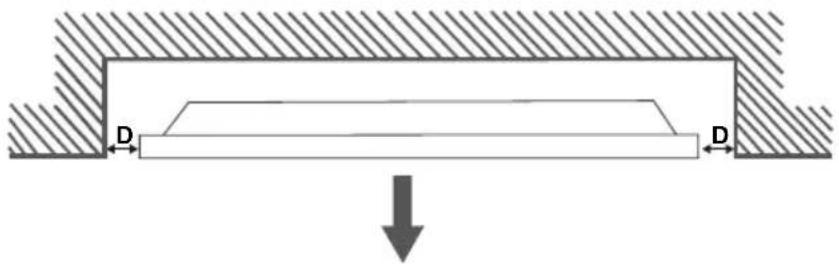 |
| A Minst 50 mmB Minst 70 mmC Minst 50 mmD Minst 50 mmE Omgivande temperaturintervall: 0-35°C |