
42PMA500 - Monitor HITACHI - Kostenlose Bedienungsanleitung
Finden Sie kostenlos die Bedienungsanleitung des Geräts 42PMA500 HITACHI als PDF.


| Produkttyp | Plasmadisplay-Monitor |
| Marke | Hitachi |
| Modell | 42PMA500 |
| Bildschirmdiagonale | ca. 106 cm (42 Zoll) |
| Auflösung | 1024 (H) x 1024 (V) Pixel |
| Seitenverhältnis | 16:9 |
| Abmessungen (B x H x T) | 1030 x 636 x 91 mm (ohne Fuß/Lautsprecher) |
| Gewicht | 34,9 kg (ohne Fuß/Lautsprecher) |
| Stromversorgung | 100-240 V Wechselstrom, 50/60 Hz |
| Leistungsaufnahme (Betrieb) | 365 W |
| Leistungsaufnahme (Standby) | weniger als 3 W |
| Musikleistung (optionaler Lautsprecher) | 12 W + 12 W (6 Ohm) |
| Video-Eingänge | RGB1 (DVI-D), RGB2 (D-Sub 15-polig), Audio (3,5 mm Klinke) |
| Optionale Videoeinheit | CMPAVW1 (Composite, S-Video, Component, SCART) |
| Unterstützte PC-Auflösungen | VGA (640x480) bis UXGA (1600x1200) |
| Besondere Merkmale | Digitalprozessor, TruBass SRS, Bildschirmschoner, Mehrsprachen-Menü |
| Bildschirmreinigung | Weiches Tuch, mildes Spülmittel; keine scheuernden Reiniger |
| Sicherheitshinweise | Nicht öffnen, nicht modifizieren, Lüftungsabstand 10 cm |
| Garantie | 12 Monate ab Kaufdatum gegen Material- und Herstellungsfehler |
| Lieferumfang | Fernbedienung, Batterien (AA), Netzkabel, Bedienungsanleitung |
| Optionen | Tischständer CMPAD25, Lautsprecher CMPAS14, Videoeinheit CMPAVW1 |
Häufig gestellte Fragen - 42PMA500 HITACHI
Benutzerfragen zu 42PMA500 HITACHI
0 Frage zu diesem Gerät. Beantworten Sie die, die Sie kennen, oder stellen Sie Ihre eigene.
Eine neue Frage zu diesem Gerät stellen
Laden Sie die Anleitung für Ihr Monitor kostenlos im PDF-Format! Finden Sie Ihr Handbuch 42PMA500 - HITACHI und nehmen Sie Ihr elektronisches Gerät wieder in die Hand. Auf dieser Seite sind alle Dokumente veröffentlicht, die für die Verwendung Ihres Geräts notwendig sind. 42PMA500 von der Marke HITACHI.
BEDIENUNGSANLEITUNG 42PMA500 HITACHI
Die Informationen in dieser Anleitung unterliegen Änderung ohne Vorankündigung. Der Hersteller übernimmt keine Verantwortung für etwaige Fehler in dieser Anleitung.
WARENZEICHEN-BESTÄTIGUNG
VGA und XGA sind eingetragene Warenzeichen der International Business Machines Corporation.
APPLE und Macintosh sind eingetragene Warenzeichen von Apple Computer, Inc.
VESA ist ein Warenzeichen einer gemeinnützigen Organisation, Video Electronics Standard Association.
Alle Marken- oder Produktnamen sind Warenzeichen oder eingetragene Warenzeichen der jeweiligen Inhaber.
BEDIENUNGSANLEITUNG
Herzlichen Glückwunsch zum Kauf des HITACHI Plasmadisplay-Monitors. Vor der Verwendung Ihres Monitors lesen Sie bitte die Abschnitte "SICHERHEITSANWEISUNGEN" und "BEDIENUNGSANLEITUNG" gründlich durch, damit Sie mit der richtigen Bedienung des Monitors vertraut sind. Bewahren Sie diese Anleitung an sicherer Stelle auf. Sie werden sie in der Zukunft nützlich finden.
Hinweise zur Aufstellung:
Dieses Produkt wird unter der Annahme vertrieben, dass es von qualifiziertem Fachpersonal aufgestellt wird. Lassen Sie die Aufstellung immer von Fachleuten oder dem Personal des Fachhändlers des Produkts ausführen. HITACHI kann keine Verantwortung für Schäden übernehmen, die durch Fehler bei der Aufstellung oder Anbringung, Fehlbedienung, Modifikation oder Naturkatastropehn verursacht werden
Hinweis für Händler:
Nach der Aufstellung übergeben Sie dieses Produkt dem Kunden und erklären dem Kunden die Handhabung des Produkts.
Wichtig
Bitte lesen Sie die Bedienungsanleitung gründlich durch, insbesondere die wichtigen Sicherheitsanweisungen auf Seite 4 bis 7., Falsche Anwendung kann zu Schäden am Plasma-Monitor führen, die dessen Lebensdauer verkürzen oder zu Verletzungen führen können. Sollten Sie Schwierigkeiten bei Einrichtung oder Betrieb Ihres Monitors haben, beziehen Sie sich zunächst auf die Anleitung zur Fehlerbehebung am Ende dieser Anleitung.
In dem unwahrscheinlichen Fall, dass ein Problem mit Ihrem Plasma-Monitor auftritt, schalten Sie die Hauptnetzschalter aus, ziehen die Netzstecker ab und wenden sich sofort an Ihren Händler.
ACHTUNG
Entfernen Sie unter keinen Umständen die Rückabdeckung des Plasma-Monitors.
Machen Sie niemals Experimente, und gehen Sie keine Risiken mit elektrischen Geräten ein - Sicherheit geht vor!
Software-Hinweis
Der Endanwender darf dieses Produkt nicht kopieren, Reverse-Engineering unterziehen oder dekompilieren, ausgenommen zu dem Grad wie ausdrücklich gesetzlich erlaubt.
Plasma-Monitor
Nachdem der Plasma-Monitor eine gewisse Zeit lang verwendet wurde, bemerken Sie, dass der Bildschirm warm wird. Das ist normal. Manchmal können Sie auf dem Bildschirm vereinzelte helle oder dunkle Bildpunkte feststellen. Das ist normal.
ACHTUNG
Um Kratzer oder Schäden am Plasma-Bildschirm zu vermeiden, dürfen Sie die Oberfläche nicht mit scharfen oder harten Gegenständen anschlagen. Reinigen Sie den Bildschirm mit einem weichen, leicht mit Wasser angefeuchteten Lappen und wischen Sie ihn mit einem weichen Tuch trocken. Ein mildes Spülmittel kann bei hartnäckiger Verschmutzung verwendet werden. Verwenden Sie keine harschen oder mit Scheuermitteln versetzten Reinigungmittel
ACHTUNG
Verwenden Sie einen weichen Lappen zur Reinigung von Gehäuse und Bedienfeld des Monitors. Bei starker Verschmutzung tränken Sie einen weichen Lappen mit milder, neutraler Spülmittellösung, wringen Sie den Lappen gut aus und wischen Sie anschließend mit einem trockenen weichen Lappen trocken.
Verwenden Sie keine sauren/alkalischen, alkoholhaltigen oder mit Scheuermitteln versetzten Reinigungsmittel, Seifenpulver, Bürogeräte-Reiniger, Autowachs, Glasreiniger usw, da derartige Mittel Verfärbungen, Kratzer oder Beschädigungen verursachen können.
BESONDERE MERKMALE
Großes, hochauflösendes Plasma-Displayfeld
Das 42-Zoll-Farb-Plasma-Displayfeld mit einer Auflösung von 1024 (H) x 1024 (V) Pixeln und das 32-Zoll-Farb-Plasma-Displayfeld mit einer Auflösung von 852 (H) X 1024 (V) Pixeln ermöglichen einen hochdefinierten, großen Bildschirm (Seitenverhältnis: 16:9) und ein niedriges Profil mit flachen Abmessungen. Frei von elektromagnetischen Interferenzen durch geomagnetische Quellen und Stromleitungen in der Umgebung liefert das Display qualitativ hochwertige Bilder ohne Farbverfälschungen und Bildverzerrungen.
Hochleistungs-Digitalprozessor
Eine lange Reihe von PC-Signalen kann verarbeitet werden, von 640 x 400, 640 x 480 VGA bis 1600 x 1200 UXGA.
Leicht zu bedienende Fernbedienung und Onscreen-Anzeigesystem
Die mitgelieferte Fernbedienung erleichtert das Einstellen von Displayreglern. Außerdem zeigt das Onscreen-Anzeigesystem den Status des Signalempfangs und die Display-Einstellungen auf leicht verständliche Weise.
Stromsparsystem
Das internationale ENERGY STAR® Stromsparsystem verringert die Leistungsaufnahme automatisch, wenn keine Eingangssignale anliegen. Bei Anschluss an einen mit VESA DPMS konformen PC verringert der Monitor seine Leistungsaufnahme im Bereitschaftsbetrieb.
TruBass, SRS und das (O) Symbol sind Warenzeichen von SRS Labs, Inc. TruBass Technologie wird unter Lizenz von SRS Labs, Inc. mit eingeschlossen.
Über die optionale Videoeinheit
Die folgenden Funktionen können durch Anschließen der optionalen Videoeinheit erhalten werden.
(1) Ein Composite/S-Terminal und zwei Component-Terminale wurden eingebaut. Ein Composite-Video-Ausgangsterminal ist ebenfalls als Monitor-Ausgang vorhanden.
(2) Eine lange Reihe von anderen Geräten wie Personalcomputer können ebenfalls angeschlossen werden.
(3) Ein Component-Eingang ist möglich, um RGB-Signale vom Menü-Bildschirm umzuschalten.
(4) Ein SCART-Terminal ist für das Scart-Signal nach europäischem Standard vorhanden. Es arbeitet als Composite/S/RGB-Eingangsterminal oder Video-Ausgangsterminal.
Optionen
Fragen Sie Ihren Fachhändler nach Einzelheiten.
- Tisch-Ständer:
• CMPAD23 (für 32")
- CMPAD25 (für 42")
-
Plasmamonitor-Lautsprecher:
-
CMPAS03 (für 32") Bassreflex-Lautsprechereinheit mit 16 x 4,5 cm Konuslautsprecher (Farbe: Dunkelgrau)
- CMPAS03S (für 32") gleicher Typ wie CMPAS03 (Farbe: Hellgrau)
- CMPAS14 (für 42") 2-Wege-Lautsprechereinheit mit einem 2,5-cm-Dom typ Hochtönern und zwei 8-cm-Rundtieftöndern (Farbe: Dunkelgrau)
-
CMPAS14S (für 42") gleicher Typ wie CMPAS14 (Farbe: Hellgrau)
-
Videoeinheit: CMPAVW1
Eine Erweiterungseinheit zum Betrachten von Video mit diesem Gerät.
INHALT
BESONDERE MERKMALE ......2
SICHERHEITSANWEISUNGEN......4
BEZEICHNUNGEN DER KOMPONENTEN ....8
Hauptgerät 8
Fernbedienung 9
Batterien einlegen 9
Umgang mit der Fernbedienung 9
AUFSTELLUNGSHINWEISE ....10
Aufstellung ....10
Maßnahmen gegen Herunterfallen ....10
Anschluss an einen PC 11
Aufstellen der Lautsprechereinheit ....12
Anschließen des Netzkabels 12
BEDIENUNGSANWEISUNGEN ....13
Ein- und Ausschalten 13
Umschalten des Eingangs ....14
Lautstärkeeinstellung 14
Ton-Stummschaltung 14
Umschalten der Größe 15
Eingangssignal-Bildschirm-Anzeige 15
Automatische Einstellung von Bildschirmposition und Uhr ..16
Getrennter Betrieb mehrerer Monitore 16
Verwendung des Menübildschirms ....16
BILD-MENÜ 17
TON-MENÜ....18
ZEITSCHALTUHR-MENÜ 18
FUNKTION-MENÜ 19
EINSTELLUNGEN-MENÜ 20
SPRACHEN-MENÜ 21
Automatische Speicherung 21
Signalprüfung 22
Stromsparbetrieb 22
BILDSPEICHEREFFEKTE DES
PLASMA-DISPLAYS 23
HINWEISE 23
FEHLERBEHEBUNG......24
Anzeichen, die auf eine Fehlfunktion hinweisen....24
Maßnahmen bei fehlerhafter Anzeige....26
PRODUKTSPEZIFIKATIONEN ......27
Signaleingang....27
Auflistung der empfohlenen Signale ......28
ANHANG 30
Funktionen der optionalen Videoeinheit ......31
Funktionen der optionalen Tunereinheit ....43
Hinweis zu dieser Bedienungsanleitung
• Die Informationen in dieser Anleitung können ohne vorherige Ankündigung geändert werden.
- Bei der Erstellung dieser Anleitung wurde äußerst sorgfältig gearbeitet, aber es ist unmöglich, auszuschließen, dass sich trotzdem Fehler eingeschlichen haben. Falls Sie Kommentare, Meinungen oder Fragen zu diesem Produkt haben, wenden Sie sich bitte an Ihren Fachhändler.
- Ein vollständiges Verständnis der Eigenschaften dieses Produkts, einschließlich technischer Hardware- und Softwaredaten und Begrenzugen beim Einsatz ist für den richtigen Gebrauch des Produkts unabdingbar. Wir können keine Verantwortung für Schäden übernehmen, die durch unsachgemäßen Umgang mit dem Produkt hervorgerufen werden.
- Reproduktion dieser Anleitung, sowohl vollständig als auch auszugsweise, ist ohne unsere ausdrückliche schriftliche Genehmigung nicht gestattet.
- Alle Marken- oder Produktnamen sind Warenzeichen oder eingetragene Warenzeichen der jeweiligen Inhaber.
SICHERHEITSANWEISUNGEN
Dieser Plasma-Monitor wurde entworfen und entwickelt, um internationalen Sicherheitsstandards zu entsprechen, aber wie jedes andere elektrische Gerät muss er vorsichtig behandelt werden, um beste Ergebnisse zu erzielen und Sicherheit zu gewährleisten.
Vor dem Verwenden dieses Produkts lesen Sie bitte die Sicherheitsanweisungen gründlich durch und machen sich damit vertraut, und folgen den Anweisungen.
Über die Symbole
In dieser Anleitung, der Bedienungsanleitung und am Produkt selber werden verschiedene Symbole verwendet, um richtige Bedienung sicherzustellen, Gefahren für den Anwender und andere zu verhindern und Sachschäden zu vermeiden. Die Bedeutung dieser Symbole ist im Folgenden beschrieben. Es ist wichtig, dass Sie diese Beschreibungen gründlich durchlesen und deren Inhalt richtig verstehen.

WARNUNG
Dieses Symbol weist auf Information hin, die bei Nichtbeachtung möglicherweise zu Unfällen mit Verletzungen oder sogar Todesfolge führen kann.

VORSICHT
Dieses Symbol weist auf Information hin, die bei Nichtbeachtung möglicherweise zu Unfällen mit Verletzungen oder Sachschäden führen kann.
Typische Symbole

Dieses Symbol zeigt eine zusätzliche Warnung an (einschließlich Vorsichtsmaßregeln). Eine Abbildung ist vorhanden, um die Inhalte zu klären.

Dieses Symbol weist auf eine verbotene Handlung hin. Die Inhalte werden deutlich in einer Abbildung oder in der Nähe beschrieben (das Symbol links zeigt an, dass Zerlegen verboten ist).

Dieses Symbol weist auf eine vorgeschriebene Handlung hin. Die Inhalte werden deutlich in einer Abbildung oder in der Nähe beschrieben (das Symbol links zeigt an, dass der Netzstecker von der Steckdose abgezogen werden muss).

WARNUNG
Niemals den Monitor verwenden, wenn ein Problem aufgetreten ist.
Anormale Zustände wie Austreten von Rauch, merkwürdige Gerüche, kein Bild, kein Ton, zu starker Ton, schadhafte Gehäuse, Bauteile oder Kabel, Eindringen von Flüssigkeiten oder Fremdkörpern usw. können zu Bränden oder elektrischen Schlägen führen.
In diesem Fall muss das Gerät sofort ausgeschaltet und der Netzstecker von der Steckdose abgezogen werden. Wenn sichergestellt ist, dass kein Rauch oder Geruch mehr austritt, den Fachhändler benachrichtigen. Niemals versuchen, selber Reparaturen auszuführen, denn das ist gefährlich.

Den Netzstecker von der Steckdose abziehen.
Keine Flüssigkeiten oder Fremdkörper eindringen lassen.
Durch Eindringen von Flüssigkeiten oder Fremdkörpern können Brände oder elektrische Schläge hervorgerufen werden. Besondere Vorsicht ist in Haushalten mit Kindern geboten.
Falls Flüssigkeiten oder Fremdkörper in den Monitor eindringen, sofort mit dem Netzschalter ausschalten, den Netzstecker von der Steckdose abziehen und den Fachhändler benachrichtigen.
- Den Monitor nicht in einem Badezimmer aufstellen.
- Den Monitor nicht Regen oder Feuchtigkeit aussetzen.
- Keine Blumenvasen, Töpfe, Tassen, Kosmetika, Flüssigkeiten wie Wasser usw. auf dem oder in der Nähe des Monitors abstellen.
- Keine Metallgegenstände, brennbare Stoffe usw. auf dem oder in der Nähe des Monitors abstellen.
Niemals den Monitor zerlegen oder modifizieren.
Der Monitor enthält Bauteile, die mit Hochspannung arbeiten. Durch Modifikation können Brände oder elektrische Schläge hervorgerufen werden.
- Niemals feste Abdeckungen entfernen.


Nicht zerlegen.
Den Monitor nicht Erschütterungen oder Stößen aussetzen.
Durch Stöße oder Erschütterungen können Unfälle mit Verletzungen verursacht werden, und bei fortgesetzter Verwendung besteht die Gefahr von Bränden oder elektrischen Schlägen. Falls die Glasplatte zerbrochen oder beschädigt ist, sofort mit dem Netzschalter ausschalten, den Netzstecker von der Steckdose abziehen und den Fachhändler benachrichtigen.

Den Monitor nicht auf einer instabilen Oberfläche aufstellen.
Wenn der Monitor herunterfällt und/oder beschädigt wird, können Verletzungen verursacht werden, und bei fortgeseizter Verwendung besteht die Gefahr von Bränden oder elektrischen Schlägen.
- Den Monitor nicht auf einer instabilen, geneigten oder vibrierenden Oberfläche aufstellen wie etwa auf einem wackeligen oder geneigten Ständer.

Nicht die Lüftung des Monitors behindern.
Wenn die Lüftung beim Betrieb des Monitors oder gleich nach dem Ausschalten behindert wird, besteht die Gefahr von Schäden und Verkürzung der Lebensdauer des Monitors durch Überhitzung. Immer für ausreichende Lüftung sorgen.
- Lassen Sie einen Abstand von 100 mm (10 cm) zu den Seiten, hinter und über dem Monitor zu anderen Gegenständen wie Wänden.
- Stellen Sie keine Gegenstände vor die Lüftungsöffnungen des Monitors.
- Verdecken Sie nicht die Lüftungsöffnungen.
- Stellen Sie den Plasmabildschirm nicht seitwärts auf
- Decken Sie den Monitor nicht mit Tischdecken usw. zu.
- Stellen Sie den Monitor nicht auf einem Teppich, auf Bettdecken oder neben einem Vorhang auf.

Nur eine geeignete Steckdose verwenden.
Durch falsche Betriebsstromversorgung können Brände oder elektrische Schläge hervorgerufen werden. Verwenden Sie nur eine geeignete Steckdose entsprechend der Anzeige auf dem Monitor und dem Sicherheitsstandard.
- Das mitgelieferte Netzkabel sollte der vorhandenen Steckdose entsprechend und muss verwendet werden.

©
SICHERHEITSANWEISUNGEN (Fortsetzung)

VORSICHT
Beim Transport des Monitors vorsichtig sein.
Bei falscher Behandlung besteht die Gefahr von Verletzungen oder Sachschäden.
- Den Monitor nicht während der Verwendung transportieren. Vor dem Transport immer den Netzstecker und alle externen Verbindungen abtrennen.
- Es wird empfohlen, den Monitor immer nur mit zwei Personen zu tragen.
- Stöße oder Erschütterungen des Monitors vermeiden; insbesondere mit der Glasfläche vorsichtig sein.

Keine Gegenstände auf den Monitor stellen.
Falls Gegenstände auf den Monitor gestellt werden, besteht die Gefahr, dass er die Balance verliert und umfällt, wobei die Gefahr von Verletzungen oder Schäden besteht. Besondere Vorsicht ist in Haushalten mit Kindern geboten.

Feuchte oder staubige Orte vermeiden.
Bei Aufstellung des Monitors an einen Ort mit Rauch, hoher Luftfeuchtigkeit, öligem Russ oder ätzenden Gasen besteht die Gefahr von Bränden oder elektrischen Schlägen.
- Nicht in der Nähe einer Kochstelle, eines Luftbefeuchters oder an einem Ort mit öligem Russ oder hoher Luftfeuchtigkeit aufstellen.

Umgebungen mit hohen Temperaturen vermeiden.
Die Hitze kann die Funktion des Monitors und anderer Teile beeinträchtigen und kann zu Fehlfunktionen, Schmelzen oder Bränden führen.
- Den Monitor, die Fernbedienung und andere Teile nicht im direkten Sonnenlicht oder in der Nähe heißer Gegenstände wie Heizkörpern usw. aufstellen.
- Den Monitor nicht an Orten mit starken Temperaturschwankungen aufstellen,

Das Netzkabel muss für vollständige Trennung abgezogen werden.
- Aus Sicherheitsgründen immer das Netzkabel abziehen, wenn der Monitor länger Zeit nicht verwendet wird.
- Vor dem Reinigen schalten Sie das Gerät aus und ziehen den Netzstecker des Monitors ab. Bei Mißachtung können Brände oder elektrische Schläge hervorgerufen werden.

Den Netzstecker von
der Steckdose
abziehen.
VORSICHTSMASSREGELN
- Aufstellungsumgebung
Nicht Lüftungsöffnungen verdecken.
Den Monitor nicht auf einem Teppich, einer Bettdecke oder vor einem Vorhang aufstellen, weil dabei die Lüftungsöffnungen verdeckt werden könnten.
Den Monitor nicht an den folgenden Orten aufstellen.
- Heiße Orte wie in der Nähe von Heizkörpern, oder Orte im direkten Sonnenlicht.
- Orte mit starken Temperaturschwankungen.
- Orte mit Russ, Staub oder hoher Luftfeuchtigkeit.
- Orte mit schlechter Lüftung.
- Orte in der Nähe von Feuer.
- Feuchte Orte wie Badezimmer oder Duschen.
- Orte, wo Stolpergefahr besteht.
- Orte mit ständigen oder starken Vibrationen.
- Unebene oder instabile Orte.
- Richtige Betrachtung des Monitors
Wenn Sie den Monitor in einem dunklen Raum verwenden, können die Augen ermüdet werden.
Stellen Sie ihn immer in einem ausreichend hellen Raum auf.
Vermeiden Sie direkte Sonnenstrahlen auf den Bildschirm, um Augenermüdung zu vermeiden.
Die Augen werden bei längerer Betrachtung des Monitors ermüdet.
Entspannen Sie Ihre Augen, indem Sie gelegentlich in andere Richtung als auf den Monitor blicken.
Betrachten Sie den Monitor bitte in Abwärtsrichtung.
- Hinweis zum Bildspeichereffekt
Der Plasmamonitor arbeitet, indem er Phosphor zum Leuchten bringt, um Bilder zu erzeugen. Der Phosphor hat eine begrenzte Lebensdauer. Nach längerer Leuchtzeit nimmt die Helligkeit des Phosphors zu solch einem Grad ab, dass unbewegte Bilder auf Teilen des Bildschirms als abgeschwächte Nachbilder einbrennen.
Die folgenden Tipps können zur Verhinderung solcher Nachbilder beitragen:
- Nicht Bilder mit starken Helligkeitsunterschieden oder kontrastreiche Bilder wie einfarbige Buchstaben und Grafikmuster, längere Zeit anzeigen.
- Keine Standbilder lange Zeit auf dem Bildschirm lassen, sondern diese in geeigneten Zeitabständen verändern, oder sie durch Verwendung der Bildschirmschonerfunktion verschieben.
- Den Kontrast und die Helligkeit schwächer einstellen.
- Reinigung des Plasma-Bildschirmpanels des Monitors
Vor der Reinigung des Monitors den Monitor ausschalten und den Netzstecker von der Steckdose abziehen.
Um Kratzer oder Schäden am Plasma-Bildschirm zu vermeiden, dürfen Sie die Oberfläche nicht mit scharfen oder harten Gegenständen anschlagen. Reinigen Sie den Bildschirm mit einem weichen, leicht mit Wasser angefeuchteten Lappen und wischen Sie ihn mit einem weichen Tuch trocken. Wenn das nicht ausreicht, verwenden Sie einen mit milder Spülmittlösung getränkten Lappen. Verwenden Sie keine harschen oder mit Scheuermitteln versetzten Reinigungmittel.
- Reinigung des Monitorsgehäuses
Verwenden Sie einen weichen Lappen zur Reinigung von Gehäuse und Bedienfeld des Monitors. Bei starker Verschmutzung tränken Sie einen weichen Lappen mit milder, neutraler Spülmittellösung, wringen Sie den Lappen gut aus und wischen Sie anschließend mit einem trockenen weichen Lappen trocken.
Verwenden Sie keine sauren/alkalischen, alkoholhaltigen oder mit Scheuermitteln versetzten Reinigungsmittel, Seifenpulver, Bürogeräte-
Reiniger, Autowachs, Glasreiniger usw, da derartige Mittel Verfärbungen, Kratzer oder Beschädigungen verursachen können.
©
BEZEICHNUNGEN DER KOMPONENTEN
Hauptgerät
Vorderseite
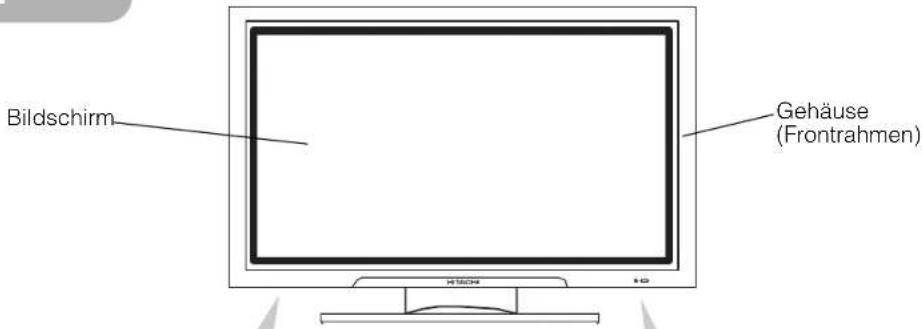
Bedienfeld
• Die Einstelltasten liegen an der Unterseite.
• Die Rückseite ist mit Anzeigen ausgestattet, um die Einstelltasten zu unterscheiden.
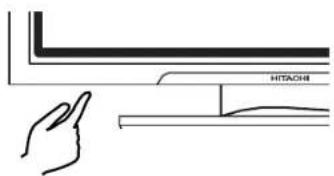
Neben-Netzschalter-Taste (SUB-POWER) 13
• ( ) zeigt die fun an, während MENÜ im Bildschirm erscheint.
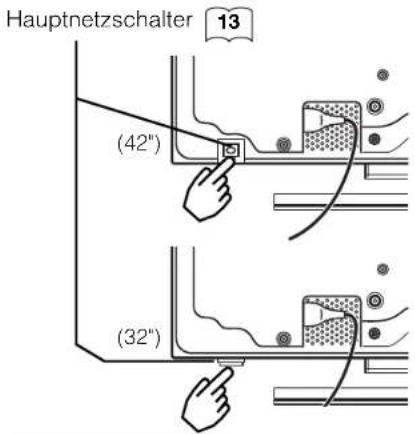
- Der Hauptnetzschalter befindet sich unten an der Rückseite.
Vorsicht beim Transport des Hauptgeräts
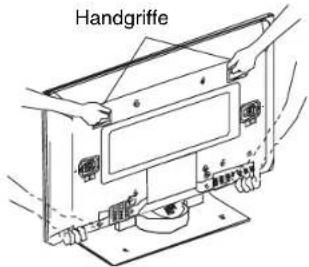
- Da dieses Produkt schwer ist, sind zum sicheren Transport immer zwei Personen erforderlich.
- Wenn das Gerät transportiert werden muss, muss es mit den zwei Handgriffen an der Rückseite nach vorne gehoben werden und dann an der Basis an beiden Seiten zur Stabilität getragen werden.
Rückseite
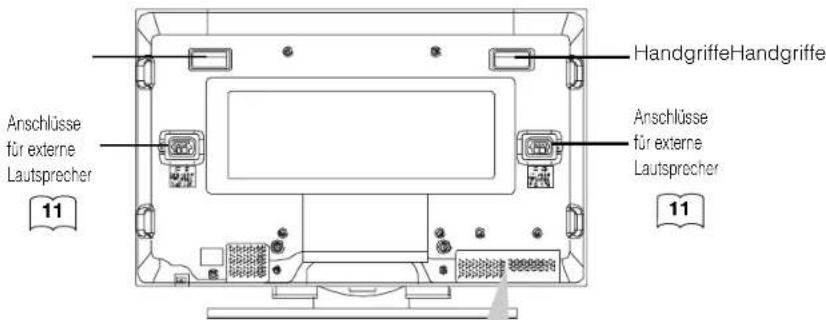
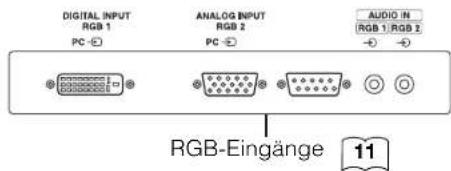
Anschlüsse für externe Geräte
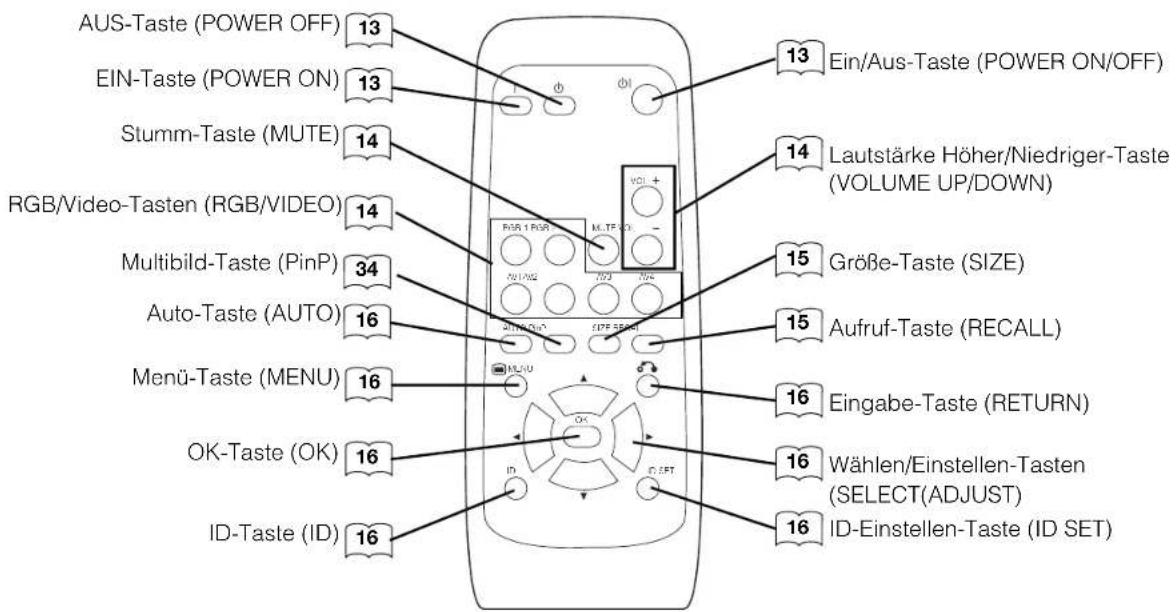
Fernbedienung
Batterien einlegen
1. Öffnen Sie den Batteriefachdeckel.
- Schieben Sie den Batteriefachdeckel in Pfeilrichtung und nehmen ihn ab.
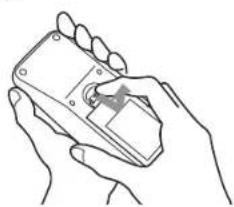
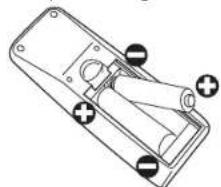
2. Legen Sie Batterien ein.
- Setzen Sie zwei R6-Batterien (AA, Mignonzelle) mit richtiger Polung ein.
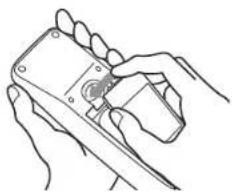
3. Schließen Sie den Batteriefachdeckel.
- Setzen Sie den Batteriefachdeckel in Pfeilrichtung auf und drücken ihn bis zum Einrasten fest.
- Verwenden Sie nicht alte und neue Batterien gemischt. Die Batterien könnten explodieren oder leck werden, wobei die Gefahr von Bränden, Verletzungen oder Verschmutzungen besteht.
- Beim Einlegen von Batterien achten Sie auf die richtige Polung wie auf dem Produkt angegeben. Wenn Batterien in falscher Richtung eingelegt werden, könnten sie explodieren oder leck werden, wobei die Gefahr von Bränden, Verletzungen oder Verschmutzungen besteht.
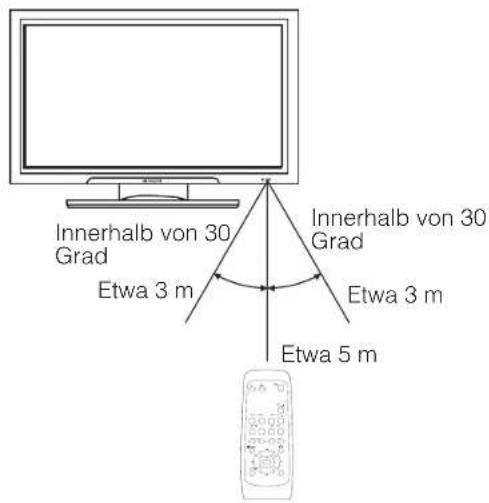
Umgang mit der Fernbedienung
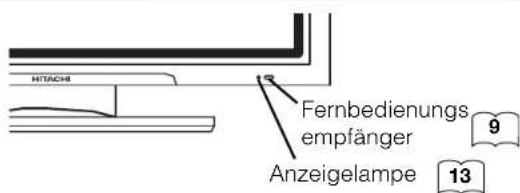
Verwenden Sie die Fernbedienung innerhalb von ca. 5 m vor dem Fernbedienungssensor des Geräts und innerhalb von 30 Grad nach beiden Seiten.
ACHTUNG
• Die Fernbedienung nicht fallenlassen oder starken Stößen aussetzen.
- Kein Wasser auf die Fernbedienung spritzen oder diese an nassen Stellen ablegen; dabei besteht Gefahr von Fenlfunktionen.
- Wenn die Fernbedienung längere Zeit nicht verwendet werden soll, immer die Batterien herausnehmen.
- Wenn die Fernbedienung nicht mehr richtig auf Bedienbefehle anspricht, die Batterien ersetzen.
- Wenn starkes Licht, wie etwa direktes Sonnenlicht, auf den Lichtsensor an der Fernbedienung fällt, können Fehlfunktionen verursacht werden. Dieses Gerät immer so ablegen, dass es vor solch starkem Licht geschützt ist.
AUFSTELLUNGSHINWEISE
Aufstellung
- Wenn Sie das Modell ohne angebrachten Ständer gekauft haben: Bei der Aufstellung des Monitors verwenden Sie den optionalen Tisch-Ständer (CMPAD23/25). Für die Abbildungen in dieser Anleitung wurde der Tischständer verwendet.
WARNING
Verwenden Sie eine der speziellen Montageeinheiten zur Aufstellung dieses Produkts. Ein Montageteil mit unzureichender Stärke oder mangelhaften Designs kann Umkippen oder Herunterfallen des Geräts verursachen, wobei die Gefahr von Bränden, elektrischen Schlägen oder Verletzungen besteht. Bitte beachten Sie, dass unsere Firma keine Verantwortung für Verletzungen oder Sachschäden übernehmen kann, die durch Verwendung anderer Montageeinheiten oder durch falsche Montage verursacht werden.
! VORSICHT
- Die Anbringung von Wandmontageeinheit und Deckenmontageeinheit kann gefährlich sein; führen Sie diese Arbeiten deshalb nicht selber aus. Fragen Sie Ihren Händler nach qualifiziertem Personal für die Geräteaufstellung.
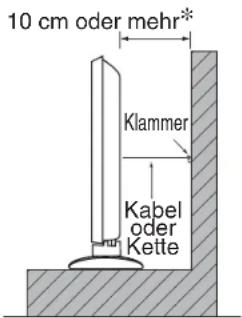
- Um Hitzestau im Gerät zu vermeiden sorgen Sie für einen Abstand von 10 cm (bei Tischaufstellung) oder mehr zur Seite und zu benachbarten Gegenständen wie Wänden usw., damit die Lüftungsöffnungen nicht blockiert sind.(*)
Maßnahmen gegen Herunterfallen
VORSICHT
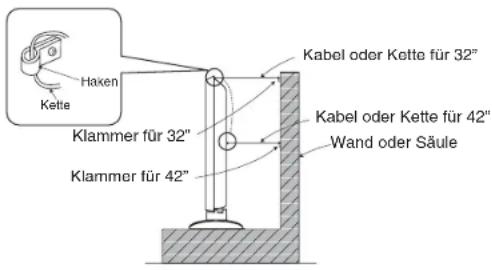
Bringen Sie dieses Gerät an einem stabilen Ort an. Treffen Sie Maßnahmen gegen Herunterfallen, um Unfälle mit Verletzungen zu vermeiden.
Befestigung an einer Wand oder Säule
Befestigen Sie das Gerät mit handelsüblichen Befestigungsteilen wie Kabel, Kette und Klammer an einer festen Wand oder Säule.
Befestigung bei Tischaufstellung
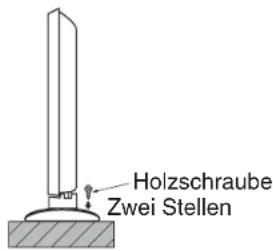
1) Befestigen Sie das Gerät mit Holzschrauben (zwei) an den Klammernschraubenlöchern an der Rückseite des Ständers wie in der Abbildung gezeigt.
2) Befestigen Sie das Gerät mit handelsüblichen Holzschrauben fest in der richtigen Position.
Lesen Sie die SICHERHEITSANWEISUNGEN (4 bis 7) sorgfältig durch, um maximale Sicherheit sicherzustellen, bevor Sie diese Schritte ausführen:
- Wählen Sie einen geeigneten Aufstellungsort und stellen Sie das Produkt auf einem ebenen Tisch auf, wo der Ständer sicher steht.
- Stellen Sie den Monitor so auf, dass leichter Zugang zu einer Steckdose gewährleistet ist.
- Vergewissern Sie sich, dass der Netzschalter des Geräts ausgeschaltet ist.
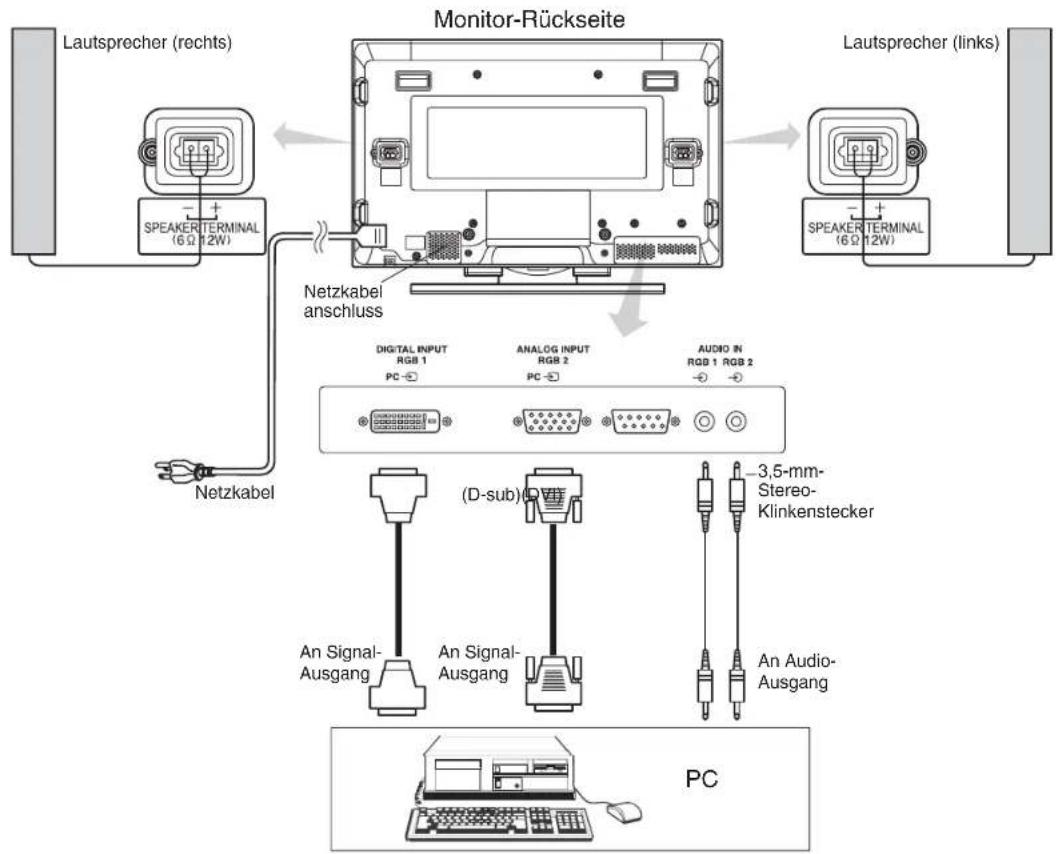
Anschluss an einen PC
(1) Vergewissern Sie sich, dass die Signalanzeige des verwendeten PCs mit den Spezifikationen dieses Geräts kompatibel ist.
- Spezifikationen dieses Geräts siehe "Produktspezifikationen". 2729\~
(2) Vergewissern Sie sich, dass der Netzschalter des PCs ausgeschaltet ist.
(3) Verbinden Sie den Signaleingang (RGB1 oder RGB2) an der Rückseite des Geräts mit dem Signalausgangsterminal des PCs.
- Verwenden Sie ein Kabel, das in das Eingangsterminal dieses Geräts und das Ausgangsterminal des PCs passt.
- Je nach verwendetem PC kann es in bestimmten Fällen erforderlich sein, einen optionalen Wandleradapter oder den mit dem PC mitgelieferten Adapter zu verwenden. Einzelheiten ersehen Sie aus der Bedienungsanleitung des PCs oder erfragen beim Hersteller des PCs oder bei Ihrem Fachhändler.
AUFSTELLUNGSHINWEISE (Fortsetzung)
Aufstellen der Lautsprechereinheit (option)
Zur Aufstellung der optionalen Lautsprecherboxen siehe Bedienungsanleitung.
Anschließen des Netzkabels
Schließen Sie das Netzkabel an, nachdem alle anderen Verbindungen hergestellt sind.
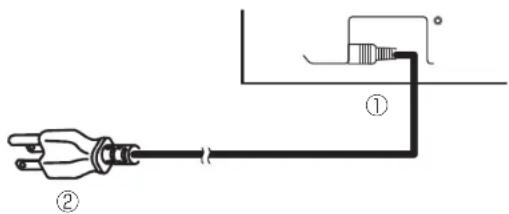
① Schließen Sie das Netzkabel an dieses Gerät an.
② Schließen Sie den Netzstecker an die Steckdose an.
(Der Steckertyp kann sich je nach Land von dem Abgebildeten unterscheiden.)
VORSICHT
- Verwenden Sie nur das mitgelieferte Netzkabel.
- Verwenden Sie keine andere Netzspannung als die angegebene (100-240 V Wechselstrom, 50/60 Hz), dies zu Bränden oder elektrischen Schlägen führen kann.
BEDIENUNGSANWEISUNGEN
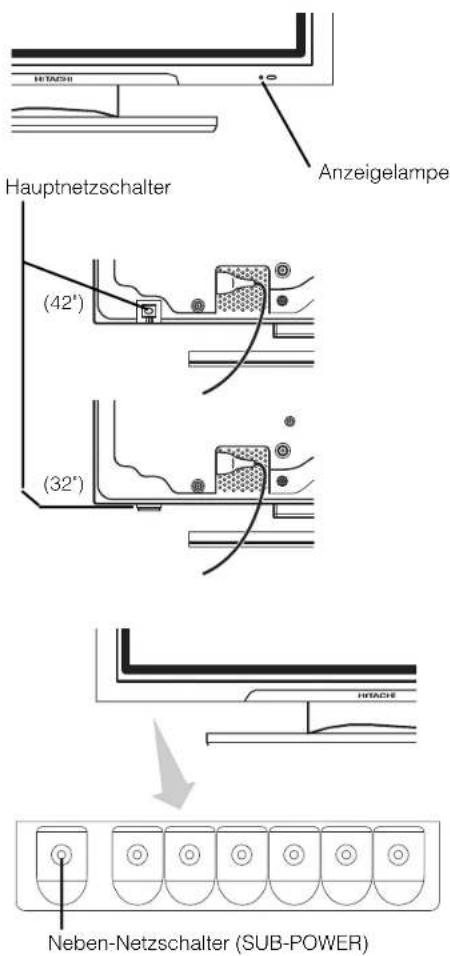
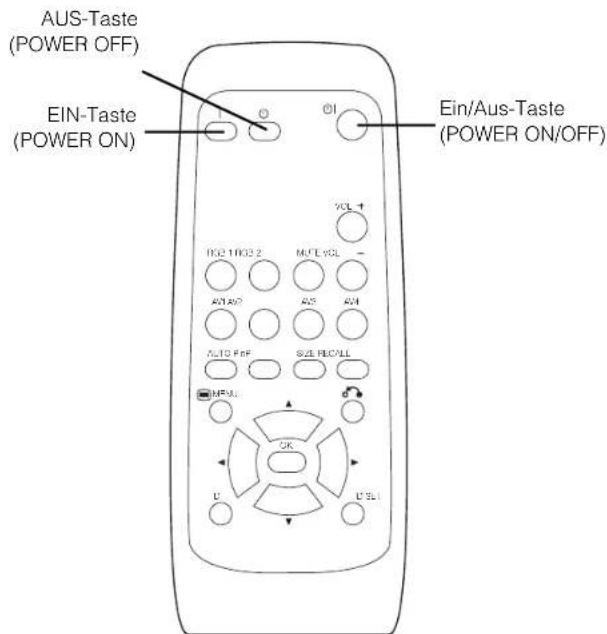
Ein- und Ausschalten
- Zum Einschalten des Monitors drücken Sie den Hauptnetzschalter am Monitor-Hauptteil auf EIN (ON) und drücken dann den Neben-Netzschalter (SUB POWER) oder die EIN/AUS-Taste (ON/OFF) oder EIN-Taste (ON) an der Fernbedienung. - Zum Einschalten des Monitors drücken Sie den Neben-Netzschalter (SUB POWER) oder die EIN/AUS-Taste (ON/OFF) oder AUS-Taste (OFF) an der Fernbedienung und drücken dann den Hauptnetzschalter am Monitor-Hauptteil auf AUS (OFF).
Bei normalen Betrieb bleibt der Hauptnetzschalter am Monitor-Hauptteil auf EIN (ON), und der Monitor kann durch Drücken des Neben-Netzschalters (SUB POWER) oder der EIN/AUS-Taste (ON/OFF) oder EIN-Taste (ON) an der Fernbedienung ein- und ausgeschaltet werden.
Anzeigelampe
| Anzeige lampe | Netzanzeige Betriebszustand | |
| Aus Aus | Wenn der Hauptnetzschalter ausgeschaltet ist. | |
| Leuchtet rot | Aus (Standby) | Wenn der Haupt-Netzschalter eingeschaltet ist und die AUS-Taste (OFF) an der Neben-Netzschalter (SUB POWER) vorne unten ausgeschaltet ist. |
| Leuchtet grün Ein | Wenn der Haupt-Netzschalter eingeschaltet ist und die EIN-Taste (ON) vorne unten am Rahmen eingeschaltet ist. | |
| Leuchtet orange | Aus (Stromsparen) | Wenn der Haupt-Netzschalter eingeschaltet ist und die EIN-Taste (ON) an der Fernbedienung oder der Neben-Netzschalter (SUB POWER) vorne unten eingeschaltet ist.Das Gerät ist im Stromsparbetrieb. |
Wenn die Anzeigelampe orange leuchtet oder die Meldung No Sync. Signal (Kein Sync.-Signal), Power Save (Stromsparmodus) oder Invalid Scan Freq.(Ungültige Scan-Frequenz) im Bildschirm erscheint, liegt ein ungewöhnlicher Zustand beim Empfang vor. Siehe "Stromsparmodus" oder "Anzeichen, die auf eine Fehlfunktion hinweisen".
ACHTUNG
- Vermeiden Sie wiederholtes, schnelles Ein- und Ausschalten des Monitors. Dadurch können Fehlfunktionen hervorgerufen werden.
- Schalten Sie den Hauptnetzschalter aus, bevor Sie den Monitor längere Zeit außer Betrieb nehmen.
- Wenn ein Stromausfall auftritt, während das Hauptgerät läuft, schaltet es bei erneuter Stromversorgung wieder ein. Schalten Sie das Gerät immer mit dem Hauptnetzschalter aus, bevor Sie es unbeaufsichtigt lassen.
BEDIENUNGSANWEISUNGEN (Fortsetzung)
Umschalten des Eingangs
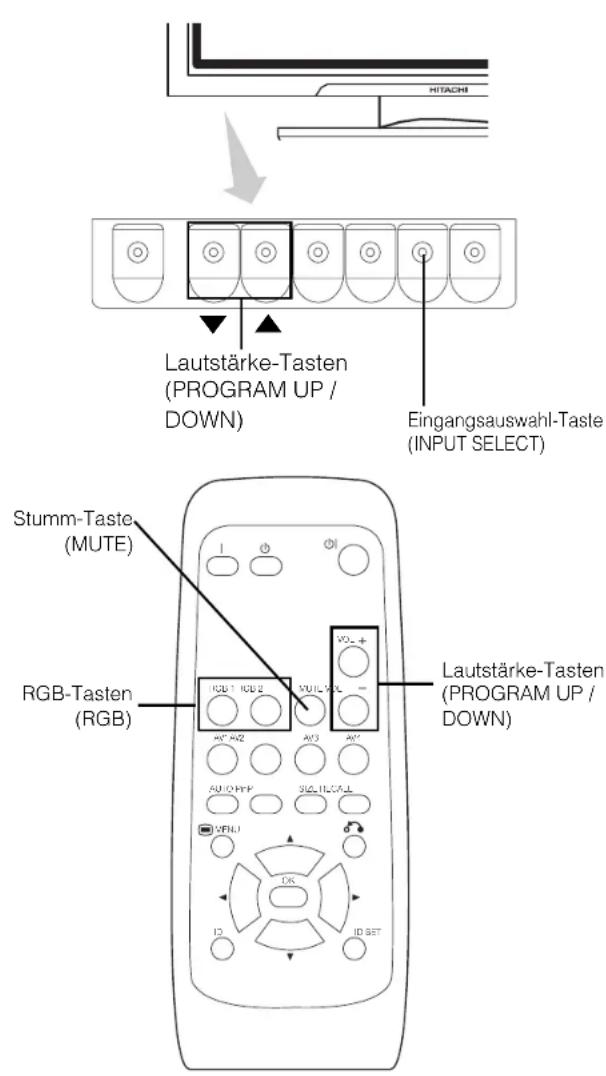
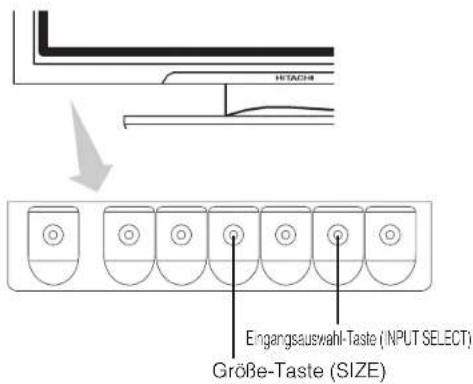
- Zum Umschalten des Eingangs verwenden Sie die Tasten RGB1, RGB2 auf der Fernbedienung.
- Mit der Eingangsauswahl-Taste (INPUT SELECT) können Sie den Eingang in der folgenden Reihenfolge umschalten: RGB1 → RGB2.

Lautstärkeeinstellung
Die Lautstärke kann durch Drücken der Tasten Lautstärke höher (VOL+) und Lautstärke niedriger (VOL-) (oder den Tasten ▲ und ▼ an der Monitoreinheit) eingestellt werden.
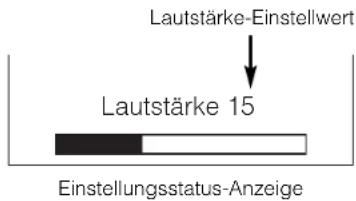
- Wenn eine Taste gedrückt wird, erscheint die Lautstärke-Einstellungsstatus-Anzeige.
- Die Lautstärke nimmt zu, wenn die Lautstärke-Höher-Taste (VOL+) (oder ▲) gedrückt wird, während die Statusanzeige erscheint.
- Die Lautstärke nimmt ab, wenn die Lautstärke-Niedriger-Taste (VOL-) (oder ▼) gedrückt wird, während die Statusanzeige erscheint.
Ton-Stummschaltung
Drücken Sie die Stumm-Taste (MUTE) an der Fernbedienung, um den Ton kurzzeitig stummzuschalten.
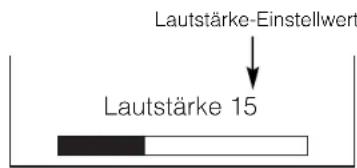
Einstellungsstatus-Anzeige (Die Displayfarbe wechselt auf Magenta um.)
- Wenn eine Taste gedrückt wird, erscheint die Lautstärke-Einstellungsstatus-Anzeige (in Magenta).
- Die Lautstärkeeinstellung kann gesenkt werden, indem die Lautstärke-Niedriger-Taste (VOL-) gedrückt wird, während der Ton stummgeschaltet ist.
- Die Stummschaltung kann aufgehoben werden, indem die Lautstärke-Höher-Taste (VOL+) oder die Stumm-Taste (MUTE) gedrückt wird, während der Ton stummgeschaltet ist.
Wenn die Stumm-Taste (MUTE) an der Fernbedienung erneut gedrückt wird, wird die Stummschaltung aufgehoben, die Lautstärkeanzeige (grün) erscheint, und der Ton wird ausgegeben.
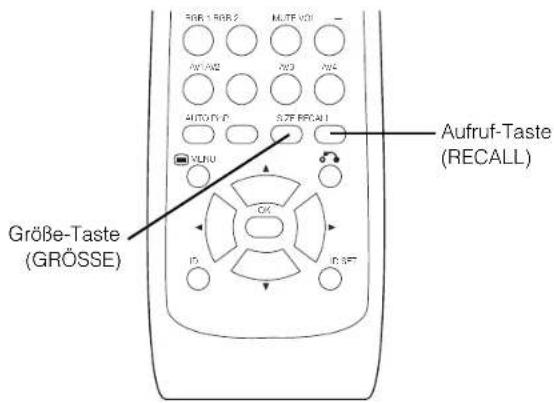
Umschalten der Größe
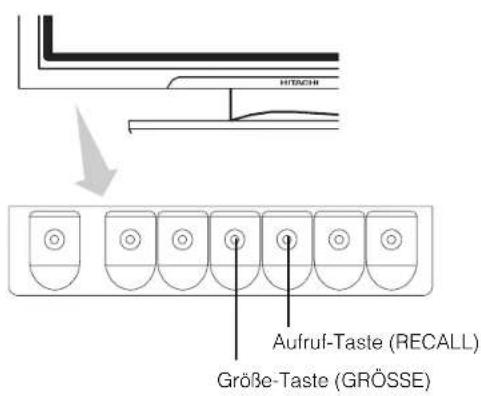
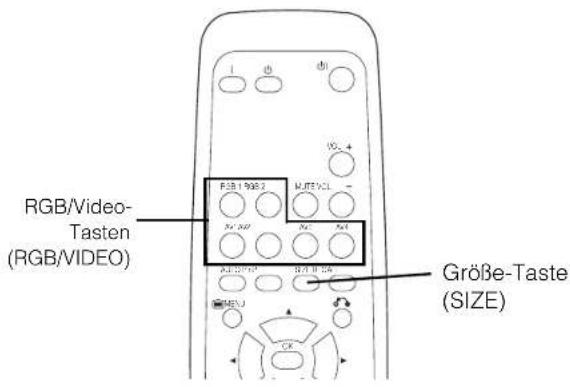
Bei jeder Betätigung der Größe-Taste (SIZE) auf der Fernbedienung oder am Monitor wechselt der Anzeigebereich. Der Status wird am unteren Rand des Bildschirms angezeigt.

flowchart
graph LR
    A["Real"] --> B["Zoom 3"]
    B --> C["Zoom 2"]
    C --> D["Zoom 1 Vollbild Normal"]
    D --> A
* Real-Modus gibt dem Bild die gleiche Form wie bei Anzeige auf einem Computermonitor. Dieser Modus steht für VGA (640 x 480) und WVGA (864 x 480) zur Verfügung.
Diagramm zur Auswahl der Anzeigegröße (RGB-Eingang)
| Auflösung Vol | bild-Anzeige Rundanzeige | |||||
| Anzeige | Vollbild | Normal | Real | Zoom1 | Zoom2 | Zoom3 |
| 640 X 480 (VGA) | 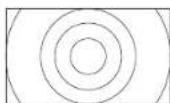 | 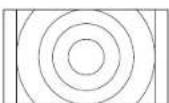 | 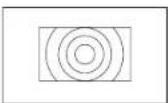 | 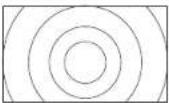 | 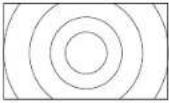 | 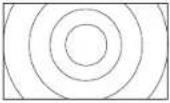 |
| 800 X 600 (SVGA) | ||||||
| 1024 X 768 (XGA) | * VGA und W-VGA only | |||||
| 1280 X 1024 (SXGA) | ||||||
| 1600 X 1200 (UXGA) | ||||||
Vorgänge wie Kompression (Verdünnung) und Expansion werden für die obige Signalanzeige ausgeführt. Deshalb besteht die Möglichkeit, das Flimmern bei Zoomeinstellung (1-3) merkbar wird, je nach Anzeigeinhalt. In diesem Fall aktivieren Sie den Vertikaler Filter 20, um Flimmern zu verringern.
Eingangssignal-Bildschirm-Anzeige
Der aktuelle Status des Eingangssignals kann mithilfe der Aufruf-Taste (RECALL) der Fernbedienung oder des Monitors angezeigt werden.
• Die Anzeige wird nach ca. 6 Sekunden automatisch ausgeblendet.

BEDIENUNGSANWEISUNGEN (Fortsetzung)
Automatische Einstellung von Bildschirmposition und Uhr
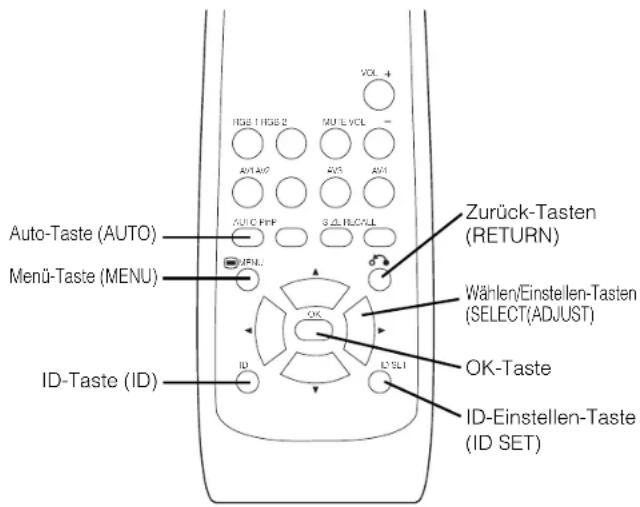
Die Einstellung des Bildschirms auf eine für Pcsignal- und Uhreinstellung geeignete Position kann automatisch ausgeführt werden, indem die AUTO-Taste auf der Fernbedienung gedrückt wird.
! VORSICHT
Führen Sie diese Einstellung für jeden Eingang (RGB1 oder RGB2) und für jedes Signal aus.
* Je nach Signal kann befriedigende Einstellung in manchen Fällen unmöglich sein. In diesem Fall stellen Sie entsprechend dem Menüpunkt Einstellungen ein.
Getrennter Betrieb mehrerer Monitore (ID-Nr.)
Durch Einstellung der ID.-NR. der Fernbedienung wird separate Steuerung von bis zu sieben Monitoren möglich. Fernbedienung ID-Nr. 2 (anfänglich ID Nr. 1) kann eingestellt werden, indem die ID-Einstellen-Taste (ID SET) 2 s oder länger gedrückt wird, während die ID-Taste gedrückt gehalten wird. Die Zahl wird hochgezählt (2·s6712) , wenn diese Taste gedrückt wird.
![Fernbedienung ID kann die ID-Einstellen-Taste ( während die ID-Taste ge Monitor-ID-Nr. ID Nummer Monitor [1] RIC [1] Fernbedienung-ID-Nr.](/content/2026/05/770052/images/245cacce66a36711ee8cd3cc6a3af75b090bc81da981549e2d1abfe54abad9e0.jpg)
Fernbedienung ID wird durch Drücken verschiedener Tasten bei gedrückt gehaltener ID-Taste bedient; Bedienung ist nur möglich, wenn die ID-Nr. von Fernbedienung und Monitor gleich sind.
- Die Fernbedienung kann normal bedient werden, indem verschiedene Fernbedienungstasten gedrückt werden, während die ID-Taste gedrückt gehalten wird.
- Stellen Sie den Monitor mit der ID-Nr. der Funktion MENÜ ein. [19]
Verwendung des Menübildschirms (Onscreen-Anzeigesystem)
Wenn die Menü-Taste (MENU) gedrückt wird, erscheint der Einstellungen-Menübildschirm; von dort sind Pcsignal justierung und Einstellung mit der Auswahl-Taste (SELECT), der Einstellen-Taste (ADJUST) und der OK-Taste möglich.
- Bezüglich Einstellpunkten und Einstellungen sieh
Beispiel: Wählen Sie die Bild-Anzeige.
- Drücken Sie die Menü-Taste (MENU) zum Abrufen des Hauptmenü-Bildschirms.

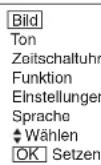
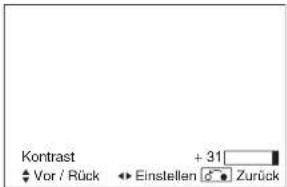
- Drücken Sie die OK-Taste zum Abrufen des Bild-Menübildschirms. (Verwenden Sie die Auswahl Tasten (SELECT) and zu Wählen anderer Gegenstände.)
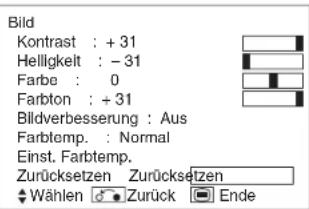
- Verwenden Sie die Auswahl Tasten (SELECT) und zum Wählen des einzustellenden Punkts, und verwenden Sie dann die Einstellen-Tasten (ADJUST) zur Einstellung (Beispiel: Kontrast).
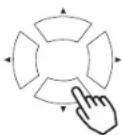
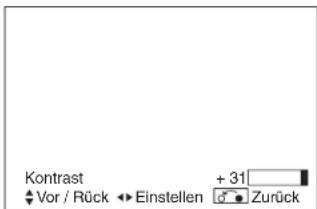
- Drücken Sie die Zurück-Taste (RETURN), um zum vorherigen Bildschirm zurückzugehen.
- Wenn eine Minute lang keine Eingabe geschieht, wird der Einstellungen-Menübildschirm automatisch geschlossen.
BILD-MENÜ

Bild
Ton
Zeilschaltuhr
Funktion
Einstellungen
Sprache
▲Wählen
OK Setzen
Bild
Kontrast : +31
Helligkeit : -31
Farbe : 0
Farbton : +31
Bildverbesserung : Aus
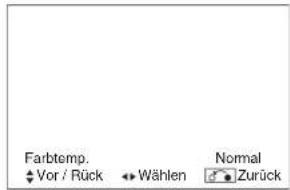
Farbtemp : Normal
Einst, Farbstom
Zurücksetzen. Zurücksetzen
Wählen OK Setzen Zurück



Bild
Kontrast : +31
Helligkeit : -31
Farbe : 0
Farbton : +31
Bildverbesserung : Aus
Farblemp. : Normal
Einst. Farbtemp.
Zurücksetzen Zurücksetzen
Wählen OK Setzen Zurück


Bild
Kontrasl : +31
Helligkeit : -31
Farbe : 0
Farbton : +31
Bildverbesserung : Aus
Farbtemp. : Normal
Einst. Farbtemp.
Zurücksetzen Zurücksetzen
Wählen OK Setzen Zurück

Bild
Einst. Farbtemp. Ein
Amplitude
Rot -63
Grün
Blau - 31
AUS
Rot
Grün
Blau
Zurücksetzen
Wählen Ein/Aus

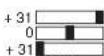
Zurücksetzen
Zurück
| Ausgewählte Zeichen | ◀ | ▶ | Hinweis zur Einstellung | |
| Kontrast | Verringert den Abstand zwischen Helligkeit und Dunkelheit. | Vergrößert den Abstand zwischen Helligkeit und Dunkelheit. | Stellt auf maximale Sichtbarkeit entsprechend Umgebungshelligkeit ein. Weitere Einstellung auf [+40] durch Gedrückthalten der Cursorlaste ▶ bei [+31] möglich. Die Farbe für [+32] bis [+40] wechselt von Weiß auf Magenta. Dieser spezielle Modus ist gut für dunkle Szenen geeignet. Bei helleren Szenen können Bildteile u.U. unscharf sein. Wir empfehlen Einstellung auf [+31]. 'Panel-Lebensdauer' im Funktion-Menü sollte auf Normal gestellt sein, wenn diese Kontrasteinstellung gewählt ist. | |
| Helligkeit | Schwarz ist für gesteigerte Gesamtdunkelheit gedämpft. | Schwarz ist für gesteigerte Gesamthelligkeit versetzt. | Nach Wunsch einstellen. | |
| Farbe | Verdunkelt die Farbe. | Hellt die Farbe auf. | Nach Wunsch einstellen. | |
| Farbton | Vorstärkt Rot und schwächt Grün ab. | Vorstärkt Grün und schwächt Rot ab. | Steht nicht beim Empfang von PAL/SECAM-Signal zur Verfügung. Dann wird das Zeichen deaktiviert. Stellen Sie auf eine gut aussehende Hautfarbe ein. | |
| Bildverbesserung | Aus↔Niedrig↔Mittel↔Hoch↑ | Stellt die Schärfe kleiner Details auf den gewünschten Wert ein. | ||
| Farbtemp. | Kalt↔Normal↔Warm↔Schwarz/Weiss↑ | Normalerweise sollte Normal eingestellt sein. | ||
| Einst. Farbtemp | →Aus↔Ein← | Auf Ein schalten, wenn Original-Farbtemperatur zur Einstellung je nach Anwenderwunsch erforderlich ist. | ||
| Amplitude | Rot | Hellere Szene nimmt in rötlicher Farbe ab.(red) | Hellere Szene nimmt in rötlicher Farbe zu.(red) | Stellen Sie die Farbtemperatur nach Geschmack ein. Diese Einstellungen werden getrennt in jedem der 4 Farbtemperatur-Modi gespeichert. |
| Grün | Hellere Szene nimmt in grünlicher Farbe ab.(green) | Hellere Szene nimmt in grünlicher Farbe zu.(gree) | ||
| Blau | Hellere Szene nimmt in bläulicher Farbe ab.(blue) | Hellere Szene nimmt in bläulicher Farbe zu.(blue) | ||
| Aus | Rot | Dunkle Szene nimmt in rötlicher Farbe ab.(red) | Dunkle Szene nimmt in rötlicher Farbe zu.(red) | |
| Grün | Dunkle Szene nimmt in grünlicher Farbe ab.(green) | Dunkle Szene nimmt in grünlicher Farbe zu.(green) | ||
| Blau | Dunkle Szene nimmt in bläulicher Farbe ab.(blue) | Dunkle Szene nimmt in bläulicher Farbe zu.(blue) | ||
| Zurücksetzen | (Funktion aus) | (Warton auf Rücksetzen) | Die originale werkseitige Einstellung für die Punkte dieser Menüseite können durch Drücken von OK wieder hergestellt werden. | |
BEDIENUNGSANWEISUNGEN (Fortsetzung)
TON-MENÜ

flowchart
graph LR
    A["MENU"] --> B["Transformation"]
    B --> C["Bild\nTon\nZeitschaltuhr\nFunktion\nEinstellungen\nSprache\nWählen\nOK Setzen"]
    C --> D["Output: Ton Modus : Film\nHöhen : +10\nBass : -10\nBalance : 0 L\nSRS TruBass : Mittel\nMatrix Surround : Aus\nPerfekte Lautstärke : Aus\nZurücksetzen : Zurücksetzen\nWählen ↔ Setzen 📄 → Zurück"]
| Gewte Zeichen Hinweis zur Einstellung | ▶ | ||
| Ton Modus | →Film↔Musik↔Sprache↔Favorit← | Film: Wählt geeigneten Ton für Film. Musik: Wählt geeigneten Ton für Musik.Spracho: Wählt geeigneten Ton für Nachrichten, Talkshows usw.Favorit: Dieser Modus sollte nach Anwenderwunsch eingestellt werden. | |
| Höhen | Unterdrückt Höhen. Verstärkt Höhen. Nach Wunsch einstellen. | ||
| Bass | Unterdrückt Tiefen. Verstärkt Tiefen. Nach Wunsch einstellen. | ||
| Balance | Unterdrückt Ton von rechts. Unterdrückt Ton von links. Nach Wunsch einstellen. | ||
| SRS TruBass | →Aus↔Niedrig↔Mittel↔Hoch← | SRS TruBass nutzt die Fähigkeit des menschlichen Gehörs aus, den Unterschied zwischen zwei verschiedenen Tönen zu erkennen.Dadurch reproduziert TruBass Tiefen, die manchmal nicht gehört werden. Nach Anwenderwunsch einstellen. | |
| Matrix Surround | →Aus↔Ein← | Bietet den weiträumigen Effekt eines Stadions. | |
| Perfekte Lautstärke | →Aus↔Ein← | Stellt automatisch die Lautstärke so ein, dass jeder Kanal und Eingang den gleichen durchschnittlichen Lautstärkepegel hat. | |
| Zurücksetzen | (Funktion aus) (Warten auf Rücksetzen) | Die originale werkseitige Einstellung für die Punkte dieser Menüseite können durch Drücken von OK wieder hergestellt werden. | |
ZEITSCHALTUHR-MENÜ

flowchart
graph LR
    A["MENU"] --> B["Transformation"]
    B --> C["Bild\nTon\nZeitschaltuhr\nFunktion\nEinstellungen\nSprache\nWählen\nOK Setzen"]
    C --> D["OK"]
    D --> E["Zeitschaltuhr\nAbschaltfunktion : 30Min.\nAuto-Einschalt. : - - - - - - - - - - - - - - - - - - - - - - - - - - - - - - - - - - - - - - - - - - - - - - - - - - - - - -"]
| Gewählte Zeichen | ◀ | ▶ | Hinweis zur Einstellung |
| Abschaltfunktion |  | Diese Funktion stellt automatisch auf Standby-Modus, wenn die angezeigte Zeit abgelaufen ist. | |
| Auto-Einschalt. |  | (- - :) - Minuten | Diese Funktion stellt automatisch von Standby auf Ein, wenn die 4YXA)igte Zeit abgelaufen ist. Die einstellbare Zeit ist 00:00 - 11:59.orderliche Zeit mit Auswählen-Tasten (SELECT) ▼▲ an der Fernbodienung eingeben. |
FUNKTION-MENÜ
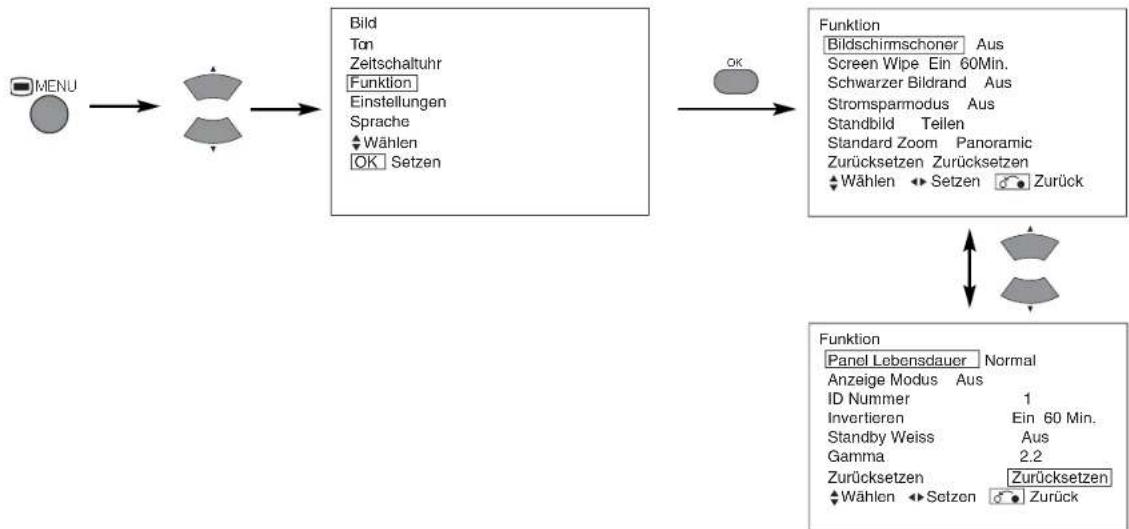
flowchart
graph LR
    A["MENU"] --> B["Function"]
    B --> C["Funktion"]
    C --> D["Output"]
    style A fill:#ccc
    style B fill:#999
    style C fill:#ccc
    style D fill:#ccc
| Gewählte Zeichen | Hinweis zur Einstellung | ||
| Bildschirmschoner |  | Bewegt das Bild in kleinen Schritten in eingestellten Intervallen im Bildschirm, um den Bildspeichereffekt zu verringern. Damit ist der Nachbildefekt von unbeweglichen Bildgegenständen wie z.B. Bildschirmlogos gemeint. | |
| Screen Wipe | Ein | 60Min. | Dient zum Verringern des Bildspeichereffekts, der bei stationären Bildern mit dem Weißfeldsignal eintreten kann. Ein (kontinuierlicher Betrieb) oder 60 Min. (zeitbegrenzter Betrieb) wählen und die OK-Taste drücken. Die Menü-Taste (MENU) oder Zurück-Taste (RETURN) an der Fernbedienung drücken, um auf normale Darstellung zurückzuschalten. |
| Schwarzer Bildrand |  | Schaltet die grauen Seitenbalken Ein/Aus, wenn Normal-Bildschirmbereich betrachtet wird. Immer auf Aus gestellt, wenn der Monitor eingeschaltet wird. Einstellung auf Aus wird empfohlen, um Bildspeichereffekte zu verringern. | |
| Stromsparmodus | Optional (deaktiviert) | ||
| Standbild | Optional (deaktiviert) | ||
| Standard Zoom | Optional (deaktiviert) | ||
| Zurücksetzen | (Funktion aus) | (Warton auf Rücksetzen) | Die originale werkseitige Einstellung für die Punkte dieser Menüseite können durch Drücken von OK wieder hergestellt werden. |
| Panel Lebensdauer |  | Diese Funktion dient zum Unterdrücken des Bildschirmkontrasts ungeachtet der Kontrast-Einstellung im Bild-Menü. Mit dieser Regelung kann Stromverbrauch verringert oder Verschlechterung des Panels begrenzt werden.Die Reihentolge der Leistungsaufnahme ist Verlängert 2 < Verlängert 1 < Normal.Wenn die Kontrasteinstellung geändert wird, wenn dieser Gegenstand auf Verlängert 1 oder 2 gestellt ist, wird er automatisch auf Normal zurückgesetzt. | |
| Anzeige Modus |  | Damit wird das Eingangssignal jedes Mal angezeigt wenn der Eingangsmodus oder der Signalmodus geändert werden. Auf AUS stellen, wenn die Eingangssignal-Anzeige beim Umschalten von Signalen nicht bemötigt wird. | |
| ID Nummer | 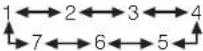 | Weist ID-Nummern zu den Monitoren zu, so dass sie einzeln gesteuert werden können (bis zu 7 Monitore können gesteuert werden. | |
| Invertieren | Ein | 60Min. | Diese Funktion kann jeden Pegel von RGB-Signal invertieren, um Bildspeichereffekte zu verringern. Wenn diese Funktion verwendet werden soll, wählen Sie Ein (kontinuierlicher Betrieb) oder 60 Min. (zeitbegrenzter Betriebo) wählen und drücken die OK-Taste. Dann die Menü- oder Zurück-Taste drücken, um zurückzuschalten. |
| Standby Weiss |  | Diese Funktion ist ebenfalls zur Bekämpfung des Bildspeichereffekts vorhanden. Wenn eine Zeit für diesen Gegenstand eingestellt ist, schaltet der Bildschirm auf das Weißmuster um, wenn der Monitor auf Stromsparbetriebschaltet, und setzt diesen Modus die eingestellte Zeit lang fort. | |
| Gamma |  | Normalerweise auf 2.2 gestellt. | |
BEDIENUNGSANWEISUNGEN (Fortsetzung)
EINSTELLUNGEN-MENÜ
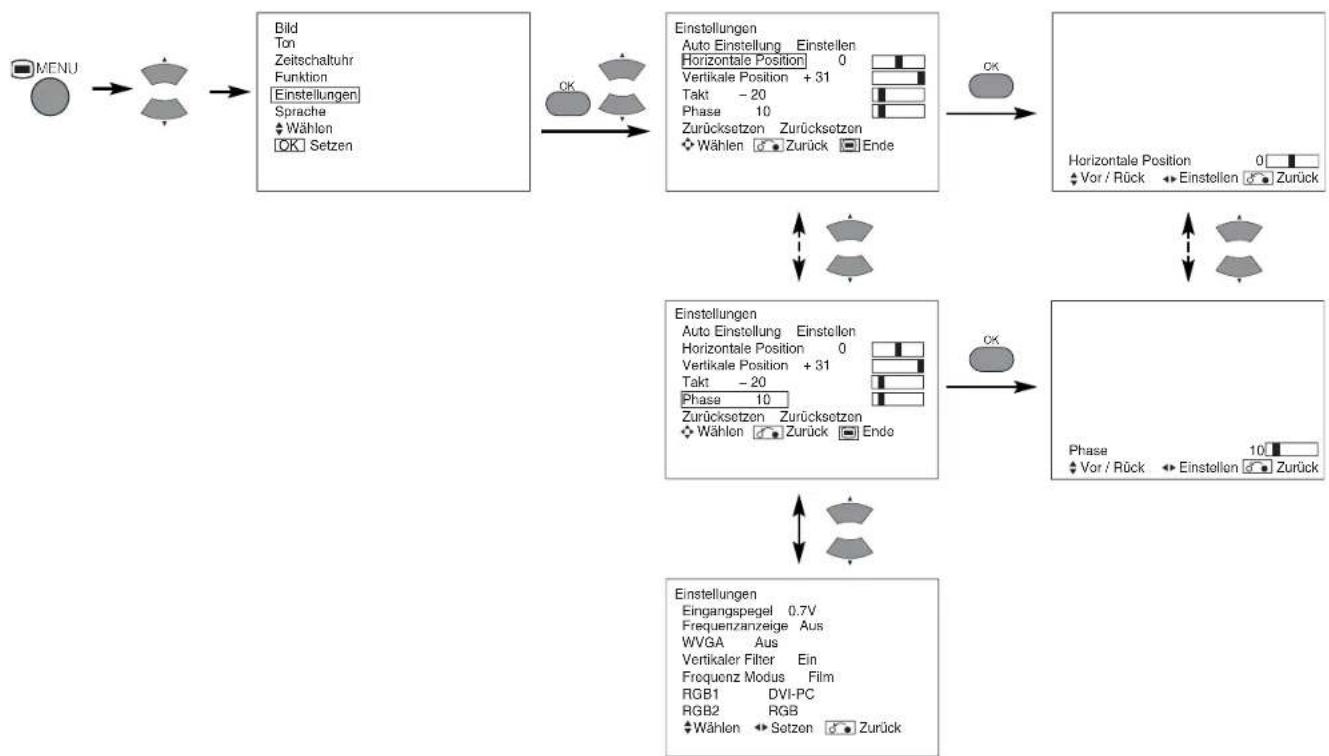
flowchart
graph TD
    A["MENU"] --> B["Bild<br>Ton<br>Zeitschaltuhr<br>Funktion<br>Einstellungen<br>Sprache<br>Wählen<br>OK"] --> C["Einstellungen<br>Auto Einstellung Einstellen<br>Horizontale Position 0<br>Vertikale Position +31<br>Takt -20<br>Phase 10<br>Zurücksetzen Zurücksetzen<br>Wählen Zurück Ende"]
    C --> D["Horizontale Position 0<br>Vor/Rück Einstellen Zurück"]
    D --> E["Einstellungen<br>Auto Einstellung Einstellen<br>Horizontale Position 0<br>Vertikale Position +31<br>Takt -20<br>Phase 10<br>Zurücksetzen Zurücksetzen<br>Wählen Zurück Ende"]
    E --> F["Phase 10<br>Vor/Rück Einstellen Zurück"]
    F --> G["Einstellungen<br>Eingangspegel 0.7V<br>Frequenzanzeige Aus<br>WVGA Aus<br>Vertikaler Filter Ein<br>Frequenz Modus Film<br>RGB1 DVI-PC<br>RGB2 RGB<br>Wählen Setzen Zurück"]
| Gewählte Zeichen | ### | ### | |||
| Auto Einstellung* | (Mon) | EinstollonDi- Taste hier drücken, die autische Regulierung startet. | Horizontale Position, vertikale Position, horizontaler Takt und Takt-Phase werden automatisch eingestellt. | ||
| Horizontale Position | Bewegt die Position nach | [8G] | Bewegt die Position nach |  | Stellt die linke Displayposition ein.(Diese Funktion ist nur für RGB2. Sie ist nicht für RGB1 verfügbar (deaktiviert).) |
 |  | ||||
| Vertikale Position | Bewegt die vertik position nach unten. | Bewegt die vertikale Position nach unten. | Adjust the vertical display position.(Diese Funktion ist nur für RGB2. Sie ist nicht für RGB1 verfügbar (deaktiviert).) | ||
 |  | ||||
| Takt | Verringert den Pohakt(schrumpt die reSeite). | Sten den Pixel-Takt(exptiert die rechte Seite). | Adjust for maximum character clarity.(Diese Funktion ist nur für RGB2. Sie ist nicht für RGB1 verfügbar (deaktiviert).) | ||
| [2KW7] |  | ||||
| Phase | Verlangsamt die Phase(verschiebt leichtlinks). | Bestunigt die Pixelphase(verbelt leicht nach rechts). | Adjust for clear character visibility.(Diese Funktion ist nur für RGB2. Sie ist nicht für RGB1 verfügbar (deaktiviert).) | ||
 |  | ||||
| Zurücksetzen | (Funktion aus) | (Wauf Rücksetzen) | Die originale werkseitige Einstellung für die Punkte dieser Menüseite können durch Drücken von OK wieder hergestellt werden. (Dies ist nur für RGB2 wirksam.) | ||
| Eingangspegel | Normalerweise auf 0,7 V gestellt. Wenn sich Weiß im Bild ausbreitet, auf 1,0 V stellen. (Dies ist nur für RGB2 wirksam.) | ||||
| Frequenzanzeige | Auf Aus stellen, wenn die Frequenzinformation des Eingangssignal-Bildschirmanzeige nicht erforderlich ist. | ||||
| WVGA | Steht nur für W-VGA-Signal zur Verfügung.Bei Einstellung auf Ein kann der Displaybereich zwischen Vollbild und Echtbild gewählt werden. | ||||
| Vertikaler Filter | Auf Ein schalten, wenn Bedenken wegen Bildschirmflammern vorliegen. | ||||
| Frequenz Modus | Auf Film stellen, wenn Filmbilder auf einem PC betrachtet worden. | ||||
| RGB1 | Optional (deaktiviert) | ||||
| RGB2 | Optional (deaktiviert) | ||||


[Non-Text]


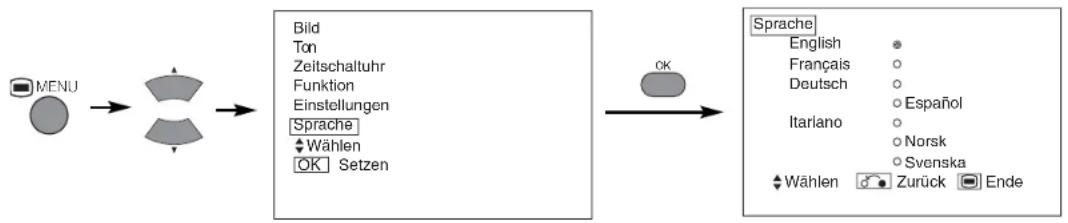
SPRACHEN-MENÜ
flowchart
graph LR
    A["MENU"] --> B["Transformation"]
    B --> C["Bild<br>Ton<br>Zeitschaltuhr<br>Funktion<br>Einstellungen<br>Sprache<br>Wählen<br>OK Setzen"]
    C --> D["OK"]
    E["Sprache"] --> F["English<br>Français<br>Deutsch<br>Itarlano<br>Wählen<br>Zurück Ende"]
    style A fill:#ccc
    style B fill:#ccc
    style C fill:#ccc
    style D fill:#ccc
    style E fill:#ccc
    style F fill:#ccc
Eine Sprache mit den Auswahltasten (SELECT) ▼▲ wählen und die OK-Taste drücken.
ANDERE MERKMALE
Automatische Speicherung
Ca. 1 s nach Abschluss der Anpassung werden die Änderungen wie in der nachstehenden Tabelle dargestellt gespeichert.
| Menü Anzeige Speicherung | ||
| Bild | Kontrast | Für jede Eingabe-Funktion wird 1Einstellung gespeichert. |
| Helligkeit | ||
| Farbe | ||
| Farbton | ||
| Bildverbesserung | ||
| Farbtemp. | ||
| Farbtemperatur | ||
| R Amplitude | Für jede Farbtemperatur wird 1Einstellung gespeichert. | |
| G Amplitude | ||
| B Amplitude | ||
| R Aus | ||
| G Aus | ||
| B Aus | ||
| Ton | Ton Modus 1 Einstellung wird gespeichert. | |
| Höhen | Für jeden Ton-Modus wird 1Einstellung gespeichert. | |
| Bass | ||
| Balance 1 Einstellung wird gespeichert. | ||
| SRSTruBass | Für jeden Ton-Modus wird 1Einstellung gespeichert. | |
| Matrix Surround | ||
| Perfekte Lautstärke | ||
| Menü Anzeige Speicherung | ||
| Funktion | Bildschirmschoner 1 | Einstellung wird gespeichert. |
| Screen Wipe (nicht gespeichert) | ||
| Schwarzer Bildrand (nicht gespeichert) | ||
| Panel Lebensdauer | 1 Einstellung wird gespeichert. | |
| Anzeige Modus | ||
| ID Nummer | ||
| Invertieren | ||
| Standby Weiss | ||
| Gamma | ||
| Einstellungen | Auto Einstellung (nicht gespeichert) | |
| Horizontale Position | Für jeden Signal-Modus wird 1 Einstellung gespeichert. (Nur für RGB2) | |
| Vertikale Position | ||
| Takt | ||
| Phase | ||
| Eingangspegel | 1 Einstellung wird gespeichert. | |
| Frequenzanzeige | ||
| WVGA | ||
| Vertikaler Filter | ||
| Frequenz Modus | ||
| Sprache 1 | Einstellung wird gespeichert. | |
• Die zuvor aufgezeichneten Elemente gehen verloren.
- Der Signalmodus kann durch die horizontale/vertikale Sync-Frequenz und die Sync-Signal-Polarität identifiziert werden. Unterschiedliche Signale, bei denen diese Parameter übereinstimmen, werden als identische Signale verarbeitet.
ANDERE MERKMALE (Fortsetzung)
Signalprüfung
Änderungen im Signalstatus werden im Bildschirm bei Vorkommen angezeigt.
| Status Anzeige | Maßnahme | |
| Wenn die Anzeige Modus auf EINGestellt ist, wird dasEingangssignal umgeschaltet,oder wenn die Aufrut-Taste(RECALL) gedrückt wird. | Eine Leitanzeige erscheint für dasEingangsterminal und diehorizontale und vertikale Sync-Frequenz. | ____ |
| Wenn das keinSynchronisationssignal mehrerkannt wird. | Eine Führungsanzeige zeigt das NoSync. Signal(Keine-Sync.-Signal) undPower Save(Stromsparen) (für ca. 5 s.)Wenn der Zustand fortgesetzt wird, wo das Sync-Signal nicht erkannt werden kann schaltet dieAnzeigelampe für die Stromquelle auf Orange um, und der Stromsparmodus wird aktiviert. | Prüfen Sie erneut die Stellung desPC-Netzschalters und denAnschlusszustand. |
| Wenn das Eingangssignal nichtden Monitor-Spezifikationen entspricht oder in instabilernStatus ist. | Eine Leitanzeige zeigt InvalidScan Freq (Ungültige Scan-Frequenz.). | Die Eingangssignal-Spezifikationen erneut prüfen.[IMAGE] |
RGB
| RGB2 | |
| RGB | |
| H: 48.4kHz | |
| V: 60.1 Hz | |
| Qr | -- Min. |
| @ | -- : -- |
| ! No Sync. Signal |
| ! Invalid Scan Freq. |
Stromsparbetrieb
Wenn der RGB1- oder RGB2--Eingang ausgewählt ist
- Wenn dieses Gerät an einen VESA-DPMS-Computer angeschlossen ist, kann der Stromsparbetrieb-Modus (Aus) eingestellt werden, um automatisch aktiviert zu werden wenn der Computer nicht verwendet wird, um die Leistungsaufnahme durch dieses Gerät zu verringern.
| RGB-Sync-Signal | Horizontal Ja Nein Ja Nein | |||
| Vertical Ja Na Nein Nein | ||||
| PC-Signal Aktiv (Normalanzeige) Leer (keine Anzeige) | ||||
| Betriebsmodus | Ein | Aus | ||
| Anzeigelampe | Leuchtet grün | Leuchtet orange | ||
| Leistungsaufnahme | 255W (32")365W (42") | 3W oder weniger (RGB1)1W oder weniger (RGB2; 100V≤AC≤120V)3W oder weniger (RGB2; 120V | ||
Rückkehr zum Betriebsmodus
- Bedienen Sie den PC oder drücken Sie entweder die Eingangsauswahl-Taste (INPUT SELECT) der Haupteinheit oder die RGB1/RGB2-Tasten auf der Fernbedienung.
BILDSPEICHEREFFEKTE DES PLASMA-DISPLAYS
Es gibt verschiedene Eigenschaften, die zu Bildspeicherung führen können, je nach Verwendung des Plasma-Displays. Situationen und effektive Anwendungsmethoden in Bezug auf Geisterbilder sind unten aufgeführt.
Bildspeichereffekt-Eigenschaften des Plasma-Displays
Das Phänomen des Bildspeichereffekts bei einem Plasma-Panel tritt aufgrund der teilweisen Beeinträchtigung der Phosphorschicht durch langandauernde Anzeige unbeweglicher Bilder auf.
Wenn z.B. das in Abb. A rechts gezeigte Bild kontinuierlich über längere Zeit gezeigt wird, degradiert nur ein Teil des Phosphors (Rot, Grün, Blau), der die Farbe der jeweiligen Bildanzeige ausmacht. Deshalb erscheinen in diesem Fall bei Anzeige eines völlig weißen Bildschirms wie in Abb. a gezeigt die Buchstaben wegen des für das Auge merkbaren Farbunterschieds als Nachbild; das liegt an der Beeinträchtigung des Phosphors.
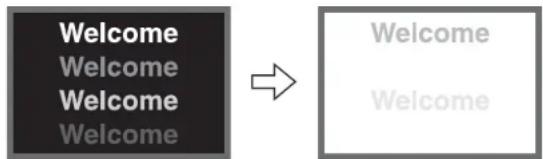
■Der Grad der Bildspeicherung ist der Helligkeit der Zeichen oder Figuren, ebenso wie der Anzeigezeit, proportional.
- Es liegt in der Natur des Phosphors, umso stärker zu degradieren, je heller die Zeichen und Figuren angezeigt werden. Wenn Bilder von Figuren mit unterschiedlichen Helligkeitsgraden, wie in Abb. B gezeigt, kontinuierlich längere Zeit über angezeigt werden, ist dieser Effekt deutlicher an den Stellen bemerkbar, wo die helleren Zeichen angezeigt werden.
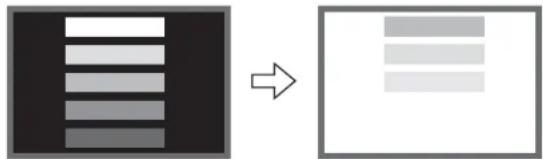
* Der Bildspeichereffekt ist in diesem Handbuch zum Zweck der Erklärung übertrieben dargestellt. Die Stärke des tatsächlichen Effekts ist je nach Betriebszeit und Helligkeit unterschiedlich.
Methoden zur Verringerung des Auftretens von Bildspeichereffekten
- Senken Sie die Kontrast- und Helligkeitseinstellungen des Plasma-Displays so weit wie möglich. Eine Funktion ist im Display vorhanden, die die Helligkeit des Bildschirms steuert, um die Beeinträchtigung des Bildpanels zu verringern. Durch Verwendung dieser Funktion kann der Bildspeichereffekte verringert werden. (Siehe Panel Lebensdauer (Verlängert 1 oder Verlängert 2, gezeigt auf Seite 19)
- Stellen Sie den Plasma-Monitor auf "Screen Wipe" oder "Invertiert" Anzeige. Das Auftreten von Bildspeicherung beim Anzeigen Bildern mit identischen Mustern wie bei Standbildern, über lange Zeit kann verringert werden, indem eine invertierte Farbe oder ein ganz weißer Bildschirm etwa 1 \~ 2 Stunden nach dem Beenden der Anzeige gezeigt wird. (Die Einstellungen können mit den Parametern "Screen Wipe" und "Invertieren" von Funktion MENÜ vorgenommen werden, wie auf Seite gezeigt)
- Verwendung in Kombination mit bewegten Bildern Da die Degradation des Fluoreszenzmaterials bei bewegten Bildern relativ gleichmäßig abläuft, kann das Auftreten von teilweiser Bildspeicherung kontrolliert werden. Wir empfehlen Verwendung in Kombination mit bewegten Bildern wie etwa von DVD. * Seien Sie daher vorsichtig, da es dadurch zum Einbrennen des Bildes kommen kann, wenn Sie der Zweibild-Modus über einen längeren Zeitraum aktiviert bleibt. * Fernsehsendungen enthalten Bilder, bei denen über längere Zeit Balken am linken und rechten bzw. oberen und unteren Bildschirmrand erscheinen oder wo z.B. der Sendername länger Zeit an der gleichen Bildschirmstelle eingeblendet wird. In diesem Fall sollten Sie sich bewusst sein, dass Bildspeicherung an diesen Stellen erwartet werden kann.
HINWEISE
Über Bildschirmdefekte
- Bei der Herstellung von Plasma-Displaypanelen wird Hochtechnologie verwendet, aber es können dunkle Bildpunkte (Bildpunkte, die nicht leuchten) und helle Bildpunkte (Bildpunkt, die zu stark leuchten) in einigen Fällen aufttreten. Dabei handelt es sich nicht um eine Fehlfunktion.
Über Nachbilder
- In manchen Fällen können Nachbilder erscheinen, nachdem kurze Zeit lang Standbilder oder andere Bilder gezeigt wurden, aber diese verschwinden und kehren auf Normalzustand zurück. Dabei handelt es sich nicht um eine Fehlfunktion.
Über das Bildschirmpanel
- Plasma-Displays zeigen Bilder mit elektrischer Entladung im Inneren des Panels. Deshalb kann die Temperatur der Paneloberfläche in manchen Fällen ansteigen. Außerdem sind Plasma-Displays aus sehr präzise bearbeitetem Glas hergestellt. Ein verstärkter Glasfilter ist über der Paneloberfläche angebracht, aber trotzdem müssen starke Stöße vermieden werden, da die Gefahr von Glasbruch besteht.
Anzeichen, die auf Fehlfunktionen hinweisen
Befolgen Sie die Hinweise zur Behebung des jeweiligen Problems. Wenn sich ein Problem nicht beheben lässt, wenden Sie sich an Ihren Händler.
WARNING
Das Gerät nicht selbst öffnen oder reparieren, da andernfalls Gefahren entstehen können.
| Symptom Prüfen | Siehe Seite | ||
| Es wird kein Bild angezeigt, die Betriebsleuchte ist aus. |  | Vergewissern Sie sich, dass das Netzkabel ordnungsgemäß angeschlossen ist.Betätigen Sie den Netzschalter. | 1213 |
| Die Meldung No Sync. Signal (Kein Sync.-Signal) oder Power Save (Stromsparmodus) wird angezeigt.Es wird kein Bild angezeigt, die Betriebsleuchte leuchtet orange. |   | Es wurde kein Synchronisationssignal erkannt.Vergewissern Sie sich, dass das Signalkabel ordnungsgemäß angeschlossen ist.Vergewissern Sie sich, dass der Computer, die Bildgebungsgeräte usw. eingeschaltet sind.Vergewissern Sie sich, dass der Computer sich nicht im Stromsparmodus befindet.Uberprüfen Sie, dass der gewählte Eingang dem Anschluss entspricht. | 11 |
| Die Meldung Invalid Scan Freq.(Ungültige Scan-Freq.) wird angezeigt. |  | Das Eingangssignal wird nicht ordnungsgemäß empfangenVergewissern Sie sich, dass das Eingangssignal vom Monitor unterstützt wird.Vergewissern Sie sich, dass das Signalkabel ordnungsgemäß angeschlossen ist. | 112829 |
| Die Betriebsleuchte ist an, es wird jedoch kein Bild angezeigt. |  | Überprüfen Sie die Kontrast- und Helligkeitseinstellungen (erhöhen Sie ggf. den Kontrast und die Helligkeit).Vergewissern Sie sich, dass das Signalkabel ordnungsgemäß angeschlossen ist. | 1117 |
| Das Bild zittert und ist schräg verzerrt.Auf dem Bildschirm angezeigter Text weist senkrechte Streifen auf, die Zeichen wirken unscharf. | 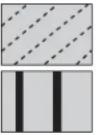 | Passen Sie den Pixel-Takt und die Pixelphase an. (Passen Sie zuerst den Pixel-Takt und anschließend die Pixelphase an.) (RGB-Eingabe) | 2026 |
| Der auf dem Bildschirm angezeigte Text ist unscharf.Feine Zeichen flimmern bei der Anzeige. |  | Passen Sie die Pixelphase so an, dass das Bild deutlicher wird. (RGB-Eingabe) | 2026 |
| Die Fernbedienung funktioniert nicht. | Stellen Sie sicher, dass die beiden Batterien in der Fernbedienung zueinander in entgegengesetzter Richtung eingelegt sind.Stellen Sie sicher, dass die Batterien in der Fernbedienung nicht entladen sind. | 9 | |
| Die Oberfläche des Anzeigedisplays ist stark erhitzt. • Der P | asmabildschirm regt die Phosphormoleküle durch Entladung innerer Strahlung zum Leuchten an. Die Displayoberfläche kann sich dadurch stark erhitzen. Dabei handelt es sich nicht um eine Fehlfunktion. | - | |
| Einige Bildschirmbereiche unterscheiden sich von ihrer direkten Umgebung (*).*Nicht leuchtende Punkte, Punkte mit von der Umgebung abweichender Helligkeit, Punkte mit von der Umgebung abweichender Farbe usw. | Die Herstellung des Plasmadisplays erfolgt unter Einsatz von Hochpräzisions-Technologien. Dennoch können minimale Defekte in einzelnen Bildschirmbereiche auftreten. Dabei handelt es sich nicht um eine Fehlfunktion. | - | |
| Je nach Anzeige sind auf dem Bildschirm vertikale Streifen sichtbar. | Der Plasmabildschirm regt die Phosphormoleküle durch Entladung innerer Strahlung zum Leuchten an. Je nach Bildschirminhalt kann es in seltenen Fällen dazu kommen, dass aufgrund fehlender Lichtstärke vertikale Streifen entstehen. Dabei handelt es sich nicht um eine Fehlfunktion. | - | |
| Grobkörnige horizontale Streifen ziehen sich über den gesamten Vollbild. | Passen Sie die Pixelphase an, um die horizontalen Streifen zu entfernen. (RGB-Eingabe) | 20 | |
| Auf dem Bildschirm flackern auf- und abwärts oszillierende horizontale Linien.(Nur PC-EINGANGSMODUS) | Wenn die direkte Frequenz des Computers unter 85 Hz liegt, versuchen Sie es mit einer höheren Frequenz (maximal 85 Hz). Das aktuelle Bild wird dadurch möglicherweise schwächer.Aktivieren Sie den Vertikalfilter. Beachten Sie jedoch, dass sich dadurch die vertikale Auflösung verringert. | 20 | |
| Der Lüftermotor ist laut.(Nur für Gebläseapplikation-Modell) | Der Lüfter dient dazu, die Temperatur der Haupteinheit bei Bedarf zu verringern. Wenn die Umgebungstemperatur ansteigt, beginnt der Lüfter zu arbeiten. Wenn die Drehzahl zunimmt, wird das Motorgeräusch lauter. Dabei handelt es sich nicht um eine Fehlfunktion. | - | |
| Die Oberseite des Monitors heizt sich auf. • Bei längerer Benutzung kann sich die Oberseite des Monitors erhitzen. Dabei handelt es sich nicht um eine Fehlfunktion. | - | ||
| Textzeichen werden unterschiedlich dick angezeigt. | Die Stärke von Zeichen und Linien kann variieren, wenn Bilder mit einer vertikalen Auflösung von mehr als 512 Zeilen angezeigt werden. Dabei handelt es sich nicht um eine Fehlfunktion. | - | |
FEHLERBEHEBUNG (Fortsetzung)
Maßnahmen bei fehlerhafter Anzeige
Je nach Typ der verwendeten Geräte werden die Bilder möglicherweise nicht ordnungsgemäß wiedergegeben. Führen Sie in diesem Fall die nachstehend aufgeführten Anpassungen durch. (nur für RGB2)
| Symptom 1 | Der auf dem Bildschirm angezeigte Text weist senkrechte Streifen auf, die Zeichen wirken unscharf (Abbildung 1).Die Anzeige ist schräg und verzerrt (Abbildung 2) (RGB-Eingang) |
| Beispiel | Abb. 1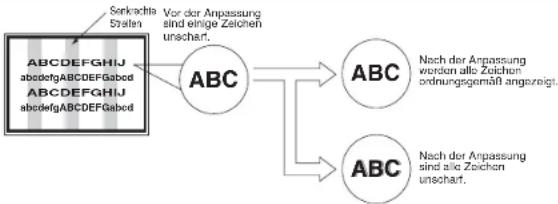 |
| Anpassungsverfahren | 1) Drücken Sie die Auto-Taste (AUTO) auf der Fernbedienung. |
| Wenn die automatische Anpassung nicht möglich ist2) Drücken Sie die Menü-Taste (MENU). Das "Hauptmenü" wird angezeigt.3) Drücken Sie die Wählen-Taste (SELECT), und wählen Sie "Einstellungen".4) Drücken Sie die OK-Taste (OK). Das Menü "Einstellungen" wird angezeigt.5) Drücken Sie die Wählen-Taste (SELECT), und wählen Sie "Takt".(Bei der Anpassung der Takt werden über den gesamten Bildschirm hinweg feine Muster wie Zeichen oder ein senkrechtes Streifenmuster angezeigt.)6) Passen Sie mit den Einstellen-Tasten (ADJUST) die Einstellung so an, dass alle Zeichen deutlich angezeigt werden.7) Wenn die Zeichen über den gesamten Bildschirm hinweg unscharf sind, führen Sie die nachstehenden Schritte für Symptom 2 aus. |
- Während der Frequenzanpassung kann es zu vorübergehenden Bildstörungen kommen. Dabei handelt es sich nicht um eine Fehlfunktion.
| Symptom 2 | Der gesamte auf dem Bildschirm angezeigte Text ist unscharf (Abbildung 2). Schmale Zeichen flackern bei der Anzeige (Abbildung 3). | |
| Beispiel | Abbildung 2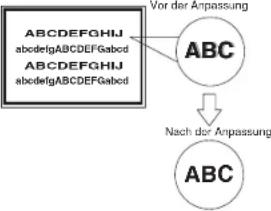 | Abbildung 3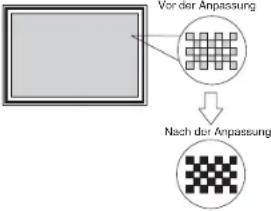 |
| Anpassungsverfahren | 1) Drücken Sie die Auto-Taste (AUTO) auf der Fernbedienung. | |
| Wenn die automatische Anpassung nicht möglich ist2) Drücken Sie die Menü-Taste (MENU). Das "Hauptmenü" wird angezeigt.3) Drücken Sie die Wählen-Taste (SELECT), und wählen Sie "Einstellungen".4) Drücken Sie die OK-Taste (OK). Das Menü "Einstellungen" wird angezeigt.5) Drücken Sie die Wählen-Taste (SELECT), und wählen Sie "Phase".(Bei der Anpassung die Phase werden über den gesamten Bildschirm hinweg feine Muster wie Zeichen oder ein senkrechtes Streifenmuster angezeigt.) | ||
| 6) Drücken Sie die Einstellen-Tasten (ADJUST), um das Flackern des Textes zu beseitigen. | 6) Passen Sie mit den Einstellen-Tasten (ADJUST) die Einstellung so an, dass der Text auf dem Bildschirm deutlich angezeigt wird. | |
PRODUKTSPEZIFIKATIONEN
Die Produktspezifikationen und Abmessungen können ohne vorherige Ankündigung geändert werden.
| Bildschirm | Sichtbares Bild | ca. 32 Zoll (716 (H) x 399 (V) mm, Diagonale 820 mm) ca. 42 Zoll (922 (H) x 522 (V) mm, Diagonale 1059 mm) | |
| Auflösung | 852 (H) x 1024 (V) Pixel 1024 (H) x 1024 (V) Pixel | ||
| Netto-Abmessungen (exklusive Lautsprecher/Fuß) | 830 (B) x 506 (H) x 92 (T) mm 1030 (B) x 636 (H) x 91 (T) mm | ||
| Nettogewicht (exklusive Lautsprecher/Fuß) | 24,6 kg 34,9 kg | ||
| Umgebungs bedingungen | Temperatur | Betrieb: 5°C bis 35°C, Lagerung: 0°C bis 40°C | |
| Relative Luftfeuchtigkeit | Betrieb: 20% bis 80%, Lagerung: 20% bis 90% (nicht-kondensierend) | ||
| Stromversorgung | 100 - 240 V, 50/60 Hz | ||
| Leistungsaufnahme/im Standby-Betrieb | 255 W/<3 W 365 W/<3 W | ||
| Musikleistung | 12 W + 12 W (6Ω) | ||
| (RGB-Eingabe) | |||
| Eingangssig nale | Eingänge | Eingang RGB1 DVI (DVI-D)Audio-Eingang RGB1 (3,5-mm-Stereo-Klinkenstecker)Analoger RGB-Eingang RGB2 (D-Sub 15-polig)Audio-Eingang RGB2 (3,5-mm-Stereo-Klinkenstecker) | |
| Videosignale | 0,7 V/1,0 Vp-p, RGB analog (empfohlenes Signal) | ||
| Synchronisations signale | H/V-Separat, TTL-Pegel [2KΩ]H/V-Composite, TTL-Pegel [2KΩ]Sync on green, 0.3 Vp-p [75Ω] | ||
| Empfohlenes Signal | 43 Modi 28 29 | ||
- Der Monitor erreicht die optimale Bildqualität frühestens nach einer Betriebszeit von 30 Minuten.
Signaleingang
RGB-Eingänge (D-Sub 15-polig)
| Pin | Eingangssignal |
| 1 | R |
| 2 G oder Sync on green | |
| 3 | B |
| 4 | Nicht belegt |
| 5 | Nicht belegt |
| 6 | R.GND |
| 7 | G.GND |
| 8 | B.GND |
| 9 | Nicht belegt |
| 10 | ERDUNG |
| 11 | Nicht belegt |
| 12 | [SDA] |
| 13 | H. Sync oder H/V-Composite Sync |
| 14 | V.sync. [V.CLK] |
| 15 | [SCL] |
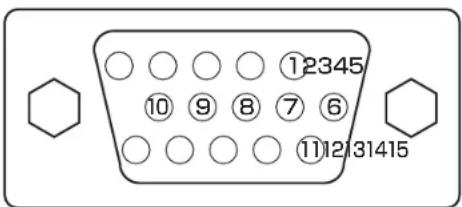
- Wenn der Monitor mehrere Signale gleichzeitig empfängt (beispielsweise über eine Grafikkarte), verarbeitet er diese mit folgender Priorität:
| Synchronisationssignal-Typ Priorität | |
| H/V Separat-Sync. 1 | |
| H/V-Composite-Sync. 2 | |
| Sync.on Green * 3 | |
* Auch bei den auf der folgenden Seite aufgeführten empfohlenen Signalen können Fälle auftreten, in denen eine ordnungsgemäße Wiedergabe nicht möglich ist. Verwenden Sie in diesen Fällen H/V Separat-Sync. oder H/V-Composite-Sync.
PRODUKTSPEZIFIKATIONEN (Fortsetzung)
Signaleingang (Fortsetzung)
Eingang DVI (DVI-D)
| Pin | Eingangssignal | Pin | Eingangssignal |
| 1 | T.M.D.S. Daten2- | 14 | 5V-Stromversorgung |
| 2 | T.M.D.S. Daten 2+ | 15 | Masse (für +5 V) |
| 3 | T.M.D.S. Daten 2/4 Schirmung | 16 | Hot Plug Detect |
| 4 | T.M.D.S. Daten 4- | 17 | T.M.D.S. Daten 0- |
| 5 | T.M.D.S. Daten 4+ | 18 | T.M.D.S. Daten 0+ |
| 6 | DDC-Takt | 19 | T.M.D.S. Daten 0/5 Schirmung |
| 7 | DDC-Daten | 20 | T.M.D.S. Daten 5- |
| 8 | Nicht angeschlossen | 21 | T.M.D.S. Daten 5+ |
| 9 | T.M.D.S. Daten 1- | 22 | T.M.D.S. Takt Schirmung |
| 10 | T.M.D.S. Daten 1+ | 23 | T.M.D.S. Takt + |
| 11 | T.M.D.S. Daten 1/3 Schirmung | 24 | T.M.D.S. Takt – |
| 12 | T.M.D.S. Daten 3- | Rahmen | ERDUNG |
| 13 | T.M.D.S. Daten 3+ |
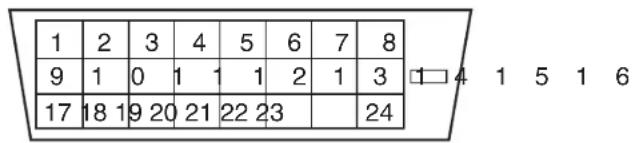
Auflistung der empfohlenen Signale
Mit Digital RGB-Signaleingang (RGB1-Eingang)
| Nr | Signalmodus | Horizontale Frequenz (kHz) | Pixel-Takt (MHz) | Anmerkungen | ||
| Signalbezeichnung | Auflösung | Vertikale Frequenz (Hz) | ||||
| 1 | VGA | 640 X 400 | 70,08 | 31,47 | 25,18 | |
| 2 | 640 X 480 | 59,94 | 31,47 | 25,18 | ||
| 3 | W-VGA | 864 X 480 | 60,00 | 31,02 | 33,75 | |
| 4 | 864 X 480 | 59,94 | 31,47 | 34,24 | WVGA : Ein | |
| 5 | VESA | 640 X 480 | 72,81 | 37,86 | 31,50 | |
| 6 | 640 X 480 | 75,00 | 37,50 | 31,50 | ||
| 7 | 640 X 480 | 85,01 | 43,27 | 36,00 | ||
| 8 | 800 X 600 | 56,25 | 35,16 | 36,00 | ||
| 9 | 800 X 600 | 60,32 | 37,88 | 40,00 | ||
| 10 | 800 X 600 | 72,19 | 48,08 | 50,00 | ||
| 11 | 800 X 600 | 75,00 | 46,88 | 49,50 | ||
| 12 | 800 X 600 | 85,06 | 53,67 | 56,25 | ||
| 13 | 1024 X 768 | 60,00 | 48,36 | 65,00 | ||
| 14 | 1024 X 768 | 70,07 | 56,48 | 75,00 | ||
| 15 | 1024 X 768 | 75,03 | 60,02 | 78,75 | ||
- Vergewissern Sie sich, dass das Signal des angeschlossenen Geräts kompatibel mit den Spezifikationen in dieser Liste ist.
Mit analogem RGB-Signaleingang (RGB2-Eingang)
| Nr. | Signalmodus | Horizontale Frequenz (kHz) | Pixel-Takt (MHz) | Anmerkungen | ||
| Signalbezeichnung | Auflösung | Vertikale Frequenz (Hz) | ||||
| 1 | VGA640 X 480 | 640 X 400 | 70,08 31,47 25,18 | |||
| 2 | 59,94 31,47 | 25,18 | ||||
| 3 | W-VGA 864 | X 480 59,94 | 31,47 34,24 | WVGA : Ein | ||
| 4 | 640 X 480 | 72,81 37,86 31,50 | ||||
| 5 | 640 X 480 | 75,00 37,50 | 31,50 | |||
| 6 | 640 X 480 | 85,01 43,27 | 36,00 | |||
| 7 | 800 X 600 | 56,25 35,16 | 36,00 | |||
| 8 | 800 X 600 | 60,32 37,88 | 40,00 | |||
| 9 | 800 X 600 | 72,19 48,08 | 50,00 | |||
| 10 | 800 X 600 | 75,00 46,88 | 49,50 | |||
| 11 | 800 X 600 | 85,06 53,67 | 56,25 | |||
| 12 | 1024 X 768 | 60,00 48,36 | 65,00 | |||
| 13 | 1024 X 768 | 70,07 56,48 | 75,00 | |||
| 14 | 1024 X 768 | 75,03 60,02 | 78,75 | |||
| 15 | 1024 X 768 | 85,00 68,68 | 94,50 | |||
| 16 | 1152 X 864 | 75,00 67,50 | 108,00 | |||
| 17 | 1280 X 1024 | 60,02 63,98 | 108,00 | |||
| 18 | 1280 X 1024 | 75,03 79,98 | 135,00 | |||
| 19 | 1280 X 1024 | 85,02 91,15 | 157,50 | |||
| 20 | 1600 X 1200 | 60,00 75,00 | 162,00 | |||
| 21 | 1600 X 1200 | 75,00 93,75 | 202,50 | |||
| 22 | 1600 X 1200 | 85,00 106,25 | 229,50 | |||
| 23 | 640 X 480 | 66,67 35,00 30,24 | ||||
| 24 | 832 X 624Macintosh | 74,55 49,72 | 57,28 | |||
| 25 | 1024 X 768 | 74,93 60,24 | 80,00 | |||
| 26 | 1152 X 870 | 75,06 68,68 | 100,00 | |||
| 27 | W-XGA1280 X 768 | 1280 X 768 | 59,833 47,986 81,00 | |||
| 28 | 69,997 56,13 | 7 94,760 | ||||
- Die Funktionen zur Anpassung der horizontalen und vertikalen Position, Takt und Phase werden von einigen Videokarten bzw. Verbindungskabeln nicht unterstützt.
- Bei Signalen mit einer vertikalen Frequenz von mehr als 85 Hz werden bewegte Bilder möglicherweise nicht ordnungsgemäß angezeigt.
- Der Monitor unterscheidet die Signalmodi anhand der horizontalen und vertikalen Frequenz sowie der Polarität des horizontalen und des vertikalen Synchronisationssignals. Beachten Sie, dass unterschiedliche Signale, bei denen diese Parameter übereinstimmen, als identische Signale verarbeitet werden.
- Bei der Anzeige von Bildern mit einer Auflösung von mehr als 512 Zeilen bei voller Anzeige (komprimierte Anzeige) kann es zu streifenartigen Überlagerungen kommen.
ANHANG
Funktionen der optionalen Videoeinheit
Bei installierter Videoeinheit stehen folgende zusätzliche Funktionen zur Auswahl: (3142\~)
AUFSTELLUNGSHINWEISE
Anschluss an ein Videogerät
(1) Vergewissern Sie sich, dass der Monitor ausgeschaltet ist.
(2) Vergewissern Sie sich, dass das Videogerät eingeschaltet ist.
(3) Verbinden Sie den Signaleingang an der Rückseite des Geräts mithilfe eines handelsüblichen Kabels mit dem Signalausgang des Videogerätes.
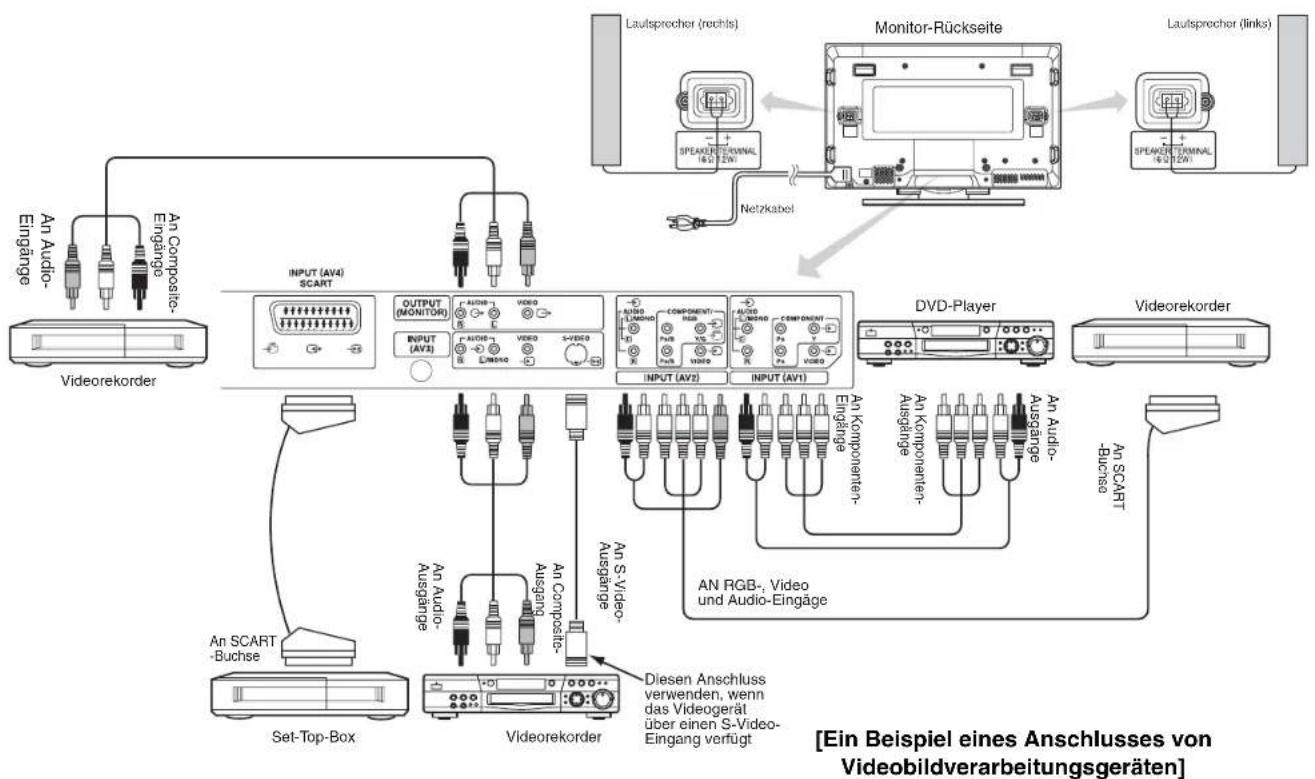
flowchart
graph TD
    A["An Audio-Eingänge"] --> B["Videorekorder"]
    C["An Composite-Eingänge"] --> B
    D["An Audio-Buchse"] --> E["Set-Top-Box"]
    F["Lautsprecher (rechts)"] --> G["Monitor-Rückseite"]
    H["Lautsprecher (links)"] --> I["DVD-Player"]
    J["An S-Video-Ausgänge"] --> K["Videorekorder"]
    L["An Audio-Ausgänge"] --> M["Output (MONITOR)"]
    N["An Composites"] --> O["An S-Video-Ausgänge"]
    P["AN Component"] --> Q["An RGB+, Video und Audio-Eingänge"]
    R["An Componenten-Ausgänge"] --> S["An Audio-Ausgänge"]
    T["An Componenten-Seriode"] --> U["An Audio-Buchse"]
    V["An Audio-1620"] --> W["Speaker 1620"]
    X["Speaker 1620"] --> Y["Speaker 1620"]
    Z["Speaker 1620"] --> AA["Speaker 1620"]
    AB["Speaker 1620"] --> AC["Speaker 1620"]
    AD["Speaker 1620"] --> AE["Speaker 1620"]
    AF["Speaker 1620"] --> AG["Speaker 1620"]
    AH["Speaker 1620"] --> AI["Speaker 1620"]
    AJ["Speaker 1620"] --> AK["Speaker 1620"]
    AL["Speaker 1620"] --> AM["Speaker 1620"]
Mit DVI-STB- und RGB-Komponenten-Setup
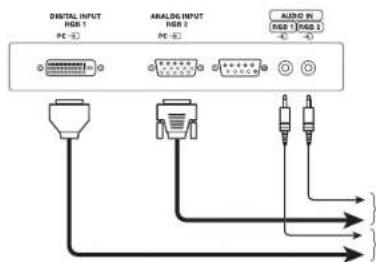
Ab Komponenten- Videogeräte. Bitte verwenden Sie ein für die Buchsenform des Videogeräts gezeichnetes Verbindungskabel.
- Für eine optimale Bildqualität wird empfohlen, den S-Video-Ausgang der Video-Ausrüstung zu verwenden (falls vorhanden). (Wenn der Monitor Signale gleichzeitig über den S-Video-Eingang und den Video-Eingang von AV3 empfängt, wird der S-Video-Eingang aktiviert.)
- Wenn Sie den MONITORAUSGANG mit einem externen Monitor mit 75-Ohm-Eingang verbinden, können Sie auf dem externen Monitor dasselbe Bild wie auf der Haupteinheit anzeigen. Es kann jedoch nur das Composite-Videosignal vom AV1-, AV2-, AV3- oder AV4-Eingang übertragen werden, das aktuell auf der Haupteinheit wiedergegeben wird.
Geeignete Videosignale für jede Eingangsbuchse (Einzelheiten siehe PRODUKTSPEZIFIKATIONEN. 40)
| Buchse RCA/SCART DVI D-sub Anmerkungen | |||||||||
| Signal CVBS S-video Component RGB PC STB RGB | Component | ||||||||
| AV1 | ○ | ○ | |||||||
| AV2 Siehe | Einstellungen-Menü. | ○ | ○ | ○ | 38 | ||||
| AV3 | ○ | ○ | |||||||
| AV4 Siehe | Einstellungen-Menü. | ○ | 38 | ||||||
| RGB1 Siehe | Einstellungen-Menü. | ○ | ○ | 39 | |||||
| RGB2 Siehe | Einstellungen-Menü. | ○ | ○ | 39 | |||||
(○ : Verfügbar)
BEDIENUNGSANWEISUNGEN
Umschalten des Eingangs
- Zum Umschalten des Eingangs verwenden Sie die Tasten AV1, AV2, AV3, AV4, RGB1 und RGB2 auf der Fernbedienung.
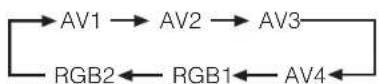
- Mit der Eingangsauswahl-Taste (INPUT SELECT) können Sie den Eingang in der folgenden Reihenfolge umschalten: AV1, AV2, AV3, AV4, RGB1 und RGB2.
Umschalten der Größe
Bei jeder Betätigung der Größe-Taste (SIZE) auf der Fernbedienung oder am Monitor wechselt die Anzeigegröße. Der Status wird am unteren Rand des Bildschirms angezeigt.
- Bei VIDEO-Signaleingang (AV1, AV2, AV3)

- Bei Empfang von Komponentensignalen der Typen 1080/50, 1080/60 und 720p/60 wird automatisch der Vollbild-Modus aktiviert. Die Einstellung kann in diesem Fall nicht geändert werden.
Vollbild
- Bei Signaleingang über AV4

- Im Modus [Auto] wird zur Erkennung des Videoquellen-Bildformats das Schaltsignal des mit dem AV4-Eingang verbundenen Geräts verwendet, das über den Pin Nr. 8 des SCART-Steckers gesendet wird. Wenn kein Schaltsignal erkannt wird, verwendet das System die Standard-Zoomeinstellung aus dem Funktionsmenü.
- In manchen Eingangsmodi (außer AV4) wechselt, wenn für das Bildformat von AV4 die Option [Auto] ausgewählt ist, der Eingangsmodus automatisch zu AV4.
Diagramm zur Auswahl der Anzeigegröße
| Gewünschte Aktion | Erstellung für die Anzegegröße | Eingangssignal Bildschirm Anmerkungen | ||
| Vollständige Wiedergabe eines 4:3-Bildes auf einem 16:9-Bildschirm. | 4 : 3 |  (4:3 signal) (4:3 signal) |  | Rechts und links neben dem Bild sind schwarze Balken zu sehen. |
| Wiedergabe eines 4:3-Bildes auf einem 16:9-Bildschirm mit gleichmäßiger Anpassung der Höhe und Breite des Bildes und leicht verbreiterten Seiten. | Panoramic |  | ||
| Vollständige Wiedergabe eines 16:9-VISTA-Bildes im 4:3-Format auf dem 16:9-Bildschirm. | Zoom |  (Vista) (Vista) | Das 4:3-Bild wird als Letterbox-Bild bezeichnet.In einigen Fällen verbleiben am oberen und unteren Rand schmale schwarze Balken. | |
| Vollständige Wiedergabe eines 4:3-Bildes auf einem 16:9-Bildschirm mit Standardhöhe und erweiterter Breile.* | Vollbild |  (Erweitern) (Erweitern) |  | Ein Bild im Format 16:9 wird horizontal auf 4:3 geschrumpft, um auf einem 4:3-Bildschirm angezeigt zu werden. |
| Wiedergabe eines 14:9-Bildes im 16:9-Format mit vertikaler Erweiterung und horizontaler Vorringerung. | C14 : 9L |  (14:9 signal) (14:9 signal) |  | Dieser Modus ist für Ausstrahlungen mit dem WSS-Code -C14:9L vorgesehen. |
| Vollständige Wiedergabe eines 14:9-Bildes auf einem 16:9-Bildschirm mit vertikaler Erweiterung. | 14 : 9Zoom |  (14:9 signal) (14:9 signal) |  | Dieser Modus ist für Ausstrahlungen mit dem WSS-Code 14:9Zoom vorgesehen. |
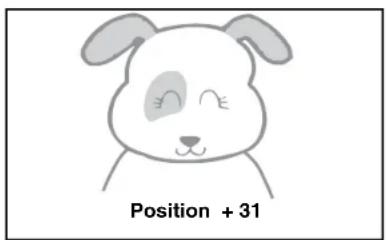
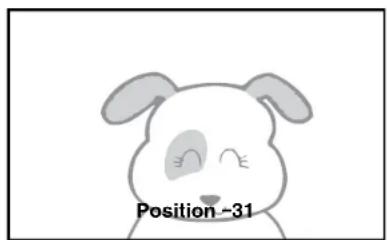
Zur Anpassung der vertikalen Bildposition für die Modi [Panorama], [Zoom], [C14:9L] und [14:9Zoom] gehen Sie folgendermaßen vor:
- Drücken Sie bei geöffneter Bildgrößenanzeige die Größe-Taste (SIZE) und die Wählen-Tasten (SELECT). ▲ ▼
- Die Positionsanzeige erscheint.
- Sie können das Bildformat in den folgenden Bereichen anpassen:
[Panoramic] - 12 bis + 12
[Zoom] - 31 bis + 31
[C14:9L] und [14:9Zoom] - 16 bis + 16
- Wenn ein 1080i/50- oder 10801/60-Komponentensignal empfangen wird, kann die vertikale Position nur um einen Schritt angepasst werden.
(Anpassungsbereich: 0 bis +1).
Drücken Sie ▲
Verwenden eines Breitbandmonitors
- Der Monitor verfügt über eine Bildschirmmodus-Auswahlfunktion. Wenn ein zur Wiedergabe des Eingangssignals nicht geeigneter Modus gewählt wird, beispielsweise ein TV-Programm, weicht die Darstellung des Bildes möglicherweise vom Original ab. Bedenken Sie dies bei der Auswahl des Bildschirmmodus.
- Bei Verwendung dieses Monitors im Breitbandmodus für Vorführungen in öffentlichen Gaststätten, Hotels oder anderen Einrichtungen sind mögliche urheberrechtliche Belange zu berücksichtigen.
- Wenn ein normales 4:3-Bild im Panoramic-Modus über die gesamte Bildschirmbreite angezeigt wird, sind möglicherweise Teile der Bildränder nicht sichtbar bzw. werden verzerrt dargestellt. Verwenden Sie zur Wiedergabe von Bildern im 4:3-Format den 4:3-Modus.
Dadurch stellen Sie sicher, dass 4:3-Inhalte verzerrungsfrei angezeigt werden.
BEDIENUNGSANWEISUNGEN (Fortsetzung)
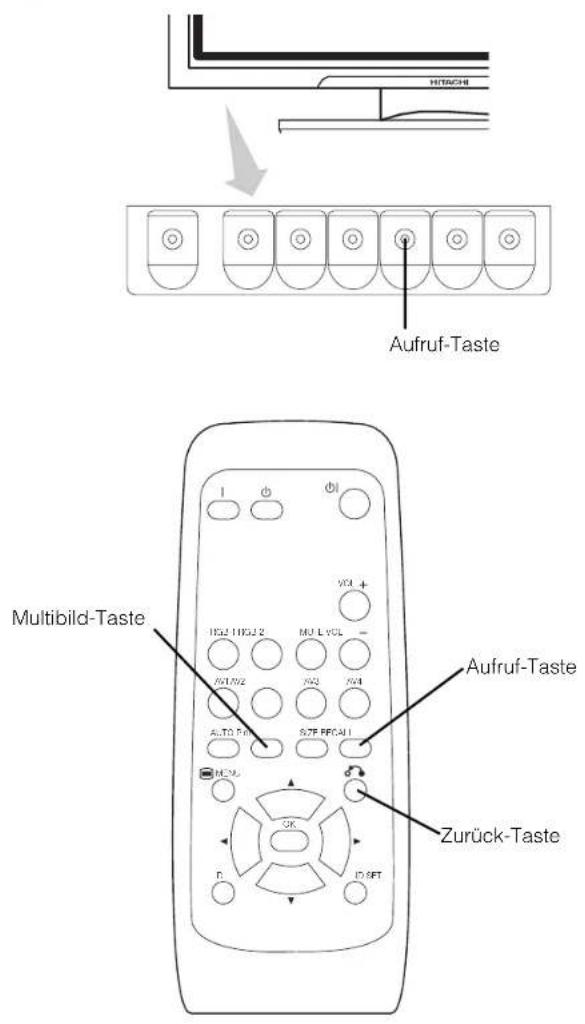
Anzeigen von mehreren Bildern (Multibild-Modus)
Wenn Sie die Multibild-Taste (PinP) auf der Fernbedienung drücken, erscheint die Multibild-Anzeige (MULTI PICTURE).
Aktivieren des Bild-in-Bild-Modus vom RGB-Eingangsbildschirm aus
Durch Drücken der Multibild-Taste werden 2 Bilder gezeigt.
- Dieser Modus kann vom Eingang RGB1(DVI-PC) und RGB2(RGB) verfügbar sein.
- Mit den Wählen-Tasten (SELECT) können Sie das Lautsprechersymbol nach links bzw. rechts verschieben, um die Audiowiedergabe des Videosignals auf die jeweilige Seite zu stellen.
• Die Unterbildschirm-Positionen können mithilfe der Wählen-Tasten (SELECT) ▼ ▲ angesteuert werden. - Der Unterbildschirm über die Tasten AV1, AV2, AV3 und AV4 angesteuert werden, wenn das Lautsprechersymbol rechts neben dem jeweiligen AV* -Symbol angezeigt wird (siehe Diagramm rechts).
- Wenn Sie nochmals die Multibild-Taste (PinP) oder die Zurück-Taste (RETURN) drücken, wird die Multibild
- "Frequenz Modus" im Setup-Menü soll auf Film gestellt sein, wenn der Unterbildschirm auf Component-Signal von 1080i/50 oder 1080i/60 eingestellt ist.
AV1: Zeigt des VIDEO-Eingangssignal des Unterbildschirms.
Aktivieren des Teilbild-Modus vom Video-Eingangsbildschirm aus
Wenn Sie die Multibild-Taste (PinP) einmal drücken, werden 2 Bilder angezeigt.
- Mit den Wählen-Tasten (SELECT) ◀ können Sie das Lautsprechersymbol nach links bzw. rechts verschieben, um die Audiowiedergabe des Videosignals auf die jeweilige Seite zu stellen.
- Sie können für beide Bildschirme denselben Video-Eingangsmodus festlegen.
- Wenn Sie nochmals die Multibild-Taste (PinP) oder die Zurück-Taste (RETURN) drücken, wird die Multibild-Anzeige deaktiviert.
- Der Teilbild-Modus ist nicht verfügbar, wenn der Video-Eingang auf RGB-Video gestellt ist.
- Beachten Sie die Hinweise in der Tabelle zum 2-Bilder-Modus (Teilen).
2 Bilder (Teilen)
- Wenn Sie in der Multibild-Anzeige die Eingabe des horizontalen bzw. vertikalen Synchronisationssignals (oder Videosignals) abbrechen, wechselt das System nicht in den Stromsparmodus.
- Seien Sie daher vorsichtig, da es dadurch zum Einbrennen des Bildes kommen kann, wenn der Multibild-Modus über einen längeren Zeitraum aktiviert bleibt.
Eingangssignal-Bildschirm-Anzeige
Der aktuelle Status des Eingangssignals kann mithilfe der Aufruf-Taste (RECALL) der Fernbedienung oder des Monitors angezeigt werden.
• Die Anzeige wird nach ca. 6 Sekunden automatisch ausgeblendet.
VIDEO

flowchart
graph LR
    A["Abschaltfunktion"] --> B["Auto-Einschalt"]
    C["AV1 Composite"] --> D["Eingangsmodus"]
    C --> E["Signalmodus"]
    B --> F["Min."]
    B --> G["-"]
BILD-MENU

Biki
ion
Zeitschauftur
Funktion
Einstellungen
Sprache
Wahlen OK Setzen
Bild
Bid Modus Dynamisch
Kontrast +31
Helligkeit -31
Farbe U
Schnitz 115 Erfelos 5
Farblemp. Normal
Kontrasl Modus Normal
Zurücksetzen Zurücksetzen
Wählen OK Selzen Zurück

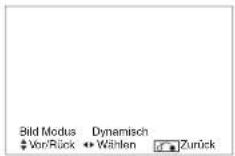
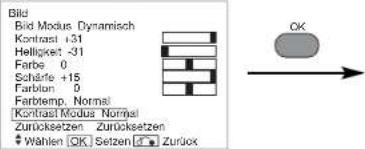
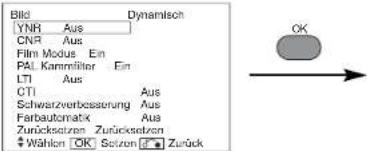
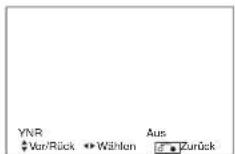

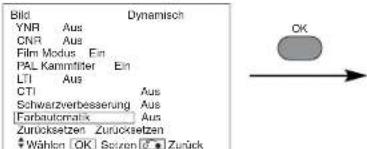
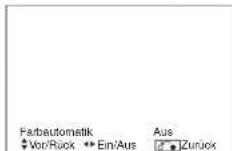
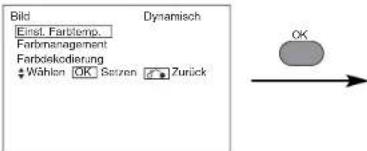
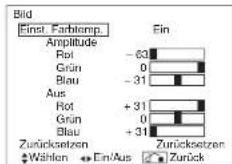
![Bild Einst. Farbtemp. [Farbmanagement] Farbskodierung Wählen |OK| Seizen Zurück Dynamisch OK](/content/2026/05/770052/images/e8a19fc321d731c1b60e41349aa7e81f5312e70636f2fb0e8fcc82d9e648680d.jpg)
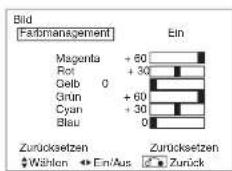
bar
| Category | Value | |---|---| | Magenta | +60 | | Rot | +30 | | Gelb | 0 | | Grün | +60 | | Cyan | +30 | | Blau | 0 | Zurücksetzen: Wahlen ↔ Ein/Aus Zurück
![Bild Einst. Farblomp. Farbmanagement Farblokodierung Wählen [OK] Setzen Zurück Dynamisch OK](/content/2026/05/770052/images/ffa81ab2ea2efb8986869db58aa92258e178af2009c36c69ced39959e799c470.jpg)
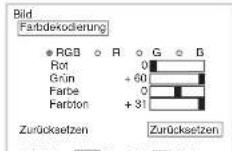
BEDIENUNGSANWEISUNGEN (Fortsetzung)
BILD-MENÜ (Fortsetzung)
| Ausgewählte Zeichen Hinweis zur Einstellung | ||||
| Bild Modus |  | Dynamisch: Diese Einstellung ist am besten für sehr helle Umgebungsbeleuchtung geeignet.Natürlich: Diese Einstellung ist nur für normale Beleuchtungsbedingungen. | ||
| Kontrast | Verringert den Abstand zwischen Helligkeit und Dunkelheit. | Vergrößert den Abstand zwischen Helligkeit und Dunkelheit. | Stellt auf maximale Sichtbarkeit entsprechend Umgebungshelligkeit ein. Weitere Einstellung auf [+40] durch Gedrückthallen der Cursorlaste bei [+31] möglich. Die Farbe für [+32] bis [+40] wechselt von Weiß auf Magenta. Dieser spezielle Modus ist gut für dunkle Szenen geeignet. Für normale Betrachtung empfehlen wir eine Kontrasteinstellung auf [+31]."Panel-Lebensdauer" im Funktion-Menü sollte auf Normal gestellt sein, wenn diese Kontrasteinstellung gewählt ist. | |
| Helligkeit | Schwarz ist für gesteigorte Gesamtdunkelheit gedämpft. | Schwarz ist für gesteigerte Gesamthelligkeit vorsetzt. | Nach Wunsch einstellen. | |
| Farbe | Vordunkelt die Farbe. Hellt die Farbe auf. Nach Wunsch einstellen. | Prinzipiell ist die Position in der Mitte und wird zur Minus-Seite (-) verschobon, wenn ein weichorer Effekt gewünscht ist, sowie zur Plus-Seite (+), wenn ein schärferes Bild gewünscht wird. | ||
| Schärfe | Weich Scharf | |||
| Farbton | Verstärkt Rot und schwächt Grün ab. | Verstärkt Grün und schwächt Rot ab. | Steht nicht beim Empfang von PAL/SECAM-Signal zur Verfügung. Dann wird das Zeichen deaktiviert. Stellen Sie auf eine gut aussehende Hautfarbe ein. | |
| Farbtemp. |  | Normalerweise sollte Kalt eingestellt sein. | ||
| Kontrast Modus |  | Dynamisch: Betont den Unterschied zwischen Videoschattierungen zur Verbesserung des Kontrastgefühls.Normal: Die Gradation eines Bildes wird so treu wie möglich reproduziert.Auto: Erkennt Bildhelligkeit und stellt automatisch auf natürliche Helligkeit ein. | ||
| Zurücksetzen | (Funktion aus) (Warten auf Rücksetzen) | Die originale werkseitige Einstellung für die Punkte dieser Menüseite können durch Drücken von OK wieder hergestellt werden. | ||
| YNR | 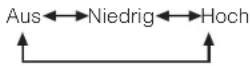 | Führt Bildsignal-Rauschverringerung aus. Höher stellen, um Rauschen zu verringern. | ||
| CNR | Führt Farbsignal-Rauschunterdrückung aus. Höher stellen, um Rauschen zu verringern. Ist fest auf Aus gestellt, wenn der Modus DVI-STB gewählt ist. | |||
| Film Modus |  | Ein: Erkennt automatisch das Filmmaterial und reproduziert treu das Original-Filmbild.Off: Auf AUS stellen, wenn Umschalten zwischen Bildern nicht natürlich wirkt. | ||
| Pal Kammfilter |  | Diese Option ist nur beim Empfang eines PAL Composite-Signals verfügbar. Mit der PAL Kammfilter-Funktion können Sie die Farbabweichungen bei hochaufgelösten Details verringern und die Farbqualität verbessern. | ||
| LTI |  | Stellt die Schärfe des Bildsignals ein. | ||
| CTI | Stellt die Schärfe des Farbsignals ein. | |||
| Schwarzverbesserung | Stollt die Schwarzpogol-Kompensation ein. | |||
| Farbautomatik |  | Diese Option ist nur beim Empfang eines NTSC Composite/S-Signals verfügbar. Dabei wird die Farbe des Bildes fortwährend überwacht und angepasst, um konstante Farbstufen beizubehalten. Die Funktion trägt auch dazu bei, natürliche Hauttöne zu erhalten, während die Hintergrundfarben originalgetreu dargestellt werden. | ||
| Einst. Farbtemp |  | Auf Ein schalten, wenn Original-Farbtemperatur zur Einstellung je nach Anwenderwunsch erforderlich ist. | ||
| Amplitude | Rot | Hellere Szene nimmt in rötlicher Farbe ab.(red) | Hellere Szene nimmt in rötlicher Farbe zu.(red) | Stellen Sie die Farbtemperatur nach Geschmack ein. Diese Einstellungen werden getrennt in jedem der 4 Farbtemperatur-Modi gespeichert. |
| Grün | Hellere Szene nimmt in grünlicher Farbe ab.(green) | Hellere Szene nimmt in grünlicher Farbe zu.(green) | ||
| Blau | Hellere Szene nimmt in bläulicher Farbe ab.(blue) | Hellere Szene nimmt in bläulicher Farbe zu.(blue) | ||
| Aus | Rot | Dunkle Szene nimmt in rötlicher Farbe ab.(red) | Dunkle Szene nimmt in rötlicher Farbe zu.(red) | |
| Grün | Dunkle Szene nimmt in grünlicher Farbe ab.(green) | Dunkle Szene nimmt in grünlicher Farbe zu.(green) | ||
| Blau | Dunkle Szene nimmt in bläulicher Farbe ab.(blue) | Dunkle Szene nimmt in bläulicher Farbe zu.(blue) | ||
| Ausgewählte Zeichen | ◀ | ▶ | Hinweis zur Einstellung | |
| Farbmanagement | →Aus←→Ein← | Auf Ein schalten, wenn Original-Balance jeder Farbe zur Einstellung je nach Anwenderwunsch erforderlich ist. | ||
| Magenta | Magenta ist geschwächt. | Magenta is strengthened. | ||
| Rot | Rot ist geschwächt. | Red is strengthened. | ||
| Gelb | Gelb ist geschwächt. | Yellow is strengthened. | ||
| Grün | Grün ist geschwächt. | Green is strengthened. | ||
| Cyan | Cyan ist geschwächt. Cyan is strengthened. | |||
| Blau | Blau ist geschwächt. | Blue is strengthened. | ||
| Farbdekodierung | →RGB←→R←→G←→B← | Den Einfarb-Bildschirm wählen, wenn erforderlich, um den R/G/B-Pogel je nach Anwenderwunsch erforderlich einzustellen. Nach der Einstellung zurück auf RGB-Modus stellen, wo alle Farben gezeigt werden. Die OK-Taste bei jedem Ändern der Einstellung drücken. | ||
| Rot | Verdunkelt nur Rot. | Erheilt nur Rot. | ||
| Grün | Verdunkelt nur Grün. | Erheilt nur Grün. | ||
| Farbe | Verdunkelt die Farben. | Hellt die Farben auf. | ||
| Farbton | Verstärkt Rot und schwächt Grün ab. | Verstärkt Grün und schwächt Rot ab. | ||
FUNKTION-MENÜ
In dem auf Seite 19 dargestellten Menü Sind 2 weifere Optionen verfügbar:
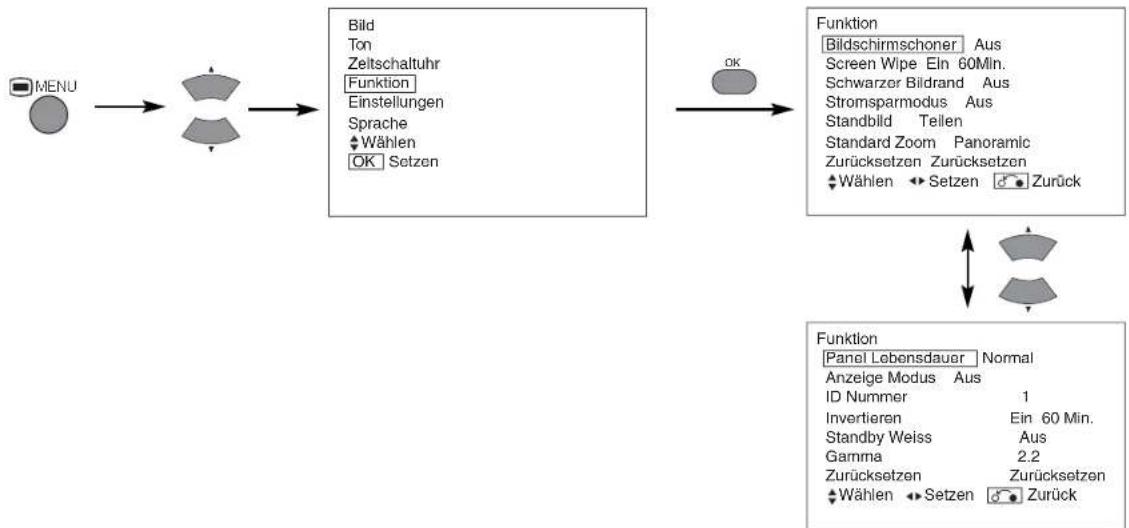
flowchart
graph LR
    A["MENU"] --> B["Bild<br>Ton<br>Zeitschaltuhr<br>Funktion<br>Einstellungen<br>Sprache<br>Wählen<br>OK"] --> C["Funktion<br>Bildschirmschoner Aus<br>Screen Wipe Ein 60Min.<br>Schwarzer Bildrand Aus<br>Stromsparmodus Aus<br>Standbild Teilen<br>Standard Zoom Panoramic<br>Zurücksetzen Zurücksetzen<br>Wählen → Setzen → Zurück"]
    C --> D["Funktion<br>Panel Lebensdauer Normal<br>Anzeige Modus Aus<br>ID Nummer 1<br>Invertieren Ein 60 Min.<br>Standby Weiss Aus<br>Gamma 2.2<br>Zurücksetzen Zurücksetzen<br>Wählen → Setzen → Zurück"]
    D --> E["OK"]
| Ausgewählte Zeichen | Hinweis zur Einstellung | ||
| Stromsparmodus |  | Dient zur Verringerung des Stromverbrauchs für Videoeingang, wenn kein Videosignal anliegt. Bei Einstellung auf Ein wird der Monito auf Standby geschaltet, wenn ein AV-Eingang ohne Signal gewählt wird. | |
| Standard Zoom |  | Diese Option legt die Bildanzeigegröße fest, die nach dem Einschalten des Geräts verwendet wird. | |
BEDIENUNGSANWEISUNGEN (Fortsetzung)
EINSTELLUNGEN-MENÜ
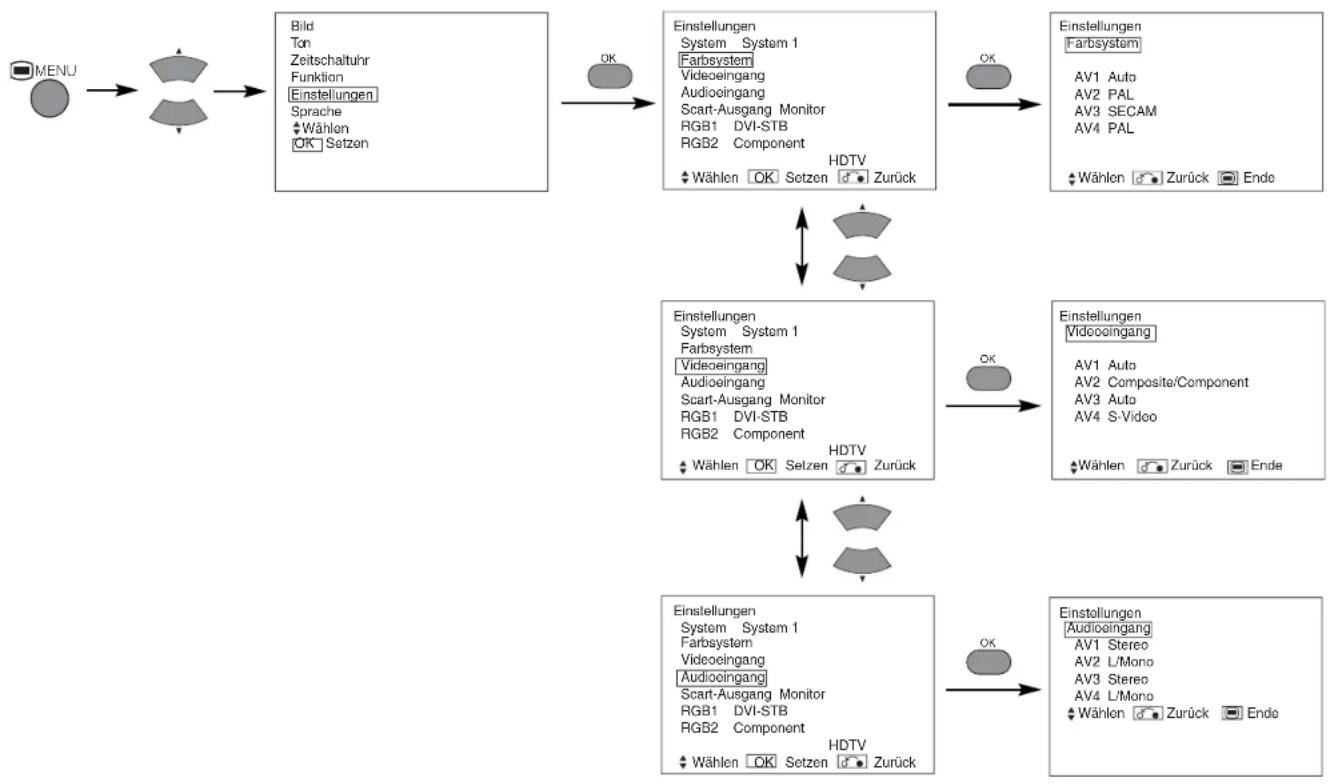
flowchart
graph TD
    A["MENU"] --> B["Bild<br>Ton<br>Zeitschaltuhr<br>Funktion<br>Einstellungen<br>Sprache<br>Wählen<br>OK Setzen"]
    B --> C["OK"]
    C --> D["Einstellungen<br>System System 1<br>Farbsystem<br>Videoeingang<br>Audioeingang<br>Scart-Ausgang Monitor<br>RGB1 DVI-STB<br>RGB2 Component<br>HDTV<br>Wählen OK Setzen Zurück"]
    D --> E["OK"]
    E --> F["Einstellungen<br>Farbsystem<br>AV1 Auto<br>AV2 PAL<br>AV3 SECAM<br>AV4 PAL<br>Wählen Zurück Ende"]
    F --> G["OK"]
    G --> H["Einstellungen<br>System System 1<br>Farbsystem<br>Videoeingang<br>Audioeingang<br>Scart-Ausgang Monitor<br>RGB1 DVI-STB<br>RGB2 Component<br>HDTV<br>Wählen OK Setzen Zurück"]
    H --> I["OK"]
    I --> J["Einstellungen<br>Vidooingang<br>AV1 Auto<br>AV2 Composite/Component<br>AV3 Auto<br>AV4 S-Video<br>Wählen Zurück Ende"]
    J --> K["OK"]
    K --> L["Einstellungen<br>System System 1<br>Farbsystem<br>Videoeingang<br>Audioeingang<br>Scart-Ausgang Monitor<br>RGB1 DVI-STB<br>RGB2 Component<br>HDTV<br>Wählen OK Setzen Zurück"]
    L --> M["OK"]
    M --> N["Einstellungen<br>Audioingang<br>AV1 Stereo<br>AV2 L/Mono<br>AV3 Stereo<br>AV4 L/Mono<br>Wählen Zurück Ende"]
| Ausgewählte Zeichen Hinweis zurinstellung | |||
| System |  | Die ursprüngliche Einstellung darf nicht verändert werden.(System1: Europa/Asien, System2 : Nordamerika) | |
| Farbsystem | |||
| AV1 |  | Diese Einstellung sollte dem Signal-Farbsystem des an den AV1-Video-Eingang angeschlossen Geräts entsprechen.In der Regel kann die Einstellung auf 'Auto' gesetzt werden. Das System des Eingangssignals wird in diesem Fall automatisch erkannt.Wenn das Eingangssignal im Auto-Modus stark gestört oder zu schwach empfangen wird und die Wiedergabe daher nicht ordnungsgemäß erfolgt, setzen Sie die Einstellung auf den Wert für das Eingangssignal.Bei Empfang des Component-Signals ist dies nicht verfügbar (deaktiviert). | |
| AV2 | (Wie AV1 ) | ||
| AV3 | |||
| AV4 | |||
| Videoeingang | |||
| AV1 |  | Diese Einstellung sollte dem Signalmodus des an den AV1-Video-Eingang angeschlossen Geräts entsprechen.In der Regel kann die Einstellung auf 'Auto' gesetzt werden. Der Modus des Eingangssignals wird in diesem Fall automatisch erkannt.Wenn das Eingangssignal im Auto-Modus stark gestört oder zu schwach empfangen wird und die Wiedergabe daher nicht ordnungsgemäß erfolgt, setzen Sie die Einstellung auf den Wert für das Eingangssignal. | |
| AV2(1. Schritt) |  | Diese Einstellung sollte dem Signalmodus des an den AV2-Video-Eingang angeschlossen Geräts entsprechen. | |
| AV2 (2. Schritt) |  | Dieser Schritt sollte nur ausgewählt werden, wenn im ersten Schritt "Composite/Component" ausgewählt wurde. Prozedur siehe AV1. | |
| AV4 |  | Wenn vom an den AV4-Scart-Eingang angeschlossenen Gerät ein S-Video- oder ein Composite-Signal empfangen wird, passen Sie die Einstellung entsprechend anRGB-Signale werden automatisch erkannt, die Einstellung ist in diesem Fall unwirksam. | |
| Ausgewählte Zeichen Hinweis zurinstellung | ▶ | ||
| Audioeingang | |||
| AV1 | →Stereo←→L/Mono← | Diese Einstellung sollte dem Audiosignal des an den AV1-Audio-Eingang angeschlossen Geräts entsprechen. Wenn es sich dabei um ein Mono-Audiosignal handelt, setzen Sie den Wert auf 'L/Mono'. | |
| AV2 | (Wie AV1) | ||
| AV3 | |||
| AV4 | |||
| Scart-Ausgang | Nicht verfügbar (deaktiviert) | ||
| RGB1 | →DVI-PC←→DVI-STB← | Diese Einstellung sollte dem Signalmodus des an den RGB1 DVI-Eingang angeschlossen Geräts entsprechen. | |
| RGB2(1. Schritt) | →RGB←→Component← | Diese Einstellung sollte dem Signalmodus des an den RGB2 D-Sub-Video-Eingang angeschlossen Geräts entsprechen. | |
| RGB2 (2. Schritt) | →Auto←→HDTV←→SDTV/DVD← | Dieser Schritt sollte nur ausgewählt werden, wenn im ersten Schritt "Component" ausgewählt wurde. Diese Einstellung sollte dem Signalmodus des an den RGB2 D-Sub-Video-Eingang angeschlossen Geräts entsprechen.In der Regel kann die Einstellung auf "Auto" gesetzt worden. Dor Modus des Eingangssignals wird in diesem Fall automatisch erkannt.Wenn das Eingangssignal im Auto-Modus stark gestört oder zu schwach empfangen wird und die Wiedergabe daher nicht ordnungsgemäß erfolgt, setzen Sie die Einstellung auf den Wert für das Eingangssignal. | |
ANDERE MERKMALE
Automatische Speicherung
Ca. 1 s nach Abschluss der Anpassung werden die Änderungen wie in der nachstehenden Tabelle dargestellt gespeichert.
| Menü Anzeige Speicherung | ||
| Bild | Bild Modus 1 Einstellung wird gespeichert. | |
| Kontrast | Für jede Eingangsfunktion und jeden Bild-Modus wird eine Einstellung gespeichert. | |
| Helligkeit | ||
| Farbe | ||
| Schärfe | ||
| farbton | ||
| Farbtemp | ||
| Kontrast Modus | ||
| YNR | ||
| CNR | ||
| Film Modus | ||
| PAL Kammfilter | ||
| LTI | ||
| CTI | ||
| Schwarzverbesserung | ||
| Farbautomatik | ||
| Einst. Farbtemp. | ||
| R Amplitude | Für jede Farbtemperatur wird 1 Einstellung gespeichert. | |
| G Amplitude | ||
| B Amplitude | ||
| R Aus | ||
| G Aus | ||
| B Aus | ||
| Farbmanagement | Für jede Eingangsfunktion und jeden Bild-Modus wird eine Einstellung gespeichert. | |
| Magenta | 1 Einstellung gespeichert. | |
| Rot | ||
| Menü Anzeige Speicherung | ||
| Bild | Gelb | 1 Einstellung gespeichert. |
| Grün | ||
| Cyan | ||
| Blau | ||
| Farbdekodierung | - | |
| Rot | Für jede Farbtemperatur wird 1Einstellung gespeichert. | |
| Grün | ||
| Farbe | Für jede Eingangsfunktion und jeden Bild-Modus wird eine Einstellung gespeichert. | |
| Farbton | ||
| Funktion | Stromsparmodus | 1 Einstellung wird gespeichert. |
| Standard Zoom | ||
| Einstellungen | System 1 Einstellung | wird gespeichert. |
| Farbsystem | 1 Einstellung wird gespeichert. | |
| AV1 | ||
| AV2 | ||
| AV3 | ||
| AV4 | ||
| Videoeingang - | ||
| AV1 | 1 Einstellung wird gespeichert. | |
| AV2 | ||
| AV4 | ||
| Audioeingang - | ||
| AV1 | 1 Einstellung wird gespeichert. | |
| AV2 | ||
| AV3 | ||
| AV4 | ||
| RGB1 | ||
| RGB2 | ||
• Die zuvor aufgezeichneten Elemente gehen verloren.
FEHLERBEHEBUNG
Anzeichen, die auf Fehlfunktionen hinweisen
Befolgen Sie die Hinweise zur Behebung des jeweiligen Problems. Wenn sich ein Problem nicht beheben lässt, wenden Sie sich an Ihren Händler.
Das Gerät nicht selbst öffnen oder reparieren, da andernfalls Gefahren entstehen können.
| Symptom Mögliche Ursache | Siehe Seite | |
| • Bei den speziellen Video-Wiedergabefunktionen (Vorspulen, Zurückspulen) bleibt der Bildschirm dunkel und es wird kein Bild angezeigt. | • Diese Situation kann auftreten, wenn der Monitor an einen Komponenten-Videoausgang wie beispielsweise 480i angeschlossen ist.Beachten Sie, dass es sich dabei nicht um eine Fehlfunktion. Wenn die Situation auftritt, verwenden Sie den Composite-Ausgang oder den S-Video. | — |
PRODUKTSPEZIFIKATIONEN
Die Spezifikationen in der nachstehenden Tabelle gelten bei eingesetzter optionaler Videoeinheit.
| Bildschirm | Sichtbares Bild | Ca. 32 Zoll (716 (H) x 399(V) mm, Diagonale 820 mm) Ca. 42 Zoll (922 (H) x 522 (V) mm, Diagonale 1059 mm) |
| Auflösung | 852 (H) x 1024 (V) Pixel 1024 (H) x 1024 (V) Pixel | |
| Nettoabmessungen (exklusive Lautsprecher/Fuß) | 830 (B) x 506 (H) x 92 (T) mm 1030 (B) x 636 (H) x 91 (T) mm | |
| Nettogewicht (exklusive Lautsprecher/Fuß) | 24,6 kg 34,9 kg | |
| Umgebungs bedingungen | Temperatur | Betrieb: 5°C bis 35°C, Lagerung: 0°C bis 40°C |
| Relative Luftfeuchtigkeit | Betrieb: 20 % bis 80 %, Lagerung: 20 % bis 90 % (nicht-kondensierend) | |
| Stromversorgung | 100 -240 V, 50/60 Hz | |
| Leistungsaufnahme/im Standby-Betrieb | 255W / <3W 365 W/<3 W | |
| Musikleistung | 12W + 12W (6Ω) | |
| (RGB-Eingabe) | ||
| Eingangssig nale | Eingänge | Eingang RGB1 DVI (DVI-D)Audio-Eingang RGB1 (3,5-mm-Stereo-Klinkenstecker)Analoger RGB-Eingang RGB2 (D-Sub 15-polig)Audio-Eingang RGB2 (3,5-mm-Stereo-Klinkenstecker) |
| Videosignale | 0,7 V/1,0 Vp-p, RGB analog (empfohlenes Signal)480i, 576i, 480p, 576p, 1080i/50, 1080i/60, 720p/60 | |
| Synchronisationss ignale | H/V-Separat, TTL-Pegel [2KΩ]H/V-Composite, TTL-Pegel [2KΩ]Sync on green, 0.3 Vp-p [75Ω] | |
| Empfohlenes Signal | 46 Modi 29 42 | |
| (Video-Eingang) | ||
| Eingangssig nale | Eingänge | AV1: Composite-Video-Eingang (RCA)AV1: Y PB PR-Video-Eingang (RCA)AV1: L/R-Audio-Eingang (RCA)AV2: Composite-Video-Eingang (RCA)AV2: Y/G PB/B PR/R -Video-Eingang (RCA)AV2: L/R-Audio-Eingang (RCA)AV3: Composite-Video-Eingang (RCA)AV3: S-Video-Eingang (RCA)AV3: L/R-Audio-Eingang (RCA)AV4: Composite-Video/S-Video/RGB/L/R-Audio-Eingang (Scart) |
| Videosignale | AV1: PAL, SECAM, NTSC4.43, NTSC3.58AV1: 480i, 576i, 480p, 576p, 1080i/50, 1080i/60, 720p/60AV2: PAL, SECAM, NTSC4.43, NTSC3.58AV2: 480i, 576i, 480p, 576p, 1080i/50, 1080i/60, 720p/60, RGBAV3: PAL, SECAM, NTSC4.43, NTSC3.58AV4: PAL, SECAM, NTSC4.43, NTSC3.58AV4: RGB | |
| Videoausgangssignal | MONITORAUSGANG: Composite-Video-Monitorausgang (RCA)MONITORAUSGANG: L/R-Audio-Monitorausgang (RCA)AV4: Composite-Video/L/R-Audio-Monitorausgang (SCART) | |
| Empfohlenes Signal | 15 Modi 42 | |
- Der Monitor erreicht die optimale Bildqualität frühestens nach einer Betriebszeit von 30 Minuten.
Signaleingang
RGB-Eingänge (D-Sub 15-polig)
| Pin | Eingangssignal |
| 1 | R (PR/CR) |
| 2 | G oder Sync on green (Y) |
| 3 | B (PB/CP) |
| 4 | Nicht belegt |
| 5 | Nicht belegt |
| 6 | R.GND (PR/CR, GND) |
| 7 | G.GND (Y, GND) |
| 8 | B.GND (PB/CB, GND) |
| 9 | Nicht belegt |
| 10 | GND |
| 11 | Nicht belegt |
| 12 | [SDA] |
| 13 | H. Sync oder H/V-Composite Sync |
| 14 | V.sync. [V.CLK] |
| 15 | [SCL] |
( ) : Mit Komponenteneingang
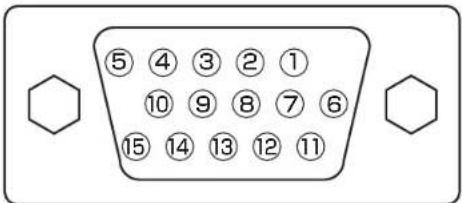
- Wenn der Monitor mehrere Signale gleichzeitig empfängt (beispielsweise über eine Grafikkarte), verarbeitet er diese mit folgender Priorität:
| Synchronisationssignal-Typ | Priorität |
| H/V Separat-Sync. | 1 |
| H/V-Composite-Sync. | 2 |
| Sync.on Green * | 3 |
* Auch bei den auf der folgenden Seite aufgeführten empfohlenen Signalen können Fälle auftreten, in denen eine ordnungsgemäße Wiedergabe nicht möglich ist. Verwenden Sie in diesen Fällen H/V Separat-Sync. oder H/V-Composite-Sync.
Pin-Spezifikationen für den Signaleingangs-Stecker
| Pin Eingangssignal | |
| 1 | Y |
| 2 Y-ERDUNG | |
| 3 | C |
| 4 C-ERDUNG | |
| Rahmen ERDUNG | |
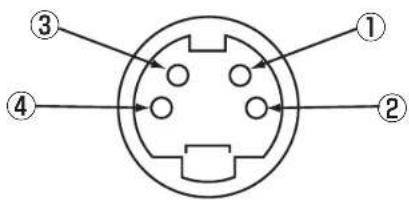
Pin-Spezifikationen für den Scart-Stecker
| Pin | Signal | Pin | Signal |
| 1 | AUDIOAUSGANG(RECHTS) | 12 | Nicht belegt |
| 2 | AUDIOEINGANG(RECHTS) | 13 | RGB-R-ERDUNG |
| 3 | AUDIOAUSGANG(LINKS/MONO) | 14 | ERDUNG |
| 4 | AUDIOERDUNG | 15 | RGB-R/S.VHS CHROMINANCE IN |
| 5 | RGB-B-ERDUNG | 16 | WEISSABGLEICH-SIGNAL |
| 6 | AUDIOEINGANG(LINKS/MONO) | 17 | COMPOSITE VIDEO-ERDUNG |
| 7 | RGB-B-EINGANG | 18 | WEISSABGLEICH-SIGNAL |
| 8 | AUDIO/RGB-Schalter/16:9 | 19 | COMPOSITE VIDEO-AUSGANG |
| 9 | RGB-G-ERDUNG | 20 | COMPOSITE VIDEO/S.VHS LUMINANCE IN |
| 10 | Nicht belegt | 21 | ERDUNG/SCHIRMUNG (GEHÄUSE) |
| 11 | RGB-G-EINGANG | 22 | RGB-B-EINGANG |
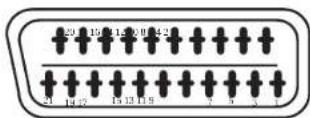
PRODUKTSPEZIFIKATIONEN (Fortsetzung)
Auflistung der empfohlenen Signale
Mit Digital RGB-Signaleingang (Eingang RGB1)
| Nr | Signalmodus | Horizontale Frequenz (kHz) | Pixel-Takt (MHz) | Parameter im Menü "Einstellungen" | Anmerkungen | |||
| Signalbezeichnung | Auflösung | Vertikale Frequenz (Hz) | DVI-PC | DVI-STB | ||||
| 1 | VGA640 X 480 | 640 X 400 | 70,08 31,47 25,18 | ○ | ||||
| 2 | 59,94 31,47 25,18 | ○ | ○ | |||||
| 3 | W-VGA864 X 480 | 864 X 480 | 60,00 31,02 33,75 | ○ | ||||
| 4 | 59,94 31,47 34,24 | ○ | WVGA : Ein | |||||
| 5 | 640 X 480 | 640 X 480 | 72,81 37,86 31,50 | ○ | ||||
| 6 | 75,00 37,50 31,50 | ○ | ||||||
| 7 | 640 X 480 | 85,01 43,27 36,00 | ○ | |||||
| 8 | 800 X 600 | 56,25 35,16 36,00 | ○ | |||||
| 9 | 800 X 600 | 60,32 37,88 40,00 | ○ | |||||
| 10 | 800 X 600 | 72,19 48,08 50,00 | ○ | |||||
| 11 | 800 X 600 | 75,00 46,88 49,50 | ○ | |||||
| 12 | 800 X 600 | 85,06 53,67 56,25 | ○ | |||||
| 13 | 1024 X 768 | 60,00 48,36 | 65,00 | ○ | ||||
| 14 | 1024 X 768 | 70,07 56,48 | 75,00 | ○ | ||||
| 15 | 1024 X 768 | 75,03 60,02 | 78,75 | ○ | ||||
| 16 | 480p 720 X | 480 59,94 31,47 27,00 | ○ | EIA-861 | ||||
| 17 | 720p/60 1 | 280 X 720 60,00 45,00 74,25 | ○ | EIA-861 | ||||
| 18 | 1080i/60 1 | 920 X 1080 60,00 33,75 74,25 | ○ | EIA-861 | ||||
(○: akzeptabel)
Mit Composite-Eingang (Eingang AV1 - AV4) und S-Video-Eingang (Eingang AV3)
| Nr. | Signalmodus | Horizontale Frequenz (kHz) | Pixel-Takt (MHz) | Anmerkungen | ||
| Signalbezeichnung | Auflösung | Vertikale Frequenz (Hz) | ||||
| 1 | NTSC4,43NTSC3,58 | 525 | 59,94 | 15,73 | — | |
| 2 | PALSECAM | 625 | 50,00 | 15,63 | — | |
Mit RGB-Video-Eingang (Eingang AV2 und AV4)
| Nr. | Signalmodus | Horizontale Frequenz (kHz) | Pixel-Takt (MHz) | Anmerkungen | ||
| Signalbezeichnung | Auflösung | Vertikale Frequenz (Hz) | ||||
| 1 | NTSC4.43/3,58 | 525 | 59,94 | 15,73 | — | |
| PAL, SECAM | 625 | 50,00 | 15,62 | |||
Mit Component-Eingang (Component-Eingang AV1, AV2 und RGB2)
| Nr. | Signalmodus | Horizontale Frequenz (kHz) | Pixel-Takt (MHz) | Anmerkungen | ||
| Signalbezeichnung | Auflösung | Vertikale Frequenz (Hz) | ||||
| 1 | 576i | 576 | 50,00 | 15,63 | — | |
| 2 | 480i | 480 | 59,94 | 15,73 | — | |
| 3 | 576p | 576 | 50,00 | 31,26 | — | |
| 4 | 480p | 480 | 59,94 | 31,47 | — | |
| 5 | 1080i/50 | 1080 | 50,00 | 28,13 | — | |
| 6 | 1080i/60 | 1080 | 60,00 | 33,75 | — | |
| 7 | 720p/60 | 720 | 59,94 | 44,96 | — | |
- Der Monitor unterscheidet die Signalmodi anhand der horizontalen und vertikalen Frequenz sowie der Polarität des horizontalen und des vertikalen Synchronisationssignals. Beachten Sie, dass unterschiedliche Signale, bei denen diese Parameter übereinstimmen, als identische Signale verarbeitet werden.
- Bei der Anzeige von Bildern mit einer Auflösung von mehr als 512 Zeilen bei voller Anzeige (komprimierte Anzeige) kann es zu streifenartigen Überlagerungen kommen.
Funktionen der optionalen Tunereinheit
Die optionale Tunereinheit kann bei installierter Videoeinheit verwendet werden.
Bei installierter Tunereinheit stehen folgende zusätzliche Funktionen zur Auswahl: (4356\~)
BEZEICHNUNGEN DER KOMPONENTEN
Fernbedienung (im Lieferumfang der optionalen Tunereinheit enthalten)
Dieser Typ von Fernbedienung würde für den optionalen Tuner als Ersatz für den auf Seite 9 gezeigten geliefert.
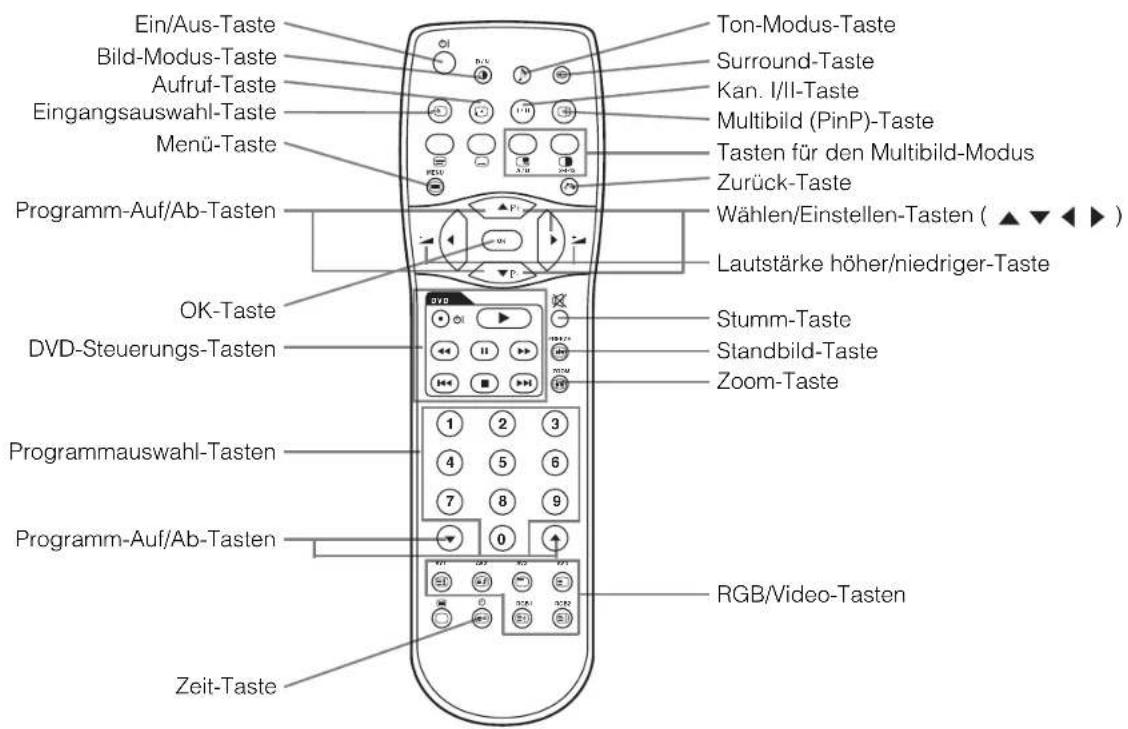
Batterien einlegen
1. Öffnen Sie den Batteriefachdeckel.
- Schieben Sie den Batteriefachdeckel in Pfeilrichtung und nehmen ihn ab.
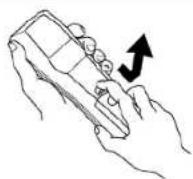
2. Legen Sie Batterien ein.
- Setzen Sie zwei R6-Batterien (AA, Mignonzelle) ein. Achten Sie auf die richtige Polung.
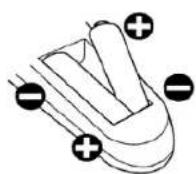
3. Schließen Sie den Batteriefachdeckel.
- Setzen Sie den Batteriefachdeckel in Pfeilrichtung auf und drücken ihn bis zum Einrasten fest.
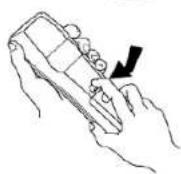
VORSICHT
- Verwenden Sie alte und neue Batterien nicht gemeinsam. Die Batterien könnten explodieren oder lecken, sodass die Gefahr von Bränden, Verletzungen oder Verschmutzungen besteht.
- Beachten Sie beim Einlegen von Batterien die auf dem Produkt angegebene Folung. Wenn Batterien in falscher Richtung eingelegt werden, könnten sie explodieren oder lecken, wobei die Gefahr von Bränden, Verletzungen oder Verschmutzungen besteht.
Umgang mit der Fernbedienung
Verwenden Sie die Fernbedienung innerhalb von ca. 5 m vor dem
Fernbedienungssensor des Geräts und innerhalb von 30 Grad nach beiden Seiten.
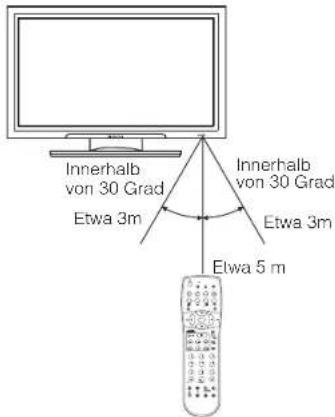
ACHTUNG
• Die Fernbedienung nicht fallen lassen oder starken Stößen aussetzen.
- Kein Wasser auf die Fernbedienung spritzen und diese nicht an nassen Stellen ablegen, um Fehlfunktionen zu vermeiden.
- Wenn die Fernbedienung längere Zeit nicht verwendet werden soll, stets die Batterien herausnehmen.
- Wenn die Fernbedienung nicht mehr richtig auf Bedienbefehle anspricht, die Batterien ersetzen.
- Wenn starkes Licht, wie etwa direktes Sonnenlicht, auf den Lichtsensor an der Fernbedienung fällt, können Fehlfunktionen verursacht werden. Das Gerät immer so ablegen, dass es vor derartigen starken Lichteinfällen geschützt ist.
BEZEICHNUNGEN DER KOMPONENTEN (Fortsetzung)
Fernbedienung (im Lieferumfang der optionalen Tunereinheit enthalten) (Fortsetzung)
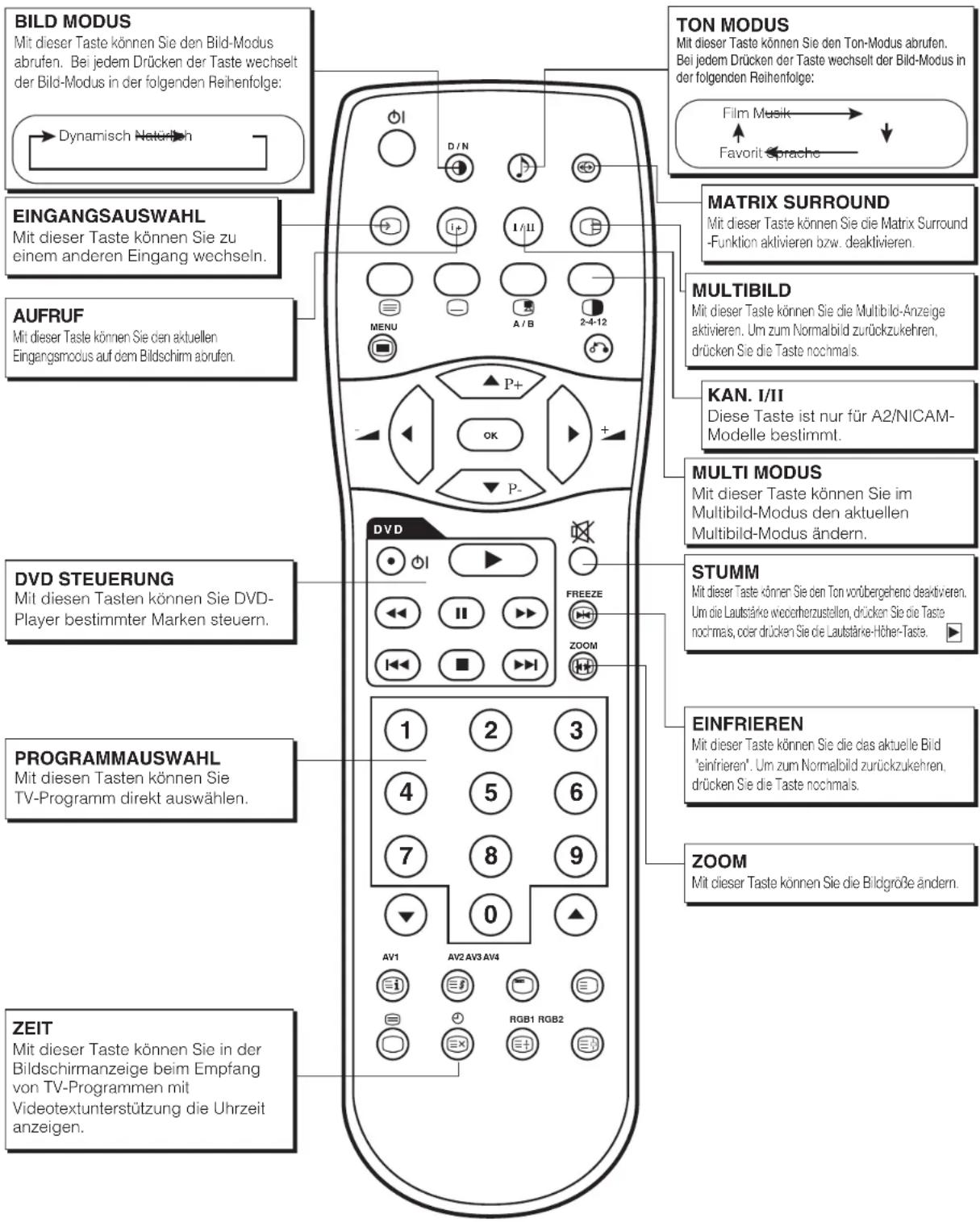
[Tasten für VIDEOTEXT-Modus]
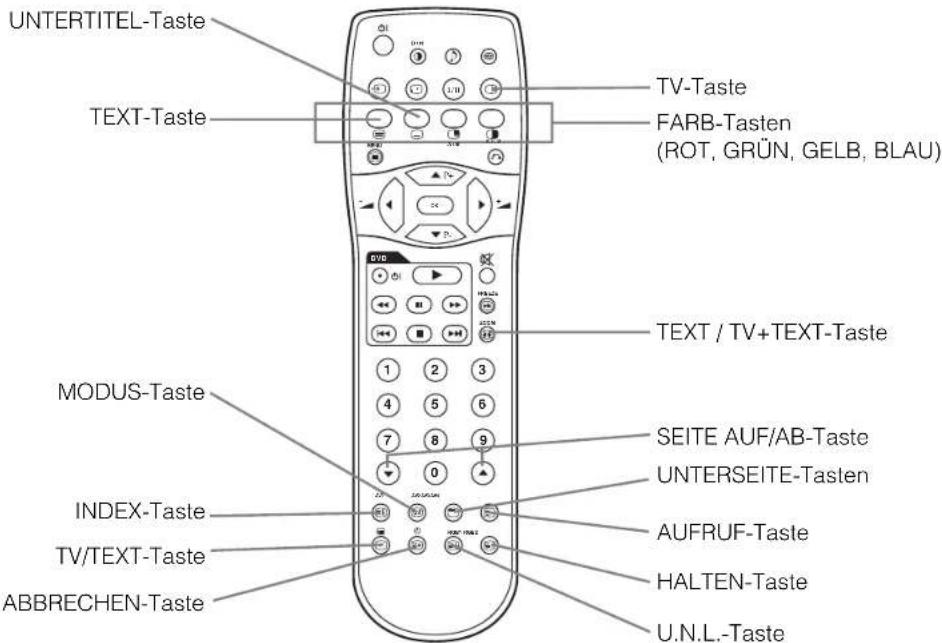
VIDEOTEXT-FUNKTION
| Tasten auf der Fernbedienung | Funktion |
| TEXT | Drücken Sie diese Taste, um die auf die Videotextfunktionen zuzugreifen. |
| TV | Drücken Sie diese Taste, um aus dem Videotext-Modus in den TV-Modus zurückzukehren. |
| TV/TEXT | Drücken Sie diese Taste, um zwischen Videotext-Modus und TV-Modus umzuschalten. |
| TEXT / TV+TEXT | Im Videotext-Modus können Sie mit dieser Taste zwischen dem TV+TEXT-Bildschirm (Teilen) und Nur-Videotext umschalten. |
| MODUS | Mit dieser Taste können Sie die Modi "Fastext" und "Favorit" aufrufen. |
| INDEX | Wählt die Seite P100. |
| UNTERSEITE | Mit dieser Taste können Sie Unterseiten aufrufen. Wenn Sie die Taste betätigen, wird im oberen linken Bereich des Bildschirms der Text "S****" angezeigt. |
| UNTERTITEL | Mit dieser Taste können Sie direkt auf Untertitel zugreifen, ohne den Videotext aufrufen zu müssen (falls das empfangene Signal die Funktion unterstützt). |
| ABBRECHEN | Dadurch kohrt der Bildschirm in den TV-Modus zurück, während nach Videotext-Seiten gesucht wird. Wenn die gewünschte Seite gefunden wurde, wird die Seitennummer im oberen linken Bereich des Bildschirms angezeigt. Wenn Sie die Abbrechen-Taste (CANCEL) nochmals drücken, wird der Videotext-Bildschirm angezeigt. |
| ROT, GRÜN, GELB, BLAU | Mit diesen Tasten können Sie Verknüpfungsseiten am unteren Rand des Bildschirms anzeigen. Sie können die Farben auch einer bevorzugten Seite zuweisen (Favorit-Funktion). Die entsprechende Seite kann danach mit der jeweiligen Taste aufgerufen werden.So speichern Sie eine Seite als Favorit:Drücken Sie die Modus-Taste (MODE);Drücken Sie die Farbtaste, der Sie die Seite zuweisen möchten;Geben Sie die zu speichernde Seitennummer ein, und drücken Sie erneut die Farbtaste, um den Vorgang zu bestätigen. |
| U.N.L. | Bei jedem Drücken dieser Taste ändert sich der Anzeigemodus wie folgt:normaler zustandder oberen hälfte schirmvergöberungsgerätder unteren hälfte schirmvergröberungerät |
| HALTEN | Mit dieser Taste können Sie die aktuell angezeigte Seite auf dem Bildschirm beibehalten. Anstatt der Seitennummer wird im oberen Bildschirmbereich ein " Symbol angezeigt. Drücken Sie die Taste erneut, um den Halten-Status zu deaktivieren. |
| AUFRUF | Mit dieser Taste können Sie verdeckte Informationen (in den Videotext-Seiten) anzeigen. |
| SEITE AUF/AB | Mit diesen Tasten können Sie zu einer höheren bzw. einer niedrigeren Videotext-Seitennummer wechseln. |
HINWEIS
- Bei bestimmten Seiten werden am unteren Bildschirmrand keine Verknüpfungen angezeigt. In diesem Fall können Sie die verknüpften Seiten mit der INDEX-Taste aufrufen.
©
BEDIENUNGSANWEISUNGEN
Vergewissern Sie sich, dass der Monitor ausgeschaltet ist.
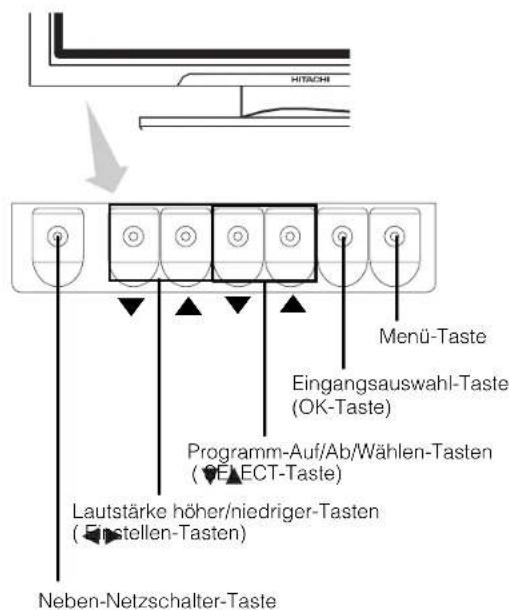
•() gibt die Funktion an, während auf dem Bildschirm das Menü angezeigt wird.
Umschalten des Eingangs Umsd
- Zum Umschalten des Eingangs verwenden Sie die Tasten AV1, AV2, AV3, AV4, RGB1 und RGB2 auf der Fernbedienung. Um zu einem TV-Kanal zurückzukehren, gehen Sie folgendermaßen vor:
- Drücken Sie bei geöffnetem RGB2-Bildschirm die Eingangsauswahl-Taste (INPUT SELECT).
- Wählen Sie mit den Programmauswahl-Tasten (PROGRAM SELECT) einen TV-Kanal.
- Drücken der Programmauswahl-Tasten (PROGRAM SELECT) ohne OSD(Bildschirmanzeige).
- Mit der Eingangsauswahl-Taste (INPUT SELECT) auf der Fernbedienung können Sie den Eingang in der folgenden Reihenfolge umschalten: TV → AV1 → AV2 → AV3 → AV4 → RGB1 → RGB2.
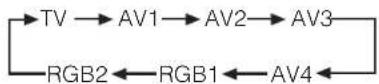
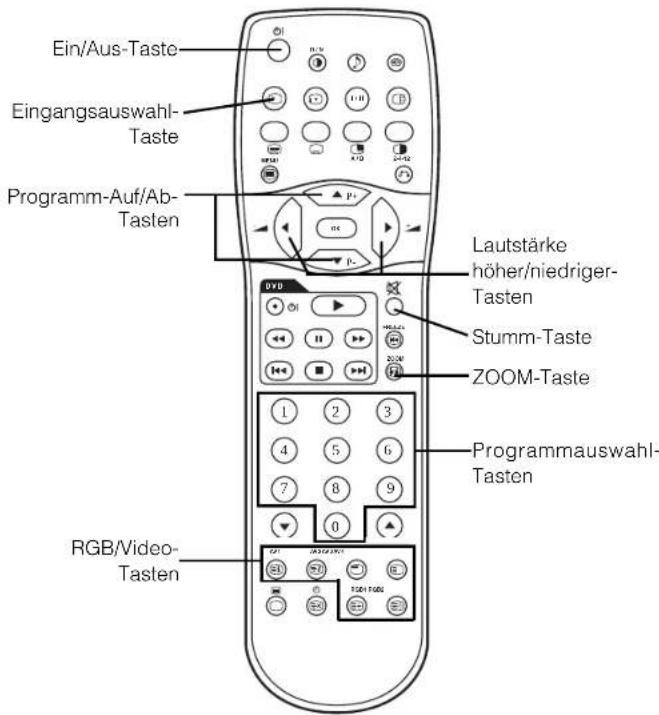
Iten der Größe
Bei jeder Betätigung der ZOOM-Taste auf der Fernbedienung wechselt die Anzeigegröße. Der Status wird am unteren Rand des Bildschirms angezeigt.
- Im TV-Modus
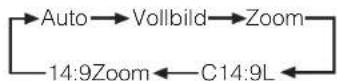
- Im Auto-Modus werden WSS (Wide Screen-Signale) empfangen, die das Bildformat von Filmen und Programmen übertragen. WSS wird von zahlreichen Sendern unterstützt. Das System kann diese Signale automatisch erkennen und zum entsprechenden Format umschalten. Bei Sendern ohne WSS-Unterstützung kann der Monitor das jeweilige Format nicht erkennen. In diesem Fall verwendet das System die Standard-Zoom-Einstellung aus dem Funktionsmenü.
BEDIENUNGSANWEISUNGEN (Fortsetzung)
Anzeigen von mehreren Bildern
Wenn Sie die Multibild-Taste (MULTI PICTURE) auf der Fernbedienung drücken, wird die Multibild-Anzeige aktiviert. Die drei Anzeigetypen können mit der Multi-Modus-Taste (MULTI MODE) auf der Fernbedienung aufgerufen werden. Wenn Sie die Monitortasten verwenden, ändert sich der Multibild-Modus bei Betätigung der Multi-Modus-Taste (MULTI MODE) wie folgt.

Aktivieren des Teilbild-Modus vom TV-Bildschirm aus
Wenn Sie die Multibild-Taste (MULTI PICTURE) einmal drücken, werden 2 Bilder angezeigt.
- Mit der A/B-Taste können Sie das Lautsprechersymbol nach links bzw. rechts verschieben, um die Audiowiedergabe auf die jeweilige Seite zu schalten.
- Sie können für beide Bildschirme denselben Signaleingangsmodus festlegen.
- Der TV-Kanal von Bild A oder Bild B kann mit den Programm-Auf/Ab-Tasten und ander der Fernbedienung ausgewählt werden.
- Der Signaleingangsmodus für Bild A oder Bild B (das Bild, neben dem sich das Lautsprechersymbol befindet) kann mit der Eingangsauswahl-Taste (INPUT SELECT) auf der Fermedienung ausgewählt werden.
- Wenn Sie die Multibild-Taste (MULTI PICTURE) nochmals drücken, wird der Multibild-Modus deaktiviert.
- Wenn Sie die Multibild-Taste (MULTI PICTURE) nochmals drücken, wird der Multibild-Modus deaktiviert.
- Beachten Sie die Hinweise in der Tabelle zum 2-Bilder-Modus (Teilen).
49
Aktivieren des 4-Bilder-Modus vom TV-Bildschirm aus
Wenn Sie die Multibild-Taste (MULTI PICTURE) im 2-Bilder-Modus einmal drücken, werden 4 Bilder angezeigt.
- Mit der A/B-Taste können Sie das rote Auswahldreieck zu Bild A bzw. Bild B verschieben. Die Bilder auf der rechten Seite können Sie mit den Auf/Ab-Tasten (SELECTAuswählen. Die Farbe der ausgewählten Kanalnummer wechselt zu Grün.
- Der TV-Kanal von Bild A oder Bild B kann mit den Programm-Auf/Ab-Tasten und ander der Fernbedienung ausgewählt werden.
- Im 4-Bilder-Modus kann das Audiosignal nur für Bild A ausgegeben werden.
- Sie können für beide Bildschirme denselben Signaleingangsmodus festlegen.
- Wenn Sie die Multibild-Taste (MULTI PICTURE) im 4-Bilder-Modus nochmals drücken, wird der Multibild-Modus deaktiviert.
- Beachten Sie die Hinweise in der Tabelle zum 4-Bilder-Modus. 49
49
Aktivieren des 12-Bilder-Modus vom TV-Bildschirm aus
Wenn Sie die Multibild-Taste (MULTI PICTURE) im 4-Bilder-Modus einmal drücken, werden 12 Bilder angezeigt.
- Von Kanal 1 ausgehend werden die voreingestellten Kanäle automatisch in den 12 Fenstern angezeigt.
- Diese Funktion ist nur im TV-Modus verfügbar.
- Nach einigen Sekunden werden die Bilder nacheinander aktualisiert.
- Wenn Sie die Multibild-Taste (MULTI PICTURE) im 12-Bilder-Modus nochmals drücken, wird der Multibild-Modus deaktiviert. Wenn Sie anschließend die Multibild-Taste (MULTI PICTURE) nochmals drücken, werden 12 Bilder angezeigt.
- Wenn Sie die Multibild-Taste (MULTI PICTURE) im 12-Bilder-Modus drücken, wird der 2-Bilder-Modus (Teilen) angezeigt.
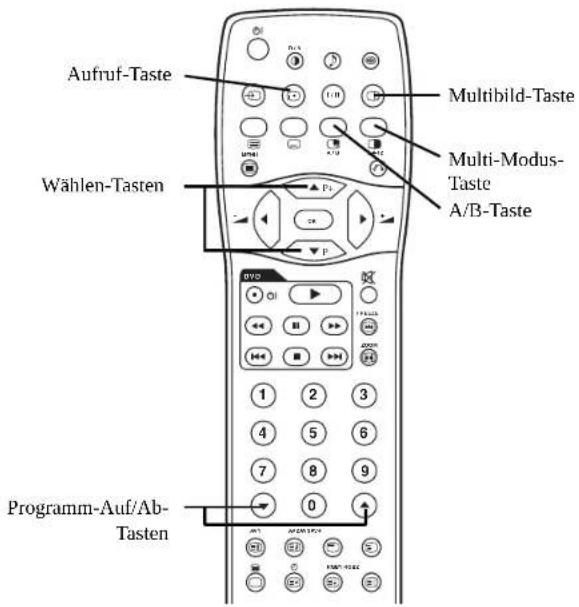
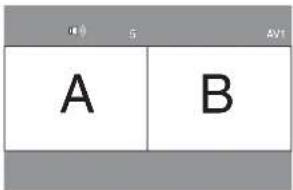
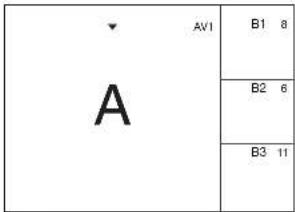
| 1 | 2 | 3 | 4 |
| 5 | 6 | 7 | 8 |
| 9 | 1 | 0 | 1 |
HINWEIS
- Wenn Sie in der Multibild-Anzeige die Eingabe des horizontalen bzw. vertikalen Synchronisationssignals (oder Videosignals) abbrechen, wechselt das System nicht in den Stromsparmodus.
- Seien Sie daher vorsichtig, da es dadurch zum Einbrennen des Bildes kommen kann, wenn der Multibild-Modus über einen längeren Zeitraum aktiviert bleibt.
2 Bilder (Teilen)
| Haupt | Neben 1 |
| Neben 2 | |
| Neben 3 |
(○: Verfügbar)
Eingangssignal-Bildschirm-Anzeige
Der aktuelle TV-Kanalstatus kann mithilfe der Aufruf-Taste (RECALL) der Fernbedienung oder des Monitors angezeigt werden.
• Die Anzeige wird nach ca. 6 Sekunden automatisch ausgeblendet.
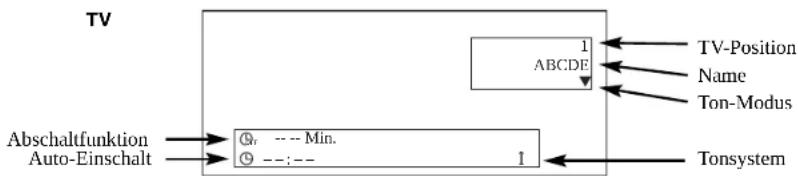
flowchart
graph LR
    A["Abschaltfunktion Auto-Einschalt"] --> B["Qr -- Min."]
    B --> C["Q -- :--"]
    C --> D["1"]
    D --> E["Tonsystem"]
    F["TV-Position"] --> G["1"]
    H["Name"] --> I["1"]
    J["Ton-Modus"] --> K["1"]
    L["ABCDE"] --> M["1"]
BEDIENUNGSANWEISUNGEN (Fortsetzung)
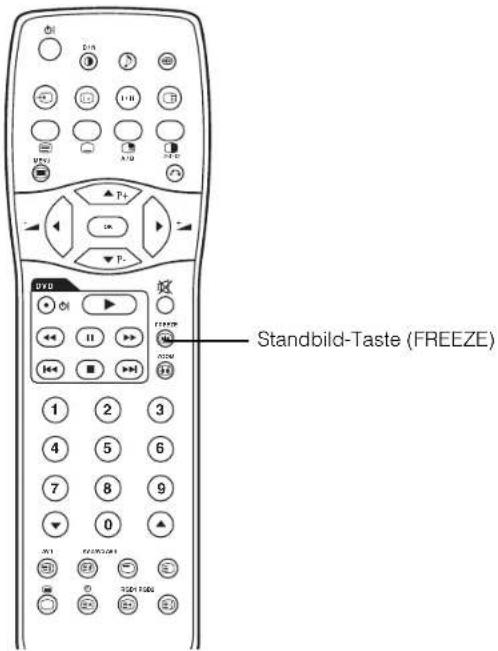
Einfrieren von Bildern
Wenn Sie die Standbild-Taste (FREEZE) auf der Fernbedienung drücken, wechselt der Bildschirm in den Standbild-Modus.
- Es sind zwei Standbild-Modi verfügbar: Teilen und Strobe. Diese können über die Einstellung "Standbild-Modus" im Funktionsmenü ausgewählt werden.
- Im Teilen-Modus werden 2 Bilder aus derselben Quelle auf dem Bildschirm angezeigt, wobei ein Bild aktiv ist und das andere als Standbild angezeigt wird.
- Im Strobe-Modus werden ist bei 12 Bildern das letzte Bild aktiv, während die 11 anderen Fenster Standbilder zeigen.
- Wenn Sie die Standbild-Taste (FREEZE) nochmals drücken, gelangen Sie zurück in den Normalbild-Modus.
- Diese Funktion ist außer im TV-Modus auch für den Video-Modus verfügbar. Beachten Sie die Hinweise nachstehenden Tabelle zu den Standbildfunktionen.
Siehe S. 37 (Das Menü entspricht weitestgehend dem Bild-Menü für die optionale Videoeinheit), wobei jedoch 5 Einträge entfallen und ein zusätzlicher Eintrag enthalten ist.
| Ausgewählte Zeichen Hinweis zur Einstellung | |||
| Standbild | →Teilen←→Strobe← | Dieser Wert aktiviert die Einstellung für den Standbild-Modus (2 Bilder) bzw. Strobe (12 Bilder). | |
| Anzeige Modus | Nicht verfügbar (deaktiviert) | ||
| ID Nummer | Nicht verfügbar (deaktiviert) | ||
| Invertieren | Nicht verfügbar (deaktiviert) | ||
| Standby Weiss | Nicht verfügbar (deaktiviert) | ||
| Gamma | Nicht verfügbar (deaktiviert) | ||
EINSTELLUNGEN-MENÜ
[Im TV-Modus]
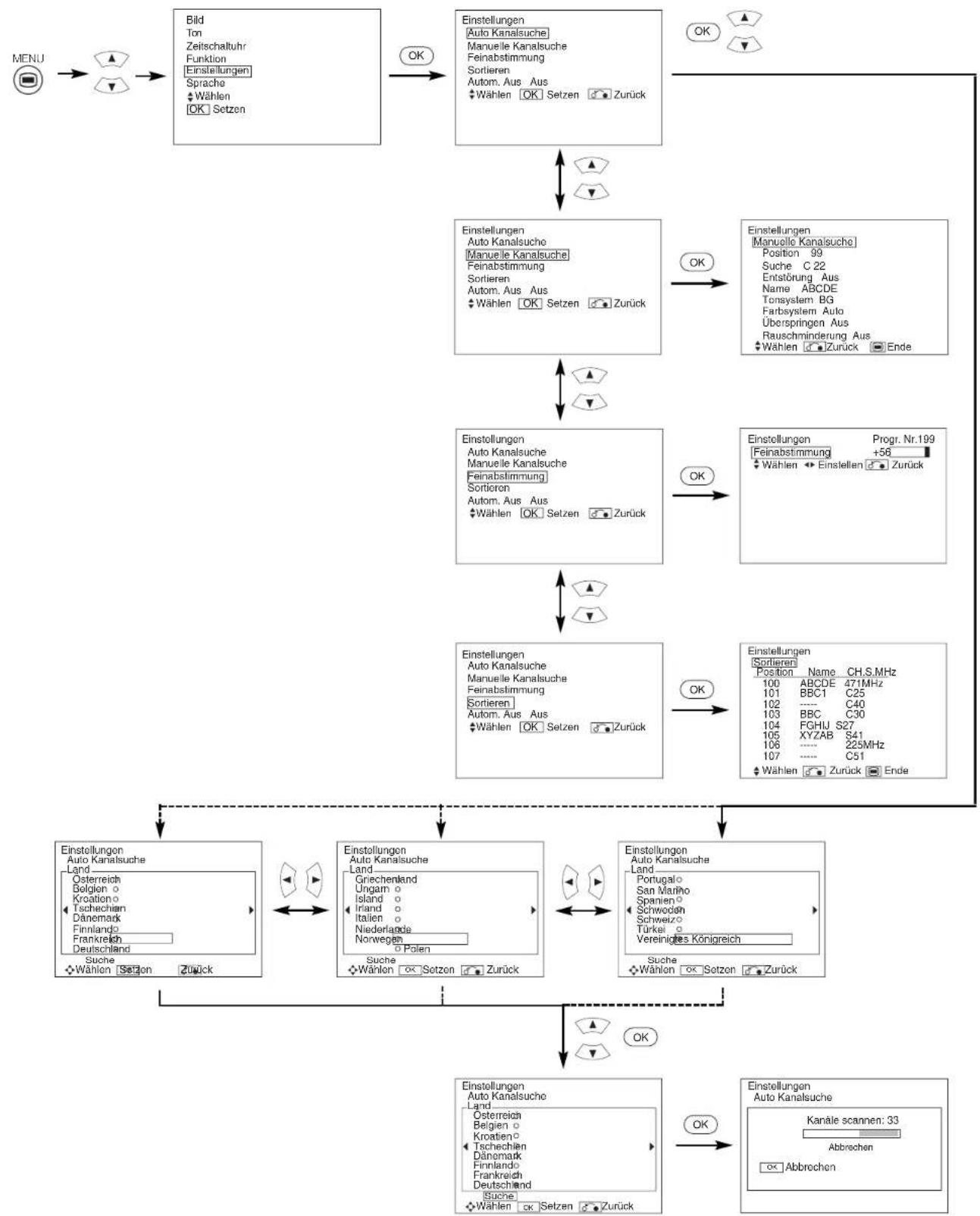
BEDIENUNGSANWEISUNGEN (Fortsetzung)
EINSTELLUNGEN-MENÜ (Fortsetzung)
| Ausgewählte Zeichen Hinweis zur Erstellung | ▶ | ||
| Auto Kanalsuche | |||
| Land |  | Wählen Sie mit den Wahlen-Tasten (SELECT) ▼ ▲ den Ländernamen, und drücken Sie die OK-Taste.Wenn gewünschte Sender mit der Autotuning-Funktion(automatische Sendereinstellung) nicht eingestellt werden können,wählen Sie den gewünschten Sender manuell aus, und speichernSie ihn an der gewünschten Position. | |
| Suche | - | - | Drücken Sie die OK-Taste, und das System beginnt die automatischeSendereinstellung. |
| Manuelle Kanalsuche | |||
| Position |  | Stellt die Positionsnummer ein. Dies kann auch mit den Programm-Auf/Ab-Tasten ( [IMAGE]PROGRAM) ausgeführt werden. | |
| Suche(C-)(S-)(-MHz) | - | - | Wählen Sie zunächst mit der OK-Taste das Senderauswahl-Verfahren:Eingabe einer zweistelligen Kanainummer (CH), Eingabe einer zweistelligenS-Band-Nummer oder Eingabe einer dreistelligen Frequenz (MHz). |
| - | - | Geben Sie eine zweistellige Zahl mit den Zifferntasten 0-9 ein. Wenn Sie einenzulässigen Wert eingeben, beginnt die Sendersuche daraufhin automatisch. | |
| - | - | Gobon Sie eine zweistellige Zahl mit den Zifferntasten 0-9 ein. Wenn Sie einenzulässigen Wert eingeben, beginnt die Sendersuche daraufhin automatisch. | |
| - | - | Geben Sie eine dreistellige Zahl mit den Zifferntasten 0-9 ein. Wenn Sie einenzulässigen Wert eingeben, beginnt die Sendersuche daraufhin automatisch. | |
| Entstörung |  | In der Regel ist diese Option auf AUS zu setzen. Wenn die Option aktiviertist, fungiert der AV4-Ausgang (Scart) als TV-Signalausgang, und auf demMonitor wird automatisch das AV4 (Scart)-Eingangssignal wiedergegeben. | |
| Name |  (□:ein Buchstabe) (□:ein Buchstabe) | Mit dieser Option können Sie für TV-Sender einen bis zu fürstelligen Namen eingeben.Führen Sie den Cursor über die erste Steile, wählen Sie mit den Wählen-Tasten (SELECT) ▼▲ einen Buchstaben aus, und wechseln Sie mit der Einstellen-Taste (ADJUST) ▶ zurnächsten Stelle. Drücken Sie nach Abschluss der Eingabe nochmals die OK-Taste.Wählbare Buchstaben sind “0”~“9”, “A”~“Z”, “+”, “-”, “”(Leerstelle), “,” (Komma) und “.” (Punkt). | |
| Tonsystem | 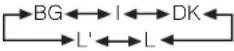 | Wählen Sie eine der fünf Einstellungen für das Tonsystem. | |
| Farbsystem |  | Wählen Sie eine der fünf Einstellungen für das Farbsystem. | |
| Überspringen |  | Wenn diese Einstellung auf EIN gesetzt ist, wird die Position beiBetätigung der Programm-Auf/Ab-Tasten automatisch übersprungen. DiesEinstellung wird für Sender, die kein Signal senden, automatisch aktiviert. | |
| Rauschminderung |  | Wenn diese Einstellung auf EIN gesetzt ist, treten in der Regel beischwachem Empfang weniger Störsignale auf. Dies gilt insbesonderefür Gebiete mit schwachem Signalempfang. | |
| Feinabstimmung | Die Frequenz für denHaupttuner nach untenabstimmen | Die Frequenz für denHaupttuner nach obenabstimmen | Drücken Sie nach Vornahme der Einstellung die Zurück-Taste(RETURN), um den Modus zu verlassen.Anpassungsbereich: -56 bis +56. |
| Sortieren | |||
| (Zeile derPositionsliste) | - | - | Drücken Sei die OK-Taste in der Zeile, deren Reihenfolge Sie in derListe ändern möchten. Verschieben Sie die Zeile mit den Wählen-Tasten (SELECT) ▼▲ nach oben bzw. nach unten. Drücken Sie dieZurück-Taste (RETURN), um die Funktion zu beenden. |
| Autom. Aus |  | Wenn diese Option auf EIN gesetzt ist, schaltet sich das Gerät nach10 Minuten automatisch ab, wenn im TV-Modus kein Signalempfangen wird. | |
[Bei VIDEO-Signaleingang]
1 In dem auf Seite 39 dargestellten Menü ist eine weitere Option verfügbar.
| Ausgewählte Zeichen Hinweis zur Einstellung (Setup hint) | ||
| Scart-Ausgang | ![HITACHI 42PMA500 - [Bei VIDEO-Signaleingang] - 1](/content/2026/05/770052/images/0889deeb2fe144e7cdaa4924b4929ec2292345ff9ceaf6a77f8c998510dbefd9.jpg) | TV.AV4 (Scart)-Ausgang wird als TV-Signalausgang festgelegt.Monitor: AV4 (Scart)-Ausgang eräubt Betrachten des Bildes auf dem Hauptgerät.Es das jedoch nur das Composite-Videosignal vom AV1-, AV2- oder AV3-Eingang übertragen werden, das aktuell auf der Haupteinheit wiedergegeben wird.Wenn der Descrambler eingeschaltet ist, wird er automatisch als TV festgelegt. |
ANDERE MERKMALE
A2/NICAM/Sound Multiplex
- Die Kan. I/II-Taste (CH I/II) ist nur für NICAM- und Sound Multiplex-Signale bestimmt. Bei anderen Signalen ist die Taste ohne Funktion.
Zweisprachige/Zweiton-Sendungen
Beim Empfang von zweisprachigen Programmen ändert sich die Farbe der Ton-Modus-Anzeige auf der rechten Seite in gelb.
Drücken Sie die Kan. I/II-Taste (CH I/II), um den wiederzugebenden Ton zu wählen.
Bei jedem Drücken der Taste wird auf dem Bildschirm alternierend I, II oder ▼ (Mono erzwingen) angezeigt.
Beim Empfang von NICAM-Signalen wird die NICAM-Anzeige wie folgt angezeigt.
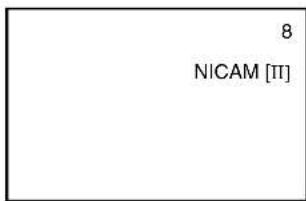
Wählen Sie 1, II oder ▼ (Mono erzwingen), um den Ton auf Kanal I, Kanal II oder MONO zu schalten.
STEREO-Empfang
Beim Empfang von Programmen in Stereo ändert sich die Farbe der Ton-Modus-Anzeige in rot. Kan. I/II-Taste (CH I/II) können Sie zwischen Stereo und Mono wechseln.
Bei jedem Drücken der Taste werden auf dem Bildschirm abwechselnd und (Mono erzwingen), um den Ton auf Stereo oder MONO zu schalten.
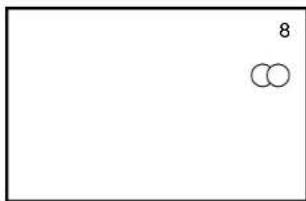
Empfang eines Sound Multiplex-Signals
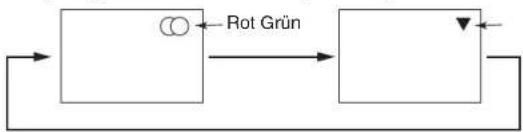
flowchart
graph LR
    A["Input"] --> B{Rot Grün}
    B --> C["Output"]
    C --> D["Feedback to B"]
    D --> B
Empfang eines NICAM-Signals
flowchart
graph LR
    A["NICAM"] -->|Rot| B["Control Unit"]
    B --> C["Grün"]
    C --> A
Wählen Sie ○ oder ▼ (Mono erzwingen), um den Ton auf Stereo oder MONO zu schalten.
Mono-Empfang
Beim Empfang von Mono-Programmen ändert sich die Farbe der Ton-Modus-Anzeige auf der rechten Seite in grün.
Drücken Sie die Kan. I/II-Taste (CH I/II), um für den Ton-Modus zwischen Mono und Mono erzwingen zu wählen (der Ton ändert sich dadurch nicht).
Bei jedem Drücken der Taste wird auf dem Bildschirm abwechselnd ▽und ▼ (Mono erzwingen) angezeigt.
- Wenn ein Tonsignal zu schwach ist, um in Stereo empfangen zu werden, drücken Sie mehrfach die Kan. I/II-Taste (CH I/II), bis auf dem Bildschirm ▼ angezeigt wird, um einen klaren Mono-Klang zu erhalten. - Wenn ein Tonsignal verzerrt empfangen wird oder zwischen Stereo- und Mono-Empfang wechselt, drücken Sie mehrfach die Kan. I/II-Taste (CH I/II), bis auf dem Bildschirm ▼ angezeigt wird, um einen klaren Mono-Klang zu erhalten.
BEDIENUNGSANWEISUNGEN (Fortsetzung)
ANDERE MERKMALE (Fortsetzung)
DVD-Player-Auswahl
- Sie können mit der Fernbedienung DVD-Player bestimmter Marken bedienen, indem Sie auf gleichzeitig die folgenden Tasten drücken.
| DVD-Player-Marke Drücken DVD-Player-Marke Drücken | |||
| Hitachi RCA | AUFRUF 1 | AUFRUF 9 | |
| Pioneer Mitsubishi | AUFRUF 2 | AUFRUF 0 | |
| Panasonic Onkyo | AUFRUF 3 | AUFRUF INDEX | |
| Toshiba Zenith | AUFRUF 4 | AUFRUF MODUS | |
| Philips Orion | AUFRUF 5 | AUFRUF UNTERSEITE | |
| JVC Shinco | AUFRUF 6 | AUFRUF ABBRECHEN | |
| Samsung Skyworth | AUFRUF 7 | AUFRUF EINBLENDEN | |
| Sony Bubuko | AUFRUF 8 | AUFRUF TV/TEXT | |
Beispiel
Um einen HITACHI DVD-Player zu bedienen, drücken und halten Sie die Aufruf-Taste, und drücken Sie danach die 1taste.
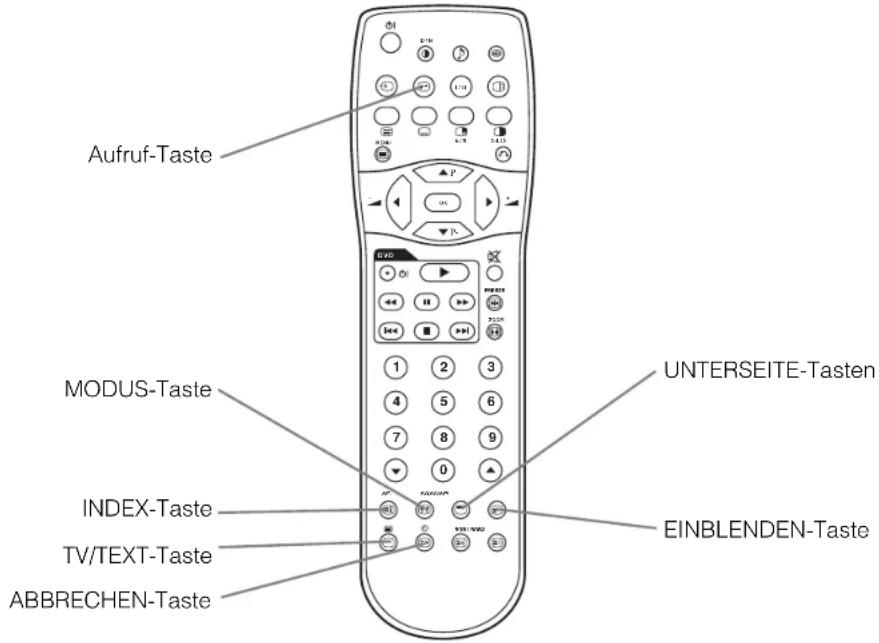
HINWEIS
Mit der Fernbedienung können nicht alle Modelle der genannten Marken bedient werden.
FEHLERBEHEBUNG
Anzeichen, die auf Fehlfunktionen hinweisen
Befolgen Sie die Hinweise zur Behebung des jeweiligen Problems. Wenn sich ein Problem nicht beheben lässt, wenden Sie sich an Ihren Händler.
WARNING
Das Gerät nicht selbst öffnen oder reparieren, da andernfalls Gefahren entstehen können.
| Symptom Mögliche Ursache Vorgehensweise | ||
 Schnee-Effekte - schlechter Ton Schnee-Effekte - schlechter Ton | (1) Keine ordnungsgemäße Verbindung zwischen Antenne und TV-Gerät ist unzureichend.(2) Korrodierte oder beschädigte Antennenanschlüsse.(3) Die Position der Antenne wurde verändert.(4) Ungünstige Wetterbedingungen.(5) Übertragungsprobleme. | (1) Schließen Sie die Antenne nochmals an, und/oder tauschen Sie den Antennenstecker aus.(2) Verbinden Sie die Geräte nochmals, oder tauschen Sie das Kabel aus.(3) Richten Sie die Antenne neu aus.(4) Keine.(5) Wenden Sie sich an Ihre örtliche Kundendienstvertretung. |
 Mehrere Bilder - Ton OK Mehrere Bilder - Ton OK | (1) Die Position der Antenne wurde verändert.(2) Der TV-Sender ist nicht ordnungsgemäß eingestellt.(3) Ungünstige Wetterbedingungen.(4) Übertragungsprobleme.(5) Es ist nicht der richtige AV-Eingang ausgewählt. | (1) Richten Sie die Antenne neu aus.(2) Stellen Sie den Sender neu ein, oder passen Sie die Einstellung an.(3) Keine.(4) Wenden Sie sich an Ihre örtliche Kundendienstvertretung.(5) Überprüfen Sie das angeschlossene externe Gerät. |
 Wiederholte Störungen Wiederholte Störungen | (1) Störungen von elektrischen oder mechanischen Motoren, Leuchtstoffröhren, tragbaren Radios, usw. | (1) Überprüfen Sie Vorrichtungen zur Abschirmung, nehmen Sie Abschirmung neu vor, oder vergrößern Sie den Abstand zum Fernsehgerät. |
 Kein Bild oder kein Ton Kein Bild oder kein Ton | (1)Das TV-Gerät befindet sich möglicherweise im AV-Modus.(2) Die Bild-/Ton-Einstellungen sind möglicherweise auf die Minimalwerte gesetzt.(3) Das TV-Gerät befindet sich möglicherweise im Standby- oder im Stromsparmodus. | (1) Drücken Sie die Eingangsauswahl-Taste (INPUT SELECT) oder die Zifferntasten 0 - 9 auf der Fernbedienung, um zum normalen TV-Modus zurückzukehren.(2) Prüfen Sie die Bild/Ton-Steuerungen (wechseln Sie zum Hauptmenü).(3) Drücken Sie die Ein/Aus-Taste (POWER ON/OFF). |
PRODUKTSPEZIFIKATIONEN
Die Spezifikationen in der nachstehenden Tabelle gelten bei eingesetzter optionaler Videoeinheit und Tunereinheit.
| Bildschirm | Sichtbares Bild | Ca. 32 Zoll (716 (H) x 399(V) mm, Diagonale 820 mm) Ca. 42 Zoll (922 (H) x 522 (V) mm, Diagonale 1059 mm) |
| Auflösung | 852 (H) x 1024 (V) Pixel 1024 (H) x 1024 (V) Pixel | |
| Nettoabmessungen (exklusive Lautsprecher/Fuß) | 830 (B) x 506 (H) x 90 (T) mm 1030 (B) x 636 (H) x 90 (T) mm | |
| Nettogewicht (exklusive Lautsprecher/Fuß) | 24,6 kg 34,9 kg | |
| Umgebungsbedingungen | Temperatur | Betrieb: 5°C bis 35°C, Lagerung: 0°C bis 40°C |
| Relative Luftfeuchtigkeit | Betrieb: 20 % bis 80 %, Lagerung: 20 % bis 90 % (nicht-kondensierend) | |
| Stromversorgung | 100-240 V, 50/60 Hz | |
| Leistungsaufnahme/im Standby-Betrieb | 255 W/<3 W 365 W/<3 W | |
| Musikleistung 12W + 12W (6Ω) | ||
| (RGB-Eingabe) | ||
| Eingangssignale | Eingänge | Eingang RGB1 DVI (DVI-D)Audio-Fingang RGB1 (3,5-mm-Stereo-Klinkenstecker)Analoger RGB-Eingang RGB2 (D-Sub 15-polig)Audio-Eingang RGB2 (3,5-mm-Stereo-Klinkenstecker) |
| Videosignale | 0,7 V/1,0 Vp-p, RGB analog (empfohlenes Signal)480i, 576i, 480p, 576p, 1080i/50, 1080i/60, 720p/60 | |
| Synchronisationssignale | H/V-Separat, TTL-Pegel [2KΩ]H/V-Composite, TTL-Pegel [2KΩ]Sync on green, 0.3 Vp-p [75Ω] | |
| Empfohlenes Signal | 46 Modi 29 42 | |
| (Video-Eingang) | ||
| Eingangssignale | Eingänge | AV1: Composite-Video-Eingang (RCA)AV1: Y PB PR-Video-Eingang (RCA)AV1: L/R-Audio-Eingang (RCA)AV2: Composite-Video-Eingang (RCA)AV2: Y/G PB/B PR/R -Video-Eingang (RCA)AV2: L/R-Audio-Eingang (RCA)AV3: Composite-Video-Eingang (RCA)AV3: S-Video-Eingang (RCA)AV3: L/R-Audio-Eingang (RCA)AV4: Composite-Video/S-Video/RGB/L/R-Audio-Eingang (Scart) |
| Videosignale | AV1: PAL, SECAM, NTSC3.58, NTSC4.43AV1: 480i, 576i, 480p, 576p, 1080i/50, 1080i/60, 720p/60AV2: PAL, SECAM, NTSC3.58, NTSC4.43AV2: 480i, 576i, 480p, 576p, 1080i/50, 1080i/60, 720p/60, RGBAV3: PAL, SECAM, NTSC3.58, NTSC4.43AV4: PAL, SECAM, NTSC3.58, NTSC4.43AV4: RGB | |
| Videoausgangssignal | MONITORAUSGANG: Composite-Video-Monitorausgang (RCA)MONITORAUSGANG: L/R-Audio-Monitorausgang (RCA)AV4: Composite-Video/L/R-Audio-ausgang (SCART) | |
| Empfohlenes Signal | 15 Modi 42 | |
| (HF-Eingang) | ||
| Eingangssignale | Eingänge | ANT-Eingang: 75 Ω (unsymmetrisch) |
| HF-Video-System | PAL B, G, H/I/D, KSECAM B, G/D, K/K1 /L, L1 | |
- Der Monitor erreicht die optimale Bildqualität frühestens nach einer Betriebszeit von 30 Minuten.
HITACHI
Vielen Dank, dass Sie sich für dieses TV-Gerät von HITACHI entschieden haben.
Wir verpflichten uns für einen Zeitraum von 12 Monaten ab dem Kaufdatum, für den Fall, dass an Ihrem Gerät wider Erwarten ein Fehler auftreten sollte, alle aufgrund eines Produktionsfehlers ausfallenden Teile des Produktes zu reparieren oder zu ersetzen, vorausgesetzt:
-
das Produkt wurde gemäß der dem Gerät beiliegenden Bedienungsanleitung installiert und benutzt,
-
das Produkt wurde nicht von jemand anderem repariert, gewartet oder modifiziert als von einem autorisierten HITACHI-Vertragshändler,
- die Seriennummer des Produktes wurde nicht entfernt oder verändert.
- Diese Garantie gilt nicht für gebraucht gekaufte Geräte und nicht für Geräte, die kommerziell oder öffentlich eingesetzt werden.
- Diese Garantie schließt nicht den Austausch verbrauchter Batterien, das Durchführen der vom Benutzer vorzunehmenden Einstellungen oder die Antennenausrichtung ein.
- Jedes im Rahmen dieser Garantie ausgetauschte Teil geht in den Besitz von HITACHI EUROPE LTD über.
- Bitte beachten Sie, dass Garantieleistungen nur gegen Vorlage des Kaufbelegs erbracht werden können.
Tragen Sie Modell- und Seriennummer Ihres Fernsehgerätes in die Felder unten ein – diese Nummern finden Sie auf den Typenschildern an der Rückseite des Plasmabildschirms und an der Unterseite der AVC-Einheit. Vermerken Sie außerdem, wo und wann Sie Ihr Gerät gekauft haben. Diese Angaben helfen bei der Bearbeitung eventuell auftretender Fragen und sollten in jedem Schriftverkehr mit dem HITACHI-Kundendienstzentrum angegeben werden.
SeriennummerModell Händler/Kaufort Kaufdatum
Diese Garantie berührt nicht Ihre gesetzlichen Rechte.
Bei Fragen und Problemen steht Ihnen Ihr HITACHI-Händler gerne zur Verfügung.
HITACHI
Hitachi, Ltd. Tokyo, Japan
D-85622 Feldkirchen bei München
GERMANY
Tel: +49-89-991 80-0
Fax: +49- 89-991 80-224
Hotline: +49-180-551 25 51 (12ct/min)
- BEDIENUNGSANLEITUNG
- Hinweise zur Aufstellung:
- Hinweis für Händler:
- Wichtig
- ACHTUNG
- Software-Hinweis
- Plasma-Monitor
- BESONDERE MERKMALE
- Großes, hochauflösendes Plasma-Displayfeld
- Hochleistungs-Digitalprozessor
- Leicht zu bedienende Fernbedienung und Onscreen-Anzeigesystem
- Stromsparsystem
- Über die optionale Videoeinheit
- Optionen
- INHALT
- BESONDERE MERKMALE ......2
- SICHERHEITSANWEISUNGEN......4
- BEZEICHNUNGEN DER KOMPONENTEN ....8
- AUFSTELLUNGSHINWEISE ....10
- BEDIENUNGSANWEISUNGEN ....13
- BILDSPEICHEREFFEKTE DES
- PLASMA-DISPLAYS 23
- HINWEISE 23
- FEHLERBEHEBUNG......24
- PRODUKTSPEZIFIKATIONEN ......27
- ANHANG 30
- Hinweis zu dieser Bedienungsanleitung
- SICHERHEITSANWEISUNGEN
- Über die Symbole
- Typische Symbole
- Niemals den Monitor verwenden, wenn ein Problem aufgetreten ist.
- Keine Flüssigkeiten oder Fremdkörper eindringen lassen.
- Niemals den Monitor zerlegen oder modifizieren.
- Den Monitor nicht Erschütterungen oder Stößen aussetzen.
- Den Monitor nicht auf einer instabilen Oberfläche aufstellen.
- Nicht die Lüftung des Monitors behindern.
- Nur eine geeignete Steckdose verwenden.
- SICHERHEITSANWEISUNGEN (Fortsetzung)
- VORSICHT
- Beim Transport des Monitors vorsichtig sein.
- Keine Gegenstände auf den Monitor stellen.
- Feuchte oder staubige Orte vermeiden.
- Umgebungen mit hohen Temperaturen vermeiden.
- Das Netzkabel muss für vollständige Trennung abgezogen werden.
- VORSICHTSMASSREGELN
- - Aufstellungsumgebung
- - Richtige Betrachtung des Monitors
- - Hinweis zum Bildspeichereffekt
- - Reinigung des Plasma-Bildschirmpanels des Monitors
- - Reinigung des Monitorsgehäuses
- BEZEICHNUNGEN DER KOMPONENTEN
- Vorsicht beim Transport des Hauptgeräts
- Fernbedienung
- Batterien einlegen
- Öffnen Sie den Batteriefachdeckel.
- Legen Sie Batterien ein.
- Schließen Sie den Batteriefachdeckel.
- Umgang mit der Fernbedienung
- AUFSTELLUNGSHINWEISE
- Aufstellung
- WARNING
- ! VORSICHT
- Maßnahmen gegen Herunterfallen
- Befestigung an einer Wand oder Säule
- Befestigung bei Tischaufstellung
- Lesen Sie die SICHERHEITSANWEISUNGEN (4 bis 7) sorgfältig durch, um maximale Sicherheit sicherzustellen, bevor Sie diese Schritte ausführen:
- Anschluss an einen PC
- AUFSTELLUNGSHINWEISE (Fortsetzung)
- Aufstellen der Lautsprechereinheit (option)
- Anschließen des Netzkabels
- BEDIENUNGSANWEISUNGEN
- Ein- und Ausschalten
- BEDIENUNGSANWEISUNGEN (Fortsetzung)
- Umschalten des Eingangs
- Lautstärkeeinstellung
- Ton-Stummschaltung
- Umschalten der Größe
- Eingangssignal-Bildschirm-Anzeige
- Automatische Einstellung von Bildschirmposition und Uhr
- Getrennter Betrieb mehrerer Monitore (ID-Nr.)
- Verwendung des Menübildschirms (Onscreen-Anzeigesystem)
- BILD-MENÜ
- TON-MENÜ
- ZEITSCHALTUHR-MENÜ
- EINSTELLUNGEN-MENÜ
- SPRACHEN-MENÜ
- ANDERE MERKMALE
- Automatische Speicherung
- ANDERE MERKMALE (Fortsetzung)
- Signalprüfung
- Stromsparbetrieb
- Wenn der RGB1- oder RGB2--Eingang ausgewählt ist
- Rückkehr zum Betriebsmodus
- BILDSPEICHEREFFEKTE DES PLASMA-DISPLAYS
- Bildspeichereffekt-Eigenschaften des Plasma-Displays
- Methoden zur Verringerung des Auftretens von Bildspeichereffekten
- HINWEISE
- Über Bildschirmdefekte
- Über Nachbilder
- Über das Bildschirmpanel
- Anzeichen, die auf Fehlfunktionen hinweisen
- FEHLERBEHEBUNG (Fortsetzung)
- Maßnahmen bei fehlerhafter Anzeige
- PRODUKTSPEZIFIKATIONEN
- Signaleingang
- PRODUKTSPEZIFIKATIONEN (Fortsetzung)
- Signaleingang (Fortsetzung)
- Auflistung der empfohlenen Signale
- ANHANG
- Funktionen der optionalen Videoeinheit
- Anschluss an ein Videogerät
- Verwenden eines Breitbandmonitors
- Anzeigen von mehreren Bildern (Multibild-Modus)
- Aktivieren des Bild-in-Bild-Modus vom RGB-Eingangsbildschirm aus
- Durch Drücken der Multibild-Taste werden 2 Bilder gezeigt.
- Aktivieren des Teilbild-Modus vom Video-Eingangsbildschirm aus
- Wenn Sie die Multibild-Taste (PinP) einmal drücken, werden 2 Bilder angezeigt.
- BILD-MENU
- Biki
- Bild
- BILD-MENÜ (Fortsetzung)
- FUNKTION-MENÜ
- FEHLERBEHEBUNG
- Funktionen der optionalen Tunereinheit
- Fernbedienung (im Lieferumfang der optionalen Tunereinheit enthalten)
- BEZEICHNUNGEN DER KOMPONENTEN (Fortsetzung)
- Fernbedienung (im Lieferumfang der optionalen Tunereinheit enthalten) (Fortsetzung)
- HINWEIS
- Umschalten des Eingangs Umsd
- Iten der Größe
- Anzeigen von mehreren Bildern
- Aktivieren des Teilbild-Modus vom TV-Bildschirm aus
- Aktivieren des 4-Bilder-Modus vom TV-Bildschirm aus
- Aktivieren des 12-Bilder-Modus vom TV-Bildschirm aus
- Der aktuelle TV-Kanalstatus kann mithilfe der Aufruf-Taste (RECALL) der Fernbedienung oder des Monitors angezeigt werden.
- Einfrieren von Bildern
- EINSTELLUNGEN-MENÜ (Fortsetzung)
- [Bei VIDEO-Signaleingang]
- A2/NICAM/Sound Multiplex
- Zweisprachige/Zweiton-Sendungen
- STEREO-Empfang
- Mono-Empfang
- DVD-Player-Auswahl
- Beispiel
- HITACHI
- GERMANY
Marke : HITACHI
Modell : 42PMA500
Kategorie : Monitor