UHD6510 - Monitor HITACHI - Gratis bruksanvisning og manual
Finn enhetens veiledning gratis UHD6510 HITACHI i PDF-format.



| Produkttype | UHD profesjonell skjerm |
| Merke og modell | Hitachi UHD6510 |
| Skjermstørrelse | 75 tommer (190 cm) diagonal |
| Oppløsning | 3840 x 2160 piksler (UHD) |
| Paneltype | UHD DLED |
| Lysstyrke | 400 cd/m² |
| Responstid | 6 ms |
| Synsvinkel | 89° horisontal / 89° vertikal |
| Lydstyrke | 2 x 12 W |
| Tilkoblingsmuligheter | HDMI 2.0, VGA, DisplayPort 1.2, USB 2.0/3.0, RS232, LAN, YPbPr, SPDF-utgang, IR-inngang |
| Nettverk | Ethernet 10/100/1000 Mbps, Wi-Fi 802.11 a/b/g/n (valgfritt) |
| Strømforsyning | 110-240 V AC, 50/60 Hz, 3200 mA (med OPS) / 2500 mA (uten OPS) |
| Vekt | 36 kg |
| VESA monteringsmål | 600 x 400 mm, M8 skruer (lengde 15 mm) |
| Driftstemperatur | 0°C til 40°C |
| Hovedfunksjoner | USB-avspilling (bilde, video, lyd), nettleser, trådløs skjerm, videovegg, OPS (PC-modul valgfritt), RS232/LAN-kontroll, planlegger |
| Inkluderte tilbehør | Fjernkontroll, AAA-batterier (x2), IR-forlenger, OPS-antenne, mikro-USB-kabel, kabelholdere, manual |
| Vedlikehold og rengjøring | Koble fra før rengjøring; bruk en myk, fuktig klut eller LCD-rens; ikke spray direkte |
| Sikkerhet | Ikke åpne kabinettet; unngå fuktighet og overdreven varme; bruk jordet stikkontakt; holdes utenfor rekkevidde for barn |
| Reservedeler og reparerbarhet | Bruk kun deler anbefalt av produsenten; overlat reparasjoner til kvalifisert personell |
| Generell informasjon | Klasse A (mulige radioforstyrrelser i hjemmemiljø); samsvar med FCC del 15 |
Ofte stilte spørsmål - UHD6510 HITACHI
Brukerspørsmål om UHD6510 HITACHI
0 spørsmål om dette apparatet. Svar på dem du kjenner, eller still ditt eget.
Still et nytt spørsmål om dette apparatet
Last ned instruksjonene for din Monitor i PDF-format gratis! Finn veiledningen din UHD6510 - HITACHI og ta den elektroniske enheten tilbake i hendene. På denne siden er alle dokumenter som er nødvendige for bruken av enheten din publisert. UHD6510 av merket HITACHI.
BRUKSANVISNING UHD6510 HITACHI
Consignés de Sécurité Importantes ....2
Vue d'ensemble....7
Boutons de commande du téléviseur ....8
Connexion du récepteur IR (récepteur infrarouge).9
Mise en marche/Arrêt du téléviseur....9
OPS pour ordinateur (intégration en option pour ordinateur)....10
Schéma de connexion OPS 10
Télécommande....12
Installation Initiale 13
Lecture de média via entrée USB....13
Contenus du Menu du téléviseur....15
Connectivité....21
Navigateur Internet....23
Opérations de périphérique USB interne....24
Support de rotation OSD (*) 24
Port d'affichage....24
Contrôle à partir d'un PC externe 25
Panneau de commande RS232/LAN 27
COMMANDES HEX RS232 40
Taux de pixels maximum 43
Formats de fichiers pris en charge pour la lecture à partir d'une clé USB....44
Fonctionnalités du système....45
Accessoires inclus 47
Notification....47
Mesures du montage mural vesa....48
Installation sur une une paroi dentelée....48
GESTION DES CÂBLES D'ÉCRAN TACTILE .....49

Consignés de Sécurité Importantes

ATTENTION
RISQUE DE CHOC ÉLECTRIQUE NE PAS OUVRIR

ATTENTION: POUR ÉVITER TOUT RISQUE DE CHOC ÉLECTRIQUE, NE RETIREZ PAS LE COUVERCLE (OU L'ARRIÈRE). AUCUNE PIÈCE RÉPARABLE PAR L'UTILISATEUR. VEUILLEZ CONFIER L'ENTRETIEN À UN PERSONNEL QUALIFIÉ.
Lisez intégralement et attentivement ces instructions avant utilisation et conservez-les pour une consultation ultérieure
AVERTISSEMENT: Cet appareil n'a pas été fabriqué pour être utilisé par des personnes (les enfants inclus) aux capacités physiques, sensorielles ou intellectuelles réduites ou manquant d'expérience et de connaissances à moins d'avoir été encadrées ou formées sur l'utilisation de l'appareil par une personne responsable de leur sécurité.
- Cet appareil est destiné à un usage intérieur uniquement.
- Utilisez cet appareil à une altitude inférieure à 2 000 mètres au-dessus du niveau de la mer, dans des endroits secs ou des régions ayant un climat modéré ou tropical.
- Veuillez conserver ce manuel pour une utilisation future.
- Débranchez l'appareil avant de le nettoyer. Ne nettoyez pas l'appareil pendant qu'il est en marche. N'utilisez pas de nettoyants en liquide ou en aérosol. Utilisez un chiffon humide pour nettoyer. Si cela est insuffisant, veuillez utiliser des nettoyants pour écran LCD. N'appliquez pas directement l'agent nettoyant sur l'appareil.
- Pour empêcher toute panne, évitez d'utiliser des accessoires non recommandés.
- Évitez de placer votre appareil près des lavabos, des éviers, des cuvettes d'eau et des piscines, etc.
- N'exposez pas l'appareil à des gouttes ou des éclaboussures de liquide et ne posez pas d'objets contenant du liquide tels que les vases, les tasses, etc. sur ou au-dessus de l'appareil (par exemple sur les étagères au-dessus de l'appareil).
-
Gardez au moins 5 cm d'espace libre entre l'appareil et les murs ou meubles pour une ventilation suffisante.
-
Cet appareil ne peut être mis en marche qu'avec la source d'alimentation indiquée sur sa plaque signalétique. Pour plus de renseignements, contactez votre fournisseur.
- Par mesure de sécurité, l'appareil est livré avec une fiche de mise à la terre à trois fils. Par mesure de sécurité, n'effectuez aucun changement sur la fiche de mise à la terre. Utilisez toujours une prise secteur mise à la terre pour ce produit.
- Veuillez prévoir une fiche et une prise pour l'alimentation nécessaire à l'appareil.
- Veuillez placer l'appareil dans une position qui lui permette de fonctionner sans affecter les fils électriques.
- Conformez-vous aux avertissements et consignes indiqués sur l'appareil.
- Respectez les consignes à l'écran afin d'utiliser les fonctions y relatives.
- Pour éviter les risques d'incendie ou d'électrocution, n'utilisez pas abusivement les fiches et les rallonges. N'ouvrez pas le couvercle du moniteur pour effectuer vous-même l'entretien. Si un service agréé ne satisfait pas aux besoins d'entretien requis, une tension dangereuse ou d'autres risques pourraient survenir.
- Si vous n'utilisez pas l'appareil pendant longtemps, débranchez le cordon d'alimentation de l'alimentation secteur.
- Placez l'appareil dans un endroit bien aéré, à l'abri de la lumière vive, de la chaleur excessive et de l'humidité.
- Conservez l'appareil à une température comprise entre 0 °C et 40 °C. Dans le cas contraire, l'appareil va subir des dommages de façon permanente.
- Branchez l'appareil à une prise reliée à la terre. Utilisez toujours le cordon d'alimentation mis à la terre fourni avec l'appareil. Le fabricant n'est pas responsable de tout dommage causé par une utilisation à découvert.
- Assurez-vous que la prise de courant est installée près de l'équipement et qu'elle est facilement accessible.
- N'entrez pas en contact direct avec les parties du produit ayant chauffé pendant de longues périodes. Il pourrait en résulter des brûlures à basse température.
- Le panneau LCD utilisé dans cet appareil est en verre. Il peut donc se briser si l'appareil tombe ou s'il subit un choc. Veillez à ne pas vous blesser avec les éclats de verre si le panneau LCD vient à se briser.
- L'utilisation du moniteur ne doit pas entraîner des risques mortels ou des dangers qui pourraient provoquer directement la mort, des blessures sur le personnel, des dommages physiques sévères
ou d'autres destructions, y compris dans le contrôle des réactions nucléaires dans les installations nucléaires, dans le système médical de réanimation, et dans le contrôle de lancement des missiles des systèmes d'arme.
- N'exposez pas l'appareil à la lumière directe du soleil ou n'y placez/dirigez pas des flammes nues telles que les bougies allumées au-dessus ou à proximité.
- Ne placez pas des sources de chaleur telles que les chauffages électriques, les radiateurs, etc. à proximité de l'appareil.
- Pour éviter tout risque de choc électrique, dans des conditions climatiques extrêmes comme les orages ou la foudre, débranchez l'appareil du secteur.
- Ne touchez pas à d'autres commandes que celles décrites dans les consignes. Un réglage incorrect des commandes qui ne sont pas indiquées dans les instructions peut provoquer des dommages qui demanderont par la suite un travail intensif au technicien qualifié.
- Évitez de secouer l'appareil. Assurez-vous qu'il est placé dans une position stable.
- Ne jetez pas ou ne laissez pas tomber des objets sur votre appareil.
- Évitez de frotter tout objet tranchant sur l'écran ou sur toute autre surface de l'appareil.
- Ne pas conserver votre appareil dans un endroit humide.
- Évitez de conserver votre appareil dans un environnement très froid.
- Évitez de conserver votre appareil dans un environnement très chaud.
- Ne posez pas l'appareil à même le sol et sur des surfaces inclinées.
- Pour éviter des risques de suffocation, tenez les sacs plastiques hors de la portée des bébés, enfants et des animaux domestiques.
Orifices d'aération de l'appareil
Des orifices d'aération sont conçus pour permettre à l'appareil de fonctionner constamment tout en empêchant sa surchauffe. N'obstruez en aucun cas ces orifices. Pour la même raison, évitez d'installer l'appareil sur des lits, sur des canapés, sur des tapis ou sur toute autre surface semblable.
N'introduisez jamais d'objets par les orifices de cet appareil. Un courant haute tension circule dans l'appareil. Le fait d'introduire des objets dans les orifices de l'appareil peut causer un choc électrique, un court-circuit des pièces internes et/ou un incendie. Pour la même raison, ne renversez pas d'eau ou de liquide sur le produit.
Réparation
Sauf disposition expresse écrite par le département technique du fabricant sur une exécution de base de l'appareil, évitez de réparer vous-même votre appareil. Autrement, votre garantie peut être suspendue et vous mettrez en péril votre santé ou votre appareil. Consultez le service compétent dans le domaine, le cas échéant.
- Lorsque le câble est usé ou endommagé.
- Si l'appareil est tombé ou le châssis a été endommagé.
- Si les performances de l'appareil ont changé ou si des réparations y sont nécessaires.
- Lorsqu'un liquide a été renversé sur le produit ou lorsque les objets sont tombés dans l'appareil.
- Lorsque l'appareil a été exposé à la pluie ou à l'eau.
- Lorsque l'appareil ne fonctionne pas conformément aux consignes.
Pièces de rechange
Si des pièces de rechange sont nécessaires, assurez-vous que le technicien utilise des pièces recommandées par le fabricant, ou ayant les mêmes caractéristiques et performances que les pièces d'origine. L'utilisation des pièces non autorisées peut causer un incendie, un choc électrique et/ou d'autres dangers.
Contrôle de sécurité
Après un travail d'entretien ou de réparation, demandez au technicien de procéder à un contrôle de sécurité pour vérifier si l'appareil est en bonne condition de marche.
Montage mural
Lors d'un montage sur un mur, veillez à ce que l'appareil soit installé selon la méthode recommandée par le fabricant.
- Lisez les instructions avant de monter votre appareil au mur.
- Le kit de fixation murale est en option. Vous pouvez vous en procurer chez votre vendeur local, s'il n'est pas fourni avec votre appareil.
- N'installez pas l'appareil au plafond ou sur un mur incliné.
- Utilisez les vis de fixation murale et autres accessoires recommandés.
- Serrez fermement les vis de fixation murale pour éviter la chute de l'appareil. Ne serrez pas trop les vis.
Cordon d'alimentation
- Le cordon d'alimentation est utilisé comme un dispositif de coupure de l'appareil, raison pour laquelle elle doit être en bon état de marche. Lorsque
vous ne débranchez pas l'appareil du secteur, il continue d'absorber de l'énergie quel que soit son état même s'il est en mode Veille ou éteint.
- Utilisez uniquement le cordon d'alimentation fourni avec le moniteur.
- Évitez d'endommager le cordon d'alimentation, d'y placer des objets lourds, de l'étirer, de trop le plier ou de marcher dessus. En outre, n'utilisez pas de rallonge. Les dommages causés au cordon peuvent entraîner un incendie ou un choc électrique.
- Lorsque vous débranchez l'appareil, tirez toujours directement sur la fiche. Ne tirez pas sur le cordon pour débrancher l'appareil.
- N'utilisez pas le cordon d'alimentation avec une prise d'alimentation. L'utilisation d'une rallonge peut causer un incendie dû à la surchauffe.
- Ne retirez/n'insérez pas la fiche d'alimentation avec les mains mouillées. Sinon cela peut causer un choc électrique.
- Débranchez le cordon d'alimentation lorsque vous ne vous en servez pas pendant une période prolongée.
- N'essayez pas de réparer de vous-même le cordon d'alimentation lorsqu'il est brisé ou présente un dysfonctionnement. Lorsqu'il est endommagé, faites-le remplacer par un personnel qualifié.
Pour la sécurité des enfants en particulier
- Ne laissez pas les enfants grimper sur ou jouer avec le moniteur.
- Ne placez pas le moniteur sur un meuble qui peut facilement servir d'escalier.
- Rappelez-vous que les enfants sont enthousiastes lorsqu'ils regardent un programme, surtout sur un moniteur « plus grand que nature ». Assurez-vous de placer ou d'installer le moniteur dans un endroit où il ne pourra pas être poussé, tiré ou renversé.
- Assurez-vous de ranger tous les cordons ou les câbles connectés au moniteur, de sorte qu'ils ne puissent pas être tirés ou touchés par des enfants curieux.
Connexions
Assurez-vous d'éteindre l'interrupteur principal et de débrancher la fiche de la prise de courant avant de brancher/débrancher les câbles. Lisez également la section Équipements à connecter contenue dans le manuel.
Assurez-vous de ne pas confondre les terminaux d'entrée et de sortie lors du raccordement des câbles. L'inversion accidentelle des câbles connectés aux terminaux d'entrée et de sortie peut causer des dysfonctionnements ainsi que d'autres problèmes.
Positionnement
Si un moniteur placé sur un emplacement instable ou incliné, cela peut être dangereux en raison des risques de chute qu'il présente. De nombreuses blessures, touchant en particulier les enfants, peuvent être évitées en prenant quelques précautions simples :
- Utilisez les dispositifs de fixation tels que les supports muraux recommandés ou fournis par le fabricant. - Sensibilisez les enfants sur les dangers qu'ils courent s'ils grimpent sur le meuble pour atteindre le moniteur ou ses commandes. Si votre appareil actuel est maintenu et déplacé, les mêmes mesures citées plus haut doivent être appliquées.
Transport et livraison
- Conservez votre appareil dans son emballage d'origine afin de protéger ses accessoires contre tout dommage lors du transport et de la livraison.
- Maintenez l'appareil dans une position normale lors du transport.
- Évitez de laisser tomber l'appareil pendant le transport et protégez-le contre les chocs.
- Les dommages et les défaillances qui se produisent pendant le transport après la livraison de l'appareil au client ne sont pas couverts par la garantie.
- Le transport, l'installation, la réparation et l'entretien de l'appareil doivent être effectués par personnel technique qualifié.
Utilisation prévue
- Ce produit est conçu pour être utilisé dans des endroits publics tels que les écoles, les bureaux, les théâtres, les lieux de culte. Par ailleurs, il est destiné à un usage domestique et à un usage général similaire.
- L'appareil convient uniquement à une connexion des prises secteur à usage commercial. Ne connectez pas les prises secteur à usage industriel de l'appareil.
Mauvaise utilisation prévisible et utilisation incorrecte
- Pour les appareils destinés à être utilisés dans des véhicules, des navires ou des avions ou à des altitudes supérieures à 2000m au-dessus du niveau de la mer, pour une utilisation en plein air ou en général pour une application autre que celle mentionnée dans le manuel d'utilisation, des exigences supplémentaires peuvent être nécessaires.

Ne laissez pas affichée une image figée pendant longtemps. Si une image figée s'affiche continuellement pendant un long moment, elle pourrait rester statique à l'écran. Cet état n'est pas permanent, mais l'image pourrait prendre assez de temps avant de s'effacer et ce en fonction du degré d'image adhésive. 120 minutes d'affichage animé continu permettront d'éliminer l'essentiel de ces effets adhésifs à une température de salle normale ou supérieure à 10 C.
Selon la technologie TFT installée, vous pourrez avoir un certain degré de luminosité, des points noire, rouge, vert et bleu et aussi des étincelles sur l'écran, mais cela n'affecte pas la performance de l'ordinateur et n'est pas considéré comme défaut.

Avertissement
Cet appareil est un produit de classe A. Lorsqu'il est utilisé dans un environnement domestique, il peut causer des interférences radio. L'utilisateur devra donc prendre des mesures nécessaires pour se prémunir contre elles.
CONSIGNES DE SÉCURITÉ POUR PILES
Utilisées correctement, les piles domestiques constituent une source fiable d'énergie portative. Des problèmes peuvent survenir si elles sont utilisées de façon inappropriée entraînant ainsi une fuite ou, dans des cas extrêmes, un incendie ou une explosion.
Les consignes d'utilisation sécurisée des piles suivantes permettront, si vous les respectez, d'éviter de tels risques.
- Assurez-vous d'insérer correctement les piles, tout en respectant les signes plus et moins indiqués sur la pile et l'appareil. Des piles mal placées peuvent fuir ou, dans des cas extrêmes, provoquer un incendie ou une explosion.
- Remplacez le jeu de piles à la fois. En le faisant, assurez-vous de ne pas mélanger les piles usagées
avec les nouvelles ou des piles de types différents. Les piles pourraient fuir ou, dans des cas extrêmes, provoquer un incendie ou une explosion.
- Conservez les piles inutilisées dans leur emballage d'origine et loin des objets métalliques, car ceux-ci pourraient provoquer un court-circuit, qui pourrait provoquer une fuite ou, dans des cas extrêmes, un incendie ou une explosion.
- Retirez toutes les piles (y compris les usagées) d'un appareil que vous n'allez pas utiliser pendant une longue période. Dans le cas contraire, les piles pourraient fuir ou endommager l'appareil.
- N'exposez pas les piles à une chaleur excessive telle que celle du soleil, du feu ou autre.
- Ne vous débarrassez pas des piles en les jetant au feu ou avec des matières dangereuses ou inflammables. Elles pourraient exploser. Veuillez faire recycler les piles usées. Ne les mettez pas au rebut avec les autres ordures ménagères.
- N'essayez jamais de recharger des piles ordinaires, ni à l'aide d'un chargeur, ni en leur appliquant de la chaleur. Elles pourraient fuir, provoquer un incendie, voire exploser. Il existe des piles rechargeables explicitement étiquetées comme tel.
- Surveillez donc les enfants lorsqu'ils remplacent eux-mêmes les piles afin de vous assurer qu'ils observent ces consignes.
- N'avalez pas la pile. Les produits chimiques y contenus pourraient vous brûler.
- Ce produit ou les accessoires fournis avec celui-ci pourraient contenir une pile bouton. L'ingestion d'une pile bouton peut causer non seulement de sévères brûlures internes en seulement 2 heures, mais aussi le décès.
- Rappelez-vous que les piles bouton telles que celles utilisées dans certaines prothèses auditives, dans certains jouets et dans d'autres appareils peuvent facilement être avalées par de jeunes enfants, et cela peut leur être préjudiciable.
- Gardez les nouvelles et anciennes piles hors de portée des enfants.
- Assurez-vous que les compartiments à piles sont correctement fermés. Si le compartiment à piles ne se ferme pas correctement, arrêtez d'utiliser le produit et tenez-le hors de la portée des enfants.
- Si vous pensez que des piles ont été avalées ou logées n'importe où à l'intérieur du corps, consultez de toute urgence un médecin.
- Si le liquide provenant d'une pile qui fuit touche votre peau ou vos habits, rincez immédiatement et complètement les parties touchées. Si un œil est touché, faites immédiatement un bain d'œil plutôt que de le frotter et cherchez immédiatement un traitement médical. Le liquide provenant de la fuite
d'une pile qui atteint votre œil ou vos habits peut causer une irritation de la peau ou des dommages à votre œil.
ATTENTION
RISQUE D'EXPLOSION EN CAS DE REMPLACEMENT DES PILES PAR UN TYPE INAPPROPRIÉ. METTEZ AU REBUT LES PILES USÉES CONFORMÉMENT À LA RÉGLEMENTATION LOCALE.
Symboles sur le produit
Les symboles suivants sont utilisés sur le produit pour marquer les instructions relatives aux restrictions, aux précautions et à la sécurité. Chaque explication se rapporte uniquement à l'endroit du produit portant le symbole correspondant. Veuillez en tenir compte pour des raisons de sécurité.

Équipement de classe II : Cet appareil, de par sa conception, ne nécessite pas de branchement sécurisé à un système électrique à la terre.

Équipement de classe II avec mise à la terre fonctionnelle: Cet appareil, de par sa conception, ne nécessite pas de branchement é à un système électrique de mise à la terre.Ème de mise à la terre est utilisé pour des fonctionnels.

Raccordement à une terre de protection : La borne marquée est destinée au branchement du conducteur de terre de protection associé plage d'alimentation.

Borne dangereuse sous tension : Les bornes marquées, dans des conditions normales d'utilisation, sont dangereuses lorsqu'elles sont tension.

Mise en garde, voir instructions d'utilisation : Les zones marquées contiennent des piles en forme de bouton ou e de monnaie remplaçables par l'utilisateur.
Aucun dysfonctionnement résultant du réglage inapproprié par le client de l'un des logiciels, y compris le système d'exploitation n'est couvert par la garantie.
En fonction du modèle que vous achetez, l'aspect du produit peut différencier des images utilisées dans ce manuel.
Vue d'ensemble
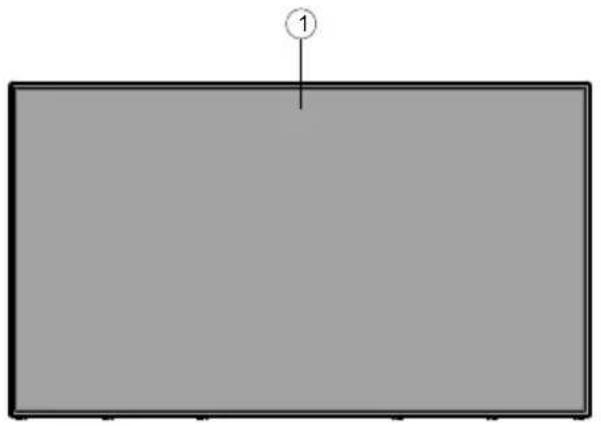
Avant
- Panneau LCD
-
VGA
-
RS232
-
HDMI 1
-
Port écran d'entrée
-
Port écran de sortie
-
Casque
-
USB (2.0)
-
USB (3.0)
-
Entrée IR
-
HDMI 2
-
Port micro USB pour le mode tactile avec ordinateur externe
-
Panneau couvert pour câble USB de superposition
-
Slot de connexion pour module de PC (OPS)
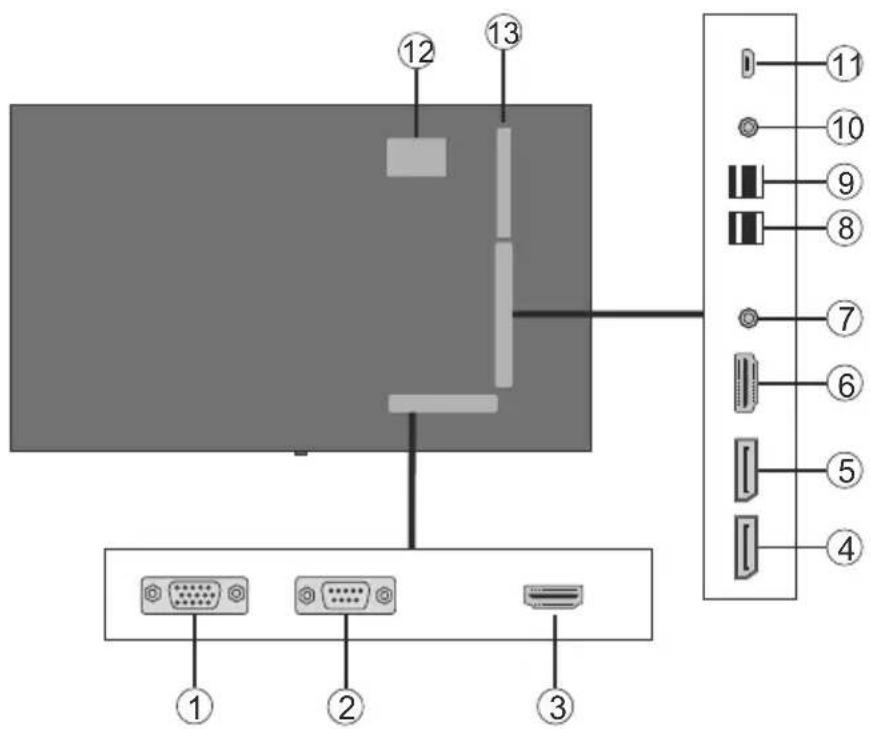
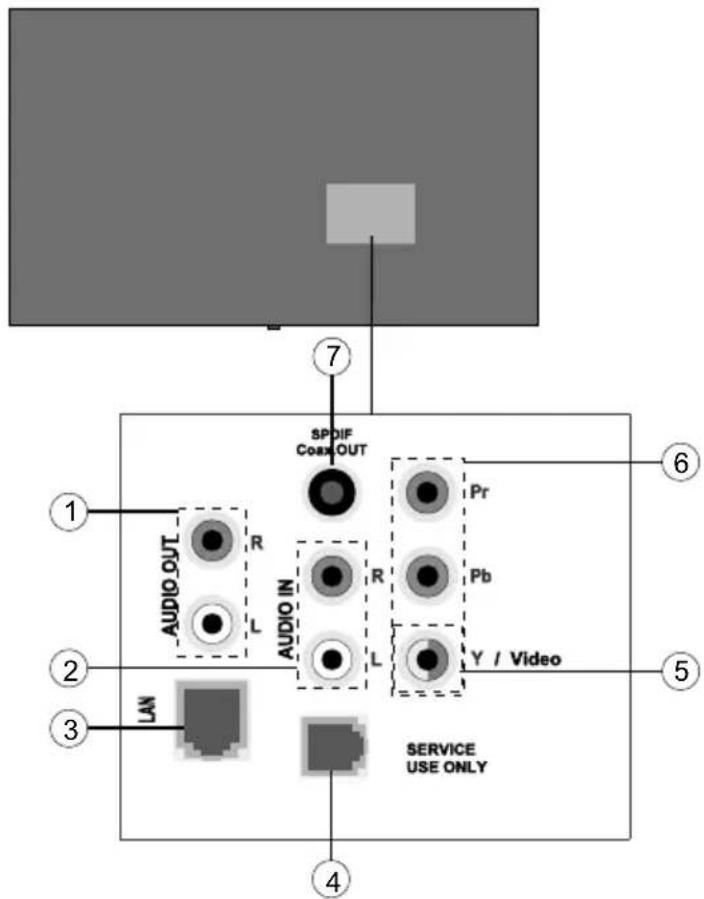
- Sortie audio
- Entrée Audio
- Ethernet
- RJ12 (réservé à un usage militaire)
- Entrée Vidéo
- YPbPr
- Sortie coaxiale SPDIF
Boutons de commande du téléviseur
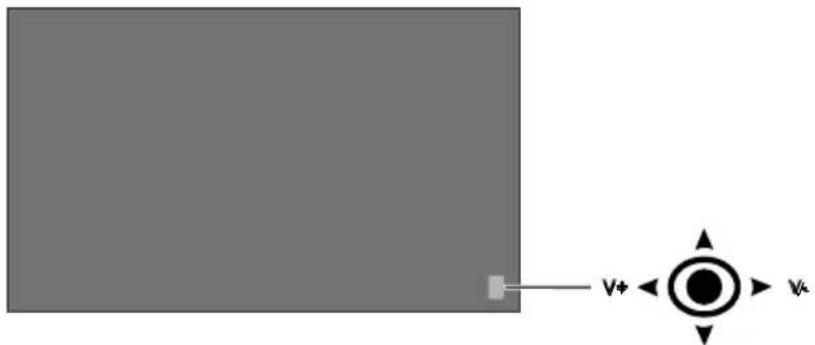
Pour allumer le téléviseur : Appuyez sur le bouton central de la manette : l'écran s'allume, et maintenez ce bouton enfoncé jusqu'à ce que le voyant LED ROUGE du récepteur infrarouge s'éteigne.
Pour éteindre le téléviseur : Appuyez au centre du bouton joystick et maintenez-le enfoncé pendant quelques secondes, le téléviseur passe alors en mode veille.
Pour modifier la source : Appuyez au centre du bouton joystick pour faire apparaître la liste de sources à l'écran. Faites défiler les sources disponibles en appuyant sur le bouton joystick Haut ou Bas.
Pour régler le volume : Augmentez le volume en appuyant sur le bouton joystick vers la droite. Diminuez le volume en appuyant sur le bouton joystick vers la gauche.
Connexion du récepteur IR (récepteur infrarouge)
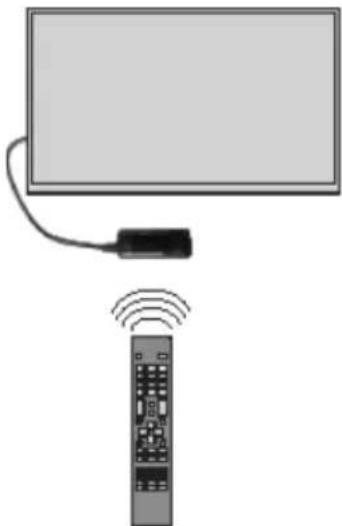
Connectez le récepteur IR fourni à l'entrée IR du téléviseur avant de brancher le téléviseur sur l'alimentation secteur Placez le récepteur IR près de votre télécommande. Pointez simplement la télécommande sur le récepteur IR qui transmettra le signal de commande au téléviseur. Pour des performances optimales, placez le récepteur sous le logo Hitachi dans le centre inférieur de la lunette.
Mise en marche/Arrêt du téléviseur
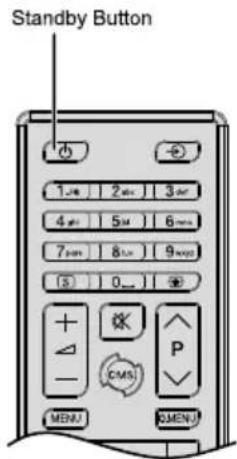
Appuyez sur le bouton Standby de la télécommande ou appuyez longuement sur la manette à l'arrière de l'écran pour le faire passer du mode veille au mode marche ou inversement.
![graph TD A["Joystick"] --> B["V+"] A --> C["V-"] B --> D["Screen"] C --> D](/content/2026/03/448454/images/66d489fec9217365315a7ed4a83ebb98c96b0d2de5cfbccaddf3c055333abecf.jpg)
| Voyant DEL de statut État du moniteur | |
| DEL d'alimentation éteint Power on | |
| DEL d'alimentation allumé Mise hors tension (Mode Veille) | |
| Clignotement du voyant DEL d'alimentation (lent) | Planificateur actif |
| Clignotement du voyant DEL d'alimentation (rapide) | Mise sous / hors tension et mise à jour du logiciel |
OPS pour ordinateur (intégration en option pour ordinateur)

Déconnectez l'écran de l'alimentation avant de brancher ou de débrancher l'OPS. Le non-respect de cette consigne pourrait endommager l'OPS et/ou l'écran.
L'Open Pluggable Specification (OPS) est une architecture système standardisée entre les écrans et les lecteurs de fichiers multimédias. Il peut être basé sur une structure x86 ou ARM Ce panneau est compatible avec les deux structures. Les dimensions d'OPS sont standards (180 mm x 119 mm x 30 mm)
Latérale
- VGA
- Microphone / Casque (prise de 3,5 mm)
- Port USB 2.0
- Connecteur antenne WiFi
- RS232
- Connecteur antenne WiFi
- 3 x ports USB 3.0
- RJ45 10/100/1 000 Mbps Ethernet
- Bouton Marche/Arrêt
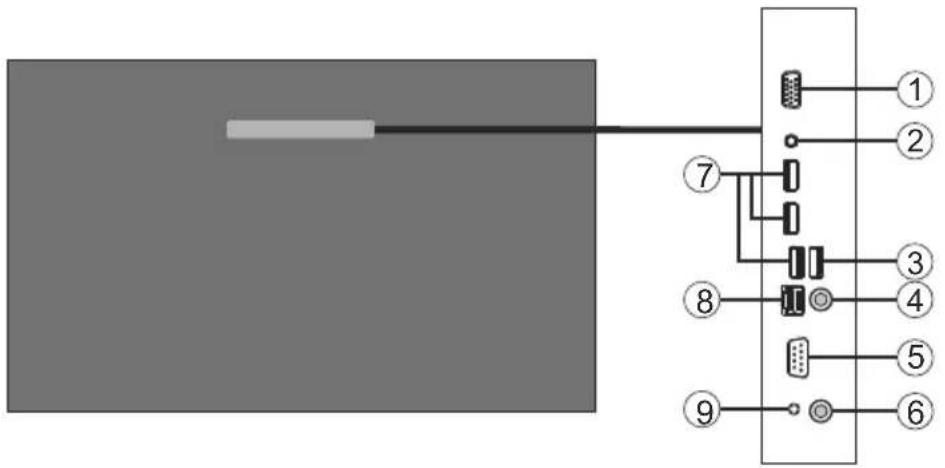
Utilisez un câble USB disponible pour le transfert bidirectionnel des données.
Terminal/Ethernet LAN
Utilisez un câble Ethernet disponible pour vous connecter au réseau local (LAN).
Bornes de microphone et de casque
Utilisez une borne de casque pour écouter les fichiers audio stéréo.
Utilisez une borne de microphone pour enregistrer les fichiers audio.
Antenne Wi-Fi
Connectez une antenne sans fil à ce connecteur.
Schéma de connexion OPS
Le schéma de connexion renvoie aux PC OPS équipés de processeurs Intel et ARM. Les PC OPS possèdent une interface de connexion standard OPS à 80 broches. L'interconnexion des PC OPS Intel/ARM et un autre tableau (c'est-à-dire tableau d'amarrage, tableau de contrôle ou tableau principal, etc.) sont fournis par des connecteurs de fiche et de réceptacle JAE TX24/TX25
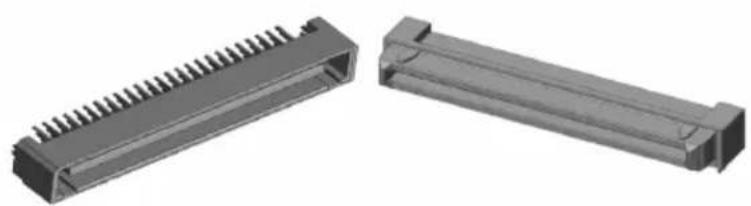
Gauche : Connecteur enfichable pour PC OPS (p/n : TX25-80P)
Droite : Connecteur du réceptacle (p/n : TX24-80P)
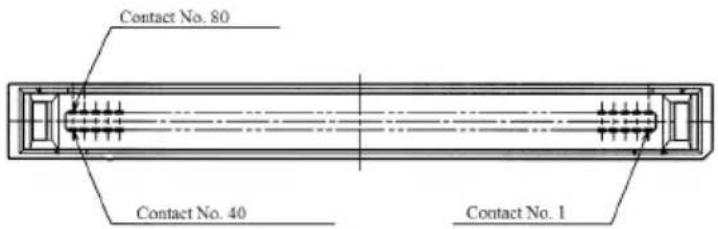
Connecteur enfichable pour PC OPS / Brochage TX25
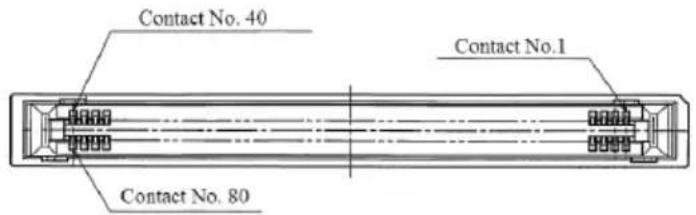
Connecteur du réceptacle / Brochage TX24
Télécommande
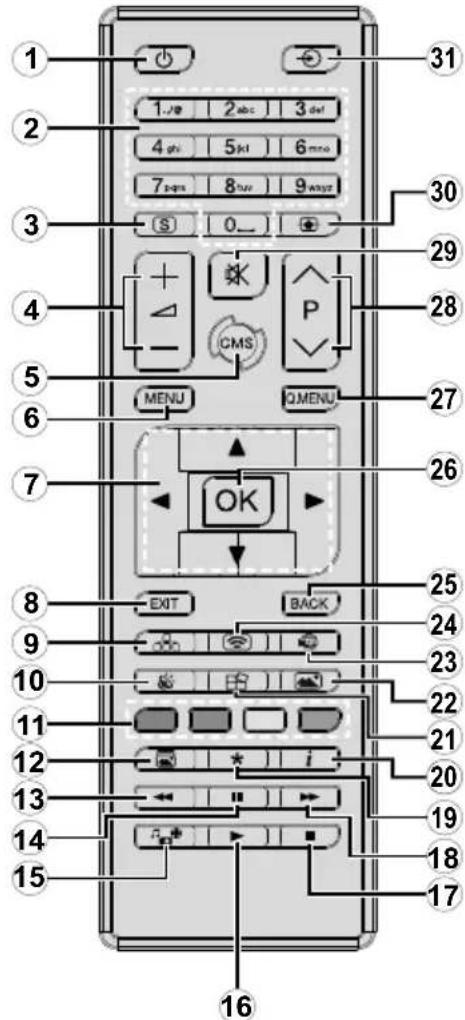
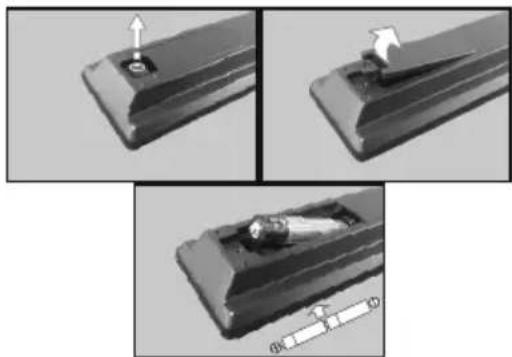
Insertion des piles dans la télécommande
Retirez au préalable la vis qui fixe le couvercle du compartiment des piles sur le côté arrière de la télécommande. Soulevez délicatement le couvercle. Insérez deux piles AAA. Assurez-vous que les signes (+) et (-) correspondent (respectez la polarité). Replacez le couvercle. Vissez à nouveau le couvercle.
- Veille : Met le téléviseur sous / hors tension
- Boutons numériques : Introduisez un chiffre ou une lettre dans l'écran de la case de saisie.
- Signalisation : Affiche le menu Paramètres de signalisation.
- Volume +/- : sert à augmenter ou à réduire le volume
- CMS : Ouvre l'URL de démarrage prédéfini (dans le menu Paramètres de signalisation>Options de liaison). Appuyez sur ce bouton et maintenez-le enfoncé pendant 3 secondes pour ouvrir l'URL des paramètres prédéfinis (dans le menu Paramètres de signalisation>Options de liaison).
- Menu : affiche le menu principal.
- Boutons de direction : permettent de naviguer dans les menus, le contenu, etc.
- Quitter : ferme et quitte les menus affichés ou retourne à l'écran précédent.
- Réseau : Affiche le menu Paramètres réseau/Internet.
- Audio : affiche le menu Paramètres audio.
- Boutons de Couleur : Le bouton bleu permet également d'éteindre l'écran.
- Mode Image : permet de naviguer entre les modes Image.
- Retour rapide: lecture rapide en arrière des médias comme les films.
- Pause: suspend la lecture du média en cours.
- Navigateur multimédia : affiche l'écran de navigation média.
- Lecture : démarre la lecture du média sélectionné.
- Arrêter : suspend définitivement la lecture du média en cours.
- Avance rapide : permet d'avancer la lecture des fichiers multimédia comme les films
- Aucune fonction
- Info: affiche les informations concernant le contenu sur écran
- Mur vidéo : Affiche le menu Paramètres du mur vidéo.
- Image : Affiche le menu Paramètres d'image.
- Internet : Ouvre la page initiale d'ouverture du navigateur prédéfinie (dans le menu Paramètres de signalisation>Options de liaison).
- Affichage sans fil : ouvre l'écran de connexion de l'affichage sans fil.
- Précédent/Retour: retourne à l'écran précédent.
- OK : confirme les sélections de l'utilisateur.
- Menu Rapide : affiche une liste de menus pour accès rapide.
- Aucune fonction
- Muet : réduit complètement le volume du téléviseur.
- Écran : modifie le format de l'image.
- Source : affiche toutes les sources de contenu disponibles.
*Les boutons 13 à 18 sont utilisés uniquement pour la lecture de fichiers multimédia à partir d'une clé USB.
Installation Initiale
Lorsque le téléviseur est mis en marche pour la première fois, le menu de sélection de la langue apparaît. Sélectionnez la langue désirée et appuyez sur OK.
À l'écran suivant, définissez la préférence de pays et appuyez sur OK pour continuer.
À ce niveau, vous serez invité à définir et à confirmer un code PIN. Les options de certains Pays ne permettent pas de définir le code PIN à 0000. Dans ce cas, entrez une autre combinaison à 4 chiffres. Vous devez le saisir si l'on vous demande de le faire pour toute opération dans le menu plus tard.
Le menu Paramètres de signalisation s'affiche par la suite. Vous pouvez configurer les options Réglage de l'ID, Orientation OSD, Mise à jour automatique du logiciel à l'aide de ce menu. Les options Nom du modèle, Numéro de série et Version du logiciel servent uniquement à titre informatif. Elles sont grisées et ne peuvent être sélectionnées. Reportez-vous à la section intitulée Contenu du menu Paramètre de signalisation pour plus d'informations sur les options de ce menu. Lorsque ce menu s'affiche à l'écran, vous pouvez copier les fichiers de base de données à partir d'un périphérique USB connecté sur l'affichage en appuyant sur le bouton jaune. Vous pouvez également enregistrer les données d'informations sur le modèle du téléviseur sur un périphérique USB connecté en appuyant sur le bouton Bleu. Une fois le paramétrage terminé, appuyez sur OK pour continuer.
À l'écran suivant, le menu Paramètres réseau/Internet s'affiche. Veuillez vous référer à la section Connectivité pour configurer une connexion avec ou sans fil. Après avoir terminé la configuration, appuyez sur le bouton OK pour continuer. Pour sauter l'étape suivante sans aucune action, appuyez sur le bouton Avance Rapide de la télécommande.
L'installation initiale est terminée.
Pour répéter ce processus et réinitialiser les paramètres du téléviseur aux valeurs par défaut, entrez dans le menu Paramètres de signalisation, sélectionnez Installation initiale et appuyez sur OK. Vous serez invité à saisir le code PIN que vous avez précédemment défini au cours de l'installation initiale. Si vous entrez le code PIN correct, un message de confirmation s'affiche, vous demandant si vous souhaitez supprimer tous les paramètres et réinitialiser le téléviseur. Sélectionnez Oui et appuyez sur OK pour confirmer.
Remarque : Évitez d'éteindre le téléviseur lors de la Première Installation. Veuillez noter que certaines options ne seront pas disponibles, selon le choix du pays.
Lecture de média via entrée USB
Remarque: En cas d'insertion d'un périphérique USB interne et externe, le lecteur multimédia utilise uniquement le périphérique externe.
Vous pouvez connecter des disques durs externes de 2,5 et 3,5 pouces (disques durs avec câble d'alimentation externe) ou une carte mémoire USB à votre téléviseur via ses entrées USB.
IMPORTANT : Sauvegardez les fichiers sur vos périphériques de stockage avant de les raccorder au téléviseur. Veuillez remarquer que la responsabilité du fabricant ne saurait être engagée en cas de dommage de fichier ou de perte de données. Certains types de périphériques USB (à l'exemple des lecteurs MP3) ou des lecteurs de disque dur/cartes mémoires USB peuvent être incompatibles avec le téléviseur. Le téléviseur prend en charge le formatage des disques NTFS et FAT32. (Voir page 37 pour la liste des types de fichiers pris en charge.)
Patientez un moment avant de brancher ou de débrancher l'appareil, car la lecture des fichiers peut être inachevée. Le cas échéant, cela peut physiquement endommager le lecteur USB et le périphérique USB lui-même. Ne déconnectez pas votre périphérique USB au cours de la lecture d'un fichier.
Vous pouvez utiliser les concentrateurs USB avec l'entrée USB du téléviseur. Les concentrateurs USB qui sont équipés l'alimentation externe sont recommandés dans ce cas.
Nous vous recommandons d'utiliser directement le(s) entrée(s) USB du téléviseur, si vous désirez connecter un disque dur USB.
Remarque: Lors de la lecture des fichiers d'image, le menu Navigateur multimédia peut uniquement afficher 1000 fichiers image sauvegardés sur le périphérique USB connecté.
Menu Navigateur multimédia
Vous pouvez lire les fichiers de photo, de musique, et de film stockés sur un disque USB en connectant ce dernier à votre écran de télévision. Connectez un disque USB à l'une des entrées USB situées sur le côté de l'écran de télévision. En appuyant le bouton Menu lorsque vous êtes encore en mode navigateur multimédia, vous avez accès aux options d'image, de son et aux menus de Réglage. En appuyant une fois de plus sur le bouton Menu l'écran disparaîtra. Vous pouvez régler les préférences de votre Navigateur média via votre menu Réglages.
| Fonctionnement du mode Aléatoire / Boucle | |
| Démarrez la lecture via la touche Lecture et activez | Tous les fichiers de la liste se-ront lus en boucle suivant leur ordre de départ. |
| Démarrez la lecture via la toucheOK et activez | Le même fichier sera lu en boucle (répété). |
| Démarrez la lecture via la toucheLecture et activez | Tous les fichiers de la liste seront lus une fois suivant un ordre aléatoire. |
| Démarrez la lecture via la toucheLecture et activez | Tous les fichiers de la liste seront lus en boucle suivant le même ordre aléatoire. |
Fonction AutoPlay d'un disque USB
La fonction AutoPlay du périphérique USB sert à lancer automatiquement la lecture d'un contenu multimédia sur un périphérique amovible. Elle utilise le navigateur multimédia. Les types de contenu multimédia ont différentes priorités permettant ainsi leur lecture. L'ordre de priorité de réduction est identique à Photo, Vidéo et Audio. Ceci signifie que, s'il existe un contenu Photo dans le répertoire racine du périphérique amovible, le navigateur multimédia va afficher les Photos suivant une séquence (dans l'ordre du nom du fichier) au lieu des fichiers Vidéo ou Audio. Dans le cas contraire, il va vérifier le contenu Vidéo et enfin le contenu Audio.
Cette fonction ne s'active que lorsque tous les cas suivants surviennent :
• Le périphérique USB est connecté.
- L'option AutoPlay est activée. Elle est placée dans le menu Navigateur multimédia>Paramètres.
Fonction de basculement
Si l'option Aucun signal du menu Paramètres de signalisation est réglée à Basculement, le téléviseur vérifie le périphérique USB connecté pour la lecture des fichiers disponibles. Si aucun fichier lisible n'est disponible ou si aucun périphérique USB n'est connecté au téléviseur, l'image de l'option Aucun signal s'affiche et le téléviseur s'éteint après une période de 5 minutes. Si l'image de l'option Aucun signal ne s'affiche pas, l'OSD de l'option Aucun signal s'affiche à l'écran et le téléviseur s'éteint après une période de 5 minutes.
Remarque: Il est important de paramétrer l'option AutoPlay dans le menu Navigateur multimédia>Paramètres ; elle fonctionne néanmoins en mode Basculement.
Contenus du Menu du téléviseur
| Contenu du menu Système - Image | |
| Mode | Vous pouvez modifiez le mode d'image selon vos préférences ou exigences. Le mode Image peut être réglé sur l'une de ces options : Texte, Jeux, Sport, Signalisation et Naturel. |
| Contraste | Règle les valeurs de l'éclairage et de l'obscurité de l'écran. |
| Luminosité | Règle la valeur de luminosité de l'écran. |
| Netteté | Définit la valeur de netteté des objets affichés à l'écran. |
| Couleur | Règle la valeur de la couleur et les couleurs. |
| Économie d'énergie | Ce téléviseur a été conçu conformément aux normes environnementales. Si vous définissez cette option sur Minimum, Moyen, Maximum ou Auto, le téléviseur réduit la consommation d'énergie en réglant le niveau de rétroéclairage en conséquence. Si vous souhaitez régler le niveau de rétro-éclairage à une valeur fixe, allez au menu Paramètres personnalisés et réglez manuellement le rétro-éclairage (situé en dessous de l'option) à l'aide des touches Gauche et Droite de la télécommande. Réglez sur Désactiver pour désactiver cette option.Si vous appuyez sur le bouton droit alors que l'option Auto est sélectionnée, ou sur le bouton gauche alors que l'option paramètres personnalisés est sélectionnée, le message « L'écran s'éteindra dans 15 secondes. » s'affiche à l'écran. Sélectionnez Continuer et appuyez sur OK pour éteindre immédiatement l'écran. Si vous n'appuyez sur aucun bouton, l'écran va s'éteindre après 15 secondes. Appuyez sur n'importe quelle touche de la télécommande ou sur le téléviseur pour allumer l'écran à nouveau.Lorsque le téléviseur n'est pas utilisé, veuillez l'éteindre ou le débrancher du secteur. Cela permettra également de réduire la consommation d'énergie.Remarque: Les options disponibles peuvent varier en fonction du Mode sélectionné. |
| Rétro éclairage | Ce paramètre contrôle le niveau du rétroéclairage. La fonction de rétroéclairage sera inactive si le Mode Économie d'énergie est réglé sur une option autre que Personnalisation. |
| Paramètres avancés | |
| Contraste dynamique | Vous pouvez régler le rapport de contraste dynamique à votre guise. |
| Réduction du bruit | Si le signal de diffusion est faible et l'image est bruyante, utilisez la fonction Réduction du bruit pour réduire l'intensité du bruit. |
| Température de couleur | Règle la valeur de la température de couleur désirée. Les options Froid (1300K), Normal (9300K) et Chaud (8500K) sont disponibles. |
| Zoom image | Règle le format et la taille de l'image souhaités. |
| Effet Film | Appuyez sur les boutons gauche/droite pour définir le mode Movie sense sur Faible, Moyen, Élevé ou Arrêt. Si l'option Movie Sense est activée, elle permet d'Movie Sense est activée, elle permet d'optimiser le paramétrage vidéo du téléviseur pour des images animées de meilleure qualité et plus lisibles. Si l'option Movie Sense est définie sur Faible, Moyen ou Élevé, la version démo de cette option est disponible. Si l'une de ces options est sélectionnée et si vous appuyez sur le bouton OK, le mode démo s'affiche. Lorsque le mode démo est actif, l'écran se divise en deux sections, l'une affichant l'activité du mode Movie sense, l'autre affichant les paramètres normaux de l'écran du téléviseur.Remarque: Cette fonction peut ne pas être disponible en fonction du modèle de votre téléviseur. |
| Mode Film | Les films sont enregistrés avec un nombre différent d'images par seconde. Activez cette fonction lorsque vous regardez des films afin de mieux visualiser les images accélérées. |
| Gain RGB | Réglez l'intensité des couleurs rouge, verte, et bleu. Vous pouvez utiliser cette fonctionnalité pour le réglage de la balance des blancs de l'image. |
| HDMI Large bande | Lorsque vous regardez le téléviseur à partir d'une source HDMI, la fonction HDMI Large bande est visible. Vous pouvez utiliser cette option pour renforcer la noirceur de l'image. |
| Position du PC | S'affiche uniquement lorsque la source d'entrée est définie sur VGA/PC. |
| Position automatique | Optimise automatiquement l'affichage. Appuyez sur OK pour optimiser. | |
| Position H | Cette option déplace l'image horizontalement vers le côté droit ou gauche de l'écran. | |
| Position V | Cette option déplace l'image verticalement vers le haut ou le bas de l'écran. | |
| Fréquence pilote | Les réglages de la fréquence pilote corrigent les interférences qui apparaissent comme des lignes verticales dans l'image pour des présentations telles que les feuilles de calcul, les paragraphes ou les textes dans des polices plus petites. | |
| Phase | Selon la source d'entrée (ordinateur, etc.), vous pouvez voir une image voilée ou bruitée s'afficher à l'écran. Vous pouvez utiliser la phase pour obtenir une image plus claire par essais et erreurs. | |
| Réinitialisation | Réinitialise les paramètres d'image aux valeurs par défaut (sauf en mode Jeux). | |
| En mode VGA (PC), certains éléments du menuImageseront indisponibles. Au contraire, les paramètres du mode VGA seront ajoutés auxParamètres Imageen mode PC. | ||
| Contenu du menu Système - Son | |
| Volume | Ajuste le niveau du volume. |
| Égaliseur | Sélectionnez le mode égaliseur. Les paramètres personnalisés ne peuvent être actifs que lorsque vous êtes en mode Utilisateur. |
| Balance | Ajuste le son à gauche comme à droite du haut-parleur. |
| Casque | Règle le volume du casque.Avant d'utiliser les casques, veuillez également vous assurer que leur volume est réglé à un niveau faible afin d'éviter que votre audition ne soit endommagée.Uniquement disponible lorsque l'option Casque /Sortie de ligne est définie en tant que Casque. |
| Liaison audio | Appuyez sur OK pour ouvrir l'écran de menu Liaison audio. Grâce à cet écran, vous pouvez découvrir et connecter sans fil des périphériques audio. |
| AVL (Limitation automatique du volume) | Cette fonction règle le son pour obtenir le niveau de sortie prévu entre les sources. |
| Casque/Sortie de ligne | Si vous voulez connecter un amplificateur externe à votre téléviseur à l'aide d'une fiche pour casque audio, sélectionnez l'option Sortie de Ligne. Si vous avez branché des casques sur votre écran, définissez cette option en tant que Casque.Veuillez vous assurer avant d'utiliser les casques que cet élément du menu est défini en tant que Casque. S'il est réglé sur les Sorties de Ligne, la sortie de la prise de casque sera réglée à un niveau maximum qui pourrait vous endommager l'audition. |
| Sortie Numérique | Règle le type de sortie audio numérique. Les options PCM et Compressé sont disponibles. |
| Son Surround | Vous pouvez Activer ou Désactiver le mode Son Surround. |
| Système - Contenus du menu Paramètres | ||
| Langue | Règle les langues du menu OSD. | |
| Date/Heure | Définit la date et l’heure. | |
| Sources | Active ou désactive les options sources sélectionnées. Les options Régulier, Amélioré et Désactivé sont disponibles pour les sources HDMI, si votre téléviseur prend en charge la résolution Ultra HD. Les options Régulier et Amélioré s’appliquent aux réglages des couleurs des sources HDMI sélectionnées. Si vous voulez regarder des images 4 K à partir d’une source HDMI, la source y afférente doit être définie sur Amélioré si le périphérique connecté est compatible avec un périphérique HDMI 2.0. Définissez la source sur Régulier si le périphérique connecté est compatible avec un périphérique HDMI 1,4. Définissez en conséquence ou désactivez les sources HDMI correspondantes en réglant sur Désactivé. | |
| Paramètres Réseau/Internet | Affiche des paramètres réseau/internet. | |
| Plus | Affiche les autres options de réglage du téléviseur. | |
| Menu Temps | Change la durée de temporisation des écrans de menu. | |
| Indicateur de mise en veille | Active ou désactive la fonctionnalité de l'indicateur de mise en veille. Une fois désactivé, l'indicateur cesse de fonctionner. | |
| Mise à jour logicielle | S'assure que votre téléviseur est doté du tout dernier microprogramme. Appuyez sur OK pour afficher les options de menu. | |
| Version de L'application | Affiche la version actuelle de l'application. | |
| Mise hors tension automatique du téléviseur | Définit la durée souhaitée pour que le téléviseur passe automatiquement en mode Veille lorsqu'il n'est pas utilisé. | |
| Partage Audio/ Vidéo | La fonction Partage Audio/Vidéo vous permet de partager les fichiers sauvegardés sur votre Smartphone ou votre tablette pc. Si vous possédez un Smartphone ou une tablette pc compatible, en plus de l'application requise installée, vous pourrez partager/lire les photos sur votre téléviseur. Reportez-vous aux instructions de votre logiciel de partage pour plus d'informations. | |
| Paramètres de mur vidéo | Appuyez sur OK pour afficher le menu Paramètres du mur vidéo. Les options Nombre de lignes, Nombre de colonnes, Cellule et Décalage sont disponibles. | |
| Haut-parleurs | Pour écouter le son audio du téléviseur à partir du dispositif audio compatible connecté réglé sur Amplificateur Vous pouvez utiliser la télécommande du téléviseur pour régler le volume du dispositif audio. | |
| Paramètre du port d'affichage pour prise en charge des flux vidéo et audio (*) | Définit le type de flux pris en charge par le port d'affichage. Les options MST et SST sont disponibles. (*) Cet élément de menu s'affiche uniquement lorsque la source d'entrée est réglée sur DP. | |
| Contenu du menu Paramètres de signalisation | ||
| Détails de l’appareil | ||
| Réglage de l’ID | Règle l’ID de l’appareil. Vous pouvez sélectionner une valeur entre 0 et 99 à l’aide des boutons numériques de la télécommande pour l’identification de votre téléviseur. | |
| Mise à jour logicielle | Affiche la version actuelle de l’application. Appuyez sur OK pour afficher le menu Options de mise à jour. Vous pouvez utiliser cette option pour lancer une recherche manuelle de mises à jour du logiciel et paramétrer vos préférences d’analyse automatique. | |
| Numéro de série | Affiche le numéro de série de l’appareil. (L’utilisateur ne peut pas le modifier) | |
| Nom du modèle | Affiche le nom de modèle de l’appareil. (L’utilisateur ne peut pas le modifier) | |
| Enregistrer les informations sur le modèle | Copie les données d’informations sur le modèle de l’appareil sur un périphérique USB connecté. | |
| Réglage de la température | Appuyez sur OK pour afficher le menu Paramètres de Température. La température de système actuel est affichée. Vous pouvez également changer la température maximale d’arrêt du système en utilisant l’option correspondante.Remarque: Cette fonction peut ne pas être disponible en fonction du modèle de votre téléviseur. | |
| Durée de vie du téléviseur | Affiche la durée du direct du téléviseur. | |
| Commandes | ||
| Orientation OSD | Règle la rotation OSD (affichage à l’écran) de votre téléviseur. Les options Paysage et Portrait sont disponibles. | |
| Déplacement de pixel | Active ou désactive le déplacement de pixel. Cette option peut être utilisée pour éviter la rémanence d'image (après des effets d'image) pouvant survenir lors de l'affichage de motifs ou d'images fixes pendant de longues durées. Lorsqu'elle est activée, l'image et l'OSD (affichage à l'écran) se déplacent à des intervalles de temps spécifiques. | |
| Aucun signal | Permet de régler la préférence de comportement du téléviseur, lorsque le signal est détecté à partir de la source d'entrée en cours de paramétrage. Les options Basculement et Recherche d'entrée sont disponibles.Si vous sélectionnez l'option Basculement, le téléviseur vérifie les périphériques USB connectés pour la lecture des fichiers disponibles. Si aucun fichier lisible n'est disponible ou si aucun périphérique USB n'est connecté au téléviseur, l'image de l'option Aucun signal s'affiche. Si l'image de l'option Aucun signal ne s'affiche pas, l'OSD de l'option Aucun signal s'affiche à l'écran. Il est important de paramétrer l'option AutoPlay dans le menu Navigateur multimédia>Paramètres ; elle fonctionne néanmoins en mode Basculement.Si vous sélectionnez la Recherche d'entrée, l'écran recherche consécutivement toutes les sources d'entrée disponibles pour capter le signal. Si aucun signal n'est détecté à partir des autres sources disponibles, l'OSD de l'option Aucun signal s'affiche à l'écran et le téléviseur s'éteint après une période de 30 minutes. | |
| Non Retard de Signal | Définit une valeur de retard dans les préférences «Non signal» lorsque l'affichage est en état de non signal. Après le délai réglé est expiré, les préférences «Non signal» seront appliquées. | |
| Aucun signal - Mise hors tension | Lorsque vous activez cette option, le téléviseur s'éteint après une période de 5 minutes, si aucun signal n'est reçu de la source sélectionnée.Cette fonction ne s'active que lorsque tous les cas suivants surviennent :- L'option Aucun signal est réglée sur Basculement.- Le périphérique USN n'est pas connecté au téléviseur / le périphérique USB est connecté mais ne contient pas de un fichier lisible. | |
| Verrouillage du panneau de commande | Définissez sur « Désactivé » pour interdire l'utilisation des boutons du téléviseur. | |
| RCU bloqué | Définissez sur Activé pour interdire l'utilisation de la télécommande. La télécommande fonctionne en mode Veille, indépendamment du réglage de cette option.Pour désactiver cette option et utiliser à nouveau la télécommande, appuyez consécutivement sur les touches MENU/M-1-9-7-3 de la télécommande. Le menu Paramètres de signalisation s'affiche. Accédez au menu Commandes et définissez cette option sur Désactivé. | |
| UART 0 | Sélectionnez le protocole ASCII/HEX pour UART 0. ASCII est la valeur par défaut. Après la sélection, vous n'avez pas besoin de redémarrer l'écran pour utiliser convenablement les protocoles. Si vous modifiez la sélection, le dernier protocole choisi est maintenu et se met en marche dès la mise sous tension de l'écran.Notez que la sélection du protocole ASCII/HEX n'est pas possible lorsque les journaux de débogage sont activés. Si par erreur le protocole migre vers HEX lorsque les journaux de débogage sont activés, retournez à ASCII et redémarrez l'écran afin de corriger les journaux de débogage et les propriétés du protocole ASCII.Notez également que le protocole HEX fonctionne avec un débit en bauds de 19 200 pour UART 0. | |
| UART 1 | Sélectionnez le protocole ASCII/HEX pour UART 1. HEX est la valeur par défaut. Après la sélection, vous n'avez pas besoin de redémarrer l'écran pour utiliser convenablement les protocoles. Si vous modifiez la sélection, le dernier protocole choisi est maintenu et se met en marche dès la mise sous tension de l'écran.Notez que la sélection ASCII/HEX fonctionne toujours comme prévu, Sans tenir compte de l'activation ou non des journaux de débogage.Notez également que le protocole HEX fonctionne avec un débit en bauds de 9 600 pour UART 1. | |
| Mode tactile intégré | Active ou désactive la fonctionnalité de l'écran tactile intégré. | |
| Paramètres du mode sous tension | ||
| Mode de mise sous tension | permet de configurer les préférences du mode de mise sous tension. Les options Dernier état, Toujours sous tension et Mode Veille sont disponibles. | |
| Mise en veille rapide | Lorsque cette fonction est activée, vous pouvez utiliser les commandes RS232 et Lan pour rallumer l'écran s'il a été éteint par l'une d'elles. Appuyez sur le bouton Gauche ou Droit pour activer ou désactiver cette fonction. | |
| Délai de mise sous tension | Permet de définir un délai lors de la mise sous tension. Cette valeur peut être comprise entre 0 et 2 000 ms par paliers de 100 ms. Le téléviseur s'allume après expiration du délai défini. | |
| Mode Image de démarrage | Permet de configurer le mode Image lors de la mise sous tension. Si cette option est désactivée les derniers paramètres du mode Image seront utilisés lors de la mise sous tension. | |
| Fonction de Réveil HDMI1 activée | Si cette option est définie comme Activé, l'affichage s'allume avec la source d'entrée HDMI, lorsqu'il est allumé. Cette fonction s'active en fonction du signal HDMI de 5 V. Lorsque ce signal est actif, le téléviseur s'allume et lorsqu'il est inactif, le téléviseur s'éteint. Vous pouvez désactiver cette option en définissant comme Désactivé. Si un planificateur est défini ou une unité OPS est connectée à l'affichage, cette option sera inactif et ne peut pas être définie comme Activé.Remarque: Cette fonction peut ne pas être disponible en fonction du modèle de votre téléviseur. | |
| USB | ||
| Copier sur le périphérique USB | Copie les fichiers de la base de données de l'appareil sur un périphérique USB connecté. | |
| Copier à partir du périphérique USB | Copie les fichiers de la base de données du périphérique USB connecté vers l'appareil. | |
| Opérations de périphérique USB interne | Copie les fichiers du périphérique USB interne vers l'appareil. Uniquement disponible lorsque le périphérique USB interne est connecté. | |
| Copier le cache de l'application à partir du périphérique USB | Copie les données du cache de l'application du périphérique USB connecté vers l'appareil.Remarque: Cette fonction peut ne pas être disponible en fonction du modèle de votre téléviseur. | |
| Informations relatives au périphérique USB | Appuyez sur OK pour afficher le menu Informations relatives au périphérique USB. Les informations relatives à l'espace total et l'espace libre du périphérique USB connecté s'affichent. Vous pouvez également formater le périphérique USB connecté à l'aide de l'option Formatage de disque de ce menu (format FAT32 uniquement). | |
| Opérations du périphérique USB | Sélectionnez et appuyez sur OK pour effectuer des opérations du périphérique USB. | |
| Option USB | Définissez sur « Désactivé » pour désactiver les ports USB du téléviseur. Vous pouvez aussi définir cette option sur 5 V pour fournir au périphérique USB une puissance de 5 volts. Dans ce cas, vous ne pourrez toujours pas passer en revue le contenu dudit périphérique USB via la fonction navigateur Média du téléviseur. | |
| Paramètres de mur vidéo | Appuyez sur OK pour afficher le menu Paramètres du mur vidéo. Les options Nombre de lignes, Nombre de colonnes, Cellule et Décalage sont disponibles. | |
| Paramètres OPS | Appuyez sur OK pour afficher le menu Paramètres OPS. Les options des trois sous-menus sont disponibles.Informations relatives à l’OPS Affiche les informations en lecture seule au sujet du dispositif OPS, si pris en charge.État de l’OPS: Indique si le module OPS est activé ou non. Permet de modifier l’éta via le signal PS-ON faible (0,5 s).Mise hors tension: Met l’OPS à l’arrêt via le signal PS-ON fort (5 s).Remarque: Ce menu n’est pas disponible lorsque l’OPS n’est ni pris en charge, ni connecté à l’appareil. | |
| Paramètres du planificateur | Appuyez sur OK pour afficher le menu Paramètres du planificateur. Vous pouvez régler jusqu’à 4 planificateurs différents. Sélectionnez la colonne Statut de l’option du planificateur souhaitée et réglez sur Activé à l’aide des boutons de direction Gauche/Droit après avoir appuyé sur le bouton OK. Grâce aux options du planificateur, vous pouvez régler la mise sous tension automatique de l’appareil à un intervalle de temps défini à l’aide du paramètre de source d’entrée défini. Si l’option Source est définie en tant que Dernier Source, la source d’entrée ne change pas lors de la mise sous tension. Si l’option Source est définie en tant que USB, la lecture des fichiers multimédias du périphérique USB connecté est automatique, tel qu’expliqué dans la section intitulée « Fonction AutoPlay du périphérique USB ». Appuyez sur le bouton Vert pour enregistrer les paramètres lorsque vous avez terminé. | |
| Options de liaison | Appuyez sur OK pour afficher le menu Options de liaison. Les liens de l’URL de démarrage et de l’URL des paramètres en cours s’affichent. Ces éléments sont fournis à titre exclusivement informatif, et ne peuvent pas être sélectionnés. Ouvrez la page d’ouverture du navigateur, et vous pouvez configurer les préférences de lien du serveur NTP server à l’aide des options appropriées. | |
| Paramètres de volume | Appuyez sur OK pour afficher les options de menu disponibles. | |
| Rétablir les valeurs par défaut | Sélectionnez cette option, puis appuyez sur la touche OK de la télécommande pour rétablir les valeurs par défaut du téléviseur. | |
| Installation initiale | Sélectionnez et appuyez sur OK pour effectuer l’installation initiale et réinitialiser tous les paramètres aux valeurs d’usine. Vous devez entrer le code PIN correct pour effectuer cette opération.Remarque: Entrez le code PIN que vous avez défini pendant l’installation initiale. | |
Connectivité
Pour configurer les paramètres réseau avec fil, reportez-vous à la section Paramètres Réseau/Internet dans le menu Système>Paramètres.
Connexion avec fil
Connexion à un réseau câblé
- Vous devez avoir un modem / routeur alimenté par une connexion à large bande active.
- Connectez votre téléviseur à votre modem / routeur via un câble Ethernet II existe un port LAN à l'arrière (derrière) du téléviseur.
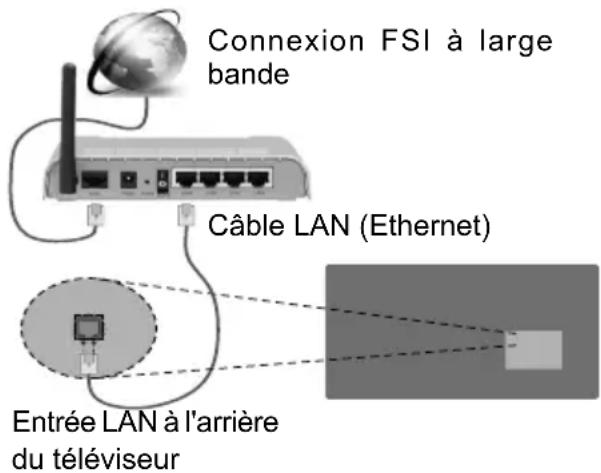
Configuration des paramètres des périphériques câblés
Type de réseau :
Le type de réseau peut être sélectionné comme Dispositif câblé ou Dispositif sans fil, en fonction de la connexion active du téléviseur. Sélectionnez l'option Dispositif câblé si vous vous connectez via un réseau Ethernet.
Test de débit Internet
Sélectionnez le bouton Test de débit Internet et appuyez sur le bouton OK. Le téléviseur vérifie la largeur de bande de la connexion Internet TV et affiche le résultat à la fin.
Paramètres avancés
Sélectionnez l'option Paramètres Avancés puis appuyez sur le bouton OK. À l'écran suivant, vous pouvez modifier les paramètres IP et DNS. Sélectionnez les paramètres souhaités et appuyez sur le bouton Gauche ou Droite pour modifier le paramètre d'Automatique à Manuel. Vous pouvez à présent saisir les valeurs IP Manuel et/ou DNS Manuel. Sélectionnez l'élément correspondant dans le menu déroulant et saisissez les nouvelles valeurs à l'aide des boutons numériques de la télécommande. Appuyez sur le bouton OK pour enregistrer les paramètres lorsque vous avez terminé.
Connexion sans fil
Connexion à un réseau sans fil
L'écran ne peut pas se connecter aux réseaux avec un SSID masqué (nom du réseau sans fil). Pour que votre modem SSID soit visible, vous devez changer vos paramètres SSID via le logiciel du modem.
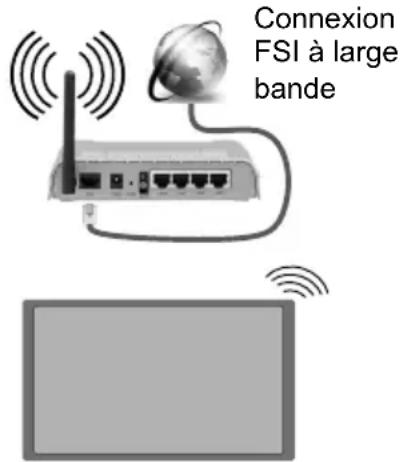
- Un routeur sans fil-N (IEEE 802.11a/b/g/n) avec des bandes simultanées de 2,4 et 5 GHz est conçu pour augmenter la bande passante. Ces fonctions sont optimisées pour une transmission vidéo en HD plus claire et plus rapide et un transfert de fichiers et jeux sans fil faciles.
- La fréquence et le canal diffèrent selon la région.
- La vitesse de transmission varie selon la distance et le nombre d'obstructions entre les produits de la transmission, la configuration de ces produits, l'état des ondes radio, la bande et les produits utilisés. La transmission peut également être coupée ou être déconnectée selon l'état des ondes radio, des téléphones DECT ou de tout autre appareil WiFi 11b Les valeurs standard de la vitesse de transmission sont les valeurs maximales théoriques pour les normes des appareils sans fil. Elles ne sont pas les vitesses réelles de la transmission des données.
- L'endroit où la transmission est le plus efficace varie en fonction de l'environnement d'utilisation.
- La fonction sans fil du téléviseur prend en charge les modems de type 802.11 a, b, g et n. Il vous est fortement conseillé d'utiliser le protocole de communication IEEE 802.11n pour éviter toute dysfonction pendant que vous visionnez les vidéos.
- Vous devez changer le SSID de votre modem si d'autres modems aux alentours partagent le même SSID. Dans le cas contraire, vous pouvez rencontrer des problèmes de connexion. Utilisez une connexion avec fil si vous avez des problèmes avec votre connexion sans fil.
Configuration des paramètres des périphériques sans fil
Ouvrez le menu Paramètres réseau et sélectionnez le Type de réseau comme Dispositif sans fil pour démarrer le processus de connexion.
Le téléviseur recherche automatiquement les réseaux sans fil. Une liste de réseaux disponibles s'affiche alors. Sélectionnez le réseau qui vous intéresse dans la liste.
Remarque: Si le modem prend en charge le mode N, vous devez définir les paramètres de ce mode.
Si le réseau sélectionné est protégé par un mot de passe, entrez la clé en utilisant le clavier virtuel. Vous pouvez utiliser ce clavier grâce aux boutons de direction ainsi que le bouton OK sur la télécommande.
Attendez que l'adresse IP s'affiche sur l'écran.
Cela montre que la connexion est établie. Pour vous déconnecter d'un réseau sans fil, sélectionnez Type de Réseau puis appuyez sur les boutons Gauche ou Droite pour définir comme Désactivé.
Si votre routeur est équipé d'un bouton WPS (WiFi Protected Setup), connectez directement votre téléviseur au modem/routeur sans entrer un mot de passe ou ajouter d'abord le réseau. Sélectionnez l'option Appuyez sur WPS du routeur Wifi et appuyez sur OK. Puis appuyez sur le bouton WPS de votre routeur/modem pour vous connecter.
Sélectionnez Test de Débit Internet et appuyez sur le bouton OK pour vérifier le débit de votre connexion Internet. Sélectionnez Paramètres Avancés et appuyez sur le bouton OK pour ouvrir le menu des paramètres avancés. Utilisez les boutons de direction et les boutons numériques pour la configuration. Appuyez sur le bouton OK pour enregistrer les paramètres lorsque vous avez terminé.
Affichage sans fil
L'affichage sans fil est une norme de diffusion de contenus vidéo et sonores mise au point par Wi-Fi Alliance. Cette fonctionnalité permet d'utiliser votre téléviseur comme périphérique d'affichage sans fil.
Utilisation avec des téléphones portables
Il existe diverses normes relatives au partage d'écran, notamment de contenus graphiques, vidéo et sonores entre votre appareil mobile et votre téléviseur.
Si votre téléviseur ne dispose pas de l'option WiFi interne, branchez-y d'abord la clé USB sans fil.
Puis, appuyez sur le bouton Source de la télécommande et basculez vers la source Affichage sans fil.
Un écran s'affiche révélant qu'il est prêt à être connecté.
Ouvrez l'application de partage sur votre téléphone portable. Les noms de ces applications varient en fonction des marques. Reportez-vous au manuel de votre appareil mobile pour plus d'informations.
Recherchez des appareils. Après avoir sélectionné et connecté votre téléviseur, l'écran de votre appareil s'affiche.
Remarque: Cette fonction ne peut être utilisée que si l'appareil mobile la prend en charge. La recherche et la connexion des processus varient selon le programme que vous utilisez. Les téléphones portables Android doivent être équipés de la version V4.2.2 ou ultérieure.
Connexion d'autres périphériques sans fil
Votre téléviseur prend également en charge une autre technologie sans fil de courte portée. Un appariement est nécessaire avant l'utilisation de ce type de périphériques sans fil avec le téléviseur. Pour jumeler votre appareil à l'écran, procédez comme suit :
- Définissez l'appareil en mode jumelage
- Lancez la recherche d'appareils sur votre téléviseur
Remarque: Reportez-vous au manuel d'utilisation du périphérique sans fil pour savoir comment le configurer en mode d'appariement.
Vous pouvez connecter sans fil des périphériques audio ou des commandes à distance à votre téléviseur. Débranchez ou éteignez tout autre périphérique audio connecté pour assurer le bon fonctionnement de l'option de connexion sans fil. Pour des périphériques audio, utilisez l'option Liaison audio du menu Système>Sons ; pour les télécommandes, utilisez l'option Télécommande intelligente du menu Système>Paramètres>Autres. Sélectionnez l'option de menu et appuyez sur la touche OK pour ouvrir le menu correspondant. Grâce à ce menu, vous pouvez découvrir et connecter des périphériques utilisant la même technologie sans fil et commencer à les utiliser. Suivez les instructions à l'écran. Lancez la recherche de périphériques. Une liste de périphériques sans fil disponibles s'affiche. Sélectionnez un de votre choix à partir de la liste et appuyez sur OK pour vous connecter. Si le message « Périphérique connecté » s'affiche, c'est que la connexion a été établie avec succès. Si la connexion échoue, essayez de nouveau.
Remarque: Les périphériques sans fil peuvent fonctionner dans la même plage de fréquence radio et peuvent interférer les uns avec les autres. Pour améliorer les performances de votre périphérique sans fil, placez-le à au moins 1 mètre de tout autre périphérique sans fil.
Résolution des problèmes de connectivité
Réseau sans fil indisponible
- Assurez-vous que les pare-feu de votre réseau permettent la connexion sans fil TV.
- Essayez à nouveau de rechercher les réseaux sans fils à l'aide de la fenêtre du menu Paramètres Réseaux /Internet.
Si le réseau sans fil ne fonctionne pas correctement, essayez d'utiliser le réseau avec fil chez vous. Reportez-vous à la section Connectivité filaire pour plus d'informations sur le processus.
Si le téléviseur ne fonctionne pas avec la connexion avec fil, vérifiez le modem (routeur). Si le routeur n'a pas de problème, vérifiez la connexion Internet de votre modem.
Connexion lente
Voir le manuel d'instructions de votre modem sans fil pour obtenir des informations sur la zone de service interne, la vitesse de la connexion, la qualité du signal et d'autres paramètres. Vous devez avoir une connexion haut débit pour votre modem.
Interruption lors d'une lecture ou réactions lentes
Si vous rencontrez de tels problèmes, essayez les solutions suivantes :
Maintenez une distance d'au moins trois mètres entre le four à micro-ondes, les téléphones portables, les appareils équipés d'un Bluetooth ou tout autre appareil compatible avec le Wi-Fi. Essayez de changer la chaîne active sur le routeur WLAN.
Connexion Internet indisponible Si l'adresse MAC (un numéro d'identification unique) de votre PC ou modem a été régulièrement enregistrée, il se peut que votre téléviseur ne soit pas connecté à Internet. Dans ce cas, l'adresse MAC est authentifiée chaque fois que vous êtes connecté à Internet. Il s'agit d'une précaution contre tout accès non autorisé. Puisque votre écran dispose de sa propre adresse MAC, votre fournisseur Internet ne peut valider cette adresse. À cet effet, votre téléviseur ne peut se connecter à Internet. Contactez votre fournisseur de service Internet pour qu'il vous donne des informations concernant la façon de connecter un périphérique différent, comme votre téléviseur, à Internet.
Il est par ailleurs possible que la connexion Internet soit indisponible à cause d'un problème de pare-feu. Si vous pensez que votre problème se trouve à ce niveau, contactez votre fournisseur de service Internet. Un pare-feu pourrait expliquer le problème de connectivité et de découverte pendant l'utilisation de l'écran en mode Partage audio/vidéo ou pendant la navigation via la fonction Partage audio/vidéo.
Domaine non valide
Assurez-vous de vous être déjà connecté à votre PC avec un nom d'utilisateur/mot de passe autorisé et veillez également à ce que votre domaine soit actif, avant de partager quelque fichier que ce soit dans le programme du serveur de média de votre ordinateur. Si le domaine n'est pas valide, vous pourrez rencontrer des problèmes au moment de parcourir les fichiers en mode Partage audio/vidéo.
Navigateur Internet
Pour utiliser le navigateur Internet, accédez d'abord au principal menu en appuyant sur le bouton Menu. Lancez alors l'application de navigateur internet à partir du menu Internet. Vous pouvez également appuyer sur le bouton Internet de la télécommande pour ouvrir le navigateur Internet.
(*)L'image du logo du navigateur internet peut changer
Dans l'écran initial du navigateur, les aperçus des liens prédéfinis (le cas échéant) d'accès aux sites web disponibles s'affichent sous la forme des options Raccourcis, ainsi que des options Modifier raccourcis et Ajouter à la liste des raccourcis. Si l'URL de la page d'ouverture du navigateur du menu Paramètres de signalisation>Options de liaison est défini, le navigateur s'ouvre à la page de cet URL.
Pour défiler le navigateur web, utilisez les touches de direction de la télécommande ou d'une souris connectée. Pour visualiser la barre d'options du navigateur, placez le curseur en haut de la page. Les options Historique, Onglets et Signets et la barre du navigateur contenant les boutons Précédent/Suivant, Actualiser, la barre d'adresse/de recherche, Raccourci et Opera sont disponibles.
Pour ajouter un site Web souhaité à la liste de Raccourcis pour accès rapide, placez le curseur en haut de la page. La barre du navigateur apparaît. Sélectionnez le bouton Raccourcis - et appuyez sur le bouton OK. Ensuite, sélectionnez l'option Ajouter à la liste des raccourcis et appuyez sur le bouton OK. Remplissez les espaces vides réserves au Nom et à l'adresse, sélectionnez OK et appuyez sur le bouton OK pour ajouter. Si vous naviguez sur le site et souhaitez ajouter un élément à la liste de Raccourcis, sélectionnez le bouton Opera-0 et appuyez sur le bouton OK. Ensuite, sélectionnez l'option Ajouter à la liste de raccourcis dans le sous-menu et appuyez sur le bouton OK. Le remplissage de votre nom et de votre adresse est automatique en fonction du site que vous visitez. Sélectionnez OK et appuyez sur le bouton OK pour ajouter.
Vous pouvez également utiliser les options du menu Opera pour la gestion du navigateur. Sélectionnez le bouton Opera-0, et appuyez sur le bouton OK pour voir les pages spécifiques disponibles et les options générales.
Il existe plusieurs façons de chercher ou de visiter des sites Internet à l'aide de votre navigateur Web.
Entrez l'adresse du site Web (URL) dans la barre de recherche/d'adresse et sélectionnez le bouton Envoyer sur le clavier virtuel, puis appuyez sur le bouton OK pour visiter le site.
Entrez le(s) mot(s) clé dans la barre de recherche/d'adresse et sélectionnez le bouton Envoyer sur le clavier virtuel et appuyez sur le bouton OK pour lancer une recherche dans les sites Web sollicités.
Sélectionnez un onglet des raccourcis et appuyez sur le bouton OK pour visiter le site Web souhaité.
Votre TV est compatible avec des claviers / souris USB. Connectez votre périphérique au port USB de votre téléviseur pour une navigation plus facile et plus rapide.
Certaines pages Internet contiennent des contenus flash. Ces pages ne sont pas prises en charge par le navigateur.
Votre téléviseur ne prend en charge aucun téléchargement sur Internet à partir du navigateur.
Tous les sites Internet pourraient ne pas être pris en charge. Des problèmes de contenu pourraient survenir en fonction du site. Dans certains cas, il pourrait être impossible de lire des contenus vidéo.
Opérations de périphérique USB interne
Votre écran possède une mémoire interne. Vous pouvez effectuer 4 opérations à l'aide de cette mémoire interne : Copie à partir d'un périphérique USB, copie vers un périphérique USB, suppression et formatage de disque (FAT32 uniquement)
Retrouvez ces options dans le menu Paramètres de signalisation>opérations de périphérique USB interne.
La mémoire interne de votre écran contient un dossier par défaut nommé « int_usb » dans le répertoire racine. Toutes les opérations de copie à partir / vers un périphérique USB s'effectuent à l'aide de ce dossier. Si vous souhaitez copier des fichiers de données d'un périphérique de stockage USB externe à la mémoire interne de l'écran, stockez-les dans le dossier nommé « copy_to_int_usb » qui se trouve dans le répertoire racine du périphérique de stockage USB externe. Si vous souhaitez copier des données de la mémoire interne de votre écran à un périphérique de stockage USB externe, créez un dossier nommé « copy_from_int_usb » dans le répertoire racine du périphérique de stockage USB externe.
Les opérations de copie à partir / vers un périphérique USB sont disponibles uniquement si un périphérique de stockage USB est connecté à votre téléviseur. Les options de suppression et de formatage de disque restent fonctionnelles même si aucun périphérique de stockage USB n'est connecté. Le dossier par défaut « int_usb » situé dans le répertoire racine de la mémoire interne se recrée après chaque suppression et formatage de disque.
Support de rotation OSD (*)
Vous pouvez modifier la rotation OSD (sur l'affichage d'écran) de votre téléviseur si vous le souhaitez. Lorsque vous effectuez l'installation initiale, réglez l'option Orientation OSD comme souhaité dès l'affichage du menu Paramètres de signalisation. Vous pouvez également modifier ce paramètre plus tard à partir du menu Paramètres de signalisation. Les options disponibles sont : Paysage et Portrait.
(*) Cette fonction peut ne pas être disponible en fonction du modèle de votre téléviseur
Port d'affichage
La version 1.2 de DisplayPort est prise en charge via l'entrée DisplayPort et les connecteurs de sortie de votre téléviseur.
L'option Paramètre de diffusion DP dans le menu Système>Paramètres>Autres est réglée par défaut sur MST (Transport à flux multiples). Si le périphérique source compatible avec MST est connecté au téléviseur, configurez les données transmises en continu de ce périphérique source (connexion en série).
La version 1.1 de DisplayPort ou le périphérique source compatible avec SST (transport à flux unique) et le support de la version 1.2 du support sont branchés à l'écran, la sortie DisplayPort de l'écran fonctionne comme un séparateur. Dans ce cas, la même image s'affiche sur tous les écrans connectés.
Pour pouvoir diffuser la même image à tous les écrans connectés à l'aide d'un périphérique source compatible avec MST, définissez l'option Paramètre de diffusion DP dans le menu Système>Paramètres>Autres sur SST.
Le nombre maximum d'écrans pouvant être connectés grâce à la fonction de connexion en série peut varier selon la capacité du périphérique source. L'image qui s'affiche à tous les écrans est définie par le périphérique source. Par exemple, pour pouvoir diffuser 4 images FHD différentes, le périphérique source doit pouvoir supporter cette opération.
Remarque : Il est recommandé d'utiliser un câble certifié DisplayPort pour la connexion. En mode d'opération SST, le nombre total d'écrans est limité (7 appareils maximum) en raison du chiffrement HDCP. Si le signal est stable et qu'aucune perte de câble n'est observée, il n'y aura aucune limite si le contenu de la source n'est pas chiffré HDCP.
Contrôle à partir d'un PC externe
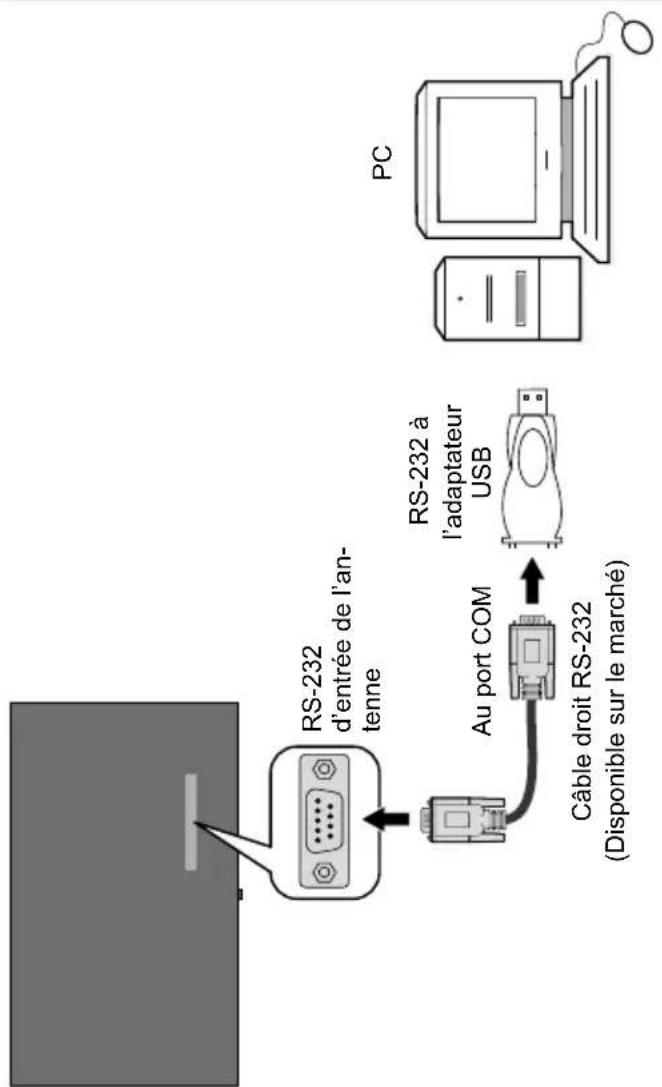
Vous pouvez contrôler l'écran à partir d'un PC externe via un port RS-232 (port COM) ou LAN (port Ethernet) sur le PC. Par exemple, vous pouvez changer la source du système grâce au RS-232 à partir d'un ordinateur distant. Lorsqu'une commande est envoyée du PC au téléviseur, ce dernier fonctionne selon la commande reçue et envoie un message de réponse au PC. (EMARQUE : Le nombre de commandes prise en charge varie en fonction du modèle)
Équipement/Outils :
- Câble RS-232 (femelle) au câble RS-232 (mâle) ou câble LAN (connecté via un routeur)
• Câble USB au câble RS-232 (mâle) - Notebook ou PC disposant d'un port USB ou LAN
- Programme installé sur le PC distant pour l'envoi des commandes :
En général, les commandes RS-232 sont envoyées pour le fonctionnement des fonctions implémentées via un port série et un utilitaire. Vous pouvez utiliser un utilitaire approprié comme indiqué ci-dessous.
Connexion au port LAN du téléviseur
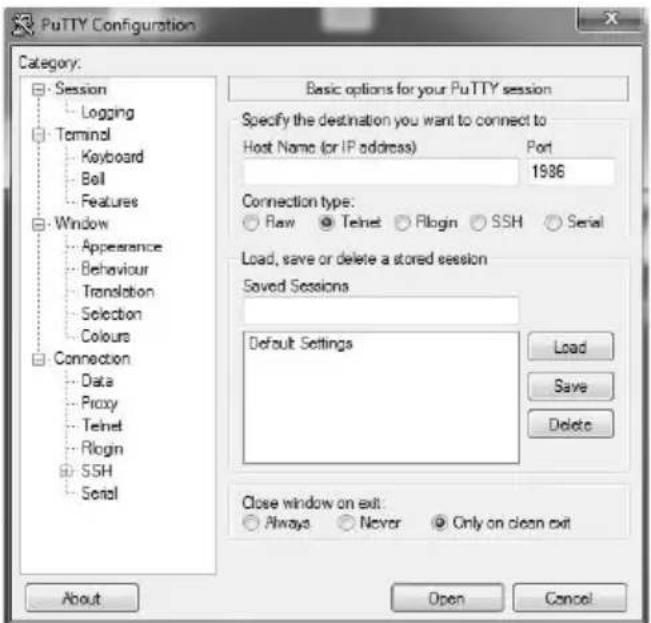
Pour commencer, téléchargez et installez le logiciel PuTTY à partir du lien : http://www.putty.org/.
Exécutez le logiciel et entrez l'adresse IP de l'écran dans le champ Nom d'hôte. Entrez « 1986 » comme valeur par défaut dans le champ Port. Ensuite, sélectionnez « Telnet » comme Type de connexion et cliquez sur le bouton.
Remarque: Consultez la section Connectivité de ce manuel pour obtenir les informations relatives au branchement de du téléviseur au réseau et à l'affichage de l'adresse IP du téléviseur.
Utilisez les commandes de la table de commande RS232. Par exemple si vous entrez la commande « GETVOLUME », le niveau de volume s'affiche sur la fenêtre mastic comme l'illustre les images ci-après.
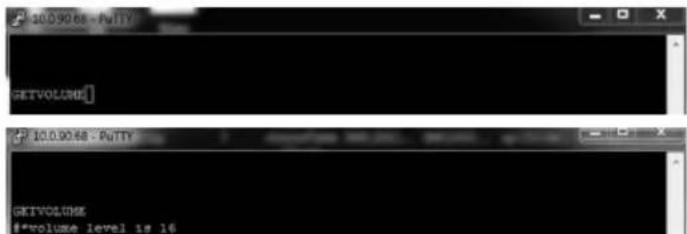
Vous pouvez changer le niveau à l'aide de la commande « VOLUME ». Après l'envoi de cette commande, vous pouvez vérifier les modifications à partir du téléviseur.

Lorsque vous entrez la commande « GETSOURCE », la source actuelle s'affiche sur l'écran comme l'illustre l'image ci-après.

Connexion au port RS232 du téléviseur
Exécutez le logiciel et sélectionnez Série comme Type de connexion. Entrez le port série du téléviseur dans le champ Ligne série (dans l'exemple suivant, il s'agit de COM4) et « 115200 » dans le champ Débit. Puis, cliquez sur le bouton Ouvrir.
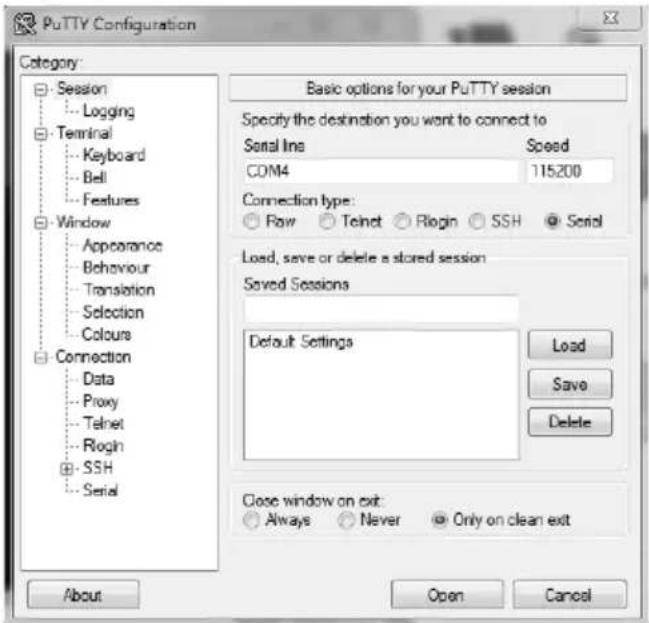
Remarque : Certaines commandes sont valables pour certains modèles uniquement et peuvent ne pas être disponibles pour votre modèle.
Panneau de commande RS232/LAN
| COMMANDES AUDIO | |||
| Commande Description | tion Paramètre Retour | ||
| RÉGLER LE VOLUME | Informations relatives au niveau de volume. | Aucun paramètre #*le niveau | de volume est ... |
| VOLUME DU CASQUE | « Réglez le niveau de volume du casque. » | n est un entier (0 ≤ n ≤ 100) | #* réglez le volume du casque à n |
| DÉFINITION DU VOLUME DU CASQUE | « Informations relatives au niveau de volume du casque. » | Aucun paramètre #*le volume | du casque est ... |
| MODE MUET | Activez/désactivez la valeur du mode Muet. | Aucun paramètre | « #*MODE MUET DÉSACTIVÉ ou#*MODE MUET ACTIVÉ » |
| RÉGLER LE MODE MUET | Activez/désactivez le mode Muet. | Aucun paramètre | « #*MODE MUET DÉSACTIVÉ ou#*MODE MUET ACTIVÉ » |
| RÉGLAGE DU MODE SON | « Réglez le mode sonore.RÉGLAGE DE LA FRÉQUENCE DE L'ÉGALISEUR SUR 100 Hz 10 » | « n est un entier (0 = mono, 1 = stéréo, 2 = dual I, 3 = dual II, 4 = mono gauche, 5 = monodroit) » | « #*Réglez le mode sonore () sur nou#*Mode sonore incorrect défini » |
| RÉGLAGE DE LA BALANCE | Réglez la valeur de balance. | n est un entier (-50 < n < 50) | « #*Réglez le niveau de balance sur nou#*Niveau de balance incorrect défini » |
| DÉFINITION DE LA BALANCE | Définissez la valeur de balance. | Aucun paramètre #*le niveau | de balance est ... |
| RÉGLAGE DE L'AVL Réglez l'état de l'AVL. | n est un entier (0 = arrêt, 1 = marche) | #*réglez l'état de l'AVL à n. | |
| DÉFINITION DE l'AVL | Définissez l'état de l'AVL. | Aucun paramètre | #*l'état de l'AVL est ... |
| RÉGLAGE DE LA BASSE DYNAMIQUE | Réglez l'état de la basse dynamique. | n est un entier (0 = arrêt, 1 = marche) | #*réglez l'état de la basse dynamique à n |
| RÉGLAGE DE LA FRÉQUENCE DE L'ÉGALISEUR | Réglez la valeur de la fréquence de l'égaliseur de toutes les bandes. | « chaîne n (120 Hz, 500 Hz, 1,5 KHz, 5 KHz, 10 KHz) entier n -13 < n < 13Exemple : RÉGLAGE DE LA FRÉQUENCE DE L'ÉGALISEUR SUR 120 Hz 10 » | « #*réglage de la fréquence de l'égaliseur () réglez sur n ou#*Paramètres du système sonore incorrects définis ou#*Mode égaliseur incorrect.Il devrait être défini sur mode UTILISATEUR » |
| DÉFINITION DE LA SORTIE DIGITALE | Définissez la sortie digitale. | Aucun paramètre | #*La sortie numérique est pcm ou #*la sortie numérique est compressée |
| RÉGLAGE DU MODE ÉGALISEUR | Réglez le mode Égaliseur. | n est une chaîne de caractères (musique, film, écoute, plat, classique, utilisateur) | « #*Réglez le mode EG. () réglez sur nou#*Paramètres d'égaliseur incorrects définis » |
| RÉGLAGE DE LA SORTIE DIGITALE | Réglez la sortie digitale. | n est une chaîne de caractères (compressé, pcm) | #*Réglez la sortie numérique () réglez sur n OU #*Paramètres de mode de sortie numérique incorrects définis |
| VOLUME HAUT | « Augmentez le niveau de volume de façon graduelle (Jusqu'au niveau maximum) » | Aucun paramètre | « #*NIVEAU de volume augmenté à ... ou#*Vous ne pouvez PAS augmenter le NIVEAU de volume à un niveau supérieur. Le niveau de volume maximum confirmé est ..." |
| VOLUME BAS | Diminuez le niveau de volume en une étape | Aucun paramètre | « #*NIVEAU de volume réduit à ...ou#*Vous ne pouvez PAS réduire le NIVEAU de volume à un niveau inférieur. Le niveau de volume actuel est ... » |
| RÉGLAGE DE LA SORTIE DE CASQUE | Réglez la sortie de casque | chaîne n (casque, ligne de sortie) | « #*Réglez la sortie de casque sur nou#*Paramètres incorrects » |
| RÉGLAGE DE LA SORTIE DE CASQUE | Réglez la sortie de casque | Aucun paramètre | #*LIGNE DE SORTIE ou#*CASQUE |
| RÉGLAGE DE LA BASSE DYNAMIQUE | Réglez l'état de la basse dynamique. | Aucun paramètre | #*l'état de la basse dynamique est ... (0 = arrêt, 1 = marche) |
| RÉGLAGE DU GAIN DE BASSE | Réglez le gain de basse Aucun paramètre | « #*le niveau de gain de basse est nRemarque : La valeur au-dessus de n est -6 <= n <= 6 » | |
| RÉGLAGE DE LA FRÉQUENCE DE L'ÉGALISEUR | Réglez la valeur de la fréquence de l'égaliseur de de la bande spécifiée | chaîne n (120 Hz, 500 Hz, 1,5 KHz, 5 KHz, 10 Khz) | « #*La valeur de l'égaliseur de la bande est nou#*Paramètres du système sonore incorrects définisRemarque : La valeur au-dessus de n est -13 < n < 13 » |
| RÉGLAGE DU MODE ÉGALISEUR | Réglez le mode Égaliseur | Aucun paramètre | « #*Le mode Égaliseur est nRemarque : La valeur au-dessus de n est l'une des valeurs suivantes : musique, film, écoute, plat, classique, utilisateur » |
| RÉINITIALISATION SONORE | Réinitialisez les paramètres sonores | Aucun paramètre | « #*La valeur définie de volume est ...#*Le niveau de volume disponible est ...#*La commande de volume de casque est définie sur ...#*Le niveau de volume au démarrage est défini sur ...#*Le niveau limite de volume au démarrage est de ...#*Le niveau limite de volume du casque au démarrage est de ...#*Le niveau limite de volume bas est de ...#*Le niveau limite de volume haut est de ...#*Le niveau limite de volume du casque est de ...#*Le niveau de volume du réveil est de ...#*Toutes les bandes de l'égaliseur sont réglées sur ...#*Le volume est réglé sur ...#*Le volume du casque est réglé sur ...#*L'équilibre du casque est réglé sur ...#*La basse du casque est réglée sur ...#*L'aigu du casque est réglé sur ...#*La sortie audio numérique est réglée sur ...#*Le chemin de description de la sortie audio est réglé sur ...#*La description audio est ...#*Le niveau relatif de volume de la description audio est réglé sur ...#*La langue de description audio est définie sur ...#*L'intensité sonore est réglée sur ...#*Le mode sonore numérique est réglé sur ...#*Le mode sonore est réglé sur ...#*Le caisson de basse est réglé sur ...#*La sortie SPDIF est ...#*DTS est ...#*Le gain de basse est réglé sur .. ou#*La basse dynamique est ...» |
| COMMANDES DE NAVIGATEUR | |||
| Commande Description | Paramètre Retour | ||
| OUVERTURE DE L’URL | Démarre l’URL fournie et retourne directement à l’état de chargement de la page d’accueil. | n est une chaîne de caractères ou un entier | |
| DÉFINITION DE L’URL | Définit l’URL de la page en cours si le portail est ouvert. | Aucun paramètre #*URL : ... | |
| DÉFINITION DE L’AGENT UTILISATEUR | Définit l’agent utilisateur du portail. | Aucun paramètre #*Agent utilisateur actuel : ... | |
| DÉFINITION DE LA POSITION DU CURSEUR | Définit la position du curseur dans le navigateur. | Aucun paramètre #*X : ... Y : ... | |
| RÉGLAGE DE LA POSITION DU CURSEUR | Règle la position du curseur dans le navigateur. | a et b sont des chaînes de caractère ou des entiers | #*X : a, Y : b |
| PARAMÈTRES URL | Règle les paramètres URL chaîne #*Les paramètres URL sont définis | ||
| RÉGLAGE DES PARAMÈTRES URL | Règle les paramètres URL Aucun paramètre #*Les paramètres URL sont ... | ||
| DÉFINITION DE L’URL DE DÉMARRAGE | Définit l’URL de démarrage chaîne #*L’URL de démarrage est définie | ||
| DÉFINITION DE L’URL DE DÉMARRAGE | Définit l’URL de démarrage Aucun paramètre #*L’URL de démarrage est ... | ||
| COMMANDES GÉNÉRALES D'ÉCRAN | |||
| Commande Description | Paramètre Retour | ||
| RÉGLAGE DE LA TÉLÉCOMMANDE | Active/désactive les commandes de la télécommande | n est une chaîne de caractères ou un entier (n = MARCHE, n = ARRÊT) | Active ou désactive la télécommande |
| RÉGLAGE DE LA SOURCE | active/désactive la source. | « chaîne n, entier b (n = SCART1, n = SCART2, n = FAV, n = SVHS, n = HDMI1, n = HDMI2, n = HDMI3, n = HDMI4, n = YPBPR, n = VGA, n = SCART1S, n = SCART2S) (b = 1(activer), b = 0(désactiver)) » | « #*Source sélectionnée n #*Activer/Désactiver l'état : b » |
| DÉFINITION DE LA SOURCE | Définit la source. Aucun paramètre #*la source est ... | ||
| DÉFINITION DU PAYS | Définissez le pays dans l'état des chaînes. | Aucun paramètre #*LE PAYS EST : ... | |
| DÉFINITION DE LA VERSION DU LOGICIEL | Renvoie la version du logiciel du téléviseur. | Aucun paramètre #*V... | |
| CLÉRÉINITIALISATION Ré | Envoyez la clé à l'éclipse.initialisez l'appareil. Aucun | n est une chaîne de caractères ou un entier (n = 0, n = 1, ......, n = haut, ......, n = menu, ....ext.)paramètre | la clé n est envoyée à l'éclipseLe processus de réinitialisation s'est déroulé avec succès. Rétablissez la connexion. |
| VEILLE | « Faites passer le boîtier en mode Veille.(Attention : Vous ne pouvez pas allumer le téléviseur avec la commande de Veille. Vous devez l'allumer avec la télécommande. Si vous utilisez la commande de VEILLE, vous devez rétablir la connexion. État du téléviseur : HARD-STANDBY) » | Aucun paramètre | « #*entrez le mode de puissance faible (), retourne avec succès. ou#*entrez le mode de puissance faible () retourne avec succès !ou#*entrez le mode Veille () retourne avec succès.ou#*entrez le mode Veille () tentative de retour échoué !» |
| TEMPORISATION DU MENU | Réglez le mode de temporisation du menu. | n est un entier (n = 0, n = 15, n = 30, n = 60) | « #*Réglez le mode de temporisation du menu sur ARRÊT ou#*Réglez le mode de temporisation du menu sur 60ou#*Mode de temporisation du menu incorrect» |
| DÉFINITION DU N° DE MODÈLE | Définissez le n° de modèle | Aucun paramètre #*N° de modèle : ... | |
| DÉFINITION DU N° DE SÉRIE | Définit le n° de série Aucun | Aucun paramètre Numéro de série ... | |
| RÉGLAGE DU VOYANT LED | Activez ou désactivez le voyant LED | Aucun paramètre | « #*Voyant LED activé#*voyant LED désactivé » |
| RÉGLAGE DE LA TÉLÉCOMMANDE | Activez la télécommande | Aucun paramètre | « #*Télécommande activée#*Télécommande désactivée » |
| OPÉRATIONS USB | Exécuter des opérations USB | Aucun paramètre | Vous pouvez voir s'afficher les impressions Bank 0, Bank 1, etc. Assurez-vous que les imprimés de débogage s'affichent : « MFC ISP: terminé » sera écrit... Cela peut prendre plus de 10 minutes. |
| RÉGLAGE DE LA TEMPORISATION DE MENU | Réglez le mode de temporisation du menu | Aucun paramètre | « #*le mode de temporisation du menu est DÉSACTIVÉ#*le mode de temporisation du menu est n#*Impossible d'activer le mode de temporisation du menuRemarque : La valeur au-dessus de n est l'une des valeurs suivantes (15, 30, 60) » |
| DÉFINITION DE LA DURÉE DE VIE DU TÉLÉVISEUR | Imprime la durée de vie de l'écran en minutes. | Aucun paramètre #*Durée de | vie du moniteur : n |
| RÉGLAGE DE LA MISE EN MARCHE PROGRAMMABLE | Réglez le niveau de mise en marche programmable | entier n (0 <= n <= 20, la formule de calcul du retard est 100 ms*n) | « #*Mise en marche programmable réglée sur ... Ms#*NACK » |
| RÉGLAGE DE LA MISE EN MARCHE PROGRAMMABLE | Réglez le niveau de mise en marche programmable | Aucun paramètre | #*La valeur de mise en marche programmable est de ... ms |
| RÉINITIALISATION DE L’AFFICHAGE | Réglez tous les éléments du menu des paramètres d’affichage à leurs valeurs par défaut. | Aucun paramètre | #*Tous les paramètres d’affichage définis aux valeurs par défaut |
| SÉLECTIONNER LA SOURCE | Sélectionnez la source.(0 = TV, autres index de source (certains d’entre eux ne sont pas activés)) | entier n (5 = FAV,7 = HDMI1, 8 = HDMI2,11 = YPbPr, 12 = Vga,18 = DVI, 19 = DP,20 = OPS) | « #*sélectionnez la source du téléviseurou#*sélectionnez une source externe... » |
| TOUCHE Veille | Faites passer le boîtier en mode Veille. (Pour un mode Veille rapide) | Aucun paramètre | la clé de secours est envoyée à l’éclipse |
| HEURE | Affiche la date et l’heure actuelles. | Aucun paramètre Heure = ... | |
| ALLER AU MODE VEILLE | Activez ou désactivez le mode Veille. | Aucun paramètre | « #*Mode Veille désactivéou#*Mode Veille activé » |
| DÉMARRAGE DE L’INSTALLATION INITIALE | Démarrez l’installation initiale. | Aucun paramètre #*L’installation | in initiale a démarré. |
| MODIFICATION DE LA LANGUE | Modifier la langue active. | « x et y sont des entiers X = type de langage, (0 = langage système, 1 = langue d'événement, 2 = langue audio primaire, 3 = langue audio secondaire, 4 = langue primaire de sous-titres, 5 = langue secondaire de sous-titres, 6 = langue primaire de télétexte, 7 = langue secondaire de télétexte)Y = langue (0 = danois, 1 = allemand, 2 = estonien, 3 = anglais, 4 = espagnol, 5 = grec, 6 = français, 7 = gaélique, 8 = croate, 9 = italien, 10 = letton, 11 = lituanien, 12 = hongrois, 13 = néerlandais, 14 = norvégien, 15 = polonais, 16 = portugais, 17 = russe, 18 = roumain, 19 = albanais, 20 = slovène, 21 = slovaque, 22 = serbe, 23 = finnois, 24 = turc, 26 = tchèque, 27 = ukrainien, 28 = bulgare, 29 = arabe, 30 = persan, 31 = hébreu, 32 = biélorusse, 33 = macédonien, 34 = monténégrin, 35 = thaïlandais)Exemple : CHANGELNG 025 (Pour définir la langue du système en turc)» | « #*La langue active a été modifiée ou#*Paramètres d'élément incorrects définis » |
| RÉGLAGE DU PAYS | Ne réglez pas le pays dans un état de canaux. | n est une chaîne de caractères ou un entier (TURQUIE, ALLEMAGNE, ...) | « #* Définissez le pays () sur n ou#*Le pays doit être défini uniquement en mode FTI ((aucun état de canaux) » |
| RÉGLAGE DU MODE VEILLE RAPIDE | RÉGLEZ LE MODE VEILLE RAPIDE n, lorsque n est activé ou désactivé. | n est une chaîne de caractères ou un entier (n = MARCHE, n = ARRÊT) | « #*Activez le mode Veille rapide ou#*Désactivez le mode Veille rapide ou#*Le mode Veille rapide n'est pas activé » |
| RÉGLAGE DU MODE VEILLE RAPIDE | Retourne à l'état de veille rapide n (activé ou désactivé) | Aucun paramètre #*La valeur de Veille rapide est n | |
| OPÉRATIONS USB | Exécuter des opérations USB | Aucun paramètre | Vous pouvez voir s'afficher les impressions Bank 0, Bank 1, etc. Assurez-vous que les imprimés de débogage s'affichent : « MFC ISP: terminé » sera écrit... Cela peut prendre plus de 10 minutes. |
| COMMANDES DE RÉSEAU | |||
| Commande Description Paramètre Retour | |||
| set_IP_address | Définissez l'adresse IP statique de l'interface réseau eth0. | n est une chaîne de caractères ou un entier.Exemple : set_IP_address 192.168.0.15 | « #*Définition de l'adresse IP effectuée avec succès#*Adresse IP OK » |
| get_IP_address | Définissez l'adresse IP de l'interface réseau eth0. Utilisation : get_IP_address | Aucun paramètre #*Adresse IP : ... | |
| DÉFINIR UN TYPE DE RÉSEAU | Définissez un type de réseau (ex. : valeur de la fonction DÉFINIR UN TYPE DE RÉSEAU)(cette valeur doit être « câblé », « sans fil » ou « désactivé » comme chaîne) | Chaîne de caractères n(« câblé », « sans fil » ou « désactivé ») | #*Le type de réseau est définisur : |
| OBTENIR UN TYPE DE RÉSEAU | Obtenez un type de réseau (ex. : OBTENIR UN TYPE DE RÉSEAU) | Aucun paramètre | #*Le type de réseau est |
| DÉFINIR UN MASQUE SOUS-RÉSEAU | Définissez le masque sous-réseau (la valeur du masque sous-réseau doit être de format nnn.nnn.nnn.nnn) (ex. : DÉFINIR UN MASQUE SOUS RÉSEAU nnn.nnn.nnn.nnn) | Chaîne de caractères « nnn.nnn.nnn.nnn » | « #*définir masque sous-réseau : nnn.nnn.nnn.nnn#*échec de définition de masque sous-réseau » |
| OBTENIR UN MASQUE SOUS-RÉSEAU | Obtenez un masque sous-réseau (ex. : OBTENIR UN MASQUE SOUS-RÉSEAU) | Aucun paramètre | #*Le masque sous-réseau est nnn.nnn.nnn.nnn |
| DÉFINIR UNE PASSERELLE PAR DÉFAUT | Définissez une passerelle par défaut (la valeur de passerelle doit être au format nnn.nnn.nnn.nnn) (ex. : DÉFINIR UNE PASSERELLE PAR DÉFAUT nnn.nnn.nnn.nnn) | Chaîne de caractères « nnn.nnn.nnn.nnn » | « #*définir la passerelle par défaut : nnn.nnn.nnn.nnn#*échec de définition de la passerelle par défaut » |
| OBTENIR PASSERELLE PAR DÉFAUT | Obtenez une passerelle par défaut (ex. : OBTENIR UNE PASSERELLE PAR DÉFAUT) | Aucun paramètre | #*La passerelle par défaut est nnn.nnn.nnn.nnn |
| GETDNS1 | Accédez à un serveur DNS 1 (ex. : GETDNS1) | Aucun paramètre | #*Le serveur DNS 1 est nnn.nnn.nnn.nnn |
| GETDNS2 | Accédez à un serveur DNS 2 (ex. : GETDNS2) | Aucun paramètre | #*Le serveur DNS 1 est nnn.nnn.nnn.nnn |
| TEST DU DÉBIT INTERNET | Commencez le test du débit Internet | Aucun paramètre | « Test du débit internet commencé ».Le message « Aucune connexion internet trouvée » est imprimé en cas d'échec du test. |
| COMMANDE VGA/ORDI | |||
| Commande Description | Paramètre Retour | ||
| POSITION HORIZONTALE | Réglez la position horizontale. | n est un entier (-25 ≤ n ≤ 25) | *réglez la position horizontale à ... (pourcentage dans l'intervalle)#*valeur entrée non valide" |
| POSITION VERTICALE | Réglez la position verticale. | n est un entier (-25 ≤ n ≤ 25) | #*réglez la position verticale à... (pourcentage dans l'intervalle)#*valeur entrée non valide" |
| HORLOGE DE POINT | Réglez l'horloge de point. | n est un entier (-50 ≤ n ≤ 50) | #*réglez l'horloge de point à ... (pourcentage dans l'intervalle)#*valeur entrée non valide" |
| AUTO POS | Réglez la position automatique. | Aucun paramètre #*réglez la position automatique | |
| GETOSDORIENTATION | Obtenir une orientation OSD | Aucun paramètre #*L'orientation OSD ... | |
| GETHPOS | Obtenir la position horizontale. | Aucun paramètre #*La position horizontale est ... | |
| GETVPOS | Obtenir la position verticale. | Aucun paramètre #*La position verticale est ... | |
| GETDOTCLOCK | Obtenir l'horloge de point. | Aucun paramètre #*L'horloge de point ... | |
| SETOPSPOWER | Régler l'état de l'alimentation de l'OPS | Paramètre de chaîne « marche » ou « arrêt » | "#*Mise en marche de l'OPS#*Arrêt de l'OPS#*L'OPS est déjà en marche#*L'OPS est déjà à l'arrêt#*L'OPS n'est pas activé#*L'OPS n'est pas branché#*valeur entrée non valide" |
| COMMANDES D’IMAGE | |||
| Commande Description Paramètre Retour | |||
| TEMPÉRATURE DE COULEUR | Réglez la température de couleur. | n est une chaîne de caractères ou un entier (n = normal, chaud ou froid) | #*réglez la température de couleur () à n |
| DÉFINITION DU MODE IMAGE | Définissez le mode Image. | Aucun paramètre | #*Le mode Image est ... pour la source actuelle |
| MODE IMAGE | Sélectionnez le mode Image. | n est un entier (1 = dynamique, 2 = naturel, 3 = cinéma, 4 = jeu) | « #*sélectionnez le mode Image () réglé à n#*le paramètre de mode image entré est incorrect » |
| RÉGLER LE CONTRASTE | Définissez la valeur du contraste de l’image. | Aucun paramètre | #*VALEUR DU CONTRASTE DE L’IMAGE : ... |
| DÉFINIR LE CONTRASTE | Réglez la valeur du contraste de l'image. | n est un entier (0 ≤ n ≤ 100) | « #*La valeur du contraste de l'image#*la même valeur est définie.Aucune opération.#*Valeur incorrecte entre les plages définies (0-100) |
| RÉGLER LA LUMINOSITÉ | Définissez la valeur de la luminosité de l'image. | Aucun paramètre | #*VALEUR DE LA LUMINOSITÉ DE L'IMAGE : ... |
| DÉFINIR LA LUMINOSITÉ | Réglez la valeur de la luminosité de l'image. | n est un entier (0 ≤ n ≤ 100) | « #*La valeur de la luminosité de l'image#*la même valeur est définie.Aucune opération.#*Valeur incorrecte entre les plages définies (0-100) |
| DÉFINITION DE LA NETTETÉ | Définissez la valeur de la netteté de l'image. | Aucun paramètre | #*VALEUR DE LA NETTETÉ DE L'IMAGE : ... |
| RÉGLAGE DE LA NETTETÉ | Réglez la valeur de la netteté de l'image. | n est un entier (0 ≤ n ≤ 100) | « #*La valeur de la luminosité de l'image#*la même valeur est définie.Aucune opération.#*Valeur incorrecte entre les plages définies (0-100) |
| RÉGLER LA COULEUR | Définissez la valeur de la couleur de l'image. | Aucun paramètre | #*VALEUR DE LA COULEUR DE L'IMAGE : ... |
| DÉFINIR LA COULEUR | Réglez la valeur de la couleur de l'image. | n est un entier (0 ≤ n ≤ 100) | « #*La valeur de la couleur de l'image#*la même valeur est définie.Aucune opération.#*Valeur incorrecte entre les plages définies (0-100) |
| RÉGLAGE DE LA FONCTION CARNATION | Réglez la valeur de la fonction carnation de l'image. | n est un entier (-5 ≤ n ≤ 5) | « #*La valeur de la fonction carnation de l'image#*la même valeur est définie.Aucune opération.#*Valeur incorrecte entre les plages définies (-5-5) |
| ZOOM IMAGE | Réglez le mode Zoom image. | n est une chaîne de caractères ou un entier (n = automatique, 16/9, sous-titre, 14/9, 14/9zoom, 4/3, plein écran (uniquement pour les chaînes HD), panoramique, cinéma) | « #*sélectionnez le mode Zoom image () réglé à n#*le paramètre de mode zoom image entré est incorrect » |
| BALANCE DES BLANCS | Réglez la valeur de balance des blancs. | Le type et la valeur sont des chaînes de caractères ou des entiers (type = gain de rouge, gain de vert, gain de bleu, décalage de rouge, décalage de vert, décalage de bleu) (0 ≤ valeur ≤ 250) | « #*La balance des blancs est régléeValeur de balance des blancs incorrecte (0-255)Type de balance des blancs incorrect » |
| DÉFINITION DE LA BALANCE DES BLANCS | Définissez la valeur de balance des blancs. | Le type est une chaîne de caractères ou un entier (type = gain de rouge, gain de vert, gain de bleu, décalage de rouge, décalage de vert, décalage de bleu) | #* type ... |
| SET3DMODE | Réglez les valeurs du mode 3D ( arrêt, automatique, horizontal, vertical et jeu) | n est un entier (n = arrêt, automatique, horizontal, vertical et jeu) | « #*Réglez le mode 3G. () réglez sur n ou#*Paramètres d'égaliseur incorrects définis » |
| SETVIRTUAL3D | Réglez les valeurs du 3D Virtuel. | n est un entier (0 = arrêt, 1 = bas, 2 = moyen, 3 = haut) | « #*Réglez le mode 3D virtuel. () réglez sur n#*Paramètres 3D définis incorrects » |
| AUGMENTATION DU CONTRASTE | Augmentez le niveau de contraste en une étape | Aucun paramètre | La valeur du contraste de l'image est réglée à ... |
| DIMINUTION DU CONTRASTE | Diminuez le niveau de contraste en une étape | Aucun paramètre | La valeur du contraste de l'image est réglée à ... |
| ACCÉDER AU MODE ÉCONOMIE D'ÉNERGIE | Accédez au mode Économie d'énergie. (Si le profil le permet) | Aucun paramètre | #*Le mode Économie d'énergie est ... |
| ACCÉDER AU MODE ÉCONOMIE DE CHARGE | Accédez au mode Économie de charge. | Aucun paramètre | « #*Le mode Économie de charge est ACTIVÉ#*le mode économie de charge est DÉSACTIVÉ » |
| ACCÉDER À LA FONCTION TEMPÉRATURE DE | Accédez à la fonction Température de couleur. | Aucun paramètre #*La température de couleur est ... | |
| OBTENIR LA VALEUR DE TEINTE | Obtenez la valeur de la teinte de l'image. | Aucun paramètre #*Le niveau de teinte est ... | |
| OBTENIR LA VALEUR DE LA FONCTION CARNATION | Obtenez la valeur de la fonction carnation de l'image. | Aucun paramètre #*La valeur de carnation est de ... | |
| OBTENIR LE MODÈLE | Obtenir le modèle sélectionné de moniteur | Aucun paramètre Le modèle est ... | |
| COMMANDES DU MUR VIDÉO | |||
| Commande Description | Paramètre Retour | ||
| SETROWCOUNT | Régler le nombre de lignes | n est un entier (0 ≤ n ≤ 100) #* | Régler le nombre de lignes à n |
| GETROWCOUNT | Obtenir le nombre de colonnes | Aucun paramètre #*Le nombre | de colonnes est ... |
| SETCOLUMNCOUNT | Régler le nombre de colonnes. | n est un entier (0 ≤ n ≤ 100) | #*Régler le nombre de colonnes à n |
| GETCOLUMNCOUNT | Obtenir le nombre de colonnes. | Aucun paramètre #*Le nombre | de colonnes est ... |
| SETCELL | Régler le nombre de cellules | n est un entier (0 ≤ n ≤ 100) #* | Régler le nombre de cellules à n |
| GETCELL | Obtenir le nombre de cellules | Aucun paramètre #*Le nombre | de cellules est ... |
| SETOFFSET Régler | le décalage | Le nombre de pixels à recadrer des quatre côtés est un caractère entier n (0 ≤ n ≤ 100). | #*Régler le décalage à n |
| GETOFFSET Obtenir le décalage Aucun paramètre #*Le décalage est... | |||
| SETVIDEOWALL | Paramètres de l'ensemble mur vidéo | « pour chaque élément, les paramètres sont libellés au format suivant : Nombre de lignes-nombre de colonnes-nombre de cellules » | #*Régler le nombre de lignes à ..., régler le nombre de colonnes à ..., régler le nombre de cellules à ..., régler le décalage à ... |
| GETVIDEOWALL | Obtenir les paramètres de l'ensemble mur vidéo | Aucun paramètre | #*Le nombre de ligne est ..., le nombre' de colonnes est ..., le numéro de cellule est de ..., le décalage ... |
| SETALLVIDEOWALL | Régler tous les paramètres du mur vidéo | « les paramètres, pour chaque élément, sont libellés au format suivant: picture_mode-contrast-brightness-sharpness-color-powesave_mode-backlight_mode-colortemp-zoom_mode-hdmi_trueblack-picture_hue-volume-headphone_volume » | #*... (« régler à » pour chaque paramètre dans l'ordre) |
| GETALLVIDEOWALL | Obtenir tous les paramètres du mur vidéo | Aucun paramètre | #picture_mode-contrast-brightness-sharpness-color-powesave_mode-backlight_mode-colortemp-zoom_mode-hdmi_trueblack-picture_hue-volume-headphone_volume » |
| SETPIXELSHIFT | Décalage de pixels activé ou désactivé | n est une chaîne de caractères ou un entier (n = marche, n = arrêt) | « #*ACK#*NACK" |
| GETPIXELSHIFT | Obtenir le décalage de pixels | Aucun paramètre #*Le décalage de pixels est ... | |
| SETSIGNAGEID | Réglage de l'ID de signalisation | L'identifiant de signalisation est un entier n (1 ≤ n ≤ 100) | « #*ACK#*NACK" |
| GETSIGNAGEID | Obtenir l'ID de signalisation | Aucun paramètre | « #*l'identifiant de signalisation est ... (si la valeur renvoyée est 0, cela signifie qu'aucune signalisation n'est attribuée. 0 est la valeur par défaut) ». |
| COMMANDES DU NAVIGATEUR MULTIMÉDIA | |||
| Commande Description | Paramètre Retour | ||
| SETVIEWSTYLE | Régler le style d'affichage (plat ou Dossier) | Caractère n (Plat, Dossier) | #*Le style d'affichage est réglé à ... (Plat ou Dossier) |
| GETVIEWSTYLE | Obtenir le style d'affichage (Plat ou Dossier) | Aucun paramètre | #*Le style d'affichage est... (Plat ou Dossier) |
| SETSLIDESHOWINTERVAL | Définit l'intervalle de temps d'affichage du mode diaporama | Entier n (5, 10, 15, 20, 25, 30) | #*L'intervalle d'affichage du mode Diaporama est réglé à ... secondes |
| GETSLIDESHOWINTERVAL | obtenir l'intervalle de temps d'affichage du mode diaporama | Aucun paramètre | #*L'intervalle d'affichage du mode Diaporama est de ... secondes |
| SETUSBAUTOPLAY | Régler le mode Lecture usb automatique | n est un entier (ACTIVÉ, DÉSACTIVÉ) | #*Le mode lecture usb automatique est réglé sur ... (ACTIVÉ/DÉSACTIVÉ) |
| GETUSBAUTOPLAY | Obtenir le mode Lecture usb automatique | Aucun paramètre | #*Le mode lecture usb automatique est ... (ACTIVÉ/ DÉSACTIVÉ) |
| COMMANDES DU PANNEAU ADMINISTRATEUR | |||
| Commande Description Paramètre Retour | |||
| RST Redémarrez Aucun paramètre #Le moniteur redémarre | |||
| STV | Règle le volume du moniteur, la valeur de paramètre est définie pour le niveau de volume. | caractère entier (niveau de volume) | #Le niveau du volume réglé = ... |
| STL | Choisir la langue du moniteur | Chaîne de caractères-entier (veuillez consulter les abréviations des différentes langues) | #La langue a été modifiée à ... |
| STWA Arrêter alarme de réveil Aucun paramètre #Alarme de réveil arrêtée !!! | |||
| STEA Arrêter alarme d'urgence aucun # Alarme d'urgence arrêtée !!! | |||
| UNP Envoyer un message | « chaîne de caractères-entier (texte du message - 0)[le contenu du texte du message doit être « mot 1 + mot 2 + mot 3 ... »] » | #Message envoyé avec SUCCÈS !!! | |
| GTSURL | Obtenir l'URL du portail du moniteur | aucun #L’url de démarrage est .... | |
| COMMANDE DE RÉGLAGE DE SIGNALISATION | |||
| Commande Description | Paramètre Retour | ||
| GETTOTALSPACE | Obtenir l'espace de stockage usb total (en Mo) | Aucun paramètre #*L'espace total est de ... Mo | |
| GETFREESPACE | Obtenir l'espace de stockage usb libre (en Mo) | Aucun paramètre #*L'espace total est de ... Mo | |
| SAVEMODELINFO | Enregistre le nom et la version du modèle dans un disque amovible | Aucun paramètre | #*Les informations du modèle sont enregistréesOU#*Aucun disque amovible n'est connecté(Si aucun disque amovible n'est connecté) |
| SETSCHEDULER | Active/Désactive le planificateur. | n est un entier (ACTIVÉ, DÉSACTIVÉ) | #*Le planificateur est réglé sur ....(ACTIVÉ/DÉSACTIVÉ) |
| GETSCHEDULER | Obtenir le réglage du planificateur (activité/désactivé) | Aucun paramètre | #*Le planificateur est .... (ACTIVÉ/DÉSACTIVÉ) |
| SETSCHEDULEOP | Définir les paramètres du planificateur | Caractère n (temps d'activité temps d'inactivité_format de source : hh:mm_hh:mm_source ) | #*Les paramètres du planificateur sont... (Réglé/pas réglé). |
| GETSCHEDULEOP | Obtenir les paramètres du planificateur | Aucun paramètre | #*Le temps d'activité/d'inactivité et la source du planificateur sont : ......(hh:mm_hh:mm_source) |
COMMANDES HEX RS232
Étapes du test de protocole
- Assurez-vous que vous connaissez votre type de tableau avant de tester. Il existe deux types de tableau : Les connexions UART 0 et UART 1 de ces tableaux sont présentées ci-après :
- RJ12 est connecté à UART 0, et DSUB9 à UART 1. Alors, UART 0 et UART 1 peuvent être testés séparément dans ce type de tableau.
- RJ12 et DSUB9 sont tous connectés à UART 0. UART 1 est compatible avec le module OPS mais ne lui est pas accessible. Alors, seul UART 0 peut être testé dans ce type de tableau.
- Activez le protocole HEX sur votre téléviseur.
A. Entrez le menu des paramètres de signalisation.
b. Changez l'option ASCII en HEX dans UART 0 ou UART 1 du sous-menu.
- Ouvrez un programme pour port de communication série quelconque (exp. : Realterm). Configurez les paramètres de communication série qui suivent :
Débit en bauds : 19 200 pour UART 0, 9 600 pour UART 1
Parité : Aucun
Bits de données : 8
Bit d'arrêt : 1
Liaison : Aucun
- Notez que la valeur par défaut de UART 0 est ASCII, et celle UART 1 est HEX
Dans les tableaux suivants, XY représente les valeurs en octet variables.
Toutes les valeurs en octet sont hexadécimales.
Messages d'erreur
- Accusé de réception négatif : 15 Lorsque l'écran ne peut pas décoder la commande qu'il reçoit, il vous envoie cette valeur. Dans ce cas, vous devez vérifier le code d'envoi et renvoyer la commande.
- Message d'erreur : 1C 00 00 Lorsque pour une quelconque raison, l'écran ne peut pas exécuter la commande reçue, il vous envoie cette valeur. Dans ce cas, vous devez vérifier le code d'envoi et l'état de configuration de l'écran.
| Commande reçue par l'écran | Réponse de l'écran en cas de succès de l'opération | |||||||||||||||||
| Nombre d'octets 0 1 2 3 4 5 | 6 7 8 | 9 10 1 | 1 12 | 0 1 | 2 Remarques | |||||||||||||
| Entête Données | ||||||||||||||||||
| Code de l'entête | Paquet | Taille des données | Drapeau CRC | Action Type | Code de réglage | |||||||||||||
| Nom Opération L H L H L H | L H | L H | L H | |||||||||||||||
| Moniteur | MARCHE | BE | EF | 03 | 06 | 00 | 19 | D3 | 02 | 00 | 00 | 60 | 02 | 00 | 06 | |||
| ARRÊT | BE | EF | 03 | 06 | 00 | 19 | D3 | 02 | 00 | 00 | 60 | 01 | 00 | 06 | ||||
| GET | BE | EF | 03 | 06 | 00 | 19 | D8 | 03 | 00 | 00 | 60 | 07 | 00 | 1D | 00 | XY | XY peut être 00 ou 01. 00 renvoie à ACTIVÉ, 01 renvoie à DÉSACTIVÉ. | |
| Muet | MARCHE | BE | EF | 03 | 06 | 00 | D6 | D2 | 01 | 00 | 02 | 20 | 01 | 00 | 06 | |||
| ARRÊT | BE | EF | 03 | 06 | 00 | 46 | D3 | 01 | 00 | 02 | 20 | 00 | 00 | 06 | ||||
| GET | BE | EF | 03 | 06 | 00 | 75 | D3 | 02 | 00 | 02 | 20 | 00 | 00 | 1D | 00 | XY | XY peut être 00 ou 01. 00 renvoie à ACTIVÉ, 01 renvoie à DÉSACTIVÉ. | |
| Écran | MARCHE | BE | EF | 03 | 06 | 00 | 6B | D9 | 01 | 00 | 20 | 30 | 01 | 00 | 06 | |||
| ARRÊT | BE | EF | 03 | 06 | 00 | FB | D8 | 01 | 00 | 20 | 30 | 00 | 00 | 06 | ||||
| GET | BE | EF | 03 | 06 | 00 | C8 | D8 | 02 | 00 | 20 | 30 | 00 | 00 | 1D | 00 | XY | XY peut être 00 ou 01. 00 renvoie à ACTIVÉ, 01 renvoie à DÉSACTIVÉ. | |
| Source | OPS | BE | EF | 03 | 06 | 00 | FE | D2 | 01 | 00 | 00 | 20 | 00 | 00 | 06 | |||
| HDMI | BE | EF | 03 | 06 | 00 | OE | D2 | 01 | 00 | 00 | 20 | 03 | 00 | 06 | ||||
| VGA | BE | EF | 03 | 06 | 00 | 6E | D2 | 01 | 00 | 00 | 20 | 01 | 00 | 06 | ||||
| FAV | BE | EF | 03 | 06 | 00 | 00 | 00 | 01 | 00 | 00 | 20 | 05 | 00 | 06 | ||||
| Source | HDMI2 | BE | EF | 03 | 06 | 00 | 00 | 00 | 01 | 00 | 00 | 20 | 08 | 00 | 06 | |||
| YPbPr | BE | EF | 03 | 06 | 00 | 00 | 00 | 01 | 00 | 00 | 20 | 0B | 00 | 06 | ||||
| DP | BE | EF | 03 | 06 | 00 | 00 | 00 | 01 | 00 | 00 | 20 | 13 | 00 | 06 | ||||
| WIDI | BE | EF | 03 | 06 | 00 | 00 | 00 | 01 | 00 | 00 | 20 | 15 | 00 | 06 | ||||
| GET | BE | EF | 03 | 06 | 00 | CD | D2 | 02 | 00 | 00 | 20 | 00 | 00 | 1D | 00 | XY | XY peut renvoyer à l'un des éléments suivants : 01 : CHAPITRE 02 : HDMI, 03 : VGA, 04 : S-Viséo, 05 : HDMI2, 0B : YPbPr, 6 : DVI, 7 : DP, 8 : WIDI Notez que toutes les sources ne sont pas activées. | |
| Volume | GET | BE | EF | 03 | 06 | 00 | 31 | D3 | 02 | 00 | 01 | 20 | 00 | 00 | 1D | 00 | XY | |
| INCRÉMENT | BE | EF | 03 | 06 | 00 | 57 | D3 | 04 | 00 | 01 | 20 | 00 | 00 | 06 | ||||
| DÉCRÉMENT | BE | EF | 03 | 06 | 00 | 86 | D2 | 05 | 00 | 01 | 20 | 00 | 00 | 06 | ||||
| SET | BE | EF 03 06 00 31 | D3 03 00 01 20 | 01 | XY 06 | Les valeurs XY peuvent être 00 au minimum et 1D au maximum. | ||||||||||||
| Commande reçue par l'écran | Réponse de l'écran en cas de succès de l'opération | ||||||||||||||||||
| Nombre d'octets 0 1 2 3 4 5 6 | 7 8 9 | 10 11 | 12 | 0 1 | 2 Remarques | ||||||||||||||
| Entête Données | |||||||||||||||||||
| Code de l'entête | Paquet | Taille des données | Drapeau CRC | Action Type | Code de réglage | ||||||||||||||
| Nom Opération L H L H L H L | H L H | L H | |||||||||||||||||
| Alimentation OPS | MARCHE BE EF 03 | 06 00 | BA D2 | 01 00 | 05 20 | 01 00 | 06 | ||||||||||||
| ARRÊT | BE EF 03 | 06 00 | 2A D3 | 01 00 | 05 20 | 00 00 | 06 | ||||||||||||
| GET | BE EF 03 | 06 00 | 19 D3 | 02 00 | 05 20 | 00 00 | 1D 00 | XY | XY peut être 00 ou 01.00 renvoie à ACTIVÉ, 01 renvoie à DÉSACTIVÉ. | ||||||||||
| Rétro éclairage | GET | BE EF 03 | 06 00 | 89 D2 | 02 00 | 03 20 | 00 00 | 1D 00 | XY | ||||||||||
| INCRÉMENT | BE EF 03 | 06 00 | EF D2 | 04 00 | 03 20 | 00 00 | 06 | ||||||||||||
| DÉCRÉMENT | BE EF 03 | 06 00 | 3E D3 | 05 00 | 03 20 | 00 00 | 06 | ||||||||||||
| SET | BE EF 03 | 06 00 | 89 D2 | 03 00 | 03 20 | 01 XY | 06 | Flage : 0x64 - 0x1E | |||||||||||
| RÉINITIALISATION | BE EF 03 | 06 00 | 58 D3 | 06 00 | 03 20 | 00 00 | 06 | ||||||||||||
| Auto Adjust (Ajustement automatique) | MARCHE BE EF 03 | 06 00 | 32 D4 | 01 00 | 19 20 | 01 00 | 06 | Seul le mode VGA prend en charge la commande d'ajustement automatique | |||||||||||
| ARRÊT | BE EF 03 | 06 00 | A2 D5 | 01 00 | 19 20 | 00 00 | 06 | ||||||||||||
| Verrouillage clayler | MARCHE BE EF 03 | 06 00 | 93 97 | 01 00 | 1 24 | 01 00 | 06 | ||||||||||||
| ARRÊT | BE EF 03 | 06 00 | 03 96 | 01 00 | 11 24 | 00 00 | 06 | ||||||||||||
| GET | BE EF 03 | 06 00 | 30 96 | 02 00 | 11 24 | 00 00 | 1D 00 | XY | XY peut être 00 ou 01.00 renvoie à ACTIVÉ, 01 renvoie à DÉSACTIVÉ. | ||||||||||
| Verrouillage télécommande | MARCHE BE EF 03 | 06 00 | 77 97 | 01 00 | 16 24 | 00 00 | 06 | ||||||||||||
| ARRÊT | BE EF 03 | 06 00 | E7 96 | 01 00 | 16 24 | 01 00 | 06 | ||||||||||||
| GET | BE EF 03 | 06 00 | 44 97 | 02 00 | 16 24 | 00 00 | 1D 00 | XY | XY peut être 00 ou 01.00 renvoie à ACTIVÉ, 01 renvoie à DÉSACTIVÉ. | ||||||||||
| Menu OSD | MARCHE BE EF 03 | 06 00 | 6A 63 | 01 00 | 00 37 | 01 00 | 06 | ||||||||||||
| ARRÊT | BE EF 03 | 06 00 | FA 62 | 01 00 | 00 37 | 00 00 | 06 | ||||||||||||
| Contraste | GET | BE EF 03 | 06 00 | FD D3 | 02 00 | 04 20 | 00 00 | 1D 00 | XY | ||||||||||
| SET | BE EF 03 | 06 00 | FD D3 | 03 00 | 04 20 | 01 XY | 06 | Plage : 0x4E - 0xB2 | |||||||||||
| INCRÉMENT | BE EF 03 | 06 00 | SB D3 | 04 00 | 04 20 | 00 | 00 06 | ||||||||||||
| DÉCRÉMENT | 4A D2 | 05 00 | 00 04 | 20 00 | 00 06 | ||||||||||||||
| Position Auto | EXÉCUTER | BE EF 03 | 06 00 | 91 D0 | 06 00 | 0A 20 | 00 00 | 06 | |||||||||||
| Température de couleur | INCRÉMENT | BE | EF | 03 | 06 | 00 | 0B | F5 | 10 | 00 | B0 | 30 | 03 | 00 | 06 | 9300K, 6500K, 13000K | |||
| DÉCRÉMENT | BE | EF | 03 | 06 | 00 | CB | F8 | 01 | 00 | B0 | 30 | 13 | 00 | 06 | 9300K, 6500K, 13000K | ||||
| GET | BE EF 03 | 06 00 | C8 F5 | 02 00 | B0 30 | 00 00 | 1D 00 | XY | XY comprend l'un des éléments suivants : 00=9300K, 01=6500K, 02=13000K | ||||||||||
| Heure | INCRÉMENT | BE EF 03 | 06 00 | 19 D4 | 03 00 | 02 21 | 03 00 | 06 | Les commandes d'horloge sont destinées à l'horloge VGA. Elles fonctionnent indépendamment de la source sélectionnée. | ||||||||||
| DÉCRÉMENT | BE EF 03 | 06 00 | 19 D5 | 03 00 | 02 21 | 04 00 | 06 | ||||||||||||
| GET | BE EF 03 | 06 00 | 19 D7 | 03 00 | 02 21 | 06 00 | 1D 00 | XY | XY est dans la plage comprise entre 00 et 64 | ||||||||||
| Commande reçue par l'écran | Réponse de l'écran en cas de succès de l'opération | ||||||||||||||||||
| Nombre d'octets 0 1 2 3 4 5 6 | 7 8 9 10 11 12 | 0 1 | 2 Remarques | ||||||||||||||||
| Entête Données | |||||||||||||||||||
| Code de l'entête | Paquet | Taille des données | Drapeau CRC | Action Type | Code de réglage | ||||||||||||||
| Nom Opération L H L H L H L | H L H | L H | |||||||||||||||||
| Phase | INCRÉMENT BE EF | 03 06 | 00 2F | 83 04 | 00 03 | 21 00 | 00 06 | Les commandes de phases sont destinées au décalage de phase VGA Elles fonctionnent indépendamment de la source sélectionnée. | |||||||||||
| DÉCRÉMENT | BE EF | 03 06 00 F | FE 82 | 05 00 | 03 21 | 00 00 | 06 | ||||||||||||
| GET | BE EF | 03 06 00 F | 49 83 | 02 00 | 03 21 | 00 00 | 1D 00 XY | XY est dans la plage comprise entre 00 et 64 | |||||||||||
| Position H | INCRÉMENT BE EF | 03 06 | 00 97 | 82 04 | 00 01 | 21 00 | 00 06 | ||||||||||||
| DÉCRÉMENT | BE EF | 03 06 00 F | 46 83 | 05 00 | 01 21 | 00 00 | 06 | ||||||||||||
| GET | BE EF | 03 06 00 F | 1 82 | 02 00 | 01 21 | 00 00 | 1D 00 XY | XY est dans la plage comprise entre 00 et 64 La position centrale est 32 | |||||||||||
| Position V | INCRÉMENT BE EF | 03 06 | 00 6B | 83 04 | 00 00 | 21 00 | 00 06 | ||||||||||||
| DÉCRÉMENT | BE EF | 03 06 00 B | BA 82 | 05 00 | 00 21 | 00 00 | 06 | ||||||||||||
| GET | BE EF | 03 06 00 C | D 83 | 02 00 | 00 21 | 00 00 | 1D 00 XY | XY est dans la plage comprise entre 00 et 64 La position centrale est 32 | |||||||||||
| Gain de température de couleur R | INCRÉMENT BE EF | 03 06 | 00 52 | F4 04 | 00 B1 | 30 00 | 00 06 | ||||||||||||
| DÉCRÉMENT | BE EF | 03 06 00 B | 3 F5 | 05 00 | B1 30 | 00 00 | 06 | ||||||||||||
| GET | BE EF | 03 06 00 C | 4 F4 | 02 00 | B1 30 | 00 00 | 1D 00 XY | ||||||||||||
| Gain de température de couleur G | INCRÉMENT BE EF | 03 06 | 00 16 | F4 04 | 00 B2 | 30 00 | 00 06 | ||||||||||||
| DÉCRÉMENT | BE EF | 03 06 00 C | 7 F5 | 05 00 | B2 30 | 00 00 | 06 | ||||||||||||
| GET | BE EF | 03 06 00 D | 70 F4 | 02 00 | B2 30 | 00 00 | 1D 00 XY | ||||||||||||
| Gain de température de couleur B | INCRÉMENT BE EF | 03 06 | 00 EA | F5 04 | 00 B3 | 30 00 | 00 06 | ||||||||||||
| DÉCRÉMENT | BE EF | 03 06 00 C | B F4 | 05 00 | B3 30 | 00 00 | 06 | ||||||||||||
| GET | BE EF | 03 06 00 B | C F5 | 02 00 | B3 30 | 00 00 | 1D 00 XY | ||||||||||||
| Maintien | EXÉCUTER | BE EF | 03 06 00 C | 00 00 | 06 00 | C0 30 | 00 00 | 06 | Bascule au statut de vidéo figée. | ||||||||||
Taux de pixels maximum
| Source | Résolution Max. | Espace chroma-tique | Bits/Composants Pixel/Taux | |
| HDMI | 4k@60Hz | YCbCr4:2:0 | 12 bit | 445,50MHz |
| DVI | 1080p@60 Hz | YCbCr4:4:4 | 8 bit | 165MHz |
| OPS | 4k@60Hz | YCbCr4:2:0 | 12 bit | 445,50MHz |
| HDMI (DVI opt) | 4k@60Hz | YCbCr4:2:0 | 12 bit | 445,50MHz |
(*) Contactez votre revendeur local pour avoir des informations relatives à la version du châssis de votre écran.
Formats de fichiers pris en charge pour la lecture à partir d'une clé USB
Formats de fichiers vidéo pris en charge pour le mode USB
| Code vidéo Résolution Taux | binaire | Support | |
| MPEG1/2 | 1080Px2@30fps, 1080P@60fps | 40Mbps | Flux de programme MPEG (.DAT, .VOB, .MPG, .MPEG), flux de transport MPEG (.ts, .trp, .tp), MP4 (.mp4, .mov), 3GPP (.3gpp, .3gp), AVI (.avi), MKV (.mkv), ASF (.asf) |
| MPEG4 | Flux de programme MPEG (.MPG, .MPEG), MP4 (.mp4, .mov), 3GPP (.3gpp, .3gp), AVI (.avi), MKV (.mkv), ASF (.asf) | ||
| XviD MP4 (.mp4, .mov), AVI (.avi), MKV (.mkv), ASF (.asf) | (asf) | ||
| Sorenson H.263 FL | LV (.flv), AVI (.avi), SWF (.swf) | ||
| H.263 MP4 (.mp4, mov), 3GPP (.3gpp, .3gp), AVI (.avi), MKV (.mkv) | (MKV (.mkv) | ||
| H.264 | 3840x2160@30fps, 1080P@60fps | 135Mbps | FLV (.flv), MP4 (.mp4, .mov), 3GPP (.3gpp, .3gp), MPEG Flux de transport (.ts, .trp, .tp), ASF (.asf), AVI (.avi), MKV (.mkv) |
| Motion JPEG 720P | @30fps 10Mbps | AVI (.avi), 3GPP (.3gpp, .3gp), MP4 (.mp4, .mov), MKV (.mkv), ASF (.asf) | |
| VP8 1080P@30fps | 20Mbps MKV (.mkv), WebM (.webm) | ||
| HEVC/H.265 | 4K2K@60 fps 100Mbps | MP4 (.mp4, .mov), MKV (.mkv), flux de transport MPEG (.ts, .trp, .tp) | |
| 1080P@60fps 50Mbps | MP4 (.mp4, .mov), MKV (.mkv), flux de transport MPEG (.ts, .trp, .tp), 3GPP (.3gpp, .3gp) | ||
| VP9 4K2K@30 fps | 100Mbps MKV (.mkv), WebM (.webm) | ||
Formats de fichiers image pris en charge pour le mode USB
| Image Photo | Résolution | (largeur x hauteur) | Remarque |
| JPEG | Base-line | 15360x8640 | La limite de résolution maximale dépend de la taille de la DRAM |
| Progressif | 1024x768 | ||
| PNG | non-entrelacé | 9600x6400 | |
| entrelacé | 1200x800 | ||
| BMP | 9600x6400 |
Formats de fichiers audio pris en charge pour le mode USB
| Code audio | Taux d'échantillon | Taux binaire | Support |
| MPEG1/2 Layer1 | 16KHz ~ 48KHz | 32 Kbps ~ 448 Kbps | MP3 (.mp3), AVI (.avi), ASF (.asf), Matroska (.mkv, .mka), flux de transport MPEG (.ts, .trp, .tp), flux de programme MPEG (.DAT, .VOB, .MPG, .MPEG), WAV (.wav) |
| MPEG1/2 Layer2 | 16KHz ~ 48KHz | 8 Kbps ~ 384 Kbps | MP3 (.mp3), AVI (.avi), ASF (.asf), Matroska (.mkv, .mka), flux de transport MPEG (.ts, .trp, .tp), flux de programme MPEG (.DAT, .VOB, .MPG, .MPEG), WAV (.wav) |
| MPEG1/2 Layer3 | 16KHz ~ 48KHz | 8 Kbps ~ 320 Kbps | MP3 (.mp3), AVI (.avi), ASF (.asf), Matroska (.mkv, .mka), 3GPP (.3gpp, .3gp), MP4 (.mp4, .mov, m4a), flux de transport MPEG (.ts, .trp, .tp), flux de programme MPEG (.DAT, .VOB, .MPG, .MPEG), FLV (.flv), WAV (.wav), SWF (.swf) |
| AC3 | 32KHz, 44,1KHz, 48KHz | 32 Kbps ~ 640 Kbps | AC3 (.ac3), AVI (.avi), Matroska (.mkv, .mka), 3GPP (.3gpp, .3gp), MP4 (.mp4, .mov, m4a), flux de transport MPEG (.ts, .trp, .tp), flux de programme MPEG (.DAT, .VOB, .MPG, .MPEG) |
| EAC3 | 32KHz, 44,1KHz, 48KHz | 32 Kbps ~ 6 Mbps | EAC3 (.ec3), 3GPP (.3gpp, .3gp), MP4 (.mp4, .mov, m4a), flux de transport MPEG (.ts, .trp, .tp), flux de programme MPEG (.DAT, .VOB, .MPG, .MPEG) |
| AAC, HEAAC 8KHz | ~ 48KHz | AAC (.aac), AVI (.avi), Matroska (.mkv, .mka), 3GPP (.3gpp, .3gp), MP4 (.mp4, .mov, m4a), flux de transport MPEG (.ts, .trp, .tp), flux de programme MPEG (.DAT, .VOB, .MPG, .MPEG), FLV (.flv), RM (.ra) | |
| WMA 8KHz ~ 48KHz | 128 bps ~ 320 Kbps | ASF (.wma, .asf), AVI (.avi), Matroska (.mkv, .mka) | |
| WMA 10 Pro M0 48 | KHz < 192kbps | ||
| WMA 10 Pro M1 48 | KHz < 384kbps | ||
| WMA 10 Pro M2 96 | KHz < 768kbps | ||
| G711 A/mu-law 8 | KHz | 64 Kbps ~ 128 Kbps | WAV (.wav), AVI (.avi), Matroska (.mkv, .mka), 3GPP (.3gpp, .3gp), MP4 (.mp4, .mov, m4a) |
| LBR (cook) | 8KHz, 11,025KHz, 22,05KHz, 44,1KHz | 6 Kbps ~ 128 Kbps | RM (.ra) |
| FLAC 8 KHz~96 | KHz < 1.6Mbps Matroska (.mkv) | .mka) | |
Fonctionnalités du système
Panneau
| Type de panneau | 75 po 190cm 16/7 UHD DLED | |
| Résolution | 3840x2160 UHD | |
| Angle visuel | Horizontal | 89° |
| Perpendiculaire | 89° | |
| Luminosité max. | Type : 400 cd/m2. | |
| Temps de réaction | 6 ms | |
| Fréquence horizontale | 60 (KHz) | |
| Fréquence verticale | 67,5 (KHz) | |
Audio
Puissance de sortie audio de 2 x 12 W
Connexion réseau
Ethernet (LAN) pour la connectivité Internet
802.11 a/b/g/n Support WIFI intégré (en option)
Ports d'entrée/de sortie
1 x ports USB 2.0 (500mA)
1 x ports USB 3.0 (900mA)
1 x port USB interne 2.0 (500mA)
1 x port HDMI 2.0
1 x HDMI à 1.4 ou 2.0
1 x port VGA
1 x port d'entrée Audio
1 x port de sortie Audio
1 x port RS232
1 x Port RJ12 Réservé à un usage militaire
1 x port d'entrée vidéo
1 x port YPbPr
1 x port de sortie coaxial SPDIF
1 x port d'entrée DiplayPort v1.2
1 x port de sortie DiplayPort v1.2
1 x port de casque
1 x port IR
OPS
Jusqu'à 40w
Alimentation
Avec OPS : 110-240 V CA, 50/60 Hz., 3200mA
Sans OPS : 110-240 V CA, 50/60 Hz., 2500mA
Poids (Kg)
36
Processeur Intel ® Core TM i5-6200U
2 cœurs, 4 threads
Mémoire cache intelligente de 3 Mo L3
15W TDP
Mémoire du système :
2 x SO-DIMM DDR3L
Jusqu'à 16GB
Réseau :
LAN : Prise en charge LAN 10/100/1 000 Mbps
WLAN : Support sans fil 802.11 a/g/n
Bluetooth 4.0
Stockage :
Disque dur interne HDD 2.5 pouces 500 Go
Disque dur interne SSD 256 Go
Ports d'entrée/de sortie :
1 x RS232
1 x RJ45
3 x USB 3.0 (5 V CC, 900 mA)
1 x USB 2.0 (5 V CC, 500mA)
1 x VGA
1 x Mic-In / Line-Out
2 x antenne WiFi
Spécifications du transmetteur LAN sans fil
| Gammes de fréquence | Puissance max de sortie |
| 2400 - 2483,5 MHz (CH1-CH13) < 100 | mW |
| 5150 - 5250 MHz (CH36 - CH48) < 200 | mW |
| 5250 - 5350 MHz (CH52 - CH64) < 200 | mW |
| 5470 - 5725 MHz (CH100 - CH140) < 200 | mW |
Restrictions pays
Cet appareil est destiné à un usage domestique et de bureau dans tous les pays de l'UE (ainsi que d'autres pays qui appliquent les directives européenne en la matière) sans restriction, sauf pour les pays ci-dessous mentionnés.
Les exigences peuvent changer à tout moment pour tous les pays Nous recommandons aux utilisateurs de se rapprocher des autorités locales pour vérifier la réglementation locale en vigueur pour les bandes de 2,4 GHz et 5 GHz
Énoncé de la Federal Communication Commission sur les interférences
Cet appareil a été testé et il a été découvert qu'il respecte les limites d'un appareil numérique de classe B, conformément au chapitre 15 des règles de la FCC. Ces limites ont été conçues dans le but d'apporter une protection raisonnable contre les interférences dangereuses susceptibles d'être rencontrées dans une installation résidentielle. Cet appareil génère, utilise, et peut dégager une énergie de fréquence radio et, s'il n'est pas installé et utilisé conformément aux instructions, peut provoquer une interférence dangereuse dans les communications radio. Toutefois, rien ne garantie que l'interférence ne se produira pas lors d'une installation particulière. Si cet appareil
ne provoque pas d'interférence dangereuse sur la réception radio ou télé, ce qui peut être déterminé en allumant et en éteignant l'appareil, l'utilisateur est encouragé à essayer de corriger l'interférence grâce à l'une des mesures suivantes :
- * Réorienter ou relocaliser l'antenne de réception.
- * Renforcer l'espace entre l'appareil et le récepteur.
- *Branchez l'appareil à une sortie sur un circuit différent de celui auquel le récepteur est branché.
- *Consultez le fournisseur ou un technicien radio/TV qualifié pour obtenir de l'aide.
Mise en garde de la FCC : Tout changement ou toute modification non expressément approuvé(e) par la partie responsable de la conformité pourrait annuler l'autorité de l'utilisateur à faire fonctionner l'appareil.
Cet appareil est conforme au chapitre 15 des règles du FCC. Le fonctionnement est soumis aux deux conditions suivantes : (1) Cet appareil ne provoque pas d'interférences dangereuses, et (2) cet appareil doit supporter toute interférence extérieure, notamment les interférences susceptibles d'affecter son fonctionnement.
Pour les produits disponibles sur les marchés américains / canadiens, seules les chaînes 1\~11 peuvent être fonctionnelles. Il vous est impossible de sélectionner d'autres chaînes.
REMARQUE IMPORTANTE
Énoncé de la FCC sur l'exposition aux rayonnements
Cet appareil est conforme aux limites d'exposition aux rayonnements définies par la FCC dans un environnement non contrôlé. Cet appareil doit être installé et utilisé en conservant une distance minimale de 20 centimètres entre le radiateur et vous.
Remarque: En fonction du modèle acheté, certaines options peuvent ne pas être disponibles dans votre téléviseur.
Accessoires inclus
• Télécommande
- Piles : 2 x AAA
• Manuel d'instructions
- Extendeur IR
- Antenne OPS (si votre modèle prend en charge l'OPS)
• Câble micro USB à USB
• 4 supports de câble
Informations applicables aux utilisateurs concernant la mise au rebut de l'ancien appareil et des piles.
[Union européenne uniquement]
L'équipement portant ces symboles ne doit pas être mis au rebut comme les ordures ménagères.
Vous devriez chercher des méthodes et des systèmes de recyclage appropriés pour l'élimination de ces produits.
Remarque : Le symbole Pb en dessous du symbole pour les piles indique que ces piles contiennent du plomb.
Pour les pilotes et des informations supplémentaires s'il vous plaît visitez: www.hitachidigitalmedia.com
Pour l'assistance technique, veuillez contacter pj.support@hitachi-eu.com
Notification
RECONNAISSANCE DE MARQUE COMMERCIALE
Les termes HDMI et interface multimédia haute définition ainsi que le logo de HDMI sont des marques déposées de HDMI Licensing LLC aux États-Unis d'Amérique et dans d'autres pays.

Fabriqué sous licence de Dolby Laboratoires Dolby Audio et le symbole du double D sont des marques déposées de Dolby Laboratories. Dolby Audio™ (prend en charge Dolby Digital Plus™)
DOLBY AUDIO
Mesures du montage mural vesa
| Modèle de trou Tailles (mm) | W | H |
| 600 400 | ||
| Tailles de vis | ||
| Longueur (X) | min. (mm) 15mm | |
| max. (mm) 15mm | ||
| Fil (Y) | M8 | |
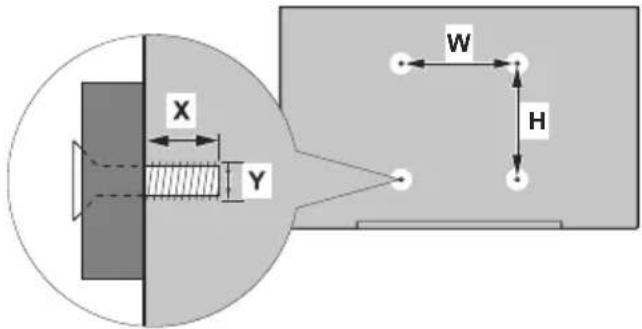
Installation sur une une paroi dentelée
| Side view | Plane view |
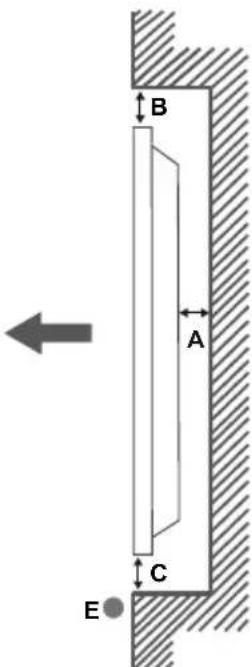 | 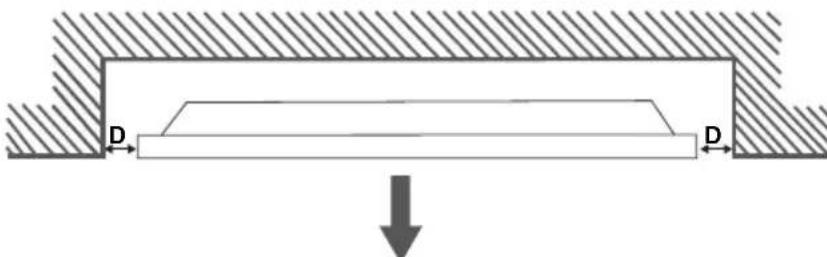 |
| A 50 mm minimumB 70 mm minimumC 50 mm minimumD 50 mm minimumE Plage de température ambiante : 0-35°C |

Pendant l'installation de l'appareil sur une paroi dentelée, laissez un espace minimum prévu au-dessus, entre l'appareil et la paroi pour assurer la ventilation et veiller à ce que la température ambiante soit maintenue entre 0 °C-35 °C.
N'exposez pas l'appareil à la lumière directe du soleil.
Nous ne prendrons aucune responsabilité pour tout dommage ou dysfonctionnement survenu en raison du non-respect des recommandations et/ou instructions d'utilisation des appareils.
GESTION DES CÂBLES D'ÉCRAN TACTILE
Fixez l'un des supports de câble fournis à côté de la flèche à l'arrière de l'écran illustré ci-dessous.
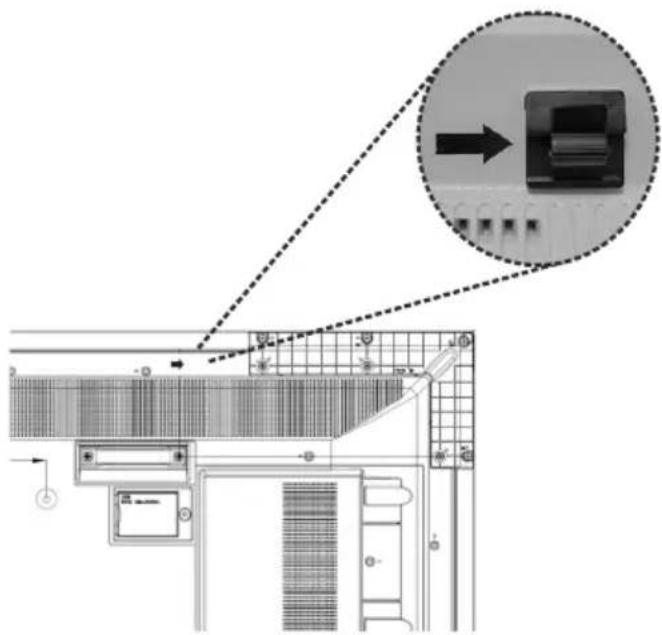
Enfilez le câble de l'écran tactile dans le support de câble et acheminez-le dans le compartiment USB interne. Vous pouvez également utiliser des supports de câbles supplémentaires pour une gestion plus efficace des câbles, comme illustré ci-dessous.
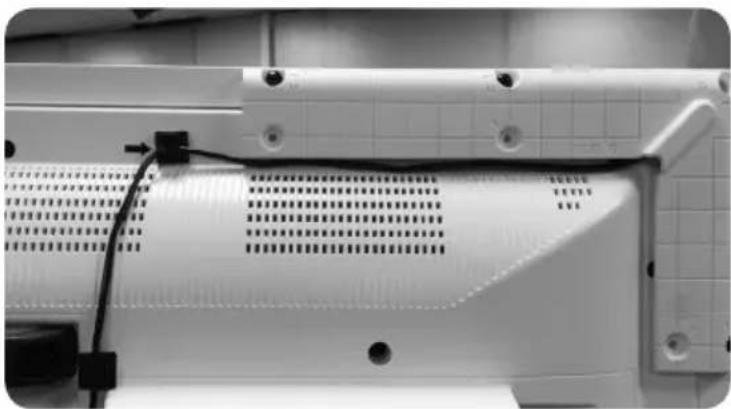


- CONSIGNÉS DE SÉCURITÉ IMPORTANTES
- ATTENTION
- LISEZ INTÉGRALEMENT ET ATTENTIVEMENT CES INSTRUCTIONS AVANT UTILISATION ET CONSERVEZ-LES POUR UNE CONSULTATION ULTÉRIEURE
- ORIFICES D'AÉRATION DE L'APPAREIL
- RÉPARATION
- PIÈCES DE RECHANGE
- CONTRÔLE DE SÉCURITÉ
- MONTAGE MURAL
- CORDON D'ALIMENTATION
- POUR LA SÉCURITÉ DES ENFANTS EN PARTICULIER
- CONNEXIONS
- POSITIONNEMENT
- TRANSPORT ET LIVRAISON
- UTILISATION PRÉVUE
- MAUVAISE UTILISATION PRÉVISIBLE ET UTILISATION INCORRECTE
- AVERTISSEMENT
- CONSIGNES DE SÉCURITÉ POUR PILES
- SYMBOLES SUR LE PRODUIT
- VUE D'ENSEMBLE
- AVANT
- BOUTONS DE COMMANDE DU TÉLÉVISEUR
- CONNEXION DU RÉCEPTEUR IR (RÉCEPTEUR INFRAROUGE)
- MISE EN MARCHE/ARRÊT DU TÉLÉVISEUR
- OPS POUR ORDINATEUR (INTÉGRATION EN OPTION POUR ORDINATEUR)
- LATÉRALE
- TERMINAL/ETHERNET LAN
- BORNES DE MICROPHONE ET DE CASQUE
- ANTENNE WI-FI
- SCHÉMA DE CONNEXION OPS
- TÉLÉCOMMANDE
- INSERTION DES PILES DANS LA TÉLÉCOMMANDE
- INSTALLATION INITIALE
- LECTURE DE MÉDIA VIA ENTRÉE USB
- MENU NAVIGATEUR MULTIMÉDIA
- FONCTION AUTOPLAY D'UN DISQUE USB
- FONCTION DE BASCULEMENT
- CONNECTIVITÉ
- CONNEXION AVEC FIL
- CONNEXION À UN RÉSEAU CÂBLÉ
- CONFIGURATION DES PARAMÈTRES DES PÉRIPHÉRIQUES CÂBLÉS
- TYPE DE RÉSEAU
- TEST DE DÉBIT INTERNET
- PARAMÈTRES AVANCÉS
- CONNEXION SANS FIL
- CONNEXION À UN RÉSEAU SANS FIL
- CONFIGURATION DES PARAMÈTRES DES PÉRIPHÉRIQUES SANS FIL
- AFFICHAGE SANS FIL
- UTILISATION AVEC DES TÉLÉPHONES PORTABLES
- CONNEXION D'AUTRES PÉRIPHÉRIQUES SANS FIL
- RÉSOLUTION DES PROBLÈMES DE CONNECTIVITÉ
- RÉSEAU SANS FIL INDISPONIBLE
- CONNEXION LENTE
- INTERRUPTION LORS D'UNE LECTURE OU RÉACTIONS LENTES
- DOMAINE NON VALIDE
- NAVIGATEUR INTERNET
- OPÉRATIONS DE PÉRIPHÉRIQUE USB INTERNE
- SUPPORT DE ROTATION OSD (*)
- PORT D'AFFICHAGE
- CONTRÔLE À PARTIR D'UN PC EXTERNE
- ÉQUIPEMENT/OUTILS
- CONNEXION AU PORT LAN DU TÉLÉVISEUR
- CONNEXION AU PORT RS232 DU TÉLÉVISEUR
- COMMANDES HEX RS232
- ÉTAPES DU TEST DE PROTOCOLE
- MESSAGES D'ERREUR
- FORMATS DE FICHIERS PRIS EN CHARGE POUR LA LECTURE À PARTIR D'UNE CLÉ USB
- FONCTIONNALITÉS DU SYSTÈME
- PANNEAU
- AUDIO
- CONNEXION RÉSEAU
- PORTS D'ENTRÉE/DE SORTIE
- OPS
- ALIMENTATION
- POIDS (KG)
- MÉMOIRE DU SYSTÈME
- RESTRICTIONS PAYS
- ÉNONCÉ DE LA FEDERAL COMMUNICATION COMMISSION SUR LES INTERFÉRENCES
- REMARQUE IMPORTANTE
- ÉNONCÉ DE LA FCC SUR L'EXPOSITION AUX RAYONNEMENTS
- ACCESSOIRES INCLUS
- [UNION EUROPÉENNE UNIQUEMENT]
- NOTIFICATION
- RECONNAISSANCE DE MARQUE COMMERCIALE
- MESURES DU MONTAGE MURAL VESA
- INSTALLATION SUR UNE UNE PAROI DENTELÉE
- GESTION DES CÂBLES D'ÉCRAN TACTILE
Merke : HITACHI
Modell : UHD6510
Kategori : Monitor