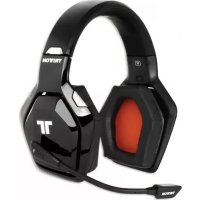
Warhead 7.1 - Kopfhörer TRITTON - Kostenlose Bedienungsanleitung
Finden Sie kostenlos die Bedienungsanleitung des Geräts Warhead 7.1 TRITTON als PDF.

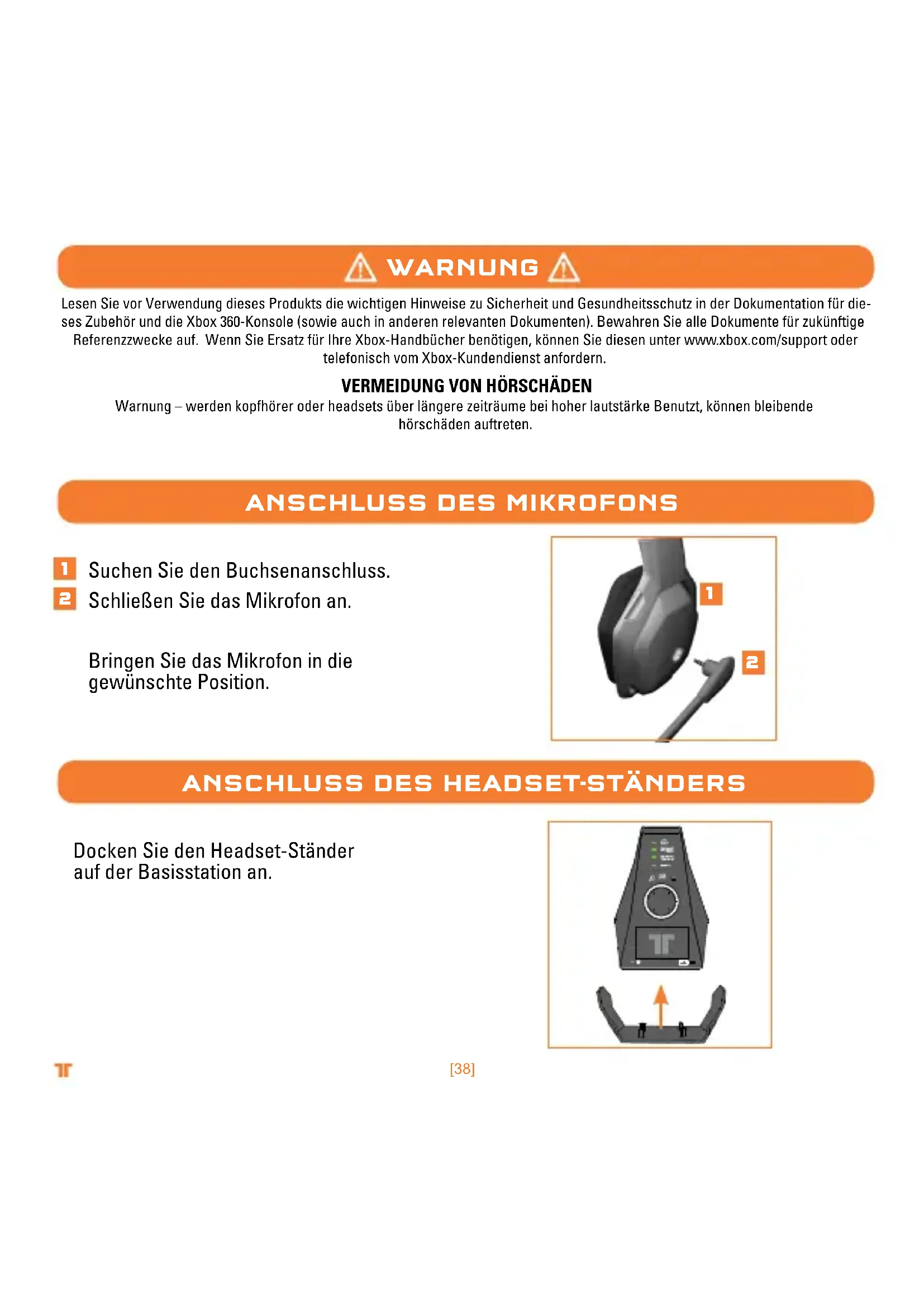


Häufig gestellte Fragen - Warhead 7.1 TRITTON
Benutzerfragen zu Warhead 7.1 TRITTON
0 Frage zu diesem Gerät. Beantworten Sie die, die Sie kennen, oder stellen Sie Ihre eigene.
Eine neue Frage zu diesem Gerät stellen
Laden Sie die Anleitung für Ihr Kopfhörer kostenlos im PDF-Format! Finden Sie Ihr Handbuch Warhead 7.1 - TRITTON und nehmen Sie Ihr elektronisches Gerät wieder in die Hand. Auf dieser Seite sind alle Dokumente veröffentlicht, die für die Verwendung Ihres Geräts notwendig sind. Warhead 7.1 von der Marke TRITTON.
BEDIENUNGSANLEITUNG Warhead 7.1 TRITTON
Anweisungen zum Anschlieben des Mikrofons 38
Anweisungen zum Anschlieben des Headset-Ständers 38
Akkus 39
Headset-Steuerelemente 40
Basisstation 42
Digitale Audioeinrichtung 44
Analoge Audioeinrichtung 46
Energiesparmodus 47
Wireless-Bereich 47
Headset mit Basisstation synchronisieren 47
Stereo-Eingangsmodi 48
Dolby Digital-/EX-Eingangsmodi 49
Controllern zuordnen 50
Problembehandlung 50
Garantie 51
Technischer Support. 51
ITALIANO
Lesen Sie vor Verwendung these Products die wichtigen Hinweise zu Sicherheit und Gesundheitsschutz in der Dokumentation fur die ges 360-Konsole (sowie auch in anderen relevanten Dokumenten). Bewahren Sie alle Dokumente fur zukunftige Referenzzwecke auf. Wenn Sie Ersatz fur ihre Xbox-Handbuchenerbenotigen, konnen Sie diesen unter www.xbox.com/support oder telefonisch vom Xbox-Kundendienst anfordern.
VERMEIDUNG VON HORSCHÄDEN
Warning - werden kopfhörer oder headsets über langere zeitraume bei hoher lautstärke Benutzt, können bleibende horschaden aufreten.
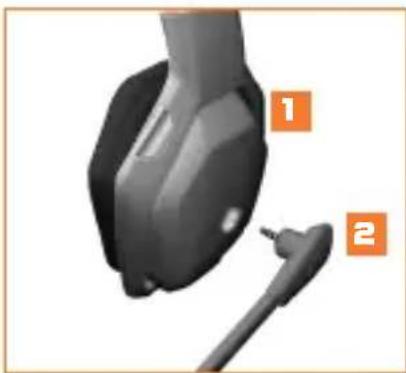
ANSCHLUSS DES MIKROFONS
Suchen Sie den Buchsenanschluss.
SchlieBen Sie das Mikrofon an.
Bringen Sie das Mikrofon in die gewünschte Position.
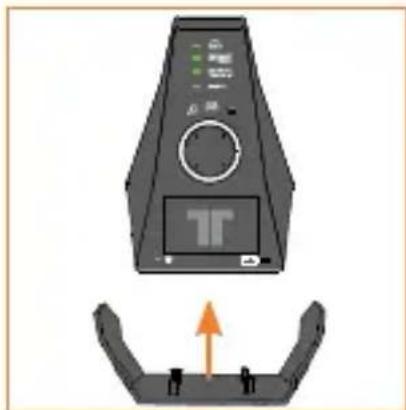
ANSCHLUSS DES HEADSET-STÄNDERS
Docken Sie den Headset-Ständer auf der Basisstation an.
AKKUS
Laden Sie Akkus Ihres kabellosen Warhead 7.1-Surround-Headsets, bevor Sie sie das ersten Mal verwenden oder immer wenn sie leer sind. So laden Sie die Akkus auf:
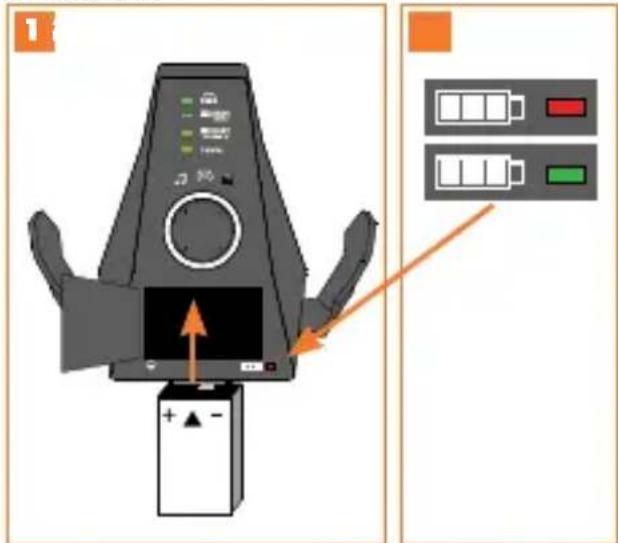
1 Setzen Sie den Akku in den Ladeschacht an der Basisstation ein.
2 Während der Akku geladen wird, leuchtet die Akkuladeanzeige rot. Sobald der Ladevorgang abgeschlossen ist, leuchtet die Akkuladeanzeige grün.
Sobald der Akku aufgeladen ist, setzen Sieihn in das Headset ein, indem Sie die Akkufachabdeckung an der rechten Hörmschel entfernen und den Akku in das Fach einsetzen.
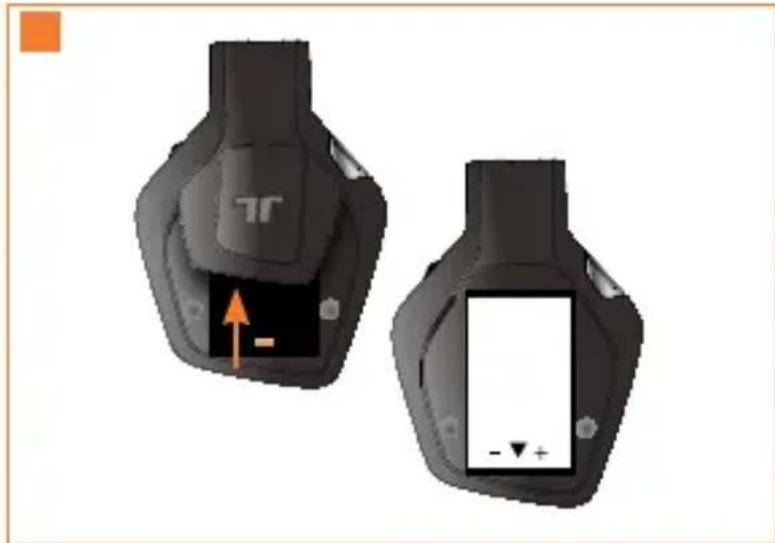
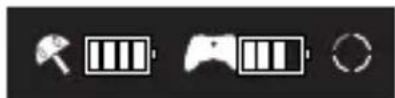
Wenn Sie den derzeitigen Ladezustand des Akkus im Headset überprüfen möchten, drücken Sie die Xbox Guide-Taste und halten Sie sie los. Der Ladezustand wird auf dem Bildschirm angezeigt.
Hinweise:
Das vollständige Aufladen eines Akkus kann bis zu 8 Stunden dauern.
- Wenn der Akku über einen längeren Zeitraum nicht verwendet wurde, entländ er sich möglicherweise. Ist dies der Fall, laden Sie den Akku normal auf.
- Der Akku und die Basisstation konnen sich beim Aufladen erwärmen.
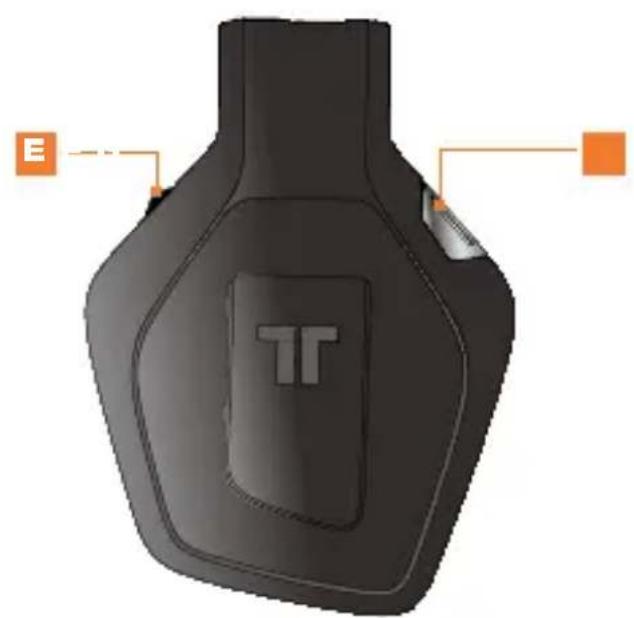
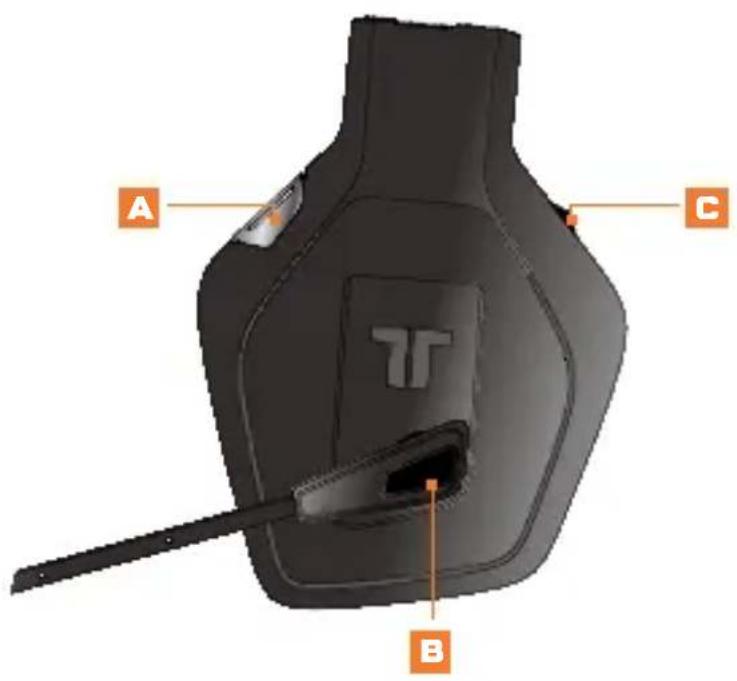
HEADSET-STEUERELEMENTE - LINKE SEITE
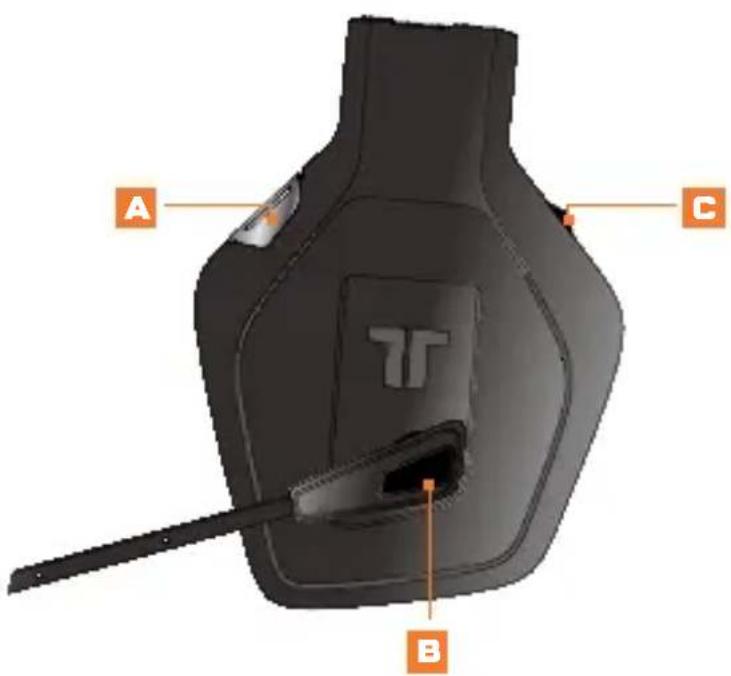
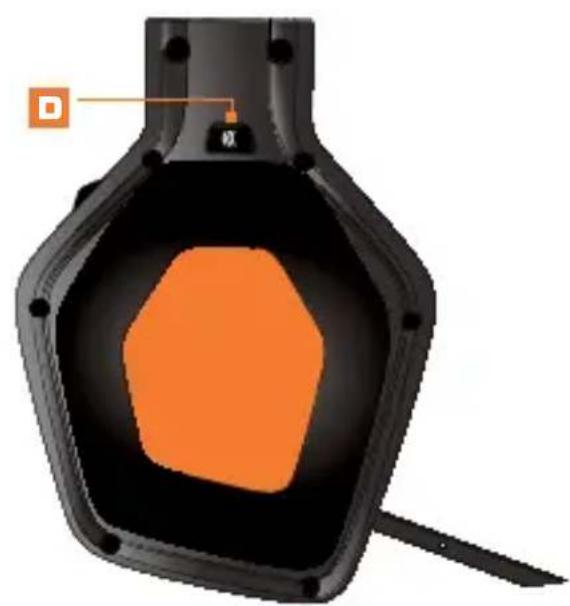
Eingang: Drücken Sie diese Taste, um zwischen den analogen und digitalen (optischen) Eingangen zu wechseln. Drücken Sie diese Taste 0.5 Sekunden lang.
B Mikrofonstummschaltung: Drücken Sie die Taste zum Stummschalten des Mikrofons, damit andere Sie nicht horen konnen. Die LED am Ende des Mikrofons leuchtet, wenn das Mikrofon stummgeschaltet ist.
Lautstärke für Sprachkommunikation und SVM-Regulierung: Passen Sie hiermit die Lautstärke der Stimmen anderer Spieler an. SVM = Selectable Voice Monitoring. Mit SVM kann der Benutzer seine eigene Stimme über das Headset horen. Schalten Sie SVM hiermit EIN/AUS.
Taste zum Verbinden: Drücken Sie diese Taste und halten Sie sie los, um das Headset dem Controller zuzuordnen. Drücken Sie diese Taste 3 Sekunden lang, um das Headset mit der Konsole zu verbinden.
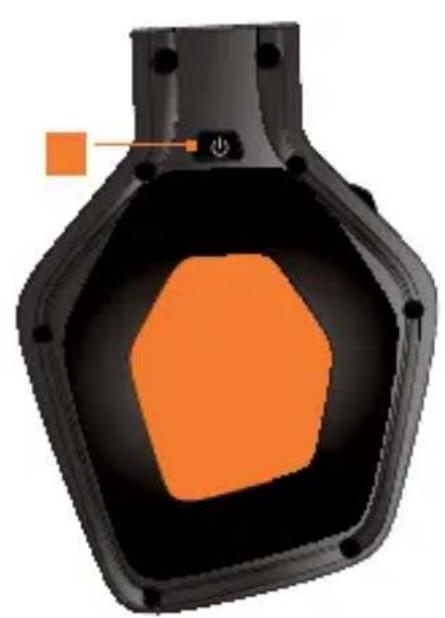
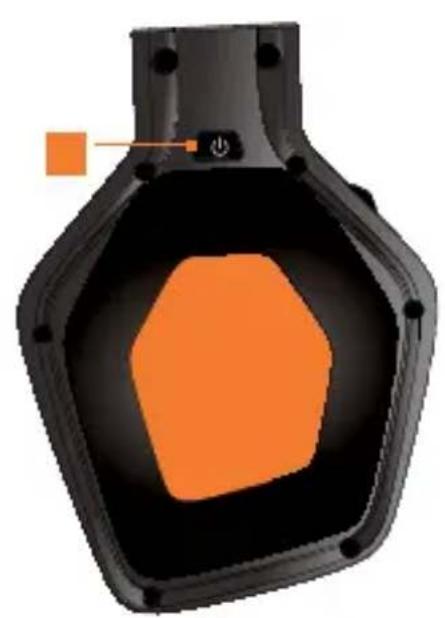
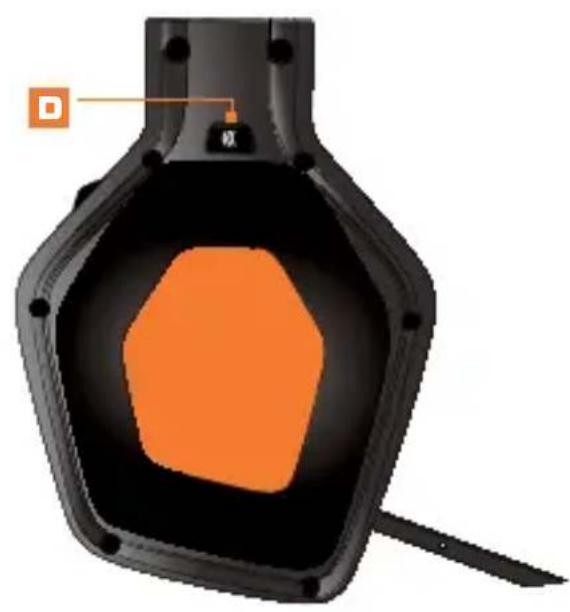
HEADSET-STEUERELEMENTE - RECHTE SEITE
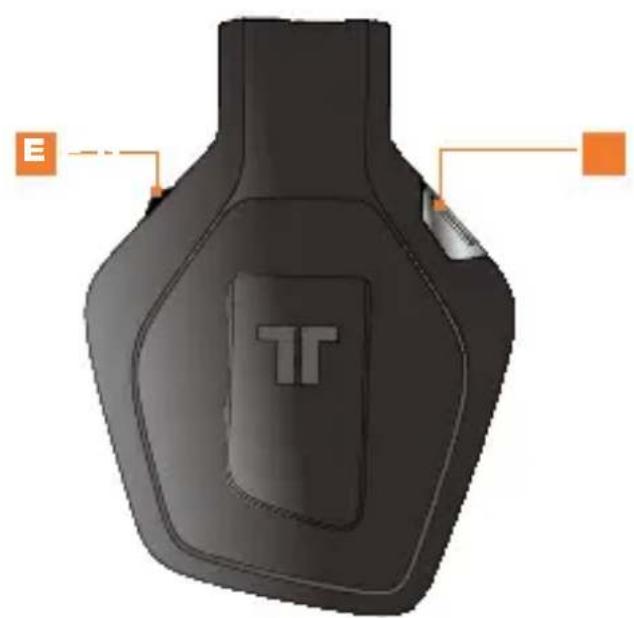
Lautstärke und Stummschaltung des Spielsounds: Passen Sie hiermit die Lautstärke des Spielsounds an. Drücken Sie die Taste, um den Spielsound stummzuschalten/die Stummschaltung aufzuheiten.
F Dolby-Modus: Drücken Sie die Taste, um zwischen verschiedenen Dolby-Modi auszuwahlen. Drücken Sie diese Taste 0.5 Sekunden lang. Auf Seite 48-49 finden Sie weitere Informationen.
Einschalten/Synchronisieren: Drücken Sie die Taste und halten Sie sie los, um das Headset ein-/auszuschalten. Drücken Sie die Taste 5 Sekunden lang, um das Headset in den Synchronisierungsmodus zu versetzen. Auf Seite 47 erhalten Sie weitere Informationen zum Synchronisieren des Headsets mit der Basisstation.
BASISSTATION
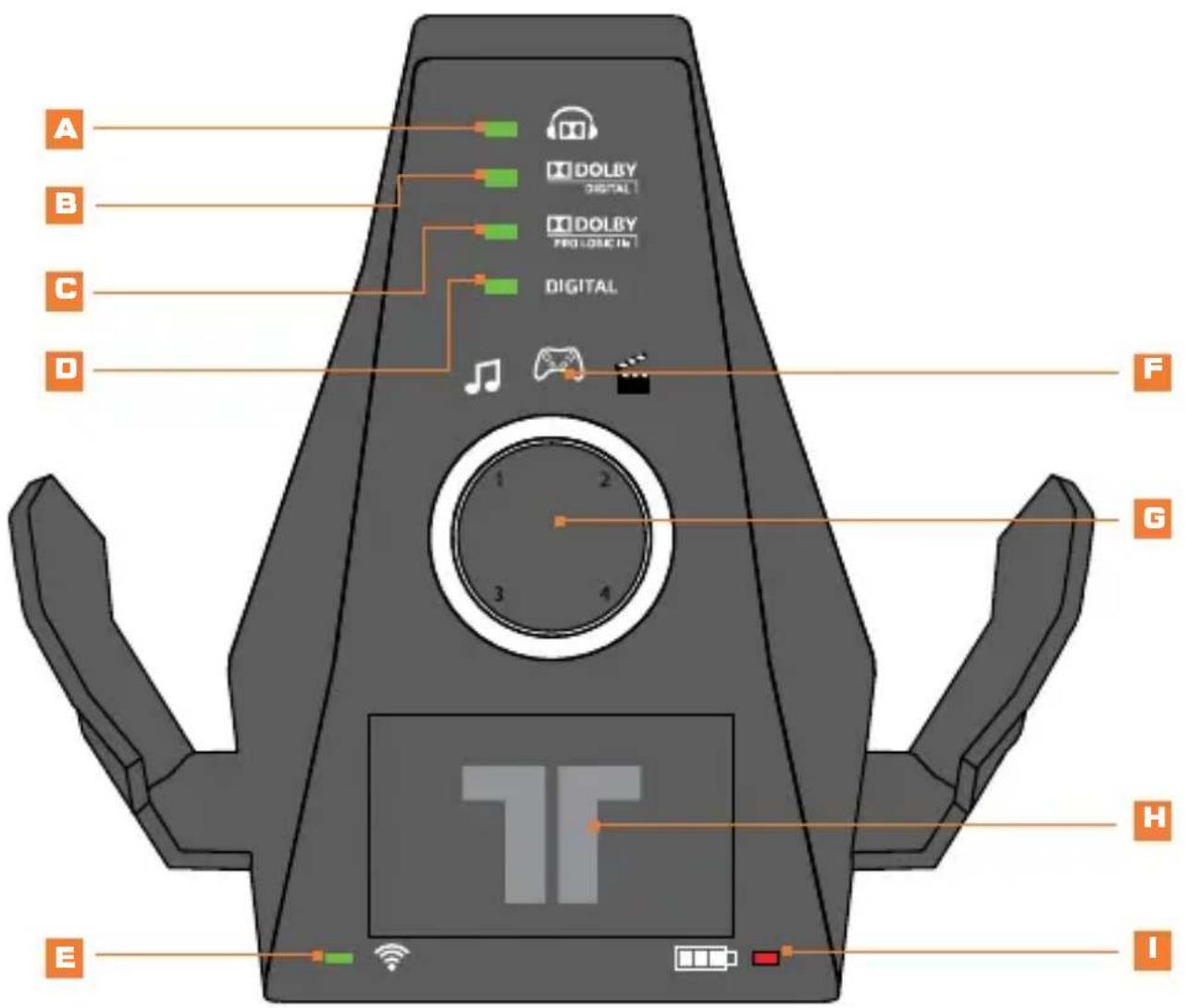
BASISSTATION
A Dolby Headphone-Anzeige: Leuchtet, wenn der Dolby Headphone-Modus aktiviert ist.
B Dolby Digital-Anzeige: Leuchtet, wenn ein Dolby Digital-Signal empfangen wird.
C Dolby Pro Logic IIx-Anzeige: Leuchtet, wenn Dolby Pro Logic Ilx aktiviert ist.
Digital-Anzeige: Leuchtet, wenn der digitale (optische) Eingang ausgewähl ist. Die LED wird ausgeschaltet, wenn der analoge Eingang ausgewähl ist.
Statusanzeige für „Einschalten/Synchronisieren"
a. Blinkend: Synchronisierung oder Suche nach Headset
b. Konstant: Bei eingeschalteter Basisstation an Headset angeschlossen.
c. AUS: Basisstation ist ausgeschaltet.
EQ-Modus-Anzeige: Gibt an, ob der Musik-, Film- oder Spielemodus ausgewählt ist.
Ring of Light: Gibt den Quadranten an, dem das Headset zugeordnet ist. Auf Seite 50 finden Sie weitere Informationen.
H Akkuladeschacht: Setzen Sie den Akku hier zum Laden ein.
Akkuladeanzeige: Rot beim Laden, grün wenn der Ladevorgang abgeschlossen ist.
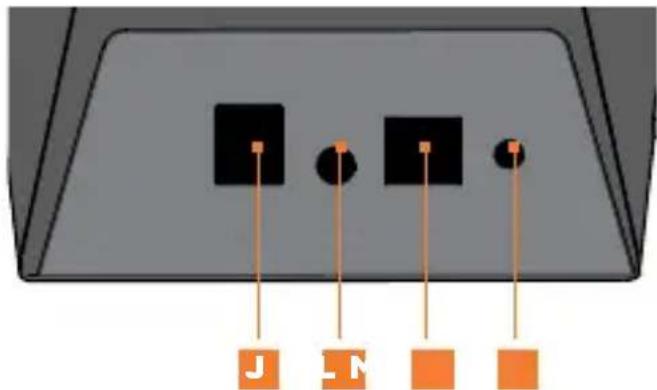
RÜCKSEITE DER BASISSTATION
Netzeingang
K Leitungseingang
Digitaler (optischer) Eingang
Taste zum Synchronisieren: Drücken Sie die Taste 2 Sekunden lang, um die Basisstation in den Synchronisierungsmodus zu versetzen.
Auf Seite 47 finden Sie weitere Informationen.
T
[43]
DIGITALE AUDIOEINRICHUNG
1 Laden Sie den Akku und setzen Sieihn in das Headset ein. Auf Seite 39 finden Sie weitere Informationen.
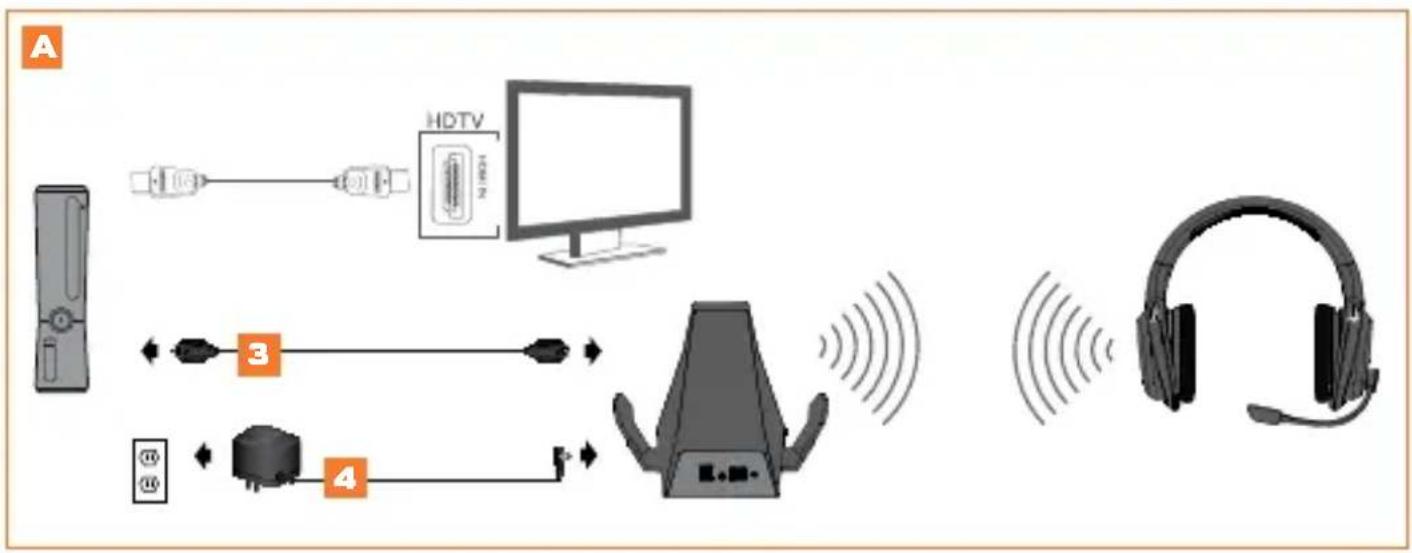
Entfernen Sie die Schutzkappen vom optischen Kabel.
A- Stecken Sie ein Ende des optischen Kabels in den optischen Anschluss an der Rückseite der Xbox 360 S-Konsole. Stecken Sie das andere Ende des optischen Kabels in die kabellose Basisstation.
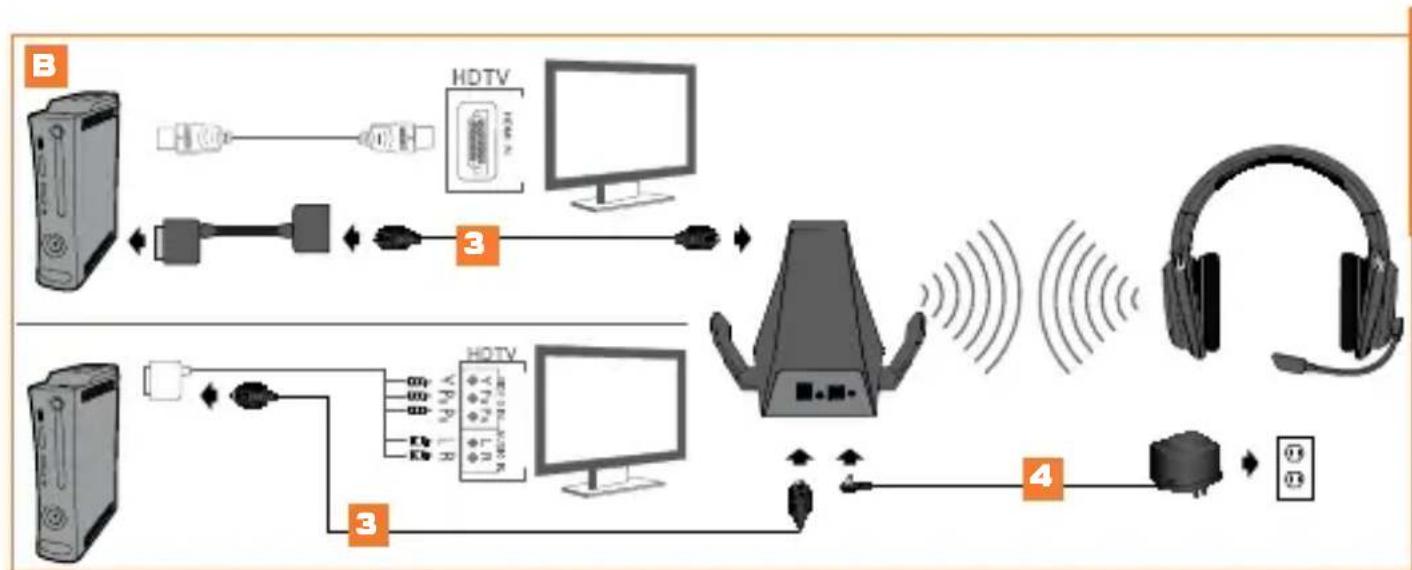
ODER
B- Wenn Sie die Xbox 360-Konsole (Original) mit HDMI verwenden, schreiben Sie das optische Kabel an den digitalen Audioadapter an und schreiben Sie den digitalen Audioadapter an den AV-Anschluss an der Rückseite der Xbox 360 an.
Wenn Sie die Xbox 360-Konsole (Original) mit Komponenten-/VGA-/Composite-AV-Kabel verwenden, schreiben Sie das optische Kabel in den optischen Anschluss des Komponenten-/VGA-/Composite-AV-Kabels an.
4 Schließen Sie den Netzadapter an die Basisstation an. Stecken Sie den Netzadapter in eine Steckdose.
5 Schalten Sie die Xbox 360-Konsole und das Headset EIN.
Wahlen Sie in der Xbox-Steuerung „Systemeinstellungen“ > „Konsoleneinstellungen“ > „Audio“ > „Digitaler Ausgang“ und dann „Dolby Digital 5.1.“ aus. Stellen Sie sicher, dass die „Dolby Digital“-Leuchte an der Basisstation leuchtet, wenn ein Spiel oder Film gestartet wird.
Um die Xbox LIVE-Einstellungen zu bestätigen, drücken Sie die Xbox Guide-Taste, wenn ein Spiel geladen wird, und öffnen Sie „Voreinstellungen“ > „Sprache". Stellen Sie sicher, dass „Nur Headset" ausgewählt ist.
8 Drücken sie auf der Xbox 360 die taste zum verbinden. Halten sie kie taste zum verbinden am headset für 3 sekunden gedrückt.
9 Ordnen Sie den Quadranten der Basisstation dem Controller zu, indem Sie die Taste zum Verbinden drücken. Auf Seite 50 finden Sie weitere Informationen.
10 Drucken Sie die Eingangstaste am Headset, um den digitalen Eingang auszuwahlen. Die "Digital"-LED an der Basisstation leuchtet, wenn der digitale Eingang ausgewählt ist.
DIGITALE AUDIOEINRICHUNG
**HDMI-Kabel und Komponenten-/VGA-/Composite-AV-Kabel nicht im Lieferumfang enthalten
ANALOGE AUDIOEINRICHUNG
Laden Sie den Akku und setzen Sieihn in das Headset ein. Auf Seite 39 finden Sie weitere Informationen.
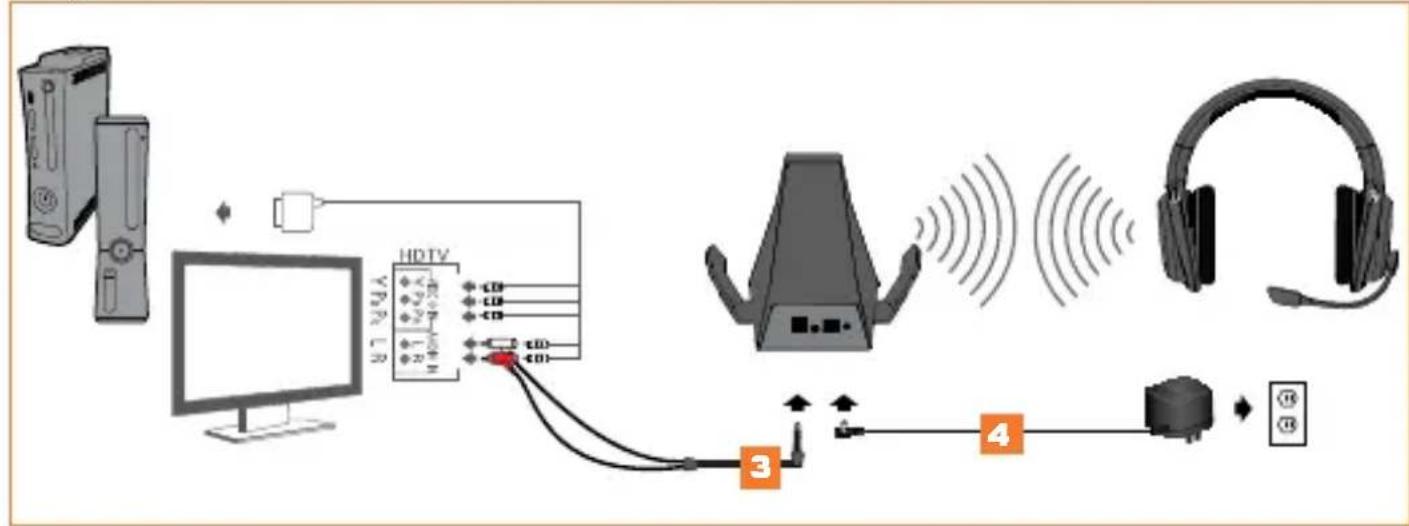
Schlieben Sie den 3,5-mm-Stereo-Audio-Stecker des RCA-Adapterkabels an den Leitungseingang der Basisstation an.
3 Schlieben Sie die roten/weißen RCA-Kabel des RCA-Adapterkabels an die roten/weißen RCA-Kabel des Komponenten-/VGA-/Composite-AV-Kabels an. Optional: Schlieben Sie die Stecker dieser Kabel an die RCA-Audioausgabe am Bildschirm an.
4 Schlieben Sie den Netzadapter an die Basisstation an. Stecken Sie den Netzadapter in eine Steckdose.
Schalten Sie die Xbox 360-Konsole und das Headset EIN.
6 Um die Xbox LIVE-Einstellungen zu bestätigen, drücken Sie die Xbox Guide-Taste, wenn ein Spiel geladen wird, und öffnen Sie „Voreinstellungen“ > „Sprache". Stellen Sie sicher, dass „Nur Headset" ausgewählt ist.
7 Drücken sie auf der Xbox 360 die taste zum verbinden. Halten sie kie taste zum verbinden am headset für 3 sekunden gedrückt.
8 Ordnen Sie den Quadranten der Basisstation dem Controller zu, indem Sie die Taste zum Verbinden drücken. Auf Seite 50 finden Sie weitere Informationen.
9 Drücken Sie die Eingangstaste am Headset, um den digitalen Eingang auszuwahlen. Die „Digital“-LED an der Basisstation wird ausgeschaltet, wenn der analoge Eingang ausgewähl ist.
ENERGIESPARMODUS
Wenn das Headset 15 Minuten lang keine Audiosignale empfängt, wird es in den Energiesparmodus versetzt, um Akkustrom zu sparen. Drücken Sie die Taste zum Einsatz/Synchronisieren, um das Headset wieder einzuschalten.
WIRELESS-BEREICH
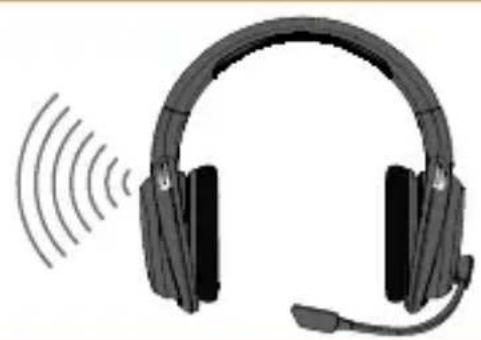
Das Warhead 7.1-Headset überträgt Audiosignale per digitaler Funkfrequenz (RF) und hat eine Reichweite von 10 Metern in jeder Richtung. Halten Sie sich innerhalb dieser Reichweite auf, um die optimale Leistung des Headsets zu gewährleisten. Stellen Sie die Basisstation niemals auf einen Untergrund aus Metall oder hinter andere Geräte, die RF-Frequency nutzen. Falls das Headset innerhalb der Reichweite von 10 Metern nicht ordnungsgemäß Funktioniert, stellen Sie die Basisstation an einem anderen Ort auf, um die Leistung zu verbessern.
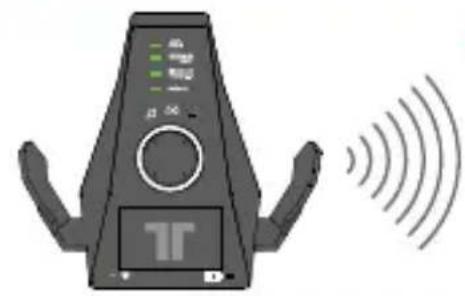
33ft/10m
HEADSETS MIT BASISSTATION SYNCHRONISIEREN
Hinweis: Headsets werden werkseitig mit der Basisstation gekoppelt. Diese Schritt ist nur beim Synchronisieren eines neuen Headsets erforderlich.
1 Halten Sie die Taste zum Einsatzen/Synchronisieren an der Basisstation bei eingeschalteter Basisstation 2 Sekunden lang gedrück. Daraufhin blinkt die entsprechende LED an der Basisstation langsam.
2 Halten Sie die Taste zum Einsatzen/Synchronisieren am Headset schnell 5 Sekunden lang gedrückt. Headset und Basisstation werden synchronisiert und die LED an der Basisstation leuchtet konstant, wenn die Synchronisierung erfolgreich war.
STEREO·EINGANGSMODI
| LED-Leuchten EINModus | ||
| Stereo | Keine LEDs | |
| Pro Logic IIx Game 7.1-Audiosignal | DOLBY PRO LOGIC IIx | |
| Pro Logic IIx Movie 7.1-Audiosignal | DOLBY PRO LOGIC IIx | |
| Pro Logic IIx Music 7.1-Audiosignal | DOLBY PRO LOGIC IIx | |
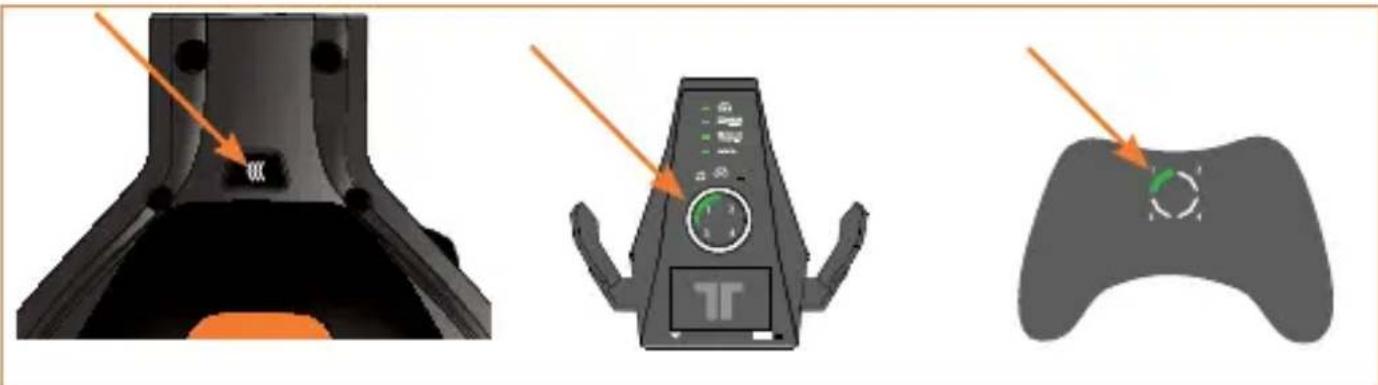
Wenn ein Controller mit Quadrant 1 verbunden ist, wird das Headset von der Xbox 360 dem Quadranten 1 auf dem Ring of Light zugeordnet. Wenn Quadrant 1 bereits ein anderes kabelloses Headset zugeordnet ist, wird das Headset Quadrant 2 zugeordnet.
Drücken Sie die Taste zum Verbinden am Headset mehrfach, um den Quadranten des Headsets dem Quadranten auf dem verwendeten Controller zuzuordnen. Wenn der Controller auf der Xbox 360 beispelsweise Quadrant 3 zugewiesen ist, drücken Sie die Taste zum Verbinden am Headset so lange, bis Quadrant 3 an der Basisstation aufleuchtet.
PROBLEMBEHANDLUNG
Die Chat-Funktion Funktioniert nicht:
- Stellen Sie sichere, dass die Konsole mit Xbox LIVE verbunden ist. Weitere Informationen zu Xbox LIVE finden Sie unter www.xbox.com/live.
- Stellen Sie sicher, dass der Akku frisch geladen ist.
- Wenn 4 kabellose Controller mit der Konsole verbunden sind, drücken Sie die Xbox Guide-Taste 3 Sekunden lang und schalten Sie den Controller dann aus.
Kein Ton:
- Stellen Sie sicher, dass der Schalter für die Stummschaltung des Spielsounds nicht aktiviert ist.
- Überprüfen Sie, ob die Basisstation angeschlossen, eingeschaltet und mit dem Headset gekoppelt ist.
- Überprüfen Sie, ob das optische oder analoge Audioverbindungskabel an die Basisstation und die Xbox 360 angeschlossen und an der Basisstation der richtige Eingang ausgewähl ist. Stellen Sie safer, dass die Schutzkappen vom optischen Kabel entfern't wurden.
Verringern Sie den Abstand zwischen Headset und Konsole. - Stellen Sie sicher, dass der Akku frisch geladen ist.
GARANTIE
Registrieren Sie Ihr Produkt unter TRITTONUSA.COM, um Garantieleistungen, Neigkeiten, Veranstaltungen und Aktualisierungen zu erhalten.
Wenn Probleme mit dem Produkt auftreten, führen Sie zuerst die folgenden Maßnahmen durch, bevor Sie das Produkt zum Händler Rückbringen:
- Wenn ihre Geschäftspartner ihre Stimme nicht horen konnen, vergewissern Sie sich, dass der Stummschalter nicht aktiviert ist und dass das Mikrofon vollständig an das Headset angeschlossen ist.
- Um die Xbox LIVE-Einstellungen zu bestätigen, drücken Sie die Xbox Guide-Taste, wenn ein Spiel geladen wird, und gehen Sie zu „Persönliche Einstellungen" > „Sprache". Stellen Sie sicher, dass „Nur Headset" ausgewählt ist.
Gehen Sie zu www.trittonusa.com, um aktuelle Dokumentationen, Antikel der Wissenschaftenbank und Software für Ihr Gerät zu erhalten. Sie können außerdem live mit einem Support-Mitarbeiter chatten oder eine Anfrage zur Fehlerbegebung senden.
TECHNISCHER SUPPORT
Telefonisch: 089-54612710
Mo - Fr von 16:00 - 19:00 Uhr
WARNHINWEISE
- Ständiges Hören von zu lauter Music oder anderen Gerauschen mit dem Kopfhörer kann zu schweren Hörschäden führen. Es wird empfohlen, zu hohe Lautstärken zu vermeiden, insbesondere wenn Sie den Kopfhörer länger Zeit verwenden.
- Benutzen Sie die Einheit nur für den vorgesehenen Zweck.
Um den Ausbruch eines Feuers oder eine andere Gefahrenstuation zu verhindern, setzen Sie die Einheit weder Regen noch Feuchtigkeit aus. Halten Sie einen ausreichend groBen Abstand zu Wasser (ca. 80 cm), z. B. in Schwimmbecken, in Badewannen oder Waschbecken.
Um elektrischen Schock zu vermeiden, erhnen Sie das Gerät nicht auseinander. Das Gerätarf nur von qualifiziertem Personal gewartet werden.
Fuhren Sie, mit Ausnahme der zulässigen Elemente, keine Gegenstände jeglicher Art in das Gerät ein, da sie gefährliche Spannungspunkte berühren oder einen Kurzschluss auslösen können, was zum Ausbruch von Feuer oder elektrischem Schock führen kann. - Wenn Sie sich mäde oder unwohl führten oder Schmerzen in ihrer Hand oder Ihr Arm haben, beenden Sie unverzüglich die Verwendung der Einheit. Suchen Sie einen Arzt auf, wenn sich Ihr Zustand nicht bessert.
- Vermeiden Sie eine zu lange Verwendung der Einheit. Legen Sie alle 30 Minuten eine Pause ein.
- Sichern Sie alle Kabel, damit Personen nicht auf sie treten oder über sie stolpern können. Vergewissern Sie sich, dass die Kabel nicht eingeklemmt oder beschädigt werden.
- Keinen Wickeln die Kabel nicht um Körperteile von Personen.
- Halten Sie Kinder von den Kabeln fern.
Die falsche Verwendung von Batterien in dieser Einheit kann zum Auslaufen der Batterien oder zu ihrer Explosion führen und körperliche Verletzungen zur Folge haben. - Dieses Produkt enthalt Kleinteile, die beim Verschlucken Erstickungsgefahr darstellen. Für Kinder unter 3 Jahren nicht geeignet.
WARNING
- Nicht aufladbare Batterien können nicht wieder aufgeladen werden.
- Alte und neue Batterien sowie Batterien entsprechenden Typs sollenn nie zusammen verwendet werden.
- Die Batterien sind mit der korrekten Polung einzulegen.
- Entfernen Sie leere Batterien aus dem Produkt.
- Anschlüsse dürfen nicht kurzgeschlossen werden.
- Wiederaufladbare Batterien (Akkus) sind zum Aufladen aus dem Produkt zunehmen.
- Wiederaufladbare Batterien (Akkus) dürfen nur unter Aufsicht Erwachsener aufgeladen werden.
- Die Verpackung muss aufbewahrt werden, da sie wichtige Informationen enthalt.
Vereinigte Staaten und Kanada:
Bestimmte der digitalen Geräe (Controller) wurden von Mad Catz, Inc., 7480 Mission Valley Road, Suite 101, San Diego, CA 92108, getest und erflüllen die Anforderungen für digitale Geräe der Klasse B gemäß Teil 15 der FCC-Vorschriften und der kanadischen Norm RSS-210, welche Grenzwerte vorgehen, die angemessen den Schutz vor schädlichen Störungen gewährleisten sollen. These Geräe verwenden, erzeugen und strahlen eventuell Hochfrequenzenergie aus. Wenn sie nicht gemäß der Anweisungen montiert, installiert und betrieben werden, konnen sie Störungen der Funkkommunikation verursachen. Störungen konnen generell nicht gänzlich ausgeschlossen werden. Der Betrieb dieser Geräe unterliegt den beiden folgenden Bedingungen: (1) Die Geräte dürfen keine schädlichen Störungen verursachen und (2) die Geräte müssen alle empfangenen Störungen akzeptieren, auch wenn diese eine unerwänschte Beeinflussung des Betriebs verursachen.
EU-KONFORMITÄTSERKLÄRUNG:
Wie vorgeschrieben wurden bestimmte dieser Produkt getestet und sie erfüllen die Anforderungen der EG-Richtlinien 1999/5/EG, 2002/95/EG, 2002/96/EG, und 2004/108/EG. Der vom Hersteller autorisierte Unterzeichner ist Mad Catz, Inc., 7480 Mission Valley Road, Suite 101, San Diego, CA 92108.
ACHTUNG
EXPLOSIONSGEFAHR BEI VERWENDUNG VON FALSCHEN ERSATZBATTERIEN.
BATTERIEN GEMÄSS DER ANLEITUNG ENTSORGEN.
12/11
NOTES
T
[53]
AVVERTENZA
REGLAGE HÖRLURAR·VÄNSTER
REGLAGE HÖRLURAR·HÖGER