Multiroom Receiver - Hifi-system LOEWE - Kostenlose Bedienungsanleitung
Finden Sie kostenlos die Bedienungsanleitung des Geräts Multiroom Receiver LOEWE als PDF.



| Produkttyp | Multiroom-HiFi-System |
| Marke | Loewe |
| Modell | Multiroom Receiver Individual Sound |
| Abmessungen (B x H x T) | 330 x 180 x 53 mm |
| Gewicht | Ca. 1,8 kg |
| Stromversorgung | 220-240 V ~ 50 Hz |
| Energieverbrauch (Betrieb) | 10 W |
| Energieverbrauch (Eco-Modus) | < 1 W |
| Verstärkung | 2 x 48 W (6 Ω, 10 % THD) |
| Drahtlose Konnektivität | WiFi 802.11b/g (2,4 GHz) |
| Kabelgebundene Konnektivität | Ethernet RJ-45 (10/100 Mbit/s) |
| Audioeingänge | AUDIO IN (3,5 mm Klinke, Stereo) |
| Audioausgänge | AUDIO OUT (3,5 mm Klinke, Stereo), Lautsprecherausgang (Klemmen) |
| USB-Anschluss | USB 2.0 (Unterstützung bis 10 GB, FAT32) |
| Unterstützte Audioformate | MP3, WMA (ohne DRM), FLAC, AAC, WAV, LPCM, OGG |
| Hauptfunktionen | Multiroom-Audio, Netzwerkwiedergabe, Internetradio, Wecker, Timer, Subwoofer |
| Pflege und Reinigung | Weiches, leicht feuchtes Tuch, ohne aggressive Reinigungsmittel |
| Sicherheit | Bei Gewitter vom Netz trennen, Lüftung nicht blockieren, Gehäuse nicht öffnen |
| Ersatzteile und Reparatur | Für Reparaturen einen autorisierten Loewe-Händler kontaktieren |
| Allgemeine Informationen | Anleitung als kostenloses PDF verfügbar, Support per Frage auf der Website |
Häufig gestellte Fragen - Multiroom Receiver LOEWE
Benutzerfragen zu Multiroom Receiver LOEWE
0 Frage zu diesem Gerät. Beantworten Sie die, die Sie kennen, oder stellen Sie Ihre eigene.
Eine neue Frage zu diesem Gerät stellen
Laden Sie die Anleitung für Ihr Hifi-system kostenlos im PDF-Format! Finden Sie Ihr Handbuch Multiroom Receiver - LOEWE und nehmen Sie Ihr elektronisches Gerät wieder in die Hand. Auf dieser Seite sind alle Dokumente veröffentlicht, die für die Verwendung Ihres Geräts notwendig sind. Multiroom Receiver von der Marke LOEWE.
BEDIENUNGSANLEITUNG Multiroom Receiver LOEWE
Herzlich willkommen 6
Lieferumfang 6
Zubehör 6
Voraussetzungen zum Betrieb 6
Aufstellen 6
Zu Ihrer Sicherheit 7
Bestimmungsgemäßer Gebrauch und Umgebungsbedingungen .....7
Beaufsichtigung 7
Reinigen....7
Zu dieser Bedienungsanleitung 7
Aufstellen 8
Vorschlag für Aufstell-Lösung 8
Hauptraum....8
Nebenraum....8
Anschließen 9
Inbetriebnahme ....10
Ein-/Ausschalten 10
Zuordnen 10
Multiroom Receiver Einstellungen 10
Netzwerk 11
Drahtloses Netzwerk 11
Drahtgebundenes Netzwerk 12
Automatisch (DHCP) 12
Manuelle Eingabe ....12
Netzwerkstatus 12
Raumname 13
Gerätename 13
Subwoofer 14
Audio Ausgang 14
Energiesparbetrieb....14
Uhrzeit....15
Fernzugriff 15
Alltägliche Bedienung 16
Allgemeine Bedienfunktionen 16
Quelle auswählen 16
Musik-Server....16
Internet-Radio 17
USB 17
Mediacenter 18
Menü Musik 18
Menü Optionen 18
Menü Interpret 19
Menü Musik Wiedergabe 19
Menü Optionen 19
Toneinstellungen....20
Timer....20
Wecker 20
Software Status und Update 21
Software Update über USB/Internet 21
Fehlerbehebung....22
Technische Daten 23
Impressum....23
Glossar....24
Stichwortverzeichnis 25
Umwelt 26
Schutz der Umwelt 26
Verpackung und Karton 26
Das Gerät 26
Rechtliche Hinweise ......26
Markenrechte 26
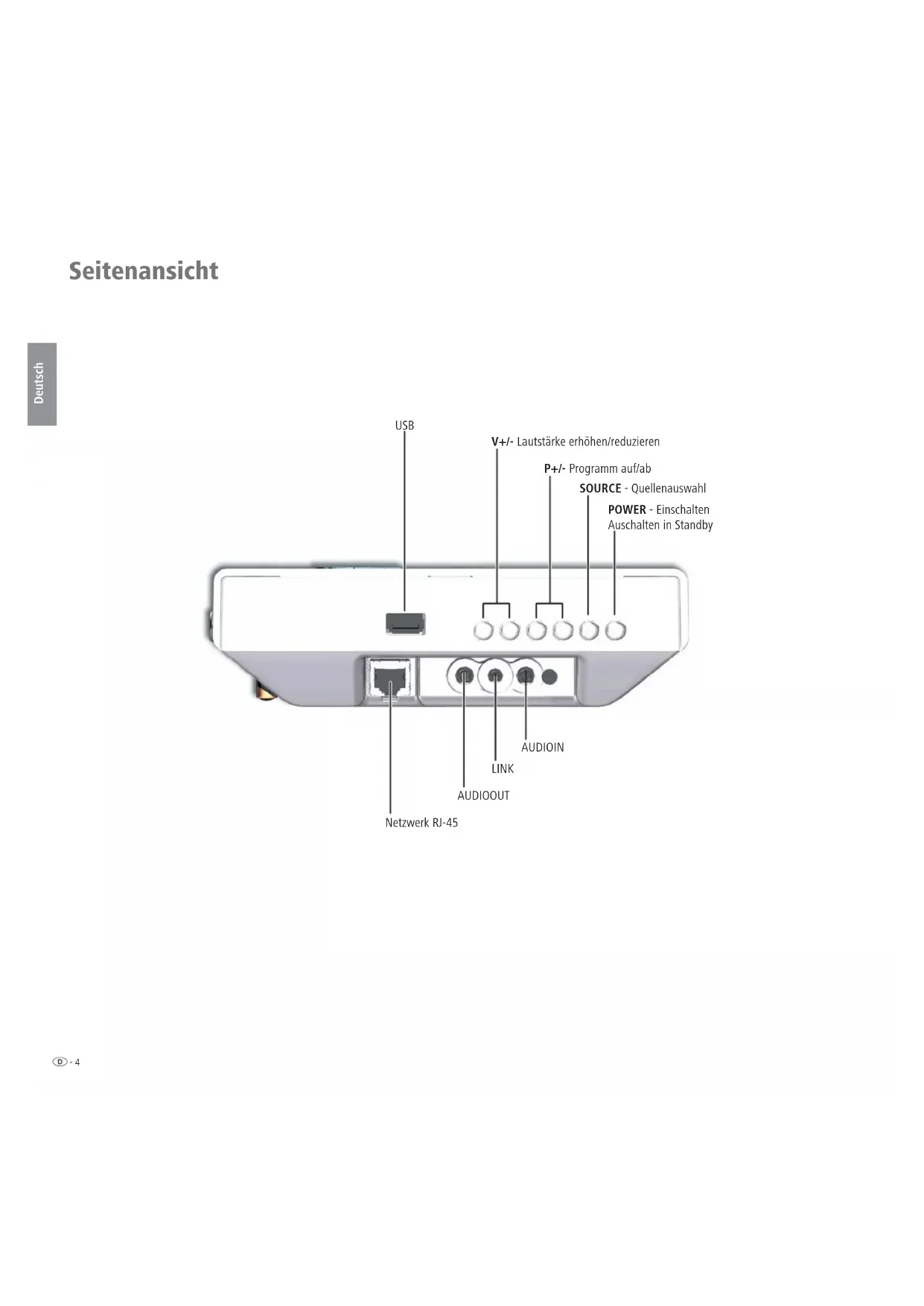
Seitenansicht

Rückseite

R - Lautsprecher Anschluss rechts, Minuspol
Herzlich willkommen
Vielen Dank,
dass Sie sich für ein Loewe Produkt entschieden haben. Wir freuen uns, Sie als Kunden gewonnen zu haben. Mit Loewe verbinden wir höchste Ansprüche an Technik, Design und Bedienerfreundlichkeit. Dies gilt für TV, DVD, Video, Audio und Zubehör glei cher maßen. Dabei sollen weder die Technik noch das Design einen Selbstzweck erfüllen, sondern unseren Kunden einen höchstmöglichen Seh- und Hörgenuss ver mit teln. Auch beim Design haben wir uns nicht von kurzfristigen, modischen Trends leiten lassen. Denn schließlich haben Sie ein hochqualitatives Gerät erworben, an dem Sie sich auch morgen und übermorgen nicht satt sehen sollen.
Lieferumfang
• Individual Sound Multiroom Receiver
- Bügel-Stütze
- Wandhalter
- diese Bedienungsanleitung
- Montageanleitung
Zubehör
Fernbedienung Assist Media Best. Nr. 70230A81
Multiroom Display on Wall Best. Nr. 70990U80
Multiroom Display in Wall Best. Nr. 70990U81
Adapter Kabel Subwoofer Best. Nr. 70495
VoraussetzungenzumBetrieb
Um die Funktionen des Loewe Multiroom Receiver nutzen zu können sind folgende Voraussetzungen zu erfüllen:
- Mindestens eine Fernbedienung vom Typ Loewe Assist Media.
- Mindestens ein Multiroom Receiver.
- Anschluss an ein drahtloses (WLAN) oder drahtgebundenes Heimnetzwerk, Router mit Internetzugang.
- Verbindung zu einem Loewe Mediacenter im Heimnetzwerk.
- Pro Multiroom Receiver je ein Paar Lautsprecher und optional einen Loewe Subwoofer.
Aufstellen
- Beachten Sie die Anweisungen in der beiliegenden Montageanleitung.
- Gerät nicht in der Nähe von starken Wärmequellen oder in direktem Sonneneinfall aufstellen.
- Bei Aufstellung in einem Schrank oder geschlossenem Regal: Mindestens 2,5 cm Freiraum um das Gerät lassen, damit die Luft ungehindert zirkulieren kann und es nicht zu einem Wärmestau kommt. Lüfter und Öffnungen auf der Rückseite nicht verdecken. Das Gerät darf im Betrieb nicht auf die Rückseite gelegt werden. Verwenden Sie auschließlich die mitgelieferte Bügel-Stütze oder den Wandhalter.
- Falsche Spannungen können das Gerät beschädigen. Dieses Gerät darf nur an ein Strom ver sorgungs netz mit der auf dem Ty pen schild angegebenen Spannung und Fre quenz mittels beigefügtem Netzkabel an ge schlos sen werden.
- Bei Gewitter ziehen Sie den Netzstecker ab. Überspannungen durch Blitzeinschlag können das Gerät über das Stromnetz beschädigen.
- Auch bei längerer Abwesenheit sollte der Netzstecker abgezogen sein.
- Der Netzstecker muss leicht erreichbar sein, damit das Gerät jederzeit vom Netz getrennt werden kann.
- Verlegen Sie das Netzkabel so, dass es nicht beschädigt werden kann. Das Netz ka bel darf nicht geknickt oder über scharfe Kanten verlegt, nicht begangen und keinen Che mi ka li en aus ge setzt werden; Letzteres gilt für das gesamte Gerät. Ein Netzkabel mit be schä dig ter Isolation kann zu Strom schlägen führen und stellt eine Brandgefahr dar.
- Wenn Sie den Netzstecker abziehen, nicht am Kabel ziehen, sondern am Gehäuse des Steckers. Die Kabel im Netzstecker könnten beschädigt werden und beim Wie der ein stec ken einen Kurzschluss verursachen.
- Falls andere Geräte im gleichen Frequenzbereich (2,4 GHz) arbeiten, kann es zu Störungen kommen (siehe Seite 22).
Beachten und befolgen Sie bitte auch die Si cher heits hin wei se auf den folgenden Seiten.
Zu Ihrer Sicherheit
Zu Ihrer eigenen Sicherheit und um unnötigen Schaden von Ihrem Gerät abzuwenden, lesen und beachten Sie die nachfolgenden Sicherheitshinweise.
Bestimmungsgemäßer Gebrauch und Umgebungsbedingungen
Dieses Gerät ist ausschließlich für die Übertragung und Wiedergabe von Tonsignalen bestimmt. Es ist für Wohn- bzw. Bü ro räu me konzipiert und darf nicht in Räumen mit hoher Luftfeuchtigkeit (z.B. Bad, Sauna) oder hoher Staubkonzentration (z.B. Werk stät ten) betrieben werden.
Garantieleistungen umfassen die bestimmungsgemäße Nutzung des Geräts.
Wird das Gerät im Freien benutzt, sorgen Sie dafür, dass es vor Feuchtigkeit (Regen, Tropf- und Spritzwasser oder Betauung) geschützt ist.
Hohe Feuchtigkeit und Staubkonzentrationen führen zu Kriech strö men im Gerät, dies kann zu Be rüh rungs ge fahr mit Spannungen oder einem Brand führen.
Haben Sie das Gerät aus der Kälte in eine warme Umgebung gebracht, lassen Sie es wegen der möglichen Bildung von Kondensfeuchtigkeit ca. drei Stunden ausgeschaltet stehen.
Schalten Sie Ihre Anlage (Individual Sound Multiroom Receiver, TV-Gerät und eventuell weitere, angeschlossene Komponenten) unbedingt aus, bevor Sie andere Geräte oder Lautsprecher anschließen oder abnehmen.
Schützen Sie Ihr Gerät vor:
- Nässe, Feuchtigkeit, Tropf- und Spritzwasser oder Dampf.
• Stößen und mechanischen Belastungen.
• magnetischen und elektrischen Feldern. - Kälte, Hitze, direkter Sonneneinstrahlung und starken Temperaturschwankungen.
• Staub. - lüftungshemmender Abdeckung.
• Eingriffen ins Innere des Gerätes.

Stellen Sie keine mit Flüssigkeit gefüllten Gegenstände auf das Gerät.
Kerzen und andere offene Flammen müssen zu jeder Zeit vom Gerät ferngehalten werden um das Ausbreiten von Feuer zu verhindern.
Die Lüftungsschlitze an der Geräterückwand nicht mit Zeitschriften oder Decken bedecken. Achten Sie hierbei z.B. auf Vorhänge etc.

WARNUNG: UM DIE GEFAHR EINES ELEKTRISCHEN SCHLAGS AUSZUSCHLIESSEN, ENTFERNEN SIE NICHT DIE ABDECKUNGEN. IM GEHÄUSE BEFINDEN SICH KEINE TEILE, DIE VOM BENUTZER REPARIERT WERDEN KÖNNEN. LASSEN SIE REPARATURARBEITEN NUR VOM LOEWE FACHHÄNDLER AUSFÜHREN.
Verwenden Sie nur Ori gi nal-Zubehör und Ersatzteile von Loewe.
Beaufsichtigung
Lassen Sie Kinder nicht un be auf sich tigt am Gerät hantieren. Lassen Sie Kinder nicht im un mit tel baren Umfeld des Geräts spielen.
Betreiben Sie den Multiroom Receiver nicht unbeaufsichtigt. Schalten Sie den Netzschalter bei längerer Abwesenheit aus oder ziehen Sie den Netzstecker.
Reinigen
Reinigen Sie Ihr Gerät nur mit einem leicht angefeuchteten, weichen und sauberen Tuch (ohne jedes scharfe Reinigungsmittel).
Zu dieser Bedienungsanleitung
Die Informationen in dieser Anleitung beziehen sich auf das Loewe Produkt Individual Sound Multiroom Receiver.
Sofern nicht anders angegeben, beziehen sich die Anweisungen auf die Bedienelemente der Fernbedienung Assist Media.
Absätze, die mit dem Symbol ➞ beginnen, deuten auf wichtige Hinweise, Tipps oder Voraussetzungen zum einwandfreien Betrieb hin.
Begriffe, die Sie im Menü bzw. als Bedruckung des Gerätes wiederfinden, sind im Text fett gedruckt.
In den Funktionsbeschreibungen sind die erforderlichen Bedienelemente links von dem Text, der die Handlungsanweisung enthält, angeordnet.
Die Abbildungen in dieser Bedienungsanleitung dienen nur als Beispiel. Die tatsächliche Anzeige kann sich je nach Softwareständen und Verfügbarkeit von Diensten in Ihrem System unterscheiden.
Aufstellen
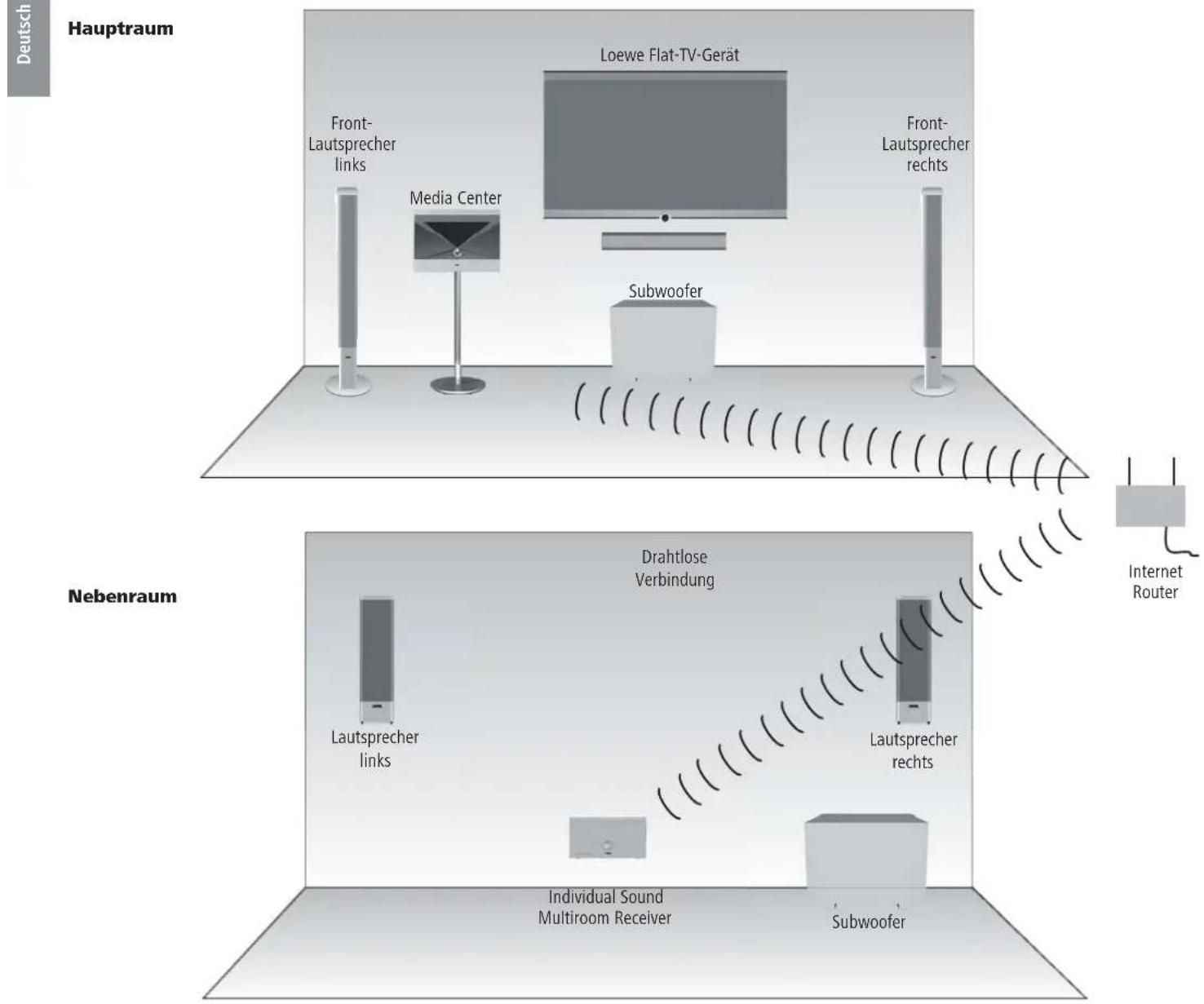
Vorschlag für Aufstell-Lösung
Anschließen
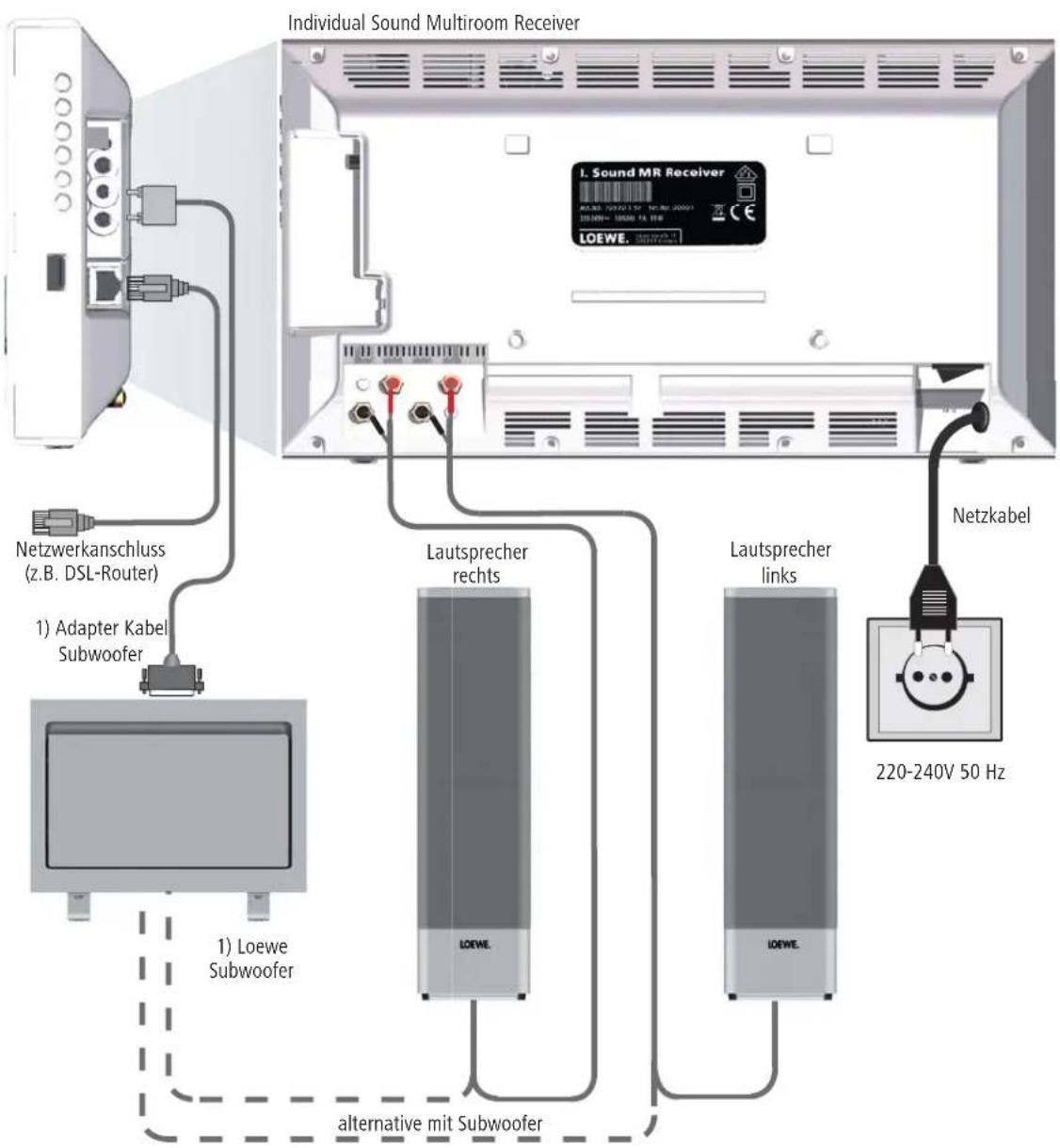
Verkabelung Individual Sound Multiroom Receiver
Verbinden Sie die Lautsprecher mit dem Multiroom Receiver. Achten Sie dabei auf die korrekte Polung der Anschlussleitungen.
Am Multiroom Receiver ist der Anschluss für den rechten Lautsprecher mit R+ (rot) / R− (schwarz) und der für den linken Lautsprecher mit L+ (rot) / L− (schwarz) gekennzeichnet.
Falls eine WLAN-Verbindung nicht gewünscht oder möglich ist, verbinden Sie mit einem RJ-45 Netzwerkkabel (nicht im Lieferumfang) den Multiroom Receiver mit einem Netzwerkanschluss (z.B. Switch oder DSL-Router) möglichst mit einer Verbindung zum Internet.
1) Optional verbinden Sie mit dem als Zubehör erhältlichen „Adapter Kabel Subwoofer“ einen Loewe Subwoofer mit Audio Link Schnittstelle mit der Buchse LINK am Multiroom Receiver. Verbinden Sie die Lautsprecher in diesem Fall mit dem Subwoofer.
Verbinden Sie das Netzka- bel mit einer 220-240V 50 Hz Steckdose.
Inbetriebnahme
Ein-/Ausschalten
Schalten Sie den Multiroom Receiver mit dem Netzschalter ein (Seite 5).
Nehmen Sie zunächst die Einstellungen wie in der Bedienungsanleitung für die Fernbedienung Assist Media unter Inbetriebnahme (wie z.B. Sprache, Zeit/Datum usw.) vor.
Zuordnen
Der Loewe Multiroom Receiver ist mit der Fernbedienung Loewe Assist Media via Funkverbindung zu bedienen. Dazu muss er einmalig zugeordnet werden.
Stellen Sie sicher, dass die Geräte korrekt aufgestellt sind (Seite 8). Stellen Sie die elektrischen Verbindungen wie auf Seite 9 beschrieben her.
ROOM
Taste ROOM auf Fernbedienung Assist Media drücken.


▲ ▼ FB-Einstellungen auswählen.
OK bestätigen.
▲ ▼ Zuordnen auswählen.
Sofern noch kein Multiroom Receiver zugeordnet war, beginnt die Suche bereits nach dem ersten Drücken der Taste ROOM


▲ ▼ Falls mehrere Geräte gefunden wurden, das gewünschte auswählen.
OK bestätigen.
Um Verwechslungen zu vermeiden, schalten Sie ggf. andere vorhandene
Multiroom Receiver aus, bzw. lesen Sie die MAC-Adresse von der Rückseite des Gerätes ab.
Falls das Zuordnen fehlschlägt, wird eine Meldung angezeigt. Wiederholen Sie den Vorgang und verringern Sie den Abstand zwischen der Fernbedienung Assist Media und dem Multiroom Receiver, der zugeordnet werden soll auf max. 2 m.
Wenn Sie sich mit der Fernbedienung Assist Media zu weit entfernt vom Multiroom Receiver befinden, erscheint eine Meldung. Verringern Sie den Abstand und wählen Sie die angezeigte Option Neu verbinden.
Falls Sie eine weitere Fernbedienung Assist Media verwenden, so kann die Verbindung einer bereits zugeordneten anderen Assist Media zu dem Multiroom Receiver dupliziert werden. Eine entsprechende Meldung wird auf dem Display der ersten Assist Media angezeigt.
Hier können verschiedene Grundeinstellungen, wie z.B. für das Netzwerk vorgenommen werden.
ROOM
Taste ROOM drücken.

▲ ▼ Gewünschten Raum auswählen.
OK bestätigen.
▲ ▼ Receiver Einstell. auswählen.
OK bestätigen.


▲ ▼ Gewünschte Option auswählen. OK bestätigen.
Durch Auswahl von MAC-Adresse kann diese eindeutige Geräteadresse angezeigt werden. Diese Adresse ist u.A. bei Einrichten von Internet-Radio Stationen erforderlich (Seite 17).
Inbetriebnahme
Netzwerk
Je nach dem, ob der Multiroom Receiver drahtgebunden (Ethernet, Powerline) oder drahtlos (WLAN) mit Ihrem Heimnetzwerk verbunden ist, müssen verschiedene Einstellungen vorgenommen werden.

Taste ROOM drücken.
▲ ▼ Gewünschten Raum auswählen.
OK bestätigen.
▲ ▼ Receiver Einstell. auswählen.
OK bestätigen.
▲ ▼ Option Netzwerk auswählen.
Der Multiroom Receiver erkennt automatisch, ob eine drahtgebundene oder drahtlose Netzwerkverbindung besteht und fordert Sie in Menüs zu den erforderlichen Einstellungen auf.
Drahtloses Netzwerk
Hier nehmen Sie die Einstellungen für ein drahtloses Netzwerk vor.
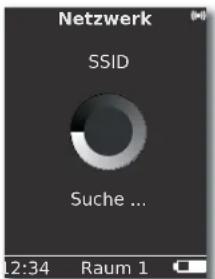

Zunächst werden drahtlose Netzwerke in Ihrer Umgebung gesucht.
Die gefundenen drahtlosen Netzwerke werden aufgelistet.
Das momentan aktive Netzwerk ist blau markiert.
Erneut suchen startet den Suchvorgang erneut.
WLAN aus Sie können WLAN deaktivieren (Auswahl erscheint, wenn kein LAN angeschlossen ist). Bei Bedarf schalten Sie WLAN ein indem Sie die Netzwerkeinstellung wiederholen.
→ Falls ihr drahtloses Netzwerk über eine Verschlüsselung verfügt, ist es erforderlich, das WLAN-Kennwort einzugeben, das den Zugriff auf das Netzwerk erlaubt.
Die Verschlüsselung nach dem Standard WEP gilt nicht mehr als sicher. Wenn möglich, verwenden Sie die Standards WPA bzw. WPA2. Die zugehörigen Einstellungen nehmen Sie bitte in Ihrem WLAN-Router vor.
▲ ▼ Gewünschtes Netzwerk auswählen.
OK bestätigen.
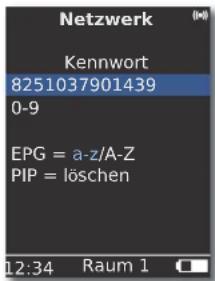

Falls das Netzwerk verschlüsselt ist, geben Sie die Zahlen und Buchstaben des Passworts mit Zifferntasten (wie SMS) eingeben.
Mit EPG auf Groß-/Kleinschreibung umschalten.
Mit PIP Zeichen links von Schreibmarke löschen.
OK Eingabe speichern.
Das WLAN-Kennwort muss mindestens 8 Zeichen und maximal 64 Zeichen lang sein.
Wenden Sie sich im Falle eines unbekannten WLAN-Kennwortes an Ihren Netzwerk-Administrator.
Unterstützte Verschlüsselungsarten: Seite 23.
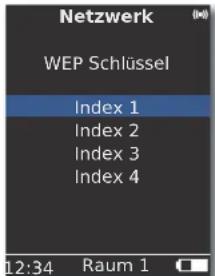
Falls das ausgewählte drahtlose Netzwerk mit WEP-Verschlüsselung arbeitet, ist in dem sich öffnenden Menü noch ein Speicherplatz für das Kennwort im „Index 1-4“ auszuwählen.
▲ ▼ Gewünschten Index auswählen.
OK bestätigen.
Anschließend müssen noch die Einstellungen wie unter „Drahtgebundenes Netzwerk“ (Seite 12) beschrieben vorgenommen werden.
Inbetriebnahme
Drahtgebundenes Netzwerk
Hier nehmen Sie die Einstellungen für das ausgewählte Netzwerk vor.
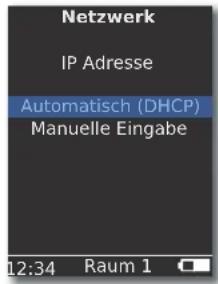
Automatisch ( DHCP)
IP-Adresse und Netzmaske werden automatisch von einem DHCP-Server im Heimnetzwerk vergeben.
Ein DHCP-Server muss auf einem Gerät im Netzwerk eingerichtet sein (z.B. WLAN-Router).
▲ ▼ Option Automatisch (DHCP) auswählen.
OK bestätigen.
Manuelle Eingabe
Eingabe der statischen IP-Adresse, Gateway, DNS Server 1/2.
▲ ▼ Option Manuelle Eingabe auswählen.
OK bestätigen.
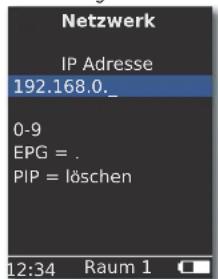

Zahlen mit Zifferntasten eingeben.
Mit EPG Punkt eingeben.
Mit PIP Zeichen links von Schreibmarke löschen.
OK Eingabe speichern und nächstes Menü aufrufen.
In gleicher Weise wie bei der IP-Adresse werden nacheinander die Adressen für Subnetz-Maske, Gateway, DNS Server 1 und DNS Server 2 abgefragt.
Netzwerkstatus
Nach dem die Eingaben gespeichert sind, erscheint auf mehreren Menüseiten eine Übersicht der Einstellungen.


▲ ▼ Option Einstell. ändern auswählen, um den Dialog für die Netzwerk-Einstellungen zu öffnen.
OK bestätigen.
◀ ▶ Vorheriges / nächstes Menü anzeigen.
▲ ▼ Option Zu Seite 2-4 auswählen, um auf die nächste Seite zu wechseln.
OK bestätigen.
▲ ▼ Option Ende auswählen oder Taste END, um das Menü Netzwerkstatus zu beenden.
Falls Sie die Betriebsart des Multiroom Receivers von „Drahtgebundenes Netzwerk“ auf „Drahtloses Netzwerk“ (oder umgekehrt) ändern möchten, schalten Sie das Gerät zunächst mit dem Netzschalter (Seite 5) aus und entfernen (bzw. verbinden) dann das Netzwerkkabel aus/mit der RJ-45 Buchse (Seite 4). Schalten Sie dann das Gerät mit dem Netzschalter wieder ein und führen Sie die Einstellungen wie auf Seite 11 unter „Netzwerk“ beschrieben durch.
Über den Menüpunkt Netzwerk zurücksetzen erreichen Sie einen Neustart der Netzwerkparameter (z.B. neue IP-Adresse anfordern).
Inbetriebnahme
Raumname
In einer Umgebung mit mehreren Multiroom Receivern kann den einzelnen Geräten ein individueller Name zugewiesen werden um sie bei der Bedienung besser unterscheiden zu können.

Taste ROOM drücken.

▲▼ Raum 1...7 auswählen. OK bestätigen.
Taste ROOM drücken.

▲▼ Raumname auswählen. OK bestätigen.
▲ ▼ FB-Einstellungen auswählen.
OK bestätigen.
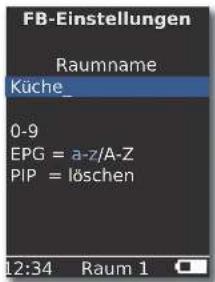

Name mit Zifferntasten (wie SMS) eingeben.
Mit Taste 0 und 1 Sonderzeichen eingeben (Auswahl durch mehrfaches Drücken).
Mit EPG zwischen Klein-/Großschreibung wechseln.

Mit PIP Zeichen links von Schreibmarke löschen.

OK bestätigen.
Gerätename
In einer Umgebung mit mehreren Multiroom Receivern kann den einzelnen Geräten ein individueller Netzwerk-Name zugewiesen werden um sie besser unterscheiden zu können.

Taste ROOM drücken.
▲▼ Raum auswählen. OK bestätigen.
▲▼ Receiver Einstell. auswählen.
OK bestätigen.
▲▼ Gerätename auswählen.
OK bestätigen.


Name mit Zifferntasten (wie SMS) eingeben.
Mit Taste 0 und 1 Sonderzeichen eingeben (Auswahl durch mehrfaches Drücken).
Mit EPG zwischen Klein-/Großschreibung wechseln.


Mit PIP Zeichen links von Schreibmarke löschen.
OK bestätigen.
Inbetriebnahme
Subwoofer
Falls Sie am Multiroom Receiver einen Subwoofer (Seite 9) angeschlossen haben, sollte die Grenzfrequenz eingestellt werden, damit die Bassanteile nicht mehr von den Stereo-Lautsprechern, sondern vom Subwoofer wiedergegeben werden.

Taste ROOM drücken.

▲ ▼ Raum auswählen. OK bestätigen.
▲ ▼ Receiver Einstell. auswählen.
OK bestätigen.
▲ ▼ Subwoofer auswählen.
OK bestätigen.

▲ ▼ Option auswählen.
Wählen Sie die Option aus, wenn kein Subwoofer angeschlossen ist.
Wählen Sie 20-200Hz, je nach der Grenzfrequenz der angeschlossenen Stereolautsprecher (siehe deren technische Daten).
OK bestätigen.
→ Schalten Sie den Multiroom Receiver vor der Verkabelung auf jeden Fall aus.
Audio Ausgang
Sie können für das Audio-Signal an der Schnittstelle AUDIO OUT eine feste oder variable Lautstärke einstellen.

▲ ▼ Receiver Einstell. auswählen.
OK bestätigen.
▲ ▼ AUDIO OUT auswählen.
◀ ▶ Option auswählen.
fest Lautstärke-Pegel fest
variabel Lautstärke-Pegel variabel, einstellbar über V+/-
Bei eingestellter Subwoofer-Grenzfrequenz ist diese Option nicht verfügbar.
Energiesparbetrieb
Über das Aktivieren des Energiesparbetriebes können Sie am meisten Energie sparen (siehe Seite 23). Das Einschalten dauert dann jedoch etwas länger. Sie können zwei Zeiträume einstellen, bei denen sich das Gerät automatisch zu einer vorgegebenen Zeit ein (= Energiesparbetrieb aus) und dann wieder ausschaltet.

Taste ROOM drücken.
▲ ▼ Raum auswählen.
OK bestätigen.
▲ ▼ Receiver Einstell. auswählen.
OK bestätigen.
▲ ▼ Energiesparbetrieb auswählen.
OK bestätigen.


◀ ▶ Option auswählen.
ein Energiesparbetrieb aktiv aus Energiesparbetrieb aus
ein+Timer Automatisches Ein/Ausschalten des Energiesparbetriebes. Es sind zwei Start/Ende Zeitpunkte möglich. In den eingestellten Zeiten ist das Gerät schnell betriebsbereit (= Energiesparbetrieb aus) während es sich in den übrigen Zeiten im Energiesparbetrieb befindet.

Uhrzeit vierstellig im 24h Format eingeben.

Menü beenden.
Inbetriebnahme
Uhrzeit
Die Zeit des Multiroom Receivers wird automatisch über Zeitserver im Internet aktuell gehalten (sofern Ihr Heimnetz Zugang zum Internet hat). Damit die Uhrzeitanzeige für Ihre Region stimmt, kann die Abweichung von der Weltzeit (Zeitzone) und die Sommer/Normalzeit eingestellt werden.

Taste ROOM drücken.
▲▼ Raum auswählen.
OK bestätigen.
▲▼ Receiver Einstell. auswählen.
OK bestätigen.
▲ ▼ Uhr auswählen.
OK bestätigen.
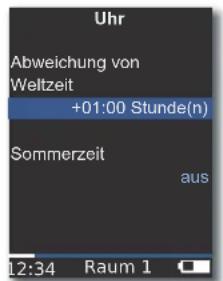
▲▼ Funktion auswählen.
◀ ▶ Option einstellen.

Menü beenden.
Sie können die Uhrzeit auch manuell einstellen. Siehe in der Bedienungsanleitung für die Fernbedienung Assist Media unter Zeit/Datum einstellen. Der Multiroom Receiver übernimmt die Uhrzeit der Fernbedienung, falls keine Internetverbindung zu einem Zeitserver besteht.
Fernzugriff
Einige Wiedergabefunktionen des Multiroom Receivers können von anderen Geräten als der Fernbedienung Assist Media bedient werden. Diese Möglichkeit sogenannte Media-Control-Points zu erlauben kann deaktiviert werden.

Taste ROOM drücken.
▲ ▼ Raum auswählen.
OK bestätigen.
▲ ▼ Receiver Einstell. auswählen.
OK bestätigen.
▲▼ Fernzugriff auswählen.
OK bestätigen.


◀ ▶ Option einstellen.

Menü beenden.
Alltägliche Bedienung
Allgemeine Bedienfunktionen
Folgende Tasten haben allgemeine Bedienfunktionen:

Einschalten (falls in Bereitschaftsbetrieb)
oder POWER: Ausschalten in Bereitschaftsbetrieb.
Falls möglich wird die letzte eingestellte Quelle aktiviert - dies dauert ca. 40 Sek. - die entsprechende Quelle blinkt.
Wiedergabe des ausgewählten Tracks, Titels, Albums starten.
▲ nächster Track/Titel
▼ vorheriger Track/Titel
Suchlauf rückwärts (mehrfach drücken)
Suchlauf vorwärts (mehrfach drücken)
P+/- Seitenweise blättern
SOURCE: Schaltet auf die nächste Quelle um.
Zahlen und Buchstaben mit Zifferntasten (wie SMS) eingeben um Auswahl einzugrenzen.
Pause.
Stopp.
Während Wiedergabe: Menü Optionen öffnen.
Während Medien-Auswahl: Eine Ebene zurück.

Aktuelles Menü schließen.

V+/- Lautstärke höher/niedriger.
Ton aus/ein
▶ Im Menü Auswahl bestätigen/einstellen.
Im Menü zurück.
Quelle auswählen

Musik-Server Liste aktualisieren/öffnen

Farbtaste rot: zurück zur Wiedergabe
Für eine komplette Übersicht der Funktionen siehe auch Bedienungsanleitung der Fernbedienung Assist Media.
Quelle auswählen
Für die Musik-Wiedergabe können Sie zwischen verschiedenen Quellen auswählen, z.B. einen Musik-Server im Netzwerk oder lokal angeschlossene Quellen (MP3-Dateien auf USB-Speichermedium bzw. an AUDIO IN angeschlossenes Audio-Gerät).

Taste ROOM drücken.

▲ ▼ Raum auswählen.
OK bestätigen.
▲ ▼ Gewünschte Quelle Internet-Radio, Musik-Server, USB oder AUDIO IN auswählen.
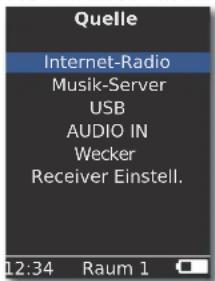
OK bestätigen.
Der Multiroom Receiver schaltet auf die ausgewählte Quelle um und zeigt deren Namen in der Anzeige der Fernbedienung an. Alternativ kann durch mehrfaches Drücken der Taste SOURCE am Multiroom Receiver eine Musik Quelle ausgewählt werden.
Musik-Server
Bei der Auswahl Musik-Server erscheint ein weiteres Auswahlmenü, aus dem Sie einen Dienst, der in Ihrem Heimnetzwerk bzw. im Internet zur Verfügung steht, auswählen können.

Taste ROOM drücken.

▲ ▼ Raum auswählen.
OK bestätigen.
▲▼ Musik-Server auswählen.
OK bestätigen.
▲ ▼ Dienst auswählen.
OK bestätigen.
Im Menü Musik-Server werden die in Ihrem Heimnetz momentan verfügbaren Dienste angezeigt.
Alltägliche Bedienung
Internet-Radio
Bei der Auswahl Internet-Radio erscheint eine Liste der verfügbaren Internet-Radiosender, sofern Ihr Heimnetz Zugang zum Internet hat.

Taste ROOM drücken.

▲ ▼ Raum auswählen.
OK bestätigen.
▲ ▼ Internet-Radio auswählen.

OK bestätigen.
Gewünschte Übersicht/Liste auswählen. OK bestätigen.
Einträge unter Favoriten können Sie im Loewe Support Portal editieren. Geben Sie dazu die MAC-Adresse Ihres Multiroom Receivers (Seite 10) an. Diese finden Sie auch auf der Geräterückseite.
▲ ▼ Gewünschten Sender auswählen. OK bestätigen.

OK Liste der Internet-Radio Sender aufrufen.
Zahlen und Buchstaben mit Zifferntasten (wie SMS) eingeben um Auswahl einzugrenzen.
▲▼ Nächsten/Vorherigen Internet-Radio Sender aufrufen.

USB
Musik kann von einem USB-Speichermedium am Multiroom Receiver oder Mediacenter wiedergegeben werden.

Taste ROOM drücken.
▲▼ Raum auswählen. OK bestätigen.
▲ ▼ USB auswählen. OK bestätigen.
gewünschtes Album auswählen (Alben/Ordner sind durch vorangestellten vertikalen Strich „|“ gekennzeichnet).

OK oder PLAY um die Wiedergabe des ausgewählten Titels zu starten.

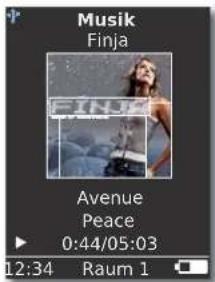
MENU öffnet das Menü Optionen (Seite 19).
nächster Titel
▼ vorheriger Titel
Suchlauf rückwärts (mehrfach drücken)
Suchlauf vorwärts (mehrfach drücken)
Pause.
Stopp.
OK oder ◀ übergeordnetes Menü öffnen.
Das Symbol zeigt in der Farbe blau an, dass ein USB- Speichermedium am Multiroom Receiver verwendet wird.
Alltägliche Bedienung
Mediacenter
Bei der Auswahl Musik-Server - Mediacenter (Seite 16) erscheint eine Liste der im Mediacenter verfügbaren Dienste, wenn ein Loewe Mediacenter in Ihrem Heimnetzwerk aktiv ist.

Taste ROOM drücken.

▲ ▼ Raum auswählen.
OK bestätigen.
▲▼ Musik-Server auswählen.
OK bestätigen.
▲ ▼ Gewünschten Server, z.B. Mediacenter auswählen.

OK bestätigen.
▲ ▼ Gewünschte Medien-Quelle auswählen.
Musik Auswahl nach Kriterium, wie z.B. Interpret, Genre, usw. AndereQuellenMit dem Mediacenter verbundene Audio-Quellen, wie z.B.
Radio, analoge Quelle an Audio IN, Party Mode, usw.
iPod
iPod Dockingstation des Mediacenters.
OK bestätigen.
Unter Musik-Server finden Sie Ihr Mediacenter unter dem Namen, den Sie bei der Option Mediacenter Netzwerkname (siehe Bedienungsanleitung Mediacenter) definiert haben. Die Werkseinstellung lautet
Die Abbildungen in dieser Bedienungsanleitung dienen nur als Beispiel. Die tatsächliche Anzeige kann sich je nach Softwareständen, Verfügbarkeit von Geräten und Diensten in Ihrem System unterscheiden.
Menü Musik
Bei der Auswahl Mediacenter - Musik erscheint z.B. eine Liste, aus der Sie ihre Musik nach bestimmten Kriterien, wie z.B. Interpret, Genre usw. auswählen können.
→ Menü wie unter „Mediacenter“ beschrieben aufrufen.
▲▼ Musik auswählen.

OK bestätigen.
▲ ▼ Gewünschtes Kriterium auswählen.
Nach
Genre
angezeigt
Nach
Interpret
angezeigt
Es werden alle verfügbaren Titel nach Ger
Es werden alle verfügbaren Titel nach Künstler
OK bestätigen.
Falls verfügbar, werden für wiedergegebene Titel Albumgrafiken (sog. cover art) angezeigt - andernfalls wird ein neutrales Bild (wie bei Internet-Radio, Seite 17) dargestellt. Es können Albumgrafiken der Formate JPG, GIF und BMP dargestellt werden. Von USB-Speichermedien können Albumgrafiken nur aus MP3 Dateien (Metadaten) angezeigt werden. Bei Wiedergabe vom Musik-Server (Mediacenter) bestimmt dieser, ob eine Albumgrafik übertragen wird.
Menü Optionen
Sie können die Sortier-Reihenfolge der Titel-Liste einstellen.

MENU öffnet das Menü Optionen.
Gewünschte Option auswählen.
A-Z
Es werden alle verfügbaren Titel alphabetisch
angezeigt
Titelnummer
Es werden alle verfügbaren Titel nach der Tracksortiert angezeigt
Datum
Es werden alle verfügbaren Titel nach Datum sc
angezeigt
Dateigröße
Es werden alle verfügbaren Titel nach Größe sortiert angezeigt
Die in Ihrem System verfügbaren Optionen hängen vom Medienserver ab.
Alltägliche Bedienung
Menü Interpret
Bei der Auswahl Mediacenter - Musik - Interpret erscheint eine Liste der verfügbaren Interpreten, welche alphabetisch sortiert dargestellt werden.

→ Menü wie unter „Mediacenter“ beschrieben aufrufen.
▲▼ Musik auswählen.
OK bestätigen.
▲▼ Interpret auswählen (Interpreten sind durch vorangestellten vertikalen Strich „|“ gekennzeichnet).
OK bestätigen.
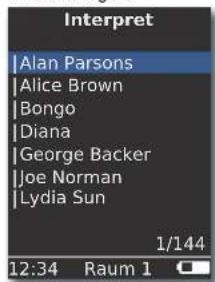

▲ ▼ Gewünschten Interpreten auswählen.
Zahlen und Buchstaben mit Zifferntasten (wie SMS) eingeben um Auswahl einzugrenzen.
OK öffnet Interpreten zur Albumauswahl.

▲ ▼ Gewünschtes Album auswählen.
Zahlen und Buchstaben mit Zifferntasten (wie SMS) eingeben um Auswahl einzugrenzen.
OK öffnet Album zur Titelauswahl.


P+/- Seitenweise blättern
oder OK um die Wiedergabe des ausgewählten Titels zu starten.
Menü Musik Wiedergabe
Während der Wiedergabe eines Tracks/Titels werden - soweit verfügbar - verschiedene Daten, wie z.B. Künstler, Album, Titel, abgelaufene Zeit, Gesamtzeit usw. angezeigt.
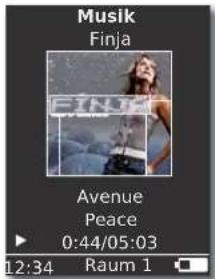
MENU öffnet das Menü Optionen.
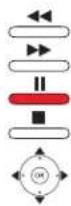
oder ▼ vorheriger Track/Titel.
oder ▲ nächster Track/Titel.
Pause.
Stopp.
OK oder ◀ übergeordnetes Menü öffnen.
Menü Optionen
Sie können eine Zufallswiedergabe und automatisches Wiederholen einstellen.

MENU öffnet das Menü Optionen.

Gewünschte Option auswählen.
Zufallswiederg. an Die Tracks/Titel des aktuellen Mediums/Ordners werden in zufälliger Reihenfolge wiedergegeben.
Zufallswiederg. aus Wiedergabe in normaler Reihenfolge.
Wiederh.
Titel
Aktuellen Track/Titel endlos wiederholen.
Wiederholen
alles
Aktuelles Album/Wiedergabeliste endlos wiederholen.
Wiederholen
aus
Die Wiedergabe stoppt am Ende automatisch.
▶ Gewünschte Funktion aktivieren.
OK bestätigen.
Alltägliche Bedienung
Toneinstellungen
Während der Wiedergabe eines Tracks/Titels können verschiedene Toneinstellungen vorgenommen werden.

Taste drücken.
▲ ▼ gewünschte Funktion auswählen.
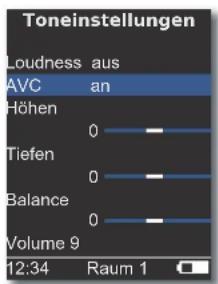
← ▶ ausgewählte Option einstellen.
Loudness Gehörrichtige Anpassung hoher und tiefer Töne bei geringer Lautstärke AVC Lautstärkeautomatik für eine möglichst gleichmäßige Lautstärke zwischen verschieden Quellen/Internet-Radiosendern
Höhen Einstellungen für die hohen Frequenzen Tiefen Einstellungen für die tiefen Frequenzen (Bässe)
Balance Betonung des linken/rechten Kanals
Volume Einstellen der Lautärke
OK bestätigen.
Timer
Sie können den Multiroom Receiver in einer wählbaren Zeitspanne automatisch ausschalten lassen.

Taste drücken
▲▼ gewünschte Zeitspanne auswählen.
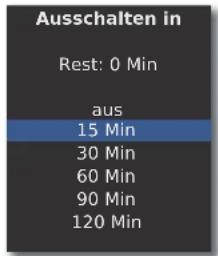
OK bestätigen.
Wecker
Sie können sich von Ihrem Multiroom Receiver zu einer vorwählbaren Zeit mit Musik oder einem Signalton wecken lassen.


Taste ROOM drücken.
▲ ▼ Raum auswählen.
OK bestätigen.
▲ ▼ Wecker auswählen.
OK bestätigen.

▲▼ gewünschte Funktion auswählen.
Alarm
Zeit
Wecker ein oder ausschalten
Weckzeit vierstellig mit Zifferntasten eingeb
Quelle Bei Option Musik wird versucht, die zuletzt ge
Quelle wiederzugeben. Ist dies nicht möglich, wird das Standard Wecksignal verwendet.
Bei Option Weckton können Sie das Wecksignal mit der Taste END und OK abschalten.
OK bestätigen.
Schalten Sie den Multiroom Receiver in den Stand-by-Betrieb. Zur nächsten eingestellten Weckzeit schaltet er sich automatisch ein und es wird der eingestellte Weckton wiedergegeben. Die Weckfunktion wird täglich wiederholt, bis die Option Alarm auf aus gestellt wird.
Nach einer Netzunterbrechung (z.B. Stromausfall) ist die Weckfunktion deaktiviert. Stellen Sie die Uhrzeit neu ein (Seite 15).
Alltägliche Bedienung
Software Status und Update
Der Multiroom Receiver kann im Bedarfsfall von Ihrem Fachhändler per Software Update auf den neuesten Stand gebracht werden.

Taste ROOM drücken.

▲ ▼ Raum auswählen. OK bestätigen.
▲ ▼ Receiver Einstell. auswählen.
OK bestätigen.
▲▼ Software auswählen.
OK bestätigen.
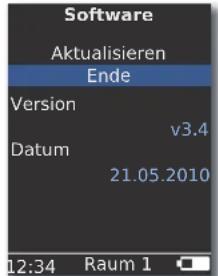
Versionsnummer und Datum der aktuellen Softwareversion werden angezeigt.
▲ ▼ Option Ende auswählen.
OK bestätigen.
Software Update über USB/Internet
Bei Update über USB: USB-Stick mit der Update-Datei „update. pac“ im Root-Verzeichnis in die seitliche USB-Buchse (Seite 4) am Multiroom Receiver einstecken.

Taste ROOM drücken.

▲ ▼ Raum auswählen. OK bestätigen.
▲ ▼ Receiver Einstell. auswählen.
OK bestätigen.
▲▼ Software auswählen.
▲ ▼ Option Aktualisieren auswählen.
▲ ▼ Option USB oder Internet auswählen.
OK bestätigen.
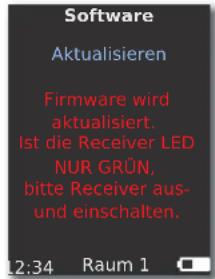
Die Softwareaktualisierung startet. Die rote LED blinkt.
Der Vorgang kann bis zu 30 Minuten dauern.
Sobald die LED im Multiroom Receiver wieder dauernd grün (ohne rot) leuchtet, schalten sie das Gerät mit dem Netzschalter aus und dann wieder ein.
Während des Update-Vorgangs darf das Gerät nicht vom Netz getrennt werden.
Prüfen Sie bitte auch, ob für die Fernbedienung Assist Media ein Software Update verfügbar ist (siehe Bedienungsanleitung Assist Media). Falls ein Softwareupdate für Assist Media erforderlich ist, erscheint im Display ein entsprechender Hinweis.
Fehlerbehebung
| Problem Mögliche Ursache Abhilfe | ||
| Keine Funktion. Netzkabel nicht eingesteckt. Stecken Sie das Netzkabel in eine Steckdose | 220-240 V 50 Hz. | |
| Der Multiroom Receiver findet keinen Media-Server. | Keine Verbindung zum Media-Server. Überprüfen Sie, | ob der Media-Server aktiv ist.Überprüfen Sie die Netzwerkkommunikation mit einem PC mit einem Ping Befehl.Bei einem drahtgebundenem Netzwerk überprüfen Sie die Kabel.Bei einem drahtlosen Netzwerk überprüfen Sie die Entfernung zwischen dem Media-Server und dem Multiroom Receiver. |
| Trotz Einstellung Automatisch (DHCP) erhält der Multiroom Receiver keine IP-Adresse. | In Ihrem Netzwerk arbeitet kein DHCP-Server. Richter | Sie einen DHCP-Server ein. |
| Sie haben bei einer Verbindung über ein verschlüsseltes drahtloses Netzwerk das WLAN-Passwort falsch eingegeben. | Geben Sie das WLAN-Kennwort korrekt ein (Seite 11). | |
| Eine angezeigte Mediendatei kann nicht abgespielt werden. | Das Format der Datei wird nicht unterstützt (Seite 23). | Wandeln Sie die Datei auf einem Computer mit einem Audio-Konverter-Programm z.B. in das MP3-Format um. |
| Kein Ton. | Fehlerhafte Anschlüsse der Ein- oder Ausgangskabel. | Schließen Sie die Kabel richtig an (Seite 9). Falls das Problem weiterhin besteht, sind vielleicht die Kabel defekt. |
| Es wurde keine geeignete Eingangssignalquelle gewählt. | Wählen Sie eine geeignete Eingangsquelle mit SOURCE. | |
| Die Lautstärke ist auf Minimum gestellt. Erhöhen Sie die Lautstärke. | ||
| Der Ton ist stummgeschaltet. | Drücken Sie oder V + auf der Fernbedienung, um die Audioausgabe wieder zu aktivieren, und stellen Sie danach den Lautstärkepegel ein. | |
| Das Adapter Kabel Subwoofer wurde bei eingeschaltetem Multiroom Receiver eingesteckt. | Schalten Sie den Multiroom Receiver aus und wieder ein. | |
| Dieses Gerät arbeitet nicht richtig. Ziehen Sie der | Netzstecker von der Steckdose ab, und stecken | Sie ihn nach etwa 30 Sekunden wieder an. |
| Die Fernbedienung arbeitet nicht ordnungsge-mäß. | Der Akku der Fernbedienung ist erschöpft. Platzieren | Sie die Fernbedienung in der Ladeschale. |
| Medien eines an USB angeschlossenen Gerätes können nicht wiedergegeben werden (z.B. iPod). | Es werden nur Speichermedien unterstützt, die sich als Massenspeicher anmelden und mit dem Dateisystem FAT32 formatiert sind. | Verwenden Sie ein geeignetes Speichermedium, wie z.B. USB-Stick mit kompatiblem Dateisystem. |
| Trotz angeschlossenem Netzwerkkabel schaltet der Multiroom Receiver nur auf WLAN. | Netzwerkkabel defekt oder nicht richtig angeschlossen. | Netzwerkkabel austauschen oder korrekt anschließen. |
| Die Energiesparoption des Routers/Switches ist für automatische Port Erkennung aktiviert. | Automatische Port Erkennung ausschalten. | |
Falls beim Betrieb in einem drahtlosen Netzwerk Störungen auftreten sollten, wie etwa Unterbrechungen beim Abspielen oder langsames Reagieren der Geräte bei der Bedienung, können Sie Folgendes versuchen:
- Halten Sie mindestens drei Meter Abstand zu Mikrowellenherden, Bluetooth-Geräten, Mobiltelefonen und Wi-Fi-kompatiblen Geräten wie Druckern und PDAs.
- Wechseln Sie den aktiven Kanal am WLAN-Router.
TechnischeDaten
Allgemein
Multiroom Receiver Art.Nr. 68203T/U10
Betriebstemperatur 5 °C ... 35 °C
Feuchtigkeit 5 % ... 90 %
Abmessungen (ca.) 330 x 180 x 53 mm (B x H x T)
Gewicht (ca.) 1,8 kg
Elektrische Daten
Stromversorgung AC 220 - 240V, 50 Hz
Leistungsaufnahme „Ein“ 10 W
Leistungsaufnahme „Energiesparbetrieb an“ < 1 W
Leistungsaufnahme „Aus“ 0 W
Frequenzbereich 2,4 GHz
Verstärker 2x 48 Watt (6 Ohm) / 10% THD
Übertragungsbereich 20 Hz – 20 kHz - 3dB
Schnittstellen
AUDIO IN Analog, Stereo 1 V, 10 kOhm, Klinkenbuchse
| AUDIO OUT | Analog, Stereo, 1 V, 10 kOhm, Klinkenbuchse |
| LINK | Anschluss für Loewe Subwoofer, Analog, 1 V, 10 kOhm, Klinkenbuchse |
| Lautsprecher | 4x Klemme R+/R-/L+/L- |
| Netzwerk | RJ-45 |
| USB | V 2.0, für Speichermedien < 10 GB, FAT32 |
Unterstützte Dateiformate
| Audio | MP3, WMA (ohne DRM), FLAC, AAC, WAV, LPCM, OGG |
Heimvernetzungsstandard
| Audio | Universal Plug and Play Audio/Video (UPnP AV) |
Drahtgebundenes Netzwerk
| Unterstützte Standards | 10 Mbit/s Ethernet (10Base-T), 100 Mbit/s Fast Ethernet (100Base-T) |
Drahtloses Netzwerk (WLAN)
| Unterstützte Standards | IEEE 802.11b und 802.11g | |
| Frequenzbereich | 2400-2483,5 | MHz |
| Verschlüsselung | WEP, WPA, WPA2 |
Impressum
Die Loewe AG ist eine Aktiengesellschaft deutschen Rechts mit Hauptsitz in Kronach.
Industriestraße 11, 96317 Kronach
Telefon: +49 (0)9261 / 99-0
Fax: +49 (0)9261 / 99-500
Email: ccc@loewe.de
Handelsregister: Amtsgericht Coburg, Nr. HRB 42243
Umsatzsteueridentifikationsnummer: DE 193216550
WEEE-Registrierungsnummer: DE 41359413
Redaktionsdatum 06.10. 4. Auflage
Alle Rechte, auch die der Übersetzung, vorbehalten.
Änderungen des Designs und der technischen Daten ohne vorherige Ankündigung möglich.

Glossar
C
Client: Auch Netzwerk-Client genannt; bezeichnet ein Endgerät wie z.B. Ihr TV-Gerät, das an das Netzwerk angeschlossen ist und Daten von einem (Medien-)Server holt, um diese dem Benutzer zugänglich zu machen.
D
DHCP: Abkürzung für Dynamic Host Configuration Protocol. Das DHCP erlaubt die automatische Zuteilung von IP-Adressen mit Hilfe eines DHCP-Servers.
DHCP-Server: Netzwerkdienst, der sich um die automatische Vergabe von IP-Adressen an Clients kümmert.
Drahtgebundenes Netzwerk: siehe LAN.
Drahtloses Netzwerk: siehe WLAN.
DRM: Digital Rights Management (englisch für digitale Rechteverwaltung). Verfahren zur Kontrolle urheberrechtlich geschützter Daten. DRM-geschützte Inhalte erfordern zur korrekten Nutzung neben einem DRM-fähigen Gerät auch den Besitz einer vom Anbieter vergebenen (kostenpflichtigen) Lizenz.
E
Ethernet: Kabelgebundene Datennetztechnologie für lokale Netzwerke (LANs). Umfasst auch Normen für z.B. Steckverbindungen und Übertragungsgeschwindigkeiten.
H
Host: Übersetzt Gastgeber. Rechner, auf dem Server-Dienste betrieben werden, der also Daten zur Verfügung stellt. Siehe auch Media-Server.
|
ID3-Tags: Zusatzinformationen bei MP3-Dateien. Hier können unter Anderem Angaben zu Interpret, Titel, Album und Albumcover gespeichert werden. Die Bearbeitung dieser Daten erfolgt am PC mittels ID3-Tag-Editor.
IP-Adresse: IP-Adressen (Internet-Protocol-Adressen) dienen der Identifizierung von Geräten in einem Internet-Protocol-(IP-)Netzwerk. IP-Adressen bestehen aus vier Zahlengruppen zu je drei Ziffern.
K
Kanal (WLAN): Unter Kanal versteht man einen bestimmten Teil des WLAN-Frequenzbandes. Geräte, die miteinander kommunizieren wollen, müssen den gleichen WLAN-Kanal nutzen. In Europa ist das WLAN-Frequenzband derzeit in 13 Kanäle eingeteilt.
L
LAN: Abkürzung für Local Area Network (deutsch etwa lokal begrenztes Netzwerk). Hauptsächlich als Bezeichnung für Netzwerke mit Verkabelung (Ethernet) gebräuchlich.
M
MAC-Adresse: Hardware-Adresse eines Netzwerk-Adapters, z.B. der Netzwerkkarte im PC. Sie wird vom Hersteller fest vergeben und dient der eindeutigen Identifizierung von Geräten in Netzwerken.
Mbit/sek: Angabe der Übertragungsgeschwindigkeit in Netzwerken in Megabit, also Millionen Zeichen, pro Sekunde. Bei WLAN beträgt die maximale Geschwindigkeit 11 (IEEE 802.11b) bzw. 54 (IEEE 802.11g) Mbit/sek, in drahtgebundenen Netzen 10 Mbit/sek oder 100 Mbit/sek (Fast Ethernet).
Media-Server: Steht einerseits für das Gerät, auf dem Multimedia-Inhalte gespeichert sind, andererseits ist es auch die Bezeichnung für den darauf betriebenen Dienst, der diese Daten für das Netzwerk bereitstellt.
MP3: Datenformat für komprimierte Audiodateien.
N
NAS: Abkürzung für Network Attached Storage, deutsch etwa netzwerkgebundenes Speichermedium. Der Ausdruck beschreibt eine Festplatte, die eigenständig (d.h. ohne PC) ins Netzwerk eingebunden ist.
R
Router: Gerät zur Verbindung mehrerer Netze, z.B. Heimnetzwerk und Internet.
S
Switch: Gerät für die Anbindung mehrerer Rechner an ein Netzwerk.
U
UPnP AV: Abkürzung für Universal Plug and Play Audio / Video. Dient zur herstellerübergreifenden Ansteuerung von Netzwerkgeräten. Inzwischen weit verbreiteter Standard für Heimvernetzung.
USB: Universal Serial Bus. Serielles Bussystem zur Verbindung von externen Geräten (USB-Kartenleser, USB-Stick).
W
WEP: Abkürzung für Wired Equivalent Privacy (deutsch etwa „verdrahteter Verbindung entsprechende Privatsphäre“). Ehemals Standardverfahren in der WLAN-Verschlüsselung, inzwischen veraltet.
WLAN: Abkürzung für Wireless Local Area Network (deutsch etwa „drahtloses lokal begrenztes Netzwerk“). Auch kurz als drahtloses Netzwerk bezeichnet.
WMA: Abkürzung für Windows Media Audio, Microsoft-eigenes Audio-Datenformat. Wie bei MP3-Dateien ist auch hier der Inhalt komprimiert.
WPA: Abkürzung für Wi-Fi Protected Access (deutsch etwa „Wi-Fi geschützter Zugriff“). Löste WEP als Standard-Verschlüsselungsverfahren für drahtlose Netze ab.
Stichwortverzeichnis
A
Alltägliche Bedienung 16
AUDIO IN 4
AUDIO OUT 4
Aufstellen 6
Aufstell-Lösung 8
D
DHCP 12
Drahtgebundenes Netzwerk 12
Drahtloses Netzwerk 11
E
Ein-Aus 4
Ein-/Ausschalten 10
Einstellungen 10
Energiesparbetrieb 14
F
Fehlerbehebung 22
Fernzugriff 15
G
Gerätename 13
|
Impressum 23
Inbetriebnahme 10
Internet-Radio 17
IP-Adresse 12
iPod 18
L
Lieferumfang 6
M
Markenrechte 26
Mediacenter 18
Musik-Server 16
N
Netzkabel 5
Netzwerk 11
Netzwerkstatus 12
0
Optionen 18, 19
Q
Quelle auswählen 16
Quellenauswahl 4, 16
R
Raumname 10
Reinigen 7
S
Schutz der Umwelt 6
Sicherheit 7
Subwoofer 13, 14
T
Timer 20
Toneinstellungen 20
U
Uhrzeit 15
Umwelt 26
Update 21
USB 4,17
V
Verkabelung 9
Vorraussetzungen zum Betrieb 6
W
Wecker 20
Wiedergabe 19
Z
Zubehör 6
Zuordnen 10
Umwelt
Schutz der Umwelt
Verpackung und Karton
Für die Entsorgung der Verpackung haben wir entsprechend den nationalen Verordnungen ein Entgelt an beauftragte Verwerter entrichtet, die die Verpackung vom Fachhändler abholen. Dennoch empfehlen wir, den Originalkarton und das Verpackungsmaterial gut auf zu be wah ren, damit das Gerät im Bedarfsfall optimal geschützt transportiert werden kann.
Das Gerät

Achtung: Die EU-Richtlinie 2002/96/EG regelt die ordnungsgemäße Rücknahme, Behandlung und Verwertung von gebrauchten Elektronikgeräten. Elektronische Altgeräte müssen deshalb getrennt entsorgt werden. Werfen Sie dieses Gerät zur Entsorgung bitte nicht in den normalen Hausmüll! Sie können Ihr Altgerät kostenlos an ausgewiesene Rücknahmestellen oder ggf. bei Ihrem Fachhändler abgeben, wenn Sie ein vergleichbares neues Gerät kaufen.
Weitere Einzelheiten über die Rücknahme (auch für Nicht-EU-Länder) erhalten Sie von Ihrer örtlichen Verwaltung.
Rechtliche Hinweise
Markenrechte
Der Vertrieb von GIFLIB ist urheberrechtlich geschützt (c) 1997 Eric S. Raymond. Hiermit wird unentgeltlich, jeder Person, die eine Kopie der Software und der zugehörigen Dokumentationen (die „Software“) erhält, die Erlaubnis erteilt, uneingeschränkt zu benutzen, inklusive und ohne Ausnahme, dem Recht, sie zu verwenden, kopieren, ändern, fusionieren, verlegen, verbreiten, unter-lizenzieren und/oder zu verkaufen, und Personen, die diese Software erhalten, diese Rechte zu geben, unter den folgenden Bedingungen:
Der obige Urheberrechtsvermerk und dieser Erlaubnisvermerk sind in alle Kopien oder Teilkopien der Software beizulegen.
Content
Side View ......28
Back 29
Welcome....30
Industriestraße 11, 96317 Kronach
Tél : +49 (0)9261 / 99-0
Fax : +49 (0)9261 / 99-500
Email : ccc@loewe.de
Industriestraße 11, 96317 Kronach
Telefono: + 49 (0)9261 / 99-0
Fax: +49 (0)9261 / 99-500
E-mail: ccc@loewe.de
Technische gegevens.... 143
Colofon....143
Woordenlijst 144
Index 145
Milieu 146
Milieubescherming 146
Verpakking en doos 146
Het toestel 146
Multiroom Receiver Art.Nr. 68203T/U10
Gewicht (ca.) 1,8 kg
Elektrische gegevens
Voeding AC 220 - 240V, 50 Hz
Opgenomen vermogen „Aan“ 10 W
Opgenomen vermogen
„Econmische modus aan“ < 1 W
Opgenomen vermogen „Uit“ 0 W
Frequentiebereik 2,4 GHz
Versterker 2x 48 watt (6 Ohm) / 10 % THD
Weergavebereik 20 Hz – 20 kHz - 3dB
In- en uitgangen
AUDIO IN Analoog, stereo 1 V, 10 kOhm, jackplug-bus
AUDIO OUT Analoog, stereo, 1 V, 10 kOhm, jackplug-bus
LINK
Handelsregister: Amtsgericht Coburg, Nr. HRB 42243
Omzetbelastingnummer: DE 193216550
WEEE-Registratienummer: DE 41359413
Introduktion ....150
Luk den aktuelle menu.

Industriestraße 11, 96317 Kronach
Telefon: +49 (0)9261 / 99-0
Fax: +49 (0)9261 / 99-500
E-mail: ccc@loewe.de
Handelsregister: Amtsgericht Coburg, nr. HRB 42243
SE-nr. (USt-IdNr.): DE 193216550
WEEE-registreringsnummer: DE 41359413
Redigeringsdato: 06.10, 4. oplag
Puhelin: +49 (0)9261 / 99-0
Med EPG matar du in punkt.
Industriestraße 11, 96317 Kronach
Telefon: +49 (0)9261 / 99-0
Fax: +49 (0)9261 / 99-500
E-post: ccc@loewe.de
Handelsregister: Amtsgericht Coburg, Nr. HRB 42243
Redaktionsdatum 06.10. 4.upplagan
EG-Konformitätserklärung
EG-Konformitätserklärung
Dokument-Nr./ Monat. Jahr
Produktbezeichnung: Multiroom Receiver
Das Produkt stimmt mit den Vorschriften folgender Europäischer Richtlinien überein:
2006/95/EG
Text: Richtlinie des Rates vom 12. Dezember 2006 zur Angleichung der Rechtsvorschriften der Mitgliedsstaaten betreffend elektrische Betriebsmitte zur Verwendung innerhalb bestimmter Spannungsgrenzen - Niederspannungsrichtlinie
2004/108/EG
Text: Richtlinie des Rates vom 15. Dezember 2004 zur Angleichung der Rechtsvorschriften der Mitgliedsstaaten über die elektromagnetische Verträglichkeit.
1999/5/EG
Text: Richtlinie des Parlamentes und des Europäischen Rates vom 9. März 1999 über Funkarlagen und Telekommunikationsendeinrichtungen und die gegensstige Anerkennung ihrer Konformität
Die Übereinstimmung des bezeichneten Produkts mit den Vorschriften der Richtlinien Nr. 2006/95/EG wird nachgewiesen durch die vollständige Einhaltung folgender Normen: The conformity of the designated product with the provisions of Directive No. 2006/95/EC is proved by full compliance with the following standards:
Harmonisierte Europäische Normen:
Die Übereinstimmung des bezeichneten Produkts mit den Vorschriften der Richtlinie Nr. 2004/108/EG wird nachgewiesen durch die vollständige Einhaltung der folgenden Normen: The Conformity of the designated product with the provisions of Directive No. 2004/108/EC is proved by full compliance with the following standards:
Harmonisierte Europäische Normen:
Die Übereinstimmung des bezeichneten Produkts mit den Vorschriften der Richtlinie Nr. 1999/5/EG wird nachgewiesen durch die vollständige Einhaltung der folgenden Normen: The Conformity of the designated product with the provisions of Directive No. 1999/5/EC is proved by full compliance with the following standards:
Harmonisierte Europäische Normen:
Anbringung der CE-Kennzeichnung : 09
Aussteller: Loewe Opta GmbH
Issuer:
Ort, Datum: Kronach, den 19.02.2009
Place, Date:


Rechtsverbindliche Unterschrift:
Diese Erklärung bescheinigt die Übereinslimmung mit den genannten Richtlinien, beinhaltet jedoch keine Zusicherung von Eigenschaften. Die Sicherheitshinweise der mitgelieferten Produktdokumentation sind zu beachten.
Dieses Gerät entspricht den grundlegenden Anforderungen und den weiteren entsprechenden Vorgaben der Richtlinie 1999/5/EG. Es darf in allen Ländern der EU sowie zusätzlich in Island, Norwegen und der Schweiz betrieben werden. In Frankreich und Italien ist die Nutzung nur in Innenräumen zulässig.

1010 Wien, Österreich
Tel +43 - 1 22 88 633 - 0
Fax +43 - 1 22 88 633 - 90
Email: loewe@loewe.co.at
AUS
International Dynamics
Australasia Pty Ltd.
129 Palmer Street
Richmond 3121, Victoria.
Australia
Tel +61 - 3 - 94 29 08 22
Fax +61 - 3 - 94 29 08 33
Email: mail@international
dynamics.com.au
B
Loewe Opta Ben
Uilenbaan 84
8952 Schlieren, Schweiz
Tel +41 - 44 732 15 11
Fax +41 - 44 732 15 02
Email: lgelpke@telion.ch
CY
HADJIKYRIAKOS & SONS LTD.
121 Prodromos Str., P.O Box
21587
1511 Nicosia, Cyprus
Tel +357 - 22 87 21 11
Fax +357 - 22 66 33 91
Email: savvas@hadjikyriakos.com.cy
CZ
96317 Kronach, Deutschland
Tel +49 1801-22256393
Fax +49 9261-99500
Email: ccc@loewe.de
DK
Kjaerulff1 Development A/S
C.F. Tietgens Boulevard 19
5220 Odense S∅, Denmark
Tel +45 - 66 13 54 80
Fax +45 - 66 13 54 10
Email: loewe@loewe.dk
E
Gaplasa S.A.


- Herzlich willkommen 6
- Zu Ihrer Sicherheit 7
- Aufstellen 8
- Anschließen 9
- Inbetriebnahme ....10
- Alltägliche Bedienung 16
- Fehlerbehebung....22
- Technische Daten 23
- Glossar....24
- Stichwortverzeichnis 25
- Umwelt 26
- Rechtliche Hinweise ......26
- Seitenansicht
- Rückseite
- Herzlich willkommen
- Vielen Dank,
- Lieferumfang
- Zubehör
- VoraussetzungenzumBetrieb
- Aufstellen
- Zu Ihrer Sicherheit
- Bestimmungsgemäßer Gebrauch und Umgebungsbedingungen
- Schützen Sie Ihr Gerät vor:
- Beaufsichtigung
- Reinigen
- Zu dieser Bedienungsanleitung
- Anschließen
- Verkabelung Individual Sound Multiroom Receiver
- Inbetriebnahme
- Ein-/Ausschalten
- Zuordnen
- Netzwerk
- Drahtloses Netzwerk
- Drahtgebundenes Netzwerk
- Automatisch ( DHCP)
- Manuelle Eingabe
- Netzwerkstatus
- Raumname
- Gerätename
- Subwoofer
- Audio Ausgang
- Energiesparbetrieb
- Uhrzeit
- Fernzugriff
- Alltägliche Bedienung
- Allgemeine Bedienfunktionen
- Quelle auswählen
- Musik-Server
- Internet-Radio
- USB
- Mediacenter
- Menü Musik
- Menü Optionen
- Menü Interpret
- Menü Musik Wiedergabe
- Toneinstellungen
- Timer
- Wecker
- Software Status und Update
- Software Update über USB/Internet
- Fehlerbehebung
- TechnischeDaten
- Allgemein
- Elektrische Daten
- Schnittstellen
- Unterstützte Dateiformate
- Heimvernetzungsstandard
- Drahtloses Netzwerk (WLAN)
- Impressum
- Glossar
- C
- D
- E
- H
- |
- K
- L
- M
- N
- R
- S
- U
- W
- Stichwortverzeichnis
- A
- F
- G
- 0
- Q
- T
- V
- Z
- Umwelt
- Schutz der Umwelt
- Verpackung und Karton
- Das Gerät
- Rechtliche Hinweise
- Markenrechte
- Content
- Technische gegevens.... 143
- Woordenlijst 144
- Index 145
- Milieu 146
- Elektrische gegevens
- In- en uitgangen
- EG-Konformitätserklärung
- AUS
- B
- CY
- CZ
- DK
Marke : LOEWE
Modell : Multiroom Receiver
Kategorie : Hifi-system