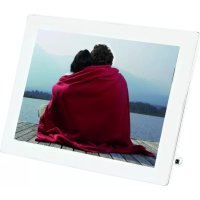
AF 5071PS - Digitaler Fotorahmen AGFAPHOTO - Kostenlose Bedienungsanleitung
Finden Sie kostenlos die Bedienungsanleitung des Geräts AF 5071PS AGFAPHOTO als PDF.



| Produkttyp | Digitaler Bilderrahmen |
| Marke | AgfaPhoto |
| Modell | AF 5071PS |
| Abmessungen (B × H × T) | 191,8 × 139,8 × 26 mm |
| Gewicht | 0,366 kg |
| Stromversorgung | Eingang: 100-240 V~ 50/60 Hz, Ausgang: 5 V/1 A |
| Bildschirmdiagonale | 7 Zoll (17,8 cm) |
| Bildschirmformat | 16:10 |
| Bildschirmauflösung | 432 × 234 Pixel |
| Interner Speicher | Bis zu 10 Fotos |
| Unterstützte Speicherkarten | SD, MMC, MS, XD |
| Kompatible Fotoformate | JPEG |
| Hauptfunktionen | Diashow, Kopieren und Löschen von Dateien, Anzeigeeinstellungen (Helligkeit, Kontrast, Sättigung), Übergangseffekte, Bilddrehung |
| Anschlüsse | USB-Host-Anschluss, Speicherkarteneinschub |
| Empfohlene Umgebungstemperatur | 0 bis 45 °C |
| Relative Luftfeuchtigkeit | 20 bis 80 % |
| Pflege und Reinigung | Reinigen Sie den Bildschirm mit einem weichen, trockenen Tuch; verwenden Sie für das Gehäuse ein weiches, fusselfreies Tuch ohne flüssige oder entflammbare Produkte |
| Sicherheit | Nicht Feuchtigkeit, Hitze oder Temperaturschwankungen aussetzen; vor der Reinigung vom Stromnetz trennen; keine Gegenstände in das Gerät stecken |
| Ersatzteile und Reparierbarkeit | Nicht selbst reparieren; ausschließlich an einen autorisierten Techniker übergeben; nur das mitgelieferte Netzteil verwenden |
| Allgemeine Informationen | Digitaler Bilderrahmen mit Ständer, Bedienungsanleitung enthalten |
Häufig gestellte Fragen - AF 5071PS AGFAPHOTO
Benutzerfragen zu AF 5071PS AGFAPHOTO
0 Frage zu diesem Gerät. Beantworten Sie die, die Sie kennen, oder stellen Sie Ihre eigene.
Eine neue Frage zu diesem Gerät stellen
Laden Sie die Anleitung für Ihr Digitaler Fotorahmen kostenlos im PDF-Format! Finden Sie Ihr Handbuch AF 5071PS - AGFAPHOTO und nehmen Sie Ihr elektronisches Gerät wieder in die Hand. Auf dieser Seite sind alle Dokumente veröffentlicht, die für die Verwendung Ihres Geräts notwendig sind. AF 5071PS von der Marke AGFAPHOTO.
BEDIENUNGSANLEITUNG AF 5071PS AGFAPHOTO
Vielen Dank, dass Sie sich für unseren digitalen Bilderrahmen entschieden haben. Machen Sie sich auf ein ganz neues Fotoerlebnis gefasst!
Qualitativ hochwertiger TFT-LCD-Bildschirm
Ihr digitaler Fotorahmen hat einen internen 1-MB-Speicher, einen Speicherkartenleser und eine USB-Schnittstelle. Dateien konnen vom internen Speicher gelöscht und von Speicherkarten oder USB-Stick kopiert werden.
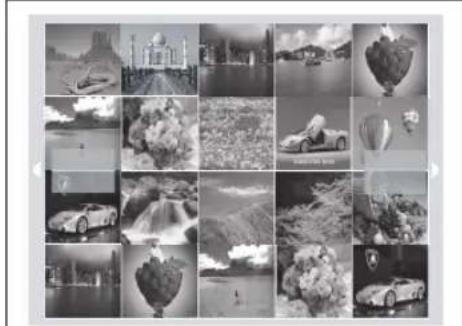
Übersichtliche Kleinbildvorschau (Miniaturanzeige von 20 Bildern gleichzeitig). Ihr digitaler Fotorahmen unterszt Drehen und Ändern des Seitenformates.
Betrachten Sie ihre Fotos ganz einfach mit der automatisch laufenden Diashow.
Viel Spaß mit ihrer Gerät und seinen vielfälligen Funktionen!
Zu dieser Bedienungsanleitung
Mit der Installationshilfe auf den folgenden Seitennehmen Sie Ihr Gerät schnell und einfach in Betrieb. Detaillierte Beschreibungen finden Sie in den folgenden Kapiteln dieser Bedienungsanleitung.
Lesen Sie die Bedienungsanleitung aufmerksam durch. Beachoten Sie vor allem die Sicherheitshinweise, um einen einwandfrei Betrieb Ihres Gerates zu gewährleisten. Der Hersteller übernimmt keine Haftung, sollen den Sie die Hinweise nicht beachten.
Verwendete Symbole
GEFAHR!

GEFAHR!
Warnt vor Gefahren fur Personen, Schaden am Gerat oder anderen Gegenständen sowie vor möglichchem Datenverlust. Verletzungen oder Schaden konnen durch unsachgemäß Handhabung entstehen.
Hinweis

Tipps und Tricks
Mit diesen Symbol sind Tipps gekenn-zeichnet, mit denen Hilfe Sie Ihr Gerat effektiver und einfacher verwenden.
Sicherheitshinweise und Empfehlungen
Nehmen Sie keine Einstellungen und Veränderungen vor, die nicht in dieser Bedienungsanleitung beschreiben sind. Durch unsachgemäß Handhabung konnen körperliche Verletzungen oder Schäden, Geräteschäden oder Datenverlust entstehen. Beachten Sie alle gegebenen Warn- und Sicherheitshinweise.
Gerä aufstellen
Das Gerät ist ausschließlich für den Gebrauch im Innenbereich bestimmt. Das Gerät soll sicher und stabil auf einer ebenen Oberfläche stehen. Verlegen Sie alle Kabel so, dass niemand darüber stolpern und sich verletzen kann oder das Gerät beschädigt wird.
Gehen Sie immer sorgsam mit dem Gerät um. Vermeiden Sie Berührungen des LCD-Bildschirmes. Stellen Sie niemals schwere oder scharfkantige Gegenstände auf den Bildschirm, den Rahmen oder das Netzanschlusskabel.
Schützen Sie das Gerät vor direkter Sonneneinstrahlung, Hitze, groBen Temperaturschwankungen und Feuchtigkeit. Stellen Sie das Gerät nicht in die Nähe von Heizungen oder Klimaanlagen. Beachten Sie die Angaben zu Temperatur und Luft-feuchtigkeit in den technischen Daten.
Das Gerät sollte nicht unmittelbar nach dem Transport von einem kalten in einen warmen Raum bzw. umgekehrt oder in einem kalten Raum, der schnell aufgeheit wurde, eingeschaltet werden. Warten Sie in diesen Fällen mindestens drei Stunden bis sich das Gerät den veränderten Bedingungen (Temperatur, Luftfeuchtigkeit,...) angepasst hat.
Wird das Gerät zu heiß, oder kommt Rauch aus dem Gerät, ziehen Sie sofort den Netzstecker aus der Steckdose. Lassen Sie Ihr Gerät von einer technischen Servicestelle untersuchen. Um das Ausbreiten von Feuer zu vermeiden, sind offene Flammen von dem Gerät fernzuhalten.
Schlieben Sie das Gerät nicht in Feuchträumen an. Berühren Sie weder Netzstecker noch Netzanschluss mit nassen Händen.
Es durren keine Flüssigkeiten in das Gerätkommen. Trennen Sie das Gerät vom Stromnetz, wenn Flüssigkeiten oder Fremdkörper in das Gerät gelangt sind und halten Sie Ihr Gerät von einer technischen Servicestelle untersuchen.
Lassen Sie Kinder nicht unbeaufsichtigt am Geräthantieren. Die Verpackungsfolien)dürfen nicht in Kinderhände gelangen.
Stromversorgung
Verwenden Sie nur das mitgelieferte Netzteil (siehe Anhang / Technische Daten). Prufen Sie, ob die Netzspannung Ihres Gerätes (Typenschild) mit der vorhandenen Netzspannung am Aufstellort übereinstimmt. Sümttliche Teile entsprechen der auf dem Gerät angegebenen Spannungsart.
Berühren Sie niemals das Netzkabel, wenn die Isolation beschädigt ist. Tauschen Sie beschädigte Kabelsofar. Verwenden Sie nur geeignete Kabel; wenden Sie sich gegebenenfalls an unseren technischen Kundendienst oder an ihren Fachhändler.
Trennen Sie Ihr Gerät vom Stromnetz, bevör Sie die Oberfläche reinigen. Verwenden Sie ein weiches, fusselfreies Tuch. Verwenden sie auf keinen Fall flüssige, gasförmige oder leicht entflammbare Reinigungsmittel (Sprays, Scheuermittel, Polituren, Alkohol). Esarfkeine Feuchtigkeit in das Innere des Gerätes gelangen.
Reinigen Sie das Display mit einem trockenen, weichen Tuch. Bricht das Display, kann eine schwach atzende Flüssigkeit austreten. Vermeiden Sie Haut- und Augenkontakt.
Reparaturen
Nehmen Sie keine Reparaturarbeiten am Gerät vor. Unsachgemäß Wartung kann zu Personen-oder Geräteschädten führen. Lassen Sie Ihr Gerät ausschließlich von einer autorisierten Servicestelle reparieren.
Entfernen Sie nicht das Typenschild von Ihrem Gerät, anderenfalls erlischt die Garantie.
Fotospeichermedien
Verwenden Sie nur Speichermedien, die mit dem Gerät kompatibel sind. Um Beschädigungen an der Karte oder dem Gerät vorzubeugen, damit die Karte nur in das Gerät eingeführt bzw.entaftert werden, wenn es ausgeschaltet ist.
Ziehen Sie die eingesetzte Speicherkarte keinesfalls hersaus, während das Gerät darauf zugreift. Dadurch konnen Daten beschädigt werden oder verloren gehen.
Übersicht
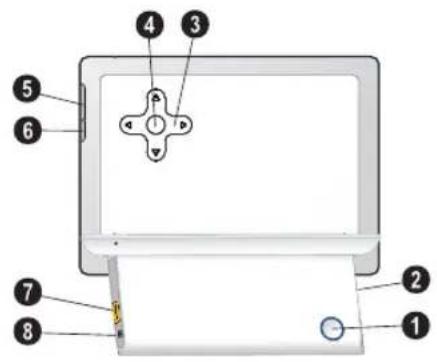
Geräteübersicht
- Ein-/Ausschalter
- Steckplatz für Speicherkarte
- Nach offen / Nach unter / Nach links / Nach rechts
OK - Auswahl bestätigen / Starten der Diashow
5 MENU - Fotoübersicht aufrufen
Einstellungen aendern
Buchse - USB-Anschluss für ein Speichermedium
8 - Buchse-Netzkabelanschluss
Erste Inbetriebnahme
Verpackungsinhalt
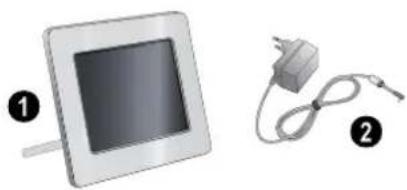
Digitaler Bilderrahmen mit Standfuß
4 Netzeil mit auswechselbaren Netzsteckern Bedienungsanleitung [ohne Abbildung]
Hinweis

Fehlender Verpackungsinhalt
Sollte eines der Teile fehlen oder Beschädigungen aufweisen, wenden Sie sichitte an ihren Fachhändler oder an unseren Kundendienst.
Netzteil anschlieBen
VORSICHT!

Netzspannung am Aufstellort!
Prufen Sie, ob die Netzspannung Ihr's Gerätes [Typenschild] mit der vorhanden Netzspannung am Aufstellort übereinstimmt.
1 Wahlen Sie den richtigen Netzstecker für Ihr Land und schiben Sie diesen auf das Netzteil. Achten Sie darauf, dass der Netzstecker auf dem Netzteil vollständig einrastet.
2 Stecken Sie den kleinen Stecker des Netzteils in den Anschluss auf der Rückseite des Gerätes. Stecken Sie das Netzteil in die Steckdose.
Speicherkarte einsetzen
1 Setzen Sie eine Speicherkarte in den entspruchenden Steckplatz auf der Rückseite des Gerätes ein. Ihr Gerät unterstützt folgende Speicherkarten: SD/MMC/MS/XD.
GEFAHR!

Speicherkarte einsetzen!
Verwenden Sie nur Speichermedien, die mit dem Gerät kompatibel sind.
Ziehen Sie die eingesetzte Speicherkarte keinesfalls hereus, während das Gerät darauf zugreift. Dadurch können Daten beschädigt werden oder verloren gehen.
2 Schalten Sie das Gerät mit dem Ein-/Ausschalter auf der Rückseite ein. Nach der Anzeige des Startbildschirms startet die Diashow.
Hinweis

Viele Fotos auf der Speicherkarte vorhanden
Sind auf der Speicherkarte weitere Fotos gespeichert, kann es einige Zeit dauern, bis die Diashow startet.
3 Drucken Sie während der Diashow auf der Rückseite die Taste OK um die Diashow zu stoppen.
Hinweis

USB-Speicher und Speicherkarte gleichzeitig verwenden
Wird ein USB-Speichergerät gleichzeitig mit einer Speicherkarte verwendet, werden zuerst die Bilder der Speicherkarte angezeigt.
Foto-Wiedergabe
1 Drücken Sie am Gerät MENU.
2 Auf dem Bildschirm werden je 20 Miniaturfotos pro Seite angezeigt.
3 Wahlen Sie mit 1/oder /das Bild, von dem aus Sie die Diashow starten mochten.
4 Drucken Sie OK, um die Diashow zu starten.
5 Drucken Sie OK, um die Diashow zu unterbrechen. Am Bildschirm erscheint ein 'Pause-Symbol'
6 Drücken Sie / , um zum vorherigen oder nachsten Bild zu springen.
7 Beenden Sie die Diashow mit MENU.
Einstellungen
Einstellungen des Displaysändern
1 Drucken Sie.
2 Wahlen Sie mit () / () (Einstellungen LCD Displays) und bestätigen Sie mit OK.
3 Wahlen Sie mit (Helligkeit), trast) oder Farbsattigung).
4 Andern Sie die Einstellung mit /
5 Bestätigen Sie jeder geänderte Einstellung mit OK.
6 Beenden Sie mit.
Dateien kopieren oder loschen
Von einer Speicherkarte oder einem USB-Stick können Sie Fotodateien kopieren. Aus dem internen Speicher können Sie Fotodateienlöschen.
Dateien kopieren
1 Drucken Sie.
2 Wahlen Sie mit / 口 Datei kopieren oder [-osen] und bestätigen Sie mit OK.
3 Wählen Siemit (Kop gen Sie mit OK.
4 Wahlen Sie mit () / () , (↔) / (↔) die Datei, die Sie kopieren möchten.
5 Markieren Sie die Datei mit OK.
Hinweis

Markierung aufheben
Drücken Sie nochmals OK um die Markierung aufzuheben.
6 Wahlen Sie mit die Symbolzeile am unteren Bildschirmrand.
7 Wahlen Sie mit drucken Sie OK, um den Kopiervorgang zu starten.
Hinwels

Vorgang abbrechen
Mit der Wahl von und der Bestätigung mit OK wird der Vorgang abgebrochen.
8 Auf dem Display erscheint ein Bearbeitungs-balken. Nach dem Kopieren, finden Sie die Dat-pei im internen Speicher.
Dateien loschen
1 Drucken Sie
2 Wahlen Siedmit (Datei kopieren oder loschen) und bestätigten Sie mit OK.
-3 Wählen Sie mit [Löschen] und bestätigten Sie mit OK.
4 Wahlen Sie mit 1/1, 1/1 die Datei, die Siesliesen mochten.
5 Markieren Sie die Datei mit OK.
6 Wahlen Sie mit die Symbole am unteren Bildschirmrand.
7 Wahlen Sie mit / das Symbol, und drücken Sie OK, um den Löschvorgang zu starten.
Hinweis

Vorgang abbrechen
Mit der Wahl von und der Bestätigung mit OK wird der Vorgang abgebrochen.
Grundeinstellungen ändern
Hich Gensie die Bilder drehen, das Seitenverhältnis einstellen, die Übergangseffekte der Diashow festlegen oder die Ablosezeit der Diashow einstellen.
1 Drucken Sie
2 Wahlen Sie mit (Grundeinstellungen) andern] und bestätigten Sie mit OK.
3 Wahlen Sie mit ①/④ das entsprechende Symbol.
Bild drehen - Lage des Bildes verändern
Seitenverhältnis - Der Bildschrim des Digitalen Bilderrahmen hat ein Seiteverhältnis im Format 16:10. Wahlen Sie, ob das Bild im Originalformat, im Biltbildernat (16:10) oder das Bild an die Bildschirmgroße angepasst werden soll.
Übergangseffekte - Verschiedene Übergangseffekte für den Diashow-Modus einstel
len
Diashow - Ablosezeit - Aus den angegeiten Zeiten wahren.
Standardeinstellung - Die Einstellungen werden auf die Werkseinstellungen zurückgesetzt.
4 Wahlen Sie die entsprechende Einstellung mit I
5 Bestätigen Sie mit OK.
Hinweis

Mit beenden Sie das Menu und kehren in den Ausgangsmodus darüber.
Service
Hinweise
| Probleme Lösungen | |
| Der Bilderrahmen{lssst sich nicht einschalten. | Stellen Sie safer, dass das Netzteil ordnungsge-mäß mit dem Rahmen verbunden ist. |
| Speicherkarte wird nicht erkannt · Überprüfen Sie, | ob Sie eineCompatible Spei-CHKerte verwendet haben bzw. ob Sie die Speicherkarte richtig eingesetzt haben. • Stellen Sie safer, dass die Speicherkarte nicht beschädigt ist. • Überprüfen Sie, ob das Format der Fotos unter-stützt wird. |
Anhang
Technische Daten
Modell.. AF 5071PS
Abmessungen (B× H× T) 191.8x139.8x26mm
Gewicht. 0,366kg
Netzanschluss.Eingang:100-240V\~/50-60Hz Ausgang:5V—/1A
Empfohlene Gerateumgebung 0-45oC
Relative Luftfeuchtigkeit. 20-80%
Display
Bilddiagonale. 7
Seitenverhältnis. 16:10
Auflösung. 432x234 Pixel
Speicher
Internet Speicher . bis zu 10 Fotos
Anschlüsse
USB-Anschluss USB-Host
Ko mpatible Speicherkarten....SD · MMC · MS · XD
Unterstutzte Formate
Fotoformate. JPEG
Alle Daten dieren nur als Richtbestimmung. Agfa-Photo gehalt sich das Recht vor, ohne vorhergehende Ankündigungen Änderungen vorzunahmen.
AgfaPhoto wird unter Lizenz von Agfa-Gevaert NV & Co. KG oder Agfa-Gevaert NV verwendet. Weder Agfa-Gevaert NV & Co. KG noch Agfa-Gevaert NV stellen diese Produkte her oder bieten Gewährleistung oder Support.
Für Informationen zu Service, Support oder Gewährleistungen wenden Sie sichitte an ihren Handler oder den Hersteller.
Kontakt: AgfaPhoto Holding GmbH, www.agfaphoto.com
Hersteller: Sagem Communications, www.sagem-communications.com

Das CE-Zeichen gewährleistet, dass these Products hinsichtlich Sicherheit und Gesundheit des Benutzers sowie elektronikischer Interferenz der Richtlinie 1999/5/CE des Europäischen Parliamentes und des Rates zu Telekommunikationsendergenen entspricht.
Die Einhaltungserklarung konnen Sie auf der Internetseite www.agfaphoto.com nachlesen.
Die Erhaltung der Umwelt im Rahmen eines Konzeptes nachhaltiger Entwicklung liegt AgfaPhoto sehr am Herzen. AgfaPhoto ist bestrebt, umweltfreundliche Systeme zu betreiben. Daher hat AgfaPhoto beschlossen, der ökologischen Leistung in allen Produktphasen, von der Herstellung über die Inbetriebnahme bis hin zum Gebrauch und zur Entsorgung, einen hohen Stellenwert beizumessen.

Verpackung: Das Logo (Grüner Punkt) drückt aus, dass eine anerkannte nationale Organisation eine Beitragszahlung erhält, um die Verpackungserfasung und die Recycling-Infrastrukturen zu verbessern.itte halten Sie sich bei der Entsorgung dieser Verpackung an die bei ihren geltenden Vorschriften zur Mültrennung.
Batterien: Sollelte Ihr Produkt Batterien enthalten, müssen diese an den darauf vorgesehenen Sammelstellen entsorgt werden.
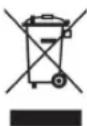
Produkt: Der durchgestrichene Mülleimer auf dem Produkt bedeutet, dass es sich bei diesen Produkt um ein elektrisches oder elektronisches Gerät handelt. Die europäische Gesetzgebung schreiben hierfür eine gesonderte Entsorgung vor.
An Verkaufsstellen, falls Sie ein ähnliches Gerät kaufen.
- An den örtlichen Sammelstellen (Wertstoffhof, Sonderabholdienste etc.).
So können auch Sie ihren Beitragz zu Wiederverwendung und Recycling von elektronischen und elektrischen Altgeräten leisten, was sich auf die Umwelt und die Gesundheit der Menschen auswirken kann.
Die verwendeten Verpackungen aus Papier und Karton können wie Altpapier entsorgt werden. Die Plastikfolien und Styroporverpackungen geben Sie zum Recycling oder in den Restmull, je nach den Anforderungen Ihres Landes.
Warenzeichen: Die im vorliegenden Handbuch genannten Referenzen sind Warenzeichen der jeweiligen Firmen. Das Fehlen der Symbole und TMrechtfertigt nicht die Annahme, dass es sich bei den entsprechenden Begriffen um frei Warenzeichen handelt. Andere im vorliegenden Dokument verwendete Produktnamen dieren ludiglich Kennzeichnungszwecken und konnen Warenzeichen der jeweiligen Inhaber sein. AgfaPhoto lehnt jegliche Rechte an diesen Marken ab.
Weder AgfaPhoto noch angeschlossene Gesellschaften sind gegenüber dem Käfer theseps Produkttes oder Dritten haftbar in Bezug auf Schadenersatzansprüche, Verluste, Kosten oder Ausgaben, die dem Käfer oder Dritten in Folge eines Unfalles, des falschen Gebrauches oder Missbrauchs theseps Produkttes oder nicht autorisierten Modifikationen, Reparaturen, Veränderungen des Produktus oder der Nichteinhaltung der Betriebs-und Wartungshinweise von AgfaPhoto erwachten.
AgfaPhoto übernimmt keine Haftung für Schadensersatzansprüche oder Probleme in Folge der Verwendung jeglicher Optionen oder Verbrauchsmaterialien, die nicht als Originalprodukte von AgfaPhoto oder von AgfaPhoto genehmigte Produkte gekennzeichnet sind.
AgfaPhoto übernimmt keine Haftung für Schadensersatzansprüche in Folge elektramagnetischer Interferenzen bedingt durch den Einsatz von Verbindungskabeln, die nicht als Produkte von AgfaPhoto gekennzeichnet sind.
Alle Rechte vorbehalten.Kein Teil dieser Publikationdorfohnevorherige schriftliche Zustimmung durch AgfaPhoto verwielfaltigt,in einem Archivsystem gespeichert oder in irgendeiner Form oder auf sonstigem Wege-elektronisch,mechanisch durchFotokopie,Aufnahmeoder anderweitigeMoglichkeit-übertragen werden.Die im vorliegenden Dokument enthaltenen Informationen sind ausschließlich zur Verwendung mit thisem Produkt gedacht.AgfaPhoto ubernimmtkeine Verantwortung,wenntheseInformationenaufandere Gerate angewendet werden.
These Bedienungsanleitung ist ein Dokument ohne Vertragscharakter.
Irrtumer, Druckfehler und Änderungen vorbehalten.
Översikt über faxjeten


- ZU DIESER BEDIENUNGSANLEITUNG
- VERWENDETE SYMBOLE
- GEFAHR
- HINWEIS
- TIPPS UND TRICKS
- SICHERHEITSHINWEISE UND EMPFEHLUNGEN
- GERÄ AUFSTELLEN
- STROMVERSORGUNG
- REPARATUREN
- FOTOSPEICHERMEDIEN
- ÜBERSICHT
- GERÄTEÜBERSICHT
- ERSTE INBETRIEBNAHME
- VERPACKUNGSINHALT
- NETZTEIL ANSCHLIEBEN
- VORSICHT
- SPEICHERKARTE EINSETZEN
- FOTO-WIEDERGABE
- EINSTELLUNGEN
- EINSTELLUNGEN DES DISPLAYSÄNDERN
- DATEIEN KOPIEREN ODER LOSCHEN
- DATEIEN KOPIEREN
- HINWELS
- DATEIEN LOSCHEN
- GRUNDEINSTELLUNGEN ÄNDERN
- SERVICE
- ANHANG
- TECHNISCHE DATEN
- DISPLAY
- SPEICHER
- ANSCHLÜSSE
- UNTERSTUTZTE FORMATE
- ÖVERSIKT ÜBER FAXJETEN
Marke : AGFAPHOTO
Modell : AF 5071PS
Kategorie : Digitaler Fotorahmen