Butler E600 - Telefon TOPCOM - Kostenlose Bedienungsanleitung
Finden Sie kostenlos die Bedienungsanleitung des Geräts Butler E600 TOPCOM als PDF.



Benutzerfragen zu Butler E600 TOPCOM
0 Frage zu diesem Gerät. Beantworten Sie die, die Sie kennen, oder stellen Sie Ihre eigene.
Eine neue Frage zu diesem Gerät stellen
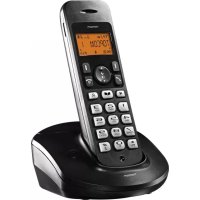
Laden Sie die Anleitung für Ihr Telefon kostenlos im PDF-Format! Finden Sie Ihr Handbuch Butler E600 - TOPCOM und nehmen Sie Ihr elektronisches Gerät wieder in die Hand. Auf dieser Seite sind alle Dokumente veröffentlicht, die für die Verwendung Ihres Geräts notwendig sind. Butler E600 von der Marke TOPCOM.
BEDIENUNGSANLEITUNG Butler E600 TOPCOM
Zur Verwendung der 'Rufnummernanzeige' muss dieser Dienst erst für ihre Telefonleitung freigegeben werden. Zur Aktivierung dieser Dienstleistung benötigten Sie meistens ein separates Abonnement ihrer Telefongesellschaft. Wenn Sie für ihre Telefonleitung keine Rufnummernanzeigeftekognition haben, erscheinen die eingehenden
Telefonnummern NICTH im Display Ihres Gerätes.
Importante
Vielen Dank, dass Sie sich zum Kauf desses Produkts von TRISTAR entschieden haben. Dieses Produkt wurde mit der hochsten Sorgfalt für Sie und die Umwelt entwickelt und hergestellt. Da wir uns bei TRISTAR über die Zukunft unseres Planeten und unserer Kinder Gedanken machen, tun wir unser Bestes, um die Umwelt zu schützen. Daher haben wir uns entschieden, die
Seitenzahl unserer Bedienungsanleitungen und Produkthandbücher zu reduzieren.
Wenn Sie bedenken, dass bis zu 24 Bäume für 1 Tonne Papier gefällt werden müssen, dannkest ein Produkthandbuch in 21 Sprachen unseren Planeten eine Menge Holz. In dem kurzen Handbuch, das Ihr Gemät beiliegt,finden Sie eine kurze Anleitung zur Installation und Bedienung Ihres Gerätes.

Wenn Sie bisher mehr über die Funktionen Ihres neuen Gerätes erfahren möchten, besuchen Sie unsitte im Internet (www.tristar.eu). Dort konnen Sie die vollständige Bedienungsanleitung in ihrer Sprache herunterlagen. Auf diese Weise hofft TRISTAR, einen Beitrag zu leisten, unseren Planetenzu schützen und unsere Welt zu verbessern, aber dazu brauchen wir ihre Hilfe!
1.1 Basisstation installmenten
Zur Installation gehen Sie folgendermaßen vor:
1 Verbinden Sie das eine Ende des Netzadapters mit der Steckdose und das andere Ende mit der Adapterbuchse auf der Rückseite der Basisstation.
2 Verbinden Sie das eine Ende des Telefonkabels mit dem Telefonwandanschluss und das andere Ende mit dem Anschluss auf der Unterseite der Basisstation.
3 Befestigen Sie das Telefon- und das Netzkabel wie in Abbildung 1A dargestellt.
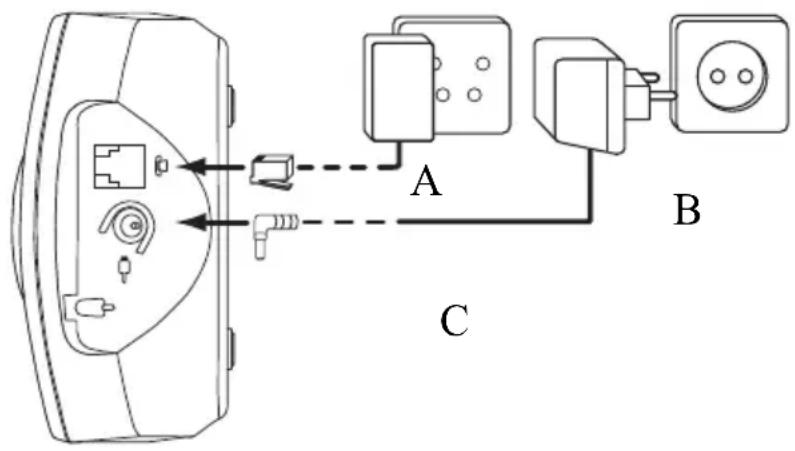
- 1A Rückseite der Basisstation -
A. Netzkabel
B. Telefonwandanschluss
C. Telefonkabel
1.2 Mobilteil installmenten
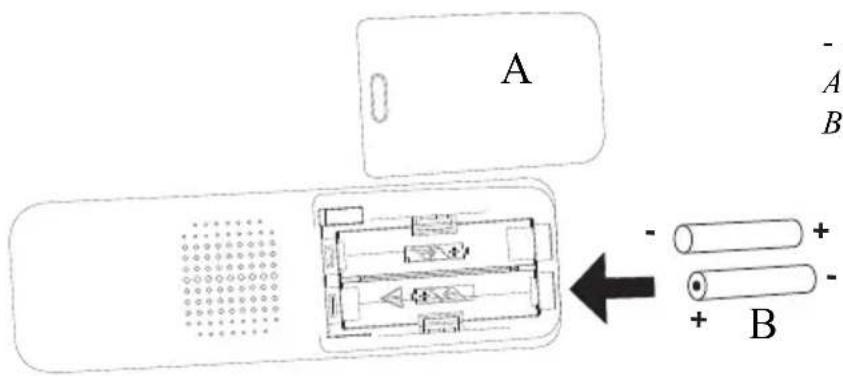
1 Offnen Sie das Batteriefach wie in Abbildung 1B dargestellt.
2 Legen Sie die Batterien/Akkus ein. Achten Sie darauf auf die Polarität (+ und -).
3Schlieben Sie das Batteriefach.
4Lassen Sie das Mobilteil 20 Stunden in der Basisstation.

Bevor Sie das Telefon zum ersten Mal benutzen, stellen Sie sicher, dass die Akkus 20 Stunden aufgeladen wurden. Andernfalls Funktioniert das Telefon nicht optimal.
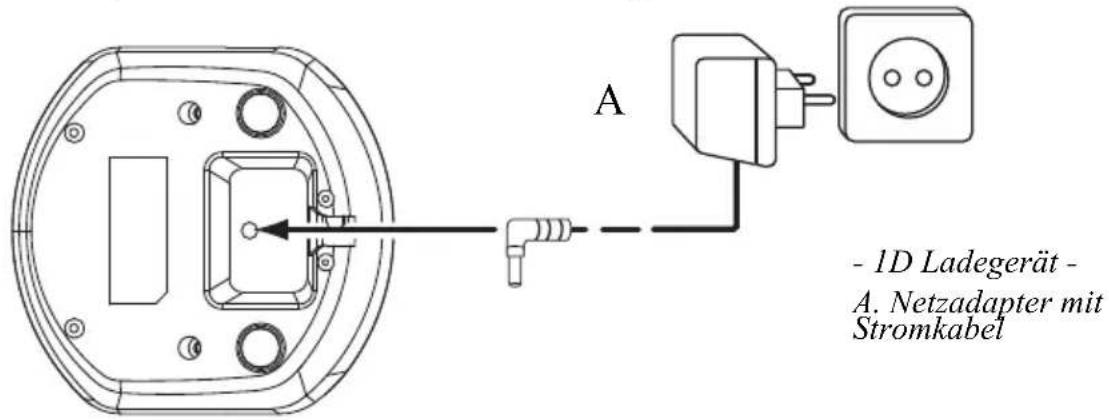
1.3 Ladegerät installieren (nur bei Butler E600 Twin/Triple/Quattro)
1 Verbinden Sie das eine Ende des Netzadapters mit der Steckdose und das andere Ende mit der Adapterbuchse auf der Unterseite des Ladegerates.
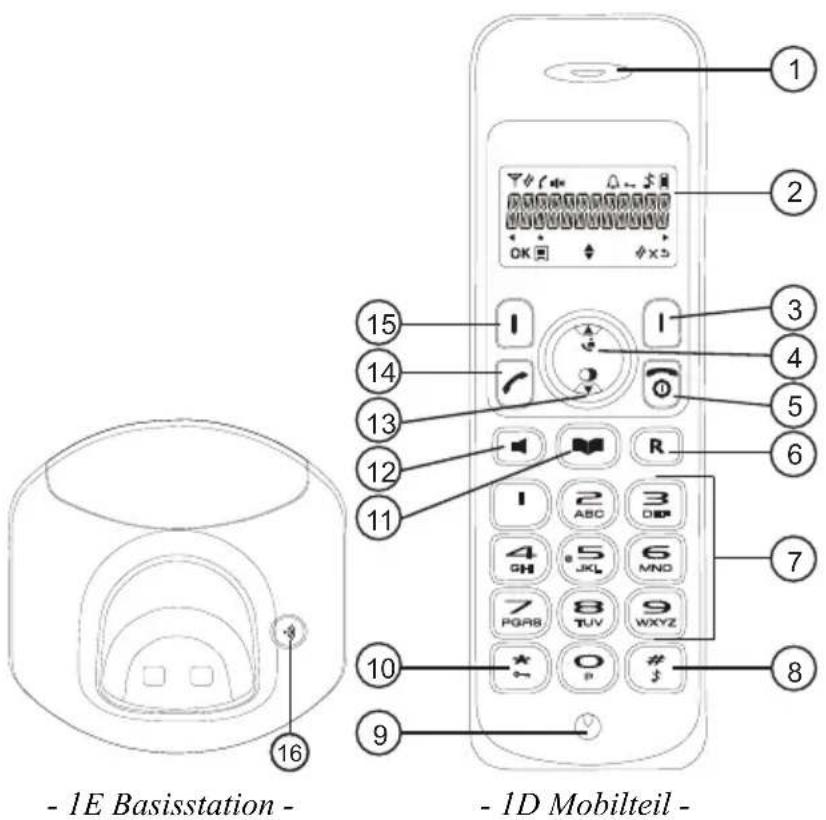
1.4 Tasten / LEDs
Mobilteil
- Hörer, Lautsprecher
- Display
- Rechte Menütaste
- Taste für Nach-oben/Anrufliste
- Ein- und Ausschalten / Auflegen-Taste
- Flash-Taste
- Alphanumericische Tasten
- Rufton ein - aus
- Mikrofon
- Tastatursperre
- Telefonbuch
- Freisprechtaste
- Nach-unten-Taste / Wahlwiederholungs-Taste
- Taste für Geschäft annehmen
- Linke Menütaste
Basisstation
- Paging-Taste
1.5 Zum Gebrauch dieser Bedienungsanleitung
In dieser Bedienungsanleitung werden die einzelnen Bedienschritte folgendermaßen verdutlicht:

Text.....ANZEIGE" (Display).
Der Text, der im Display des Telefons erscheint, ist in der rechten Spalte in Anführungszeichen dargestellt.
Zudrückende Taste.
1.6 Durch das Menu navigieren
Das Butler E600 verfügbar über ein leicht zu bedienendes Menu-System. jeder Menüpunkt besteht aus einer Reihe von Unterpunkten.
Display-Menutasten:
Die Display-Menutasten befinden sich direkt unter dem Display (3) (15). Die Funktion dieser Tastein ändert sich je nach Betriebsmodus. Nachfolgend werden die Funktionen beschreiben:

1 Um das Menu zu öffnen oder um zu weiteren Menüoptionen zu gelangen
2Um die aktuelle Auswahl zu bestätigen
3 Um einen internen Anruf zu einem anderen Mobilteil zu tätigen
4 Um im Menu zurückzugehen oder um die aktuelle Operation abzubrechen.
5 Um das Zeichen zu loschen oder um den Alarm zu beenden; oder um während eines Geschäfts das Mikrofon aus- und wieder einzuschalten.
2 Benutzen des Telefons
2.1 Mobilteil ein- und ausschalten

1 Halten Sie die Ein-/Aus-Taste des Mobilteils 3 Sekunden lang gedrück. Das Mobilteilucht die Basisstation.

2 Halten Sie die Ein-/Aus-Taste 6 Sekunden lang gedrückt. Die Anzeige erlischt.
2.2 Menüspracheändern


1 Drücken Sie die linke Menütaste (15), um ins Menu zu gelangen.
2 Wahlen Sie „MT-EINSTEL." (HS SETTINGS) und bestätigten Sie die Auschwitz.
3Wahlen Sie „SPRACHE" (LANGUAGE) und bestätigten Sie.
4 Wahlen Sie die gewünschte Sprache und bestätigten Sie die Auswahl.
2.3 Einen Anruf annehmen
Gehen Sie folgendermaßen vor, um den Anruf anzunehmen:

1Drücken Sie die Taste für Geschrech annehmen. ODER
Nehmen Sie das Mobilteil von der Basisstation, wenn Sie die „Automatische Annahme“ aktiviert haben. (Siehe “5.3 Automatische Geschapsannahme”)
Sie sind mit Ihrlem Geschäftspartner verbunden.

2 Drücken Sie die Auflegen-Taste oder stellen Sie das Mobilteil in die Basisstation, um das Geschäft zu beenden.
2.4 Einen externen Anruf tätigen
Direkt wahlen

1 Drücken Sie die Taste für Geschäft annehmen, um das Geschäft zu beginnen.
2Geben Sie die Telefonnummer ein.
3 Drücken Sie die Auflegen-Taste oder stellen Sie das Mobilteil in die Basisstation, um das Geschäft zu beenden.
Vorwahlen

1Geben Sie die Telefonnummer ein.
2 Drücken Sie die Taste für Geschäft annehmen, um das Geschäft zu beginnen.
3 Drücken Sie die Auflegen-Taste oder stellen Sie das Mobilteil in die Basisstation, um das Geschäft zu beenden.
4 Um eine Nummer zu korrigieren,löschen Sie die eingegebenen Ziffern mit der Löschen-Taste.
2.5 Einen internen Anruf tätigen

1Drucken Sie die rechte Menutaste.
2 Geben Sie die interne Nummer des gewünschten Mobilteils ein (1 bis 5).
3 Drücken Sie die Auflegen-Taste oder stellen Sie das Mobilteil in die Basisstation, um das Geschäft zu becenden.
2.6 Interne Anrufweiterleitung
Ein externes Geschäft an ein anderes Mobilteil weiterleiten.

1 Drücken Sie während eines Geschäfts die linke Menutaste.
2Wahlen Sie, LÖSCHEN (DELETE) und drücken Sie OK.
3 Geben Sie die interne Nummer des gewünschten Mobilteils ein (1 bis 5), der externe Anruf wird gehalten.
4 Wird das Geschäft am anderen Mobilteil angenommen, drücken Sie die Auflegen-Taste, um aufzulegen, und das Geschäft weiterzuleiten.

Nimmt der interne Geschäftspartner den Anruf nicht an, drücken Sie die Auflegen-Taste erneut, um den externen Anruf zurückzuholen.
5 Drücken Sie die Auflegen-Taste oder stellen Sie das Mobilteil in die Basisstation, um das Geschäft zu beenden.
2.7 Lautstärke während eines Anrufs einstellen

1 Drücken Sie während eines Geschäfts die Nach-oben- oder Nach-unten-Taste, um die Lautstärke entsprechend einzustellen.
2.8 Mikrofon stummschalten
Sie konnen das Mikrofon während eines Geschäftsstummschalten.

1 Drücken Sie die rechte Menütaste. Nun konnen Sie sprechen, ohne von Ihragemenschpartner am Telefon gehört zu werden. „STUMM" (MUTED) wird angezeigt.

2 Drücken Sie erneut die rechte Menütaste, um das Mikrofon wieder zu aktivieren.
2.9 Wahlwiederholung
Sie konnen die letzten 5 gewährten Nummern erneut wahlen.

1Drucken Sie die Wahlwiederholungstaste.
2 Wahlen Sie eine Nummer. Wenn die Nummer im Telefonbuch gespeichert ist, wird der Name angezeigt.
3 Drücken Sie die Taste für Geschäft annehmen, um das Geschäft zu beginnen.
4 Drücken Sie die Auflegen-Taste, um in den Standby-Modus zurückzukehren.
2.10 Die alphanumericien Tasten verwenden
Sie konnen mit Ihrlem Telefon auch alphanumericische Zeichen eingeben. Dies ist nützlich für die Eingabe von Namein das Telefonbuch, zum Benennen des Mobilteils, ...
Zur Auswahl eines Buchstabens drücken Sie die entsprechende Taste so oft wie nötig. Drücken Sie z. B. für den Buchstaben 'A' einmal die Taste '2'. Für den Buchstaben 'B' drücken Sie zweimal die Taste '2' usw. Um die Buchstaben 'A' und 'B' hintereinander einzugegeben, drücken Sie einmal die Taste '2', warten Sie, bis der Cursor zur{nachsten Stelle springt, und drücken Sie dann zweimal die Taste '2'.

Drücken Sie die Taste 'l', um eine Leerstelle einzufugen.

Drücken Sie die rechte Menutaste, um ein Zeichen zu loschen.
3 Telefonbuch
Jedes Mobilteil kann bis zu 30 Namen und Telefonnummern speichern. Namen können bis zu 12 Zeichen und Telefonnummern können bis zu 24 Ziffern lang sein.
Wie Sie alphanumericische Zeichen eingeben, erfolhen Sie im Abschnitt "2.10 Die alphanumericischen Tasten verwenden".
3.1 Um einen Eintrag im Telefonbuch hinzuzufügen

1Rufen Sie das Menu auf.

2Wahlen Sie „TELEFONBUCH" (PHONEBOOK) und bestätig en Sie.

OK 3Wahlen Sie „EINTRAG NEU" (ADD) und bestätigen Sie.

4Drucken Sie die Menutaste.

5Geben Sie den Name ein und bestätigen Sie.
Drücken Sie die Auflegen-Taste, um das Menu ohne Änderungen zu verlassen.

6Geben Sie die Nummer ein und bestätigen Sie.

7Wahlen Sie eine Ruftonmelodie (1 - 8) und bestätigen Sie.
3.2 Um einen Eintrag aus dem Telefonbuch anzurufen

1Drucken Sie die Telefonbuch-Taste.
2Wählen Sie einen Name oder geben Sie den ersten Buchstaben des Namens ein. (Die Listwird in alphabetischer Reihenfolge durchblätter.)
3 Drücken Sie die Taste für Geschäft annehmen, um das Geschäft zu beginnen.
4 Drücken Sie die Auflegen-Taste oder stellen Sie das Mobilteil in die Basisstation, um das Geschäft zu beenden.
4 Anruferkennung

Dieser Dienst muss von Ihr Telefonnetzanbieter aktiviert werden.itte setzen Si esich mit Ihrm Netzanbieter in Verbindung.
Wenn Sie einen externen Anruf erhalten, wird die Telefonnummer des Anrufers im Display des Mobilteils angezeigt. Das Telefon kann Anrufe im FSK- und DTMF-Modus empfangen. Sie können auch den Name sehen, wenn dieser übertragen wird. Wenn der Name im Telefonbuch gespeichert ist, wird dieser Name auf dem Display angezeigt.
Die Telefonummer des Anrufers wird 15 Sekunden lang angezeigt, danach erscheint die Geschäftsdauer im Display.
Das Telefon kann 30 Anrufe in der Anrufliste (entgegenommenne und entgangene Anrufe) speichern, die Sie später aneigen halten konnen. Diese Funktion ist nur verfügbar, wenn Sie für den Dienst Anruferkennung angemeldet sind.
Wenn der Speicher voll ist, überschreiben neue Anrufe automatisch die ältesten Einträge im Speicher.
Zum Aufrufen der Anrufliste:

1Drucken Sie die Taste Anruflste.
Sind keine Anrufe in der Liste, so erscheint „LEER“ (EMPTY).

2 Durchsuchen der Listc. Die Namen der Anrufer werden angezeigt, wenn der Name über das Netz übertragen wird oder wenn er im Telefonbuch gespeichert ist. Sind Sie am Ende der Liste angekommen, ertont ein Signalton.
Wenn in der Mitte der Linie unter ein * angezeigt wird, dann bedeutet das, dass der Anruf nicht angenommen wurde.

3 Drücken Sie die *Taste, um die Telefonnummer anzuzeigen.
Ist die Telefonummer länger als 12 Ziffern, drücken Sie die '#'-Taste erneut, um die vollständige Nummer anzuzeigen.

OK

OK

OK

OK

4 Drücken Sie die linke Menütaste, um diesen Eintrag dem Telefonbuch hinzuzufügen, falls er noch nicht gespeichert wurde. Drücken Sie OK, wenn „NR.SPEICHERN“ (ADD TO PB) angezeigt wird.
Geben Sie den Namein ein oder ändern Sieihn und drücken Sie OK. Geben Sie die die Telefonnummer ein oder bearbeiten Sie diese und drücken Sie dann OK.
Wahlen Sie die Ruftonmelodie (1-8), die erklingen soll, wenn von dieser Nummer ein Anruf eingegt. Drücken Sie OK, dann wird der Eintrag im Telefonbuch gespeichert.
5 Drücken Sie die Taste für Geschäft annehmen, um den Anrufer zurückzurufen, wenn dessen Telefonnummer oder Name angezeigt wird.
Sie konnen jeder Eintrag einzeln loschen:


1 Blättern Sie zu dem Anruf, den Sie loschen wollen, und drücken Sie die linke Menütaste.


2Wahlen Sie, LÖSCHEN (DELETE) und drücken Sie OK.
Um alle Einträge auf einmal zu loschen:

1 Wenn Sie in der Anrufliste sind, die linke Menutaste drucken.
2Wahlen Sie „ALLE LÖSCHEN" (DELETE ALL) und drücken Sie OK.
3Zum Bestätigen erneut OK drucken.
5 Mobilteil individuell anpassen

Jede Programmierung wird am Ende mit einem doppelten oder einfachen langen Signalton bestätigt. Ein doppelter Signalton bestätigt ihre Einstellung.
5.1 Ruftonlautstärke einstellen
Ruftonlautstärke des Mobilteils für interne / externe Anrufe
Die Ruftonlautstärke des Mobilteils kann für interne und externe Anrufe nicht separat eingestellt werden. Sie können unter folgenden Einstellungen wahren: Hoch, Mittel, Niedrig und „AUS" (OFF).

1 Drücken Sie die linke Menutaste, um ins Menu zu gelangen.
2 Wahlen Sie „MT-EINSTEL." (HS SETTINGS) und bestätigten Sie die Auswahl.
3Wahlen Sie „TONRUF“ (RING SETUP) und bestätigen Siie.
4 Wahlen Sie „TONRUFLAUTST“ (RING VOLUME) und bestätigen Sie.
5 Sie können unter den folgenden Einstellungen auswahlen: HOCH (HIGH), MITTEL (MID), NIEDRIG (LOW) oder „AUS" (OFF).
6Bestätigen Sie oder kehren Sie zum vorherigen Menüpunkt darüber.
5.2 Ruftonmelodie wahlen
Jedes Mobilteil kann zur Anrufsignalisierung eine andere Ruftonmelodie verwenden. Die Mobilteile können mit verschiedenen Melodien klingeln, je nachdem, ob es sich um einen internen oder externen Anruf handelt. Sie können 8 verschiedene Ruftonmelodien wahlen:

1 Drucken Sie die linke Menutaste, um ins Menu zu gelangen.
2 Wahlen Sie „MT-EINSTEL:“ (HS SETTINGS) und bestätigten Sie die Auswahl.
3Wahlen Sie „TONRUF“ (RING SETUP) und bestätigen Sie.

4 Wahlen Sie „INTERN“ (INT. RING), um die Melodie für interne Anrufe zu ändern, oder wahren Sie „EXTERNAL“ (EXT. RING), um die Melodie für externe Anrufe zu ändern. Bestätigen Sie.
5Wahlen Sie eine Melodie (1 bis 8).

6 Drücken Sie die OK-Taste zum Bestätigen oder kehren Sie zum vorherigen Menüpunkt zurück.
5.3 Automatische Geschäftssannahme
Steht das Mobilteil bei einem ankommenden Anruf auf der Basisstation, so wird das Geschäft automatisch angenommen, sobald das Mobilteil von der Basisstation abgehoben wird. Diese Funktion ist voreingestellt, kann jeder geändert werden:
目
OK
1 Drucken Sie die linke Menütaste, um ins Menu zu gelangen.
2 Wahlen Sie „MT-EINSTEL.“ (HS SETTINGS) und bestätigten Sie die Auswahr.

3 Wahlen Sie „AUTO-ANTWORT" (AUTO ANSWER) und bestätigten Sie.

4 Wahlen Sie „EIN“ (ON) zum Aktivieren oder „AUS“ (OFF) zum Deaktivieren und bestätigten Sie.
5.4 Tastatursperre
Die Tastatur kann gespeit werden, so dass keine Einstellungen geändert und keine Telefonnummer gewählt werden kann. Das Symbol entscheidint im Display, wenn die Tastatur gespeit ist.
Tastatur sperren

1 Halten Sie die Taste Tastatursperre 3 Sekunden lang gedrückt. Die Tastatur wird gesperrt. „ü-wird auf dem Display angezeigt.
Tastatur entsperren

1 Halten Sie die Taste für Tastaturspere 3 Sekunden lang gedrückt.
2Das Symbol, " wird nicht mehr angezeigt.
Espanol
1 Introduccion
2Forattbekrfaaktuelltval.
1 Sādankommen du i gang
Gor ffolgende for at tilslutte Telefonen: