BEDIENUNGSANLEITUNG NC NAVMAN
LAES VEJLEDNINGEN GRUNDIGT, FØR PRODUKTET INSTALLERES I BILEN
© 2006 Brunswick New Technologies Asia Pte Limited. Navman ist eine eingetragene Marke von Brunswick New Technologies Asia Pte Limited und wird unter Lizenz von Navman New Zealand verwendet. Navman ist ein Teil der Brunswick Corporation mit Stammsitz in Chicago, IL. Alle Rechte vorbehalten.
Die Software enthalt Informationen, die Eigentum von Navman sind. Sie wird im Rahmen eines Lizenzvertrages bereitgestellt, der Nutzungs- und Preisgabeeinschrankungen enthalt und durch Urhebergesetze geschützt ist. Die Vervielfaltigung oder das Kopieren der Software ist untersagt.
Ohne die vorherige schriftliche Zustimmung von Navman darf diese Dokumentation weder ganz noch in Auszügen reproduciert, in einem Abfragesystem gespeichert noch in irgendeiner Form elektronisch, mechanisch, durch Fotokopie, Aufzeinigung oder anderweitig übertragen werden.
Back-On-Track, Drive-Away, SmartST und Turn-by-Turn sind eingetragene Warenzeichen bzw. Marken der Brunswick New Technologies Asia Pte Limited und werden unter Lizenz von Navman New Zealand verwendet. Alle Rechte vorbehalten.
Microsoft Windows 2000 SP4 und XP SP2 sowie Microsoft Internet Explorer und ActiveSync sind entweder eingetragene Marken oder Marken der Microsoft Corporation in den USA und/oder anderen Ländern. Alle Rechte vorbehalten.
Adobe und Acrobat Reader sind entweder eingetragene Marken oder Marken von Adobe Systems Incorporated in den USA und/oder anderen Ländern. Alle Rechte vorbehalten.
Alle anderen Marken und Registrierungen sind Eigentum der jeweiligen Unternehmen.
Veröffentlich in Neuseeland.
Haftungsausschlusserklarung
Aufgrund der Weiterentwicklung des Produkts können die Informationen ohne Ankündigung geändert werden. Navman gewährleistet nicht, dass diesen Dokument fehlerrfrei ist.
Die in thisem Benutzerhandbuch enthaltenen Bildschirmabbildungen und anderen Darstellungen mussen nicht mit den tatsächlichen Abbildungen und Darstellungen des Produkts identisch sein. Hierbei handelt es sich noch nur um gingefüge Unterschiede. Das Produkt stellt die beschiebene Funktionalität wie in thisem Handbuch beschrieben in jeder Hinsicht bereit.
Compliance
Dieses Gerät stimmt mit Abschnitt 15 der FCC-Vorschriften überein. Der Betrieb unterliegt den folgenden Bedingungen: (1) Dieses Gerät darf keine Störungen verursachen und (2)这点 Gerät muss gegen alle empfangenen Störungen störungssicher sein, einschließlich solcher, die den Betrieb beeinträchtigen können.
These Software beruht in Teilen auf der Independent JPEG Group (Arbeit der JPEG Group).
Wichtige Sicherheitschinweise
VOR DER INSTALLATION DES PRODUKTS IN EINEM FAHRZEUG BITTE AUFMERKSAM DURCHLESEN
| ! | Dies ist das Symbol für Sicherheitswarmungen. Es weist auf potenzielle Verletzungsgefahren hin. Befolgen Sie jegliche Sicherheitsinweise nach thisem Symbol, um mögliche Gefahren für Leib und Leben zu vermeiden. |
| ▲WARNUNG | WARNUNG weist auf potenziell gefährliche Situationen hin, die zum Tod oder zu schweren Verletzungen führen können. |
| ▲VORSICHT | VORSICHT weist auf potenziell gefährliche Situationen hin, die zu leichten oder mittelschwenen Verletzungen führen können. |
| VORSICHT | VORSICHT ohne das Symbol für Sicherheitswarmungen weist auf potenziell gefährliche Situationen hin, die zu Schäden führen können. |
Das Entfermen von Originalteilen, das Hinzufugen von Zubehör oder das Modifizieren des Fahrzeugs kann die Fahrzeugsicherheit beeinträchtigen oder dazu führen, dass dessen Betrieb in einigen Rechtssprechungen unzulässig ist.
Befolgen Sie ähnliche Produktanleitungen sowie alle Anweisungen in der Bedienungsanleitung Ihres Fahrzeuges bezüglich Zubehor bzw. Modifikationen.
Beachten Sie jegliche in Heym Land/Gebiet geltenden Bestimmungen bezüglich des Betriebs von Fahrzeugen mit Zubehör bzw. modifizierten Fahrzeugen.
WARNUNG
Sie sind allein dafür verantwortlich, dass der iCN in einem Fahrzeug so angebracht, befestigt und verwendet wird, dass Unfälle, Verletzungen oder Schäden ausgeschlossen sind. Achten Sie stets auf eine sichere Fahrweise.
Bringen Sie den iCN so an, dass die Sight des Fahrs nicht behindert wird.
Befestigen Sie den iCN nicht auf eine Weise, die das sichere Führungs des Fahrzeugs, die Funktion der Airbags oder sonstiger Sicherheitsausstattungen beeinträchtigt.
Bedieren Sie den iCN nicht während der Fahrt.
Bevor Sie den iCN zum ersten Mal einschalten, machen Sie sich mit dem Gerät und seinem Betrieb vertraut.
Die vom iCN berechnete Entmengung bis zu einer Ausfahr auf Überlandstraße kann länger als die auf Verkehrsschildern angegebene Entmengung sein. Während Verkehrsschilder die Entmengung bis zum Beginn einer Ausfahr wirdergegeben, gibt der iCN die Entmengung bis zur nachsten Kreuzung bzw. Einmuddung an, d.h. bis zum Ende der Ausfahrstraße. Folgen Sie stets den Informationen auf den Verkehrsschildern, um sich auf das Verlassen der Straße vorzubereiten.
Die Nutzung von Informationen hinsichtlich Standorten von Radaren bzw. Geschwindigkeitskameras kann je nach Land gesetzlich geregelt sein. Es unterlegt Ihr Verantwortung sichzustellen, dass Sie zur Nutzung derartiger Informationen in Ihr Land bzw. in dem Land, in dem diese Informationen genutzten werden sollen, berechtigt sind.
VORSICHT
Verwenden Sie den iCN nicht, während er hei ist. Lassen Sieihn zuvor abkühlen (ohne direkte Sonneneinstrahlung).
VORSICHT
Setzen Sie den iCN nicht im unbeaufsichtigten Fahrzeug direkter Sonneneinstrahlung aus. Überhitzung kann das Gerat beschädigten.
Um Diebstahl vorzubeugen, setzen Sie den iCN nicht sightbar im unbeaufsichtigten Fahrzeug.
Die Missachtung dieser Warnungen und Vorsichtsmaßnahmen können zum Tod, zu schweren Verletzungen oder zu Schäden führen. Navman lehtne jeder Haftung für Installationen oder Verwendungen des iCN ab, die zum Tod, zu Verletzungen oder zu Schäden führen oder gegen jegliches Recht verstoßen.
Willkommen
Vielen Dank, dass Sie sich für die neuen Navman-Karten entschieden haben. Diese Karteninstallationsanleitung wurde entwickelt, um Ihnen bei der Installierung dieser Karten auf Ihr dem iCN zu halten.
Zur Installierung dieser Karten installieren Sie zuerst die SmartST™ Desktop software auf ihrem Computer und verwenden diese dann zur Installierung der bereitsigen Karten von den Karten-CDs auf den internen Speicher oder die Speicherkarte Ihr's cN.

Falls Sie den SmartST Desktop schon auf Ihr Computer installiert haben, müssen Sie die Software von der beigelegten Installations-CD neu installieren, da diese eineactualisierte Version enthalten konne.
Verpackungsinhalt
| Element | | Element | |
| CDs mit:SmartST 2006 Software,einschließlichSmartST DesktopSmartST 2006 SEKartendatenAcrobat Reader 5.1Die Anzahl der enthaltenen CDs hängt vom Land, in dem das Gerät erworbencurde, ab. |  | Begleitdokumentation:Map Installation Guide(Karteninstallationsanl eitung)Support-Informationen weltweitSoftwareproduktizenz |  |
Was ist SmartST Desktop?
SmartST-Desktop ist eine Software für ihren Computer und dient zum Installieren von Karten auf Ihr dem iCN.
Sie konnen diese immer verwenden, um:
Karten von Ihrem iCN zu entfernen
Softwareaktualisierungen einzuspielen
eigene Sonderziele zu verwalten.
Kann ich SmartST Desktop mit meinem Computer verwenden?
Zur Installation sind die folgenden minimalen Systemvoraussetzungen für SmartST-Desktop erforderlich:
IBM-kompatibler PC,
Microsoft® Windows® 2000 SP4 oder XP SP2 (NT wird nicht unterstützt),
Internet Explorer 6 oder hoher,
CD-Laufwerk,
USB-Anschluss,
- Internetverbindung (zur Registrierung).

Sie müssen SmartST Desktop von der Installations-CD auf der Festplatte des Rechners installieren, SmartST Desktop kann nicht von der CD aus gestartet werden.
Was ist Microsoft ActiveSync?
Mit Microsoft ActiveSync wird eine Verbindung zwischen dem iCN und einem Computer hergestellt. ActiveSync 3.8 wird ggf. als Teil der Installation von SmartST Desktop auf dem Computer installiert (wenn nicht schon eine spätere Version von Active Sync installiert ist).
Nach der Installation wird ActiveSync bei jedem Start von Windows im Infobereich angezeigt. Sobald Sie ihren iCN mit dem Computer verbinden, wird ActiveSync aktiv.
Für weitere Informationen über ActiveSync suchen Sie unter www.microsoft.de nach "ActiveSync".
Wie kann ich SmartST Desktop auf meinem Computer installieren?

Vor dem Start:
Stellen Sie sicher, die dass Ihr Computer Systemvoraussetzungen für SmartST Desktop erfüllt, insbesondere:
i. Stellen Sie sicher, dass vor der Installation von SmartST Desktop Internet Explorer 6 oder higher installment ist, auch wenn es nicht Ihr Standardbrowser ist.
ii. Wenn Sie Windows XP verwenden, stellen Sie sicher, dass Windows XP Service Pack 2 oder hörher insatlliert ist, bevor sie SmartST Desktop insatllieren.
- Schlieben Sie alle geöffnen Programme auf dem Computer.
- Legen Sie die SmartST Anwendungs-CD in das CD-Laufwerk Ihres Computers ein.
Die Installation von SmartST Desktop sollte automatisch beginnen.
- Wenn Ihr Computer die Installation nicht automatisch startet, rufen Sie sie manuell auf:
Start > Ausführren.
Geben Sie D:Install.exe ein, wobei D für den Laufwerksbuchstabe Ihr's CD-Laufwerks steht. Klichen Sie auf OK.
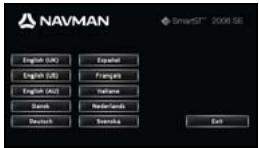
- Wahlen Sie die gewünschte Sprache für SmartST Desktop aus.
- Klichen Sie auf SmartST Desktop installieren.
-
Folgen Sie den Bildschirm-Eingabeaufforderungen, um SmartST Desktop zu installieren:
-
Lesen und akzeptieren Sie den Lizenzvertrag für SmartST Desktop und Microsoft ActiveSync (sofern noch nicht auf dem Computer installiert), wenn Sie dazu aufgefordert werden.
- Wahlen Sie einen Zielordner für SmartST Desktop aus, wenn Sie dazu aufgefordert werden.
-
Wenn die Installation beendet ist, klichen Sie auf die Option zum Beenden. SmartST Desktop startet.
-
Wenn Sie aufgefordert werden, den iCN an den Computer anzuschlieben, gehen Sie wie folgt vor:
-
Stecken Sie den breiteren Stecker des USB-Kabels direkt in einen USB-Anschluss Ihres Computers ein (nicht in einen USB-Hub). Schlieben Sie den kleineren Stecker an den beidenchen USB-Anschluss ( ^12 ) des iCN an.

Steenie Sie das USB-Kabel in einen passenden USB-Anschluss an der Rückseite des Computers.
Schliessen Sie den kleineren Stecker des Wechselstrom-Netzeils und den Anschluss auf der linken Seite des iCN an und stecken Sie das andere Ende in die Steckdose.
- Drucken Sie auf . Der iCN schaltet sich ein.
- Wenn der folgende Bildschirm auf dem iCN angezeigt wird, klichen Sie auf Weiter:
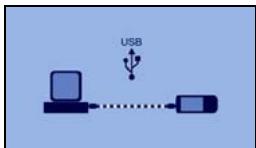
Microsoft ActiveSync führt a Synchronisierung mit dem iCN durch.
- Wenn Sie aufgeforderd werden ihre iCN-Software zuactualisieren, folgen Sie den Eingabeaufforderungen auf dem Bildschirm.
Sie können jetzt mit SmartST Desktop Karten auf dem iCN installieren.
Wie halte ich SmartST auf dem aktuellsten Stand?
Wir empfehlen, dass Sie mithilfe von SmartST Desktop regelmäß auf dem NavmanServer nach SmartST -Softwareaktualisierungen suchen.

Aktualisierungen und Upgrades
Für ihre Software gibt es Aktualisierungen und Upgrades:
Eine Aktualisierung für SmartST bedeutet, dass die neuesten Servicepacks und Patches heruntergeladen werden und auf Ihr dem iCN installiert werden.
Ein Upgrade绑定eutet, dass Sie eine komplette neue Version von SmartST erwerben und anschließend auf Ihr intern installationen.
- Wenn Sie sich über eine DFU-Verbindung ins Internet einwahlen, stellen Sie jetzt eine Internet-Verbindung her.
- Öffnen Sie SmartST Desktop, folgen Sie den Anweisungen, und klichen Sie dann auf Nach Updatesuchen. Ihr Computer stellt eine Verbindung zum Navman-Server her, um nach Aktualisierungen zuuchen.
- Wenn eine Aktualisierung verfügbar ist, gehen Sie wie folgt vor:
a) Klichen Sie auf Update verfügbar.
Die Website von Navman wird geöffnet.
b) Wahlen Sie das Update für ihre Region aus, und laden Sie es auf ihren Computer herunter.
c) Wahlen Sie im Setup-Menu die Option Software-Update und danach Softwareaktualisierung von iCN.
Folgen Sie den Eingabeaufforderungen, um ihre iCN-Software zuactualisieren.
Wie Lösche ichalte Karten vom meinem iCN?

Sie kinnen eine 2006-Karte und eine 2006-SE-Karte desselben Gebieten nicht zur gleichen Zeit verwenden.
Führer Sie für jeder Landkarte, die Sie aktualisieren möchten, Folgenden durch:
- Öffnen Sie SmartST Desktop, falls noch nicht geöffnet: Start >Alle Programme >Navman >SmartST Desktop 2006
- Klichen Sie auf die Registerkarte Karten anzeigen/entfernen. Die Registerkarte Karten anzeigen/entfernen wird geöffnet und zeigt eine Liste installierter Karten an.
- Wahlen Sie den Name der zu löschemden Karte aus, und klichen Sie dann auf Entfernen.
- Bestätigen Sie das Löschen der ausgewählten Karte. Die Landkarte wird vom iCN halten.
Wie installiere ich neue Karten auf meinem iCN?

Sie können nicht auf einer Straße mit verschiedenen Kartenversionen, zum Beispiel einer 2006-Karte und einer 2006-SE-Karte, navigieren.
Sie können Karten von den beiliegenden CDs auf eine Speicherkarte (nicht enthalten) oder auf den internen Speicher Ihres iCN installmenten.
Map Product Key (Kartenproduktschlüssel)
Sie werden aufgefordert, den Schlüssel während der Aktivierung der neuen Karten einzugeben.
Ihren Kartenproduktschluss finden Sie auf der Rückseite dieser Karteninstallationsanleitung. Zusätzliche Kartenproduktsschluss müssen im Navman Online-Shop erworben werden.
Installieren neuer Karten
Um neue Karten auf Ihrm iCN zu installieren, gehen Sie wie folgt vor:
- Öffnen Sie ggf. SmartST Desktop: Start > Alle Programme > Navman > SmartST Desktop 2006
-
Legen Sie eine SmartST Karten-CD in das CD-ROM-Laufwerk Ihr's Computers ein.
Voraktivierte Karten, die direkt auf Ihr hem iCN installiert werden können, sind hellgrün dargestellt.
-
Karten auf der CD, die vor der Installation auf Ihr dem iCN aktiviert werden müssen, sind hellblau dargestellt.

Wenn beim Einlagen der CD Windows Explorer geöffnet wird, schließen Sie diese des Fenster.
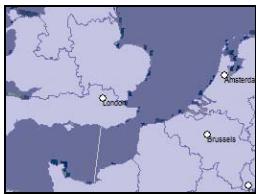
- Gehen Sie wie folgt vor:
| Wenn die zu installierende Karte in folgender Farbe dargestellt ist ... | Dann... |
| hellgrün | fahren Sie mit Schritt 6 fort. |
| hellblau | muss die Karte vor der Installation per Internet aktiviert werden; fahren Sie mit Schritt 4 fort. |
- Wenn Sie sich über eine DFU-Verbindung ins Internet einwahlen, stellen Sie jetzt eine Internet-Verbindung her.
5. Folgen Sie der Eingabeaufforderung, um den Kartenproduktschlüssel zu aktivieren:
- Geben Sie den auf der Rückseite der CD-Hülle aufgedruckten Kartenproduktschlüssel ein, sobald Sie dazu aufgefordert werden.
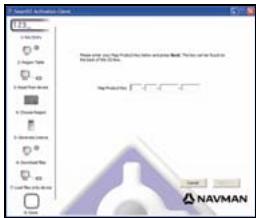
- Ihr Computer stellt eine Internet-Verbindung her und aktiviert den Kartenproduktschlüssel.
- Sobald die Aktivierung abgeschlossen ist, wird die Karte in hellgründ darestellt; fahren Sie nun mit Schritt 6 fort.
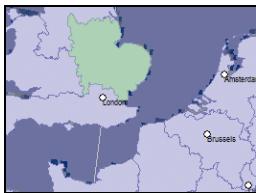
- Klichen Sie auf die Karte, die Sie auf dem iCN installieren möchten.
Die Karte wird nun dunkelgrun dargestellt, um anzugeben, dass sie ausgewählt ist. Die Karte ist nun in der Registerkarte Karten hinzufügen im Bereich für ausgewählte Karten aufgeführnt.
Um die Auswahl einer Karte aufzuheden, klichen Sie erneut auf die Karte.

Eventuell müssen Sie mehrere Landkarten installmenten, um den gewünschten geografischen Bereich abzudecken.
- Gehen Sie wie folgt vor:
| Wenn Sie... | Dann... |
| eine hellgrüne Karte auswahlenmöchen | fahren Sie mit Schritt 6 fort. |
| eine hellblaue Karte auswahlenmöchen | muss die Karte vor der Installation zunachst perInternet aktiviert werden; fahren Sie mit Schritt 4 fort. |
| eine HauptstraßeNetzkartoauswahlen möchen | markieren Sie das Kontrollkästchen im Abschnitt 1:Karten auswahlen. |
| die ausgewählten Karten auf ihremiCN installmentierten möhen | fahren Sie mit Schritt 8 fort. |
- Wahlen Sie unter Schritt 3: Karten installieren das Zielmedium für die ausgewählten Karten aus, zum Beispiel Speicherkarte oder interner Speicher des iCN.
9. Klichen Sie auf Karten installieren.
Nach der Installation werden die Karten in gello angezeigt.
- Um den iCN zu verwenden, trennen Sie das USB-Kabel.

WARNING: Ziehen Sie erst dann das USB-Kabel aus dem USB-Anschluss des iCN, wenn der Globusactualisiert wurde und die installierten Karten in gello angezeigt werden.
Für Informationen zur Verwendung der SmartST 2006, siehe die iCN 700 Serie Bedienungsanleitung.
iCN 700 SerieBedienungsanleitung
Auf die iCN 700 Serie Bedienungsanleitung kann folgendermaßen zugefruppen werden:
im Ordner Docs auf der Installations-CD oder unter
SmartST Desktop - Hilfe > Bedienungsanleitung lessen

Zum Anzeigen der iCN 700 Serie Bedienungsanleitung benöttigen Sie Acrobat Reader.

© 2006 Brunswick New Technologies Asia Pte Limited. Navman es unamarca registrada de Brunswick New Technologies Asia Pte Limited y se utilizes bajo licencia de Navman New Zealand. Reservados todos los derechos.
- Open SmartST Desktop, als bereits nicht al open is:
Start > Alle programma's > Navman > SmartST Desktop 2006
Du kan ocksà anecdà den für att:
- ta bortkartorfrändin iCN
- upppatera programvara
hantera intressanta platser (IP).