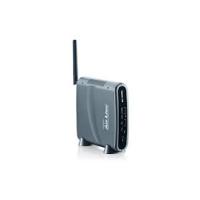
WL-1600GL - Drahtloser Router AIRLIVE - Kostenlose Bedienungsanleitung
Finden Sie kostenlos die Bedienungsanleitung des Geräts WL-1600GL AIRLIVE als PDF.



| Produkttyp | Drahtloser Router |
| Marke | AIRLIVE |
| Modell | WL-1600GL |
| WLAN-Standard | IEEE 802.11g/b |
| Frequenzband | 2,4 GHz |
| Maximale drahtlose Datenrate | Bis zu 54 Mbit/s |
| LAN-Anschlüsse | 4 Ethernet-Ports 10/100 Mbit/s |
| WAN-Anschluss | 1 Ethernet-Port 10/100 Mbit/s |
| Antenne | 1 externe Antenne 2 dBi |
| Standard-IP-Adresse | 192.168.1.254 |
| Subnetzmaske | 255.255.255.0 |
| Standard-Benutzername | admin |
| Standard-Passwort | airlive |
| Standard-SSID | airlive |
| Standard-Kanal | 6 |
| Drahtlose Sicherheit | WEP, WPA/WPA2 |
| Hauptfunktionen | DHCP-Server, NAT, Firewall, Installationsassistent |
| LED-Anzeigen | Strom, WLAN, Internet, WAN, LAN (10/100) |
| Tasten | Reset, WPS |
| Stromversorgung | Netzteil im Lieferumfang |
| Pflege | Mit einem weichen, trockenen Tuch reinigen |
| Sicherheit | Nicht Feuchtigkeit oder extremen Temperaturen aussetzen |
| Reparierbarkeit | Herstellergarantie 2 Jahre, Reparatur durch den Hersteller |
| Betriebstemperatur | 0°C bis 40°C |
| Betriebsluftfeuchtigkeit | 10% bis 90% nicht kondensierend |
Häufig gestellte Fragen - WL-1600GL AIRLIVE
Benutzerfragen zu WL-1600GL AIRLIVE
0 Frage zu diesem Gerät. Beantworten Sie die, die Sie kennen, oder stellen Sie Ihre eigene.
Eine neue Frage zu diesem Gerät stellen
Laden Sie die Anleitung für Ihr Drahtloser Router kostenlos im PDF-Format! Finden Sie Ihr Handbuch WL-1600GL - AIRLIVE und nehmen Sie Ihr elektronisches Gerät wieder in die Hand. Auf dieser Seite sind alle Dokumente veröffentlicht, die für die Verwendung Ihres Geräts notwendig sind. WL-1600GL von der Marke AIRLIVE.
BEDIENUNGSANLEITUNG WL-1600GL AIRLIVE
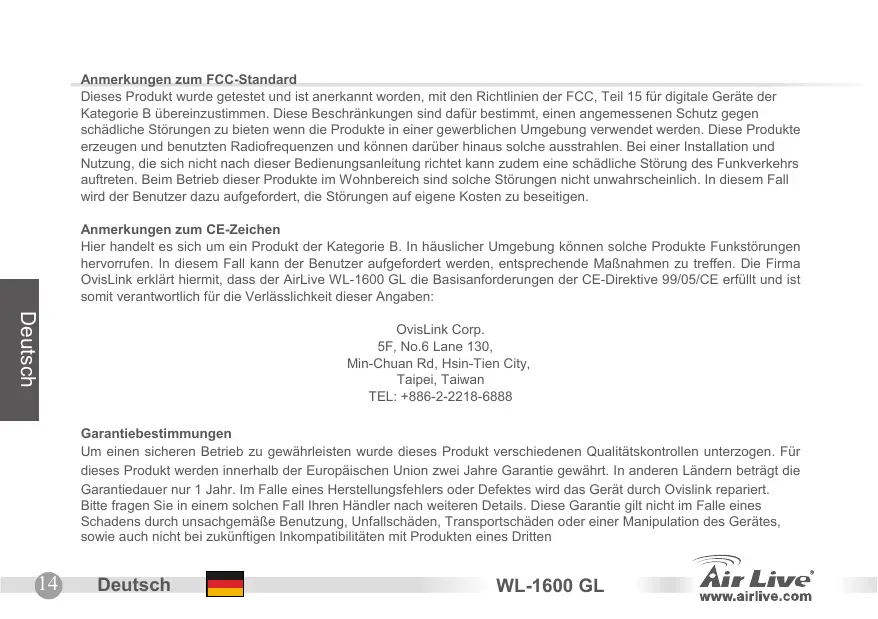
Anmerkungen zum FCC-Standard
Dieses Produkt wurde getestet und ist anerkannt worden, mit den Richtlinien der FCC, Teil 15 für digitale Geräte der Kategorie B übereinzustimmen. Diese Beschchränkungen sind davon bestimmt, einen angemessenen Schutz gegen schädliche Störungen zu bieten wenn die Produkte in einer gewerblichen Umgebung verwendet werden. Diese Produkte erzeugen und benutzt den Radiofrequenzungen und konnen darüber hinaus solche ausstrahlen. Bei einer Installation und Nutzung, die sich nicht nach dieser Bedienungsanleitung richtet kann zudem eine schädliche Störung des Funkverkehrs auftreten. Beim Betrieb dieser Produkte im Wohnbereich sind solche Störungen nicht unwahrscheinlich. In thisem Fall wird der Benutzer dazu aufgefordert, die Störungen auf eigene Kosten zu beseitigen.
Anmerkungen zum CE-Zeichen
Hier handelt es sich um ein Produkt der Kategorie B. In hauslicher Umgebung konnen solche Produkte Funkstörungen hervorrufen. In thisem Fall kann der Benutzer aufgefordsert werden, entsprechende Maßnahmen zu treffen. Die Firma OvisLink erklärt hiermit, dass der AirLive WL-1600 GL die Basisanforderungen der CE-Directive 99/05/CE erfüllt und ist somit verantwortlich für die Verländlichkeit dieser Angaben:
OvisLink Corp.
5F, No.6 Lane 130,
Um einen sicheren Betrieb zu gewährleisten wurde这点 Produkt verschieden qualitatskontrollen unterzogen. Für这点 Produkt werden innerhalb der Europäischen Union zwei Jahre Garantie gewährt. In anderen Ländern beträgt die Garantiedauer nur 1 Jahr. Im Falle eines Herstellungsfelchers oder Defektes wird das Gerät durch Ovislink repariert.itte fragen Sie in einem solchen Fall ihren Handler nach weiteren Details. Diese Garantie gilt nicht im Falle eines Schadens durch unsachgemäß Benutzung, Unfallschäden, Transportschäden oder einer Manipulation des Gerätes, sowie auch nicht bei zukünftigen Inkcompatibilitätten mit Produkten eines Dritten
Allgemeine Informationen
Grundeinstellung:
IP Address: 192.168.1.254
Subnetmaske: 255.255.255.0
- Login admin
- Password: airlive
Netzwerkname SSID: airlive
Voreingestellter Kanal: 6
LED Anzeigen
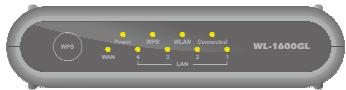
Power LED
An - Eingeschaltet.
Aus -kein Strom.
WLANLED
An - Leerlauf (Bereit).
Aus -keine Verbindung
Blinkend - Daten werden über das Netzwerk gesendet oder empfangen.
Internet LED
An - Die Internetverbindung ist hergestellt.
Aus -keine Verbindung.
Blinkend - Daten werden gesendet oder empfangen.
WANLED
An - Die Verbindung zu dem Breitbartmodem am WAN (Internet) Anschluss ist hergestellt.
Aus -keine Verbindung.
Blinkend - Daten werden über den WAN Anschluss gesendet oder empfangen.
LAN LEDs
Für jeder Anschluss gibt es eine LED 10 (Orange)/100 (Grün)
An - Der entsprechende LAN (Hub) Anschluss ist aktiv.
Aus -keine Verbindung.
- Blinkend - Daten werden über den entsprechenden LAN (Hub) Anschluss gesendet oder empfangen.
Fur une WPS Verbindung drucken
Hintere Anschlüsse
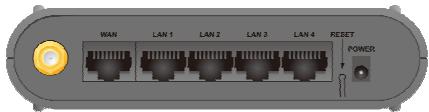
Antenne WAN
LAN
Reset Taster
Eine 2 dBi Antenna.
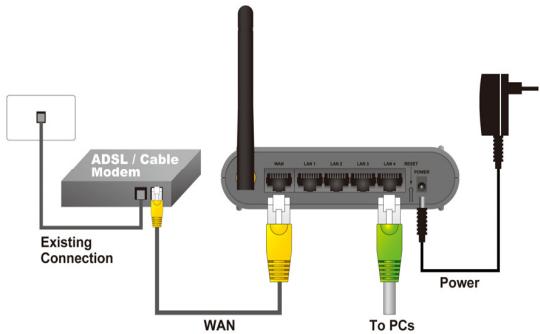
Verbinden Sie das DSL- oder Kabelmodem hier. Falls Ihr Modem mit einem Kabel gefelt wurde, nutzen Sie theseis, andernfalls nutzen Sieitte ein normales LAN Kabel..
Nutzen Sie ein normales LAN Kabel (RJ45 Stecker) um ihre PCs mit diesen Ports zu verbinden..
Dieser Taster hat zwei (2) Funktionen:
Neustart. Durch kurzes drücken und loslassen wird der Router neu gestartet.
- Löschen aller Daten. Dieser Taster kann auch dazu genutzt werden, alle gespeicherten Daten zulösen und das Gerät auf Werkseinstellung zurückzusetzten.
Um alle Daten zu löschen und die Werksteinstellung zu laden gehen Sie so vor:
- Gerat ausschalten.
- Drucken und halten Sie den Reset-Taster, während des Einschaltens.
- Halten Sie den Reset-Taster weiterhin gedrückt, bis die ROTE LED ZWEI Mal blinkt.
- Lassen Sie nun den Reset-Taster los. Der Router nutzt jetzt wieder die Werkseinstellungen.
Strom Anschluss
Verbinden Sie das mitgelieferte Netzteil mit diesen Anschluss.
- Einrichten der LAN-Verbindung: verbinden Sie mit einem Ethernet Kabel den LAN Anschluss Ihrches PCs mit einem der LAN Anschlüsse these Produkte.
- Einrichten der WAN-Verbindung这点es Routers: verbinden Sie das Netzwerkkabel Ihres Kabel-oder xDSL-Modems mit dem WAN Anschluss这点es Produktes.
Netzwerkeinrichtung
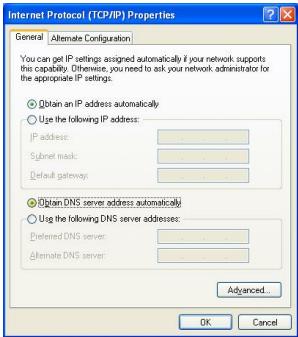
Zeigen Sie mit der Maus auf das Icon "Netzwerkumgebung" und klichen Sie es dann mit der rechten Maustaste an. Wahlen Sie den Punkt "Eigenschaften" um die TCP/IP Einstellungen vorzunehmen.
- Stellen Sie "IP-Adresse" auf "Automatisch beziehen"
- Stellen Sie "DNS" auf "DNS-Servereinstellungen automatisch beziehen.
Automatischer Installationsassistant
- Starten Sie den Internet Explorer 5.0 oder hohen.
- Geben Sie die IP Adresse http://192.168.1.254 (die vom Werk voreingestellte IP-Adresse des Routers) in der Adresszeile als Websites ein.
Address

http://192.168.1.254
- Wenn die folgende Dialogbox erscheint, geben Sieitte den Benutzernamen und das Password fur die Konfiguration ein.Der voreingestellte Benutzername lautet ,admin" und das Password ist "airlive"
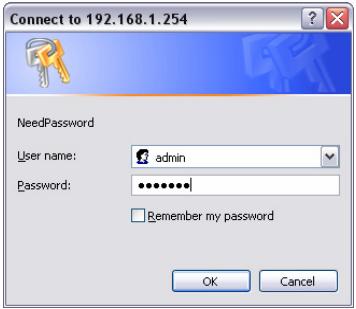
Hinweis: Wenn Sie das Kennwort ändern wollen, befolgen Sie den
Anweisungen unter System - Password Einstellung.
Nachdem Sie das Kennwort eingegeben haben, wird wieder die Hauptseite gezeigt und es werden die Geräteinformationen aufgelistet
- Sobald Sie sich am Router angemeldet haben, klichen Sie auf „Setup Wizard" (Installationsassistent) und folgen Sie den angegebenen Schritten bis zum Ende.
NotasobreelstandarFCC
OviLink Corporation erklart hermitt, dass diese Gerat den grundlegenden Vorschriften und anderen relevanten Bestimmungen der EG-Richtlinie 1995/5/EC entspricht.
HU

Marke : AIRLIVE
Modell : WL-1600GL
Kategorie : Drahtloser Router