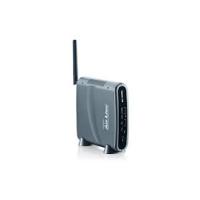
WL-1600GL - Routeur sans fil AIRLIVE - Notice d'utilisation et mode d'emploi gratuit
Retrouvez gratuitement la notice de l'appareil WL-1600GL AIRLIVE au format PDF.



| Type de produit | Routeur sans fil |
| Marque | AIRLIVE |
| Modèle | WL-1600GL |
| Norme sans fil | IEEE 802.11g/b |
| Bande de fréquence | 2,4 GHz |
| Débit sans fil maximal | Jusqu'à 54 Mbps |
| Ports LAN | 4 ports Ethernet 10/100 Mbps |
| Port WAN | 1 port Ethernet 10/100 Mbps |
| Antenne | 1 antenne externe 2 dBi |
| Adresse IP par défaut | 192.168.1.254 |
| Masque de sous-réseau | 255.255.255.0 |
| Identifiant par défaut | admin |
| Mot de passe par défaut | airlive |
| SSID par défaut | airlive |
| Canal par défaut | 6 |
| Sécurité sans fil | WEP, WPA/WPA2 |
| Fonctions principales | Serveur DHCP, NAT, Pare-feu, Assistant d'installation |
| Indicateurs LED | Alimentation, WLAN, Internet, WAN, LAN (10/100) |
| Boutons | Reset, WPS |
| Alimentation | Adaptateur secteur fourni |
| Entretien | Nettoyer avec un chiffon doux et sec |
| Sécurité | Ne pas exposer à l'humidité ni à des températures extrêmes |
| Réparabilité | Garantie constructeur 2 ans, réparation par le fabricant |
| Température d'exploitation | 0°C à 40°C |
| Humidité d'exploitation | 10% à 90% sans condensation |
FOIRE AUX QUESTIONS - WL-1600GL AIRLIVE
Questions des utilisateurs sur WL-1600GL AIRLIVE
0 question sur cet appareil. Repondez a celles que vous connaissez ou posez la votre.
Poser une nouvelle question sur cet appareil
Téléchargez la notice de votre Routeur sans fil au format PDF gratuitement ! Retrouvez votre notice WL-1600GL - AIRLIVE et reprennez votre appareil électronique en main. Sur cette page sont publiés tous les documents nécessaires à l'utilisation de votre appareil WL-1600GL de la marque AIRLIVE.
MODE D'EMPLOI WL-1600GL AIRLIVE
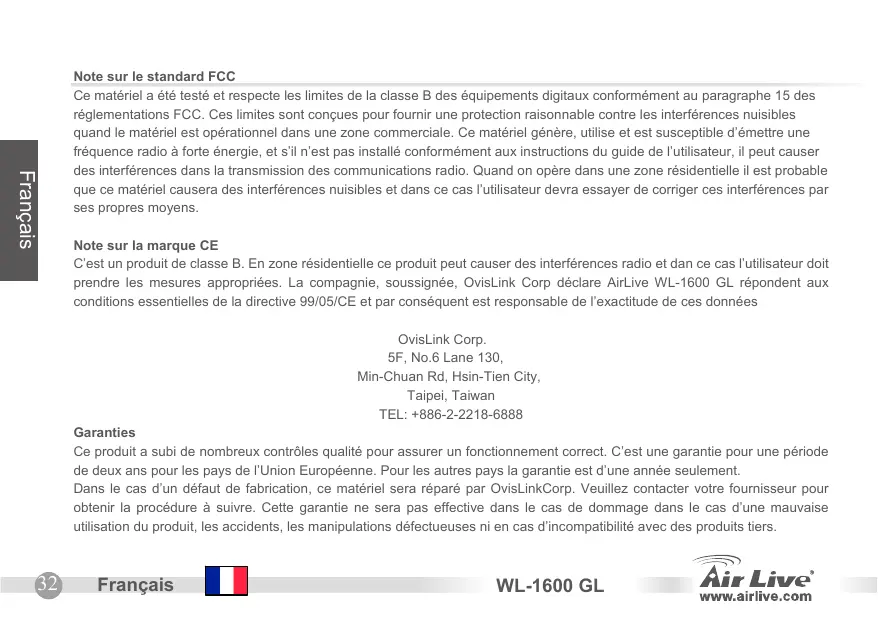
Note sur le standard FCC
Ce matériel a été testé et respecte les limites de la classe B des équipements digitaux conformément au paragraphe 15 des réglementations FCC. Ces limites sont conçues pour fournir une protection raisonnable contre les interférences nuisibles quand le matériel est opérationnel dans une zone commerciale. Ce matériel génère, utilise et est susceptible d'émettre une fréquence radio à forte énergie, et s'il n'est pas installé conformément aux instructions du guide de l'utilisateur, il peut causer des interférences dans the transmission des communications radio. Quand on opère dans une zone résidentielle, il est probable que ce matériel causera des interférences nuisibles et dans ce cas l'utilisateur devra essayer de corriger ces interférences par ses propres moyens.
Note sur la marque ce
C'est un produit de classe B. En zone résidentielle, ce produit peut causer des interférences radio et dans ce cas l'utilisateur doit prendre les mesures appropriées. La compétente, soussignée, OvisLink Corp déclare AirLive WL-1600 GL répondent aux conditions essentielles de la directive 99/05/CE et par conséquent est responsable de l'exactitude de ces données.
OvisLink Corp.
5F, No. 6 Lane 130
Ce produit a subi de nombreux contrôles qualité pour assurer un fonctionnement correct. C'est une garantie pour une période de deux ans pour les pays de l'Union Européenne. Pour les autres pays, la garantie est d'une année seulement.
Dans le cas d'un défaut de fabrication, ce matériel sera réparé par OvisLinkCorp. Veuillez contacter votre fournisseur pour obtenir la procédure à suivre. Cette garantie ne sera pas effective dans le cas de dommage, dans le cas d'une mauvaise utilisation du produit, les accidents, les manipulations défectueuses ni en cas d'incompatibilité avec des produits tiers.
Réglages par défaut:
IP Address: 192.168.1.254 Masque de sous-réseau: 255.255.255.0 - Login: admin Mot de passe: airlive SSID par défaut: airlive - Canal par défaut: 6
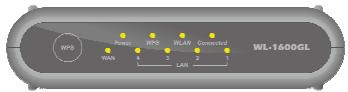
Alimentation Off - Pas d'alimentation.
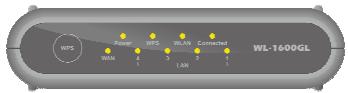
WLANLED On-Idle.
Off - pas de connexion
Flash - Données en train d'être transmises ou reçues via le Réseau.
Internet LED On - La connexion Internet est disponible.
Off - pas de connexion.
Flash. Données en train d'être transmises ou reçues via le réseau.
WAN LED On - La Connexion au Modem à Bande Large attaché au port WAN (Internet) est établie.
Off - pas de connexion.
Flash - Données en train d'être transmises ou reçues via le port WAN.
LAN LEDs Pour chaque port, il y a un LED 10 (Orange)/100 (Vert)
- On - Correspondant au port LAN (hub : réseau de noeuds) est active.
- Off - pas de connexion.
- Flash - Données en train d'être transmises ou reçues via le port
Correspondant LAN (hub : réseau de noeuds).
WPS Bouton Appuyer pour la connexion
WPS
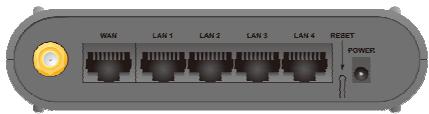
Antenne WAN
LAN Bouton de remise à zéro
Une antenne 2 dBi.
Connecter le DSL ou le cable modem ici. Si votre modem est fourni avec un cable, utiliser le cable fourni. Autrement, utiliser un cable LAN standard.
Utiliser les câbles standard (connecteurs RJ45) pour connecter votre PC à ces ports. Ce bouton a (2) fonctions:
Reboot. Quand il est pressé ou relâché, le Routeur Sans Fil rebootera (redémarrage). - Effacement de Toutes les Données. Ce bouton peut être aussi utiliser pour effacer TOUTES les données et restaurer TOUS les réglages usine par défaut.
Pour effacer Toutes les Données ou restaurer les réglages usine par défaut:
- Alimentation débranchée.
- Maintenir le bouton de remise à zéro pendant que vous ranchez l'alimentation.
- Continuer à maintenir le bouton de remise à zéro pendant quelques secondes jusqu'à ce que la LED ROUGE ait flashé deux fois.
- Relachez le Bouton de Remise à zéro. Le routeur Sans Fil utilise maintenant les valeurs usine par défaut.
Power Port
Connectez l'adaptateur fourni ici.
Installation du matériel
- Installer la connexion LAN : connecter un câble Ethernet depuis le port de votre ordinateur à l'un des ports LAN de ce produit.
- Installer la connexion WAN avec votre routeur : connecter le cable réseau à partir de votre cable Modem (xDSL) au port WAN de ce produit
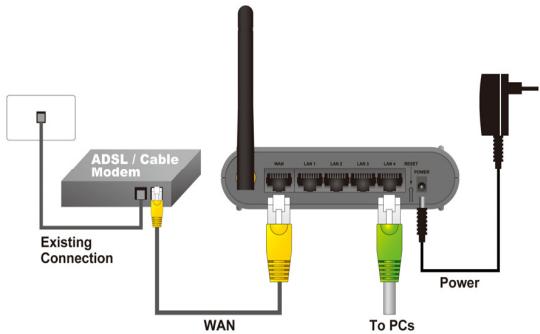
Installation du réseau
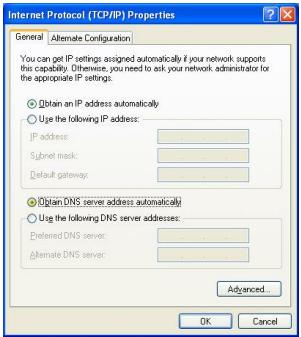
Pointez le curseur et faites un clic droit sur l'icône "Mon Emplacement Réseau". Sélectionnez "propriétés" pour entrer la fenêtre d'installation du TCP/IP.
- Lancez "adresse IP" pour "Obtenir une adresse IP automatique."
- Lancer "DNS" pour "Obtenir une adresse de serveur DNS automatiquement"
Installation automatique wizard
- Ouvrir Internet Explorer 5.0 ou une version supérieure du navigateur Internet.
- Entrer l'adresse IP http://192.168.1.254 (réglage usine de l'adresse IP par défaut) à l'emplacement de l'adresse URL web.
Address

http://192.168.1.254
- Quand la fenêtre de dialogue suivante apparait, entrez le nom et mot de passe pour vous loguer à la fenêtre principale de configuration. Le nom utilisateur par défaut est admin et le mot de passe par défaut "airlive"
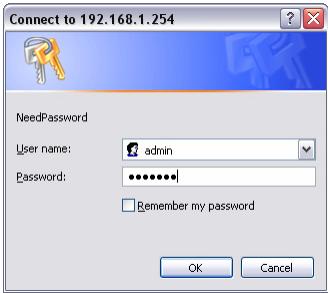
Note: Si vous avez besoin de créer un mot de passe, se référer au Système – Création de Mot de Passe
Après avoir entré le mot de passe, la page principale apparait,
Sur l'écran, les informations sur le système seront fournies
- Une fois que vous êtes logué au routeur, cliquez sur Installation Wizard et Étape jusqu'à ce que l'installation Wizard soit terminée.
Réglages par défaut:
IP Address: 192.168.1.254 Masque de Réseau: 255.255.255.0 - Login: admin Mot de passe: airlive SSID par défaut: airlive Canal par défaut: 6
OvisLink Corporation déclare, par le biais de ce document, que ce dispositif est conforme aux conditions essentielles de la directive 99/05/CE et, par conséquent, assume la responsabilité de la véracité des informations suivantes.
Marque : AIRLIVE
Modèle : WL-1600GL
Catégorie : Routeur sans fil