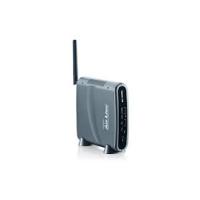
WL-1600GL - Router wireless AIRLIVE - Manuale utente e istruzioni gratuiti
Trova gratuitamente il manuale del dispositivo WL-1600GL AIRLIVE in formato PDF.



| Tipo di prodotto | Router wireless |
| Marca | AIRLIVE |
| Modello | WL-1600GL |
| Standard wireless | IEEE 802.11g/b |
| Banda di frequenza | 2,4 GHz |
| Velocità wireless massima | Fino a 54 Mbps |
| Porte LAN | 4 porte Ethernet 10/100 Mbps |
| Porta WAN | 1 porta Ethernet 10/100 Mbps |
| Antenna | 1 antenna esterna 2 dBi |
| Indirizzo IP predefinito | 192.168.1.254 |
| Maschera di sottorete | 255.255.255.0 |
| Nome utente predefinito | admin |
| Password predefinita | airlive |
| SSID predefinito | airlive |
| Canale predefinito | 6 |
| Sicurezza wireless | WEP, WPA/WPA2 |
| Funzioni principali | Server DHCP, NAT, Firewall, Configurazione guidata |
| Indicatori LED | Alimentazione, WLAN, Internet, WAN, LAN (10/100) |
| Pulsanti | Reset, WPS |
| Alimentazione | Adattatore di alimentazione incluso |
| Manutenzione | Pulire con un panno morbido e asciutto |
| Sicurezza | Non esporre all'umidità o a temperature estreme |
| Riparabilità | Garanzia del produttore 2 anni, riparazione da parte del produttore |
| Temperatura operativa | 0°C a 40°C |
| Umidità operativa | 10% a 90% senza condensa |
Domande frequenti - WL-1600GL AIRLIVE
Domande degli utenti su WL-1600GL AIRLIVE
0 domanda su questo apparecchio. Rispondi a quelle che conosci o fai la tua.
Fai una nuova domanda su questo apparecchio
Scarica le istruzioni per il tuo Router wireless in formato PDF gratuitamente! Trova il tuo manuale WL-1600GL - AIRLIVE e riprendi in mano il tuo dispositivo elettronico. In questa pagina sono pubblicati tutti i documenti necessari per l'utilizzo del tuo dispositivo. WL-1600GL del marchio AIRLIVE.
MANUALE UTENTE WL-1600GL AIRLIVE
Off - non Connection
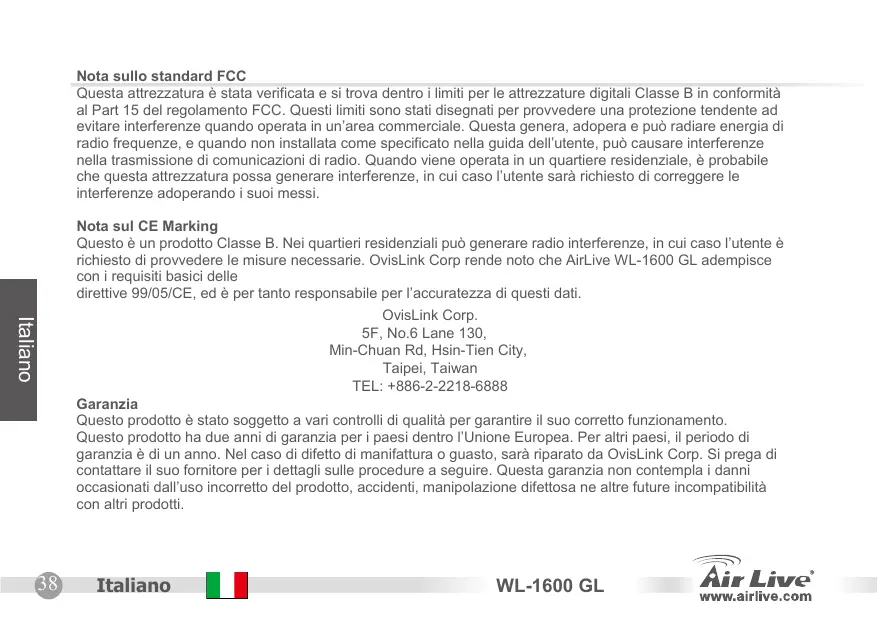
Questa attrezzatura è stata verificata e si trovava dentro i limiti per le attrezzature digitali Classe B in conformità al Part 15 del regolamento FCC. Questi limiti sono stati disegnati per provvedere una protezione tendente ad evitare interferenze quando operata in un'area commerciale. Questa genera, adopera e può radiare energia di radio frequence, e quando non installata come specificato nella guida dell'utente, può causare interferenze nella trasmissione di comunicazioni di radio. Quando viene operata in un quartiere residenziale, è probabile che questa attrezzatura possa essere generare interferenze, in cui caso l'utente sare richiesto di corriggere le interferenze adoperando i loro messi.
NotasulCEMarking
Questo è un prodotto Classe B. Nei quartieri residenziali hanno generate radio interferenze, in cui caso l'utente è richiesto di providere le misure necessarie. OvisLink Corp rende noto che AirLive WL-1600 GL adempisce con i requisiti basici delle
direttive 99/05/CE, ed è per tanto responsablee per l'accuratezza di quosti dati.
OvisLink Corp.
5F, No.6 Lane 130
Questo prodotto è stato soggetti a vari controlli di qualità per garantire il suo corretto funzionamento. Questo prodotto ha due anni di garanzia per i paesi nei dento l'Unione Europea. Per altri paesi, il periodo di garanzia è di un anno. Nel caso di difetto di manifattura o guasto, sare riparato da OvisLink Corp. Si prega di contattare il suo fornitore per i dettagli sulle procedure a seguire. Questa garanzia non contempla i danni occasionati dall'uso incorretto del prodotto, accidenti, manipolazione difettosa ne altre future incompatibilità con altri prodotti.
Information de Base
| accesa -ccessa. | |
| Alimentazioe | spento -nessuna alimentazione. |
| WLAN LED | ccessa - inattiva. |
| spento - nessuna connessione | |
| lampeggiante -i dati sono trasmessi o ricevuti via network. | |
| Internet LED | accesso-La connessione Internet è disponibile. |
| spento - nessuna connessione. | |
| lampeggiante: dati in trasmissione e ricezione. | |
| WAN LED | ccessa - è stabilita una connessione al modem Broadband collegato alla WAN. |
| Spenta - nessuna connessione. | |
| LAN LEDs | Lampeggiante - dati in trasmissione e ricezione via WAN. |
| per ogni porta è assegnato un LED 10 (arancio)/100 ((verde) | |
| • accesso-la corrispondente porta LAN (hub) è attiva. | |
| • spento -nessuna connessione. | |
| • ampeggiante-dati vengono trasmessi ricevutiattraverso la corrispondenteporta LAN | |
| WPS Bouton | premere per ottenere una connessione WPS |
Pannello Posteriore
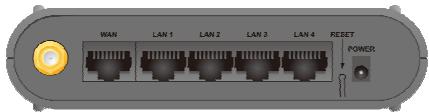
Antenna WAN
LAN Bottone Reset
una antenna da 2dbi.
WAN connettere ad aDSL o al cavo modem qui. Se il modem viene fornito con il proprio cavo, utilizzato. Altrimenti scegliere un cavo l'anno standard
utilizzare cavi LAN (connettori RJ45) per connettere il PC a queste porte..
questo bottone a due funzioni:
Rebbot (riavvio): quando remoto viene riavviato il router wireless.
- Clear all Data al (ripulisci tutti dati) quello bottone può essere utilizzato per cancellare tutti dati e rispistinare valori di setup del produttore.
Per cancellare tutti i dati e riportare l'appareccchio alle condizioni di default del produttore:
- togliere l'alimentazione.
- tenere premuto il tasso di reset all'accensione.
- Mantenere premuto il tasting dell'effetto per quale secondo, fino a che il LED rosso lampeggi due volte.
- Rilasciare il bottone di reset. Il router wireless sta utilizzato adesso i valori di default.
Porta dell'alimentazione
Connettere l'adattatore di alimentazione fornito in quello punto.
Installazione dell'hardware
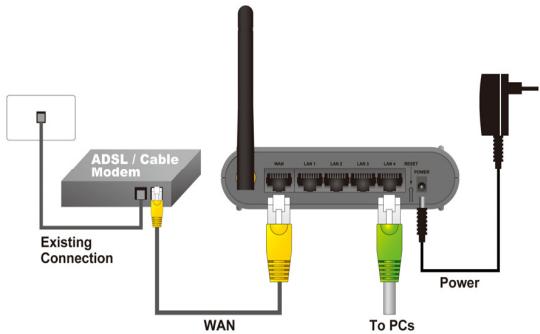
- Messa a punto della connessione LAN: connettere un cavo Ethernet alla porta Ethernet del computer e a una delle porte LAN di quello prodotto.
- Messa a punto della connessione WAN con quello router: connettere una cavo di network dal modem a cavo (xDSL) alla porta WAN di quello prodotto.
Messa a punto del network
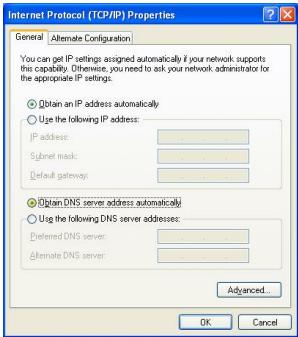
Puntare il cursore eCLScicare con il tasto destro sull'icona "rete". Selezionare Proprietà per entrare nella finestra di setup delle TCP/IP..
- Configurare "indirizzo IP" per "ottieni automaticamente un indirizzo IP".
- Configurare "DNS" per "ottieni automaticamente un indirizzo DNS server".
Wizard di setup automatico
- aprire Internet Explorer 5.0 successivo.
- insere l'indirizzo http://192.168.1.254 (l'indirizzo di default IP) nella locatione dell'indirizzo Web dell'URL.
Address

http://192.168.1.254
- Quando appeappe la finestra di dialogo, insertire il nome utente la password per il login nella finestra di configurazione principale: il nome utente è admin e la password è "airlive"
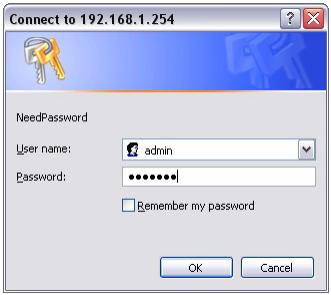
Note: se si ritiene necessario configurare una password, riferirsi allanota System- Password Settings. Dopo aver inserito la password, la pagina principale viene ricaricata, moltoismo le informazioni relative alla periferica.
- Una volta effettuato il login al router, clickcare Setup Wizard e procedere nel wizard forn alla conclusione.
Wizard di setup automatico
Ovslink Corporation dichiara che esta perificera e realizata en conformità alle prescrizioni e alle other rilevanti misure della diretiva 1999/5/EC.
PT
Marca : AIRLIVE
Modello : WL-1600GL
Categoria : Router wireless