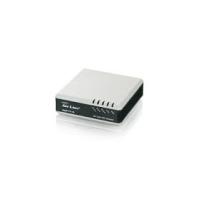
VOIP-111A - Telecamera di sorveglianza IP AIRLIVE - Manuale utente e istruzioni gratuiti
Trova gratuitamente il manuale del dispositivo VOIP-111A AIRLIVE in formato PDF.



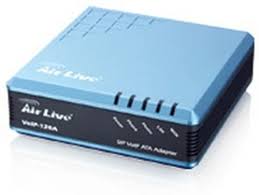
| Tipo di prodotto | Adattatore telefonico VoIP (ATA) |
| Modello | AirLive VoIP-111A |
| Marca | AirLive (OvisLink Corp.) |
| Dimensioni (L x l x h) | 140 mm x 100 mm x 30 mm (stima) |
| Peso | 200 g (stima) |
| Alimentazione | Alimentatore 5V DC (non incluso) |
| Interfacce | 1 porta WAN (RJ-45 10/100M), 1 porta LAN (RJ-45 10/100M), 1 porta telefono/PSTN (RJ-11) |
| Protocolli VoIP | SIP (fino a 3 account) |
| Codec audio | G.711, G.729, ecc. (regolabili) |
| Funzioni telefoniche | Chiamata in attesa, messa in attesa, conferenza a 3 vie, trasferimento di chiamata |
| Configurazione | Interfaccia web (IP predefinito 192.168.100.1, nome utente/password: airlive) |
| Rete | Client DHCP per WAN, server DHCP per LAN (predefinito), supporto PPPoE e IP fisso |
| Funzioni NAT | Supporto STUN per traversata NAT |
| Indicatori LED | Alimentazione, PSTN, Telefono, LAN, WAN |
| Sicurezza | Autenticazione tramite password, supporto crittografia SIP (non specificato) |
| Condizioni d'uso | Solo interno, temperatura ambiente (stima 0-40°C) |
| Manutenzione | Pulizia a secco, evitare umidità |
| Garanzia | 2 anni UE, 1 anno altri paesi |
| Riparabilità | Parti di ricambio non fornite, contattare il fornitore per riparazione |
| Certificazioni | CE, FCC Classe B |
Domande frequenti - VOIP-111A AIRLIVE
Domande degli utenti su VOIP-111A AIRLIVE
0 domanda su questo apparecchio. Rispondi a quelle che conosci o fai la tua.
Fai una nuova domanda su questo apparecchio
Scarica le istruzioni per il tuo Telecamera di sorveglianza IP in formato PDF gratuitamente! Trova il tuo manuale VOIP-111A - AIRLIVE e riprendi in mano il tuo dispositivo elettronico. In questa pagina sono pubblicati tutti i documenti necessari per l'utilizzo del tuo dispositivo. VOIP-111A del marchio AIRLIVE.
MANUALE UTENTE VOIP-111A AIRLIVE
Questa attrezzatura è stata verificata e si trova dentro i limiti per le attrezzature digitali Classe B in conformità al Part 15 del regolamento FCC. Qosti limiti sono stati disegnati per provvedere una protezione tendente ad evitare interferenze quando operata in un'area commerciale. Questa genera, adopera e può radiare energia di radio frequence, e quando non installata come specificato nella guida dell'utente, può causare interferenze nella trasmissione di comunicazioni di radio. Quando viene operata in un quartiere residenziale, è probabile cheQLa attrezzatura possa generare interferenze, in cui caso l'utente sare richiesto di corriggere le interferenze adoperando i loro messi.
NotasulCEMarking
Questo è un prodotto Classe B. Nei quartieri residenziali hanno generate radio interferenze, in cui caso l'utente è richiesto di provedere le misure necessarie. OvisLink Corp rende noto che AirLive VoIP-111A / 120A adempisce con i requisiti basici delle direttive 99/05/CE, ed è per tanto responsable per l'accuratezza di questi dati.
OvisLink Corp.
5F, No.6 Lane 130
Questo prodotto è stato soggetti a vari controlli di qualità per garantire il suo corretto funzionamento.
Questo prodotto ha due anni di garanzia per i paesi dentro l'Unione Europea. Per altri paesi, il periodo di garanzia è di un anno. Nel caso di difetto di manifattura o guasto, sare riparato da OvisLink Corp. Si prega di contattare il suo fornitore per i dettagli sulle procedure a seguire. Questa garanzia non contempla i danni occasionati dall'uso incorretto del prodotto, accidenti, manipolazione difettosa ne altre future incompatibilità con altri prodotti.
Informazioni di base
Setup di default:
Indirizzo IP: 192.168.100.1
Maschera di sottogruppo: 255.255.255.0
□ Nome utente: airlive
Password: airlive
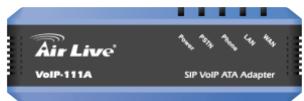
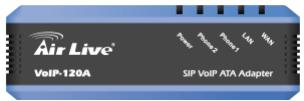
Indicatori LED
| Indicatori LED | Colore | Stato |
| Power | ON | Alimentazione accesa |
| PSTN (VoIP-111A) | On | PSTN in uso.(collegamento accesso) |
| Off | PSTN inattivo (collegamento spento) | |
| Phone (VoIP-120A) | flash | Telefon in uso.(collegamento accesso) |
| On | Telefon inattivo. (collegamento spento) | |
| LAN 10/100M | On | Porta LAN connessa |
| Off | Porta LAN disconnessa | |
| WAN 10/100M | On | Porta WAN connessa |
| Off | Porta LAN disconnessa |
Installazione Hardware
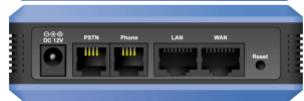
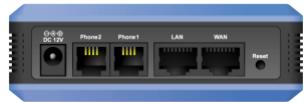
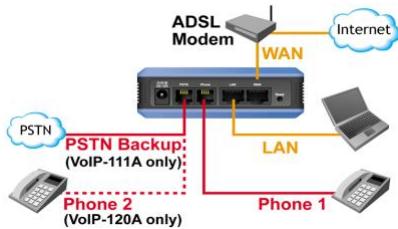
- Configurazione LAN: collegare,trasverso un uncavo Ethernet, la porta LAN dell'ATA alla porta Ethernet del computer.
- Configurazione WAN: collegare,attraverso un un cavo Ethernet, la porta WAN dell'ATA alla porta Ethernet del computer.
- Configurazione Telefono/PSTN connection: collegare,attraverso un un cavo RJ-11,la porta Phone al Telefono analogicoa alla linea PSTN.
Configurazione dell'ATA tramite il Browser Web
- Assicurarsi che il network del computer sia settato in DHCP (in modo da ottenere un indirizzo IP in maniera automatica)
- Connetterl l'alimentazione dell'ATA e insere in cavo LAN nella presa poste
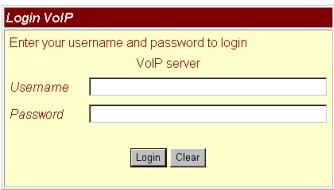
- Aprire una pagina di un browser e, nel Campo degli indirizzi battere l'indirizzo "http://192.168.100.1":
Login Web
- Per favore, insere il nome utente e la password nei campi bianchi. Il nome utente di defaulte "airlive", la password è "airlive"
- Cliccando il pulsante Login verrà effettuato il trasferimento alla pagina di web management.
- Se si cambiano i setup nell'interfaccia di gestione nell'Ointerfaccia di gestione del Web, ricordarsi di cliccare il bottone "Submit" (Accetta) presente nella pagina. Dopo il completamento dei setup, premere il pulsante "Save" (Salva)ippo sulla sinistra e, poi, il bottone Reboot (Riavvia)

http://192.168.100.1 (LAN Port's default IP)
Informazioni del sistema
Nella pagana di login, è possible controllare le informazioni correnti delsystema ATA.

System Information
- L'indirizzo della porta IP WAN è settato in DHCP, in default.
- Se si decide di campiare l'impostazione della porta WAN utilizzando un IP fisso o il PPPoE, assicurarsi che tutti I parametric siano compatibili con l'ambiente del network ospite.
- L'indirizzo IP di default della porta LAN è 192.168.100.1, la maschera di default è 255.255.255.0, e il DHCP server è abilitato.
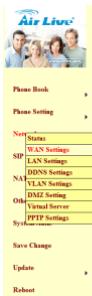
WAN Settings
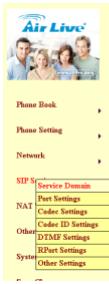
Dominio del servizio SIP Setting
In Service Domain Function vanno inserti l'account e le relative informazioni richieste nella pagina. I dati sono forniti dall'ITSP (Internet Telephony Service Provider). E' possible registrarare fino a tre account SIP per collegare fino a tre Telefoni ada Irettanti account SIP. A registrazione avvenuta, è possible verificare lo Stato della Registrazione controllingo che I'elemento Stato sia settato a Registered (Registrato). A quello punto è possible effettuare chiamate in maniera diretta. Al termine delle regolazioni, cliccare il pulsante "Submit" ((Completa) e salvare I cambiamenti (Save Changes) utilizzando I'elemento sulla sinistra.
Setup del SIP - Setup del Codec
É possiblo definière la priorità del codec, la lunghezza dei pacchetti RTP, la funzione pAD utilizingo esta pagina.Seguire i consiglio e i suggerimenti dell'ITSP. Completato it setup, chiccare il pulsante Submit (Completa) e, successivement, premere il tasto Save Change (Salva il cambiamento) sulla sinistra.
Regolazione del NAT Trans-STUN
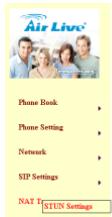
E' possibile regolare lo STUN Enable/Disable e l'indirizzo dello STUN Server in questa pagina. Questa proprietà permette all'ATA di funzionare efficienmente quello NAT. Completata la regolazione, premèl il pulsante Submit (Accetta) e, successivement, il pulsante Save Change (salva il cambiamento).
STUN Setting
Come eseguire una chiamata
Una volta configurato in maniera giusta l'ATA, e possible chiamare al Telefono un amico un collegea appartenente allo stesso provider di servizio.
Per poter eseguire una chiamata vocale, insere il numero di Telefono e premere "#" per comprre il numero Telefonico.
II terminale ATA offre alcune funzioni supplementari, casi elencar di:
- Call Waiting (chiamata in attesa): nel caso arriviva una nuova chiamata nelle stà parlando al Telefono, è possibile premere il tasto Flash per passare alla chiamata in arrivio. Il tasto Flash serveanche per passare da una chiamata all'altra.
- Call Hold (chiamata sospesa): premendo il tasto Hold si mette in suspensione la chiamata corrente. Lo stesso tasto, premuto un'altra volta, riavvia la comunicazione.
- Conferenza a 3- (3 way conference): Se si considera avviare una chiamata in conferenza a 3, chiamare al Telefono il primo numero. Una volta stabilita la communicatesione, premere il tasto Flash il segnale di libero, eseguire una seconda chiamata Telefonica ad un'alto numero e, quandoanche questa sua stata stabilita, premere alla ora una volta il tasto Flash.
Supplemento:utilizzare il servizio FWD Free SIP
Nota bene : OvisLink non è in alcun modo legato col servizio FWD. Il terminale ATA funzionava perfettamente con la maggior parte dei servizi proxy SIP. Le seguenti istruzioni vengono fornite solo come generica informazione.
- Creare un FWD account all'indirizzo: http://account2.freeworlddialup.com/index.php?section_id=94
- Come si può essere di seguito, inserire le proprie informazioni personali (Nome, Cognome, indirizzo di posta elettronica...) e, successivement, premere il tasto Next (Successivo) fino a completeness tutti i passaggi.
- Note: Assicurarsi che l'indirizzo e-mail inserto è corretto per poter ricevere le informazioni adatte di support dell'account.
Sign UP
- Andare all'area di servizio dei setup dell'ATA. Inserire le informazioni ricevute dall'account in questa pagina Dopo il completamento, il Campo di Stato mosterà la dicitura Registered (Registrato). Eseguire una chiamata per verificare il funzionamento. (es. Chiamare il numero 613# per un test eco) Note: se I' ATA funziona sotto NAT, prego abilitare il setup STUN.
- NotasulCEMarking
- Informazioni di base
- Setup di default:
- Indicatori LED
- Installazione Hardware
- Configurazione dell'ATA tramite il Browser Web
- Login Web
- Informazioni del sistema
- System Information
- WAN Settings
- Dominio del servizio SIP Setting
- Setup del SIP - Setup del Codec
- Regolazione del NAT Trans-STUN
- STUN Setting
- Come eseguire una chiamata
- Supplemento:utilizzare il servizio FWD Free SIP
- Sign UP
Marca : AIRLIVE
Modello : VOIP-111A
Categoria : Telecamera di sorveglianza IP