
CONTACT - Webcam DICOTA - Kostenlose Bedienungsanleitung
Finden Sie kostenlos die Bedienungsanleitung des Geräts CONTACT DICOTA als PDF.



| Produkttyp | Webcam für Laptop |
| Marke | DICOTA |
| Modell | CONTACT |
| Sensor | CMOS 1/4", 640×480 Pixel |
| Bildfrequenz | 30 Bilder/s (640×480, 800×600, 320×240, 160×120) |
| Objektiv | F=2.4, f=4.9 mm, Betrachtungswinkel 54° |
| Fokussierung | Autofokus (30 cm bis unendlich) |
| Unterstützte Auflösungen | 800×600, 640×480, 352×288, 320×240, 176×144, 160×120 |
| Anschluss | USB |
| Mindestanforderungen | Pentium 166 MHz, USB-Anschluss, Windows 98/ME/2000/XP/Vista, CD-ROM-Laufwerk |
| Packungsinhalt | Webcam, USB-Kabel, Installations-CD, Handbuch, Befestigungsklammer |
| Stromversorgung | Über USB-Port |
| Besondere Funktionen | 15 Spezialeffekte, 10 Fokusfunktionen (CIF 352x288), Digitalzoom |
| Kompatibilität Instant Messaging | Auflösungen 352×288, 320×240, 176×144, 160×120 |
| Erweiterte Einstellungen | Helligkeit, Kontrast, Weißabgleich, automatische Beleuchtung |
| Garantie | 2 Jahre |
Häufig gestellte Fragen - CONTACT DICOTA
Benutzerfragen zu CONTACT DICOTA
0 Frage zu diesem Gerät. Beantworten Sie die, die Sie kennen, oder stellen Sie Ihre eigene.
Eine neue Frage zu diesem Gerät stellen
Laden Sie die Anleitung für Ihr Webcam kostenlos im PDF-Format! Finden Sie Ihr Handbuch CONTACT - DICOTA und nehmen Sie Ihr elektronisches Gerät wieder in die Hand. Auf dieser Seite sind alle Dokumente veröffentlicht, die für die Verwendung Ihres Geräts notwendig sind. CONTACT von der Marke DICOTA.
BEDIENUNGSANLEITUNG CONTACT DICOTA
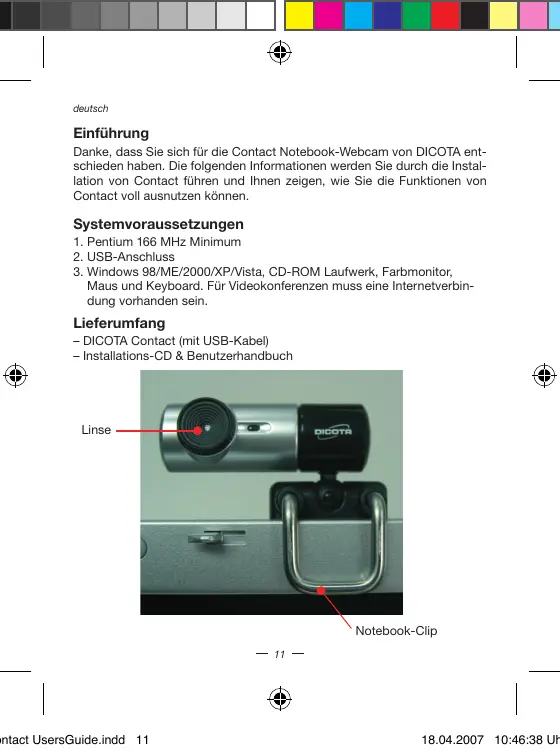
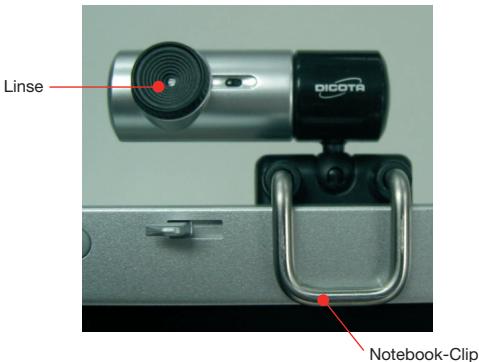
Danke, dass Sie sich für die Contact Notebook-Webcam von DICOTA entschieden haben. Die folgenden Informationen werden Sie durch die Installation von Contact führen und Ihnen zeigen, wie Sie die Funktionen von Contact voll ausnutzen können.
Systemvoraussetzungen
- Pentium 166 MHz Minimum
- USB-Anschluss
- Windows 98/ME/2000/XP/Vista, CD-ROM Laufwerk, Farbmonitor, Maus und Keyboard. Für Videokonferenzen muss eine Internetverbindung vorhanden sein.
Lieferumfang
- DICOTA Contact (mit USB-Kabel)
- Installations-CD & Benutzerhandbuch



Spezifikationen
| Bildsensor: | 1/4" CMOS, 640×480 Pixel |
| Bildfrequenz: | 30 fps@640×480, @600×800, @320×240, @160×120 |
| Linse: | F=2.4, f=4.9 mm |
| Bildwinkel: | 54 Grad |
| Focusweite: | Automatischer Focus, 30 cm bis unendlich |
| Belichtung: | Automatisch |
| Weißabgleich: | Automatisch |
| Standbildauflösung: | 800×600, 640×480, 352×288, 320×240, 176×144, 160×120 |
| Flimmerkontrolle: | 50 Hz, 60 Hz und keine |
| Computeranschluß: | USB-Anschluß |
Installation des Kameratreibers
HINWEIS: Bitte deinstallieren Sie alle vorher installierten Webcams, bevor Sie DICOTA Contact installmenten. SCHLIESSEN SIE DICOTA Contact NOTTAN DEN COMPUTER AN, BEVOR DER TREIBER INSTALLIERI ST!
- Legen Sie die CD ins CD-Laufwerk. Das Fenster des Autostart-Menus wird erschreiben, klichen Sie "Weiter", um die Treiberinstallation zu be-stätigen.
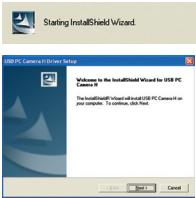

- Folgen Sie der Anleitung auf dem Schirm, um den Installationsprozess abzuschreiben.
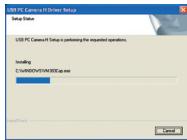
- Nach der Installation erscheint dieser Hinweis:
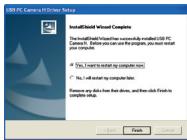
- Klicken Sie "Beenden" um die Installation abzuschreiben. Nun werden die Verknüpfungen "HAmcap" und "Zoom" auf dem Desktop Ihrches Computers erschieden.

HAmcap

Zoom
- Schlieben Sie das USB-Kabel an den Computer an und starten Sie den Computer neu.
HAmcap-Nutzung
Nach der Installation des Treibers konnen Sie eine Vorschau von Bildern nutzen und die Einstellungen unter dem entsprechenden Reiter der Grafik-Software, die mit dem Produkt geliefert wird, ändern.
Bildvorschau
Klichen Sie die Verknüpfung auf Ihr Desktop oder给他们 über "Start" und "Programme" zu "USB PC Camera H" und klien Sie "HAmcap". In beiden Fälle startet die Software wiearten dargestellt.

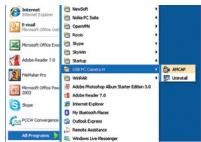
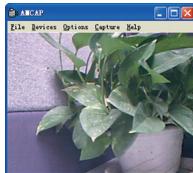
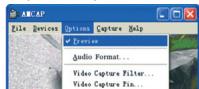
Falls das Bild nicht erscheint, wahren Sieitte "Vorschau" unter dem Menupunkt "Optionen":
Gerätebeschreibung
Die Gerätebeschreibung finden Sie unter "Geräte" und "USB PC Camera H".
Einstellungen
Wahlen Sie "Optionen" und "Kameraeinstellungen". Das Fenster mit den Einstellungen erschiedwe flogt.
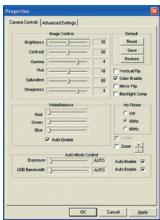
Die meisten Einstellungen können hier geändert werden.
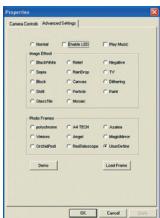
Erweiterte Einstellungen
DICOTA Contact betiet Spezialeffekte sowohl für Bilder wie auch für Videos. Sie finden 15 Einstellungen für Spezialeffekte, was Ihr die Arbeit erleichtert und erlaubt, die Grafiken effizienter zu darbeiten.
Fokuseinstellungen
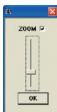
DICOTA Contact verfügt über 10 Fokusfunktionen unter der Auflösung CIF (352x268), gepaat mit einem digital einstellbaren Regler. Mit dem Zoom-Regler und speziellen Filter konnen Sie Grafiken schärfen und glätten. Den manuellen Zoom konnen Sie unter dem Punkt "Zoom" aktivieren und mit '+ und '-' regeln Zoom oder unter dem Punkt Zoom-Regler anwahlen.
HINWEISE: Contact Unterstützung Instant Messenger Auflösungen wie 352 × 288 , 320 × 240 , 176 × 144 , 160 × 120 etc.
Überprüfen der Verbindung der Kamera
- Schlieben Sie das USB-Kabel an den USB-Anschluss Ihr Computers an.
- Starten Sie den Computer neu, nachdem die Installation abgeschlossen ist.
- Doppelklicken Sie "Arbeitsplatz" > Systemsteuerung > System > Geräte-Manager > Bildbearbeitungsgeräte. Wenn Sie den Eintrag "USB PC Camera H" sehen, ist ihreamera korrekt installiert.

Für Windows 2000/XP:
Doppelklicken Sie "Arbeitsplatz" > Systemsteuerung > System > Geräte-Manager > Bildbearbeitungsgeräte. Wenn Sie den Eintrag "USB PC Camera H" sehen, ist ihre Camera korrekt installiert.
Deinstallation des Treibers
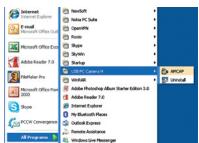
Gehen Sie über "Start" zu "Programme". Wahlen Sie "USB PC Camera H" > "Deinstallieren" und folgen Sie den Anweisungen.


Fehlersuche
Frage 1: Der Computer findet DICOTA Contact nicht
Lösung: Überprüfen Sie, ob Probleme mit dem Betriebssystem, BIOS, USB-Anschluss oder der Installation vorliegen.
Vorgehensweise: Windows 95 unterstützt keine USB-Anschlüsse. Sie müssen ihr System mindestens auf Windows 98actualisieren, um USB-Anschlüsse verwenden zu konnen und sicher zu stellen, dass BIOS und USB-Einstellungen verfügbar sind. Falls das Problem weiterhin vorliegt, versuchen Sie, DICOTA Contact über einen anderen USB-Anschluss zu verbinden.
Frage 2: Das Videobild ist zu dunkel oder zu hell
Lösung: Stellen Sie die Helligkeit und den Kontrast ein.
Vorgehensweise: Da DICOTA Contact seiicht durch Lichteinflüsse beeinträchtigt werden kann, schlagen wir vor, dass Sie die Helligkeit erhöhen oder die Lichtquelle bewegen.
Frage 3: Farben sind fehlerhaft
Problem: Nach der Installation entspricht die Bildqualität nicht ihren Erwartungen. Ist der Farbarea herleitung?
Lösung: Verändern Sie die Farbeinstellungen der Videoaufnahme oder stellen Sie die Farbeinstellung auf die Voreinstellungen zureck.
Frage 4: Leerer oder Schwarzer Bildschirm
Symptom: Nach der Aufnahme wird der Bildschirm schwarz oder zeit nichts an?
Methode 1: Stellen Sie sicher, dass der Treiber korrekt installiert ist.
Methode 2: Stellen Sie sichere, dass "Vorschau" unter "Optionen" aktiviert ist.
Methode 3: Falls Ihr Betriebssystem die ersten Windows 98-Version ist, müssen Sie Ihr Betriebssystem mindestens auf Windows 98 SE aktualisierten oder mindestens DirectX8.0 installieren.
Frage 5: Blauer Bildschirm erscheidt während derutzung von DICOTA Contact
Methode 1: Überprüfen Sie, ob die USB-Stromversorgung in Ordnung ist, da DICOTA Contact dadurch leicht beeinflust wird. Ist die Stromver
sorgung zu hoch, kann ein solches Problem auflauchen. Verwendten Sie DICOTA Contact an einem anderen Computer, um dies zu verfiizieren.
Methode 2: Überprüften Sie, ob der Treiber mit anderen Hardware-Komponenten auf Ihr System Probleme verursacht.
Frage 6: Videobild per Internet ist nicht so flüssig wie erwartet.
Dieses Problem wird durch zwei Faktoren beeinflusst:
1) Die eigentliche Bandbreite ist nicht ausreichend und es wird vorge-schlagen, die Videokonferenzeinstellungen zu ändern oder die Anzahl offener Programme zu minimieren.
2)itte überprüfen Sie die CPU-Auslastung und minimieren Sie die Anzahl offender Programme,falls der CPU zu stark ausgelastet ist.
Frage 7: Warum will das System, dass ich den Treiber immer wieder installiere?
Da Sie DICOTA Contact vor der Treiberinstallation mit dem Rechner verbunden haben.itte folgen Sie diesen Anweisungen,um das Problem zu beheben:
- Trennen Sie DICOTA Contact von Ihrem Computer.
- Deinstallieren Sie den HAmcap-Treiber.
- Starten Sie den Computer neu.
- Installieren Sie den Treiber.
- Starten Sie den Computer neu.
- SchlieBen Sie DICOTA Contact an den Computer an.
- Starten Sie den Computer neu, die Meldung soll nicht mehr erschreiben.
Haftungsausschluss
Die Information in thisem Dokument kann ohne Vorwannung geändert werden. Der Hersteller übernimmt keine Verantwortung oder Gewähr (weder implizit noch explizit) in Bezug auf die Genauality und Vollständigkeit und kann in keinem Fall für irdendeine Art von entgangenem Gewinn oder gewerblichem Schaden, inklusive Schäden spezieller, zufälliger, als Folge von einer sonstigen Schadensart haftbar gemacht werden. Kein Teil these Dokumentsarf in irdendeiner Form, weder elektronisch noch mechanisch reproductiert oder übertragen werden, auch nicht durch Foto-kopie. Aufnahme oder Informationsaufzeichnung, ohne die ausdrückliche schriftliche Erlaubnis des Herstellers.
Kundendienst:
Sollten Sie Probleme im Umgang with DICOTA Contact haben, dann setzen Sie sich mit ihrem ortlichen Handler oder Distributer in Verbindung. Ansonsten können Sie uns unter info@dicota.com kontaktieren
2 Jahre Garantie. Sie finden den vollständigen Text zu unseren Garantiebedingungen im Internet: www.dicota.com.
Alle inTHIS Dokument erwähnten Produkte und Software sind registrierte Marken und gehoren dem jeweiligen Markeninhaber. Fehler vorbehalten.

N1879


13/14
Dieses Symbol (durchgestrichene Mülltonne nach WEEH Anhang IV) weist auf die getrennte Rücknahme elektrischer und elektronischer Geräte in EU Ländern h.itte werten Sie das Gerät nicht in den Hausmüll. Informieren Sie sich über das in Ihrem Land gültige Rücknahmesystem und nutzen thesez entsorgung.
français