
CONTACT - Cámara web DICOTA - Manual de uso y guía de instrucciones gratis
Encuentra gratis el manual del aparato CONTACT DICOTA en formato PDF.

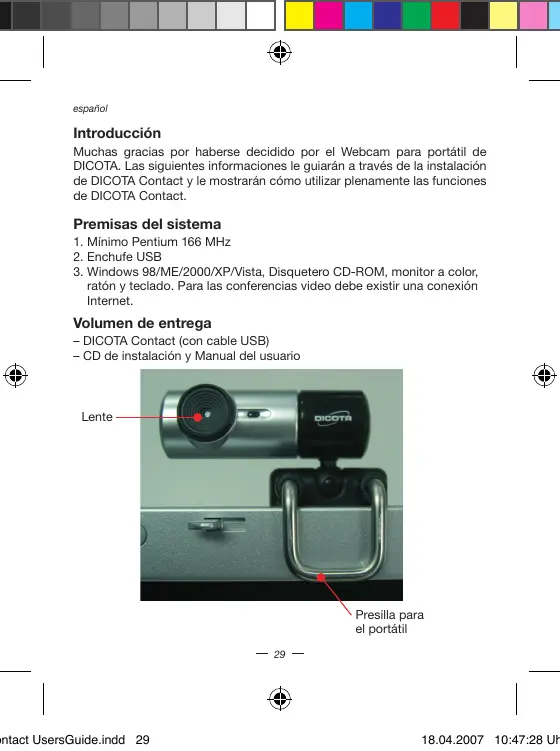


| Tipo de producto | Webcam para ordenador portátil |
| Marca | DICOTA |
| Modelo | CONTACT |
| Sensor | CMOS 1/4", 640×480 píxeles |
| Frecuencia de imagen | 30 imágenes/s (640×480, 800×600, 320×240, 160×120) |
| Objetivo | F=2.4, f=4.9 mm, ángulo de visión 54° |
| Enfoque | Autoenfoque (30 cm al infinito) |
| Resoluciones compatibles | 800×600, 640×480, 352×288, 320×240, 176×144, 160×120 |
| Conexión | USB |
| Configuración mínima | Pentium 166 MHz, puerto USB, Windows 98/ME/2000/XP/Vista, lector de CD-ROM |
| Contenido del embalaje | Webcam, cable USB, CD de instalación, manual, clip de fijación |
| Alimentación | Por puerto USB |
| Funciones especiales | 15 efectos especiales, 10 funciones de enfoque (CIF 352x288), zoom digital |
| Compatibilidad mensajería instantánea | Resoluciones 352×288, 320×240, 176×144, 160×120 |
| Ajustes avanzados | Brillo, contraste, balance de blancos, iluminación automáticos |
| Garantía | 2 años |
Preguntas frecuentes - CONTACT DICOTA
Preguntas de los usuarios sobre CONTACT DICOTA
0 pregunta sobre este aparato. Responde a las que conoces o haz la tuya.
Hacer una nueva pregunta sobre este aparato
Descarga las instrucciones para tu Cámara web en formato PDF gratis! Encuentra tus instrucciones CONTACT - DICOTA y toma tu dispositivo electrónico nuevamente en la mano. En esta página están publicados todos los documentos necesarios para el uso de su dispositivo. CONTACT de la marca DICOTA.
MANUAL DE USUARIO CONTACT DICOTA
Manual de instrucciones
Webcam para portátil
italiano
Manuale d'uso
Webcam per Notebook
czech
Manuál
- Minimo Pentium 166 MHz
2.Enchufe USB - Windows 98/ME/2000/XP/Vista, Disquetero CD-ROM, monitor a color, ratón y teclado. Para las conferencias videoDebe existir una connexion Internet.
Volumen de entrega
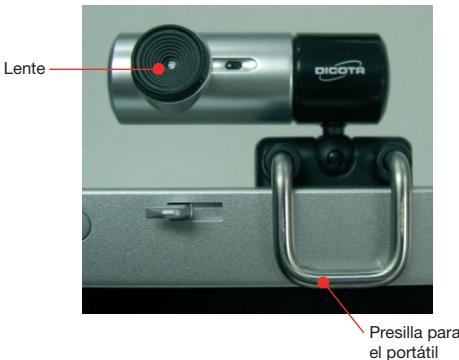
- DICOTA Contact (con cable USB)
- CD de instalación y Manual del usuario



Especificaciones
| Sensor deImagen: | 1/4" CMOS, 640×480 Pixel |
| FrecuenciaImagen: | 30 fps@640×480, @600×800, @320×240, @160×120 |
| Lente: | F=2.4, f=4.9 mm |
| Angulo deImagen: | 54 grados |
| Amplitud de bajo: | Foco automatístico, 30 cm hasta infinito |
| Exposión: | automática |
| Compens. de blanco: | automática |
| Resolución deImagen fija: | 800×600, 640×480, 352×288, 320×240, 176×144, 160×120 |
| Control de centelleo: | 50 Hz, 60 Hz y ninguno |
| Conex. aordenador: | Enchufe USB |

Instalación del driver de lámara
OBSERVACION! Desinstale todos los Webcams previamente instalados antes de instalar el DICOTA Contact. No CONNECTE EL DICOTA Contact AL ORDENADOR ANTES DE ESTAR INSTALADO EL DRIVER!
- Colqueo el CD en el disqueteo. Aparace la ventana del menu Auto-start, haga un click en "Siga" para confirmar la instalacion del driver.
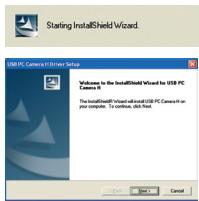

- Siga las instructaciones en la pantalla para concurr el proceso de instalacion.
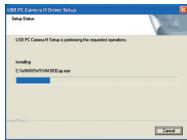
- Después de la instalación aparece la llamada:
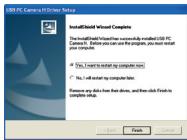
- Haga un click en "Terminar" para cerrar la instalacion. Ahora aparecen "HÁmcap" y "Zoom" en el Desktop de su editoriadon.

- Enchufé el cable USB al ordinador y arranque el ordinador de nuevo.
Uso del HAmcap
Despues de la instalacion del driver能把 usar Ud. una revisa de imagenes y modifier las instalaciones bajo el correspondiente guion de filhe-ro del Software de gratico suministrado con el producto.
Revista de imagenes
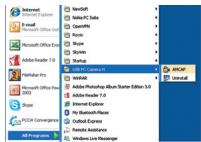
Haga unclic en el vinculo en su Desktop o a工程技术 de "Start" y "Programas" vaya a "USB PC Camera H" yHola unclic en "HAmcap". En algunos caso's arrancar el Software en la forma descripción más abajo.

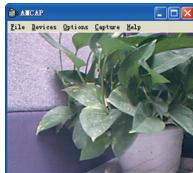
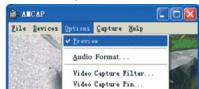
Si no apareciera laImagen, selezione annunciastes "Revista" bajo el punto de menu "Opciones";
Descripción del aparato
La descripción del aparato lahallará bajo "Aparatos" y "USB PC Camera H".
Ajustes
Aparece lasuma ventana de ajustes:

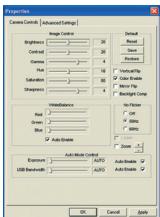
Aquí pueda modifierse la mayoría de los ajustes.
Ajustes ampliados
DICOTA Contact offre efectos especials tanto para imagenes, como para videos. Hallará 15 ajustes para efectos especials, lo which le fácilá el trabajo de procesar losgraficos en forma eficiente.
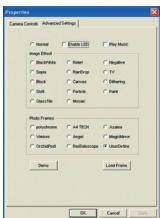
Ajustes del foco
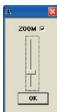
DICOTA Contact dispone de más de 10faxiones de foco bajo la resolution CIF(352x288),pareado con un regulator digital regulable .Con el regulator Zoom y ftpros especiales你能 Ud.hacer mas claros y losgraficos. Internacional que actuar al Zoom manual bajo el punto "Zoom" y ajustar con ' ^+ y zoom o seleccionar bajo el punto Regulator Zoom.
OBSERVACIONES! Contact asiste resolutions de Instant Messaging, como 352x288, 320x240, 176x144, 160x120 etc.
Control del enchufe de la camara
- Enchufe el cable USB al enchufe USB de su ordinador.
- Arranque el ordinador de nuevo afterwards de terminada la instalacion.
- Haga un doblecies en Puede de trabajo>Control de sistemas > Sistema Manager de aparatos > Procesadores de imagen. Al ver el registrar "USB PC Camera H" es que su CAMERA está correctamente instalada.
Para Windows 2000/XP:
Haga un doblecies en Puesto de trabajo > Control de sistemas > Sistema > Manager de aparatos > Procesadores de imagen. Al ver el registrar "USB PC Camera H" es que su camera está correctamente instalada.
Desinstalación del driver
A través de "Start" vaya a "Programas".
Problema 1: El ordinador no enquiry el DICOTA Contact
Solutio: Comprue se existen problemas con el systeme operativo, BIOS, enchufe USB oactualizar la instalacion.
Procedimiento: Windows 95 no asiste conexiones USB. Ud. necesitaactualizar elsystema por lo menos a Windows 98 para poder emplear enchufes USB, y cerciorese de que estan disponible BIOS y los ajustes USB. Si el problema persiste, intenteoniances enchufar el DICOTA Contacta atravésdeotro enchufe USB.
Problema 2: LaImagen video está demasiado oscura o demasiado clara
Solucion: Ajuste la claridad y el contraste.
Procedimiento: Dado que el DICOTA Contact pueda ser fácilmente influencido por la luz, recomendamos augmentar la claridad o mover la fuente de la luz.
Problema 3: Los-coloredson defectuosos
Problema: Después de la instalación, la calidad de laImagen no responda a lo que Ud.esperaba.¿Está defectuosa la gama de-coloredes?
Solucion: Modifie les ajustes de colors de la grabsion video o regrese a los ajustes cramaticos de los ajustes anterioles.
Problema 4: Pantalla vacía o en negro
Sintoma: ¿Después de la grabación, la pantalla está en negro o no muestra nada?
Método 1: Cerciórese de que el driver está correctamente instalado.
Método 2: Cercórese de que la “Revista” bajo “Oportunidades” está activada.
Método 3: Si su sistemas operativo es laprimera version de Windows 98, Tiene queactualizar el sistemas operativo por lo menos a Windows 98 SE, o instalar por lo menos DirectX8.0.
Problema 5: Aparece la pantalla azul durante la utilizacion de DICOTA Contact
Método 1: Compruebe si está correcta la alimentación de corriente al USB, ya que el DICOTA Contact pueda ser fácilmente influenciado por ese. Si la alimentación de corriente es demasiado alta,你可以 presentarse entonas


un problema de cette tipo. Utilice el DICOTA Contact en othero ordinador para vericarico.
Método 2: Comprue si el driver occasiona problemas conOthers componentes del Hardware en suSYSTEMA.
Problema 6: LaImagen video por Internet no es tan fluida como Ud. esperaba
Este problema está influenciado por dos factores:
1) La anchura de banda no es suficiente y se recomienda modifier los ajustes de la conferencia video o reducir el numero de programas abiertos.
2) Compruebe la energia del CPU y reduzca el numero de programas abiertos en caso de que el CPU estee sobrecargado.
Problema 7: Por qué quiere el sistema que instale siempre el driver?
Porque Ud, ha connectado el DICOTA Contact con el ordinador antes de la instalacion del driver. Siga las instruetiones para subsanar el problema:
- Desenchufe el DICOTA Contact de su ordinador.
- Desinstale el driver HAmcap.
- Arranque el ordinador de nuevo.
- Instale el driver.
- Arranque el ordinador de nuevo.
- Enchufe el DICOTA Contact al ordinador.
- Arranque el ordinador de nuevo. Ya no deben apareces el aviso.
Exclusion de responsabilidad
La información contentada en este documento可以选择 modificadora sin previo aviso. El fabricante no acepta responsabilidad o garantía alguna (simplicita o explicamente) en cuando a la exactitude e integridad y en todo algo predominará hacerselesponsible de beneficios perdidos o daños commerciales, inclusive perjuicios especiales o casuales como consecuencia deMASTERo tipo de daños. Ninguna parte del presente documento podra ser reproduceda o transmitida en forma italiana, ni electrónica ni mecánica, ni tampoco por medio de fotocopia, fotografia o registro deinformación, sin el expresso consentimiento escrito del fabricante.

Servicio al cliente:
Si tuvierra Ud. algunos problema con el manejo del DICOTA Contact,pongase entones en contacto con su commerciente o distribuidor local. Por lo-demás, también puedecontactarnos através de info@dicota.com.
2 años de garantía. Hallaré el,texto completo de nuestros conditiones de garantía en Internet: www.dicota.com.
Todo los productos y Software Mentionados en el presente documento son MARCAS registraradas propidad de los respectivos tituales de las mismas. Salvedad de erros.

N1879



Este sentido [un contentedor basura tachado con una X en el Anexo IV de WEEE] indica que la recogida de basura de equipos electricos y electrónicos deben tratarse porSeparated en los paises de la Unión Europea. No tire este equipo a la basura domestica. Para el desecho de este tipo de equipos utilise los sistemas de devolución al vendedor y de recogida que se encontrarren disponibles.


italiano