
CONTACT - Webcam DICOTA - Notice d'utilisation et mode d'emploi gratuit
Retrouvez gratuitement la notice de l'appareil CONTACT DICOTA au format PDF.

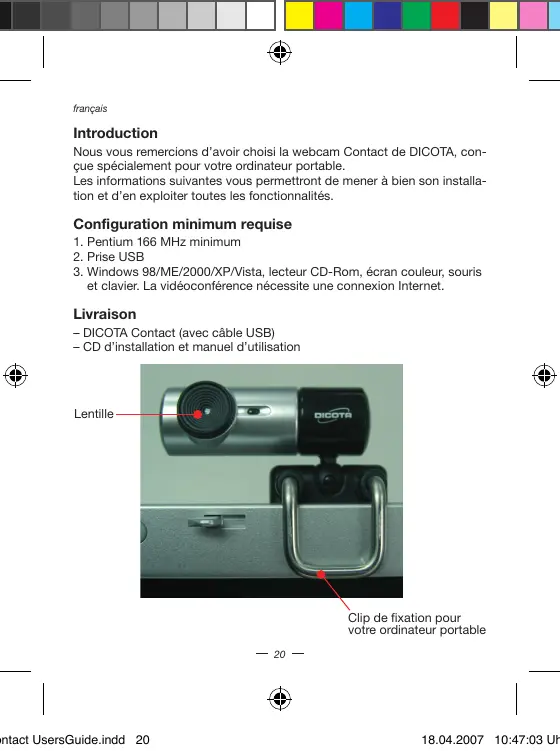


| Type de produit | Webcam pour ordinateur portable |
| Marque | DICOTA |
| Modèle | CONTACT |
| Capteur | CMOS 1/4", 640×480 pixels |
| Fréquence d'image | 30 images/s (640×480, 800×600, 320×240, 160×120) |
| Objectif | F=2.4, f=4.9 mm, angle de vue 54° |
| Mise au point | Autofocus (30 cm à l'infini) |
| Résolutions supportées | 800×600, 640×480, 352×288, 320×240, 176×144, 160×120 |
| Raccordement | USB |
| Configuration minimale | Pentium 166 MHz, port USB, Windows 98/ME/2000/XP/Vista, lecteur CD-ROM |
| Contenu de l'emballage | Webcam, câble USB, CD d'installation, manuel, clip de fixation |
| Alimentation | Par port USB |
| Fonctions spéciales | 15 effets spéciaux, 10 fonctions de focus (CIF 352x288), zoom numérique |
| Compatibilité messagerie instantanée | Résolutions 352×288, 320×240, 176×144, 160×120 |
| Réglages avancés | Luminosité, contraste, balance des blancs, éclairement automatiques |
| Garantie | 2 ans |
FOIRE AUX QUESTIONS - CONTACT DICOTA
Questions des utilisateurs sur CONTACT DICOTA
0 question sur cet appareil. Repondez a celles que vous connaissez ou posez la votre.
Poser une nouvelle question sur cet appareil
Téléchargez la notice de votre Webcam au format PDF gratuitement ! Retrouvez votre notice CONTACT - DICOTA et reprennez votre appareil électronique en main. Sur cette page sont publiés tous les documents nécessaires à l'utilisation de votre appareil CONTACT de la marque DICOTA.
MODE D'EMPLOI CONTACT DICOTA
Webcam pour ordinateur portable
Nous vous remercions d'avoir choisi la webcam Contact de DICOTA, conçue spécialement pour votre ordinateur portable.
Les informations suivantes vous permettront de mener à bien son installation et d'en exploiter toutes les fonctionnalités.
- Pentium 166 MHz minimum
- Prise USB
- Windows 98/ME/2000/XP/Vista, lecteur CD-ROM, écran coulé, souris et clavier. La vidéoconférence nécessite une connexion Internet.
Livraison
- DICOTA Contact (avec cable USB)
- CD d'installation et manuel d'utilisation
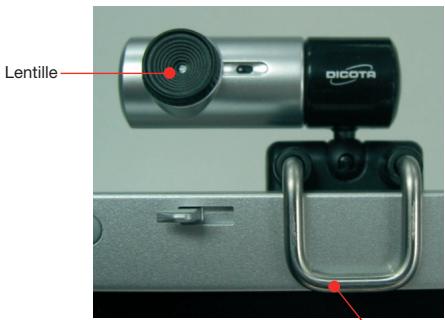
Clip de fixation pour voiture ordinateur portable



| Capteur-imageur: | 1/4" CMOS, 640×480 pixel |
| Fréquence d'image: | 30 fps@640×480, @600×800, @320×240, @160×120 |
| Lentille: | F=2.4, f=4.9 mm |
| Angle de vue: | 54 degrès |
| Focus: | autofocus, de 30 cm à l'infini |
| Eclairrement: | automatique |
| Balance des blancs: | automatique |
| Résolutions: | 800×600, 640×480, 352×288, 320×240, 176×144, 160×120 |
| Flottement de l'image: | 50 Hz, 60 Hz et zéro |
| Raccordement à l'ord.: | Prise USB |
Installation du driver de la webcam
REMARQUE: Il est nécessaire de désinstaller les webcams précédement installées avant dinstaller DICOTA Contact. NE RACCORDEZ PAS DICOTA Contact A VOITE ORINDATEUR AVANT D'AVoir INSTALLÉL LE DRIVER!
- Déposez le CD dans le lecteur de CD-Rom. La fenêtre suivante d'installation automatique s'affiche. Cliquez sur «suivant» pour confirmer l'installation du driver.
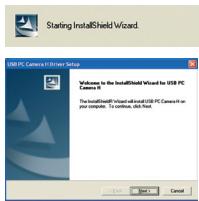

- Suivez les instructions apparaissant à l'écran pour achever le processus d'installation.
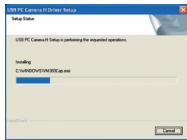
- La fenêtre suivante s'affiche, une fois l'installation terminée :
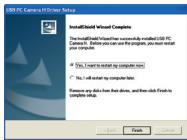
- Cliquez sur «Terminer» pour achever l'installation. Les icônes «HAmcap» et «Zoom» apparaissent désormais sur leur bureau.

HAMcap

Zoom
- Raccordez le câble USB à votre ordinateur et redémarrez-le.
Utilisation de la fonction hamcap
Une fois le driver installé, vous avez la possibilité de visionner une présentation d'images et de modifier les paramètres par le biais de l'onglet correspondant du logiciel graphique livré avec votre webcam.
Présentation d'images
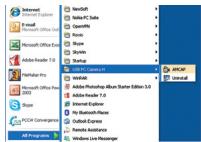
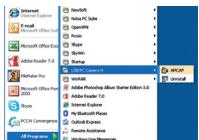
Cliquez sur l'icône sur tout bureau, ou cliquez «Démarrer», puis «Programmes», sélectionnez «USB PC Camera H» et cliquez «HAmcap». Dans les deux cas, le logiciel est lancé et se présente comme suit:

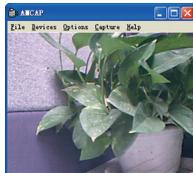
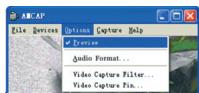
Si l'image n'apparaît pas, sélectionnez «Présentation » dans le menu «Options».
Description des appareils
La description des appareils se trouve sous «appareils » et «USB PC Camera H».
Réglages
Sélectionne « Options » et « réglage de laamera ». La fenêtre suivante des paramètres s'affiche :
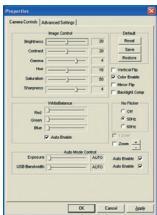
La plupart des paramètres peuvent être modifiés dans cette fenêtre.
Réglages plus élaborés
DICOTA Contact permet de réaliser des effets spéciaux sur les images et les vidéos. Vous disposez de 15 différents réglages à effets spéciaux pour vous simplifier le travail et vous permettre d'élaborer efficacement vos graphiques.
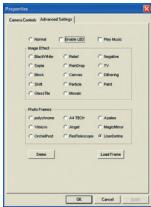
Réglages du focus
DICOTA Contact dispose de 10 fonctions focus de résolution CIF (352x288), conjuguées à un régler numérique. Le zoom et les filtres spéciaux vous permettent d'affûter et d'égaliser des graphiques. Le zoom manuel se règle sous le point «zoom» avec le «+» et le «-» ou en sélectionnant le point «préselecteur zoom».
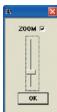
Remarque: Contact est compatible avec les résolutions de messagerie instantanée 352x288, 320x240, 176x144, 160x120, etc.
Vérification du raccordement de l'alèse
- Raccordez le câble USB à la prise USB de votre ordinateur.
- Redémarrez votre ordinateur après avoir achevé l'installation.
- Double-cliquez sur « poste de travail » > gestion du système > systèmes > gestion des périphériques > périphériques de traitement de l'image. Si la mention « USB PC Camera H » apparait, vous avez installé votreméra correctement.
Double-cliquer sur «poste de travail» > gestion du système > systèmes > périphériques de traitement de l'image. Si la mention «USB PC Camera H» apparait, vous avez correctement votre caméra.
Déinstallation du driver
Rendez-vous sur «Programmes» en passant par le menu «démarrer». Sélectionnez USB PC camera > déinstaller et suivez les instructions.



Question 1: l'ordinateur ne détecte pas DICOTA contact
Solution: Vérifiez le bon fonctionnement du système d'exploitation, du BIOS, et du raccordement USB. Procédure à suivre: Windows 95 n'est pas compatible avec les raccordements USB. Il est nécessaire d'installer au minimum Windows 98 sur votre ordinateur, afin de pouvoir utiliser des raccordements USB et d'assurer la disponibilité du BIOS et des paramètres USB. Si le problème persiste, essayez de raccorder DICOTA Contact sur une autre prise USB.
Question 2: L'image est trop nombreuse ou trop claire
Solution: Réglez la luminosité et le contraste.
Procédure à suivre: Étant donné que DICOTA Contact est très sensible à la lumière, nous conseillons d'augmenter la luminosité ou de déplacer la source lumineuse.
Question 3: mauvaise qualité des couleurs
Problème: La qualité des images ne répond pas à vos attentes, après l'installation de la caméra. Y-a-t-il un défaut? Solution: Modifier les paramètres des couleurs au moment de l'enregistrement vidéo ou revenez au réglage initial des couleurs par défaut.
Question 4: écran noir ou vide
Symptôme: Après l'enregistrement, l'écran est noir ou n'affiche aucune image.
Méthode 1: Vérifiez si le driver est correctement installé.
Méthode 2: Vérifiez que la fonction «présentation» est bien activée sous «options».
Méthode 3: Si votre déexploitation est la première version de Windows 98, installez au minimum Windows 98 SE ou DirectX8.0.
Question 5: l'écran est bleu pendant l'utilisation de DICOTA Contact
Méthode 1: Vérifiez l'alimentation électrique USB, car DICOTA Contact est très sensible à la qualité d'alimentation. Ce type de problème risque d'apparaître en cas d'intensité trop élevée de l'alimentation électrique. Branchez DICOTA Contact sur un autre ordinateur pour vérifier si c'est l'origine du problème.

Méthode 2: Vérifiez si votre driver provoque des problèmes avec d'autres périphériques.
Question 6: L'image vidéo par internet n'est pas aussi fluide que souhaitée
Ce problème est déterminé par deux facteurs:
1) La bande passante actuelle étant insuffisante, il est recommandé de modifier les paramètres de la videoconference ou de réduire le nombre de programmes actifs. 2) Vérifie la mémoire vive disponible de votre ordinateur et réduisez le nombre de programmes actifs, si celle-ci est trop sollicitée.
Question 7: pourquoi le système réclame-t-il une nouvelle installation du driver?
Parce que vous avez installé DICOTA Contact sur votre ordinateur avant d'avoir installé le driver. Suivez les instructions pour résoudre le problème:
- Retirez DICOTA Contact de votre ordinateur.
- Désinstallez le driver HamCap.
- Redémarrez votre ordinateur.
- Réinstallez le driver.
- Redémarrez your ordinateur.
- Raccordez DICOTA Contact à votre ordinateur.
- Redémarrez votre ordinateur. Le message ne devrait plus apparaître.
Décharge de responsabilité
Les informations contenues dans le présent document peuvent être modifiées sans préavis. Le fabricant ne peut en aucune cas être tenu responsable de son caractère inexact ou incomplet (implicitement ou explicitement). Il décline toute responsabilité pour chaque manque à gagner, ou dommage industriel, particulier, accessoire ou consécutif que ce soit.
La reproduction de tout ou partie de ce document de façon mécanique ou électronique est formellement interdite. Il en va de même pour sa diffusion, son contenu ne peut être photocopié, enregistré ou reproduit à des fins d'information, sans l'accord écrit explicite du fabricant.
Service après-vente:
En cas de problème avec votre DICOTA Contact, nous vous invitons à contacter votre détaillant ou distributeur local ou à nous écrire à l'adresse suivante: info@dicota.com
2 ans de garantie. Vous trouvez l'intégrité du texte relatif aux clauses de garantie sur notre site Internet: www.dicota.com.
L'ensemble des produits et logiciels cités dans le présent document sont des marques enregistrées et sont la propriété exclusive de leur dépositaire.
N1879


13/14
Le symbole [poubelle sur roue barrée d'une croix WEEE annexe IV] indique une collecte séparée des déchets d'équipements électriques et électroniques dans les pays de l'UE. Veuillez ne pas jeter l'équipement dans les ordures domestiques. Utiliser pour la mise en rebut de ces types d'équipements conformément aux systèmes de traitement et de collecte disponibles dans tout pays.