
CONTACT - Webcam DICOTA - Manuale utente e istruzioni gratuiti
Trova gratuitamente il manuale del dispositivo CONTACT DICOTA in formato PDF.

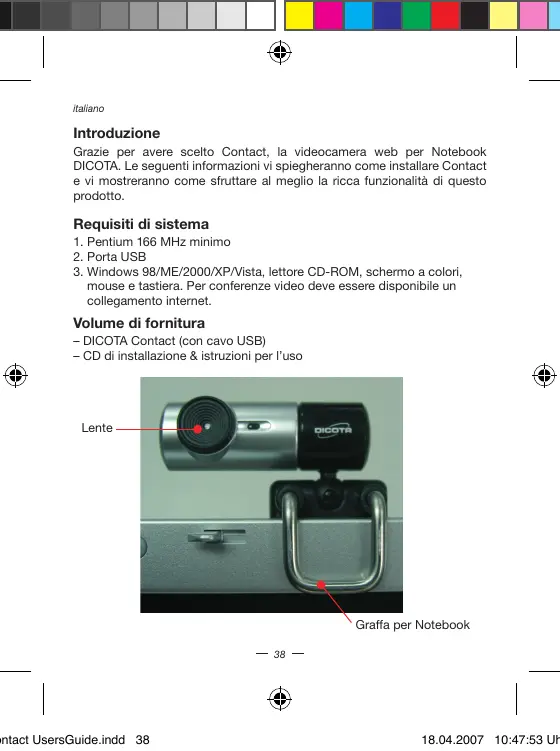


| Tipo di prodotto | Webcam per computer portatile |
| Marca | DICOTA |
| Modello | CONTACT |
| Sensore | CMOS 1/4", 640×480 pixel |
| Frequenza d'immagine | 30 fotogrammi/s (640×480, 800×600, 320×240, 160×120) |
| Obiettivo | F=2.4, f=4.9 mm, angolo di campo 54° |
| Messa a fuoco | Autofocus (30 cm all'infinito) |
| Risoluzioni supportate | 800×600, 640×480, 352×288, 320×240, 176×144, 160×120 |
| Collegamento | USB |
| Configurazione minima | Pentium 166 MHz, porta USB, Windows 98/ME/2000/XP/Vista, lettore CD-ROM |
| Contenuto della confezione | Webcam, cavo USB, CD di installazione, manuale, clip di fissaggio |
| Alimentazione | Tramite porta USB |
| Funzioni speciali | 15 effetti speciali, 10 funzioni di messa a fuoco (CIF 352x288), zoom digitale |
| Compatibilità messaggistica istantanea | Risoluzioni 352×288, 320×240, 176×144, 160×120 |
| Impostazioni avanzate | Luminosità, contrasto, bilanciamento del bianco, illuminazione automatici |
| Garanzia | 2 anni |
Domande frequenti - CONTACT DICOTA
Domande degli utenti su CONTACT DICOTA
0 domanda su questo apparecchio. Rispondi a quelle che conosci o fai la tua.
Fai una nuova domanda su questo apparecchio
Scarica le istruzioni per il tuo Webcam in formato PDF gratuitamente! Trova il tuo manuale CONTACT - DICOTA e riprendi in mano il tuo dispositivo elettronico. In questa pagina sono pubblicati tutti i documenti necessari per l'utilizzo del tuo dispositivo. CONTACT del marchio DICOTA.
MANUALE UTENTE CONTACT DICOTA
Selezione "Ociones" y "Ajustes de casa"
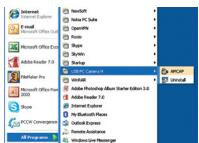
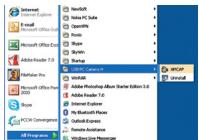
Selezione "USB PC Camera H" > "Desinstalar" y siga las instruetiones.



Búsqueda defallos
Grazie per averere scelto Contact, la videocamera web per Notebook DICOTA. Le seguenti informazioni vi spiegheranno come installare Contacte vi mostreranno come sfruttare al meglio la ricca funzionalità di quello prodotto.
Requisiti di sistema
- Pentium 166 MHz minimo
2.Porta USB - Windows 98/ME/2000/XP/Vista,lettore CD-ROM,schemo a colori, mouse e tastiera.Per conferenze video deve essere disponibile un collegamento internet.
Volume di fornitura
- DICOTA Contact (con cavo USB)
- CD di installmente & istruzioni per l'uso
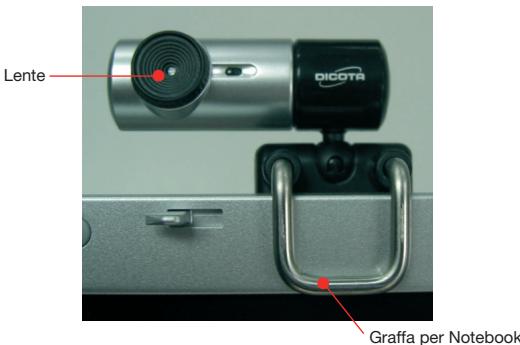



Specifiche tecniche:
| Sensore imagine: | 1/4" CMOS, 640×480 Pixel |
| Frequenza immagini: | 30 fps@640×480, @600×800, @320×240, @160×120 |
| Lente: | F=2.4, f=4.9 mm |
| Angolo imagine: | 54 gradi |
| Focale: | messa a fuoco automatica, da 30 cm a infinito |
| Esposizione: | automatica |
| Bilancimento bianco: | automatica |
| Risoluzione singolo fotogramma: | 800×600, 640×480, 352×288, 320×240, 176×144, 160×120 |
| Controllo sfarfallio: | 50 Hz, 60 Hz,enza |
| Collegamento a computer: | Porta USB |

Installazione del driver
NOTA: É necessario disinstallare toutes le webcam installate en precedenza prima di procedere all'instrumentazione di DICOTA Contact. NON COLLEGARE DICOTA Contact AL COMPUTER PRIMA DI AVER INSTALLATO IL SUO DRIVER!
- Inserire il CD nel vano dellettore CD. Si apree la finestra del menu di autostart, cliccate su "Continua" per confirmare l'installazione del driver.
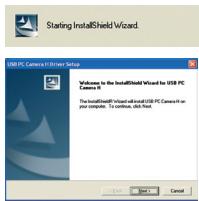

- Seguite le struzioni sullo schermo per portare a compimento il procedimento di installatione.
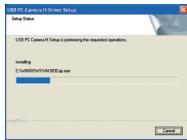
- Al termine dell'installazione appeare il messaggio:
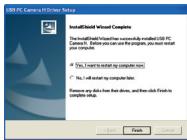
- Cliccate su "Chiudi" per completing l'installazione. I riferimenti "HAm-cap" e "Zoom" ora appariranno sulla superficie d'utenza del vosto computer.

HAmcap

Zoom
- Collegate il cavo USB al computer e riaviate il computer.
Come usare HAmcap
Dopo l'installazione del driver potete utilizzare le immagini preview per modificare le impostazioni con i tab del software di grafica fornito con il prodotto.
Preview imagini
Cliccate sull'icona che si trova sul vosto desktop oppure selezionate "Start", "Applicazioni" per arrivare a "USB PC Camera H" e qui cliccate su"HAmcap". In ambedue i casi il software parte come descrizione qui in basso.

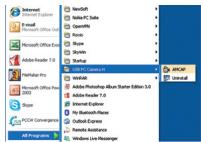
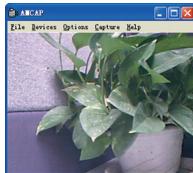
Se non appeare questa schermata, selezionate "Preview" al punto di menu "Opzioni":
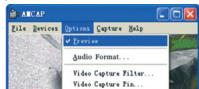
Descrizione appearecchio
Troverete la descrizione dell'appareccchio sotto "Appareccchi" e "USB PC Camera H".
Impostazioni
Selezionate "Opzioni" e "Impostazioni videocamera".
Appare la seguente finestra con le impostazioni:
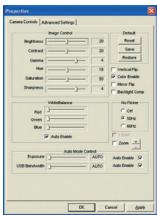
La maggior parte delle impostazioni cui.
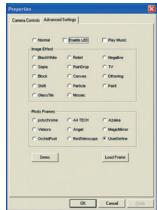
Impostazioni avanzate
DICOTA Contact mette a disposizione effetti speciali sa per le immagini single la via i video. Troverete 15 impostazioni diverse per questi effetti speciali, il che vu renderà più facile il lavoro e di elaborare le immagini grafiche più efficacmente.
Messa a fuoco
DICOTA Contact vanta 10 funzioni di messa a fuoco per la risoluzione CIF(352x288), abbinate a un regolatore digitale. Con lo zoom e gli speciali filtri a corredo potrete renderè le immagini grafiche più nitide e migliorare laresha estetica. Lo zoom manuale puo essere attivato al punto "Zoom", la

regolazione avviene con i tasti +1 e -1 √Zoom √ √ √ √ √ √ √ √ √ √ √ √ √ √ √ √ √ √ √ √ √ √ √ √ √ √ √ √ √ √ √ √ √ √ √ √ √ √ √ √ √ √ √ √ √ √ √ √ √ √ ∙ √ √ √ √ √ √ √ √ √ √ √ √ √ √ √ √ √ √ √ √ √ √ √ √ √ √ √ √ √ √ √ √ √ √ √ √ √ √ √ √ √ √ √ √ √ √ √ √ √ ∗ zoom all'omonomino punto di menu.
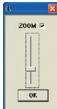
NOTE: Contact supporta le risoluzioni per Instant Messenger quali 352x288, 320x240, 176x144, 160x120 ecc.
Controllare il collegamento della videocamera
- Collegare il cavo USB alla porta USB del vostro computer.
- Riavviate il computer dopo aver completato l'installazione dei driver.
- Doppio cli su "Impostazioni" > Pannello di controllo > Sistema > Gestione periferiche > Modifica immagine. Se in questa rubrica vedeteanche "USB PC Camera H", la vostra videocamera è installata correttamente.
Per Windows 2000/XP:
Doppio clc su "Impostazioni" > Pannello di controllo > Sistema > Gestione periferiche > Periferiche di imaging. Se in esta rubrica vedeteanche "USB PC Camera H", la vostra videocamera è installata corretta-mente.
Deinstallazione del driver
Eseagate "Start" > "Programmi". Selezionate "USB PC Camera H" > "Deinstalla" e segue le struczioni sullo schermo.


Ricerca errori
Domanda 1: Il computer non trova DICOTA Contact
Soluzione: Verificate che non ci siano problemi con il systeme operativo, BIOS, collegamento USB o con l'installazione.
Procedere: Windows 95 non supporta collegamenti USB. Percio dovrete aggiornare il mystro sistema installando almeno Windows 98 per poter usfu Frauire di collegamenti USB e ave a disposizione le necessarie impostazioni BIOS e per USB. Se il problema persistsente, provate a Collegare DICOTA Contact tramite un'altra porta USB.
Domanda 2: L'imagine video è troppo scura o troppo chiara
Soluizione: Regolate correttamente la luminosità e il contrasto.
Procedere: Dato che la videocamera DICOTA Contact è molto sensibile a variazioni dell'illuminazione proponiamo di augmentare la luminosità oppur di spostare la fonte luminosa.
Domanda 3: I colori non sono corretti
Problema: Dopo l'installatione la qualita delle immagini non soddisfa le vostre aspettative. Lo spettro cromatico non è correcto?
Soluzione: Modificate l'impostazione cromatica della registrazione video oppure riesserate l'impostazione cromatica sui valori standard.
Domanda 4: Schermo vuoto o nero
Sintomo: Lo schermo diventa nero o non visualizza più niente durante la registrazione?
Metodo 1: Verificate che il mouse sia installato correttamente.
Metodo 2: Verificate che "Preview" sua attivata sotto "Opzioni".
Metodo 3: Se evawe unsystema operativo della prima generazione di Windows 98 dovrete aggiornare il vosto strono almeno a Windows 98 SE o installare almeno DirectX8.0.
Domanda 5: Durante I'impiego di Contact lo schermo diventa azzurro
Metodo 1: Verificate che l'alimentazione eletrica tramite USB sa aosto, dato che DICOTA Contact risente facilemente di sbalzi di corrente. Un'alimentazione troppo alla vuo esesse la causa di questo problema.
Provate ad utilizzato Contact con un'alto computer per vedere se il problema persistsiste.
Metodo 2: Controllate se ci sono conflitti tra il driver e altri componenti hardware del vosto systema.
Domanda 6: L'immagine video in internet non è fluida come mi ero aspettato
Questo problema cui si sono invariazabili, e che si sono invariazabili.
1) La larghezza di banda disponibile per la trasmissione non è sufficiente. Provate a cancellare le impostazioni per conferenze video e di ridurre il numero di applicazioni aperte.
2) Verificate la percentuale di utilizzo (carico) del CPU e riducite al minimi io numero di programmi aperiti qualora il carico del CPU e troppo.
Domanda 7: Perché ilsystemi michiede continuamente installare nuovamente il driver?
Perché avete collegato DICOTA Contact al computer prima dell'installazione del driver. Prego seguite le seguenti istruzioni per oviare a questo problema:
- Staccate DICOTA Contact dal vostro computer.
- Deinstallate il driver HAmcap.
- Riavviate il computer.
- Installate nuovamente il driver.
- Riavviate il computer.
- Collegate DICOTA Contact al computer.
- Riavviate il computer. Il messaggio di erre ora non dovrebbe pi apparire.
Esclusione della responsabilita:
Le informazioni cont∉ne del documento sono soggetti a modificaenza preavviso. Il produttore dell'apparecchio non da alcuna garanzia implicita o esplicità in merito alla correttezza o alla completenessz del presente documento e non si assume in alcuni modo una responsabilità per la perdita di utili o altri danni commerciali, ad inclusione ma non limitatamente a danni commerciali specifici, casuali, segmente o di altre tipo. Non è permesso riproduire o trasmettere il presente documento in parte o in tutto, in forma elettronica o meccanica, neanche come fotocopia, registrazione o file senza l'espresso assenso per iscritto del produttore.
Servizio di assistenza:
Qualora dovesso rascere dificoltà con l'esercizio del vostro DICOTA Contact, vi preghiamo di mettervi in contatto con il vostro rivenditore o distributore locale. Potete sempreanche contattarci direttamente all'indirizzo info@dicota.
2 anni di garanzia Troverete il testo completo delle nostre condizioni di garanzia in internet sul site: www.dicota.com.
Tutti i prodotti e la software sopraindicati sono marchi registrati dei rispettivi titolari. Con riserva di errorsi.

N1879


13/14
Questo symbolo (bidone barrato sec. WEEE, Allegato IV) ricorda che nei paesi EU gli apparentecchi elettrici e ed elettronici devono essere smaliti separatamente. Non gettate l'apparecchio nella spazzatura normale! Informatev sulsystema di smaltimento vigente nel vostro paese e smalite l'apparecchio di consuenza.


czech