
CONTACT - Webkamera DICOTA - Bezplatný návod k obsluze
Najděte návod k zařízení zdarma CONTACT DICOTA ve formátu PDF.

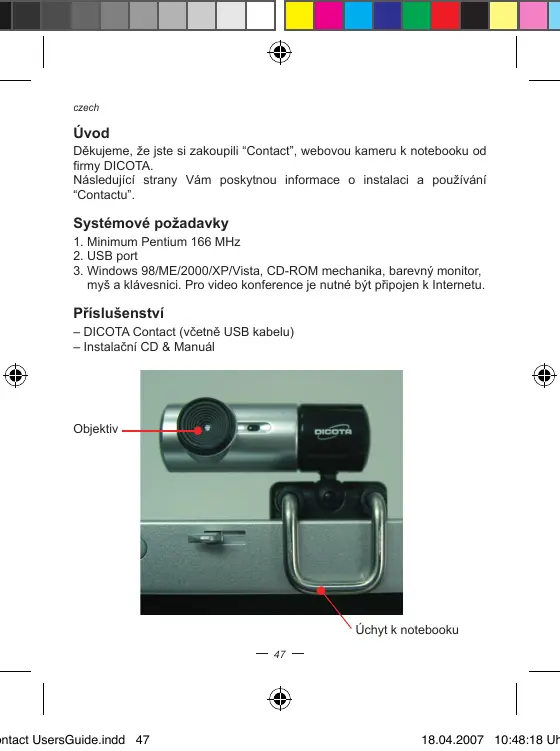


| Typ produktu | Webkamera pro notebook |
| Značka | DICOTA |
| Model | CONTACT |
| Senzor | CMOS 1/4", 640×480 pixelů |
| Snímková frekvence | 30 snímků/s (640×480, 800×600, 320×240, 160×120) |
| Objektiv | F=2.4, f=4.9 mm, zorný úhel 54° |
| Zaostření | Automatické zaostřování (30 cm až nekonečno) |
| Podporovaná rozlišení | 800×600, 640×480, 352×288, 320×240, 176×144, 160×120 |
| Připojení | USB |
| Minimální konfigurace | Pentium 166 MHz, USB port, Windows 98/ME/2000/XP/Vista, CD-ROM mechanika |
| Obsah balení | Webkamera, USB kabel, instalační CD, manuál, upevňovací klip |
| Napájení | Přes USB port |
| Speciální funkce | 15 speciálních efektů, 10 funkcí zaostřování (CIF 352x288), digitální zoom |
| Kompatibilita s instant messagingem | Rozlišení 352×288, 320×240, 176×144, 160×120 |
| Pokročilá nastavení | Jas, kontrast, vyvážení bílé, automatické osvětlení |
| Záruka | 2 roky |
Často kladené otázky - CONTACT DICOTA
Dotazy uživatelů ohledně CONTACT DICOTA
0 otázka o tomto zařízení. Odpovězte na ty, které znáte, nebo položte vlastní.
Položte novou otázku o tomto zařízení
Stáhněte si návod pro váš Webkamera ve formátu PDF zdarma! Najděte svůj návod CONTACT - DICOTA a vezměte svůj elektronický přístroj zpět do rukou. Na této stránce jsou zveřejněny všechny dokumenty potřebné k používání vašeho zařízení. CONTACT značky DICOTA.
NÁVOD K OBSLUZE CONTACT DICOTA
Webová kamera k notebooku
russian
Hnctpykun
Be6-kamepa dna Hoyt6yka
hungarian
Hasznalati utmutató
Notebook Webcam
polish
Notebooková Webová kamera
DICOTA
www DICota.com
english
Introduction
Dekujeme, ze jste si zakoupill "Contact", webovou kameru k notebooku od firmy DICOTA.
Nasledujic strany Vam poskytnou informace o instalaci a použivani of "Contactu".
Systémové požadaky
- Minimum Pentium 166 MHz
- USB port
- Windows 98/ME/2000/XP/Vista, CD-ROM mekanika, barevný monitor, myš a hlavěnsínci. Pro video konference je nutné břp jprpopen k Internet.
Příslušenství
- DICOTA Contact (včetné USB kabelu)
-Instalačni CD & Manuál

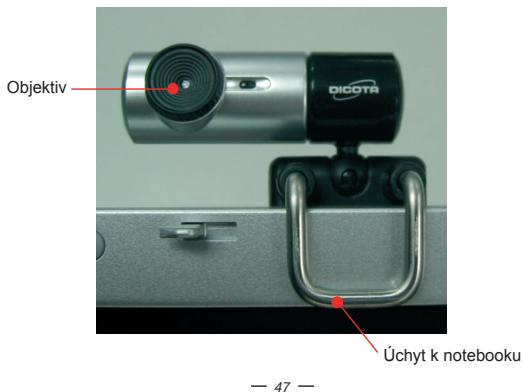
Specifikace
| Obrazový senzor: | 1/4" CMOS, 640×480 pixels |
| Podpora Rozlišení: | 30 fps @640×480, @600×800, @320×240, @160×120 |
| Objektiv: | F=2.4, f=4.9 mm |
| Zorný úhel: | 54 stupné |
| Ohnisková vzdálenost: | Automaticé zaostřeni, 30cm až neomezeně |
| Kontrola expozeice: | Automatíké |
| Vyvä Zení blé barvy: | Automatíké |
| Rozlišeni statickych obrázků.: | 800×600, 640×480, 352×288, 320×240, 176×144, 160×120 |
| Frekvence: | 50 Hz, 60 Hz ažádná |
| Počitačový port: | USB port |

Instalace počitace
Poznamka: Prosim odinstalujte vsechny již nainstolvané webové kamery pred instalacnt Contact. NEPRIPOJUJE DICOTA CONTACT K POCTIĆ DOKUD NENI NAINSTALOVÁN OVLADACIJ!
- Vlozte pflozene CD do CD-ROM: zobra se automatické menu, klinkneze na "next", abyset potvdrilisi instalaci.
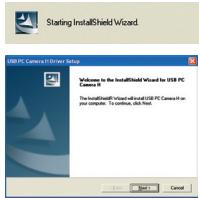

- Postupujte pode instructkci na obrazovce, abyste dokonjili instalacnji proces.
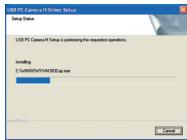
- Když je instalace kompletní, zobrazí se následujíci okno.
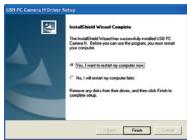
- Klinkefte na "Finish" k dokončeni instalace. Nyni se na pracovni ploše objektivny ikony "HAmcap" a "Zoom".

HAMcap

Zoom
- Připoje USB kabel do Vašeho počilace přes USB port a restartujte počilac.
Použiváni HAmcap
Po instalaci ovladace muzete pfezkoumat nahledové obrazyk a upravit nastaveni v danem okné, ktere najdete v software pflozeném k totuto produktu.
Ukázka obrazu
Klinkne t na pracovni plose a objevi se obrazova aplikace HAmcap. Připadné muzěte program spustit preš "Start" menu. V obou pripadech se Vám zobrazí následujíčí okno.

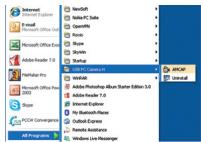
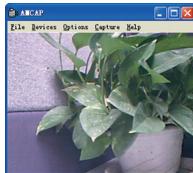
Pokud se obrazek nezobrazi, nastavte, prosim, "Preview" moznost, kterou najdete v "Options" menu.
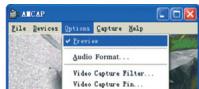
Popis zařizení
Oteviete "Devices" menu a vyberte "USB PC Camera H".
Menu możností "Properties" se objéví následovné:
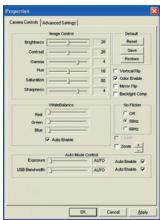
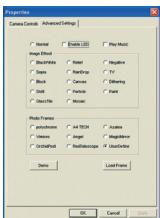
Většinu nastavení je možné upravit v tomto okné.
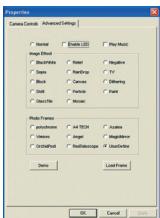
Pokrocil nestaveni
DICOTA Contact posktyjute specialni efekty pro obraz a video. Najdete tam 15 nestaveni spezialnich efektu, ktere Vam umozni Jednoduchefungovani a efektivnejsi uprav obrazu.
Rozklíkněte „My Computer" > Control Panel > System > Hardware > Device Manager > Imaging Device; když se zobráž „USB PC Camera H", nyni je Váse-camera uspěsné nastilována.
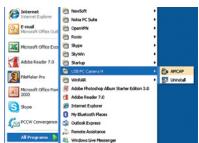
Odinstalovani ovladače
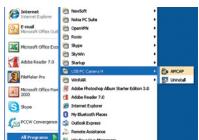
Klinkene na "Start" a zvolte "Programs". Vyberte "USB PC Camera H" > "Uninstall" a postpujute de instructku!.


Rešeni problemu
Otázka 1: Pocítačnedetekuje DICOTA Contact
Rešeni: Zkontroluj, jesti operacni system počitace, BIOS nebo USB port nemají Čnéjakor purchuho nebe jesti se chyby nevyskytly pfi instalacir.
Kroky: Windows 95 nepodporuje USB porty. Je potfěba si aktualizovat Váš operacni systém na Windows 98 nebo na lepsk vúli podpoře USB portu a ujistit se, ze nastavení BIOS a USB nastavení jsou pristupné. Pokud problém stálte přetržáva, přijpće prosim DICOTA Contact k Vásemu počitaci přes jinou USB zásuvku.
Otázka 2: Video obr je prilištmavýci prilišsvětly
Rešeni: Nastavte jasnost a kontrast podkladu.
Kroky: Vzhdelen k Tomu, Ze DICOTA Contact je lehce ovvlinitelny svtelem, doprujecmuje zvyst jasnost objektu nebo presunout na se vsteleji miasto.
Otázka 3: Barva je nedokonalá
Problé: Po instalaci je kvalita obrazu horsi než se očekávalo? Je to kvuli nedokonaklým barvám?
Rěsényi: Upravte nastavení barev vztahujicích se k moznosti zachycení videa nebo upravo nestavenibareva na hodnotu“default”.
Otázka 4: Prázdná nebo Černá obrazovka
Problém: Po tem, co se objëví obrazové okno, je vidět jen práždnou nebo Černou obrazovku.
Krok 1: Ujistete se, ze ovladač je správně nainstalovany.
Krok 2: Ujstete se, ze moznost "Preview" pod "Option" vybèrem je zaškrtnutá a používána.
Krok 3: Pokud je operacni system Vašeho počitace první verse WIN 98, potom je nutné jiactualizovat na WIN 98 SE nevo vyssi verzi nebo si stavnout DirecX8.0 nebo vyssi verzi, nainstovalvji a restartovapocitac.
Otázka 5: Pri používání se objeví modrá obrazovka
Krok 1: Zkontrolujte, jestli USB napajeni nekolisa, vzhledem k tomu, ze je DICOTA Contact leche ovlvitelnia vykyvy napajeni. Pokud je prisun USB energia priišilvysoky, tak je možné, ze se objeví práve tento problém. Mûzete vyzkouset i jíný počitáč.
Krok 2: Ujstete se, ze ovladac neni v konfliktu sjynm zaifizenim na Vasem poctfaic.
Otázka 6: Internetové video neběží hladce
Tento problème je zpusoben dvěma príćinami:
1) Aktuinali šifka pasma internetu je nedostatečna a doporučujeme Vám modifikovat nastaveni konference na snizeni vyuzivani pasma nebo snizit počet programu bežicich na Vašem počl抗癌.
2)Zkontrolujte, prosim, CPU frekveni pa okstaci a jakmiele je pfliš vyskota, snizte ji unokoneni některych programu.
Otazka 7: Proć smne stale systém ptá, jestli nechci nainstovalot ovládac, kdyj ssem to již udědal?
Protoze jste pripojili DICOTA Contact prd instalaci ovladae.
Prosim, postupujte podle následujících krokú.
- Odpjte DICOTA Contact od počităce
- Odinstalujte predešly HAmcap ovládač
- Restartujte počítač
- Nainstalujte ovladač
- Restartujte počítač
- Pripoje DICOTA Contact k počitača ne chrete ho najit zafizeni automaticaky
- Restartujte poça tac a vse by melo byt nyni v poádku!

Odvolani
Informace v totom dockumento mohou byt upraveny bez upozoromni. Vyrobce nevyjadril zadné stižnosti anaruky (implicitni ci jiné) s ohledem na pfnestno a upnost tohoku do neni v zadné priapde odpopovednyza za zadnou ztratu zisku c majetkovou skodu (tzn. ani skodu odbornou, nahodilou, nepimof apod.) Zadna cask totoh Dokumentu nemsi byt reprodukovana c pienseśa (vysilāna) v zadné forme a zdynymi prostefedky (elektronicky ani mechaniczy), včtetné koprióvaní, nahravání (zapisovani) nebo přepisovani informaci y vhydávaní v informačnic systèmech bez vysvloneho ijsemného souhlasу vyrobce.
Zakaznicky servis:
Pokud budete mit jakykoliv problems Produktum Contact, kontaktujte nas prosim na dicota@c DICOTA.cz anebo na strankach www.dicota.com.
Záruka 2 roky. Vice informaci najdete na internetovych stranskách: www.dicota.com.
Vsechny produkta wate zminenye vsejsu registrované jakochrannéznamyk prilusnychvlastniku. S vyhrazenim omyl.

N1879



Tento symbol (označeni prěsktrnuteho opdakového koš - WEEE Annex IV) označujte možnost třidného sbru opdau elektrických a elektronických součástek v zemich EU. Prosim neodhazujte tento výrobek do smíseného opdau. Prosim doržuǐte nařizení sbru.


russian
BVeDENHn
- Postupujte podla instrukci na obravokve, aby ste dokoncii instalačny proces.
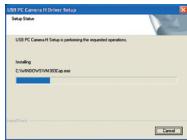
- Ked'je instalacny proces kompletny, zobrazi sa nasledujuce okno.
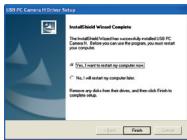
- Kliknite "Finish" na dokonçene instalácie. Na pracovné je ploche sa objivia konyk "HAmcap" a "Zoom"

HAMcap

Zoom
- Prioje USB kabel do Vašho počitača cze USB port a reşṭartujte počitač.
Používanie HAmcap
Po instalaci ovladača, možete preskumat nahladove obrázky a upravit nastavenia v okne pre nastavenia, ktoré najdete v software prilozhenemu k totom protoku.
Ukážka Obrazu
Kliknite na HMapc. Alternativne, spustite program cez "Start" menu. V oboch pripadoch sa Vam zobrazi nasledujuce okno.

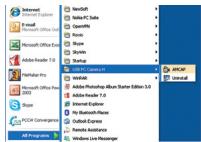
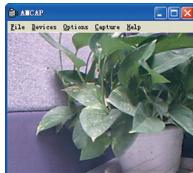
Ak sa obrazok HAmcap nezobrazil, prosim nastavte "Preview" moznost, ktoru najdete v "Options" menu:
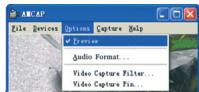
Popis Zariadenia
Otvorte si "Devices" menu a nastavte "USB PC Camera H".
Váčsinu nastavení je možné upravit v totom menu.
Pokročile nastavenia
DICOTAC Contact posktyuje speziale efekty pre obrazy a video. Najdete tam 15 nastaveni spezialnych efektov, co Vam umožné Jednoduché fungovanie a efektivenješiu upravu obrazov.
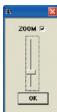
Popis nastavitel'neho ohniska:
DICOTA Contact möze poskytova' 10 roznych nastaviteńych ohniskovych funkci pod Roziljenim CIF(352×288), spolu s digitálnou nastavovacou ikonou Obraz umozhnej vysoké príblizzenia a spezialny filter prispieva k vysokéj kvalite obrazu, Pozrìte na kontrolné panel strany und nastavte ohnisko pamocou ^+ + alebo nastvade digitálnu nastavovaciu ikonu.
Poznanka: podporuje Instant Messenger v rozlišeni 352x288, 320x240, 176x144, 160x120 atf.
Kontrola pripojenia kamery
- Pripojte USB kabel do USB Porto na Vasom počităci.
- Restartujte Váš počitac po dokončeni instalacia.
- Dvoj klinkite "My Computer" > Control Panel > System > Device Manager > Imaging Devices; ak vidite "USB PC Camera H", tak vaša camera je ušpešne nainstalovană.
Pre Windows 2000/XP:
Rozkliknine "My Computer" > Control Panel > System > Hardware > Device Manager > Imaging Device; po zobrazeni "USB PC Camera" je Vasa kamera uspešne nainstalovană.
Odinstalovanie ovladača
Klinikte "Start" a zvolute "Programs". Zvolute "USB PC Camera H" > "Uninstall" a Postupujte podfa strukcik.


Riešenie Problemov
Otázka 1: Pocitacnevie najst DICOTA Contact
Riesenie: Skontrolujte, Č operacné systém počitača, BIOS alebo USB port nemaju nejuků poruchu alebo, Č sa chbyevnyskymi počas instaláčie.
Kroky: Windows 95 nepodporuje USB porty. Potrebujete siactualizovat Váš operacné systém na Windows 98 alebo lepší kvoli podpore USB portov a uistí ša,Žnestavence BIOS a USB nastavenia su pristupné.
Ak problemě stlé pretréváva, pripoje prostím DICOTA Contact ku Vášmu počitaču czéiny USB zaśuvku.
Metoda 1: Uistite sa, ze je ovladač správn nainstalovaný.
Metóda 2: Uistite sa, ze moznost "Preview" pod "Option" yberrom je zăskrtnuty a použity.
Metoda 3: Ak je operacny system VaSho pocta prva verzia WIN 98, potom je nutru jeactualizov na WIN98 SE alevo vyssiu alebo stiahnut Direx8.0 alebo vyssiu verziu, nainstalov zu r'austrovat va Sa poctac.
Otázka 6: Internetové video nebeží hladko
Záležitost je spósoberná dvoma pričinami:
1) Akúltány sírká pásma internetu je nedostatóćna a doporučujeme Vám modifikovat nastavenia konferencia na zniženie vyüzivanía pásma alebo znižt počet programov beziacich na Vaśom počitáč.
2) Skontrolite CPU frekvenciu na Vašom pociţă a ak je prilí ŵyskă,ZNižte ji ukončenimi niektorych programov na Vašom pociţăi.
Otazka 7: Preco sa ma system stale ptya, ci nechem nainstalovat ovladac, aj ked so um a urobil?
Pretoze ste pripojili DICOTA Contact pred instalaciu ovladača.
Prosim postupujte podla nasledujucich krokov.
- Odpjte DICOTA Contact od Vasho počitáča.
- Odinstalujte predosly HAmcap ovladač.
- Reşartujte Văs počitač.
- Instalujte ovládač.
- Restrtujte Váš počitač.
- P保利 DICOTA Contact ku Văsmu počitaču a nechajte ho najst zariadenie automaticKY.
- Reşartujte Văs poțitač, a všetko by malo byt' v poriadku!
Odvolanie:
Informáce v totom Dokumente mozbyt upravene benz opozorznenia. Vyrobca nevyjadril ziadna stažnosti ani zaruky (implicitne ci iné) sohladom na presnost a uplnot toto dokumenta u eine je vizhnom ropride zoypadnzy za ziadnu stratu zisku c majetkovu skod (tzn. ani skod odbornu, nahodnu, nepriam apod.) Ziadna ccast toto dokumentu nemsie byt reproducovanova c prenasana (vysielenla) v ziadnej forme a zhadinymi prostriedkami (elektronicky ani mechanicky), vratane kopirovania, nahrávania (zapisovania) alebo prepisovania informaci y vyhladávania v informáchnych systemoch bez vyslovného pisomného suhlasu vybrocu.
Zakaznicky servis:
Pokita budete mat akykofvek problem s produktom DICOTA Contact, Kontaktuktje nasyposnin na info@dicota.cz alebo na strankach www.dicota.com.
Záruka 2 roky. Viac informáciNJajdete na internetovych stranskach: www.dicota.com.
Vsetky produkty a software zmienen hore s u registrostanene ak ochrannne zamnyi plisluchnych vlastnikov. S vyhradou na omyl.

N1879


Tento symbol (označeni prěskrtnutého odpadkového kõse - WEEE Annex IV) 1 označuje možnost třiděného sbéru odpadu elektrických a elektronických součastek v zemich EU. Prosim neodhazujte tento vyrobek do smíseného odpadu. Prosim doržujte nažerínsbéru a vraceni odpadu dle reguli príslusného stavú.