
CONTACT - Kamera internetowa DICOTA - Bezpłatna instrukcja obsługi
Znajdź bezpłatnie instrukcję urządzenia CONTACT DICOTA w formacie PDF.

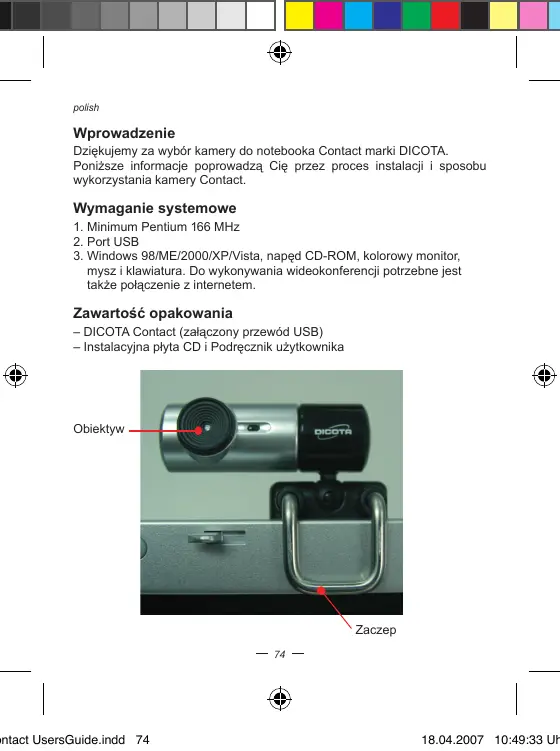


| Typ produktu | Kamera internetowa do laptopa |
| Marka | DICOTA |
| Model | CONTACT |
| Czujnik | CMOS 1/4", 640×480 pikseli |
| Częstotliwość obrazu | 30 klatek/s (640×480, 800×600, 320×240, 160×120) |
| Obiektyw | F=2.4, f=4.9 mm, kąt widzenia 54° |
| Ustawianie ostrości | Autofokus (30 cm do nieskończoności) |
| Obsługiwane rozdzielczości | 800×600, 640×480, 352×288, 320×240, 176×144, 160×120 |
| Podłączenie | USB |
| Minimalna konfiguracja | Pentium 166 MHz, port USB, Windows 98/ME/2000/XP/Vista, napęd CD-ROM |
| Zawartość opakowania | Kamera internetowa, kabel USB, płyta CD z instalacją, instrukcja, klips montażowy |
| Zasilanie | Przez port USB |
| Funkcje specjalne | 15 efektów specjalnych, 10 funkcji ostrości (CIF 352x288), zoom cyfrowy |
| Kompatybilność z komunikatorami | Rozdzielczości 352×288, 320×240, 176×144, 160×120 |
| Zaawansowane ustawienia | Jasność, kontrast, balans bieli, automatyczne oświetlenie |
| Gwarancja | 2 lata |
Często zadawane pytania - CONTACT DICOTA
Pytania użytkowników dotyczące CONTACT DICOTA
0 pytanie dotyczące tego urządzenia. Odpowiedz na te, które znasz, lub zadaj własne.
Zadaj nowe pytanie dotyczące tego urządzenia
Pobierz instrukcję dla swojego Kamera internetowa w formacie PDF za darmo! Znajdź swoją instrukcję CONTACT - DICOTA i weź swoje urządzenie elektroniczne z powrotem w ręce. Na tej stronie opublikowane są wszystkie dokumenty niezbędne do korzystania z urządzenia. CONTACT marki DICOTA.
INSTRUKCJA OBSŁUGI CONTACT DICOTA
Przewodnik uzytkownika
Kamera do Notebook
slovkian
Manuál
Ponizske informace poprowadză Cie przyez proces instalacji i spojobu wykorzbystania kamery Contact.
Wymaganie systemowe
- Minimum Pentium 166 MHz
2.Port USB - Windows 98/ME/2000/XP/Vista, naped CD-ROM, kolorowy monitor, mysz i klawiatura. Do wykonywania wideokonferencji potrzebne jest takze polaczenia z internetem.
Zawartosc opakowania
- DICOTA Contact (załuczony przyzwód USB)
-Instalacyjna plyta CD i Podrcznik uzytkownika
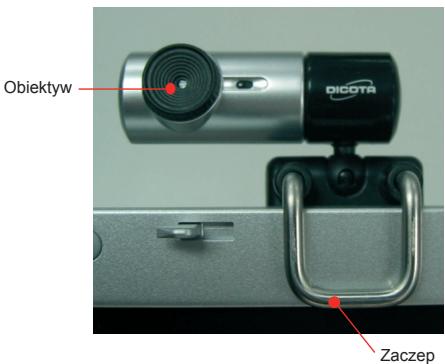



Specyfikacja
| Matryca: | 1/4" CMOS, 640×480 pixels |
| Prędkość: | 30 fps @640×480, @600×800, @320×240, @160×120 |
| Obiektyw: | F=2.4, f=4.9 mm |
| Kąt widzenia: | 54 stopnie |
| Ostrość: | Ostrość autom., 30cm do nieskończoność |
| Ekspozycja: | Automatyczna |
| Balans bieli: | Automatyczna |
| Rozdzielnośćść zdjeść.: | 800×600, 640×480, 352×288, 320×240, 176×144, 160×120 |
| OśdwieZNanie: | 50 Hz, 60 Hz, brak |
| Zȩcze | Port USB |
Instalacja sterowników
UWAGA: PRZED instalacja DICOTA Contact nały odinstalowej wszystkie(inner kamery. NIE NALEZY PODLACZAC DICOTA Contact DO KOMPUTERA PRZED INSTALLACJA STEROWINKIOW!
- Umięs zalacznata pły CD w nap三点 CD-ROM: automatycznie otworsy są okno. Klikni "next"aby Rozpoczarc instalacja sterowników.
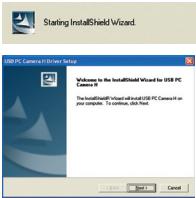

- Postepuj zgodnie z instrukcjami povajwajcymi sie na ekranie w celu przypostawadzenia instalacji.
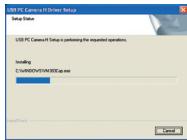
- Po zakończeniu instalacji pojawi sie nastepujuce okno.
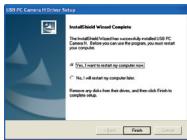
- Klinknj "Finish" aby zakończyć instalacja. Na pulpicie pojawia są ekony "HAmcap" i "Zoom".

- Podlacz przewod USB do portu USB komputera i uruchom poniewie komputer.
Uzycie HAmcap
Po instalacji sterowników przyłądacja zȩjeść i konfigurowaN obr w oknie ustawien dostepnym w pakiecie oprogramgowania dostarczonym z produktem.
Przeglad zdjec
Klinnik w ikonna znajdujca sie na pulpicie aby uruchomic aplikacja HAmcap. Jeonna dazu uruchomic ja z menu "Start". W obu przypadikach pajwi si pionisze okno:

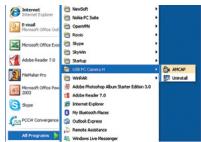
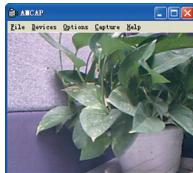
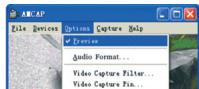
Jezeli obr w HAmcap sie ne jojawi, wybierz "Preview" z menu oppci "Options":
Opis urzadzenia
Przejdz do menu "Devices" i wybierz "USB PC Camera H".
Konfiguracja wlasciwość
Przejdt do menu "Options" i wybierz Video Capture Filter" Pojawi są okno konfiguracji wȩsiwość:
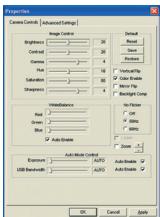
Większość zaawansowych ustawien要去być okreslona tutaj.
Ustawenia zaawansowane
DICOTA Contact umozliwa zastosowanie efektów spezialnych na zdjeciach i filmach. Dostepne jest 16 rodzajów efektów pozwalajych na latwa oblsuge i wydajna edyjc zdjec.
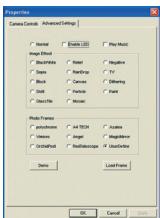
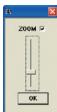
DICOTAC Contact zapewnia 10 róznych ustawien ostrosci przy Rozdzieci空气质量 CIF (352×288) przy konfigurowalny pocomy oprogramwomania Zmienne poziomy zoomu zdjeć i spej肉类 filtry czynia obradbie przyzejysztsy. Otwrz odno kontrloviustawoz污染防治 ostrosc za pocma przyczisków ++ -- Zoom lub swaka.
UWAGA: Zapewnienne jest wspartie komunatorów w rozdzielcosciach 352×288, 320×240, 176×144, 160×120 itd.
Sprawdzanie polaczenia z kamera
- Podłucz przywośd USB do Portu USB komputera.
- Uruchom ponownie komputer po zakończeniu instalacji.
- Kliknij dwukrotnie wikonne "Moj komputer" nastepnie Panel sterowania > System > Menedzer urzadzen > Urzadzenia do obrazowania; juicesznajduje sie tu wpis "USB PC Camera H",amera zostala zaintalowsana prawidlowo.
W Windows 2000/XP:
Kliknij dwukrotnie w ikone"Moj komputer" nastepnie Panel sterowania > System > Sprzet > Menedzer urzadzei > Urzadzenia do obrazOWania; jezeli znejduje sie tu wpiis "USB PC Camera H",amera zostala zinstalowana prawidlowo.
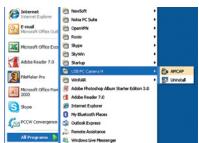
Odinstalowanie sterowników
Klinnij menu "Start" na pasku zadań i wyjbierz "Programy". Wyjbierz "USB PC Camera H" > "Uninstall", a nastepnie postepuj zgodnia z instrukcjami pojawijczymi są ekranie.


Rozwiazywanie problemów
Problem 1: Komputer nie wykrywa DICOTA Contact
Rozwiazanie: Sprawdzczy system operacyjni, BIOS i port USB kompute-era n sie uzskodzone i czy nie wystepuja blwy d wczase instalacja.
Postepowanie: Windows 95 nie obsluguje portów USB. Musisz zaktualizowac system operacynji do Windows 98 lub nowszego aby uzyskac obluge portów USB. Upewnij są tkawe, ze prawidlowo skonfigurowany jest BIOS, ktory udostepnia porty USB. Jeźeli problem nie mia spróbuj podlaczyc DICOTA Contact przy inny port USB.
Problem 2: Obraz jest zbyt ciemny lub zbyt jasny
Rozwiazanie: Dostosuj poziom jasnosci i kontrast.
Postepowanie: DICOTA Contactmightbezyczula na wplyw swiatla, sugeru-jemy lepszowe sweitlenie obiectu lub zmiezi zrodla swiatla.
Problem 3: Kolory sa nieprawidlowe
Problem: Po instalacijs obraz nie jest prawidlowy. Czy kolory składowsdzialaja prawidlowo?
Rozwiazanie: Dostosuj ustawienia kolorów opdowiednia dla danego filmu lub przywoć ustawienia domyśline "default".
Problem 4: Pusty lub czarny ekran
Objawy: Podczas korzystania z kamery po povjawienu i sie ramki okna obraz jest pusty lub czarny.
Rozwiązanie 1: Upewnj sie, ze sterownik zainstalowane są prawidów.
Rozwiaganiez 2: Upewnij sie, ze opcjia podgladu "Preview" z menu "Option" zostafa wączenia.
Rozwianganie 3: Ježeli komputer zestal wyposzaźny w pierwysz są wersje systemu operacyjngo Windows 98 musiszactualizowac system do wersji 98 SE lub nowszej lub zainstawoc DirectX8.0 lub nowszy i ponownie uruchomic komputer.
Problem 5: W czasie korzystania pojawia sie niedieski ekran
Rozwiaganie 1: Sprawdźczy zasilanie w porcie USB jest stałe, gdyż DICOTA Contact jest czula na wptyw wahar zasilania. Jeźeli zasilanie jest zbyt duze moga powstawac—togo typu problemy. Możesz wykorzystać inny komputer aby to sprawdzić.
Rozwiazanie 2: Sprawdź zcy nie zachodzi konflikt pomieźdy sterownikami innych urzadzenia i DICOTA Contact.
Problem 6: Przesyl sygnalu video przy internet nie jest wystarczajaco plynny
Problem tenAPEWNIKAcZDWOCHprzyczyn:
1) Poziom transferu w Twojei sieci jest niewystarczajcy i sugerujemyzmiane ustawien transmisji w programie lub zmiejszenia liczbydzialajacych aplikaci.
2) Sprawdź poziom użyszcu procesora. Jeźeli jest zbyt wysoki zmniejsz go przyzmiejszenia liczby dzialajacych translacjiki.
Pytanie 7: Dlaczego system za kazdym razem prosi mnie o instalacja sterowników mimo, zej uż to probleim?
Odpowiedz: Ponieważ podaczyś DICOTA Contact przed instalacja sterowników. Wykonaj ponijsze kroków welu powórzencia instalacja:
- Odlacz DICOTA Contact od komputera
- Odinstaluj sterownik HAmcap
- Uruchom ponownie komputer
- Zainstaluj sterowniki
- Uruchom ponownie komputer
- Podlącz DICOTA Contact do komputera i pozwól, aby komputer znalazi sprz)];
- Uruchom ponownie komputer i problem powinien znikac!
Zastrzezenia
Informacja w tym dokumenciMZeby przemiotem modyfikacja. Produz czastrzega siebie prawo do przypegowadzania zmian w dokumencie bez informwomania o tym faktiek. Zadna czesc Dokumentu nieMZe mozy powielana lub przesylana w jakiejkolwiek formie lub przypadku, elektronicznie lub Mechanizcnie, wczacajc w to fotokopicn, nagrania lub systemy nagrywania i odzyszkiwnia informaciBX bez pisemnej zgody producenta.
Obslugackaienta:
W przypadku napotkania jakiegokolwiek problemu z myssa Contact prosomy o kontakt z locznamy dystrobutom,partnerem lub sprzedawca, lub przesilj spoje pyanie pod adres info@dicota.com.
Gwarancja dwuletnia. Prosze zapoznać sie z trecsica naszej gwarancji w internecie: www.dicota.com
Wszystkie produkty oraz oprogramawanie wspomniane wyzej są zarejeżestrowanymi znakami towarowymi poszczegrólnych wlascieli. Pomylki lub przyoczenia wykluczzone.

N1879


Ten symbol (przekreslony symbol koska na smieci zgodny z WEEE Aneks IV) wskazuje na oddziene przechowywanie odopdkow sprzetu elektronicznegwo w krajach EU. Prosze nwe ywurzać sprzetu elektronicznego do domowo go smietnika. Prosze wykorzysta三点pne w posczegońnych krajach systemy zbierania i przemwarzania tego rodzaju odopdków.


slovkian
Uvod
Dakujeme, ze ste si kupili "Contact" Notebookovu Webov'u cameru od firmy DICOTA.
Nasledujuce strany Vam poskytnu informacao o instalacii a pouzivani "Contactu."