
COPIA 9020 - Kopierer OLIVETTI - Kostenlose Bedienungsanleitung
Finden Sie kostenlos die Bedienungsanleitung des Geräts COPIA 9020 OLIVETTI als PDF.



| Produkttyp | Bürokopierer |
| Marke | Olivetti |
| Modell | COPIA 9020 |
| Abmessungen (L × B × H) | 697 × 617 × 541 mm |
| Gewicht | 58 kg |
| Stromversorgung | 230 V, 50 Hz, 15 A |
| Leistungsaufnahme | Im Betrieb: ca. 1.500 W (geschätzt); Standby: Energiesparfunktion |
| Kopiergeschwindigkeit (A4) | 20 Kopien/min |
| Kopiergeschwindigkeit (A3) | 11 Kopien/min |
| Erste Kopie | 8 Sekunden (A4, oberes Fach) |
| Aufwärmzeit | Ca. 30 Sekunden bei 20 °C |
| Maximale Anzahl Kopien | 99 |
| Feste Reproduktionsfaktoren | 1:1, Verkleinerung 1:0,707 (A3→A4), Vergrößerung 1:1,414 (A4→A3), Zoom von 50 % auf 200 % |
| Papierformate | B5, B5R, A4, A4R, B4, A3 |
| Standard-Papierkapazität | 2 Magazine mit je 250 Blatt + Mehrzweckzuführung mit 50 Blatt |
| Papiergewicht | 64 bis 128 g/m² (Mehrzweckzuführung) |
| Verfügbare Optionen | Automatischer Dokumenteneinzug (ADF), Sortierer 10/20 Fächer, Sortierer-Heftgerät 10 Fächer, Kopienzähler, Großraummagazin (1.000 Blatt) |
| Regelmäßige Wartung | Reinigung der Glasplatte, der Abdeckung, des Koronadrahts und der Transport-/Trenneinheit |
| Austausch von Verbrauchsmaterialien | Tonerkartusche (Einkomponenten-Toner), Heftklammern für Sortierer-Heftgerät |
| Sicherheit | Einstellbare automatische Abschaltung (10 Min. bis 2 Std.), Energiesparfunktion, Stau- und Fehleranzeigen |
Häufig gestellte Fragen - COPIA 9020 OLIVETTI
Benutzerfragen zu COPIA 9020 OLIVETTI
0 Frage zu diesem Gerät. Beantworten Sie die, die Sie kennen, oder stellen Sie Ihre eigene.
Eine neue Frage zu diesem Gerät stellen
Laden Sie die Anleitung für Ihr Kopierer kostenlos im PDF-Format! Finden Sie Ihr Handbuch COPIA 9020 - OLIVETTI und nehmen Sie Ihr elektronisches Gerät wieder in die Hand. Auf dieser Seite sind alle Dokumente veröffentlicht, die für die Verwendung Ihres Geräts notwendig sind. COPIA 9020 von der Marke OLIVETTI.
BEDIENUNGSANLEITUNG COPIA 9020 OLIVETTI
Alle Rechte vorbehalten
ITALIANO

EXECUTION ET TRI DES COPIES EN MODE SORT
EXECUTION ET TRI DES COPIES EN MODE GROUP
EXECUTION ET TRI DES COPIES EN MODE SORT
EXECUTION ET TRI DES COPIES EN MODE GROUP
EXECUTION TRI ET AGRAFAGE EN MODE STAPLE-SORT
Der Hersteller besteht sich das Recht vor, jederzeit und ohne vorherige Mitteilung Änderungen an dem in thisem Handbuch beschriebenen Produkt vorzunehmen.
Die Qualitätsanforderungen these Products werden durch die €-Kennzeichnung bescheinigt, die am Produkt angebracht ist.

Wir möchten Sie daraufhinheiten, daß folgende Aktionen die oben bescheinigte Konformität und die Eigenschaften des Produkts beeinträchtigen können:
Falsche Stromversorgung;
- Installations- oder Bedienungsfehler bzw. Nichtbeachtung der Hinweise in der Bedienungsanleitung, die mit dem Produkt geliefert wurde;
- Das Auswechseln von Bauteilen oder Originalzubehör durch Unbefugte oder das Ersetzen durch Teile, die nicht vom Hersteller anerkannt werden.
INHALTSVERZEICHNIS
VOR GEBRAUCH
Seite
Wichtige Hinweise zur Aufstellung und Bedienung 1
Hauptbestandteile des geräts 2
Bedienungskonsole 2
KOPIERVORGANG
Standardkopiervorgang 4
Programmieren der zeit bis zum automatischen abschalten 5
Einstellen der Kopienanzahl 5
Regulieren der Belichtung (Hell/Dunkel) 5
Wahl des Formats der Kopie 6
Verkleinerungen und Vergrosserungen 6
Benutzung des Mehrfachpapierzuführers 7
Kopieren von nebeneinanderliegenden Seiten auf separate
Blätter 8
Kopieren auf spezielle Unterlagen 8
Manuelles doppelseitiges Kopieren 9
ANZEIGEN/NACHFULLEN/ENTFERNEN
Anzeigen 10
Papier Nachfullen 10
Enfernen steckengebliebener Blätter 11
Nachfällen des Toners 13
WARTUNG/ZUBEHÖR/TECHNISCHE DATEN
Eingriffe durch den Bediener 14
Periodische Reinigung 15
Verbrauchsmaterial und optionales Zubehör 16
Allgemeine Merkmale 17
OPTIONALE EINHEITEN
ADF (Automatischer Originaleinzug) 17
Sorter 10/Sorter 20 20
SortermitHefteinheit10 23
Kontrollkopienzahler 28
LCT Papierkassette (Large Capacity Tray) 29
ABBILDUNGEN
Bedienerkonsole (Abbildung A Umschlagseite)
Maschinengrundmodell (Abbildung B Umschlagseite)
Optionen (Abbildung C/D/E/F/G Umschlagseite)
ANWEISUNGEN FÜR DEN GEBRAUCH DES HANDBUCHS
Aufbau des Handbuchs
Das die verschiedene Funktionen des Fotokopiergeräts betreffende Informationsmaterial besteht aus vier Teilen:
- Vor dem Gebrauch
- Kopieren
- Anzeigen/Nachfüllen/Entfernen
- Wartung/Zubehör/Technische Daten
Der letzte Teil, "Optionen", enthalt alle Hinweise zu den verschiedene kundenspezifischen die optionalen Einheiten einschließlich Konfigurationen des Fotokopiergerats.
Graphische Darstellungen
Alle Abbildungen zu den Vorgängen sind im Text eingegliedert.
Auf der internen Umschlagseite dagegen befinden sich die Abbildungen der Konsole, der Hauptbestandteile des Geräts und der optionalen Einheiten.
Tasten
In der vorliegenden Bedienungsanleitung folgt auf die Bezeichnung der Taste jeweils der Buchstabe A (der für die graphische Darstellung steht) und eine Nummer mit Bezug auf die Bedienungskonsole.
WICHTIGE HINWEISE ZUR AUFSTELLUNG UND BEDIENUNG
Die Temperaturverhältnisse beeinflussen die Funktionstüchtigkeit des Fotokopiergeräts. Zu vermeiden ist die Wahl eines Standortes, der folgende Merkmale aufweist:
- Zu hohe oder zu niedrige Temperaturen oder Feuchtigkeit wie in der Höhe eines Wasserhahns, eines Boilers, einer Luftbefeuchtungs- oder Klimaanlage, einer Hezung oder eines Ofens.
- Direkte Sonneneinstrahlung (wenn keine andere Möglichkeit besteht, muß das Gerät durch Vorhänge vor der Sonne geschützt werden).
- Ungenügende Luftung Staubige Umgebung oder Höhe von ammoniakhaltigen Gasen, Alkohol oder Verdunnungsmitteln.
- Vibrationsgefahrdete Standorte, unstabile Unterlagen.
- Plötzlichen Temperaturschwankungen ausgesetzte Standorte.
Die Qualität der Kopie konnte durch das sich im Innern des Geräts bildende Kondensat beeinträchtigt werden, wenn ein Gerät längerere Zeit in einer kühlen Umgebung gestanden hat, die sich in kürzer Zeit erwartmt.
- In der Höhe eines Fernseh- oder Radiogeräts, eines Computers oder anderer elektronischer Geräte.
Sicherer Netzanschluß
- Das Fotokopiergerät ist an eine 220/240 V Steckdose (Wechselstrom, mindestens 15 A) anzuschließlich.
Die Steckdose sollte geerdet, leicht zuganglich und ausschließlich für das Fotokopiergerät vorgesehen sein. - Das Anschlußkabel so verlaufen setzen, daß nicht daraufufgetreten wird. (Der Einsatz von beschädigten Kabeln konnte Störungen hervorrufen.)
- Der Netzschalter hat ausschließlich bedienungstechnische Funktionen. Das Fotokopiergerät wird erst durch Herausziehen des Netzkabels vollständig abgeschaltet.
Aufstellungsbedingungen
- Mindestens 10 cm müssen zwischen dem Fotokopiergerät und einer Wand liegen, damit die hintere Saugluftung freiiegt.
- Beidseitig des Fotokopiergerats genug Raum freilassen, um problemos kopieren zu konnen.
Vor Änderung des Standorts
Die elektrischen Eigenschaften des Geräts sind auf einem auf der Rückseite des Geräts angebrachten Schild aufgeführ. Soll der Standort des Geräts verändert werden, müssen die Spannungsverhältnisse überprüft werden. Sollen diese nicht für den Anschluß geeignet sein, ist die Verkaufsstelle zu benachrichtigen.
Vorsichtsmaßnahmen
- Das Gerät weder auseinandernehmen noch Änderungen unterwerfen.
- Das Original sorgfältig von Büro- oder Heftklammern befrei, um zu vermeiden, daß diese in das Gerät fallen.
- Der Fixierbereich ist sehr heißt: vorsichtig heranbegeben.
- Wahlend des Kopiervorgangs weder das Gerät ausschalten noch die vordere Klappe öffnen, um einen eventuellen Papierstau zu vermeiden.
- Keine Sprays in der früheren Umgebung des Fotokopiergerats benutzen.
- Sollte das Gerät nicht einwandfrei Funktionieren, ist das Kapitel EINGRIFFE DURING DEN BEDIENER einzusehen. In den meisten Fällenläßt sich das Problem danach beseitigen. Sollte dies nicht möglich sein, ist das Gerät auszuschalten, das Netzkabel aus der Steckdose zuziehen und den Kundendienstfachmann zu benachrichtigen.
- Bei Mißbrauch, unsachgemäßer Aufstellung, Anschluß an nicht zugelassene Geräte, Verwendung nichtoriginaler Zubehörteile und bei Beschädigungen, die von nicht bevollmächtigten Personen verursacht wurden, übernimmt der Hersteller keine Haftung.
HAUPTBESTANDTEILE DES GERÄTS (B Einbanddecke intern)
- Originalabdeckung
- Kopienausgabefach
- Bedienungskonsole
- Kontrollkopienzahler
- Netzschalter
- Auflag des Mehrfachpapierzuführers
- Mehrfachpapierzuführer
- Papierzufuhrkassette
- Belichtungsplatte
- Eichvorrichtung
- Griff der Fixiereinheit
- Bürste
- Sperrhebel der Papierübertragungseinheit
- Reinigungsstab der Ladekoronaeinheit
- Sperrhebel der Entwicklungsinheit
- Rechte Klappe
- Entwicklereinheit des schwarzen Toners
- Übertragungs- bzw. Trennkoronaeinheit
BEDIENUNGSKONSOLE (A Einbanddecke intern)
| BESCHREIBUNG | FUNKTION | |
| 1 | Anzeige Betriebsart Sort | Zeigt das Sortieren der Reihenfolge nach an |
| 2 | Anzeige Betriebsart Staple-Sort | Zeigt das Zusammenheiten der Kopien an |
| 3 | Anzeige Betriebsart Group | Zeigt das Sortieren in Gruppen an |
| 4 | Taste Sort/Group/Staple-Sort | Wählt die Betriebsarten: Sort, Group oder Staple-Sort |
| 5 | Anzeige der Betriebsart Separat Kopieren | Zeigt die Wahl der Betriebsart Separat Kopieren an |
| 6 | Taste Separat Kopieren | Wählt das Kopieren des Orginals auf zweieparaten Seiten |
| 7 | Anzeige der festeingestelltten Wiedergabefaktoren | Zeigt die festeingestelltten Faktoren an |
| 8 | Anzeige AUTO und Anzeige des Formats | Zeigt das automatisch eingestellte Blattformat (AUTO) oder das gewählte Format an |
| 9 | Anzeige Papierstau | Zeigt ein steckengebliebenes Blatt an |
| 10 | Anzeige Steuerkarte | Zeigt an, daß die Steuerkarte nicht eingesetzt oder nicht gelesen wurde |
| 11 | Anzeige Papier nachfüllen | Zeigt an, daß Papier nachgeführt werden muß |
2
| 12 Anzeige Toner nachfüllen | Zeigt an, daß Toner nachgeführt werden muß |
| 13 Anzeige AUTO ZOOM | Zeigt das automatisch eingestellte Wiedergabeverhältnis an |
| 14 Display | Zeigt die Anzahl der Kopien oder das Wiedergabeverhältnis an |
| 15 Reset-Taste | Rückstellung auf den Ausgangszustand |
| 16 Clear/Stop-Taste | Löscht die Eingabe und unterbricht den laufenden Kopiervorgang |
| 17 Helligeitsregler | Reguliert den Farbston der Kopie |
| 18 Taste Automatische Belichtigung | Reguliert automatisch den Farbston der Kopie |
| 19 Anzeige Automatische Belichtigung | Zeigt die Wahl der Betriebsart Automatische Belichtigung an |
| 20 Taste Festeingestellte Verkleinerungen | Zur Wahl der festeingestellten Verkleinerungen |
| 21 Taste 1:1 | Währt das Wiedergabeverhältnis 1:1 |
| 22 Taste Festeingestellte Vergroßerungen | Zur Wahl der festeingestelltten Vergroßerungen |
| 23 Taste Wahl Papierzufahr | Währt die automatische Betriebsart der Papierzufahr, die Kassette, den Mehrfachpapierzuführer oder die LCT Kassette (Option) |
| 24 Anzeige Papierstaubereich | Zeigt den vom Papierstau betroffenen Bereich und die Art der Papierzufahr an |
| 25 Taste Zoom Automatik | Währt die Betriebsart Zoom Automatik |
| 26 Taste -Zoom | Währt Verkleinerungen bis zu 50% |
| 27 Zoom Anzeige | Zeigt die Wahl der Betriebsart Zoom an |
| 28 Taste Zoom+ | Währt Vergroßerungen bis zu 200% |
| 29 Taste zur Anzeige des Wiedergabeverhältnisses | Zeigt die Vergroßerung/Verkleinerung in Prozent an |
| 30 Print-Taste | Startet den Kopiervorgang |
| 31 Numerische Tasten | Zur Eingabe der Anzahl der Kopien |
| 32 Standby-Taste | Währt die energiesparende Betriebsart Standby |
STANDARDKOPIERVORGANG

1. Einschalten
Netzschalter auf "I" stellen.
Die Kontrollampe des Netzschalters leuchtet auf und die der PRINT-Taste (A-30) (grün) blinkt. Das Fotokopiergerät ist unmittelbar kopierbereit und akzeptiert jegliche Einstellung sowie die Eingabe Print.
Nach Beendigung der Vorwärmzeit (circa 30 sek) leuchtet die Kontrollampe der PRINT-Taste (A-30) (orange) weiter, während der Kopiervorgang automatisch ausgeführrt wird (vorausgesetzt, die PRINT-Taste (A-30) wurde in der Vorwärmphase betätig).
Bedingungen nach dem Einsatz des Fotokopiergeräts (Standard-Betriebsart)
Wiedergabeverhältnis: 1:1
Einstellung der Belichtung: automatisch
Papierzufuhr: automatisch
Anzahl der Kopien: 1
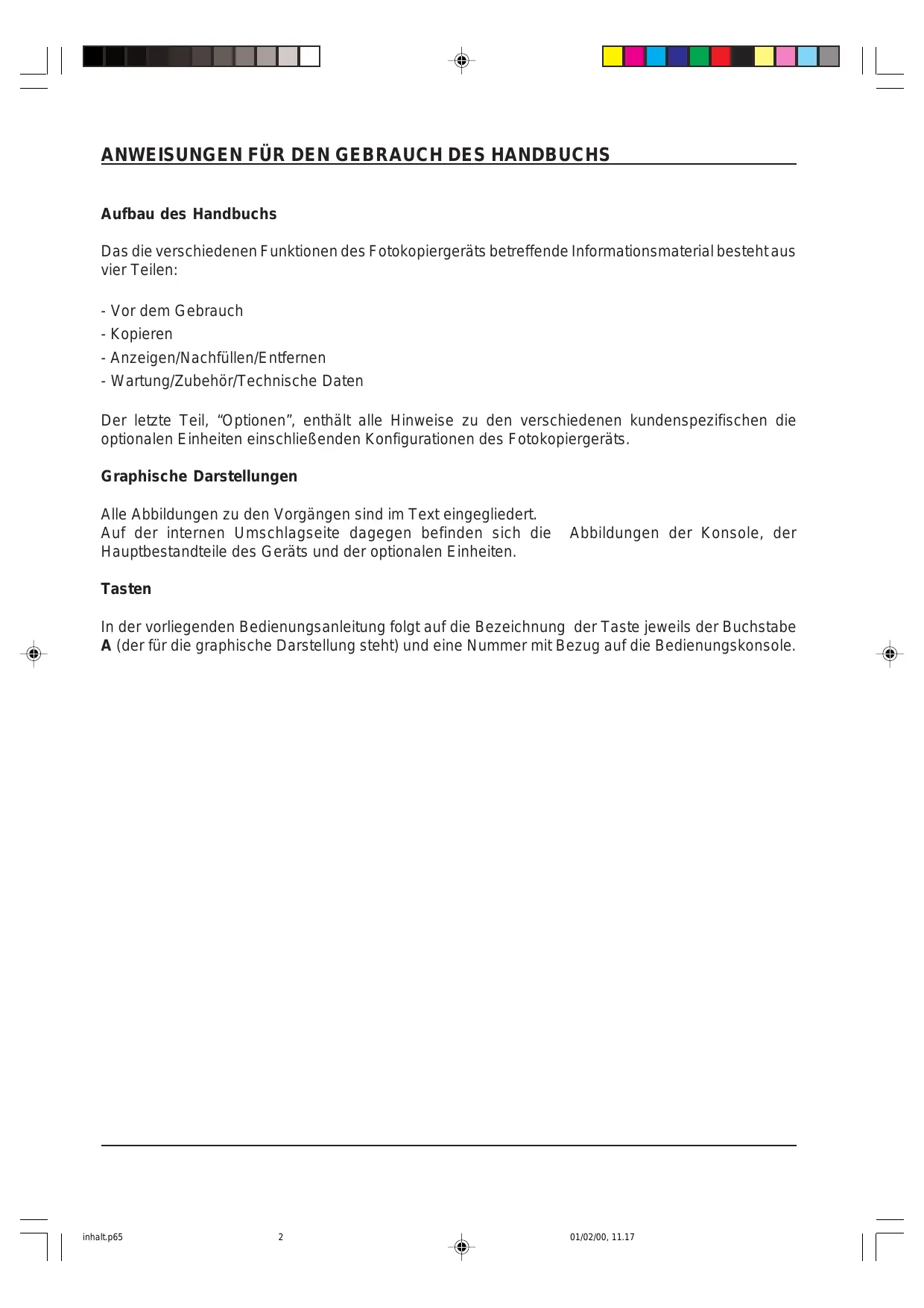
2. Einlagen des Originals
Die Originalabdeckung anheben, das Original mit der zu kopierenden Seite nach unten so auf die Belichtungsplatte legen, daß es auf die Markierung “ ” in der linken oberen Ecke zu liegen kommt.
3. Eingabe der Kopierbedingungen
Zur Verstellung der in der Standardbetriebsart vorgegebenen Kopierparameter sind folgende Abschnittteinzusehen:
Einstellen der Kopienanzahl (S. 5)
Regulieren der Belichtung (S. 5)
Wahl des Formats der Kopie (S.6)
Verkleinerungen und Vergroßerungen (S. 6)
4. Ausführung des Abzugs
PRINT-Taste (A-30) betätigten. Die Kontrollampe (orange) dieser Taste leuchtet während des Kopiervorgangs.
CLEAR/STOP-Taste
Zur Unterbrechung des laufenden Kopiervorgangs oder zwecks Veränderung der eingebenen Kopienanzahl ist die CLEAR/STOP-Taste (A-16) zu betätigten.
RESET-Taste
Zwecks Rückkehr zur Standardbetriebsart ist die RESET-Taste (A-15) zu betätigen.
FUNKTION DER AUTOMATISCHEN RÜCKSTELLUNG
Werden innerhalb einer Zeit von zwei Minuten keine Kopien angefertigt oder keine Tasten betätig, kehrt das Fotokopiergerät automatisch zur Standardbetriebsart zurück.
STANDBY FUNKTION (Energieeinsparung)
Wenn das Fotokopiergerät nicht benutz wird, sollte diese Funktion gewählt werden, da sie eine bedeutende Energieeinsparung erlaubt. Die STANDBY-Taste (A-32) betätgien, um die Funktion zu aktivieren (mit derselben Taste kann diese Funktion abgeschaltet werden).
Wenn these Funktion aktiviert ist, erlösen alle Kontrollampen der Konsole, nur noch die STANDBY-Taste und der Netzschalter leuchten.
Anmerkungen:
- Bleibt das Fotokopiergerät während eines längeren Zeitraums, z.B. dieGPCe Nacht, unbenutzt, sollte es abgeschaltet werden.
- Wird die Standby-Funktion deaktiviert um zu Kopieren, dann ist die Vorwärmzeit kürzer als die Zeit, die ein ausgeschaltetes Gerät zum Aufwärmen benötigen wurde.
STANDBY-AUTOMATIK FUNKTION
Wird das Fotokopiergerät für einen Zeitraum von 15 Minuten nicht gebraucht, aktiviert sich die Standby-Funktion von selbst. Auch in thisem Fall erlöschen alle Kontrollampen auf der Konsole.
Die STANDBY-Taste blinkt (orange), die Kontrollampe des Netzschalters leuchtet. Die Funktion wird durch erneute Betätigung der STANDBY-Taste (A-32) abgeschelt.
PROGRAMMIEREN DER ZEIT BIS ZUM AUTOMATISCHEN ABSCHALTEN
Wenn der Kopierer für 30 Minuten nicht benutzt wird, schaltet sich die Stromzufuhr automatisch ab. Der Kopierer kann durch Betätigten des Hauptschalters wieder eingeschaltet werden.
Die Zeit bis zum automatischen Abschalten kann von 10 Minuten bis zu 2 Stunden programmiert werden.
- Halten Sie die Taste A (A-19) fur mindestens 5 Sekunden gedrückt.
- Auf dem Display wird die Grundeinstellung für die Zeit bis zum automatischen Abschalten (A-4) angezeigt.
- Die gewünschte Zeit wird durch Betätigten der Tasten ZOOM + (A-28) - ZOOM (A-26) oder über die Zahlentasten auf dem Bedienfeld eingegeben.
- Auf dem Display wird die von Ihnen ausgewählte Zeit bis zum automatischen Abschalten (A-1 bis A-9) angezeigt.
| Display | A-1 | A-2 | A-3 | A-4 | A-5 | A-6 | A-7 | A-8 | A-9 |
| Zeit [min.] | 10 | 15 | 20 | 30 | 40 | 50 | 60 | 90 | 120 |
- Durch Betätigungen der Taste Sorter (A-4) wird die Einstellung gespeichert und das Programmiermenü verlassen.
Wenn der Kopierer nicht zu einer bestimmten Zeit ausgeschelt werden soll, kann das Menu durch Betätigter der Taste Reset (A-15) verlassen werden und die Einstellung wird nicht gespeichert.
EINSTELLLEN DER KOPIONANZAHL
Zur Eingabe der Anzahl der Kopien die NUMERISCHEN Tasten (A-31) benutzen. Es kann eine Anzahl von maximal 99 Kopien eingestellt werden. Soll eine falsche Eingabe berichtigt werden, ist die CLEAR/ STOP-Taste (A-16) zu betätigen. Danach eine neue Anzahl eingeben.
REGULIEREN DER BELICHTUNG (Hell/Dunkel)
Automatik
In der Betriebsart Automatische Kontrolle der Belichtung stellt das Fotokopiergerät die für das Original geeignete Belichtung automatisch ein.
Nach dem Einsatz befindet sich das Gerät in dieser Betriebsart (Standardbetriebsart), und die ANZEIGE AUTOMATISCHE BELICHTUNG (A-19) leuchtet auf. Zur Einstellung dieser Betriebsart nach einer manuellen Regulierung ist die Taste AUTOMATISCHE BELICHTUNG (A-18) zu betätigen.
Manuell
Die automatische Belichtung durch Betätigung der Taste AUTOMATISCHE BELICHTUNG (A-18) ausschalten - die ANZEIGE AUTOMATISCHE BELICHTUNG (A-19) erlischt - und den HELLIGKEITSREGLER (A-17) benutzen.
Um dunklere Kopien zu erhalten, ist der Cusor nach rechts zu schieben (dunkle Lunette).
Um hellere Kopien zu erhalten, ist der Cursor nach links zu schieben (helle Lunette).
WAHL DES FORMATS DER KOPIE
Automatische Wahl (Standardbetriebsart)
Das Fotokopiergerät wählt je nach Original und Wiedergabe-verhältnis automatisch das geeignete Format.
Nach dem Einschalten des Geräts erfolgt die Wahl des Blattformats automatisch. Zur Einstellung der Blattformat-Automatik nach einer manuellen Eingabe des Formats, wie folgt vorgehen:
- Das Original auf die Belichtungsplatte legen und die Originalabdeckung herunterklappen.
- Die Taste WAHL PAPIERZUFUHR (A-23) betätigten, bis die ANZEIGE AUTO (A-8) aufleuchtet.
Hinweise:
- Eine gemeinsätze Wahl der Betriebsarten Automatische Papierzufuhr und Zoom-Automatik ist nicht möglich.
- Ist das geeignete (automatisch gewählte) Blattformat nicht vorhanden, blinkt die Anzeige diesen Formats. Gleichzeitig leuchtet die Anzeige eines anderen Blattformats auf, das automatisch vom Fotokopiergerät gewählt wurde, um den Kopiervorgang beenden zu konnen.
Manuelle Wahl
Die Taste PAPIERZUFUHR (A-23) betätigten, bis das gewünschte Blattformat aufleuchtet.
VERKLEINERUNGEN UND VERGROSSERUNGEN
Für das Vergroßern oder das Verkleinern von Kopien kann der Bediener unter drei verschiedene Mänglichkeiten wahren: festeingestellter Faktoren, Zoom oder Zoom-Automatik.
Festeingestellte Verkleinerungen/Vergroßerungen
In dieser Betriebsart kann ein Original in Standardformat auf ein kleineres oder größeres Standardformat kopiert werden: z.B: A3 > A4 oder A4 > A3.
Möglichkeiten
max. 200% Vergroßerungen A4 >A3
Verkleinerungen A3 > A4 min. 50%
Die Taste FESTEINGESTELLTE VERGROSSERUNGEN (A-22) betätigten, um auf ein größeres Format zu kopieren.
Die Taste FESTEINGESTELLTE VERKLEINERUNGEN (A-20) betätigten, um auf ein kleinerer Format zu kopieren.
Zwecks Rückkehr zu dem 1:1 Wiedergabeverhältnis die Taste 1:1 (A-21) betätigen.
Verkleinerungen/Vergroßerungen mittels Zoom
Mittels Zoom und nach Wahl eines Wiedergabeverhältnisses zwischen 50% und 200% (Zunahme je 1% ) halten sich verkleinerte oder vergroßerte Kopien anfertigen.
Die Taste ZOOM +(A-28) betätigen, um das Wiedergabeverhältnis zu erhöhen.
Die Taste -ZOOM (A-26) betätigen, um das Wiedergabeverhältnis zu reduzieren.
Nach Betätigung der ZOOM-Taste wird das Wiedergabeverhältnis 2 Sekunden lang auf dem Display angezeigt.
Durch Betätigung der Taste ANZEIGE DES WIEDERGABEVERHÄLTNISSES (A-29) laßt sich die Anzeige des Wertes wiederholen.
Verkleinerungen/Vergroßerungen mittels Zoom-Automatik
Das Wiedergabeverhältnis wird je nach Höhe des Originals und Blattformat automatisch (durch das Fotokopiergerät) bestimmt. Durch Betätigung der Taste ZOOM-AUTOMATIK (A-25) laßt sich die automatische Einstellung des Wiedergabeverhältnisses aktivieren.
Nach Betätigung dieser Taste leuchtet die entsprechende Anzeige auf.
Hinweise:
Findet die Papierzufuhr manuell oder über die Universalkassette staat, kann die Zoom-Automatik nicht genutzt werden.
BENUTZUNG DES MEHRFACHPAPIERZUFUHRERS
Der Mehrfachpapierzuführer sollte benutzt werden, wenn keine Kassette mit dem gewünschten Blattformat eingesetzt wurde, oder für das Kopieren auf spezielle Unterlagen.
Der Mehrfachpapierzuführer kann bis zu 50 Blatt Papier (64 - 128 g/m²) aufnehmen.
Abfolge:
- Das Original auf die Belichtungsplatte legen.
- Die Taste WAHL PAPIERZUFUHR (A-23) betätigten bis die Anzeige der Papierzufuhr aufleuchtet.
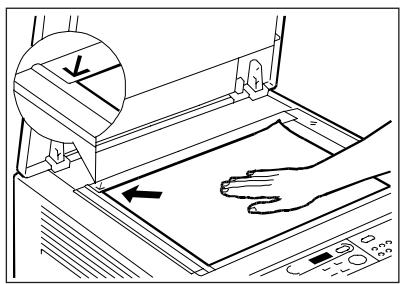
3. Die Abdeckung des Mehrfachpapierzuführers anheben.
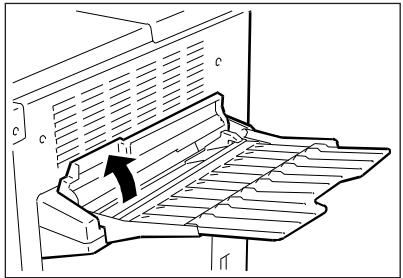
4. Die Blätter einlagen und die Führung auf das Format der Kopie einstellen.
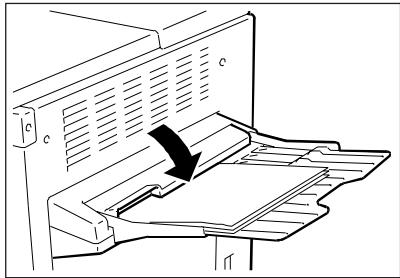
5. Die Abdeckung herunterklappen.
- Das Abziehen mit der PRINT-Taste (A-30) einleiten.
- Um am Ende des Kopiervorganges zur Papierzufuhr von Kassette überzugehen, ist die Taste WAHL PAPIERZU-FUHR (A-23) zu betätigten.
KOPIEREN VON NEBENEINANDERLIEGENDEN SEITEN AUF SEPARATE BLÄTTER
Dieses Verfahren wird angewendet, um nebeneinanderliegende Seiten von Buchern oder Zeitschriften auf zwei separate Blätter zu kopieren, ohne das Original umlegen zu müssen.
Außer dem dient diese Verfahren dazu, zwei A4 Formate gleichzeitig bzw. in einem einzigen Kopiervorgang zu kopieren.
Hinweise:
- Bei diesen Verfahren sollte die Papierzufuhr über Kassette (Format A4) gewählt werden.
- Bei Anwendung des Mehrfachpapierzuführers oder der ADF-Vorrichtung kann these Verfahren genutzt werden.
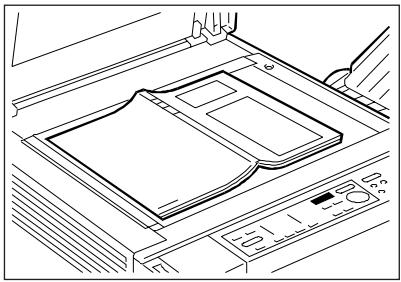
Abfolge:
- Die Taste SEPARAT KOPIEREN (A-6) betätigten.
- Das Original auf die Belichtungsplatte legen. Die Mitte des Buches muß auf die A4 Markierung und die höhere Seitenzahl links zu liegenkommen, damit die Kopien in richtiger Reihenfolge ausgegeben werden.
- Die Originalabdeckung schließen und die PRINT-Taste (A-30) betätigten. Will man mehr als zwei Kopien von jeder Seite erstellen, werden zuerst alle Kopien der linken Seite und dann alle Kopien der rechten Seite ausgeführrt.
- Nach Beendigung des Kopiervorgangs wird diese Betriebsart durch die Taste SEPARAT KOPIEREN (A-6) ausgeschaltet.
KOPIEREN AUF SPEZIELLE UTERLAGEN
Das Fotokopiergerät ist in der Lage, Kopien auf speziellen Unterlagen wie Transparentfolien, Postkarten oder selbstklebende Etiketten auszufahren.
Abfolge:
- Das Original in Übereinstimmung mit den Markierungen auf die Belichtungsplatte legen.
- Die Abdeckung des Mehrfachpapierzuführers anheben.
- Die speziellen Unterlagen einlagen und die Führung auf das Format einstehen.
- Die Abdeckung des Mehrfachpapierzuführers schlieben und die Taste WAHL PAPIERZUFUHR (A-23) betätigten.
- Die Anzahl der gewünschten Kopien mit Hilfe der NUMERISCHEN Tasten (A-31) eingeben.
- Das Abziehen mit der PRINT-Taste (A-30) einleiten.
Hinweise:
Die Beschreibung für das richtige Einlagen von Transparentfolien oder anderen speziellen Unterlagen befinden sich in den jeweiligen Verpackungen.
- Postkarten (Format A6) mösen waagerecht eingelegt werden.
MANUELLES DOPPESEITIGES KOPIEREN
Beispiel: Das Erstellen einer doppelseitigen Kopie von einem doppelseitigen Original.
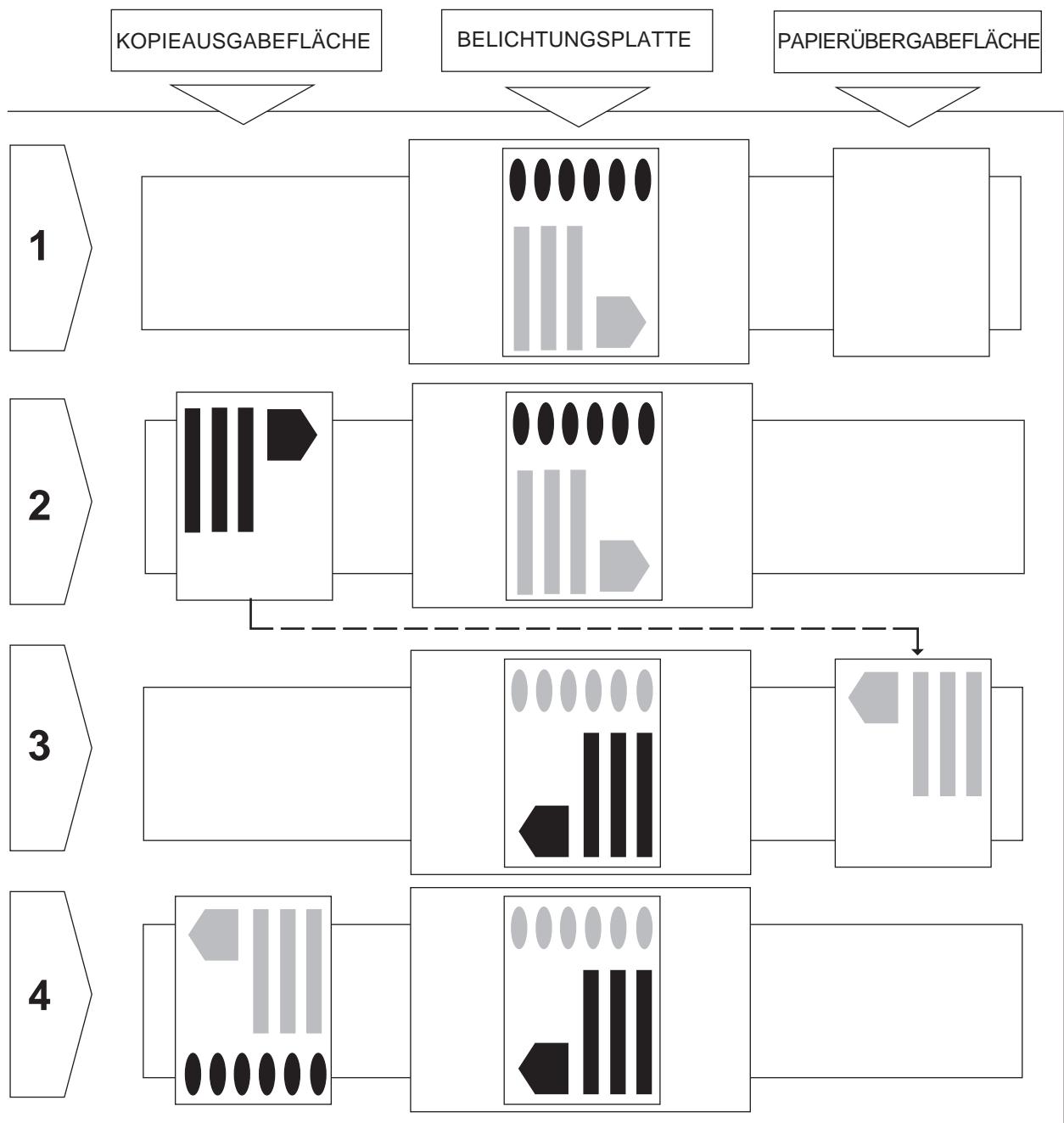
- Das Original auf die Belichtungsplatte legen und die PRINT-Taste (A-30) betätigten.
- Die Kopie (erste Seite) erstehen
- Das Original (andere Seite) laut Abbildung positionieren und die Kopie umgedreht (siehe Abbildung) in den Mehrfachpapierzuführer einlagen. Die PRINT-Taste (A-30) betätigten.
- Die Kopie (zweite Seite) erstehen.
ANZEIGEN

TONER
These Anzeige leuchtet auf, wenn Toner nachgewählten werden muß. Zwecks Nachfüllen mit Toner ist auf das Kapitel "Nachfüllen des Toners" auf Seite Bezug zunehmen.

PAPIER
These Anzeige leuchtet auf, wenn in der gewährten Vorrichtung (Kassette, Mehrfachpapierzuführer oder optionale LCT Kassette) Papier feht. In thisem Fall hat der Bediener Papier nachzufullen (siehe Kapitel "Papier Nachfüllen", Seite 10).

PAPIERSTAU
These Anzeige leuchtet auf, um einen Papierstau zu melden (siehe Kapitel "Entfernung steckenge-bliebener Blätter", Seite 11).

STEUERKARTE (optionale Einheit)
Wenn these Anzeige aufleucht, ist das Vorhandsein der Steuerkarte zu überprüfen. Ist sie vorhanden, dann sollen ihr Sitz kontrolliert werden. Erlischt die Anzeige nicht, ist der Kundendienst zu benachrichtigen. Der Bediener kann sümmtliche Informationen zu der Verwendung der Steuerkarte aus der entsprechenden Gebrauchsanleitung dieser optionalen Einheit entnehmen.
ANZEIGE "E" (KUNDENDIENST BENACHRICTIGEN!)
Die Anzeige des Fehlercodes "E" und einer darauffolgenden Zahl auf dem Display weist auf eine Funktionstörung des Geräts hin. In thisem Fall ist das Gerät aus- und wieder einzuschalten. Sollte die Anzeige nicht erlöschen, den Netzstecker Herausziehen und den Kundendienst unter Mitteilung des Fehlercodes benachrichtigen.
PAPIER NACHFULLEN
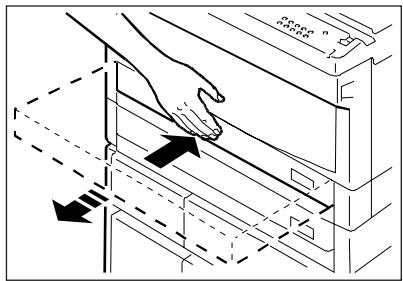
- Die Kassette durch Druckausübung an dem angezeigten Punkt öffnen.
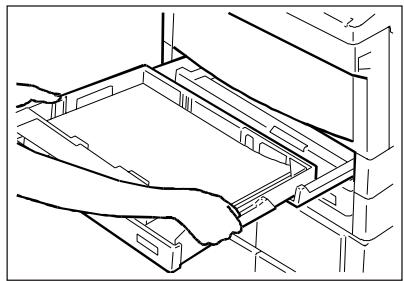
- Das Papier in die Kassette einlagen (darauf achten, daß das angegebene Höchstmaß nicht übersritten wird).
- Das Papier unter die Niederhalter in die Ecken bringen.
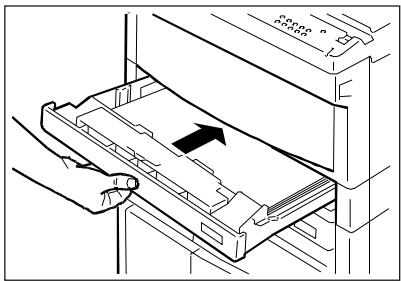
- Die Kassette langsam wieder einschieben, bis sie hörbar einrastet.
Hinweise:
- Wenn die Anzeige Papier Nachfüllen während des Kopiervorgangs aufleucht, erst Papier nachfüllen und dann die PRINT-Taste (A-30) betätigten. Das Fotokopiergerät wird danach die restlichen Kopien erstellen.
Die Kassette kann bis zu 250 Blatt Papier (80g / m^2) aufnehmen. - Das nicht benutzte Papier in die Originalverpackung zusücklagen und an einem kühlen Ort aufbewahren.
ENTFERNEN STECKENGEBLIEBENER BLÄTTER
Ein Papierstau wird durch Blinken der ANZEIG PAPIERSTAU (A-9) gemeldet. Gleichzeitig meldet die ANZEIGE PAPIERSTAUBEREICH (A-24), wo sich der Papierstau befindet.
PAPIERSTAULAGEPLAN
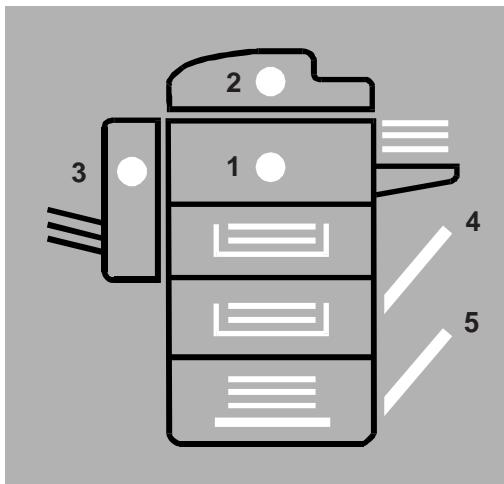
- Papierübertragungsbereich (vorne)
2.ADF
3.Sorter - Papierzufuhrbereich (rechts)
- LCT Kassette
PAPIERSTAUBEREICHE UND -ENTFERNUNG
Die Beispiele zeigen die Bereiche des Fotokopiergerats, in denen sich Papierstaus ereignen können, und ermögen die Beseitigung durch den Bediener.
Manchmal bleiben gleichzeitig zwei Blätter an zwei verschiedene Stellen stecken. Auch in diesen Fall erhält der Bediener alle nötigen Meldungen (ANZEIGE PAPIERSTAUBEREICH /A-24). Für das Entfernen des Papiers gelten die unter aufgeführten Hinweise.
PAPIERÜBERTRAGUNGSBEREICH (vorne)
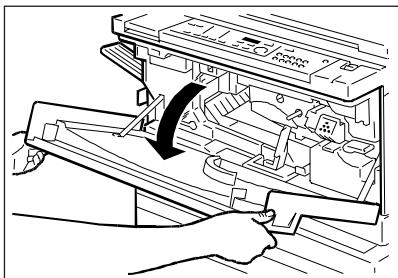
1. Die vordere Klappe öffnen.
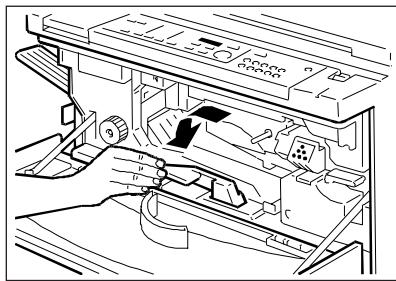
2. Den Sperrhebel nach links drehen.
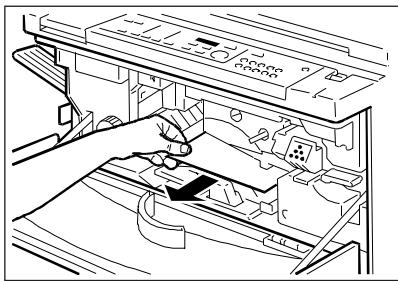
3. Das Papier vorsichtig herausziehen, ohne es zu zerreiben. Falls dies noch geschieht, sich vergewissern, daß alle Papierfetzen entfernt wurden. Darauf achten, daß die Trommel nicht berührt wird, sie konnte beschädigt werden.
- Den Hebel in Ausgangsstellung zurückbringen.
- Die vordere Klappe schlieben.
PAPIERZUFUHRBEREICH (rechts)
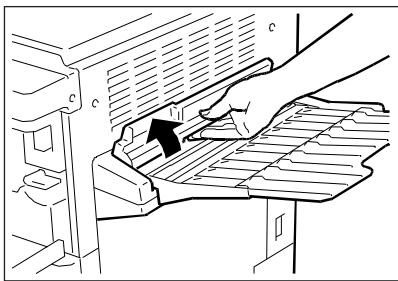
1. Die vordere Klappe öffnen. Die Abdeckung des Mehrfachpapierzuführers anheben und mit Hilfe des Griffes den Mehrfachpapierzuführer austrasten.

2. Das steckengebliebene Blatt herausziehen.
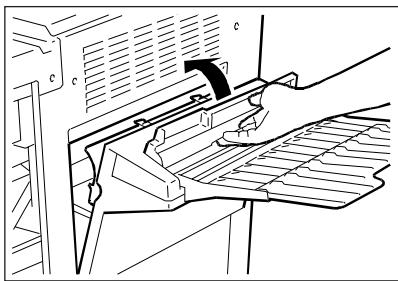
3. Den Mehrfachpapierzuführer wieder einrasten halten.Die Abdeckung herunterklappen. Die vordere Klappe schreiben.
KOPIEAUSGABEREICH (links)
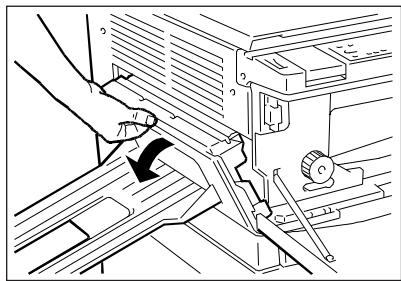
- Das Papier aus dem Kopienausgabehierausne-hmen. Die vordere Klappe und danach mit Hilfe des Griffes die linke Klappe öffnen.
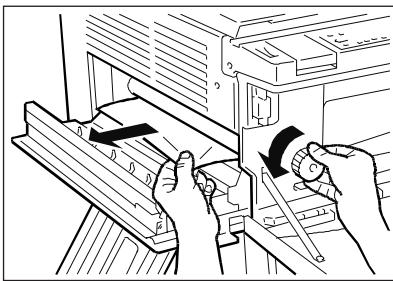
- Den Knopf gegen den Uhrzeigersinn drehen und das steckengebliebene Blattentfernen.
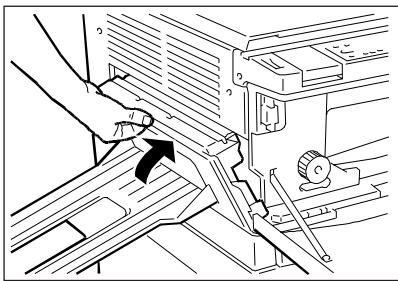
- Die linke und danach die vordere Klappe schreiben.
NACHFULLEN DES TONERS
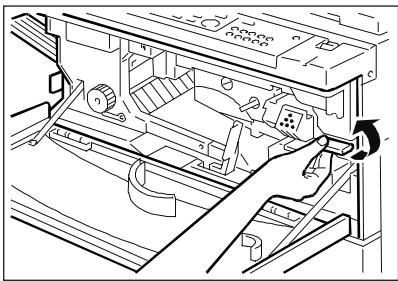
- Die vordere Klappe öffnen und den Sperrhebel der Entwicklungsinheit gegen den Uhrzeiger-sinn drehen.
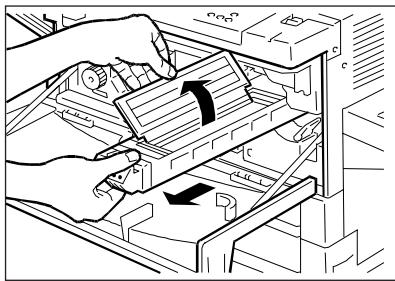
- Die Entwicklunglinheit bis zum Anschlag Herausziehen. Die Abdeckung anheben.
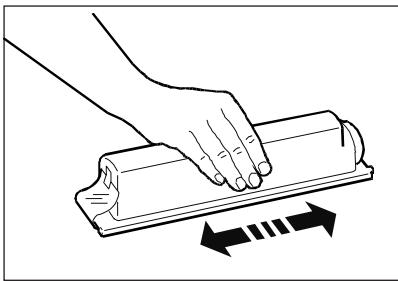
- Die neue Tonerpatrone gut schütteln.
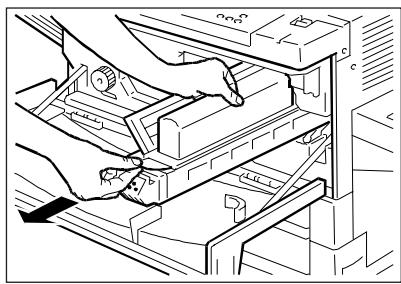
- Die Kante der Tonerpatrone in die Aussparung der Entwicklunglinheit einfahren, die Zacke der Patrone in das entsprechende Loch in der Entwicklunglinheit einsetzen.
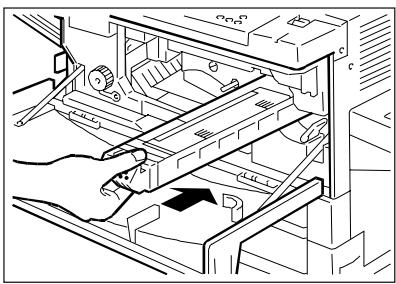
- Auf die Patrone klopfen, so daß der ganze Toner herausfält. Keinen weiteren Toner hinzufugen. Die leere Patrone aus der Entwicklung-reinheit entfernen. Den Deckel schließen und die Entwicklung-reinheit wieder einsetzen.
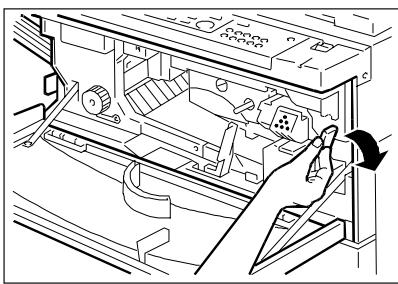
- Den Hebel in Ausgangsstellung zusammen. Die vorder Klappe schlieben.
EINGRIFFE DURCH DEN BEDINER
Störungen, die nicht auf mangelhaften Betrieb des Geräts zusückzuführen sind, treten besonders in der Anfangsphase auf. Die folgenden Angaben sollen Ihnen halten, eventuell auftretende Probleme selbst zu beheben, um Zeitverluste zu vermeiden.
Die Sorgfalt, mit der der Bediener die vorbeugende Wartung ausfuhrt, ist sehr wichtig und hat direkte Auswirkungen auf die Qualität der Kopien.
DAS FOTOKOPIERGERÄT FUNKTIONIERT NICHT NACH BETÄTIGUNG DES NETZSCHALTERS.
Kontrollieren:
- Stellung des Netzschalters.
- Ob der Stecker des Netzkabels fest in der Steckdose sitzt.
DIE KOPIEN SIND ZU HELL ODER ZU DUNKEL
Manuelle Regulierung:
- Um dunklere Kopien zu erhalten, den Cursor des HELLIGKEITSREGLERS (A-17) nach rechts schieren.
- Um hellere Kopien zu erhalten, den Cursor des HELLIGKEITSREGLERS (A-17) nach links schieben.
Wenn die AUTOMATISCHE BELICHTUNGSKONTROLLE benutzt wird und die Kopien trotzdem zu hell oder zu dunkel sind:
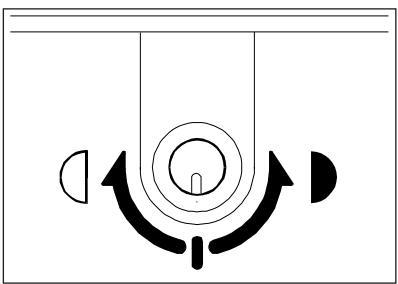
- Die EICHVORRICHTUNG im Uhrzeigersinn drehen, um hellere Kopien zu erhalten.
- Die EICHVORRICHTUNG gegen den Uhrzeigersinn drehen, um dunklereKopien zu erhalten.
DIE KOPIEN WEISEN IMMER AN DERSELBEN STELLE FLECKEN AUF
Wenn immer anderselben Stelle Flecken auf den Kopien auftreten, muß das Glas der Belichtungsplatte und die Originalabdeckung
PERIODISCHE REINIGUNG
Es ist angebracht, die folgenden Teile des Fotokopierers einmal in der Woche oder wenn die Kopien unscharf oder befleckt sind, zu reinigen.
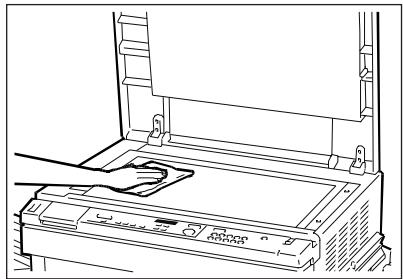
BELICHTUNGSLPATTE
Das Glas mit einem Lappen, der mit einem speziellen Produkt getränkt ist, reinigen und die Platte dann sorgfältig trocknen.
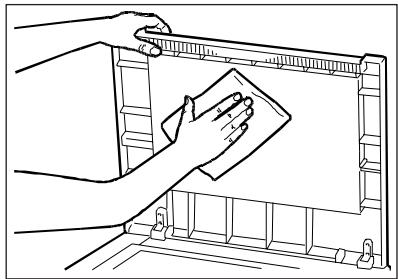
ORIGINALHALTER
Die Oberfläche des Originalhalters mit einem Lappen, der mit einem speziellen Produkt für Plastikmaterialien getränkt ist, reinigen und dann sorgfältig trocknen.
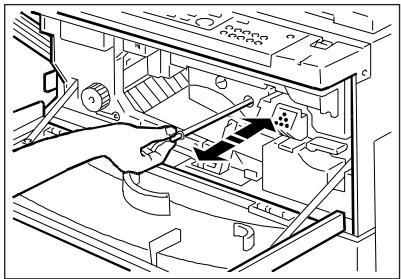
REINIGUNG DES LADEKORONADRAHTES
Den Fotokopiererausschalten und die vordere Klappe öffnen. Den Stab für die Reinigung des Drahtes der Ladekorona Herausnehmen und wieder einsetzen. Diese Operation mehrmals wiederholen, den Stab jedesmal wieder in die Ausgangsstellung zusammen.
REINIGUNG DER ÜBERTRAGUNGS-/TRENNKORONAEINHEIT
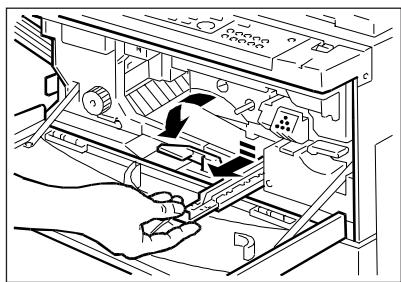
- Setzen Sie den Netzschalter in die Position "OFF".
Die vordere Klappe öffnen.
Den Sperrhebel nach links schieben.
Die Übertragungs-/Trennkoronaeinheit mit leichtem Druck nach unter herausziehen.
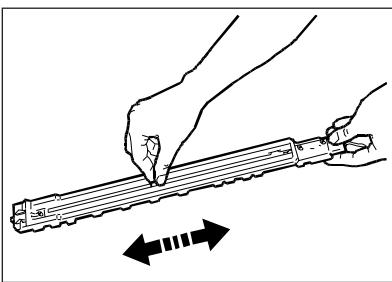
- Die Koronaeinheit umdrehen und den Cursor mehrmals von einem Ende zum anderen schieren.
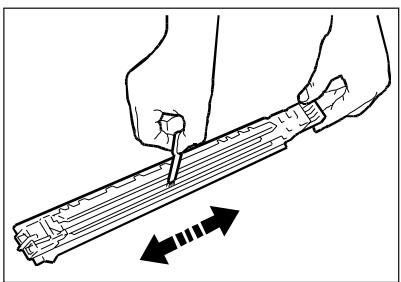
- Für die Reingung der orangen Nut der Koronaeinheit die klei-ne Bürste benutzen.
- Die Einheit mit den nach oben zeigenden Drahten wieder einsetzen.
- Den Sperrhebel nach rechts schiben und die vorder Klap-pe schreiben.
VERBRAUCHSMATERIAL UND OPTIONALES ZUBEHÖR
VERBRAUCHSMATERIAL
PAPIER
Außer Xerographie-Papier können auch farbiges Papier und Transparentfolien für Projektoren verwendet werden. Weitere Informationen erhalten Sie bei ihrer Verkaufsstelle.
TONER
Toner (nur die angegebene Marke) nachfüllen, wenn die entsprechende Anzeige aufleuchtet. Der Toner hat an einem kühlen Ort bei Temperaturen unter 35^ C aufbewahrt zu werden, wobei er vor direkter Sonnenlichteinstrahlung geschützt werden muß.
OPTIONALES ZUBEHÖR
KASSETTE
Das Fotokopiergerät besitzt an der Vorderseite zwei Kassetten. Die Standardausführung sieht zwei Kassetten für folgende Formate vor: A4 und A3.
Verfügbare Formate:
EUROPA: B5, B5R, A4, A4R, B4, A3
USA:LTR,LTRR,LGL,LDG
ALLGEMEINE MERKMALE
Typ:
Belichtungsplatte:
Fotoleiter:
Toner:
Wiedergabeverhältnis:
Tischkopierer für Normalpapier
fest
Organischer Typ mit Patrone
Einkomponententoner in Patrone
Verkleinerungen 1:0,500
$$ 1: 0, 7 0 7 (A 3 > A 4) $$
Vergroßerungen 1:2,000
$$ 1: 1, 4 1 4 (A 4 > A 3) $$
Zoom 1:0,500 -1:2,000
A3
max. 30 sek (Raumtemperatur 20^ C)
2 Kassetten (250 Blatt)
(50 Blatt)
1:1
A4 20 Kopien/Min
A3 11 Kopien/Min
Verkleinerungen
A3 > A4R 14 Kopien/Min
Vergroßerungen
A4R >A3 11 Kopien/Min
Max. Originalformat:
Vorwärmzeit:
Papierzufuhr:
Mehrfachpapierzuführer
Kopiergeschwindigkeit:
1-99
230V50Hz
Mehrfachkopien:
Spannungsverhältnisse:
Abmessungen und Gewicht
Lange: 697 mm
Breite: 617 mm
Höhe: 541 mm
Gewicht: 58 kg
ADF (AUTOMATISCHER ORIGINALEINZUG - C Einbanddecke intern)
Um eine Anzahl von Originalen mit Hilfe des automatischen Originaleinzugs ( ADF) zu kopieren, müssen die Blätter in die Originaleinzugsvorrichtung gelegt werden. Dann die PRINT-Taste (A-30) betätigten.Die ADF-Vorrichtung entnimmt automatisch{jedes Original,legt es auf die Belichtungsplatte und leitet es nach dem Kopieren an die Ablage für die kopierten Originale weiter.
Die ADF-Vorrichtung fãbt bis zu 15 Blatt des Formats A3 und 30 Blatt des Formats A4.
BESTANDTEILE
1. Positionsanzeige der Originale
These Anzeige leuchtet auf, wenn das Original auf die Belichtungsplatte gelegt wird.
2. Einzug der Originale
Die Blätter werden mit der zu kopierenden Seite nach unten eingelegt.
3. Ablage für kopierte Originale
4. Abdeckung des Kopienausgabebereichs
5. Abdeckung des Papierzufuhrbereichs
6. Verschiebbare Papierführung
Auf das Format einzustellen.
Mit der ADF-Vorrichtung kopierbare Originale
Papier 50 - 105 g/m²
Max. Blattformat A3
Folgende Originale können nicht zur Verwendung kommt:
- zerrissen oder mit Lächern
- mit Falten oder zerknittert
- mit Buro- oder Heftklammern
- mit Kohlepapier auf der Rückseite
- mit rauher Oberfläche
- Transparentfolie für Projektoren
Kopieren mit der ADF-Vorrichtung
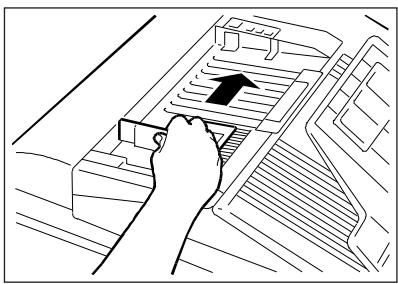
1. Die Papierführung auf das Format des Originals einstellen.
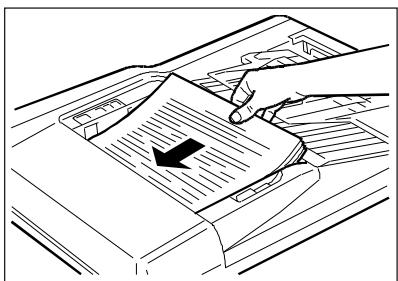
2.Die Originale mit der zu kopierrenden Seite nach unten in den Einzug legen.
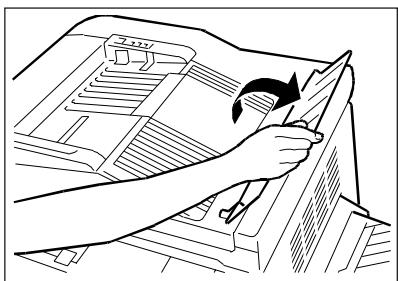
3. Bevor Originale mit Format A3 oder A4 eingelegt werden, muß die Ablage für die kopierten Originalehochgeklapt werden. Nach dem Einlagen der Originale, die Ablage wieder herunterklappen.
-
Die gewünschte Kopienanzahl eingeben und die PRINT-Taste (A-30) betätigten.
-
Wenn ein Original in den ADF-Einzug gelegt wird, während sich ein anderes auf der Belichtungsplatte befindet, blinken die Anzeigen:
PAPIERSTAU und PAPIERSTAUBEREICH (A-9 und A-24), bis das auf der Belichtungsplatte befindliche Original entfernt wird.
- Um diesen Kopiervorgang zu unterbrechen, ist die CLEAR/STOP-Taste (A-16) zu betätigten.
Entfernen von im ADF steckengebliebener Blätter
Wenn die Anzeigen:
PAPIERSTAU (A-9)
PAPIERSTAUBEREICH (A-24)
ORIGINAL EINGELEGT (C-1)
gleichzeitig blinken, wie folgt vorgehen:
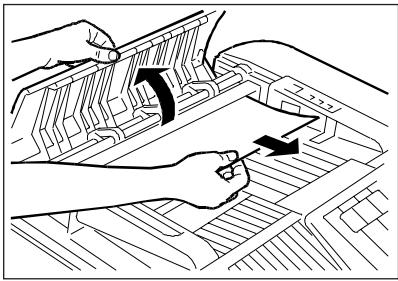
1. Die Originale aus dem Einzug entnehmer, die Klappe auf der linken Seite öffnen und das steckengebliebene Blatt entfern.

2. Die Abdeckklappe des Ausgabebereichs auf der rechten Seite öffnen und das steckengebliebene Blatt entfern.
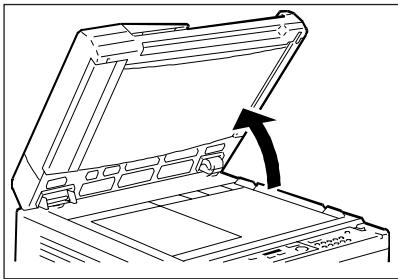
3. Die ADF-Vorrichtung hochklappen.
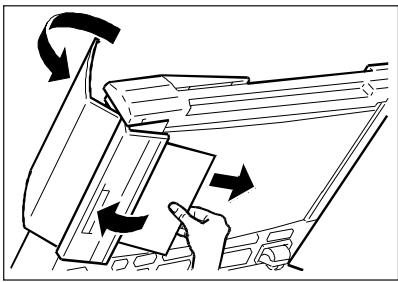
4. Die Klappe auf der linken Seite öffnen und das steckengeblie-bene Blatt entfern.
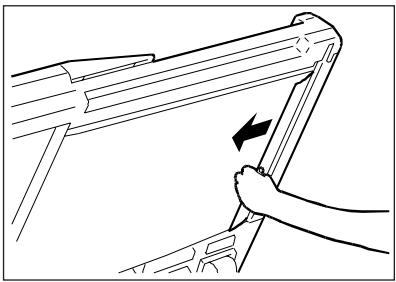
5. Wenn das Blatt im Ausgabebereich steckenbleibt, die rechte Abdeckklappe öffnen und das steckengebliebene Blatt entfernen.
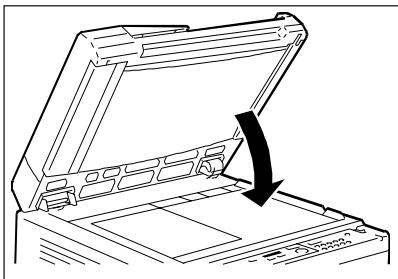
6. Die ADF-Vorrichtung herunterklappen.
TECHNISCHE DATEN
| Leistungsaufnahme: | max. 60 W | |
| Abmessungen: | 61 cm | (Länge) |
| 51 cm | (Breite) | |
| 10 cm | (Höhe) | |
| Gewicht: | 10,2 kg | |
AUTOMATISCHES ERKENNEN VON NICT KOPIERTER ORIGINALEN
These Funktion ist besonders nutzlich, wenn während des ADF-Kopiervorganges ein Papierstau im Fotokopiergerät auftritt.
In thisem Fall muß der Bediener das steckengebliebene Blatt entfern, die restlichen Originale aus dem Einzugnehmen, sie sorgfältig ordnen (um die anfängliche Reihenfolge wiederherzustellen) und das Kopieren erneut einleiten.
Das Fotokopiergerät ist imstande, die Originale zu zahlen, das erstne nicht kopierte Original festzustellen und von thisem aus weiterzukopieren.
SORTER 10 / SORTER 20 (E/F Einbanddecke intern)
Der Sorter kann die Kopien in zwei Betriebsarten sortieren, die je nach Bedarf vom Bediener gewählt werden.
In der Betriebsart SORT (Sortieren der Reihenfolge nach) wird die Kopie jeder Originals in der richtigen.
Seitenreihenfolge in ein anderes Sortierfach abgelegt.
In der Betriebsart GROUP (Sortieren nach Gruppen) werden alle Kopien des gleichen Originals in dem gleichen Fach abgelegt.
BESTANDTEILE (SORTER 10 / E Einbanddecke intern)
- Griff
- Fächer für die Ausgabe der Kopien (Anzahl der Fächer: 10)
BESTANDTEILE (SORTER 20 / F Einbanddecke intern)
- Griff
- Fächer für die Ausgabe der Kopien (Anzahl der Fächer: 20)
KOPIEREN UND SORTIEREN IN DER BETRIEBSART SORT
- Die Taste SORT/GROUP/STAPLER-SORT (A-4) betätigten, bis die Anzeige aufleuchtet.
- Mit Hilfe der NUMERISCHEN Tasten (A-31) die Kopienanzahl eingeben.
Hinweis:
- Wird bei Eingabe der Kopienanzahl die Zahl der bestehenden Fächer übersritten (10 bei Sorter 10, 20 bei Sorter 20), bringt das Gerät die Eingabe auf 10 oder 20 darüber, um ein der Struktur des Sorters entsprechendes Kopieren zu erhögbaren.
- Die PRINT-Taste (A-30) betätigten.
DURCHFÜHRUNG UND SORTIEREN IN DER BETRIEBSART GROUP
- Die Taste SORT/GROUP/STAPLE-SORT (A-4) betätigten, bis die Anzeige aufleuchtet.
- Mit Hilfe der NUMERISCHEN Tasten (A-31) die Kopienanzahl eingeben.
Hinweis:
- Wenn bei der Eingabe der Kopienanzahl die Zahl der bestehenden Fächer (10 bei Sorter 10, 20 bei Sorter 20) übersritten wird, bringt das Gerät die Eingabe automatisch auf 10 oder 20 darüber, um ein der Struktur des Sorters entsprechendes Kopieren zu erhögblichen.
3. Die PRINT-Taste (A-30) betätigten.
ENTFERNEN VON IM SORTER 10 STECKENGEBLIEBENER BLÄTTER
Ein Papierstau in diesen Sorter wird durch folgende Anzeigen gemeldet:
PAPIERSTAU (A-9) und PAPIERSTAUBEREICH (A-24)
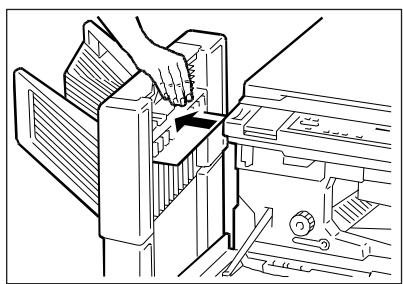
1. Die vordere Klappe öffnen und den Sorter durch Druck auf den Griff abziehen.
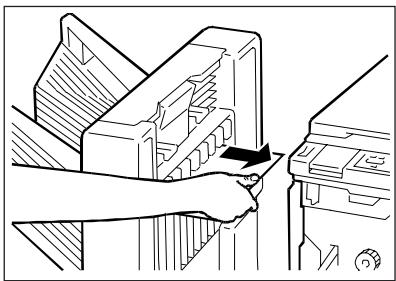
2. Das steckengebliebene Blatt entfernen.
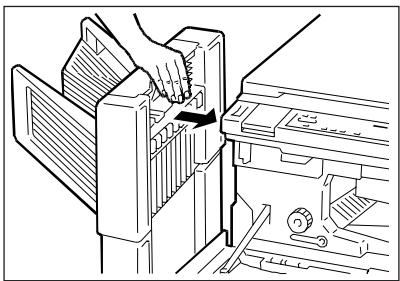
3. Den Sorter in die ursprüngliche Stellung zurückversetzen.
ENTFERNEN VON IM SORTER 20 STECKENGEBLIEBENER BLÄTTER
Ein Papierstau in thisem Sorter wird durch folgende Anzeigen gemeldet:
PAPIERSTAU (A-9) und PAPIERSTAUBERECIH (A-24)
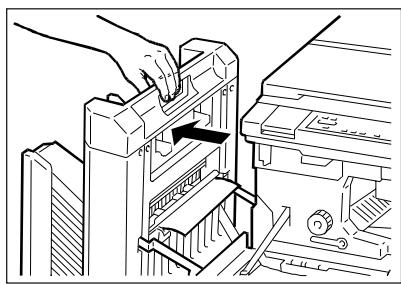
1. Die vordere Klappe öffnen und den Sorter durch Druck auf den Griff abziehen.
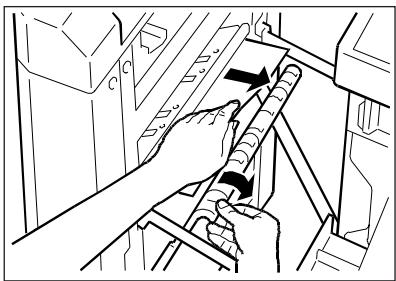
2. Das steckengebliebene Blatt entfernen.
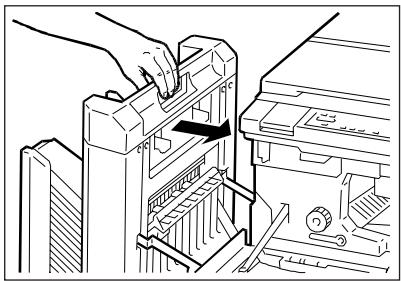
3. Den Sorter in die ursprüngliche Stellung zurückversetzen
TECHNISCHE DATEN
SORTER 10
- Für die Kopien geeignetes Papier: A3 - B5 (64- 80 g/m²)
- Kopien pro Fach
Nicht Sortieren 1. Fach für alle Formate 100 Blätter
Sort: A4, A4R, B5 und B5R 30 Blätter
B4 25 Blatter
A3 20 Blatter
Group: A4, A4R, B5, B4 und B5R 20 Blätter
A3 10 Blätter
- Leistungsaufnahme: circa 70 W
- Abmessungen und Gewicht
Lange: 31 cm
Breite: 49,3 cm
Höhe: 29,5 cm (mit dem Kit 53,8 cm)
Gewicht: 5,2 kg
SORTER 20
- Für die Kopien geeignetes Papier: A3-B5 (64 - 80 g/m²)
- Kopien pro Fach
Nicht Sortieren 1. Fach für alle Formate 100 Blätter
Sort: A4 und B5 50 Blätter
B4,A3,A4R und B5R 25 Blätter
Group: A4 und B5 30 Blätter
B4,A3,A4R und B5R 15 Blätter
- Leistungsaufnahme: circa 70 W
- Abmessungen und Gewicht
Lange: 33 cm
Breite: 53 cm
Höhe: 65 cm
Gewicht: circa 19 kg
SORTER MIT HEFTEREINHEIT 10 (G Einbanddecke intern)
Mit Hilfe dieser optionalen an das Fotokopiergerät angeschlossenen Einheit kann der Bediener die Kopien sowohl in richtiger Reihenfolge (Betriebsart SORT) oder nach Gruppen (Betriebsart GROUP) Sortieren als auch in der Betriebsart Sort oder Nicht Sortieren erstellte Kopien heften.
ACHTUNG:
Bei Mehrfachpapierzuführer kann das Heften nicht verwendet werden.
BESTANDTEILE (G Einbanddecke intern)
-
Griff
-
Taste für manuelles Heften
-
Kontrollampe der Taste leuchtet: Taste zum Heften drücken
- Kontrollampe der Taste blinkt: Stau in der Hefteinheit
Anzeige Nachfüllen von Heftklammern
- Anzeige blinkt: Heftklammern sind nachzufullen
- Abdeckung der Hefteinheit (Öffnen und Heftklammern einfahren)
- Fächer zur Ausgabe der Kopien (1 - 10)
DURCHFÜHRUNG UND SORTIEREN IN DER BETRIEBSART SORT
In der Betriebsart Sort (Sortieren der Reihenfolge nach) werden die Kopien jeder Originals in der richtigen Seitenreihenfolge in ein anderes Sortierfach abgelegt.
- Die Taste SORT/GROUP/STAPLE-SORT (A-4) betätigten bis die Anzeige aufleuchtet.
- Die Kopienanzahl eingeben. (Wenn die eingegebene Kopienanzahl 10 übersteigt, bringt das Fotokopiergerät die Zahl automatisch auf 10 zurück, so daß 10 Kopien angefertigt werden.
- Die PRINT-Taste (A-30) drucken.
DURCHFÜHRUNG UND SORTIEREN IN DER BETRIEBSART GROUP
In der Betriebsart Group (Sortieren in Gruppen) werden die Kopien des gleichen Originals in das gleiche Sortierfach abgelegt.
- Die Taste SORT/GROUP/STAPLE-SORT (A-4) betätigten, bis die Anzeige aufleuchtet.
-
Die Kopienanzahl eingeben.
-
Wenn die eingebene Kopienanzahl die Kapazität der Fächer übersteigt, korrigiert das Fotokopiergerät automatisch die eingebene Zahl und führt den Kopiervorgang aus.
- Wenn die Zahl der Originale 10 übersteigt, werden die Kopien der darauffolgenden Seiten (Seite 11 und 12) in dem letzten Fach abgelegt.
-
Wenn die Zahl der Originale 10 übersteigt, sollenen jeweils 10 oder weniger Originale zusammengefaßt und separat kopiert werden.
-
Die PRINT-Taste (A-30) drucken.
KORRIGIEREN, SORTIEREN UND HEFTEN IN DER BETRIEBSART STAPLE-SORT
In der Betriebsart Staple-Sort (Sortieren der Reihenfolge nach und Heften) werden die Kopien jeder Originals der Reihenfolge nach in ein gesondertes Sortierfach abgelegt und geheftet.
Die Kopie (oder die Kopien) jeder Originals sind geheftet und befinden sich in einem Sortierfach.
SCHEMA FÜR DAS EINLEGEN DER ORIGINALE
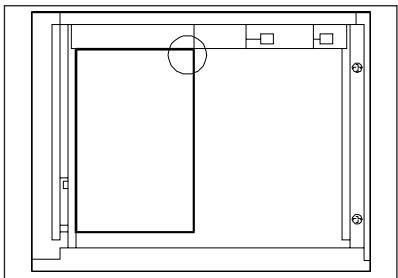
Belichtungsplatte
Die Ecke, an der geheftet werden soll, muß sich oben rechts befinden.
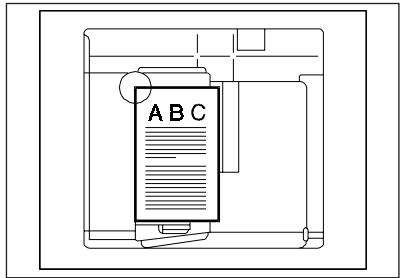
ADF
Die Ecke, an der geheftet werden soll, muß mit der oberen linken Ecke des ADF übereinstimmen.
Kopierverfahren:
- Die Taste SORT/GROUP/STAPLE-SORT (A-4) betätigten, bis die Anzeige aufleuchtet. (Nur bei installmentem ADF)
-
Die gewünschte Kopienanzahl über die NUMERISCHEN Tasten (A-31) eingeben.
-
Wenn eine höhere Zahl als 10 eingegeben wird, wird diese automatisch auf 10 zusückgebracht, d.h. 10 Kopien werden angefertigt.
-
Die PRINT-Taste (A-30) betätigten. Nach dem Kopiervorgang werden die Kopien in jedem Fach gehetet.
Hinweise:
- Wenn sich in der Hefteinheit ein Stau reignet, leuchtet die TASTE HEFTEN MANUELL (grün) auf. Das Kapitel "ENTFERNEN EINGEKLEMMTER HEFTKLAMMERN" gibt Auskunft über die Beseitigung.
-
Wenn die Heftklammern ausgegangen sind, leuchtet die ANZEIGE HEFTKLAMMERN NACHFÜLLEN (rot) auf. Das Kapitel “NACHFÜLLEN VON HEFTKLAMMERN” gibt Auskunft darüber.
-
Nachdem das Original auf die Belichtungsplatte gelegt wurde, ist nach dem Kopiervorgang die TASTE HEFTEN MANUELL zu betätigten.
(Wenn die Kontrollampe der Taste Heften Manuell nicht aufleuchtet, konnen die Kopien nicht geheftet werden.)
HEFTEN MIT MANUELLER EINGABE DER BLÄTTER
Wenn der Bediener eine Anzahl Blätter heften will, ist dies mit dem Hefter der STAPLE-SORT Einheit und durch die manuelle Blatteingabe möglich.
Zum Heften geeignete Blätter:
Format:
von A3 bis B5
Anzahl der Blätter:
bis zu 20 Blätter (80g / m^2)
Verfahren:
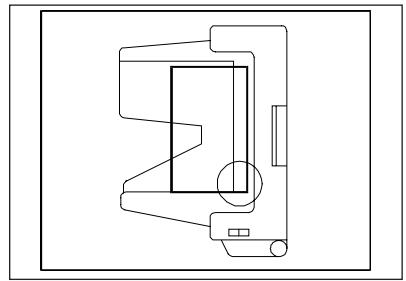
- Die Kopien, die geheftet werden sollen, kantengleich ausrichten.
- Die Kopien laut Abbildung in das ersten obere Fach legen. Sich davon überzeugen, daß die Kopien alle gut an den vorderen Rand des Fachs geschoben worden sind.Die Heftklammer wird in die mit dem Kreis gekennzeichneten Ecke angebracht.
ACHTUNG:
Sich nie mit den Händen in den Bereich begeben, wo geheftet wird. Es könnte gefährlich sein.
3. Wenn die Anzeige der Taste HEFTEN MANUELL aufleuchtet, diese Taste betätigten, um die Kopien zu heften.
NACHFÜLLEN VON HEFTKLAMMERN

Die ANZEIGE HEFTKLAMMERN NACHFÜLLEN (orange) leuchtet auf, wenn die Heftklammern ausgewangen sind. Die Heftklammern wie folgt nachfüllen:
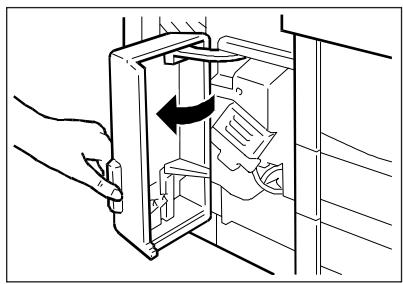
1. Die Abdeckung öffnen (im Innern der Hefteinheit können zwei Heftklammerneinsätze untergebracht werden)
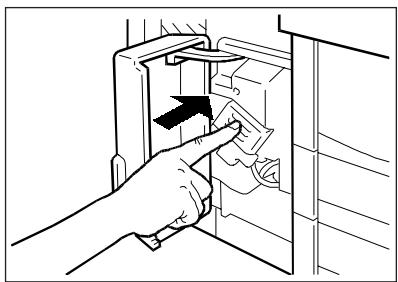
2. Die Hefteinheit ausrasten (drucken und loslassen).
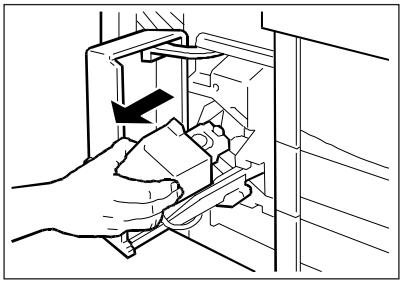
3. Die Hefteinheit bis zum Anschlag hersausziehen.
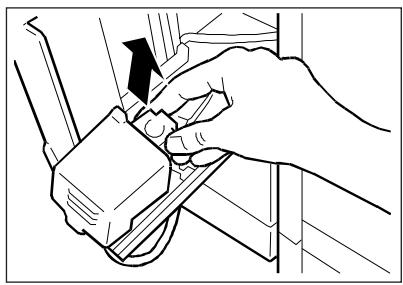
4. Den leeren Einsatz hersunnehmen.
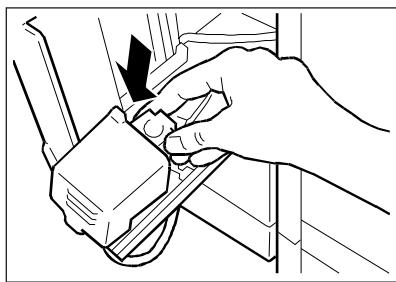
5. Einen neuen Einsatz mit Heftklammern eingufen.
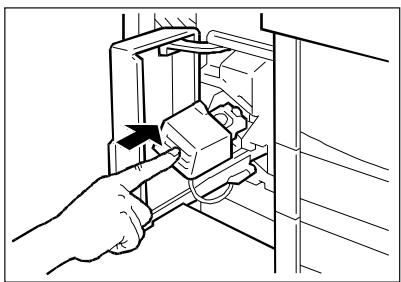
6. Die Hefteinheit wieder einschienen und die Abdeckung schreiben.
ENTFERNEN EINGEKLEMMTER HEFTKLAMMERN

Die ANZEIGE DER TASTE HEFTEN MANUELL (grün) blinkt, wenn ein Stau in der Hefteinheit auftritt. Den Stau folgendermaßen beseitigen.
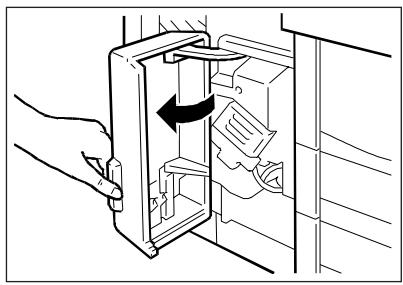
1. Die Blätter aus den Fächern gehmen.
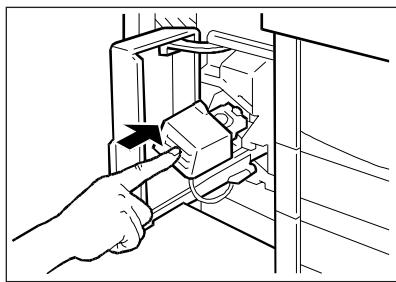
3. Die Hefteinheit ausrasten (drucken und loslassen).
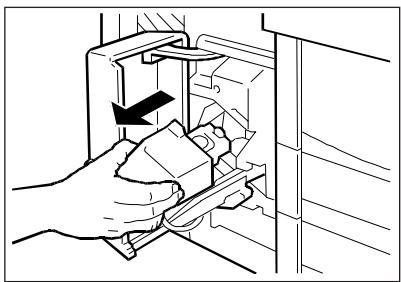
4. Die Hefteinheit bis zum Anschlag Herausziehen.
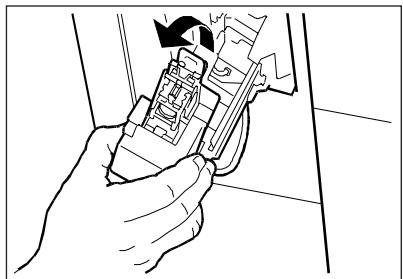
2. Die Abdeckung öffnen.
5. Den Hefter anheiten, um ihn zu öffnen.
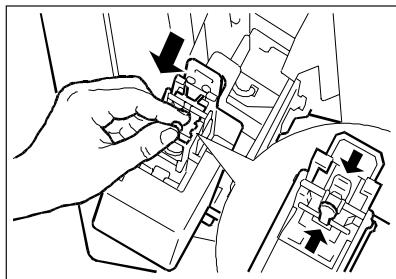
6. Mit dem Daumen auf die Plastiksicherung drucken und mit dem Zeigefinger das Metallstück hervorziehen.
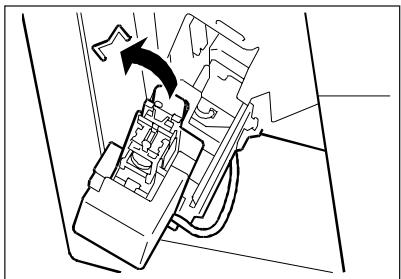
7. Die eingeklemmten Heftklammern Herausnahmen.
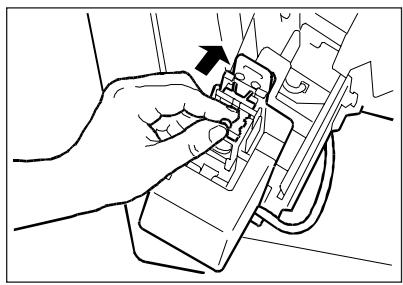
8. Das Metallstück in die ursprüngliche Stellung zusck-bringen (sich versichert, daß es durch die Plastik-sicherung blockiert wird)
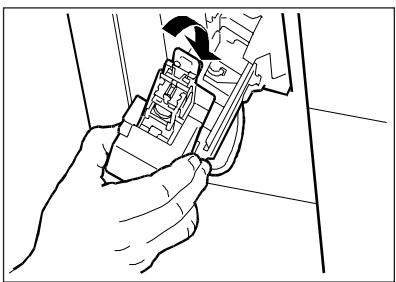
9. Den Hefter schlieben.
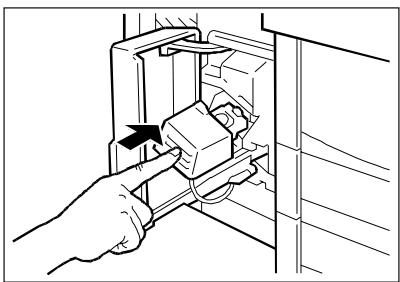
10. Die Hefteinheit einschieben und die Abdeckung schließen.
ENTFERNEN EINES PAPIERSTAUS IM SORTER MIT HEFTEINHEIT
Wenn die Anzeigen:
PAPIERSTAU (A-9) PAPIERSTAUBEREICH (A-24)
gleichzeitig aufleuchten, wie folgt vorgehen:
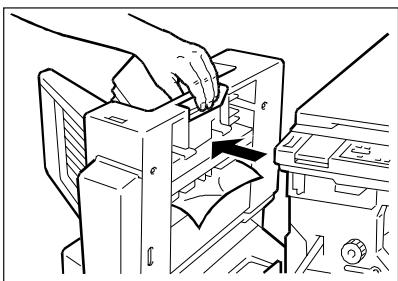
1. Die vordere Klappe öffnen und den Sorter mit Hefteinheit abziehen.
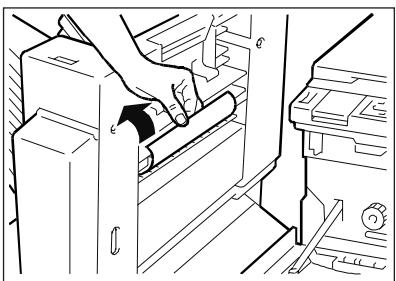
2. Das eingeklemmte Blatt herausziehen.
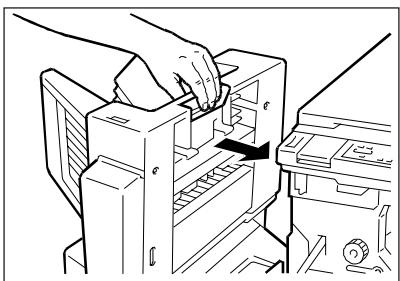
3. Den Sorter mit Hefteinheit wieder in die Ausgangsstellung zusammen.(Wenn der Sorter mit Hefteinheit nicht richtig eingerastet ist, leuchtet die ANZEIGE PAPIERSTAUBEREICH (A-24) auf.)
TECHNISCHE DATEN
- Zum Kopieren geeignetes Papier: 64 - 80 g/m²
- Kopien pro Fach:
Nicht Sortieren 1^ Fach für alle Formate 100 Blätter
Sort: B5 und B4 30 Blätter
B4 25 Blatter
A3 10 Blätter
Staple-Sort: B5, A4 und B4 20 Blätter
A3 10 Blätter
B5R (kann nicht geheftet werden)
Group: B5, A4 und B4 20 Blätter
- Leistungsaufnahme: circa 40 W
- Abmessungen und Gewicht:
Lange: 33,5 cm
Breite: 57,6 cm
Höhe: 35,8 cm
Gewicht: circa 9 kg
- Heftkapazität: 20 Blätter
ZUBEHÖRTEILE
Heftklammerneinsatz
Jeder Einsatz enthalt circa 1000 Heftklammern.
KONTROLLKOPIENZÄHLER
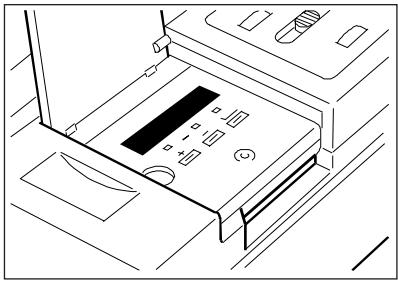
Der Kontrollkopienzahler entspricht den Erfordernissen von Firmen und Abteilungen, die die Benutzung des Fotokopiergerats kontrol-lieren. (Der Bediener kann den Fotokopierer nur dann benutzen, wenn er im Besitz der Kontrollkarte ist) und die anfallenden Kosten auf die Benutzer verteilen möchten.
Wird der Kontrollkopienzahler in Anspruch genommen, dann ist vor dem Kopieren die Kontrollkarte einzusetzen.
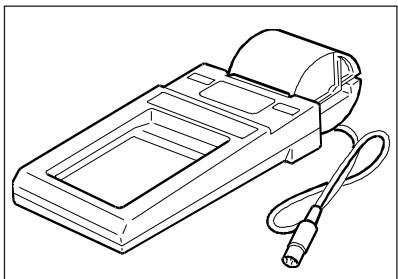
Den Drucker an den Kontrollkopienzahler anschließen, um die Informationen bezüglich der mit der Kontrollkarte ausgeführten Kopien auszugegeben.
Hinweis:
Die Gebrauchsanweisungen der Kontrollkarte sind in den entsprechenden, dieser Zubehörteil beigelegten, Bedienungsanleitungen enthalten.
LCT PAPIERKASSETTE (LARGE CAPACITY TRAY - D Einwanddecke intern)
Die LCT Kassette kann bis zu 1000 Blatt Papier aufnehmen.
Der Einsatz dieser Kassette ist zweckdienlich, wenn während des Kopiervorgangs kontinuierlich Papier zugeführrt werden sollen.
BESTANDTEILE
1. PAPIERKASSETTE
(Die Kassette öffnen und Papier einlagen.)
2. Rechte Klappe
(Zum Entfernen eingeklemmten Papiers öffnen.)
EINLEGEN VON PAPIER
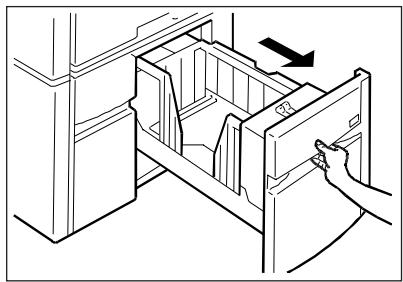
1. Die Kassette bis zum Anschlag Herausziehen.
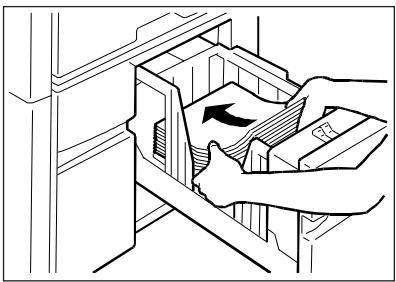
2. Den Papierstoß kantengleich einlagen.
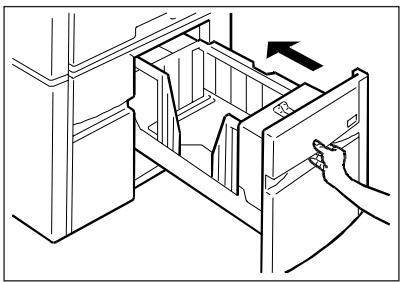
3. Die Kassette schreiben.
Hinweis:
Um Papierstaus zu vermeiden, weder Papier mit Falten noch zerknitterte Blätter einlagen.
TECHNISCHE DATEN
| 1. Geeignetes Blattformat: | A4 |
| 2. Max. Kassettenkapazität: | 1000 Blätter (80 g/m2) |
ESPAÑOL


- ITALIANO
- EXECUTION ET TRI DES COPIES EN MODE SORT
- EXECUTION ET TRI DES COPIES EN MODE GROUP
- EXECUTION TRI ET AGRAFAGE EN MODE STAPLE-SORT
- INHALTSVERZEICHNIS
- VOR GEBRAUCH
- KOPIERVORGANG
- ANZEIGEN/NACHFULLEN/ENTFERNEN
- WARTUNG/ZUBEHÖR/TECHNISCHE DATEN
- OPTIONALE EINHEITEN
- ABBILDUNGEN
- ANWEISUNGEN FÜR DEN GEBRAUCH DES HANDBUCHS
- Aufbau des Handbuchs
- Graphische Darstellungen
- Tasten
- WICHTIGE HINWEISE ZUR AUFSTELLUNG UND BEDIENUNG
- Die Temperaturverhältnisse beeinflussen die Funktionstüchtigkeit des Fotokopiergeräts. Zu vermeiden ist die Wahl eines Standortes, der folgende Merkmale aufweist:
- Sicherer Netzanschluß
- Aufstellungsbedingungen
- Vor Änderung des Standorts
- Vorsichtsmaßnahmen
- HAUPTBESTANDTEILE DES GERÄTS (B Einbanddecke intern)
- BEDIENUNGSKONSOLE (A Einbanddecke intern)
- STANDARDKOPIERVORGANG
- Einschalten
- Bedingungen nach dem Einsatz des Fotokopiergeräts (Standard-Betriebsart)
- Einlagen des Originals
- Eingabe der Kopierbedingungen
- Ausführung des Abzugs
- CLEAR/STOP-Taste
- RESET-Taste
- FUNKTION DER AUTOMATISCHEN RÜCKSTELLUNG
- STANDBY FUNKTION (Energieeinsparung)
- Anmerkungen:
- STANDBY-AUTOMATIK FUNKTION
- PROGRAMMIEREN DER ZEIT BIS ZUM AUTOMATISCHEN ABSCHALTEN
- EINSTELLLEN DER KOPIONANZAHL
- REGULIEREN DER BELICHTUNG (Hell/Dunkel)
- Automatik
- Manuell
- WAHL DES FORMATS DER KOPIE
- Automatische Wahl (Standardbetriebsart)
- Hinweise:
- Manuelle Wahl
- VERKLEINERUNGEN UND VERGROSSERUNGEN
- Festeingestellte Verkleinerungen/Vergroßerungen
- Möglichkeiten
- Verkleinerungen/Vergroßerungen mittels Zoom
- Verkleinerungen/Vergroßerungen mittels Zoom-Automatik
- BENUTZUNG DES MEHRFACHPAPIERZUFUHRERS
- Abfolge:
- KOPIEREN VON NEBENEINANDERLIEGENDEN SEITEN AUF SEPARATE BLÄTTER
- KOPIEREN AUF SPEZIELLE UTERLAGEN
- MANUELLES DOPPESEITIGES KOPIEREN
- ANZEIGEN
- TONER
- PAPIER
- PAPIERSTAU
- STEUERKARTE (optionale Einheit)
- ANZEIGE "E" (KUNDENDIENST BENACHRICTIGEN!)
- PAPIER NACHFULLEN
- ENTFERNEN STECKENGEBLIEBENER BLÄTTER
- PAPIERSTAULAGEPLAN
- PAPIERSTAUBEREICHE UND -ENTFERNUNG
- PAPIERÜBERTRAGUNGSBEREICH (vorne)
- PAPIERZUFUHRBEREICH (rechts)
- KOPIEAUSGABEREICH (links)
- NACHFULLEN DES TONERS
- EINGRIFFE DURCH DEN BEDINER
- DAS FOTOKOPIERGERÄT FUNKTIONIERT NICHT NACH BETÄTIGUNG DES NETZSCHALTERS.
- Kontrollieren:
- DIE KOPIEN SIND ZU HELL ODER ZU DUNKEL
- Manuelle Regulierung:
- Wenn die AUTOMATISCHE BELICHTUNGSKONTROLLE benutzt wird und die Kopien trotzdem zu hell oder zu dunkel sind:
- DIE KOPIEN WEISEN IMMER AN DERSELBEN STELLE FLECKEN AUF
- PERIODISCHE REINIGUNG
- BELICHTUNGSLPATTE
- ORIGINALHALTER
- REINIGUNG DES LADEKORONADRAHTES
- REINIGUNG DER ÜBERTRAGUNGS-/TRENNKORONAEINHEIT
- VERBRAUCHSMATERIAL UND OPTIONALES ZUBEHÖR
- VERBRAUCHSMATERIAL
- OPTIONALES ZUBEHÖR
- KASSETTE
- ALLGEMEINE MERKMALE
- Typ:
- Belichtungsplatte:
- Fotoleiter:
- Toner:
- Wiedergabeverhältnis:
- Tischkopierer für Normalpapier
- Organischer Typ mit Patrone
- Einkomponententoner in Patrone
- Max. Originalformat:
- Vorwärmzeit:
- Papierzufuhr:
- Mehrfachpapierzuführer
- Kopiergeschwindigkeit:
- Mehrfachkopien:
- Spannungsverhältnisse:
- Abmessungen und Gewicht
- ADF (AUTOMATISCHER ORIGINALEINZUG - C Einbanddecke intern)
- BESTANDTEILE
- Positionsanzeige der Originale
- Einzug der Originale
- Ablage für kopierte Originale
- Abdeckung des Kopienausgabebereichs
- Abdeckung des Papierzufuhrbereichs
- Verschiebbare Papierführung
- Mit der ADF-Vorrichtung kopierbare Originale
- Folgende Originale können nicht zur Verwendung kommt:
- Kopieren mit der ADF-Vorrichtung
- Entfernen von im ADF steckengebliebener Blätter
- PAPIERSTAU (A-9)
- PAPIERSTAUBEREICH (A-24)
- ORIGINAL EINGELEGT (C-1)
- AUTOMATISCHES ERKENNEN VON NICT KOPIERTER ORIGINALEN
- SORTER 10 / SORTER 20 (E/F Einbanddecke intern)
- BESTANDTEILE (SORTER 10 / E Einbanddecke intern)
- BESTANDTEILE (SORTER 20 / F Einbanddecke intern)
- KOPIEREN UND SORTIEREN IN DER BETRIEBSART SORT
- Hinweis:
- DURCHFÜHRUNG UND SORTIEREN IN DER BETRIEBSART GROUP
- Die PRINT-Taste (A-30) betätigten.
- ENTFERNEN VON IM SORTER 10 STECKENGEBLIEBENER BLÄTTER
- PAPIERSTAU (A-9) und PAPIERSTAUBEREICH (A-24)
- ENTFERNEN VON IM SORTER 20 STECKENGEBLIEBENER BLÄTTER
- PAPIERSTAU (A-9) und PAPIERSTAUBERECIH (A-24)
- TECHNISCHE DATEN
- SORTER 10
- SORTER 20
- SORTER MIT HEFTEREINHEIT 10 (G Einbanddecke intern)
- ACHTUNG:
- BESTANDTEILE (G Einbanddecke intern)
- DURCHFÜHRUNG UND SORTIEREN IN DER BETRIEBSART SORT
- KORRIGIEREN, SORTIEREN UND HEFTEN IN DER BETRIEBSART STAPLE-SORT
- SCHEMA FÜR DAS EINLEGEN DER ORIGINALE
- Belichtungsplatte
- ADF
- Kopierverfahren:
- HEFTEN MIT MANUELLER EINGABE DER BLÄTTER
- Zum Heften geeignete Blätter:
- Verfahren:
- NACHFÜLLEN VON HEFTKLAMMERN
- ENTFERNEN EINGEKLEMMTER HEFTKLAMMERN
- ENTFERNEN EINES PAPIERSTAUS IM SORTER MIT HEFTEINHEIT
- PAPIERSTAU (A-9) PAPIERSTAUBEREICH (A-24)
- ZUBEHÖRTEILE
- KONTROLLKOPIENZÄHLER
- LCT PAPIERKASSETTE (LARGE CAPACITY TRAY - D Einwanddecke intern)
- PAPIERKASSETTE
- Rechte Klappe
- EINLEGEN VON PAPIER
- ESPAÑOL
Marke : OLIVETTI
Modell : COPIA 9020
Kategorie : Kopierer