
COPIA 9020 - Photocopieur OLIVETTI - Notice d'utilisation et mode d'emploi gratuit
Retrouvez gratuitement la notice de l'appareil COPIA 9020 OLIVETTI au format PDF.



| Type de produit | Photocopieur de bureau |
| Marque | Olivetti |
| Modèle | COPIA 9020 |
| Dimensions (L × l × H) | 697 × 617 × 541 mm |
| Poids | 58 kg |
| Alimentation électrique | 230 V, 50 Hz, 15 A |
| Consommation | En fonctionnement : environ 1 500 W (estimé) ; veille : fonction économie d'énergie |
| Vitesse de copie (A4) | 20 copies/min |
| Vitesse de copie (A3) | 11 copies/min |
| Première copie | 8 secondes (A4, magasin supérieur) |
| Temps de préchauffage | Environ 30 secondes à 20 °C |
| Nombre maximum de copies | 99 |
| Facteurs de reproduction fixes | 1:1, réduction 1:0,707 (A3→A4), agrandissement 1:1,414 (A4→A3), zoom de 50 % à 200 % |
| Formats de papier | B5, B5R, A4, A4R, B4, A3 |
| Capacité papier standard | 2 magasins de 250 feuilles chacun + alimentateur multiple de 50 feuilles |
| Grammage papier | 64 à 128 g/m² (alimentateur multiple) |
| Options disponibles | Alimentateur automatique d'originaux (ADF), trieuse 10/20 bacs, trieuse-agrafeuse 10 bacs, compteur de copies, magasin grande capacité (1 000 feuilles) |
| Entretien courant | Nettoyage de la vitre, du couvercle, du fil corona de charge et du groupe convoyage/séparation |
| Remplacement consommables | Cartouche de toner (monocomposant), agrafes pour trieuse-agrafeuse |
| Sécurité | Arrêt automatique réglable (10 min à 2 h), fonction économie d'énergie, indications de bourrage et d'erreur |
FOIRE AUX QUESTIONS - COPIA 9020 OLIVETTI
Questions des utilisateurs sur COPIA 9020 OLIVETTI
0 question sur cet appareil. Repondez a celles que vous connaissez ou posez la votre.
Poser une nouvelle question sur cet appareil
Téléchargez la notice de votre Photocopieur au format PDF gratuitement ! Retrouvez votre notice COPIA 9020 - OLIVETTI et reprennez votre appareil électronique en main. Sur cette page sont publiés tous les documents nécessaires à l'utilisation de votre appareil COPIA 9020 de la marque OLIVETTI.
MODE D'EMPLOI COPIA 9020 OLIVETTI
Tous droits réservés
Le constructeur se réserve le droit d'apporter des modifications au produit précisé dans ce manuel, à tout moment et sans préavis.
Les qualités requises pour ce produit sont garanties par le label CE appliqué sur le produit même.

Nous attirons l'attention sur certaines opérations qui pourraient compromettre la conformité attestée ci-dessus et les caractéristiques du produit même :
- Alimentation électrique erronée;
- Installation ou utilisation incorrecte, non appropriée ou ne respectant pas les indications reportées dans le manuel d'utilisation fourni avec le produit;
- Remplacement des consommables ou des accessoires originaux par d'autres types non approuvés par le constructeur ou effectué par du personnel non autorisé.
Avant de commencer
Page
Précautions d'installation et d'utilisation 1
Machine de base 2
Tableau des commandes 2
Procedures de reproduction
Reproduction standard 4
Réglage du début d'arrêt automatique 5
Programmation du nombre de copies 5
Réglage de l'exposition (Clair/Sombre) 5
Sélection du format de papier 6
Réductions et agrandissements 6
Utilisation de l'alimentateur manuel multiple 7
Reproduction de pages contigues sur feuilles séparées 8
Reproduction sur supports spéciaux 8
Reproduction manuelle recto-verso 9
Réapprovisionnement papier 10
Suppression d'un bourrage de papier 11
Réapprovisionnement en toner 13
Entretien/accessoirescaracteristiques techniques
Intervention personnelle 14
Entretien périodique 15
Fournitures et accessoires optionnels 16
Caractéristiques générales 17
Groupes optionnels
ADF (Alimentateur automatique d'originaux) 17
Trieuse 10/Trieuse 20 20
Trieuse-Agrafeuse 10 23
Compteur de copies 28
Magasin grande capacité 29
Tableau des commandes (Section A rabat de couverture)
Machine de base (Section B rabat de couverture)
Groupes optionnels (Section C/D/E/F/G rabat de couverture)
Les informations relatives au fonctionnement de ce photocopieur ont été divisées en quatre sections :
- Avant de commencer
- Procédures de reproduction
- Indications/Réapprovisionnements/Suppressions
- Entretien/Accessoires/Caractéristiques techniques
La dernière section intitulée “Groupes optionnels”, contient toutes les instructions relatives aux configurations personnalisées permises sur ce photocopieur grâce à l'ajout des groupes optionnels.
Représentations graphiques
Toutes les figures illustrant le fonctionnement du copieur sont incluses dans le texte.
Toutes les figures qui illustrent le tableau des commandes, la configuration de la machine de base et des groupes optionnels se trouvent dans le rabat de la couverture de ce manuel.
Touches
Dans ce manuel, le nom de touches est toujours suivi de la lecture A (qui se réfère à la section graphique) et du numéro de référence qui lui a été attribué.
L'environnement influe sur le fonctionnement correct du copieur. évitez de l'installer dans des emplacements dont les conditions ambiantes sont les suivantes:
- Température et humidité trop élevées ou trop basses. Par exemple à proximité d'un robinet, d'un humidificateur, d'un appareil à air conditionné ou d'un radiateur.
- Exposition directe aux rayons du soleil (s'il n'y a pas d'autres possibilités, protégez-le au moyen d'un rideau).
- Ventilation insuffisante.
- Emplacements poussièreux ou à proximité d'exhalaisons de gaz ammoniacaux ou bien d'alcool ou de diluants.
- Emplacements sujets à des vibrations, plans instables.
- Emplacements sujets à de rapides variations de température.
- La qualité des reproductions pourrait diminuer par la condensation qui se forme à l'intérieur du copieur si celui-ci est réchauffé rapidement après être longtemps resté à basse température.
- À proximité de télévisions, radios, ordinateurs ou autres appareils électroniques.
Alimentation du copieur
- Connecter le photocopieur à une prise secteur 220/240 V c. a. pouvant délivrer au moins 15 A. Utiliser des prises électriques dotées de mise à la terre qui soient facilement accessibles et réservées exclusivement au copieur.
- Placer le câble d'alimentation en dehors des voies de passage (les câbles endommagés peuvent être la cause de sérieux problèmes).
- L'interrupteur de mise sous tension est purement fonctionnel.
- Pour déconnecter le photocopieur, débrancher le câble d'alimentation du secteur.
Espace d'installation
Laisser au moins 10 cm entre le photocopieur et le mur afin que le panneau de ventilation soit bien dégagé. - Laisser un espace suffisant de chaque côté du photocopieur afin de faciliter les manipulations.
Avant de déplacer le photocopieur
- Les caractéristiques électriques du photocopieur sont indiquées sur la plaquette située sur la partie arrière. En cas de déplacement, vérifier la compatibilité avec le réseau. En cas de non compatibilité, consulter le service d'assistance technique.
Précautions pour l'utilisation
- Ne pas démonter ou modifier le photocopieur.
- Enlever soigneusement les agrafes et les attaches métalliques des originaux afin d'éviter qu'elles ne tombent à l'intérieur de l'appareil.
- La zone de fusion est très chaude, n'y accéder qu'avec précaution.
- Pendant le processus de reproduction, ne pas couper l'alimentation de l'appareil ou ouvrir le volet avant, afin d'éviter un bourrage de papier.
- Ne pas utiliser d'atomiseurs près du copieur.
- Lorsque le copieur ne fonctionne pas correctement, consulter le chapitre concernant l'intervention personnelle. Dans la plupart des cas, vous pourrez résoudre le problème. Dans le cas contraire, mettre l'appareil hors tension, débrancher le câble du secteur et appeler le service d'assistance technique.
- Le constructeur décline toute responsabilité en cas d'utilisation ou d'installation incorrecte de la machine, de connexion à des appareils non autorisés, d'utilisation d'accessoires non originaux ou de manipulation incorrecte de la part de personnes non autorisées.
Machine de BASE (B rabat de couverture)
- Couvercle du plan d'exposition
- Panier de réception des copies
- Tableau des commandes
- Compteur de copies
- Interrupteur de mise sous tension
- Plateau de l'alimentateur manuel multiple
- Alimentateur manuel multiple
- Magasin d'alimentation de papier
- Plan d'exposition
- Dispositif de réglage
- Bouton fuseur
- Brosse
- Levier de blocage groupe convoyeur papier
- Tige de nettoyage groupe corona de charge
- Levier de blocage groupe de développement
- Volet droit
- Groupe de développement (toner noir)
- Groupe corona de convoyage/séparation
Tableau des commandes (a rabat de couverture)
| DESIGNATION | FONCTION | |
| 1. | Indicateur du mode Sort | Indique le tri séquentiel |
| 2. | Indicateur du mode Staple-Sort | Indique l'agrafage des copies |
| 3. | Indicateur du mode Group | Indique le tri groupé |
| 4. | Touche Sort/Group/Staple-Sort | Sélectionne les modes: Sort, Group et Staple-Sort |
| 5. | Indicateur du mode séparation | Indique la sélection du mode de séparation |
| 6. | Touche de séparation | Sélectionne la reproduction de l'original sur deux feuilles distinctes. |
| 7. | Indicateurs des facteurs de reproduction fixes | Indique les facteurs sélectionnés |
| 8. | Indicateur de mode Automatique et de format | Indique la sélection automatique du papier (AUTO), ou le format sélectionné. |
| 9. | Indicateur de bourrage papier | Indique un bourrage du papier |
| 10. | Indicateur carte de validation | Indique que la carte n'a pas été insérée ou qu'elle n'a pas été lue |
| 11. Indicateur fin de papier | Indique que le papier est épuisé |
| 12. Indicateur de fin de toner | Indique que le toner fait défaut |
| 13. Indicateur Zoom Automatique | Indique la sélection automatique du facteur de reproduction |
| 14. Afficheur | Visualise le nombre de copies ou la valeur du facteur dereproduction |
| 15. Touche de remise à zéro (RESET) | Rétablit l'état initial |
| 16. Touche Clear/Stop | Annule la programmation et arrêté la reproduction en cours |
| 17. Régulateur d'exposition | Règle la tonalité des copies |
| 18. Touche d'exposition automatique | Sélectionne automatiquement la tonalité de la copie |
| 19. Indicateur d'exposition automatique | Indique la sélection du mode d'exposition automatique |
| 20. Touche de réductions fixes | Sélectionne les réductions fixes |
| 21. Touche 1:1 | Sélectionne le facteur de reproduction 1:1 |
| 22. Touche d'agrandissements fixes | Sélectionne les agrandissements fixes |
| 23. Touche de sélection du papier et d'alimentation | Sélectionne le mode automatique du papier, le magasin papier, l'alimentateur multiple ou le magasin grande capacité (optionnel) |
| 24. Indicateur d'emplacement bourrage papier et type d'alimentation | Indique l'emplacement du bourrage et le type d'alimentation |
| 25. Touche zoom automatique | Sélectionne le mode zoom automatique |
| 26. Touche - Zoom | Sélectionne les réductions (jusqu'à 50%) |
| 27. Indicateur du mode Zoom | Indique la sélection du mode Zoom |
| 28. Touche Zoom + | Sélectionne les agrandissements (jusqu'à 200%) |
| 29. Touche de lecture du facteur de reproduction | Visualise la valeur du facteur des agrandissements/réductions |
| 30. Touche de début de reproduction | Envoie la procédure de reproduction |
| 31. Touches numériques | Permettent de programmer le nombre de copies |
| 32. Touche d'économie d'énergie | Consommation réduite d'énergie de la machine |
1. Mise sous tension
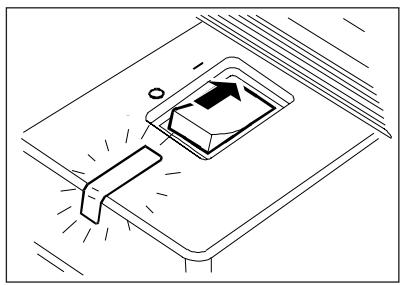
Interrupteur de mise sous tension sur "I".
Le témoin lumineux de l'interrupteur s'allume et celui de la touche DE DEBUT DE REPRODUCTION (A-30) clignote (vert). Le copieur est immédiatement prêt à recevoir toutes les programmations possibles et la commande de début de reproduction.
Lorsque la phase de préchauffage est terminée (environ 30 secondes), le témoin lumineux de la touche DE DEBUT DE REPRODUCTION (A-30) devient orange fixe et la reproduction est automatiquement exécutée (si la touche DE DÉBUT DE REPRODUCTION (A-30) a été sélectionnée durant la phase de préchauffage).
Conditions requises à la mise sous tension du copieur (mode standard)
Facteur de reproduction : 1:1
Réglage de l'exposition: automatique
Sélection du papier: automatique
Nombre de copies : 1
2. Positionnement de l'original
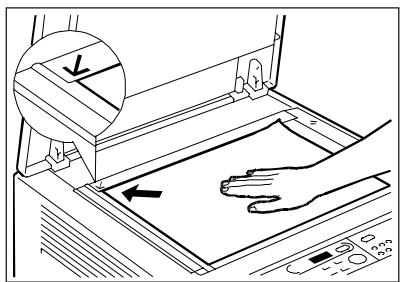
Soulevez le couvercle du plan d'exposition et posez l'original sur ce plan en plaçant la face à copier vers le bas et en l'alignant avec le signe “L” qui se trouve dans l'angle supérieur gauche.
3. Programmation du mode de reproduction
Pour modifier les paramètres de reproduction du mode standard, reportez-vous aux instructions des paragraphes suivants:
Programmation du nombre de copies (page 5)
Réglage de l'exposition (page 5)
Sélection du format de papier (page 6)
Réductions et agrandissements (page 6)
4. Exécution du tirage
Appuyez sur la touche DE DÉBUT DE REPRODUCTION (A-30).
Durant la phase de reproduction, le témoin lumineux de la touche s'allume (couleur orange).
Touche clear/stop
Si vous désirez interrompre la procedure de reproduction en cours ou modifier le nombre de copies, appuyez sur la touche CLEAR/STOP (A-16).
Touche de REMISE à zéro (RESET)
Pour rétablir le mode standard, appuyez sur la touche de Remise à zéro (RESET) (A-15).
Retablissement automatique du mode de duplication
Si, pendant plus de deux minutes, vous n'effectuez pas de duplication ou si vous n'appuyez sur aucune des touches du copieur, le mode de duplication standard est automatiquement rétabli.
Fonction d'economie d'energie
Lorsque la machine est au repos, il est recommandé de sélectionner cette fonction afin d'économiser l'énergie électrique. Appuyez sur la touche D'ECONOMIE D'ENERGIE (A-32) pour activer cette fonction (la même touche désactive la fonction). Lorsque la fonction est activée, tous les témoins
les lumineux du tableau des commandes s'éteignent, seuls ceux de la touche d'économie d'énergie et de l'interrupteur de mise sous tension restent allumés.
Remarque:
- Lorsque le photocopieur n'est pas utilisé pendant une longue période (la nuit par exemple), il est préférable de le mettre hors tension.
- Lorsque la fonction D'ECONOMIE D'ENERGIE est désactivée pour effectuer des copies, la phase de préchauffage est plus courte que celle standard de la machine hors tension.
Fonction d'economie d'energie automatique
Si vous n'utilise pas le photocopierre pendant quinze minutes, la fonction D'ECONOMIE D'ENERGIE est activée automatiquement. Dans ce cas également, tous les témoins lumineux du tableau des commandes s'éteignent; celui de la touche d'Economie d'énergie clignote (couleur orange), tandis que celui de l'interrupteur de mise sous tension reste allumé. Pour désactiver la fonction, appuyer sur la touche D'ECONOMIE D'ENERGIE (A-32).
Reglage du DELAI d'arret automatique
Si le copieur n'est pas utilisé pendant 30 minutes, il se met hors tension automatiquement. Pour remettre sous tension, appuyer sur l'interrupteur principal.
Le délai d'arrêt automatique peut être réglé dans une plage comprise entre 10 minutes et 2 heures.
- Appuyer sur la touche A (A-19) pendant au moins 5 secondes.
- Le délai par défaut (A-4) apparait sur l'afficheur du panneau de commande.
- Sélectionner le décalage souhaité à l'aide de la touche ZOOM + (A-28) et -ZOOM (A-26) ou des touches numériques.
- Le délambda d'arrêt automatique sélectionné (A-1 à A-9) apparait sur l'afficheur du panneau de commande.
| Afficheur | A-1 | A-2 | A-3 | A-4 | A-5 | A-6 | A-7 | A-8 | A-9 |
| Délai [min] | 10 | 15 | 20 | 30 | 40 | 50 | 60 | 90 | 120 |
- Appuyer sur la touche Sorter (A-4) pour enregistrer la dél. et quitter ce mode.
Pour les jours où le réglage n'est pas nécessaire, appuyer sur la touche Reset (A-15) pour quitter ce mode sans enregistrer le déali.
Programmation du NOMBRE de COPIES
Pour sélectionner le nombre de copies à effectuer, utilisez les TOUCHES NUMERIQUES (A-31). Vous pouvez programmermer jusqu'à 99 copies.
Pour corriger une programmation erronée, appuyez sur la touche CLEAR/STOP (A-16), et ensuite, effectuez une nouvelle programmation.
Automatique:
Grâce au contrôle automatique de l'exposition, le photocopieur règle automatiquement le niveau d'exposition le plus adapté à l'original.
Au moment de la mise sous tension de la machine (Mode standard), l'exposition automatique est active et l'INDICATEUR D'EXPOSITION AUTOMATIQUE (A-19) est allumé. Pour la sélectionner lorsque l'exposition manuelle est active, appuyez sur la touche D'EXPOSITION AUTOMATIQUE (A-18).
Désactivez l'exposition automatique en appuyant sur la touche D'EXPOSITION AUTOMATIQUE (A-18) - L'INDICATEUR D'EXPOSITION AUTOMATIQUE (A-19) s'éteint - et utilisez le REGULATEUR D'EXPOSITION (A-17).
Pour obtenir des copies plus sombres, déplacez le curseur de réglage de la luminosité vers la droite (figure AS).
Pour obtenir des copies plus claires, déplacez le curseur de réglage de la luminosité vers la gauche (figure claire).
Sélection automatique (mode standard)
Le photocopieur sélectionne automatiquement le format de papier adapté au rapport entre l'original et le facteur de reproduction.
À la mise sous tension de la machine, la sélection automatique est activée.
Pour la sélectionner - et effectuer des copies grâce à la sélection automatique - lorsque la sélection manuelle est déjà activée, procédez de la manière suivante:
- Placez l'original sur le plan d'exposition et abaissez le couvercle du plan d'exposition.
- Appuyez sur la touche DE SELECTION DU PAPIER (A-23) jusqu'à ce que l'INDICATEUR DE MODE AUTOMATIQUE (A-8) s'allume.
Remarque:
- Il est impossible de sélectionner en même temps le mode de sélection automatique du papier et le mode zoom automatique.
- Lorsque le format de papier approprié (sélection automatique) n'est pas disponible, le témoin lumineux du format clignote. Le témoin lumineux du format de papier de remplacement s'allume simultanément. Le photocopieur le sélectionne automatiquement pour terminer la procédure de reproduction.
Sélection manuelle
Appuyez sur la touche DE SELECTION DU PAPIER (A-23) jusqu'à ce que le témoin lumineux du format de papier désiré s'allume.
Reductions et agrandissements
Vous avez trois possibilités pour réduire ou agrandir les copies : avec facteurs fixes, avec le zoom et avec le zoom automatique.
Réductions/agrandissements fixes
Grâce à cette fonction, vous pouvez copier un original standard sur un format standard plus petit ou plus grand (par exemple A3→A4 ou bien A4→A3).
Sélections:
| AGRANDISSEMENTS | Maximum 200% |
| A4 > A3 |
Appuyez sur la touche D'AGRANDISSEMENTS FIXES (A-22) pour copier sur un format plus grand. Appuyez sur la touche DE REDUCTIONS FIXES (A-20) pour copier sur un format plus petit. Pour revenir au facteur de reproduction de 100%, appuyez sur la TOUCHE 1:1 (A-21).
Réductions et agrandissements avec le zoom
Grâce au zoom, vous pouvez réduire ou agrandir les copies en choisissant parmi une gamme de valeurs du facteur de reproduction comprise entre 50% et 200% (incréments de 1%).
Appuyez sur la touche ZOOM + (A-28) pour augmenter la valeur du facteur de reproduction.
Appuyez sur la touche ZOOM - (A-26) pour diminuer la valeur du facteur de reproduction.
La valeur du facteur de reproduction est visualisée pendant 2 secondes sur l'afficheur. Pour visualiser de nouveau cette valeur, appuyez sur la touche DE LECTURE DU FACTEUR DE REPRODUCTION (A-29).
Réductions et agrandissements avec le zoom automatique
Grâce à cette fonction vous pouvez déterminer automatiquement la valeur du facteur de reproduction en fonction des dimensions de l'original et du format de la copie.
Pour activer cette procédure, appuyez sur la touche ZOOM AUTOMATIQUE (A-25).
Lorsque la sélection est activée, le témoin lumineux correspondant s'allume.
Remarque:
- Cette fonction ne peut pas être utilisée avec l'alimentateur manuel ou le magasin papier universel.
Utilisation de l'alimentateur MANUEL multiple
L'utilisation de l'alimentateur multiple est recommandée lorsque le magasin papier du format désiré n'est pas inséré ou bien pour l'alimentation des supports spéciaux.
Vous pouvez insérer dans l'alimentateur multiple environ 50 feuilles (grammage de 64 à 128 gr/m²).
- Placez l'original sur le plan d'exposition.
- Appuyez sur la touche DE SELECTION D'ALIMENTATION (A-23) jusqu'à ce que le témoin lumineux de l'alimentateur s'allume.
3. Soulevez le couvercle de l'alimentateur multiple.
4. Insérez les feuilles et réglez le guide d'alignement en fonction du format de papier.
5. Refermez le couvercle.
- Lancez la procédure de reproduction avec la touche DE DEBUT DE REPRODUCTION (A-30).
- Lorsque la reproduction est terminée, retournez à l'alimentation papier par le magasin, en appuyant sur la touche DE SELECTION D'ALIMENTATION (A-23).
Reproduction de PAGES contigues sur feuilles séparées
Vous pouvez utiliser ce type de procédure pour copier deux pages contigues de livres ou de journaux sur deux feuilles séparées, sans devoir déplacer l'origina.
Elle peut être également utile lorsqu'il vous faut copier simultanément deux originaux de format A4 en une seule opération de reproduction.
Remarque:
- Pour utiliser cette procédure, il est préférable de sélectionner l'alimentation par le magasin papier (format A4).
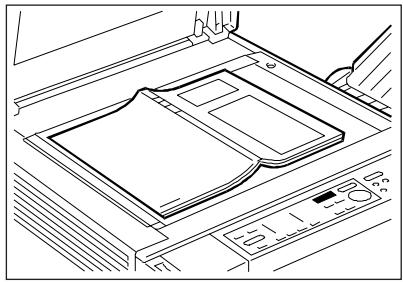
- Appuyez sur la touche DE SEPARATION (A-6).
- Placez l'original sur le plan d'exposition, la ligne médiane du livre étant placée en correspondance du repère A4 et le numéro de page plus élevé à gauche de façon à permettre une sortie des copies dans l'ordre.
- Abaissez le couvercle du plan d'exposition et appuyez sur la touche DE DEBUT DE REPRODUCTION (A-30). Si vous désirez effectuer plusieurs copies de chaque page, toutes les copies de la page de gauche seront d'abord exécutées puis toutes les copies de la page de droite.
- Lorsque la reproduction est terminée, appuyez sur la touche DE SEPARATION (A-6), pour désactiver cette procédure.
Reproduction sur supports speciaux
Ce copieur vous permet de reproduire un original sur des supports spéciaux tels que les transparents, les cartes postales et les étiquettes autocollantes.
- Positionnez l'original sur le plan d'exposition en l'alignant selon les repères correspondants.
- Relevez le couvercle de l'alimentateur multiple.
- Insérez les supports spéciaux et réglez le guide d'alignement en fonction du format de la copie.
- Abaissez le couvercle de l'alimentateur multiple, sélectionnez l'alimentateur multiple en appuyant sur la touche DE SELECTION D'ALIMENTATION (A-23).
- Programmez le nombre de copies désiré en utilisant les touches NUMERIQUES (A-31).
- Lancez le tirage en appuyant sur la touche DE DEBUT DE REPRODUCTION (A-30).
Remarque:
- En ce qui concerne le sens d'alimentation des transparents et des autres supports spéciaux, suivez les indications reportées sur les emballages de ces supports.
- Pour les cartes postales (format A6), l'alimentation doit être horizontalement.
Exemple : Reproduction d'un original (imprimé sur les deux faces) sur copie en recto verso.
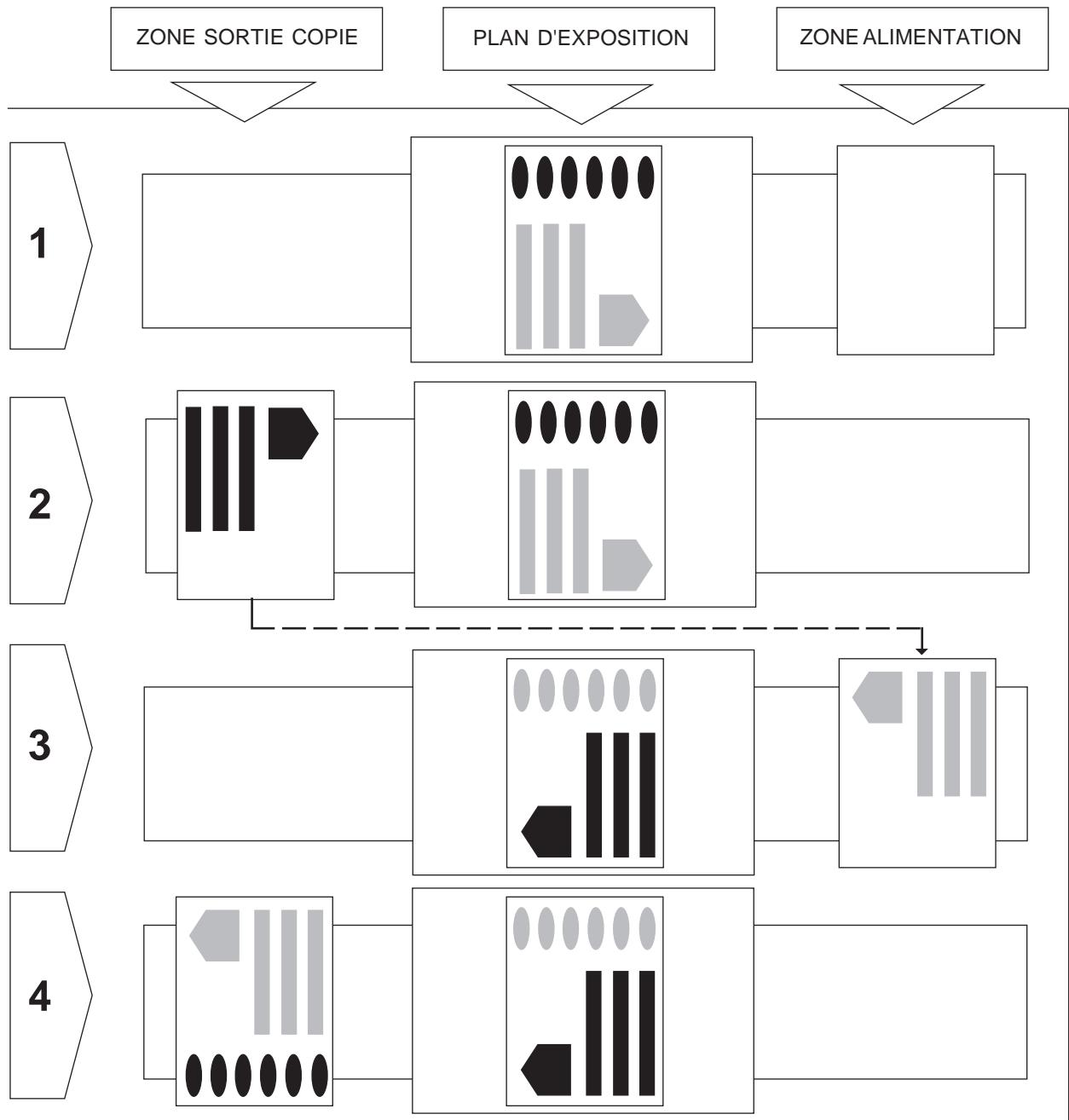
- Placez l'original sur le plan d'exposition et appuyez sur la touche DE DEBUT DE REPRODUCTION (A-30).
- Copie (1ère face).
- Placez l'original comme indiqué sur la figure (2ème face) et insérez la copie — retournée et positionnée comme sur la figure — dans l'alimentateur multiple. Appuyez sur la touche DE DEBUT DE REPRODUCTION (A-30).
- Copie (2ème face).
Indications

Le témoin lumineux s'allume lorsqu'il manque du toner. Pour ajouter du toner, reportez-vous au chapitre "Réapprovisionnement en toner" à la page 13.

Le témoin lumineux clignote pour signaler le manque de papier dans le dispositif sélectionné (magasin, alimentateur manuel multiple ou magasin grande capacité). Dans ce cas, vous devez insérer le papier (voir chapitre "Réapprovisionnement papier" à la page 10).

Bourrage du PAPIER
Le témoin lumineux clignote pour signaler un bourrage de papier (consultez le chapitre "Suppression d'un bourrage de papier" à la page 11).

CARTE de validation (groupe optionnel)
Lorsque le témoin lumineux clignote, vérifiez la présence de la carte de validation. Si elle est insérée, assurez-vous qu'elle soit positionnée correctement. Si le témoin lumineux ne s'éteint toujours pas, adressez-vous au service d'assistance technique.
Vous trouverez toutes les informations relatives à l'utilisation de la carte de validation dans le manuel d'instructions spécifique du groupe optionnel.
Indication "E" (appeler le service d'assistance technique)
La visualisation du code d'erreur "E" sur l'afficheur suivi d'un chiffre signale un mauvais fonctionnement du copieur. Dans ce cas, nous vous conseillons de mettre le copieur hors tension puis de nouveau sous tension. Si le problème persiste, débranchez le cable d'alimentation et contactez le service d'assistance technique en communiquant le code d'erreur.
Reapprovisionnement PAPIER
1. Ouvrez le magasin en appuyant sur la zone indiquée sur la figure.
2. Introduisez les feuilles dans le magasin en veillant à ne pas dépasser l'indication du niveau maximum. 3. Disposez les feuilles sous les ailettes angulaires.
4. Poussez légèrement le magasin, jusqu'à ce qu'il se bloque et que vous entendiez un déclic.
Remarque:
- Lorsque le témoin lumineux signalant la fin du papier clignote durant la procédure de reproduction, ajoutez d'abord le papier et appuyez ensuite sur la touche DE DEBUT DE REPRODUCTION (A-30). Le photocopieur effectuera le nombre de copies restant.
- Vous pouvez introduire dans le magasin 250 feuilles de 80gr / m²
- Replacez le papier non utilisé dans son emballage d'origine et stockez-le dans un lieu frais et sec.
Suppression d'un bourrage de PAPIER
Le bourrage du papier est signalé lorsqu'l'INDICATEUR DE BOURRAGE PAPIER (A-9) clignote. La position du bourrage papier est indiquée simultanément par l'allumage de l'INDICATEUR D'EMPLACEMENT BOURRAGE PAPIER (A-24).
SCHEMA De localisation bourrage PAPIER
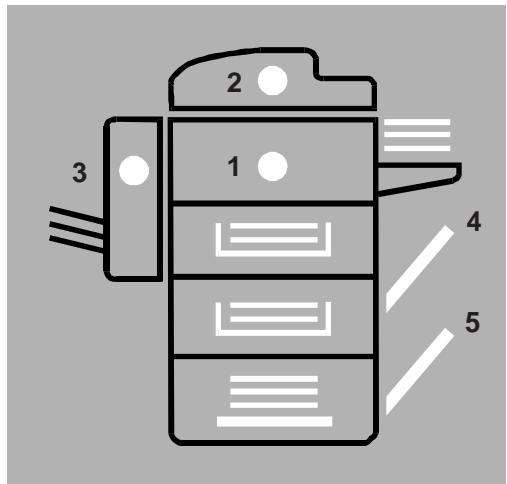
- Zone de convoyage papier (zone frontale) 2. ADF
- Trieuse
- Zone d'alimentation papier (zone droite)
- Magasin grande capacité
Localisation d'un bourrage PAPIER et suppression
Les exemples ci-dessous indiquent les zones du copieur dans lesquelles peut être localisé un bourrage papier et expliquent comment enlever le papier coincé.
Parfois, deux bourrages papier peuvent être signalés simultanément dans deux zones différentes du copieur.
Même dans ce cas, vous disposez de toutes les informations nécessaires (L'INDICATEUR D'EMPLACEMENT BOURRAGE PAPIER/A-24 vous indique les deux zones du bourrage papier) pour enlever le papier coincé. Suivez également les indications suivantes:
ZONE de convoyage PAPIER (ZONE frontale)
1. Ouvrez le volet avant
2. Déplacez le levier de blocage vers la gauche
3. Otez le papier en ayant soin de ne pas le déchirer. Dans le cas contraire, assurez-vous d'avoir retiré tous les morceaux. Evitez de toucher le cylindre, cela pourrait l'endommager.
- Replacez le levier de blocage dans sa position originale.
- Refermez le volet avant.
ZONE d'alimentation PAPIER (ZONE droite)
1. Ouvrez le volet avant. Relevez le couvercle de l'alimentateur multiple et à l'aide de la poignée, décrochez l'alimentateur multiple. (Si le magasin grande capacité est positionné, ouvrez le volet droit du magasin).
2. Enlevez le papier collant.
3. Réaccrochez l'alimentateur multiple. Refermez le couvercle. Refermez le volet avant.
ZONE de SORTIE COPIE (ZONE gauche)
1. Enlevez le papier du panier de réception des copies. Ouvrez le volet avant puis celui de gauche à l'aide de la poignée.
2. Tournez le bouton dans le sens antihoraire et enlevez le papier coincide.
3. Refermez le volet gauche puis le volet avant.
Reapprovisionnement en TONER
1. Ouvrez le volet avant et déplacez le levier de blocage du groupe de développement dans le sens antihoraire.
2. Amenez vers vous le groupe de développement jusqu'à son arrêt. Ouvrez le couvercle.
3. Agitez bien la nouvelle cartouche.
4. Appuyez le bord de la cartouche contre la rainure du groupe de développement, insérez la dent de la cartouche dans le trou du groupe de développement.
6. Donnez de petits coups à la cartouche de façon à ce que tout le toner sorte. N'ajoutez pas d'autre toner. Enlevez la cartouche vide du groupe de développement. Refermez le couvercle et réinsérez le groupe.
7. Replacez le levier de blocage dans sa position initiale. Refermez le volet avant.
Intervention personnelle
Certains problèmes, qui ne sont pas dus à un mauvais fonctionnement de l'appareil, peuvent s'avérer et plus particulièrement pendant la phase initiale. Les indications ci-dessous peuvent vous aider à résoudre personnellement ces éventuels problèmes en éliminant les pertes de temps.
Le soin que vous consacrez à l'entretien préventif du copieur est important et se répercute directement sur la qualité des copies.
Contrôlez:
- La position de l'interrupteur de mise sous tension.
- Que le câble d'alimentation soit branché correctement et de manière fixe à la prise de courant.
Réglage manuel:
- Pour obtenir des copies plus sombres, déplacez le curseur du REGULATEUR D'EXPOSITION (A-17) vers la droite.
- Pour obtenir des copies plus claires, déplacez le curseur du REGULATEUR D'EXPOSITION (A-17) vers la gauche.
Lorsque vous utilisez le mode de CONTROLLE AUTOMATIQUE DE L'EXPOSITION et que les copies sont toujours trop claires ou tropsons:

Tournez le DISPOSITIF DE REGLAGE dans le sens antihoraire pour obtenir des copies plus claires.
Tournez le DISPOSITIF DE REGLAGE dans le sens antihoraire pour obtenir des copies plus sombres.
Les COPIES sont systematiquement tachees
Lorsque les copies sont toujours tachées au même endroit, nettoyez la vitre et le couvercle du plan d'exposition.
Entretien periodique
Nous vous conseillons de nettoyer les éléments suivants une fois par semaine ou chaque fois que les copies ne sont pas nettes ou lorsqu'elles sont tachées.
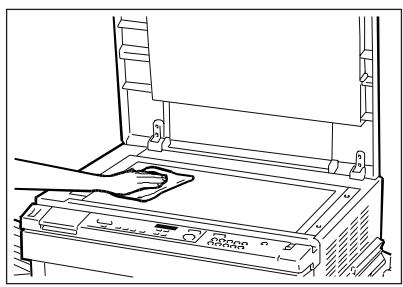
PLAN d'exposition
Nettoyez la vitre du plan d'exposition en utilisant un chiffon imbibé d'un détergent spécifique puis frottez jusqu'à séchage complet.
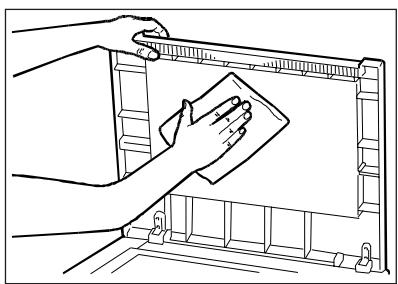
Couvercle du PLAN d'exposition
Nettoyez la surface en utilisant un chiffon imbibé d'un détergent spécifique pour matériel plastique, puis frottez jusqu'à séchage complet.
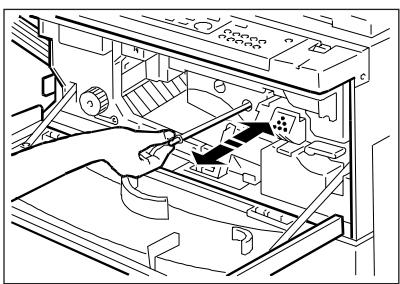
FIL CORONA de CHARGE
Mettez le copieur hors tension et ouvrez le volet avant. Enlevez de son logement la tige de nettoyage du fil corona puis remettez-la. Répétez cette opération plusieurs fois, et replacez la tige de nettoyage dans sa position initiale.
Entretien du GROUPE convoyage/separation
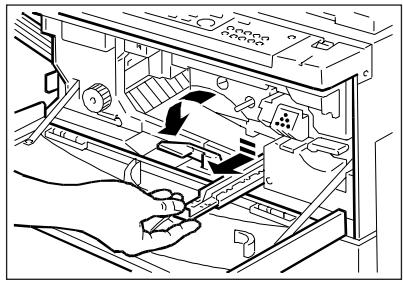
- Mettez le copieur hors tension et ouvrez le volet avant. Déplacez le levier de blocage vers la gauche. Énoncez légèrement le groupe corona et enlevez-le complètement.
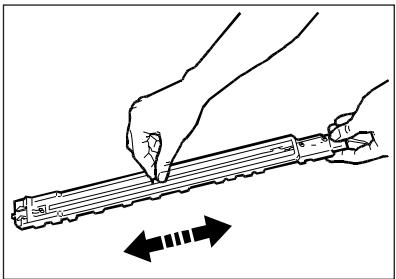
- Retournez le groupe corona et déplacez plusieurs fois le curseur d'une extrémité à l'autre.
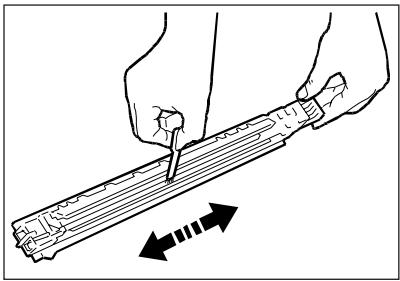
- Utilisez la Brosse pour nettoyer la rainure orange du groupe corona.
- Les fils étant dirigés vers le haut, reinserez le groupe à sa place.
- Déplacez le levier de blocage vers la droite et refermez le volet avant.
Fournitures
En plus du papier normal xerographique, vous pouvez utiliser du papier couleur et des transparents pour rétroprojection. Pour de plus amples détails, contactez votre revendeur.
Ajoutez du toner (uniquement celui spécifique) lorsque le témoin lumineux correspondant le signale. Le toner doit être conservé dans un lieu frais dont la température est inférieure à, en veillant à ne pas l'exposer directement aux rayons du soleil.
Le photocopieur est alimenté par deux magasins frontaux. Deux magasins sont fournis dans la livraison standard avec les formats suivants : A4 et A3.
Formats dispensables:
Europe : B5 - B5R - A4 - A4R - B4 - A3
Facteurs de reproduction:
copieur de bureau sur papier ordinaire
fixe
cylindre d'OPC en cartouche
monocomposant en cartouche
Fixe 1:1,000 ± 0,5%
Réduction 1:0,500
1:0,707 (A3→A4)
Agrandissements 1:2,000
1:1,414 (A4→A3)
Zoom 1:0,500 - 1:2,000
maximum 30 s (température ambiante 20°C)
8 s (format A4/alimentation par magasin supérieur)
2 magasins papier (250 feuilles) alimentateur multiple (50 feuilles)
1:1
A4 20 copies/min
A3 11 copies/min
Réductions
A3→A4R 14 copies/min
Agrandissements
A4R->A3 11 copies/min
Vitesse de tirage:
1-99
230V50Hz
Dimensions et poids
Longueur: 697 mm
Largeur: 617 mm
Hauteur: 541 mm
Poids: 58 kg
ADF (alimentateur automatique d'originaux-crabat de couverture)
Pour photocopier un groupe d'originaux à l'aide de l'ADF, il vous suffit de mettre la pile de documents dans le panier d'alimentation des originaux et d'appuyer sur la touche DE DEBUT DE REPRODUCTION (A-30).
L'ADF prélève automatiquement chaque original, le place sur la vitre du plan d'exposition et après la duplication, le dépose dans le panier de réception des originaux.
L'ADF peut contenir un maximum de 15 feuilles de format A3 et 30 feuilles de format A4.
Composants
- Témoin lumineux de positionnement des originaux.
Il s'allume lorsque les originaux sont disposés dans le panier d'alimentation des originaux.
- Panier d'alimentation des originaux
Les documents sont placés avec la face à copier retournée vers le haut.
- Panier de réception des originaux copiés
- Couvercle du panier de réception des originaux
- Couvercle du panier d'alimentation des originaux
- Guide papier coulissant
Réglable suivant le format de l'original
Originaux pouvant être reproduits avec l'ADF:
Papier dont le grammage est compris entre 50 gr/m² et 105 gr/m².
Format maximum A3
Vous ne pouvez pas utiliser les originaux de types suivants :
- Déchirés ou troués
- Pliés ou froissés
- Avec agrafes ou attaches métalliques
- Avec papier carbone au dos
- Transparents pour rétroprojection
Reproduction avec l'ADF 1. Réglez le guide papier suivant le format de l'original.
2. Placez les originaux dans le panier d'alimentation en retournant la face à copier vers le haut.
3. Avant d'insérer les originaux de format A3 ou B4 dans le panier d'alimentation, ouvrez le panier de réception des originaux. Après avoir inséré les originaux, abaissez le panier.
- Composez le nombre de copies désiré et appuyez sur la touche DE DEBUT DE REPRODUCTION (A-30).
- Si vous placez un original sur l'ADF pendant qu'un autre se trouve sur le plan d'exposition, les tiemoins lumineux BOURRAGE PAPIER et EMPLACEMENT BOURRAGE PAPIER (A-9 et A-24) clignotent jusqu'à ce que vous retiriez l'original situé sur le plan d'exposition.
- Pour interrompre le processus de duplication, appuyez sur la touche CLEAR/STOP (A-16).
Suppression d'un bourrage de papier dans l'adf
Lorsque les témoins lumineux :
Bourrage PAPIER (A-9) emplacement bourrage PAPIER (A-24) positionnement des originaux (C1)
clignotent simultanément, procédez de la façon suivante:
1. Retirez les originaux du panier d'alimentation, ouvrez le volet gauche et enlevez la feuille coincée.
2. Ouvrez le volet du panier de réception des originaux sur le côté droit et enlevez la feuille coincée.
3. Soulevez l'ADF.
4. Ouvrez le volet sur le côté gauche et enlevez la feuille coincée.
5. Si une feuille se coince dans le panier de réception des originaux, ouvrez le volet droit et enlevez la feuille coincée.
6. Abaisser l'ADF.
CHARACTERISTIQUES TECHNIQUES
| Puisance absorbée: | 60 W maximum |
| Dimensions: | 61 cm (longueur) |
| 51 cm (largeur) | |
| 10 cm (hauteur) | |
| Poids: | 10,2 kg |
Fonction automatique d'identification des originaux NON dupliques
Cette fonction est très utile lorsqu'un bourrage papier est identifié dans le corps de la machine pendant la reproduction avec l'ADF.
Dans ce cas, vous devez enlever la feuille coincée, récapituler les originaux restitués dans le panier de réception, prendre soin de les rempiler (en recommandant la phase initiale) et envoyer la reproduction. Le photocopieur est en mesure de compter les originaux, d'identifier le premier original non dupliqué et de recommencer la duplication à partir de cet original.
Trieuse 10 / trieuse 20 (e/f rabat de couverture)
La trieuse peut fonctionner de deux façons différentes que vous pouvez sélectionner suivant vos exigences de mise en page.
En mode SORT (tri en série), la copie de chaque original est acheminée dans un bac différent en maintenant la mise en page correcte.
En mode GROUP (tri groupé), toutes les copies du même original arrivent dans le même bac.
Composants (trieuse 10 / e rabat de couverture)
- Poignée
- Bacs de réception des copies (Nombre de bacs : 10)
Composants (trieuse 20 / f rabat de couverture)
- Poignée
- Bacs de réception des copies (Nombre de bacs : 20)
- Appuyez sur la touche SORT/GROUP/STAPLER-SORT (A-4) jusqu'à ce que le témoin lumineux s'allume.
- Programmez le nombre de copies désiré à l'aide des touches NUMERIQUES (A-31).
Remarque:
Si vous programmez un nombre de copies dépassant le nombre de bacs (10 pour la Trieuse 10 et 20 pour la Trieuse 20), le photocopieur corrigera automatiquement la programmation (à 10 ou 20) pour la rendre compatible avec la structure de la Trieuse et effectuera la reproduction.
- Appuyez sur la touche DEBUT DE REPRODUCTION (A-30).
- Appuyez sur la touche SORT/GROUP/STAPLE-SORT (A-4) jusqu'à ce que le témoin lumineux s'allume.
- Programmez le nombre de copies désiré à l'aide des touches NUMERIQUES (A-31).
Remarque:
Si vous programmez un nombre de copies dépassant le nombre de bacs (10 pour la Trieuse 10 et 20 pour la Trieuse 20), le photocopieur corrigera automatiquement la programmation (à 10 ou 20) pour la rendre compatible avec la structure de la Trieuse et effectuera la reproduction.
- Appuyez sur la touche DE DEBUT DE REPRODUCTION (A-30).
Suppression d'un bourrage de PAPIER dans la trieuse 10
Le bourrage du papier dans la trieuse est signalé par les témoins lumineux :
Bourrage PAPIER (A-9) et emplacement bourrage PAPIER (A-24).
1. Ouvrez le volet avant et écartez la trieuse du copieur en vous aidant de la poignée.
2. Enlevez la feuille coincée.
3. Replacez la trieuse dans sa position originale.
Suppression d'un bourrage de PAPIER dans la trieuse 20
Le bourrage du papier dans la trieuse est signalé par les témoins lumineux :
Bourrage PAPIER (A-9) et emplacement bourrage PAPIER (A-24).
1. Ouvrez le volet avant et écartez la trieuse du copieur en vous aidant de la poignée.
2. Enlevez la feuille coincée.
3. Replacez la trieuse dans sa position originale.
TrieUSE 10
| 1. Papier accepté: | A3-B5 (64 gr/m2 -80 gr/m2) | ||
| 2. Capacité par bac: | |||
| Sans tri | 1° bac tous formats | 100 feuilles | |
| Mode SORT | A4, A4R, B5 et B5R | 30 feuilles | |
| B4 | 25 feuilles | ||
| A3 | 10 feuilles | ||
| Mode GROUP | A4, A4R, B5, B4 et B5R | 20 feuilles | |
| A3 | 10 feuilles | ||
4. Dimensions et poids:
Longueur: 31 cm
Largeur: 49,3 cm
Hauteur: 29,5 cm (53,8 cm avec le kit)
Poids: 5,2 kg
TrieUSE 20
| 1. Papier accepté: | A3-B5 (64 gr/m2 -80 gr/m2) | ||
| 2. Capacité par bac: | |||
| Sans tri | 1° bac tous formats | 100 feuilles | |
| Mode SORT | A4 et B5 | 50 feuilles | |
| B4, A3, A4R et B5R | 25 feuilles | ||
| Mode GROUP | A4 et B5 | 30 feuilles | |
| B4, A3, A4R et BR5 | 15 feuilles | ||
4. Dimensions et poids:
Longueur: 33 cm
Largeur: 53 cm
Hauteur: 65 cm
Poids: 19 kg (environ)
Trieuse-agrafeuse 10 (g rabat de couverture)
En plus du tri en série (Mode SORT) et du tri groupe (Mode GROUP), la trieuse-agrafeuse assure l'agrafage des copies exécutées en mode SORT ou en mode sans tri.
Attention:
L'agrafage ne peut pas être sélectionné lorsque l'on effectue une copie avec l'alimentateur multiple.
Composants (g rabat de couverture)
- Poignée
- Touche pour l'agrafage manuel
- Témoin lumineux allumé: appuyez sur la touche pour agrafer les copies
- Témoin lumineux clignotant: bourrage de papier dans l'agrafeuse
Témoin lumineux de fin d'agrafe
- Témoin lumineux clignotant: indique l'épuisement des agrafes
- Couvercle de l'agrafeuse (ouvrez-le pour insérer les agrafes)
- Bacs de réception des copies (1 à 10)
En mode SORT (tri en série), la copie de chaque original est acheminée dans un bac différent en maintenant la mise en page correcte.
- Appuyez sur la touche SORT/GROUP/STAPLE-SORT (A-4) jusqu'à ce que le témoin lumineux s'allume.
- Programmez le nombre de copies désiré. Si vous programmez plus de 10 copies, le photocopieur corrigera automatiquement la programmation à 10 et effectuera 10 copies.
- Appuyez sur la touche DE DEBUT DE REPRODUCTION (A-30).
En mode GROUP (tri groupé), toutes les copies du même original arrivent dans le même bac.
- Appuyez sur la touche SORT/GROUP/STAPLE-SORT (A-4) jusqu'à ce que le témoin lumineux s'allume.
- Programmez le nombre de copies désiré.
- Si vous programmesz un nombre de copies supérieur à la capacité des différents bacs, le copieur corrige automatiquement la programmation et exécute la duplication.
- Si vous mettez plus de 10 originaux sur le plan d'exposition ; par exemple 12, la onzième et la douzième copie seront réceptionnées dans le dernier bac.
- Si le nombre des originaux est supérieur à 10, il est préférible de les diviser en groupes de 10 (ou moins), et d'effectuer séparément les copies de chaque groupe.
- Appuyez sur la touche DE DEBUT DE REPRODUCTION (A-30).
Cette fonction permet le tri en série (la copie de chaque original est acheminée dans un bac différent) et l'agrafage des copies. La copie (ou les copies) de chaque original est réceptionnée et agrafée dans un compartiment.
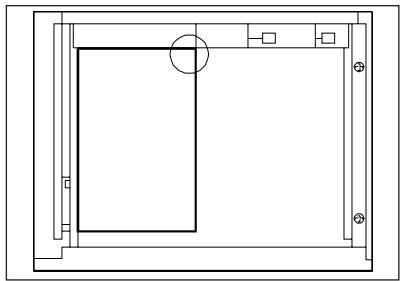
Plan d'exposition
Le coin à agrafer doit se trouver en haut à droite.
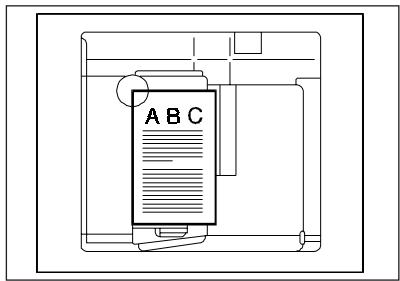
Le coin à agrafer doit se couvrir dans l'angle supérieur gauche de l'ADF.
Procédure de reproduction:
- Appuyez sur la touche SORT/GROUP/STAPLE-SORT (A-4) jusqu'à ce que le témoin lumineux s'allume (uniquement avec l'ADF installé).
- Programmez le nombre de copies désiré à l'aide des touches NUMERIQUES (A-31).
- Si vous programmesz plus de 10 copies, le photocopieur corrigera automatiquement la programmation à 10 et effectuera 10 copies.
- Appuyez sur la touche DE DEBUT DE REPRODUCTION (A-30). Lorsque la reproduction est terminée, les copies dans chaque bac sont agrafées.
Remarque:
- Si la TOUCHE POUR L'AGRAFAGE MANUEL clignote (vert), cela signifie qu'un bourrage s'est produit dans l'agrafeuse. Pour la suppression du bourrage, reportez-vous au paragraphe "Suppression d'un bourrage d'agrafes".
- Si l'INDICATEUR DE FIN D'AGRAFES clignote (rouge), insérez de nouvelles agrafes en suivant la procédure du paragraphe "Réapprovisionnement d'agrafes".
- Si l'original a été placé sur le plan d'exposition, appuyez sur la TOUCHE POUR L'AGRAFAGE MANUEL une fois que la copie a été effectuée.
(Si le témoin lumineux de la touche pour l'agrafage manuel n'est pas allumé, les copies ne peuvent pas être agrafées.)
Agrafage MANUEL
Si vous désirez agrafer un groupe de feuilles en utilisant l'agrafeuse de la TRIEUSE/AGRAFEUSE, vous pouvez le faire facilement en insérant les feuilles manuellement.
Caractéristiques des feuilles à agrafer
Format:
du format A3 au format B5
Nombre de feuilles:
jusqu'à 20 feuilles (80gr / m2)
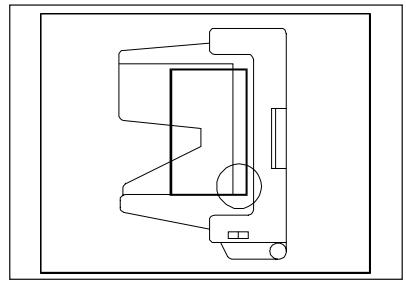
- Alignez les bords des copies à agrafer.
- Placez les copies dans le premier bac supérieur, comme indiqué sur la figure. Vérifiez que les bords des copies soient alignés avec le bord frontal du bac. L'agrafe sera placée dans l'angle entouré sur la figure.
Attention:
Ne jamais approcher les mains de la zone d'agrafage quand la machine fonctionne. Des blessures sont à craindre. 3. Lorsque le témoin lumineux de la TOUCHE POUR L'AGRAFAGE MANUEL s'allume, appuyez sur cette touche pour agrafer les copies.
Reapprovisionnement d'agrafes

L'INDICATEUR DE FIN D'AGRAFES clignote (orange) lorsque les agrafes sont épuisées.
Suivez les indications suivantes pour remettre des agrafes dans l'agrafeuse.
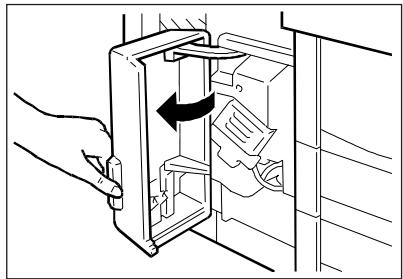
- Ouvrez le couvercle (le logement à l'intérieur du couvercle peut contenir deux cartouches d'agrafes.
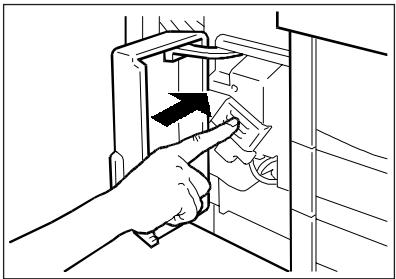
- Enlevez l'ensemble d'agrafage (appuyez et relachez).
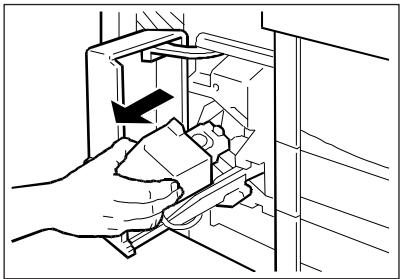
- Retirez l'ensemble jusqu'à son arrêt.
4. Retirez la cartouche vide.
5. Insérez la nouvelle cartouche.
6. Réinsérez l'ensemble d'agrafage et refermez le couvercle de l'agrafeuse.
Suppression d'un bourrage d'agrafes

L'INDICATEUR DE LA TOUCHE POUR L'AGRAFAGE MANUEL clignote (vert), lorsqu'un bourrage d'agrafes s'est produit. Supprimez-le de la façon suivante:
1. Enlevez les feuilles des bacs.
3. Enlevez l'ensemble d'agrafage (appuyez et relachez)
4. Retirez l'ensemble jusqu'à son arrêt.
2. Ouvrez le couvercle. 5. Prenez l'ensemble et soulevez-le pour l'ouvrir.
6. Appuyez avec le pouce sur la sécurité de plastique et avec l'index tirez la plaquette métallique.
7. Enlevez les agrafes coincées.
8. Replacez la plaquette métallique dans sa position initiale. (Assurez-vous qu'elle soit bien bloquée dans la sécurité de plastique).
9. Refermez l'ensemble.
10. Réinsérez l'ensemble et refermez le couvercle.
Suppression d'un bourrage de PAPIER dans la trieuse-agrafeuse
Lorsque les témoins lumineux :
Emplacement bourrage PAPIER (A-24)
clignotent simultanément, procédez de la façon suivante:
1. Ouvrez le volet avant et écartez la Trieuse-Agrafeuse du copieur.
2. Retirez la feuille coincée
3. Ramenez la Trieuse-Agra- feuse dans sa position initiale. (Si la Trieuse-Agrafeuse n'est pas reconnectee correctement au copieur, I'INDICATEUR D'EMPLACEMENT BOURRAGE PAPIER (A-24) cli-gnote).
CHARACTERISTIQUES TECHNIQUES
| 1. Papier accepté: | 64 gr/m2- 80 gr/m2 | ||
| 2. Capacité par bac: | |||
| Sans tri: | 1° bac tous formats | 100 feuilles | |
| Mode SORT: | B5 et B4 | 30 feuilles | |
| B4 | 25 feuilles | ||
| A3 | 10 feuilles | ||
| Mode STAPLE-SORT: | B5, A4 et B4 | 20 feuilles | |
| A3 | 10 feuilles | ||
| B5R (ne peut pas être agrafé) | |||
| Mode GROUP | B5, A4 et B4 | 20 feuilles | |
- Puissance absorbée: 40 W (environ)
- Dimensions et poids:
Longueur: 33,5 cm Largeur: 57,6 cm Hauteur: 35,8 cm Poids: 9 kg (environ)
- Capacité d'agrafage: 20 feuilles
Accessoires
Cartouche d'agrafes
Chaque cartouche contient environ 1000 agrafes.
Compteur de COPIES
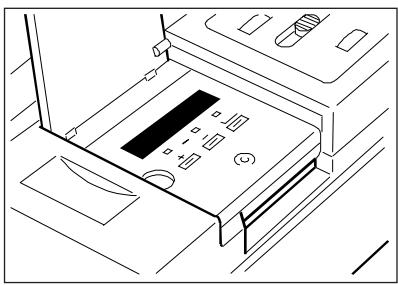
Le compteur de copies permet à chaque département ou service d'une société de vérifier l'accès au copieur (l'utilisateur est muni d'une carte de validation pour pouvoir accéder au copieur). Les coûts peuvent ainsi être distribués entre ces divers services utilisateurs.
Lorsque vous utilisez le compteur de copies, vous devez insérer la carte de validation avant de commencer une reproduction.
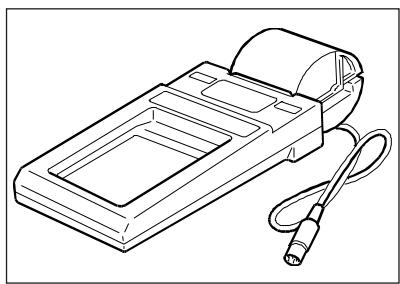
Connectez une imprimante au COMPTEUR DE COPIES afin d'imprimer les informations relatives aux copies exécutées à l'aide de la carte de validation.
Remarque:
Les instructions relatives à l'utilisation de la carte de validation sont contenues dans le manuel d'instructions spécifique, fourni avec les accessoires.
Magasin GRANDE capacite (LARGE capacity TRAY - d rabat de couverture)
Le magasin grande capacité peut contenir un maximum de 1000 feuilles.
Son utilise la permutation de ne pas toujours prévoir au réapprovisionnement de papier durant les cycles de reproduction.
1. Magasin PAPIER
(Ouvrez le magasin pour le réapprovisionnement du papier)
2. VOLET DROIT
(Ouvrez-le pour la suppression d'un bourrage de papier)
Reapprovisionnement PAPIER
1. Tirez le magasin jusqu'à son blocage.
2. Divisez le papier et insérez-le.
3. Refermez le magasin.
Remarque:
Pour éviter les bourages de papier, n'utilise pas de papier plié ou froissé.
- Format de papier accepté : A4
- Capacité maximale du magasin: 1000 feuilles (80 gr/m²)


- AVANT DE COMMENCER
- PROCEDURES DE REPRODUCTION
- ENTRETIEN/ACCESSOIRESCARACTERISTIQUES TECHNIQUES
- GROUPES OPTIONNELS
- REPRÉSENTATIONS GRAPHIQUES
- TOUCHES
- L'ENVIRONNEMENT INFLUE SUR LE FONCTIONNEMENT CORRECT DU COPIEUR. ÉVITEZ DE L'INSTALLER DANS DES EMPLACEMENTS DONT LES CONDITIONS AMBIANTES SONT LES SUIVANTES
- ALIMENTATION DU COPIEUR
- ESPACE D'INSTALLATION
- AVANT DE DÉPLACER LE PHOTOCOPIEUR
- PRÉCAUTIONS POUR L'UTILISATION
- MACHINE DE BASE (B RABAT DE COUVERTURE)
- TABLEAU DES COMMANDES (A RABAT DE COUVERTURE)
- MISE SOUS TENSION
- CONDITIONS REQUISES À LA MISE SOUS TENSION DU COPIEUR (MODE STANDARD)
- POSITIONNEMENT DE L'ORIGINAL
- PROGRAMMATION DU MODE DE REPRODUCTION
- EXÉCUTION DU TIRAGE
- TOUCHE CLEAR/STOP
- TOUCHE DE REMISE À ZÉRO (RESET)
- RETABLISSEMENT AUTOMATIQUE DU MODE DE DUPLICATION
- FONCTION D'ECONOMIE D'ENERGIE
- REMARQUE
- FONCTION D'ECONOMIE D'ENERGIE AUTOMATIQUE
- REGLAGE DU DELAI D'ARRET AUTOMATIQUE
- PROGRAMMATION DU NOMBRE DE COPIES
- AUTOMATIQUE
- SÉLECTION AUTOMATIQUE (MODE STANDARD)
- SÉLECTION MANUELLE
- REDUCTIONS ET AGRANDISSEMENTS
- RÉDUCTIONS/AGRANDISSEMENTS FIXES
- SÉLECTIONS
- RÉDUCTIONS ET AGRANDISSEMENTS AVEC LE ZOOM
- RÉDUCTIONS ET AGRANDISSEMENTS AVEC LE ZOOM AUTOMATIQUE
- UTILISATION DE L'ALIMENTATEUR MANUEL MULTIPLE
- REPRODUCTION DE PAGES CONTIGUES SUR FEUILLES SÉPARÉES
- REPRODUCTION SUR SUPPORTS SPECIAUX
- INDICATIONS
- BOURRAGE DU PAPIER
- CARTE DE VALIDATION (GROUPE OPTIONNEL)
- INDICATION "E" (APPELER LE SERVICE D'ASSISTANCE TECHNIQUE)
- REAPPROVISIONNEMENT PAPIER
- SUPPRESSION D'UN BOURRAGE DE PAPIER
- SCHEMA DE LOCALISATION BOURRAGE PAPIER
- LOCALISATION D'UN BOURRAGE PAPIER ET SUPPRESSION
- ZONE DE CONVOYAGE PAPIER (ZONE FRONTALE)
- ZONE D'ALIMENTATION PAPIER (ZONE DROITE)
- ZONE DE SORTIE COPIE (ZONE GAUCHE)
- REAPPROVISIONNEMENT EN TONER
- INTERVENTION PERSONNELLE
- CONTRÔLEZ
- RÉGLAGE MANUEL
- LORSQUE VOUS UTILISEZ LE MODE DE CONTROLLE AUTOMATIQUE DE L'EXPOSITION ET QUE LES COPIES SONT TOUJOURS TROP CLAIRES OU TROPSONS
- LES COPIES SONT SYSTEMATIQUEMENT TACHEES
- ENTRETIEN PERIODIQUE
- PLAN D'EXPOSITION
- COUVERCLE DU PLAN D'EXPOSITION
- FIL CORONA DE CHARGE
- ENTRETIEN DU GROUPE CONVOYAGE/SEPARATION
- FOURNITURES
- FACTEURS DE REPRODUCTION
- VITESSE DE TIRAGE
- DIMENSIONS ET POIDS
- ADF (ALIMENTATEUR AUTOMATIQUE D'ORIGINAUX-CRABAT DE COUVERTURE)
- COMPOSANTS
- SUPPRESSION D'UN BOURRAGE DE PAPIER DANS L'ADF
- BOURRAGE PAPIER (A-9) EMPLACEMENT BOURRAGE PAPIER (A-24) POSITIONNEMENT DES ORIGINAUX (C1)
- FONCTION AUTOMATIQUE D'IDENTIFICATION DES ORIGINAUX NON DUPLIQUES
- TRIEUSE 10 / TRIEUSE 20 (E/F RABAT DE COUVERTURE)
- COMPOSANTS (TRIEUSE 10 / E RABAT DE COUVERTURE)
- COMPOSANTS (TRIEUSE 20 / F RABAT DE COUVERTURE)
- SUPPRESSION D'UN BOURRAGE DE PAPIER DANS LA TRIEUSE 10
- BOURRAGE PAPIER (A-9) ET EMPLACEMENT BOURRAGE PAPIER (A-24)
- SUPPRESSION D'UN BOURRAGE DE PAPIER DANS LA TRIEUSE 20
- TRIEUSE-AGRAFEUSE 10 (G RABAT DE COUVERTURE)
- ATTENTION
- COMPOSANTS (G RABAT DE COUVERTURE)
- PROCÉDURE DE REPRODUCTION
- AGRAFAGE MANUEL
- CARACTÉRISTIQUES DES FEUILLES À AGRAFER
- REAPPROVISIONNEMENT D'AGRAFES
- SUPPRESSION D'UN BOURRAGE D'AGRAFES
- SUPPRESSION D'UN BOURRAGE DE PAPIER DANS LA TRIEUSE-AGRAFEUSE
- EMPLACEMENT BOURRAGE PAPIER (A-24)
- ACCESSOIRES
- COMPTEUR DE COPIES
- MAGASIN GRANDE CAPACITE (LARGE CAPACITY TRAY - D RABAT DE COUVERTURE)
- MAGASIN PAPIER
- VOLET DROIT
Marque : OLIVETTI
Modèle : COPIA 9020
Catégorie : Photocopieur