
Omada EAP225 - Router TP-LINK - Kostenlose Bedienungsanleitung
Finden Sie kostenlos die Bedienungsanleitung des Geräts Omada EAP225 TP-LINK als PDF.


| Produkttyp | Drahtloser Router |
| Marke | TP-Link |
| Modell | Omada EAP225 |
| Drahtlosstandard | 802.11ac Wave 2 |
| Frequenzband | Dualband (2,4 GHz & 5 GHz) |
| Maximale Geschwindigkeit | 300 Mbit/s (2,4 GHz) + 867 Mbit/s (5 GHz) |
| Ethernet-Anschlüsse | 1 x Gigabit-Ethernet-Port |
| Stromversorgung | Passives PoE (802.3af/at) oder 12V DC |
| Stromverbrauch | Ca. 10W |
| Abmessungen (B x T x H) | 180 x 180 x 47,5 mm |
| Gewicht | 0,3 kg |
| Verwaltung | Omada Controller (Cloud oder vor Ort) |
| Sicherheit | WPA2-PSK, WPA3, 802.1X |
| Montage | Decken-/Wandmontage (Halterung enthalten) |
| Betriebstemperatur | 0 °C bis 40 °C |
| Betriebsfeuchtigkeit | 10 % bis 90 % nicht kondensierend |
| Garantie | 2 Jahre |
| Paketinhalt | EAP225, Netzteil, Montagesatz, Kurzanleitung |
| LED-Anzeigen | Strom, LAN, Drahtlos |
| Zertifizierungen | CE, FCC, RoHS |
| Gastnetzwerk | Ja |
| VLAN-Unterstützung | Ja |
| Antenne | Interne Antennen (2x2 pro Band) |
| Durchsatz | Bis zu 1200 Mbit/s |
| QoS | Ja |
Häufig gestellte Fragen - Omada EAP225 TP-LINK
Benutzerfragen zu Omada EAP225 TP-LINK
0 Frage zu diesem Gerät. Beantworten Sie die, die Sie kennen, oder stellen Sie Ihre eigene.
Eine neue Frage zu diesem Gerät stellen
Laden Sie die Anleitung für Ihr Router kostenlos im PDF-Format! Finden Sie Ihr Handbuch Omada EAP225 - TP-LINK und nehmen Sie Ihr elektronisches Gerät wieder in die Hand. Auf dieser Seite sind alle Dokumente veröffentlicht, die für die Verwendung Ihres Geräts notwendig sind. Omada EAP225 von der Marke TP-LINK.
BEDIENUNGSANLEITUNG Omada EAP225 TP-LINK
Hinweis: Die Bilder können vom tatsächlichen Aussehen des Produkts abweichen.
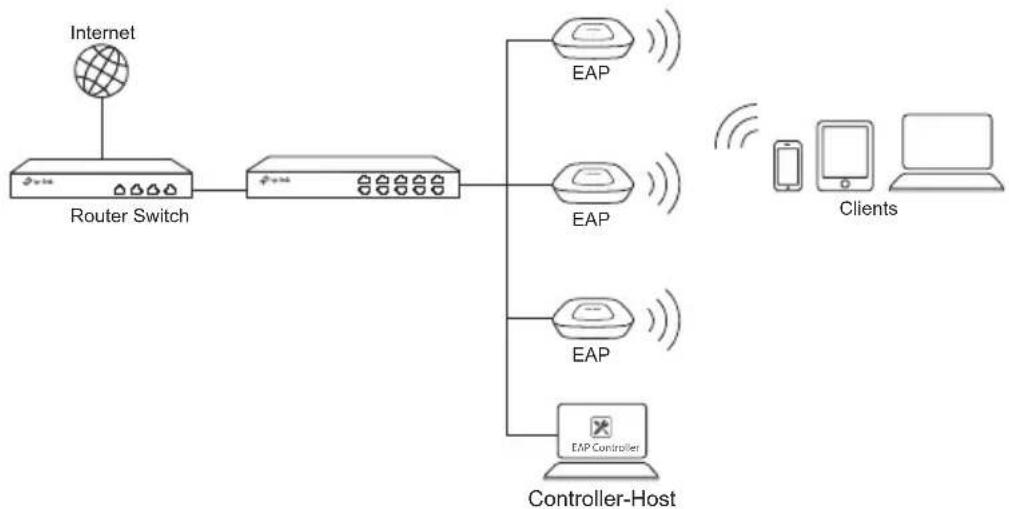
Netztopologie
■ Für den EAP
Unten sehen Sie eine typische Topologie für den Einsatz des EAP.
flowchart
graph LR
    A["Internet"] --> B["Router Switch"]
    B --> C["EAP"]
    B --> D["EAP"]
    B --> E["EAP"]
    B --> F["EAP Controller"]
    C --> G["Controller-Host"]
    D --> G
    E --> G
    F --> G
    G --> H["Clients"]
Ein Computer, auf dem die EAP-Controller-Software läuft, egal ob im selben Netzsegment oder einem anderen, steuert die EAPs zentral.
Der EAP-Controller kann auf www.tp-link.de heruntergeladen werden.
■ Für den CAP (FIT-Modus)
Unten sehen Sie eine typische Topologie für den Einsatz des CAP.

flowchart
graph LR
    A["Internet"] --> B["Router Switch"]
    B --> C["Network Port"]
    C --> D["CAP"]
    C --> E["CAP"]
    C --> F["CAP"]
    C --> G["WLAN-Controller"]
    C --> H["Management-PC"]
    D --> I["Mobile Device"]
    E --> I
    F --> I
    G --> J["Client"]
    H --> J
Der WLAN-Controller kann sich im selben Netzsegment oder einem anderen als die CAPs befinden. Der Management-PC wird verwendet, um sich zwecks Verwaltung der CAPs in den Controller einzuloggen.
Die Deckenschienenmontage ist nur für Geräte, die mit folgendem Zubehör geliefert wurden, möglich. Folgen Sie diesen Schritten, um Ihren EAP/CAP zu installieren:
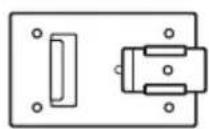

Deckenclip M3×6-Schrauben (5 Stück)
1 Positionieren Sie den Deckenclip und schieben Sie den beweglichen Teil der Basis entgegen.

2 Verwenden Sie eine M3×6-Schraube, um den Clip an die Decke anzuschrauben.

3 Bringen Sie die Halterung mittels vier M3x6-Schrauben an den Deckenclip an.

4 Bringen Sie den EAP/CAP an die Halterung an, indem Sie Pfeil (am EAP/CAP) an Pfeil (an der Halterung) ausrichten. Dann drehen Sie den EAP/CAP im Uhrzeigersinn, bis er einrastet.
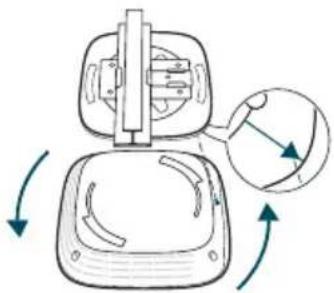
5 Verbinden Sie ein Ethernetkabel mit dem ETHERNET-Port.

Folgen Sie diesen Schritten, um Ihren EAP/CAP zu installieren :

Scheiben (3 Stück)

M3×30-Schrauben
(3 Stück)

Flügelmuttern
(3 Stück)
1 Entfernen Sie die Deckenkachel.
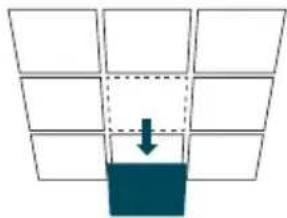
2 Platzieren Sie die Halterung zentral auf der Deckenkachel. Markieren Sie die drei Stellen der Schraubenlöcher sowie ein 10mm-Loch für ein Ethernetkabel. Bohren Sie an den markierten Stellen drei 4mm-Löcher und ein 10mm-Loch.

Loch für ein Ethernetkabel
3 Befestigen Sie die Halterung an der Deckenkachel mittels dreier M3x30-Schrauben, Scheiben und Muttern.
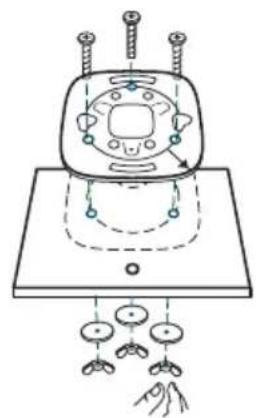
4 Bringen Sie den EAP/CAP an die Halterung an, indem Sie Pfeil (am EAP/CAP) an Pfeil (an der Halterung) ausrichten. Dann drehen Sie den EAP/CAP im Uhrzeigersinn, bis er einrastet.
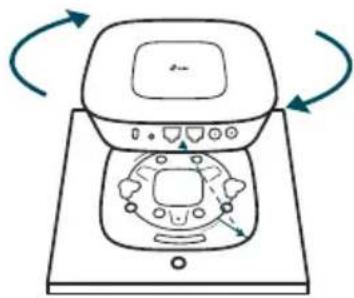
5 Schieben Sie das Ethernetkabel durch das Loch und bauen Sie die Deckenkachel wieder ein. Verbinden Sie das Ethernetkabel mit dem ETHERNET-Port.

Folgen Sie diesen Schritten, um Ihren EAP/CAP zu installieren :

1 Bringen Sie den EAP/CAP an die Halterung an, indem Sie Pfeil (am EAP/CAP) an Pfeil (an der Halterung) ausrichten. Dann drehen Sie den EAP/CAP im Uhrzeigersinn, bis er einrastet.

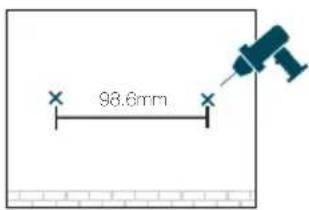
2 Markieren Sie zwei 98,6mm voneinander entfernte, in gleicher Höhe befindliche Stellen an der Wand z.B. mittels eines Bleistiftes. Bohren Sie zentral zwei 6mm-Löcher an den markierten Stellen.
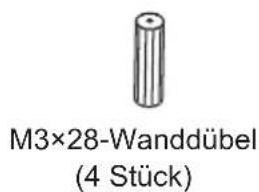
3 Schieben Sie die Dübel in die Löcher und drehen Sie die Schrauben hinein. Lassen Sie die Köpfe ein wenig herausschauen, so dass Sie den EAP/CAP daran aufhängen können.
4 Hängen Sie den EAP/CAP an die Schrauben. Stellen Sie sicher, dass er fest sitzt.
5 Verbinden Sie das Ethernetkabel mit dem ETHERNET-Port.

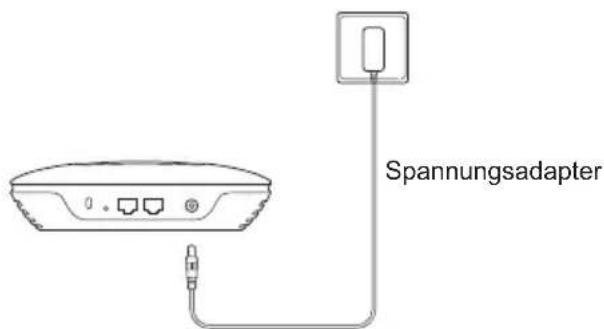
■ Speisung mittels PoE oder durch den mitgelieferten Spannungsadapter
Das Gerät kann über den mitgelieferten Spannungsadapter oder über PoE gespeist werden.
Via PoE-Switch

Via Spannungsadapter
■ Über PoE-Adapter
Verfügen Sie über einen PoE-Adapter, speisen Sie Ihr Gerät über diesen.
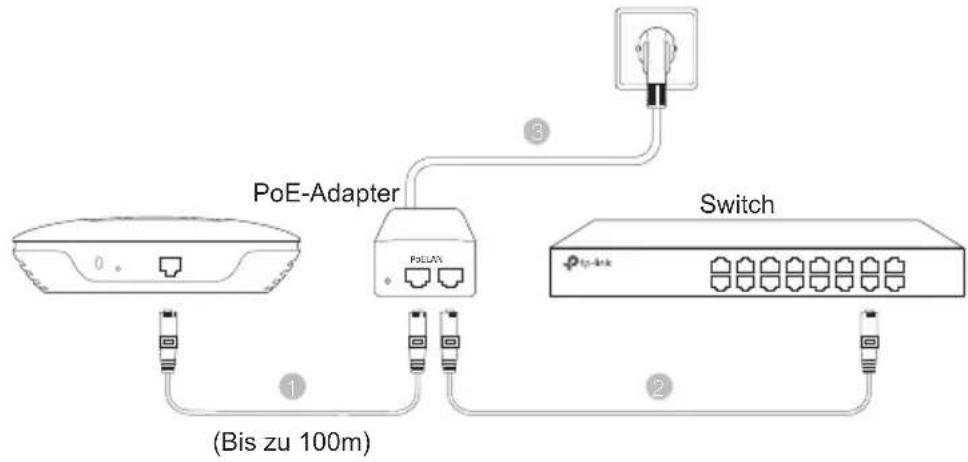
flowchart
graph TD
    A["PoE-Adapter"] -->|1 (Bis zu 100m)| B["Switch"]
    A -->|2| C["Switch"]
    A -->|3| D["Switch"]
    style A fill:#f9f,stroke:#333
    style B fill:#ccf,stroke:#333
    style C fill:#cfc,stroke:#333
    style D fill:#fcc,stroke:#333
- Hat ein Produkt eine POWER-Taste, kann das Gerät damit komplett abgeschaltet werden. Produkte ohne POWER-Taste können einzig und allein durch Trennen des Spannungsadapters komplett ausgeschaltet werden. Das von der Spannungsversorgung getrennte Gerät behält jedoch seine Konfigu ration.
- Öffnen Sie dieses Produkt nicht und versuchen Sie nicht, es zu warten oder zu reparieren. Sie könnten Spannungsschlägen oder anderen Gefahren ausgesetzt sein. Das Entfernen oder Beschädigen eines Siegels lässt die Garantie erlöschen. Bitte wenden Sie sich an uns, wenn Ihr Gerät defekt ist.
- Betreiben Sie dieses Produkt nicht in der Nähe von Wasser.
Eingeschränkte Produktgarantie von TP-Link
Nur für Original-TP-Link-Produkte.
DIESE GARANTIE VERLEIHT IHNEN BESTIMMTE RECHTE, DIE VON DEM VERKAUFLAND ABHÄNGIG SEIN KÖNNEN. BIS ZU DEN GESETZLICHEN GRENZEN ERSETZEN DIESE GARANTIE UND DIESE HILFESTELLUNGEN ANDERSARTIGE GARANTIEN, HIFLESTELLUNGEN UND KONDITIONEN.
TP-Link garantiert für einen einwandfreien Zustand von originalverpackten TP-Link-Geräten hinsichtlich Funktion und Materialverarbeitung, normale Benutzung vorausgesetzt.
English
Safety Information
TP-Link Deutschland GmbH
Robert-Bosch-Straße 9, 65719 Hofheim am Taunus, Germany
TP-Link UK Limited


Marke : TP-LINK
Modell : Omada EAP225
Kategorie : Router