
AHD Z700 Extreme - Camcorder AIPTEK - Kostenlose Bedienungsanleitung
Finden Sie kostenlos die Bedienungsanleitung des Geräts AHD Z700 Extreme AIPTEK als PDF.


| Marke | Aiptek |
| Modell | AHD Z700 Extreme |
| Kategorie | Camcorder |
| Bildsensor | 5 Megapixel (2592x1944 Pixel) |
| Maximale Videoauflösung | Full HD 1920x1080 bei 30 Bildern/s |
| Fotoauflösung | 3M, 5M, 8M, 12M (interpoliert) |
| Objektiv | Optischer Zoom 5x (f=6,8-34,0 mm), Blende F3,5-F3,7 |
| Digitalzoom | 4x (nicht verfügbar im Full-HD-Modus) |
| LCD-Bildschirm | LTPS 7,6 cm (3 Zoll) |
| Interner Speicher | 40 MB |
| Externer Speicher | SD/SDHC-Karte bis 32 GB |
| Videoformat | MOV |
| Fotoformat | JPEG |
| Bildstabilisierung | Elektronisch (verfügbar in HD 720p 60fps und WVGA 60fps) |
| Blitz | Ja (Modus Auto, Ein, Aus) |
| Videoausgänge | HDMI, AV Composite (NTSC/PAL) |
| Schnittstelle | USB 2.0 |
| Akku | Wiederaufladbarer Lithium-Ionen (kompatibel mit NP60) |
| Externe Stromversorgung | Netzadapter 100-240V, 50/60Hz, Ausgang 5V 2A |
| Abmessungen | 120 x 84 x 48 mm |
| Gewicht | Ca. 220 g (mit Akku) |
| Akkulaufzeit | Bis zu 80 Min. Videoaufnahme oder 500 Fotos |
| Betriebstemperatur | Hohe Temperaturen und direkte Sonneneinstrahlung vermeiden |
| Pflege | Kontakt mit Wasser vermeiden, trockene Hände, nicht der Sonne aussetzen |
| Sicherheit | Nicht zerlegen, Originalzubehör verwenden, außerhalb der Reichweite von Kindern |
Häufig gestellte Fragen - AHD Z700 Extreme AIPTEK
Benutzerfragen zu AHD Z700 Extreme AIPTEK
0 Frage zu diesem Gerät. Beantworten Sie die, die Sie kennen, oder stellen Sie Ihre eigene.
Eine neue Frage zu diesem Gerät stellen
Laden Sie die Anleitung für Ihr Camcorder kostenlos im PDF-Format! Finden Sie Ihr Handbuch AHD Z700 Extreme - AIPTEK und nehmen Sie Ihr elektronisches Gerät wieder in die Hand. Auf dieser Seite sind alle Dokumente veröffentlicht, die für die Verwendung Ihres Geräts notwendig sind. AHD Z700 Extreme von der Marke AIPTEK.
BEDIENUNGSANLEITUNG AHD Z700 Extreme AIPTEK
Geben Sie das Gerät am Ende der Lebensdauer nicht in den normalen Hausmüll. Bringen Sie es zum Recycling zu einer offiziellen Sammelstelle. Auf diese Weise helfen Sie die Umwelt zu schonen.
■ FR: Environnement
Sicherheitshinweise:
- Lassen Sie die Kamera nicht fallen und beschädigen und zerlegen Sie die Kamera nicht, andernfalls erlischt die Gewährleistung.
- Vermeiden Sie jeglichen Kontakt des Geräts mit Wasser und trocknen Sie sich die Hände ab, bevor Sie es verwenden.
- Setzen Sie die Kamera keinen hohen Temperaturen aus und lassen Sie das Gerät nicht in direkter Sonneneinstrahlung liegen. Andernfalls könnten Schäden an der Kamera auftreten.
- Verwenden Sie die Kamera behutsam. Vermeiden Sie es, starken Druck auf das Kameragehäuse auszuüben.
- Verwenden Sie die Kamera zu Ihrer eigenen Sicherheit nicht bei Gewittern oder Blitzschlag.
- Verwenden Sie keine Batterien mit anderen Spezifikationen. Andernfalls können unter Umständen schwere Schäden am Gerät entstehen.
- Entfernen Sie die Batterie, wenn Sie das Gerät längere Zeit nicht verwenden, da mängelbehaftete Batterien die Funktionalität der Kamera beeinträchtigen können.
- Entfernen Sie die Batterie, falls diese Anzeichen von Ausrinnen oder Verformungen aufweist.
- Verwenden Sie ausschließlich vom Hersteller angebotenes Zubehör.
- Bewahren Sie die Kamera außerhalb der Reichweite von Kindern auf.
- Es besteht ein Explosionsrisiko, wenn die Batterie durch einen falschen Typ ersetzt wird.
- Entsorgen Sie nach den Anweisungen gebrauchte Batterien.
Notice de sécurité:
Herzlich willkommen!
Lieber Benutzer, vielen Dank für den Kauf dieses Produkts.
In die Entwicklung dieses Geräts wurde viel Zeit und Mühe investiert, und wir hoffen, es wird Ihnen viele Jahre störungsfreien Betrieb und Freude bescheren.
Sicherheitshinweise:
- Lassen Sie die Kamera nicht fallen und beschädigen und zerlegen Sie die Kamera nicht, andernfalls erlischt die Gewährleistung.
- Vermeiden Sie jeglichen Kontakt des Geräts mit Wasser und trocknen Sie sich die Hände ab, bevor Sie es verwenden.
- Setzen Sie die Kamera keinen hohen Temperaturen aus und lassen Sie das Gerät nicht in direkter Sonneneinstrahlung liegen. Andernfalls könnten Schäden an der Kamera auftreten.
- Verwenden Sie die Kamera behutsam. Vermeiden Sie es, starken Druck auf das Kameragehäuse auszuüben.
- Verwenden Sie die Kamera zu Ihrer eigenen Sicherheit nicht bei Gewittern oder Blitzschlag.
- Verwenden Sie keine Batterien mit anderen Spezifikationen. Andernfalls können unter Umständen schwere Schäden am Gerät entstehen.
- Entfernen Sie die Batterie, wenn Sie das Gerät längere Zeit nicht verwenden, da mängelbehaftete Batterien die Funktionalität der Kamera beeinträchtigen können.
- Entfernen Sie die Batterie, falls diese Anzeichen gibt auszulaufen oder Verformungen aufweist.
- Verwenden Sie ausschließlich vom Hersteller angebotenes Zubehör.
- Bewahren Sie die Kamera außerhalb der Reichweite von Kindern auf.
- Es besteht ein Explosionsrisiko, wenn die Batterie durch einen falschen Typ ersetzt wird.
- Entsorgen Sie gebrauchte Batterien gemäß den Anweisungen.

FCC-Erklärung:
Dieses Gerät erfüllt Teil 15 der FCC-Regularien. Der Betrieb unterliegt den folgenden beiden Voraussetzungen: (1) Dieses Gerät darf keine Störungen verursachen, und (2) dieses Gerät muss jegliche empfangenen Störungen hinnehmen, einschließlich Störungen, die zu unbeabsichtigtem Betrieb führen können.
Dieses Gerät wurde getestet und als mit den Grenzwerten für Digitalgeräte der Klasse B gemäß Teil 15 der FCC-Regularien übereinstimmend befunden. Diese Grenzwerte wurden geschaffen, um angemessenen Schutz gegen Störungen beim Betrieb in Wohngebieten zu gewährleisten. Dieses Gerät erzeugt, verwendet und kann Hochfrequenzenergie abstrahlen und kann - falls nicht in Übereinstimmung mit den Bedienungsanweisungen installiert und verwendet - Störungen der Funkkommunikation verursachen.
Allerdings ist nicht gewährleistet, dass es in bestimmten Installationen nicht zu Störungen kommt. Falls dieses Gerät Störungen des Radio- oder Fernsehempfangs verursachen sollte, was leicht durch Aus- und Einschalten des Gerätes herausgefunden werden kann, wird dem Anwender empfohlen, die Störung durch eine oder mehrere der folgenden Maßnahmen zu beseitigen:
- Neuausrichtung oder Neuplatzierung der Empfangsantenne(n).
- Vergrößerung des Abstands zum Empfänger.
- Anschluss des Gerätes an einen vom Stromkreis des Empfängers getrennten Stromkreis.
- Hinzuziehen des Händlers oder eines erfahrenen Radio-/Fernsehtechnikers.
Darüber hinaus können jegliche Änderungen oder Modifikationen des Gerätes, die nicht ausdrücklich von der für die Übereinstimmung verantwortlichen Stelle zugelassen sind, Ihre Berechtigung zum Betrieb des Gerätes erlöschen lassen.

Wenn die Lebensdauer des Produkts zu Ende kommt, lassen Sie bitte möglichst alle Komponenten recyceln.
Batterien und Akkus dürfen nicht mit Hausmüll zusammen entsorgt werden! Bitte entsorgen Sie sie bei einer lokalen Recyclingstelle.
Zusammen leisten wir einen wertvollen Beitrag zum Schutz unserer Umwelt.
Inhaltsverzeichnis
Erste Schritte .... 1
Die Komponenten Ihres Camcorders .... 1
Akku einlegen 2
Akku laden 2
Speicherkarte einlegen (optional) 2
Camcorder ein- und ausschalten 2
Einstellen der Sprache.... 3
LCD-Anzeigen ablesen 3
Grundbedienung 4
Aufnehmen eines Videoclips 4
Aufnehmen eines Fotos 7
Aufzeichnen von TV-Programmen 9
Aufzeichnungen wiedergeben 10
Wiedergabe der Aufnahmen mit dem PC 11
Camcorder mit einem Fernsehgerät verbinden 12
Menübedienung 14
Elemente der Grundeinrichtung 14
Elemente der erweiterten Einrichtung.... 15
Elemente der erweiterten Einrichtung (Fortsetzung) 16
Menüelemente im Einstellungsmodus (Fortsetzung) 17
Akkustandanzeige 17
Akkuladestand 17
Speicherkapazität 18
Systemvoraussetzungen 18
Technische Daten ....19
Erste Schritte
Die Komponenten Ihres Camcorders
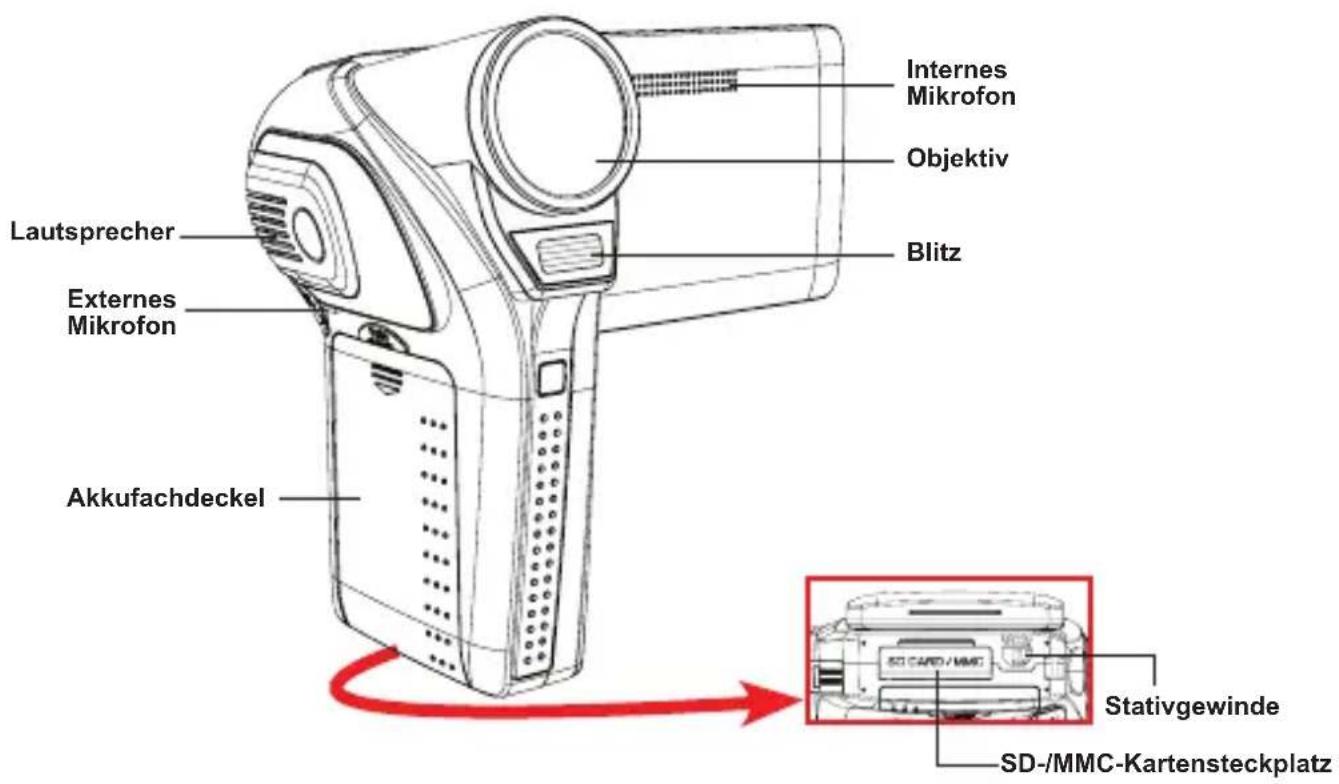
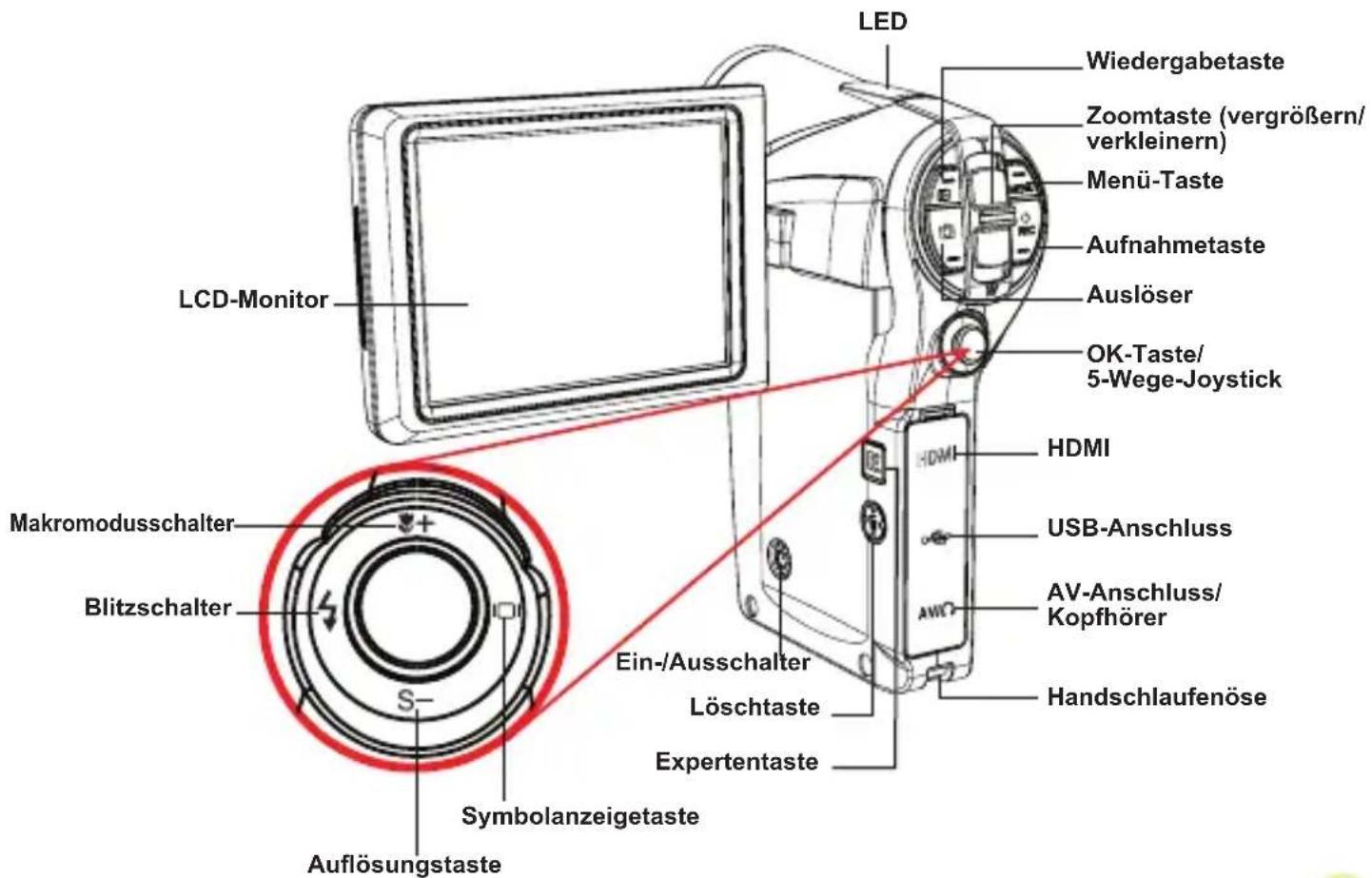
Akku einlegen
-
Drücken Sie zuerst auf den Druckknopf und schieben dann den Akkufachdeckel auf.
-
Legen Sie den mitgelieferten Lithium-Ionen-Akku in das Akkufach ein. Achten Sie darauf, dass die Metallkontakte des Akkus zu den Kontakten im Akkufach zeigen.
-
Nachdem Sie den Akku richtig eingelegt haben, setzen Sie den Akkufachdeckel wieder auf.
Akku laden
Laden Sie den Akku vor dem ersten Gebrauch mindestens 8 Stunden lang auf.
- Kabel anschließen.
Verbinden Sie ein Kabelende des mitgelieferten Netzteils mit dem USB-Anschluss des Camcorders; stecken Sie den Netzstecker des Netzteils in eine passende Steckdose.
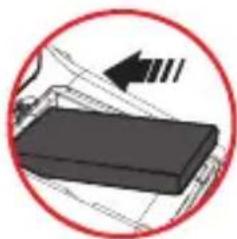
Verbinden Sie ein Ende des mitgelieferten USB-Kabels mit dem USB-Anschluss am Camcorder, das andere Ende verbinden Sie mit einem eingeschalteten PC. Der Camcorder muss dabei ausgeschaltet sein.
-
Die Lade-LED leuchtet rot, der Ladevorgang beginnt.
-
Wenn der Ladevorgang unterbrochen wird oder der Akku vollständig geladen ist, leuchtet die Lade-LED grün.

Wenn Sie den Akku über einen PC aufladen, dürfen Sie den Camcorder nicht einschalten, da das Aufladen in diesem Fall unterbrochen wird.
Speicherkarte einlegen (optional)
So legen Sie eine Speicherkarte ein:
(1) Öffnen Sie die SD-/MMC-Kartenfachabdeckung.
(2) Schieben Sie die Karte behutsam bis zum Anschlag in den Steckplatz.
Um die Speicherkarte zu entnehmen, drücken Sie behutsam auf die Karte, woraufhin sie ein Stück herausspringt. Ziehen Sie die Karte anschließend aus dem Steckplatz heraus.
Camcorder ein- und ausschalten
Klappen Sie den LCD Monitor auf oder halten Sie die Ein-/Austaste zum Einschalten des Camcorders gedrückt.
Zum Abschalten drücken und halten Sie die Ein-/Austaste 1 bis 3 Sekunden lang oder klappen den LCD-Monitor zu.

Falls der Camcorder längere Zeit inaktiv ist, schaltet er sich – je nach Einstellung der Funktion Auto-Aus – aus Energiespargründen automatisch ab.

Einstellen der Sprache
- Schalten Sie den Camcorder ein.
- Rufen Sie das Einstellung-Menü mit der Menü-Taste auf.
- Wählen Sie die Option Sprache mit dem Joystick, drücken Sie zur Bestätigung auf OK.
- Wählen Sie durch Auf- oder Abwärtsbewegungen des Joysticks eine Sprache aus.
- Zum Abschluss bestätigen Sie die Einstellung mit der OK-Taste.

LCD-Anzeigen ablesen
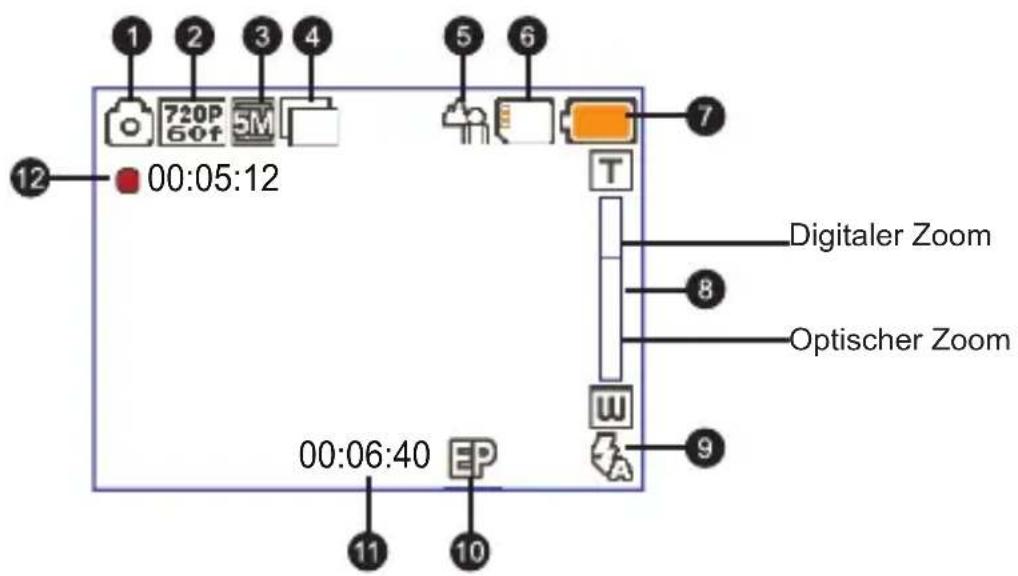
1 Modussymbol Energiestand
2 Videoauflösung Zoomanzeige
3 Bildgröße Blitz
4 Aufnahmereihen Expertenmodus
5 Fokus Verbleibende Aufnahmezeit
6 Interner Speicher/SD-Karte eingelegt
7
8
9
10
11
12 Aufnahmezeit
Grundbedienung
Aufnehmen eines Videoclips
- Wählen Sie die Videoauflösung in anderen Szenarien.
Drücken Sie zur Anpassung der Videoauflösung die Abwärtstaste (S-) des5-Wege-Joysticks; wählen Sie die gewünschte Videoauflösung aus.

Auflösungstaste
1) Full-HD (1920 x 1080): ermöglicht die Videoaufnahme mit allen Details und die spätere Wiedergabe auf einem HDTV.
2) HD 60fps (1280 x 720): ermöglicht Ihnen die Aufnahme schneller Bewegungen bei 60 Bildern pro Sekunde; die Aufnahme bietet eine präzise Qualität ohne Verzögerungen oder störende Nebeneffekte.
3) HD 30fps (1280 x 720): zur Aufnahme von Standard-HD-Videos.
4) WVGA 60fps (484 x 480): zur Aufnahme von schnellen Bewegungen bei 60 Bildern pro Sekunde, jedoch zur Erzielung einer geringeren Dateigröße bei niedrigerer Auflösung.
5) QVGA 30fps (320 x 240): zur Aufnahme von iPod- und iPhone-kompatiblen Videos.
- Anpassen des Fokus:
Normalerweise kann der Camcorder ohne Anpassung des Fokus automatisch fokussieren. Wenn Sie jedoch Nahaufnahmen aufnehmen möchten, wechseln Sie in den Makromodus ( ), indem Sie die Aufwärtstaste des 5-Wege-Joysticks drücken.
Makromodus- taste

Bewegen Sie die Zoom-Taste zum Ein- oder Auszoomen nach oben oder unten. Der Camcorder bietet einen 5fachen optischen Zoom und einen 4fachen Digitalzoom*, mit dem Sie Bilddetails auch auf große Entfernung erkennen können.
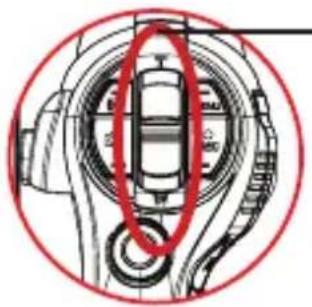
Zoom (vergrößern/verkleinern)


Auch bei laufender Aufnahme können Sie die Zoomfunktion nutzen, allerdings nicht im Makromodus.
4facher Digitalzoom ist bei der Full HD-Videoaufnahme nicht verfügbar.
- Starten Sie die Aufnahme mit der Aufnahmetaste.
- Zum Beenden der Aufnahme drücken Sie die Aufnahmetaste noch einmal.

- Drücken Sie während der Aufnahme zum Unterbrechen dieser die ▶-Taste; durch erneutes Drücken der ▶-Taste setzen Sie die Aufnahme fort.
7. Bild-in-Video (PIV)
Sie können während der Aufnahme durch Drücken der Joystick-Taste ein Foto schießen. Das von Ihnen aufgenommene Bild erscheint in derselben Auflösung, in der Sie Ihr Video aufnehmen.

- Electronic Image Stabilization (E.I.S.; elektronischer Bildstabilisator)
Der Camcorder verfügt über einen integrierten elektronischen Stabilisator.

Der elektronische Bildstabilisator kann in den Videomodi HD 720P(60f) und WVGA(60f) aktiviert werden. In den Modi FULL-HD(30f), HD 720(30f) und QVGA(30f) ist diese Funktion deaktiviert.
Aufnehmen eines Fotos
- Anpassen des Fokus:
Normalerweise kann der Camcorder ohne Anpassung des Fokus automatisch fokussieren. Wenn Sie Nahaufnahmen machen möchten, drücken Sie bitte die Aufwärtstaste, um zum Makromodus ( zu wechseln.
- Zoomen:
Bewegen Sie die Zoom-Taste zum Ein- oder Auszoomen nach oben oder unten.
- Damit Sie stets gute und scharfe Bilder erzielen, sollten Sie das Gerät in jeder Aufnahmesituation möglichst ruhig halten, damit Ihre Bilder nicht verwackeln.
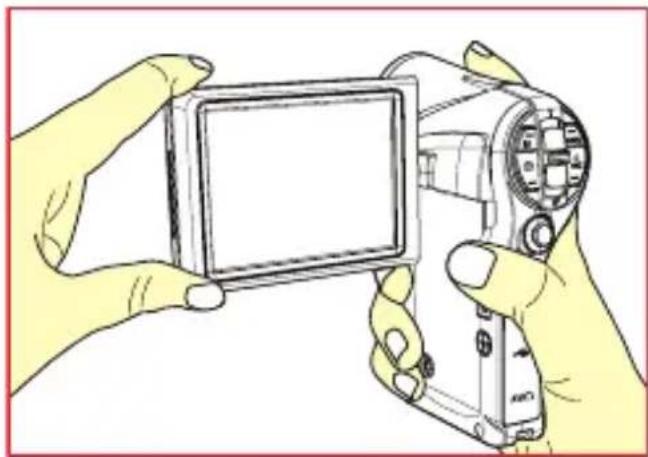
- Drücken Sie den Auslöser halb herunter und warten Sie, bis der Camcorder den Fokus automatisch einstellt. Wenn sich der Fokusrahmen grün färbt, drücken Sie den Auslöser zur Aufnahme des Fotos ganz hinab.

Ele nach eingestellter Videoauflösung kann das Bildseitenverhältnis von Fotos in der LCD-Vorschau variieren. Auf die tatsächliche Aufnahme hat dies jedoch keinen Einfluss.
| Videoauflösung Vorschau | Bildaufnahme und Fokussierung | |
| FULL-HD (1920 x 1080) | Bildseitenverhältnis 16:9 | Bildseitenverhältnis 4:3 |
| HD 60f (1280 x 720) | Bildseitenverhältnis 16:9 Bildseitenverhältnis 4:3 |  |
| HD 30f (1280 x 720) | ||
| WVGA 60f (848 x 480) | ||
| QVGA 30f (320 x 240) | Bildseitenverhältnis 4:3 Bildseitenverhältnis 4:3 |  |
Aufnahmereihen
Im Vorschaumodus können Sie Bildfolgen (mit einer Videoauflösung) aufnehmen, indem Sie den Joystick gedrückt halten. Der Camcorder macht ununterbrochen Schnappschüsse (bis zu 10 Stück pro Sekunde), bis Sie den OK-Taste / Joystick los lassen oder der Speicher voll belegt ist.

Nur beim Exklusivmodell verfügbar. Ausführliche Spezifikationen sind auf dem Karton aufgedruckt.

Aufzeichnen von TV-Programmen
Die digitale Videoaufzeichnungstechnologie ermöglicht Ihnen Aufnahmen von TVProgrammen über das AV-Eingangskabel (AV IN).

-
Schalten Sie Ihr TV-Gerät oder Ihren DVD-Player ein.
-
Schließen Sie das AV-Kabel (gelb/weiß/rot) an den AV-Ausgang des TVGerätes oder DVD-Players an. (Für gewöhnlich ist es nicht erforderlich, den Modus umzustellen; lesen Sie jedoch bitte im Benutzerhandbuch Ihres TV-Gerätes oder DVD-Players nach.)
-
Schalten Sie den Camcorder ein.
-
Schließen Sie das andere Ende des AV-Kabels an den AV-Ausgang des Camcorders an. Wenn eine Meldung auf dem Bildschirm erscheint, wählen Sie bitte „AV-Eingang“.
-
Vergewissern Sie sich, dass die auf dem TV-Gerät oder DVD-Player angezeigten Bilder auch auf dem LCD-Bildschirm der Kamera angezeigt werden.
-
Starten Sie die Aufnahme mit der Aufnahmetaste.
-
Zum Beenden der Aufnahme drücken Sie die Aufnahmetaste noch einmal.
Schalten Sie bei der Aufnahme bitte keine Fernsehkanäle um. Dadurch wird die Aufnahme beendet.
Wenn Videos von dem Fernsehgerät oder DVD-Player aufgezeichnet werden, wird die Auflösung auf 480P (D1) eingestellt.
Die Fernsehprogrammaufzeichnung schlägt bei schlechtem Fernsehmpfang fehl.
Aufzeichnungen wiedergeben
-
Drücken Sie die WIEDERGABE ( ▶ )-Taste; nutzen Sie zur Auswahl der Dateien den Joystick.
-
Funktionen im Wiedergabemodus:
| Dateityp Funktion... Bedienschritte | ||
Indexmodus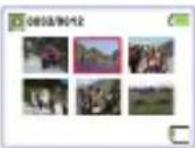 Vollbildmodus Vollbildmodus | Umschalten zwischen Indexmodus und Vollbildmodus | Mit der OK-Taste wechseln Sie vom Indexmodus zum Vollbildmodus. Im Vollbildmodus können Sie mit der Menü-Taste wieder zum Indexmodus umschalten. |
| Umschalten zwischen Dateien | 1. Im Indexmodus: Verschieben Sie den Markierungsrahmen mit dem Joystick.2. Im Vollbildmodus: Mit dem Joystick gelangen Sie nach links oder rechts. | |
| Löschen | 1. Im Indexmodus: Drücken Sie zum Löschen der Dateien die Menü- oder Löschen-Taste.2. Im Vollbildmodus: Löschen Sie die Dateien mit der Löschen-Taste. | |
| Video | Wiedergabe starten | Wird eine Datei (im Vollbildmodus) ausgewählt, beginnt die Wiedergabe automatisch. |
| Wiedergabe anhalten und fortsetzen | Drücken Sie bei laufender/angehaltener Wiedergabe die OK-Taste. | |
| Lautstärke einstellen | Bewegen Sie den Joystick bei der Wiedergabe nach oben oder unten. | |
| Wiedergabe stoppen | Drücken Sie während der Wiedergabe die Menü-Taste. | |
| Zurück zum Vorschaubildschirm | Drücken Sie den Auslöser. | |
| Schneller Vorlauf | Bewegen Sie den Joystick bei der Wiedergabe nach rechts. Zum Stoppen drücken Sie die Menü-Taste. | |
| Schneller Rücklauf | Bewegen Sie den Joystick bei der Wiedergabe nach links. Zum Stoppen drücken Sie die Menü-Taste. | |
| Bild | Ein-/Auszoomen (vergrößern und verkleinern) | Bewegen Sie den Joystick nach oben oder unten. |
| Zoomverhältnis sperren/freigeben | Drücken Sie bei einem Zoomverhältnis von mehr als 1,0 die OK-Taste. | |
| Vergrößertes Bild betrachten | Bei vergrößertem Bild können Sie den sichtbaren Ausschnitt mit dem Joystick verschieben. | |
Wiedergabe der Aufnahmen mit dem PC
Software installieren
Bitte beachten Sie, dass die Videos im MOV-Format aufgezeichnet werden.
Daher brauchen Sie spezielle Programme, wenn Sie die Aufnahmen mit Ihrem PC wiedergeben möchten. Installieren Sie die Software TotalMedia Extreme von der mitgelieferten CD.
Verbinden mit einem PC
Nachdem die Software korrekt auf Ihrem PC installiert wurde, schalten Sie den Camcorder ein und verbinden ihn (mit eingelegter SD-Karte) mittels USB-Kabel mit dem Computer.
Camcorder mit einem Fernsehgerät verbinden
Camcorder mit einem HD-Fernsehgerät verbinden
TV: HDTV mit HDMI-Eingang

- Schalten Sie Ihr HD-Fernsehgerät ein.
- Verbinden Sie den HDMI-Eingangsanschluss (das größere Ende) des HDMI-Kabels mit dem HDTV.
- Schalten Sie den Camcorder ein.
- Verbinden Sie das andere Ende des HMDI-Kabels mit Ihrem Camcorder.
- Schalten Sie den HDTV in den "HDMI input"(HDMI-Eingang)-Modus.
Das HD-Fernsehgerät gibt Ihre Videoclips mit der 1080i (60 Bilder)-Auflösung wieder, obwohl die Clips mit der 1080P (30 Bilder)-Auflösung aufgenommen wurden.
Camcorder mit einem normalen Fernsehgerät verbinden
TV = Normales Röhrenfernsehgerät

- Schalten Sie das Fernsehgerät ein, schalten Sie in den AV-Modus um.
- Verbinden Sie die Audio- und Videostecker des AV-Kabels (gelb, weiß, rot) mit den AV-Eingängen (meist mit „AV IN“ beschriftet) des Fernsehgerätes.
- Schalten Sie den Camcorder ein.
- Schließen Sie das andere Ende des AV-Kabels an den AV-Ausgang des Camcorders an. Wenn eine Meldung auf dem Bildschirm erscheint, wählen Sie bitte „AV-Ausgang“.
Menübedienung
Elemente der Grundeinrichtung
Einschalten → Menü-Taste drücken.
| Element Option Beschreibung | ||
| Videoauflösung | FULL-HD (30f) Stellt die Videoauflösung auf Full-HD (1920 x 1080 Pixel) ein. | |
| HD 60f (720P) Stellt die Videoauflösung auf HD 60f (1280 x 720 Pixel) ein. | ||
| HD 30f (720p) Stellt die Videoauflösung auf HD 30f (1280 x 720 Pixel) ein. | ||
| WVGA 60f (DVD) | Stellt die Videoauflösung auf WVGA 60f (848 x 480 Pixel) ein. | |
| QVGA 30f Stellt die Videoauflösung auf QVGA 30f (320 x 240 Pixel) ein. | ||
| Bildgröße | 3 M Einstellen der Bildauflösung auf 3 Megapixel. | |
| 5 M Einstellen der Bildauflösung auf 5 Megapixel. | ||
| 8 M Einstellen der Bildauflösung auf 8 Megapixel. | ||
| 12 M Einstellen der Bildauflösung auf 12 Megapixel. | ||
| Signalton | Aus | Es werden keine Signaltöne ausgegeben. |
| Ein | Signaltöne werden ausgegeben. | |
| Auslösergeräuschein | Signaltöne werden nicht ausgegeben, das Auslösergeräusch jedoch ertönt. | |
| Datum/Zeit | - | Hier stellen Sie das Datum und die Uhrzeit ein. |
| Sprache | - | Mit dieser Funktion wählen Sie die Sprache, in der das OSD-Menü angezeigt wird. |
| Datum Aufdruck | Ein Kennzeichnet jedes Bild mit dem Datum der Erstellung. | |
| Aus Deaktiviert die Kennzeichnung des Datums. | ||
| Symbol | Ein/Aus | Schaltet die Anzeige von OSD-Symbolen ein und aus. |
| Diavorführung Ein/Aus | De-/aktiviert die Anzeige der Bilder/Videoclips der Reihe nach. | |

Elemente der erweiterten Einrichtung
Wenn Sie Feineinstellungen der Camcorder-Funktionen vornehmen möchten, drücken Sie die "E" (Expert)-Taste an der Seite des Gerätes (siehe Abbildung) Dadurch werden die Menüelemente wie folgt erweitert.

| Element Option Beschreibung | ||
| Blitz | Ein Der Blitz wird zwangsweise bei jeder Aufnahme ausgelöst. | |
| Auto | Der Blitz wird bei unzureichender Beleuchtung automatisch zugeschaltet. | |
| Aus Der Blitz bleibt abgeschaltet. | ||
| Nachtaufnahme Auto/Aus | Mit der Standardeinstellung können Sie Fotos vor einem dunklen Hintergrund aufnehmen. Da in dunkler Umgebung mit langen Belichtungszeiten aufgenommen wird, sollten Sie ein Stativ verwenden, damit Ihre Aufnahme nicht verwackelt.Hinweis: Das Rauschen steigt, wenn diese Funktion bei Aufnahme in dunkler Umgebung aktiviert ist.Hinweis: Die Stabilisatorfunktion wird deaktiviert, wenn diese Funktion aktiviert ist. | |
| BK -2~+2 | Passen Sie die Belichtung zur Erzielung eines besseren Effekts manuell an, wenn das Vorschaubild zu hell oder zu dunkel erscheint. Ein positiver Wert zeigt an, dass das Bild heller als üblich ist; ein negativer Wert zeigt an, dass das Bild dunkler ist. | |
| Selbstauslöser Ein/Aus | Schaltet den Selbstauslöser ein und aus. Wenn der Selbstauslöser eingeschaltet ist, wartet die Kamera zehn Sekunden nach dem Drücken des Auslösers, bis die Aufnahme erfolgt. | |
| Aufnahmereihen (mit Videoauflösung) | Ein/Aus Schaltet die Aufnahmereihen-Funktion ein und aus. | |
| Weißabgleich | Auto Die Kamera passt den Weißabgleich automatisch an. | |
| Sonnig | Diese Einstellung eignet sich besonders für Außenaufnahmen in sonniger Umgebung. | |
| Wolkig | Mit dieser Einstellung erzielen Sie gute Aufnahmen bei wolkenverhangenem Himmel und an schattigen Orten. | |
| Leuchtstoff | Diese Einstellung eignet sich für Innenaufnahmen bei Fluoreszenzbeleuchtung (Neonröhren, Energiesparlampen) und für Aufnahmen an Stellen, an denen kalte Farben vorherrschen. | |
| Glühlampe | Diese Einstellung nutzen Sie für Innenaufnahmen bei Kunstlicht (Glühlampen) und für Aufnahmen an Stellen, an denen warme Farben vorherrschen. | |
| Effekt | Normal Für Aufnahmen mit natürlichen Farben. | |
| Schwarzweiß Für Aufnahmen in Schwarzweiß. | ||
| Klassisch Für Aufnahmen in Brauntönen (wie bei alten Schwarzweißfotos). | ||
| AF verriegeln Ein/Aus Schaltet den Autofokus ein und aus. | ||

Elemente der erweiterten Einrichtung (Fortsetzung)
| Element Option Beschreibung | ||
| Stabilisator | Ein | Minimiert das Verwackeln, das aufgrund einer unruhigen Hand bei der Aufnahme entsteht. |
| Aus Deaktiviert die Stabilisatorfunktion. | ||
| Gesichtsverfolgung | Ein/Aus Schaltet die Gesichtsverfolgung ein und aus. | |
| LCD-Helligkeit | 1~4 | Einstellen der LCD-Helligkeit. |
| TV-System | NTSC | Stellt die TV-Systemkompatibilität auf NTSC ein. Diese Option eignet sich für Taiwan, Japan, Korea und Amerika. |
| PAL | Stellt die TV-Systemkompatibilität auf PAL ein. Diese Option eignet sich für Deutschland, Italien, die Niederlande, China, Japan, Hongkong und Großbritannien. | |
| Frequenz | 50Hz | Stellt die Frequenz auf 50Hz* ein. |
| 60Hz | Stellt die Frequenz auf 60 Hz* ein. | |
| Auto-Aus | Aus | Deaktivieren der Funktion Auto-Aus. |
| 3 min | Die Kamera schaltet sich automatisch ab, wenn länger als 3 Minuten keine Bedienelemente betätigt werden. | |
| Formatieren | Ja | Formatiert das Speichermedium. Vorsicht! Sämtliche auf dem Medium gespeicherten Dateien gehen dabei verloren! |
| Nein | Bricht den Vorgang ab. | |
| Standard | Ein | Stellt die werkseitigen Standardeinstellungen wieder her. Bitte beachten Sie, dass dadurch alle von Ihnen vorgenommenen Einstellungen zurückgesetzt werden. |
| Aus | Bricht den Vorgang ab. | |
Menüelemente im Einstellungsmodus (Fortsetzung)
* Tabelle mit Frequenzeinstellungen:
| Region | Großbritannien | Deutschland | Frankreich | Italien Spanien | Niederlande | Russland |
| Einstellung | 50Hz 50Hz | 50Hz 50Hz | 50Hz 50Hz | 50Hz | ||
| Region | Portugal | Amerika | Taiwan | China | Japan | Korea |
| Einstellung | 50Hz 60Hz | 60Hz 50Hz | 50/60 Hz | 60Hz 50Hz |
- Akkustandanzeige
| Symbol Beschreibung | |
 | Akku voll geladen |
 | Akku halb voll |
 | Akku fast leer* Der Blitz werden deaktiviert.” |
 | Akku ist leer |
Hinweis: Damit es nicht zu einem plötzlichen Ausfall der Stromversorgung kommt, sollten Sie den Akku auswechseln, sobald das Symbol auf einen niedrigen Energiestand hinweist.
- Akkuladestand
| Foto Video | |
| Anzahl Aufnahmen Aufnahmezeit (Minuten) | |
| 500 80 Min. | |
| * Aufnahme alle 30 Sekunden** Blitz abgeschaltet*** Auflösung auf 5 M (2592 x 1944)eingestellt | * Auflösung auf 720P 60f eingestellt(1280x720 @60f) |
Hinweis: Diese Tabelle dient lediglich als Orientierungshilfe. Die tatsächliche Akkubetriebsdauer hängt vom jeweiligen Akkutyp und vom Ladestand ab.
Speicherkapazität
| Speicher | Video (Min.) Foto | |||
| FULL-HD 30f / HD 720P 60f | HD 720p 30f / WVGA 60f | QVGA 30f 5 M | ||
| SD-Karte (512MB) | 7 15 45 290 | |||
| SD-Karte (1GB) 15 | 30 90 580 | |||
| SD-Karte (2GB) | 30 60 180 | 160 | ||
| SD-Karte (4GB) 60 | 120 240 2320 | |||
| SD-Karte (8 GB) | 120 240 480 | 2320 | ||
Hinweis: Die tatsächliche Kapazität kann je nach Komplexität und Farbvielfalt Ihres Motivs sowie der Umgebung variieren (bis zu ± 30 %).
Systemvoraussetzungen
Die Systemvoraussetzungen sind bei verschiedenen Videoauflösungen unterschiedlich:
| Videoauflösung PC-Systemvoraussetzungen | |
| FULL-HD(1920 x 1080) @30fps | Betriebssystem = Windows XP SP2, Vista oder aktuellerCPU = Pentium 4 / 3,2 GHz, Core 2 Duo oder besserSystem-RAM: 1GB (2GB empfohlen)Grafikkarte = 256 MB RAM |
| HD 60f (1280x720) @60fps | |
| HD 30f (1280 x 720) @30fps | Betriebssystem = Windows XP SP2, Vista oder aktuellerCPU: Pentium 4 / 3,2 GHz oder besserSystem-RAM: 512 MB (1 GB empfohlen)Grafikkarte = 256 MB RAM |
| WVGA 60f (848 x 480) @60fps | |
| QVGA 30f (320 x 240) @30fps | |
| Element Beschreibung | |
| Bildsensor 5 MP (2592 x 1944 Pixel) | |
| Auflösung | Foto: 3 M, 5 M, 8 M, 12 MVideoauflösung:1920 x 1080, bis zu 30 fps (FULL-HD)1280 x 720, bis zu 60 fps (HD 60f)1280 x 720 bis zu 30 fps (HD 30f)848 x 480, bis zu 60 fps (WVGA 60f)320 x 240, bis zu 30 fps (QVGA 30f) |
| Objektiv 5faches optisches Zoomobjektiv mit Autofokus | |
| Fokusbereich | Normal: 80 cm - Makrofokus: 1cm bis 80cm |
| Blendenbereich F3,5 - F3,7, f = 6,8 - 34 mm | |
| Digitaler Zoom 4fach (nicht verfügbar im FULL-HD-Modus) | |
| Verschlussgeschwindigkeit 1 | - 1/2000 Sek. |
| Dateiformat MOV, JPEG | |
| Interner Speicher 40 MB zur Speicherung | |
| Externer Speicher SD-/SDHC-Karte (min. 256 MB bis max. 32 GB) | |
| LCD-Bildschirm 7,6 cm (3 Zoll-)LTPS-LCD | |
| TV-Ausgang HDTV-HDMI, unterstützt die Systeme NTSC/PAL | |
| Schnittstelle USB 2.0 | |
| Mikrofon Integriertes Stereomikrofon; externe Mikrofonbuchse | |
| Lautsprecher Ja | |
| Nachtaufnahme | Ja (sowohl in den Foto- als auch in den Videomodi) |
| Electronic Image Stabilization (E.I.S.; elektronischer Bildstabilisator) | Verfügbar bei 720P (60 fps) und WVGA (60 BpS) |
| Akku | NP60-kompatibler Lithium-Ionen-Akku |
| Externes Netzteil | 100 - 240 V, 50 - 60 Hz, 5 V, 2 A |
| Abmessungen | 120 x 84 x 48 mm |
Hinweis: Technische Daten können sich ohne Vorankündigung ändern.
Bienvenue:


- FR: ENVIRONNEMENT
- SICHERHEITSHINWEISE
- NOTICE DE SÉCURITÉ
- HERZLICH WILLKOMMEN
- FCC-ERKLÄRUNG
- INHALTSVERZEICHNIS
- ERSTE SCHRITTE .... 1
- GRUNDBEDIENUNG 4
- MENÜBEDIENUNG 14
- ERSTE SCHRITTE
- AKKU EINLEGEN
- AKKU LADEN
- SPEICHERKARTE EINLEGEN (OPTIONAL)
- CAMCORDER EIN- UND AUSSCHALTEN
- EINSTELLEN DER SPRACHE
- LCD-ANZEIGEN ABLESEN
- GRUNDBEDIENUNG
- AUFNEHMEN EINES VIDEOCLIPS
- BILD-IN-VIDEO (PIV)
- AUFNEHMEN EINES FOTOS
- AUFNAHMEREIHEN
- NUR BEIM EXKLUSIVMODELL VERFÜGBAR. AUSFÜHRLICHE SPEZIFIKATIONEN SIND AUF DEM KARTON AUFGEDRUCKT
- AUFZEICHNEN VON TV-PROGRAMMEN
- AUFZEICHNUNGEN WIEDERGEBEN
- WIEDERGABE DER AUFNAHMEN MIT DEM PC
- SOFTWARE INSTALLIEREN
- VERBINDEN MIT EINEM PC
- CAMCORDER MIT EINEM FERNSEHGERÄT VERBINDEN
- CAMCORDER MIT EINEM HD-FERNSEHGERÄT VERBINDEN
- CAMCORDER MIT EINEM NORMALEN FERNSEHGERÄT VERBINDEN
- MENÜBEDIENUNG
- ELEMENTE DER GRUNDEINRICHTUNG
- ELEMENTE DER ERWEITERTEN EINRICHTUNG
- ELEMENTE DER ERWEITERTEN EINRICHTUNG (FORTSETZUNG)
- MENÜELEMENTE IM EINSTELLUNGSMODUS (FORTSETZUNG)
- AKKUSTANDANZEIGE
- AKKULADESTAND
- SPEICHERKAPAZITÄT
- SYSTEMVORAUSSETZUNGEN
- BIENVENUE
Marke : AIPTEK
Modell : AHD Z700 Extreme
Kategorie : Camcorder