
MSAC-US70 - Hukommelseskort SONY - Gratis brugsanvisning og manual
Find enhedens vejledning gratis MSAC-US70 SONY i PDF-format.


Brugerspørgsmål om MSAC-US70 SONY
0 spørgsmål om dette apparat. Besvar dem du kender, eller stil dit eget.
Stil et nyt spørgsmål om dette apparat
Download vejledningen til din Hukommelseskort i PDF-format gratis! Find din vejledning MSAC-US70 - SONY og tag din elektroniske enhed tilbage i hånden. På denne side er alle dokumenter nødvendige for brugen af din enhed offentliggjort. MSAC-US70 af mærket SONY.
BRUGSANVISNING MSAC-US70 SONY
Titelskärmen visas efter en kort stund.
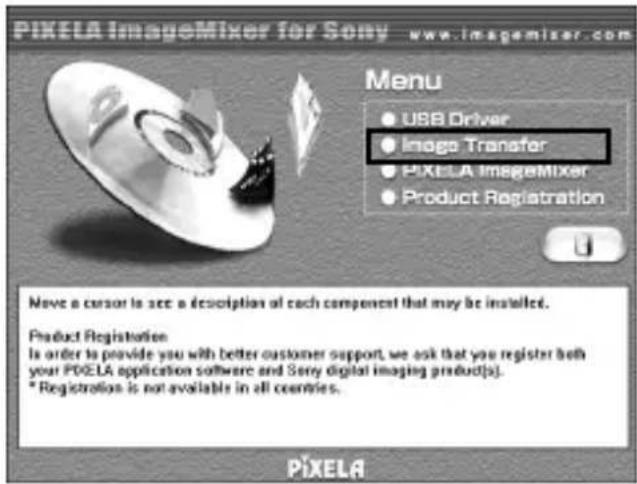
2 Klicka på "Image Transfer" på skärmen.
Læs denne brugsanvisning grundigt, inden du tager apparatet i brug, og gem den til senere konsultation.
Dette apparat er en Memory Stick læser/skriver. Denne læser/skriver har en optisk mus-funktion.
Det er muligt at tilslutte dette apparat til en personlig computer, således at data i en Memory Stick kan hurtigt kan overføres til en personlig computer. Det er også muligt at anvende en Memory Stick som en ikke-permanent disk.
Hvad er "Optisk mus"?
Den optiske mus bruger ikke en trackball. Den bruger en optisk sensor. Den bruger ikke en speciel musemåtte og kan endda bruges på dit skød eller på tøj. Vedligeholdelse er nem. Tør linsen af.
Forholdsregler
Husk følgende, när du bruger denne enhed.
- Undlad at anvende eller opbevare enheden på følgende steder. Dette kan bevirke, at enheden bliver beskadiget eller deform.
- I nærheden af åben ild eller i lukkede rum, f.eks. inde i en bil, der står i sommersolen, hvor temperaturen er meget høj.
-
I direkte sollys eller i nærheden af varmeelementer.
-
Rengør enheden med en blød og tør klud, hvis den bliver snavset. Brug ikke benzen, sprit eller fortyndingsmidler til rengøring af enheden. Dette kan bevirke, at enheden bliver deform eller beskadiget.
- Denne enhed indeholder LED'er, der fungerer ved at afgive ekstremt skarpt lys. Kig ikke direkte ind i lyset på bagsiden af denne enhed.
- Hvis temperaturen på det sted, hvor enheden bruges, pludselig ændres, kan der opstå dug på sensorens linse. Hvis dette sker, skal du koble enheden fra computeren og rengøre linsen, inden du bruger den igen.
- Hvis du bruger musen oven på overflader, som de, der er vist på nedenstående liste, bliver læseevnen forringet og musen bevæger sig muligvis ikke så jævnt.
- På spejle, glas, overflader, der reflekterer lys, eller blanke eller polerede overflader.
- På overflader, hvor bogstaver, diagrammer, fotografier eller farvemønstre ændres markant.
- På overflader, hvor ens mønstre bruges eller det samme mønster fortsætter.
- På ru eller ujævne overflader.
- Hvis du bruger en Macintosh, udfører de venstre og højre knapper de samme funktioner, og automatisk panorering, rulle-, og zoom-funktionerne er ikke tilgængelige.
2-DK
- Hvis der opstår problemer med den anvendte Memory Stick, og optagelse og afspilning ikke fungerer korrekt, kan der ikke garanteres for de billeder, du tidligere har optaget.
- Hvis du indstiller kontakten på Memory Stick til positionen "LOCK" for at undgå at optage eller slette noget ved en fejltagelse, kan du ikke optage eller slette data.
- Inden du indstiller computeren til tilstandene Standby/Suspend eller genstarter computeren, skal du fjerne Memory Stick fra enheden.
Memory Stick, MagicGate Memory Stick, og Memory Stick Duo samt varemærker tilhørende Sony Corporation.

Microsoft ^® , Windows ^® og Windows Media er enten registrerede varemærker eller varemærker tilhørende Microsoft Corporation i USA og/eller andre lande. Macintosh, iMac, Mac OS og QuickTime er varemærker tilhørende Apple Computer, Inc.
QuickTime og QuickTime-logoet er varemærker, der bruges med licens. QuickTime er et varemærke og et registreret varemærke i USA og andre lande. MMX® og Pentium® er varemærker eller registrerede varemærker tilhørende Intel Corporation.
Alle andre firmanavne og produktnavne, der er nævnt heri, kan være varemærker eller registrerede varemærker tilhørende de respektive firmaer. PIXELA ImageMixer for Sony produceres af PIXELA Corporation.
Om formatering af Memory Stick
Når en Memory Stick forlader fabrikken, er den allerede formateret til et specielt standardformat. Når du formaterer en Memory Stick, anbefaler vi, at formateringen foretages på den enhed, du bruger, så din Memory Stick er kompatibel, når den anvendes på en Memory Stick-kompatibel enhed.
Forholdsregler ved formatering af en Memory Stick på en pc
Vær opmærksom på følgende punkter, når du f.eks. formaterer en Memory Stick på den pc, som du bruger.
- Der garanteres ikke for, at en Memory Stick, der er formateret på en Windows-maskine, virker sammen med en Memory Stick-kompatibel enhed. Hvis en Memory Stick, der er formateret på en Windows-maskine, skal anvendes, er det nødvendigt at formatere den pågældende Memory Stick igen på en Memory Stick-kompatibel enhed. Bemærk, at i dette tilfælde vil alle de data, der er gemt på den pågældende Memory Stick, gå tabt.
- En Memory Stick, der er formateret på en Macintosh, kan somme tider ikke anvendes på en Memory Stick-kompatibel enhed. En Memory Stick må ikke formateres på en Macintosh.
Indholdsfortegnelse
Før du begynder
Identifikation af delene 6
Tilslutning af enheden til en pc 12
Anbefalede tilslutninger 15
Isætning af en Memory Stick 16
Bekræftelse af isætningen 16
Kopiering af billeder ved hjælp af Image Transfer 17
Fjernelse af en Memory Stick 19
For Macintosh 20
Installation af USB-driversoftware 20
Isætning af en Memory Stick 21
Fjernelse af en Memory Stick 22
Installation af redigerings- og billedmateriale på computeren ...... 23
Installation af billeder fra en Memory Stick 24
Brug af musen 25
Rulning 25
Automatisk panorering 26
Zooming 26
Yderligere oplysninger
Memory Stick 27
Fejlfinding 29
Specifikationer 31
Kontroller, at du har modtaget alle de tilbehørsdele, der er vist nedenfor.
• Memory Stick-læser/skriver (1)

Denne CD-ROM indeholder følgende software:
- USB-DRIVER
- Image Transfer
• Betjeningsvejledning (1)
- Garantibevis (1)
Identifikation af delene
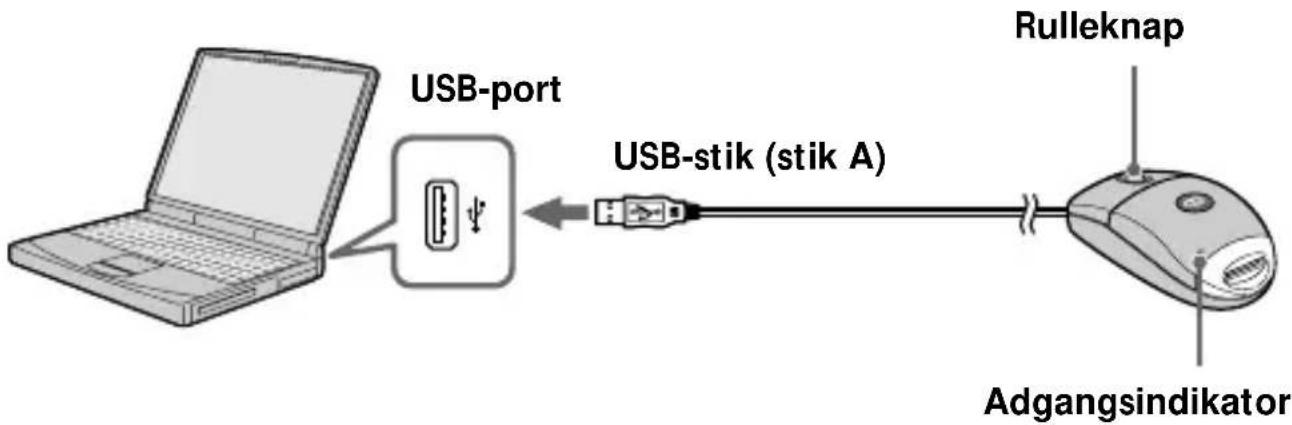
Indsæt USB-stikket på denne enhed i USB-porten på pc'en (i en hvilken som helst USB-port på pc'en, hvis pc'en har mere end en USB-port).
flowchart
graph LR
    A["Laptop"] -->|USB-port| B["USB-stik (stik A)"]
    B --> C["Adgangsindikator"]
    D["Rulleknap"] --> C
Bemærkninger
- Adgangsindikatoren begynder at lyse eller blinke, når du etablerer adgang til dataene på en Memory Stick. Når du etablerer adgang til dataene på en Memory Stick, må du aldrig fjerne den pågældende Memory Stick, slukke computeren eller tage USB-stikket ud. Denne handling kan skade de data, der er lagret i den pågældende Memory Stick.
- Du kobler denne enhed fra en pc ved at trække USB-stikket ud.
- Undgå at bøje USB-kablet eller at bruge unødvendige kræfter, når du bruger enheden. Dette kan beskadige kablet.
For Windows
Undlad at koble musen fra pc'en, før installationen er fuldført. Du skal bruge musen til installationen.
Yderligere oplysninger om, hvordan tastaturet fungerer, finder du i betjeningsvejledningen til det system, du bruger.
Installation af USB-driversoftware
Tænd computeren for at starte Windows.
På dette stadie må du endnu ikke tilslutte enheden til pc'en. Luk eventuelle programmer, der kører.
- For Windows Me/XP -
Det er ikke nødvendigt at installere USB-driveren (SPVD-008 USB DRIVER) fra den CD-ROM, der blev leveret sammen med enheden.
Enheden fungerer ved hjælp af Windows-standarddriveren.
Hvis du bruger Windows XP, skal du logge på ved hjælp af administratorprivilegier.
På dette stadie må du endnu ikke tilslutte enheden til pc'en. Luk eventuelle programmer, der kører.
Hvis du bruger Windows 2000, skal du logge på ved hjælp af administratorprivilegier.
1 Placer CD-ROM'en med USB-driversoftware (SPVD-008 USB DRIVER) i CD-ROM-drevet.
Hvis titelskærmen ikke vises, skal du følge nedenstående fremgangsmåder.
① Dobbeltklik på "My Computer".
② Dobbeltklik på CD-ROM'en (ImageMixer [E:])*.
* Drevsymbolet [E:] kan variere afhængigt af din computer.
Titelskærmen vises efter et kort øjeblik.
2 Klik på "USB Driver" på skærmen.
4 Klik på "Next", när du har læst oplysningerne.
5 Følg vejledningen på skærmen, og luk derefter installationsguiden.
Fjern ikke CD-ROM'en fra CD-ROM-drevet endnu.
Installation af Image Transfer og PIXELA ImageMixer for Sony
Med "Image Transfer"-softwaren kan du automatisk overføre (kopiere) de optagne billeder i en Memory Stick til computeren.
Med softwaren "PIXELA ImageMixer for Sony" kan du nemt få vist de billeder, der er blevet kopieret til computeren.
Bemærk!
Softwaren kan ikke registreres.
Hvis du bruger Windows 2000/XP, skal du logge på ved hjælp af administratorprivilegier.
Bemærk!
Indstil displayets skærmopløsning til 800 × 600 og kontroller, at farveindstillingen er 16-bit Mange farver (65 000 farver eller derover) eller derover. Hvis opløsningen er lavere end 800 × 600, og farveindstillingen er 256 farver eller derunder, vises titelskærmen ikke under installationen.
Image Transfer
1 Få vist CD-ROM'ens titelside på skærmen på følgende måde.
① Dobbeltklik på "My Computer".
* Drevsymbolet [E:] kan variere afhængigt af din computer.
Titelskærmen vises efter et kort øjeblik.
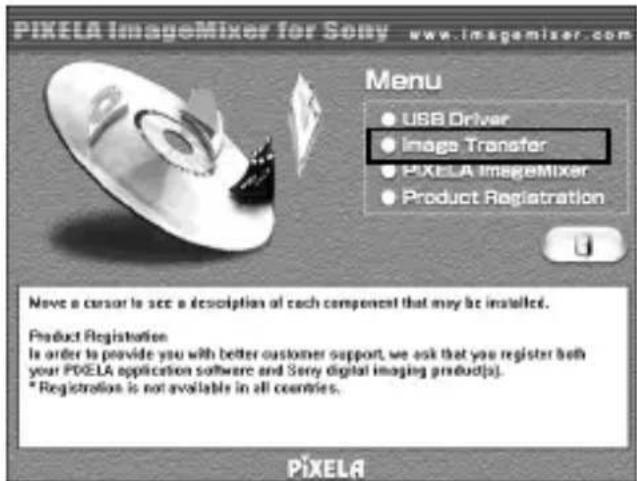
2 Klik på "Image Transfer" på skærmen.
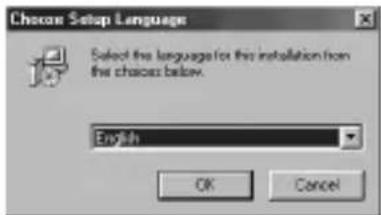
3 Vælg et sprog, og klik derefter på "OK".
4 Installer programmet, idet du følger vejledningen på skærmen.
Læs vejledningen grundigt, og fortsæt derefter med installationen.
Bemaerk!
Læs "License Agreement" grundigt, og klik derefter på "Yes", hvis du er enig.
5 Klik på "Next" for at fuldføre installationen, idet du følger vejledningen på skærmen.
7 Vælg et sprog, og klik derefter på "OK".
8 Installer programmet, idet du følger vejledningen på skærmen.
Læs "License Agreement" grundigt, og klik derefter på "Yes", hvis du er enig.
10-DK
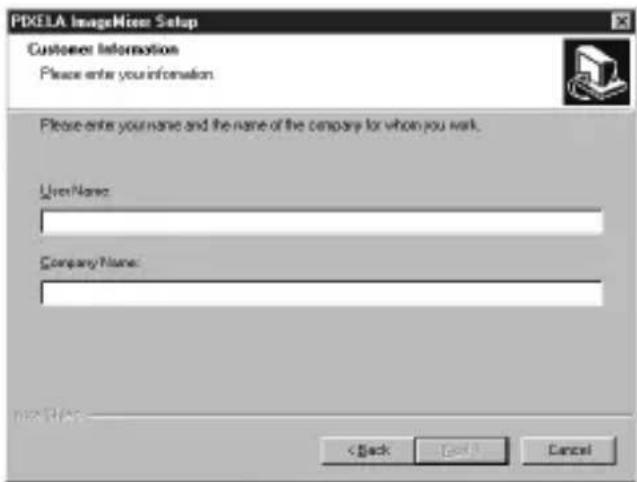
9 Indtast brugeroplysninger.
① Indtast dit navn og navnet på det firma, du arbejder for.
Bemærk!
Hvis du ikke har et firmanavn, du kan indtaste, skal du i stedet indtaste dit eget navn.
② Klik på "Next".
10 Fuldfør installationen, idet du følger vejledningen på skærmen.
Titelskærmen vises. Luk skærmen, og fjern CD-ROM'en fra computeren.
Hvis DirectX (version 8.0a eller nyere) ikke er installeret på computeren, vises skæmbilledet "Information".
Følg vejledningen, idet du starter fra trin 11 for at fuldføre installationen.
- For Windows XP -
Hvis du bruger Windows XP, er det ikke nødvendigt at installere DirectX. Luk titelskærmen, og fjern derefter CD-ROM'en fra computeren.
11 Klik på "OK".
Læs "License Agreement" grundigt, og klik derefter på "Yes".
13 Bekræft, at DirectX-installationsskærmen vises, og klik derefter på "OK".
Computeren genstartes.
"PIXELA ImageMixer for Sony" aktiveres, när du har genstartet computeren.
14 Fjern CD-ROM'en fra CD-ROM-drevet.
Tilslutning af enheden til en pc
1 Sæt stikket fra enhedens USB-kabel i computerens USB-port.
Når computeren genkender denne enhed, startes "Add New Hardware Wizard".
Bemærkninger
- Der installeres to typer drivere, så "Add New Hardware Wizard" startes to gange. Undlad at stoppe processen midt i det hele, og fortsæt installationen af softwaren, indtil hele processen er afsluttet, som beskrevet nedenfor.
- Afhængigt af computeren, kan CD-ROM'en til Windows 98/98SE også være nødvendig.
- Placeringen af USB-porten varierer afhængigt af computeren.
- Hvis du anvender en computer med mere end en USB-port, må du ikke tilslutte andre enheder end en standardmus og et tastatur til hovedcomputeren, når du bruger denne enhed. Hvis du anvender en stationær computer, skal denne enhed også tilsluttes direkte til en af computerens USB-porte. Yderligere oplysninger finder du på side 15 [Anbefalede tilslutninger].
- Til Windows 2000/Me/XP -
Når du sætter stikket fra enhedens USB-kabel i computerens USB-port, begynder installationen af musens driver automatisk.
Gå videre til side 15 [Anbefalede tilslutninger].
12-DK
- Til Windows 98/98SE -
2 Klik på "Next".
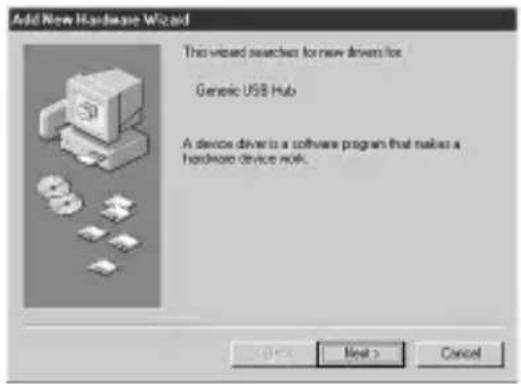
4 Klik på "Next" uden at foretage nogle markeringer.
Installationen starter. "Add New Hardware Wizard" starter for anden gang.
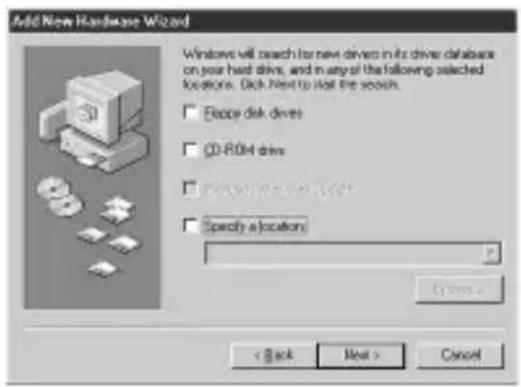
5 Følg vejledningen på skærmen, indtil installationen er fuldført.
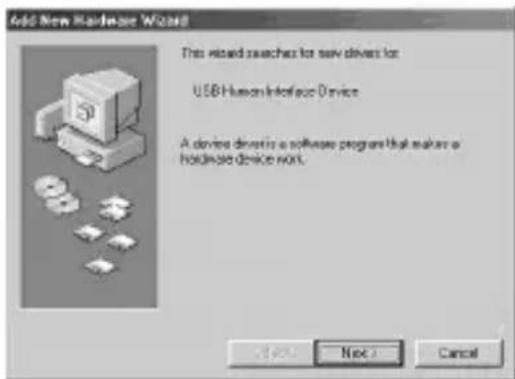
6 Bekræft, at musen fungerer.
Anbefalede tilslutninger
Anvendelsen kan bekræftes, når der er foretaget følgende tilslutninger.
Når enheden er tilsluttet computerens USB-port, og der ingen enheder er tilsluttet den anden USB-port:
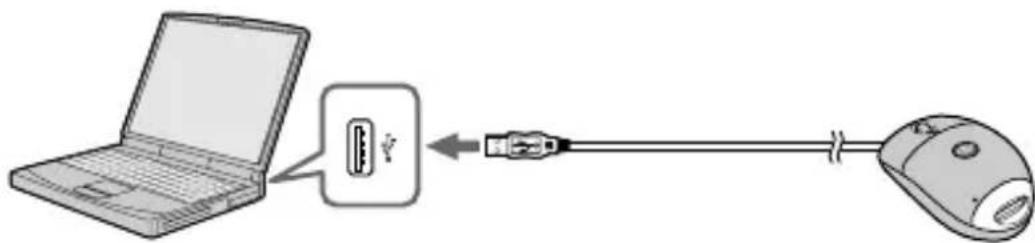
Når et USB-tastatur er tilsluttet computerens USB-port, og denne enhed er tilsluttet den anden port:
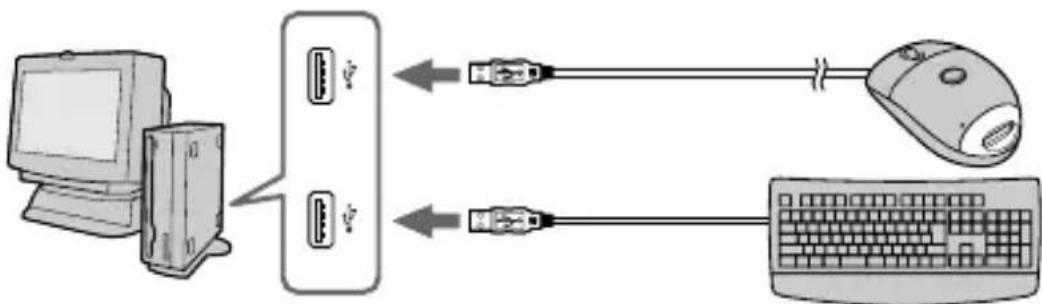
- Det kan ikke garanteres, at både Windows- eller Macintosh-miljøerne fungerer korrekt, hvis der er tilsluttet to eller flere USB-enheder til én pc, afhængigt af de USB-enheder, der bruges samtidigt.
- Hvis du ud over denne enhed tilslutter en anden Memory Stick-udstyret enhed til en pc, kan du ikke få adgang til to eller flere Memory Stick-udstyrede enheder samtidigt. Fjern Memory Stick fra denne enhed, eller slå de andre enheder fra.
- Sørg for at tilslutte denne enhed direkte til USB-porten på selve computeren. Hvis den tilsluttes via USB-porten på et tastatur eller via en USB-hub, kan det ikke garanteres, at den fungerer korrekt.
- Det kan ikke garanteres, at alle computere fungerer korrekt, selvom de er udstyret med det anbefalede miljø.
Isætning af en Memory Stick
Kontroller, at den pågældende Memory Stick peger i den korrekte retning, og sæt den derefter i ind i enhedens slot.
Første gang du bruger enheden, starter installationsprocessen for Memory Stickdriveren automatisk.
Når du sætter Memory Stick i enheden, begynder adgangsindikatoren at lyse eller at blinke.
Bemærk!
Adgangsindikatoren lyser eller blinker, när der er etableret adgang til Memory Stick.
Bekræftelse af isætningen
"Removable Disk (F:)", der vises på skærmen, repræsenterer det ikon, der er tilsluttet computeren. Afhængigt af antallet og konfigurationen af drev på den computer, som du bruger, kan (F:) være erstattet af et andet bogstav.
Hvis ikonet "Removable Disk" vises, er tilslutningsprocessen fuldført. Det kan tage et øjeblik, før ikonet "Removable Disk" vises.
- For Windows XP-brugere -
I forbindelse med Windows XP vises et Sony Memory Stick-ikon i stedet for ikonet "Removable Disk".
Kopiering af billeder ved hjælp af Image Transfer
- For Windows 98/98SE/2000/Me -
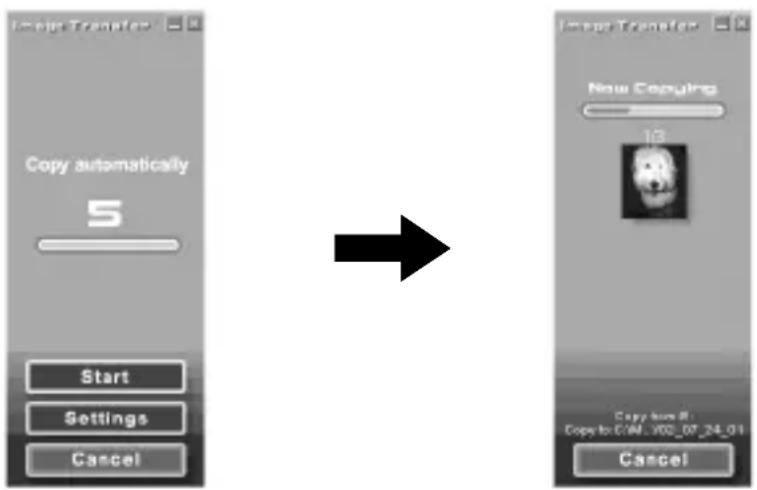
Når du har tilsluttet enheden til computeren og sat Memory Stick i enheden, starter "Image Transfer", og billederne kopieres automatisk til computeren. Når kopieringen er fuldført, starter "Image Transfer" automatisk, og der vises en liste over billederne.
- Normalt oprettes mapperne "Image Transfer" og "Date" under mappen "My Documents", og alle billedfilerne kopieres til disse mapper.
- Du kan ændre indstillingerne for "Image Transfer" på indstillingsskæmbillederne.
Sletning af Image Transfer
Vælg [My Computer] → [Control Panel] → [Add/Remove programs], og slet [Image Transfer].
- For Windows XP -
Windows XP er indstillet på en sådan måde, at OS Auto Playback Wizard aktiveres. Følg procedurerne nedenfor for at annullere indstillingerne.
Bemærk!
Det er ikke nødvendigt at udføre denne procedure for efterfølgende billedoverførsler.
1 Tilslut enheden til computeren, og sæt Memory Stick i enheden.
2 Klik på "Start", og klik derefter på "My Computer".
3 Højreklik på Sony Memory Stick, og klik derefter på "Properties".
4 Annuller indstillingen.
5 Fjern Memory Stick, og sæt den i igen.
"Image Transfer" starter automatisk, og billederne kopieres automatisk til computeren.
Fjernelse af en Memory Stick
- For Windows Me/2000/XP -
Når kopieringen af billeddataene er fuldført, skal du følge de procedurer, der er beskrevet nedenfor, hvis du bruger Windows Me/2000/XP, inden du fjerner Memory Stick og kobler denne enhed fra computeren.
1 Klik på ikonet "Remove Hardware", der er placeret i skuffen Task nederst i højre hjørne af skærmen.
Der vises en meddelelse.

10:44
2 Klik på den korte meddelelse [f.eks. Stop USB Disk-Drive (F:)\*, der vises oven over skuffen Task. Meddelelsen varierer lidt afhængigt af, hvilken Windows-version du bruger.
Efter et øjeblik vises en meddelelse.
* Det viste drevbogstav(f.eks. (F:)) varierer afhængigt af konfigurationen af den computer, du bruger.
3 Klik på "OK".
Det er nu sikkert at fjerne Memory Stick fra enheden og at koble enheden fra computeren.
- For Windows 98/98SE -
Hvis du bruger Windows 98/98SE, er det ikke nødvendigt at følge procedurerne ovenfor.
For Macintosh
Hvis du bruger Mac OS 9.1/9.2/Mac OS X (v10.0/v10.1), er det ikke nødvendigt at installere en USB-driver. Du skal blot tilslutte denne enhed til computeren, og den vil blive anerkendt som et drev.
Bemærkninger
- Image Transfer understøtter ingen versioner af Mac OS.
- PIXELA ImageMixer for Sony understøtter ikke Mac OS X-operativsystemet.
Installation af USB-driversoftware
- For Mac OS 8.5.1/8.6/9.0 -
Følg de trin, der er beskrevet nedenfor.
1 Tænd computeren.
2 Placer den medfølgende CD-ROM (SPVD-008 USB DRIVER) i computerens CD-ROM-drev.
Efter et kort øjeblik vises et skærmbillede over softwareprogrammer.
3 Klik på knappen USB Driver på skærmbilledet over softwareprogrammer.
4 Dobbeltklik på det harddiskikon på enheden, hvor operativsystemet er installeret.
5 Træk de to filer ned fra det vindue, der blev åbnet i trin 3, og slip dem på systemmappeikonet, der vises i det vindue, der blev åbnet i trin 4.
- Sony Peripheral USB Driver
- Sony Peripheral USB Shim
6 Klik på "OK", när meddelelsen vises.
USB-driveren installeres på computeren.
7 Luk softwareprogramvinduet.
8 Fjern CD-ROM'en fra computerens drev.
9 Genstart computeren.
10 Sæt USB-stikket på denne enhed i computerens USB-port.
Isætning af en Memory Stick
Isæt en Memory Stick, når Macintosh-computeren er startet.
1 Når du sætter en Memory Stick i enheden, vises et Memory Stick-ikon på skrivebordet.
2 Åbn Memory Stick-ikonet.
Du kan få adgang til dataene.
De mapper, der er gemt i Memory Stick, kan ikke kopieres
Du kan muligvis ikke kopiere alle mapperne på Memory Stick til Macintosh-computerens harddisk på én gang. Hvis det er tilfældet, skal du først åbne mappen og kun kopiere mappens indhold.
Bemærkninger
- Det kan taget et øjeblik, før Memory Stick-ikonet vises.
- Ikonet varierer afhængigt af, hvilken version af Macintosh-operativsystemet du bruger.
- Oplysninger om, hvordan denne enhed og computeren tilsluttes, finder du på side 15, [Anbefalede tilslutninger].
Fjernelse af en Memory Stick
Følg proceduren nedenfor, hvis du vil fjerne en Memory Stick fra denne enhed.
- For Mac OS 8.5.1/8.6/9.0/9.1/9.2 -
1 Luk alle de softwareprogrammer, der kører på denne enhed.
2 Kontroller, at adgangsindikatoren ikke lyser.
3 Træk Memory Stick-ikonet til papirkurven. Eller vælg "Eject" i menuen Special øverst til venstre i skærmbilledet, mens Memory Stick-ikonet er markeret.
4 Fjern Memory Stick fra denne enhed.
- For Mac OS X (v10.0/v10.1) -
Husk at slukke computeren, inden du fjerner Memory Stick.
Installation af redigerings- og billedmateriale på computeren
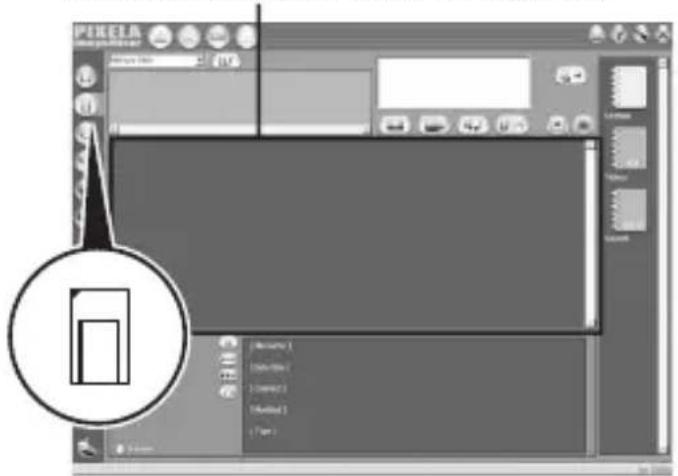
Du kan vælge det redigeringsmateriale, du vil bruge på computeren, blandt billederne på Memory Stick. Dette gøres fra "Capture mode screen".
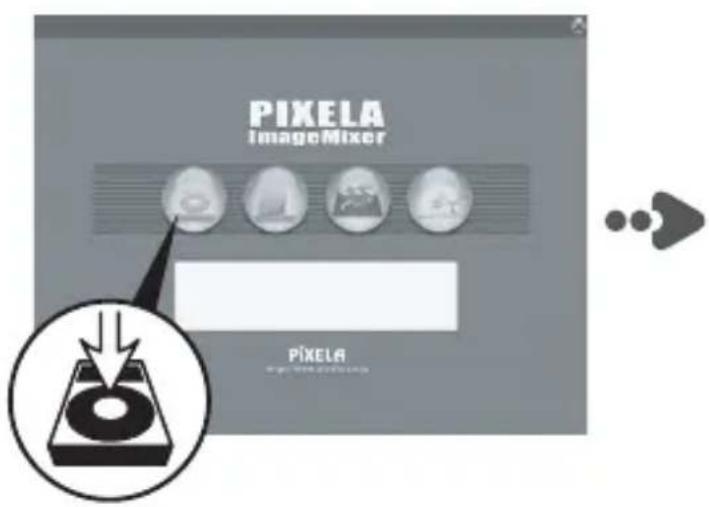
Når du placerer musemarkøren over et ikon eller en knap, vises en forklaring på ikonets eller knappens funktion her.
Capture mode selector
Vælg en inputtilstand på baggrund af det redigeringsmateriale, du vil installere på computeren.
Installation af billeder fra en Memory Stick
1 Klik på knappen "Capture mode selector" (Digital Camera Import Mode).
2 Klik på knappen (Refresh). Der vises en liste over miniaturer af de billeder, der er gemt i Memory Stick.
3 Klik på de billeder, du vil installere på computeren.
4 Klik på det album, hvor du vil gemme dem.
5 Klik på knappen (Import).
Bemærk!
Der høres ingen lyde, mens billedfilerne overføres.
Vindue med liste over miniaturer
text_image
PIKELA 100% 100% 100% 100% 100% 100% 100% 100% 100% 100% 100% 100% 100% 100% 100% 100% 100% 100% 100% 100% 100% 100% 100% 100% 100% 100%Yderligere oplysninger om, hvordan du redigerer billeder, finder du under "Online Help"
Der er blevet udarbejdet nogle råd kaldet "Online Help" (en betjeningsvejledning, som du kan få vist på skærmen) til dig om, hvordan du skal bruge PIXELA ImageMixer for Sony.
Klik på menupunkterne i følgende rækkefølge, og det ønskede punkt i "Online Help" vises.
1) [Start] → 2) [Programs] → 3) [PIXELA] → 4) [ImageMixer] →
5) [Image Mixer Help] → 6) det punkt i "Online Help", som du vil have vist.
24-DK
Brug af musen
Denne enhed har følgende tre Rullefunktioner:
1. Rulle
Nem vulning op/ned
Automatisk rulning op/ned
2. Automatisk panorering
3. Zoome
Bemærkninger
- Rulle- og zoom-funktionerne samt automatisk panorering er ikke understøttet på en Macintosh.
- Du kan ikke bruge rulle- og zoom-funktionerne samt automatisk panorering i henhold til softwaren til programmet. Læs betjeningsvejledningerne til den respektive software.
Rulning
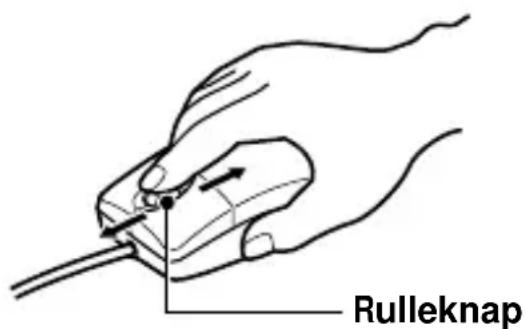
Skub rulleknappen frem eller tilbage, när op/ned-rullepanelet vises i programmet.
Derved rulles vinduet op eller ned.
Derved rulles vinduet løbende op eller ned.
text_image
RulleknapAutomatisk panorering
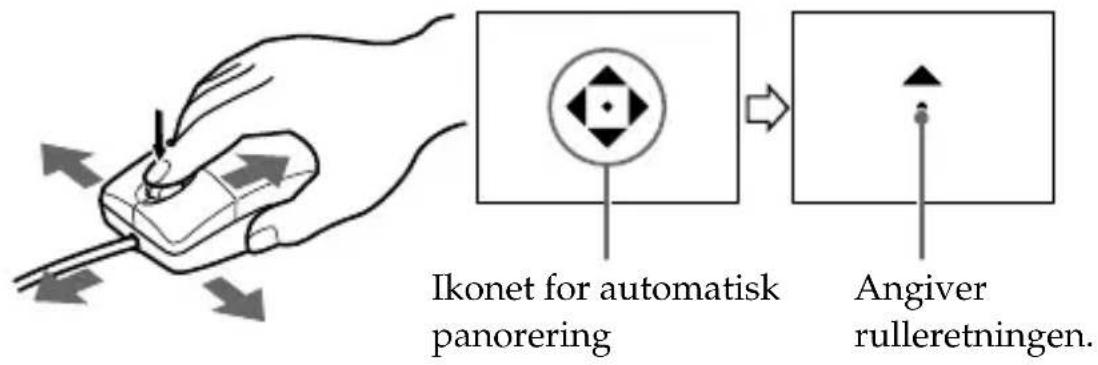
2 Når ikonet vises, skal du flytte denne enhed i den retning, du vil rulle.
Dette kan rulle store mængder af data til venstre, til højre, op eller ned.
Du kan også frit angive rullehastigheden i X- eller Y-retningerne for at kontrollere, hvor meget enheden skal flyttes.
text_image
Ikonet for automatisk panorering Angiver rulleretningen.Hvis du vil returnere markøren til dens oprindelige position, skal du enten trykke på rulleknappen igen eller klikke på den venstre eller højre knap.
Zooming
Pres rulleknappen frem eller tilbage, mens du holder Ctrl-tasten på tastaturet nede.
Dette forstørrer eller formindsker skærmbilledet.
Memory Stick
En Memory Stick er lille og let, men har en langt større lagringskapacitet end en diskette. Den er det nye århundredes IC-lagringsmedie. Du kan ikke blot udveksle data mellem Memory Stick-kompatible enheder, men du kan også bruge en Memory Stick som en praktisk ekstern datalagringsenhed, der er nem at tilslutte og frakoble.
Der findes to typer Memory Stick, en almindelig Memory Stick og en Memory Stick med indbygget ophavsretligt beskyttet teknologi (MagicGate*).
* MagicGate er en speciel kodeteknik, der danner basis for ophavsretligt beskyttet teknologi.
Ud over en almindelig Memory Stick, findes der også en Memory Stick Duo, som er en trediedel af størrelsen og halvdelen af vægten af en almindelig Memory Stick.
Til denne enhed kan du enten bruge en Memory Stick eller en Memory Stick Duo.
MagicGate Memory Stick
En MagicGate Memory Stick kan enten optage billeder eller musik. Ophavsretligt beskyttede musikdata, der er optaget i en MagicGate Memory Stick, kan ikke overføres fra denne enhed til en pc. Ophavsretligt beskyttede musikdata, der er gemt på en computers harddisk, kan hellere ikke overføres til en Memory Stick via denne enhed.
Memory Stick Duo-adapteren
Hvis du bruger en Memory Stick Duo i denne enhed, skal du sikre dig, at den monteres i den Memory Stick Duo-adapter, der blev leveret sammen med Memory Stick Duo.
Bemærkninger
- Når du monterer en Memory Stick Duo i en Memory Stick Duo-adapter, skal du sikre dig, at den monteres korrekt.
- Når du monterer en Memory Stick Duo i en Memory Stick Duo-adapter for at bruge den i enheden, skal du sikre dig, at den monteres korrekt. Hvis den monteres forkert, kan enheden eller de andre tilsluttede enheder blive beskadiget.
- Sæt aldrig en Memory Stick-adapter i en Memory Stick-kompatibel enhed, hvis der ingen Memory Stick Duo er monteret i adapteren. Dette kan beskadige enheden eller andre eventuelt tilsluttede enheder.
Vær opmærksom på følgende, når du bruger en Memory Stick
Hvis adgangsindikatoren lyser eller blinker, må du ikke fjerne Memory Stick fra denne enhed. Dette kan ødelægge dataene.
Fejlfinding
Hvis der opstår problemer under brugen af denne enhed, skal du bruge følgende tabel til at løse problemet. Hvis problemet ikke løses, skal du kontakte Sony-forhandleren.
| Symptom | Årsag/Løsning |
| Det er ikke muligt at installere USB-driversoftware. | •Tilslutningen mellem pc'en og denne enhed er ikke korrekt.→Tilslut det korrekt. (side 15)•En anden anordning end denne enhed er tilsluttet computerens USB-port.→Frakobl eller sluk USB-enhederne med undtagelse af denne enhed.•“SETUP.exe” på CD-ROM'en er ikke blevet kørt.→Kør “SETUP.exe” på CD-ROM'en. |
| Det er ikke muligt at installere driversoftware til Memory Stick. | •Memory Stick er ikke sat i denne enhed.→Sæt Memory Stick i denne enhed. |
| Memory Stick-ikonet vises ikke i Stifinder eller Denne computer. (Windows) | •Tilslutningen mellem pc'en og denne enhed er ikke korrekt.→Tilslut det korrekt. (side 15)•Memory Stick er ikke sat i denne enhed.→Sæt Memory Stick i denne enhed. |
| Memory Stick-ikonet vises ikke. (Macintosh) | •Tilslutningen mellem pc'en og denne enhed er ikke korrekt.→Tilslut det korrekt. (side 15)•Memory Stick er ikke sat i denne enhed.→Sæt Memory Stick i denne enhed. |
| Du kan ikke rulle eller zoome. | • Du bruger software, der ikke understøtter rulle- og zoom-funktioner.→Læs betjeningsvejledningerne til softwaren.• Musen fungerer med en anden software.→Afinstaller den anden software.• Du bruger en Macintosh. |
| Det er ikke muligt at få adgang til Memory Stick. | • En anden anordning end denne enhed er tilsluttet computerens USB-port.→Frakobl eller sluk USB-enhederne med undtagelse af denne enhed. |
| Pc'en kan ikke vende tilbage fra standby-tilstand eller dvaletilstand. | • Memory Stick er sat i denne enhed.→Fjern Memory Stick fra denne enhed, og indsæt den igen. |
Specifikationer
Mus
Overførselshastighed: Maks. 1,5 Mbps
Opløsning: 400 cpi
Kontakt: Venstre/højre knap, rulleknap
Effektforbrug: Aktion maks. 100 mA
Standby maks. 500 μA
Læser/skriver
Memory Stick-adgangshastighed: Ca. 6,4 Mbps (indlæsning)
(Målt ved hjælp af en Sony VAIO
PCG-747)
Effektforbrug: Aktion 100 mA
Standby maks. 500 μA
Effekt, generelt
Driftsspænding: 4,75 V til 5,25 V (Buseffekt)
Mål: Ca. 62 × 36 × 110 mm (b/h/d)
Vægt: Ca. 120 g (ekskl. Memory Stick)
Miljøspecifikation:
- Kompatible operativsystemer: Microsoft® Windows® 98/ Windows® 98SE/ Windows® 2000 Professional/ Windows® Millennium Edition/ Windows® XP Home Edition/ XP Professional
Alle de ovennævnte skal være forudinstallerede versioner af det pågældende operativsystem.
* Det garanteres ikke, at softwaren fungerer korrekt i forbindelse med opgraderede versioner af alle de operativsystemer, der er nævnt ovenfor.
- Anbefalet CPU: MMX® Pentium® 200MHz eller nyere.
- Andet påkrævet udstyr: enheder, der er forsynet med en USB-standardport, et CD-ROM-drev.
* Windows ® Media Player skal være installeret, hvis du vil afspille film, der er gemt i en Memory Stick.
* En USB-driver er ikke påkrævet i forbindelse med Windows® Millennium Edition/ Windows® XP Home Edition/ XP Professional.
Macintosh
- Kompatible operativsystemer: En fabriksinstalleret version af Mac OS 8.5.1 / 8.6 / 9.0 / 9.1 / 9.2 / Mac OS X (v10.0/v10.1)
* Dog skal du opgradere til Mac OS 9.0/9.1, hvis du har en “iBook” eller en “Power Mac G4” med en fabriksinstalleret version af Mac OS 8.6 eller en iMac, der er udstyret med et CD-ROM-drev med slot.
- Andet påkrævet udstyr: enheder, der er forsynet med en USB-standardport, et CD-ROM-drev.
* QuickTime 3 eller nyere skal være installeret, hvis du vil afspille film, der er gemt i en Memory Stick.
* En USB-driver er ikke påkrævet i forbindelse med Mac OS 9.1 / 9.2 / Mac OS X (v10.0/v10.1).
- Påkrævet software: DirectX 8.0a eller nyere. (Da programmet anvender DirectX-teknologi, skal denne være installeret, når du bruger softwaren).
- Hukommelse: 64 MB eller derover. (128 MB eller derover anbefales).
- Harddiskplads: Installationen af programmet kræver ca. 200 MB ledig diskplads, men det anbefales, at den tilgængelige diskplads er på 1 GB eller derover. (Dette kan variere afhængigt af størrelsen på de filmfiler, som du vil redigere).
- Display: Et skærmkort med 4 MB video-RAM eller derover, en skærmopløsning på 800 × 600 eller derover, 16-bit Mange farver (65 000 farver eller derover) eller derover og understøttelse af DirectDraw-drivere.
32-DK
- Lydkort: 16-bit stereolydkort og højttalere.
- Andet påkrævet udstyr: enheder, der er forsynet med en USB-standardport, et CD-ROM-drev.
Macintosh
- Kompatible operativsystemer: Mac OS 8.5.1 / 8.6 / 9.0 / 9.1 / 9.2 (Mac OS X (v10.0/v10.1) understøttes ikke).
• Hukommelse: 64 MB eller derover.
- Påkrævet software: QuickTime 4 eller nyere.
- Harddiskplads: Installationen af programmet kræver ca. 100 MB ledig diskplads, men det anbefales, at den tilgængelige diskplads er på 1 GB eller derover. (Dette kan variere afhængigt af størrelsen på de filmfiler, som du vil redigere).
- Display: En skærmopløsning på 800 × 600 eller derover med 32 000 farver eller derover.
- Andet påkrævet udstyr: et CD-ROM-drev.