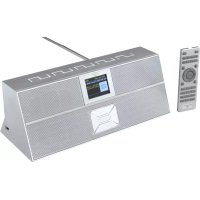
IR3300 - Radio Soundmaster - Gratis brugsanvisning og manual
Find enhedens vejledning gratis IR3300 Soundmaster i PDF-format.


| Mærke | Soundmaster |
| Model | IR3300 |
| Produkttype | Internetradio, DAB+, FM, Bluetooth |
| Strømforsyning | DC 9V 2A strømadapter (inkluderet) |
| Strømforbrug i standby | 1,8 W (med netværk i standby-tilstand) |
| Lydstyrke | 2 x 10 W |
| Radiobånd | DAB+ (Band III) og FM (87,5-108 MHz) |
| Netværksforbindelse | Wi-Fi 2,4 GHz, WPS |
| Bluetooth | Version 4.2 |
| Understøttede lydformater (USB) | MP3, WMA, WAV, AAC, FLAC, ALAC |
| Streamingtjenester | Internetradio, Amazon Music, Spotify Connect |
| Stemmestyring | Kompatibel med Alexa via Amazon Echo |
| Mobilapp | UNDOK (iOS/Android) |
| Forudindstillinger | 10 til Internet, 10 til DAB+, 10 til FM |
| Alarmer | 2 alarmer med gentagelse, vækning med buzzer eller radio |
| Søvn timer | 15, 30, 45 eller 60 minutter |
| Lydindgange | AUX-Indgang (3,5 mm jack), USB, Line-Out, hovedtelefoner |
| Håndfri | Via Bluetooth |
| Antenne | FM/DAB+ antenne (inkluderet) |
| Fjernbetjening | Ja (AAA-batterier ikke inkluderet) |
| Vedligeholdelse | Rengør med en tør klud, brug ikke rengøringsmidler |
| Sikkerhed | Åbn ikke enheden, risiko for elektrisk stød; overlad reparation til kvalificeret personale |
| Generelle oplysninger | Fremstillet af Wörlein GmbH, Tyskland |
Ofte stillede spørgsmål - IR3300 Soundmaster
Brugerspørgsmål om IR3300 Soundmaster
0 spørgsmål om dette apparat. Besvar dem du kender, eller stil dit eget.
Stil et nyt spørgsmål om dette apparat
Download vejledningen til din Radio i PDF-format gratis! Find din vejledning IR3300 - Soundmaster og tag din elektroniske enhed tilbage i hånden. På denne side er alle dokumenter nødvendige for brugen af din enhed offentliggjort. IR3300 af mærket Soundmaster.
BRUGSANVISNING IR3300 Soundmaster
Dette er indikeret ved symbolet på produitet,
brugermanualen aller indpakningen.
Materialerne er genanvendelige i overensstemmelse med deres mærkninger. Ved at genanvende, genbruge uller andre former for anvendelse af gamle apparater bidrager du til at beskytte miljoet.
Kontakt dine lokale myndigheder for detailer omkring opsamlingspunkter.
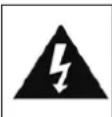
ADVARSEL
Risiko for elektronisk chok ÄBEN IKKE!

Advarsel: For at reducere risikoen for elektrisk chok, fjern ikke coveret (eller bagsiden). Der er ingen brugervenlige dele indeni. For serviceeftersyn kontakt kvalifereret personale.

Dette symbol indikerer tilstedeveerelsen af vigtige operationelle og vedligeholdelse instruktioner for enheden.

Dette symbol indikerer tilstedevarelsen af farlig spending inden i indkapslingen, tilstrækkelig til at frembringe elektrisk chok.
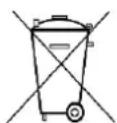
Brugte batterier er farlig affald og ma IKKE smides I hudholdningsaffaldet! Som forbruger er du lovmaessigt forpligtet til at returnere alle batterier for miljomessige genbrughensyn - hvad enten batterierne indeholder skadelig indhold* eller ej)
- Aben/DDke for indkapsglen af Produktet. RISIKOFOR ELEKTRISK CHOK.For serviceeftersynkontakt kvalificeret personale.
- Forbind kun enheden til en korrekt installereret og jordbundet stikkontakt. Vær sikker på at spændingen er i overensstemmelse med specifikationerne.
- Vær sikker på at kablerne forbliver torrer under anvendelse. Tryk eller ødeligge ikke kablerne på nogen på.
- Advarsel om afbrydelse af enheden: Stikkontakten ma ikke slukkes under anvendelse.
Sikkerhed, Miljømaessig og Installerierings Instruktioner
- Stikkontakten anvendes som afbrydelsesenheden, afbrydelsesenheden skal forblive funktdygtig.
- En ødelagt ledning eller stikkontakt skal med det samme erstatte af et autoriseret service personale.
- I tilfælde af lyn, afbryd øbeblikeligt enheden fra stikkontakten.
- Børn skal guides af voksne ved anvendelse af enheden.
- Rengør kun enheden med en tør klud.
- Anvend IKKE RENSEMIIDDEL eller SKUREKLUD.
- Installeren eheden et sted med tilstrækkelig ventilation med det formal at undgå varme ophedning.
- Tildæk ikke ventilationsåbningerne!
- Ventilationen må ikke hæemmes ved at tildekke ventilationsåbningerne med ting, som eksempelvis en avis, en dug, gardiner osv.
Den ma ikke udsettes for dryp eller sprojt og ingen objekter med væske, som vaser, skal placeres pa apparatet. - Enheden pågressive udsættes for direkte sollys, meget høj aller lav temperature, fugtighed, vibrationer aller placeres i støvet omgivelser.
- Forsog aldrig at indsætte ledninger, stikben aller andre lign. objekter i ventilationsabninger aller aben encheden.
- Installer enheden et sikkert og vibrationsfrit sted.
- Ingen aben ild, som stearinlys skal placeres pa apparatet.
- Installeren encheden sä langt væk som muligt fra computer og mikrobølge encheder; ellers kan radiomodtagelsen blive pavirket.
- Aben ikke indkapslingen eller forsøg at reparere den. Det er ikke sikkert at*gore det og vil pavarke din garanti. Reparationer foretages kun af autorisert personale.
- Brug udelukkende kviksəlv- og cadmiumfri batterier.
- Batterier mägressive udsættes for overdreven varme sasom solskin, brand eller lign.
- Brugte batterier er farlig affald og mA IKESmides I hushholdningsaffaldet!!! Returner batterierne til din forhandler aller opsamlingspunkter i dit samfund.
- Hold batterierne væk fra børn. Børn kan sluge batterier. Kontakt omgaardene en læge hvis det er tilfældet.
- Check dine batterier jævnligt for udslip.
- Stikproppen aller en evt. forlaengerledning fungerer som hovedafbryder, hvorfor der altid skal vare let adgang til den stikkontakt, apparatet er tilsluttet.
- Dette apparat er udelukkende designet til brug i en tempereret klimazone, det bør ikke anwendes i lande med tropisk klima.
INDHOLDSFORTEGNEALSE
KNAPPER OG KONTROLLER 2
FJERNBETJENING 3
LEVERINGEN 4
BETJENING DIN FJERNKONTROL 4
KOM GODT I GANG/OPSAETNING 4
KLARGØRING AF NETVÆRKET 4
HOVEDMENU 4
OPSÄETNINGSGUIDE 4
EQUALISER 6
NETVAERK 6
TID/DATO 7
LYSSTYRKE 7
SPROG 7
OPDATERING AF SOFTWARE 7
INFO 7
INTERNETRADIO 8
AMAZON MUSIC 9
SPOTIFY 10
MEDIEAFSPILLER 11
DAB 13
FM 14
BLUETOOTH 16
HANDFRI OPKALD 16
AUX-IN 16
SLEEP AUTOSLUK 16
ALARM 16
UNDOK 17
NULSTILLING TIL FABRIKSINDSTALLINGER 17
FEJLFINDING 17
TEKNISKE SPECIFICATIONER 19
Strømadapter
Betjeningsvejledning
BETJENING DIN FJERNKONTROL
- Tryk og skub bagcoveret for at abne batterirummet pa fjernbetjeningen.
- Indsæt to AAA-størrelse batterier. Sørg for, at batteriernes (+) og (-) ender matcher (+) og (-) enderne angivet i batterirummet.
- Luk daekslet til batterirummet.
KOM GODT I GANG/OPSAETNING
Forbind radioen til en stikkontakt via den medfologende strømforsyning. Radioen viser startskærmen og skifter dernaest til den Funktion, du sidst anvendte. Hvis det er første gang, du tænder radioen, vises opsætningsguiden automatisk.
KLARGØRING AF NETVAERKET
Sorg for, at dit tradlose netværk er sat op, og at du har din WEP-, WPA- eller WPA2-kode klar til aktivering af forbindelsen.
Du kan och anvende en WPS-funktion (trådløs beskyttet opsætning) til let at oprette forbindelse mellem netværket og radioen. Tjek, at lysindikatorerne på din router viser den korrekte status.
HOVEDMENU
I hovedmenuen kan du vaelge mellem falgende functiomer: Internetradio, Amazon Music, Spotify, Musikafspiller, DAB, FM, Bluetooth® AUX In.
OPSAETNINGSGuide
I begyndelsen af den oprindelige installation aller after nulstilling til fabriksindstellinger vises privativspolitikken forst på displayet. For at fortsette installationen, bekraft donne anmodning med knappen "Select".
For mere information, se www.frontiersmart.com/privacy
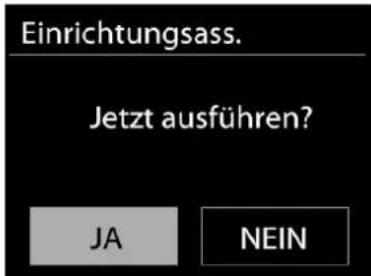
Nár du Först bruger det, bliver du spurgt, om du vil starte installationsguiden. Vælg JA for at fortsette med opsætningen. Efter valg af NO-indstillingen sporges æste skærm, om du vil starte installationsguiden æste gang du tænder den. Installationsguiden kan øså startes fra opsætningsmenuen.
Tids-/dataoformat 1.
Vaelg mellem 12- og 24-timers tidsformat.
Auto opdater 2.
Klokkeslaet og dato kan opdateres manuelt eller automatisk fra DAB, FM aller netværket. Automatisk opdatering fungerer med data sendt via DAB, FM aller internettet. Uret opdateres kun,ningar en af disse Funktioner er valgt,ningen anbefaler, at du vælger en Funktion, du benytter regelmæssigt.
DAB og FM anvender tidssignaler, der udsendes med radioudsendelsene. Netværket anvender tidssignaler, der udsendes fra internetradioportalen, nr der er adgang til netværket.
Tidszone/sommertid 3.
Vælg din tidszone. Hvis dit land anvender sommertid, kan du slå punktet Sommertid til,ningar det er aktuelt.
Manuel opdatering 4.
Hvis du vælger Opdatér ikke, beder guiden dig indsætte klokkeslaet og dato manuelt. Dato og klokkeslaet vises som dd-mm-àaaa og tt:mm.
Den aktive værdi blinker. Justér haverenkelt værdi med knappen „▼ / ▲". Nár du har indtastet en værdi, skal du trykke på knappen "Select" for at flytte til den æste værdi.
Netværk 5.
Hold tilsluttet netværket
Vælg dette punkt, hvis du ønsker at foretage handlinger, der kræver netværksforbindelse. Nár dette punkt er slæt til, vil radioen hurtigere kinne oprette forbindelse til internettet, og det er muligt atænde radioen med appen "UNDOK".
Bemerk: Standby-strormforbuget er en anelse hoge, nár dette funktion er slaet til.
WLAN-region
Vaelg den WLAN-region, der giver den bedste WLAN-forbindelse: Europa.
Søgning after netværket
Denne radio er kompatibel med alle almindelige netværksprotokoller og krypteringsmetoder. Radioen soger after tilgengelige netværk og viser dig en liste over dem.
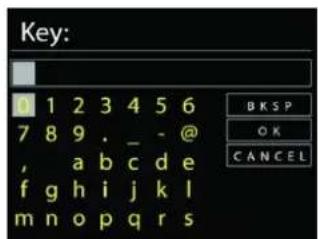
Ved tradlost netværk vil du blive bedt om at indtaste din nogle i naeste trin. Indtast netværksnoglen ved at flytte cursor gennem tegnlisten med knappen , / " og vaelg "Select" for at bekrafte. Efterhanden som hvert enkelt tegn vaelges, vokser noglen frem overst på displayet.
Du kan vælge mellem tre slettemåder, hvis du har tastet forkert og har brug for at slette tidligere tegn: "Backspace", "OK" og "Cancel".
"WPS" krypteret netværk
Systemet giver dig hints iht. netværkstype - hvis din router understotter WPS, vil det vare [WPS] afterfulgt af SSID (navnet pa netværksrouteren). Vælg det netværk, du vil oprette forbindelse til. Brug en af følgende tilslutningsmetoder: Der findes en WPS genvejstast pa adgangspunktet.
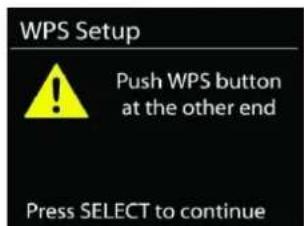
Tryk på knappen
Radioen beder dig trykke på knappen på routeren for at oprette forbindelse. Herefter soger radioen after netværk, der kan oprettes forbindelse til med et tryk på knappen, og opretter forbindelse.
Pin
Radioen generatorer en 8-cifret kode, som du skal indtaste i den tradlose router, adgangspunkt aller i en ekstern registrar.
WPS Setup

Indtast koden som ved et standard krypteret netværk.
For yderligere oplysninger om opsæting af WPS tradløs beskyttet opsæting af krypteret netværk, se vegledningen til din WPS-router.
Radioen forsøger at oprette forbindelse til det valgte netværk.
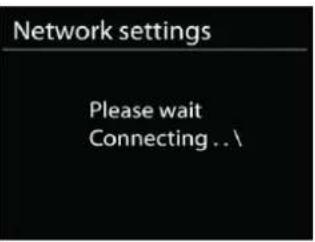
Den viser på displayet,ningar der er oprettet forbindelse.
Hvis der ikke oprettes forbindelse, vender radioen tilbage til foregående skæmbillede, SSE du kan forsøge ingen.
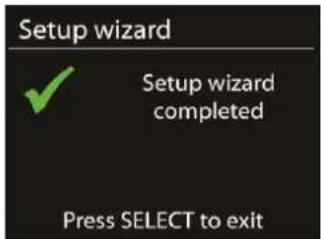
Tryk på "SELECT" for at afslutte opsætningsguiden.
EQUALISER
Der findes flere forudindstillede EQ-tilstande: Normal, Flad, Jazz, Rock, Film, Klassisk, Pop, Nyheder og Min EQ.
Under indstillingerne til Min EQ kan du oprette din egen EQ med tilpassede indstlinger for bas, diskant og lydstyrke.
NETVAERK
Netværksguide
Abn for at &,e SSID til adgangspunktet, indtast derefter WEP-/WPA-noglen, ellr vaelg Tryk pA knap/PIN-kode/Spring over WPS for at tilslutte til det tradlse netvark.
- Konfiguration af WLAN med konfiguration ved tryk på knapPBC Wlan setup
Med konfiguration ved tryk på knap kan du oprette forbindelse til et adgangspunkt, der understotter WPS (wi-fi-beskyttet konfiguration).Push Button Configuration, it is to connect the AP that supports WPS (Wi-Fi Protected Setup).
- Vis indstillinger
Viser oplysninger om det aktuelt tilslutte de netværk: Aktiv forbindelse, MAC-adresse, WLAN-region, DHCP,SSID, IP-adresse, undernetmaske, gatewayadresse samt primær og sekundaer DNS.
WLAN-region
Vaelg den WLAN-region, der giver den bedste WLAN-forbindelse: Europa aller Australien.
- Manuelle indstillinger
Vælg tradløs netværksforbindelse, og aktivér eller deaktivér DHCP (Dynamic Host Configuration Protocol).
Netværksprofil
IR3300 gemmer de sidste fire tilslutte de trdlose netvark og forsoger automatisk at oprette forbindelse til et af dem. Her kan du se oversigten over registrerede netvark. Her kan du se listen over registrerede netvark. Du kan slette uanskede netvark ved at trykke pa / for at vaelge det netvark, der skal slettes, og bekrafte ved at trykke pa knappen "Select". Vaelg "JA" og bekraft sletningen med knappen "Select".
Du kan slette uønskede netværk ved at dreje og trykke, og derefter vælge JA for at bekæfte sletningen.
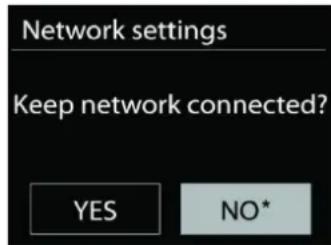
- Fasthold tilsluttet netværket
Hvis du vælger at fastholde det tilslutte netværk, afbrydes wi-fi alike, selvom du er i standbytilstand. Ellers er forbindelsen kun tilgængelig i tilstandene internetradio og musikafspiller. Med/DDne indstilling er IR3300 klar til DLNA-streaming i alle driftstilstande.
När Fasthold tilsluttet netværk er valgt, øges strømforbruget i standbytilstand.
TID/DATO
Indstil tid automatisk, eller opdatér tid, tidsformat, tidszone og sommer-/vintertid automatisk.
LYSSTYRKE
Du kan ændre baggrundsbelysningen til standby i 2 trin og til on-mode i 3 trin.
SPROG
Shift after dit behov.
OPDATERING AF SOFTWARE
Der leveres fra tid til,anden softwareopgraderinger,der indeholder fejrettelser og/eller yderligere Funktioner.Du kan enten soge manuelt erler lade IR3300 soge regelmessigt after opgraderinger (sidstnævnte er standard).Hvis der findes en nyere version af softwaren, sporges du om,hvorvidt du onsker at opdatere.Bekræfter du,hentes og installereres den nye software.Alle brugerindstillinger bevares under softwareopgraderingen.
BEMÄRK: För du starter opgraderingen af softwaren, skal du kontrollere, at IR3300 er tilsluttet elnettet. Afbrydes strømmen under opgraderingen, kan enheden beskadiges permanent.
INFO
Vis firmwareversion og radio-ID.
INTERNETRADIO
Radioen kan afspille tusindvis af radiostationer og podcasts fra hele verden gennem en bredbandsforbindelse.
Nár du vælger Internetradio, opretter radioen direkte forbindelse til internetradiodiportalen Frontier Silicon (der understøttes af Airable) og henter en liste over stationer.
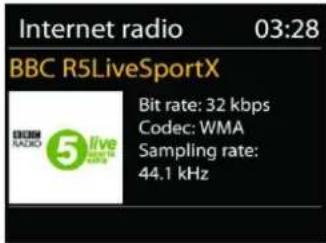
Portalen tillader ogsa oprettelse af diverse lister med favoritstationer after eget valg.
Nár du vælger internetradio iven, stilles der ind på den station, du sidst lyttede til. Hvis du vil vælge en,anden station,du har lyttet til for nylig, skal du gå ind på listen med sidst aflytte de og vælge stationen på listen. De senest aflytte de stationer star overst på listen.
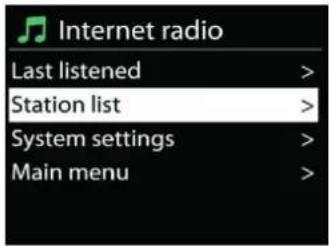
- Stationsliste
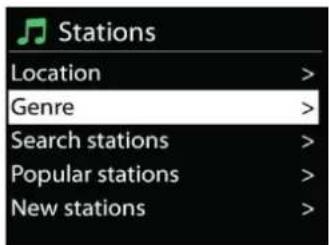
Du kan soge after internetudsendelser ordnet after forskellige kategoriier; sted, genre, populaire og nyheder. Du kan och远处 en station ved at indtaste sogeord og soge på dem.
- Faste stationer
For at gemme en internetradio station skal du trykke pa og holde knappen "PRESET" nede, indtil displayet for lagring af stationer vises pa displayet, og vaelg hukommelsesstederne og bekraeft markeringen med "Select".
Du kan også gemme stationen direkte på den forudindstillede knap ved at trykke på 0 - 9 knapperne på fjernbetjeningen.
For at ringe op til en forudindstillet station, tryk kort på en af 0-9 knapperne på fjernbetjeningen eller tryk på "PRESET" knappen og vælg den ønskede station.
När streamen afspilles, viser skærmen navn og beskrivelse. Hvis du vil se yderligere informationer, skal du trykke på knappen "INFO" på radioen. Ved at trykke på knappen "INFO" viser flere oplysninger. Du kan rulle igennem navn/beskrivelse, genre/sted, signalstyrke, codec/samlingastighed, afspilningsbuffer og aktuel dato.
AMAZON MUSIC
Din IR3300 understätter kontrol via en Alexa Voice Service (AVS) -aktiveret enched, sösom et Amazon Echo.
For at installere din IR3300 til Alexa Voice Control skal du forbinde din Amazon-konto med en Frontier Nuvola-konto, der igen er knyttet til din IR3300 lydenhed.
Nár du har konfigureret det, vil du kinne bruge Alexa Voice Assistant til at lede indhold til din IR3300 enhed.
For eksempel (hvis du har navngivet din højttalerenhed 'Kokken'): "Alexa, spill" Band på spil "på kokkenet". Vil spille 'Band on the run' på din navngivne højttalerenhed, forudsat at den er tilgängelig på en musik service tilgängelig til din Amazon-konto.
Frontier Nuvola brugerkonto
1. Log ind / Opret en Frontier Nuvola brugerkonto
Start din UNDOK app og navigator til skærmen 'Frontier Nuvola konto' i UNDOK-indstillingerne.
Bemerk: Hvis der ikke er tilgengelige Amazon Connected Speaker API-kompatible enheder, er skærmen 'Frontier Nuvola Account' ikke synlig.
När du ikke er logget ind på din Frontier Nuvola-konto, vises en simpel skærm med en prompt til login. Tryk på indstillingen Log på Frontier Nuvola.
Hvis du allerede har en Frontier Nuvola-konto, indtast din email og din adgangskode for at logge ind.
Hvis du ikke har en Frontier Nuvola-konto, skal du trykke på Sign-up-indstillingen ved foden af skærmen. Dette vil præsentere en yderligere skærm for at indtaste dine oplysninger og tilmelding til en konto.
2. Tilfjelse af encheder til din Frontier Nuvola-konto
I din UNDOK-app naviger er du til din "Frontier Nuvola-konto" -skærm i UNDOK-indstillingerne (og, hvis du ikke allerede er logget ind, logger du på).
Nár du er logget ind pá din Frontier Nuvola-konto, fár du fire muligheder:
Add device: Denne valgmulighed viser listen over lydenheder på dit netværk, der er tilsluttet til din konto. Vælg den ønskede enhed og tilføj dem.
My devices: Denne indstilling lister de enheder, der allerede er knyttet til din Frontier Nuvola-konto.
FAQ: Viser ofte stillede sporgsmal og deres svar.
Log out: For at logge ud af din Frontier Nuvola-konto.
3. Forbind din Frontier Nuvola-konto med din Amazon-konto
Brug enten Amazon Alexa Android eller iOS app eller dashboard pa Alexa hjemmeside:
- Sorg for, at appen (eller dashboard) er logget ind pa samme Amazon-konto som din Amazon Voice Service-aktiverede enhed.
- Sorg for, at Frontier Nuvola faerdigheder er aktiveret på din Alexa app.
- Gà til "Skills" og vælg "Your Skills".
- Tryk på indstillingen 'Frontier Nuvola'.
- Du bliver sendt til login side for Frontier Nuvola, indtast detaljerne for din Frontier Nuvola-konto. Kobling af kontiene er fuldstændig, og du vil blive returneret til Alexa Appeller Dashboard websiden.
- Find enheder til din Amazon-konto: Brug enten Amazon Alexa Android eller iOS app.
eller dashboardet pa Alexa-webstedet. -
Bemærk: Hvis det venlige navn på din IR3300-enhed ændres, skal du gentage denen proces for at genopdage encheden.
-
Sorg for, at appen (eller instrumentbraatet) er logget ind pa samme Amazon-konto som din Amazon Voice Service-aktiverede enhed.
- Gà til "Smart Home" og vælg "Devices".
- Tryk på "Discover" eller alternatively sporg din AVS-enhed "Alexa, opdag mine enheder".
- Når opdagelsen er gennemfør, vil din enhed blive vist på skærmen App eller dashboard Smart Home Devices.
Stemmekommandoer
Nár din Frontier Nuvola-konto med succes er knyttet til din Amazon-konto, kan du bruge din Alexa-aktiverede smart enched til at styre din IR3300-højttaler.
Typisk er enkommando nodt til at angive, hvad du vil gore, pa hvilken enhed
For eksempel:
"Alexa, skift input til DAB på kokken"
Bemærk: Understande kommandoord styres af Amazon og vil udvikle sig over tid, da Alexa's evner udvides. De kommandoer, der er nævnt her, er kun eksempler, som arbejder på tidspunktet for offentliggorelsen, for at gøre dig fortrolig med et stemmekontrolmiljø.
For talekontrol defineres lydstyrken i trin mellem 0 (min) og max (10). Trinene er kortlagt til de tilsvarende værdier i volumenområdet 0 (min.) Til 32 (maks.) Understøttet af IR3300 højttalere. Bemærk: Mute-tilstanden skærer lydudgangen til hjttaleren ut den ændre den aktuelle lydindstilling og er ikke den samme som at reducere lydstyrken til 0 (min.). Kommandoen "unmute" fjerner en "mute" tilstand, men ænderer ikke en lydstyrkeindstilling på 0 (min).
"Alexa, saet volumen til 5 pa kokkenet"
Indstil lydstyrken i overensstemmelse med den relevante værdi.
"Alexa, stum kokken"
Indstil højttaler for at slå lyden af.
"Alexa, skift input til Internet Radio på køkken"
Shift mode pa den valgte hjttaler. Tilstandene kan vare: IR ellr Internet Radio, Spoty, FM, DAB, Bluetooth, Aux In.
Yderligere kommandoer kan findes her, for eksempel:
IR3300 er kompatibel med Spotify Connect, sö IR3300 kan bruges som en trådløs hjöttaler styret af Spotify-appen og tilgængelig til iOS, Android smart encheder og en stationær pc-client.
Musikafspilleren kan afspille audiofil er formaterne MP3, WMA, WAV, AAC, FLAC og ALAC fra en computer pa det lokale netværk. Hvis du allerede lytter til en musikfil, kan du trykke pa knappen Back pa radioen for hurtigt at vende tilbage til det punkt i menuen, du sidst brugte.
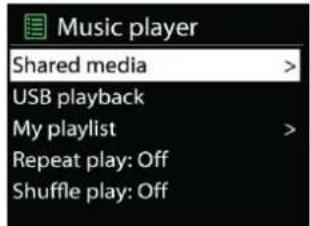
Hvis du allerede spiller en musikfil, kan du bruge knappen "Back" for at vende tilbane til den sidst viste menu.
Du kan bruge knappen "Eller" til at gà til næste eller foregående musiknummer
- Delte medier
Hvis du har sat mediedeling op, vil du kunne se et punkt, der bestar af
Fra dettepunkt generereres menuuerne på serveren med de delte medier. Den feste menu viser en liste over medietyper, f.eks. musik, video, billedder og spillelister. Radioen kan kun afspille musik og spillelister.
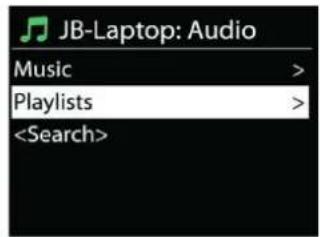
Der er også adgang til en søgefunktion, der finder musikfiler på samme måde som ved søgning after internetradio.
I menuen Musik kan du vælge mullem adskillige forskellige mær at vælge filer; heriblandt Genre, Kunstner, Album, Komponist og Rating. Nár du har fundet en musikfil, du vil afspille, skal du trykke på knappen "Select". Et kort tryk starter afspilningen.
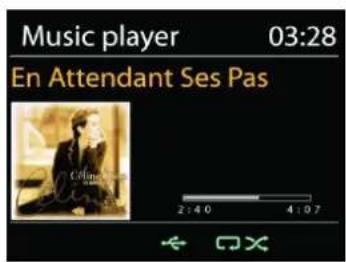
USB-afspilning
Når du har fundet en fil, du vil afspille, skal du trykke på knappen "Select" på radioen eller klikke på titlen i appen "UNDOK".
Gentag/Bland
Gör det muligt at gentage filer aller afspille dem i vilkárlig rækkefolge.
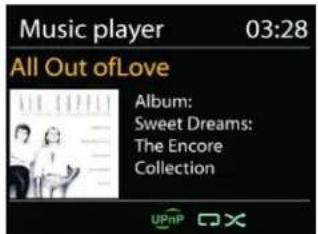
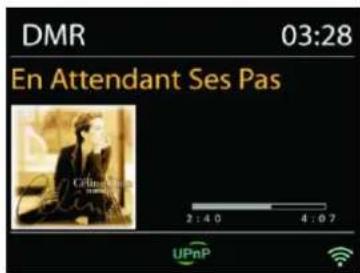
Under afspilning af et musiknummer viser skærmen musiknummer og kunstner (UPnP). Der vises tillige en statuslinje med tal for afspillet tid og samlet tid for musiknummeret. En ikon i bunden af skærmen viser UPnP afhängig af kilden. Tryk på knappen INFO for at se flere oplysninger.
Ved at trykke pa knappen INFO viser flere oplysninger. Du kan rulle igennem oplysningerne: Musiknummer/kunstner/statuslinje/tid for musikumre, album, codec/samplinghastighed, afspilningsbuffer og aktuel dato.
- DMR (DLNA-streaming)
Delt musik er en mäde, hvorpå du kan streame musik, som du finder på musiklisten, og styre afspilningen på radioen. Men der findes ögså en,anden mäde at streame musik, som ikke kræver, at afspilningen styres fra radioen.
Du kan dele musikfiler fra din PC, Android-mobil eller tablet og styre afspilningen gennem radioen direkte fra din PC, Android-mobil, tablet eller iPhone/iPad. Det kaldes DLNA-streaming.
- Kontrol med PC
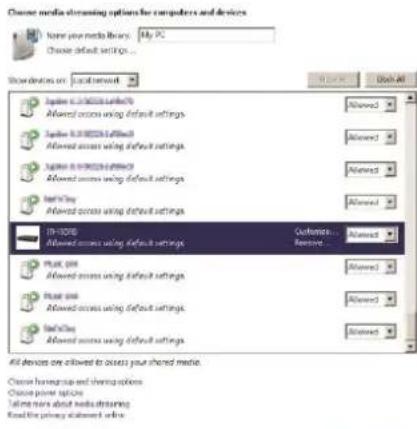
Kravene til PC'en til DLNA er Windows 7 aller højere og Windows Media Player 12. Sæt systemet op som fjolger:
Kontrolpanel >Netværk og internet >Netværks- og delingscenter >Rediger avancerede delingsindstillinger > Mediestreaming
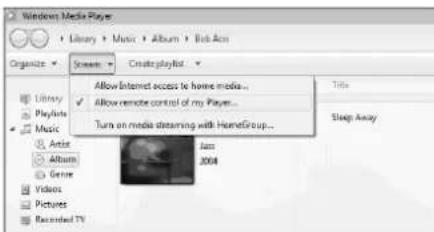
Start Windows Media Player, og aktivér Tillad fjernkontrol af min afspiller.
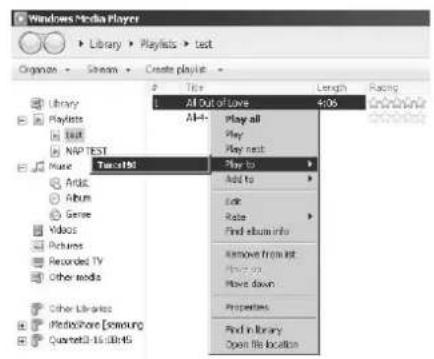
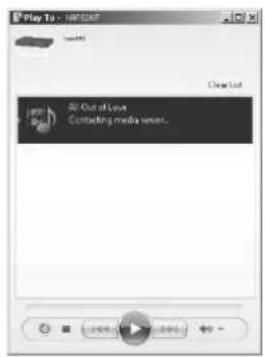
Hojreklik på en musikfil i(SS), og vælg Afpil på IR3300.
Et pop op-vindue med afspilningskontrollerne for musiknummeret vises under streamingen.
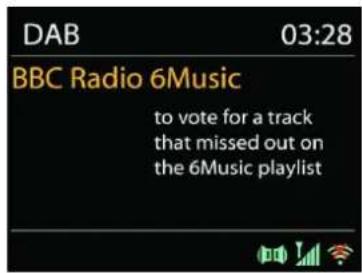
DAB modtager digitale radiosignaler fra DAB aller DAB + og viser oplysninger om stationen, audiostrommen og enkeltheder om programmet.
Første gang, du vælger DAB-radio, eller hvis stationslisten er tom, vil radioen automatisk gennemføre en fuld kanalsøgning after tilgengelige radiostationer. Det kan øgså vårnvendigt at søge manuelt, hvis du vil opdatere listen med stationer af en af folgLende Årsager:
- De tilgaengelige stationerændrer sig fra tid til,anden.
- Hvis modtagelsen ikke var god under den første søgning, kan det give en tom eller ukomplet liste over tilgængelige stationer.
- Hvis du har darelig modtagelse af visse stationer (boblende lyd), vil du måske ønske kun at liste stationer med god signalstyrke.
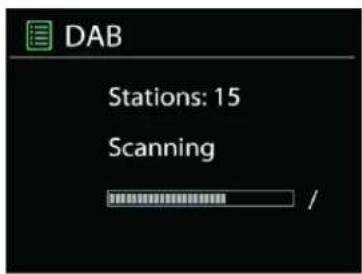
Vælg Fuld kanalsøgning for at starte en søgning. Nær søgningen er gennemført, viser radioen en liste over tilgængelige stationer.
Nár sogningen er udført, viser radioen en oversigt over tilgængelige stationer.
For at fjerne stationer, som sekskan modtages, fra listen, skal du vaelge Fjern ugyldige.
Tryk på "Back" knappen for at se en liste over stationer og tryk på "Select" for at vælge. Når den er valgt, afspilles stationen, og skærmen viser oplysninger om station, spor eller visning som udsendelse.
- Faste stationer
For at gemme en radio station skal du trykke på og holde knappen "PRESET" nede, indtil displayet for lagring af stationer vises på displayet, og vælg hukommelsesstedderne og bekraft markeringen med "Select".
Du kan ogsa gemme stationen direkte på den forudindstillede knap ved at trykke på 0 - 9 knapperne på fjernbetjeningen.
For at ringe op til en forudindstillet station, tryk kort på en af 0-9 knapperne på fjernbetjeningen eller tryk på "PRESET" knappen og vælg den ønskede station.
Under musikstreaming viser displayet navnet og de DLS-oplysninger (Dynamic Label Segment), der udsendes af stationen, og som giver oplysninger i realtid, som f.eks. programtitel, musiktitel og kontaktoplysninger. Stereoudsendelser angives med et ikon nederst på displayet. Hvis du vil se yderligere informationer, skal du trykke på knappen "INFO" på radioen.
INDSTALLINGER
- Dynamisk områdekompression (DRC)
Hvis du lytter til musik med et højt dynamisk område i et støjende miljø, kan du komprimere lydens dynamiske område. Det gør lave lyde hjere og hje lyde lavere. Du kan indstille DRC til Fra, Lav eller Høj.
- Stationernes rækkefolge
Du kan vaelge at sortere DAB-stationerne enten alfabetisk, after ensemble ell gyldighed.
Et ensemble er en groupe af radiostationer, der udsendes pa samme ensemble. Gyldige oversigter, gyldige stationer forst, alfabetisk og sa ikke-tilgængelige stationer.
FM
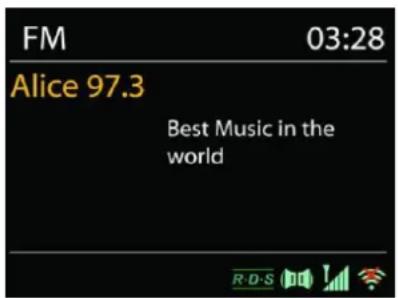
FM-radio modtager analog radio fra FM-bandet og viser RDS- ophysninger (Radio Data System) om stationen, hvis disse er tilgengelige.
For automatisk at违法犯罪 after en radiostation, tryk på knappen "Select". Frekvensdisplayer begynder at køre og stopper ved den næste ledige station.
Hvis du vil finindstille, skal du trykke på knappen „▼ / ▲“ på fjernbetjeningen. Enheden söger i trin à 0,05 MHz
- Fast station
For at gemme en radio station skal du trykke på og holde knappen "PRESET" nede, indtil displayet for lagring af stationer vises på displayet, og vælg hukommelsesstedderne og bekraeft markeringen med "Select".
Du kan også gemme stationen direkte på den forudindstillede knap ved at trykke på 0 - 9 knapperne på fjernbetjeningen.
For at ringe op til en forudindstillet station, tryk kort pa en af 0-9 knapperne pa fjernbetjeningen aller tryk pa "PRESET" knappen og vaelg den onskede station.
- Oplysninger om den aktuelle aftspilning
Under transmissionen vises frekvensen og, hvis RDS-information er tilgengelig, stationensavn og andre RDS-oplysninger som programnavn, titel og kontaktoplysninger. Hvis der ikke foreligger data, vises kun frekvensen. Stereo transmissioner vises øverst på displayet med et tilsvarende ikon.
For mere information om programme, tryk på knappen "INFO".
Hvert tryk på "INFO" -tasten viser et andet sæt oplysninger: RDS-tekst, yderligere RDS-data (station / type program), frekvens og aktuelle dato.
- Indstillinger
Vælg Scanningsindstillinger / FM-stationer Först for at gå til en bestemt station, der afspilles. Tryk derefter på "MENU" for at få vist bordet.
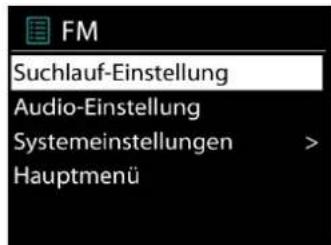
Scanningsindstlinger
Som standard stoppes FM-sogningen, Near der findes en tilgengelig station. Denne Funktion kan medfore, at en station med darrigt signal / stjforhold (stj) afspilles. For at aendrescanningsindstellingerne, sa kun stationer med god signalstyrke modtages, skal du forst vaelge indstellingen "kun staarke stationer" og derefter indstellingen Ja.
Lydindstillinger
Alle stereo sendere afspilles i stereo. For stationer med dareligere modtagelse kan dette.fore til et ringe signal-stojforhold (stoj).For at afspille sadanne stationer i mono skal du vaelge indstillingen Bad FM-modtagelse: Afspil kun i mono og Ja.
BLUETOOTH
Nár du vælger Bluetooth®, aktiverer radioen parringstilstand, og ikonet for BT i bunden af displayet blinker. Tænd din smartphone, tablet aller,anden Bluetooth®-enhed og søg after radioen. Bluetooth® parringsnavnet er "IR3300".
När parringen er gennemfør, holder Bluetooth®-indikatoren op med at blinke og lyser konstant.
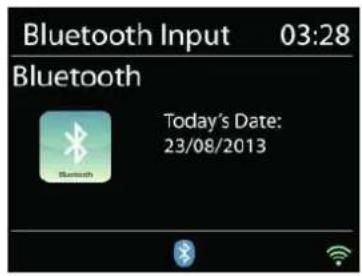
Hvis du vil ophæve BT-parringen, skal du slukke eller ophæve parringen på din smartphone, table aller anden Bluetooth®-enhed.
Tryk på "Select" knappen på enheden eller på fjernbetjening". Knappen for at starte eller standse afspilningen af musik. Du kan flytte til forrige eller næste spor ved hjælp af knapperne "...ller "... på fjernbetjeningen eller „▼ / ▲“ på enheden.
HANDFRI OPKALD
Hvis din mobiltelefon er forbundet til din enhed via Bluetooth®, og enheden er i Bluetooth®-tilstand, kan du besvare og afslutte opkald ved at trykke på knappen "Select". Når der indgår et opkald, kan du trykke og holde knappen "Select" for at afvise opkaldet.
AUX-IN
Tilslutning af DVD-afspiller / Set-Top Box / TV-udgange til analoge indgange fra lydkortet.
Brug et RCA-lydkabel til at forbinde DVD-afspilleren / TV-udgange med AUX (L / R) -indgangen fra lydkortet.
SLEEP AUTOSLUK
Indstil sleep timer ved at trykke på „ZZZ" knappen på fjernbetjeningen eller "Sleep" knappen på enheden. Du kan vælgemellem følgende tidspunktter: FRA, 15 MIN, 30 MIN, 45 MIN erler 60 MIN.
Nár du har valgt en期内e for autosluk, vender systemet tilbage til hovedmenuen.
ALARM
Radioen tilbyder to alsidige alarmer med snoozefunktion og en sleep autoslukfungtion, der slukker radioen after en given periode. Hver alarm kan sættes op til at anvende en valgfr afspilningstilstand.
Tryk på knappen "ALARM" eller vælg alarmindstillingen i hovedmenuen for at indstille eller ændre alarmtiden.
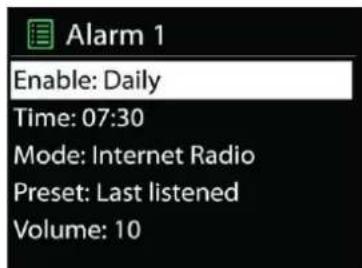
Vaelg alarmens nummer (1 erer 2) og konfigurér dernaest ffolgende parametre:
- Hypppighed: Fra, Daglig, En gang, Weekend aller Hverdage
- Tid
- Funktion: Buzzer, Internetradio, DAB aller FM
Fast station: Sidst aflyttede 1 - 10 - Volumen: 0 - 32
Gör den nye indstilling aktiv ved at rulle ned og vælge Gem.
Aktive alarmer vises på displayet med et ikon i nederste venstre hjørne af displayet.
UNDOK
Du kan styre en enkelt enhed, en gruppe af eheder aller endda flere grupper med appen UNDOK aller med betjeningsknapperne på radioen.
Med appen UNDOK kan du:
- Oprette en groupe
- Omdøbe en gruppe
- Redigere en groupe - tilfaje aller fjerne en aller flere encheder
- Slette en groupe
- Styre en gruppe - vœlge betjeningstilstand og søge after indhold
- Justere lydstyrken for hele gruppen aller for enkelte enheder i gruppen
- Styre enheder, der/DD horer til nogen gruppe
- Styre alle enhedens Funktioner, herunder Internetradio, Musikafspiller, USB-afspilning, DAB, FM, CD, Bluetooth og AUX In
- Oprette forskellige feste equalizerindstillinger
- Indstille Sleep autosluktimer
- Redigere det navn, der vises på radioen.
NULSTILLING TIL FABRIKSINDSTALLINGER
Nulstilling til fabriksindstellinger nulstiller alle brugerindstellinger til standardværddier, og tid, dato, netværskconfiguration og forudindstellinger slettes. Den nuværende version af IR3300-softwaren ændres ikke, og registreringen på internetradioportalen bevares ligeledes. Dine internetradiofavoritter slettes ikke, medmindre du registrerer din IR3300 på ny med en,anden konto på webportalen.
FEJLFINDING
| Fejl | Afhjælpe |
| Enheden tændes ikke. | Kontrollér, at strømadapteren er tilsluttet korrekt. |
| Sluk automatisk af | På grund af ErP2-krav og miljøbeskyttelse skifter apparatet automatisk til standbytilstand,+när der ikke afspilles musik i mere end 15 minutter. |
| Ingen lyd. | 1. Tænd for lyden, da den kan staat eæmpet 2. Øg lydstyrken. 3. Træk en tilsluttet hovedtefon erller hjottaler fra stikket. |
| Ingen netværksforbindelse kan oprettes. | 1. Kontroller LAN-kablet eller WLAN-funktionen. 2. Prøv at indstille en IP-adresse på enheden. 3. Aktivér DHCP-funktionen på routeren og foretag forbindelsenigen på enheden. 4. En firewall aktiveres på netværket - indstil det pågeldende program på enalandmxde, at adgang er mulig. 5. Genstart ruteren |
| WiFi-forbindelse kan/DDke etablereres. | 1. Kontroller tilgengeligheden af WLAN-netværk på routeren. 2. Placer enheden tættere på routeren. 3. Sørg for, at adgangskoden er korrekt. |
| Kablet forbindelse kan/DDke etablereres. | 1. Kontroller tilgengeligheden af LAN-netværk på adgangspunktet. 2. Tilslut er endda udskift LAN-kablet. |
| Ingen station er fundet. | 1. Tjek netværket sävel som adgangspunktet og firewall. 2. Stationen er muligvis/DDke tilgengelig i øbeblikket, prøv den igensenere erler vælg en,anden station. 3. Lænken på stationenændres, eller stationen sender/DDke længere - spørg udbyderen om information. 4. Koblingen af manuel tilføjet station er/DDke korrekt, sørg for at dener korrekt og genindtast. |
| Hiss i FM-tilstand | Kontroller / flyt FM-antennen. Flyt radioen. |
| Ingen stationer til rändighed / dræbende /intermitterende i DAB-tilstand. | 1. Flyt radioen. 2. Rescan kun lokale stationer (høj styrke). 3. Tjek den lokale DAB-dækning. |
| Alarm virker/DDke. | 1. Tænd alarmen. 2. På ground af lydstyrkeindstillingen henvises til løningerne til "Ingén lyd". 3. Alarmkilden er indstillet til at.dde station, men der er ingen netværksforbindelse. Skift alarmkilden erer genkonfigurerforbindelsen. |
| USB-driver erller MP3-aflspiller registriereres/DDke. | 1. Kontroller, om USB-driveren erller MP3-aflspilleren er tilsluttetkorrekt. 2. Nogle USB-harddiske har brug for ekstern strømforsyning, sørgfor at den er tilsluttet strømmen. 3. Ikke alle MP3-aflspillere kan læses direkte på encheden - brug etUSB-drev i stedet. |
| NetRemote viser ikke eller forbinder til IR3300 | 1. Åbn programmet ingen. 2. Hvis du har flere strømmer fra flere enheder på samme tid, kan det forårsage etSAMenbrud, genstarte IR3300 og/ller din enchéd. |
| Alle andre ubestemte tilfælde. | IR3300 kan behandle store mængder data after en driftsperiode, uanset hvilken tilstand det vil forårsage systemets fryse eller FunktionsejI. Genstart IR3300 om nødvendigt. |
| Produktets normale Funktion kan forstyrres af stærkelekromagnetisk interferens. Hvis det er tilfældet, skal du blot nulstille produitet for at genoptage normal drift ved at ffolge instruktionsmanualen. Hvis funktionen ikke kunge genoptages, skal du bruge produitet på et andet sted. | |
| Enheden kan muligvis fungere,ningar den bruges i områder med størk radiointerferens. Enheden vil fungere korrekt ingen,ningar der/DDne er mere interferens. | |
| Under miljøet med ledet immunitetsforstyrrelse kan prøven fungere utilstrækkeligt. Den vil automatisk komme sig til normal,ningar den afledte immunitetsforstyrrelse stoppede. |
TEKNISKE SPECIFICATIONER
Strømforsyning : Brug kun den medfølgende adapter
Strömindgang : 100-240V~50/60Hz
Effektudgang : DC 9V 2A- - - - +
DAB + omrade : Band III 174.928 - 239.200MHz
FM-omrade : 87.5 - 108MHz
Bluetooth : Version 4.2
Tilslutninger : 2.4GHz
Batteri fjernbetjening : 2x AAA (UM-4, LR03)
Preset hukommelse : 10 Internet-Radio, 10 DAB+, 10 FM
Lydudgang : 2x 10W RMS
Standby forbrug : 1.8W
med "Hold netværk i
standby" indstilling
Det er en WPS-snarveitast på tilkoblingspunktet.
Trykk knappen
Hvis du har satt opp delte medier, bør du kinne se oppføringen
Delt musikk er en mäte à strømme musikk på, der du ser fetter musikklisten og kontrollerer avspillingen fra encheten. Dette emnet vil innfère en annen mäte à gjore musikk-streaming hvor det ikke er nødvendig à kontrollere avspilling på encheten.
Hvis du hører på musikk med bredt dynamisk område i et støyete miljo, vil du kanskje komprimere det dynamiske lydområdet. Dette gør at stille lyder hores hoyere ut, og hoye lyder hores stillere ut. Du kan endre DRC til av, lav eller hoy.
Kanalrekkefolge
Du kan velge rekkefjelgen til DAB-kanallisten til a vare enten alfanumerisk, ensemble ellergyldig.
Ensemble gir en liste over kanaler som sendes sammen pa pa samme ensemble. Gyldig viser gyldige kanaler fsigma, i alfanumeriskrekkefolge, deretter kanaler som不信 sender noe.
FM
Du kan kontrollere en enkelt enchet, en gruppe slike encheter ell og med flere grupper med
Herved Wörlein GmbH Erklaerer, at denen enhed er i overensstemmelse med de væsentlige krav og øvrige relevante krav i direktiv 2014/53/EU.
En kopi af overensstemmelseserklaeringen kan hentes fra ovennaevnte adresse.

- ADVARSEL
- Risiko for elektronisk chok ÄBEN IKKE!
- INDHOLDSFORTEGNEALSE
- BETJENING DIN FJERNKONTROL
- KOM GODT I GANG/OPSAETNING
- KLARGØRING AF NETVAERKET
- HOVEDMENU
- OPSAETNINGSGuide
- Tids-/dataoformat 1.
- Auto opdater 2.
- Tidszone/sommertid 3.
- Manuel opdatering 4.
- Netværk 5.
- Hold tilsluttet netværket
- WLAN-region
- Søgning after netværket
- "WPS" krypteret netværk
- Tryk på knappen
- Pin
- WPS Setup
- EQUALISER
- NETVAERK
- Netværksguide
- - Konfiguration af WLAN med konfiguration ved tryk på knapPBC Wlan setup
- - Vis indstillinger
- - Manuelle indstillinger
- Netværksprofil
- - Fasthold tilsluttet netværket
- TID/DATO
- LYSSTYRKE
- SPROG
- OPDATERING AF SOFTWARE
- INFO
- INTERNETRADIO
- - Stationsliste
- - Faste stationer
- AMAZON MUSIC
- Frontier Nuvola brugerkonto
- Log ind / Opret en Frontier Nuvola brugerkonto
- Tilfjelse af encheder til din Frontier Nuvola-konto
- Forbind din Frontier Nuvola-konto med din Amazon-konto
- Stemmekommandoer
- - Delte medier
- USB-afspilning
- Gentag/Bland
- - DMR (DLNA-streaming)
- - Kontrol med PC
- INDSTALLINGER
- - Dynamisk områdekompression (DRC)
- - Stationernes rækkefolge
- FM
- - Fast station
- - Oplysninger om den aktuelle aftspilning
- - Indstillinger
- Scanningsindstlinger
- Lydindstillinger
- BLUETOOTH
- HANDFRI OPKALD
- AUX-IN
- SLEEP AUTOSLUK
- ALARM
- UNDOK
- NULSTILLING TIL FABRIKSINDSTALLINGER
- FEJLFINDING
- TEKNISKE SPECIFICATIONER
- Trykk knappen
- Kanalrekkefolge
Mærke : Soundmaster
Model : IR3300
Kategori : Radio