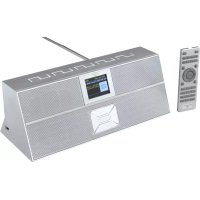
IR3300 - Radio Soundmaster - Kostenlose Bedienungsanleitung
Finden Sie kostenlos die Bedienungsanleitung des Geräts IR3300 Soundmaster als PDF.



Benutzerfragen zu IR3300 Soundmaster
0 Frage zu diesem Gerät. Beantworten Sie die, die Sie kennen, oder stellen Sie Ihre eigene.
Eine neue Frage zu diesem Gerät stellen
Laden Sie die Anleitung für Ihr Radio kostenlos im PDF-Format! Finden Sie Ihr Handbuch IR3300 - Soundmaster und nehmen Sie Ihr elektronisches Gerät wieder in die Hand. Auf dieser Seite sind alle Dokumente veröffentlicht, die für die Verwendung Ihres Geräts notwendig sind. IR3300 von der Marke Soundmaster.
BEDIENUNGSANLEITUNG IR3300 Soundmaster
HINWEIS ZUM UMWELTSCHUTZ

Dieses Produkt darf am Ende seiner Lebensdauer nicht über den normalen Haushaltsabfall entsorgt werden, sondern muss an einem Sammelpunkt für das Recycling von elektrischen und elektronischen Geräten abgegeben werden. Das Symbol auf dem Produkt in der Gebrauchsanleitung oder auf der Verpackung weist daraufhin
Die Werkstoffe sind gemäß Ihrer Kennzeichnung wiederverwertbar. Mit der Wiederverwendung der stofflichen Verwertung oder anderen Formen der Verwertung von Altgeräten, leisten Sie einen wichtigen Beitrag zum Schutze unserer Umwelt
Bitte Fragen Sie ihre Gemeindeverwaltung nach der zuständigen Entsorgungsstelle.

WARNING
Gefahr elektrischer Schlage Gerat nicht offen!

Zur Vermeidung von Stromschlagen darf these Geser nicht geöffnet werden. Es enthalt keine Bauteile, die vom Benutzer gewartet oder repariert werden konen, Wartungs- und Reparaturarbeiten durren nur von Fachpersonal ausgefuhr werden.

Dieses Symbol zeigt an, dass im Inneren des Gerätes gefährliche Spannungen vorhanden sind, und einen Stromschlag verursachen können.

Dieses Symbol weist auf wichtige Bedienungs- und Wartungsanweisungen bezüglich des Gerats hin.
Verbrauchte Batterien sind Sonderabfall und gehoren NICT in den Hausmull! Als Verbraucher sind Sie gesetzlich verpflichtet alle Batterien und Akkus egal ob Schadstoffe*) enthalten oder nicht zur umweltschonenden Entsorgung zugruckzugeben.
Sie können alle Batterien und Akkus bei den öffentlichen Sammelstellen in Ihrer Gemeinde oder Dort unentgeltlich abgeben wo Batterien und Akkus der betreffenden Art verkauf werden.
Batterien und Akkusitte nur in entladenem Zustand abgeben.
*) gekennzeichnet mit Cd = Cadmium, Hg = Quecksilber, Pb = Blei
- Verwenden Sie nur Batterien, die frei von Quecksilber & Cadmium sind.
- Batterien dürfen nicht in die Höhe von Kindern gelangen. Kinder konnen Batterien verschlucken. Werde eine Batterie verschluckt, muss�始t medizinische Hilfe in Anspruch genommen werden.
- Überprüfen Sie regelmäßige Batterien um ein Auslaufen der Batterie zu vermeiden.
- Batterien dürfen keiner Hitze (z. B. Sonnenbestrahlung), Feuer ausgesetzt werden.
- ACHTUNG: Explosionsgefahr bei falscher Batteriehandhabung. Nur durch denselben oder baugleichen Batterietyp ersetzen.
- Das Gerät ausnahmslos nur in trockenen Innenräumen betreiben.
- Niemals mit Feuchtigkeit in Verbindung bringen.
- Schützen Sie das Gerät vor tropfenden oder spritzenden Flüssigkeiten, und stellen Sie keine mit Flüssigkeit gefüllten Gefäße (z. B. Vasen) auf das Gerät.
- Betreiben Sie das Gerät nur in einem gemäßigen Klima.
- Schlieben Sie das Gerät nur an eine vorschrifsmäßige installierte und geerdete Netzsteckdose an. Die Netzspannung muss mit den Angaben auf dem Typenschild des Gerätes übereinstimmen.
- Achten Sie darauf, dass im Betrieb das Netzkabel niemals Nass oder feucht wird. Das Netzkabel dar nicht eingeklemmt oder anderweitig beschädigt werden.
- Der Netzstecker dient als Trennvorrichtung und muss ohne Schwierigkeiten benutzbar sein.
- Achten Sie beim Verlegen des Netzkabels darauf, dass es beim Betrieb des Gerätes nicht zu einer Stolperfalle werden kann.
- Lassen Sie beschädigte Netzstecker oder Netzkabel(sofort von dem Kundenservice austauschen.
- Prufen Sie das Gerät, das Netzkabel sowie den Netzstecker regelmäß auf sichbare Beschädigungen. Verwenden Sie das Gerät auf keinen Fall, wenn Sie Beschädigungen festgestellt haben.
- Benutzen Sie das Gerät nicht, wenn es Beschädigungen aufweist, wenn es heruntergefallen ist oder nicht einwandfrei Funktioniert.
- Sie dürfen das Gehäuse nicht öffnen oder reparieren. In dieser Falle ist die Sicherheit nicht gegeben und die Garantie erlischt. Reparaturen sind ausschließlich durch einen ServiceCenter/Kundencenter auszuführen.
- Ziehen Sie bei Gewitter oder einer längerer Abwesenheit (z.B. Urlaub) den Netzstecker und entnahmeu Sie ggf. die Batterien.
- Kinder sollen das Gerät nur unter Aufsicht Erwachsener betreiben.
- Lassen Sie das Gerät während des Gebrauchs nicht unbeaufsichtigt.
- Das Gerät ausnahmslos nur mit einem trockenen Abstaubtuch reinigen.
KEINE REINIGUNGSMITTEL oder TÜCHER mit GROBEN Material verwenden!!!
Das Gerät keiner Sonnenbestrahlung oder anderen Hitzequellen aussetzen. - Stellen Sie das Gerät so auf, dass kein Hitzestau entstehen kann, also frei und gut beluftet.
- Achten Sie darauf, dass an den Seiten ein Mindestabstand von 10 cm besteht, um eine ausreichende Luftzirkulation zu gewährleisten.
- Decken Sie niemals die Belüftungsöffnungen zu !!!
- Offene Brandquellen, wie z.B. brennende Kerzen,)dürfen nicht auf das Gerät gestellt werden.
Das Gerat an einem sicheren, erschütterungsfreien Platz aufstellen. - Benutzen Sie das Gerät nicht, wenn es Beschädigungen aufweist, wenn es heruntergefallen ist oder nicht einwandfrei Funktioniert.
- Gerät möglichst welt enternt von Computern und Mikrowellengeräten platzieren, da es sonst evtl. zu Empfangsstörungen im Radiobetrieb kommt kann.
- Treten wegen einer elektrostatischen Entladung oder kurzzeitigen Netzüberspannung Fehlfunktionen auf, setzen Sie das Gerät zurück. Ziehen Sie hierfür den Netzstecker bzw. Netzadapter und schreiben他们在 nach einigen Sekunden wieder an.
INHALTSVERZEICHNIS
BEDIENELEMENTE 2
FERNBEDIENUNG 3
LIEFERUMFANG 4
BATTERIEINSTALLATION 4
INBETRIEBNAHME 4
NETZWERKVERBINDUNG VORBEREITEN 4
HAUPTMENU 4
EINRICHTUNGSASSISTENT 4
EQUALIZER 6
NETZWERK 6
UHRZEIT/DATUM 7
DISPLAYBELEUCHTUNG 7
SPRACHEINSTELLUNG 7
SOFTWAREAKTUALISIERUNG 7
INFORMATIONEN 8
INTERNET RADIO 8
AMAZON MUSIC 9
SPOTIFY 11
MUSIKABSPIELER 11
DAB+ (DIGITALRADIO) 15
UKW (FM) 16
BLUETOOTH 17
FREISPRECHEINRICHUNG 18
AUX-IN 18
EINSCHLAFTIMER - SLEEP 18
WECKER-ALARM 18
UNDOK. 18
WERKSEINSTELLUNG 19
STÖRUNGSBEHEBUNG 19
TECHNISCHE DATEN 21
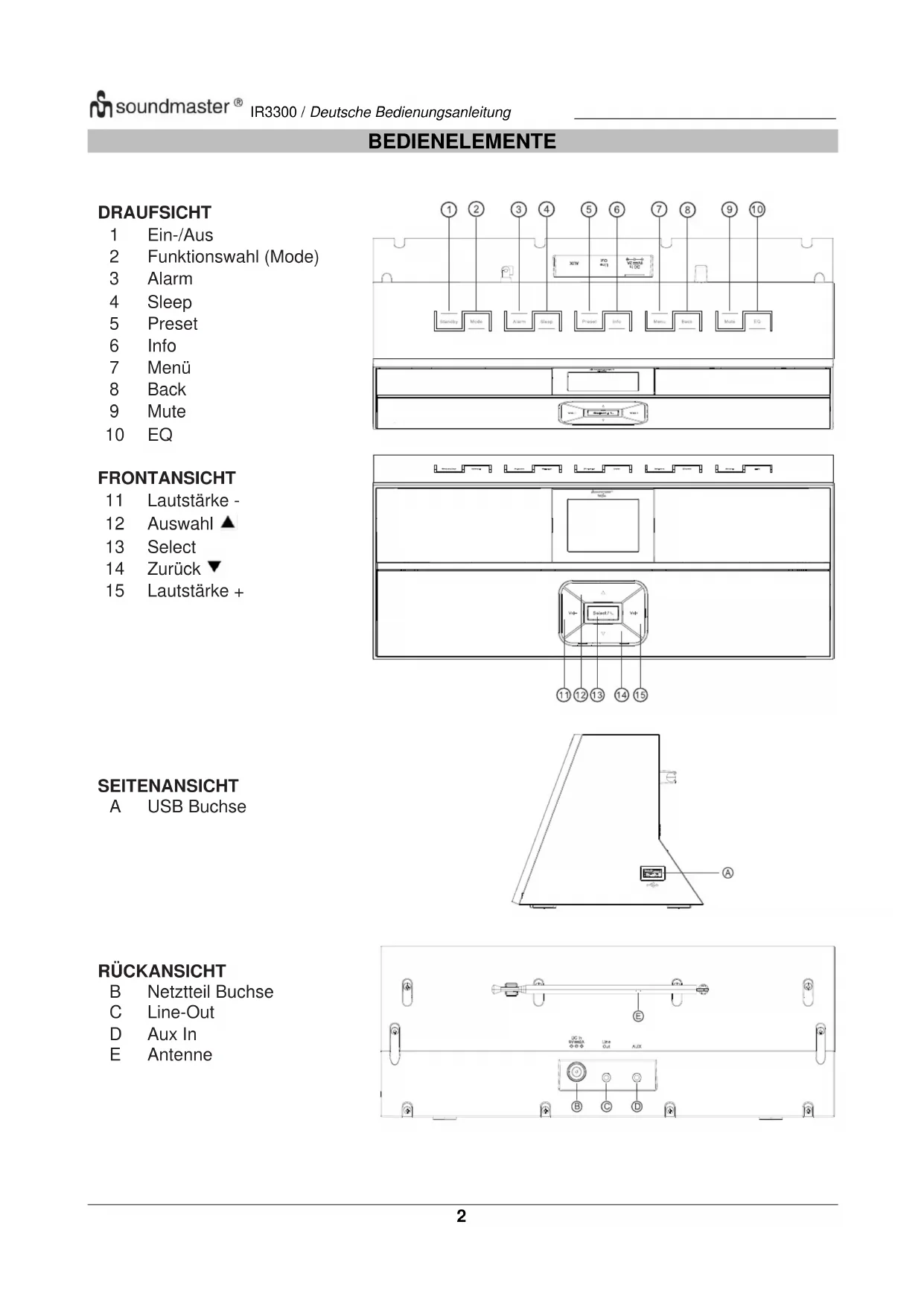
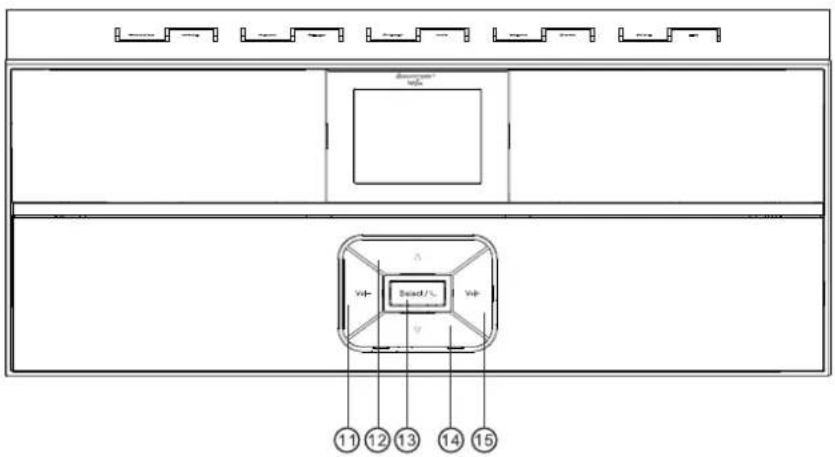
BEDIENELEMENTE
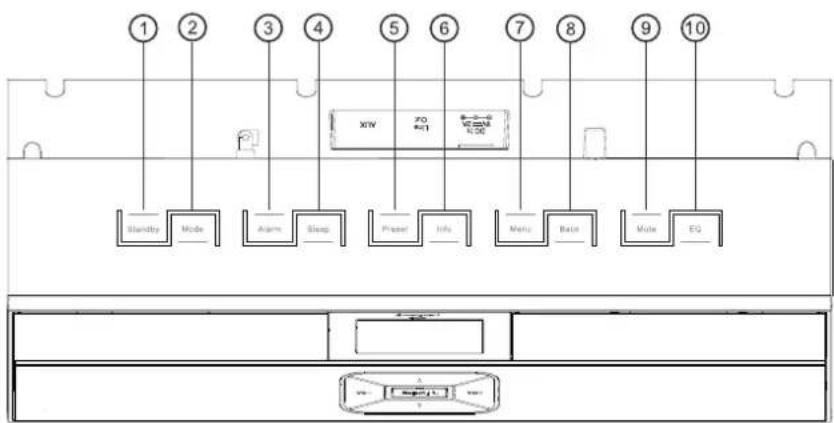
DRAUFSICHT
1 Ein-/Aus
2 Funktionswahl (Mode)
3 Alarm
4 Sleep
5 Preset
6 Info
7 Menu
8 Back
9 Mute
10 EQ
FRONTANSICHT
11 Lautstärke -
12 Auswahl
13 Select
14 Zurück
15 Lautstärke +
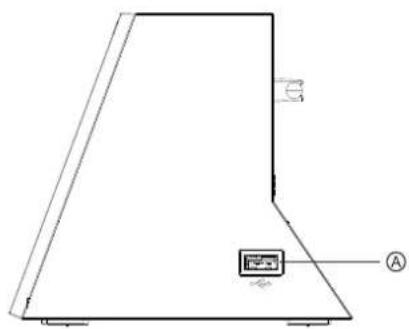
SEITENANSICHT
A USB Buchse
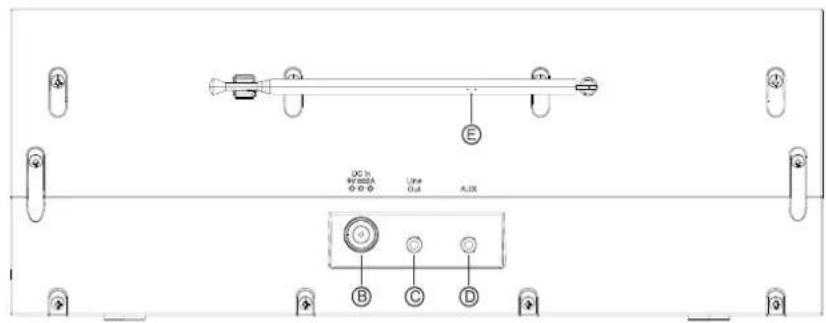
RÜCKANSICHT
B Netztteil Buchse
C Line-Out
D Aux In
E Antenne
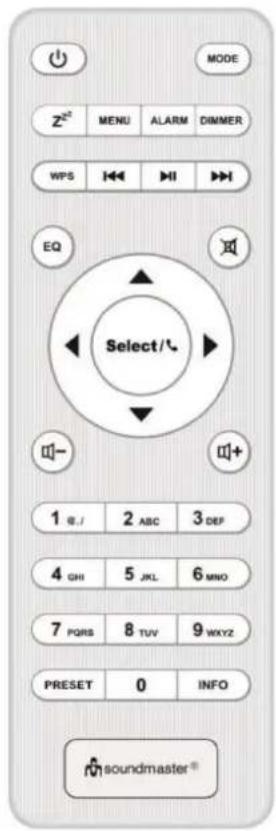
FERNBEDIENUNG
Taste Funktion

Ein-/Aus Taste
MODE
Funktionswahl (Mode) Taste

Sleep / Snooze Taste
MENU
Menu Taste
ALARM
Alarm Taste
DIMMER
Dimmer Taste
WPS
WPS Taste

Sendersuchlauf rückwärts / zurück Taste

Play/Pause Taste

Sendersuchlauf vorwärts /vorwärts Taste

EQ Taste (Equalizer)


Navigationstaten

Select Taste / Freisprechfunktion

Ton aus (Mute) Taste


Lautstärke +/ - Taste
1-0
Zifferntasten
PRESET
Preset Taste
INFO
Info Taste
LIEFERUMFANG
Hauptgerät
Netzteil
Fernbedienung
Bedienungsanleitung
BATTERIEINSTALLATION
- Drücken und schieben Sie die Batteriefachabdeckung zurück.
-
Legen Sie zwei AAA-Batterien polungsrichtig in das Batteriefach ein (siehe Abbildung im Batteriefach).
-
Schlieben Sie wieder die Batteriefachabdeckung.
INBETRIEBNAHME
Schlieben Sie dann den Netzadapter an der Rückseite des Gerätes und an eine Steckdose an. Das Gerät zeigt die Startanzeige und ist anschließend Betriebsbereit. Nach dem Einschalten spiel die zuletzt benutzte Quelle. Wenn das Gerät das erste Mal eingeschalten wird startet der Einrichtungsassistent.
NETZWERKVERBINDUNG VORBEREITEN
Vergewissern Sie sich, dass Sie das WLAN Netzwerk eingerichtet haben und über die WEP-, WPA- und WPA2-Passwörter zum Aktivieren der Verbindung verfügen.
Sie können die WPS-Funktion (Wi-Fi Protected Setup) auch für die Kopplung des Netzwerkgeräts mit dem Internetradio verwenden. Überprüfen Sie, ob die Indikatoren am Netzwerkgerät den entsprechenden Status anzeigen.
HAUPTMEN
Im Hauptmenü sind folgende Betriebs Modes verfügbar: Internet Radio, Amazon Music, Spotify, Musikabspieler, DAB, UKW (FM), Bluetooth® AUX-In.
EINRICHTUNGSSASSISTENT
Zu Beginn der Erstinstallation oder nach dem Zurücksetzen in die Werkseinstellung erscheint im Display als Erstes die Datenschutzrichtlinie. Damit die Installation fortgesetzt werden kann bestätigen Sie dieseitte mit der „Select“ Taste.
Weitere Informationen finden Sie unter www.frontiersmart.com/privacy
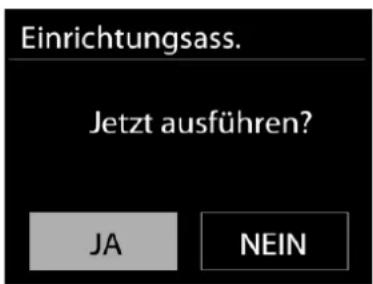
Beim erstmaligen Gebrauch werden Sie gefragt, ob Sie den Einrichtungsassistenten starten möchten. Wahlen Sie die Option JA, um mit dem Setup fortzufahren. Nach der Auswahl der Option NEIN werden Sie in der{nachsten Anzeige gefragt,ob der Einrichtungsassistent beim nachsten Einsatz gestartet werden soll.
Der Einrichtungsassistent kann auch vom Setup Menu gestartet werden.
Uhrzeit / Datum / Anzeigeformat 1.
Wahlen Sie 12 oder 24 als Uhrzeitformat aus.
Automatische Aktualisierung 2.
Datum und Uhrzeit können manuell oder automatisch via DAB, UKW oder Netzwerkverbindungactualisiert werden.
Die automatische Aktualisierung erfolgt mit Daten, die via DAB, UKW oder das Internet übertragen werden. Die Uhrzeit wird nur in einem bestimmten Modusactualisiert. Sie sollen den einen Modus auswahlen, den Sie regelmäßig verwenden.
DAB und UKW verwenden Zeitsignal- und Funkübertragung. Das Netzwerk verwendet ein Zeitsignal, das in einem beliebigen Netzwerkverbindungsmodus vom Internetradiportal gesendet wird.
Zeitzone/Sommerzeit3.
Stellen Sie ihre Zeitzone ein. Falls in Ihr dem Land aktuell die Sommerzeit verwendet wird, wahlen Sie die Option der Sommerzeit.
Manuelle Aktualisierung 4.
Falls Sie die Option "Keine Aktualisierung auswahlen", werden Sie aufgefordert, die Uhrzeit und das Datum manuell einzustellen. Datum und Uhrzeit werden in den Formaten tt-mm-jjjj und hh:mm angezeigt.
Der aktivierte Wert blinkt. Stellen Sie den Wert mit „▼ / ▲“ ein. Drücken Sie nach der Einstellung eines Wertes die „Select“ Taste, um zum{nachsten Wert zu gelangen.
Netzwerk 5.
Netzwerkverbindung halten
Wahlen Sie diese Option um das Gerät im Standby mit dem Netzwerk in Verbindung zu halten, dadurch verbindet sich das Gerät Schneller mit dem Internet, es kann mittels UNDOK APP eingeschalten werden, allerdings ist die Standby -Leistungsaufnahme höher.
WLAN Region
Wahlen Sie die WLAN-Region für die WLAN-Verbindung aus: Großteil Europas
Suchenach dem Netzwerk
Das Gerät ist mit allen herkömmlichen Netzwerkprotokollen und Verschlussungs-Methoden kompatibel. Erucht nach verfügbaren Netzwerken und listet diese für die Auswahr auf.
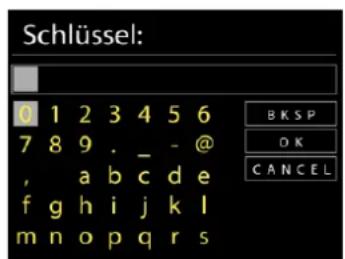
Im nächsten Schritt werden Sie aufgeforderd, die Verschlussung einzugeben. Um das Password des Netzwerks einzugeben, verwenden Sie die Tasten „< / >" und bewegen Sie den Cursor durch die Zeichen; drücken Sie „Select" zum Bestätigen.
Es gibt drei Möglichkeiten, den Cursor innerhalb des Passworts rückwärts bis vor das ersten Zeichen zu navigieren - Rücktaste, OK und Abbrechen.
WPS-verschlüsseltes Netzwerk
Falls Ihr Netzwerkgerät die WPS-Funktion unterstützen, erscheint vor der SSID (Name des Netzwerkgeräts) [WPS].
Treffen Sie je nach Anforderung die entsprechende Auswahl.
Push button - WPS-Schnelltaste am Gerät
Sie werden aufgeforderd, die Verbindungstaste am Router zu drücken. Der Tunerucht dann nach dem verbindungsbereiten Netzwerk und stellt die Verbindung her
Pin
Das Gerät erzeugt einen 8-stelligen Code, geben sie diesen Code am Router ein.
WPS Aufbau

WPS-Taste auf and. Seite drucken
Mit Auswahl fortfahren
WPS Aufbau

PIN eingeben 98467583 and.
Seite drucken
Mit Auswahlfortfahren
Skip WPS - WPS überspringen
Geben Sie das Passwort wie bei einem herkömmlich verschlüsselten Netzwerk ein.
Nahere Informationen zur Einrichtung eines WPS-verschlüsselten Netzwerks finden Sie in der Gebrauchsanleitung des WPS-Routers.
Es wird versucht das ausgewählte Netzwerk zu verbinden. Bei erfolgreichem Setup erscheint die Verbindungsbestätigung. Bei erfolgloser Verbindung keht das Gerät zur vorherigen Anzeige darüber und versucht es erneut.
Drücken Sie „Select", um den Einrichtungsassistent zu schreiben.
Netzwerkeinstellung
Bitte warten Verbindung wird aufgebaut...
Einrichtungsass.

Einrichtungsass. abgeschlossen
Mit Auswahl' beenden
EQUALIZER
Es sind mehrere voreingestellte EQ-Modi verfügbar: Normal, Mittig, Jazz, Rock, Soundtrack, Klassik, Pop, Nachrichten und mein EQ.
Darüber hinaus ist auch eine benutzerdefinierte Einstellung verfügbar; erstellen Sie ihren eigenen EQ mit benutzerdefinierten Tiefton-, Hochton- und Loudesseinstellungen.

Equaliser
Normal
Jazz
Rock
Classic
Pop
NETZWERK
- Netzwerk-Wizard
Starten Sie die Suche nach der AP SSD und geben Sie dann den WEP-/WPA-Schlüssel ein oder wahlen Sie Drucktaste/PIN/WPS überspringen für die Verbindung deschnurlosen Netzwerks aus.
- Setup von PBC-WLAN
Konfiguration via Drucktaste für die Verbindung des AP, das WPA (Wi-Fi Protected Setup) unterstützt.
- Einstellungen anzeigen
Informationen des aktuell verbundenen Netzwerks anzeigen: Aktive Verbindung, MAC-Adresse, WLAN
- WLAN-Region
Wahlen Sie die WLAN-Region für eine optimale WLAN-Verbindung aus: Europa oder Australien.
- Manuelle Einstellungen
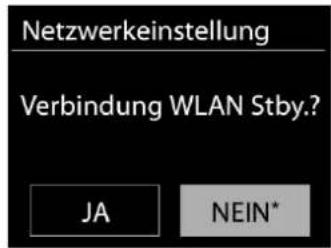
Wahlen Sie die kabelgestützte oder Schnurlose Netzwerkverbindung aus und aktivieren oder deaktivieren Sie DHCP (Dynamic Host Configuration Protocol).
- Netzwerkprofil
Der IR3300 speichert die letzten vier verbundenen Schnurlosen Netzwerke und versucht automatisch, die Verbindung mit dem jeweils verfügbarnetzwerk herzustellen. Hier sehen Sie die Listeder registrierten Netzwerke. Sie konnen unerwunschte Netzwerke loschen, indem Sie / drucken, um das zu löschende Netzwerk auszuwahlen und bestätigen Sie mit der "Select" Taste. Wahlen Sie JA und bestätigen Sie mit der Select" Taste den Lorschvorgang.
- Netzwerkverbindung aufrecht erhalten
Wahlen Sie die Option „JA“, um die Netzwerkverbindung im Standby, DAB, FM und AUX IN - Modus aufrecht zu erhalten. Falls Sie die Option „NEIN“ auswahlen, wird die WLAN - Verbindung bei nichtgebrauch abgeschalten.
Es wird jedoch Empfohlen die Verbindung für die DLNA Anwendung und für den Gebrauch der UNDOK APP aufrecht zu erhalten.
UHRZEIT/DATUM
Wahlen Sie die manuelle oder automatische Einstellung für die Uhrzeit und stellen Sie das Uhrzeitformat, die Zeitzone und die Sommerzeit ein.
DISPLAYBELEUCHTUNG
Sie können die Displayhelligkeit in Standby in 2 Stufen und im Betrieb separat in 3 Stufen einstehen.
SPRACHEINSTELLUNG
Ändern Sie die Sprache je nach Bedarf.
SOFTWAREAKTUALISIERUNG
Um Störungen zu beheben und/oder neue Funktionen hinzuzufügen können neue Softwareversionen zu Verfugung gestellt werden. Sie konnen manuell nach Aktualisierungen suchen oder den IR3300 so einstellen, dass dieser regelmäßig und automatisch nach
Aktualisierungenucht (letzteres ist Standardeinstellung). Falls eine neuere Software erkannt wird, werden Sie gefragt, ob Sie diese installieren möchten. Falls ja, wird die neue Software heruntergeladen und installiert. Nach der Aktualisierung der Software werden alle benutzerdefinierten Einstellungen beibehalten.
HINWEIS: Vor der Aktualisierung der Software mussen Sie sich vergewissern, dass der IR3300 mit einer stabilen Stromversorgung verbunden ist. Falls die Stromversorgung während der Aktualisierung getrennt wird, kann das Gerät dadurch permanent beschädigt werden.
INFORMATIONEN
Firmware-Version und Radio-ID anzeigen.
INTERNET RADIO
Das Gerät kann Tausende von Radiosendern und Podcasts aus der ganzen Welt via Breitbart-Internetverbindung wiedergeben.
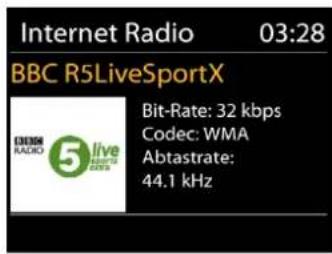
Wenn Sie Internetradio auswahlen, kontaktiert das Gerät direkt das Frontier Silicon Internetradiopiortal (unterstützt von Airable), um die(Liste der Sender zu abzurufen.
Das Portal erhögt auch die Erstellung mehrerer Favoritenlisten, die Sie entsprechend personalisieren können.
Falls Sie bereits einen Internetradiosender wiedergeben, können Sie die "Back" oder "Taste drücken, um zur vorherigen Menüeinstellung zurückzukehren, anstatt die Taste "MENU" zu drücken und das erstige Menu im Internetradiomodus zu öffnen.
Zuletzt angehörte Sender
Wenn Sie den Internetradiomodus einschalten, wird der zuletzt gehörte Sender ausgewählt. Um einen anderen kürzlich gehörten Sender auszuwahlen, klichen Sie hier, um die ausgewählten Sender aufzulisten. Die zuletzt angehörten Sender erscheinen ganz oben in der Beste.
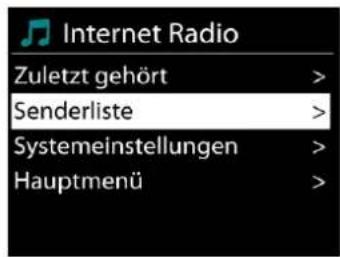
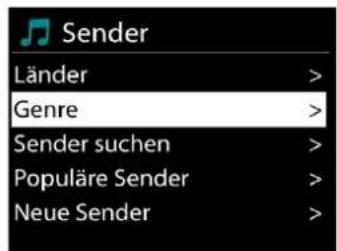
- Senderliste
Suchen Sie nach Internetübertragungen, die nach Kategorien, Standort, Genre, Popularität und Neue Sender sortiert sind. Sie können auch anhand von Schlagwörtern nach Sendernuchen.
- Sender speichern - Presets
Um einen Internetradiosender zu speichern, drücken und halten Sie die „PRESET" Taste bis im Display die Anzeige für die Speicherung von Sendern entscheidt und wahlen Sie den Speicherplätze aus und bestätigten Sie die Auswahl mit „Select".
Sie können den Sender auch durch Drücken der Tasten 0 - 9 auf der Fernbedienung direkt auf die Stationstaste speichern.
Um einen Festsender aufzurufen drücken Sie kurz eine der Tasten 0-9 auf der Fernbedienung oder drücken Sie die „PRESET" Taste und wahlen Sie den gewünschten Sender aus.
Informationen zur aktuellen Wiedergabe
Während der Wiedergabe werden im Display der Name und die Bezeichnung der Übertragung angezeigt. Um weitere Informationen anzuzeigen, drücken Sie die Taste „INFO" am Gerät oder auf der Fernbedienung.
Mit jedem Drücken der Taste „INFO" am wird nacheinander eine andere Gruppe von Informationen angezeigt: Name/Bezeichnung, Genre/Standort, Zuverlösigkeit, Codec/Abtastrate, Wiedergabe-Puffer und aktuelles Datum.
AMAZON MUSIC
Ihr IR3300 unterstützt die Steuerung über ein Alexa Voice Service (AVS) -fähiges Gerät, beispielsweise ein Amazon Echo.
Um ihren IR3300 für Alexa Voice Control zu installieren, müssen Sie Ihr Amazon Konto mit einem Frontier Nuvola Konto verknüpfen, das wiederum mit ihrem IR3300-Audiogerät verbunden ist.
Nach erfolglicher Konfiguration konnen Sie den Alexa Voice Assistant verwenden, um Inhalte auf Ihr IR3300 Gerät zu leiten. Zum Beispiel (wenn Sie Ihr Laufsprecher gerät als "Küche" bezeichnet haben): "Alexa, spielen Sie" Band on the run "in der Küche". Spielt `Band on Run' auf Ihr frem angegebenen Laufsprechergerät ab, sofern es über einen Musikdienst verfügbar, der für Ihr Amazon Konto verfügbar ist.
Frontier Nuvola Benutzer Account
1. Login/Erstellen eines Frontier Nuvola Benutzer Kontos
Starten Sie ihre UNDOK-App und navigieren Sie in den UNDOK-Einstellungen zum Punkt "Frontier Nuvola Account".
Hinweis: Wenn keine Amazon Connected Speaker API-fahigen Geräte verfügbar sind, ist der Bildschirm "Frontier Nuvola Account" nicht sightbar.
Wenn Sie nicht in Ihrem Frontier Nuvola Konto angemeldet sind, wird ein einfacher
Bildschirm mit einer Aufforderung zur Anmeldung angezeigt. Tippen Sie auf die Auswahl, um sich bei Frontier Nuvola anzumelden.
Wenn Sie bereits ein Frontier Nuvola Konto haben, geben Sie ihre E-Mail-Adresse und Ihr Kennwort ein, um sich anzumelden.
Wenn Sie kein Frontier Nuvola-Konto haben, tippen Sie auf die Anmeldungsoption am unteren Bildschirmrand. Daraufhin wird ein weiterer Bildschirm angezeigt, in dem Sie ihre Daten eingeben und ein neuen Konto anmelden können.
2. Hinzufugen von Geräten in den Frontier Nuvola Benutzer Kontos
Navigieren Sie in Ihrer UNDOK-App in den UNDOK-Einstellungen zum Bildschirm "Frontier Nuvola Konto" (und wenn Sie nicht bereits angemeldet sind, melden Sie sich an).
Wenn Sie in Ihrém Frontier Nuvola Konto angemeldet sind, stehen Ihnen vier Optionen zur Verfügung:
Gerät hinzufügen: Diese Option listet die Audiogeräte in Ihr Frem Netzwerk auf, die mit ihrer Konto verknüpfert werden können. Wahlen Sie das gewündchte Gerät aus und fugen Sie diesehins zu.
Meine Geräte: Diese Option listet die Geräte auf, die bereits mit ihrem Frontier Nuvola Konto verknüpft sind.
FAQ: Häufig gestellte Fragen und deren Antwerten werden aufgeführrt.
Abmelden: Zum Abmelden Ihres Frontier Nuvola Kontos.
3. Verbinden des Frontier Nuvola Kontos mit dem Amazon Konto
Verwenden Sie entweder die Amazon Alexa App für Android oder iOS oder über die Alexa Website:
- Stellen Sie sicher, dass die App (oder die Seiten) bei demselben Amazon Konto angemeldet ist wie Ihr Amazon Voice Service fahiges Gerät.
- Stellen Sie sicher, dass die Skill Frontier Nuvola in Ihrer Alexa App aktiviert ist.
- Navigieren Sie zu "Skills" und wahlen Sie "Your Skills".
- Tippen Sie auf die Option "Frontier Nuvola".
- Sie werden zur Anmeldeseite für Frontier Nuvola geleitet. Geben Sie die Details für Ihr Frontier Nuvola Konto ein. Die Verknüpfung der Konten ist abgeschlossen und Sie werden zur Alexa App oder Alexa Website darübergeleitet.
- Ermitteln Sie Geräte für Ihr Amazon Konto: Verwenden Sie entweder die Amazon Alexa App für Android oder iOS oder die Alexa Website.
-
Hinweis: Wenn der Anzeigename Ihres IR3300 geändert wird, müssen Sie diesen Vorgang wiederholen, um das Gerät erneut zu erkennen.
-
Stellen Sie sicher, dass die App (oder die Seiten) bei demselben Amazon Konto angemeldet ist wie Ihr Amazon Voice Service fahiges Gerät.
- Navigieren Sie zu „Smart Home" und wahlen Sie „Geräte".
- Tippen Sie auf die Option "Discover" oder Fragen Sie alternative Ihr AVS-Gerät "Alexa, Discover my devices".
- Wenn die Erkennung abgeschlossen ist, wird Ihr Gerät im Bildschirm der Smart Home Geräte der App oder der Website aufgeführrt.
Sprachbefehle
Sobald Ihr Frontier Nuvola Konto erfolgreich mit ihrem Amazon Konto verknüpf ist, können Sie Ihr Alexa fahiges Gerät zur Steuerung Ihres IR3300 verwenden.
Nach der Verwendung des Amazon Aktivierungswortes "Alexa" (alternative Aktivierungsworte sind beispisseweise "Echo", "Amazon" oder "Computer") muss ein Befehl angegeben, was auf dem Gerät
Zum Beispiel:
"Alexa, andere den Eingang in DAB in der Kuche".
Hinweis: Unterstützungte Befehlswörter werden von Amazon gesteuert und entwickeln sich im Laufe der Zeit, wenn die Fähigkeiten von Alexa erweitert werden. Die hier aufgeführten Befehle
sind lediglich Beispiele, die zum Zeitpunkt der Veröffentlichung Funktionieren, um Sie mit einer Sprachsteuerungsumgebung vertraut zu machen.
Für die Sprachsteuerung wird die Lautstärke in Schritten zwischen 0 (min) und max (10) definiert. Die Schritte sind den entsprechenden Werten im Lautstärkebereich 0 (min) bis 32 (max) zugeordnet, die von IR3300-Lautsprechern untersucht werden.
Hinweis: Der Zustand „Stumm“ verringert die Audioausgabe an den Lautsprechern, ohne die aktuelle Lautstärkeeinstellung zu ändern, und ist nicht gleichbedeutend mit der Verringerung der Lautstärke auf 0 (min). Mit dem Befehl „Stummschalten“ wird ein Stummschaltzustand aufgehoben, die Lautstärkeeinstellung 0 (min) wird jedoch nicht geändert.
"Alexa, setzen die Lautstärke auf 5 in der Kuche"
Stellt die Lautstärke entsprechend auf den entsprchenden Wert ein.
"Alexa, Ton aus in der Kuche"
Schaltet das Geräst stumm in der Küche.
"Alexa, wechsle den Eingang zum Internetradio in der Kuche"
Schaltet den Modus des ausgewählten Gerätes um. Die Modi können sein: IR oder
Internetradio, Spotify, UKW, DAB, Bluetooth, Aux In.
Weitere Befehle finden Sie hier zum Beispiel:
https://www.amazon.de/gp/help/customer/display.html?nodeld=201601830
SPOTIFY
Der IR3300 ist mit Spotify Connect kompatibel, sodass das IR3300-Gerät als drahtloser Lautsprecher fungieren kann, der von der Spotify-App gesteuert wird, die für iOS, Android-Smart-Geräte und einen Desktop-Client für PCs verfügbar ist.
Verwende dein Smartphone, Tablet oder denen Computer als Fernbedienung für Spotify. Auf Spotify.com/connect erfahrst du mehr.
Die Spotify-Software unterliegt den Lizenzen von Drittanbietern, die hier zu finden sind:
Im Musikabyspieler-Modus konnen Dateien in den Formaten MP3, WMA, WAV, AAC, FLAC oder ALAC von einem Computer im lokalen Netzwerk oder von USB wiedergegeben werden.
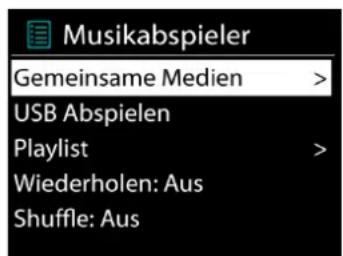
Falls Sie bereits eine Musikdatei abspielen, können Sie mit der Taste „Back“ zum zuletzt angezeigten Menu zurückzukehren.
Mit den Tasten „ oder „ können Sie den vorherigen oder{nachsten Titel abspielen.
- Gemeinsame Medien
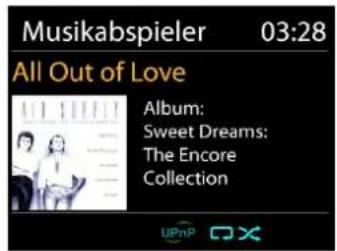
Falls Sie die Freigabe von Medieninhalten eingerichtet haben, sollte ein Eintrag vorhanden sein, der aus dem
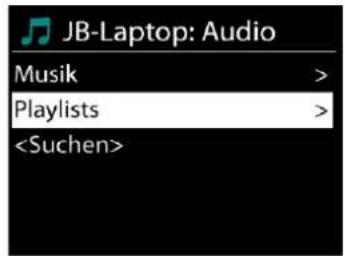
Von nun an werden die Menü vom Freigabeserver aus erstellt. Das erste Menu zeigt eine Listemit Mediatypen, z.B. Musik, Video, Bilder und Wiedergabelisten. Das Gerät kann nur Musik und Wiedergabelisten abspielen.
Es ist auch eine Suchfunktion verfügbar, mit der Sie Titel ähnlich wie Internetradiosenderuchen können.
Die Option Musik bietet eine Vielzahl von Mänglichkeiten zur Auswahl von Titeln, u.a. via Genre, Kündler, Album, Komponist und Bewertung.
Wenn Sie einen Titel gefunden haben, den Sie abspielen möchten, drücken Sie die „Select“ Taste um die Wiedergabe zu starten.
- Medienserver entfernen
Der IR3300 speichert alle Daten des UPnP-Servers im internen Speicher ab, die über die Netzwerkverbindung erkannt wurden. Alle Server, die Sie bereits nutzten werden hier angezeigt. Sie haben nun Möglichkeit die Server zu entfern, die Sie nicht länger mehr benotigen.
- Drucken Sie im Musikplayer Modus die „MENU“ Taste, um das Hauptmenü zu öffnen.
- Drücken Sie „▼ / ▲“ bis „Medienserver entfernen“ im Display hinterlegt ist. Bestätigen Sie nun die Eingabe durch Drücken der Taste „Select".
- Um die Medienserver, die Sie nicht mehr benötigen, zu entfernen, drücken Sie „/“ bis „JA“ im Display hinterlegt ist. Nun drücken Sie die „Select“ Taste, um den Medienserver aus der Liste zu entfernen.
- USB Abspielien
Von nun an werden die Ordner - Menus von dem USB-Gerät aus erstellt. Durchsuchen Sie mit „▼ / ▲“, „Back“ und „Taste oder mithilfe der UNDOK - APP die Ordner. Im Display werden der Ordner und die Datenamen (nicht unbedingt die Name des Titels) angezeigt.
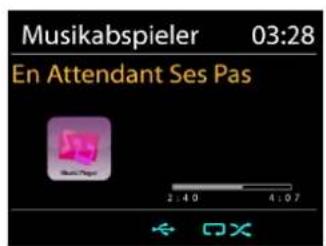
Drücken Sie die „Select“-Taste oder benützen Sie die UNDOK APP um die Wiedergabe zu starten
Wiederholen/Zufallswiedergabe
Sie konnen Titel wiederholt oder in willkürlicher Reihenfolge abspielern.
- DMR (DLNA Übertragung)
Sie können Musik von einem PC, Android-Handy oder Tablet freigeben und die Musikwiedergabe am Gerät direkt über den PC, das Android-Handy, das Tablet oder via iPhone/iPad steuern.
These Art nennt sich ganz einfach DLNA-Übertragung. Zur Musikübertragung folgen Sie hierfür die Anleitung das DLNA Steuerungssystems.
- Steuerung via PC
Systemanforderungen an den PC für DLNA: Windows 7 und Windows Media Player 12. Nehmen Sie den Setup wie folgt vor:
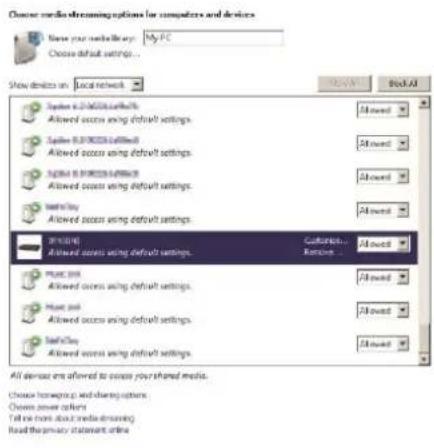
Geben Sie zunachst die Medieninhalte von Ihr dem PC an den IR3300 frei.
Bedienfeld > Netzwerk und Internet > Netzwerk und Freigabezentrum > Medienübertragungsoptionen
Öffnen Sie Windows Media Player zum Aktivieren von Remotesteuierung des Players zulassen
Klichen Sie mit der rechten Maustaste eine beliebige Musikdate in der Bibliothek an und wahren Sie dann die Wiedergabe über den IR3300.

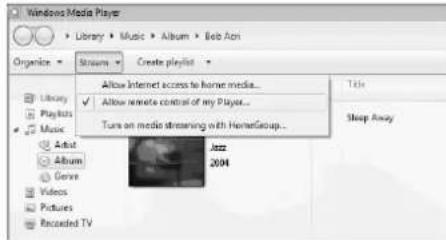
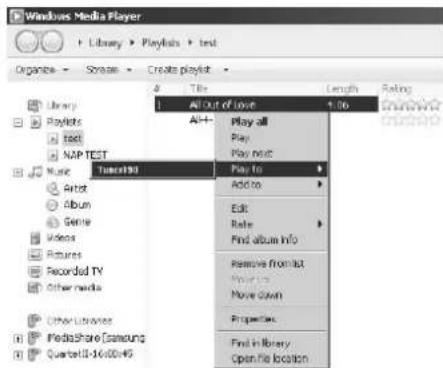
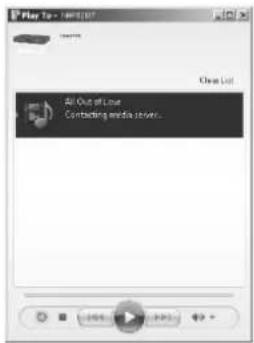
Es erscheint ein Musikwiedergabefeld für die Übertragung.
- Steuerung via Smartphone/Tablet
Suchen Sie (mit dem Schlagwort: DLNA) und laden Sie aus dem Google Play Store oder Apple Store eine kostenlose oder handelsübliche DLNA- App auf Ihr Android-Handy, Tablet oder iPhone/iPad für die Installation herunter.
Wir empfehlen, auf einem Android Handy, Tablet oder iPhone/iPad die APP UNDOK, oder IMediaShare zu verwenden.
Gehen Sie wie folgt vor, um übertragene Inhalte wiederzugegeben:
-
Wahlen Sie den IR3300 als Player aus.
-
Wahlen Sie den Musikserver und anschließend die Musik aus.
HINWEIS: Eine Apps Unterstützung nicht die Musikübertragung vom iPhone/iPod; aber das iPhone/ der iPod können dennoch dafür verwendet werden, Musik von anderen Servern zu übertragen.
Einige Apps erhögbaren, die Musik über mehrere Player gleichzeitig abzuspielen.
Bei einigen Apps ist es möglich, eine Wiedergabeliste zu erstehen, sofern Sie mehrere Musikinhalte auswahlen.
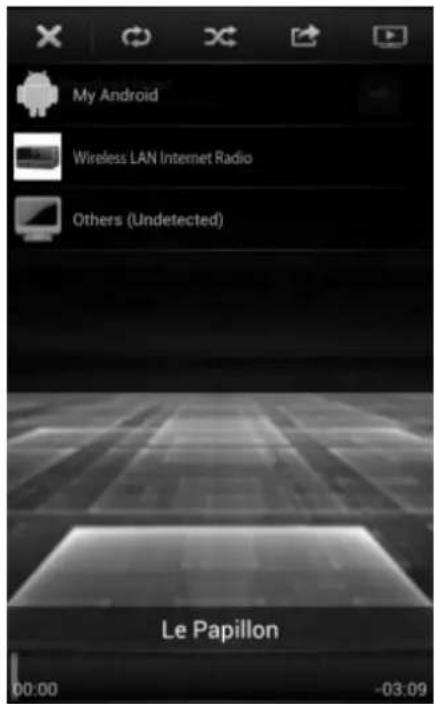
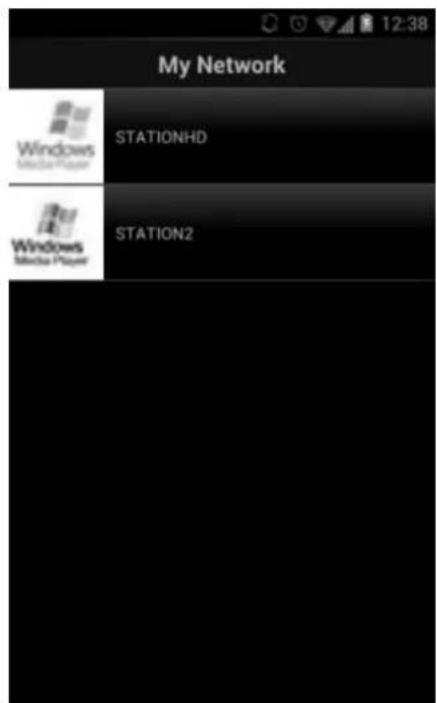
Lesen Sie die Bedienungsanleitung der jeweiligen Software oder App, um in den vollen Genuss der DLNA-Übertragung zu kommt.
DAB+ (DIGITALRADIO)
Im DAB-Modus werden digitale DAB/DAB+ Radiosender empfangen und Informationen bzgl. Sender, Übertragung und Titelwiedergabedauer angezeigt.
- Radiosenderuchen
Wenn Sie den DAB-Radiomodus das erste Mal einschalten oder die Senderliste leer ist, führt das Gerät einen vollständigen Scan nach verfügbarbaren Sendern durch. Sie können die Sueche auch manuell starten, um die Senderliste aus einem der nachfolgenden Grunde zuactualisieren:
- Von Zeit zu Zeit sind andere Sender verfügbar.
- Falls der Empfang des ursprünglichen Scans nicht gut war, kann dies dazu führen, dass die Senderliste leer oder unvollständig ist.
- Falls der Empfang einiger Sender schlecht ist (Aussetzer), haben Sie die Möglichkeit, nur die Sender mitgreater Signalstarke aufzulisten.
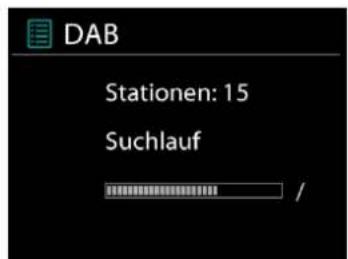
Um die Suehe zu starten, wahren Sie die Option „Vollständiger Scan".
Nach Abschluss der Sendersuche zeigt das Radio eine Beste aller verfügbaren Sender an. Um Sender zu entfernen, die angezeigt, jedoch nicht verfügbar sind, wahren Sie die Option Senderbereinigung.
- Sender speichern - Presets
Um einen Radiosender zu speichern, drücken und halten Sie die „PRESET" Taste bis im Display die Anzeige für die Speicherung von Sendern erscheint und wahlen Sie den Speicherplätze aus und bestätigten Sie die Auswahl mit „Select".
Sie konnen den Sender auch durch Drücken und halten einer der Tasten 0 - 9 auf der Fernbedienung direkt auf die Stationstaste speichern.
Um einen Festsender aufzurufen drücken Sie kurz eine der Tasten 0 - 9 auf der Fernbedienung oder drücken Sie die „PRESET" Taste und wahlen Sie den gewünschten Sender aus.
Informationen zur aktuellen Wiedergabe
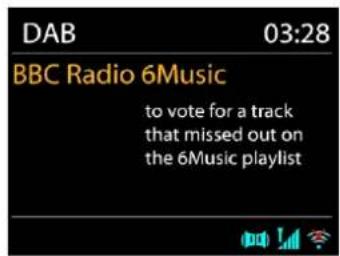
Während der Übertragung werden der Sendername und die vom Sender übertragenen DLS-Informationen (Dynamic Label Segment) angezeigt; diese enthalten Echtzeitdaten wie z.B. Sendungsmame, Titel und Kontaktinformationen. Stereübertragungen sind oben im Display mit
einem entsprechenden Icon gekennzeichnet. Um weitere Informationen anzuzeigen, drücken Sie die Taste „INFO" am Gerät oder auf der Fernbedienung.
- Einstellungen
Komprimierung des Dynamikbereichs (DRC)
Falls Sie in einer lauten Umgebung Musik mit einem hohen Dynamikbereich anhoren, konnen Sie den Audio-Dynamikbereich komprimieren. Leise TONE werden dadurch lauter und laute TONE leiser. Stellen Sie die Option DRC mit Aus, schwach oder stark ein.
Senderreihenfolge
Sie können die DAB-Radiosender alphanumericisch, als Ensemble oder gültige Sender sortieren. Ensemble listen Sender auf, die gemeinsam auf dem gleichen Ensemble übertragen werden. Mit der Option Gültig werden zunachst gültige Sender alphanumericisch und anschließend nicht übertragene Sender angezeigt.
UKW (FM)
Im UKW-Radiomodus werden analoge Radiosender über das UKW-Band empfangen und RDS-Daten (Radio Data System) Zusatzinformationen bzgl. des Sender angezeigt.
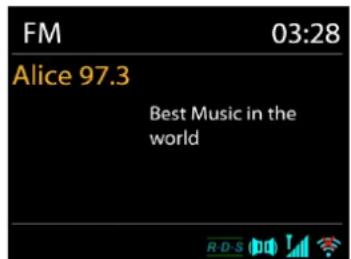
Für die automatische Suehe eines Radiosenders drücken Sie die „Select“ Taste. Die Frequenzanzeige beginnnt zu laufen und stoppt am nachsten verfügbaren Sender.
Für eine manuelle Abstimmung drucken Sie die „▼ / ▲“ Tasten. Das Gerät stimmt die Sender in einer Schrittweite von 0,05 MHz ab.
- Sender speichern - Presets
Um einen Radiosender zu speichern, drücken und halten Sie die „PRESET" Taste bis im Display die Anzeige für die Speicherung von Sendern erscheint und wahren Sie den Speicherplätze aus und bestätigten Sie die Auswahr mit „Select".
Sie können den Sender auch durch drücken und halten der Tasten 0-9 auf der Fernbedienung direkt auf die Stationstaste speichern.
Um einen Festsender aufzurufen drücken Sie kurz eine der Tasten 0-9 auf der Fernbedienung oder drücken Sie die „PRESET" Taste und wahlen Sie den gewünschten Sender aus.
Informationen zur aktuellen Wiedergabe
Während der Übertragung werden im Display die Frequenz und – sofern RDS-Informationen verfügbar sind – der Sendername und andere RDS-Daten wie Sendungsmame, Titel und Kontaktinformationen angezeigt. Falls keine Daten verfügbar sind, wird nur die Frequenz angezeigt. Stereoubertragungen sind oben im Display mit einem entsprechenden Icon gekennzeichnet.
Um weitere Informationen bzgl. der Sendung anzuzeigen, drücken Sie die Taste „INFO" am Gerät.
Mit jedem Drücken der Taste „INFO“ auf dem Gerät wird nacheinander eine andere Gruppe von Informationen angezeigt: RDS-Text, weitere RDS-Daten (Sender/Art der Sendung), Frequenz und das aktuelle Datum.
- Einstellungen
Wahlen Sie Scaneinstellungen/UKW-Sender zuerst, um zu einem bestimmten wiedergegebenen Sender zu gelangen. Drucken Sie dann „MENU" am Gerät, um die Tabelle anzuzeigen.
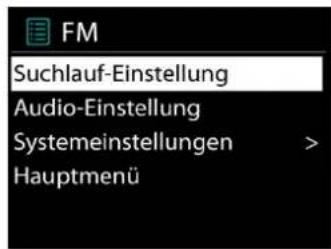
Suchlaufeinstellungen
Per Standardeinstellung wird die UKW-Suche beendet, sobald ein verfügbarer Sender gefunden wurde. Diese Funktion kann dazu führen, dass ein Sender mit schlechter Rauschabstand (Rauschen) wiedergegeben wird. Um die Scaneinstellungen dahingehend zuändern, dass nur Sender mitGreater Signalstarke empfangen werden, wahlen Sie zunachst die Option „nur starke Sender" und anschließend die Option Ja.
Audioeinstellungen
Alle Stereosender werden in Stereo wiederergegeben. Bei Sendern mit schlechterem Empfang kann dies zu einem schlechten Rauschabstand (Rauschen) führen. Um solche Sender in Mono wiederzugegeben, wahlen Sie die Option Schlechter UKW-Empfang: Nur in Mono wiedergeben und Ja.
BLUETOOTH®
Wenn Sie den Bluetooth®-Modus auswahlen, aktiviert das Gerät die Kopplung und unter im Display blinkt das BT-Icon. Schalten Sie Ihr Smartphone, Tablet oder Bluetooth®-Gerät ein, um nach IR3300 zuuchen.
Nach der erfolglichen Kopplung leuchtet die Bluetooth®-Anzeige stetig und hört auf zu blinken.
Um die BT-Kopplung zu beenden, mussen Sie Ihr Smartphone, Tablet oder andere Bluetooth Geräte ausschalten oder trennen.
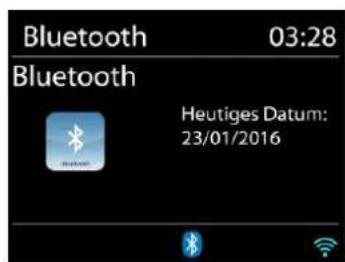
Drücken Sie die „Select“ Taste am Gerät oder auf der Fernbedienung die Taste „ um die Musikwiedergabe zu starten oder zu unterbrechen. Sie können mit den Tasten „ oder „ auf der Fernbedienung oder den Tasten „▼ / ▲“ am Gerät zum vorherigen oder{nachsten Titel gelangen.
FREISPRECHEINRICHTUNG
Wenn das Gerät sich im Bluetooth®-Modus befinden, können Sie es auch zum Telefonieren (freisprechen) benützen.
Zur Geschäftssannahme / Beendigung drucken Sieitte kurz die Select"Taste.
Zur Geschäftsrückweisung drucken und halten Sieitte die „Select“ Taste.
AUX-IN
Verbinden Sie den Line-Out Ausgang Ihres DVD Players / Set-Top Box / TV mit dem AUX-IN Eingang des IR3300. Verwenden Sie hierzu ein 3,5mm Stereo-Klinkenstecker-Kabel.
EINSCHLAFTIMER - SLEEP
Stellen Sie den Einschlaftimer durch Drucken der Taste „Z“ auf der Fernbedienung oder mit der Taste „Sleep“ am Gerät ein. Sie können aus folgenden Zeiten auswahlen: AUS, 15 MIN., 30 MIN., 45.MIN oder 60 MIN.
Nach der Auswahl eines Sleep - Timers kehr das Gerät zum Hauptmenü darüber. Drücken Sie die Taste INFO am Gerät um zur aktuellen Wiedergabeanzeige zu gelangen.
WECKER - ALARM
Das Gerät bietet zwei entsprechliche Weckoptionen mit Schlummerfunktion, um das Gerät zu einer bestimmen Zeit einzuschalten. Sie können für jeder Weckruf einen bestimmten Weckmodus einstellen.
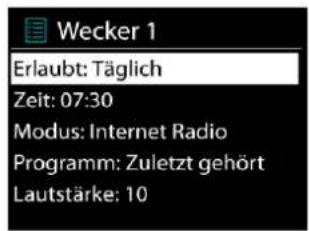
Drücken Sie die „ALARM“ Taste oder wahlen Sie die Option Wecker im Hauptmenu um eine Weckzeit einzustellen oder zu ändern.
Wahlen Sie den gewünschten Wecker (1 oder 2) und konfigurieren Sie dann die folgenden Einstellungen:
- Intervall: Aus, Täglich, Einmal, Wochenende oder Wochentage
- Zeit
- Quelle: Summer, Internet Radio, CD, DAB or FM,
Programm: zuletzt gehört, P1-P10,
Lautstärke: 0 - 32
Um die neuen Einstellungen zu aktivieren, scrollen Sie nach unten und wahren Sie „Speichern". Die aktivierten Weckfunktionen werden unter links im Display mit einem entsprechenden Icon angezeigt.
UNDOK
Das Gerät unterstützt eine Fernbedienungsfunktion welche über die UNDOK -APP bereitgestellt wird. Die „UNDOK APP" ist im „Apple App Store" und bei „Google Android Play" für den Download verfügbar.
Sie konnen mittels UNDOK das Gerät bedienen, Gerätegruppen erstellen und verwalten.
Folgende Funktionen sind mit der „UNDOK APP“ verfügbar:
Gruppe erzeugen
Gruppennamen vergehen
- Gruppen verwalten, Geräte zu Gruppe hinzufügen oder entfernen.
Gruppe loschen - Gruppe steuern, den Betriebsmode wahlen oder nach Inhaltenuchen.
Die Funktionen der Gruppengeräte steuern. - Alle Betriebsfunktionen (Internetradio; Musik Player; USB Wiedergabe, DAB, UKW Bluetooth® und AUX In) des Gerätes steuern.
Die Equalizer Einstellungen vornehmen. - Den Einschlaftimer (Sleep) einstellen und aktivieren.
Den Gerätenamenändern.
WERKSEINSTELLUNG
Bei der Werkseinstellung werden alle benutzerdefinierten Einstellungen auf die Werkseinstellungen zurückgesetzt, d.h. die Uhrzeit, das Datum, die Netzwerkkonfigurationen und Speichereinstellungen gehen verloren. Die aktuelle Software-Version des IR3300 wird jedoch beibehalten, sowie die Registrierung mit dem Internetradiopiportal. Die Internetradiofavoriteiten werden also solange beibehalten, bis Sie den IR3300 mit einem anderen Konto im Portal anmelden.
STÖRUNGSBEHEBUNG
| Problem | Behebung |
| Das Gerätlässt sich nicht einschalten. | Überprüfen Sie, ob der Netzadapter richtig angeschlossen ist. |
| Gerätschaltet sich automatisch ab. | Aufgrund der ErP2-Anforderungen und des Umweltschutzes wechselt das Gerätsautomatisch in den Standby-Modus, wenn mehr als 15 Minuten lang keine Musik abgespielt wird. |
| Kein Ton. | 1. Schalten Sie den Ton ein; möglicherweise ist er stumm gestellt.2. Erhöhen Sie die Lautstärke.3. Trennen Sie möglicherweise verbundene Kopfhörer oder Laufsprecher von der Anschlussbuchse. |
| Die Netzwerkverbindung kann nicht hergestellt werden. | 1. Überprüfen Sie die WLAN-Funktion.2. Versuchen Sie, am Gerät eine IP-Adresse einzurichten.3. Aktivieren Sie am Router die DHCP-Funktion und stellen Sie dann am Gerät wieder die Verbindung her.4. Im Netzwerk ist ein Firewall aktiviert – stellen Sie das entsprechende Programm so ein, dass der Zugang gewährleistet ist.5. Router neu starten |
| Die Wi-Fi-Verbindunglässt sich nicht herstellen. | 1. Überprüfen Sie am Router die Verfügbarkheit des WLAN-Netzwerks.2. Stellen Sie das Gerät{naher an den Router heran.3. Vergewissern Sie sich, dass das Password korrekt ist. |
| Kein Radiosender gegunden. | 1. Überprüfen Sie das Netzwerk sowie den Zugangspunkt und Firewall. 2. Der Sender ist momentan möglicherweise nicht verfügbar. Versuchen Sie es später erneut oder stellen Sie einen anderen Sender ein. 3. Die Senderverknüpfung hat sich geändert oder der Sender überträgt nicht mehr –kontaktieren Sie den Anbieter. 4. Die Verknüpfung manuell hinzugeführter Sonder ist nicht korrekt. Vergewissern Sie sich, dass diese korrekt sind und geben Sie die Daten dann erneut ein. |
| Rauschen im UKW-Modus | 1. Überprüfen/positionieren Sie die UKW-Anteenne. 2. Stellen Sie das Radio um. 3. Schalten Sie gegebenenfalls das Gerät auf MONO |
| Keine Sender verfügbare/ Störungen/Unterbreuungen im DAB-Modus. | 1. Stellen Sie das Radio um. 2. Führten Sie den Scan nach lokalen Sendern durch (hohe Signalstärke). 3. Überprüfen Sie die lokale DAB-Reichweite. |
| Weckfunktionenk Funktioniert nicht. | 1. Schalten Sie die Weckfunktion ein. 2. Informieren Sie sich unter „Kein Ton“ erhöher über die Lautstärkeeinstellung. 3. Es wurde ein Sender als Weckmodus eingestellt, aber das Netzwerk ist nicht verbunden. Ändern Sie den Weckmodus oder konfigurieren Sie die Verbindung. |
| USB-Treiber oder MP3-Player werden nicht erkannt. | 1. Überprüfen Sie, ob der USB-Treiber oder der MP3-Player richtig angeschlossen sind. 2. Einige USB-Festplatten benötigen eine externe Stromversorgung; vergewissern Sie sich, dass diese mit der Stromversorgung verbunden sind. 3. Das Gerät kann nicht alle MP3-Player direkt scannen – verwenden Sie stattdessen einen USB-Treiber. |
| NetRemote erscheint nicht oder wird nicht mit dem IR3300 verbunden | 1. Öffnen Sie die App erneut. 2. Falls mehrere Inhalte von untersiedlichen Geräten gleichzeitig übertragen werden, kann es zu einem Betriebsausfall kommt. Starten Sie den IR3300 und/oder Ihr Gerät neu. |
| Andere unerklärte Ursachen. | Der IR3300 verarbeitet eine große Datenmenge; nach einer bestimmten Betriebsdauer kann dies – unabhängig in welchem Modus –azo führen, dass das Gerät hängen bleibt oder unsachgemäß funktioniert. Starten Sie den IR3300 ggf. neu. |
| Die normale Funktionseweise des Geräts kann durch starke electromagnetische Störungen Beeinträchtigt werden. Stellen Sie den normalen Betrieb wieder her; beachten Sie die Angaben in der Bedienungsanleitung. Falls Sie den normalen Betrieb nicht wiederherstellen können, verwenden Sie das Gerät an einem anderen Ort. | |
| An Orten mit starken Funkstörungen konnen Fehlfunktionen verursacht werden. Sobald solche Störungen behoben wurden, faktioniert das Gerät wieder ordnungsgemäß. | |
| Sollten in Ihrtem Stromnetz Störungen vorliegen, kann das Gerät Fehlfunktionen aufweisen. Das Gerät keht zur normalen Funktion darüber, sobald die Netzstörungen vorüber sind. |
TECHNISCHE DATEN
Spannungsversorgung
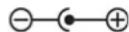
: Verwenden Sie nur den mitgelieferten Adapter
Eingangsspannung
:100-240V~50/60Hz
Ausgangsspannung
:DC9V2A
DAB+ Frequenzbereich
: Band III 174.928 – 239.200MHz
FM Freugenzbereich
:87.5-108MHz
Bluetooth® Version
: Version 4.2
WLAN-Verbindung
:2.4GHz
Batterie Fernbedienung
Musikausgangsleistung
:2x10W
Standby-Verbrauch bei
:1.8W
Einstellung „Netzwerk in
Standby halten

Technische Änderungen und Druckfehler vorbehalten
Vervielfaltigung nur mit ausdrucklicher Genehmigung der Woerlein GmbH
ENVIRONMENTAL PROTECTION
Bitte warten Verbindung wird aufgebaut...
- Handmatige instellungen
Kies bedrade of draadloze netwerkverbinding en schakel DHCP (Dynamic Host Configuration Protocol) in ofuit.
- Networkprofiel
TECHNISCHE SPECIFICATIONS
| Stroomvoorziening | : Gebruik alleen de meegeleverde voedingsadapter |
| Stroomaansluiting | : 100-240V~50/60Hz |
| Vermogen | : DC 9V 2A ① |
| DAB+ bereik | : Band III 174.928 - 239.200MHz |
| FM bereik | : 87.5 - 108MHz |
| Bluetooth | : Version 4.2 |
| Draadloos netwerk | : 2,4 GHz |
| Afstandsbediening van de batterij | : 2x AAA (UM-4, LR03) |
| Presetgeheugen | : 10 Internet-Radio, 10 DAB+, 10 FM |
| Audiovermogen | : 2x 10W |
| Stand-byverbruik met deinstalling "Houd netwerk in stand-by" | : 1.8W |
Hiermit bestätigt Wörlein GmbH, dass sich theseis Gerät in Übereinstimmung mit den grundlegenden Anforderungen und den übrigen einschlädigigen Bestimmungen der Richtlinie 2014/53/EU befindet.
Eine Kopie der Konformitätserklung kann unter oberstehender Adresse bezogen werden.