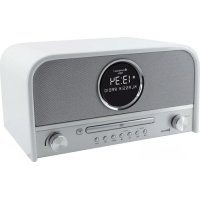
IR3300 - Radio Soundmaster - Gratis bruksanvisning og manual
Finn enhetens veiledning gratis IR3300 Soundmaster i PDF-format.



Brukerspørsmål om IR3300 Soundmaster
0 spørsmål om dette apparatet. Svar på dem du kjenner, eller still ditt eget.
Still et nytt spørsmål om dette apparatet
Last ned instruksjonene for din Radio i PDF-format gratis! Finn veiledningen din IR3300 - Soundmaster og ta den elektroniske enheten tilbake i hendene. På denne siden er alle dokumenter som er nødvendige for bruken av enheten din publisert. IR3300 av merket Soundmaster.
BRUKSANVISNING IR3300 Soundmaster
At returnere batterier er gratis ved offentlige opsamlingspunkter eller ved butikker som saelger batterier aller lign.
Returner kun fuldt ud afladet batterier.
*) markeret Cd = cadmium, Hg = kviksəlv, Pb = bly
Hvis du allerede lytter til en internetradio station, kan du trykke på "Back" eller 不 knappen for at vende tilbage til den forrige menuindstilling, i stedet for at trykke på "MENU" knappen og abne den fsigma menu i Internet Radio mode.
- Sidst aflyttede
Brug din Telefon, tablet aller computer som fjernbetjening til Spotify. Ga til Spotify.com/connect for at terme ud af, hvordan du gor.
Fra nu af oprettes mappingsenuerne fra USB-enheden. Gennemse mapper med „▼ / ▲“, "Back" og "▲" knapper eller UNDOK-appen. Displayet viser mapper op filnavnet (ikke ndvendigvis navnet på titlen).
Du skal først dele dine medier på PC'en med IR3300.
Enheden understands fjernbetjening fra Apple iPhone, iPad og Android med appen UNDOK. Appen fas hos Apple App Store og Google Play.
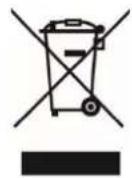
Materialene kan gjenvinnes i henhold til deres merkinger. Ved gjenbruk, resirkulering aller andre former for utnytelse av gamle enheter, gjor du et viktig bidrag til miljøvern.
Ta kontakt med lokale myndigheter for informasjon om innsamlingspunkter.
| ADVARSEL Fare for elektrisk støt Ikkeapore! | |
| Forsiktig: Foralandesere risikoenfor elektrisk støt, på du ikke ta av dekslet (eller baksiden). Det er ingen deler inni som kan repareres. Überlat service til kualifisert personell. | |

Dette symbolet indikerer tilstedevarelse av farlig spentning i huset, tilstrekkelig til a forarsake elektrisk stot.

Dette symbolet indikerer viktige drifts- og vedlikeholdsinstruksjoner for eheten.
Brukte batterier er farlig avfall og mA IKKE kastes sammen med husholdningsavfallet! Som forbruker er du juridisk forpliktet til a returnere alle batterier for miljøvennlig resirkulering - uansett hvorvidt batteriene ineholder skadelige stoffer*)
Returner batterier gratis til offentlige innsamlingspunkter i ditt lokalsamfunn eller til butikker som selger batterier av de respektive slag. Bare returner welt utladede batterier.
*) Merket Cd = kadmium, Hg = kvikksolv, Pb = bly
- Bruk encheten kun i tørre innendørsmiljoer.
- Beskytt enhances mot fuktigkeit.
- Ikke Åpne encheten. FARE FOR ELEKTRISK STÖT! Overlat Åpning og service til kvalifisert personell.
- Kun kobleijke enheten til en riktig installerert og jordet stikkontakt. Kontroller at nettspenningen stemmer med spesifikasjonene på typeskiltet.
- Kontroller at nettkabelen holder seg tarr under drift. Ilkke klemme eller skade strømkabelen på noen mæte.
- Advarsel om frakobling av encheten: Hovedpluggen brukes som tilkobling og ma derfor alltid vare driftsklar.
Sikkerhets-, miljo- og oppsettsinstruksjoner
- Stöpselet brukes til frakobling og på derfor værelett tilgengelig.
- En skadet strømkabel eller stopsel på straks byttes av et autorisert servicesenter.
- I tilfelle av lyn ma du umiddelbart koble apparatet fra strømnettet.
Barn bo r vaere under oppsyn av foreldre nar de bruker enheten.
Kun rengjore encheten med en tarr klut.
IKKE bruk RENGJORINGSMIDLER eller SLIPENDE KLUTER! - Installeren encheten på et sted med god ventilasjon for àhindre varmeopphoping.
- Ikke dekk til ventilasjonsåpningene!
- Ventilasjonen må ikke hindres ved ádehyde til ventilasjonsapninger med gjenstander som aviser, duker, gardiner osv.
- Enheten må ikke utsettes for drypp eller sprut, og ingen gjenstander fyll med væske, som vaser, må plasseres på den.
- Enheten bør ikke utsettes for direkte sollys,svært høye eller lave temperaturer, fuktighet,vibrasjoner eller støvete omgivelser.
- Aldri forsök Å sette inn ledninger, stifter erller andre slike gjenstander i hullene erller apningene på encheten.
- Installeren enchieten på et sikkert og vibrasjonsfritt sted.
- Installeren encheten sa langt unna som mulig fra datamaskiner og encheter som utstraler mikrobølger, ellers kan radiomottak bl forstyrret.
- Ikke öpne eller reparere huset. Det er utrygt á gjøre det og garantien vil blu ugyldig. Reparasjoner må bare utfores av autorisert servicepersonell/kundesenter.
- Bare bruk kvikksølv- og kadmiumfrie batterier.
- Batteriene mä ikke utsettes for sterk varme, som sol, ild eller lignende.
- Brukte batterier er farlig avfall og må IKKE kastes sammen med husholdningsavfallet!
Returner batterier til forhandleren aller innsamlingspunkter i ditt lokalsamfunn. - Hold batteriene unna barn. Barn kan svelge batterier. Kontakt lege umiddelbart hvis et batteri svelges.
- Sjekk batteriene regelmessig for Å unngå batterilekkasje.
- Strömledningen aller en apparatkopler brukes som utkopingsenhet. Utkoplingsenhetene skal vare klare for bruk.
- Kilder til æpen flamme, f.eks. tente lys, skal aldri plasseres på apparatet.
- Dette apparatet er til bruk i moderate klimaer og er ikke egnet til bruk i land med tropisk klima.
INNHOLDsFORTEGNELSE
KONTROLLKNAPPENES PLASSERING 2
FJERNKONTROLL 3
INNHOLDET I LEVERANSEN 4
BRUK DIN FJERNKONTROLL 4
SLIK KOMMER DU I GANG 4
GJORE KLAR NETTVERKSMILJØET 4
HOVEDMENY 4
SYSTEMMINNSTILLINGER 4
EQUALISER 6
NETTVERK 6
KLOKKESLETT/DATO 7
BAKGRUNNSBELYSNING 7
SPRAK 7
PROGRAMVAREOPPDATERING 8
INFO 8
INTERNETRADIO 8
AMAZON MUSIC 9
SPOTIFY 11
MEDIEAVSPILLER 11
DAB+ (DIGITALRADIO) 14
FM 16
BLUETOOTH 17
HANDFRI-SAMTaler 17
AUX-IN 17
INNSOVNING 17
ALARM 17
UNDOK 18
NULLSTILLING TIL FABRIKKINNSTILLING 18
FEILSKING 18
TEKNISKE SPESIFIKASJONER 20
KONTROLLKNAPPENES PLASSERING
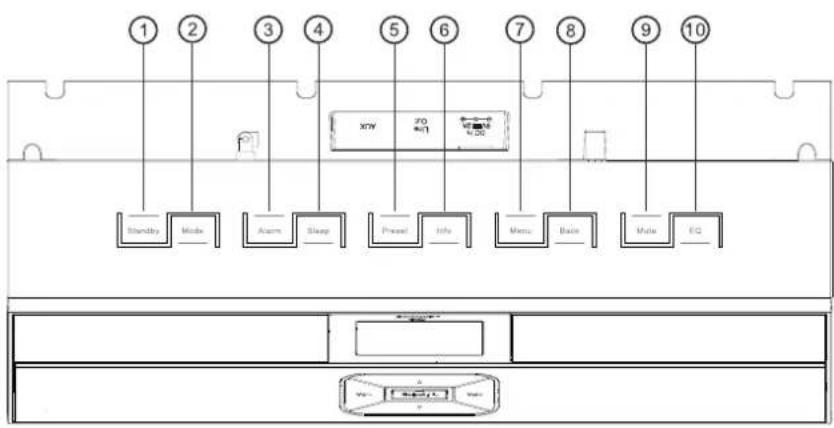
TOP VIEW
1 Pá / av
2 Funksjonsvalg
3 Alarm
4 Sove
5 Forhandssinnstilt
6 Informasjon
7 Meny
8 Tilbake
9 Stum
10 EQ
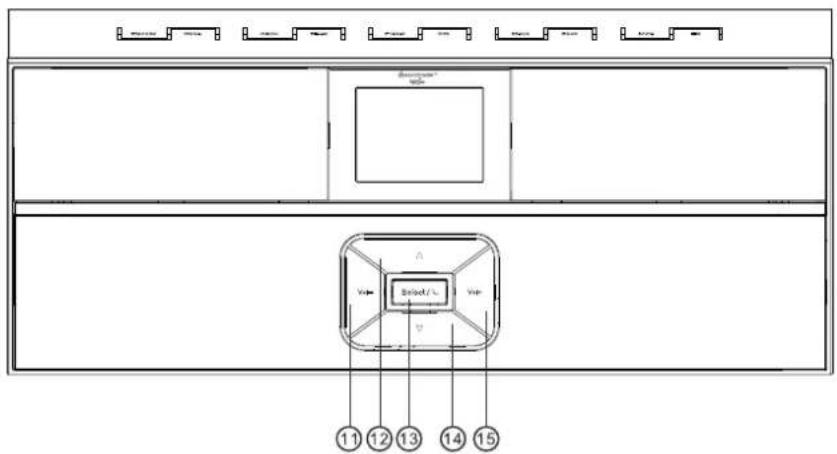
FORFRA
11 Volum -
12 Utvalg
13 Select
14 Utvalg
15 Volum +
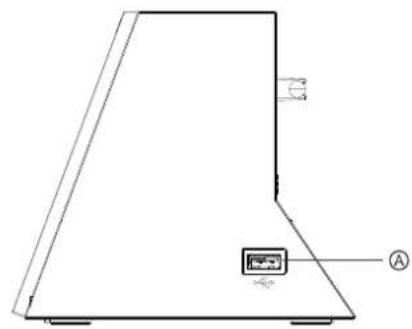
SIDE VIEW
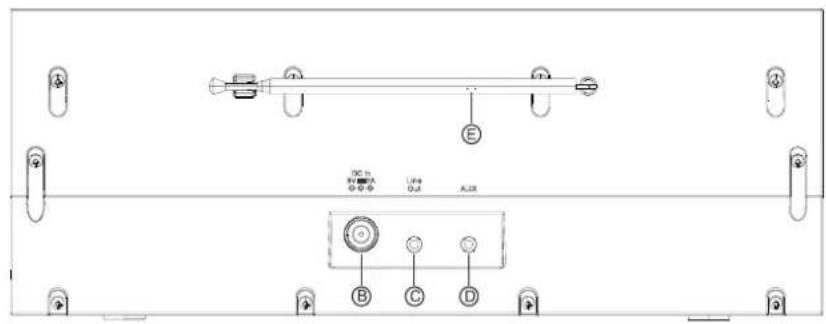
A USB-kontakt
TILBAKE
B DC-strøminngang
C Line-Out
D Aux In
E Antenne
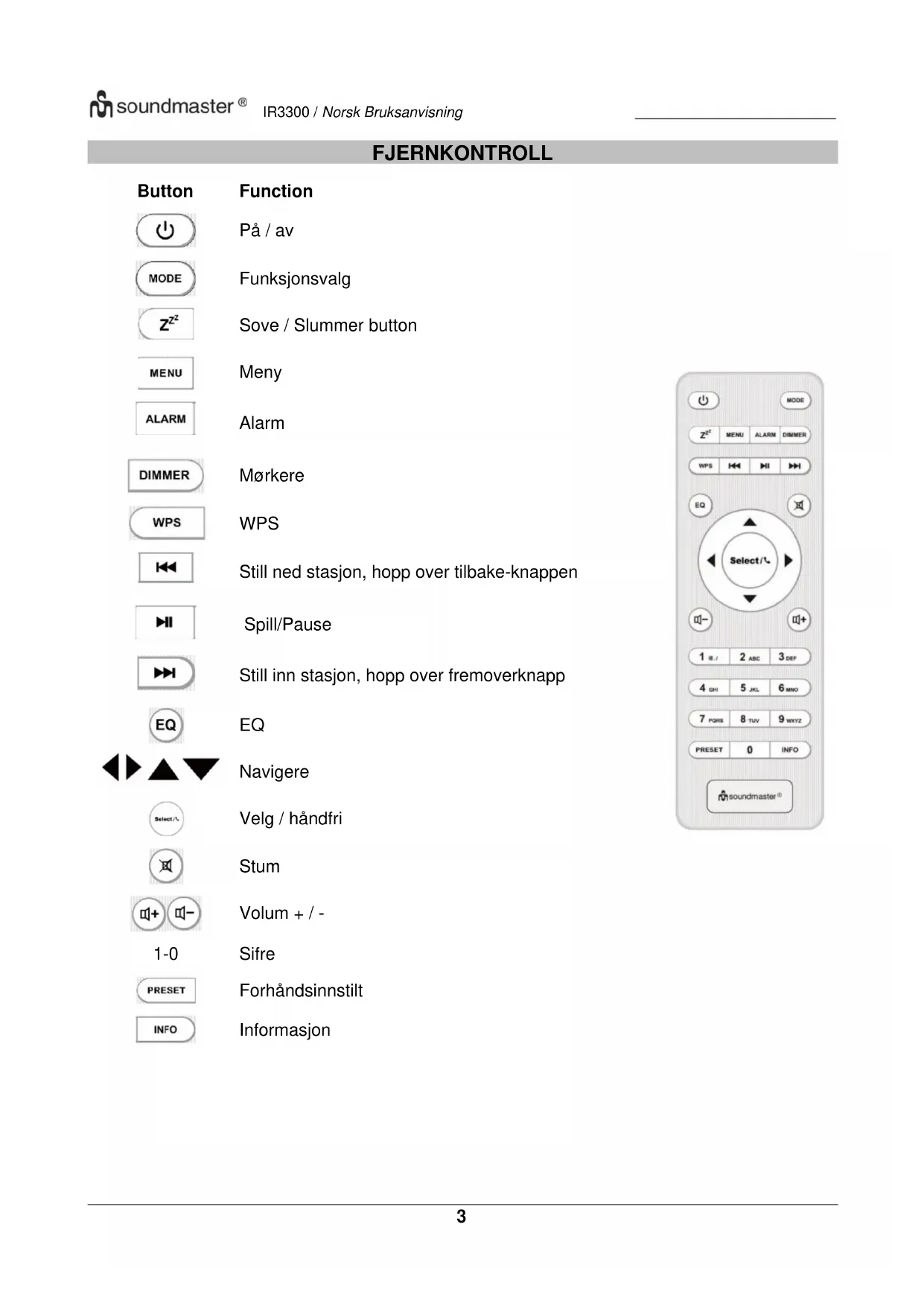
FJERNKONTROLL
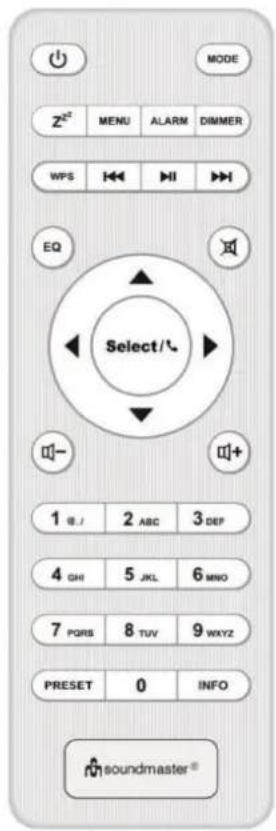
Button Function
På / av
MODE
Funksjonsvalg
Z
Sove / Slummer button
MENU
Meny
ALARM
Alarm
DIMMER
Mørkere
WPS
WPS

Still ned stasjon, hopp over tilbake-knappen

Spill/Pause

Still inn stasjon, hopp over fremoverknapp

EQ

Navigere

Velg/handfri

Stum

Volum + / -
1-0
Sifre
PRESET
Forhandsinnstilt
INFO
Informasjon
- Trykk og skyv bakdekselet for a apne batterirommet pa fjernkontrollen.
- Sett inn to AAA-batterier. Pass på at (+) og (-) ender av batteriene passer (+) og (-) ender angitt i batterirommet.
- Lukk batterirommet dekselet.
SLIK KOMMER DUIGANG
Koble encheten til en egnet strømkilde ved hjelp av den medfolgende nettadapteren. Etter at oppstartsskjermbildet er vist, går encheten inn i den tidligere brukte lyttemodusen. Når encheten startes for første gang, starter oppstartsveiviseren automatisk.
GJØRE KLAR NETTVERKSMILJØET
Pase at du har satt opp det tradlose nettverket, og at du har WEP-, WPA- eller WPA2-passordet for a aktivere tlikoblingen.
Du kan och bruke WPS (WiFi Protected Setup)-funksjonen for enkel sammenkobling av nettverksenhet og,enhet. Sjekk om lysindikatorene på nettverksenheten lyser som de skal.
HOVEDMENY
I hovedmenyen kan du velge ffolgende moduser: Internettradio, Amazon Music, Spotify, musikkavspiller, DAB, FM, Bluetooth® AUX-In.
SYSTEMINNSTILLINGER
Ved begynnelsen av den første installationsjorden erler etter tilbakestilling til fabrikinnstillingene, vil personvernreglene først vises pa displayet. For a fortsette installationsjorden, bekreft denne forresporselen med «Select»-knappen.
For mer informasjon, besk www.frontiersmart.com/privacy
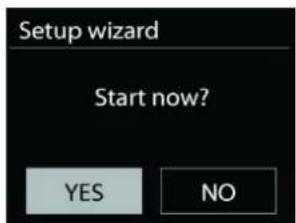
Nár du først bruker det, blir du spurt om du vil starte installasjonsveiviseren. Velg JA for à fortsette med oppsettet. Etter Å ha valgt NO-alternativet, spør;neste skjerm om du vil starte installasjonsveiviseren;neste gang du slár den på.
Oppsettveiviseren kan ogsa startes fra oppsettmenyen.
Visningsformat for dato/klokkeslett 1.
Velg 12-timers eller 24-timers tidsformat.
Auto-oppatering 2.
Tid og data kan oppdateres manuelt eller automatisk fra DAB, FM aller nettverk.
Automatisch oppdatering fungerer med data sendt over DAB, FM eller internett. Klokken oppdateres bare när den er i samsvarende modus, sä det anbefales ÅBruk en modus du ofte bruker.
DAB og FM har tidssignaler inkludert i radiokringkastingen. Nettverket bruker et tidssignal sendt fra nettradiopiportalen när den er i nettverkstilkoblet modus.
Tidssone/sommertid 3.
Stille inn tidssone. Hvis landet ditt bruker sommertid og sommertiden er aktiv, skrus valget for sommertid på.
4. Manuell oppdatering
Hvis du ikke velger en oppdatering, vil veiviseren be deg om Å stille inn tid og dato manuelt. Dato og tid vises som dd-mm-ååå og tt:mm.
Den aktiverte verdien blinker. Sett verdien med «▼ / ▲». Etter Å ha satt inn en verdi, trykk på "Select" knappen for Å gå til;neste verdi.
Nettwerk 5.
Hold nettverket tilkoblet
Velg dette nár noen av enchetens funksjoner krever nettverkstilkobling. Nár dette alternativet er valgt, vil encheten raskt kobles til internett, og du vil kinne slå på encheten ved hjelp av «UNDOK»-appen.
Merk: Strømforbruket i standbymodus vil ære noe høyere nær denne funksjonen er aktivert.
Wlan-region
Velg WIAN-regionen for a fá optimal WIAN-tilkobling: Europa.
Søke etter nettverket
Enheten er kompatibel med alle vanlige nettverksprotokoller og krypteringsmetoder. Den soker etter tilgengelige nettverk og gir en oversikt over disse.
For tradløs tilkobling, vil du bli bedt om Å legge inn kryptering i nestsetrinn. Angi nettverskoden ved Å bruke « » knappen til Å flytte markøren mellom tegnene og velge «Select» for Å bekrefte. Nåhvert teqn velges, lages nøkkelen øverst på skjernen.
Det er tre valg som er tilgengelig ved Å bla navigasjonshjulet før de første tegnene - «Backspace», «OK» og «Cancel».
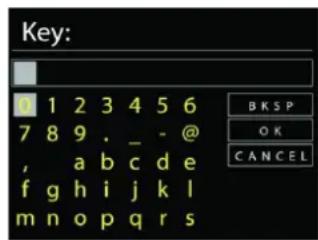
«WPS»-kryptert nettverk
Det kan vare hint angaende typen nettverk – hvis nettverksenhetene dine stotter WPS-funksjonen, vil det vare [WPS] for SSID (nettverksenhetens navn). Velg den du vil koble til. Bruk en av de ffolgende tilkoblingsmetodene:
Enheten ber deg om Å trykke på ruterens tilkoblingsknapp. Den söker deretter etter et klart trykk for Å tilkoble-nettverk og kobler seg til.
WPS Setup

Legg inn nokkelen som for et standard kryptert nettverk.
For mer informasjon om oppsett av et WPS-kryptert nettverk, vises det til instruksjonene til din WPS-ruter.
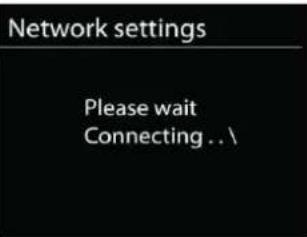
Enheten prover Å koble til det valgte nettverket.
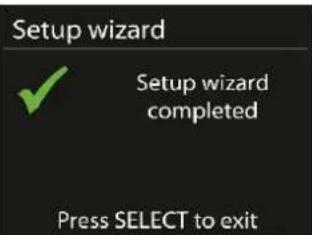
Den vil vise at den er tilkoblet hvis oppsettet var vellykket.
Hvis tilkoblingen mislykkes, gär enheten tilbake til et tidligere skjermbilde for a prove igjen.
Trykk på «Select» for a gä ut av oppsetsviviseren.
EQUALISER
Det finnes flere forhandsinnstilte EQ-moduser: Normal, Flat, Jazz, Rock, Movie, Classic, Pop, News og min EQ.
En brukerdefinert innstilling er tilgengelig, du kan lage din egen EQ med egendefinert bass, diskant og loudness.
NETTVERK
Nettverksveiviser
Legg inn for Å søke erter AP SSD, og legg deretter inn WEP/WPA-nøkkelen eller velg Push Button (Trykk knapp)/Pin/Skip WPS (hopp over WPS) for Å koble til det tradløse nettverket.
PBC Wlan-oppsett
Trykknappkonfigurasjon, det er for Å koble til AP-en som støtter beskyttet Wi-Fi-oppsett (WPS).
- Vis innstillinger
Vis informasjonen om nettverket som na er tilkoblet: Aktiv tilkobling, MAC-adresse, Wlan-region, DHCP, SSID, IP-adresse, Subnetmaske, Gateway og Primaer DNS.
Wlan-region
Velg Wlan-regionen for Å få optimal Wlan-tilkobling: Canada, Spania, Frankrike, Japan, Singapore, Australia, og Sør-Korea.
- Manuelle innstillinger
Velg kablet eller tradløs nettverkstilkobling og aktiver eller deaktiver DHCP.
Nettverksprofil
IR3300 husker på de fire siste trådløse nettverkene det har vært tilkoblet, og vil automatisk prøve Å koble seg til det av dem den finner. Her kan du se listen over registrente nettverk. Du kan slette uønskede nettverk ved Å trykke „ / " for Å velge nettverket som skal slettes og bekrefte ved Å trykke på "Select" - knappen. Velg "JA" og bekreft slettingen med "Select" -knappen.
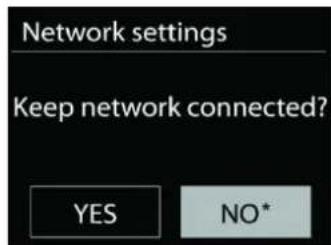
- Hold nettverket tilkoblet
Velg alternatively "YES" for Å holde nettverksforbindelsen i standby, DAB, FM og AUX IN-modus. Hvis du velger alternativet "NO", er WLAN-ilmoblingen slätt av när den ikke er i bruk. Det anbefales imidlertid Å opprettholde forbindelsen for DLNA-applikasjonen og for bruk av UNDOK APP.
KLOKKESLETT/DATO
Still inn tiden manuelt ell er velg automatisk oppdatering, av tidssformat, tidssone og sommertid.
BAKGRUNNSBELYSNING
Du kan endre bakgrunnsbelysningen for standby i 2 trinn og for pa-modus i 3 trinn.
SPRAK
Standardsprak er tysk. Endre det etter onske.
PROGRAMVAREOPPDATERING
Nye programvareversjoner kan gjores tilgengelig for feilsking og / erler legge til nye funksjoner. Du kan manuelt sjekke om oppdateringer ullsette IR3300 til periodisk og automatisk sjekke om oppdateringer (sistnevnte er standard). Hvis en nyere programvare oppdages, blir du spurt om du vil installmentere den. I sa fall vil den nye programvaren lastes ned og installereres. Etter oppdatering av programvaren beholdes alle egendefinerte innstlinger. MERK: FOr du oppdaterer programvaren, ma du kontrollere at IR3300 er koblet til en stabil strormforsyning. Hvis strormforsyningen er koblet fra under oppdateringen, kan encheten bli skadet permanent.
INFO
Visning av fastvareversjon og radio-ID.
INTERNETRADIO
Enheten kan spille av tusenvis av radiokanaler og podcaster fra hele verden med en bredbandstilkobling.
Nár du velger internettradio kontakter encheten nettradioportalen Frontier Silicon (som støttes av Airable) for Å få en liste over kanaler.
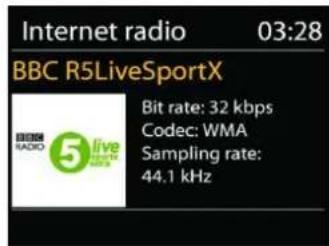
Portalen lar deg ogsa lage flere favorittlister som du kan tilpasse tilsvarende.
Hvis du allerede lytter til en Internett-radiostasjon, kan du trykke pa «Back» eller "«" -knappen for a gå tilbake til forrige menyinnstilling, i stedet for a trykke pa «MENU» -knappen og apne den første menyen i Internet Radio-modus.
- Sist hørte
När nettradiomodus begyinner igjen, vil kanalen det ble lyttet til sist velges. For ä velge en annen nylig brukt kanal, går du her for ä velge denritte kanalen. De sist brakte kanalene vises överst i listen.
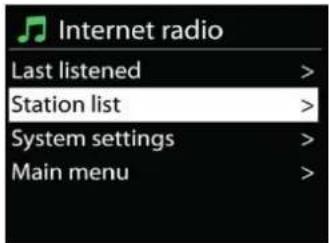
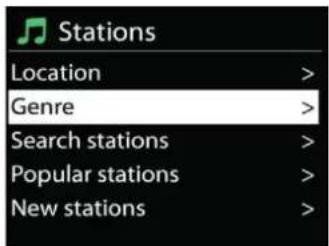
- Kanalliste
Bla gjennom nettkanaler organisei forskjellige kategorier, sted, sjanger, populare og nye. Du kan øgsa finne en kanal ved a soke etter nokkelord.
- Forhåndsinnstillinger
For à lagre en radiostasjon, trykk og hold «PRESET» -knappen til displayet for lagring av stasjoner vises på displayet, og velg minnesteder og bekreft valget med "Select".
Du kan også lagre stasjonen direkte på forhändsinnstillingsknappen ved Å trykke på 0 - 9 knappene på fjernkontrollen.
For Å ringe opp en forhåndsinnstilt stasjon, trykk kort på en av 0-9 knappene på fjernkontrollen eller trykk på «PRESET» -knappen og velg ønsket stasjon.
Now playing-informasjon
Under avspilling vises navn og navn på overføringen på displayet. For mer informasjon, trykk på «INFO» -knappen på encheten eller på fjernkontrollen.
Hvert trykk på «INFO» -knappen viser et annet sett med informasjon i rekkefolge: Navn / Etikett, Genre / Sted, Pålitetighet, Codec / Sample Rate, Avspillingsbuffer og Gjeldende Dato.
AMAZON MUSIC
Din IR3300 stotter kontroll via en Alexa Voice Service (AVS) -aktivert,enhet,for eksempel et Amazon Echo.
For Å installere IR3300 for Alexa Voice Control mä du koble din Amazon-konto med en Frontier Nuvola-konto som i sin tur er koblet til din IR3300 lydenhet.
Nár du er fertig konfigurert, vil du kinne bruke Alexa Voice Assistant til à lede innhold til din IR3300-enhet.
For eksempel (hvis du har kalt din høytalerenhet 'Kitchen'): "Alexa, spill" Band på rulle "på kjokkenet". Vil spille 'Band on the run' på den navngitte høytalerenheten, forutsatt at den er tilgengelig på en musikk tjeneste som er tilgengelig for din Amazon-konto.
1. Logg inn / Opprett en front Nuvola brukerkonto
Start UNDOK-appen din og naviger til skjermbildet 'Frontier Nuvola-konto' i UNDOK-innstillingene.
Merk: Hvis det/DDne tilgengelige enheter for Amazon Connected Speaker API, er Frontier Nuvola-kontoen/DDne synlig.
Nár du ikke er logget inn på Frontier Nuvola-kontoen din, vises en enkel skjerm med en ledetekst for Å logge inn. Trykk på alternativet Logg inn til Frontier Nuvola.
Hvis du allerede har en Frontier Nuvola-konto, skriv inn din e-postadresse og passord for a logge inn.
Hvis du ikke har en Frontier Nuvola-konto, trykker du på pameldingsalternativet på foten av skjermen. Dette vil presentere en ytterligere skjerm for Å legge inn dine opplysninger og registriere deg på en konto.
2. Legge til enheter i Frontier Nuvola-kontoen din
I UNDOK-appen, navigator til skjermbildet 'Frontier Nuvola-konto' i UNDOK-innstillingene (og, hvis du/DDKE allerede er logget inn, logg p).
Nár du er logget inn på Frontier Nuvola-kontoen din, presentereres du med fire alternativer:
Add device: Dette alternative viser listen over lydenheter på nettverket ditt som er koblet til kontoen din. Velg ønsket enchet og legg til dem.
My devices: Dette alternative viser enhetene som allerede er koblet til Frontier Nuvolakontoen din.
FAQ: presenterer vanlige spørsmål og deres svar.
Log out: For a logge ut Frontier Nuvola-kontoen din.
3. Koble din Frontier Nuvola-konto med din Amazon-konto
Bruk enten Amazon Alexa Android ell er iOS app, ell derbordet pa Alexa nettsiden:
- Kontroller at appen (eller dashbordet) er logget inn i samme Amazon-konto som din Amazon Voice Service-aktivierte enhet.
- Kontroller at Frontier Nuvola-ferdigheten er aktivert på din Alexa-app.
- Gå til 'Ferdigheter' og yelg 'Dine ferdigheter'.
- Trykk på alternatively 'Frontier Nuvola'.
- Du vil ble sendt til innloggningssiden for Frontier Nuvola, skriv inn detaljene for Frontier Nuvola-kontoen din. Kobling av kontoene er fullfør, og du vil ble returnert til Alexa App eller Dashboard nettsiden.
- Oppdagenheter for Amazon-kontoen din:Bruk enten Amazon Alexa Android ellr iOS app,ller dashbordet pa Alexa-nettsiden.
-
Merk: Hvis det vennlige navnet på din IR3300-enhet er endret,鬆 du gjenta denen prosessen for Å gjenoppdage encheten.
-
Kontroller at appen (eller dashboardet) er logget inn i samme Amazon-konto som din Amazon Voice Service-aktiverte enchet.
- Gà til "Smart Home" og velg "Devices".
- Trykk på "Discover" alternativet eller alternativt spør din AVS-enhet "Alexa, oppdag mine encheter".
- När oppdagelsen er fullført, blir,enheten din oppført på skjermbildet for apper uller dashbord.
Stemmekommandoer
Nár Frontier Nuvola-kontoen din er koblet til din Amazon-konto, kan du bruke din Alexa-aktiverte smart enchet til à styre din IR3300-høytaler.
Vanligvis, etter at du har brukt Amazon-vakneordet "Alexa" (alternative vakneord er: "Echo",
"Amazon" eller "Computer"), mA en kommando spesifisere hva du vil gjore, hvilken enchet
For eksempel:
"Alexa, endre innspill til DAB på kjøkkenet"
Merk: Understande kommando styres av Amazon og vil utvikle seg over tid ettersom evnen til Alexa blir utvidet. Kommandoer oppfør her er bare eksempler, som fungerer på tidspunktet for publisering, for Å gjore deg kjent med et stemmekontrollmiljo.
For talekontroll er volumet definert i trinn mellom 0 (min) og maks (10). Trinnene er kartlagt til ekvivalentverdiene i volumområdet 0 (min) til 32 (maks) støttet av IR3300 høvttalere.
Merk: Mute-tilstanden kutter lydutgang til høytaleren uten Å endre gjeldende voluminnstilling og er ikke den samme som Å redusere volumet til 0 (min). "Unmute" -kommandoen fjerner en "demp" -status, men endrer ikke en voluminnstilling på 0 (min).
"Alexa, sett volum til 5 på kjökkenet"
Still volumet til riktig verdi.
"Alexa, stum kjokken"
Still inn høytaler for a dempe.
"Alexa, bytt innspill til Internet-radio på kjøkkenet"
Bytt modus på den valgte høytaleren. Modiene kan[vare: IR eller Internett Radio, Spotify, FM, DAB, Bluetooth, Aux In.
Ytterligere kommandoer kan bli funnet her, for eksempel:
IR3300 er kompatibel med Spotify Connect, sik at IR3300 kan brukes som tradløs høytaler styrt av Spotify-appen og tilgengelig for iOS, Android smart-enheter og en stasjonær PC-klient.
Bruk telefonen, nettbrettet aller datamaskinen som en fjernkontroll for Spotify. Ga til Spotify.com/connect for a hare hvordan.
Spotify-programvaren er underlagt tredjepartslisensene som finnes her:
Du kan bruke « Eller «» forå spille av forrige uller neste spor, trykk og hold innate en av disse knappene for a starte hurtigspoling frem ell er tilbake.
- Delte medier
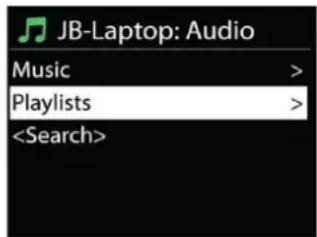
Heretter genereres menyene fra den delte mediaserveren. Den fpreste menyen viser en liste over mediatyper, for eksempel musikk, video, Bilder og spillelister. Enheten kan bare spille musikk og spillelister.
Det er også en søkefunksjön som finner spor på en mæte som ligner på nettradiosök.
Fra musikk, er det flere matier a velge spor pa, inkludert sjanger, artist, album, komponist og vurdering. Nár du har funnet et spor du vil spille av, trykker du pa «Select»-knappen. Et kort trykk spiller av sporet umiddelbart.
- Renseservere
Fra tid til annen er det nødvendig Å fjerne servere med et spørsmålstegt foran servernavnet fra serverlisten. Hvis encheten f.eks. er flyttet til et nytt nettverk eller hvis en Wake-on-LAN server er fjernet fraNAVærende nettverk.
For a utfore donne funksjonen, gà til Meny > Renseservere > Ja.
USB-avspilling
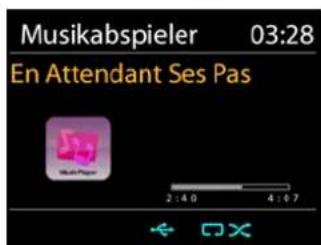
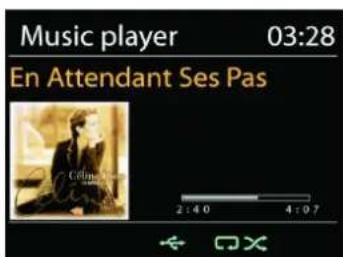
Fra nà av er mappemenyene laget av USB-enheten. Bla gjennom mapper med «▼ / ▲», «Back» og «▲» -knappene, aller UNDOK-appen. Skjermen viser machen og filnavnene (ikke不同程度), tittelens navn).
Når du har funnet et spor du vil spille av, trykker du på «Select»-knotten på,enheten eller klikker på sangtittelen i «UNDOK»-appen.
Gjenta / tilfeldig avspilling
Lar deg spille av gjentatte spor uller spille av i tilfeldig rekkefolge.
Now playing-informasjon
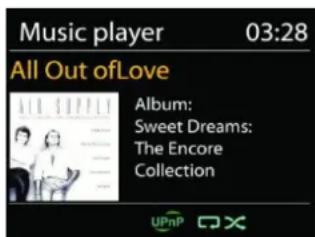
Når et spor spilles av, viser skjermen spor og artist (UPnP). Det er øgså en fremgangsindikator med figurer for påløpt og total sportid. På bunnen av skjermen indikerer et ikon UPnP avhengig av kilden. Trykk på INFO for Å se mer informasjon.
Hver gang du trykker INFO, vil et nytt sett informasjon vises etter tur:
UPnP: spor/artist/fremgang/sportider, album, codec/samplingsrate, avspillingsbuffer og dagens dato.
- DMR (DLNA-streaming)
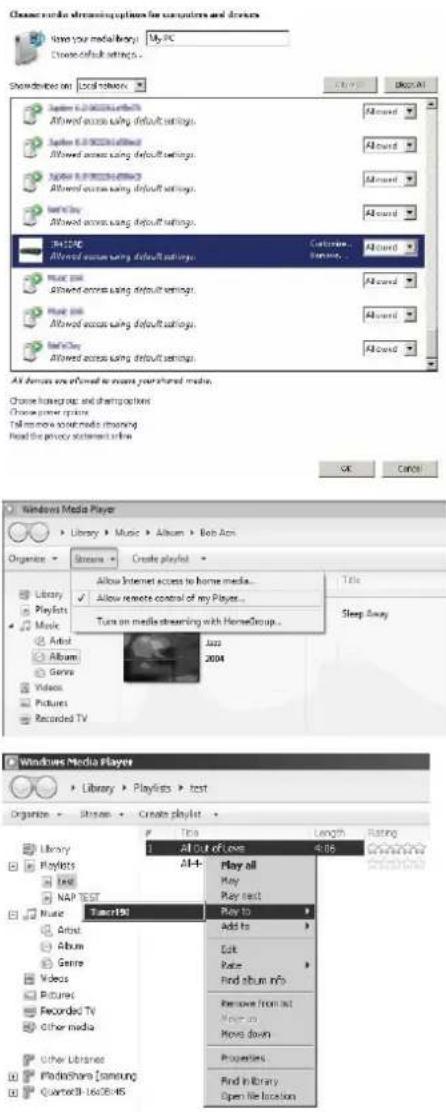
Du kan dele musikkfiler fra PC, Android-mobil eller -nettbrett, og direkte bruke PC, Android-mobil, nettbrett eller iPhone/iPad for Å kontrollere avspilling på,enheten. Det kalles SIMpelthen DLNA-streaming.
- Kontroller på PC
Systemkravene til en PC for DLNA er Windows 7 og Windows Media Player 12. Sett opp som følger:
Forst deler du mediet pa din PC til IR3300.
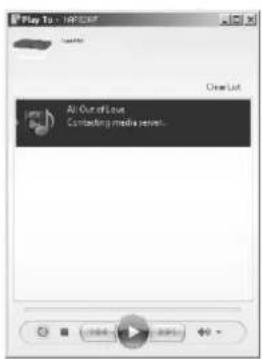
Høyreklikk på musikk i biblioteket og velg Spill til IR3300.
En boks med musikkavspilling for streaming vises.
- Kontroller på smarttelefon/nettbrett
Du kansole (med nokkelord: DLNA) og installer hvilken som helst DLNA-app fra Google Play aller Apple Store, avhengig av om du bruker Android-mobil/-nettbrett aller iPhone/iPad.
Det forelás à bruke iMediaShare på Android-mobil/-nettbrett eller iPhone/iPad.
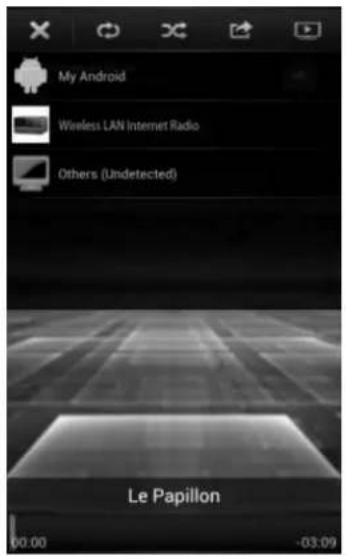
Prosedyrer for à spille delt musikk på appen er som følgende:
-
Velg IR3300 som spiller.
-
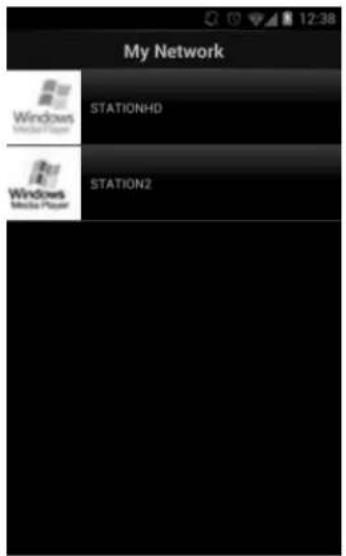
Velg musikkserver og velg musikk.
MERK: Noen apper stotter kanskje ikke musikk-streaming fra iPhone/iPod, men iPhone/iPod kan likevel brukes til Å kontrollere musikk-streaming fra andre servere.
Noen apper muliggjør avspilling av musikk til flere spillere smtidig. Noen apper kan opprette en spilleliste hvis du velger flere sanger.
Les bruksanvisingen til programvaren eller appen duBruker for DLNA-streaming om nodvendig.
DAB+ (DIGITALRADIO)
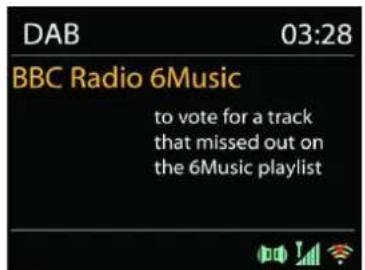
DAB-modus mottar DAB-ller DAB plus-radiosignaler digitalt og viser informasjon om kanalen, lyden som streames og programinformasjon
- Søke etter kanaler
Förste gang du velger DAB radiomodus, aller hvis kanallisten er tom, vil encheten automatisk utføre et fullt sok for Å se hvilke kanaler som er tilgjengelig. Du ma muligens matte starte et sok manuelt for Å oppdatere kanallisten for en av følgende grunner:
- Tilgengelige kanaler endres fra tid til annen.
- Hvis mottaket ikke var bra for det opprinnelige søket, kan det resultere i en tom eller ufullstendig liste over tilgiengelige kanaler.
- Hvis du har tatsächig mottak av noen kanaler (burbling), vil du muligens bare ha en liste med bra signalstyrke.
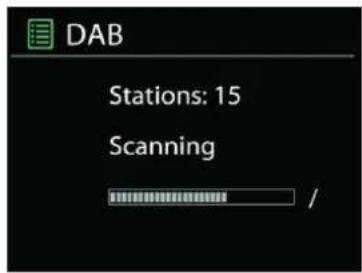
Du starter skanning ved Å velge full skanning. Når søket er fullført, viser radioen en liste over tilgjengelige kanaler.
Nár soket er fullfört, viser radioen en liste over tilgjengelige kanaler.
For a fjerne kanaler som er i listen men ikke tilgjengelig, velger du Prune invalid.
- Forhåndsinnstillinger
For à lagre en radiostasjon, trykk og hold «PRESET» -knappen til displayet for lagring av stasjoner vises på displayet, og velg minnesteder og bekreft valget med "Select".
Du kan også lagre stasjonen direkte på forhändsinnstillingsknappen ved Å trykke på 0 - 9 knappene på fjernkontrollen.
For Å ringe opp en forhåndsinnstilt stasjon, trykk kort på en av 0-9 knappene på fjernkontrollen eller trykk på «PRESET» -knappen og velg ønsket stasjon.
Now playing-informasjon
Nár streamen spilles av, viser skjermenavn og DLS (Dynamic Label Segment)-informasjon fra kanalen, med sanntidsinformasjon som programnavn, sportittel og kontaktdetaljer.
Stereokringkastinger vises med et ikon nederst på skjermen. Du kan vise ytterligere informasjon ved à trykke på radioens «INFO»-knapp.
Innstillinger
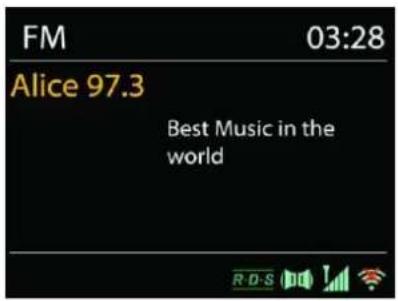
FM-radiomodus mottar analog radio fra FM-bandet og viser RDS (Radio Data System)-informasjon om kanalen og hvor den kringkastes.
For Å søke automatisk erter en radiostasjon, trykk på «Select» - knappen. Frekvensdisplayet begyinner Å lope og stopper ved nests teilgjengelige stasjon.
For manuell innstilling, trykk pa «▼ / ▲» -knappene. Enheten stiller senderen i trinn pa 0,05 MHz.
- Forhåndsinnstilling
For à lagre en radiostasjon, trykk og hold «PRESET» -knappen til displayet for lagring av stasjoner vises på displayet, og velg minnesteder og bekreft valget med "Select".
Du kan også lagre stasjonen direkte på forhändsinnstillingsknappen ved ä trykke på 0 - 9 knappene på fjernkontrollen.
Now playing-informasjon
Nár streamen spilles av, viser skjermen frekvens, aller hvis RDS-informasjon er tilgengelig, vises kanalens navn og eventuelt annen rds-informasjon som programnavn, sportittel og kontaktdetaljer. Hvis det ikke er noe informasjon tilgengelig, vises bare frekvensen. Stereokringkastinger vises med et/ion køverst på skjermen. For Å se mer informasjon om kringkastingen, trykker du på «INFO».
Hver gang du trykker på «INFO», vises ny informasjon, henholdsvis RDS-tekst, mer RDS-tekst (kanal/programtype), frekvens og dagens dato.
Innstillinger
Sök i innstillinger / velg FM Först, den vil gå til en spesifikk kanal som spilles av. Trykk deretter på «MENU» forå få tabell.
Sok innstilling
Som standard stopper FM-sok på enhver tilgengelige kanal. Dette kan före til et)darylig signal/stopyforhold (susing) fra svake kanaler. For ä endre sokeinnstillinger sik at de bare stopper på kanaler med god signalstyrke, velger du Yes etter Å ha valgt Strong station only.
Lydinstillinger
Alle stereokanaler gjengis i stereo. For svake kanaler kan det fere til et darlig signal-/stoyforhold (susing). For a spille av svake kanaler i mono, velger du FM weak reception: Listen in mono only og deretter YES.
BLUETOOTH
Når du velger Bluetooth®-modus, går enheten inn i paringsmodus, og BT-ikonet nederst på skjermen vil blinke.
Skru på smarttelefonen, nettbrettet aller andre Bluetooth®-enheter for Å søke etter enheten. Paringsnavnet for Bluetooth® er «IR3300» Hvis paringen er vellykke, vil Bluetooth®-indikatoren lyse og slutte Å blinke.
For à utlose BT-paring, skru av aller oppheve paringen med smarttelefon, nettbrett aller andre Bluetooth®-enheter.
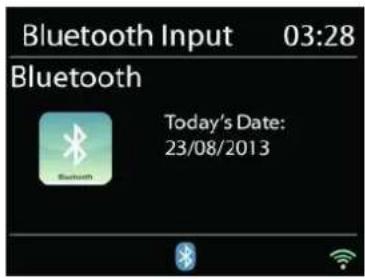
Trykk på «Select» -knappen på encheten eller på fjernkontrollen «»-knappen for Å starte eller stoppe musikkavspillingen. Du kan flytte til forrige ull nteste spor med knappene «»eller «» på fjernkontrollen eller « / »-knappene på encheten.
HANDFRI-SAMTaler
När mobilen er koblet til encheten via Bluetooth® og du er i Bluetooth®-modus, kan du besvare og avslutte smtaler ved Å trykke «Select»-knappen. Hvis du holderinne «Select»-knappen när du mottar et anrop, blir anropet avvist.
AUX-IN
Koble Line Out-utgangen fra DVD-spilleren / Set Top Box / TV til AUX IN-inngangen pa IR3300. Bruk en 3,5 mm stereo jackkabel.
INNSOVNING
Still inn sovetimeren ved Å trykke på «Z²» -knappen på fjernkontrollen eller på "Sleep" - knappen på encheten. Du kan velge mellom fölgende tidspunkter: AV, 15 MIN, 30 MIN, 45 MIN erler 60 MIN.
Etter at du har valgt en sovetimer, gár encheten tilbake til hovedmenyen.
ALARM
Det er to allsidige alarmer med slumrefunksjon, og en innsovningfunksjon forå skru av systemet etter en valgtperiode. Hver alarm kan stilles inn til Å starte i en gitt modus.
Trykk på "ALARM"-knappen eller velg alarmalternativet i hovedmenyen for Å angi eller endre alarmtidspunktet.
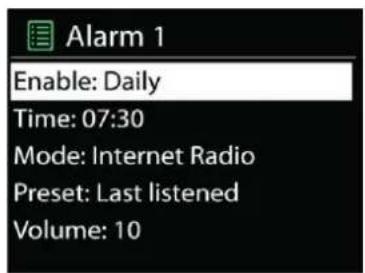
Velg alarmnummer (1 erer 2) og konfigurer fologende parametre:
Frekvens: Av, daglig, en gang, helger eller ukedager
- Tid
Modus: Summer, Internettradio, DAB aller FM,
- Forhändsinnstilling: Sist lyttet til 1 - 10,
Volum:0-32
For à aktivere de nye innstillingene, blar du nedover og velger Lagre.
De aktiverte våknefunksjönene vises nederst til venstre på displayet med et tilsvarende ikon.
UNDOK
Enheten stotter fjernkontrolling fra Apple-telefoner, iPad og Android, gjennom UNDOK-appen.
Appen er tilgjengelig i Apples App Store og Googles Android Play.
En nullstilling til fabrikinnstillinger nullstiller alle brukerinstillinger til standardverdiene, sik at tid og dato, nettverskonfigurasjon og forhandsinstillinger blir slettet. Men den navarende programvaren til IR3300 bevares, det samme gjelder registreringen med nettradiopiportalen.
Nettradiofavoritter blir derfor varende med minre du registrarer IR3300 pa nytt med en annen
konto pā portalnettstedet.
FEILSØKING
| Feil | Løsning |
| Enheten skrur seg ikke på. | Påse at strømadapteret sitter ordentlich i. |
| Enheten slår seg av automatisk. | På grunn av ErP2-krav og miljøvern,:går,enheten automatisk i standby-modus,hvis ingen musikk spilles i mer ennn 15 minutter. |
| Ingen lyd. | 1. Skru på lyden,den kan,være dempet.2. Øk volumet.3. Trekk ut eventuelle tilkoblede hodetelefoner erller høyttalere fra utgangen. |
| Ingen internettilkobling kan opprettes. | 1. Sjekk LAN-kabelen eller WLAN-funksjonen.2. Legg inn en IP-adresse på,enheten. |
| 3. Aktiver DHCP-funksjonden på ruteren, og koble til encheten igjen. 4. En brannmur er aktiv på nettverket - still inn det aktuelleprogrammet slick at tilgang er mulig. 5. Start ruteren på nytt | |
| WiFi-tilkoblingen kan ikke opprettes. | 1. Kontroller tilgengeligheten til WLAN-nettwerk på ruteren. 2. Plasser enchetenærmere ruteren. 3. Påse at passordet er riktig. |
| Ingen kanal finnes. | 1. Sjekk nettverket i tillegg til akssesspunktet og brannmuren. 2. Kanalen er kanskje ikke tilgengelig for øyeblikket, prov igjen senere eller velg en annen kanal. 3. Lenken til kanalen har forandret seg, eller kanalen sender ikke lengre - be om informasjon fra tilbyderen. 4. Lenken til manuelt tillagte kanaler er ikke riktig, på at det er riktig og legg det inn på nyt. |
| Susing i FM-modus | 1. Kontroller/flytt FM-antennen. 2. Flytt radioen. |
| Ingen kanaler tilgengelig/boblende/sto trende i DAB-modus. | 1. Flytt radioen. 2. Søk bare gjennom lokale kanaler (høy styrke). 3. Sjekk local DAB-dekning. |
| Alarmen virker ikke. | 1. Skru på alarmen. 2. På grunn av voluminnstilling, vises det til løsningene for "Ingén lyd". 3. Alarmkilden ble satt til äventsne en kanal men det er ingen nettverkstilkobling. Endre alarmkilde eller konfigurer tilkoblingen på nytt. |
| USB-driver eller MP3-spiller oppdages ikke. | 1. Sjekk om USB-driveren eller MP3-spilleren er plugget ordentlig inn. 2. Noen USB-hardisker trenger en ekstern strømforsyning, på at den er tilkoblet strøm. 3. Ikke alle MP3-spillere kan leses direkte av encheten, bruk et USB-minne i stedet. |
| NetRemote vises.dkke, eller kobles på til IR3300 | 1. Apne appen på nytt. 2. Hvis du streamer fra flere encheter samtidig, kan det forårsake krasj. Start IR3300 og/eller den andre encheten på nytt. |
| Alle andre ubestemte problemer. | Det kan hende at IR3300 behandler en storMSG de data erter en periode med bruk, uansett hvilken modus det er snakk om, det vil gjørde at systemet fryser erller ikke fungerer som det skal. Start IR3300 på nytt,hvis ndvendig. |
| Det kan hende atprodukter forstyrres av elektromagnetisk interferens. I sä fall starter duprodukter på nytt forå,gà tilbake til vanlig drift ved Å følge bruksanvisingen. Hvis dette ikke hjelper, påprodukterBrukes på et annet sted. | |
| Enheten vil muligens ikke virke som den skal när denBrukes i områder med mye radiointerferens. Enheten vil virke som den skal igjen när det ikke er mer interferens. |
TEKNISKE SPESIFIKASJONER
| Strømforsyning | : Bruk bare den medfølgende adaptersen |
| Inngangsspenning | : 100-240V~50/60Hz |
| Utgangsspenning | : DC 9V 2A- ⊙- + |
| DAB+rekkevidde | : Band III 174.928 - 239.200MHz |
| FM-område | : 87.5 - 108MHz |
| Bluetooth | : Version 4.2 |
| Tilkoblingsmuligheter | : 2.4GHz |
| Batteri fjernkontroll | : 2x AAA (UM-4, LR03) |
| Forhåndsinnstilte | : 10 Internetradio, 10 DAB+, 10 FM |
| minnet | |
| Lydutgangseffekt | : 2x 10W |
| Standby-forbruk med | : 1.8W |
| "Hold nettverket i standby" -innstilling |
Tekniske endringer og trykkfeil reservert
Copyright Woerlein GmbH, 90556 Cadolzburg, www.soundmaster.de
Duplicering bare med uttrykkelig tillatelse fra Woerlein GmbH
CE
MILJÖSKYDD
Kontakta din lokala myndigheter for information om insamlingsplatser.