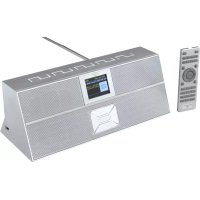
IR3300 - Radio Soundmaster - Notice d'utilisation et mode d'emploi gratuit
Retrouvez gratuitement la notice de l'appareil IR3300 Soundmaster au format PDF.



| Caractéristiques techniques | Radio FM/AM avec affichage numérique |
|---|---|
| Puissance de sortie | 2 x 1 W |
| Alimentation | Secteur et batterie (4 piles AA) |
| Dimensions | 230 x 130 x 80 mm |
| Poids | 1,2 kg |
| Utilisation | Écoute de la radio, réglage des stations, volume réglable |
| Maintenance | Nettoyage régulier avec un chiffon doux, remplacement des piles si nécessaire |
| Sécurité | Éviter l'exposition à l'humidité, ne pas démonter l'appareil |
| Informations générales | Idéal pour une utilisation domestique, portable grâce à l'alimentation par batterie |
FOIRE AUX QUESTIONS - IR3300 Soundmaster
Questions des utilisateurs sur IR3300 Soundmaster
0 question sur cet appareil. Repondez a celles que vous connaissez ou posez la votre.
Poser une nouvelle question sur cet appareil
Téléchargez la notice de votre Radio au format PDF gratuitement ! Retrouvez votre notice IR3300 - Soundmaster et reprennez votre appareil électronique en main. Sur cette page sont publiés tous les documents nécessaires à l'utilisation de votre appareil IR3300 de la marque Soundmaster.
MODE D'EMPLOI IR3300 Soundmaster
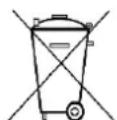
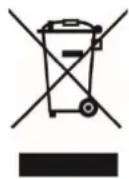
Ne jetez pas ce produit avec les ordures menagères lorsqu'il est usageé. Retournez-le à un point de collecte pour le recyclage des appareils électriques et électroniques. Cette recommendation est indiquée par le symbole sur le produit, le mode d'emploi ou l'emballage.
Les composants sont réutilisables en fonction de leur marquage. En réutilisant, recyclant ou employant autrement les derniers produits, vous contribuées de façon significante à la protection de notre environnement.
Veuillez contacter vos collectivités locales pour vous renseigner sur les points de collecte
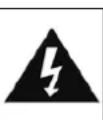
ATTENTION
Risque d'électrocution Ne pas ouvrir!

Attention!: Pour réduire le risque d'électrocution, ne retirez pas le couvercle (ou l'arrière). L'usager ne peut entretenir aucune piece à l'intérieur. Confiez l'entretien à un personnel qualifié.ntretenir aucune piece à l'intérieur. Confiez l'entretien à un personnel qualifié.

Ce symbole indique la présence d'une tension dangereuse à l'intérieur de l'appareil, qui est suffisante pour provoquer un choc électrique.

Ce symbole indique la présence de consignes importantes de fonctionnement et d'entretien de pour l'appareil
Les piles usages sont des déchets dangereux et ne doivent PAS être jetées avec les ordures menagères! La loi impose aux consommateurs de-disposer de toutes les piles pour un recyclage ecologique - et ce que les piles soient de contenance dangereuse ou pas').
Disposer notamment des piles dans les points de collecte de votre communauté ou auprès des magasins détaillant les piles de même catégorie.
Ne dispossez que de piles entièrement vides.
*) marquée Cd = cadmium, Hg = mercury, Pb = plomb
- N'utilisez l'appareil qu'a l'intérieur dans un lieu sec
- Protégéz l'appareil contre l'humidité
- N'ouvre pas l'appareil RISQUE D'ELECTROCUTION! Faites effectuer l'ouverture et l'entretien par un personnel qualifié
-
Ne connectez cet apparéil qu'à une prise murale correctement installée et reliée à la terre Assurez-vous que la tension principale corresponde aux recommendations de la plaque d'indice
Assurez-vous que le cable d'alimentation reste au sec pendant le fonctionnement. Ne pincez pas le cable et ne l'endommagez d'aucune façon -
Un cable de réseau ou une prise abimés doit être immédiatement replacés par un centre agréé.
- En cas de tonnerre, débranchez immédiatement l'appareil de l'alimentation.
- Les enfants doivent être surveillés par leurs parents lorsqu'ils utilisent l'appareil.
- Ne nettoyez l'appareil qu'vec un tissu sec. N'utilise PAS de PRODUITS DETERGENTS ou de CHIFFONS ABRASIFS!
- N'exposez pas l'appareil à la lumière directedu soleil ou toute autre source de chaleur
- Installez l'appareil dans un emplacement suffisamment ventilé pour éviter une accumulation de chaleur.
- Ne recouvre pas les grilles d'airation!
- Installez l'appareil dans un emplacement sécurisé et sans vibrations.
- Ne pas installer l'appareil à proximé d'ordinateurs et jours à micro-ondes; sinon la réception de radio pourrait être perturbée.
- Ne pas ouvrir ou réparer l'appareil. Cela est dangereux et annulerait la garantie. La réparation doit être uniquement effectuee que par un centre de réparations / service agreé.
- N'utilisez que des piles au mercure et sans cadmium.
- Les piles usagées sont des déchets dangereux et ne doivent PAS être jetées avec les ordures menagères !!! Ramenez les piles à votre point de vente ou aux points de collecte de votre ville.
- Eloignez les piles des enfants. Les enfants pourraient avaler les piles. En cas d'ingestion d'une pile, contactez immidiatement un medecin.
- Vérifiez régulierement vos piles pour éviter les fuites.
- La prise de courant ou un coupleur d'appareil est utilisé comme dispositif de déconnexion, les dispositifs de déconnexion doivent rester facilement utilisables.
- Aucune source de flamme neue, telle que des bougies allumées, ne doit être placée sur l'appareil.
- Aucun objet rempli de liquide, tel que des vases, ne doit être place sur l'appareil.
- Cet apparéil, concu pour les climats modérés, ne convient pas pour uneutilisation dans les pays au climat tropical.
TABLE DES MATIERES
EMPLACEMENT DES COMMANDES 2
TELECOMMANDE 3
CONTENU DE LA LIVRAISON 4
UTILISATION DE LA TELÉCOMMANDE 4
MISE EN MARCHE/CONFIGURATION 4
PREPARER L'ENVIRONNEMENT RÉSEAU 4
MENUPRINCIPAL 4
ASSISTANT DE CONFIGURATION 4
ÉGALISATEUR 7
Réseau 7
DATE ET HEURE. 8
LANGUE 8
MISE A JOUR DU LOGICIEL 8
INFORMATIONS 8
RADIO INTERNET 9
AMAZON MUSIC 10
SPOTIFY 12
LECTEUR MULTIMÉDIA 12
DAB+ 16
FM 17
BLUETOOTH 19
APPELMAINS-LIBRES 19
AUX-IN 19
SOMMEIL 19
ALARME 19
UNDOK 20
ÉCOUTEURS 20
Réinitialisation DES RÉGLAGES D'USINE 21
RÉSOLUTION DES PROBLEMES 21
SPécifications Techniques 23
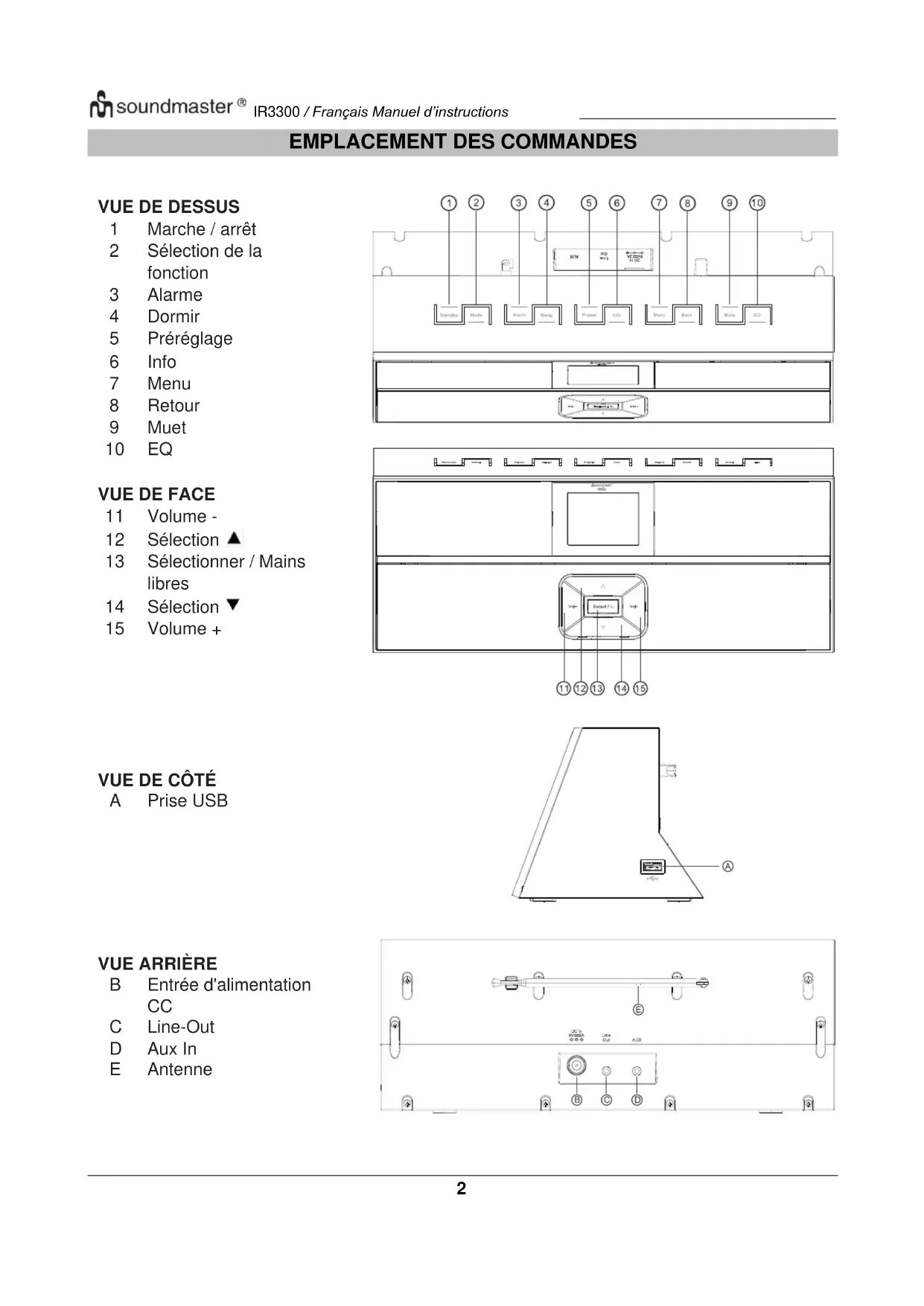
EMPLACEMENT DES COMMANDES
VUE DE DESSUS
1 Marche / arrêt
2 Sélection de la fonction
3 Alarme
4 Dormir
5 Preréglage
6 Info
7 Menu
8 Retour
9 Muet
10 EQ
VUE DE FACE
11 Volume -
12 Sélection
13 Sélectionner / Mains libres
14 Sélection
15 Volume +
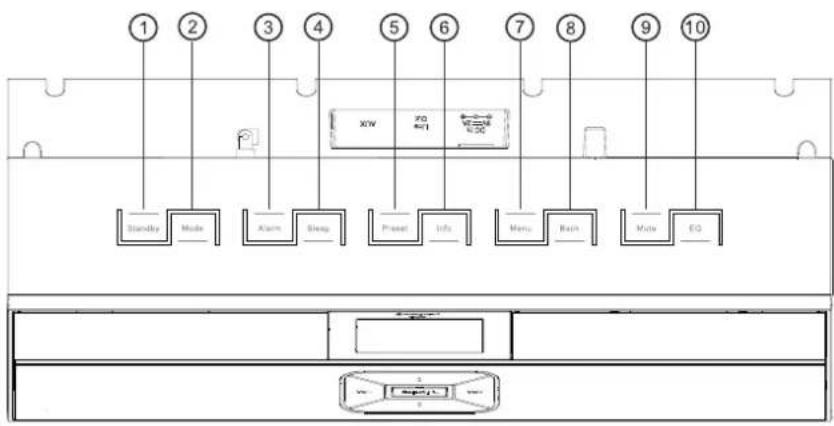
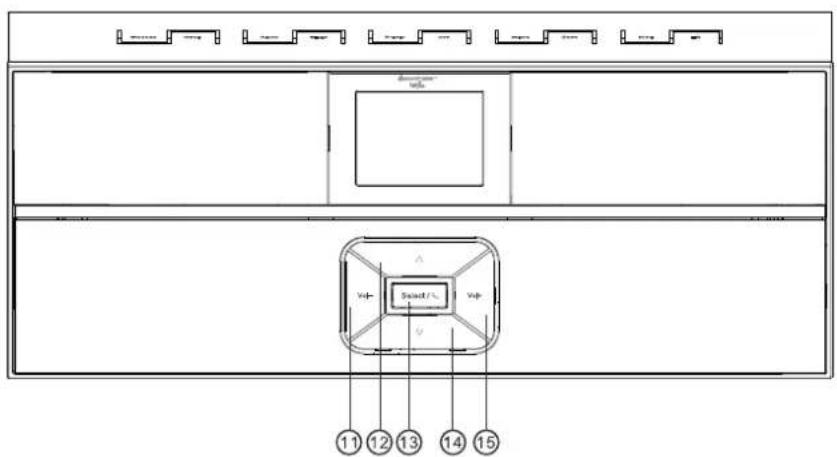
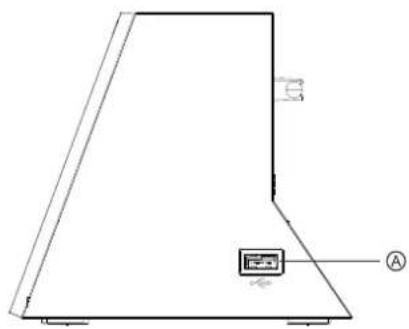
VUE DE COTÉ
A Prise USB
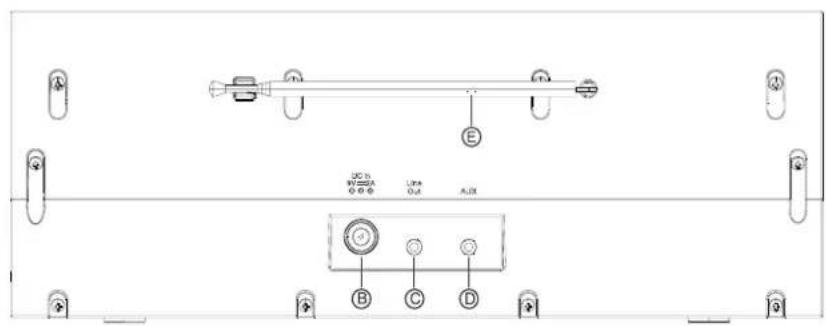
VUE ARRIÈRE
B Entrée d'alimentation CC
C Line-Out
D Aux In
E Antenne
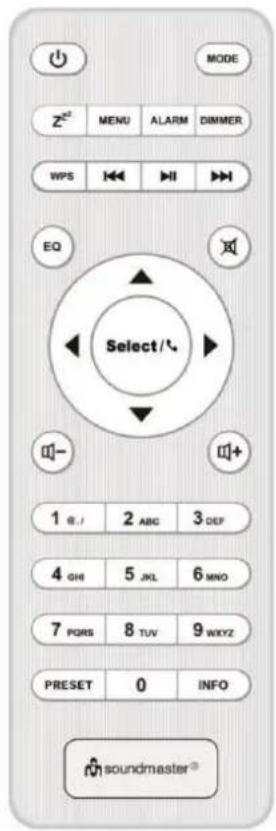
TELECOMMANDE
Bouton
MODE
MENU
ALARM
DIMMER
WPS


EQ




1-0
PRESET
INFO
Fonction
Marche / arrêt
Sélection de la fonction
Dormir / Roupillon
Menu
Alarme
Variateur
WPS
Station de symtonisation, bouton de retour en arrête
Play/Pause
Syntonisez la station, avance rapide
EQ
Naviguer
Sélectionner / Mains libres
Muet
Volume ^+ /
Nombres
Prérglage
Info
CONTENU DE LA LIVRAISON
l'unité principale
Telecommande
Adaptatseur secteur
Mode d'emploi
UTILISATION DE LA TÉLECOMMANDE
- Appuyez et faites glisser le couvercle arriere pour ouvrir le compartment à piles de la télécommande.
-
Insérez deux piles de type AAA. Assurez-vous que les polarités (+) et (-) des piles correspondant aux signes (+) et (-) gravés dans le compartment à piles.
-
Remettez en place le couvercle du compartment à piles.
MISE EN MARCHE/CONFIGURATION
Branchez l'appareil à une source d'alimentation appropriée à l'aide du bloc d'alimentation fourni. ÀpRES avoir affiché un écran de démarrage, il accede au dernier mode d'écoute utilisé. Lorsque l'appareil est allumé pour la première fois, l'assistant d'installation est lancé automatiquement.
PREPARER L'ENVIRONNEMENT RÉSEAU
Assurez-vous que le réseau Wi-Fi est correctement installé et que vous disposez du mot de passer WEP, WPA ou WPA2 pour activer la connexion.
Vous pouvez également utiliser la fonction WPS (WiFi Protected Setup) pour un couplage facile entre le périphérique réseau et l'appareil. Vérifiez que les témoins lumineux sur le périphérique réseau indiquent le statut approprié.
MENUPRINCIPAL
Dans le menu principal, vous pouvez selectionner les modes suivants : Radio Internet, Amazon Music, Spotify, Lecteur Media, DAB, FM, Bluetooth®, Entree AUX.
ASSISTANT DE CONFIGURATION
Au début de l'installation initiale ou après la réinitialisation des paramètres d'usine, la politique de confidentialité s'affiche à l'écran. Pour continuer l'installation, confirmez cette requête avec le bouton « Select »
Pour plus d'informations, voir www.frontiersmart.com/privacy
Lors de la première utilisation, le système vous demandera si vous souhaitez demarrer l'assistant de configuration. L'assistant de configuration vous guide à travers les paramétres de base pour l'heure/la date et la connexion réseau. Toutes les fonctions permettant de modifier n'importe quel réglage sont accessibles depuis le menu Réglages.
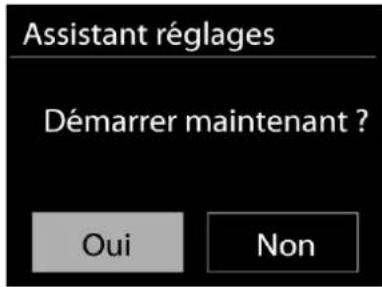
1. Format d'affichage de l'heure/de la date
Selectionnez le format hora 12 ou 24 heures.
2. Actualisation automatique
La date et l'heure peuvent être mises à jour manuellement ou automatiquement depuis la connexion DAB, FM ou le réseau.
La mise à jour automatique fonctionne avec les données envoyées via la réception DAB, FM ou internet. L'horloge ne peut être mise à jour que dans le mode correspondant, il est donc conseilé de selectionner un mode que vous utilisez régulièrement.
DAB et FM utilise les signaux horaires des transmissions radio. Le réseau utilise le signal horsaire envoyé par le portail de la radio internet lorsque l'appareil est reglé sur un mode connecté au réseau
3. Fuseau hora/Heure d'etre
Réglez votre fuseau hora. Si vous pays utiliser l'houré d'étau au moment du réglage, activez l'option heures d'étae.
4. Mise à jour manuelle
Si vous ne désissez pas l'option mise à jour automatique, l'assistant de configuration vous demandera de régler la date et l'heure manuelle. La date et l'heure sont affichées comme suit : jj-mm-aaaa and hh:mm.
La valeur active clignote. Ajustez la valeur avec le bouton « / . ÀpRES le réglage, appuyez sur le bouton « Select » pour définiRr la valeur suivante.
5. Reseau
Garder le réseau connecté
Selectionnez cette option lorsque certaines fonctions de cet apparéil requisent la connexion au réseau ; lorsque cette option est selectionnée, l' apparéil se connecte rapidement à l'Internet et il est possible d'allumer l' apparéil via l'application « UNDOK ».
Remarque: La consommation d'énergie en mode veille est légèrement augmente avec cette fonction.
Région WLAN
Sélectionnez la zone WLAN pour obtenir une connectivité WLAN optimale : Europe.
Recherche de réseau
L'appareil est compatible avec la plupart des protocoles reseau et des methodes de cryptage. Il recherche les reseaux disponibles et les liste pour que vous puissiez faire votre selection.
Pour une connexion sans fil, la prochaine étape consiste à saisir le mot de passer de cryptage. Pour saisir la clé du réseau, utilisez le bouton « ↓ » pour déplacer le curseur entre les caractères et confirmez en appuyant sur « Select ». Alors que chaque caractère est sélectionné, la touche apparait en haut de l'écran.
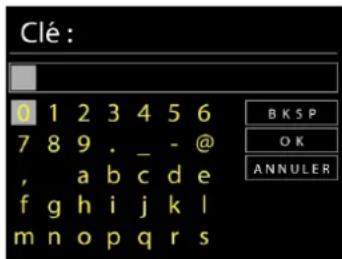
Avant les trois premiers caractères, trois options sont accessibles via la molette de navigation - « Backspace », « OK » et « Cancel».
Réseau à cryptage « WPS »
Des indications sur le type de réseau apparaisent - si vous périphérique réseau prend en charge la fonction WPS, [WPS] s'affiche avant le SSID (le nom du dispositif réseau).
Sélectionnez celui auquel vous souhaitez vous connecter. Utilisez l'une des méthodes de connexion suivantes :
Il existe une touche de raccourci WPS sur le point d'accès.
Bouton pousoir
L'appareil vous demande d'appuyer sur la touche de connexion du routeur. Il recherche ensuite un réseau disponible via le bouton poussoir et s'y connecte.
Code pin
'appareil génére un code à huit chiffres à saisir dans votre routeur sans fil, dans le point d'accès ou par enregistrement externe.
Réglage WPS

Appuyer sur le bouton WPS situé à l'autre extrémité
Cliquez sur 'SELECT' pour continuer
Réglage WPS

Entrer le code PIN 98467583 situé à l'autre extrémité
Cliquez sur 'SELECT' pour continuer
Sauter WPS
Touche entrée comme pour une connexion à un réseau avec un cryptage standard.
Pour plus d'informations sur les réglages d'un réseau à cryptage WPS, veuillez consulter les instructions de votre routeur WPS.

L'appareil tente de se connecter au réseauCHOsi.
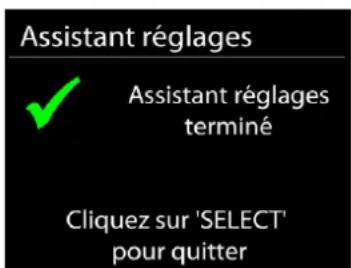
Si la connexion est réussie, l'IR3300 s'affichera comme étant connecté. Si la connexion échoue, l'appareil returne à la page précédente. Appuyez sur « Select » pour quitter l'assistant de configuration.
ÉGALISATEUR
Plusieurs modes d'égalisateur préréglés sont disponibles : Normal, Plat, Jazz, Rock, Film, Classique, Pop, Nouvelles et le mien EQ.
Vous pouvez également créé vos propres réglages d'égalisateur en personnelisant les réglages des basses, des aigus et de la puissance sonore.
RéSEAU
- Assistant de réseau
Entrez pour rechercher AP SSID, puis entrer la clé WEP/WPA ou choisissez Bouton poussoir/Code pin/Sauter WPS spour vous connecter au réseau sans fil.
- Réglages configuration du bouton poussoir Wlan
La configuration du bouton pourrait sert à la connexion de l'Apprenant en charge la fonction WPS (Wi-Fi Protected Setup).
- Régliages d'affichage
Afficher les informations du réseau actuellement utilisé : Connexion active, adresse MAC, zone Wlan.
Zone Wlan
Sélectionnez la zone Wlan pour obtenir un connectivité Wlan optimale: L'Europe ou l'Australie.
- Régliages manuels
Choisissez une connexion réseau filaire ou sans fil puis activez ou désactivez le protocole DHCP (Dynamic Host Configuration Protocol).
- Profil réseau
L'IR3300 garde en mémoire les quatre derniers réseaux auquel il a été connecté et tente automatiquement de se connecter au premier qu'il peut trouver.
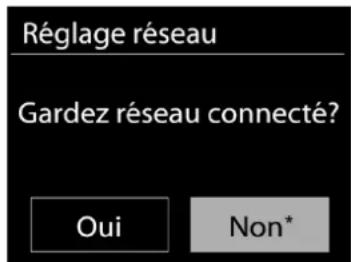
Garder le réseau connecté
Si vous choisissez « OUI », la fonction Wi-Fi ne sera pas déconnectée en mode veille. Si vous ne choisissez «NON», la connexion sera interrompue en mode veille. Pour plus de détails sur le streaming DLNA.
DATE ET HEURE
Régler la date et l'heure manuellement ouCHOisissez la mise a jour automatique.
LUMINOSITE
Vouss pouvez modifier le rétroéclairage en mode veille en 2 étapes et en mode activé en 3 étapes.
LANGUE
Changez la langue selon le besoin.
MISE À JOUR DU LOGICIEL
De temps en temps, des mises à jour du logiciel peuvent être créées avec des corrections de bugs et/ou des fonctionnalités supplémentaires. Vous pouvez les vérifier manuellement ou régler l'IR3300 pour les vérifier régulièrement de manière automatique (par défaut). Si une nouvelle version du logiciel est détectée, il vous sera demandé si vous souhaitez ou non procédé à la mise à jour. Si vous acceptez, la nouvelle version sera téléchargeée et installée. Les réglages utilisateur sont maintainus après une mise à jour.
REMARQUE: Bavant de démarrer une mise à jour, assurez-vous que l'IR3300 est correctement branché à une source de courant stable. Une rupture de l'alimentation pendant la mise à jour risquerait d'endommager l'appareil de manière permanente.
INFORMATIONS
Afficher la version du microprogramme et l'identifiant radio.
RADIO INTERNET
L'appareil peut acceder à des milliers de stations radio et podcasts à travers le monde via une connexion internet à bande passante.
Lorsque vous sélectionnez la radio internet, l'appareil contacte directement le portail de radio internet Frontier Silicon (pris en charge par Airable) pour obtenir une liste de stations.
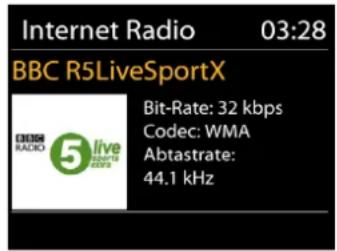
Le portail vous permet de creer des listedes personalisables de radio favorites.
Si vous écoutez déjà une station de radio sur Internet, vous pouvez appuyer sur le bouton « Back » ou « ↑ » pour revenirrapidement à la dernière branche d'arbre visitée, pas sur le bouton « MENU » pour revenir au menu principal.
Si vous étés déjà en train d'écouter une station radio via internet, vous pouvez appuyer sur la touche Back pour revenirrapidement à la dernière branche visité du menu arborescent, plutilot que sur la touche MENU qui vous ferait revenir au menu principal.
- Dernière station écoutee
Lors du redémarrage du mode radio internet, laforthème station écoutee est lue. Pour selectionner une autre station récemment écoutee, entrez ici pour désir une station dans la liste. Les stations les plus récentes apparaisent en début de liste.
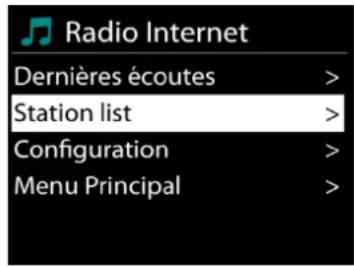
- Listedestations
Lors du redémarrage du mode radio internet, laforthème station écoutee est lue. Pour selectionner une autre station récemment écoutee, entrez ici pour désir une station dans la liste. Les stations les plus récentes apparaisent en début de liste.
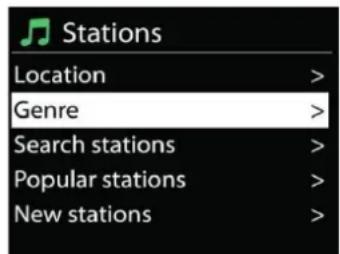
Parcourez les radios internet organises en plusieurs catégories : Lieu, Genre, Populaire et
- Préroglages
Pour enregistrer une station de radio Internet, maintenez la touche « PRESET » enforcée jusqu'à ce que l'écran de mémorisation des stations apparaissé à l'écran, Sélectionnez les emplacements mémoire et confirmez la sélection avec « Select »
Voussouspoucezegalementenregisterla stationdirectement sur la touche de preréglage en appuyant sur les touches 0-9de la telecommande.
Pour appeler une station préreglee, appuyez brièvement sur l'une des touches 0 à 9 de la télécommande ou appuyez sur la touche « PRESET » et seLECTIONnez la station souhaitée.
- Informations de lecture
Pendant la lecture, l'écran affiche le nom et la description. Pour afficher plus d'informations, appuyez sur « INFO »
À chaque fois que vous appuyez sur « INFO», naviguez entre nom/description, genre/région, fiabilité, codec/taux d'échantillonnage, tampon de lecture et date du jour.
AMAZON MUSIC
Votre IR3300 prend en charge le contrôle via un périphérique activé par Alexa Voice Service (AVS), tel qu'un Amazon Echo.
Pour installer votre IR3300 pour Alexa Voice Control, vousdez associer votre compte Amazon à un compte Frontier Nuvola, lequel est ensuite lie à votre péripérisque audio IR3300.
Une fois configuré avec succès, vous pourrez utiliser Alexa Voice Assistant pour diriger le contenu vers votre apparéil IR3300. Par exemple (si vous avez nommé votre haut-parleur «Cuisine»): «Alexa, jouez « Band on the Run »dans la cuisine», Jouera `Band on the the Run` sur votre apparéil à haut-parleur nommé, à condition qu'il soit disponible sur un service de musique disponible sur votre compte Amazon.
Compte utilisateur Frontier Nuvola
1. Connectez-vous / créez un compte utilisateur Frontier Nuvola
Démarrez votre application UNDOK et accédez à l'écran 'Compte Frontier Nuvola' dans les paramètres UNDOK.
Remarque: siaucun periphérique compatible avec l'API Amazon Connected Speaker n'est disponible, I'écran "Compte Frontier Nuvola" n'est pas visible.
Lorsque vous n'êtes pas connecté à votre compte Frontier Nuvola, un simple écran s'affiche avec une invite à vous connecter. Tapez sur l'option pour vous connecter à Frontier Nuvola.
Si vous avez déjà un compte Frontier Nuvola, entrez votre email et votre mot de passer pour vous connecter.
Si vous n'avez pas de compte Frontier Nuvola, appuyez sur l'option Inscription au bas de l'écran. Cela désentera un autre écran pour entrer vos détails et vous inscrite à un compte.
2. Ajouter des apparèils à votre compte Frontier Nuvola
Dans votre application UNDOK, accedez à l'écran "Compte Frontier Nuvola" dans les paramètres UNDOK (et, si vous n'êtes pas déjà connecté, connectez-vous).
Lorsque vous étés connecté à votre compte Frontier Nuvola, quatre options vous sont proposées:
Add device: cette option repertorie les périhériques audio de votre réseau pouvant être liés à votre compte. Sélectionnez le périhérique souhaïte et ajoutez-les.
My devices: Cctte option repertorie les appareils dea laes a vaue compte Frontier Nuvola.
FAQ: Présente les questions féquement posées et leurs réponses.
Log out : pour vous déconnecter de votre compte Frontier Nuvola.
3. Liez votre compte Frontier Nuvola à votre compte Amazon
À l'aide de l'application Amazon Alexa Android ou iOS ou du tableau de bord sur le site Web Alexa:
- Assurez-vous que l'application (ou le tableau de bord) est connectée au même compte Amazon que votre apparéil compatible Amazon Voice Service.
- Assurez-vous que la compétence Frontier Nuvola est activée sur votre application Alexa.
- Naviguez jusqu'à "Compétences" et sélectionnez "Vos compétences".
- Appuyez sur l'option 'Frontier Nuvola'.
- Vous serez dirigé vers la page de connexion pour Frontier Nuvola, entrez les détails de votre compte Frontier Nuvola. La liaison des comptes est terminée et vous serez redirigé vers la page Web Alexa App ou Dashboard.
- Découvre les périphériques de votre compte Amazon: à l'aide de l'application Amazon Alexa Android ou iOS ou du tableau de bord sur le site Web Alexa.
-
Remarque: si le nom convivial de votre périphérique IR3300 est modifié, vous devrez répéter cette procédure pour le redécouvrir.
-
Assurez-vous que l'application (ou le tableau de bord) est connecté au même compte Amazon que votre apparéil compatible Amazon Voice Service.
- Accedez à «Smart Home» et Sélectionnez «Péripériques».
- Appuyez sur l'option "Découvrir" ou demandez à votre apparéil AVS "Alexa, découvert mes apparëils".
- Lorsque la découverte est terminée, votre périphérique est répertorié dans l'écran des périphériques de l'application ou du tableau de bord Smart Home.
Commandes vocales
Une fois que vous compte Frontier Nuvola est lié à votre compte Amazon, vous pouvez utiliser cetteappeeil intelligent compatible Alexa pour contrôler vous haut-parleur IR3300.
En règle générale, après avoir utilisé le mot de réveil Amazon «Alexa» (les autres mots de réveil sont: «Echo», «Amazon» ou «Ordinateur»), une commande devra spécifique ce que vous poulez faire, surquel périphérique
Par exemple:
« Alexa, changez l'entrée en DAB dans la cuisine »
Remarque: les mots de commande pris en charge sont contrôleis par Amazon et évolueront avec le temps, à mesure que les fonctionnalités d'Alexa se développent. Les commandes repertoriées ici ne sont que des exemples, qui fonctionnent au moment de la publication, pour vous familiariser avec un environnement de contrôle vocal.
Pour le contrôle vocal, le volume est défini par incréments de 0 (min) à max (10). Les étapes sont mappées sur les valeurs équivalentes comprises dans la plage de volume 0 (min) à 32 (max) prise en charge par les enceintes IR3300.
Remarque: l'etat «Muet» coupe la sortie audio vers le haut-parleur sans modifier le réglage de volume actuel. Ce n'est pas la même chose que réduire le volume à 0 (min). La commande «Désactiver le son» supprime l'etat «Muet», mais ne modifie pas le réglage du volume sur 0 (min).
« Alexa, réglez le volume à 5 sur la cuisine »
Réglez le volume en conséquence sur la valeur appropriée.
"Alexa, cuisine muette"
Mettez le haut-parleur en sourdine.
« Alexa, passer à la radio Internet dans la cuisine »
Basculez le mode sur l'enceinte sélectionnée. Les modes peuvent être: IR ou radio Internet, Spotify, FM, DAB, Bluetooth, Aux In.
Vous trouverezd'autrescommandes ici,parexample:
https://www.amazon.fr/gp/help/customer/display.html?nodeId=201601830
SPOTIFY
L'IR3300 est compatible avec Spotify Connect. Par conséquent, l'IR3300 peut être utilisé comme une enceinte sans fil contrôle par l'application Spotify et disponible pour iOS, les apparèils intelligents Android et un client de bureau.
Utilisez votre telephone, votre tablette ou votre ordinateur comme une telemonde pour controller Spotify. Accedez a Spotify.com/connect pour en savoir plus.
Le logiciel Spotify est soumis à des licences hierces trouvées ici:
En mode lecteur de musique, l'appareil lit des fichiers au format MP3, WMA, WAV, AAC, FLAC ou ALAC depuis un ordinateur sur le réseau local.
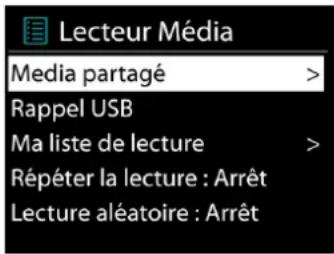
Si un fichier de musique est déjà en cours de lecture, vous pouvez appuyer la touche « Back » pour returnerrapidement àla branchepréciédente du menu arborescent.
Appuyez sur la touche « > ou « » pour dire la piste precedente ou suivante.
- Média partagé
Si vous avez activé l'option de partage de media, une entrée constituée du
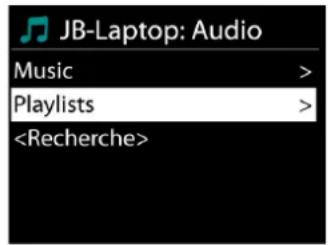
À partir de là, les menus sont généres depuis le serveur de partage de matière. Le premier menu affiche une liste de types de matière, par exemple, « Musique », « Video », « Images » et « Listes de lecture ». L'appareil ne peut dire que la musique et les listedes de lecture.
Une fonction de recherche des pistes est également disponible, de la même manière que la recherche de radio internet.
Depuis le menu « Musique », il y a de nombreuses manières de sclectionner des pistes, par genre, par artiste, album, composateur ou classement.
Une fois que vous avez trouvez une piste à litre, appuyez sur le bouton «Select». Appuyez rapidement pour litre immédiatement la piste.
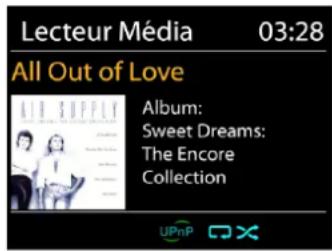
- Réactiver les serveurs LAN
Lorsqu'un média partagé est sélectionné, une liste de serveurs de musique disponibles s'affiche.
Si un point d'interrogation précède le nom d'un serveur, cela signifie que le serveur est déjà connu et prend en charge la fonctionnalité Réactiver les serveurs LAN, mais est actuellement introuvable sur le réseau. Si l'utilisateur seLECTIONne un serveur avec un point d'interrogation, l'appareil tentera de réactiver le serveur et de s'y connecter. Ce n'est pas toujours possible si le serveur n'est plus connecté au réseau ou s'il est étant.
- Élaguer serveurs
Il faut parfois effacer des serveurs ayant un point d'interrogation devant leur nom dans la liste des serveurs. Par exemple, si l'appareil est déplaced vers un nouveau réseau ou si un serveur de Réactiver les serveurs LAN est supprimé de votre réseau actuel.
Pour exécuter cette fonction, allez dans Menu> Élaguer serveurs> Oui.
- Lecture USB
À partir de ce point, les menus sont généres depuis l'appareil USB. Parcourez les dossiers avec les boutons «▼ / ▲», «Back» et «ou en utilisant l'application « UNDOK ». L'écran affiche les noms des dossiers et des fichiers (pas nécessairement les noms des pistes).
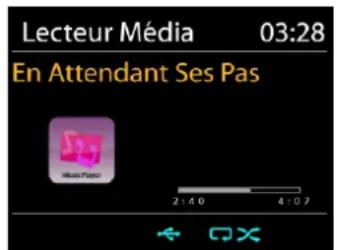
Une fois que vous avez trouve le morceau que vous pouze écouter, appuyez sur le bouton «Select» de l'appareil ou cliquez sur le titre de la chanson dans l'application « UNDOK »
- Répartition/aléatoire
Permet de répéter les pistes ou de les dire dans un ordre aléatoire
- DMR (Streaming DLNA)
Le partage de musique est une méthode de streaming de musique ou la musique est affichée et contrôle depuis l'appareil. Cette section désentera une autre méthode de streaming avec laquelle il n'est pas nécessaire de contrôle la lecture sur l'appareil.
Vous pouvez afficher les fichiers de musique depuis un PC, un mobile ou une tablette Android et utiliser directement votre PC, mobile et tablette Android ou iPhone/iPad pour contrôler la lecture sur l'appareil. Il s'agit du streaming DLNA.
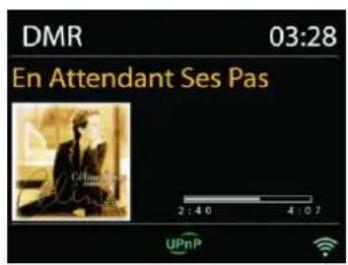
- Contrôle depuis le PC
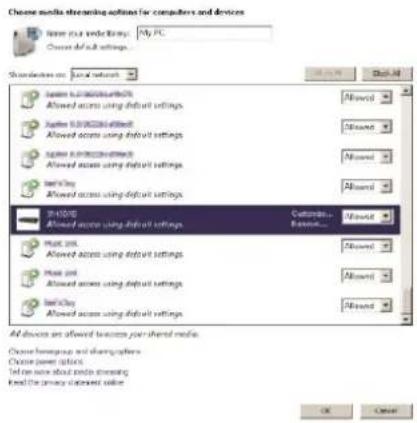
Pour le streaming DLNA, Windows 7 et Windows Media Player 12 sont nécessaires. Les réglages s'effectuent de la manière suivante :
Tout d'abord, initiez le partage de fichiers entre le PC et l'IR3300.
Panneau de contrôle > Réseau et internet > Réseau et centre de partage > Options de streaming media
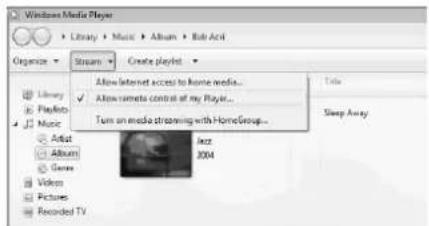
Ouvrez Windows Media Player pour activer Allow remote control of my Player.
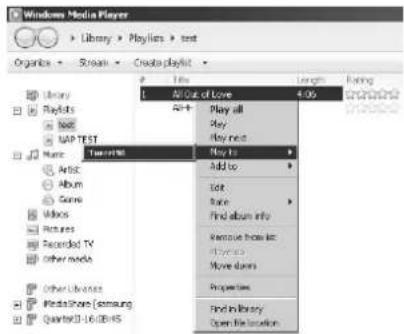
Faites un clic droit sur la librarianie et choisissez « Lecture » sur l'IR3300.
Une fenêtre de lecture apparait pour le streaming.
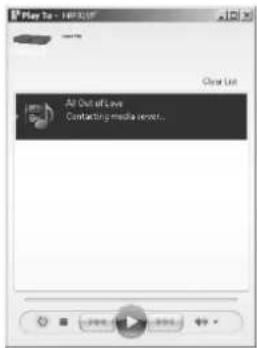
- Contrôle depuis un Smartphone/une tablette
Vous pouvez rechercher (avec mot clé : DLNA) et installez toute application gratuite ou commerciale DLNA depuis Google Play ou l'Apple Store si vous utilisez un mobile Android, une tablette ou un iPhone/iPad.
Il est recommendé d'utiliser iMediaShare sur un mobile Android, une tablette ou un iPhone/iPad.
Pour dire de la musique partagée depuis l'application, procedez de la manière qui suit :
- Sélectionnez l'IR3300 en tant que lecteur.
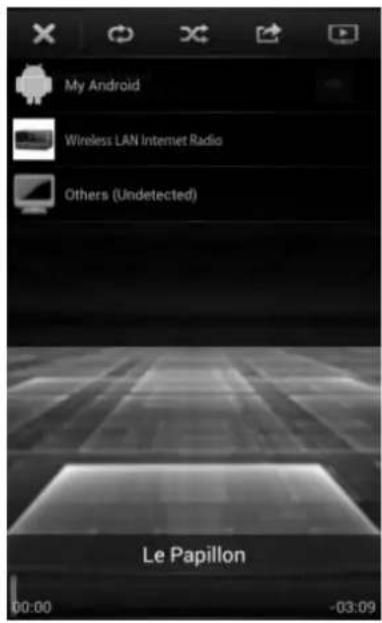
- Sélectionné le serveur de musique et la musique.
REMARQUE: Certaines applications peuvent ne pas prendre en charge le streaming de musique depuis un iPhone/iPad mais l'iPhone/iPad peut néanmoins être utilisé pour contrcler le streaming depuis d'autres serveurs.
Certaines applications peuvent autoriser la lecture de musique sur de multiples lecteurs en même temps.
Certaines applications peuvent creer une liste de lecture si vous choisissez plusieurs pistes.
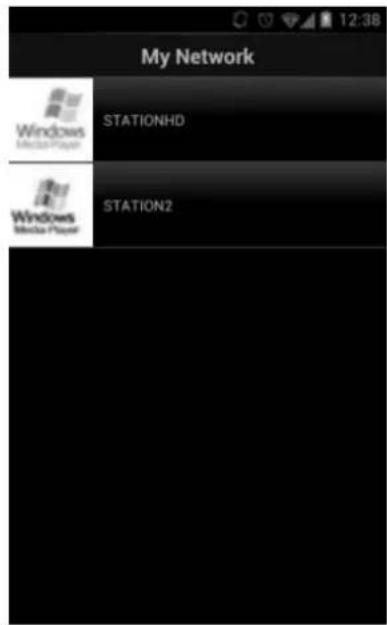
Si nécessaire, reférez-vous aux instructions du logiciel ou des applications que vous utilisez pour profiter du streaming DLNA.
DAB+
En mode DAB, l'appareil recoit les signaux de la radio numérique DAB/DAB+, et affiche des informations sur la station, le streaming audio et le programme.
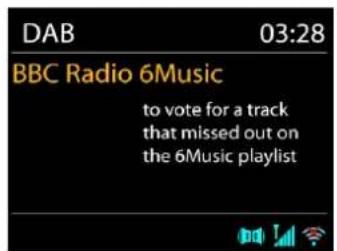
- Recherche des stations
La première fois que vous Sélectionnez le mode radio DAB, ou si la liste des stations est vide, l'appareil effectue automatiquement une recherche complète pour couver des stations disponibles. Pour l'une des raisons suivantes, il sera peut-être nécessaire d'effectuer une recherche manuelle pourmettre la liste à jour :
- Les stations disponibles changent de temps en temps.
- Si la réception n'était pas idéale lors de la première recherche, la liste des stations peut être incomplète ou vide.
- Si la réception de certaines stations est mauvaise, vous pouvez souhaiter ne listing que les stations avec une bonne réception.
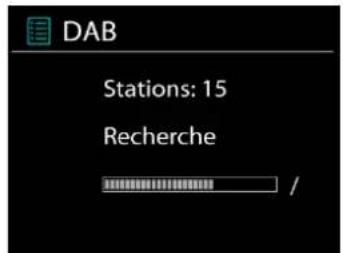
Pour lancer une recherche, Sélectionnez recherche complète, une fois la recherche effectuee, la radio affiche la liste des stations disponibles.
Appuyez sur le bouton « Back » pour afficher la liste des stations et appuyez sur « OK » pour sélectionner. Une fois sélectionnée, la station joue et l'écran affiche des informations sur la station, la piste ou l'émission diffusées.
- Préroglages
Pour enregistrer une station de DAB, maintenez la touche « PRESET » enforcée jusqu'à ce que l'écran de mémorisation des stations apparaisse à l'écran, Sélectionnez les emplacements mémoire et confirmez la sélection avec « Select ».
Vouspouvez également enregister la station directement sur la touche de prérglage en appuyant sur les touches 0 - 9 de la télécommande.
Pour appeler une station préreglee, appuyez brievement sur l'une des touches 0 à 9 de la télécommande ou appuyez sur la touche « PRESET » et seLECTIONnez la station souhaitation.
- Informations sur la station écoutee
Pendant la lecture, l'écran affiche le nom de la station et ses informations DLS (Segment d'étiquetage dynamique) données par la station en temps réel, comme le nom du programme, le nom de la piste ou les données de contact. Les diffusions stéreo sont indiquées par une icône en bas de l'écran. Pour afficher d'autres informations, appuyez sur la touche « INFO » de la radio.
Réglages
Compression de plage dynamique (DRC)
Si vous écoutez de la musique avec une plage dynamique élevé dans un environnement bruyant, vous pouvez compresser la plage dynamique audio. Cela rend lessons faibles plus forts et lessons forts plus silencieux. Il existe trois options de compression de plage dynamique : désactivé, faible ou élevé.
Ordre des stations
Voussoupiezchoisir l'ordre des stations DAB dans laiste,les stations peuvent etres classees par ordre alphanumérique,par ensemble ou par validite.
« Ensemble » liste les stations diffusées dans un même ensemble. « Validité » liste les stations disponibles en premier, de manière alphanumeric, puis les stations ayant cessé d'émettre.
FM
En mode radio FM, l'appareil recoit la radio analogique depuis la bande FM et affiche les informations RDS (Système de données radio) à propos de la station et des diffusions.
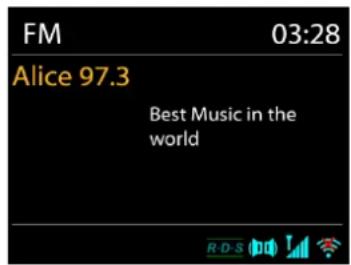
Pour rechercher automatiquement une station de radio, appuyez sur le bouton « Select » L'affichage de fréquence commence à fonctionner et s'arrête à la prochaine station disponible.
Pour la symtonisation manuelle, appuyez sur les touches „▼ / ▲". L'appareil règle les émetteurs par incréements de 0,05 MHz.
Préroglage
Pour enregistrer une station de FM, maintenez la touche « PRESET » enforcée jusqu'à ce que l'écran deémémorisation des stations apparaissé à l'écran, sélectionnez les emplacements mémoire et confirmez la sélection avec « Select ».
Voussouspoucezegalementenregisterla stationdirectement sur la touche de preréglage en appuyant sur les touches 0-9de la telecommande.
Pour appeler une station prérégée, appuyez brievement sur l'une des touches 0 à 9 de la télécommande ou appuyez sur la touche « PRESET » et seLECTIONnez la station souhaitation.
- Informations de lecture
Pendant la lecture, l'écran affiche la fréquence de la radio ainsi que les informations RDS lorsque celles-ci sont disponibles : nom du programme, titre de la piste, données de contact. Si aucune information n'est disponible, seule la fréquence est affichée.
Les diffusions stéreo sont indiquées par une icône en haut de l'écran. Pour afficher plus d'information sur la diffusion, appuyez sur la touche « INFO » de l'appareil.
Chaque pression sur la touche « INFO » de l'appareil affiche un ensemble différent d'informations en sequence: texte RDS, autres données RDS (station / type de programme), fréquence et date du jour.
- Réglages
Réglages de recherche/Choisir FM, l'appareil lira directement une station spécifique. Appuyez ensuite sur la touche « MENU » de l'appareil pour obtenir le tableau ci-dessus.
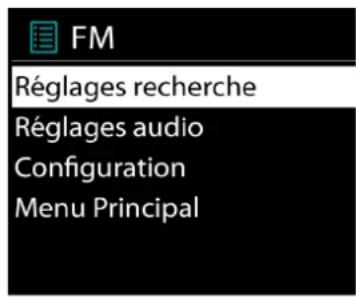
Réglages de la recherche
Par défaut, la recherche FM s'arrête sur toute station disponible. Cela peut produit un mauvais ratio signal/bruit (grésillement) sur les stations au signal faible. Pour changer les réglages de la recherche pour qu'elle ne s'arrête que sur les stations avec un signal fort, Sélectionnez « Oui » après avoir choisi « Signaux forts uniquement »
Réglages audio
Toutes les stations stéreo sont jouées en stéreo. Cela peut produit un mauvais ratio signal/bruit (grésillement) sur les stations au signal faible. Pour lire ces stations en mode mono, Sélectionnez « Faible réception FM » : « Mono » puis confirmer en appuyant sur « Oui »
BLUETOOTH®
Lorsque you selectionnez le mode Bluetooth®, l'appareil entre en mode couplage et l'icone BT clignote en bas de l'écran. Allumez votre Smartphone, tablette ou autres appareils Bluetooth à coupler avec l'appareil. Le nom Bluetooth de l'appareil est « IR3300 » Lorsque le couplage réussit, l'indicateur Bluetooth s'allume et cette de clignoter.
Pour découvert les appareils, éteignez ou découvertes votre Smartphone, tablette ou autres appareils Bluetooth®.
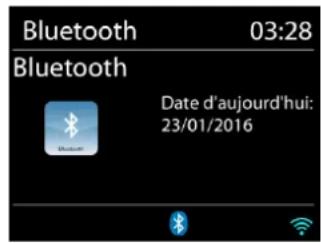
Appuyez sur la touche « Select » de l'appareil ou de la télécommande « pour lancer oumettre en pause la lecture de musique. Vous pouze acceder à la piste précédente ou suivante à l'aide des touches « ou « de la télécommande ou des touches « / ▲ » de l'appareil
APPELMAINS-LIBRES
Lorsque vous telophone portable est connecté à votre apparéil via Bluetooth® et que vous étés dans ce mode, vous prendre et terminer un appel en appuyant sur la touche « Select »
Lorsque vous receivez un appel et maintenez enforcée la touche « Select», cet appel est refusé.
AUX-IN
Connexion des sorties lecteur DVD / décodeur / téléviseur aux entrées analogiques de la carte son.
Utilisez un cable audio RCA pour connecter les sorties du lecteur DVD / télévision à la prise d'entrée AUX (L/R) de la carte son.
SOMMEIL
Réglez la minuterie d'arrêt en appuyant sur le bouton « Z^ZZ » sur la télécommande ou sur "Sleep" sur l'appareil. Vous pouvez désirier parmi les heures suivantes: OFF, 15 MIN, 30 MIN, 45 MIN ou 60 MIN.
Après avoir sélectionné une minuterie d'arrêt, l'appareil repasse en mode normal.
ALARME
Deux alarmes polyvalentes possèdent une fonction de répétition et de sometime pour arrêté le système après une période de temps définie. Chaque alarme peut être régée dans un mode différent.
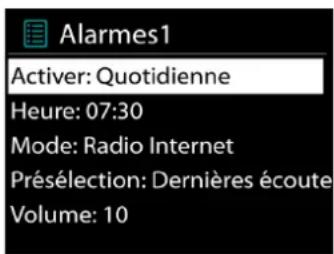
Appuyez sur le bouton « ALARM » ou Sélectionnez Alarm dans le menu principal pour régler ou modifier une alarme.
Selectionner le numero de l'alarme (1 ou 2) puis configurez les paramétres suivants:
- Fréquence : Off, Quotidien, Une fois, Week-end ou Jours de semaine
Heure
Mode: Buzzer, Radio Internet, DAB ou FM, - Prééglage : Dernières écoutes 1 - 10,
Volume:0-32
Pour activer le nouveau réglage, naviguez vers le bas et Sélectionnez « Enregistrer »
L'écran affiche les alarmes actives par une icône en bas de l'écran.
UNDOK
L'appareil peut être télécommandé par les apparciels iPhone, iPad d'Apple et Android à l'aide de l'application UNDOK. Les applications sont disponibles dans l'App Store d'Apple et le Google Play pour Android.
Vouss pouvez contrôler un seul apparéil, un groupe d'appareils ou même plusieurs groupes à l'aide de l'application UNDOK ou des commandes de votre radio.
L'application UNDOK vous permet de :
- Creer un groupe
- Renommer un groupe
- Modifier un groupe - ajouter ou supprimer un ou plusieurs appareils
- Supprimer un groupe
- Contrôler un groupe - besoin le mode de fonctionnement et explorer le contenu
- Ajuster le volume pour un groupe entier ou pour des apparciels individuels dans un groupe
- Contrôler les apparèils qui n'ont pas été assignés à un groupe
- Contrôler tous les modes de l'appareil, y compris les modes Radio Internet, Lecteur Média, Lecture USB, DAB, FM, Bluetooth et Entrée Aux
- Réglage de l'égaliseur pour différents préréglages audio
- Réglage du minuteur Sommeil
- Modification du nom affché de la station.
ÉCOUTEURS
Pour écouter de la musique en privé, utilisez un casque équipé d'un connecteur 3,5 mm que vous branchez à la prise casque. Les enceintes seront alors mises en sourdine

Pour éviter des léasons auditives, n'écoutez pas à des niveaux sonores élevés pendant de longues périodes.
RéINITIALISATION DES RÉGLAGES D'USINE
Une réinitialisation des régles d'usine fait repasser tous les régles utiliser à leur valeur par défaut, la date et l'heure, la configuration réseau et les préroglages seront effacés.
Cependant, la version logicielle actuelle de l'IR3300 est maintainue, ainsi que son inscription sur le portail de la radio internet. Ainsi, les favors enregistrres ne sont pas effacés, à moins que vous n'enregistriez l'IR3300 avec un autre compte sur le portail internet.
RÉSOLUTION DES PROBLEMES
| Erreur | Solution |
| L'appareil ne s'allume pas. | Vérifiéz que l'appareil est correctement branché. |
| Éteindre automatiquement | En raison des exigences ErP2 et de la protection de l'environnement, l'appareil bascule automatiquement en mode veille lorsqu'aucune musique n'est lue pendant plus de 15 minutes. |
| Aucun son. | 1. Augmenteze le volume pour vérifier que le son n'est pas coupé.2. Augmenteze le volume.3. Retirez tout casque ou toute enceinte branchés. |
| Aucune connexion réseau. | 1. Vérifiéz la fonction WLAN.2. Essayez d'assigner une adresse IP à l'appareil.3. Activez la fonction DHCP du routeur et connectez de nouveau à l'appareil.4. Un pare-feu est activé sur le réseau - réglez le programme respectif d'une manière telle que l'accès est possible.5. Redémarrez le routeur |
| Connexion Wi-Fi impossible. | 1. Vérifiéz la disponibilité du réseau WLAN sur le routeur.2. Placez l'appareil plus près du routeur.3. Assurez-vous de saisir le bon mot de passer. |
| Aucune station trouvée. | 1. Vérifiéz le réseau ainsi que le point d'accès et le pare-feu.2. La station peut ne pas être disponible pour le moment, réessayez plus tard, ou sélectionnez une autre station.3. Le lien de la station a changé ou la station à cesser d'émettre, contactez le fournisseur pour plus d'informations.4. Le lien de la station ajoutée manuellement est incorrect, vérifiez le lien. |
| Grésillagement en mode FM | Vérifiéz/faites bouger l'antonne FM. Déplacez la radio. |
| Aucune station disponible/grésillements /interférences en mode DAB. | 1. Déplacez la radio. 2. Effectuez une recherche locale uniquement (signaux forts). 3. Vérifiez la couverture DAB locale. |
| L'alarme ne fonctionne pas. | 1. Allumez l'alarme. 2. Voir la solution du problème « Aucun son ». 3. Aucune connexion réseau disponible. Changez la source de l'alarme ou reconfigurez la connexion. |
| Clé USB ou lecteur MP3 non déetectés. | 1. Vérifiez que la clé USB ou le lecteur MP3 soit correctement branchés. 2. Certains disques durs USB nécessitate un alimentation externe, vérifiez que votre apparéil USB est connecté à une source d'alimentation. 3. Tous les lecteurs MP3 ne peuvent pas être lus directement sur l' apparéil, utilisez une clé USB à la place. |
| NetRemote ne s'affiche pas ou ne se connecte pas à l'IR3300 | 1. Ouvrez à nouveau l'application. 2. Si plusieurs streaming sont effectués en même temps depuis plusieurs sources, cela peut entraîrer un plantage de l' apparéil, rallumez l'IR3300 et/ou votre apparéil. |
| Autres problèmes. | L'IR3300TRAITE une large quantité de données après une certaine période d'utilisation, et cequel que soit son mode d'utilisation, le système peut geler ou mal fonctionner. Redémarrer l'IR3300 si nécessaire. |
| Le fonctionnement normal de l' apparéil peut être génér par des interférences électromagnétiques fortes. Interference. Si cela se produit, il vous suffit de réinitialiser le produit pour reprendre un fonctionnement normal en suivant le manuel d'instruction. Si le fonctionnement normal ne reprend pas, utilisez l' apparéil à un autre emplacement. | |
| L' apparéil peut ne pas fonctionner correctement lorsqu'il est utilisé dans des zones à fortes interférences radio. L' apparéil fonctionnera de nouveau normalement lorsque les interférences auront disparues. | |
| Devrait être dans toute secteur interférences, l' apparéil risque de mal fonctionner. L' apparéil revient à un fonctionnement normal d'es que les perturbations du réseau sont plus. |
SPECIFICATIONS TECHNIQUES
| Source de courant | : Utilisez uniquement l'adaptateur for |
| Entrée de puissance | : 100-240V~50/60Hz |
| Puisance de sortie | : DC 9V 2A- Θ- |
| DAB + plage de fréquences | : Band III 174.928 - 239.200MHz |
| Plage de fréquence FM | : 87.5 - 108MHz |
| Version Bluetooth | : Version 4.2 |
| WiFi Connectivité | : 2,4GHz |
| Batterie télécommande | : 2x AAA (UM-4, LR03) |
| Mémoire de préréglage | : 10 radio internet, 10 DAB+, 10 FM |
| Sortie de puissance audio | : 2x 10W |
| Consommation en veille avec le réglage "Garder le réseau en veille" | : 1.8W |
CE
Modifications techniques et fautes d'impression réservées.
Copyright de Wörlein GmbH, 90556 Cadolzburg, www.soundmaster.de
Duplication uniquement avec l'autorisation de Woerlein GmbH
MILIEUBESCHERMING
Par la presente, Wörlein GmbH déclare que cet apparéil est conforme aux exigences principales et autres clauses applicables de la Directive 2014/53/EU.
Une copie de la déclaration de conformité peut être obtenu à l'adresse ci-dessus.