
Latitude C640 - Notebook DELL - Bezplatný návod k obsluze
Najděte návod k zařízení zdarma Latitude C640 DELL ve formátu PDF.


| Typ produktu | Laptop |
| Značka | Dell |
| Model | Latitude C640 |
| Rozměry (š. x h. x v.) | přibližně 325 x 276 x 41 mm |
| Hmotnost | přibližně 2,9 kg |
| Napájení | Síťový adaptér 65 W, lithium-iontová baterie |
| Procesor | Intel Pentium 4-M až 2,0 GHz |
| Paměť RAM | až 1 GB DDR SDRAM |
| Pevný disk | až 40 GB ATA-100 |
| Displej | 14,1" nebo 15" TFT XGA (1024x768) |
| Grafická karta | ATI Mobility Radeon nebo Intel Extreme Graphics |
| Porty | USB 2.0, VGA, RJ-45, RJ-11, sluchátkový výstup, mikrofon |
| Konektivita | Modem 56K, Ethernet 10/100, Wi-Fi (volitelně) |
| Operační systém | Windows XP Professional nebo Windows 2000 |
| Hlavní funkce | Kancelářská práce, internet, multimédia |
| Údržba a čištění | Čistěte měkkým, suchým hadříkem. Nepoužívejte rozpouštědla. |
| Zabezpečení | Zámek Kensington, heslo BIOS, slot pro zámek |
| Náhradní díly a opravitelnost | Dostupné: baterie, klávesnice, disk, paměť; opravy v autorizovaných servisech |
| Obecné informace | Kancelářský notebook z roku 2002, odolná konstrukce, dobrý výkon na svou dobu |
Často kladené otázky - Latitude C640 DELL
Dotazy uživatelů ohledně Latitude C640 DELL
0 otázka o tomto zařízení. Odpovězte na ty, které znáte, nebo položte vlastní.
Položte novou otázku o tomto zařízení
Stáhněte si návod pro váš Notebook ve formátu PDF zdarma! Najděte svůj návod Latitude C640 - DELL a vezměte svůj elektronický přístroj zpět do rukou. Na této stránce jsou zveřejněny všechny dokumenty potřebné k používání vašeho zařízení. Latitude C640 značky DELL.
NÁVOD K OBSLUZE Latitude C640 DELL
Poznámky, upozornění a výstrahy

POZNÁMKA: POZNÁMKA obsahuje důležité informace, které vám pomohou počítač lépe využívat.

UPOZORNĚNÍ: UPOZORNĚNÍ ukazuje na možnost poškození hardwaru nebo ztráty dat a sděluje vám, jak se problému vyhnout.

POZOR: Odstavec uvozený slovem POZOR označuje možnost poškození majetku, zranění či smrtelného úrazu.
Zkratky a značky
Úplný seznam zkratek a značek naleznete v uživatelské příručce (podle operačního systému bud' poklepejte na ikonu User's Guide (Uživatelská příručka) na pracovní ploše nebo klepněte na tlačitko Start, klepněte na položku Help and Support Center (Středisko nápovědy a podpory) a klepněte na položku User and System Guides (Uživatelské příručky a příručky kzařízení)).
Pokud jste si zakoupili počitač řady Dell™ n, všechny odkazy na operační systémy Microsoft Windows® v tomto dokumentu nejsou platné.
Informace v tomto dokumentu se mohou měnit bez předchozího upozornění. © 2002-2003 Dell Computer Corporation. Všechna práva vyhrazena.
Jakákoli reprodukce bez písemného svolení společnosti Dell Computer Corporation je přísně zakázána.
Ochranné známky použité v textu: Dell, logo DELL, Latitude, TrueMobile a AccessDirect jsou ochranné známky společnosti Dell Computer Corporation. Microsoft a Windows jsou registrované ochranné známky společnosti Microsoft Corporation. Intel, Pentium a Celeron jsou registrované ochranné známky společnosti Intel Corporation. EMC je registrovaná ochranná známka společnosti EMC Corporation.
Jiné ochranné známky a obchodní názvy případně použité v tomto dokumentu mohou odkazovat na subjekty držící práva k těmto známkám a názvy jejich výrobků. Společnost Dell Computer Corporation odmítá vlastnické zájmy k ochranným známkám a obchodním názvům mimo svých vlastních.
Obsah
POZOR: Bezpečnostní pokyny 29
Obecné 29
Napájení 30
Baterie 31
Letecká doprava 32
Pokyny k elektromagnetické kompatibilitě (EMC). 32
Pro obyvatele Kalifornie 32
Práce s počítačem 33
Ergonomické zásady při práci s počítačem ..... 34
Práce uvnitř počítače 34
Ochrana před elektrostatickými výboji 35
Likvidace baterií 35
Získání informací a podpory 36
Instalace počítače 38
Váš počítač 39
Pohled zepredu 40
Pohled zleva 42
Pohled zprava 43
Pohled zezadu 44
Pohled zdola 45
Vyjmutí baterie 46
Instalace baterie 46
Diagnostika počítačů Dell 47
Právní předpisy 48

POZOR: Bezpečnostní pokyny
Následující bezpečnostní pokyny slouží k zajištění bezpečnosti osob a k ochraně počítače a pracoviště před možným poškozením.
Obecné
- Nejste-li školeným servisním technikem, nepokoušejte se počítač opravovat vlastními silami. Vždy postupujte důsledně podle pokynů pro instalaci.
- Pokud je před napájecím adaptérem prodlužovací kabel, zkontrolujte, zda celkový proud odebíraný zařízeními připojenými k prodlužovacímu kabelu nepřekračuje povolenou hodnotu.
- Dejte pozor, aby se do větracích ani jiných otvorů počítače nedostaly žádné předměty. Mohlo by dojít ke zkratu vnitřních součástí a následnému požáru nebo úrazu elektrickým proudem.
- Zapnutý počítač neponechávejte v prostředí s nedostatečným prouděním vzduchu, například v obalu nebo v zavřené aktovce. Při nedostatečném proudění vzduchu hrozí poškození počítače nebo požár.
- Počítač nepoužívejte v blízkosti radiátorů a jiných zdrojů tepla. Také neblokujte větrací otvory. Pod počítač nepokládejte volné papíry. Počítač neumist'ujte do uzavřených výklenků ani na postel, pohovku, koberec či deku.
- Při napájení počítače nebo nabíjení baterie umístěte napájecí adaptér na místo s pohybem vzduchu, například na stůl nebo na podlahu. Nezakrývejte ho papíry ani jinými předměty znemožňujícími chlazení. Adaptér nepoužívejte v obalu.
- Adaptér se při běžném provozu počítače může značně zahřát. Při manipulaci s adaptérem za provozu nebo bezprostředně po jeho ukončení postupujte opatrně.
- Pri práci nepokládejte prénosný počítač na dlouhou dobu prímo na nechráněnou kůži. Teplota povrchu základny pri běžném provozu roste (zvlástě pri napájení ze sitě). Trvalý kontakt s kůží může způsobit nepříjemné pocity a případně i spáleniny.
- Počítač nepoužívejte ve vlhkém prostředí, například v blízkosti vany, dřezu či bazénu, ani ve vlhkém suterénu.
- Pokud váš počítač obsahuje integrovaný nebo přídavný modem (PC Card), odpojte před bouřkou kabel modemu, aby nedošlo k úrazu elektrickým proudem po přenesení blesku telefonním vedením.

POZOR: Bezpečnostní pokyny (pokračování)
• Pro zamezení riziku úrazu elektrickým proudem nepřipojujte ani neodpojujte kabely a zařízení neopravujte ani nekonfigurujte během bouřky. Počítač nepoužívejte za bouřky jinak než po odpojení všech kabelů a při napájení z baterie.
- Pokud váš počítač obsahuje modem, musí mít kabel modemu minimální průřez vodičů 26 AWG (0,13 mm ^2 ) a modulární zástrčku RJ-11 splňující normy FCC.
- Pred otevřením krytu paměťových modulů, adaptéru Mini PCI nebo modemu ve spodní části počítače odpojte všechny kabely z konektorů a odpojte telefonní kabel.
- Je-li v počítači konektor RJ-11 pro modem i sít'ový konektor RJ-45, zapojujte telefonní kabel do konektoru RJ-11 a nikoli do konektoru RJ-45.
- Karty PC Card mohou být za provozu velmi teplé. Při vyjímání karet PC Card po dlouhém používání postupujte opatrně.
- Před čištěním odpojte počítač ze zásuvky. Počítač čistěte měkkým hadříkem navlhčeným vodou. Nepoužívejte tekuté čisticí prostředky ani spreje. Ty mohou obsahovat hořlavé látky.
Napájení
- Používejte pouze adaptér dodávaný společností Dell, schválený pro použití s tímto počítačem. Použití jiného adaptéru může způsobit požár nebo výbuch.
- Před připojením počítače do zásuvky zkontrolujte, zda napětí a frekvence zdroje souhlasí s hodnotami uvedenými na adaptéru.
- Chcete-li počítač odpojit od všech zdrojů napájení, vypněte počítač, odpojte baterii a odpojte napájecí adaptér ze zásuvky.
- Napájecí kabely adaptéru a periferních zařízení zapojujte do řádně uzemněného zdroje napájení, abyste předešli úrazu elektrickým proudem. Tyto napájecí kabely mohou mít třívodičové zástrčky zajišt'ující uzemnění. Nepoužívejte adaptéry zástrček ani neodstraňujte zemnicí kolík. Používáte-li prodlužovací kabel, použijte vhodný dvojvodičový nebo třívodičový typ odpovídající napájecímu kabelu adaptéru.

POZOR: Bezpečnostní pokyny (pokračování)
- Zkontrolujte, zda na kabelu napájecího adaptéru nic neleží a zda kabel není umístěn tak, že by o něj mohl někdo zakopnout nebo na něj stoupnout.
- Používáte-li prodlužovací kabel s více zásuvkami, zapojujte napájecí kabel adaptéru opatrně. Některé zásuvky prodlužovacích kabelů umožňují nesprávné zapojení zástrčky. Nesprávné zapojení zástrčky napájení může způsobit trvalé poškození počítače, úraz elektrickým proudem či požár. Zkontrolujte, zda se zemnicí kolík zástrčky zasouvá do odpovídajícího zemnicího kontaktu prodlužovacího kabelu.
Baterie
- Používejte pouze baterie Dell schválené pro použití s tímto počitačem. Používání jiných typů může zvýšit riziko požáru či výbuchu.
- Baterie nepřenášejte v kapse, kabelce ani na jiném místě, kde by kovové předměty (například klíče nebo sponky) mohly zkratovat svorky baterie. Vznikající velký proud může vyvolat extrémně vysoké teploty a způsobit poškození baterie, požár či popáleniny.
- Při nesprávném zacházení s bateriemi hrozí popálení. Baterie nerozebírejte. S poškozenými nebo prosakujícími bateriemi zacházejte zvláště opatrně. Je-li baterie poškozena, může z článků unikat elektrolyt, který způsobuje zranění.
• Baterie udržujte mimo dosah dětí. - Počítač ani baterie neskladujte ani neponechávejte v blízkosti zdrojů tepla jako jsou radiátory, krby, kamna, elektrické přímotopy nebo jiná zařízení, ani je jinak nevystavujte teplotám vyšším než 60°C. Přehřáté baterie mohou vybuchnout nebo z nich může unikat horký plyn či kapalina. Hrozí tak nebezpečí požáru.
- Baterie z počítače nevyhazujte do ohně ani s běžným domovním odpadem. Mohly by vybuchnout. Použité baterie zlikvidujte podle pokynů výrobce nebo požádejte o pokyny místní úřad pro nakládání s odpady. Vybité či poškozené baterie zlikvidujte bez zbytečného odkladu.

POZOR: Bezpečnostní pokyny (pokračování)
Letecká doprava
- Provoz počítačů Dell na palubách letadel mohou usměrňovat některé předpisy letecké organizace FAA a omezení přepravců. Takové předpisy mohou na palubě letadel například zakazovat používání osobních elektronických zařízení, která jsou schopna řízeně přenášet radiové frekvence nebo jiné elektromagnetické signály.
– Těmto omezením nejlépe vyhovíte, když před nástupem do letadla vypnete na přenosném počítači Dell zařízení jako je Dell TrueMobile™ nebo jiné zařízení pro bezdrátovou komunikaci (pokud je jím počítač vybaven), a dále se budete řídit pokyny letového personálu týkajícími se takových zařízení.
– Používání osobních elektronických zařízení, například přenosných počítačů, může být na palubě zakázáno během kritických fází letu, tedy při startu a přistání. Některé letecké společnosti mohou kritickou fázi letu definovat jako veškerou dobu, kdy se letadlo nachází pod letovou hladinou 3 050 m (10 000 stop). Dodržujte pokyny leteckých společností týkající se používání osobních elektronických zařízení.
Pokyny k elektromagnetické kompatibilitě (EMC)
Používejte stíněné kabely, které zajišťují dodržení příslušné klasifikace EMC v daném prostředí. Kabel pro paralelní tiskárny můžete získat od společnosti Dell. Kabel můžete objednat na webovém serveru společnosti Dell na adrese www.dell.com.
Statická elektrina může ohrozit elektronické součástky uvnitř počítače. Před dotykem elektronických součástí uvnitř počítače (například pamět'ového modulu) vybijte statickou elektrinu ze svého těla, aby jejím působením nedošlo k poškození součástek. Statickou elektrinu můžete vybít dotykem nenatřeného kovového povrchu V/V panelu počítače.
Pro obyvatele Kalifornie
VAROVÁNÍ: Práce s kabelem k tomuto výrobku nebo s kabely k příslušenství prodávanému s tímto výrobkem vás vystavuje olovu. O této chemické látce je státu Kalifornie známo, že způsobuje poškození novorozenců nebo jiná reprodukční rizika Po práci s kabelem si umyjte ruce.
Práce s počítačem
Dodržováním následujících bezpečnostních pokynů chraňte počítač před poškozením:
- Počítač před zahájením práce umístěte na rovný povrch.
- Při cestách neodbavujte počítač jako zavazadlo. Počítač můžete poslat rentgenovým bezpečnostním zařízením, ale nikdy ho nepronášejte detektorem kovů. Pokud počítač odbavujete jako příruční zavazadlo, mějte připravenu nabitou baterii, abyste ho mohli na požádání zapnout.
- Pokud máte při cestování vyjmutý pevný disk, zabalte ho do nevodivého materiálu, například do látky nebo papíru. Pokud disk odbavujete jako příruční zavazadlo, připravte se na možnost, že ho budete muset nainstalovat do počítače. Pevný disk můžete poslat rentgenovým bezpečnostním zařízením, ale nikdy ho nepronášejte detektorem kovů.
- Při cestách neodkládejte počítač do úložných prostorů nad hlavou, kde by mohl klouzat. Počítač nepouštějte na zem ani nevystavujte mechanickým otřesům.
- Chraňte počítač, baterie a pevný disk před nepříznivými vlivy prostředí, jako jsou nečistoty, prach, potraviny, kapaliny, teplotní extrémy a dlouhodobé vystavení slunečnímu záření.
- Při přemist'ování počítače mezi prostředími s velkými rozdíly teplot či vlhkosti může na počítači nebo v počítači vzniknout kondenzační vlhkost. Ta může počítač poškodit. Před uvedením počítače do provozu vyčkejte, než se vzniklá vlhkost vypaří.

UPOZORNĚNÍ: Pokud počítač přemist'ujete z chladného prostředí do teplejšího nebo z velmi teplého prostředí do chladnějšího, vyčkejte před zapnutím, než se počítač aklimatizuje na teplotu místnosti.
- Při odpojování vytahujte kabely za konektor nebo za příslušné očko, nikdy netahejte za kabel. Konektory vytahujte rovně, abyste neohnuli vývody. Před připojováním kabelu zkontrolujte, zda jsou oba konektory správně orientovány a nasazeny.
- Se součástmi zacházejte opatrně. Součástky, například pamět'ové moduly, držte za hrany, nikoli za vývody.
- Pri vyjímání pamět'ového modulu ze základní desky nebo při odpojování periferního zařízení vypněte počítač, odpojte kabel napájecího adaptéru a vyčkejte nejméně 5 sekund. Zabráníte tak možnému poškození základní desky.
Práce s počítačem (pokračování)
- Displej čistěte měkkým čistým hadříkem a vodou. Vodu naneste na hadřík a stírejte jím displej shora dolů. Displej poté rychle osušte a udržujte ho v suchu. Dlouhodobé působení vlhkosti může displej poškodit. Displej nečistěte běžně dostupnými čisticími prostředky na sklo.
- Při namočení nebo poškození počitače postupujte podle pokynů uvedených v části „Rešení problémů“ v elektronické uživatelské příručce. Pokud provedete tyto postupy a zjistíte, že počitač nefunguje správně, obrat’te se na společnost Dell (příslušné kontaktní informace naleznete v oddílu „Jak získat pomoc“ v uživatelské příručce k počitači).
Ergonomické zásady při práci s počítačem

POZOR: Nesprávné nebo dlouhodobé používání klávesnice může vést k újmě na zdraví.

POZOR: Dlouhodobé sledování obrazovky nebo externího monitoru může namáhat zrak.
Pro své pohodlí a zachování produktivity práce dodržujte při nastavování počítače a práci s ním ergonomické pokyny uvedené v uživatelské příručce.
Tento prěnosný počítač není konstruován pro trvalé používání ve funkci kancelářského zařizení. Při častějším používání v kanceláři doporučujeme používat externí klávesnici.
Práce uvnitř počítače
Před vyjímáním či instalací pamět'ových modulů, adaptérů Mini PCI nebo modemu použijte následující postup:

UPOZORNĚNÍ: Jediný případ, kdy můžete zasahovat dovnitř počítače, je instalace pamět'ových modulů, adaptéru Mini PCI nebo modemu.

UPOZORNĚNÍ: Při vyjímání pamět'ového modulu, adaptéru Mini PCI nebo modemu ze základní desky nebo při odpojování periferního zařízení vyčkejte po vypnutí počítače nejméně 5 sekund. Zabráníte tak možnému poškození základní desky.
1 Vypněte počítač a vypněte všechna připojená zařízení.
2 Odpojte počítač a zařízení ze zásuvek. Zabráníte tak riziku úrazu elektrickým proudem. Od počítače odpojte i všechny telefonní a komunikační linky.
Práce s počítačem (pokračování)
3 Ze zásuvky pro baterii vyjměte hlavní baterii. Je-li použita, vyjměte také druhou baterii z modulární jednotky.
4 Uzemněte se dotykem nenatřeného kovového povrchu V/V panelu v zadní části počítače. Během práce se pravidelně dotýkejte V/V panelu, abyste vybili statickou elektrinu, která by mohla poškodit vnitřní součásti počítače.
Ochrana před elektrostatickými výboji
Statická elektrina může ohrozit elektronické součástky uvnitř počítače. Před dotykem elektronických součástí uvnitř počítače (například pamět'ového modulu) vybijte statickou elektrinu ze svého těla, aby jejím působením nedošlo k poškození součástek. Statickou elektrinu můžete vybít dotykem nenatřeného kovového povrchu V/V panelu počítače.
Během další práce uvnitř počítače se opakovaně dotýkejte zadní strany V/V panelu, abyste dokonale vybili elektrostatický náboj, který mohlo nakumulovat vaše tělo.
Poškození elektrostatickým výbojem můžete zabránit také následujícím postupem:
- Pri vybalování nevyjimejte citlivé součásti z antistatického obalu, dokud nejste připravení na instalaci. Než otevřete antistatický obal, vybijte elektrostatický náboj z těla.
- Pri prepravě nejprve citlivé součásti uložte do antistatické nádoby nebo obalu.
- Se všemi citlivými součástmi pracujte na pracovišti chráněném před statickou elektrinou. V případě potřeby používejte antistatické podložky na podlahu a pracovní plochu.

Likvidace baterií
Tento počítač používá lithium iontové baterie. Pokyny k výměně lithium iontové baterie v počítači naleznete v části „Vyjmutí baterie“ dále v tomto dokumentu a v části „Práce s bateriemi“ v e l e k t r o nuživatelské příručce.
Baterie nelikvidujte jako domovní odpad. Informace o nejbližší sběrně starých baterií vám poskytne nejbližší podnik zabývající se likvidací odpadů.
Získání informací a podpory
V následující tabulce jsou uvedeny zdroje podpory společnosti Dell. Další zdroje informací mohou být dodány s počítačem.
| Zdroj informací Obsah Práce se zdrojem | ||
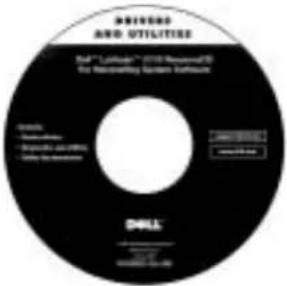 | Disk CD Drivers and Utilities s ovladači a pomocným programovým vybavenímDiagnostika počitačů DellO v l a d a čePomocné programyDokumentace k počitači a zařizením | Prohlédněte si hlavní nabídku kompaktního diskuDrivers and Utilities s ovladači a pomocnými programy, který jste obdrželi s počitačem.V rozevírací nabídce vyberte položky odpovídající vašemu počitači.Dokumentace a ovladače jsou v počitači nainstalovány již při odeslání ze společnosti Dell.Tento disk CD umožňuje přístup k dokumentaci a přeinstalování ovladačů. Z disku CD můžete také spustit diagnostické programy (pokud nelze spustit diagnostické programy uložené na pevném disku).Další informace naleznete v elektronické uživatelské příručce. |
| Servisní a registrační nálepkyKód pro expresní servis a série servisních kódůČíslo výrobku (také nazývané identifikátor produktu nebo certifikát pravosti [Certificate of Authenticity, COA]) | Kód pro expresní servis a servisní kód jsou jednoznačnými identifikátory počitače DellTM.Číslo výrobku (neboli identifikátor produktu) potřebujete k dokončení instalace operačního systému. | |
[IMAGE] | Disk CD Operating System | Chcete-li přeinstalovat operační systém, použijte disk CD Operating Systemdodaný s počitačem.POZNÁMKA:Na disku CD Operating System nemusí být umístěny nejnovější ovladače pro váš počitač. Při přeinstalování operačního systému použijte disk CDDrivers and Utilitiesa n a instalujte z něj ovladače pro zařizení dodaná s počitačem.Nejnovější ovladače můžete získat také na adrese support.dell.com. |
| support.dell.com | Webový server Dell | SupportČastokladenéotázkyStahování programů propočitačdokumentaceDiskuseovašempočiagDatabázesmožnostivyhledávání | Přejděte na serversupport.dell.comavyplňtejehnorázovou registraci. Ziskáte:obecnou nápovědu k práci s počítačem, instalaci a řešení problémů (Ask Dudley, Dell Knowledge Base),přístup k dokumentaci k počítači a zařízení (Dell Documents),přístup k nejnovějším verzím ovladačů pro váš počítač (Downloads for Your Dell),přístup k diskusím s ostatními zákazníkya technickými odborníky společnosti Dell (Dell Talk),seznam odkazů na primární prodejce společnosti Dell. |
| Premier Support.Dell.com | Webový server Dell PremierSupportStav servisních voláníNejpodrobnější technickéinformace k výrobkůmČastokladenéoták jednotlivým výrobkůmPřizpůsobenéservisníkódyPodrobnosti o konfiguracisystémů | Přejděte na adresupremiersupport.dell.com:Webový server Dell Premier Support je přizpůsoben pro zákazníky z komerční, státní a vzdělávací sféry. Je určen pro zákazníky, kteří provádějí údržbu samia mají objednán program Premier Support.Taňy služba nemusí být k dispozici ve všech oblastech. |
Instalace počítače
1 Rozbalte krabici s příslušenstvím.
2 Obsah krabice s příslušenstvím budete používat při instalaci počítače.
V krabici s příslušenstvím je i dokumentace a objednaný software či doplňkový hardware (například karty PC Card, jednotky a baterie).
3 Ke konektoru napájení a do zásuvky připojte napájecí adaptér.
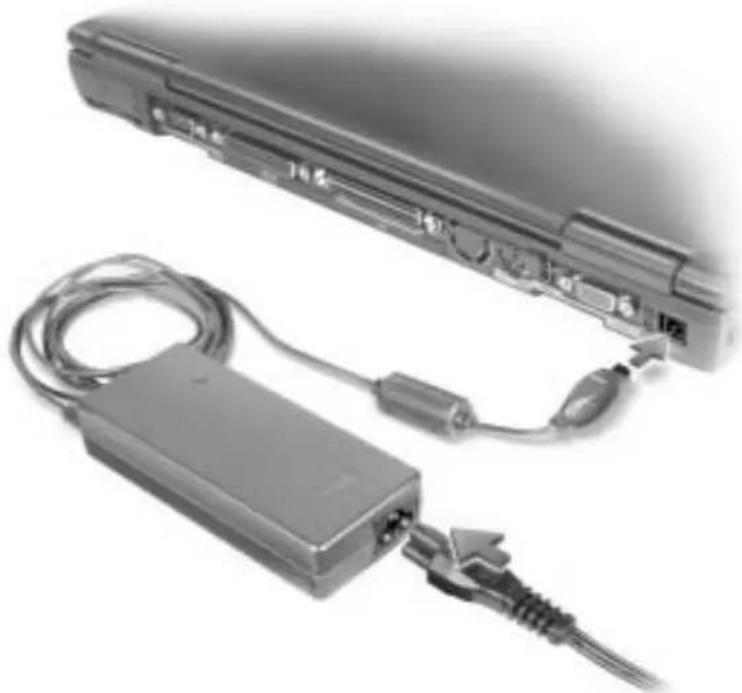
4 Otevřením displeje a stisknutím tlačítka napájení zapněte počítač.

POZNÁMKA: Počílač nevkládejte do základnové stanice, dokud ho nejméně jednou nezapnete a nevypnete.
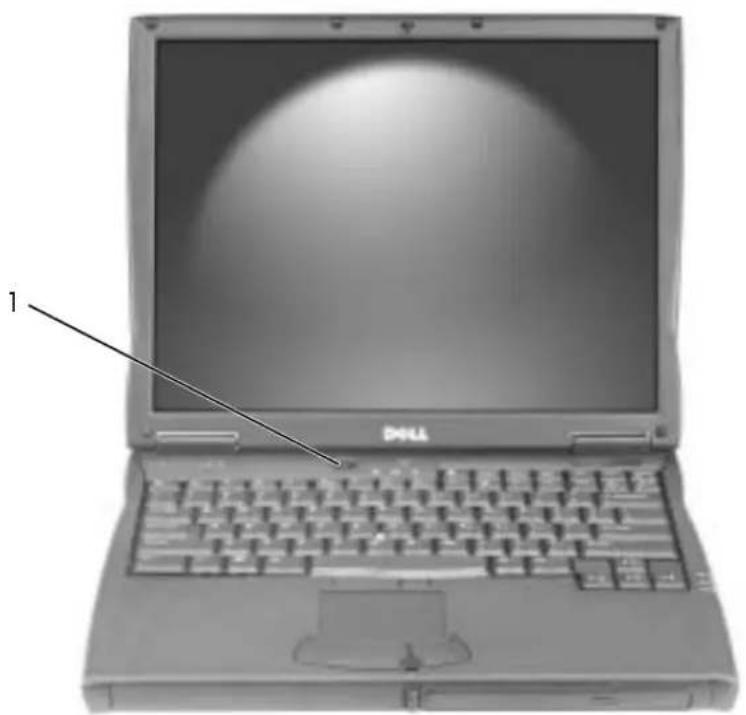
Podrobnější informace o počítači naleznete v elektronickéuživatelské příručce. Podle používaného operačního systému bud' poklepejte na ikonu User's Guide (Uživatelské příručky) na pracovní ploše nebo klepněte na tlačítko Start, vyberte položku Help and Support Center (Nápověda a odborná pomoc) a klepněte na položku User and system guides (Uživatelské příručky a příručky k zařízení). V následujících odstavcích jsou popsány nejčastější dotazy k počítači.
- Modem a sít'ový adaptér: Počítač obsahuje modem v.92 56K a sít'ový adaptér 10/100 Ethernet LOM. Místa připojení naleznete v části „Pohled zprava“ dále v tomto dokumentu. Další informace o portech a konektorech naleznete v části „Váš počítač” v e l e k t r o n uživatelské příručce.
- Životnost baterií a práce s nimi: Baterie o kapacitě 4 460 mAh, standardně dodávaná s počítačem, vydrží při plném nabití a průměrném používání 3 až 4 hodiny práce. Některé typy operací mohou výdrž baterie podstatně zkrátit.
– Další informace o práci s bateriemi a úsporách energie naleznete v částech „Práce s bateriemi“ a „Rízení spotřeby“ v elektronickéuživatelské příručce.
- Další informace o práci s bateriemi o nižší kapacitě naleznete v části „Zajištění dostatečného napájení počítače“ oddílu „Řešení problémů“ uživatelské příručky.
- Zařízení do modulární jednotky: Informace o modulární jednotce a pro ni určených zařízeních naleznete v části „Práce s modulární jednotkou“ uživatelské příručky.
- Základnové stanice: Váš počítač podporuje základnovou stanici Dell C/Dock Expansion Station a replikátor portů Dell C/Port Advanced Port Replicator.
POZNÁMKA: Základnové stanice nemusí být k dispozici ve všech zemích.
– Informace o volitelných základnových stanicích naleznete v dokumentaci přiložené ke stanicím.
- Informace o dosažení optimálního výkonu při práci s počítačem v základnové stanici naleznete v části „Otázky základnových stanic“ oddílu „Řešení problémů“ uživatelské příručky.
Pohled zepředu
POZOR: Nezakrývejte větrací otvory, dejte pozor, aby se do nich nedostaly žádné předměty, a zabraňte shromaždování prachu v nich. Zapnutý počítač neponechávejte v prostředí s nedostatečným prouděním vzduchu, například v zavřené aktovce. Při nedostatečném proudění vzduchu hrozí poškození počítače nebo požár.
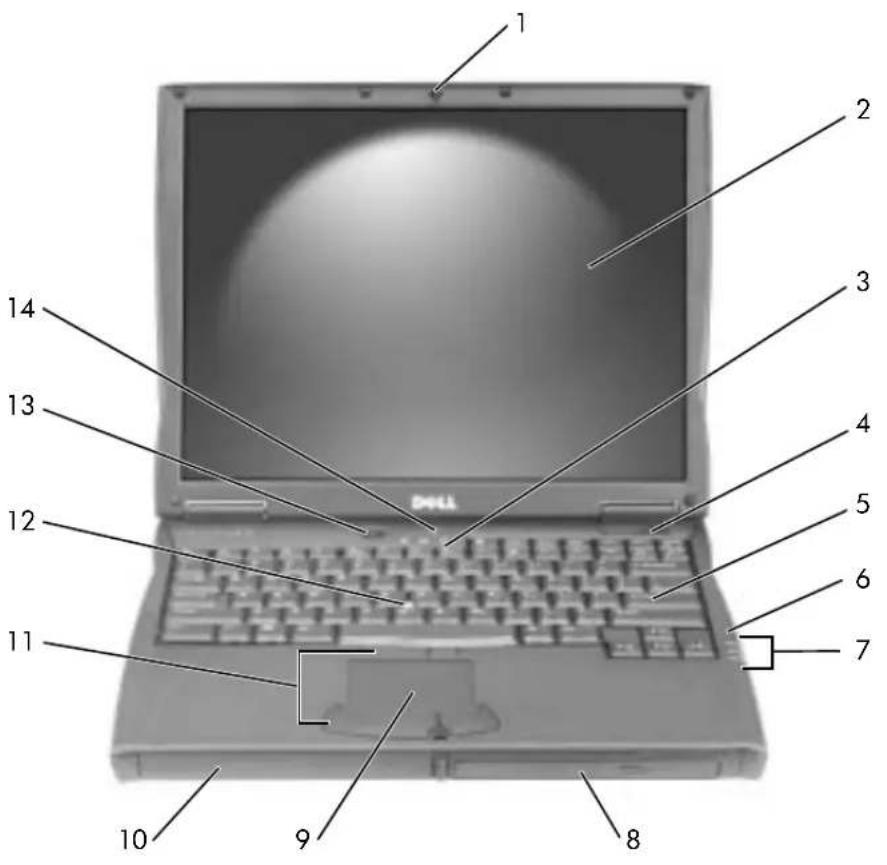
| 1 | západka displeje | 8 | modulární jednotka |
| 2 | obrazovka 9 dotyková podložka | ||
| 3 | kontrolky klávesnice | 10 | zásuvka pro baterii |
| 4 | větrací otvor | 11 | tlačítka pro tyčinku a dotykovou podložku |
| 5 | klávesnice 12 tyčinka | ||
| 6 | mikrofon 13 vypínač | ||
| 7 | kontrolky zařízení | 14 | tlačítko AccessDirect |
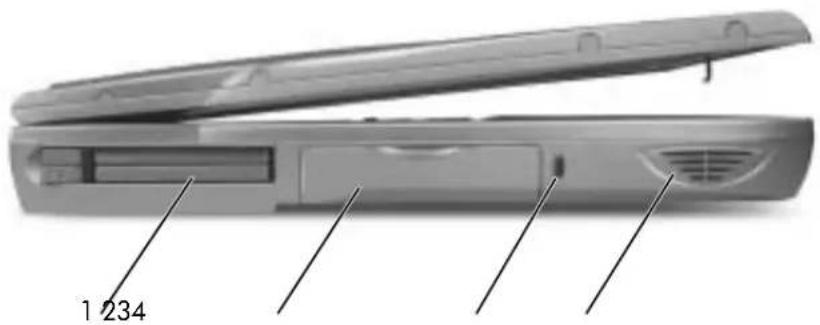
Pohled zleva
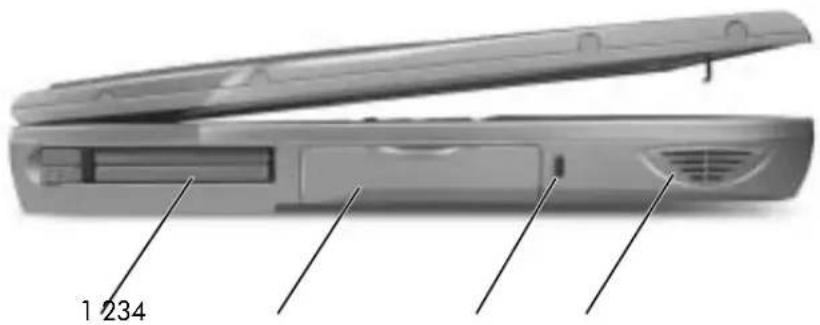
1 pozice pro kartu PC Card
2 pevný disk
3 bezpečnostní oko
4 reproduktor
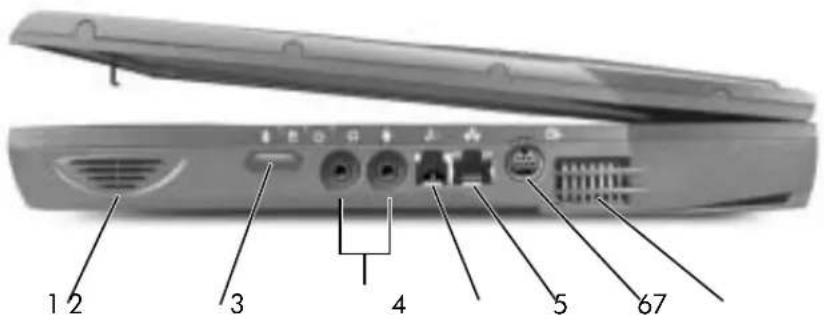
Pohled zprava

POZOR: Nezakrývejte větrací otvory, dejte pozor, aby se do nich nedostaly žádné předměty, a zabraňte shromaždování prachu v nich. Zapnutý počítač neponechávejte v prostředí s nedostatečným prouděním vzduchu, například v zavřené aktovce. Při nedostatečném proudění vzduchu hrozí poškození počítače nebo požár.
text_image
1 2 3 4 5 671 reproduktor 5 sit'ový konektor
2 infračervený snímač 6 výstupní televizní konektor S-video
3 konektory pro zvuk 7 větrací otvory
4 konektor modemu (volitelný)
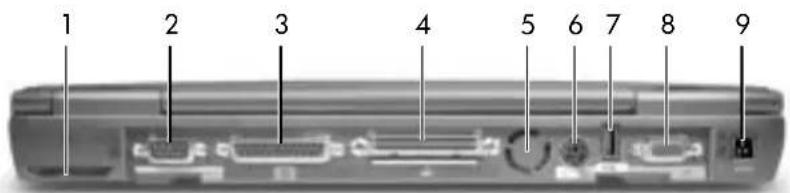
Pohled zezadu

UPOZORNĚNÍ: Při odpojování periferního zařízení vyčkejte po vypnutí počítače nejméně 5 sekund. Zabráníte tak možnému poškození počítače.

POZOR: Nezakrývejte větrací otvory, dejte pozor, aby se do nich nedostaly žádné předměty, a zabraňte shromaždování prachu v nich. Zapnutý počítač neponechávejte v prostředí s nedostatečným prouděním vzduchu, například v zavřené aktovce. Při nedostatečném proudění vzduchu hrozí poškození počítače nebo požár.
text_image
1 2 3 4 5 6 7 8 9| 1 ventilátor 6 konektor PS/2 |
| 2 konektor sériového rozhraní 7 konektor USB |
| 3 konektor paralelního rozhraní 8 konektor zobrazovacího zařízení |
| 4 konektor pro připojení 9 konektor napájení |
| 5 ventilátor |
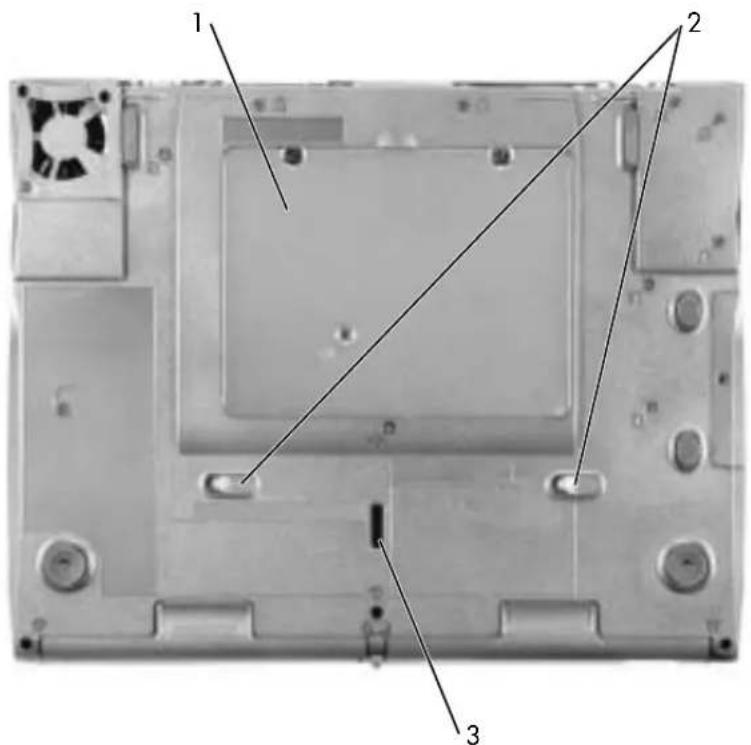
Pohled zdola
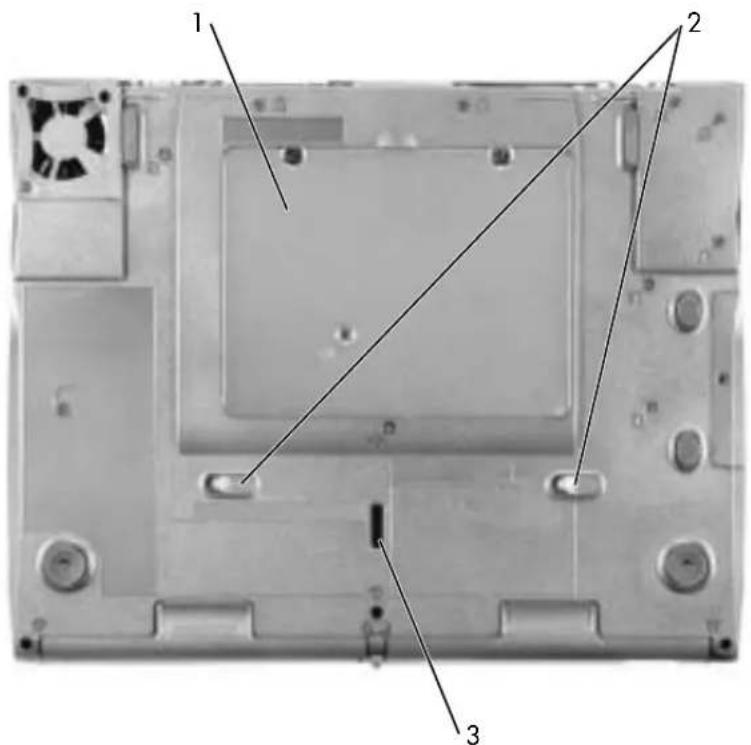
1 kryt adaptéru Mini PCI, modemu a pamět'ového modulu
2 západky zařízení
3 západka základnové stanice
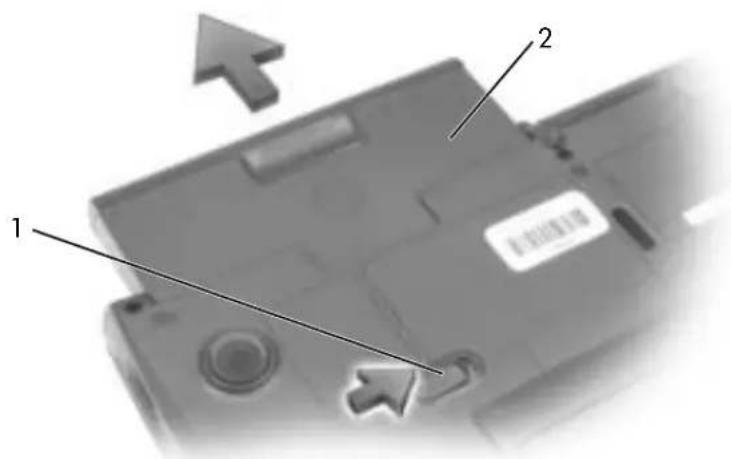
Vyjmutí baterie

UPOZORNĚNÍ: Chete-li vyměňovat baterie v počílači v úspomém režimu, máte na výměnu baterie nejvýše 4 minuty. Po této době se počítač vypne a ztratíte veškerá neuložená data.
Před vyjmutím baterií se přesvědčte, že je počítač vypnut, v režimu úspory energie nebo připojen k elektrické zásuvce. Odpojte modem od telefonní zásuvky.
1 Je-li počítač vložen v základnové stanici, vyjměte ho.
2 Odsuňte a podržte uvolňovací západku baterie.
3 Vyjměte baterii.

text_image
1 21 západka pro uvolňování baterie
2 baterie
Instalace baterie
Novou baterii zatlačte do zásuvky, až uslyšite zacvaknutí.
Diagnostika počítačů Dell
Společnost Dell nabízí několik nástrojů pomáhajících v případě, že počítač nepracuje podle očekávání. Informace o těchto nástrojích naleznete v části „Získání nápovědy” elektronické uživatelské příručky.
Máte-li problém s počítačem a nejste schopni přistupovat k elektronickéuživatelské příručce, zkuste s pomocí diagnostického programu Dell Diagnostics zjistit příčinu problému a vyřešit ji. Diagnostický program Dell Diagnostics je uložen na pevném disku vašeho počítače.

POZNÁMKA: Pokud počitač nezobrazuje žádný obraz, obrat'te se na společnost Dell. Pokud zobrazení vidíte, spust'te ještě před případným vznesením dotazu na technickou podporu společnosti Dell diagnostický program. Výsledky diagnostických zkoušek můžete při rozhovoru s oddělením podpory potřebovat.
1 Vypněte počítač.
2 Je-li počítač vložen v základnové stanici, vyjměte ho.
3 Připojte počítač do zásuvky.
4 Stiskněte a během zapínání držte stisknuté tlačítko Dell AccessDirect™.
Počítač spustí diagnostické zkoušky Pre-boot System Assessment, které vyzkoušejí základní desku, klávesnici, pevný disk a displej.
- Během těchto zkoušek odpovězte na všechny kladené otázky.
- Pokud dojde k chybě některé součásti, počítač zastaví práci a vydá zvukový signál. Chcete-li diagnostickou zkoušku ukončit a vrátit se ke spouštění operačního systému, stiskněte klávesu . Chcete-li přejít k další zkoušce, stiskněte klávesu .
Chcete-li znovu vyzkoušet chybnou součást, stiskněte klávesu R.
- Pokud při zkouškách Pre-boot System Assessment dojde k chybě, zapište si chybový kód nebo kódy a než budete pokračovat diagnostickým programem Dell Diagnostics, obrat'te se na společnost Dell.
- Pokud obdržite zprávu, že nelze nalézt diagnostický oddíl Diagnostics Utility, spust'te podle pokynů na obrazovce diagnostický program Dell Diagnostics z disku CD Drivers and Utilities(Ovladače a pomocné programy).
Pokud diagnostický program Pre-boot System Assessment proběhne úspěšně, zobrazí zprávu Booting Dell Diagnostic Utility Partition. Press any key to continue. (Zavádění z oddílu diagnostického programu Dell. Pokračujte stisknutím libovolné klávesy.)
5 Stisknutím libovolné klávesy spust'te program Dell Diagnostics z oddílu diagnostického programu na pevném disku.
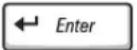
6 Po zavedení zobrazí program Dell Diagnostics nabídku diagnostiky (Diagnostics Menu). Chcete-li použít některou volbu, vyberte ji a stiskněte klávesu ← tebo stiskněte klávesu odpovídající zvýrazněnému písmenu dané volby.
Po ukončení diagnostického programu opakovaně stiskněte klávesu Esc Suppatež se vrátíte do diagnostické nabídky Diagnostics Menu. Chcete-li ukončit diagnostický program a znovu
spustit počítač, stiskněte klávesu ^x nebo vyberte volbu Exit (Konec) a stiskněte tlačitko
Právní předpisy
Elektromagnetické rušení (EMI) jsou jakékoli signály nebo záření vyzařované do volného prostoru nebo vedené podél napájecích či signálových vodičů, které ohrožují funkci rádiové navigace nebo jiných bezpečnostních služeb nebo vážně snižují, zhoršují, nebo opakovaně přerušují licencované radiokomunikační služby. Radiokomunikační služby zahrnují například komerční rozhlasové vysílání AM/FM, televizi, služby mobilních telefonů, radary, řízení letového provozu, služby operátorů a osobní komunikační služby. Tyto licencované služby spolu s dalšími neúmyslnými zářiči (včetně počítačů) přispívají k elektromagnetickému prostředí.
Elektromagnetická kompatibilita (EMC) je schopnost součástí elektronických zařízení pracovat správně v daném elektronickém prostředí. Tento počítač byl konstruován a je určen k provozu v souladu s předpisy o limitních hodnotách EMI podle platných zákonných ustanovení, neexistují však žádné záruky, že se u jednotlivých instalací neobjeví rušení. Pokud zařízení způsobuje interference s radiokomunikačními službami (což lze zjistit zapnutím a vypnutím zařízení), můžete se pokusit zjednat nápravu pomocí některého z následujících opatření:
- Změňte orientaci přijímací antény.
- Přemístěte počítač vzhledem k přijímači.
- Přemístěte počítač od přijímače.
- Zapojte počítač do jiné zásuvky, aby počítač a přijímač byly připojeny k různým okruhům.
V případě potřeby se porad'te s pracovníky technické podpory společnosti Dell nebo se zkušeným televizním či rozhlasovým technikem.
Další právní předpisy naleznete v části „Právní předpisy“ v elektronické uživatelské příručce. Oddíly příslušných orgánů obsahují informace o elektromagnetické kompatibilitě a rušení nebo bezpečnostní informace pro příslušnou zemi.
Dell™ Latitude™ C540/C640 Series
Systeminformation
VÝSTRAHA: Bezpečnostné pokyny 241
Všeobecné 241
Napájanie 242
Batéria 243
Cestovanie lietadlom 244
Inštrukcie EMC 244
Ergonomické návyky pri práci s počítačom 246
Ochrana proti elektrostatickému vybitiu 247
VÝSTRAHA: Bezpečnostné pokyny
Ochrana proti elektrostatickému vybitiu
4 Počítač zapnete otvorením obrazovky a stlačením tlačidla napájania.

| 1 | západka obrazovky | 8 | modulový panel |
| 2 | obrazovka | 9 | dotykový panel (touch pad) |
| 3 | kontrolky stavu klávesnice | 10 | otvor na batériu |
| 4 | velrací otvor | 11 | tlačidlá polohovacieho kolíka/dotykového panela (touch pad) |
| 5 | klávesnica 12 polohovací kolík | ||
| 6 | mikrofón 13 tlačidlo napájania | ||
| 7 | kontrolky stavu zariadenia | 14 | tlačidlo AccessDirect |
Pohlad zlava
text_image
1 2341 otvor pre PC karty
2 pevný disk
3 zásuvka bezpečnostného kábla
4 reproduktor
Pohl'ad sprava

| 1 ventilátor 6 konektor PS/2 | ||
| 2 sériový konektor | 7 konektor USB | |
| 3 paralelný konektor | 8 videokonektor | |
| 4 dokovací konektor 9 konektor adaptéra | ||
| 5 ventilátor | ||
Pohl'ad zospodu
1 Ak je počítač v doku, vyberte ho.
2 Posuňte a podržte západku batérie.
3 Vyberte batériu.
text_image
1 21 západka batérie
2 Batéria
Inštalácia batérie
Batériu zasúvajte dnu, kým uvol'ňovacia západka neklikne.
Spustenie programu Dell Diagnostics
1 Vypnite počítač.
2 Ak je počítač v doku, vyberte ho.
3 Počítač zapojte do elektrickej zásuvky.
4 Pri zapínaní počítača stlačte a podržte tlačidlo Dell AccessDirect™.
- Počas tejto kontroly odpovedajte na všetky zobrazené otázky.
- Ak sa zistí zlyhanie komponentu, počítač sa zastaví a ozve sa zvukový signál. Ak chcete testovací program zastavit' a rešartovat' operačný systém, stlačte kláves
N; ak chcete spustit' d'alší test, stlačte kláves Y; ak chcete znova testovat'
zlyhaný komponent, stlačte kláves R.
5 Stlačením l'ubovolného klávesu sa spustí program Dell Diagnostics z oblasti pomôcky Diagnostics Utility na pevnom disku.
6 Po zavedení programu Dell Diagnostics sa zobrazí jeho ponuka - Diagnostics Menu.
Ak chcete z ponuky vybrat' nejakú možnost', zvýraznite ju a stlačte kláves ← Enter
alebo kláves zodpovedajúci zvýraznenému písmenu vo vybratej možnosti.
Po skončení programu Dell Diagnostics sa stlačením klávesu Esc Suýráte do ponuky
Diagnostics Menu. Ak chcete ukončit' program Dell Diagnostics a reštartovat' počítač,
zadajte znak ^x alebo zvýraznite možnost'
Exit (Ukončit') a stlačte kláves
Enter