
Latitude C640 - Laptop DELL - Bezpłatna instrukcja obsługi
Znajdź bezpłatnie instrukcję urządzenia Latitude C640 DELL w formacie PDF.


| Typ produktu | Laptop |
| Marka | Dell |
| Model | Latitude C640 |
| Wymiary (szer. x głęb. x wys.) | około 325 x 276 x 41 mm |
| Waga | około 2,9 kg |
| Zasilanie | Zasilacz sieciowy 65 W, bateria litowo-jonowa |
| Procesor | Intel Pentium 4-M do 2,0 GHz |
| Pamięć RAM | do 1 GB DDR SDRAM |
| Dysk twardy | do 40 GB ATA-100 |
| Ekran | 14,1" lub 15" TFT XGA (1024x768) |
| Karta graficzna | ATI Mobility Radeon lub Intel Extreme Graphics |
| Porty | USB 2.0, VGA, RJ-45, RJ-11, wyjście słuchawkowe, mikrofon |
| Łączność | Modem 56K, Ethernet 10/100, Wi-Fi (opcjonalnie) |
| System operacyjny | Windows XP Professional lub Windows 2000 |
| Funkcje główne | Praca biurowa, internet, multimedia |
| Konserwacja i czyszczenie | Czyścić miękką, suchą ściereczką. Nie używać rozpuszczalników. |
| Bezpieczeństwo | Blokada Kensington, hasło BIOS, gniazdo zamka |
| Części zamienne i naprawialność | Dostępne: bateria, klawiatura, dysk, pamięć; naprawy w autoryzowanych serwisach |
| Informacje ogólne | Laptop biznesowy z 2002 roku, wytrzymała obudowa, dobra wydajność jak na swoje czasy |
Często zadawane pytania - Latitude C640 DELL
Pytania użytkowników dotyczące Latitude C640 DELL
0 pytanie dotyczące tego urządzenia. Odpowiedz na te, które znasz, lub zadaj własne.
Zadaj nowe pytanie dotyczące tego urządzenia
Pobierz instrukcję dla swojego Laptop w formacie PDF za darmo! Znajdź swoją instrukcję Latitude C640 - DELL i weź swoje urządzenie elektroniczne z powrotem w ręce. Na tej stronie opublikowane są wszystkie dokumenty niezbędne do korzystania z urządzenia. Latitude C640 marki DELL.
INSTRUKCJA OBSŁUGI Latitude C640 DELL
Przewodnik z informacjami o systemie
Przewodnik z informacjami o systemie
Uwagi, przypomnienia i ostrzeżenia

UWAGA: Sekcja UWAGA wskazuje ważną informację, pozwalającą lepiej wykorzystać posiadany system komputerowy.

PRZYPOMNIENIE: Sekcja PRZYPOMNIENIE informuje o sytuacjach, w których występuje ryzyko uszkodzenia sprzętu lub utraty danych i przedstawia sposoby uniknięcia problemu.

OSTROŻNIE: Sekcja OSTROŻNIE informuje o sytuacjach, w których występuje ryzyko uszkodzenia sprzętu, uszkodzenia ciała lub śmierci.
Skróty i skrótowce
Pełną listę skrótów i skrótowców zawiera Przewodnik użytkownika (w zależności od systemu operacyjnego kliknij dwukrotnie ikonę User's Guide (Przewodnik użytkownika) na pulpicie lub kliknij przycisk Start, kliknij polecenie Help and Support Center (Centrum pomocy i obstugi technicznej), a następnie kliknij polecenie User and system guides (Przewodniki systemowe i użytkownika)).
Jeśli zakupiono komputer firmy Dell™ z serii n, żadne odniesienia do systemu operacyjnego Microsoft® Windows® zawarte w tym dokumencie nie mają zastosowania.
Informacje zawarte w tym dokumencie mogą ulec zmianie bez uprzedzenia. © 2002–2003 Dell Computer Corporation. Wszelkie prawa zastrzeżone.
Powielanie w jakikolwiek sposób bez pisemnego zezwolenia od firmy Dell Computer Corporation jest surowo zabronione.
Znaki towarowe użyte w tekście: Dell, logo DELL, Latitude, TrueMobile i AccessDirect są znakami towarowymi firmy Dell Computer Corporation; Microsoft i Windows są zastrzeżonymi znakami towarowymi firmy Microsoft Corporation; Intel, Pentium i Celeron są zastrzeżonymi znakami towarowymi firmy Intel Corporation; EMC jest zastrzeżonym znakiem towarowym firmy EMC Corporation.
Tekst może zawierać także inne znaki towarowe i nazwy towarowe odnoszące się do podmiotów posiadających prawa do tych znaków i nazw lub do ich produktów. Firma Dell Computer Corporation nie rości sobie praw do jakichkolwiek znaków towarowych i nazw towarowych, których nie jest prawnym właścicielem.
Marzec 2003 N/K 4R028 Wersja A02
Spis treści
OSTROŻNIE: Instrukcje dotyczące bezpieczeństwa 187
Ogólne 187
Zasilanie 188
Akumulator 189
Podróż samolotem 190
Instrukcje EMC 191
Mieszkańcy Kalifornii 191
Podczas korzystania z komputera 192
Ergonomiczne korzystanie z komputera 193
Podczas pracy wewnątrz komputera 194
Ochrona przed wyładowaniami elektrostatycznymi ..... 194
Utylizacja zużytych akumulatorów ..... 195
Wyszukiwanie informacji i uzyskiwanie pomocy 196
Konfigurowanie komputera 198
Informacje o komputerze 199
Widok z przodu 200
Widok z lewej strony 202
Widok z prawej strony 203
Widok z tylu 204
Widok z dotu 205
Wyjmowanie akumulatora 206
Instalowanie akumulatora 207
Uruchamianie programu Dell Diagnostics 207
Zgodność z normami 209

OSTROŻNIE: Instrukcje dotyczące bezpieczeństwa
Stosowanie się do poniższych zaleceń dotyczących bezpieczeństwa pomoże w zapewnieniu bezpieczeństwa użytkownika oraz w ochronie komputera i środowiska pracy.
Ogólne
- Nie należy podejmować samodzielnych prób naprawy komputera, chyba że użytkownik jest przeszkolonym pracownikiem serwisu technicznego. Zawsze należy postępować ściśle według instrukcji montażu.
- W przypadku korzystania z przedłużacza w połączeniu z zasilaczem należy upewnić się, że łączne natężenie prądu wszystkich urządzeń podłączonych do przedłużacza nie przekracza dopuszczalnego dla niego natężenia.
- Nie należy zatykać otworów i szczelin wentylacyjnych komputera. Grozi to pożarem lub porażeniem prądem wskutek zwarcia elementów elektrycznych znajdujących się wewnątrz urządzenia.
- Gdy komputer jest uruchomiony, nie należy go przechowywać w miejscach o słabej wentylacji, na przykład w aktówce czy zamkniętej teczce. Ograniczenie przepływu powietrza grozi uszkodzeniem komputera lub pożarem.
- Należy trzymać komputer z dala od kaloryferów i źródeł ciepła. Ponadto nie należy zastaniać otworów wentylacyjnych. Nie należy wkładać pod komputer lużnych kartek papieru ani gazet, nie należy też umieszczać komputera w zamkniętej wnęce ściennej, na łóżku, sofie ani na dywanie.
- Podczas zasilania komputera lub ładowania akumulatora należy umieścić zasilacz w przewiewnym miejscu, na przykład na blacie biurka lub na podłodze. Nie należy przykrywać zasilacza kartkami papieru i innymi przedmiotami, które ograniczałyby możliwość chłodzenia. Nie należy również włączać zasilacza wewnątrz walizki lub torby.
- W trakcie pracy komputera zasilacz może się nagrzewać do wysokich temperatur. W trakcie pracy z komputerem lub zaraz po jej zakończeniu z zasilaczem należy postępować ostrożnie.
- Komputera przenośnego nie należy używać w sytuacji, gdy jego podstawa przez dłuższy okres czasu spoczywa na nieosłoniętej skórze użytkownika. Temperatura powierzchni podstawy wzrasta podczas normalnej pracy (szczególnie jeśli podłączony jest zasilacz). Przedłużający się kontakt ze skórą może prowadzić do uczucia dyskomfortu, a nawet oparzeń.
⚠️ OSTROŻNIE: Instrukcje dotyczące bezpieczeństwa (ciąg dalszy)
- Nie należy używać komputera w pomieszczeniach wilgotnych ani w pobliżu zbiorników i ujęć wody, na przykład przy wannie, zlewie, na brzegu basenu lub w wilgotnej piwnicy.
- Jeśli komputer jest wyposażony w modem (zintegrowany lub opcjonalny, w postaci karty PC), to w trakcie burzy kabel od modemu należy odłączyć, aby zapobiec niebezpieczeństwu porażenia prądem za pośrednictwem linii telefonicznej.
- Aby uniknąć potencjalnego ryzyka porażenia prądem, w trakcie burzy nie należy podłączać ani odłączać żadnych przewodów, ani też przeprowadzać napraw lub zmian w konfiguracji tego produktu. Nie należy używać komputera w trakcie występowania wyładowań atmosferycznych, chyba że wszystkie kable zostały odłączone od urządzenia, a komputer jest zasilany z akumulatora.
- Jeśli komputer wyposażony jest w modem, jego kabel połączeniowy powinien mieć rozmiar przynajmniej 26 AWG i wtyczkę modułową RJ-11 zgodną ze standardem FCC.
- Przed otwarciem pokrywy modułu pamięci/karty Mini PCI/modemu na spodzie komputera należy odłączyć wszystkie kable od gniazdek elektrycznych i odłączyć kabel telefoniczny.
- Jeśli komputer jest wyposażony w złącze modemu RJ-11 i sieciowe RJ-45, należy podłączyć kabel telefoniczny do złącza RJ-11, a nie do złącza RJ-45.
- W trakcie pracy karty PC mogą nagrzewać się do wysokich temperatur. Dlatego przy wyjmowaniu kart PC po dłuższym okresie pracy należy zachować ostrożność.
- Przed przystąpieniem do czyszczenia komputera należy go wyłączyć z gniazda elektrycznego. Do czyszczenia komputera należy używać miękkiej szmatki zwilżonej wodą. Nie należy używać środków czyszczących w płynie czy w aerozolu, które mogą zawierać substancje łatwopalne.
Zasilanie
- Należy używać tylko zasilacza firmy Dell, który został zatwierdzony do pracy z tym komputerem. Użycie innego zasilacza może spowodować pożar lub wybuch.
- Przed podłączeniem komputera do gniazda elektrycznego należy sprawdzić parametry zasilacza i upewnić się, że wymagane napięcie i częstotliwość odpowiadają parametrom źródła zasilania.

OSTROŻNIE: Instrukcje dotyczące bezpieczeństwa (ciąg dalszy)
- Aby odłączyć komputer od wszystkich źródeł zasilania, należy go wyłączyć i wyjąć akumulator, a następnie odłączyć zasilacz od gniazda elektrycznego.
- Aby zapobiec niebezpieczeństwu porażenia elektrycznego, kabel zasilacza i kable zasilające innych urządzeń należy podłączyć do prawidłowo uziemionych źródeł zasilania. Kable te mogą być wyposażone we wtyczki z trzema bolcami, co zapewnia właściwe uziemienie. Nie należy używać przejściówek ani usuwać bolca uziemiającego z wtyczki kabla zasilania. W przypadku korzystania z przedłużacza należy używać kabla odpowiedniego typu, z wtyczką z dwoma lub trzema bolcami, dopasowanego do kabla zasilacza.
- Należy upewnić się, że kabel zasilacza nie jest niczym przyciśnięty i nie znajduje się w miejscu, w którym można potknąć się o niego lub na niego nadepnąć.
- W przypadku korzystania z listwy zasilania należy zachować ostrożność podczas podłączania do niej kabla zasilającego. W przypadku niektórych listew zasilania możliwe jest nieprawidłowe włożenie wtyczki. Nieprawidłowe włożenie wtyczki może spowodować trwałe uszkodzenie komputera, a także grozić pożarem i/lub porażeniem prądem. Należy upewnić się, że bolec uziemiający wtyczki jest włożony do odpowiedniego otworu uziemiającego listwy zasilania.
Akumulator
- Należy używać tylko modułów akumulatorowych firmy Dell™ zatwierdzonych do pracy z tym komputerem. Użycie akumulatorów innego typu może zwiększyć zagrożenie pożarem lub wybuchem.
- Nie należy przenosić akumulatora w kieszeni, w torebce ani w innym pojemniku, w którym istniatoby ryzyko zwarcia końcówek akumulatora przez przedmioty metalowe (na przykład klucze lub spinacze do papieru). Powstały w wyniku zwarcia niekontrolowany przepływ prądu mógłby doprowadzić do wytworzenia bardzo wysokich temperatur i zniszczenia akumulatora oraz do pożaru i oparzeń.
- W przypadku niewłaściwego obchodzenia się z akumulatorem istnieje możliwość poparzenia. Akumulatora nie należy rozmontowywać. Z akumulatorem zniszczonym lub takim, w którym nastąpił wyciek, należy obchodzić się z wyjątkową ostrożnością. Jeśli akumulator jest uszkodzony, to możliwy jest wyciek elektrolitu z komór, co może spowodować uszkodzenia ciała.
⚠️ OSTROŻNIE: Instrukcje dotyczące bezpieczeństwa (ciąg dalszy)
- Akumulator należy przechowywać w miejscu niedostępnym dla dzieci.
- Nie należy przechowywać ani pozostawiać komputera lub akumulatora w pobliżu źródeł ciepła, takich jak kaloryfer, kominek, piec, grzałka elektryczna i innych urządzeń wytwarzających ciepło oraz w inny sposób wystawiać na działanie temperatury powyżej 60°C (140°F). Po rozgrzaniu do wysokiej temperatury akumulatory mogą eksplodować lub może się z nich ulatniać gaz, co może grozić pożarem.
- Akumulatorów nie należy wrzucać do ognia ani wyrzucać wraz z innymi odpadkami. Grozi to eksplozją akumulatorów. Zużyty akumulator należy utylizować w sposób zgodny z instrukcjami producenta lub skontaktować się z najbliższym punktem utylizacji, aby uzyskać instrukcje. Zużyty lub uszkodzony akumulator należy zutylizować w jak najkrótszym czasie.
Podróż samolotem
- Korzystanie z komputera firmy Dell na pokładzie samolotu może być obwarowane przepisami lotniczymi Federal Aviation Administration i/lub przepisami obowiązującymi w danej linii lotniczej. Przykładowo tego rodzaju przepisy/ograniczenia mogą zabraniać używania podczas pobytu w samolocie jakiegokolwiek osobistego urządzenia elektronicznego (PED) zdolnego do wysyłania fal radiowych lub innych fal elektromagnetycznych.
– W celu dostosowania się do wszystkich tych ograniczeń, w przypadku, gdy komputer przenośny firmy Dell wyposażony jest w moduł Dell TrueMobile™ lub inne urządzenie do bezprzewodowej komunikacji, należy wyłączyć to urządzenie przed wejściem na pokład samolotu i stosować się do instrukcji personelu dotyczących postępowania z takim urządzeniem.
– Dodatkowo korzystanie z dowolnego urządzenia PED, takiego jak komputer przenośny, może być zabronione podczas pobytu w samolocie w czasie krytycznych etapów lotu, na przykład startu i lądowania. W przypadku niektórych linii lotniczych dodatkowo jako krytyczny etap lotu określa się dowolny moment, gdy pułap samolotu jest niższy niż 3050 m (10000 stóp). Należy przestrzegać instrukcji dotyczących możliwości korzystania z urządzeń PED obowiązujących w danej linii lotniczej.

OSTROŻNIE: Instrukcje dotyczące bezpieczeństwa (ciąg dalszy)
Instrukcje EMC
Korzystanie z ekranowanych kabli sygnałowych pozwala zagwarantować, że używane urządzenia będą funkcjonowały zgodnie z wymogami docelowego środowiska elektromagnetycznego. Kabel potączeniowy dla drukarek podłączanych do portu równoległego znajduje się w ofercie firmy Dell. Kabel można zamówić w firmie Dell w witrynie sieci Web pod adresem www.dell.com.
Wyładowania elektrostatyczne mogą uszkodzić elementy elektroniczne znajdujące się wewnątrz komputera. Aby zapobiec uszkodzeniom spowodowanym przez wyładowania elektrostatyczne, przed dotknięciem dowolnego elektronicznego elementu komputera, takiego jak moduł pamięci, należy usunąć ładunki elektrostatyczne z ciała. Można to zrobić, dotykające niepomalowanej powierzchni metalowej panelu wejścia/wyjścia komputera.
Mieszkańcy Kalifornii
OSTRZE ENIE: Dotykanie przewodu w tym produkcie lub przewodów połączonych z innymi urządzeniami sprzedawanymi z tym produktem naraża użytkownika na kontakt z ołowiem, które są uznane przez władze stanu Kalifornia za powodujące uszkodzenia płodu lub inne choroby związane z płodnością. Po kontakcie z przewodem nale y umycr ce.
Podczas korzystania z komputera
Aby uniknąć uszkodzenia komputera, należy przestrzegać poniższych zasad bezpiecznej obsługi:
- Przygotowując komputer do pracy, należy ustawić go na równej powierzchni.
- W trakcie podróży nie należy zgłaszać komputera jako bagażu. Komputer można przepuścić przez skaner rentgenowski, lecz nigdy nie należy wystawiać go na działanie wykrywacza metalu. W przypadku zgłaszania komputera jako bagażu podręcznego należy zawsze mieć przy sobie naładowany akumulator na wypadek, gdyby pracownik ochrony poprosił o włączenie komputera.
- Przewożąc wymontowany z komputera dysk twardy, należy go owingąć w materiał nieprzewodzący prądu, na przykład w tkaninę lub papier. Jeśli dysk jest zgłaszany jako bagaż podręczny, należy być przygotowanym do zainstalowania go w komputerze. Dysk twardy można prześwietlić skanerem rentgenowskim, lecz nigdy nie należy wystawiać go na działanie wykrywacza metalu.
- W trakcie podróży nie należy umieszczać komputera na górnej półce bagażowej, gdzie mógłby się ślizgać. Komputera nie należy też upuszczać ani poddawać wstrząsom iuderzeniom.
- Należy chronić komputer, akumulator i dysk twardy przed kontaktem z substancjami takimi jak brud, kurz, żywność, ciecze, przed skrajnymi temperaturami oraz przed wystawianiem na działanie światła słonecznego.
- Przy przenoszeniu komputera między miejscami znacznie różnicymi się temperaturą i/lub wilgotnością, na powierzchni lub wewnątrz komputera może nastąpić kondensacja pary wodnej. Aby uniknąć zniszczenia komputera, przed jego włączeniem należy odczekać dostateczną ilość czasu, aby skondensowana para mogła się ulotnić przed uruchomieniem komputera.

PRZYPOMNIENIE: Przy przenoszeniu komputera z miejsca o niskiej temperaturze do miejsca cieplejszego lub z miejsca o wysokiej temperaturze do miejsca chłodniejszego, przed włączeniem zasilania należy odczekać, aby urządzenie dostosowało się do nowej temperatury.
- Przy odłączaniu kabla należy ciągnąć za wtyczkę lub umieszczoną na niej pętlę, a nie za sam kabel. Przy wyciąganiu wtyczki należy trzymać ją prostopadle do powierzchni, w której znajduje się gniazdo, aby uniknąć skrzywienia wtyków połączeniowych. Ponadto przed podłączeniem kabla należy upewnić się, że oba złącza są prawidłowo zorientowane i nie są skrzywione.
Podczas korzystania z komputera (ciąg dalszy)
- Należy ostrożnie obchodzić się ze wszystkimi składnikami zestawu komputerowego. Elementy takie jak moduł pamięci należy trzymać za krawędzie, a nie za styki.
- Przygotowując się do wyjęcia modułu pamięci z płyty systemowej lub odłączenia urządzenia od komputera, należy wyłączyć komputer, odłączyć kabel zasilacza i odczekać 5 sekund przed przystąpieniem do dalszych czynności, aby uniknąć potencjalnych uszkodzeń płyty systemowej.
- Ekran należy czyścić miękką, czystą szmatką. Szmatkę należy zwilżyć wodą, po czym przetrzeć nią wyświetlacz w jednym kierunku, od góry w dół. Należy szybko usunąć płyn z wyświetlacza i pozostawić go do wyschnięcia. Długotrwałe wystawienie na działanie wilgoci może uszkodzić wyświetlacz. Do czyszczenia wyświetlaczanie należy używać środka do czyszczenia okien.
- W przypadku zamoczenia lub uszkodzenia komputera należy postępować zgodnie z procedurami opisanymi w sekcji „Rozwiązywanie problemów” w ekranowym Przewodniku użytkownika. Jeżeli po wykonaniu tych procedur nieprawidłowe działanie komputera zostanie potwierdzone, należy skontaktować się z firmą Dell (informacje kontaktowe uzyskać można w sekcji „Uzyskiwanie pomocy” wPrzewodniku użytkowniką.
Ergonomiczne korzystanie z komputera

OSTROŻNIE: Niewłaściwe lub zbyt długie używanie klawiatury może spowodować uszkodzenia ciała.

OSTROŻNIE: Wpatrywanie się w wyświetlacz lub zewnętrzny monitor przez długi czas może powodować zmęczenie wzroku.
Aby zapewnić komfort i wydajność pracy, podczas konfiguracji i korzystania z komputera należy stosować się do wskazówek dotyczących ergonomii, które zawiera Dodatek we kr a n o w Prażewodniku użytkownika
Ten komputer przenośny nie został zaprojektowany do ciągłej pracy jako sprzęt biurowy. W przypadku długotrwałego użytkowania w biurze, zaleca się podłączanie zewnętrznej klawiatury.
Podczas korzystania z komputera (ciąg dalszy)
Podczas pracy wewnątrz komputera
Przed wyjęciem lub zainstalowaniem modułu pamięci, karty Mini PCI lub modemu należy wykonać następujące czynności w podanej kolejności.

PRZYPOMNIENIE: Do wnętrza komputera należy sięgać wyłącznie w celu instalacji modułów pamięci, karty Mini PCI lub modemu.

PRZYPOMNIENIE: Aby zapobiec ewentualnym uszkodzeniom płyty systemowej, po wyłączeniu komputera należy odczekać 5 sekund przed wyjęciem modułu pamięci, karty Mini PCI lub modemu.
1 Wyłącz komputer i wszystkie podłączone urządzenia.
2 Odtącz komputer i wszystkie podłączone do niego urządzenia od gniazd elektrycznych, aby ograniczyć ryzyko uszkodzenia ciała lub porażenia prądem. Ponadto odłącz od komputera wszelkie linie telefoniczne i telekomunikacyjne.
3 Wyjmij akumulator główny z wnęki akumulatora oraz, jeśli to konieczne, akumulator zapasowy z wnęki modułowej.
4 Pozbędź się ładunków elektrycznych, dotykając niemalowanej powierzchni metalowej panelu we/wy w tylnej części komputera.
W trakcie pracy od czasu do czasu dotykaj panelu we/wy, aby rozproszyć ładunki elektrostatyczne, które mogłyby uszkodzić wewnętrzne podzespoły komputera.
Ochrona przed wyładowaniami elektrostatycznymi
Wyładowania elektrostatyczne mogą uszkodzić elementy elektroniczne znajdujące się wewnątrz komputera. Aby zapobiec uszkodzeniom spowodowanym przez wyładowania elektrostatyczne, przed dotknięciem dowolnego elektronicznego elementu komputera, takiego jak moduł pamięci, należy usunąć ładunki elektrostatyczne z ciała. Można to zrobić, dotykając niepomalowanej powierzchni metalowej panelu we/wy komputera.
Podczas pracy wewnątrz komputera w regularnych odstępach czasu należy dotykać złącza we/wy, aby usunąć tadunek elektrostatyczny, który mógł zgromadzić się w ciele.
Podczas korzystania z komputera (ciąg dalszy)
Można też wykonać następujące czynności, aby zapobiec uszkodzeniom spowodowanym przez wyładowania elektrostatyczne:
- Podczas wyjmowania elementów wrażliwych na wyładowania elektrostatyczne z opakowania transportowego nie należy usuwać opakowania antystatycznego aż do czasu, gdy elementy będą instalowane. Przed zdjęciem opakowania antystatycznego należy pozbyć się ładunków elektrostatycznych z ciała.
- Przed transportem wrażliwych elementów należy je włożyć do antyelektrostatycznego pojemnika lub opakowania.
- Wszystkie wrażliwe elementy powinny być przechowywane i używane w środowisku niezagrożonym przez wyładowania elektrostatyczne. Jeżeli jest to możliwe, należy używać antystatycznych podktadek na podłogę lub biurko.

Utylizacja zużytych akumulatorów
Komputer zasilany jest akumulatorem litowo-jonowym. Instrukcje dotyczące wymiany akumulatora litowo-jonowego w komputerze znajdują się w sekcji „Wyjmowanie akumulatora” w dalszej części tego dokumentu i „Korzystanie z akumulatora” w ekranowymPrzewodniku użytkownika.
Zużytego akumulatora nie należy wyrzucać wraz z innymi odpadkami. Adres najbliższego punktu utylizacji akumulatorów i baterii można uzyskać w lokalnym zakładzie oczyszczania miasta.
Wyszukiwanie informacji i uzyskiwanie pomocy
Poniższa tabela przedstawia zasoby udostępniane przez firmę Dell jako narzędzia pomocy. Z komputerem użytkownika mogą być dostarczone dodatkowe zasoby.
Zasób Spis treści Używanie zasobu
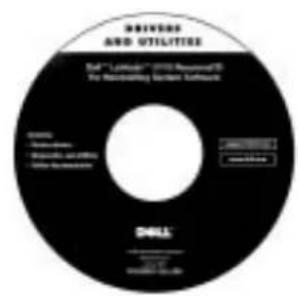
• Program Dell Diagnostics
• sterowniki
- Programy narzędz
- Dokumentacja kom i urządzeń
Patrz menu główne na dysku CD Drivers and Utilities dostarczonym wraz z komputerem. Użyj menu rozwijanego, aby dokonać wyboru opcji odpowiednich dla swojego komputera. Dokumentacja i sterowniki są już zainstalowane na Twoim komputerze po dostarczeniu go z firmy Dell. Tego dysku CD można użyć w celu uzyskania dostępu do dokumentacji lub ponownego zainstalowania sterowników. Dysku CD można także użyć do uruchomienia narzędzi diagnostycznych, jeśli nie można uruchomić programów diagnostycznych znajdujących się na dysku twardym. Więcej informacji zawiera ekranowy Przewodnik użytkownika.
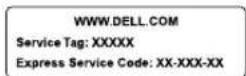
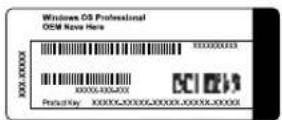
Etykiety rejestracyjne i serwisowe
- Kod ekspresowej obsługi isekwencja znaczniki
- Klucz produktu (również nazywany identyfikatorem produktu lub certyfikatem autentyczności [COA])
Kod ekspresowej obsługi (Express Service Code) i znacznik usług (Service Tag) są unikalnymi identyfikatgrami Twojego komputera Dell™.
Numer klucza produktu (identyfikator produktu) będzie potrzebny do zakończenia instalacji systemu operacyjnego.
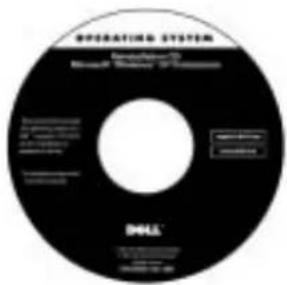
Dysk CD z systemem operacyjnym
Do ponownego zainstalowania systemu operacyjnego należy użyć dysku CD z systemem operacyjnym dostarczonego wraz z komputerem.
UWAGA: Dysk CD z systemem operacyjnym może nie zawierać wszystkich najnowszych sterowników dla Twojego komputera. Po dokonaniu ponownej instalacji systemu operacyjnego, dysku CD Drivers and Utilities należy użyć do ponownego zainstalowania sterowników urządzeń dostarczonych z komputerem. Można także przejść do witryny support.dell.com w celu uzyskania najnowszych sterowników.
| Zasób Spis treści Używanie zasobu | ||
| support.dell.com | Witryna pomocy technicznej firmy Dell w sieci WebCzęsto zada wanePliki do pobrania dla Twojego komputeradokumentacjaDyskusje on-line na temat Twojego komputeraBaza danych z możliwością wyszukiwania | Przejdź do witryny support.dell.com i przeprowadź jednorazową rejestrację:yUzyskaj pomoc na temat ogólnego użytkowania, instalacji i pytań dotyczących rozwiązywania problemów (sekcje Ask Dudley, Dell Knowledge Base)Uzyskaj dostęp do dokumentacji Twojego komputera i urządzeń (sekcja Dell Documents)Uzyskaj najnowsze wersje sterowników dla Twojego komputera (sekcja Downloads for Your Dell)Przyłącz się do dyskusji on-line, w której biorą udział inni klienci firmy Dell oraz profesjonalni technicy (sekcja Dell Talk)Eksploruj listę łączy do głównych dostawców firmy Dell |
| Premier Support.Dell.com | Witryna sieci Web Dell Premier SupportStatus zlecenia serwisowegoGłówne problemy pogrupowane według produktuCzęsto zada wane pogrupowane według numeru produktuNiestandardowe znaczniki usługiSzczegóły dotyczące konfiguracji systemu | Przejdź do witryny premiersupport.dell.com:Witryna sieci Web Dell Premier Support jest dostosowana dla klientów korporacyjnych, treządnych zadukacyjnych. Jest ona dostępna dla użytkowników samodzielnie zajmujących się obsługą komputera, którzy zrejestrują się w programie Premier Support in aTa ustuga może nie być dostępna we wszystkich regionach. |
Konfigurowanie komputera
1 Rozpakuj pojemnik z akcesoriami.
2 Elementy stanowiące zawartość pojemnika z akcesoriami należy wyłożyć, ponieważ będą one potrzebne do zakończenia podłączania komputera.
Pojemnik z akcesoriami zawiera także dokumentację użytkownika oraz zamówione oprogramowanie lub sprzęt dodatkowy (taki jak karty PC, napędy lub akumulatory).
3 Podłącz zasilacz do złącza zasilacza oraz do gniazda elektrycznego.
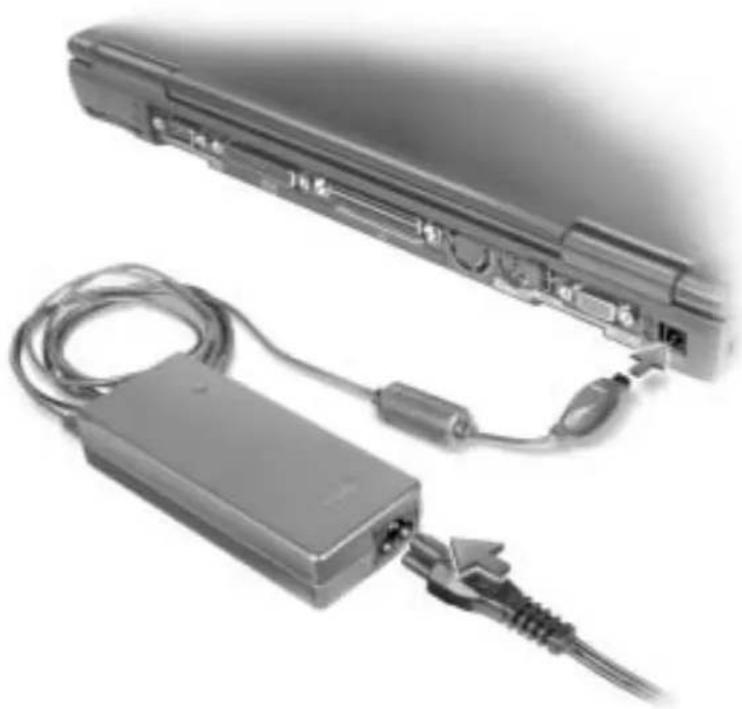
4 Otwórz wyświetlacz komputera i naciśnij przycisk zasilania, aby włączyć komputer.

UWAGA: Komputera nie można dokować, dopóki nie zostanie on przynajmniej raz uruchomiony i wyłączony.
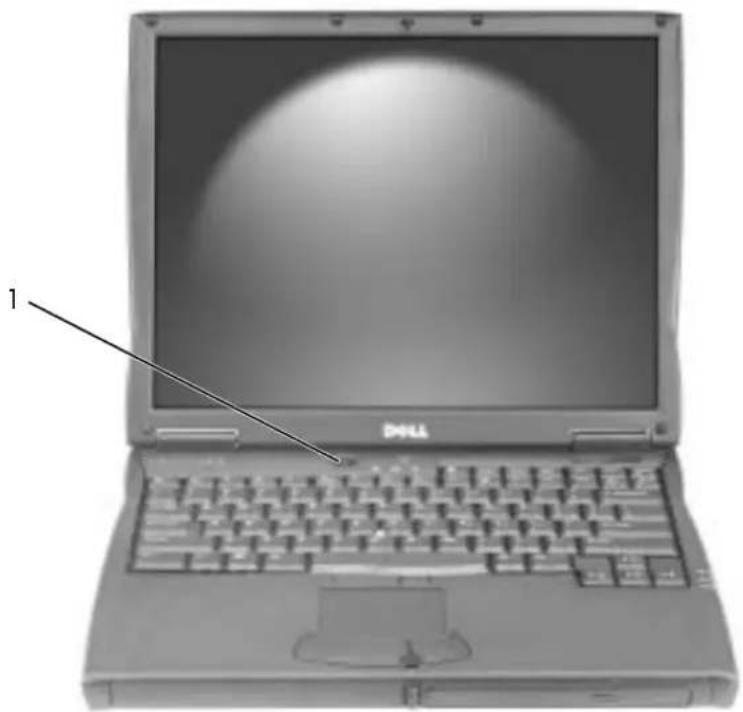
1 przycisk zasilania
Informacje o komputerze
Aby uzyskać szczegółowe informacje na temat komputera, zapoznaj się z ekranowym Przewodnikiem użytkownika W zależności od systemu operacyjnego, kliknij dwukrotnie ikone User's Guide (Przewodnik użytkownika) na pulpicie lub kliknij przycisk Start, kliknij polecenie Help and Support Center (Centrum pomocy i obsługi technicznej), a następnie kliknij pozycję User and system guides (Przewodniki systemowe i użytkownika). Poniższe sekcje dotyczą często zadawanych pytań dotyczących komputera.
- Modem i karta sieciowa: Komputer wyposażony jest w modem v.92 56K i kartę sieciową 10/100 Ethernet LOM. Informacje na temat położenia złączy znajdują się w sekcji „Widok z prawej strony” w dalszej części tego dokumentu. Więcej informacji na temat portów i złączy znajduje się w sekcji „Informacje na temat komputera” we kr an o wPrzewodniku użytkownika
- Żywotność akumulatorów i korzystanie z nich. Przy użyciu akumulatora o pojemności 4460 mAh, dostarczanego wraz z komputerem, czas pracy jednego w pełni naładowanego akumulatora wynosi od 3 do 4 godzin przy zwykłym użytkowaniu. Wykonywanie niektórych operacji może znacznie skrócić żywotność akumulatora.
– Więcej informacji na temat korzystania z akumulatora i oszczędzania energii znajduje się w sekcji „Korzystanie z akumulatora” i „Zarządzanie energią” w Przewodniku użytkownika
– Informacje na temat korzystania z akumulatorów o mniejszej pojemności znajdują się w części „Zapewnienie prawidłowego zasilania komputera” sekcji „Rozwiązwanie problemów” w Przewodniku użytkownika
- Urządzenia we wnęce modułowej: Informacje na temat wnęki modułowej i obstugiwanych przez nią urządzeń znajdują się w sekcji „Korzystanie z wnęki modułowej” w Przewodniku użytkownika.
- Urządzenia dokujące: Komputer obsługuje stacje rozszerzeń Dell C/Dock i zaawansowany replikator portów Dell C/Port.
UWAGA: Urządzenia dokujące mogą nie być dostępne we wszystkich krajach
– Informacje na temat opcjonalnego urządzenia dokującego znajdują się w dokumentacji dołączonej do urządzenia.
– Informacje na temat uzyskiwania optymalnej wydajności podczas korzystania z urządzenia dokującego z tym komputerem znajdują się w części „Uwagi dotyczące zasilania urządzeń dokujących” sekcji „Rozwiązowanie problemów” w Przewodniku użytkownika
Widok z przodu
OSTROŻNIE: Nie należy blokować otworów wentylacyjnych, zatykać ich, ani doprowadzać do gromadzenia się w nich kurzu. Gdy komputer jest uruchomiony, nie należy go przechowywać w miejscach o słabej wentylacji, na przykład w aktówce. Ograniczenie przepływu powietrza grozi uszkodzeniem komputera lub pożarem.
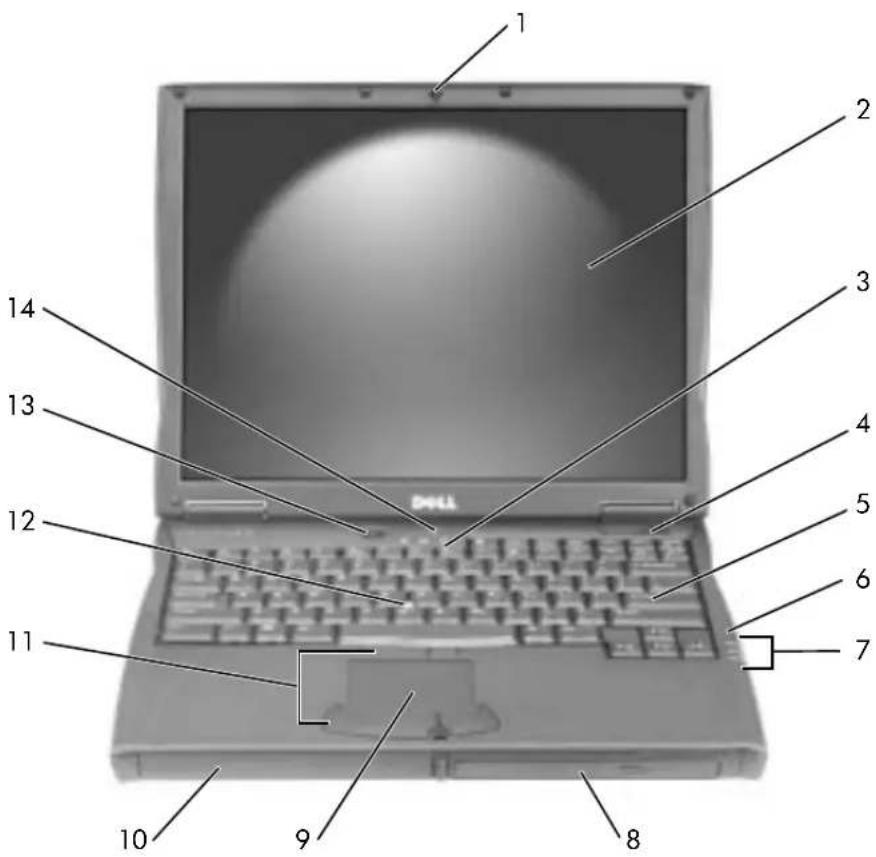
| 1 | zatrzask wyświetlacza | 8 | wnęka modułowa |
| 2 | wyświetlacz 9 panel dotykowy | ||
| 3 | lampki stanu klawiatury | 10 | wnęka akumulatora |
| 4 | otwór wentylacyjny | 11 | wodzik i przyciski panelu dotykowego |
| 5 | klawiatura 12 wodzik | ||
| 6 | mikrofon 13 przycisk zasilania | ||
| 7 | lampki stanu urządzenia | 14 | przycisk AccessDirect |
Widok z lewej strony
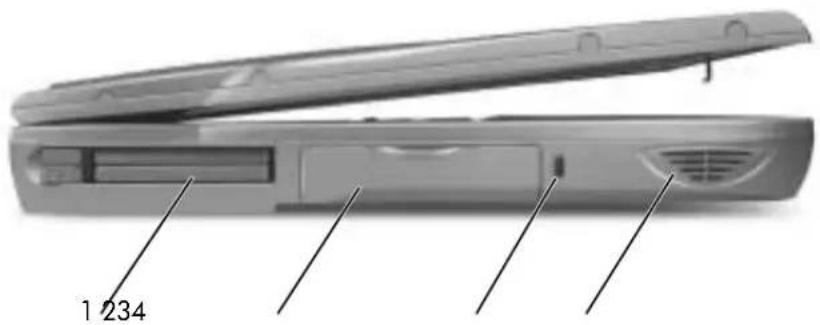
1 gniazdo kart PC
2 napęd dysku twardego
3 gniazdo kabla zabezpieczającego
4 głośnik
Widok z prawej strony

OSTROŻNIE: Nie należy blokować otworów wentylacyjnych, zatykać ich, ani doprowadzać do gromadzenia się w nich kurzu. Gdy komputer jest uruchomiony, nie należy go przechowywać w miejscach o słabej wentylacji, na przykład w aktówce. Ograniczenie przepływu powietrza grozi uszkodzeniem komputera lub pożarem.
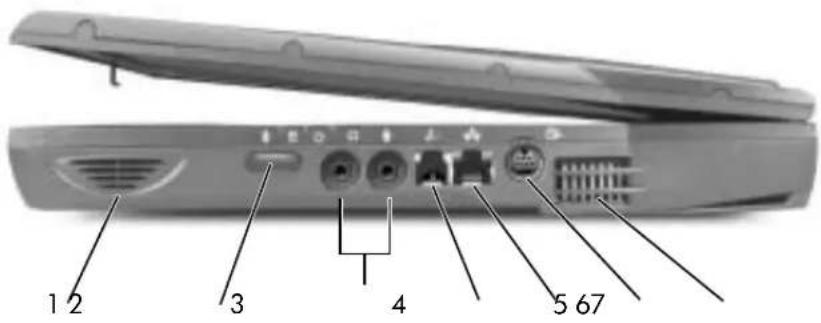
1 głośnik 5 złącze sieciowe
2 czujnik podczerwieni
6 złącze wyjścia telewizyjnego S-Video
3 złącza audio
7 otwory wentylacyjne
4 złącze modemu (opcjonalne)
Widok z tylu

PRZYPOMNIENIE: Aby uniknąć uszkodzenia komputera, należy po wyłączeniu komputera odczekać 5 sekund przed odłączeniem urządzenia zewnętrznego.

OSTROŻNIE: Nie należy blokować otworów wentylacyjnych, zatykać ich, ani doprowadzać do gromadzenia się w nich kurzu. Gdy komputer jest uruchomiony, nie należy go przechowywać w miejscach o słabej wentylacji, na przykład w aktówce. Ograniczenie przepływu powietrza grozi uszkodzeniem komputera lub pożarem.
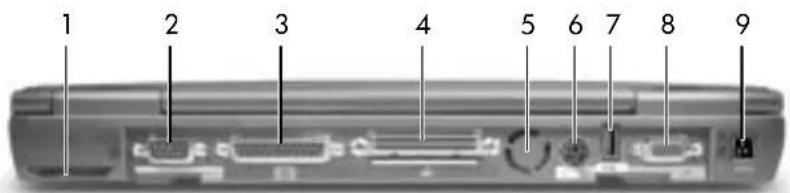
| 1 wentylator 6 złącze PS/2 | ||
| 2 | złącze szeregowe | 7 złącze USB |
| 3 | złącze równolegle | 8 złącze graficzne |
| 4 | złącze dokowania | 9 złącze zasilacza |
| 5 wentylator | ||
Widok z dołu
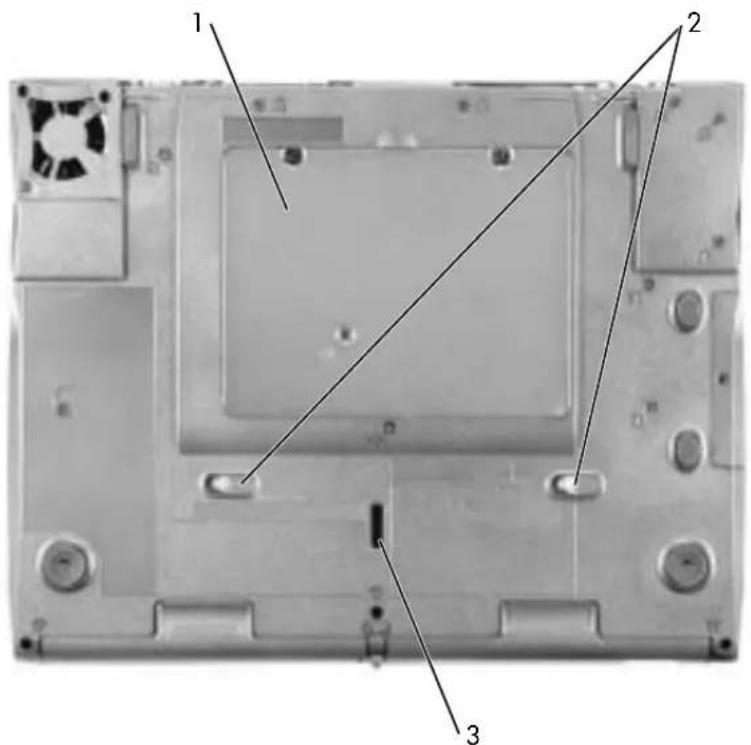
1 Pokrywa karty Mini PCI, modemu i modułu pamięci
2 zatrzaski zwalniające urządzenia
3 zatrzask urządzenia dokującego
Wyjmowanie akumulatora
PRZYPOMNIENIE: Jeśli akumulator jest wymieniany, gdy komputer znajduje się w trybie gotowości, to cała operacja nie powinna trwać dłużej niż 4 minuty. Po tym czasie system zostanie zamknięty, a wszystkie nie zapisane dane zostaną utracone.
Przed wyjęciem akumulatora należy upewnić się, że komputer jest wyłączony, znajduje się w trybie zarządzania energią lub jest podłączony do gniazda elektrycznego. Należy odłączyć modem od gniazda telefonicznego w ścianie.
1 Jeśli komputer jest zadokowany, oddokuj go.
2 Przesuń i przytrzymaj zatrzask zwalniający akumulatora.
3 Wyjmij akumulator.
2
1
1 zatrzask zwalniający akumulator
2 akumulator
Instalowanie akumulatora
Wsuwaj akumulator do wnęki aż do zatrzaśnięcia zatrzasku zwalniającego.
Uruchamianie programu Dell Diagnostics
Firma Dell oferuje szereg narzędzi, mających na celu pomoc w przypadku, gdy komputer nie funkcjonuje zgodnie z oczekiwaniami użytkownika. Informacje na temat tych narzędzi znajdują się w sekcji „Uzyskiwanie pomocy” w ekranowym Przewodniku użytkownika
Jeśli wystąpił problem z komputerem, a użytkownik nie może uzyskać dostępu do Przewodnika użytkownika należy skorzystać z programu Dell Diagnostics, aby ułatwić wykrycie przyczyny problemu i jego rozwiązanie. Program Dell Diagnostics znajduje się na dysku twardym.

UWAGA: Jeśli komputer nie może wyświetlić obrazu, należy skontaktować się z firmą Dell. W innym wypadku przed wykonaniem telefonu do pomocy technicznej firmy Dell należy uruchomić program diagnostyczny; testy diagnostyczne dostarczają informacji, które mogą być przydatne podczas rozmowy.
1 Wyłącz komputer.
2 Jeśli komputer jest zadokowany, oddokuj go.
3 Podłącz komputer do gniazda elektrycznego.
4 Podczas włączania komputera naciśnij i przytrzymaj przycisk Dell AccessDirect™.
Komputer uruchomi funkcję Pre-boot System Assessment – serię testów diagnostycznych przeprowadzających testy wstępne płyty systemowej, klawiatury, dysku twardego i wyświetlacza.
- Podczas przeprowadzania testów odpowiadaj na wszystkie wyświetlane pytania.
- Jeśli wykryta zostanie awaria komponentu, komputer przerwie test i wyemituje dźwięk. Aby zakończyć przeprowadzanie testów i ponownie uruchomić system operacyjny, naciśnij klawisz ^N ; aby przejść do kolejnego testu, naciśnij klawisz ^Y ; aby powtórzyć test komponentu zakończony niepowodzeniem, naciśnij klawisz ^R .
- Jeśli podczas testów systemu przed uruchomieniem funkcji Pre-boot System Assessment wykryta zostanie awaria, zapisz kody błędów, a następnie skontaktuj się z firmą Dell przed uruchomieniem programu Dell Diagnostics. - Jeśli wyświetlony zostanie komunikat informujący, że nie znaleziono partycji narzędzi diagnostycznych Diagnostics Utility, postępuj według instrukcji wyświetlanych na ekranie w celu uruchomienia programu Dell Diagnostics z dysku CD Drivers and Utilities.
Po pomyślnym zakończeniu testów systemu Pre-boot System Assessment wyświetlony zostanie komunikat Booting Dell Diagnostic Utility Partition. Press any key to continue. (Uruchamianie z partycji narzędzi diagnostycznych. Naciśnij dowolny klawisz, aby kontynuować).
5 Naciśnij dowolny klawisz, aby uruchomić program Dell Diagnostics z partycji narzędzi diagnostycznych Diagnostics Utility na dysku twardym.
6 Po załadowaniu programu Dell Diagnostics, na ekranie wyświetlane jest menu Diagnostics Menu (Menu programu diagnostycznego). Aby wybrać opcję, zaznacz ją i naciśnij klawisz lubemaciśnij klawisz odpowiadający wyróżnionej literze wnazwie opcji.
Po zakończeniu pracy z programem Dell Diagnostics, naciskaj klawisz Esc Suspend do powrotu do menu Diagnostics Menu (Menu programu diagnostycznego). Aby wyjść z programu Dell Diagnostics i ponownie uruchomić komputer, wpisz lub zaznacz opcję Exit (Wyjście) i naciśnij klawisz Enter
Zgodność z normami
Zakłócenia elektromagnetyczne wywoływane są emisją sygnałów rozsyłanych do otoczenia lub wysyłanych wzdłuż połączeń zasilających lub sygnałowych. Zakłócają one działanie urządzeń radionawigacyjnych lub innego sprzętu, od którego zależy bezpieczeństwo ludzi lub wyraźnie obniża jakość, utrudnia lub stale przerywają funkcjonowanie koncesjonowanych usług komunikacji radiowej. Ustugi komunikacji radiowej obejmują w szczególności emisję programów telewizyjnych i radiowych, ustugi telefonii komórkowej, skanowanie radarowe, kontrolę lotów powietrznych, działanie pagerów oraz ustugi komunikacji osobistej PCS (Personal Communication Services). Wszystkie te licencjonowane ustugi oraz przypadkowe źródła promieniowania, takie jak urządzenia cyfrowe, w tym komputery, tworzą łącznie środowisko elektromagnetyczne.
Kompatybilność elektromagnetyczna jest to zdolność urządzeń elektronicznych do prawidłowego funkcjonowania w środowisku elektromagnetycznym. Mimo że ten komputer został zaprojektowany i wykonany zgodnie z prawnymi normami określającymi maksymalne poziomy zakłóceń elektromagnetycznych, nie istnieje żadna gwarancja, że zakłócenia nie wystąpią przy określonej instalacji. Jeśli okaże się, że sprzęt ten powoduje zakłócenia radiowych usług komunikacyjnych, co można ustalić włączając go i wyłączając, poziom zakłóceń można zmniejszyć na jeden bądź kilka z poniższych sposobów:
- Zmienić ustawienie anteny odbiorczej.
- Zmienić położenie komputera względem odbiornika.
- Odsunąć komputer od odbiornika.
- Podłączyć komputer do innego gniazda elektrycznego, aby komputer i odbiornik znajdowały się w osobnych odgałęzieniach sieci elektrycznej.
W razie potrzeby można zasięgnąć dodatkowej porady u pracownika działu pomocy technicznej firmy Dell lub u doświadczonego technika radiowo-telewizyjnego.
Dodatkowe informacje na temat zgodności z normami znajdują się w sekcji „Zgodność z normami” w Dodatk u Płczerodniku użytkownika Sekcje dotyczące poszczególnych instytucji normalizacyjnych zawierają informacje na temat zgodności elektromagnetycznej/zakłóceń elektromagnetycznych lub standardów bezpieczeństwa obowiązujących w danym kraju.
Dell™ Latitude™ C540/C640 Series
Wydrukowano w Irlandii.
- Przewodnik z informacjami o systemie
- Uwagi, przypomnienia i ostrzeżenia
- Skróty i skrótowce
- Spis treści
- OSTROŻNIE: Instrukcje dotyczące bezpieczeństwa 187
- Podczas korzystania z komputera 192
- Wyszukiwanie informacji i uzyskiwanie pomocy 196
- Konfigurowanie komputera 198
- Informacje o komputerze 199
- Wyjmowanie akumulatora 206
- Instalowanie akumulatora 207
- Uruchamianie programu Dell Diagnostics 207
- Zgodność z normami 209
- OSTROŻNIE: Instrukcje dotyczące bezpieczeństwa
- Ogólne
- ⚠️ OSTROŻNIE: Instrukcje dotyczące bezpieczeństwa (ciąg dalszy)
- Zasilanie
- OSTROŻNIE: Instrukcje dotyczące bezpieczeństwa (ciąg dalszy)
- Akumulator
- Podróż samolotem
- Instrukcje EMC
- Mieszkańcy Kalifornii
- Podczas korzystania z komputera
- Podczas korzystania z komputera (ciąg dalszy)
- Ergonomiczne korzystanie z komputera
- Podczas pracy wewnątrz komputera
- Ochrona przed wyładowaniami elektrostatycznymi
- Utylizacja zużytych akumulatorów
- Wyszukiwanie informacji i uzyskiwanie pomocy
- Etykiety rejestracyjne i serwisowe
- Konfigurowanie komputera
- Informacje o komputerze
- Widok z przodu
- Widok z lewej strony
- Widok z prawej strony
- Widok z tylu
- Widok z dołu
- Wyjmowanie akumulatora
- Instalowanie akumulatora
- Uruchamianie programu Dell Diagnostics
- Zgodność z normami
Marka : DELL
Model : Latitude C640
Kategoria : Laptop