Precision M70 - Notebook DELL - Bezplatný návod k obsluze
Najděte návod k zařízení zdarma Precision M70 DELL ve formátu PDF.



| Typ produktu | Profesionální přenosný počítač (mobilní pracovní stanice) |
| Značka | Dell |
| Model | Precision M70 |
| Procesor | Intel Pentium M (až 2,13 GHz) |
| Operační paměť (RAM) | Až 2 GB DDR2 SDRAM |
| Pevný disk | Až 80 GB |
| Displej | 15,4 palce (rozlišení až 1920 x 1200) |
| Grafická karta | NVIDIA Quadro FX Go1400 (128 MB) |
| Baterie | Lithium-Ion, výdrž 3 až 4 hodiny (standardní) |
| Hmotnost | Přibližně 2,9 kg |
| Rozměry (Š x H x V) | 363 x 258 x 33 mm |
| Napájení | Síťový adaptér 90 W |
| Konektivita | Ethernet 10/100/1000, modem V.92 56K, Wi-Fi 802.11b/g (volitelné) |
| Porty | 4 USB 2.0, VGA, S-Video, paralelní, sériový, audio konektory, konektor napájecího adaptéru |
| Optická mechanika | CD/DVD-ROM combo nebo vypalovačka (volitelné) |
| Operační systém | Windows XP Professional |
| Hlavní funkce | Vysoce výkonná mobilní pracovní stanice, modulární pozice pro druhý pevný disk nebo baterii, podpora dokovacích stanic Dell D/Dock |
| Údržba a čištění | Používejte jemný hadřík nepouštějící vlákna, vyhýbejte se rozpouštědlům, pravidelně čistěte ventilační otvory |
| Zabezpečení | Kensington zámek, BIOS heslo, software Dell QuickSet |
| Náhradní díly a opravitelnost | Baterie, síťový adaptér, pevný disk, paměť, Wi-Fi karta |
Často kladené otázky - Precision M70 DELL
Dotazy uživatelů ohledně Precision M70 DELL
0 otázka o tomto zařízení. Odpovězte na ty, které znáte, nebo položte vlastní.
Položte novou otázku o tomto zařízení
Stáhněte si návod pro váš Notebook ve formátu PDF zdarma! Najděte svůj návod Precision M70 - DELL a vezměte svůj elektronický přístroj zpět do rukou. Na této stránce jsou zveřejněny všechny dokumenty potřebné k používání vašeho zařízení. Precision M70 značky DELL.
NÁVOD K OBSLUZE Precision M70 DELL
Mobilní pracovní stanice Dell
Precision™ M70
Stručná referenční příručka
Poznámky, upozornění a varování

POZNÁMKA: POZNÁMKA označuje důležité informace, které pomáhají lepšímu využití počítače.

UPOZORNĚNÍ: UPOZORNĚNÍ označuje nebezpečí poškození hardwaru nebo ztráty dat a popisuje, jak se lze problému vyhnout.

VAROVÁNÍ: VAROVÁNÍ upozorňuje na potenciální poškození majetku a riziko úrazu nebo smrti.
Zkratky a značky
Kompletní seznam zkratek naleznete v Uživatelské příručce (podle druhu vašcho operačním systému, poklepejte na ikonu Uživatelská příručka na ploše nebo klepněte na tlačítko Start, Nápověda a odborná pomoc a poté na tlačítko Uživatelské příručky a průvodci systémem).
Pokud jste si zakoupili počítač řady Dell™ n, v tomto dokumentu neplatí odkazy na operační systémy Microsoft® Windows®.
Disk CD s ovladači a nástroji a disk CD s operačním systémem jsou volitelné a s některými počítači pravděpodobně nebudou dodány.
Informace v tomto dokumentu se mohou bez předchozího upozornění změnit. © 2004 Dell Inc. Všechna práva vyhrazena.
Jakákoli reprodukce bez písemného povolení společnosti Dell Inc. je přísně zakázána.
Obchodní značky použité v tomto textu: Dell, logo DELL a Dell Precision jsou ochranné známky společnosti Dell Inc.; Microsoft a Windows jsou registrované ochranné známky společnosti Microsoft Corporation; Intel a Pentium jsou registrované ochranné známky společnosti Intel Corporation.
Ostatní obchodní značky a názvy mohou být v tomto dokumentu použity bud' v souvislosti s organizacemi, které si na tyto značky a názvy činí nárok, nebo s jejich produkty. Společnost Dell Inc. si nečiní nárok na jiné obchodní značky a názvy, než své vlastní.
Model PP15L
Říjen 2004 P/N Y4303 Rev. A00
Obsah
Vyhledávání informací o počítači 31
Instalace počítače 33
0 počítači 35
Pohled zepředu. 36
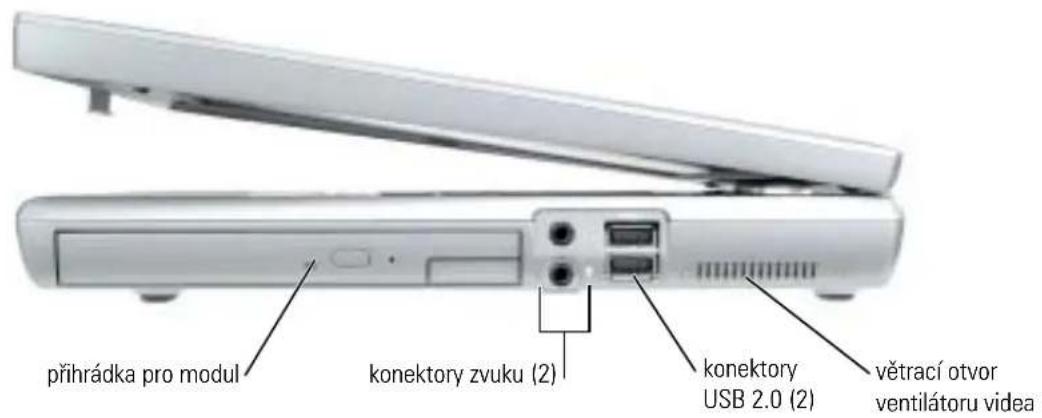
Pohled zleva 37
Pohled zprava 37
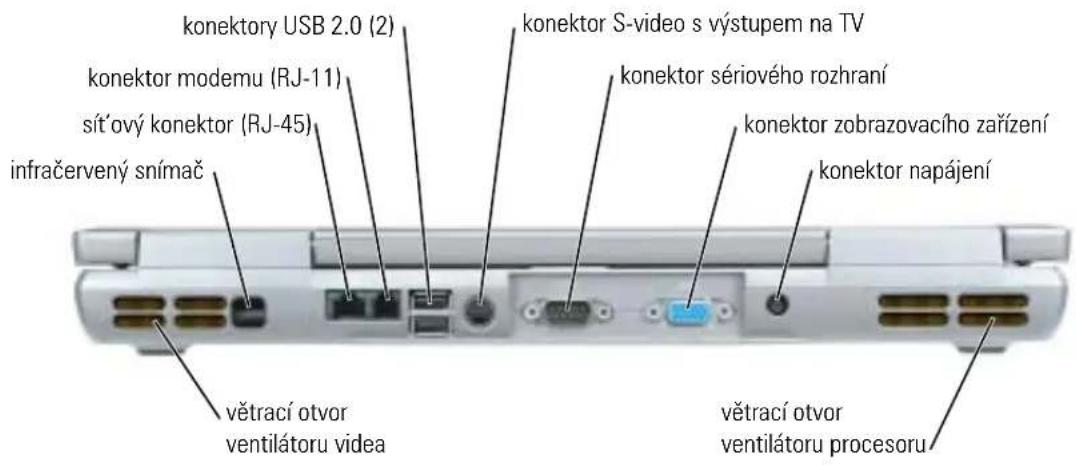
Pohled zezadu 38
Pohled zdola 39
Používání baterie 39
Výkon baterie 39
Kontrola nabití baterie 40
Nabíjení baterie 42
Vyjmutí baterie. 42
Instalace baterie 43
Skladování baterie 43
Odstraňování problémů. 43
Notebook System Software (NSS) 43
Zablokování a problémy se softwarem 44
Spuštění diagnostického nástroje Dell 46
Vyhledávání informací o počítači

POZNÁMKA: Některé funkce pravděpodobně nebudou k dispozici pro váš počítač nebo v některých zemích.

POZNÁMKA: Dodatečné informace byly pravděpodobně dodány s počítačem.
Co hledáte? Kde je naleznete
• Diagnostický program pro počítač
- Ovladače pro počítač
• Dokumentace k počítači
• Dokumentace k zařízení
• Notebook System Software (NSS)
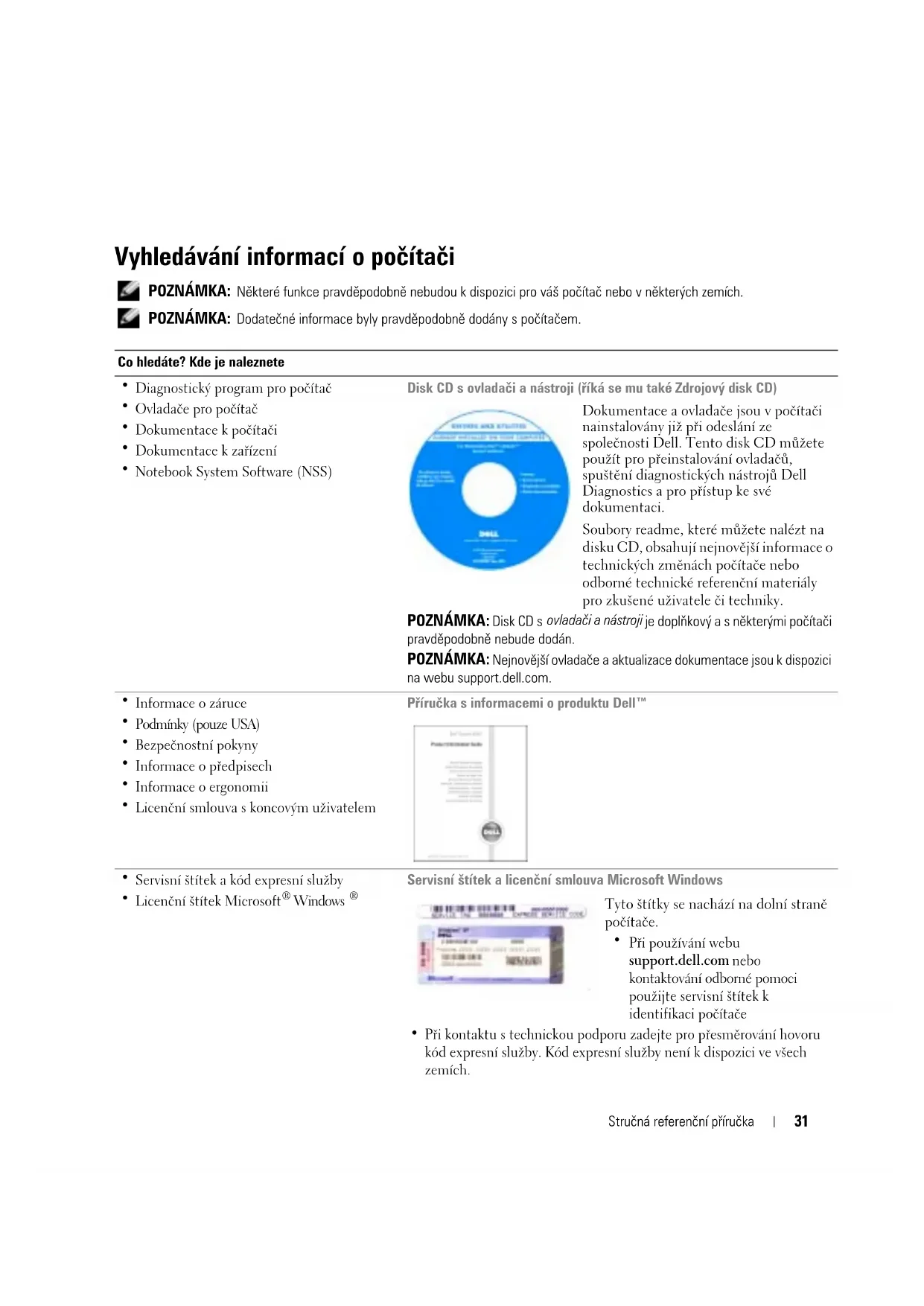
Disk CD s ovladači a nástroji (říká se mu také Zdrojový disk CD)
![DINUS AND STRATERS SARAP WITHED BY THE COMPUTER [1] SABARAN LEAFY & SHAKI BRINJAL LEAFY SARAP WITHED BY THE COMPUTER [2] BARTLE LEAFY SARAP WITHED BY THE COMPUTER [3] HALL BRINJAL LEAFY & SHAKI SARAP WITHED BY THE COMPUTER](/content/2026/04/644063/images/174fa92abe111498fae162fc72e44bb404f20f5e96fd68eba835a35886158900.jpg)
Dokumentace a ovladače jsou v počítači nainstalovány již při odeslání ze spolčnosti Dell. Tento disk CD můžete použít pro přeinstalování ovladačů, spuštění diagnostických nástrojů Dell Diagnostics a pro přístup ke své dokumentaci.
Soubory readme, které můžete nalézt na disku CD, obsahují ncjnovčiši informace o technických změnách počítače nebo odborné technické referenční materiály pro zkušené uživatele či techniky.
POZNÁMKA: Disk CD s ovladači a nástroji je doplňkový a s některými počítači pravděpodobně nebude dodán.
POZNÁMKA: Nejnovější ovladače a aktualizace dokumentace jsou k dispozici na webu support.dell.com.
• Informace o záruce
- Podmínky (pouze USA)
- Bezpečnostní pokyny
• Informace o předpisech
• Informace o ergonomii
- Licenční smlouva s koncovým uživatelem
Příručka s informacemi o produktu Dell™
- Servisní štítek a kód expresní služby
- Licenční štítek Microsoft® Windows ®
Servisní štítek a licenční smlouva Microsoft Windows
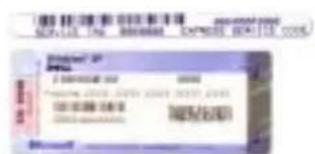
Tyto štítky se nachází na dolní straně počítače.
- Při používání webu support.dell.com nebo kontaktování odborné pomoci použijte servisní štítek k identifikaci počítače
- Při kontaktu s technickou podporu zadejte pro přesměrování hovoru kód expresní služby. Kód expresní služby není k dispoziei ve všech zemích.
Co hledáte? Kde je naleznete
| Odstraňování a výměna součástíSpecifikaceKonfigurace systémuOdstraňování a řešení problémů | Dell PrecisionTM M70 Uživatelská příručkaNápověda a centrum podpory systému Microsoft® Windows® XP1 Klepněte na tlačitko Start a Nápověda a odborná pomoc.2 Klepněte na položku Uživatelské a systémové příručky a dálc na položku Uživatelské příručky. |
| Řešení – tipy a rady pro odstraňování problémů, články odborníků, školcní online, časté dotazyCommunity (Veřejnost) – Diskuse online s ostatními zákazníky společnosti DellUpgrade (Aktualizace) – aktualizace informací pro součásti jako je paměž, pevný disk a operační systémPéče o zákazníky – kontaktní informace, servisní volání a stav objednávky, záruka a informace o opraváchServis a odborná pomoc – stav servisního požadavku a historie odborné pomoci, servisní kontrakt, diskuze online s odbornou podporouReference – dokumentace k počítači, podrobnosti o individuální konfiguraci počítače, specifikace produktů a oficiální dokumentySoubory ke stažení – certifikované ovladače, opravy a aktualizace softwaru | Web odborné pomoci společnosti Dell – support.dell.comPOZNÁMKA: Po vybrání oblasti se zobrazí příslušná stránka odborné pomoci.POZNÁMKA: Zákazníci z podnikové, vládní a vzdělávací oblasti mohou rovněž využít specializovaný webový server s odbornou pomocí Dell Premier Support na adrese premier.support.dell.com Tento webový server pravděpodobně nebude v některých oblastech k dispozici. |
| Notebook System Software (NSS) | Disk CD s ovladači a nástroji nebo webový server odborné pomoci společnosti DellPokud znovu nainstalujete operační systém v počítači, musíte také znovu nainstalovat nástroj NSS (k dispozici na volitelném disku CD s ovladači a nástroji nebo na webu odborné pomoci společnosti Dcll). NSS zajišt’uje důležité aktualizace operačního systému, podporu disketových jednotek 3,5" USB DellTM , procesorů Intel® Pentium® M, optických jednotek a zařízení USB. NSS je nezbytný pro správnou funkcí vašcho počítače Dcll.Tento software automaticky rozpozná počítač a operační systém a nainstaluje aktualizace, které odpovídají individuální konfiguraci. |
| Co hledáte? Kde je naleznete | |
| Práce se systémem Windows XPDokumentace k počítačiDoumentace pro zařizení (např. pro modem) | Nápověda a centrum podpory systému Windows1 Klepněte na tlačitko Start a Nápověda a odborná pomoc.2 Napište slovo nebo frázi popisující vzniklé potíže a klepněte na ikonu se šipkou.3 Klepněte na téma popisující vaše potíže.4 Postupujte podlc pokynů na obrazovce. |
| Nová instalace operačního systému | Disk CD s operačním systémemOperační systém je již v počítači nainstalován. Chcete-li stávající operační systém přeinstalovat, použijte disk CD s operačním systémem.Viz Dell Precision - uživatelská příručka s dalšími pokyny.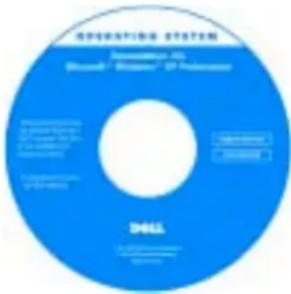 Po přeinstalování operačního systému použijte disku CD s ovladači a nástroji k reinstalaci ovladačů pro zařizení, které se dodávají s počítačem.Kód Product Key operačního systému je umístčn na počítači.POZNÁMKA:Barva CD závisí na operačním systému, který jste si objednali.POZNÁMKA:Disk CD s operačnímsystémem je volitelný a s některými počítači pravděpodobně nebude dodán. Po přeinstalování operačního systému použijte disku CD s ovladači a nástroji k reinstalaci ovladačů pro zařizení, které se dodávají s počítačem.Kód Product Key operačního systému je umístčn na počítači.POZNÁMKA:Barva CD závisí na operačním systému, který jste si objednali.POZNÁMKA:Disk CD s operačnímsystémem je volitelný a s některými počítači pravděpodobně nebude dodán. |
Instalace počítače

VAROVÁNÍ: Dříve než budete postupovat podle pokynů v této části, přečtěte si bezpečnostní pokyny v Informační příručce k produktu.
1 Rozbalte krabici s příslušenstvím.
2 Vymezte obsah okna s příslušenstvím, které budete potřebovat k dokončení instalace počítače. V krabici s příslušenstvím je i dokumentace a objednaný software či doplňkový hardware (například karty PC Card, jednotky a baterie).
3 Ke konektoru napájení počítače a do zásuvky napájení připojte napájecí adaptér.

UPOZORNĚNÍ: Při používání napájecího adaptéru zajistěte kabel před napínáním, kroucením, šlapáním nebo drcením jinými předměty, jako jsou nohy židlí nebo nosníky stolů.
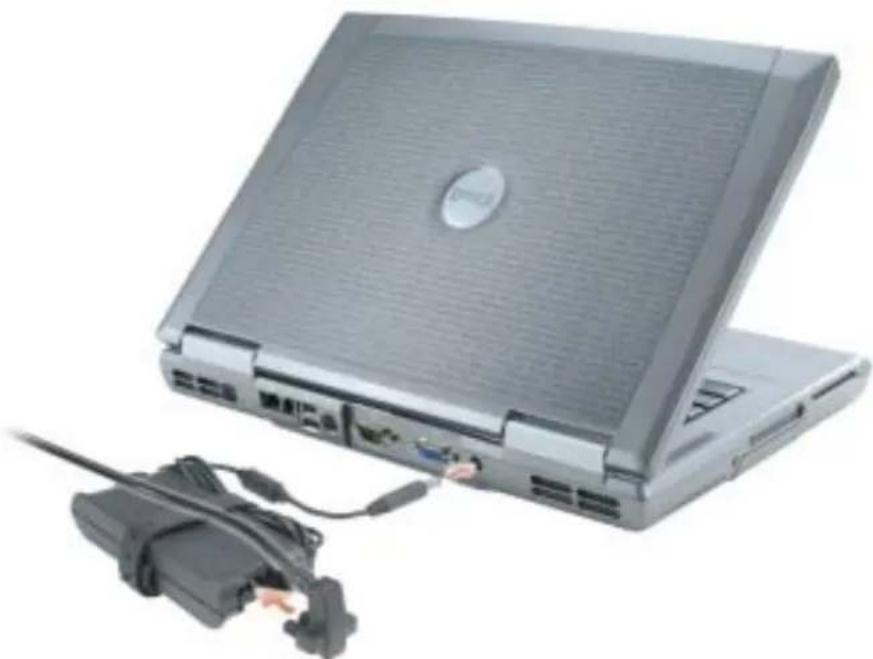
POZNÁMKA: Počítač nepřipojujte do základnové stanice, dokud ho nejméně jednou nezapnete a nevypnete.
4 Otevřením displeje a stisknutím tlačítka napájení zapněte počítač.

O počítači
Podrobné informace o tomto počítači najdete v uživatelské příručce online. V závislosti na vašem operačním systému poklepejte na ikonu Uživatelská příručka na ploše nebo klepněte na tlačítko Start, na položku Centrum pro nápovědu a odbornou pomoc a poté na položku Uživatelské příručky a průvodci systémem. Následující položky se vztahují k některým častěji kladeným otázkám ohledně vašeho počítače.
- Modem a sit'ový adaptér: Počítač může obsahovat modem v.92 56K i sit'ový adaptér 10/100/1000 Ethernet LOM. Informace o umístěních konektorů naleznete v části „Pohled zcpředu“ na stranč 36. Další informace o portech a koncktorech nalcznete v části O počítači uživatelské příručce online.
- Životnost a používání baterie: K tomuto počítači jsou k dispozici různé baterie. Použijete-li baterii, která je součástí standardního balení počítače, můžete u jedné plně nabité baterie při běžném používání počítat s provozní dobou 3 až 4 hodin. Provedení určitých typů činností, jako jsou např. rozšířené bezdrátové operace, může výrazně snížit životnost baterie.
- Další informace o výkonu, použití a úspoře energie najdete v uživatelské příručce online.
– Informace o volitelné druhé baterii najdete v uživatelské příručce online.
- Zařízení části modulu: Informace o části modulu a zařízeních, která podporuje, naleznete v části Použití části modulu v uživatelské příručce online.
- Dokovací zařizení: Tento počítač podporuje dokovací stanici Dell D/Dock Expansion Station a replikátor portu Dell D/Port Advanced Port Replicator.

POZNÁMKA: Dokovací zařízení nemusí být k dispozici ve všech zemích.
Informace o volitelném dokovacím zařízení naleznete v dokumentaci dodávané se zařízením.
Informace o tom, jak zajistit co nejlepší provoz počítače při použití s dokovacím zařízením, naleznete v části Odstraňování problémů v uživatelské příručce online.
Pohled zepredu

Pohled zleva

Pohled zprava
Pohled zezadu

VAROVÁNÍ: Nezakrývejte větrací otvory, dejte pozor, aby se do nich nedostaly žádné předměty, a zabraňte shromažďbání prachu v nich. Zapnutý počítač neponechávejte v prostředí s nedostatečným prouděním vzduchu, například v zavřené aktovce. Při nedostatečném proudění vzduchu hrozí poškození počítače nebo požár.

UPOZORNĚNÍ: Abyste předešli poškození počítače, počkejte po vypnutí počítače 5 sekund a teprve poté odpojte externí zařízení.
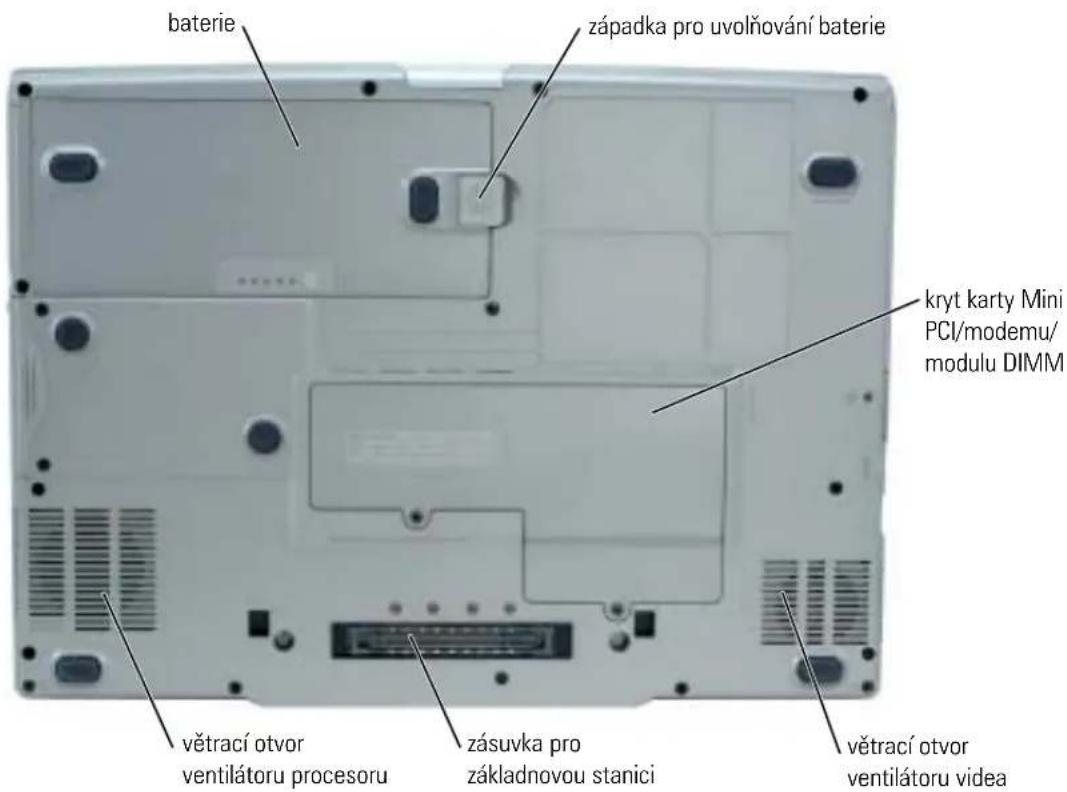
Pohled zdola
Používání baterie
Výkon baterie

VAROVÁNÍ: Dříve než budete postupovat podle pokynů v této části, přečtěte si bezpečnostní pokyny v Informační příručce k produktu.

POZNÁMKA: Informace o záruce společnosti Dell na tento počítač najdete v informační příručce k produktu nebo v samostatném dokumentu se zněním záruky, který byl dodán s počítačem.
Pro dosažení optimálního výkonu počítače a zachování nastavení systému BIOS používejte tento přenosný počítač Dell™ vždy s nainstalovanou hlavní baterií. Používejte baterii k napájení počítače, když není připojen k elektrické zásuvce. Jedna baterie je dodávána jako standardní vybavení v přihrádce. Délka provozu baterie se liší v závislosti na provozních podmínkách. Chcete-li podstatně prodloužit délku provozu, můžete do přihrádky nainstalovat volitelnou druhou baterii. Informace o volitelné druhé baterii najdete v uživatelské příručce online.

POZNÁMKA: Délka provozu baterie (doba udržení napětí) se časem snižuje. V závislosti na frekvenci a podmínkách používání baterie bude během životnosti počítače pravděpodobně nutné zakoupit novou baterii.
Délka provozu se značně snižuje při provádění následujících operací (včetně, ale bez omezení):
- Používání disků CD, DVD nebo jiných optických jednotek
- Používání zařízení pro bezdrátovou komunikaci, karet PC nebo zařízení USB
- Používání velmi jasných nastavení zobrazení, spořičů obrazovky 3D nebo jiných programů náročných na spotřebu, například her 3D
- Používání počítače v režimu maximálního výkonu

POZNÁMKA: Před zápisem na disk CD nebo DVD doporučujeme připojit počítač k elektrické zásuvce.
Před vložením do počítače můžete zkontrolovat napětí baterie. Můžete rovněž nastavit možnosti řízení spotřeby, které vás upozorní na vybití baterie.

VAROVÁNÍ: V případě používání nevhodné baterie hrozí zvýšené nebezpečí požáru nebo výbuchu. Baterii nahrađe pouze kompatibilní baterií zakoupenou u prodejce Dell. Pro napájení tohoto počítače Dell je určena baterie Li-lon. V tomto počítači nepoužívejte baterie vyjmuté z jiných pořítačů.

VAROVÁNÍ: Baterie nevhazujte do domácího odpadu. Pokud baterii již nelze nabít, informujte se o možnosti likvidace baterií Li-lon u místní organizace pro likvidaci odpadu nebo ochranu životního prostředí. Viz část Likvidace baterie v informační příručce k produktu.

VAROVÁNÍ: V případě nevhodné manipulace s baterii hrozí zvýšené nebezpečí požáru nebo popálení chemickými látkami. Baterii neperforujte, nespalujte, nedemontujte ani nevystavujte teplotě nad 65°C (149°F). Udržujte baterii mimo dosah dětí. Při manipulaci s poškozenými bateriemi nebo s bateriemi, ze kterých vytéká elektrolyt, postupujte s maximální opatrností. Z poškozených baterií mohou vytékat chemické látky, které mohou způsobit zranění osob nebo poškození zařízení.
Kontrola nabití baterie
Měřič baterie Dell QuickSet Battery Meter, okno Měřič napájení operačního systému Microsoft® Windows® a ikona, měřič nabití baterie a měřič stavu, a signalizace vybití baterie poskytují informace o nabití baterie. Informace o kontrole nabití volitelné druhé baterie najdete v uživatelské příručce.
Měřič baterie Dell QuickSet Battery Meter
Je-li nainstalována sada Dell QuickSet, stisknutím to zobrazíte měřič baterie QuickSet Battery Meter.
V okně měřiče baterie je zobrazen stav, úroveň nabití doba do dokončení nabíjení baterie v počítači.

POZNÁMKA: Pro nabíjení baterie počítače můžete použít dokovací zařízení. Baterie v dokovacím zařízení ovšem nenapájí zařízení ani počítač.
Navíc když je počítač připojen k dokovacímu zařízení (nachází se doku), okno Battery Meter (Měřidlo baterie) obsahuje kartu Dock Battery (Baterie v doku), na které je zobrazena úroveň nabíjení a aktuální stav baterie v doku.
V okně Battery Meter (Měřidlo baterie) jsou zobrazeny následující ikony:
| Počítač nebo dokovací zařízení odebírá energii z baterie.Baterie se vybíjí nebo se nepoužívá. | |
| Počítač nebo dokovací stanice je připojena k elektrické zásuvce a odebírá střídavý proud.Baterie se nabíjí. | |
| Počítač nebo dokovací stanice je připojena k clcktrické zásuvce a odebírá střídavý proud.Batcric se vybíjí, ncpoužívá nebo nabíjí. |
Chcete-li získat další informace o sadě QuickSet, klepněte pravým tlačítkem myši na hlavní panel a potom klepněte na položku Help (Nápověda).
Měřič napájení systému Microsoft Windows
Měřič napájení systému Windows ukazuje zbývající dobu nabíjení baterie. Šlav měřiče napájení zobrazíte poklepáním na ikonu na hlavním panelu. Další informace o kartě Měřič napájení najdete v uživatelské příručce.

Pokud je počítač připojen k elektrické zásuvce, zobrazí se ikona.
Měřidlo nabití
Pred nainstalováním baterie stiskněte stavové tlačítko na měřidle nabití baterie; zobrazí se indikátory úrovně nabití. Každý indikátor představuje přibližně 20 procent celkové kapacity baterie. Například pokud baterii zbývá 80 procent energie, svítí čtyři indikátory. Pokud nesvítí žádný indikátor, baterie je vybitá.
Měřidlo stavu
Na délku provozu baterie má z velké části vliv frekvence nabíjení. Po stovkách cyklů nabití a vybití se snižuje kapacita nabíjení neboli stav baterie. Chcete-li zkontrolovat stav baterie, stiskněte a podržte stavové tlačítko na měřidle nabití baterie alespoň 3 sekundy. Pokud se nczobrazí žádné indikátory, baterie je v dobrém stavu a má k dispozici více než 80 procent své původní kapacity nabíjení. Osm indikátorů představuje postupnou degradaci. Pokud se zobrazí pět indikátorů, zbývá méně než 60 procent kapacity nabíjení a je třeba zvážit pořízení nové baterie. Další informace o délce provozu baterie najdete v uživatelské příručce.

POZNÁMKA: Jestliže stiskněte a podržíte stavové tlačítko na měřidle nabití baterie alespoň 3 sekundy, indikátory úrovně nabití nejprve zobrazí stav aktuálního nabití. Potom zobrazí stav kapacity baterie (postupná degradace).
Upozornění na vybití baterie
UPOZORNĚNÍ: Aby nedošlo ke ztrátě nebo poškození dat, ihned po upozornění na vybití baterie uložte práci. Potom připojte počítač k elektrické zásuvce. Rovněž můžete vypnout počítač a do přihrádky nainstalujte druhou baterii. Pokud se baterie zcela vybije, počítač přejde automaticky do režimu spánku.
K upozornění na vybití baterie dojde, když je kapacita baterie vyčerpána přibližně z 90 procent. Počítač jedním pípnutím signalizuje, že zbývá minimální provozní doba baterie. Po tuto zbývající dobu se z reproduktorů ozývá pravidelné pípání. Pokud jsou nainstalovány dvě baterie, signál upozornění na vybití baterie znamená, že společná kapacita obou baterií je vyčerpána přibližně z 90 procent. Jakmile napětí baterie klesne na kritickou úroveň, počítač přejde do režimu spánku. Další informace o alarmech vybité baterie najdete v části Řízení spotřeby v uživatelské příručce.
Nabíjení baterie
POZNÁMKA: Napájecí adaptér nabije zcela vybitou baterii přibližně za 1 hodinu (je-lí počítač vypnutý). Je-lí počítač zapnutý, je doba nabíjení delší. Baterii můžete ponechat v počítači libovolně dlouho. Vnitřní okruh baterie zabraňuje přebití baterie.
Když připojíte počítač k elektrické zásuvece nebo když nainstalujete baterii do počítače, který je připojený k elektrické zásuvece, počítač zkontroluje nabití baterie a teplotu. Napájecí adaptér potom podle potřeby nabije baterii a bude ji udržovat nabitou.
Pokud byla bateric používána v počítači nebo byla v horkém prostředí a je horká, po připojení počítače do elektrické zásuvky se bateric pravděpodobně nenabije.
Pokud indikátor bliká střídavě zeleně a oranžově, baterie je příliš horká, aby se mohla začít nabíjet. Odpojte počítač z elektrické zásuvky a nechte počítač a baterii vychladnout na pokojovou teplotu. Potom připojte počítač k elektrické zásuvce a pokračujte v nabíjení baterie.
Další informace o odstraňování problémů s baterií najdete v uživatelské příručce.
Vyjmutí baterie
VAROVÁNÍ: Před prováděním těchto operací odpojte modem z telefonní zásuvky.
POZNÁMKA: Pokyny pro vyjmutí volitelné druhé baterie najdete v uživatelské příručce.
1 Zkontrolujte, zda je počítač vypnutý a zda je odpojený z elektrické zásuvky.
2 Je-li počítač připojen k základnové stanici, odpojte ho. Pokyny naleznete v dokumentaci dodané se základnovou stanici. Vysuňte a podržte západku zásobníku baterie v dolní části počítače a poté baterii vyjmětc ze zásobníku.
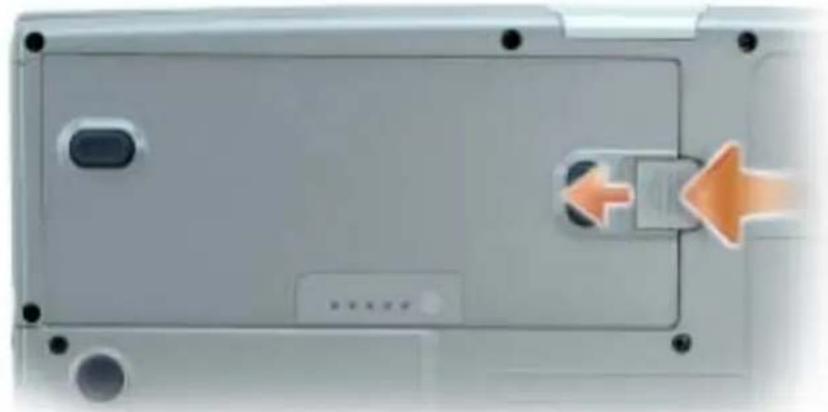
Zkontrolujte, zda je počítač vypnutý. Novou baterii zatlačte do zásuvky, až uslyšíte zacvaknutí. Pokyny pro instalaci volitelné druhé baterie najdete v uživatelské příručce.
Skladování baterie
Před dlouhodobým uložením počítače vyjměte baterii. Během dlouhodobého skladování se baterie vybije. Po dlouhodobém skladování baterii před používáním znovu zeela nabijte.
Odstraňování problémů
Notebook System Software (NSS)
Pokud znovu nainstalujete operační systém do počítače, musíte také znovu nainstalovat nástroj NSS. Tento nástroj je k dispozici na volitelném disku CD s ovladači a nástroji nebo na webu odborné pomoci spolcěnosti Dell.
Chcete-li stáhnout tento nástroj s webového serveru odborné pomoci společnosti Dell, přejděte do části Downloads (Soubory ke stažení) a v rozevírací nabídce vyberte příslušný model počítače. Vyberte kategorii souborů ke stažení System and Configuration Utilities (Systémové a konfigurační nástroje), vyberte operační systém a jazyk a potom postupujte podle zobrazených pokynů.
NSS zajišťuje důležité aktualizace operačního systému, podporu disketových jednotek 3,5" USB Dell™, procesorů Intel® Pentium ® M, optických jednotek a zařízení USB. NSS je nezbytný pro správnou funkci vašeho počítače Dell. Tento software automaticky rozpozná počítač a operační systém a nainstaluje aktualizace, které odpovídají individuální konfiguraci.
POZNÁMKA: Nástroj NSS je nezbytný pro správnou funkci zařízení USB, včetně Dell D/Bay, D/Dock, D/Port a D/View.
Zablokování a problémy se softwarem
VAROVÁNÍ: Před prováděním některého z postupů uvedených v této části si přečtěte bezpečnostní pokyny v Informační příručce k produktu.
Počítač nelze spustit
ZKONTROLUJTE, ZDA JE NAPÁJECÍ ADAPTÉR RÁDNĚ PŘIPOJEN K POČÍTAČI A K ELEKTRICKÉ ZÁSUVCE
Počítač prestal reagovat
UPOZORNĚNÍ: Pokud řádně neukončíte operační systém, může dojít je ztrátě dat.
VYPNĚTE POČÍTAČ — Pokud počítač nereaguje na stisknutí libovolné klávesy na klávesnici nebo na pohyb myši, stiskněte a podržte vypínač alespoň 8 až 10 sekund, dokud se počítač nevypne. Potom počítač restartujte.
Program prestal reagovat
UKONČETE PROGRAM —
1 Opakovanč stiskněte kombinaci kláves
2 Klepněte na kartu Aplikace.
3 Klepněte na program, který přestal reagovat.
4 Klepněte na tlačítko Ukončit úlohu.
Některý program se opakovaně zhroutil
POZNÁMKA: V dokumentaci k softwaru nebo na disketě nebo na disku CD jsou obvykle uvedeny pokyny pro instalaci.
ZKONTROLUJTE DOKUMENTACI K SOFTWARE — V případě potřeby software odinstalujte a znovu nainstalujte.
Program je určen pro starší verzi operačního systému Windows
JESTLIŽE POUŽÍVÁTE OPERAČNÍ SYSTÉM WINDOWS XP, SPUS.TE PRŮVODCE NASTAVENÍM KOMPATIBILITY PROGRAMU —
Průvodec nastavením kompatibility programu nakonfiguruje program tak, aby jej bylo možné spustit v prostředí, které je podobné prostředí operačních systémů jiných, než Windows XP.
1 Klepněte na tlačitko Start, přejděte na příkaz Programy, dále na položku Příslušenství a potom Průvodce nastavením kompatibility programu.
2 Na uvítací obrazovce klepněte na tlačitko Další.
3 Postupujte podle pokynů na obrazovce.
Zobrazila se modrá obrazovka
VYPNĚTE POČÍTAČ — Pokud počítač nercaguje na stisknutí libovolné klávesy na klávesniei nebo na pohyb myši, stiskněte a podržte vypínač alespoň 8 až 10 sekund, dokud se počítač nevypne. Potom počítač restartujte.
Jiné softwarové problémy
POKNY PRO ODSTRANĚNÍ PROBLÉMŮ VYHLEDEJTE V DOKUMENTACI K SOFTWAREU NEBO SE OBRAŮTE NA VÝROBCE SOFTWAREU —
- Přcsvěděte sc, zda je program kompatibilní s opcračním systémem nainstalovaným v počítači.
- Přesvědčte se, zda počítač splňuje minimální požadavky na hardware, který je nezbytný pro spuštění softwaru. Další informace najdete v dokumentaci k softwaru.
- Přesvěděte se, zda je program řádně nainstalován a nakonfigurován.
- Ověřte, zda nedochází ke konfliktu ovladačů zařízení s programem.
• V případč potřeby software odinstalujte a znovu nainstalujte.
IHNED ZAZÁLOHUJTE SOUBORY
PROVĚRTE PEVNÝ DISK, DISKETY NEBO DISKY CD ANTIVIROVÝM SOFTWAREM
ULOŽTE A ZAVŘETE VŠECHNY OTEVŘENÉ SOUBORY, UKONČETE VŠECHNY SPUŠTĚNÉ PROGRAMY A VYPNĚTE POČÍTAČ PROSTŘEDNICTVÍM NABÍDKY START
PROVĚRTE, ZDA SE V POČÍTAČI NEVYSKYTUJE SPYWARE — Pokud je výkon počítače nízký, často se zobrazují místní okna s reklamním obsahem nebo máte problémy s připojením k Internetu, počítač je pravděpodobně zasažen spywarem. Prověřte počítač antivirovým programem, který obsahuje ochranu před spywarem (pravděpodobně bude třeba program zaktualizovat), a odstraňte spyware. Cheete-li získat další informace, přejdětc na web support.dell.com a vyhledcjte klíčové slovo spyware.
SPUSÜTE DIAGNOSTICKÝ NÁSTROJ DELL — Pokud všechny testy proběhnou úspěšně, chyba souvisí se softwarovým problémem.
Spuštíní diagnostického nástroje Dell

VAROVÁNÍ: Dříve než budete postupovat podle pokynů v této části, přečtěte si bezpečnostní pokyny v Informační příručce k produktu.
Kdy použít diagnostický program Dell Diagnostics
Dojde-li k problémům s počítačem, před kontaktováním odborné pomoci společnosti Dell provede kontrolní kroky uvedené v části Odstraňování problémů (viz uživatelská příručka online) a spusůte diagnostický nástroj Dell.

UPOZORNĚNÍ: Diagnostický program Dell Diagnostics lze použít pouze u počítačů společnosti Dell ™ .
Spusůte diagnostický nástroj Dell z pevného disku nebo z doplňkovéhodisku CD s ovladači a nástroji (dříve zdrojový disk CD).
Spuštění diagnostického porgramu Dell Diagnostics z pevného disku
Diagnostický program Dell Diagnostics je umístěn ve skrytém oddílu diagnostického nástroje na pevném disku.

POZNÁMKA: Pokud se obrazovce počítače nezobrazuje žádný obraz, obraůte se na společnost Dell.
1 Vypněte počítač.
2 Je-li počítač připojen k základnové stanici, odpojte ho. Pokyny naleznete v dokumentaci dodané se základnovou stanici.
3 Připojte počítač do zásuvky.
4 Zapněte počítač. Ihned po zobrazení loga DELL™ stiskněte klávesu

POZNÁMKA: Pokud se na obrazovce nezobrazuje žádný obraz, stiskněte a podržte tlačítko ztlumení a potom stisknutím vypínače napájení počítače spusůte diagnostický nástroj Dell. Počítač automaticky spustí zkoušku Pre-boot System Assessment.

POZNÁMKA: Zobrazí-li se hlášení oznamující, že žádný oddíl s diagnostickým nástrojem nebyl nalezen, spusůte diagnostický program Dell Diagnostics z disku CD s ovladači a nástroji.
Pokud čekáte příliš dlouho a objeví se logo operačního systému, počkejte, dokud se nezobrazí plocha Microsoft ® Windows ® . Potom vypněte počítač a akci zopakujte.
5 Když se zobrazí seznam spouštěcích zařízení, klepněte na položku Diagnostika a stiskněte klávesu
Počítač spustí zkoušku Pre-boot System Assessment, sérii počátečních testů systémové desky, klávesnice, pevného disku a obrazovky.
• Během zkoušek odpovězte na všechny kladené otázky.
- Pokud bude zjištěna nějaká chyba, počítač přestane a vydá zvukový signál. Chcete-li zkoušku zastavit a počítač restartovat, stiskněte
- Pokud při zkouškách Pre-boot System Assessment dojde k chybě, zapište si chybový kód nebo kódy a než budete pokračovat diagnostickým programem Dell Diagnostics, obrat’te se na společnost Dell.
Pokud diagnostický program Pre-boot System Assessment proběhne úspěšně, zobrazí se zpráva Booting Dell Diagnostic Utility Partition (Restartování nástroje diagnostického programu Dell Diagnostics). Press any key to continue (Pokračujte stisknutím libovolné klávesy).
6 Stisknutím libovolné klávesy spustíte diagnostický program Dell Diagnostics z oddílu s diagnostickým nástrojem na pevném disku.
Spuštění diagnostického nástroje Dell z volitelnéhodisku CD s ovladači a nástroji
1 Vložte disku CD s ovladači a nástroji.
2 Vypněte a restartujte počítač.
Když se zobrazí logo DELL, stisknětc ihned
Pokud čekáte příliš dlouho a zobrazí se logo systému Windows, čekejte dále, dokud se nezobrazí pracovní plocha systému Windows. Poté vypněte počitač a opakujte akci.

POZNÁMKA: Další kroky změní spouštěcí sekvenci pouze jednou. Při příštím spuštění se počítač spustí podle zařízení uvedených v systémovém nastavení.
3 Když se zobrazí seznam spouštěcích zařízení, klepněte na položku Jednotka CD/DVD/CD-RW a stiskněte
4 Vyberte položku Jednotka CD/DVD/CD-RW volba ze zaváděcí nabídky CD.
5 V zobrazené nabídce vyberte možnost Spustit z disku CD-ROM.
6 Zadáním 1 otevřete nabídku zdrojového disku CD.
7 Zadáním 2 spustíte diagnostický program Dell Diagnostics.
8 Z očíslovaného seznamu zvolte položku Spustit 32 bitový diagnostický program Dell Diagnostics. Je-li v seznamu uvedeno několik verzí, zvolte verzi odpovídající vašemu počítači.
9 Když se zobrazí Hlavní nabídka diagnostického programu Dell Diagnostics, zvolte test, který chcete spustit.
Hlavní nabídka diagnostického programu Dell Diagnostics
1 Po spuštění programu Dell Diagnostics a zobrazení Hlavní nabídky klepněte na tlačitko požadované činnosti.
| Možnost Funkce | |
| Express Test (Expresní zkouška) | Provede rychlou zkoušku zařízení. Tento test obvykle trvá 10 až 20 minut a není nutné, abyste do nčj zasahovali. Expresní zkoušku je vhodné spustit nejdříve, zvýší totiž možnost rychlého nalezení problému. |
| Extended Test (Podrobná zkouška) | Provede důkladnou zkoušku zařízení. Tento test obvykle trvá 1 hodinu nebo déle a vyžaduje pravidelné odpovědí uživatele. |
| Custom Test (Vlastní zkouška) | Zkouší konkrétní zařízení. Testy, které chcete spustit, si můžete přizpůsobit. |
| Symptom Tree (Strom příznaků) | Uvádí scznam nejbčnějších příznaků a umožňuje výběr testu na základě příznaku problému, který máte. |
2 Pokud na problém narazíte během testu, zobrazí se hlášení s chybovým kódem a popisem daného problému. Kód chyby a popis problému si opište a poté postupujte podle pokynů na obrazovce.
Pokud chybu nedokážete napravit, obrat'te se na společnost Dell.
POZNÁMKA: Servisní štítek vašeho počítače se nachází v horní části obrazovky při každém testu. Když se obrátíte na společnost Dell, pracovníci technické podpory budou servisní štítek požadovat.
3 Pokud spouštíte zkoušku Custom Test (Vlastní zkouška) nebo Symptom Tree (Strom přiznaků), klepnutím na příslušnou kartu popsanou v následující tabulce získáte další informace.
| Karta Funkce | |
| Results (Výsledky) Zobrazuje výsledky zkoušky a případně zjištěné chyby. | |
| Errors (Chyby) Zobrazí chybové podmínky, chybové kódy a popis daného problému. | |
| Help (Nápověda) Popisuje zkoušky a může obsahovat požadavky pro spuštění zkoušky. | |
| Configuration (Konfiguracc) | Zobrazí konfiguraci hardwaru pro vybrané zařízení.Diagnostický program Dell Diagnostics zjistí konfigurační údaje pro všechna zařízení ze systémového nastavení, z paměti a z různých interních testů a zobrazí dané údaje v seznamu zařízení v levé části obrazovky. V seznamu nemusí být uvedeny všechny názvy součástí nainstalovaných v počítači nebo k němu připojených. |
| Parameters (Paramctry) | Umožňujc přizpůsobovat zkoušky změnou nastavení. |
4 Po dokončení testů a v případě, že jste diagnostický program Dell Diagnostics spustili z Disk CD s ovladači a nástroji, vyjměte disk CD.
5 Po dokončení testů zavřete obrazovku pro test a vraůte se na obrazovku Hlavní nabídky. Diagnostický program Dell Diagnostics ukončíte a počítač restartujete zavřením okna Hlavní nabídky.
Rejstřík
B
baterie
instalace, 4 3
kontrola nabití, 4 0
mcřidlo nabití, 4 l
měřidlo stavu, 4 l
měřič napájení, 4 l
nabíjení, 4 2
skladování, 4 3
životnost a používání baterie, 3 5
upozornění na vybití, 4 2
výkon, 3 9
vyjmutí, 4 2
D
Dell
web odborné pomoci, 3 2
diagnostický nástroj Dell, 4 6
diagnostika, 31
Dokumentace, 3 l zařízení, 3 l
zdrojový disk CD, 3 1
dokumentacc online, 3 2
K
konektory zvuku umístční, 3 7
N
nápověda a centrum podpory, 3 3
0
o počítači, 3 5
pohled zdola, 3 9
pohled zepredu, 3 6
pohled zezadu, 3 8
pohled zleva, 3 7
pohled zprava, 3 7
odstraňování problémů nápověda a centrum podpory, 3 3
Disk CD s operačním systémem, 3 3
ovladače, 3 l
P
počítač
dochází ke zhroucení, 44-45
nízký výkon, 4 6
přestal reagovat, 4 4
problémy
modrá obrazovka, 4 5
nízký výkon počítače, 4 6
odstraňování, 4 3
počítač nelze spustit, 4 4
počítač prestal reagovat, 4 4
nápověda a centrum podpory, 3 3
Průvodce nastavením kompatibility programu, 4 5

- POZNÁMKY, UPOZORNĚNÍ A VAROVÁNÍ
- ZKRATKY A ZNAČKY
- OBSAH
- VYHLEDÁVÁNÍ INFORMACÍ O POČÍTAČI 31
- INSTALACE POČÍTAČE 33
- 0 POČÍTAČI 35
- POUŽÍVÁNÍ BATERIE 39
- ODSTRAŇOVÁNÍ PROBLÉMŮ. 43
- VYHLEDÁVÁNÍ INFORMACÍ O POČÍTAČI
- CO HLEDÁTE? KDE JE NALEZNETE
- DISK CD S OVLADAČI A NÁSTROJI (ŘÍKÁ SE MU TAKÉ ZDROJOVÝ DISK CD)
- PŘÍRUČKA S INFORMACEMI O PRODUKTU DELL™
- SERVISNÍ ŠTÍTEK A LICENČNÍ SMLOUVA MICROSOFT WINDOWS
- INSTALACE POČÍTAČE
- O POČÍTAČI
- POHLED ZEZADU
- POHLED ZDOLA
- POUŽÍVÁNÍ BATERIE
- VÝKON BATERIE
- KONTROLA NABITÍ BATERIE
- MĚŘIČ BATERIE DELL QUICKSET BATTERY METER
- MĚŘIČ NAPÁJENÍ SYSTÉMU MICROSOFT WINDOWS
- MĚŘIDLO NABITÍ
- MĚŘIDLO STAVU
- UPOZORNĚNÍ NA VYBITÍ BATERIE
- NABÍJENÍ BATERIE
- VYJMUTÍ BATERIE
- SKLADOVÁNÍ BATERIE
- ODSTRAŇOVÁNÍ PROBLÉMŮ
- NOTEBOOK SYSTEM SOFTWARE (NSS)
- ZABLOKOVÁNÍ A PROBLÉMY SE SOFTWAREM
- POČÍTAČ PRESTAL REAGOVAT
- PROGRAM PRESTAL REAGOVAT
- UKONČETE PROGRAM
- NĚKTERÝ PROGRAM SE OPAKOVANĚ ZHROUTIL
- PROGRAM JE URČEN PRO STARŠÍ VERZI OPERAČNÍHO SYSTÉMU WINDOWS
- JESTLIŽE POUŽÍVÁTE OPERAČNÍ SYSTÉM WINDOWS XP, SPUS.TE PRŮVODCE NASTAVENÍM KOMPATIBILITY PROGRAMU
- ZOBRAZILA SE MODRÁ OBRAZOVKA
- JINÉ SOFTWAROVÉ PROBLÉMY
- POKNY PRO ODSTRANĚNÍ PROBLÉMŮ VYHLEDEJTE V DOKUMENTACI K SOFTWAREU NEBO SE OBRAŮTE NA VÝROBCE SOFTWAREU
- IHNED ZAZÁLOHUJTE SOUBORY
- PROVĚRTE PEVNÝ DISK, DISKETY NEBO DISKY CD ANTIVIROVÝM SOFTWAREM
- SPUŠTÍNÍ DIAGNOSTICKÉHO NÁSTROJE DELL
- KDY POUŽÍT DIAGNOSTICKÝ PROGRAM DELL DIAGNOSTICS
- SPUŠTĚNÍ DIAGNOSTICKÉHO PORGRAMU DELL DIAGNOSTICS Z PEVNÉHO DISKU
- SPUŠTĚNÍ DIAGNOSTICKÉHO NÁSTROJE DELL Z VOLITELNÉHODISKU CD S OVLADAČI A NÁSTROJI
- HLAVNÍ NABÍDKA DIAGNOSTICKÉHO PROGRAMU DELL DIAGNOSTICS
- REJSTŘÍK
- B
- D
- K
- N
- 0
- P
Značka : DELL
Model : Precision M70
Kategorie : Notebook