Precision M70 - Bærbar computer DELL - Gratis brugsanvisning og manual
Find enhedens vejledning gratis Precision M70 DELL i PDF-format.



| Produkttype | Bærbar professionel computer (mobil arbejdsstation) |
| Mærke | Dell |
| Model | Precision M70 |
| Processor | Intel Pentium M (op til 2,13 GHz) |
| RAM | Op til 2 GB DDR2 SDRAM |
| Harddisk | Op til 80 GB |
| Skærm | 15,4 tommer (opløsning op til 1920 x 1200) |
| Grafikkort | NVIDIA Quadro FX Go1400 (128 MB) |
| Batteri | Lithium-ion, batterilevetid 3 til 4 timer (standard) |
| Vægt | Cirka 2,9 kg |
| Mål (L x B x H) | 363 x 258 x 33 mm |
| Strømforsyning | Netadapter 90 W |
| Tilslutningsmuligheder | Ethernet 10/100/1000, modem V.92 56K, Wi-Fi 802.11b/g (valgfrit) |
| Porte | 4 USB 2.0, VGA, S-Video, parallel, seriel, lydstik, netadapterstik |
| Optisk drev | CD/DVD-ROM combo eller brænder (valgfrit) |
| Operativsystem | Windows XP Professional |
| Vigtigste funktioner | Mobil arbejdsstation med høj ydeevne, modulær bay til sekundær harddisk eller batteri, understøttelse af Dell D/Dock dockingstationer |
| Vedligeholdelse og rengøring | Brug en blød, fnugfri klud, undgå opløsningsmidler, rengør ventilationen regelmæssigt |
| Sikkerhed | Kensington-låseslot, BIOS-adgangskode, Dell QuickSet-software |
| Reservedele og reparationsmuligheder | Batteri, netadapter, harddisk, RAM, Wi-Fi-kort |
Ofte stillede spørgsmål - Precision M70 DELL
Brugerspørgsmål om Precision M70 DELL
0 spørgsmål om dette apparat. Besvar dem du kender, eller stil dit eget.
Stil et nyt spørgsmål om dette apparat
Download vejledningen til din Bærbar computer i PDF-format gratis! Find din vejledning Precision M70 - DELL og tag din elektroniske enhed tilbage i hånden. På denne side er alle dokumenter nødvendige for brugen af din enhed offentliggjort. Precision M70 af mærket DELL.
BRUGSANVISNING Precision M70 DELL
Dell Precision™ M70 Mobil arbejdsstation
Hurtig referenceguide
Bemærkninger, meddelelser og advarsler

BEMÄRK: En BEMÄRKNING angiver vigtige oplysninger, som du kan bruge for at udnytte computeren optimalt.

MEDDELELSE: En MEDDELELSE angiver enten en mulig beskadigelse af hardware eller tab af data og oplyser dig om, hvordan du kan undgå dette problem.

ADVARSEL: En ADVARSEL angiver mulig tingskade, legemsbeskadigelse eller død.
Forkortelser og akronymer
En fuldstændig liste over forkortelser og akronymer finder du i User's Guide (Brugerhåndbog) (afhængigt af operativsystemet skal du dobbeltklikke på ikonen User's Guide (Brugerhåndbog) på skrivebordet eller klikke på knappen Start, klikke på Help and Support Center (Hjælp og support) og derefter klikke på User and system guides (Bruger- og systemhåndbøger)).
Hvis du købte en Dell™ n Series-computer, er eventuelle referencer i dette dokument til Microsoft® Windows® -operativsystemerne ikke gældende.
Cd'en Drivers and Utilities (Drivere og hjælpeværktøjer) og cd'en Operating System (operativsystem) er ekstra og er måske ikke afsendt med alle computere.
Oplysningerne i dette dokument kan ændres uden varsel.
© 2004 Dell Inc. Alle rettigheder forbeholdes.
Enhver form for gengivelse uden skriftlig tilladelse fra Dell Inc. er strengt forbudt.
Anvendte varemærker i denne tekst: Dell, DELL logoet og Dell Precision er varemærker, som tilhører Dell Inc.; Microsoft og Windows er registrerede varemærker, som tilhører Microsoft Corporation; Intel og Pentium er registrerede varemærker, som tilhører Intel Corporation.
Andre varemærker og firmanavne kan være brugt i dette dokument til at henvise til enten de fysiske eller juridiske personer, som gør krav på mærkerne og navnene, eller til deres produkter. Dell Inc. fraskriver sig enhver tingslig rettighed, for så vidt angår varemærker og firmanavne, som ikke er deres egne.
Model PP15L
Sådan finder du information til computeren 57
Opstilling af computeren. 59
For anden information om computeren 61
Visning forfra 62
Venstre visning 63
Højre visning 63
Visning bagfra 64
Kontrol af batteriopladning 66
Opladning af batteriet 68
Fjernelse af et batteri 68
Isætning af et batteri 69
Opbevaring af batteri 69
Løsning af problemer 69
Notebook System Software (NSS) 69
Hængnings- og softwareproblemer 70
Kørsel af Dell Diagnostics 72
Sådan finder du information til computeren

BEMÆRK: Nogle elementer vil måske ikke være tilgængelige på din computer eller i visse lande.

BEMÆRK: Yderligere information kan blive sendt med computeren.
Hvad leder du efter? Find det her
- Et diagnosticeringsprogram til computeren
- Drivere til computeren
- Min dokumentation til computeren
• Dokumentationen til enheden - Notebook System Software (NSS)
Cd'en Drivers and Utilities (Drivere og hjælpeværktøjer) (også kendt som ResourceCD)
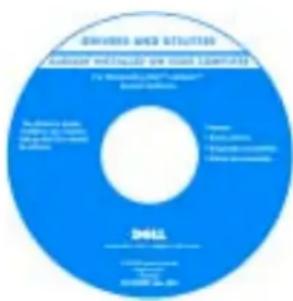
Dokumentationen og driverne er allerede installeret på computeren, når den leveres fra Dell. Du kan bruge cd'en til at geninstallere drivere, køre Dell Diagnostics (Dell-diagnoscr) eller få adgang til dokumentationen.
På cd'en kan der være readme-filer (Vigtigt-filer), som indeholder sidste øjebliks-opdateringer om tekniske ændringer eller avanceret teknisk referencemateriale til erfarne brugere eller teknikere.
BEMÆRK: Cd'en Drivere and Utilities (Drivere og hjælpeværktøjer) er ekstra og vil måske ikke være afsendt sammen med alle computere.
BEMÆRK: De seneste opdateringer af drivere og dokumentation kan findes på support.dell.com.
- Garantioplysninger
• Handelsbetingelser (Kun USA) - Sikkerhedsinstruktioner
- Kontrolinformation
- Ergonomi-information
• Licensaftale for slutbrugere
Dell™ produktinformationsguide
![JPM 2007-031 Phenix Microbiotic Guide [1] JPM 2007-031 www.jpmxmicrobiotic.org JPM 2007-031 www.jpmxmicrobiotic.org JPM 2007-031 www.jpmxmicrobiotic.org JPM 2007-031 www.jpmxmicrobiotic.org JPM 2007-031 www.jpmxmicrobiotic.org JPM 2007-031 www.jpmx microbiotic.org JPM 2007-031 www.jpmx microbiotic.org JPM 2007-031 www.jpmx microbiotic.org JPM 2007-031 www.jpmx microbiotic.org JPM 2007-031 www.jpmx microbiotic.org JPM 2007-031](/content/2026/04/644063/images/aa30d9c5a4bd72912db35efa6680e9e41aabea59695af1bb41b4f79f2694fb35.jpg)
- Servicemærke og ekspresservicekode
- Microsoft ^ Windows ^ -licensmærke
Servicemærke og Microsoft Windows licens

Disse etiketter er placeret i bunden af computeren.
- Anvend servicemærket til at identificere computeren, när du bruger support.dell.com eller kontakter teknisk support
- Indtast ekspressservicekoden for at anvise opkaldet, när du kontakter teknisk support. Ekpressservicekoden er ikke tilgængelig i alle lande.
| Hvad leder du efter? Find det her | |
| • Afmontering og udskiftning af delc• Specifikationer• Konfiguration af systemindstillinger• Fejlfinding og løsning af problemer | Dell PrecisionTM M70 BrugerhåndbogMicrosoft® Windows® XP Help and Support Center (Hjælpe- og supportcenter)1 Klik på knappen Start og klik på Help and Support (Hjælp og support).2 Klik på User and System Guides (Brugerhåndbog og systeminformation) og klik på User Guides (Brugerhåndbøger). |
| • Løsninger — fejlfindingsoplysninger og tip, tekniske artikler og onlinekurser, ofte spurgte spørgsmål• Kundeforum — onlinediskussion med andre Dell-kunder• Opgraderinger — Opgraderingoplysninger om komponenter, f.cks. hukommelse, harddisken og operativsystemet• Kundepleje — Kontaktoplysninger, serviccopkald og ordrestatus, garanti- og reparationsoplysninger• Service og support — Status på serviceopkald og supporthistorie, servicekontrakt, online-diskussioner med teknisk support• Reference — Computer-dokumentation, detaljer om min computerkonfiguration, produktspecifikationer og hvidbøger• Downloads — Godkendte drivere, programrettelser og softwareopdateringer | Dell support webside — support.dell.comBEMÆRK: Vælg dit område for at se den relevante supportside.BEMÆRK: Corporate (virksomheder), offentlige kontorer og undervisningsområder kan goså bruge den specielkonstruerede Dell Premier Support-hjemmeside på premier.support.dell.com. Det kan forekomme, at hjemmesiden ikke er tilgængelig i alle områder. |
| • Notebook System Software (NSS)Brug af Windows XP Dokumentation for min computer Dokumentation for enheder (f.eks. et modem) | Cd'en Drivers and Utilities (Drivere og hjælpeværktøjer) eller Dell support websideHvis du installerer operativsystemet på computeren igen, bør du også geninstallere NSS redskab (kan findes på den valgfrie cd Drivers and Utilities (Drivere og hjælpeværktøjer) eller på Dell supportsiden). NSS giver kritiske opdateringer til operativsystemet og support til DellTM 3,5 tomme USB diskcttedrev, Intel® Pentium® M processorer, optiske drev og USB-enheder. NSS er nødvendigt for korrekt drift af Dell computeren. Softwaren opdager automatisk din computer og dit styresystem og installerer de opdateringer, der passer til din konfiguration.Windows Help and Support Center (Hjælp og supportcenter)1 Klik på knappen Start og klik på Help and Support (Hjælp og support).2 Skriv et ord eller en sætning, der beskriver problemet, og klik på pileikonet.3 Klik på det cmnc, der beskriver problemet.4 Følg vejledningen på skærmen. |
| Geninstallation af operativsystemet | Cd'en Operating System (Operativsystem)Operativsystemet er allcrede installeret på computeren. For at geninstallere dit styresystem, skal du bruge cd'en Operating System (Operativsystem). Der henvises til Dell Precision Brugerhåndbog med instruktioner Når operativsystemet er installeret igen, anvend Cd'en Drivers and Utilities (Drivere og hjælpeværktøjer) for at geninstallere drivere til enhederne, som blev leveret med computeren.Produktnøglen til operativsystemet findes på computeren.BEMÆRK: Farven på din cd kan variere, afhængig af det operativsystem, som du bestilte.BEMÆRK: Cd'en Operating System (operativsystem) er ekstra og vil måske ikke være afsendt med alle computere. Når operativsystemet er installeret igen, anvend Cd'en Drivers and Utilities (Drivere og hjælpeværktøjer) for at geninstallere drivere til enhederne, som blev leveret med computeren.Produktnøglen til operativsystemet findes på computeren.BEMÆRK: Farven på din cd kan variere, afhængig af det operativsystem, som du bestilte.BEMÆRK: Cd'en Operating System (operativsystem) er ekstra og vil måske ikke være afsendt med alle computere. |
Opstilling af computeren

ADVARSEL: Før du foretager nogen af procedurerne i dette afsnit, skal sikkerhedsinstruktionerne, der findes i Produktinformationsguiden følges.
1 Åbn æsken med tilbehør, og tag delene ud.
2 Tag de dele fra, som du skal bruge til opsætning af din computer.
Æsken med tilbehør indeholder også brugerdokumentation, programmer og ekstra hardware (f.cks. PC Cards, drev eller batterier), som du har bestilt.
3 Tilslut vekselstrømsadapteren til vekselstrømsadapterstikket på computeren og til stikkontakten.

MEDDELELSE: Når AC-adapteren bruges, skal kablet placeres, så kablet ikke kan blive hevet i, indviklet i noget, trådt på eller klemt af genstande, som f.eks. stoleben eller bordben.

BEMÆRK: Tilslut ikke computeren til dockingenheden, før computeren er blevet slukket og lukket ned mindst en gang.
4 Åbn computerskærmen, og tryk på tænd/sluk-knappen for at tænde computeren.

For anden information om computeren
Der henvises til User's Guide (Brugerhåndbogen) online for detaljeret information om computeren. Alt efter operativsystemet, dobbeltklik på ikonen User's Guide (Brugerhåndbog) på skrivebordet, eller klik på knappen Start, klik på Help and Support Center (Supportcenter), og klik derefter på User and system guides (Brugerhåndbog og systemvejledninger). Følgende emner omhandler nogle af mest almindelige spørgsmål om computeren.
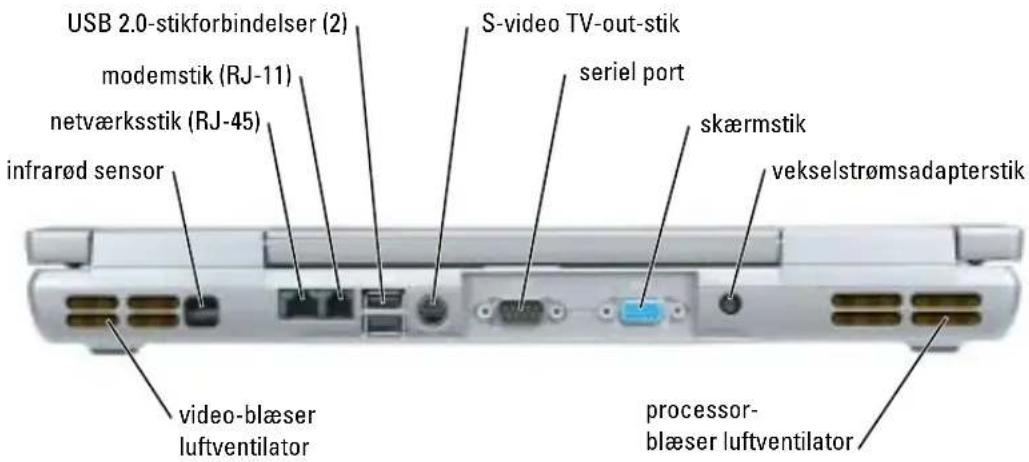
- Adapter til modem og netværk: Computeren kan inkludere både et v.92 56K modem og en 10/100/1000 Ethernet LOM netværksadapter. Du kan se placeringen af stikkene under "Visning bagfra" på side 64. For more information on porte og stik, henvises til "About Your Computer" (Om denne computer) i User's Guide (Brugerhåndbogen) online.
- Batterilevetid og anvendelse: Der er forskellige batterier til rådighed til computeren. Ivis du bruger det batteri, der som standard følger med computeren, kan du forvente fra 3 til 4 timers driftstid fra et enkelt fuldt opladet batteri med gennemsnitsbrug. Udførsel af visse ting, som f.cks. forlænget trådløs anvendes, kan reducere battericts levetid betragtcligt.
- Tildockningsenheder: Computeren understøtter Dell D/Docking udvidelsesstationen og Dell D/Port avanceret portreplikator.
BEMÄRK: Tildockningsenheder er muligvis ikke tilgængelige i alle lande.
For information om en valgfri tildockningsenhed, henvises til dokumentationen, som fulgte med enheden.
Oplysninger om at opnå optimal ydelse, når der bruges en tildockningsenhed med denne computer, findes i "Solving Problems" (Problemløsning) i din online User's Guide (Brugerhåndbog).
Visning forfra

Venstre visning

Højre visning

Visning bagfra

ADVARSEL: Undgå at blokere, skubbe genstande ind i eller lade støv samle sig i ventilationshullerne. Opbevar ikke computeren et sted med lav luftgennemstrømning, f.eks. en lukket mappe eller taske, när den er tændt. Dette kan beskadige computeren eller forårsage brand.

MEDDELELSE: Vent 5 sekunder, efter du har slukket for computeren, før du frakobler en ekstern enhed, for at undgå at beskadige computeren.
Visning fra bunden

Anvendelse af et batteri
Batteriydelse

ADVARSEL: Før du foretager nogen af procedurerne i dette afsnit, skal sikkerhedsinstruktionerne, der findes i Produktinformationsguiden følges.

BEMÆRK: For information om Dell-garantien til computeren, henvises til Produktinformationsguiden eller det separate garantidokument, der blev sendt med computeren.
For optimal computerydelse og hjælp til bevaring af BIOS-opsætning og betjening af din Dell™ bærbare computer, skal du altid bruge den sammen med det installerede batteri. Tilslut et batteri til at køre computeren, når den ikke er sat i en stikkontakt. Der medfølger et batteri som standardudstyr i batterirummct. Batterilevctid varierer alt afhængig af vilkårene for anvendelsen. Du kan installere et ekstra batteri i modulrummet for at forøge brugstiden væsentligt. For mere information om det ekstra andet batteri, se din User's Guide (Brugerhåndbog).

BEMÆRK: Batteriets levetid (den tid som et batteri kan fungere på en opladning) falder med tiden. Afhængig af, hvor ofte batteriet bruges og de betingelser, hvorunder det bruges, kan du få brug for at købe et nyt batteri i løbet af computerens levetid.
Brugstiden reduceres væsentligt, hvis du bruger den til noget, der indebærer og ikke blot begrænses til følgende:
- Brug afed, dvd eller andre optiske drev
- Bruger trådløse kommunikationsenheder, PC-kort eller USB-enheder
- Bruger en skærmopsætning med høj lysstyrke, 3D-pauseskærme og andre strømkrævende programmer, som f.cks. 3D-spil.
- Bruger computeren i maximal ydelsesfunktion

BEMÆRK: Det anbefales, at du tilslutter din computer til en stikkontakt, når du skriver til en cd eller en dvd.
Du kan kontrollere batteriets opladning, før du sætter batteriet i computeren. Du kan også indstille strømstyringsoptionerne for at gøre dig opmærksom, när batteriopladningen er lav.

ADVARSEL: Brug af et inkompatibelt batteri kan øge risikoen for eksplosion. Udskift kun batteriet med et kompatibelt batteri købt af Dell. Lithium-ion-batteriet er beregnet til at fungere sammen med din Dell-computer. Brug ikke et batteri fra andre computere sammen med din computer.

ADVARSEL: Batterier bør ikke bortskaffes sammen med køkkenaffald. Når dit batteri ikke længere holder opladningen, skal du kontakte din lokale renovatør eller genbrugsstation for råd vedrørende bortskaffelse af et Lithium-ion-batteri. Se "Bortskaffelse af batterieri" i Produktionformationsguiden.

ADVARSEL: Misbrug af batteriet kan øge risikoen for brand eller kemisk forbrænding. Punktér, brænd eller adskil ikke batteriet eller udsæt det for temperaturer over 65°C (149°F). Batteriet opbevares utilgængeligt for børn. Håndtér beskadigede eller lækkende batterier med ekstrem omhu. Beskadigede batterier kan lække og medføre personskade eller skade på udstyr.
Kontrol af batteriopladning
Dell QuickSet batterimåler, Microsoft® Windows® Power Meter-vinduc og -ikon, batteriopladningsmåler, tilstandsmåler, og adversel om lavt batteri giver oplysning om batteriopladning. For flere oplysninger om kontrol af opladning på det ekstraandet batteri, se din User's Guide (Brugerhåndbog).
Vinduet Battery Meter (Batterimåler) viser status, opladningsniveau og tid for opladningsafslutning på computeren.

BEMÆRK: Du kan bruge dockingenheden til at oplade et computerbatteri. Et batteri på en dockingenhed, giver imidlertid ikke strøm til dockingenheden eller computeren.
Når computeren er tilsluttet en dockingenhed (docked), vil vinduct Battery Meter (Batterimåler) imidlertid have et faneblad Dock Battery, der viser opladningsniveau og aktuel status på dockingenhedens batteri.
| [3W20] | • Computeren eller dockingenhedens kører på batteristrøm. • Batteriet aflader eller oplades ikke. |
| [DO8W] | • Computeren eller dockingenheden er tilsluttet en stikkontakt med vckselstrøm. • Batteriet er under opladning. |
 | • Computeren eller dockingenheden er tilsluttet en stikkontakt med vekselstrøm. • Batteriet aflader, oplader ikke eller er ved at oplade. |
For nærmere oplysninger om QuickSet (Kvik-opsætning), højreklik på 📄- ikonet på proceslinjen og klik på Help (IIjælp).
Microsoft Windows Power Meter
Windows Power Meter viser resterende batteriopladning. For at kontrollere Power Meter, dobbeltklikkes på ikonet på proceslinjen. For mere information om fanebladet Power Meter, se din User's Guide (Brugerhåndbog).
Hvis computeren er tilsluttet en stikkontakt, vises en likon.
Opladningsmåler
Før du indsætter et batteri, trykkes på statusknappen på batteriopladningsmåleren for at tænde lysene til niveau for opladning. Ilvert lys repræsenterer ca. 20% af total batteriopladning. Ilvis batteriet f.eks. har 80% af opladningen tilbage, vil fire lys være tændt. Hvis ingen lys vises, er batteriet ikke opladet.
Tilstandsmåler
Batteriets funktionstid er stort set bestemt af det antal gange, det oplades. Efter hundredvis af opladnings- og afladnings-cyklusser, mister batteriet noget af opladningskapaciteten eller batterilevetiden. For at kontrollere batteriets tilstand, trykkes og holdes på statusknappen på måleren til batteriopladning i mindst 3 sekunder. Hvis der ikke vises nogen lys, fungerer batteriet fint, og mere end 80% af dens oprindelige opladningskapacitet er tilbage. Hvert lys viser en trinvis forringelse. Hvis fem lys vises, er mindre en 60% af opladningskapaciteten tilbage, og du bør overveje at udskifte batteriet. Sc din User's Guide (Brugerhåndbog) for flere oplysninger om batterilevetid.

BEMÆRK: Når du trykker og holder på statusknappen på måleren til batteriopladning i mindst 3 sekunder, vil opladningskapacitetlysene først lyse for at vise den aktuelle opladningsstatus. Derefter skifter de til sundhedsstatus, hvor de repræsenterer trinvis forringelse, når de lyser.
Advarsel om lavt batteri
MEDDELELSE: For at undgå at miste eller ødelægge data, så gem dit arbejde straks efter en adversel om lavt batteri. Tilslut derefter computeren til en stikkontakt. Du kan også slukke for computeren og sætte et andet batteri i modulbåsen. Hvis batteriet løber helt tør for strøm, så begynder nedluknings- funktion automatisk.
En adversel om lavt batteri vises, når batteriladningen er ca. 90% brugt. Computeren bipper en gang for at vise, at der kun er lidt batterifunktionstid tilbage. I den periode, vil højttaleren bippe jævnligt. Ilvis der er installeret to batterier, betyder en adversel om lavt batteri, at den samlede ladning på begge batterier er 90% brugt. Computeren går i nedlukningsfunktion, når batteriladningen er nået til et kritisk lavt niveau. I'or mere information om alarmer for lavt batteri, se "Power Management" (Strømstyring) i User's Guide (Brugerhåndbog).
Opladning af batteriet
BEMÄRK: En vekselstrømsadapter oplader et helt afladet batteri på ca. 1 time, når computeren er slukket. Opladningstiden er længere, når computeren er tændt. Du kan lade batteriet sidde i computeren, så længe du vil. Batteriets interne kredsløb forhindrer, at batteriet bliver overbelastet.
Når du tilslutter din computer til en stikkontakt eller isætter et batteri, mens computeren er tilsluttet til en stikkontakt, vil computeren kontrollere batteriopladning og temperatur. Om nødvendigt vil vekselstrømsadapteren oplade batteriet og opretholde batteriopladningen.
Hvis batteriet er varmt efter at være brugt i din computer eller anvendes i varme omgivelser, kan det skc, at batteriet ikke oplades, när du tilslutter computeren til en stikkontakt.
Batteriet er for varmt til at starte opladning, hvis 5 lyset blinker skiftevis grønt og orange. Fjern computeren fra stikkontakten og lad computer og batteri afkøle til stuetemperatur. Tilslut derefter computeren til en stikkontakt for at fortsætte opladning.
For mere information om løsning af batteriproblemer, se din User's Guide (Brugerhåndbogen).
Fjernelse af et batteri
ADVARSEL: Inden du udfører disse procedurer, skal du tage modemkablet ud af telefonstikket i væggen
BEMÆRK: For information om fjernelse af det ekstra andet batteri, se din User's Guide (Brugerhåndbog).
1 Sørg for at computeren er slukket og afbrudt fra stikkontakten.
2 Hvis computeren er tilsluttet til en dockingenhed, skal du tage den ud af enheden. Se den dokumentation, der fulgte med dockingenheden, hvis du ønsker yderligere oplysninger. Drej frigørelseshåndtaget på undersiden af computeren, hold fast i det, og tag derefter batteriet ud af båsen.

Isætning af et batteri
Sørg for at computeren er slukket. Skub batteriet ind i båsen, til låschändtaget klikker.
For information om installation af det ekstra anadet batteri, se din User's Guide (Brugerhåndbog).
Opbevaring af batteri
Fjern batteriet, når du skal opbevare din computer i en længere periode. Et batteri aflades under længerevarende opbevaring. Efter en længere opbevaringsperiode, skal batteriet oplades helt, før det bruges.
Løsning af problemer
Notebook System Software (NSS)
Hvis du installerer operativsystemet på computeren igen, bør du også geninstallere NSS hjælpeprogram. Dette program kan findes på den valgfrie cd Drivers and Utilities (Drivere og hjælpeværktøjer) og på Dell supportwebsiden.
For at downloade programmet fra Dell supportwebsiden, gå til afsnittet Downloads på websiden og vælg computermodellen fra rullemenuen. Vælg downloadkategorien "System and Configuration Utilities" (System- og konfigurationsprogrammer), vælg operativsystemet og sprog og følg derefter de angivne instruktioner.
NSS giver kritiske opdateringer til operativsystemet og support til Dell™ 3,5 tomme USB diskettedrev, Intel® Pentium® M processorer, optiske drev og USB-enheder. NSS er nødvendigt for korrekt drift af Dell computeren. Softwaren finder automatisk din computer og dit operativsystem og installerer de opdateringer, der passer til din konfiguration.
BEMÆRK: NSS er vigtig til korrekt betjening af USB-enheder, herunder Dell D/Bay-, D/Dock-, D/Port- og D/View-enheder.
Hængnings- og softwareproblemer
ADVARSEL: Før du foretager af nogle procedurerne i dette afsnit, skal sikkerhedsinstruktionerne i Produktinformationsguiden følges.
Computeren starter ikke op
KONTROLLÉR AT VEKSELSTRÖMSADAPTEREN ER KORREKT TILSLUTTET TIL COMPUTEREN OG STIKKONTAKTEN
Computeren reagerer ikke
MEDDELELSE: Du kan miste data, hvis du ikke kan udføre en nedlukning af operativsystemet.
SLUK FOR COMPUTEREN — Ilvis du ikke er i stand til at få svar ved at trykke på en tast på tastaturet eller ved at bevæge musen, skal trykke og holde på strømforsyningsknappen i 8-10 sekunder, indtil computeren slukkes. Genstart derefter din computer.
Et program reagerer ikke
AFSLUT PROGRAMMET—
1 Tryk
2 Klik på Programmer.
3 Klik på det program, der ikke længere svarer.
4 Klik på Afslut.
Et program går ned gentagne gange
BEMÆRK: Software indeholder almindeligvis installationsoplysninger i dokumentationen eller på en diskette eller CD.
KONTROLLÉR SOFTWARE-DOKUMENTATION — Om nødvendigt afinstallér og geninstallér derefter programmet.
Et program er beregnet til en tidligere version af Windows operativsystemet
HVIS DU BRUGER WINDOWS XP, K∅R PROGRAM COMPATIBILITY WIZARD (GUIDE TIL PROGRAMKOMPATIBILITET) —
Programkompatibilitetsguiden konfigurerer et program, så det kører i et miljø, der er lig med ikke-Windows XP operativsystemmiljøer.
1 Klik på knappen Start, peg på All Programs (Alle programmer)→ Accessories (Tilbehør) og klik derefter på Program Compatibility Wizard (Programkompatibilitetsguiden).
2 På velkomstskærmen, klikkes på Næste.
3 Følg vejledningen på skærmen.
En hel blå skærm kommer frem
SLUK FOR COMPUTEREN — Hvis du ikke er i stand til at få svar ved at trykke på en tast på tastaturet eller ved at bevæge musen, skal trykke og holde på strømforsyningsknappen i 8-10 sekunder, indtil computeren slukkes. Genstart derefter din computer.
Andre softwareproblemer
SE I SOFTWAREDOKUMENTATION ELLER KONTAKT SOFTWAREFABRIKANTEN FOR OPLYSNINGER OM FEJLFINDING —
- Kontrollér at programmet er kompatibelt med det styresystem, der er installeret på din computer.
- Kontrollér at computeren opfylder de nødvendigie minimumskrav, der behøves til at køre softwaren Se i softwaredokumentationen for oplysninger.
- Kontrollér at programmet er installeret og konfigureret rigtigt.
- Undersøg at enhedsdriverne ikke er i konflikt med programmet.
- Om nødvendigt, afinstalleres og geninstalleres programmet.
LAV STRAKS BACK-UP AF DINE FILER
BRUG ET VIRUS-SCANNINGSPROGRAM FOR AT KONTROLLERE HARDDISK, DISKETTER OG CD'ER
GEM OG LUK ALLE ÅBNE FILER ELLER PROGRAMMER OG LUK NED FOR DIN COMPUTER VIA Start-MENUEN
SCAN COMPUTEREN FOR SPYWARE — Ivis du oplever langsom computerydelse, ofte modtager pop-up-reklamer, eller hvis du har problemer med at koble dig på internettet, kan din computer være inficret med spyware. Brug et anti-virus-program, der indeholder beskyttelse mod anti-spyware (det er muligt, at dit program skal opgraderes) for at scanne computeren og fjerne spyware. For flere oplysninger, gå til support.dell.com og søg efter nøgleordet spyware.
Kør DELL DIAGNOSTICS — Hvis alle testerne kører korrekt, skyldes fejltilstanden et softwareproblem.
Kørsel af Dell Diagnostics

ADVARSEL: Før du foretager nogen af procedurerne i dette afsnit, skal sikkerhedsinstruktionerne, der findes i Produktinformationsguiden følges.
Hvornår Dell Diagnostics (Dell-diagnoser) skal anvendes
Hvis du kommer ud for problemer med computeren, skal du udføre procedurne i "Solving Problems" (Problemløsning) (se online User's Guide (Brugerhåndbog)) og køre Dell Diagnostics (Dell diagnosticering), før du kontakter Dell for teknisk assistance.

MEDDELELSE: Dell Diagnostics (Dell diagnosticering) fungerer kun på Dell™-computere.
Start Dell Diagnostics (Dell diagnosticering), enten fra din harddisk eller fra den ekstra Drivers and Utilities (Drivere og hjælpeværktøjer) cd (også kendt som ResourceCD).
Start af Dell Diagnostics (Dell diagnosticering) fra harddisken
Dell Diagnostics (Dell-Diagnoser) findes på en skjult partition med diagnosticeringsværktøjer på harddisken.

BEMÆRK: Hvis computeren ikke kan vise et skæmbillede, kontakt Dell.
1 Luk computeren.
2 Hvis computeren er tilsluttet til en dockingenhed, skal du tage den ud af enheden. Se den dokumentation, der fulgte med dockingenheden, hvis du ønsker yderligere oplysninger.
3 Tilslut computeren til en stikkontakt.
4 Tænd computeren. Når DELL™ -logoet vises, skal du trykke

BEMÆRK: Hvis du ikke kan se noget på skærmen, kan du holde lyddæmpningsknappen nede og trykke på strømknappen for at starte Dell Diagnostics. Computeren kører automatisk en test af systemet før start.

BEMÆRK: Hvis du ser en meddelelse som angiver, at der ikke er fundet nogen diagnosticeringshjælp-partition, køres Dell Diagnostics (Dell diagnosticering) fra Cd'en Drivers and Utilities (Drivere og hjælpeværktøjer).
Hvis du venter for længe, og operativsystemets logo vises, skal du fortsætte med at vente, indtil du ser Microsoft ^® Windows ^® skrivebord. Luk derefter computeren og prøv igen.
5 Når listen med boot-enheder vises, fremhæves Diagnostics (Diagnoser) og tryk på
Computeren kører en vurdering af systemet før start, dvs. en række tests af systemkortet, tastaturet, harddisken og skærmen.
- Besvar eventuelle spørgsmål, der stilles under testen.
- Ivis der bliver fundet en fejl, stopper computeren og kommer med en biplyd. For at stoppe vurderingen og genstarte computeren, tryk på
. For at fortsætte til den næste test tryk på . For at teste komponenten, som fejlede, igen, tryk på . - Ivis der bliver fundet fejl ved vurderingen af systemet før start, skal du notere fejlkoden eller fejlkoderne og kontakte Dell, inden du forsætter med at køre Dell Diagnostics (Dell Diagnosticing).
Hvis før start-testen afvikles korrekt, modtager du meddclelsen "Booting Dell Diagnostic Utility Partition" (Booter Dells værktøjspartition til diagnosticering) Tryk på en vilkårlig tast for at fortsætte.
6 Tryk på en vilkårlig tast for at starte Dell Diagnostics (Dell Diagnosticering) fra partitionen med diagnosticeringsværktøjet på harddisken.
Start af Dell Diagnostics (Dell diagnosticering) fra den valgfrie cd'en Drivers and Utilities (Drivere og hjælpeværktøjer)
1 Isæt cd'en Drivers and Utilities (Drivere og hjælpeværktøjer).
2 Luk computeren og genstart den.
Når DELI-logoet vises, skal du trykke på
Hvis du venter for længe, og Windows-logoet vises, skal du fortsætte med at vente, indtil du ser skrivebordet i Windows. Luk derefter computeren og prøv igen.
BEMÆRK: De næste trin ændrer kun boot-sekvensen denne ene gang. Ved den næste opstart, starter computeren op i overensstemmelse med enhederne, som er specificeret i systemets opsætning.
3 Når listen med boot-enheder vises, fremhæves CD/DVD/CD-RW-drev og tryk på
4 Vælg CD/DVD/CD-RW-drevvalgt fra CD-boot-menuen.
5 Vælg optionen Boot from CD-ROM (Boot fra cd-rom) fra menuen, som vises.
6 Skriv1 for at starte menuen for ResourceCD (Resurse-ed).
7 Skriv2 for at starte Dell Diagnostics (Dell-diagnoser).
8 Vælg Run the 32 Bit Dell Diagnostics (Kør 32 bit Dell-diagnoser) fra den nummererede liste. Hvis der er anført flere versioner, vælges versionen, som er passende for computeren.
9 Når Dell Diagnostics Main Menu (Hovedmenu for Dell-diagnoser) vises, vælges den test, som du vil køre.
1 Når Dell Diagnostics (Dell-diagnoser) er indlæst, og skærmbilledet Main Menu (Hovedmenu) viscs, skal du klikke på knappen for den ønskede indstilling.
Valgmulighed Funktion
| Ekspretest | Udfører en hurtig test af enhederne. Testen tager typisk 10 til 20 minutter, og du behøver ikke at gøre noget. Run Express Test (Kør ekspretest) først for at øge muligheden for hurtigt at identificere problemet. |
| Udvidet test Udfører en grundig test af enhederne. Denne test tager typisk 1 time eller mere og kræver, at du af og til besvarer nogle spørgsmål. | |
| Brugerdefineret test Tester en bestemt enhed. Du kan tilpasse den test, der skal køres. | |
| Liste over symptomer | Viser de mest almindelige symptomer, som oftest forekommer og lader dig vælge en test baseret på symptomet for det problem, du er udsat for. |
2 Hvis der opdages et problem under en test, vises der en meddelelse med en fejlkode og en beskrivelse af problemet. Skriv fejlkoden og beskrivelsen af problemet ned, og følg vejledningen på skærmen.
Hvis du ikke kan løse problemet, skal du kontakte Dell.
BEMÆRK: Servicemærket til computeren findes øverst på hver testskærm. Hvis du kontakter Dell, vil teknisk support bede om servicemærket.
3 Hvis du kører en test via indstillingen Custom Test (Brugerdefineret test) eller via Symptom Tree (Liste over symptomer), skal du klikke på den relevante fane, som er beskrevet i nedenstående tabel, for at få yderligere oplysninger.
| Fane Funktion | |
| Resultater Her vises testresultaterne og eventuelle fejl som opstod. | |
| Fcjl Her vises, hvilke fejl der opstod, fejlkoder og beskrivelser af problemet. | |
| Hjælp Her får du en beskrivelse af testen og evt. hvilke krav, der stilles til udførelse af testen. | |
| Konfiguration Her vises hardwarekonfigurationen for den valgte enhed.Dell Diagnostics (Dell-diagnoser) henter konfigurationsoplysningerne for alle enheder fra systemets installation, hukommelse og forskellige interne tests samt viser oplysningerne i enhedslisten i den venstre rude på skærmen. Det er ikke sikkert, at alle komponenter, som er installeret på computeren eller alle enheder, som er tilsluttet til computeren, vises på listen over enheder. | |
| Parametre Giver dig mulighed for at tilpasse testen ved at ændre testindstillingerne. |
4 Når testerne er færdige, hvis du kører Dell Diagnostics (Dell-diagnoser) fra cd'en Drivers and Utilities (Driverc og hjælpeværktøjer), fjernes cd'en.
5 Når testerne er færdige, luk testskærmen for at vende tilbage til skærmen Main Menu (Hovedmenu). For at forlade Dell Diagnostics (Dell-diagnoser) og genstarte computeren lukkes skærmen Main Menu (Hovedmenu).
Indeks
B
Batteri
kontrol af batteriopladning, 66
batteri
advarsel om lavt batteri, 68
visning fra højre side, 63
computeren starter ikke op, 70
hængninger, 70
løsning, 69
program går ned, 70
program reagerer ikke, 70
programmer og Windows kompatibilitet, 71
software, 70-71
problemerlangsom ydeevne, 72
problemerspyware, 72
s
software
problemer, 71
spyware, 72
W
Windows XP
Programkompatibilitetsguide, 71
Windows XP (IIjælp og
supportcenter til
Windows XP)Hclp og


- Dell Precision™ M70 Mobil arbejdsstation
- Hurtig referenceguide
- Bemærkninger, meddelelser og advarsler
- Forkortelser og akronymer
- Sådan finder du information til computeren 57
- Opstilling af computeren. 59
- For anden information om computeren 61
- Løsning af problemer 69
- Sådan finder du information til computeren
- Hvad leder du efter? Find det her
- Opstilling af computeren
- For anden information om computeren
- BEMÄRK: Tildockningsenheder er muligvis ikke tilgængelige i alle lande.
- Visning forfra
- Visning bagfra
- Visning fra bunden
- Anvendelse af et batteri
- Batteriydelse
- Kontrol af batteriopladning
- Microsoft Windows Power Meter
- Opladningsmåler
- Tilstandsmåler
- Advarsel om lavt batteri
- Opladning af batteriet
- Fjernelse af et batteri
- Isætning af et batteri
- Opbevaring af batteri
- Løsning af problemer
- Notebook System Software (NSS)
- Hængnings- og softwareproblemer
- Computeren reagerer ikke
- Et program reagerer ikke
- AFSLUT PROGRAMMET—
- Et program går ned gentagne gange
- Et program er beregnet til en tidligere version af Windows operativsystemet
- HVIS DU BRUGER WINDOWS XP, K∅R PROGRAM COMPATIBILITY WIZARD (GUIDE TIL PROGRAMKOMPATIBILITET) —
- En hel blå skærm kommer frem
- Andre softwareproblemer
- SE I SOFTWAREDOKUMENTATION ELLER KONTAKT SOFTWAREFABRIKANTEN FOR OPLYSNINGER OM FEJLFINDING —
- LAV STRAKS BACK-UP AF DINE FILER
- Kørsel af Dell Diagnostics
- Hvornår Dell Diagnostics (Dell-diagnoser) skal anvendes
- Start af Dell Diagnostics (Dell diagnosticering) fra harddisken
- Start af Dell Diagnostics (Dell diagnosticering) fra den valgfrie cd'en Drivers and Utilities (Drivere og hjælpeværktøjer)
- Indeks
- B
- s
- W
Mærke : DELL
Model : Precision M70
Kategori : Bærbar computer