Precision M70 - Ordinateur portable DELL - Notice d'utilisation et mode d'emploi gratuit
Retrouvez gratuitement la notice de l'appareil Precision M70 DELL au format PDF.



| Type de produit | Ordinateur portable professionnel (station de travail mobile) |
| Marque | Dell |
| Modèle | Precision M70 |
| Processeur | Intel Pentium M (jusqu'à 2,13 GHz) |
| Mémoire vive (RAM) | Jusqu'à 2 Go DDR2 SDRAM |
| Disque dur | Jusqu'à 80 Go |
| Écran | 15,4 pouces (résolution jusqu'à 1920 x 1200) |
| Carte graphique | NVIDIA Quadro FX Go1400 (128 Mo) |
| Batterie | Lithium-Ion, autonomie 3 à 4 heures (standard) |
| Poids | Environ 2,9 kg |
| Dimensions (L x P x H) | 363 x 258 x 33 mm |
| Alimentation | Adaptateur secteur 90 W |
| Connectivité | Ethernet 10/100/1000, modem V.92 56K, Wi-Fi 802.11b/g (optionnel) |
| Ports | 4 USB 2.0, VGA, S-Video, parallèle, série, prises audio, connecteur d'adaptateur secteur |
| Lecteur optique | CD/DVD-ROM combo ou graveur (en option) |
| Système d'exploitation | Windows XP Professionnel |
| Fonctions principales | Station de travail mobile hautes performances, baie modulaire pour second disque dur ou batterie, prise en charge des stations d'accueil Dell D/Dock |
| Entretien et nettoyage | Utiliser un chiffon doux non pelucheux, éviter les solvants, nettoyer les ventilations régulièrement |
| Sécurité | Kensington lock slot, mot de passe BIOS, logiciel Dell QuickSet |
| Pièces détachées et réparabilité | Batterie, adaptateur secteur, disque dur, mémoire, carte Wi-Fi |
FOIRE AUX QUESTIONS - Precision M70 DELL
Questions des utilisateurs sur Precision M70 DELL
0 question sur cet appareil. Repondez a celles que vous connaissez ou posez la votre.
Poser une nouvelle question sur cet appareil
Téléchargez la notice de votre Ordinateur portable au format PDF gratuitement ! Retrouvez votre notice Precision M70 - DELL et reprennez votre appareil électronique en main. Sur cette page sont publiés tous les documents nécessaires à l'utilisation de votre appareil Precision M70 de la marque DELL.
MODE D'EMPLOI Precision M70 DELL
Using a Battery
Battery Performance
![DHISS AND STRATERS Colour validity per user library [1] M. B. R. A. 2007 user validity The following: Funding by the Citation of the user's in order DHISS DHISS DHISS DHISS DHISS DHISS DHISS DHISS DHISS DHISS DHISS DHISS DHISS DHISS DHISS DHISS DHISS DHISS DHISS DHISS DHISS DHISS DHISS DHISS DHISS DHIISS](/content/2026/04/644063/images/07ef3956024b8b25e2dc4c2e2bb4793ddaa4fbe629e1297fb9491f5043ca4dbc.jpg)
Guide de référence rapide
Remarques, avis et précautions

REMARQUE : Une REMARQUE fournit des informations importantes qui vous aident à mieux utiliser votre ordinateur.

AVIS : Un AVIS vous avertit d'un risque de dommage matériel ou de perte de données et vous indique comment éviter le problème.

PRÉCAUTION : Une PRÉCAUTION indique un risque potentiel d'endommagement du matériel, de blessure corporelle ou de mort.
Abréviations et sigles
Pour obtenir la liste complète des abréviations et sigles, reportez-vous au Guide d'utilisation (selon votre système d'exploitation, double-cliquez sur l'icône Guide d'utilisation du bureau, ou sur le bouton Démarrer, puis sur Centre d'aide et de support, et enfin Guides d'utilisation du système).
Si vous avez acheté un ordinateur Dell™ Série n, les références du présent document concernant les systèmes d'application Microsoft® Windows® nc sont pas applicables.
Les CD Drivers and Utilities et Operating System sont en option et ne sont pas obligatoirement livrées avec tous les ordinateurs.
Les informations contenues dans ce document sont sujettes à modification sans préavis. © 2004 Dell Inc. Tous droits réservés.
La reproduction de ce document, de quelque manière que ce soit, sans l'autorisation écrite de Dell Inc. est strictement interdite.
Marques utilisées dans ce document : Dell, le logo DELL et Dell Precision sont des marques de Dell Inc. ; Microsoft et Windows sont des marques déposées de Microsoft Corporation ; Intel et Pentium sont des marques déposées d'Intel Corporation.
D'autres marques et noms commerciaux peuvent être utilisés dans ce document pour faire référence aux entités se réclamant de ces marques et de ces noms ou à leurs produits. Dell Inc. rejette tout intérêt propriétaire dans les marques et les noms commerciaux autres que les siens.
Modèle PP15L
Octobre 2004 Réf. Y4303 Rév. A00
Table des matières
Recherche d'informations concernant votre ordinateur 83
Configuration de votre ordinateur. 86
À propos de votre ordinateur 87
Vue frontale. 88
Vue de gauche 89
Vue de droite 89
Vue arrière 90
Vue de dessous 91
Utilisation d'une batterie. 91
Performances de la batterie 91
Vérification de la charge de la batterie 92
Chargement de la batterie 94
Retrait de la batterie. 95
Installation d'une batterie 96
Stockage de la batterie 96
Résolution des problèmes 96
Notebook System Software (NSS) 96
Problèmes de blocage et problèmes logiciels. 96
Exécuter Dell Diagnostics 99
Recherche d'informations concernant votre ordinateur

REMARQUE : Certaines fonctions ne sont pas nécessairement disponibles sur votre ordinateur ou dans tous les pays.

REMARQUE : Il est possible que des informations supplémentaires soient livrées avec votre ordinateur.
Que recherchez vous ? Cherchez ici.
- Un programme de diagnostic pour mon ordinateur
- Pilotes pour mon ordinateur
• Documentation concernant mon ordinateur - Documentation concernant mon périphérique
• Notebook System Software (NSS)
CD Drivers and Utilities (Pilotes et utilitaires) (également appelé CD ResourceCD)

La documentation et les pilotes sont déjà installés sur votre ordinateur lorsqu'il est livré par Dell. Vous pouvez utiliser ce CD pour réinstaller les pilotes, exécuter Dell Diagnostics, ou accéder à la documentation.
Des fichiers readme (lisez-moi) peuvent être inclus sur votre CD-ROM afin de fournir des mises à jour de dernière minute concernant des modifications techniques apportées à votre système ou des informations de référence destinées aux utilisateurs expérimentés ou aux techniciens.
REMARQUE : Le CD Drivers and Utilities est en option et n'est pas obligatoirement expédié avec tous les ordinateurs.
REMARQUE : Les pilotes et mises à jour de documentation les plus récents se trouvent à l'adresse support.dell.com.
• Informations sur les garanties
- Termes et Conditions (États-Unis uniquement)
- Consignes de sécurité
• Informations sur les réglementations
• Informations relatives à l'ergonomie
- Contrat de licence pour utilisateur final
Guide d'information sur le produit Dell™
Que recherchez vous ? Cherchez ici.
| Numéro de service et code de service expressÉtiquette de licence Microsoft® Windows® | Numéro de service et license Microsoft Windows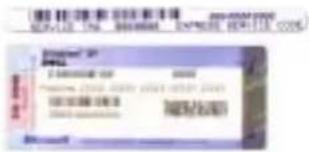 | Ces étiquettes sont situées sur le dessous de votre ordinateur.Utilisez le numéro de service pour identifier votre ordinateur lorsque vous accédez au site Web support.dell.com ou lorsque vous appelez le service de support technique. |
| Entrez le code de service express pour orienter votre appel lorsque vous communiquez avec le service d'assistance technique. Le code de service express n'est pas disponible dans certains pays. | ||
| Comment retirer et remplacer des piècesCaractéristiquesComment configurer les paramètres du systèmeComment déterminer et résoudre des problèmes | Guide d'utilisation du Dell PrecisionTM M70Centre d'aide et de support Microsoft® Windows® XP1 Cliquez sur le bouton Démarrer, puis sur Aide et support.2 Cliquez sur Guides d'utilisation du système, puis sur Guides d'utilisation. | |
| Solutions — Astucces de dépannage, articles de techniciens, cours en ligne, questions fréquemment poséesCommunauté — Discussion en ligne avec d'autres clients DellMises à niveau — Informations sur les mises à niveau des composants, comme la mémoire, le disque dur et le système d'exploitationService clientèle — Personnes-ressources, appels de service et état des commandes, garanties et informations sur les réparationsService et support — Historique de l'état des appels de service et du support, contrat de service, discussions en ligne avec le support techniqueRéférence — Documentation de l'ordinateur, détails sur la configuration de l'ordinateur, caractéristiques de produit et livres blancsTéléchargements — Pilotes, correctifs et mises à jour logicielles agréés | Site Web de support de Dell — support.dell.comREMARQUE : Sélectionnez votre région pour afficher le site de support approprié.REMARQUE : Les représentants des grandes entreprises, du gouvernement et du domaine de l'éducation peuvent également utiliser le site Web Premier Support de Dell à l'adresse premier.support.dell.com. Ce site Web n'est peut-être pas disponible dans toutes les régions. | |
| Que recherchez vous ? Cherchez ici. | |
| • Notebook System Software (NSS) | CD Drivers and Utilities ou site Web de support de DellSi vous réinstallez le système d'exploitation de votre ordinateur, vous devez également réinstaller l'utilitaire NSS (disponible sur le CD Drivers and Utilities en option, ou sur le site Web de support de Dell). NSS fournit des mises à jour essentielles pour le système d'exploitation et la prise en charge des lecteurs de disquette USB DellTM de 3,5 pouces, des processeurs Intel® Pentium® M, des lecteurs optiques et des périphériques USB. NSS est requis pour le bon fonctionnement de votre ordinateur Dell. Ce logiciel détecte automatiquement votre ordinateur et son système d'exploitation, et installe les mises à jour appropriées à votre configuration. |
| • Comment utiliser Windows XP• Documentation sur mon ordinateur• Documentation pour les périphériques (pour un modem, par exemple) | Centre d'aide et de support de Windows1 Cliquez sur le bouton Démarrer puis sur Aide et support.2 Tapez un mot ou une expression qui décrit votre problème, puis cliquez sur l'icône en forme de flèche.3 Cliquez sur la rubrique qui décrit votre problème.4 Suivez les instructions qui s'affichent à l'écran. |
| • Comment réinstaller mon système d'exploitation | CD Operating System (Système d'exploitation)Le système d'exploitation est déjà installé sur votre ordinateur. Pour réinstaller le système d'exploitation, utilisez le CD Operating System. Reportez-vous à votre Guide d'utilisation Dell Precision pour obtenir des instructions. Une fois le système d'exploitation réinstallé, utilisez le CD Drivers and Utilities pour réinstaller les pilotes des périphériques accompagnant votre ordinateur.La clé de produit (product key) de votre système d'exploitation se trouve sur l'ordinateur.REMARQUE : La couleur du CD varie selon le système d'exploitation que vous avez commandé.REMARQUE : Le CD Operating System est en option et n'est pas obligatoirement expédié avec tous les ordinateurs. Une fois le système d'exploitation réinstallé, utilisez le CD Drivers and Utilities pour réinstaller les pilotes des périphériques accompagnant votre ordinateur.La clé de produit (product key) de votre système d'exploitation se trouve sur l'ordinateur.REMARQUE : La couleur du CD varie selon le système d'exploitation que vous avez commandé.REMARQUE : Le CD Operating System est en option et n'est pas obligatoirement expédié avec tous les ordinateurs. |
Configuration de votre ordinateur

PRÉCAUTION : Avant de commencer toute procédure de cette section, lisez les consignes de sécurité qui figurent dans le Guide d'information sur le produit.
1 Déballcz la boîte d'accessoires.
2 Mettez de côté le contenu de la boîte d'accessoires ; vous en aurez besoin ultérieurement pour configurer votre ordinateur.
Cette boîte contient également la documentation utilisateur et tout autre logiciel ou matériel supplémentaire (cartes PC, lecteurs, batteries, etc.) que vous avez commandé.
3 Reliez l'adaptateur secteur au connecteur de l'adaptateur secteur de l'ordinateur et à la prise secteur.

AVIS : Lorsque vous utilisez l'adaptateur secteur, vérifiez que le câble n'est pas étiré, coincé ou écrasé par des objets tels que des pieds de chaise ou de bureau, et qu'on ne marche pas dessus.

REMARQUE : Ne raccordez pas l'ordinateur à la station d'accueil tant qu'il n'a pas été mis sous tension et arrêté au moins une fois.
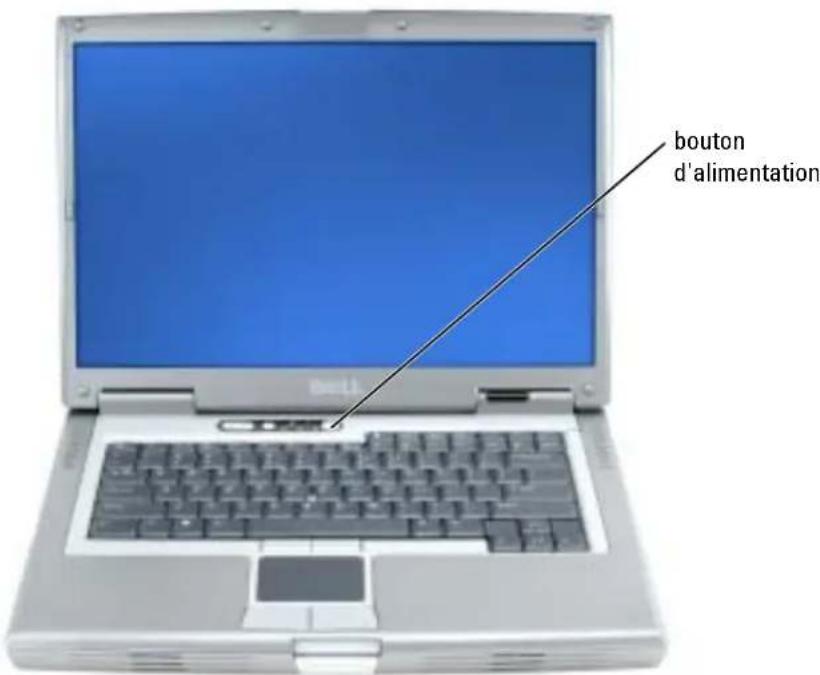
4 Pour mettre l'ordinateur sous tension, ouvrez le moniteur et appuyez sur le bouton d'alimentation.
À propos de votre ordinateur
Pour plus d'informations sur l'ordinateur, reportez-vous au Guide d'utilisation en ligne. Selon votre système d'exploitation, double-cliquez sur l'icône Guide d'utilisation sur votre bureau ou cliquez sur le bouton Démarrer, puis sur Centre d'Aide et de support, et enfin sur Guides d'utilisation du système. Vous trouverez ci-dessous des réponses aux questions les plus fréquemment posées concernant l'ordinateur.
- Carte réseau et modem : L'ordinateur peut être équipé à la fois d'une carte réseau 10/100/1000 Ethernet LOM et d'un modem v.92 56K. Pour des informations sur les emplacements des connecteurs, reportez-vous à la section «Vue arrière» à la page 90. Pour plus d'informations sur les ports et les connecteurs, reportez-vous à la section «À propos de votre ordinateur» du Guide d'utilisation en ligne.
- Durée de vie et utilisation de la batterie : Diverses batteries sont disponibles pour votre ordinateur. La batterie standard fournic avec l'ordinateur vous offre, lorsqu'elle est complètement rechargée, une durée de fonctionnement de 3 à 4 heures pour une utilisation moyenne. Certains types de fonctionnement, tels que le fonctionnement sans fil étendu peuvent sensiblement réduire la durée de vie de la batterie.
- Pour plus d'informations sur les performances de la batterie, son utilisation et l'économie d'écrgic, consultez votre Guide d'utilisation en ligne.
- Pour des informations sur l'installation de la seconde batterie optionnelle, reportez-vous à votre Guide d'utilisation en ligne.
- Périphériques de baie modulaire : Pour en savoir plus sur la baie modulaire et les périphériques qu'elle prend en charge, reportez-vous à la section «Utilisation de la baie modulaire» du Guide d'utilisation en ligne.
- Stations d'accueil : Votre ordinateur prend en charge la Dell D/Dock Expansion Station et le Dell D/Port Advanced Port Replicator.
REMARQUE : Il se peut que les stations d'accueil ne soient pas disponibles dans tous les pays.
Pour des informations sur votre station d'accueil optionnelle, reportez-vous à la documentation qui accompagne le périphérique.
Pour savoir comment obtenir des performances optimales lors de l'utilisation d'une station d'accueil avec cet ordinateur, reportez-vous à la section «Résolutions des problèmes» du Guide d'utilisation en ligne.
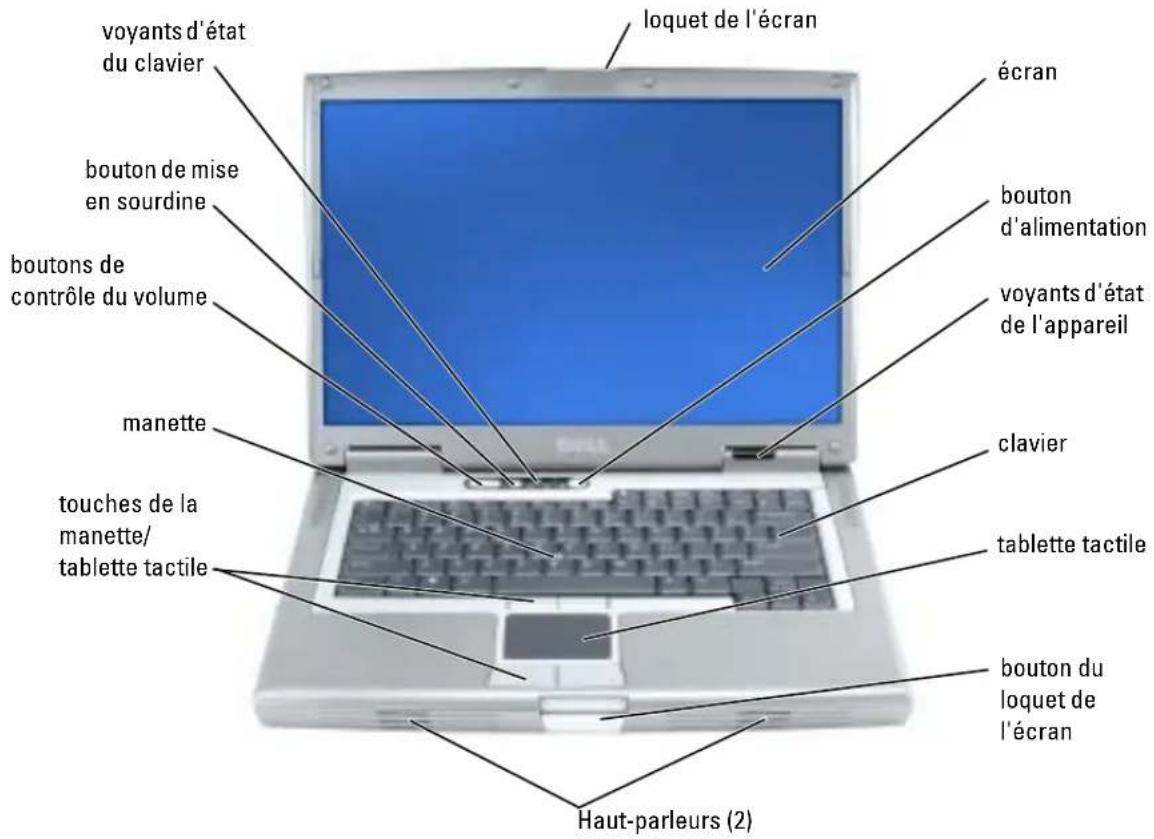
Vue frontale
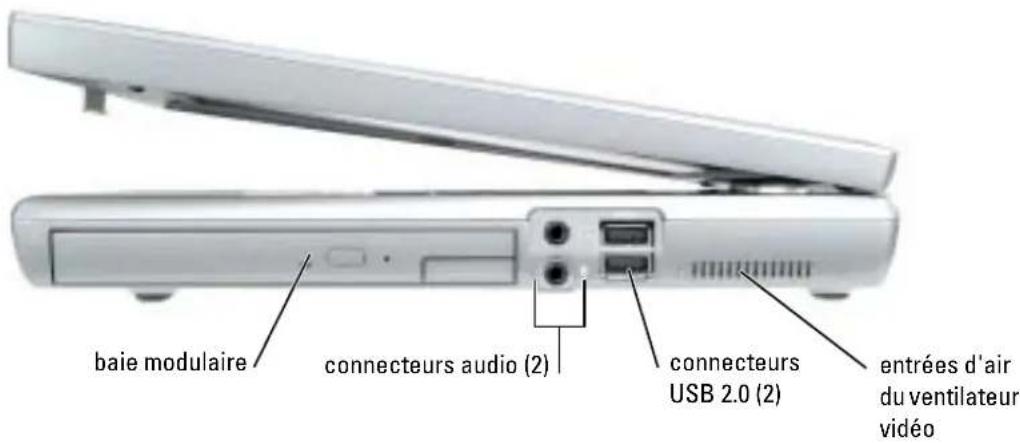
Vue de gauche

Vue de droite
Vue arrière

PRÉCAUTION : Ne bloquez pas les entrées d'air de l'ordinateur et n'insérez pas d'objets dedans ; évitez également toute accumulation de poussière. Ne placez pas l'ordinateur dans un environnement peu aéré, tel qu'une mallette fermée, lorsque celui-ci fonctionne. Le manque de ventilation risquerait de causer un incendie ou d'endommager l'ordinateur.

AVIS : Pour éviter d'endommager l'ordinateur, après l'avoir éteint, attendez 5 secondes avant de déconnecter tout périphérique externe.

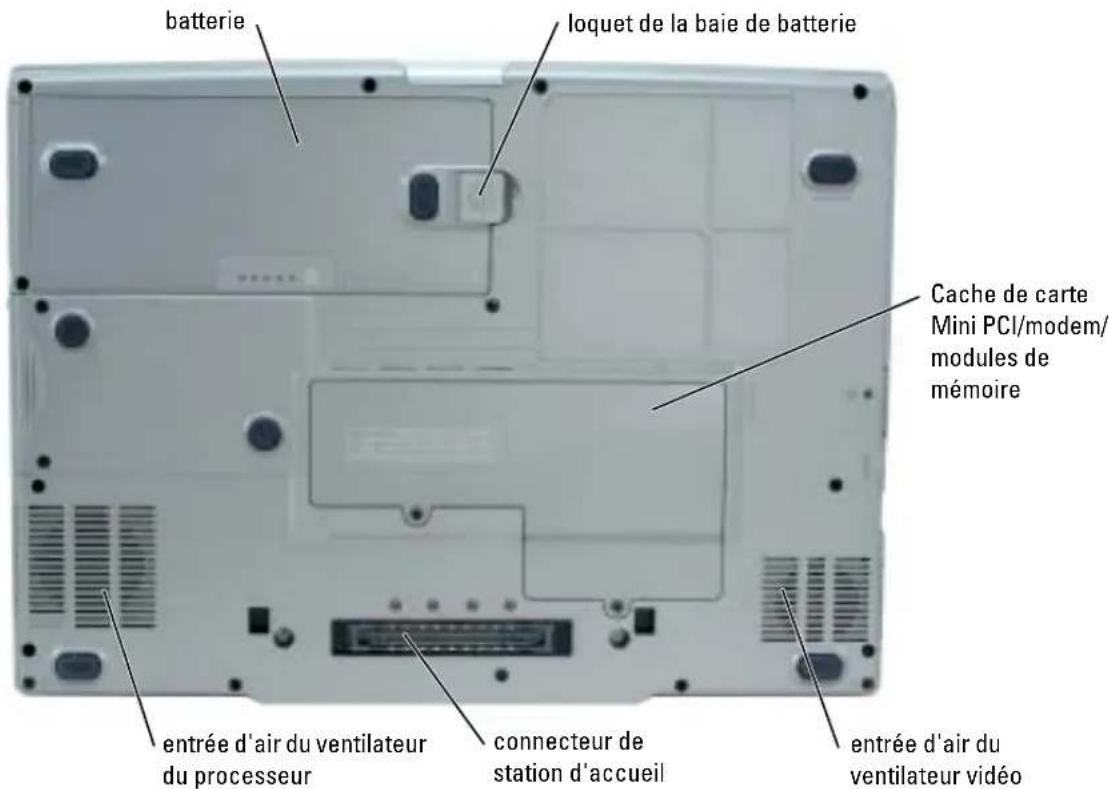
Vue de dessous
Utilisation d'une batterie
Performances de la batterie

PRÉCAUTION : Avant de commencer toute procédure de cette section, lisez les consignes de sécurité qui figurent dans le Guide d'information sur le produit.

REMARQUE : Pour plus d'informations sur la garantie Dell relative à l'ordinateur, reportez-vous au Guide d'information sur le produit ou au document de la garantie livré avec votre ordinateur.
Pour un fonctionnement optimal et afin de préserver les paramètres du BIOS, laissez la batterie principale installée en permanence dans votre ordinateur portable Dell™. Utilisez une batterie pour alimenter l'ordinateur lorsqu'il n'est pas branché sur une prise électrique. Votre ordinateur est livré avec une batterie, installée dans la baie. La durée de fonctionnement de la batterie varie en fonction des conditions de fonctionnement. Vous pouvez installer une deuxième batterie en option dans la baie modulaire, et ce pour augmenter la durée de fonctionnement de façon significative. Pour plus d'informations sur la seconde batterie optionnelle, reportez-vous à votre Guide d'utilisation.
REMARQUE : L'autonomie de la batterie (la période durant laquelle la batterie reste chargée) diminue avec le temps. Selon la fréquence d'utilisation et les conditions de fonctionnement de la batterie, il est possible que vous deviez en acheter une autre au cours de la durée de vie de votre ordinateur.
Cette durée est considérablement réduite par l'exécution de certaines opérations, notamment, sans que cela soit limitatif :
- Utilisation de lecteurs de CD, DVD, ou autres lecteurs optiques
- Utilisation de périphériques de communication sans fil, cartes PC ou périphériques USB
- Utilisation de paramètres élevés d'affichage et de luminosité, d'économiseurs d'écran en 3D ou d'autres programmes gourmands en ressources, tels que des jeux en 3D
- Utilisation de l'ordinateur en mode Performances maximales
REMARQUE : Il est recommandé de connecter l'ordinateur à une prise secteur lorsque vous gravez un CD ou DVD.
Vous pouvez vérifier le niveau de charge de la batterie avant de l'insérer dans l'ordinateur. Vous pouvez également définir des options de gestion de l'alimentation afin que l'ordinateur vous alerte lorsque le niveau de charge de la batterie est bas.
PRÉCAUTION : L'utilisation d'une batterie non compatible peut accroître le risque d'incendie ou d'explosion. Ne remplacez la batterie que par une batterie compatible achetée auprès de Dell. La batterie au lithium-ion est conçue pour fonctionner avec votre ordinateur Dell. N'utilisez pas de batterie provenant d'un autre ordinateur.
PRÉCAUTION : Ne jetez pas les batteries avec les ordures ménagères. Lorsque votre batterie ne tient plus sa charge, contactez votre service municipal de traitement des déchets pour savoir comment vous en débarrasser. Consultez la section «Mise au rebut de la batterie» du Guide d'information sur le produit.
PRÉCAUTION : Une utilisation inadéquate de la batterie peut augmenter le risque d'incendie ou de brûlure chimique. Prenez soin de ne pas la percer, l'incinérer, la démonter ou l'exposer à une température supérieure à 65° C (149° F). Rangez la batterie hors de portée des enfants. Manipulez les batteries endommagées ou percées avec extrême précaution. Les batteries endommagées peuvent fuir et causer des dommages personnels ou matériels.
Vérification de la charge de la batterie
La jauge de batterie Dell QuickSet, la fenêtre et l'icône de la jauge d'alimentation/d'énergie Microsoft® Windows®, l'indicateur de charge de la batterie, la jauge d'état et l'alerte en cas de niveau de batterie faible fournissent des informations sur le niveau de charge de la batterie. Pour obtenir des informations sur la vérification de la charge de la seconde batterie optionnelle, reportez-vous à votre Guide d'utilisation.
Jauge de batterie Dell QuickSet
Si Dell QuickSet est installé, appuyez sur
La fenêtre Jauge de batterie affiche l'état, le niveau de charge et le temps de chargement de la batterie de votre ordinateur.

REMARQUE : Vous pouvez utiliser votre station d'accueil pour charger la batterie d'un ordinateur. Cependant, une batterie située dans une station d'accueil n'alimente pas la station d'accueil ou l'ordinateur.
De plus, lorsque votre ordinateur est connecté à une station d'accueil (amarré), la fenêtre Jauge de batterie affiche l'onglet Dock Battery (Batterie de station d'accueil), qui indique le niveau de charge et l'état actuel de la batterie de la station d'accueil.
Les icônes suivantes s'affichent dans la fenêtre Jauge de batterie :
| L'ordinateur ou la station d'accueil fonctionne sur batterie.La batterie se décharge ou est inactive. | |
| L'ordinateur ou la station d'accueil est connecté à une prise électrique et alimenté en CA.La batterie est en cours de charge. | |
| L'ordinateur ou la station d'accueil est connecté à une prise électrique et alimenté en CA.La batterie se décharge, est inactive ou en cours de chargement. |
Pour plus d'informations sur QuickSet, cliquez avec le bouton droit de la souris sur l'icône dans la barre des tâches, puis cliquez sur Aide.
Jauge d'alimentation Microsoft Windows
La jauge d'alimentation Windows indique la charge de batterie restante. Pour consulter la jauge, double-eliquez sur l'icône de la barre des tâches. Pour des informations supplémentaires concernant l'onglet Jauge d'alimentation, reportez-vous à votre Guide d'utilisation.
Si l'ordinateur est branché sur le secteur, l'icône apparaît.
Jauge de charge
Avant d'installer une seconde batterie, appuyez sur le bouton d'état situé sur la jauge de charge de la batterie afin d'allumer les voyants de niveau de charge. Chaque voyant représente environ 20 pour cent de la charge totale de la batterie. S'il reste, par exemple, 80 pour cent de la charge de la batterie, quatre des voyants sont allumés. Si aucun voyant n'est allumé, la batterie est complètement déchargée.
Jauge d'état
La durée de service de la batterie est déterminée en grande partie par le nombre de charges qu'elle reçoit. Après des centaines de cycles de charge et de décharge, la capacité de charge des batteries diminue et l'état des batteries se dégrade. Pour vérifier l'état de la batterie, appuyez sur le bouton d'état, situé sur l'indicateur de charge de la batterie, et maintenez-le enfoncé pendant au moins 3 secondes. Si aucun voyant ne s'allume, la batterie est en bon état et elle dispose encore de plus de 80 pour cent de sa capacité de charge d'origine. Chaque voyant représente une dégradation incrémentielle. Si cinq voyants s'allument, la batterie dispose de moins de 60 pour cent de sa capacité de charge et vous devez envisager son remplacement. Reportez-vous à votre Guide d'utilisation pour plus d'informations sur l'autonomic de la batterie.

REMARQUE : Lorsque vous maintenez appuyé le bouton d'état de l'indicateur de charge de la batterie pendant au moins trois secondes, les voyants de niveau de charge s'allument pour indiquer l'état actuel de charge. Ils indiquent ensuite l'État de santé quand ils sont allumés, pour signaler l'état de dégradation de la batterie.
Alerte de batterie faible

AVIS : Pour éviter la perte ou la corruption de vos données, enregistrez votre travail immédiatement après avoir reçu une alerte de niveau de batterie faible. Connectez ensuite l'ordinateur à une prise secteur. Il est également possible d'éteindre l'ordinateur puis d'installer une seconde batterie dans la baie modulaire. Si la batterie est complètement déchargée, l'ordinateur passe automatiquement en mode Mise en veille prolongée.
Une alerte de batterie déchargée a lieu lorsque la batterie est déchargée à environ 90 pour cent. L'ordinateur émet un signal sonore pour indiquer que la limite de durée minimale de fonctionnement est atteinte. Pendant ce délai, le haut-parleur émet régulièrement des bips. Si deux batteries sont installées, l'alerte de batterie faible indique que les deux batteries sont déchargées à environ 90 pour cent. L'ordinateur passe en mode Mise en veille prolongée lorsque la charge de la batterie est extrêmement faible. Pour obtenir plus d'informations sur les alertes de niveau de batterie faible, reportez-vous à la section «Gestion de l'alimentation» de votre Guide d'utilisation.
Chargement de la batterie

REMARQUE : L'adaptateur secteur charge complètement la batterie déchargée en 1 heure environ lorsque l'ordinateur est éteint. La durée de chargement est plus longue lorsque l'ordinateur est sous tension. Vous pouvez laisser la batterie dans l'ordinateur aussi longtemps que vous le souhaitez. Les circuits internes de la batterie préviennent toute surcharge.
Lorsque vous branchez l'ordinateur sur une prise électrique ou installez une batterie pendant que l'ordinateur est branché sur une prise électrique, l'ordinateur vérifie le niveau de charge et la température de la batterie. Au besoin, l'adaptateur secteur charge alors la batterie et maintient le niveau de charge.
Si la batterie est chaude parce qu'elle se trouvait dans l'ordinateur ou en raison de la température extérieure, il est probable qu'elle ne se charge pas lorsque vous branchez l'ordinateur sur une prise électrique.
La batterie est trop chaude pour démarrer le processus de recharge si le voyant é ignote affichant alternativement les couleurs vert et orange. Débranchez l'ordinateur de la prise électrique et laissez refroidir l'ordinateur et la batterie jusqu'à ce qu'ils atteignent la température ambiante. Branchez alors l'ordinateur sur une prise électrique et continuez à charger la batterie.
Pour des informations supplémentaires sur la résolution des problèmes de batterie, reportez-vous à votre Guide d'utilisation.
Retrait de la batterie

PRÉCAUTION : Avant d'effectuer ces procédures, déconnectez le modem de la prise téléphonique murale

REMARQUE : Pour obtenir des informations sur la seconde batterie optionnelle, reportez-vous à votre Guide d'utilisation.
1 Assurez-vous que l'ordinateur est éteint et qu'il n'est pas branché à une prise électrique.
2 Si l'ordinateur est connecté à une station d'accueil (amarré), déconnectez-le. Pour obtenir des instructions, reportez-vous à la documentation qui accompagne la station d'accueil. Faites glisser et maintenez le loquet de la baie de batterie, situé sur le dessous de l'ordinateur, puis retirez la batterie de la baie.

Installation d'une batterie
Assurez-vous que l'ordinateur est éteint. Faites glisser la batterie dans la baie jusqu'à ce que le loquet s'eneleneche.
Pour obtenir plus d'informations sur la seconde batterie optionnelle, reportez-vous à votre Guide d'utilisation.
Stockage de la batterie
Retirez la batterie de l'ordinateur lorsque vous rangez ce dernier pendant une période prolongée. Sinon, la batterie finira par se décharger. Après une longue période de stockage, rechargez complètement la batterie avant de l'utiliser.
Résolution des problèmes
Notebook System Software (NSS)
Si vous réinstallez le système d'exploitation de votre ordinateur, vous devez également réinstaller l'utilitaire NSS. Cet utilitaire est disponible sur le CD Drivers and Utilities en option et sur le site Web de support de Dell.
Pour télécharger l'utilitaire à partir du site Web de support de Dell, allez à la section Téléchargements du site Web et sélectionnez le modèle de votre ordinateur dans le menu déroulant. Sélectionnez la Catégorie de téléchargement «Utilitaires Système et configuration», le système d'exploitation et la langue, puis suivez les instructions qui s'affichent.
NSS fournit des mises à jour essentielles pour le système d'exploitation et la prise en charge des lecteurs de disquette USB Dell™ de 3,5 pouces, des processeurs Intel® Pentium® M, des lecteurs optiques et des périphériques USB. NSS est requis pour le bon fonctionnement de votre ordinateur Dell. Ce logiciel détecte automatiquement votre ordinateur et son système d'exploitation, et installe les mises à jour appropriées à votre configuration.

REMARQUE : NSS est indispensable pour le bon fonctionnement des périphériques USB, qui comprennent les périphériques D/Bay, D/Dock, D/Port et D/View de Dell.
Problèmes de blocage et problèmes logiciels

PRÉCAUTION : Avant de commencer toute procédure de cette section, suivez les consignes de sécurité du Guide d'information sur le produit.
L'ordinateur ne démarre pas
ASSUREZ-VOUS QUE L'ADAPTATEUR SECTEUR EST SOLIDEMENT BRANCHÉ SUR L'ORDINATEUR ET SUR LA PRISE SECTEUR
L'ordinateur ne répond plus

AVIS : Vous pouvez perdre des données si vous n'arrivez pas à arrêter correctement le système d'exploitation.
ÉTEIGNEZ L'ORDINATEUR — Si vous n'obtencz aucune réponse lorsque vous appuyez sur une touche du clavier ou lorsque vous déplacez la souris, appuyez sur le bouton d'alimentation et maintenez-le enfoncé pendant au moins 8 à 10 secondes jusqu'à ce que l'ordinateur s'éteigne. Redémarrez l'ordinateur.
Un programme ne répond plus
QUITTEZ LE PROGRAMME —
1 Appuycz simultanément sur
2 Cliquez sur Applications.
3 Cliquez sur le programme qui ne répond plus.
4 Cliquez sur Terminer la tâche
Un programme se bloque fréquemment

REMARQUE : La documentation de tout logiciel, la disquette ou le CD qui l'accompagne incluent généralement des instructions d'installation.
VÉRIFIEZ LA DOCUMENTATION DU LOGICIEL — Si nécessaire, supprimez, puis réinstallez le programme.
Un programme est conçu pour une version antérieure du système d'exploitation Windows
Si vous utilisez Windows XP, Exécutez L'Assistant Compatibilité des PROGRAMMES —
L'Assistant Compatibilité des programmes configure un programme pour qu'il fonctionne dans un environnement proche des environnements des systèmes d'exploitation non Windows XP.
1 Cliquez sur le bouton Démarrer, pointez sur Tous les programmes→ Accessoires, puis cliquez sur Assistant Compatibilité des programmes.
2 Dans l'écran d'accueil, cliquez sur Suivant.
3 Suivez les instructions qui s'affichent à l'écran.
Un écran bleu uni apparaît
ÉTEIGNEZ L'ORDINATEUR — Si vous n'obtencz aucune réponse lorsque vous appuyez sur une touche du clavier ou lorsque vous déplacez la souris, appuyez sur le bouton d'alimentation et maintenez-le enfoncé pendant au moins 8 à 10 secondes jusqu'à ce que l'ordinateur s'éteigne. Redémarrez l'ordinateur.
Autres problèmes logiciels
VÉRIFIEZ LA DOCUMENTATION DU LOGICIEL OU CONTACTEZ LE FABRICANT POUR OBTENIR DES INFORMATIONS DE DÉPANNAGE —
- Assurez-vous que le programme est compatible avec le système d'exploitation installé sur votre ordinateur.
- Assurez-vous que l'ordinateur est conforme aux exigences matérielles requises pour que le logiciel fonctionne. Reportez-vous à la documentation du logiciel pour de plus amples informations.
- Assurez-vous que le programme est correctement installé et configuré.
- Assurez-vous que les pilotes de périphérique n'entrent pas en conflit avec le programme.
- Le cas échéant, supprimez, puis réinstallez le programme.
SAUVEGARDEZ IMMÉDIATEMENT VOS FICHIERS
UTILISEZ UN PROGRAMME DE RECHERCHE DES VIRUS POUR VÉRIFIER LE DISQUE DUR, LES DISQUETTES OU LES CD
ENREGISTREZ LES FICHIERS OUVERTS ET QUITTEZ TOUS LES PROGRAMMES, PUIS ÉTEIGNEZ L'ORDINATEUR VIA LE MENU Démarrer
ANALYSEZ VOTRE ORDINATEUR POUR VOIR S'IL CONTIENT DES LOGICIELS ESPIONS — Si vous observez un ralentissement des performances de votre ordinateur, si des fenêtres publicitaires s'affichent fréquemment sur votre écran ou si vous avez des problèmes pour vous connecter sur Internet, votre ordinateur est peut-être infecté par un logiciel espion. Utilisez un programme anti-virus qui inclut une protection contre les logiciels espions (une mise à niveau de votre programme sera peut-être nécessaire) afin d'analyser votre ordinateur et de supprimer les logiciels espions. Pour plus d'informations, allez sur le site support.dell.com et lancez une recherche avec le mot-clé espion.
EXÉCUTEZ DELL DIAGNOSTICS — Si tous les tests s'exécutent correctement, la condition d'erreur est liée à un problème logiciel.
Exécuter Dell Diagnostics

PRÉCAUTION : Avant de commencer toute procédure de cette section, lisez les consignes de sécurité qui figurent dans le Guide d'information sur le produit.
Quand utiliser Dell Diagnostics
Si vous rencontrez un problème avec l'ordinateur, effectuez les vérifications indiquées dans la section «Résolution des problèmes» (reportez-vous au Guide d'utilisation en ligne) et exécutez Dell Diagnostics avant de contacter Dell pour obtenir une assistance technique.

AVIS : Dell Diagnostics ne fonctionne qu'avec les ordinateurs Dell™.
Démarrez Dell Diagnostics à partir du disque dur ou du CD Drivers and Utilities (également appelé CD ResourceCD) en option.
Démarrage de Dell Diagnostics à partir de votre disque dur
Dell Diagnostics se trouve dans une partition cachée (utilitaire de diagnostics) de votre disque dur.

REMARQUE : Si aucune image ne s'affiche, contactez Dell.
1 Éteignez l'ordinateur.
2 Si l'ordinateur est connecté à une station d'accueil (amarré), déconnectez-le. Pour obtenir des instructions, reportez-vous à la documentation qui accompagne la station d'accueil.
3 Connectez l'ordinateur à une prise électrique.
4 Allumcz l'ordinateur. Lorsque le logo DELL™ apparaît, appuyez immédiatement sur

REMARQUE : Si rien ne s'affiche, maintenez le bouton de mise en sourdine enfoncé et appuyez sur le bouton d'alimentation de l'ordinateur pour démarrer Dell Diagnostics. L'ordinateur lance automatiquement l'évaluation du système de préamorçage.

REMARQUE : Si un message indique qu'aucune partition d'utilitaire de diagnostics n'a été détectée, exécutez Dell Diagnostics à partir du CD Drivers and Utilities.
Si vous attendez trop longtemps et que le logo du système d'exploitation apparaît, patientez jusqu'à ce que vous voyiez le bureau de Microsoft® Windows®. Ensuite, arrêtez votre ordinateur et faites une nouvelle tentative.
5 Lorsque la liste des périphériques d'amorçage apparaît, sélectionnez. Diagnostics et appuyez sur
L'ordinateur lance l'évaluation de préamorçage du système avec une série de diagnostics intégrés qui effectue un test préalable de la carte système, du clavier, du disque dur et de l'écran.
- Répondez à toutes les questions qui s'affichent pendant l'évaluation.
- Si une défaillance de composant est détectée, l'ordinateur s'arrête et émet un signal sonore. Pour arrêter l'évaluation et redémarrer l'ordinateur, appuyez sur
; pour passer au test suivant, appuyez sur ; pour retester le composant défectueux, appuyez sur .
- Si des défaillances sont détectées lors de l'évaluation de préamorçage du système, notez les codes d'erreur et contactez Dell avant de continuer.
Si l'évaluation de préamorçage du système se déroule sans problème, vous recevez le message Booting Dell Diagnostic Utility Partition (Amorçage de la partition d'utilitaires de diagnostics). Press any key to continue (Appuyez sur une touche pour continuer).
6 Appuyez sur une touche pour démarrer Dell Diagnostics à partir de la partition de diagnostics du disque dur.
Démarrage de Dell Diagnostics à partir du CD Drivers and Utilities en option
1 Insérez le CD Drivers and Utilities.
2 Éteignez et redémarrez l'ordinateur.
Lorsque le logo DELL apparaît, appuyez immédiatement sur
Si vous attendez trop longtemps et que le logo Windows apparaît, attendez encore jusqu'à ce que le burcau Windows s'affiche. Éteignez alors votre ordinateur et faites une nouvelle tentative.
REMARQUE : Les étapes suivantes ne modifient la séquence d'amorçage qu'une seule fois. Au démarrage suivant, l'ordinateur démarre en fonction des périphériques définis dans le programme de configuration du système.
3 Lorsque la liste des périphériques d'amorçage apparaît, sélectionnez Lecteur de CD/DVD/CD-RW et appuyez sur
4 Sélectionnez l'option Lecteur de CD/DVD/CD-RW dans le menu d'amorçage du CD.
5 Sélectionnez l'option Amorcer à partir du CD-ROM dans le menu qui s'affiche.
6 Saisissez 1 pour ouvrir le menu du CD ResourceCD.
7 Saisissez 2 pour démarrer Dell Diagnostics.
8 Sélectionnez Exécuter Dell Diagnostics 32 bits dans la liste numérotée. Si plusieurs versions sont répertoriées, sélectionnez la version appropriée à votre ordinateur.
9 Lorsque le menu principal de Dell Diagnostics s'affiche, sélectionnez le test à effectuer.
Menu principal de Dell Diagnostics
1 Une fois Dell Diagnostics chargé et l'écran du menu principal affiché, cliquez sur le bouton correspondant à l'option souhaitée.
| Option Fonction | |
| Express Test (Test rapide) | Exécute un test rapide des périphériques. Ce test dure généralement de 10 à 20 minutes et n'exige pas d'action de votre part. Exécutez un test rapide pour améliorer la capacité de suivi du problème. |
| Extended Test (Test approfondi) | Exécute un test approfondi des périphériques. En règle générale, ce test prend une heure ou plus et nécessite que vous répondiez régulièrement à des questions. |
| Custom Test (Test personnalisé) | Teste un périphérique spécifique. Vous pouvez personnaliser les tests à exécuter. |
| Symptom Tree (Arborescence des symptômes) | Répertorie les symptômes couramment rencontrés et permet de sélectionner un test en fonction du symptôme du problème. |
2 Si un problème survient pendant un test, un message indiquant le code d'erreur et une description du problème s'affiche. Notez le code d'erreur et la description du problème et suivez les instructions.
Si vous ne pouvez pas résoudre le problème, contactez Dell.
REMARQUE : Le numéro de service de votre ordinateur s'affiche dans la partie supérieure de chaque écran de test. Lorsque vous communiquerez avec le support technique de Dell, ce numéro de service vous sera demandé.
3 Si vous exécutez un test à partir de l'option T'est personnalisé ou Arborescence des symptômes, cliquez sur l'onglet approprié décrit dans le tableau suivant pour en savoir plus.
| Onglet Fonction |
| Résultats Affiche les résultats du test et les conditions d'erreur rencontrées. |
| Erreurs Affiche les conditions d'erreur rencontrées, les codes d'erreur et la description du problème. |
Aide Décrit le test et peut indiquer les conditions requises pour exécuter le test.
Onglet Fonction (Suite)
Configuration Affiche la configuration matérielle du périphérique sélectionné.
Dell Diagnostics obtient vos informations de configuration de tous les périphériques à partir du programme de configuration du système, de la mémoire et de divers tests internes, et les affiche dans la liste des périphériques située dans le volet gauche de l'écran. La liste des périphériques risque de ne pas afficher les noms de tous les composants installés sur votre ordinateur ou de tous les périphériques reliés à celui-ci.
Paramètres Vous permet de personnaliser le test en modifiant ses paramètres.
4 Une fois les tests terminés, si vous exécutez Dell Diagnostics à partir du CD Drivers and Utilities, retirez le CD.
5 Une fois les tests terminés, fermez l'écran de test pour revenir à l'écran du menu principal. Pour quitter Dell Diagnostics et redémarrer l'ordinateur, fermez l'écran dumenu principal.
Index
A
à propos de votre ordinateur, 87
vue arrière, 90
vue de dessous, 91
vue de droite, 89
vue de gauche, 89
vue frontale, 88
assistants
Assistant Compatibilité des programmes, 97
B
batterie
alerte de batterie faible, 94
chargement, 94
durée de vie et utilisation de la batterie, 87
installation, 96
jauge d'alimentation, 93
jauge d'état, 94
jauge de charge, 93
performances, 91
retrait, 95
stockage, 96
vérification de la charge, 92
C
Centre d'aide et de support, 85
connecteurs audio emplacement, 89
D
Dell
site de support, 84
dépannage
Centre d'aide et de support, 85
Diagnostics, 83
Dell, 99
Documentation, 83
CD ResourceCD, 83
périphérique, 83
documentation
en ligne, 84
E
entrées d'air
emplacement, 89
L
logiciel
problèmes, 97-98
logiciel espion, 98
0
blocage d'ordinateur, 97-98
blocages, 96
blocages programme, 97
compatibilité programmes et Windows, 97
écran bleu, 98
l'ordinateur ne démarre pas, 96
l'ordinateur ne répond plus, 97
le programme ne répond plus, 97
logiciel, 96
logiciel espion, 98
logiciels, 97-98
performances lentes de l'ordinateur, 98
résolution, 96
s
Site Web Premier Support de Dell, 84
W
Windows XP
Assistant Compatibilité des programmes, 97
Centre d'aide et de support, 85
Dell Precision™ M70 Mobile
Workstation
- Using a Battery
- Battery Performance
- Guide de référence rapide
- Remarques, avis et précautions
- Abréviations et sigles
- Table des matières
- Recherche d'informations concernant votre ordinateur 83
- Configuration de votre ordinateur. 86
- À propos de votre ordinateur 87
- Utilisation d'une batterie. 91
- Résolution des problèmes 96
- Recherche d'informations concernant votre ordinateur
- Que recherchez vous ? Cherchez ici.
- Configuration de votre ordinateur
- À propos de votre ordinateur
- Vue arrière
- Vue de dessous
- Utilisation d'une batterie
- Performances de la batterie
- Vérification de la charge de la batterie
- Jauge de batterie Dell QuickSet
- Jauge d'alimentation Microsoft Windows
- Jauge de charge
- Jauge d'état
- Alerte de batterie faible
- Chargement de la batterie
- Retrait de la batterie
- Installation d'une batterie
- Stockage de la batterie
- Résolution des problèmes
- Notebook System Software (NSS)
- Problèmes de blocage et problèmes logiciels
- L'ordinateur ne répond plus
- Un programme ne répond plus
- QUITTEZ LE PROGRAMME —
- Un programme se bloque fréquemment
- Un programme est conçu pour une version antérieure du système d'exploitation Windows
- Si vous utilisez Windows XP, Exécutez L'Assistant Compatibilité des PROGRAMMES —
- Un écran bleu uni apparaît
- Autres problèmes logiciels
- VÉRIFIEZ LA DOCUMENTATION DU LOGICIEL OU CONTACTEZ LE FABRICANT POUR OBTENIR DES INFORMATIONS DE DÉPANNAGE —
- SAUVEGARDEZ IMMÉDIATEMENT VOS FICHIERS
- Exécuter Dell Diagnostics
- Quand utiliser Dell Diagnostics
- Démarrage de Dell Diagnostics à partir de votre disque dur
- Démarrage de Dell Diagnostics à partir du CD Drivers and Utilities en option
- Menu principal de Dell Diagnostics
- Onglet Fonction (Suite)
- Index
- A
- B
- C
- D
- E
- L
- 0
- s
- W
Marque : DELL
Modèle : Precision M70
Catégorie : Ordinateur portable