LCD1701 - Monitor NEC - Bezplatný návod k obsluze
Najděte návod k zařízení zdarma LCD1701 NEC ve formátu PDF.



| Typ produktu | Barevný LCD monitor |
| Značka | NEC |
| Model | LCD1701 |
| Velikost obrazovky | 17 palců (43 cm) |
| Natívní rozlišení | 1280 x 1024 pixelů |
| Typ panelu | TFT LCD |
| Konektor pro video vstup | D-SUB 15 pinů (VGA) |
| Napájení | 220-240 V AC, 50/60 Hz |
| Hmotnost (se stojánkem) | 4,6 kg maximálně |
| Kompatibilita VESA | 100 x 100 mm (šrouby M4, max. hloubka 8,5 mm) |
| Náklon | Ano, nastavitelný dopředu a dozadu |
| Funkce nastavení OSM | Jas, kontrast, horizontální/vertikální poloha, šířka, jemnost, barvy (R,G,B, sRGB, Native), jazyky (7 jazyků), zámek |
| Automatické nastavení | Ano (Auto adjustment a Auto contrast) |
| Normy shody | FCC, C-UL, CE, Energy Star |
| Doporučené čištění | Měkký hadřík nepouštějící vlákna, bez čisticího roztoku a čističe na okna |
| Bezpečnost | Neotevírejte kryt, používejte vhodný napájecí kabel, v případě anomálie odpojte |
| Perzistence obrazu | Vyhněte se dlouhodobému zobrazení statických snímků; používejte spořič obrazovky |
Často kladené otázky - LCD1701 NEC
Dotazy uživatelů ohledně LCD1701 NEC
0 otázka o tomto zařízení. Odpovězte na ty, které znáte, nebo položte vlastní.
Položte novou otázku o tomto zařízení
Stáhněte si návod pro váš Monitor ve formátu PDF zdarma! Najděte svůj návod LCD1701 - NEC a vezměte svůj elektronický přístroj zpět do rukou. Na této stránce jsou zveřejněny všechny dokumenty potřebné k používání vašeho zařízení. LCD1701 značky NEC.
NÁVOD K OBSLUZE LCD1701 NEC
Uživatelská příručka
Bedienerhandbuch
Οδηγίες Χρήσης
Manual del usuario
Manuel Utilisateur
Manuale utente
Varování, Upozornění...... Česky-1
Prohlášení ...... Česky-1
Obsah Česky-2
Rychly start .... Cesky-2
Ovládací prvky ...... Česky-6
Provozní pokyny...... Česky-9
Tento symbol upozorňuje uživatele na neizolované napětí v rámci jednotky, jehož intenzita může být dostatečně vysoká, aby způsobila úraz elektrickým proudem. Jakýkoli kontakt s libovolným dílem uvnitř jednotky je proto nebezpečný.

Tento symbol upozorňuje uživatele na důležitou literaturu týkající provozu a údržby jednotky dodanou společně s tímto zařízením. Chcete-li předejít problémům, doporučujeme pečlivé pročtení příslušných materiálů.
Upozornění:
Při provozu monitoru LCD1701 v síti se střídavým napětím 220-240 V v Evropě používejte napájecí šňůru dodávanou s monitorem.
Ve Spojeném království se smí používat k tomuto monitoru jen schválená šňůra BS se zalitou zástrčkou a s černou pojistkou (5A). Není-li napájecí šňůra součástí zařízení, spojte se s dodavatelem.
Ve všech ostatních případech používejte napájecí šňůru, která se shoduje se střídavým napětím zásuvky a která vyhovuje bezpečnostním předpisům dané země.
Prohlášení
Prohlášení výrobce
směrnicemi 73/23/EEC:
- EN 60950
směrnicemi 89/336/EEC:
- EN 55022
EN 61000-3-2
- EN 61000-3-3
- EN 55024
a je opatřen označením

NEC-Mitsubishi Electric Visual
Systems, Corp.
Společnost NEC-Mitsubishi Electric Visual Systems Corp. jako partner ENERGY STAR® určila, že tento produkt splňuje požadavky směrnic ENERGY STAR pro efektivní využití energie. ENERGY STAR je v USA registrovaná známka.
ErgoDesign je registrovaná ochranná známka společnosti NEC Mitsubishi Electric Visual Systems Corporation v Rakousku, Beneluxu, Dánsku, Francii, Německu, Itálii, Norsku, Španělsku, Švédsku a Spojeném království.
IBM PC/XT/AT, PS/2, MCGA, VGA, 8514/A a XGA jsou registrované obchodní značky společnosti International Business Machines Corporation.
Apple a Macintosh jsou registrované ochranné známky společnosti Apple Computer Inc.
Microsoft a Windows jsou registrované ochranné známky společnosti Microsoft Corporation.
NEC je registrovaná ochranná známka společnosti NEC Corporation.
Všechny ostatní ochranné známky nebo registrované ochranné známky jsou majetkem příslušných vlastníků.
Česky-1
Obsah
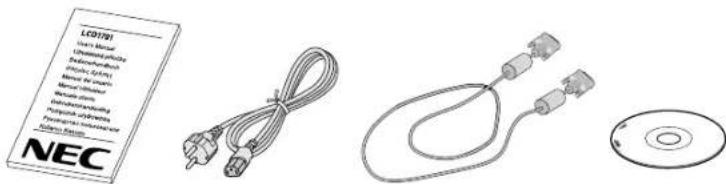
Dodávka nového monitoru LCD1701 NEC* by měla obsahovat následující položky:
• monitor LCD1701 se nakláněcím podstavcem,
- napájecí šnůra,
- kabel pro video signál,
- uživatelská příručka,
- CD-ROM (zahrnuje kompletní uživatelskou příručku ve formátu PDF).
Pro zobrazení uživatelské příručky musíte mít na počítači nainstalovanou aplikaci Acrobat Reader 4.0.
* Původní krabici a balicí materiál uschovejte pro případnou přepravu nebo odeslání monitoru.
Rychlý start
Monitor LCD připojíte k počítači následujícím postupem:
- Vypněte počítač.
- Sundejte kryt kabelu.
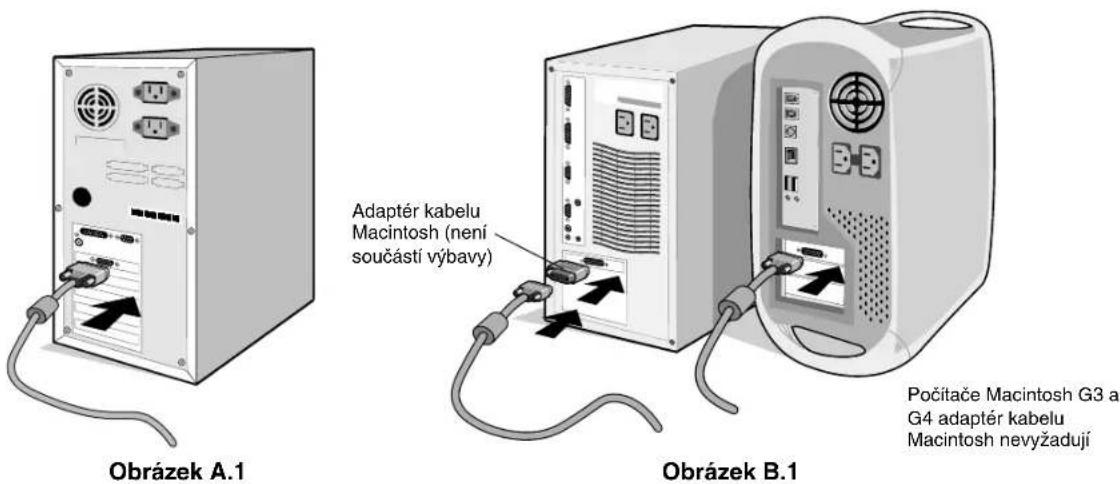
- PC: V počítači připojte odpovídající 15kolíkovou mini-zástrčku D-SUB signálního kabelu ke konektoru grafické karty (Obrázek A.1). Dotáhněte všechny šrouby.
Mac: Připojte kabelový adaptér Macintosh monitoru LCD1701 k počítači (Obrázek B.1). Zapojte 15kolíkovou mini-zástrčku D-SUB signálního kabelu do adaptéru Macintosh monitoru LCD1701 (Obrázek B.1). Dotáhněte všechny šrouby.
- 15kolíkovou mini-zástrčku D-SUB kabelu pro video signál připojte k odpovídajícímu konektoru na zadní straně monitoru (Obrázek C.1).
- Připojte napájecí šnůru k monitoru LCD1701 a druhý konec zapojte do elektrické zásuvky. Umístěte kabel pro video signál a napájení pod kryt kabelu (Obrázek C.1). Nasadte zpět kryt kabelu.
POZNÁMKA: Upravte polohu kabelu pod krytem, aby nemohlo dojít k poškození kabelu nebo monitoru. Upravte kabely dle obrázku tak, aby bylo feritové jádro a zarážka nad krytem kabelu (Obrázek C.1).
POZNÁMKA: V části Upozornění této příručky najdete pokyny k výběru správné napájecí šňůry.
Česky-2
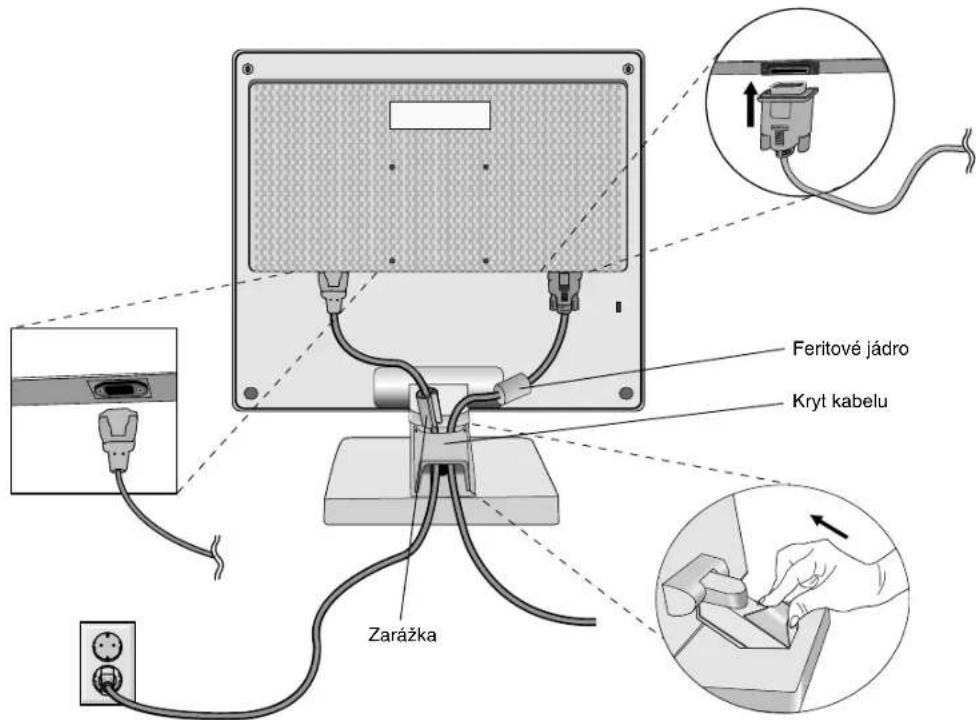
Obrázek C.1
- Hlavní vypínač na pravé straně monitoru musí být v poloze zapnuto (Obrázek D.1). Zapněte pomocí tlačítka napájení monitor a počítač.
POZNÁMKA: Hlavní vypínač představuje skutečný vypínač. Pokud je tento vypínač v poloze vypnuto, monitor nelze zapnout předním tlačítkem. NEPŘEPÍNEJTE vypínač opakovaně.
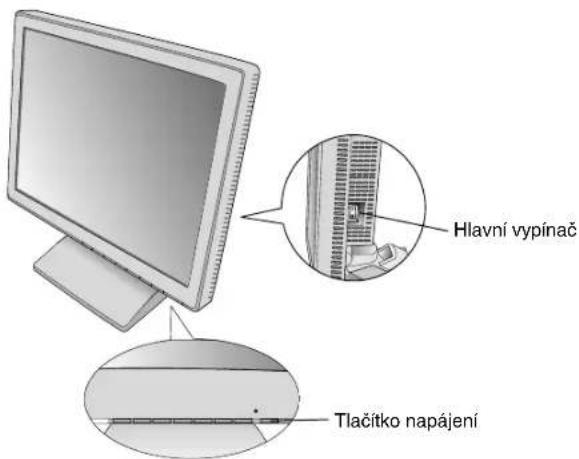
Obrázek D.1
- Při úvodní instalaci u většiny časování funkce bezdotykového auto-seřízení automaticky nastaví vhodně monitor. K dalšímu seřízení použijte následující ovladače OSM:
• automatické upravení kontrastu,
• automatické seřízení.
Úplný popis těchto ovladačů OSM je uveden v kapitole Ovladače v této uživatelské příručce.
POZNÁMKA: Vyskytnou-li se potíže, pročtěte si kapitolu Odstraňování problémů dále v této příručce.
Česky-3
Naklánění a otáčení
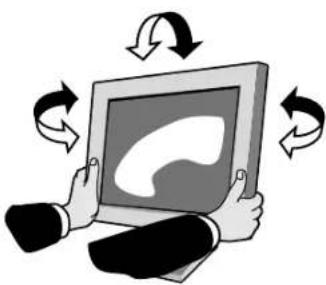
Uchopte obě strany obrazovky monitoru a upravte sklon a natočení podle požadavků (Obrázek TS.1).
Odstranění podstavce monitoru pro jiné umístění
Příprava monitoru pro jiné možnosti umístění:
- Odpojte všechny kabely.
- Monitor umístěte obrazovkou dolů na hladký povrch (Obrázek R.1).
- Sundejte kryt závěsu (Obrázek R.1).
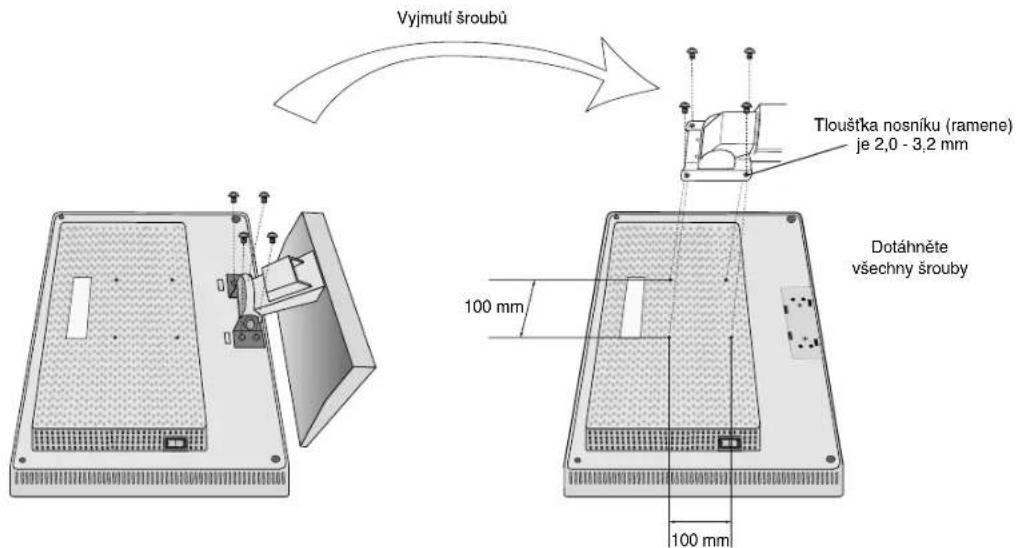
- Odstraňte 4 šroubky spojující monitor s podstavcem a sejměte sestavu podstavce (Obrázek R.2), Monitor je nyní připraven pro alternativní uchycení.
- Připojte napájecí šnůru a signální kabel do zadní části monitoru (Obrázek R.3).
- Pro upevnění podstavce použijte obrácený postup.
POZNÁMKA: Jako alternativní montážní postup používejte pouze metodu kompatibilní s normou VESA. Při sejmutí podstavce monitoru zacházejte se zařízením opatrně.
Obrázek R.1
Česky-4
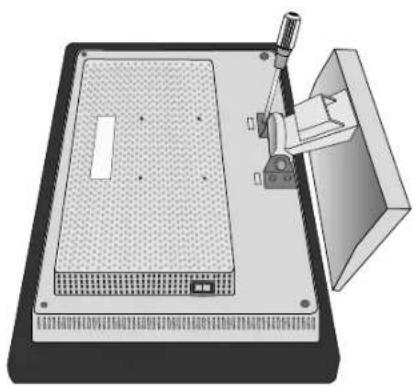
Obrázek R.3Obrázek R.2
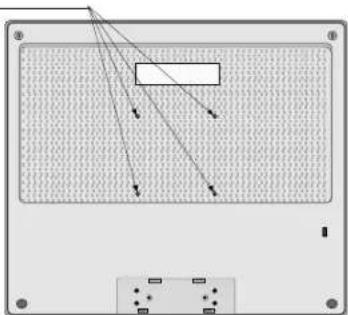
- Tento displej je navržen k použití spolu s pružným ramenem. Při montáži použijte přiložené šrouby (4 ks). Aby byly splněny bezpečnostní požadavky, musí být monitor namontován na rameno, které zaručuje nezbytnou stabilitu s ohledem na hmotnost monitoru. Monitor LCD je možno použivat pouze se schváleným ramenem (např. značky GS).
Technické údaje
4 ŠROUBY (M4)
(max. délka: 8,5 mm)
Použijete-li jiný vrut,
zkontrolujte hloubku
otvoru.
Hmotnost kompletu LCD: 4,6 kg (max.)
Česky-5
Ovládací prvky
Ovladače OSM (On-Screen Manager)
Ovládací prvky OSM na přední straně monitoru mají následující funkce:
Chcete-li spustit ovládání OSM, stiskněte kterékoli z ovládacích tlačítek (<, >, -, +, EXIT).
Ovládací prvek Nabídka
EXIT Výstup z nabídky ovládacích prvků OSM. Přejde do hlavní nabídky OSM.
Posunuje vyznačenou plochu vlevo nebo vpravo a zvolí některou z nabídek ovládacích prvků. Posunuje vyznačenou oblast nahoru nebo dolů a zvolí některý z ovládacích prvků.
- / + Posunutím lišty doleva nebo doprava se zvyšuje nebo snižuje hodnota nastavení.
SELECT (Výběr) Funkce aktivního automatického serízení. Vstup do nabídky ovládacích prvků OSM. Vstup do podnabídky OSM.
RESET Znovu nastaví zvýrazněnou ovládací nabídku na nastavení z výroby.
POZNÁMKA: Stisknete-li RESET v hlavní nebo dílčí nabídce, objeví se dialogové okno s varováním, které umožní zrušit funkcí RESET pomocí tlačítka EXIT.
Prvky pro ovládání jasu a kontrastu
BRIGHTNESS (Jas)
Nastavuje celkovou světlost a jas pozadí obrazovky.
CONTRAST (Kontrast)
Nastavuje jas obrazu vzhledem k pozadí.
AUTO AUTO ADJUST (Automatické serízení)
Nastaví obraz pro nestandardní video vstupy.
AUTO Automatické seřízení
Automaticky nastaví pozici obrazu, vodorovný rozměr a jemné nastavení.
Poziční ovládací prvky
☐ LEFT/RIGHT (Vlevo nebo vpravo)
Ovládá vodorovnou polohu obrazu na zobrazovací ploše monitoru LCD.
DOWN/UP (Nahoru nebo dolů)
Ovládá svislou polohu obrazu na zobrazovací ploše monitoru LCD.
H.SIZE (Vodorovný rozměr)
Upraví vodorovný rozměr zvýšením nebo snížením hodnoty tohoto nastavení.
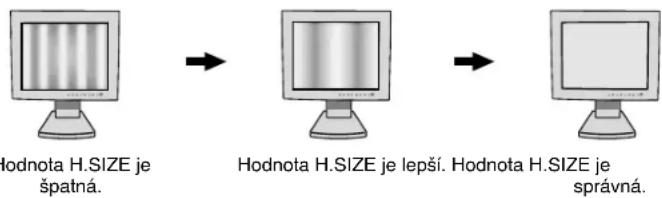
Pokud funkce "AUTO Adjust" nezajistí uspokojivé nastavení obrazu, můžete obraz doladit pomocí funkce "H.Size" (synchronizace bodu). K tomu lze použit zkoušku na vzor moaré. Tato funkce může změnit šířku obrazu. Pomocí nabídky Left/Right umístěte obraz do středu. Pokud je vodorovný rozměr H.Size nastaven špatně, bude výsledek vypadat jako na ilustraci vlevo. Obraz by měl být jednolitý.
Česky-6
|| FINE (Jemné doladění)
Zlepší zaostření, jasnost a stabilitu obrazu zvýšením nebo snížením hodnoty tohoto nastavení.
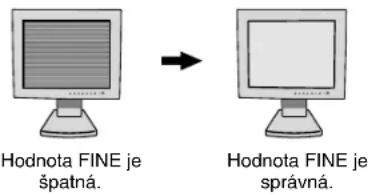
Pokud funkce "Auto Adjust" a "H.Size" nezajistí uspokojivé nastavení obrazu, můžete obraz doladit pomocí funkce "Fine". Zlepší zaostření, jasnost a stabilitu obrazu zvýšením nebo snížením hodnoty tohoto nastavení.
K tomu lze použít zkoušku na vzor moaré. Pokud je hodnota Fine nastavena špatně, bude výsledek vypadat jako na ilustraci vlevo. Obraz by měl být jednolitý.
RGB Systém rízení barev
Šest předvoleb barev slouží k volbě požadovaného nastavení barvy (předvolby barev sRGB a NATIVE jsou standardní a nelze je měnit).
R, G, B
Zvýší nebo sníží obsah červené, zelené nebo modré barvy v závislosti na provedené volbě. Na obrazovce se objeví změna barvy a na lištách je vidět směr (zvýšení nebo snížení intenzity barev).
sRGB
Režim sRGB značně zlepšuje věrnost barev v prostředí stolního počítače pomocí jediného barevného prostoru RGB. S tímto prostředím s podporou barev může obsluha snadno a s jistotou přenášet barvy bez další správy barev nutné ve většině běžných situací.
NATIVE (Původní)
Původní barva zobrazená na panelu LCD, kterou nelze upravit.

Nástroje

LANGUAGE (JAZYK)
Nabídka OSM je k dispozici v sedmi jazycích.

OSM POSITION (Poloha OSM)
Na obrazovce lze zvolit požadovanou polohu zobrazení ovladače OSM. Volba polohy OSM umožňuje ručně nastavit polohu ovládací nabídky OSM směrem doleva, doprava, dolů nebo nahoru.

OSM TURN OFF (VYPNUTÍ OSM)
Nabídka ovládání OSM zůstane zobrazena, dokud se používá. V dílčí nabídce OSM Turn Off (Vypnutí OSM) Ize nastavit prodlevu monitoru pro vypnutí nabídky ovládání OSM po posledním stisknutí tlačítka. Z přednastavených hodnot může vybrat tyto prodlevy: 10, 20, 30, 45, 60 a 120 sekund.

OSM LOCK OUT (UZAMÕENÍ OSM)
Znemožňuje přístupu ke všem funkcím OSM, kromě funkce ztlumení, nastavení zvuku, jasu a kontrastu. Při pokusu o aktivaci ovládání OSM v režimu uzamčení se na obrazovce objeví sdělení, že funkce OSM jsou uzamčeny. K uzamčení funkcí OSM stiskněte a podržte tlačítko SELECT a současně stiskněte “+”. K odemčení OSM stiskněte a podržte tlačítko SELECT a současně stiskněte “+”.

RESOLUTION NOTIFIER (Upozornění na rozlišení)
Optimální rozlišení je 1280 x 1024. Je-li zvolena položka ON (Zapnuto), objeví se po 30 sekundách na obrazovce zpráva oznamující, že rozlišení není 1280 x 1024.

HOT KEY (Rychlá volba)
Jas a kontrast lze upravit přímo. Pokud je tato funkce nastavena na ON (Zapnuto), lze jas nastavit pomocí tlačítek < nebo >, kontrast pomocí + nebo -, i když je nabídka OSM vypnuta. Přístup do standardní nabídky OSM se provede tlačítkem EXIT.

OFF TIMER (Nastavení času vypnutí)
Monitor se automaticky vypne po uplynutí času nastaveného uživatelem.

FACTORY PRESET (Nastavení z výroby)
Volba Factory Preset (Nastavení z výroby) umožňuje vrátit všechna nastavení ovladačů OSM na hodnoty nastavené z výroby. Tlačítko RESET je třeba podržet stisknuté několik vteřin. K individuálnímu nastavení se lze vrátit označením příslušných ovládacích prvků a stisknutím tlačítka RESET.
i Informace
MODE
DISPLAY MODE (Režim zobrazení)
Indikuje aktuální rozlišení obrazu a nastavení kmitočtu monitoru.

MONITOR INFO. (Informace o monitoru)
Zobrazí model monitoru a jeho sériové číslo.
Upozornění OSM
Nabídky upozornění OSM zmizí po stisknutí tlačítka Exit.
NO SIGNAL (Není signál): Tato funkce v případě nepřítomnosti signálu zobrazí upozornění. Po zapnutí monitoru nebo došlo-li ke změně vstupního signálu nebo není-li video aktivní, zobrazí se okno No Signal.
RESOLUTION NOTIFIER (Upozornění na rozlišení): Tato funkce upozorní na použití optimalizovaného rozlišení. Po zapnutí monitoru nebo pokud došlo ke změně vstupního signálu nebo video signál není ve správném rozlišení, otevře se okno Resolution Notifier Tuto funkci lze deaktivovat v nabídce TOOL (Nástroje).
OUT OF RANGE (Mimo rozsah): Tato funkce doporučuje optimalizované rozlišení a obnovovací kmitočet. Po zapnutí monitoru nebo pokud došlo ke změně vstupního signálu nebo video signál není ve správném kmitočtu, otevře se okno Out Of Range.
Provozní pokyny
Bezpečnostní opatření a údržba

CHCETE-LI DOSÁHNOUT OPTIMÁLNÍ FUNKCE BAREVNEHO MONITORU LCD MULTISYNC, POSTUPUJTE PŘI INSTALACI A NASTAVOVÁNÍ PODLE NÁSLEDUJÍCÍCH POKYNŮ:

- MONITOR NEOTVÍREJTE. Uvnitř monitoru nejsou žádné součástky, které by si mohl uživatel sám opravit. Při otvírání nebo odstraňování krytů se vystavujete nebezpečí úrazu elektrickým proudem a jiným rizikům. Veškeré zásahy tohoto druhu přenechejte odborníkům.
- Dbejte, aby se do monitoru nedostaly tekutiny a nepoužívejte ho v blízkosti vody.
- Do mezer obalu nezasouvejte žádné předměty. Mohly by se dotknout nebezpečných částí pod napětím, což může způsobit úraz elektrickým proudem, požár nebo selhání zařízení.
- Na napájecí šňůru nepokládejte žádné těžké předměty. Poškození izolace může způsobit úraz elektrickým proudem nebo požár.
- Produkt neumístujte na šikmé a nestabilní vozíky, stojany nebo stoly; monitor se může pádem vážně poškodit.
- Neumist'ujte na monitor žádné předměty a nepoužívejte monitor venku.
- Fluorescenční trubice v monitoru LCD obsahuje rtut. Při likvidaci této trubice se řídte normami a předpisy vašich úřadů.
V níže popsanych případech je nutno okamžitě odpojit monitor ze sítě a přivolat odborného technika:
- Dojde k poškození napájecí šňůry.
- Do monitoru se dostane kapalina nebo monitor upadne na zem.
- Monitor byl vystaven dešti nebo vodě.
- Monitor upadne nebo se poškodí jeho obal.
- Monitor rádně nefunguje, prestože jste dodrželi všechny pokyny.
- Neohýbejte síťovou šňůru.
- Nepoužívejte monitor na příliš teplém, vlhkém nebo prašném místě.
- Nezakrývejte větrací otvory na monitoru.
- Jestliže monitor praskne, nedotýkejte se tekutých krystalů.
- Při rozbití skla. Budte opatrní.

UPOZORNĚNÍ
- Zajistěte kolem monitoru odpovídající odvětrávání, aby se nepřehříval. Nezakrývejte větrací otvory a neumístujte monitor do blízkosti topidel a jiných tepelných zdrojů. Nepokládejte na monitor žádné předměty.
- Konektor napájecí šňůry je hlavním prostředkem pro odpojení systému od přívodu elektrického napětí. Monitor je třeba nainstalovat blízko elektrické zásuvky, k níž máte snadný přístup.
- Při dopravě a manipulaci zacházejte se zařízením opatrně. Obal uschovejte pro případnou přepravu.
- Dosvit obrazu: Dosvitem obrazu se označuje zbytkový obraz ("duchy") předchozího obrazu, který zůstane viditelný na obrazovce. Narozdíl od běžných monitorů není dosvit obrazu na displeji LCD permanentní, ale přesto by se mělo předejít zobrazení jednoho obrazu po dlouhou dobu.
Chcete-li zmírnit dosvit obrazu, vypněte monitor na stejně dlouhou dobu, po jakou byl poslední obraz zobrazen. Jestliže byl například obraz na obrazovce hodinu a zůstal po něm zbytkový obraz, měli byste vypnout monitor opět na hodinu, aby obraz zmizel.
POZNÁMKA: Stejně jako u všech osobních zobrazovacích zařízení doporučuje firma NEC-Mitsubishi Electronics Display pravidelné používání spořičů obrazovky při nečinnosti a vypnutí monitoru v době, kdy se nepoužívá.

SPRÁVNÝM UMÍSTĚNÍM A NASTAVENÍM MONITORU MŮŽETE PŘEDEJÍT ÚNAVĚ OČÍ, BOLESTEM RAMEN A ŠÍJE. PŘI UMÍSTOVÁNÍ MONITORU POSTUPUJTE PODLE NÁSLEDUJÍCÍCH POKYNŮ:

- Pro dosažení optimálního výkonu nechejte monitor 20 minut zahřát.
- Umístěte monitor do takové výšky, abyste horní část obrazovky měli mírně pod úrovní očí. Pohled na střed obrazovky by měl směřovat mírně dolů.
- Doporučená minimální vzdálenost monitoru od očí je 40 cm, maximální 70 cm. Optimální vzdálenost je 50 cm.
- Při práci zaměřujte zrak pravidelně na nějaký předmět vzdálený nejméně 6 m, sníží tak namáhání vašeho zraku. Často mrkejte.
- Umístěte monitor v úhlu asi 90° k oknu a jiným světelným zdrojům tak, aby se neodrážely na obrazovce. Monitor sklopte tak, aby se na obrazovce neodrážela stropní světla.
- Jestliže se nelze odrazu světla na obrazovce vyhnout, používejte filtr jako stínidlo.
- Povrch monitoru LCD čistěte jemnou látkou, která nepoušti vlákna a není agresivní. Rozhodně nepoužívejte čisticí roztoky nebo čističe skel!
- Jas a kontrast nastavte tak, aby byla zajištěna optimální čitelnost.
- Stojan na dokumenty používejte v blízkosti obrazovky.
- Chod'te pravidelně na prohlídky k očnímu lékaři
- Obrazovku nebo referenční materiál, se kterým pracujete, umístěte před sebe, abyste při psaní museli co nejméně otáčet hlavou.
- Rozhodně nezobrazujte nehybné vzory na dlouhou dobu, abyste zabránili dosvitu obrazu (magnetické zpoždění obrazu).
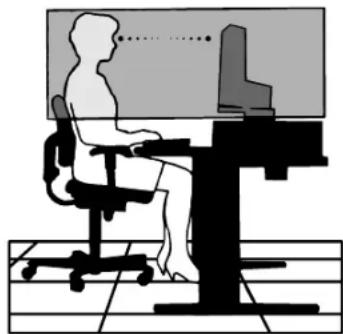
Pro maximální ergonomickou pohodu doporučujeme:
- Využívejte výrobcem nastavenou velikost a polohu (Size a Position) se standardním signálem.
- Použijte předvolbu nastavení barev.
- Používejte neprokládané signály s vertikální obnovovací frekvencí v rozsahu 60-75 Hz.
- Nepoužívejte primárně modrou barvu na tmavém pozadí; je špatně vidět a způsobuje únavu očí v důsledku nedostatečného kontrastu.

WARNUNG



- Upozornění:
- Prohlášení
- Prohlášení výrobce
- Česky-1
- Obsah
- Rychlý start
- Česky-2
- Česky-3
- Naklánění a otáčení
- Odstranění podstavce monitoru pro jiné umístění
- Technické údaje
- Česky-5
- Ovládací prvky
- Ovladače OSM (On-Screen Manager)
- Ovládací prvek Nabídka
- Prvky pro ovládání jasu a kontrastu
- BRIGHTNESS (Jas)
- CONTRAST (Kontrast)
- AUTO AUTO ADJUST (Automatické serízení)
- AUTO Automatické seřízení
- Poziční ovládací prvky
- ☐ LEFT/RIGHT (Vlevo nebo vpravo)
- DOWN/UP (Nahoru nebo dolů)
- H.SIZE (Vodorovný rozměr)
- →|| FINE (Jemné doladění)
- RGB Systém rízení barev
- R, G, B
- sRGB
- NATIVE (Původní)
- Nástroje
- LANGUAGE (JAZYK)
- OSM POSITION (Poloha OSM)
- OSM TURN OFF (VYPNUTÍ OSM)
- OSM LOCK OUT (UZAMÕENÍ OSM)
- RESOLUTION NOTIFIER (Upozornění na rozlišení)
- HOT KEY (Rychlá volba)
- OFF TIMER (Nastavení času vypnutí)
- FACTORY PRESET (Nastavení z výroby)
- i Informace
- DISPLAY MODE (Režim zobrazení)
- MONITOR INFO. (Informace o monitoru)
- Upozornění OSM
- Provozní pokyny
- Bezpečnostní opatření a údržba
- WARNUNG
Značka : NEC
Model : LCD1701
Kategorie : Monitor