
RRUS360E - Diktafon PANASONIC - Bezplatný návod k obsluze
Najděte návod k zařízení zdarma RRUS360E PANASONIC ve formátu PDF.
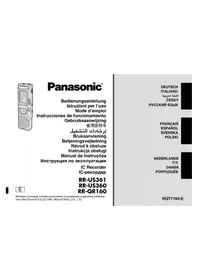


| Typ výrobku | Diktafon (IC rekordér) |
| Model | RRUS360E |
| Značka | Panasonic |
| Rozměry (Š×V×H) | cca 35,0 × 100,2 × 24,0 mm |
| Hmotnost (s bateriemi) | cca 62 g |
| Napájení | 3 V stejnosměrný proud, 2 × AAA baterie (LR03/AM-4) |
| Výdrž baterie (nahrávání, HQ) | cca 10 hodin (alkalické) |
| Výdrž baterie (přehrávání, HQ) | cca 9,5 hodiny (alkalické) |
| Výdrž baterie (nahrávání, SP) | cca 20 hodin (alkalické) |
| Výdrž baterie (přehrávání, SP) | cca 19,5 hodiny (alkalické) |
| Frekvenční rozsah (HQ) | 240 Hz – 5.100 Hz |
| Výstupní výkon (max.) | 300 mW |
| Reproduktor | 28 mm, 8 Ω |
| Výstup pro sluchátka | 3,5 mm, 0,5 mW, 16 Ω |
| Vstup pro mikrofon | 3,5 mm mono (externí mikrofon) |
| USB port | Ano (USB kabel v balení) |
| Režimy nahrávání | HQ (vysoká kvalita), FQ (jemná kvalita), SP (standardní kvalita) |
| Maximální počet souborů ve složce | 99 |
| Zámek tlačítek | Ano (posuvný zámek proti nechtěné obsluze) |
| Hlasová aktivace (VAS) | Ano (pauza při nahrávání při tichu) |
| Časované nahrávání/přehrávání | Ano (nastavitelný začátek a konec) |
| Rychlost přehrávání | Variabilní (pomalá/normální/rychlá) |
| Dodávané příslušenství | USB kabel, CD-ROM (Voice Studio) |
| Čištění | Otřete měkkým suchým hadříkem; nepoužívejte alkohol, ředidla ani benzen. |
Často kladené otázky - RRUS360E PANASONIC
Dotazy uživatelů ohledně RRUS360E PANASONIC
0 otázka o tomto zařízení. Odpovězte na ty, které znáte, nebo položte vlastní.
Položte novou otázku o tomto zařízení
Stáhněte si návod pro váš Diktafon ve formátu PDF zdarma! Najděte svůj návod RRUS360E - PANASONIC a vezměte svůj elektronický přístroj zpět do rukou. Na této stránce jsou zveřejněny všechny dokumenty potřebné k používání vašeho zařízení. RRUS360E značky PANASONIC.
NÁVOD K OBSLUZE RRUS360E PANASONIC
Tento stručný návod k obsluze obsahuje pouze základní obsluhu.
Poznámka:
Přístroj se vrátí do režimu pohotovosti, pokud během režimu zapnutí po uplynutí 10 s nebyla provedena žádná operace.
Používejte pouze dodávaný odstíněný kabel s feritovým jádrem.
- Abyste snížili nebezpečí rádiového rušení způsobeného kabelem sluchátek, kabelem špuntů do uší nebo mikrofonu, používejte pouze adekvátní příslušenství s délkou kabelu kratší než 3 m.
Názvy součástí
Viz ilustrace na zadní straně obalu.
Vkládání baterií
Jestliže chcete použít akumulátorové baterie, doporučujeme použít akumulátorové baterie Panasonic.
(Akumulátory nemusí vydržet tak dlouho jako běžné baterie.) Vyměňte baterie, když bliká
- Abyste zachovali nastavení času, vyměňte baterie během 30 sekund.
Záznam zůstane nedotčen.
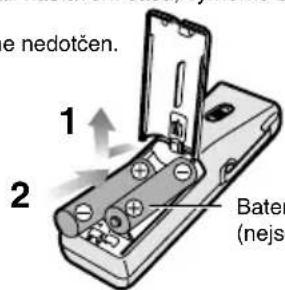
Baterie AAA, LR03, AM-4 (nejsou přiloženy)
Vyloučení nechtěné obsluhy
Přesuňte [HOLD] na HOLD. Před další obsluhou uvolněte zajištění.
Šetření baterií
V režimu zastavení přepněte na zajištění (HOLD) tak, aby se displej vypnul.
Nastavení času
Když bliká rok (např. 2004), začněte krokem 3.
1 Podržte stisknuté [FOLDER/MENU], až se objeví „SEnSE“, „nebo“, „
2 Stisknutím [▶▶] zvolte „yEAr“ a poté stiskněte [▶].
3 Stisknutím [▶▶] proveďte volbu a poté stisknutím [▶] proveďte nastavení. Postup opakujte pro volbu roku, měsíce/dne, 12/24 h zobrazení a stávajícího času.
Při pokojové teplotě je přesnost hodin +/− 60 sekund.
Při vyjmutí baterií se hodiny zastaví a znovu se spustí po jejich opětovném vložení a zavření krytu baterií.
Záznam
Soubory lze uložit v 5 složkách (A-D a diktafon). Každá složka může obsahovat až 99 souborů.
Záznam porady
1 Přesuňte [MEETING, DICTATION] na [MEETING]. 2 Stisknutím [FOLDER/MENU] zvolte složku. 3 Stisknutím [REC MODE] změňte záznamový režim. Záznamový režim se mění při každém stisku tlačítka.
| Záznamový režim | Záznamový Ča s k dispozici |
| HQ (Vysoká kvalita) | 2 hodiny 20 minut |
| FQ (Dobrá kvalita) | 4 hodiny 40 minut |
| SP (Standardní prehravánuí) | 8 hodin 10 minut |
4 Zvolte citlivost mikrofonu.
① Podržte stisknuté [FOLDER/MENU], až se objeví „SEnSE“. ② Stiskněte [▶]. ③ Stisknutím [◀▶] zvolte „HI“ (záznam ze vzdálenosti) nebo „LO“ (záznam z blízka). ④ Stiskněte [▶].
5 Stisknutím [REC/STOP] spustíte záznam a pro jeho zastavení stiskněte opět [REC/STOP] (nebo [■]).
Zobrazí se informace o záznamu:
Datum → Čas spuštění → Doba záznamu → Celkový počet souborů
Záznam diktafonu
1 Přesuňte [MEETING, DICTATION] na [DICTATION]. Jsou automaticky provedena následující nastavení.
-Složka diktafonu Režim HQ Záznamový režim diktafonu (citlivost mikrofonu)
2 Stisknutím [REC/STOP] spustíte záznam a pro jeho zastavení stiskněte opět [REC/STOP] (nebo [■]).
Zobrazí se informace o záznamu:
Datum → Čas spuštění → Doba záznamu → Celkový počet souborů
Vyloučení nechtěného záznamu (VAS: Voice activated system—Systém aktivace hlasem)
Záznam se automaticky zastaví, když nastane ticho.
1 Podržte stisknuté [FOLDER/ MENU], až se objeví „SEnSE“, „Fnebo“, “ 2 Stisknutím [▶▶] zvolte, a poté stiskněte [▶]. 3 Stisknutím [▶▶] zvolte „On“ a poté stiskněte [▶]. Při provádění důležitého záznamu tuto funkci vypněte.
Vypnutí funkce:
Zvolte „OFF“ v kroku 3.
Záznam pomocí externího mikrofonu
Vestavěný mikrofon se vypne.
Připojte přiložený mikrofon do zdířky [MIC].
Použijte monofonní mikrofon kompatibilní s napájením ze zdířky.
Typ zdířky: 3,5 mm mono
■ Kontrola zbývajícího času záznamu, který je k dispozici
Během záznamu stiskněte [FOLDER/ MENU].
Opětovným stisknutím se vrátíte na zobrazení času, který uběhl od spuštění záznamu.
Přehrávání
1 Přesuňte [MEETING, DICTATION] na [MEETING] a stisknutím [FOLDER/ MENU] zvolte složku (A-D). (Když je zvoleno [DICTATION], je automaticky zvolena složka diktafonu.) 2 Stisknutím [▶▶] zvolte soubor. Po zvolení se zobrazí informace o záznamu. 3 Stiskněte [▶]. Nastavení hlasitosti (0-20): Stiskněte [-] nebo [+]. Základní obsluha během přehrávání - Stisknutím [■] provedete zastavení. (Stisknutím [▶] znovu spustíte přehrávání z místa, kde bylo zastaveno.) - Stisknutím [▶▶▶] provedete přeskočení. - Stisknutím a podržením [▶▶▶] provedete vyhledávání. - Stisknutím a podržením [▶] zapnete/vypnete opakované přehrávání jednoho souboru. - Stisknutím [FOLDER/ MENU] zobrazíte zbývající čas přehrávání. Opětovným stisknutím se vrátíte na zobrazení času, který uběhl od spuštění přehrávání. Poslech prvních 5 sekund z každého souboru (Intro scan) 1 Zvolte složku. (výše) 2 Podržte stisknuté [>. (Stiskněte znovu pro návrat na běžné přehrávání.) Nastavení opakovaného přehrávání je automaticky zrušeno. Změna rychlosti přehrávání (5 úrovní) 1 Podržte stisknuté [FOLDER/ MENU], až se objeví „SEnSE" nebo „ 2 Stisknutím [▶▶▶] zvolte „SPEED" a poté stiskněte [▶]. 3 Stiskněte [▲] (pomaleji) nebo [▶] (rychleji) a poté stiskněte [▶].
Nepřetržité přehrávání (soubory ve složce)
1 Podržte stisknuté [FOLDER/ MENU], až se objeví „SEnSE" nebo „ 2 Stisknutím [▶▶] zvolte „▶▶“ a poté stiskněte [▶]. 3 Stisknutím [44 45] zvolte „On“ a poté stiskněte [▶]. Nastavení opakovaného přehrávání je automaticky zrušeno. Poslech pomocí sluchátek (sluchátka nejsou přiložena)
Vymazané soubory nelze obnovit. 1 Zvolte složku. (vlevo) 2 Podržte stisknuté [ERASE] a poté stisknutím [▶▶] zvolte soubor nebo složku. Zvolený soubor → Všechny soubory ve složce → Všechny složky
3 Stiskněte [ERASE].
Organizace
Přesouvání
1 Začněte přehrávat soubor, který chcete přesunout. 2 Podržte stisknuté [FOLDER/MENU], až začne displej blikat.
3 Stisknutím [▶▶] zvolte cílovou složku.
4 Stiskněte [▶]. Nelze přesunout soubor ze složky (A-D) do složky diktafonu.
Uzamčení
1 Zvolte složku. (vlevo) 2 Podržte stisknuté [FOLDER/MENU], až se objeví „SEnSE" nebo „ 3 Stisknutím [▶▶] zvolte, a poté stiskněte [▶]. 4 Stisknutím [▶▶] zvolte soubor. 5 Stiskněte [▶].
Odomčení:
Proveďte výše uvedené kroky a v kroku 4 zvolte soubor, který chcete odemknout, poté stiskněte [▶].
Použití časovače
Časovaný záznam
Příprava:
1 Podržte stisknuté [FOLDER/MENU], až se objeví „SEnSE", „fnebo“, “@” 2 Stisknutím [14] zvolte, ●●, rEC" a poté stiskněte []. 3 Nastavte čas.
① Stisknutím [▶▶] zvolte, "a poté stiskněte [▶]. ② Stisknutím [1] zvolte počáteční čas a poté stiskněte []. ③ Stisknutím [▶▶] zvolte koncový čas a poté stiskněte [▶].
Časované přehrávání
Příprava: Zvolte soubor. (str. 4) 1 Podržte stisknuté [·FOLDER/≡MENU], až se objeví „SEnSE“ nebo „ 2 Stisknutím [1] zvolte PLAY a poté stiskněte []. 3 Nastavte čas.
① Stisknutím [44] zvolte „a poté stiskněte [▶]. (2) Stisknutím [1] zvolte počáteční čas a poté stiskněte [].
Zrušení časovače:
Zvolte „OFF“ v kroku 3-①
- Abyste předešli poškození přístroje, nevystavujte jej dešti, vodě nebo jiným tekutinám. Reproduktor nemá magnetické odstínění. Nedávejte jej do blízkosti televizoru, osobních počítačů nebo jiných zařízení, která lze snadno ovlivnit magnetickým polem.
Použití přístroje s počítačem RR-US361 RR-US360
1 Z CD-ROM nainstalujte Voice Studio (a Dragon NaturallySpeaking 7 Preferred, který je preferovaný pro RR-US361).
Pro podrobnosti si přečtěte návod k instalaci softwaru Voice Studio a Dragon Naturally Speaking.
2 Připojte přístroj k počítači pomocí USB kabelu.
! Pokud používáte Voice Studio, připojte pouze jeden IC rekordér. Tento software nepodporuje současné používání více IC rekordérů. ! Po připojení k počítači se objeví „PC“ a při přenosu dat začne „PC“ blikat.
Pokud tato indikace bliká, neodpojujte USB kabel.
Poznámky:
- Přesvědčte se, že je na displeji tohoto přístroje zobrazeno „PC“ a zároveň je tento přístroj rozeznán softwarem Voice Studio jako disková jednotka. Pokud tomu tak není, odpojte USB kabel od tohoto přístroje a poté jej znovu připojte.
- Spojení nemusí pracovat, pokud provedete připojení přes USB rozbočovač nebo prodlužovací USB kabel.
Tento výrobek může být během používání rušen rádiovou interferencí, která je způsobena mobilním telefonem. Jestliže k takové interferenci dojde, zajistěte prosím větší vzdálenost mezi tímto výrobkem a mobilním telefonem.
- NÁZVY SOUČÁSTÍ
- VKLÁDÁNÍ BATERIÍ
- VYLOUČENÍ NECHTĚNÉ OBSLUHY
- ŠETŘENÍ BATERIÍ
- NASTAVENÍ ČASU
- ZÁZNAM
- ZÁZNAM PORADY
- ZÁZNAM DIKTAFONU
- VYLOUČENÍ NECHTĚNÉHO ZÁZNAMU (VAS: VOICE ACTIVATED SYSTEM—SYSTÉM AKTIVACE HLASEM)
- ZÁZNAM POMOCÍ EXTERNÍHO MIKROFONU
- KONTROLA ZBÝVAJÍCÍHO ČASU ZÁZNAMU, KTERÝ JE K DISPOZICI
- PŘEHRÁVÁNÍ
- ORGANIZACE
- PŘESOUVÁNÍ
- UZAMČENÍ
- POUŽITÍ ČASOVAČE
- ČASOVANÝ ZÁZNAM
- ČASOVANÉ PŘEHRÁVÁNÍ
- ZRUŠENÍ ČASOVAČE
- POUŽITÍ PŘÍSTROJE S POČÍTAČEM RR-US361 RR-US
- Z CD-ROM NAINSTALUJTE VOICE STUDIO (A DRAGON NATURALLYSPEAKING 7 PREFERRED, KTERÝ JE PREFEROVANÝ PRO RR-US361)
- PŘIPOJTE PŘÍSTROJ K POČÍTAČI POMOCÍ USB KABELU
- POZNÁMKY
Značka : PANASONIC
Model : RRUS360E
Kategorie : Diktafon