GIGABYTE GA-8TRS300M - Základní deska

GA-8TRS300M - Základní deska GIGABYTE - Bezplatný návod k obsluze

Najděte návod k zařízení zdarma GA-8TRS300M GIGABYTE ve formátu PDF.

📄 72 stran Čeština CS Stáhnout 💬 Otázka AI 11 otázky ⚙️ Specifikace
Notice GIGABYTE GA-8TRS300M - page 53
Pick your language and provide your email: we'll send you a specifically translated version.
Typ produktu Základní deska
Značka GIGABYTE
Model GA-8TRS300M
Formát desky Micro-ATX
Patice procesoru Socket 478
Podporované procesory Intel Pentium 4 / Celeron
Čipová sada SiS 648
Typ paměti DDR SDRAM
Počet slotů pro paměť 2
Maximální kapacita paměti 2 GB
Rozšiřující sloty 1x AGP 8x, 3x PCI
Úložiště 2x IDE (ATA-133), 2x SATA
USB konektory USB 2.0 (4 porty)
Integrovaná zvuková karta Ano, AC'97 kodek
Rozměry 244 x 224 mm
Napájecí konektor ATX 20 pinů
Hlavní funkce Podpora procesorů Intel, paměť DDR, AGP, integrované audio
Údržba a čištění Čistěte suchým hadříkem, který nepouští vlákna. Vyhněte se kapalinám a vlhkosti.
Bezpečnost Před manipulací odpojte napájení. Zabraňte elektrostatickým výbojům.
Náhradní díly a opravitelnost Vzácné díly, složitá oprava. Obraťte se na odborníka.

Často kladené otázky - GA-8TRS300M GIGABYTE

Jak nainstalovat procesor na základní desku GIGABYTE GA-8TRS300M?
Zvedněte páčku patice CPU, zarovnejte trojúhelník procesoru s rohem pinu 1, jemně zasuňte a poté sklopte páčku. Podrobnosti naleznete v sekci A manuálu.
Jaký typ paměti RAM je kompatibilní s touto základní deskou?
Základní deska podporuje paměti DDR SDRAM. Moduly musí být instalovány do slotů DDR při dodržení správné orientace.
Jak nainstalovat SATA pevný disk na GA-8TRS300M?
Připojte SATA kabel k SATA konektoru na základní desce a k pevnému disku. Ujistěte se, že je pevný disk správně upevněn v počítačové skříni.
Mohu na tuto základní desku použít moderní grafickou kartu?
Tato základní deska má slot AGP 8x. Moderní grafické karty používají PCI Express, takže nejsou kompatibilní.
Jak připojit přední panel počítačové skříně?
Připojte kabely předního panelu (napájení, reset, LED) na konektor F_PANEL základní desky při dodržení polarity uvedené v manuálu.
Co dělat, když základní deska po instalaci nenabíhá?
Zkontrolujte, zda jsou všechny napájecí konektory správně připojeny, procesor je správně nainstalován a paměť je pevně zasunuta.
Jak aktualizovat BIOS desky GA-8TRS300M?
Stáhněte nejnovější verzi BIOSu z webu GIGABYTE, zkopírujte ji na USB flash disk a poté pomocí nástroje @BIOS nebo nabídky BIOS proveďte flashování.
Jaký zdroj je doporučen pro tuto základní desku?
Doporučuje se kvalitní napájecí zdroj alespoň 300W s ATX 20pinovým konektorem pro zajištění stability.
Podporuje základní deska IDE pevné disky?
Ano, má dva IDE konektory, které podporují až čtyři IDE zařízení. Nakonfigurujte propojky master/slave.
Jak vyčistit základní desku, aniž byste ji poškodili?
Použijte suchý hadřík, který nepouští vlákna. V případě potřeby lze opatrně použít vatový tampon namočený v isopropylalkoholu. Vyhněte se jakýmkoli kapalinám.

Dotazy uživatelů ohledně GA-8TRS300M GIGABYTE

1 otázka o tomto zařízení. Odpovězte na ty, které znáte, nebo položte vlastní.

Položte novou otázku o tomto zařízení

E-mail zůstává soukromý: slouží pouze k tomu, aby vás informoval, pokud někdo odpoví na vaši otázku.

Jak vyřešit problém se spuštěním základní desky GIGABYTE GA-8TRS300M bez reakce klávesnice, sběrnice a obrazovky?
Často Kladené Dotazy - 28/02/2026
Odpověď Notice-Facile

Na základní desce GIGABYTE GA-8TRS300M problém se spuštěním bez reakce klávesnice, sběrnice a obrazovky obvykle naznačuje poruchu napájení, paměti nebo konfigurace BIOSu. Zde jsou kroky, které je třeba provést v pořadí pro diagnostiku a řešení tohoto problému.

Krok 1: Zkontrolujte napájení a hlavní připojení

  • Ujistěte se, že je napájecí kabel správně připojen k napájecímu zdroji a k elektrické zásuvce.
  • Zkontrolujte, zda je hlavní napájecí konektor (velký) pevně zasunut do základní desky, stejně jako další napájecí konektor poblíž CPU socketu, pokud existuje.
  • Pokud je to možné, otestujte s jiným napájecím zdrojem, protože vadný napájecí zdroj může bránit správnému spuštění systému, i když ventilátor běží.
  • Zkontrolujte, zda je kabel ventilátoru procesoru (CPU_FAN) správně připojen k konektoru CPU_FAN na základní desce.

Krok 2: Zkontrolujte připojení vstupních a výstupních zařízení

  • Klávesnice by měla být připojena k zelenému portu PS/2 na zadní straně skříně (nebo zkontrolujte příručku pro přesný port vaší konfigurace).
  • Obrazovka by měla být připojena k jednomu z dostupných video portů: HDMI, DVI-D nebo D-Sub. Pokud je to možné, vyzkoušejte tři porty jeden po druhém.
  • Ujistěte se, že je obrazovka zapnutá a nastavena na správný vstupní zdroj.
  • Otestujte s jinou klávesnicí a obrazovkou, abyste vyloučili hardwarovou závadu na těchto zařízeních.

Krok 3: Resetujte a znovu vložte paměť RAM

  • Úplně vypněte systém a odpojte napájecí kabel.
  • Vyjměte všechny moduly RAM stisknutím zajišťovacích klipsů na každém konci paměťového slotu a poté jemně vyjměte každý modul.
  • Počkejte 30 sekund a poté je znovu vložte, pevně a svisle, dokud se klipsy nezavřou s cvaknutím.
  • Pokud je nainstalováno více modulů, otestujte spuštění s jedním modulem najednou, abyste identifikovali vadnou RAM.

Krok 4: Resetujte CMOS a BIOS

  • Odpojte napájecí kabel ze systému a počkejte alespoň 30 sekund, aby se energie zcela rozptýlila.
  • Najděte baterii CMOS na základní desce (plochá knoflíková baterie, obvykle stříbrná).
  • Opatrně ji vyjměte z jejího slotu na 3 až 5 minut, poté ji vraťte zpět.
  • Připojte napájení a pokuste se spustit systém. Tento krok resetuje všechna nastavení BIOSu na výchozí hodnoty.

Krok 5: Proveďte spuštění v minimální konfiguraci

  • Odpojte všechna nepotřebná zařízení: pevné disky, optické jednotky, rozšiřující karty, externí USB porty.
  • Ponechte pouze procesor, jeden modul RAM, klávesnici a připojený monitor.
  • Připojte pouze hlavní napájení a konektor CPU_FAN.
  • Pokuste se spustit systém v této zjednodušené konfiguraci, abyste zjistili, zda konkrétní zařízení způsobuje problém.

Krok 6: Poslouchejte zvukové kódy POST

  • Pokud má vaše základní deska připojený interní nebo externí reproduktor, pozorně poslouchejte sekvence pípnutí při spuštění.
  • Jedno krátké pípnutí následované spuštěním znamená, že je vše v pořádku. Řada pípnutí signalizuje konkrétní problém: nepřetržité pípání = problém s RAM, dlouhé a rychlé pípání = problém s grafickou kartou, rytmické pípání = problém s procesorem nebo pamětí.
  • Tyto diagnostické kódy vám pomohou přesně identifikovat zdroj problému.

Pokud se systém úspěšně spustí po těchto krocích, postupně znovu nainstalujte zařízení, abyste identifikovali to, které způsobuje problém. Pokud problém přetrvává i po všech těchto kontrolách, prostudujte si kompletní příručku k vašemu GA-8TRS300M nebo kontaktujte podporu GIGABYTE, protože to může naznačovat hardwarovou závadu procesoru, základní desky nebo napájecího zdroje.

Odpovědět (buďte první)

Stáhněte si návod pro váš Základní deska ve formátu PDF zdarma! Najděte svůj návod GA-8TRS300M - GIGABYTE a vezměte svůj elektronický přístroj zpět do rukou. Na této stránce jsou zveřejněny všechny dokumenty potřebné k používání vašeho zařízení. GA-8TRS300M značky GIGABYTE.

NÁVOD K OBSLUZE GA-8TRS300M GIGABYTE

  • Požadi instalace se může lišit v závislosti na typu skříne a použitych zařizení. Níze uvedenéPokyny pro instalaci se vztahuji na stolnínám počitace GIGABYTE a jsou pouze orientačné.
  • Podrobné specifikace základni desky viz dodaná uživatelská príručka.
  • Pred instalaci zaizeni zkontrolujte, zda jsou kompatibiln s konektory na vašem počitači.
  • Pred instalaci vypněte zařizení a počitač. Odpojte napájecí kabel z elektrické zásuvky, aby se zabránilo poškození zařizení a počitačovych component.
  • Umistěte počítc na stabilní mistro, aby se zabránilo nevhodné instalaci zpúsobene otrésy.

GIGABYTE GA-8TRS300M - 1

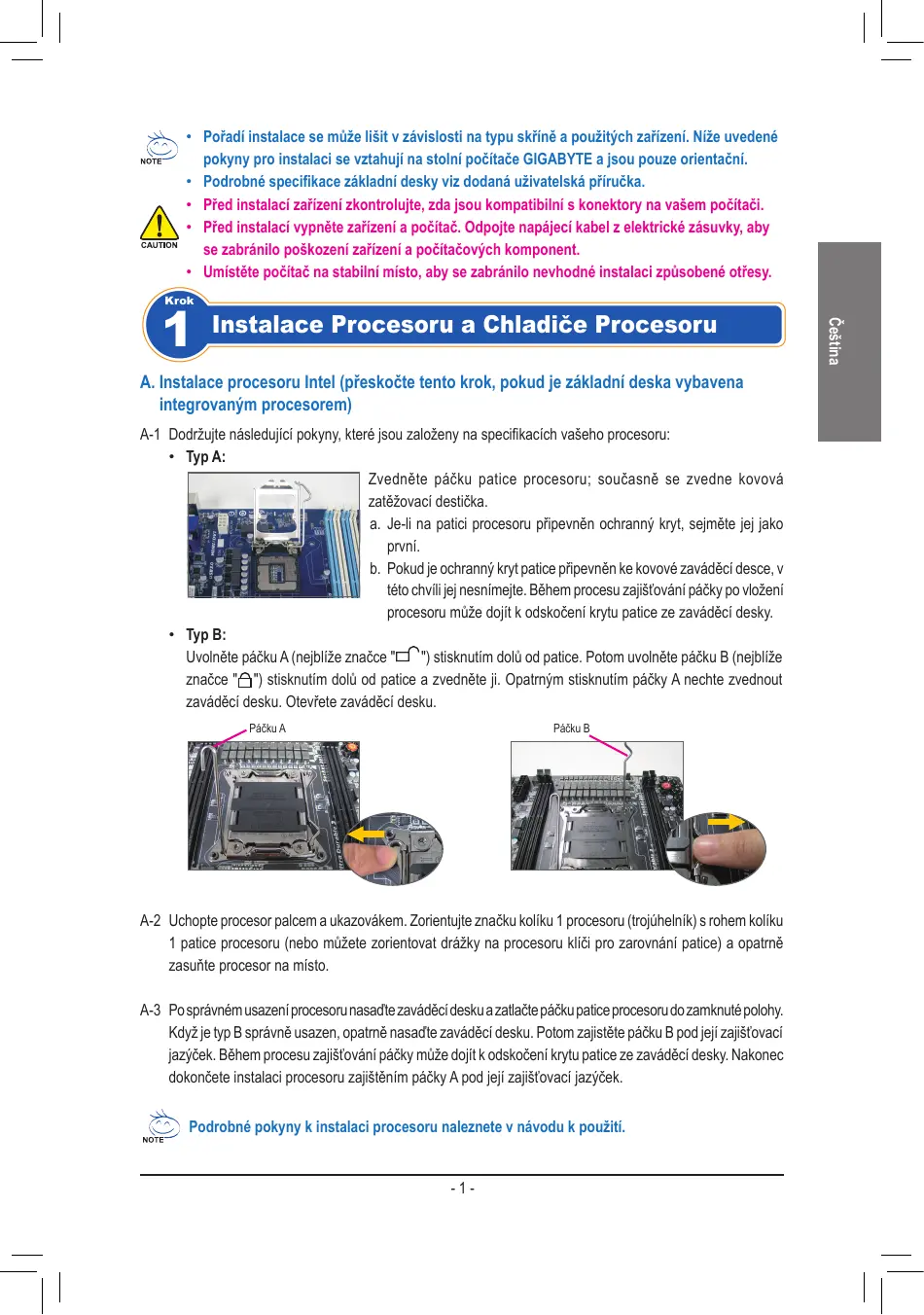
A-1 Dodržujte následujíciPokyny, které jsou zalożeny na spefikacích vašeho procesoru:

Typ A:

GIGABYTE GA-8TRS300M - 2

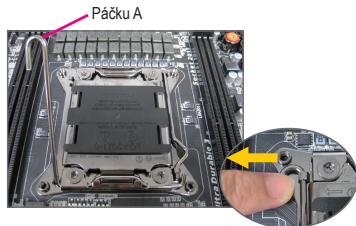
Zvedněte páčku patice procesoru; současně se zvedne kovová zatěžovaci desticka.

a. Je-li na patici procesoru pripevnén ochranny kryt, sejměte jej jako první.
b. Pokud je ochranny kryt patice pripevnén ke kovové zavaděcí desce, v těto chvili jej nesnímajejte. Během procesu zajistování páčky po vložení procesoru muže dojit k oskočeni krytu patice ze zavaděcí desky.

Typ B:

Uvolněte páčku A (nejblíze značce "☐") stisknutim dolu od patice. Potom uvolněte páčku B (nejblíze značce "☐") stisknutim dolu od patice a zvedněte ji. Opatrnám stisknutím páčky A nechte zvednout zavádecí desku. Otevřete zavádecí desku.

GIGABYTE GA-8TRS300M - 3

GIGABYTE GA-8TRS300M - 4

A-2 Uchopte procesor palcem a ukazovakem. Zorientujte značku kolíku 1 procesoru (trojúhelník) s rohem kolíku 1 patice procesoru (nebo muzete zorientovat drážky na procesoru kliči pro zarovnámí patice) a opatrnézasuñte procesoru na mistro.
A-3 Po správném usazení procesoru nasad'te zavádeci desku a zatlačte páčku patice procesoru do zamknuté polohy. Když je typ B správně usazen, opatrné nasad'te zavádeci desku. Potom zajistěte páčku B pod jej zajistovaci jazýček. Během procesu zajistovani páčky může dojík odskočeni krytu patice ze zavádeci desky. Nakonec dokoněte instalaci procesoru zajistěnín páčky A pod jej zajistovací jazýček.

GIGABYTE GA-8TRS300M - 5

B. Installace procesoru AMD (preskočte tento krok,Pokud je základní deska vybavena

  • Nezatlačujte procesor do patice silou. Nesprávně zorientovaný procesor nelze usadit. V takovém pripadězměnte orientaci procesoru.
  • NEDOTYKEJTE SE kontaktu patie. Pokud neni nainstalován procesor, vždy nasadte ochranny kryt patice procesoru, aby se zabrnilo jejimu poškozeni.

C-1 Pred instalaci chladice procesoru nejdrive naneste na povrch procesoru tenkou vrstvu teplovodive pasty pro tepelné jimky. Potom naintalujte chladic (viz navod na instalaci chladice procesoru).
C-2 Připoje kabel chladíče procesoru ke konektoru CPU_FAN na základnínde scé tak, aby mohl chladíč správně fungovat a chránil procesorů před přehárátm.

GIGABYTE GA-8TRS300M - Installace procesoru AMD (preskočte tento krok,Pokud je základní deska vybavena - 1

Instalace Pameti

GIGABYTE GA-8TRS300M - Instalace Pameti - 1

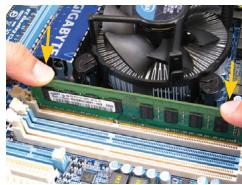
Poznameneje si orientaci pametového modulu. Roztáhněte zajístovaci svorky na obou koncích patice pametového modulu. Umistěte pametový modul na patici. Podle obrázku vlevo položte presty na okraj pametového modulu, tlăčte modul dolu a zausněte jej svisle do patice pametového modulu. Když je pametový modul zcela usazen, svorky na obou koncích patice zacvaknou na mistě.

GIGABYTE GA-8TRS300M - Instalace Pameti - 2

Příprava Skřině a Installace Zdroje Napájení

GIGABYTE GA-8TRS300M - Příprava Skřině a Installace Zdroje Napájení - 1

Pouzijeme-li jako priklad stolnі počitac GIGABYTE, pred instalaci zdroje napajeni nejdříve sejměte obě strany a vko skříne. Umistěte zdroj napajeni na správné mistrovo skříni a zajstěte šroubky. Instalace a umistěné zdroje napajeni se muže

lišit v závislosti na typu použíte skříne.

GIGABYTE GA-8TRS300M - Příprava Skřině a Installace Zdroje Napájení - 2

Pro zajišeni dostatečného napájeni počitace doporučujeme použit kvalitni zdroj napájeni. Zdroj napájení nedostatečné kapacity muze zpúsobit nestabilitu systému nebo znemožnilje和他的pustěni.

Krok

4

Instalace Základní Desky

GIGABYTE GA-8TRS300M - Instalace Základní Desky - 1

Odmontujte puvodni stit I/O ze zadni strany skrǐne a nahradte jeg štitem I/O základni desky. Umistěte základni desku do skrǐne vložením do príslušného stitu I/O. Zarovnejte otvory pro srouby na základni desce s odpovidajcimi montažnimi otvory ve skrīni. Zajistěte základni desku na miste šrouby.

GIGABYTE GA-8TRS300M - Instalace Základní Desky - 2

Krytka I/O

Krok

5 Instalace Rozširovací Karty

GIGABYTE GA-8TRS300M - Instalace Rozširovací Karty - 1

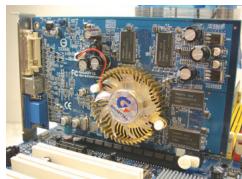
Vyhledejte Rozsirovac patici, ktera podporuje vaši kartu, a odstraţe kryt patice ze zadniho panelu skrǐne. Potomzasunjte Rozsirovacki Kartu do patice. Připevněte konzolu rozširovací karty šroubkem k zadnimu panelu skrǐne.

Grafická karta PCI Express

GIGABYTE GA-8TRS300M - Instalace Rozširovací Karty - 2

  • Před zakoupením rožířovaci karty zkontrolujte její delku a oveřte, zda se vejde do skříne počitace.
  • Rozsijovaci karta musi byt zcela usazená v patici.

Krok

6

Instalace Zařízení IDE a SATA

GIGABYTE GA-8TRS300M - Instalace Zařízení IDE a SATA - 1
Instalace optické Jednotky

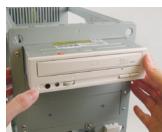
6-1 Nainstalujte optické Jednotky, jak například Jednotky DVD-ROM a CD-ROM. Odstrańte kryt pozice Jednotky 5,25" z přední Časti skříne. Namontujte optickou Jednotku do pozice 5,25" a zajistěte šroubky.

6-2 Nainstalujte pevné disky IDE a SATA. Nainstalujte pevný disk do pozice ve skříni a zajistěte šrouký.

GIGABYTE GA-8TRS300M - Instalace Zařízení IDE a SATA - 2

K Jednomu konektoru IDE na základni desce lze prijoyit až dvě zařizení IDE. Před instalaci zkontrolujte nastavení propojek (nadřazené a podřazené) na zařizenich IDE.
- Je-li nainstalován vice než jedem pevný disk, prějděte do Časti BIOS SS Setup (Nastavení systému BIOS) a nastavte zavádecí sékvenci pevních disku.

Krok

7

Připojeni Kabelú k Interním Konektoru

7-1 Pripoje kably k internim konektorum a paticim na zakladni desce vctne konektoru IDE/SATA, konektoru zvuku na prnednim panelu, konektoru USB, patic IEEE 1394 atd.
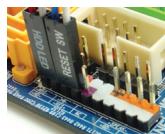
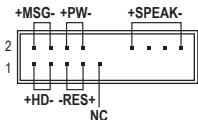
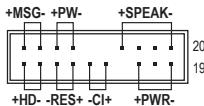
7-2 Pripevné modul prendno panelu (liš se v závislosti na designu skrǐne, skláda se z indikatoru napájení, indikátoru Činnosti pevného disku, reproduktorú, resetovacího spinače, yvpínače napájení atd.) ze skrǐne k patici prendno panelu (F PANEL) na základné desce.

GIGABYTE GA-8TRS300M - Připojeni Kabelú k Interním Konektoru - 1
Patice p Fredniho panelu

GIGABYTE GA-8TRS300M - Připojeni Kabelú k Interním Konektoru - 2
Priazeni yvodu A:

GIGABYTE GA-8TRS300M - Připojeni Kabelú k Interním Konektoru - 3
Priafzeni vydud B:

MSG: Zaprava/Napajeni/LED spanku

PWR: LED indicator napajeni

PW: Tlačitko power

SPEAK:Speaker

RES: Resetovací spinač

(Poznamka) Přižazení vývodů pro hlavicku predního panelu se můž lišit podle modelu.

Aktuálni přižazení vývodů viz uživotelská přirúčka k základnénde.

Krok

8

Pripojeni Perifériú

GIGABYTE GA-8TRS300M - Pripojeni Perifériú - 1
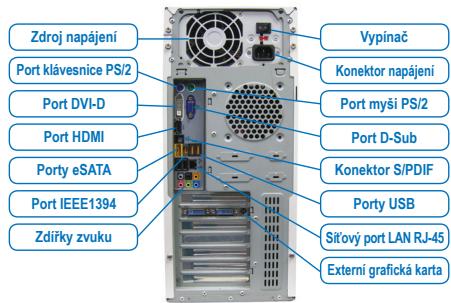
Zadni panel skrǐne

Po dokončeni výše uvedenych kroků prijopěk počita periferní zařizení, napřilkad klávesnici, myš, monitor atd. Potom prijopěnapájení, spustte počitač a nainstalujte požadovaný software.

GIGABYTE GA-8TRS300M - Pripojeni Perifériú - 2

  • Redosled koraka prilikom instalacione moze se razlikovati u zavisnosti od slučaja i ureža koji se koriste. Instrukcije za instalaciju koje Čete naći ispod važe za desktop sistemas kompanije GIGABYTE i služe samo kao referentni materijal.
  • Pogledajte Uputstvo za korišćenje koje ste dobili za detaljne specifikacja vezane za matićnu ploču.

GIGABYTE GA-8TRS300M - Pripojeni Perifériú - 3

  • Pre instaliranja uredaja, proverite da su vaši uredaji kompatibilni sa konektorima na vašem kompjuteru.
  • Pre instaliranja uredaja obvezno isklučite svoje uredaje i svoj kompjuter. Izvucite kabl za struju iz štekera da bi sprečili oštećenje uredaja i komponentiSYSTEMA.
  • Postavite kompjuterski systemd na stabilnu povrsinu da bi sprečili nepravlnu instalaciju usled klimanja.

GIGABYTE GA-8TRS300M - Pripojeni Perifériú - 4

Asistent návodu
Poháněno společností Anthropic
Čekání na vaši zprávu
Informace o produktu

Značka : GIGABYTE

Model : GA-8TRS300M

Kategorie : Základní deska