GIGABYTE GA-8TRS300M - Anakart

GA-8TRS300M - Anakart GIGABYTE - Ücretsiz kullanım kılavuzu

Cihazın kılavuzunu ücretsiz bulun GA-8TRS300M GIGABYTE PDF formatında.

📄 72 sayfa Türkçe TR İndir 💬 Yapay zeka sorusu 11 sorular ⚙️ Özellikler
Notice GIGABYTE GA-8TRS300M - page 33
Dilinizi secin ve e-postanizi yazin: ozel olarak cevrilmis bir surum gondereceğiz.
Ürün Türü Anakart
Marka GIGABYTE
Model GA-8TRS300M
Form Faktörü Micro-ATX
İşlemci Soketi Socket 478
Desteklenen İşlemciler Intel Pentium 4 / Celeron
Yonga Seti SiS 648
Bellek Türü DDR SDRAM
Bellek Yuva Sayısı 2
Maksimum Bellek 2 GB
Genişleme Yuvaları 1x AGP 8x, 3x PCI
Depolama 2x IDE (ATA-133), 2x SATA
USB Bağlantı Noktaları USB 2.0 (4 bağlantı noktası)
Dahili Ses Evet, AC'97 codec
Boyutlar 244 x 224 mm
Güç Konnektörü ATX 20 pin
Temel Özellikler Intel işlemci desteği, DDR bellek, AGP, dahili ses
Bakım ve Temizlik Kuru ve tüy bırakmayan bir bezle temizleyin. Sıvılardan ve nemden kaçının.
Güvenlik Herhangi bir işlem öncesinde gücü kesin. Elektrostatik deşarjlardan kaçının.
Yedek Parça ve Onarılabilirlik Parçalar nadir, onarım karmaşık. Bir profesyonele danışın.

Sık sorulan sorular - GA-8TRS300M GIGABYTE

GIGABYTE GA-8TRS300M anakartına işlemci nasıl takılır?
CPU soketi kolunu kaldırın, işlemcideki üçgeni birinci pin köşesiyle hizalayın, dikkatlice yerleştirin, ardından kolu indirin. Detaylar için kılavuzun A bölümüne bakın.
Bu anakartla hangi RAM bellek türü uyumludur?
Anakart DDR SDRAM belleği destekler. Modüller yönlerine dikkat edilerek DDR yuvalarına takılmalıdır.
GA-8TRS300M üzerine bir SATA sabit disk nasıl kurulur?
SATA kablosunu anakarttaki SATA konektörüne ve sabit diske bağlayın. Sabit diskin kasa içinde düzgün şekilde sabitlendiğinden emin olun.
Bu anakartta modern bir ekran kartı kullanabilir miyim?
Bu anakartta bir AGP 8x yuvası bulunur. Modern ekran kartları PCI Express kullanır, bu nedenle uyumlu değildir.
Kasa ön paneli nasıl bağlanır?
Ön panel kablolarını (güç, sıfırlama, LED) anakarttaki F_PANEL başlığına, kılavuzda belirtilen kutuplara dikkat ederek bağlayın.
Kurulumdan sonra anakart çalışmazsa ne yapmalı?
Tüm güç konektörlerinin doğru takıldığını, işlemcinin doğru yerleştirildiğini ve belleğin tam oturduğunu kontrol edin.
GA-8TRS300M BIOS'u nasıl güncellenir?
GIGABYTE web sitesinden en son BIOS sürümünü indirin, bir USB belleğe kopyalayın, ardından @BIOS aracını veya BIOS menüsünü kullanarak flaşlayın.
Bu anakart için hangi güç kaynağı önerilir?
Stabiliteyi sağlamak için en az 300W ve ATX 20 pin konektörlü kaliteli bir güç kaynağı önerilir.
Anakart IDE sabit diskleri destekliyor mu?
Evet, dört adede kadar IDE aygıtını destekleyen iki IDE konektörü vardır. Master/slave jumper'larını yapılandırın.
Anakarta zarar vermeden nasıl temizlenir?
Kuru ve tüy bırakmayan bir bez kullanın. Gerekirse, izopropil alkole batırılmış bir pamuklu çubuk dikkatle kullanılabilir. Herhangi bir sıvıdan kaçının.

Kullanıcıların soruları hakkında GA-8TRS300M GIGABYTE

1 soru bu cihaz hakkında. Bildiklerinizi cevaplayın veya kendinizinki sorun.

Bu cihaz hakkında yeni bir soru sor

E-posta gizli kalır: yalnızca birinin sorunuza yanıt verdiğinde sizi bilgilendirmek için kullanılır.

GIGABYTE GA-8TRS300M anakartında klavye, veri yolu ve ekranın yanıt vermemesi durumunda bir başlatma sorununu nasıl çözebilirim?
Sıkça Sorulan Sorular - 28/02/2026
Cevap Notice-Facile

GIGABYTE GA-8TRS300M anakartında klavye, veri yolu ve ekranın yanıt vermemesi genellikle güç kaynağı, bellek veya BIOS yapılandırmasında bir arıza olduğunu gösterir. Bu sorunu teşhis etmek ve çözmek için izlenmesi gereken adımlar aşağıda sıralanmıştır.

Adım 1: Elektrik beslemesini ve ana bağlantıları kontrol edin

  • Güç kablosunun güç kaynağına ve duvar prizine düzgün bir şekilde takılı olduğundan emin olun.
  • Büyük boyutlu ana güç konektörünün anakarta sıkıca oturduğunu ve varsa CPU soketinin yakınındaki ek güç konektörünün de sağlam bir şekilde takılı olduğunu kontrol edin.
  • Mümkünse başka bir güç kaynağı ile test edin, çünkü arızalı bir güç kaynağı, fan dönse bile sistemin düzgün bir şekilde başlatılmasını engelleyebilir.
  • CPU_FAN fan kablosunun anakarttaki CPU_FAN konektörüne düzgün bir şekilde bağlı olduğundan emin olun.

Adım 2: Giriş ve çıkış cihazlarının bağlantılarını kontrol edin

  • Klavye, kasanın arkasındaki yeşil PS/2 portuna bağlı olmalıdır (veya yapılandırmanız için doğru portu kontrol edin).
  • Ekran, mevcut video portlarından birine bağlı olmalıdır: HDMI, DVI-D veya D-Sub. Mümkünse üç portu sırayla deneyin.
  • Ekranın açık olduğundan ve doğru giriş kaynağına ayarlandığından emin olun.
  • Bu cihazlarda bir donanım arızasını ortadan kaldırmak için başka bir klavye ve ekran ile test edin.

Adım 3: RAM'i sıfırlayın ve yeniden takın

  • Sistemi tamamen kapatın ve güç kablosunu çıkarın.
  • Bellek slotunun her iki ucundaki tutma klipslerine basarak tüm RAM modüllerini çıkarın, ardından her modülü dikkatlice çıkarın.
  • 30 saniye bekleyin, ardından klipslerin tıklamasıyla kapandığından emin olarak modülleri sıkıca ve dik bir şekilde yeniden takın.
  • Birden fazla bellek modülü varsa, arızalı RAM'i belirlemek için her seferinde yalnızca bir modül ile başlatmayı deneyin.

Adım 4: CMOS ve BIOS'u sıfırlayın

  • Sistemden güç kablosunu çıkarın ve enerjinin tamamen dağılması için en az 30 saniye bekleyin.
  • Anakart üzerindeki CMOS pilini bulun (genellikle gümüş renkte düz bir düğme pili).
  • Onu dikkatlice yuvasından çıkarın ve 3-5 dakika bekledikten sonra yerine takın.
  • Gücü yeniden bağlayın ve başlatmayı deneyin. Bu adım BIOS ayarlarını varsayılan değerlere sıfırlar.

Adım 5: Minimum yapılandırmada başlatma yapın

  • Tüm gereksiz cihazları çıkarın: sabit diskler, optik sürücüler, genişletme kartları, harici USB portları.
  • Sadece işlemciyi, bir RAM modülünü, klavyeyi ve ekranı bağlı bırakın.
  • Sadece ana güç kaynağını ve CPU_FAN konektörünü bağlayın.
  • Bu azaltılmış yapılandırmada başlatmayı deneyin, böylece belirli bir cihazın soruna neden olup olmadığını belirleyebilirsiniz.

Adım 6: POST ses kodlarını dinleyin

  • Anakartınızda bağlı bir dahili veya harici hoparlör varsa, başlatma sırasında bip dizilerini dikkatlice dinleyin.
  • Tek bir kısa bip sesi ile başlatma, her şeyin normal olduğunu gösterir. Bir dizi bip sesi belirli bir sorunu gösterir: sürekli bip = RAM sorunu, uzun ve hızlı bip = ekran kartı sorunu, ritmik bip = işlemci veya bellek sorunu.
  • Bu tanılama kodları, sorunun kaynağını tam olarak belirlemenize yardımcı olur.

Bu adımlardan sonra sistem başarıyla başlatılırsa, soruna neden olan cihazı belirlemek için cihazları kademeli olarak yeniden takın. Tüm bu kontrollerden sonra sorun devam ederse, GA-8TRS300M'iniz için tam kılavuza başvurun veya GIGABYTE destek ile iletişime geçin, çünkü bu işlemci, anakart veya güç kaynağında bir donanım arızası olduğunu gösterebilir.

Cevap ver (ilk sen ol)

Cihazınız için talimatları indirin Anakart PDF formatında ücretsiz! Kılavuzunuzu bulun GA-8TRS300M - GIGABYTE ve elektronik cihazınızı yeniden ele alın. Bu sayfada cihazınızın kullanımı için gerekli tüm belgeler yayınlanmaktadır. GA-8TRS300M markasının GIGABYTE.

KULLANIM KILAVUZU GA-8TRS300M GIGABYTE

  • Kurulum sirasi, kasanin türüne ve kullananan aygittlara güde",&igisiklik gosterebilir. Asagidaki kurulum talimatlan GIGABYTE'nin masaustü systemleri icinGPCERI olup sadece bilgi amaçldir.
  • Detayli anakart özellikleri,—çin kullanici el kitabina bakin.
  • Aygtilarin kurulumunu yapmadan önce, aygtilarinizin bilgisayarinizdaki girislerle uyumlu olup olmadiğindan emin olun.
  • Aygittlarin kurulumunu yapmadan.Once,aygittlarve bilgisayarinizi kapattiignizdan emin olun.Aygittlara ve system bileşenlerine zarar gelmesini onlemek icin guc kablosunu elektrik fisinden cikarin.
  • Sarsinti ya da gezeklik nedeni ile olusabilecek kaymalardan, kontROLSüz yerdehyistirmelerinden dolayi meydana gelebilecek hasarleri onlemek icin bilgisayar sistemi niğlam bir yüzye koyun.

GIGABYTE GA-8TRS300M - 1

CPU ve CPU Sogutucusunun Kurulumu

A. Intel CPU Kurulumu (Anakartta yerleşik bir CPU varsa bu adimi atlayin)

A-1 CPU'nuzun teknik özellikerini esasalanagnağidaki talimatlara bakınüz:

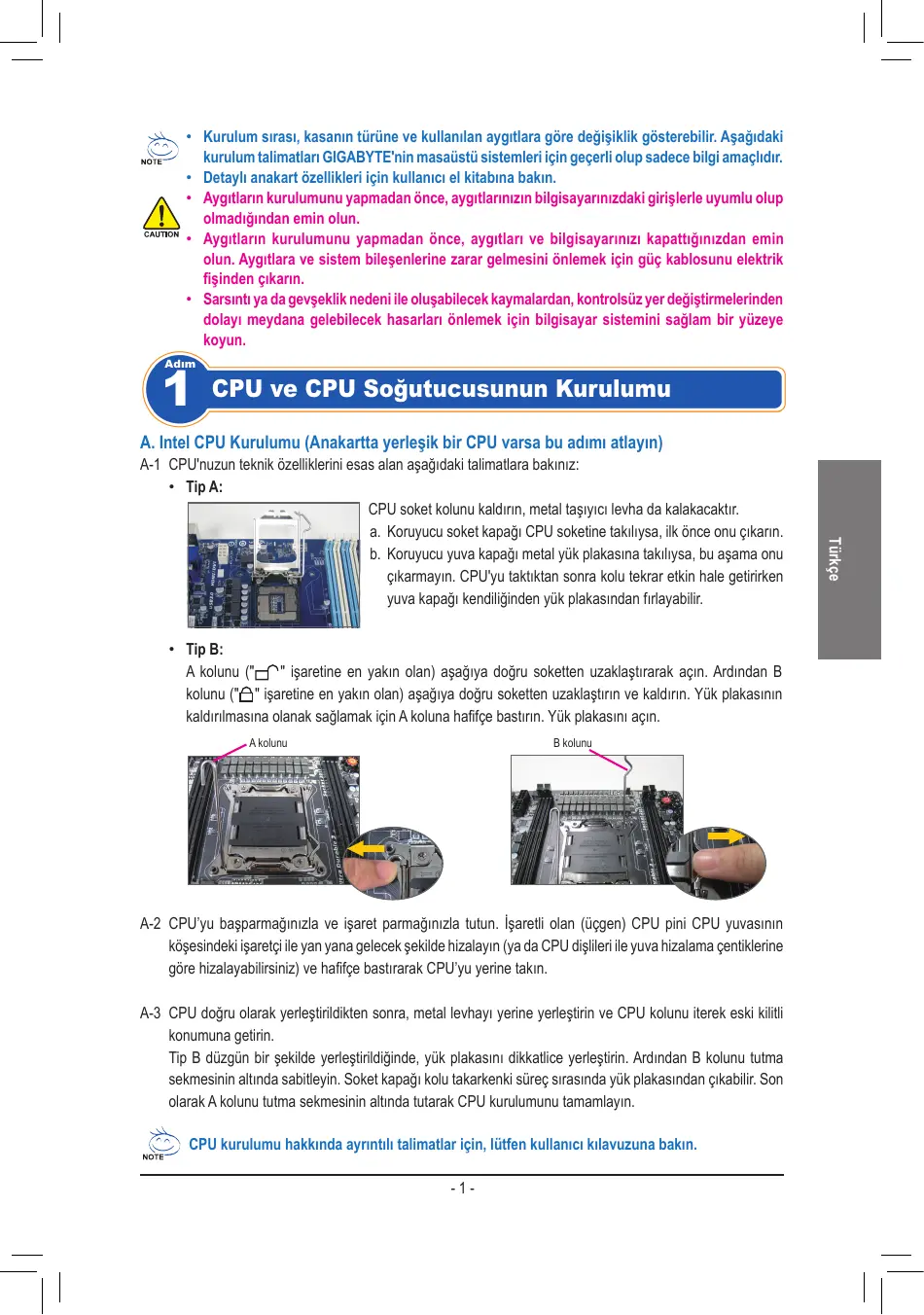
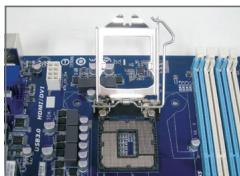
Tip A:
GIGABYTE GA-8TRS300M - Intel CPU Kurulumu (Anakartta yerleşik bir CPU varsa bu adimi atlayin) - 1

CPU sukot kolunu kaldirin, metal taşıyici levhda kalakacaktir.

a. Koruyucu Soket kapağı CPU doketine takiyya, ilk one onuçınarin.
b. Koruyucu yuva kapaği metal yük plakasina takillya, bu asama onu Çikarmayin. CPU'yu taktiktan sonra koluk tekrar etkin hale getirken yuva kapaği kendiligienden yük plakasindo firlayabilir.

Tip B:

A kolunu ("□" isareline en yakin akan) asaigiya dokru sokitten uzaklastirarak acin. Ardindan B kolunu ("") isareline en yakin akan) asaigiya dokru sokitten uzaklastirin ve kaldirin. Yük plakasinin kaldirimasa nolakan saglamak icin A koluna hafifce bastirin. Yük plakasinin acin.
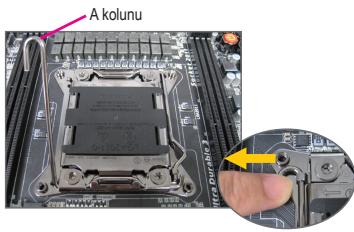
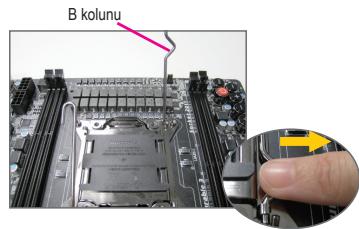
GIGABYTE GA-8TRS300M - Intel CPU Kurulumu (Anakartta yerleşik bir CPU varsa bu adimi atlayin) - 2

GIGABYTE GA-8TRS300M - Intel CPU Kurulumu (Anakartta yerleşik bir CPU varsa bu adimi atlayin) - 3

A-2 CPU'yu basparmaŋinizla ve isaret parmaŋinizla tutun. Isaretli olan (üçgen) CPU pini CPU yuvasinin kösesindeki isaretci ile yan yana gelecek sekilde hizalayin (ya da CPU dislileri ile yuva hizalama centiklerine gore hizalayabilirsiniz) ve hafınce bastirarak CPU'yu yerine takın.
A-3 CPU doit oder akre yerlesteildikten sonra, metal levhay1 yerine yerlestirin ve CPU kolunu iterek eskilit konumuna getirin.

Tip B dizgün bir sekilde yerleştrildigeinde, yük plakasin dikkatice yerleştinir. Ardindan B kolunu tutma sekmesinin-altinda sabitleyin. Soket kapiğl kolu takarkenki surec sirasinda yük plakasinandaçikabilir. Son olarak A kolunu tutma sekmesinin altinda tutar CPU kurulumunu tamamlayin.

GIGABYTE GA-8TRS300M - Intel CPU Kurulumu (Anakartta yerleşik bir CPU varsa bu adimi atlayin) - 4

CPU kurulumu hakkinda ayrintili talimatlar icin, lüften kullanici klavuzuna bakın.

B. AMD CPU Kurulumu (Anakartta yerleşik bir CPU varsa bu adimi atlayin)

B-1 CPU yuva kolumu tamamen kaldirin. Ilk CPU pini (ufak üçgen isaretli) ile CPU yuvasindaki üçgen isareti ayn hidaya getirin ve haffece bastirarak CPU'yu yerine takin. CPU pinlerinin tam olarak deliklere uyduğundan emin olun.
B-2 CPU yuvaya yerleştinildigiinde, bir parmaginizi CPU'nun ortasina koyun ve yuvaa kolunu indirerek tamamen kilitleri duruma getirin.
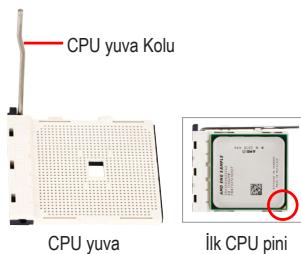
GIGABYTE GA-8TRS300M - AMD CPU Kurulumu (Anakartta yerleşik bir CPU varsa bu adimi atlayin) - 1

GIGABYTE GA-8TRS300M - AMD CPU Kurulumu (Anakartta yerleşik bir CPU varsa bu adimi atlayin) - 2

  • CPU'yu CPU yuvasina takarken zorlamayin. CPU, yuvayaDOGRUbir sekilde yerleştilmedikçe;CPU, yerine oturmaz.Eger bu olursa yönunu uygun bir sekilde ayarlayin.
  • Sokit temas yerlerine DOKUNMAYIN. CPU doketini korumak icin, koruyucu sukot kapaginci daima CPU takili degilken degistirin.

C. CPU Sogutucusu Kurulumu

GIGABYTE GA-8TRS300M - CPU Sogutucusu Kurulumu - 1

GIGABYTE GA-8TRS300M - CPU Sogutucusu Kurulumu - 2

C-1 CPU soğutucsunu kurmadan once, oncelikle lüften CPU'nun üst yüzeyine ince bir tabaka termal macun招投标. Daha sonra soğutucuyu (CPU soğutucunuz icin kurulum el kitabina bakin).
C-2 Soğutucunun dizgün bir seksilde calisip CPU'nun fazla isinmasini onlemesi icin CPU soğutucu kablosunu anakartin üzerindeki CPU_FAN girise takın.

Bellek modulunn giris yönlerine dikkat edin. Bellek yuvaların iki ycundaki tutma klipslerini iki yanainceton. Bellek modulunu yuvaya yerleştin. Soldaki resimde gosterildigi gibi, parmaklarıniz belleşgin iki üst ucuna yereştinir, belşgün üzerine bastirarak bellek yuvasina dikey bir seksilde yerleştinir. Bellek modulü duğgün bir seksilde yerleştrildigiinde yuvanin iki ycundaki tutma klipsleri yuvasina oturacak.

3 Kasanin Hazirlanmasi ve Guc Kaynaginin Kurulumu
GIGABYTE GA-8TRS300M - Kasanin Hazirlanmasi ve Guc Kaynaginin Kurulumu - 1

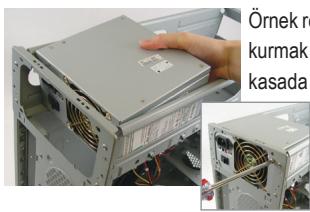
Örnek resimdeki gibi GIGABYTE masaustü/systemi kullanilyorsa, gü kayınalıkmak icin lutfen öncelikle kasanın iki kenar kapaşın daçınarin. Güç kayınalık kasada.Doğru yere yerleştin ve vidilarla yerine sabitleyin.Güç kayınalık kurulumu ve yerleştlirmesi kullananan kasanın tipine gore farkılık goşsterebilir.

GIGABYTE GA-8TRS300M - Kasanin Hazirlanmasi ve Guc Kaynaginin Kurulumu - 2

Sisteminize yeterli derecede güc sekslanması icin, kaliteli bir güc kaynagınin kullanilmasi tavsiye edilir. Eger gerekli gücu sekslayamayan bir güc kaynag:i kullanilrsa bu dizgün calismayan ya da acilmayan bir sisteme neden olabilir.

Adim

4 Anakartin Kurulumu
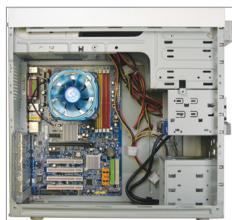
GIGABYTE GA-8TRS300M - Anakartin Kurulumu - 1

Arka paneldeki I/O (Giris/Cikis) böglanti noktarina sahip original plakayi anakart ile gelen G/Ç plakasi ile degistirin. G/Ç plakasina denk gelecek seksilde anakartı kasanı icine yerleştinir. Anakartaki montaj delikleri ile kasanı üzerindeki montaj deliklerini uygun gelecek bir seksilde hizalayın. Anakarti vidalarla yerine sikica oturtun.
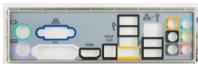
GIGABYTE GA-8TRS300M - Anakartin Kurulumu - 2

G/Ç Plakasi

Adim

5 Genisleme Kartinin Kurulumu
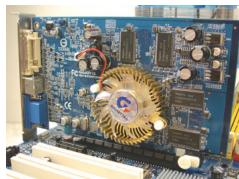
GIGABYTE GA-8TRS300M - Genisleme Kartinin Kurulumu - 1

Kartinizi destekleyen bir genisleme yuvasi bularak kasanin arka panelindeki kapaginci cikarin. Daha sonra genisleme kartinizi bu yuvaya takin. Genisletme kartinin braketini vidayla kasanin arka paneline sabitleyin.

PCI Express Ekran Karti

GIGABYTE GA-8TRS300M - Genisleme Kartinin Kurulumu - 2

Genisletme karti satin almadan once, kartin boyutunun kasaniza uygun olup olmadigi n kontrl edin.
Genisleme kartinin yerine tam olarak oturdugundan emin olun.

Adim

6 IDE ve SATA Aygitolin Kurulumu
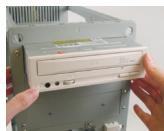
GIGABYTE GA-8TRS300M - IDE ve SATA Aygitolin Kurulumu - 1

Optik Sürucünun Kurulumu

6-1 DVD-ROM ve CD-ROM gibi optik surucilerinizi kurun. Kasanin onundeki 5,25" surucu yvasi kapagini cikarin. Optik surucuyu 5,25" surucu yvasina takin ve vidalar ile sikica tutturun.
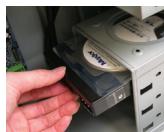
GIGABYTE GA-8TRS300M - IDE ve SATA Aygitolin Kurulumu - 2

Sabit Diskin Kurulumu

6-2 IDE ve SATA sabit surucülerinizi kurun.

Sabit sürücu yu kasanin icindeki bir sürucu yucasina monte edin ve vidalar ile tutturun.

GIGABYTE GA-8TRS300M - IDE ve SATA Aygitolin Kurulumu - 3

  • Bir anakart IDE girisine iki adet IDE sürucübu bölanabilir. Kurulumdan önce, IDE sürucülerinin üzerindeki jumper ayaralarimi (master ve slave) kontrol edin.
  • Eger birden fazla sabit sürücu kurulduysa, sistemdeki BIOS ayarlarina girerek sabit sürüculerin onyüklemesirasini ayarlayin.

Adim

7 Kablolarin Dahili Konektörlere Baglanması

7-1 IDE/SATA konektörleri ve on panel ses, USB, IEEE 1394 böglantiları, anakartaki dahili konektörlere ve böglanti noktalarina böglayın.
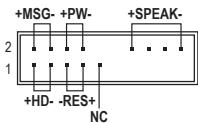
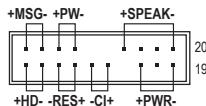
7-2 On panel modulunu (guc dugmesi, yeniden baslatma dugmesi, hoparlorer, sabit disk faaliyet gostergesi ve guc gostergesi vs. kasanin tipine gore degisiklik gosterebilir) kasadan anakarttaki on panel böglantisina (F PANEL) takin.
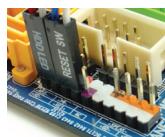
GIGABYTE GA-8TRS300M - Kablolarin Dahili Konektörlere Baglanması - 1
On Panel Baglantisi

GIGABYTE GA-8TRS300M - Kablolarin Dahili Konektörlere Baglanması - 2
Pim yeri A:

GIGABYTE GA-8TRS300M - Kablolarin Dahili Konektörlere Baglanması - 3
Pim yeri B:

MSG: Mesaj/Guc/UYku LED'i

PWR: Guc LEDi

PW: Guç Düɡmesi

SPEAK: Hoparlor

HD: Sabit Disk Faaliyet LED'i

RES:Yeniden Barangatma Dugmesi

Cl: Kasa Izinsiz Giris Engelleme

Baglantisi

(Not) On panel baglantsinnin pim yerleri modele gore faktiklik gostoferbilir. Asil pim yerleri icin ana martinizin kullanika klavuzunina bakinarin.

Adim

8 Çevre Birimlerinin Baglanması
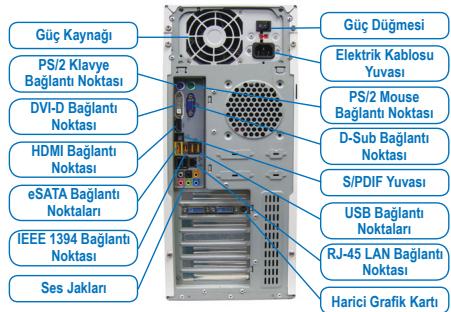
GIGABYTE GA-8TRS300M - Çevre Birimlerinin Baglanması - 1
Kasanin Arka Paneli

Yukaridaki adimlar tamamlaninca, klavye, mouse, ekran gibi cevre birimi aygitlarin da bilgisayariniza baglayin. Daha sonra guc kablosunu baglayarak bilgisayarinizi acin ve gerekli tum yazilmllr yukleyin.


GIGABYTE GA-8TRS300M - Çevre Birimlerinin Baglanması - 2

Kılavuz asistanı
Anthropic tarafından desteklenmektedir
Mesajınız bekleniyor
Ürün bilgisi

Marka : GIGABYTE

Model : GA-8TRS300M

Kategori : Anakart