MANUALE UTENTE GA-8TRS300M GIGABYTE
- La sequenza dell'installazione può differire a seconda del tipo di case e dei dispositivi utilizzati. Le istruzioni per l'installazione indicate in basso si applicano ai sistemi desktop GIGABYTE e sono solo di riferimento.
- Per specifiche dettagliate sulla schedamadre,fare riferimento al manuale utente incluso.
- Accertarsi che i dispositivi siano conformi ai connettori sul computer, prima di installerli.
- Prima dell'installazione, accertarsi che i dispositivi e il computer siano spenti. Scollegare il cavoelettrico alla presa per evitare di danneggiare i dispositivi e i componenti delsystema.
- Posizione il computer su una superficie stabile per ovviare ai problemi di un'installazione non corretta dovuta a oscillazioni.

Installazione Della CPU E Della Ventola
A. Installazione di una CPU Intel (saltare esta fase se la schedà madre ha una CPU integrata)
A-1 Fare riferimento alle segunti istruzioni in base alle specifiche della CPU:

Sollevare la leva del socket della CPU e la piastra metallica si solleva allo stesso modo.
a. Se il coperchio del socket protettivo è fissato al socket della CPU, è necessario prima rimuoverlo.
b. Se la copertura della presa alla piastra protettiva è fissata sulla piastra di carico in metallo, non rimuoverla in questa fase. La copertura della presa potrebbe apparire automaticamente fuori alla piastra di carico durante il processo di reinnesto della leva dopo aver inserto la CPU.
Abbassare la leva A (la più vicina al contrassegno "□") allontanandola dal socket per sganciarlo.
Quindi abbassare la levetta B (la più vicina al contrassegno "□") allontanandola dal socket e alzare.
Premere delicatamente sulla leva A per consentire alla placchetta di fermo di alzarsi. Apriere la placchetta.


A-2 Afferrare la CPU con il pollice e l'indice. Allineare il segno del pin uno della CPU (triangolo) con l'angolo del pin uno dell'alloggiamento (oppure allineare le tacche della CPU ai segni sull'alloggiamento) e insere delicatamente la CPU al suoippo.
A-3 Una volta inserta correttamente la CPU, rimettere la piastra e spingere indietro la leva dell'alloggiamento in posizione di blocco.
Una volta correttamente inserita la tipo A, ripositionare con cura la placchetta di fermo. Quindi fissare la levetta B sotto la sua linguetta di arresto. Il coperchio del socket può saltar fuori alla placchetta di fermo durante l'opération di aggancio della leva. Infine, per completing l'installazione della CPU, spingere la leva A sotto la sua linguetta di arresto.

Per istruzioni dettagliate sull'installazione della CPU, fare riferimento al manuale dell'utente.
B. Installazione di una CPU AMD (saltare esta fase se la schedà madre ha una CPU integrata)
B-1 Sollevare Completely la leva dell'alloggamento della CPU. Allineare il pin uno della CPU (simbolo del triangolino) con il segno del triangolo sull'alloggamento ed insere delicatamente la CPU. Accertarsi che i pin della CPU si insertancano perfettamente nei fori.
B-2 Una volta inserta, poggiare un dito al centro della CPU, abbassando la leva dell'alloggiamento e bloccandola in posizione.
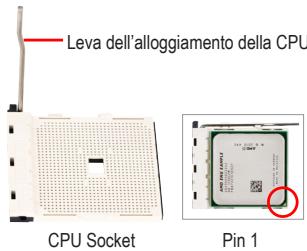

- Non forzare la CPU nell'alloggiamo. La CPU non può essere inserita, se orientata in maniera errata. In questo caso, orientare correttamente la CPU.
- NON toccare i contatti dell'alloggamento. Per proteggere l'alloggamento della CPU, riposizonare sempre le copertura di protezione quando la CPU non è installata.
C. Installazione della ventola della CPU
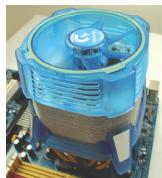

C-1 Prima di installare la ventola della CPU, aggiungere uno strato sottile di pasta dissipatrice sulla superficie della CPU stessa. Quindi installare la ventola (fare riferimento al relativo manuale d'installazione)
C-2 Collegare il cavo della ventola al connettore CPU_FAN sulla schedà madre, in modo che possa funzionare correttamente evitando il surriscaldamento della CPU.

Installazione Del Modulo Di Memoria
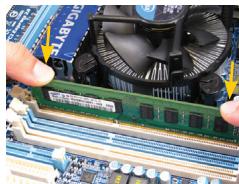
Fare attenzione all'orientamento del modulo di memoria. Distribuire le clip di fissaggio su entrambé le estremità dell'alloggamenti della memoria. Inserire il modulo di memoria nell'alloggamenti. Come indicate nell'imagine a sinistra, poggiare le dita sul bordo superiore del modulo di memoria spingendolo verso il basso ed inserendolo in verticale nell'alloggamenti. Le clip sulle estremità dell'alloggamenti scatteranno, una volta inserito il modulo.

Preparazione Del Case E Installazione Dell'alimentazione

Usando ilsystema desktop GIGABYTE come esempio, rimuovere prima entrambi i lati e il coperchio del case per insertire l'alimentazione. Posizionare l'alimentatore nel case correttamente e fissarlo con le viti. L'installazione e la posizione dell'alimentazione possono varie a seconda del tipo di case utilizzato.

Per garantire un'alimentazione sufficiente alsystema, si consiglia di utilizzato un alimentatore di buona qualità.

Installazione Della Scheda Madre

Rimuovere la maschera posteriore del case e sostiturla con quella della schedamadre. Collocare la schedamadre all'interno del case posizionandolo nella sua maschera posteriore. Allineare i fori per le viti di montaggio sulla schedamadre con i fori corrispondenti sul case. Fissare la schedamadre con le viti.
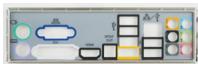
Schemo I/O

Installazione Di Una Scheda Di Espansione

Scheda grafica PCI Express
Individuare uno slot di espansione che supporti la sched e torniere il suo coperchio dal pannello posteriore del case. Inserire la scheda di espansione dello slot. Fissare con una vite la staffa della scheda di espansione al pannello posteriore del telao.

- Prima di acquistare una schedà di espansione, controllare la lunghezza della schedà, assicurandosi che si adatta al telaio.
- Accertarsi che la schedà di espansione sia Completely insertita nelle slot.

Installazione Di Dispositivi IDE E SATA

Installazione di un'unità ottica
6-1 Installare le unità ottiche, come DVD-ROM e CD-ROM. Rimuovere il coperchio dell'alloggiamento dell'unità da 5,25" sulla parte anteriore del case. Montare l'unità ottica nell'alloggiamento da 5,25" e fissarla con le viti.
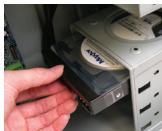
6-2 Installare dischi rigidi IDE e SATA. Installare il disco rigido nell'alloggiamento all'interno del case e fissarlo con le viti.

Installazione di un disco rigido
- Un connettore IDE della schedà madre più collegare fino a due dispositivi IDE. Prima dell'installazione controllinge le impostazioni dei jumper (master e slave) sui dispositivi IDE.
- Se è installato più di un disco rigido, accedere al BIOS Setup del sistema per impostare la sequenza di avvio del disco rigido.

Collegameno Dei Cavi Ai Connettori Interni
7-1 Collegare i cavi ai connettori interni e ai connettori sulla schedamadre, inclusi i connettori IDE/SATAe quelli dell'audio del pannello frontale, USB, IEEE 1394 ecc.
7-2 Collegare il modulo del pannello frontale (diverno a seconda della struttura del case e che è composto da spia di alimentazione, spia dell'attività del disco rigido, altoparlanti, tasto di reset, tasto di accensione, ecc.) dal case al connettore del pannello frontale (F PANEL) sulla scheda madre.

Connettore del pannello frontale

Assegnazioni pin A:

Assegnazioni pin B:
MSG: LED Messaggio/Alimentazione/ Sleep
PWR: LED alimentazione
PW: Interruttore di alimentazione SPEAK: Altoparlante
HD:LED di attività del disco rigido
RES:Tasto reset
C.I.: Collettore di intrusione dello chassis
(Note) Le assegnazioni dei pin del pannello frontale possocono differire da modello a modello. Fare riferimento al manuale utente della sched sadre per le assegnazioni reali dei pin.
Fase

Periferiche Di Connessione
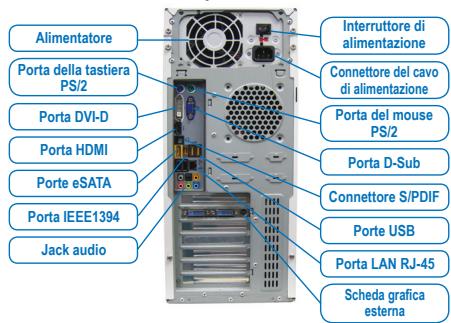
Pannello posteriore del telaio
Una volta completinge le fasi di cui sopra, collegare le periferiche come tastiera, mouse, monitor ecc., al computer. Quindi collegare l'alimentazione, accendere il systeme e installare il software necessario.

IocneBodatbHOBCTyAtohOBKIN KOMIOHEHOB MOXET 3ABNCeTb OT Tnna Kopnyca u YctaHABINBaEMbIX yctpoCTb. PInpBeHeHHBe NHXe HcHTpyKUNu NOyctAHOBKe OTHOCaTcK NaCTOJIbHbIM KOMIIbOTepAM GIGABYTE nPnpda3NaueHcyToJtKO dnnCpABKn.
CneuФkaun Baewc nCTeMHOn PnAaTbI pNBeDeHbI B PykoBODCTBE NO hCNoJb3OBAHN O PnAaTbI.
- Пелег началом установки убенистсь, чу разъемы установливаимьх устюctв cootbetctbyют разъемам с宪стимно плatable и корпуca.
- Pered naHOM yCTaOBKb BkNCHyTe yCTPOBCTBa N KOMNbOTep. OTKnOChte npBOAd nHTAHnA O pO3eTNk cTEN nTHANHa. B nptbHMOb CnYae HmEeTCB BepoTHocTB NobpeXdHn PoKDJIHOaEmbIX yCTPOCTB N KOMNOHETOB KOMNbOTepa.
- UctanabJIbnaBte KOMIbHOTep Ha TbePdyu N yCTOuINByIO NOBepxHOCTb, NocKoJIbKy KaayHe N TpRACKaMOYr npIBeCTn K HENpABInbHOy YcTaHOBe.

UcTaHOBka npoceccopa n TeHNOOTBODa npoceccopa
A. UctahOBka npoecccopa Intel (nponycnte 3ty nTepaunIO, ecnHa cnCTemHoi pIaTe yctahOBJIen BcTPOeHHbI LII)
A-1 Obpatntecb KnHCTpykun, COCTABJIENHOB B COOTBTCTBNI CO CNEUΦNKAUne IPOUCEcopa:
TnA:

IpoHnMnte pbIur n MeTaNueckyU pNactHy, qKcnpuyuene npoecoppBpa3beme
a. Ecn Ha npoceccopHom pa3beme yctahOBHeHa 3aunTHnA KpbIuKa, nepeB BbInOpHEnHem NocJeDyUxHx OepauN ydaJIte ee.
b. Ecni Ha MeTaNJIeCko IIaCTInHe npOecCOPHO pa3bema yCTaHOBNeHa 3aIHTNa KpbIiKa, He ydaJIaIe ee Ha daHOM 3tane. KpbIiKa npOecCOPHO pa3bema 6ydet ydaIeHa ABToMaTHeckn nocne yCTaHOBKn IpoCeCCopa B pa3bem iΦIKCaunp bHuIra.
TunB:
Haxmte Ha pIyar A (6bnkaiu K MapKpOBke "BHN3 N B CTOPHO TnpocccopHoro pa3bema, yTO6bI OCB6OOnTb erO. Daane Haxmte Ha pIyar B (6bnkaiu K mapKpOBke "BHN3 N B CTOPHO TnpocccopHoro pa3bema, YTO6bI OCB6OOnTb erO, 3aTe moDnHMnte erO. AkkyaTHo Ha daabnte Ha pIyar A, YTO6bI npINODHrTB npKmHy opaMKy. OTknHbTe npKmHy opaKy.


A-2 Bo3bMnTe npoecccop 60nbHm n yka3aTeNbHbI m naIbIaAMn, coBMeCTne 1-н кOTAKT npoecccopa c mapKnpoBcKOB B vIe 3OToNTcTO TpeYroJIbHnKa c 1-M KOnTAkTOM Ha pa3bEme (NIM coBMeCTne BblEMcN Ha npoecccope C bVICTyNaMn Ha pa3bEme) n AkkypaTHO BCTaBbTe npoecccop B pa3bEm.
A-3 Y6eDnBmScb, YTO npOceccop yCTaHOBJIEN npaBnIbHO, ONyCTte npnxKIMHyo paMky, a 3aTeM pbUar KpenlneHn npOceccopa.
Iocne toro kak npouceccop B ucnnohenn TnB nPapBnBHO yctahOBnE AkkpyaTHo BepHNe npKxMMHy o pamky bnpexhee noJoxHeNE. 3akpoTe pbuar B n3abeDHTe erO npФncpuyooee KpeNHeNE. 3auNTna KaBbMa moKet camOppon3BOJbHO OTKpeNtbcra OT npKmHMoP aMkn B npocce cFNCaun Pbyara.Tenepb, zakpoTe pbuar A n 3abeDHTe erO npФncpuyooee KpeNHeNE dnn 3apeHn EytahOBKn npoccecopa.

Ioprohna Hnctpykunno yctahOBke Lp pa3meena B COOTBeTCTByUoem pa3deJe PykoBocTBa noJIb3OBAteJIa.
B. YctahOBka npoceccopa AMD (nponycntte 3ty nTepaunio, ecn Ha cnCTemnoi pnaTe yctahOBlen BcTpoeHHbI LII)
B-1 POnHnMInTe pblur npOeCCopHOro pa3bema BBePx no ynpoa.COBMeCTIte 1-IKoTAKT npOeCCopa C MapKnipOBkoB V BnDE MaJIeHbKO TpeYroLbHnKa C TpeYroLbHnKOM Ha npOeCCOPHom pa3bEme N AKKypaTHo BCTaBtE npOeCCOp B pa3bem. Y6eJntTEcb, YTO KOHTAKThbe WbTpIPbKN npOeCCopa HAdExHo BOUIN BOTBepCTna pa3bema.
B-2 YctaHOVB npoecccop B pa3bem, HaxMMTe pIaNbEm Ha cepeINHy npoecccopa, onyctte pbYar n 3aФNKcypyTe erO B KpaHEM HIXHM NOLOKeHN.

CPU Socket
1 KONTAKT

- Ppi yctanohVe npouecoppa B pa3bem He ppiKpIaIbIaBaiTe K hemy 60JIbIxH ycIIIN. Ppi HnpeAInbHO npouentauu npouecopp He BOIeT B pa3bem. B takOM cIyuae I3mENHe Opuentauu npouecoppa.
- HE KACANTECB koNTAKTOB npoceccophoro pa3bema! Korda npoeccop He yctahOBen, nIa 3auntbkoNTAKTOB npoceccophoro pa3bema BcERda yctahABnBaTe Ha npKMMHyO pAMKy 3aunTHyO KpbIiKy.
C. YctaHOBKa TeNtIOoTbOda Ipoceccopa


C-1 Перед установский тенлOOTвда наразспесу на поьерхиocь npоцesscopа тонк сютетрmonactы. Поссе зтоу установитetevelootbod (3a Инстукцiamno no yctahOBke obpatntecbКPykoBOdCTBY no yctahOBKE tELOOTBOda).
C-2 PIOdkIIOUHTe IPO BOI NITAHN TENNOOTBODA K pa3bemy CPU FAN HA CnCTEMHOIIATE. 3To o6ecneuH nPABINBHyO pa60Ty TENNOOTBODA H NO3BOHNT npedOTBpAITb nepePB ePnoceccopa.

YctahOBKa MoDyJeN nAmrtn

Pacnooxnte moynb O3y dojknhim o6pazom. Ocbo6oDITE DIMM-pa3bem ot fncatopob u yctanobte moynb namrtn b pa3bem. Haxmna pnaIaamn Ha bepxHnn Kpa mOdyJ, kak nokaaho ha pncyHke cneBa, BCTabTe ero BeptkanaBHO bpa3bem. Korda moynb namrtn BOiEe T b pa3bEmdoynopa, fncatopby naedxho 3afocknpyot ero b pa3beme.

IodrotOBka Kopnyca n yctaHOBka 6JOKa nHTaHnA
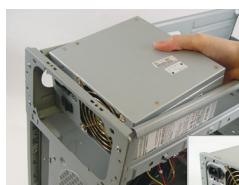
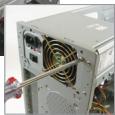
PaccmToPM B kaucctbe npimepa Kopnyc GIGABYTE. Yto6bI yctahOBnTB B Kopnyc 6LOK nHTAHN, CHMNTE 6OKOBBIE CTeHKN I BepxHIOU KpbIuKY Kopnyca. UCTAHOBITE 6LOK nHTAHN B COOTBETCTBYOUs NTcEK N3akpeINTE erO Ha MecTe C nOMouBIO BVHTOB. IpopdOK yCTAHOBKn I pa3MeueHne 6NoKA pNTAHNJa Pa3NJNUHbIX KopNYC0B MOYr pa3NJNUaTbcra.

YtO6bI o6eCneuHb Noay doctaTOOHOro NHTAHnHa BCE KOMNHOENTbI KOMNbIOTepa, peKOMEHyETc IcNOJIb30BaTb BblcOKOkAteCTBEHHn I moUhB b6Kn NtAHn. Ecnn MoUHocTb 6noka NHTAHn HNeOCTaTOUYa, KOMNbIOTep 6ydet pa60taTb HectaMbH no nHne CMOXET 3aRpy3ntbcJ.