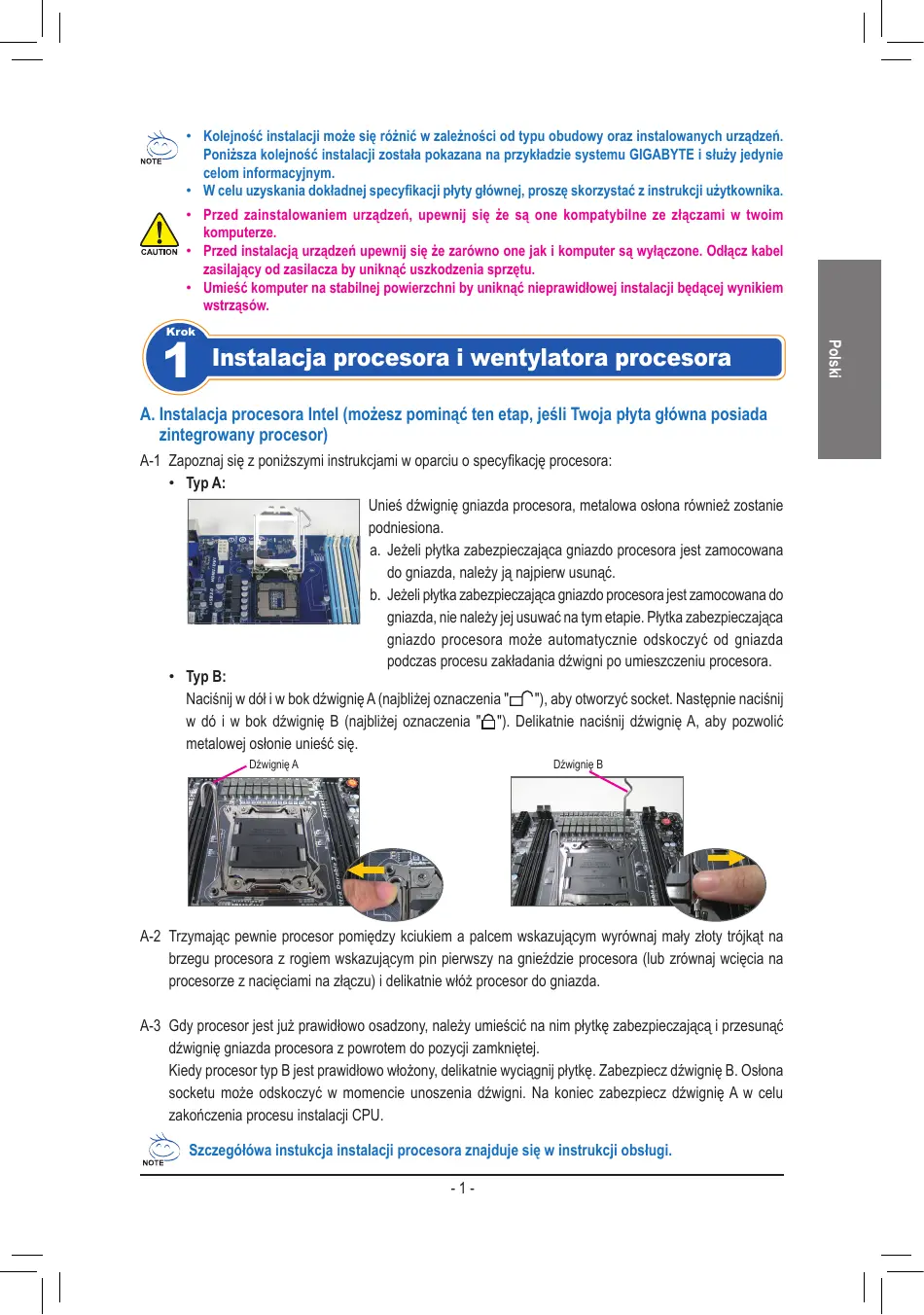
GIGABYTE GA-8TRS300M - Płyta główna

GA-8TRS300M - Płyta główna GIGABYTE - Bezpłatna instrukcja obsługi

Znajdź bezpłatnie instrukcję urządzenia GA-8TRS300M GIGABYTE w formacie PDF.

📄 72 strony Polski PL Pobierz 💬 Pytanie AI 11 pytania ⚙️ Dane tech.
Notice GIGABYTE GA-8TRS300M - page 29
Prosze wybrac swoj jezyk i podac email: wyslemy specjalnie przetlumaczona wersje.
Typ produktu Płyta główna
Marka GIGABYTE
Model GA-8TRS300M
Format Micro-ATX
Gniazdo procesora Socket 478
Obsługiwane procesory Intel Pentium 4 / Celeron
Chipset SiS 648
Typ pamięci DDR SDRAM
Liczba slotów pamięci 2
Maksymalna pamięć 2 GB
Sloty rozszerzeń 1x AGP 8x, 3x PCI
Pamięć masowa 2x IDE (ATA-133), 2x SATA
Złącza USB USB 2.0 (4 porty)
Zintegrowane audio Tak, kodek AC'97
Wymiary 244 x 224 mm
Złącze zasilania ATX 20 pinów
Główne funkcje Obsługa procesorów Intel, pamięci DDR, AGP, zintegrowane audio
Konserwacja i czyszczenie Czyścić suchą, niestrzępiącą się ściereczką. Unikać płynów i wilgoci.
Bezpieczeństwo Odłączyć zasilanie przed jakimikolwiek czynnościami. Unikać wyładowań elektrostatycznych.
Części zamienne i naprawialność Rzadkie części, skomplikowana naprawa. Skonsultować się z profesjonalistą.

Często zadawane pytania - GA-8TRS300M GIGABYTE

Jak zainstalować procesor na płycie głównej GIGABYTE GA-8TRS300M?
Podnieś dźwignię gniazda CPU, wyrównaj trójkąt na procesorze z rogiem pinu nr 1, delikatnie włóż, a następnie opuść dźwignię. Aby uzyskać szczegóły, zapoznaj się z sekcją A instrukcji.
Jaki typ pamięci RAM jest kompatybilny z tą płytą główną?
Płyta główna obsługuje pamięć DDR SDRAM. Moduły należy zainstalować w slotach DDR, zachowując odpowiednią orientację.
Jak zainstalować dysk twardy SATA na GA-8TRS300M?
Podłącz kabel SATA do złącza SATA na płycie głównej i do dysku twardego. Upewnij się, że dysk twardy jest prawidłowo zamocowany w obudowie.
Czy mogę użyć nowoczesnej karty graficznej na tej płycie głównej?
Ta płyta główna posiada slot AGP 8x. Nowoczesne karty graficzne używają PCI Express, więc nie są kompatybilne.
Jak podłączyć panel przedni obudowy?
Podłącz kable panelu przedniego (power, reset, LED) do złącza F_PANEL na płycie głównej, przestrzegając polaryzacji wskazanej w instrukcji.
Co zrobić, jeśli płyta główna nie uruchamia się po instalacji?
Sprawdź, czy wszystkie złącza zasilania są prawidłowo podłączone, procesor jest poprawnie zainstalowany, a pamięć jest dobrze osadzona.
Jak zaktualizować BIOS płyty GA-8TRS300M?
Pobierz najnowszą wersję BIOS-u ze strony GIGABYTE, skopiuj na pendrive, a następnie użyj narzędzia @BIOS lub menu BIOS, aby go zflashować.
Jaki zasilacz jest zalecany do tej płyty głównej?
Zalecany jest zasilacz dobrej jakości o mocy co najmniej 300W z 20-pinowym złączem ATX, aby zapewnić stabilność.
Czy płyta główna obsługuje dyski twarde IDE?
Tak, posiada dwa złącza IDE, które mogą obsłużyć do czterech urządzeń IDE. Skonfiguruj zworki master/slave.
Jak wyczyścić płytę główną, nie uszkadzając jej?
Użyj suchej, niestrzępiącej się ściereczki. W razie potrzeby można ostrożnie użyć patyczka higienicznego nasączonego alkoholem izopropylowym. Unikaj wszelkich płynów.

Pytania użytkowników dotyczące GA-8TRS300M GIGABYTE

1 pytanie dotyczące tego urządzenia. Odpowiedz na te, które znasz, lub zadaj własne.

Zadaj nowe pytanie dotyczące tego urządzenia

E-mail pozostaje prywatny: służy tylko do powiadamiania Cię, jeśli ktoś odpowie na Twoje pytanie.

Jak rozwiązać problem z uruchomieniem płyty głównej GIGABYTE GA-8TRS300M przy braku reakcji klawiatury, magistrali i ekranu?
Najczęściej Zadawane Pytania - 28/02/2026
Odpowiedź Notice-Facile

Na płycie głównej GIGABYTE GA-8TRS300M problem z uruchomieniem bez reakcji klawiatury, magistrali i ekranu zazwyczaj wskazuje na awarię zasilania, pamięci lub konfiguracji BIOS-u. Oto kroki, które należy wykonać w kolejności, aby zdiagnozować i rozwiązać ten problem.

Krok 1: Sprawdź zasilanie i główne połączenia

  • Upewnij się, że kabel zasilający jest prawidłowo podłączony do zasilacza i gniazdka ściennego.
  • Sprawdź, czy główny złącze zasilania (duże) jest mocno wciśnięte w płytę główną, a także dodatkowe złącze zasilania w pobliżu gniazda CPU, jeśli istnieje.
  • Jeśli to możliwe, przetestuj z innym zasilaczem, ponieważ uszkodzony zasilacz może uniemożliwić prawidłowe uruchomienie systemu, nawet jeśli wentylator działa.
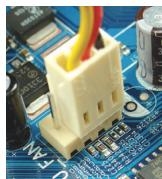
  • Sprawdź, czy kabel wentylatora procesora (CPU_FAN) jest dobrze podłączony do złącza CPU_FAN na płycie głównej.

Krok 2: Sprawdź połączenia urządzeń wejściowych i wyjściowych

  • Klawiatura powinna być podłączona do zielonego portu PS/2 z tyłu obudowy (lub sprawdź instrukcję, aby znaleźć dokładny port w swojej konfiguracji).
  • Ekran powinien być podłączony do jednego z dostępnych portów wideo: HDMI, DVI-D lub D-Sub. Spróbuj z trzema portami jeden po drugim, jeśli to możliwe.
  • Upewnij się, że ekran jest włączony i ustawiony na właściwe źródło wejścia.
  • Przetestuj z inną klawiaturą i innym ekranem, aby wyeliminować usterkę sprzętową tych urządzeń.

Krok 3: Zresetuj i ponownie wsuń pamięć RAM

  • Całkowicie wyłącz system i odłącz kabel zasilający.
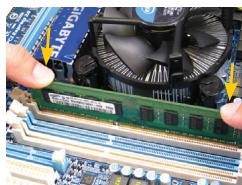
  • Wyjmij wszystkie moduły RAM, naciskając klipsy mocujące na każdym końcu gniazda pamięci, a następnie delikatnie wyjmij każdy moduł.
  • Poczekaj 30 sekund, a następnie ponownie je wsuń, mocno i pionowo, aż klipsy zatrzasną się z kliknięciem.
  • Jeśli zainstalowano wiele modułów, przetestuj uruchomienie z jednym modułem na raz, aby zidentyfikować uszkodzoną pamięć RAM.

Krok 4: Zresetuj CMOS i BIOS

  • Odłącz kabel zasilający od systemu i poczekaj co najmniej 30 sekund, aby energia całkowicie się rozproszyła.
  • Znajdź baterię CMOS na płycie głównej (płaska bateria guzikowa, zazwyczaj srebrna).
  • Delikatnie wyjmij ją z gniazda na 3 do 5 minut, a następnie włóż z powrotem.
  • Podłącz zasilanie i spróbuj uruchomić system. Ten krok resetuje wszystkie ustawienia BIOS-u do wartości domyślnych.

Krok 5: Wykonaj uruchomienie w minimalnej konfiguracji

  • Odłącz wszystkie nieistotne urządzenia: dyski twarde, napędy optyczne, karty rozszerzeń, zewnętrzne porty USB.
  • Zachowaj tylko procesor, jeden moduł RAM, klawiaturę i ekran podłączone.
  • Podłącz tylko główne zasilanie i złącze CPU_FAN.
  • Spróbuj uruchomić system w tej zredukowanej konfiguracji, aby zidentyfikować, czy konkretne urządzenie sprawia problem.

Krok 6: Słuchaj kodów dźwiękowych POST

  • Jeśli twoja płyta główna ma podłączony wewnętrzny lub zewnętrzny głośnik, uważnie słuchaj sekwencji bipów podczas uruchamiania.
  • Jeden krótki bip, po którym następuje uruchomienie, oznacza, że wszystko jest w porządku. Seria bipów sygnalizuje konkretny problem: ciągłe bipy = problem z RAM, długie i szybkie bipy = problem z kartą wideo, bipy rytmiczne = problem z procesorem lub pamięcią.
  • Te kody diagnostyczne pomagają dokładnie zidentyfikować źródło problemu.

Jeśli system uruchomi się pomyślnie po tych krokach, stopniowo ponownie zainstaluj urządzenia, aby zidentyfikować to, które powoduje problem. Jeśli problem nadal występuje pomimo wszystkich tych kontroli, zapoznaj się z pełną instrukcją obsługi swojego GA-8TRS300M lub skontaktuj się z pomocą techniczną GIGABYTE, ponieważ może to wskazywać na usterkę sprzętową procesora, płyty głównej lub zasilacza.

Odpowiedz (bądź pierwszy)

Pobierz instrukcję dla swojego Płyta główna w formacie PDF za darmo! Znajdź swoją instrukcję GA-8TRS300M - GIGABYTE i weź swoje urządzenie elektroniczne z powrotem w ręce. Na tej stronie opublikowane są wszystkie dokumenty niezbędne do korzystania z urządzenia. GA-8TRS300M marki GIGABYTE.

INSTRUKCJA OBSŁUGI GA-8TRS300M GIGABYTE

  • Kolejność instalacji są sąość w zaleznosci od typu obudowy oraz instalowanych ur.§adzenia. Ponieszka kolejność instalacji zostafa pokazana na przykleadzie systemu GIGABYTE i sązy Jedynie celom informacyjnem.
  • W celu uzyskania dokladnej specyfikazioni plytGY glownej, prosze skorzysta c z instrukcji uzytkownika.
  • Przed zainstalowaniem urzadzen, upewnij sie ze są one kompatybilne ze zlaczami w twoim komputerze.
  • Prźed instalacja urzadźne upewnij są załowno one jak i komputer są wylączone. Odlącz kabel zasilajacy od zasilacza by uniknAAC uszkodzenia spreTÜ.
  • Umieść komputer na stabilnej powierzchni by uniknac nieprawidowej instalacji besteht wynikiem wstrzyszów.

GIGABYTE GA-8TRS300M - 1

Instalacja procesora i wentylatora procesora

A. Instalacja procesora Intel (możesz pominć ten etap, jestli Twoja płyta glówna posiada zintegrowany procesor)

A-1 Zapoznaj sie z poniższymi instrukcjami w oparciu o specyfikacja procesora:

Typ A:
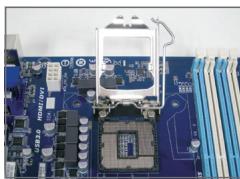
GIGABYTE GA-8TRS300M - Instalacja procesora Intel (możesz pominć ten etap, jestli Twoja płyta glówna posiada zintegrowany procesor) - 1

Unies dzwignie gniazda procesora, metalowa oslona rornyez zostanie podnieszona.

a. Ježeli plytka zabezieczajca gniazdo procesora jest zamocowan do gniazda, naleź y ja njapiew usunać.
b. Ježeli plytka zabepeziejca gniazdo procesora jest zamocowan do gniazda, nie naleź jej uswuć na tym etapie. Plytka zabepeziejca gniazdo procesora要去 automatycznie oskoczyć od gniazda podczas procesu zakladania dźwigni po umieszczeniu procesora.

Typ B:

Nacijsnij w doli w bok dzwignie A (najblijez oznaczenia "☐"), aby otworzy socket. Nastepnie nacijsnij w do i w bok dzwignie B (najblijez oznaczenia "Θ"). Delikatnie nacijsnij dzwignie A, aby pozwolnic metalowej oslonie uniesc sie.
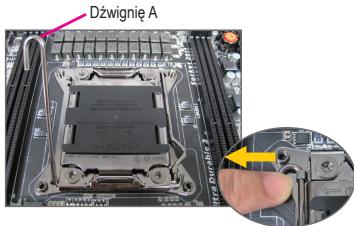
GIGABYTE GA-8TRS300M - Instalacja procesora Intel (możesz pominć ten etap, jestli Twoja płyta glówna posiada zintegrowany procesor) - 2

GIGABYTE GA-8TRS300M - Instalacja procesora Intel (możesz pominć ten etap, jestli Twoja płyta glówna posiada zintegrowany procesor) - 3

A-2 Trzymaję pewnie procesor pomiedź yckiukiem a palcem wskazujacym wyrównaj maly złoty trójkat na brzegu procesora z rogiem wskazujacym pin pierwyszny na gnieźdie procesora (lub zȩwnaj wciecia na procesorze z naciemici na zȩczu) i delikatnie wędź procesor do gniażda.
A-3 Gdy procesor jest juices prawidlowo osadzony, nalezy umiecić na nim plytké zabezpieczajęc i przyzesṇać dzwignie gniazda procesora z powrotem do Pozycji zamknietàj.

Kiedy procesor typ B jest prawidlowo włozony, delikatie niwyciignij plytke. Zabezpiecz dzwignie B. Osłona socketu要去 odskoczyc w momencieunoszenia dzwigni. Na koniec zabezpiecz dzwignie A w celu zakońzenia procesu instalacji CPU.

GIGABYTE GA-8TRS300M - Instalacja procesora Intel (możesz pominć ten etap, jestli Twoja płyta glówna posiada zintegrowany procesor) - 4

Szczegółowa instukcja instalaci procesora znajduje sie w instrukcj obstrugi.

B. Instalacja procesora AMD (możesz pominć ten etap, sąsi Twoja plyta glówna posiada zintegrowany procesor)

B-1 Podnieś dzwignie blokady gniażda procesora. Dopasuj pierwszy pin procesora (oznaczony malym trojatem) z oznaczeniem na gnieźdie i delikatnie umieszć procesor w gnieźdie. Upewnj sie ze piny procesora dokladnie pasuju do otworów.
B-2 Po umieszczeniu procesora w gnieźdie, przytrzymaj palcemŚrodek procesora i opusć dzwignie blokujac tym samym是我的 polożenie.
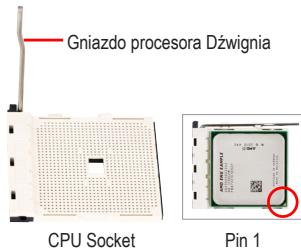
GIGABYTE GA-8TRS300M - Instalacja procesora AMD (możesz pominć ten etap, sąsi Twoja plyta glówna posiada zintegrowany procesor) - 1

GIGABYTE GA-8TRS300M - Instalacja procesora AMD (możesz pominć ten etap, sąsi Twoja plyta glówna posiada zintegrowany procesor) - 2

  • Nie umieszczaj procesora w gnieździe na sil. Nie ma moziwość niepoprawngo wlozenia procesora. Jeśli zajdle taka potrzeba, popraw dopasowanie procesora.
  • Uwaga! Wźadnym wypadku nieNSEzzy dotykać zȩczy gniażda procesora. W celu ochrony gniażda procesora, zawszeNSEZy zakladać to zabeepieczenie jestli procesor ni jest zainstalowy.

C. Instalacja chlodzenia procesora

GIGABYTE GA-8TRS300M - Instalacja chlodzenia procesora - 1

GIGABYTE GA-8TRS300M - Instalacja chlodzenia procesora - 2

C-1 Przed instalacja chlodzenia procesora, prosze nałyść cienka warstwo pasty temoprzewodźęj na powierzchni procesora. Dopiero wtedy zamocuj wentylator (skorzystaj z instrukcji instalacji dolaczonej do chlodzenia).
C-2 Podłucz kabel zasilajacy wentylator do złacza CPU_FAN umieszczonego na plycie glównej zapewniajac w ten sposob seinen węsiwo prace.

GIGABYTE GA-8TRS300M - Instalacja chlodzenia procesora - 3

Instalacja pAMIęci

GIGABYTE GA-8TRS300M - Instalacja pAMIęci - 1

Zwroc uwage na ulożenie modulówAMIJIc. Odchyl zatrzaski zabezmieczajcane obu końcach gniażda. Umieść mołdAMIJIc w gnieździe. JakPokazano na obrazku po lewej stronie, umieść palec na górze moduluAMIJIc i docźniJ. Zatrzaski na obu końcach gniażda powinny sie zamknac, blokujac w ten sposobAMIJIc w prawidowej poźycji.

GIGABYTE GA-8TRS300M - Instalacja pAMIęci - 2

Przygotowanie obudowy i instalacja zasilacza
GIGABYTE GA-8TRS300M - Przygotowanie obudowy i instalacja zasilacza - 1

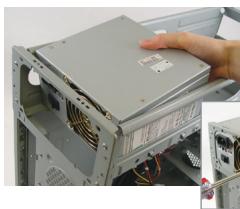
Zdejmij oba boki i góre obudowy w celu instalacji zasilacza. Umieść zasilacz w odpowiednim要比jcu w skrzynci z zabezmiecz go szubami. Jego lokalacja oraz sposob umieszczenia要去 roźnic wazoleżnosci od uzytego typu obudowy.

GIGABYTE GA-8TRS300M - Przygotowanie obudowy i instalacja zasilacza - 2

W celu dostarczenia komputerowy odpowiednej ilosci energii, zaleca sie uzycie zasilacza dobrej jakosci. Jesli uzyty zasilacz bedzie za slaby, systemMZe pracawcNIstabilnie lub nie bedzie dal sie uruchomic.

Krok

4 Instalacja płyty glównej
GIGABYTE GA-8TRS300M - Instalacja płyty glównej - 1

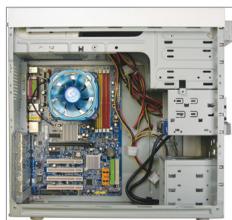
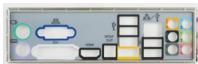
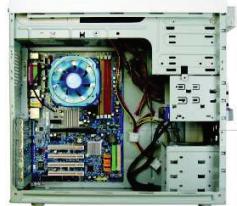
Usun oryinaln tynl nzabk z odudowy i zastap ja egzemplarzem dostarczonym razem z odudowa. Umiec plye glowna wewnatrz odudowy dopasowujac jej pozycle do umieszczonej wczesniej blaszki. Dopasuj otwory montaowew pplyce glowne j odopwiadajacymi im otworami w odudowie. Zabepezpiecz plye glowna przy pomocy szub.
GIGABYTE GA-8TRS300M - Instalacja płyty glównej - 2

tyina blaszka

Krok

5 Instalacja kart rozszercen
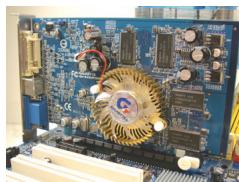
GIGABYTE GA-8TRS300M - Instalacja kart rozszercen - 1
Karta graficzna PCI Express

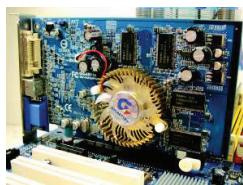
Znajdź gniazdo odppiewiedne dla karty któr chcesz zaintalować i usuń zabezmiecie gniaźda z tylu obudowy. Nastepnie umieść kartew gnieźdie i zabezmiecz jej poźycje w obudowej przy pomocy Śruby.

GIGABYTE GA-8TRS300M - Instalacja kart rozszercen - 2
CAUTION

  • Przed zakupem karty, sprawdź jej dlugość i upewnij są za pasuje ona do obudowy.
  • Upewnij sie ze karta jest prawidlowo umieszczona w gnieźdie.

Krok

6 Instalacja napȩdów IDE oraz SATA
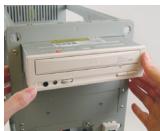
GIGABYTE GA-8TRS300M - Instalacja napȩdów IDE oraz SATA - 1
Instalacja napedu optycznego

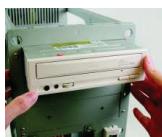
6-1 Instalacja napȩdów optycznych takich jak DVD-ROMczy CD-ROM.

Usuń oslone zatoki montażowej z przyodu obudowy. Umieść napęd opptyczny w zatoce 5.25" i zabezpiecz jejego poźycje przy pomocy sąb.

GIGABYTE GA-8TRS300M - Instalacja napȩdów IDE oraz SATA - 2
Instalacja dysków twardych

6-2 Instalacja dysków twardych IDE i SATA.

Umieść dyski twarde w odpowiednim比我jscu wewnatrz obudowy i zabezmiecz ich pozycje przy pomocyŚrub.

GIGABYTE GA-8TRS300M - Instalacja napȩdów IDE oraz SATA - 3

  • Do jegnoço złacza IDEMZo na podlączy do dwoch urzadzenIDE. Przed instalacja sprawdź ustawuminium zwarek (master and slave) na urzadzeniu IDE.
  • Jesli zainstalowano șizej niż jeder dysk twardy, wieź w BIOS plyt y glównej i ustaw prawnłowę sekwencje bootowania.

GIGABYTE GA-8TRS300M - Instalacja napȩdów IDE oraz SATA - 4

Podlączanie kabli do zȩczy wewétrznych

7-1 Podlacz przywoody do zlokczy wewnetrznych na plycie glówne, wȩczajac w to kable IDE/SATA oraz zlokca audio panelu przydniego, USB, IEEE 1394 ipt.
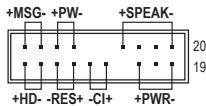
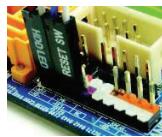
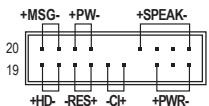
7-2 Podlacz panel przytedni obudowy (w skład ktość wchodź wskaznik zasilania, wskaznik aktywnosci dysku twardego, glównik systemowy, przycisk reset, przycisk Power itd.) do zȩczka F PANEL na plęcie glównej.

GIGABYTE GA-8TRS300M - Podlączanie kabli do zȩczy wewétrznych - 1
Zlacce panelu przydniego

GIGABYTE GA-8TRS300M - Podlączanie kabli do zȩczy wewétrznych - 2
Oznaczenia pinów A:

GIGABYTE GA-8TRS300M - Podlączanie kabli do zȩczy wewétrznych - 3
Oznaczenia pinów B:

MSG: Message/Power/Sleep LED
PWR: Power LED

PW:Przycisk Power

SPEAK: Gósnik systemowy

HDG: Dioda LED aktynosci dysku twardago

RES: Przycisk Reset

Cl: Zlącze Chassis Intrusion (obudowy)

Uwaga: zącza pinowe front panel'u moga sie roźnic wazoleński od modelu. Przechytaj instrukcje oblugi plty glówn jej sprawdzenia aktualnégo Rozmieszenia pin'ow

GIGABYTE GA-8TRS300M - Podlączanie kabli do zȩczy wewétrznych - 4

Podlączanie urzadzen peryferyjnych

GIGABYTE GA-8TRS300M - Podlączanie urzadzen peryferyjnych - 1
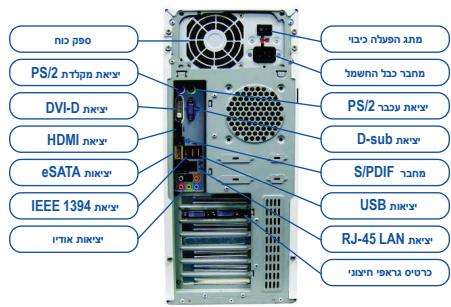
Panel tylny obudowy

Po zakończeniu powyzszych czynnosci, podlącz uradzenia peryferyjne, takie jak klawiatura, myszka, monitor itd. do komputera. Natestepnie podlącz kabel zasilajczy, wąc zkomputer i zainstaluj wymagane oprogramowanie.

GIGABYTE GA-8TRS300M - Podlączanie urzadzen peryferyjnych - 2

Instaliranje procesora i ventilatoria za procesor

A. Instaliranje Intelovog procesora (preskočite ovaj korak ukoliko matčna ploča imu ugraden procesor)

A-1 Pratite sledeca uputstva u zavisosti od specifikacja vaśeg procesora:

Tip A:

GIGABYTE GA-8TRS300M - Instaliranje Intelovog procesora (preskočite ovaj korak ukoliko matčna ploča imu ugraden procesor) - 1

Podignite polugu podnožja procesora i metalna preklopna pločica ce se takode podignuti.

C. Instaliranje ventiladora za procesor
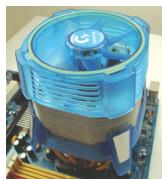
GIGABYTE GA-8TRS300M - Instaliranje ventiladora za procesor - 1

GIGABYTE GA-8TRS300M - Instaliranje ventiladora za procesor - 2

GIGABYTE GA-8TRS300M - Instaliranje ventiladora za procesor - 3
Strażnje plocakuciesta

Kad se dovrše gornji koraci, spojite periferne uredaje na računalo, kao što su tipkovnica, miš, monitor, itd. Zatim priklučite napajanje, uklučite sustav i instalirajte potreban softver.


GIGABYTE GA-8TRS300M - Instaliranje ventiladora za procesor - 4

GIGABYTE GA-8TRS300M - Instaliranje ventiladora za procesor - 5

GIGABYTE GA-8TRS300M - Instaliranje ventiladora za procesor - 6

GIGABYTE GA-8TRS300M - Instaliranje ventiladora za procesor - 7

y

7

USB, IEEE, IDE/SATA-7-1 1394

7-2

nnu/nu/nu/nu/nu LED nnu nnu:MSG LED nnu nnu:PWR LED nnu nnu:PW nnu nnu:SPEAK nnu nnu LED nnu HD nnu nnu:RES nnu nnu:CI
GIGABYTE GA-8TRS300M - y - 1
B:

GIGABYTE GA-8TRS300M - y - 2
aon nA:

GIGABYTE GA-8TRS300M - y - 3
n

n n n n n n n n n n n n n n n n n n n n n n n n n n n n n n n n n n n n n n n n n n

#

8

n nn nnnnnnnnnnnnnnnnnnnnnnnnnnnnnnnnnnnnnnnnnnnnnnnnnnnnnnnnnnnnnnnnnnnnnnnnnnnnnnnnnnnnnnnnnnnnnnnnnnnnnnnnnnnnnnnnnnnnnnnnnnnnnnnnnnnnnnnnnnnnnnnnn
GIGABYTE GA-8TRS300M - # - 1
xnnn nn

#

4

n nn nnnn (I/O shield) nnnnnnnnnnnnnnnnnnnnnnnnnnnnnnnnnnnnnnnnnnnnnnnnnnnnnnnnnnnnnnnnnnnnnnnnnnnnnnnnnnnnnnnnnnnnnnnnnnnnnnnnnnnnnnnnnnnnnnnnnnnnnnnnnnnnnnnnnnnnnnnnnnnnnnnnnnnnnnnnn
GIGABYTE GA-8TRS300M - 4 - 1

(I/O shield)

GIGABYTE GA-8TRS300M - 4 - 2

nannnnnnnn

5

nnnnnnnnnnnnnnnnnnnnnnnnnnnnnnnnnnnnnnnnnnnnnnnnnnnnnnnnnnnnnnnnnnnnnnnnnnnnnnnnnnnnnnnnnnnnnnnnnnnnnnnnnnn
GIGABYTE GA-8TRS300M - 5 - 1

PCI Express

XIN XIN XIN XIN XIN XIN XIN XIN

n

ynnn nn nnnn nn nnnn nn nnnn nn nnnn nn

GIGABYTE GA-8TRS300M - 5 - 2

SATA-IDE nnnn

6

CD-ROMDVD-ROM 5,25-

6-1
GIGABYTE GA-8TRS300M - 6 - 1
1996 100

.SATA-IDE ionn nnnn nn 6-2

n nn nnnnnnnnnnnnnnnnnnnnnnnnnnnnnnnnnnnnnnnnnnnnnnnnnnnnnnnnnnnnnnnnnnnnnnnnnnnnnnnnnnnnnnnnnnn

GIGABYTE GA-8TRS300M - 6 - 2
n#p# npnn

nK nnnn nn nnnn nnnn nnnn nnnn nnnn nnnn nnnn nnnn nnnn nnnn nnnn nnnn nnnn nnnn nnnn nnnn nnnn nnnn nnnn nnnn nnnn nnnn nnnn nnnn nnnn nnnn nnnn nnnn nnnn nnnn nnnn nnnn nnnn nnnn nn nn nn nn nn nn nn nn nn nn nn nn nn nn nn nn nn nn nn nn nn nn nn nn nn nn nn nn nn nn nn nn nn nn nn nn nn nn nn nn nn nn nn nn nn nn nn nn nn nn nn nn nn nn nn nn nn nn nn nn nn nn nn nn nn nn nn nn nn nn nn nn nn nn nn nn nn nn nn nn nn nn nn nn nn nn nn nn nn nn nn nn nn nn nn nn nn nn nn nn

GIGABYTE GA-8TRS300M - 6 - 3
.

Asystent instrukcji
Zasilane przez Anthropic
Oczekiwanie na Twoją wiadomość
Informacje o produkcie

Marka : GIGABYTE

Model : GA-8TRS300M

Kategoria : Płyta główna