GIGABYTE GA-8TRS300M - Placa-mãe

GA-8TRS300M - Placa-mãe GIGABYTE - Manual de utilização gratuito

Encontre gratuitamente o manual do aparelho GA-8TRS300M GIGABYTE em formato PDF.

📄 72 páginas Português PT Descarregar 💬 Pergunta IA 11 perguntas ⚙️ Especif.
Notice GIGABYTE GA-8TRS300M - page 13
Escolha o seu idioma e forneca o seu email: enviaremos uma versao traduzida especificamente.
Tipo de produto Placa-mãe
Marca GIGABYTE
Modelo GA-8TRS300M
Fator de forma Micro-ATX
Soquete do processador Soquete 478
Processadores suportados Intel Pentium 4 / Celeron
Chipset SiS 648
Tipo de memória DDR SDRAM
Número de slots de memória 2
Memória máxima 2 Go
Slots de expansão 1x AGP 8x, 3x PCI
Armazenamento 2x IDE (ATA-133), 2x SATA
Conectores USB USB 2.0 (4 portas)
Áudio integrado Sim, codec AC'97
Dimensões 244 x 224 mm
Conector de alimentação ATX 20 pinos
Funções principais Suporte processador Intel, memória DDR, AGP, áudio integrado
Manutenção e limpeza Limpe com um pano seco e que não solte fiapos. Evite líquidos e umidade.
Segurança Desconecte a alimentação antes de qualquer manuseio. Evite descargas eletrostáticas.
Peças de reposição e reparabilidade Peças raras, reparo complexo. Consulte um profissional.

Perguntas frequentes - GA-8TRS300M GIGABYTE

Como instalar o processador na placa-mãe GIGABYTE GA-8TRS300M?
Levante a alavanca do soquete da CPU, alinhe o triângulo do processador com o canto do pino um, insira delicadamente e depois abaixe a alavanca. Para detalhes, consulte a seção A do manual.
Qual tipo de memória RAM é compatível com esta placa-mãe?
A placa-mãe suporta memória DDR SDRAM. Os módulos devem ser instalados nos slots DDR, respeitando a orientação.
Como instalar um disco rígido SATA no GA-8TRS300M?
Conecte o cabo SATA ao conector SATA da placa-mãe e ao disco rígido. Certifique-se de que o disco rígido esteja corretamente fixado no gabinete.
Posso usar uma placa de vídeo moderna nesta placa-mãe?
Esta placa-mãe possui um slot AGP 8x. Placas de vídeo modernas usam PCI Express, portanto não são compatíveis.
Como conectar o painel frontal do gabinete?
Conecte os cabos do painel frontal (power, reset, LED) no conector F_PANEL da placa-mãe respeitando a polaridade indicada no manual.
O que fazer se a placa-mãe não iniciar após a instalação?
Verifique se todos os conectores de alimentação estão bem conectados, se o processador está corretamente instalado e se a memória está bem encaixada.
Como atualizar o BIOS da GA-8TRS300M?
Baixe a versão mais recente do BIOS no site da GIGABYTE, copie para um pendrive e use a ferramenta @BIOS ou o menu do BIOS para atualizar.
Qual fonte de alimentação é recomendada para esta placa-mãe?
Uma fonte de alimentação de boa qualidade de pelo menos 300W com conector ATX de 20 pinos é recomendada para garantir a estabilidade.
A placa-mãe suporta discos rígidos IDE?
Sim, ela possui dois conectores IDE que podem suportar até quatro dispositivos IDE. Configure os jumpers mestre/escravo.
Como limpar a placa-mãe sem danificá-la?
Use um pano seco e que não solte fiapos. Se necessário, um cotonete embebido em álcool isopropílico pode ser usado com cuidado. Evite qualquer líquido.

Perguntas dos utilizadores sobre GA-8TRS300M GIGABYTE

1 pergunta sobre este aparelho. Responda às que conhece ou faça a sua.

Faça uma nova pergunta sobre este aparelho

O e-mail permanece privado: é usado apenas para notificá-lo se alguém responder à sua pergunta.

Como resolver um problema de inicialização na placa-mãe GIGABYTE GA-8TRS300M sem resposta do teclado, barramento e tela?
Perguntas Frequentes - 28/02/2026
Resposta Notice-Facile

Na placa-mãe GIGABYTE GA-8TRS300M, um problema de inicialização sem resposta do teclado, barramento e tela geralmente indica uma falha na fonte de alimentação, na memória ou na configuração da BIOS. Aqui estão os passos a seguir na ordem para diagnosticar e resolver esse problema.

Passo 1: Verifique a fonte de alimentação e as conexões principais

  • Certifique-se de que o cabo de alimentação esteja corretamente conectado à fonte de alimentação e à tomada de parede.
  • Verifique se o conector de alimentação principal (de grande tamanho) está firmemente conectado à placa-mãe, assim como o conector de alimentação adicional próximo ao soquete da CPU, se existir.
  • Teste com outra fonte de alimentação, se possível, pois uma fonte de alimentação defeituosa pode impedir que o sistema inicie corretamente, mesmo que o ventilador esteja funcionando.
  • Verifique se o cabo do ventilador do processador (CPU_FAN) está bem conectado ao conector CPU_FAN na placa-mãe.

Passo 2: Verifique as conexões dos dispositivos de entrada e saída

  • O teclado deve estar conectado à porta PS/2 verde na parte traseira do gabinete (ou verifique o manual para a porta exata da sua configuração).
  • A tela deve estar conectada a uma das portas de vídeo disponíveis: HDMI, DVI-D ou D-Sub. Tente com as três portas uma após a outra, se possível.
  • Verifique se a tela está ligada e configurada na fonte de entrada correta.
  • Teste com outro teclado e outra tela para descartar um defeito de hardware nesses dispositivos.

Passo 3: Reinicie e reinsira a memória RAM

  • Desligue completamente o sistema e desconecte o cabo de alimentação.
  • Remova todos os módulos de RAM pressionando os clipes de retenção em cada extremidade do slot de memória e, em seguida, remova cada módulo com cuidado.
  • Aguarde 30 segundos e, em seguida, reinsira-os firmemente e verticalmente até que os clipes se fechem com um clique.
  • Se vários módulos estiverem instalados, teste a inicialização com um único módulo por vez para identificar uma RAM defeituosa.

Passo 4: Reinicie o CMOS e a BIOS

  • Desconecte o cabo de alimentação do sistema e aguarde pelo menos 30 segundos para que a energia se dissipe completamente.
  • Localize a bateria CMOS na placa-mãe (bateria de botão plana, geralmente prateada).
  • Remova-a cuidadosamente de seu alojamento por 3 a 5 minutos e, em seguida, coloque-a de volta no lugar.
  • Reconecte a alimentação e tente iniciar. Esta etapa redefine todas as configurações da BIOS para os valores padrão.

Passo 5: Realize uma inicialização em configuração mínima

  • Desconecte todos os dispositivos não essenciais: discos rígidos, unidades ópticas, placas de expansão, portas USB externas.
  • Mantenha apenas o processador, um único módulo de RAM, o teclado e a tela conectados.
  • Conecte apenas a alimentação principal e o conector CPU_FAN.
  • Tente iniciar nesta configuração reduzida para identificar se um dispositivo específico está causando o problema.

Passo 6: Ouça os códigos sonoros do POST

  • Se sua placa-mãe tiver um alto-falante interno ou externo conectado, ouça atentamente as sequências de bipes ao iniciar.
  • Um único bip curto seguido do início indica que está tudo normal. Uma série de bipes sinaliza um problema específico: bipes contínuos = problema de RAM, bipes longos e rápidos = problema de placa de vídeo, bipes rítmicos = problema de processador ou memória.
  • Esses códigos de diagnóstico ajudam você a identificar com precisão a origem do problema.

Se o sistema iniciar com sucesso após esses passos, reinstale gradualmente os dispositivos para identificar qual está causando o problema. Se o problema persistir apesar de todas essas verificações, consulte o manual completo do seu GA-8TRS300M ou entre em contato com o suporte da GIGABYTE, pois isso pode indicar um defeito de hardware no processador, na placa-mãe ou na fonte de alimentação.

Responder (seja o primeiro)

Baixe as instruções para o seu Placa-mãe em formato PDF gratuitamente! Encontre o seu manual GA-8TRS300M - GIGABYTE e retome o controlo do seu dispositivo eletrónico. Nesta página estão publicados todos os documentos necessários para a utilização do seu dispositivo. GA-8TRS300M da marca GIGABYTE.

MANUAL DE UTILIZADOR GA-8TRS300M GIGABYTE

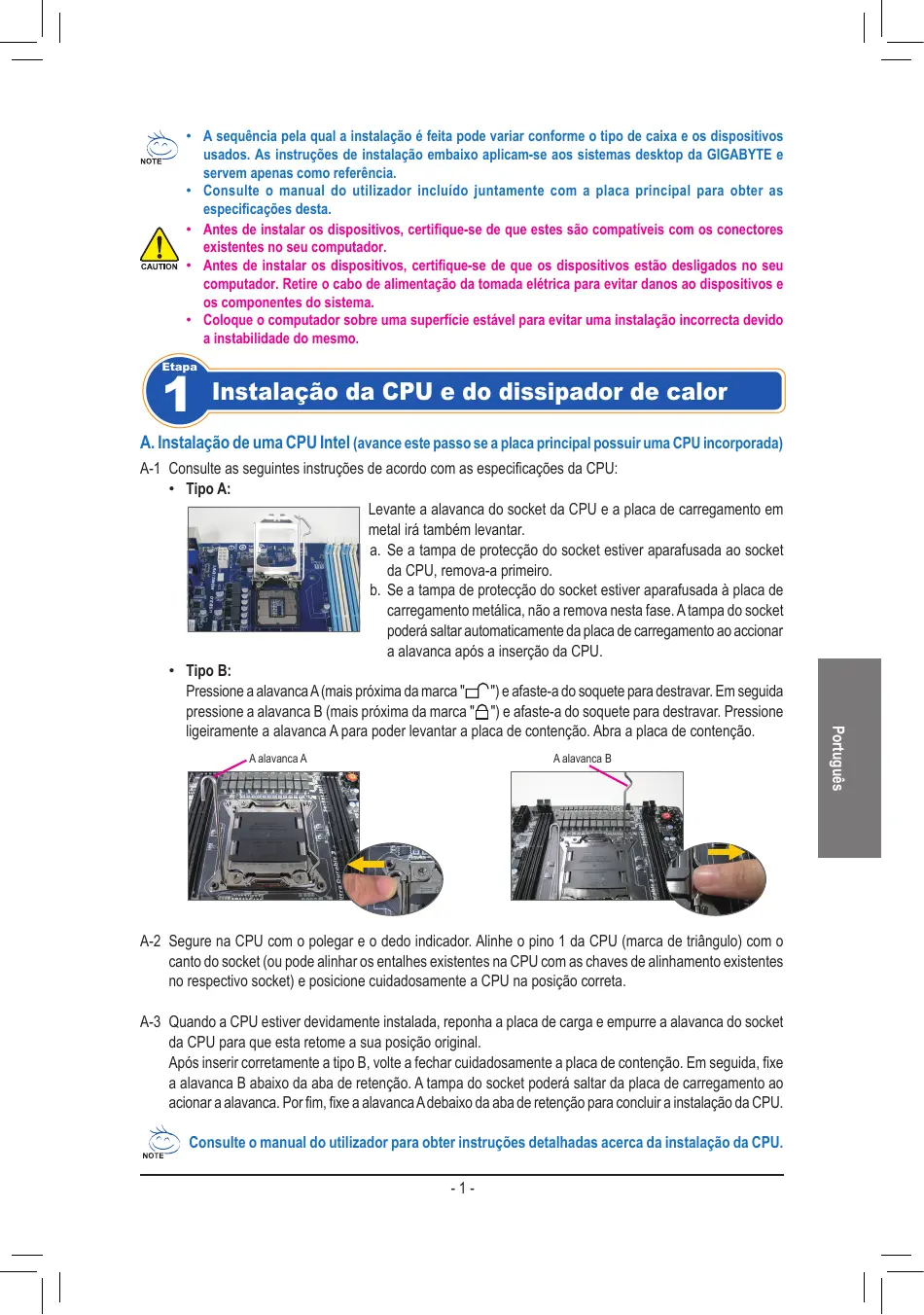
  • A sequência pela qual a instalação é feita pode variar conforme o tipo de caixa e os dispositivos usados. As instruções de instalação embaixo aplicam-se aos sistemas desktop da GIGABYTE e servem apenas como referencia.
  • Consulte o manual do utiliser incluindo juntamente com a plac principal para obter as espécificaçõesYSTA.
  • Antes de instalar os dispositivos, certifique-se de que these são compatíveis com os conectores existentes no seucomputador.
  • Antes de instalar os dispositivos, certifique-se de que os dispositivos estao desligados no seu computador. Retire o cabo de alimentacao da tomada eltrica para evitar danos ao dispositos e os componentes do systema.
  • Coloque o computador sobre uma superficie estável para fazer uma instalação Incorrecta devo a instaluldade do mesmo.

GIGABYTE GA-8TRS300M - 1

Instalação da CPU e do dissipador de calor

A. Instalação de uma CPU Intel (avance este passo se aplaça principal possuir uma CPU incorpORA)

A-1 Consulte as seguiñes instruções de acordo com as espécificações da CPU:
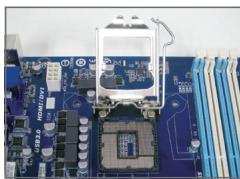
  • Tipo A:

GIGABYTE GA-8TRS300M - Instalação de uma CPU Intel (avance este passo se aplaça principal possuir uma CPU incorpORA) - 1

Levante a alavanca do socket da CPU e a placu de correamento em metal irá tambem levantar.

a. Se a tampa de proteção do socket estiver aparafusada ao socket da CPU, remove-a primo.
b. Se a tampa de proteção do socket estiver aparafusada à placá de correamento metalíca, não a remove esta fase. A tampa do socket poderá saltar automaticamente da placá de correamento ao acontecer a alavança às inscrãçao da CPU.

  • Tipo B:

Pressione a alavanca A (mais proxima da marca "□") e afaste-a do soque para depravar. Em seguida pressione a alavanca B (mais proxima da marca "△") e afaste-a do soque para depravar. Pressione ligeiramente a alavanca A para poder levantar a placu de contentão. Abra a placu de contentão.

GIGABYTE GA-8TRS300M - Instalação de uma CPU Intel (avance este passo se aplaça principal possuir uma CPU incorpORA) - 2

GIGABYTE GA-8TRS300M - Instalação de uma CPU Intel (avance este passo se aplaça principal possuir uma CPU incorpORA) - 3

A-2 Secure na CPU com o polegar e o dedo indicator. Alinhe o pino 1 da CPU (marca de triangulo) com o canto do socket (ou pode alinhar os entalhes existentes na CPU com as chaves de alinhamento existentes no respectivo socket) e posicao preocupadoamente a CPU na posicao correta.
A-3 quando a CPU estiver devidamente instalada, reponha a placacde energia e empurre a alavanca do socket da CPU para que esta retome a sua posicao original.

Apos inserir corretoamente a tipo B, volta a fechar cuidadosamente a placac de contentao. Em seguida, fixe a alavanca B abaixo da aba de retencao. A tampa do socket podera saltar da placac de carregamento ao acionar a alavanca. Por fim, fixe a alavanca Adebaixo da aba de retencao para conclusir a instalacao da CPU.

GIGABYTE GA-8TRS300M - Instalação de uma CPU Intel (avance este passo se aplaça principal possuir uma CPU incorpORA) - 4

Consulte o manual do'utilizar para obter instruções detallhadas acerca da instalacao da CPU.

B. Instalação de uma CPU AMD (avance este passo se aplaça principal possuir uma CPU incorpORA)

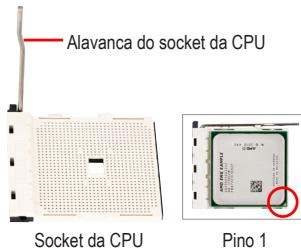
B-1 Levante Completely a alavanca do socket da CPU. Alinhe o pino 1 da CPU (marca de triangulo) com a marca de triangulo existente no socket da CPU e posicao cuidadosamente a CPU no socket. Certifique-se de que os pinos da CPU ficam bem encaixados nos respectivos orificios.
B-2 Quando a CPU estiver colocada no respectivo socket, coloque um dedo sobre a parte central da CPU ao mesmo tempo que baixa a alavanca do socket e a fixa de forma a esta ficar presa.
GIGABYTE GA-8TRS300M - Instalação de uma CPU AMD (avance este passo se aplaça principal possuir uma CPU incorpORA) - 1

GIGABYTE GA-8TRS300M - Instalação de uma CPU AMD (avance este passo se aplaça principal possuir uma CPU incorpORA) - 2

  • Não force a entrada da CPU no respectivo socket. Se a CPU não estiver positioningada na direção certa não está possivel instalá-la. Ajuste a posicao da CPU se tal acontecer.
  • NÃO TOQUE nos contados do socket. Para proteger o socket da CPU, reponha sempre a capa protetora quando a CPU não estiver instalada.

C. Instalação do dissipador de calor da CPU

GIGABYTE GA-8TRS300M - Instalação do dissipador de calor da CPU - 1
GIGABYTE GA-8TRS300M - Instalação do dissipador de calor da CPU - 2

C-1 Antes de instalar o dissipador de calor da CPU, adicone uma boa camada de massa tírmica sobre a superficie da CPU. Instale(before o dissipador de calor (consulte o manual de instalacao do dissipador de calor da sua CPU).
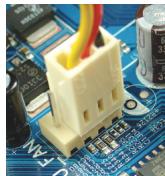
C-2 Ligue o cabo do dissipador de calor da CPU ao conector CPU_FAN existente na placar principal de forma a que este possa funciona corretemente para evitar o sobreaqueamento da CPU.

GIGABYTE GA-8TRS300M - Instalação do dissipador de calor da CPU - 3

Instalacao Da Memória

GIGABYTE GA-8TRS300M - Instalacao Da Memória - 1

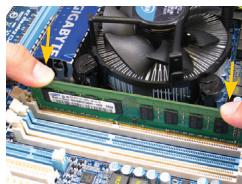
Tenha em atençao a orientacao do modulo de memoria. Abra as patilhas existentes em ambas as extremidades do socket do modulo de memoria. Coloque o modulo de memoria no socket. Tal como戟ado na imagem à esquerda, Coloque os dedos sobre a extremidade superior do modulo de memoria e exerça pressao para baixo para introduzir o modulo no socket na vertical. As patilhas existentes em ambas as extremidades do socket retomam a sua posicao original emitindo um estalido quando o modulo de memoria estiver devidamente encaixado.

GIGABYTE GA-8TRS300M - Instalacao Da Memória - 2

Preparação da caixa e instalação da fonte de alimentação

GIGABYTE GA-8TRS300M - Preparação da caixa e instalação da fonte de alimentação - 1

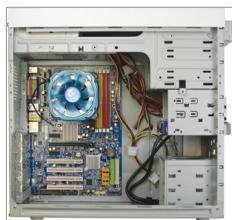
Tendo como referencia oSYSTEMA desktop da GIGABYTE, Comece por remover ambos os paineis laterais e a parte superior da caixa para poder instalar a fonte de alimentacao. Introduza a fonte de alimentacao no local correto no chassis e

fixe-a com a ajuda de parafusos. A instalacao e a posicao da fonte de alimentacao pode variar conforme o tipo de caixautilizada.

Para assegurar a alimentação doSYSTEMA, recomendamos-lhe que useuma fonte de alimentação de boa qualida. Seutilizar umafonte de alimentação que não tenha capacidade para fornecer a alimentação suficiente, oSYSTEMA pode ficar instavel ou nãoconseguir iniciar-lo

GIGABYTE GA-8TRS300M - Preparação da caixa e instalação da fonte de alimentação - 2

Instalacao Da Placa Principal

GIGABYTE GA-8TRS300M - Instalacao Da Placa Principal - 1

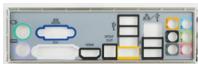
Remova o espelho I/O original a partir da parte detrás da caixa e substitua-oelo espelho I/O da placā principal. Instale a placā principal no interior dacaixa posicionando-a no respectivo espelho I/O. Alinke os orificios paraparafusos existentes na placā principal com os orificios correspondentesexistentes na caixa. Fixe a placā principal no devido lugar com parafusos.
GIGABYTE GA-8TRS300M - Instalacao Da Placa Principal - 2

Espelho I/O

GIGABYTE GA-8TRS300M - Instalacao Da Placa Principal - 3

Instalacao Da Placa De Expansao

GIGABYTE GA-8TRS300M - Instalacao Da Placa De Expansao - 1

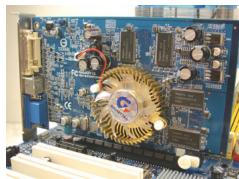
Procure uma ranhura de expansão que suporte a placá e remove a cobertura da ranhura a partir do pailne traseiro da caixa. Depois, introduza a placá de expansão na ranhura. Utilize um parafuso para fixar devidamente o suporte da placá de expansão ao pailne traseiro da caixa.

Placa gratica PCI Express

GIGABYTE GA-8TRS300M - Instalacao Da Placa De Expansao - 2

Antes de comprar uma placá de expansão, verifique o comprimento da placá para ter a certeza de que esta cabe na caixa.
Certifique-se de que a placá de expansão está totalmente introduzida na ranhura.

GIGABYTE GA-8TRS300M - Instalacao Da Placa De Expansao - 3

Instalacao De Dispositivos IDE E SATA

GIGABYTE GA-8TRS300M - Instalacao De Dispositivos IDE E SATA - 1

6-1 Instale as sus unidades ópticas como, por exemple, unidade de DVD-ROM e CD-ROM. Remova a tampa do compartmento da unidade de 5,25" a partir da parte da fronte da caixa. Instale a unidade óptica no compartmento de 5,25" e fixe-a com parafusos.

  • Um conector IDE da plac a principal permite a ligation de um maior do dis positivos IDE. Antes da instalacao, verifique as definições dos jumpers (principal e secundário) do seu dispositos IDE.
  • Se tiver mais do que uma unidade de disco rígido instalada, entre na网页 de configuração do BIOS para definir a sequência de arranque das unidades de disco rígido.

GIGABYTE GA-8TRS300M - Instalacao De Dispositivos IDE E SATA - 2

Ligação Dos Cabos Aos Conectores Internos

7-1 Ligue os cabos aos conectores internos e acos conectores existentes na placar principal incluindo os conectores IDE/SATA, o conector do audio do painei frontal, o conector USB, os conectores IEEE 1394, etc.
7-2 Ligue o modulo do paine frontal (varia conforme o design da caixa e pode incluar um LED indicator de alimentacao, de atividade da unidade de disco rigo, altovalantes, botao de reposicao do systema, comutador de alimentacao, etc.) da caixa ao conector respectivo (F PANEL) existente na placar principal.

(Note) A distribuição dos pinos do conector do panel frontal pode variar conforme o Modelo. Consulte o manual de uso inclujo jintamente com a placar principal para mais informacoes sobre a distribuição dos pinos.

GIGABYTE GA-8TRS300M - Ligação Dos Cabos Aos Conectores Internos - 1

Ligação Dos Periféricos

GIGABYTE GA-8TRS300M - Ligação Dos Periféricos - 1
Painel traseiro da caixa

Quando tiver conclusão as etapas acima, ligue os periféricos ao computador como, por exemplo, o teclado, o mouse, o monitor, etc. Depois, ligue a alimentação, proceda ao arranque doSYSTEME instale todo o software necessário.

GIGABYTE GA-8TRS300M - Ligação Dos Periféricos - 2

GIGABYTE GA-8TRS300M - Ligação Dos Periféricos - 3
Piaw Tlaiaio Tou Koutiou

Otv exouoaknpwtheta napatavwnmuata, ouvdeote oov unoloyoiTn Tc peippeiakecs ouakeues, otwos to tAnktpoLyo, to noviki, tv oohov kI. Stuvexia, ouvdeote tv npopodosa, eevpyoioane to ouotma kai ykataahtne to loyioiktou thelete.


GIGABYTE GA-8TRS300M - Ligação Dos Periféricos - 4

Assistente de manual
Impulsionado pela Anthropic
À espera da sua mensagem
Informações do produto

Marca : GIGABYTE

Modelo : GA-8TRS300M

Categoria : Placa-mãe