
50 POWER - هاتف ذكي ARCHOS - دليل المستخدم المجاني
ابحث عن دليل الجهاز مجاناً 50 POWER ARCHOS بصيغة PDF.



| نوع المنتج | هاتف ذكي أندرويد |
| العلامة التجارية | ARCHOS |
| الموديل | 50 POWER |
| الشاشة | 5.5 بوصة HD (1280x720 بكسل) |
| المعالج | رباعي النواة MediaTek MT6735P |
| الرام | 2 جيجابايت |
| التخزين الداخلي | 16 جيجابايت |
| التخزين القابل للتوسيع | بطاقة microSD حتى 64 جيجابايت |
| الكاميرا الخلفية | 13 ميجابكسل مع فلاش LED |
| الكاميرا الأمامية | 5 ميجابكسل |
| البطارية | 4000 مللي أمبير (قابلة للشحن عبر microUSB) |
| نظام التشغيل | أندرويد 6.0 مارشميلو |
| الشبكة | 4G/3G/2G (شريحتين Micro-SIM) |
| الاتصال | واي فاي 802.11 b/g/n، بلوتوث 4.0، جي بي إس |
| المستشعرات | القرب، الإضاءة |
| الأبعاد | 152.5 × 77.3 × 9.45 مم |
| الوزن | 190 جم |
| محتويات الصندوق | الهاتف، سماعات أذن، كابل USB، شاحن، دليل الاستخدام، دليل الضمان |
الأسئلة الشائعة - 50 POWER ARCHOS
أسئلة المستخدمين حول 50 POWER ARCHOS
0 سؤال حول هذا الجهاز. أجب على تلك التي تعرفها أو اطرح سؤالك.
اطرح سؤالاً جديداً حول هذا الجهاز
تنزيل التعليمات لجهازك هاتف ذكي بصيغة PDF مجاناً! ابحث عن دليلك 50 POWER - ARCHOS واستعد السيطرة على جهازك الإلكتروني. في هذه الصفحة منشورة جميع الوثائق اللازمة لاستخدام جهازك. 50 POWER لعلامة ARCHOS.
دليل المستخدم 50 POWER ARCHOS
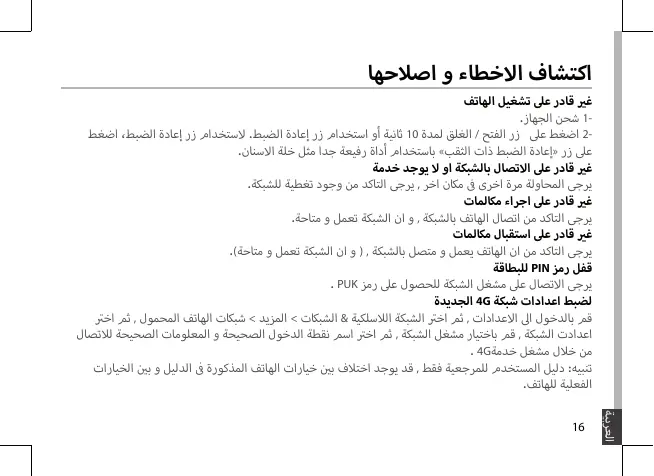
اكتشاف الأخطاء وإصلاحها
غير قادر على تشغيل الهاتف
1. شحن الجهاز.
2. اضغط على زر الفتح/الغلق لمدة 10 ثوانٍ أو استخدم زر إعادة الضبط. لاستخدام زر إعادة الضبط، اضغط
على زر «إعادة الضبط» باستخدام أداة رفيعة جدًا مثل خلة الأسنان.
غير قادر على الاتصال بالشبكة أو لا توجد خدمة
يرجى المحاولة مرة أخرى في مكان آخر، والتأكد من وجود تغطية للشبكة.
غير قادر على إجراء مكالمات
يرجى التأكد من اتصال الهاتف بالشبكة، وأن الشبكة تعمل ومتاحة.
غير قادر على استقبال مكالمات
يرجى التأكد من أن الهاتف يعمل ومتصل بالشبكة (وأن الشبكة تعمل ومتاحة).
قال رمز PIN للبطاقة
يرجى الاتصال بمشغل الشبكة للحصول على رمز PUK.
لضبط إعدادات شبكة 4G الجديدة
قم بالدخول إلى الإعدادات، ثم اختر "الشبكات والإنترنت"، ثم اختر "الهاتف المحمول".
من خلال مشغل خدمة 4G.
تنبيه: دليل المستخدم للرجوع إليه فقط، قد تجد اختلافًا بين خيارات الهاتف المذكورة في الدليل وبين الخيارات الفعلية للهاتف.
الفعلية للهاتف.
إنشاء حافظة للتطبيقات:
قم بوضع أيقونة تطبيق على أيقونة تطبيق آخر وسيتم دمج التطبيقين معًا في حافظة واحدة.
عناصر واجهة (Widgets):
قم بالضغط على مكان فارغ في الشاشة الرئيسية، ثم اختر من القائمة.
تغيير ورق الحائط:
قم بالضغط على مكان فارغ في الشاشة الرئيسية، ثم اختر من القائمة.
قفل الشاشة:
من خلال قائمة الاستخدام السريع من خلال الدخول إلى شريط الحالة، قم باختيار الإعدادات > الحماية > قفل الشاشة
، ثم اختر نوع قفل الشاشة المستخدم، بعد إغلاق الشاشة وعند محاولة تشغيلها سيُطلب إدخال رمز قفل الشاشة
سواء كان "نمط" أو رمز PIN أو كلمة مرور.
الحماية المضادة للسرقة:
إدراج بطاقة SIM في الجهاز.
انتقل إلى الإعدادات > الأمان واختر الشبكة لمكافحة السرقة.
اتبع الإرشادات التي تظهر على الشاشة.
تعليمات الاستخدام
نقل عنصر من الشاشة الرئيسية:
قم بالضغط على العنصر المحدد حتى يتم تحديده بلون مختلف، ثم قم بوضعه في المكان المحدد، ثم قم برفع إصبعك.
حذف عنصر من الشاشة الرئيسية:
قم بالضغط على العنصر المحدد حتى يتم تحديده بلون مختلف، ثم قم بوضعه في المكان المحدد "حذف"، ثم قم برفع
إصبعك.
إلغاء تثبيت عنصر:
قم بالدخول إلى نافذة كل التطبيقات، ثم قم بالضغط على العنصر المحدد حتى يتم تحديده بلون، ثم قم بوضعه في المكان
المحدد "إلغاء تثبيت" ثم قم برفع إصبعك.
- قم باختيار أيقونة الأسماء من القائمة الرئيسية أو من النظام.
- اضغط مفتاح القائمة (إرسال واستلام)
4.- استلام من البطاقة
5.- حساب Google
- قم باختيار الأسماء المحدودة لإرسالها أو استلامها
7. عند استلام الأسماء إلى حساب Google - قم بالذهاب إلى الإعدادات - الحسابات
8. قم باختيار حساب Google
9. اضغط مفتاح القائمة، ثم اضغط «مزامنة»، حيث يتم حفظ الأسماء من خلال حساب Google
إضافة حساب Google
هذا الحساب يتيح للمستخدم استخدام الخدمات والتطبيقات المدعومة من خدمة Google
- قم بالدخول إلى الإعدادات - الحسابات - إضافة حساب
- اختر نوع الحساب «Google» ثم اختر إضافة
- قم باتباع التعليمات الموجودة على الشاشة لإنهاء تثبيت حساب Google على الهاتف، حيث يمكن استخدام سوق
Play, Gmail, Hangouts والتطبيقات الأخرى.
تأمول العملانمازت
حيث يتم تزامن المعلومات لحفظها، يتم حفظ البيانات على معدات خدمة Google.
Google < قم بالدخول إلى إعدادات > الحسابات.
2. اختر الحساب.
حيث يتم عرض قائمة المعلومات التي يمكن عرضها.
قم بالتأكد من المعلومات التي سيتم عمل تزامن لها.
في حالة فقد البطاقة أو الهاتف يمكن للمستخدم استعادة هذه البيانات، في حالة تثبيت حساب Google على جهاز جديد
سيتم استعادة كل البيانات.
حفظ الأسماء
عند حفظ الأسماء تكون متاحة على معدات خدمة حساب Google ويمكن عمل تزامن لها على أي جهاز.
- قم بتشغيل البطاقة التي تحتوي على الأسماء في الهاتف
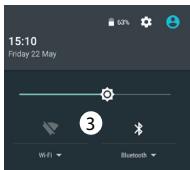
إذا كان الهاتف يدعم الاتصال بالإنترنت من خلال اتصال البيانات، سيتم الاتصال بالإنترنت دون أي إعدادات مسبقة، حيث يتم الاتصال عند وجود إشارة في نقاط تغطية
شبكة 4G أو شبكة 3G
تفعيل / إلغاء تفعيل اتصال البيانات
- قم بسحب شريط الحالة لعرضه
- اضغط مرة أخرى للدخول إلى الإعدادات السريعة
3. اختر أيقونة الإعدادات
4. الشبكة اللاسلكية والشبكات، اختر استخدام البيانات ثم اختر البطاقة
- قم بإزاحة المفتاح الخاص ببيانات الجوال للتشغيل والإيقاف.
اتصال البيانات والشبكة اللاسلكية
اتصال الشبكة اللاسلكية
تنبيه: يرجى التأكد من التواصل في نطاق تغطية الشبكة اللاسلكية، يمكن الدخول
إلى إعدادات الشبكة اللاسلكية من خلال شريط الحالة
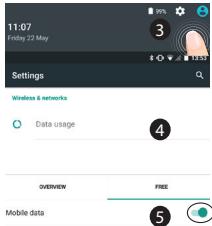
- قم بتمرير شريط الحالة لعرضه
- اضغط مرة أخرى للدخول إلى الإعدادات السريعة
3. اختر أيقونة الشبكة اللاسلكية لتفعيل الاتصال
4.-اختر الشبكة اللاسلكية أسفل القائمة
5.-اختر اسم الشبكة المراد الاتصال بها
الشبكات الخاصة تظهر بعلامة قفل وتطلب إدخال كلمة مرور
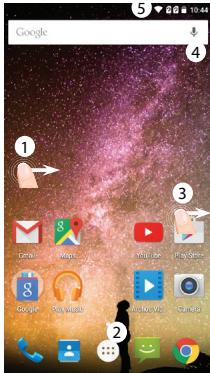
الشاشة الرئيسية
Google now للدخول إلى
- إزاحة لليسار
للدخول إلى كل التطبيقات
- القائمة
لنقلها إلى اليمين وإنشاء صفحة جديدة للشاشة
الرئيسية
- اضغط مطولاً على تطبيق
للدخول إلى صفحة البحث
- قم بالتحدث
- قم بإزاحة شريط الإشعارات للأسفل ثم اضغط لعرض الإعدادات السريعة
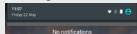
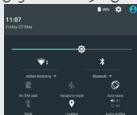
- قم بتوصيل كابل الشحن في منفذ USB وقم بتوصيله بالشاحن
عند استخدام الجهاز للمرة الأولى يرجى إكمال شحن البطارية
- اضغط مطولاً على مفتاح التشغيل والإيقاف لتشغيل الجهاز
عند استخدام الجهاز للمرة الأولى سيظهر رسم توضيحي للمساعدة في تهيئة الجهاز.
- اتبع التعليمات
في حالة استخدام بطاقة SIM سيُطلب إدخال رمز PIN، يرجى الحذر من إدخال رمز خاطئ
يدخل الجهاز إلى وضع الاستعداد عند عدم استخدامه لمدة من الوقت، لتنشيط الجهاز اضغط مفتاح التشغيل والإيقاف، لضبط المدة قم بالذهاب إلى الإعدادات - العرض - السكون.
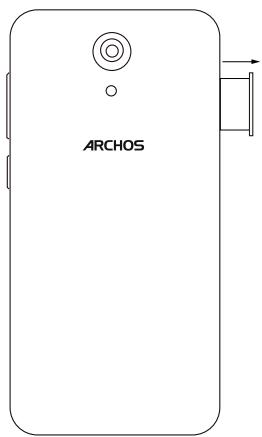
تركيب البطاقة والبطارية
بعد القيام بفتح علبة الجهاز
- قم بإزاحة غطاء الجهاز بواسطة الأداة المرفقة مع الجهاز
- قم بوضع البطاقة في المكان المحدد لها وفق الاتجاه الصحيح
- قم بدفع البطاقة للداخل في المكان المخصص لها للإغلاق
عند تركيب شريحة البطاقة أو بطاقة الذاكرة يرجى اتباع التعليمات حتى لا يُحدث تلف للبطاقة أو المنفذ
4G/3G/2G
1 منفذ
4G/3G/2G
2 منفذ
بطاقة Micro-SD
3 منفذ
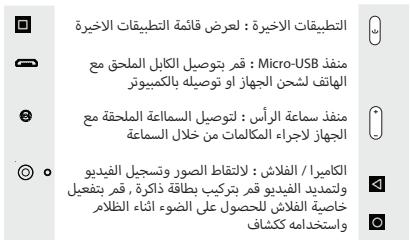
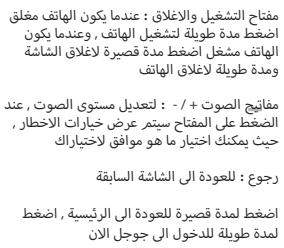
وصف الهاتف
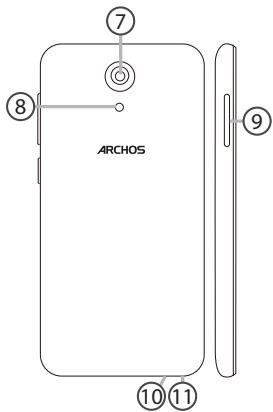
الكاميرا ⑦
الفلاش ⑧
منفذ ⑨
المايك ⑩
منفذ Micro-USB ⑪
وصف الهاتف
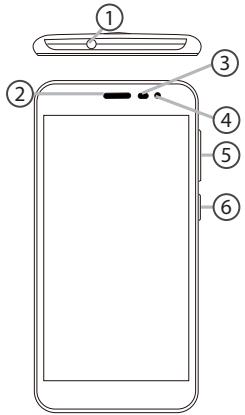
⑥ مفتاح التشغيل والإيقاف
قم بفتح علبة الجهاز للاستخدام العادي على العناصر التالية
جهاز ARCHOS 50 Power -
- السماعة
USB - كابل
- الشاحن
- دليل الاستخدام
- بطاقة الضمان وملاحظات الحماية
الملحقات المتاحة مع الهاتف قد تختلف وفق المنطقة أو مشغل الخدمة، كما أن هذه الملحقات مخصصة لهذا الجهاز فقط ولا تتوافق مع أي جهاز آخر، واستخدام الملحقات غير المتوافقة قد يتسبب في حدوث مشاكل للهاتف.
فقط ولا تتوافق مع أي جهاز آخر، واستخدام الملحقات غير المتوافقة قد يتسبب في حدوث مشاكل للهاتف.
ARCHOS شكرًا لشرائك هذا المنتج من
هذا الدليل للمساعدة في بدء الاستخدام بطريقة صحيحة
في حالة وجود أي استفسارات عن كيفية الاستخدام
يمكن الرجوع إلى الأسئلة المتكررة على الموقع الإلكتروني
http://faq.archos.com/
قم بالرجوع إلى موقع Facebook، يمكن إرسال رسالة إلى
www.facebook.com/ARCHOS
ثم اضغط www.archos.com > يمكن الرجوع إلى قسم خدمة ما بعد البيع قم بالذهاب إلى الموقع
الدعم > خدمة ما بعد البيع
ثم اضغط > الدعم > يمكنك الذهاب إلى موقع www.archos.com > إعلان المطابقة
التنزيلات
يرجى العلم أنه يتم تحديد وتحسين المنتجات، ولذا فإن السوفت وير الموجود على الجهاز قد يختلف عن المذكور في
هذا الدليل
الشركة المتحدة للتجارة والوكالات والاستيراد والتصدير
القاهرة
وسط البلد: ٣٤ ش رشدي من ش عبد العزيز برج جوهر أعلن كنتاكي مدينة نصر: ٣٢ ش مصطفى حمام من ش عباس العقاد خلف شيخ البلد مصر الجديدة: ٣٠ ش جسر السويس عمارات الميريلاند
الجيزة
الملك فيصل: ٢٣ ش الملك فيصل محطة الأزاريطة أمام قطاع الكتاب
الإسكندرية
سموحة: ٢٨ ش توت عنخ أمون أمام مدارس محمد كريم الخاصة العجمي: الهانوفيل كيلو ٥٨ طريق الإسكندرية مطروح بجوار ويدوز
المحلة

المنصورة: ١٩ ش الجمهورية برج الأمل بجوار المحكمة
المنوفية
شبين الكريم: ١٠٥ ش جمال عبد الناصر
أسيوط
9 عيش التجربة مع أركوس
Uni-Group
19043 www.uni-grp.com
/ArchosEgypt
/ArchosEgypt
• ينبغي أن يتطابق الرقم المسلسل على بطاقة الضمان مع الرقم
المسلسل للجهاز.
• يجب على العميل الاحتفاظ بفاتورة الشراء الضريبية طوال فترة الضمان والتأكد من
مطابقة تاريخ فاتورة الشراء الضريبية مع تاريخ شهادة الضمان المرفقة بالجهاز
وذلك حفاظًا على حق العميل
أولاً: ضوابط وشروط صيانة أجهزة التليفونات المحمولة خلال سنة الضمان الأولى فقط
• في حالة تكرار نفس العطل الذي يؤثر في أداء جهاز التليفون المحمول والتأكد من أن ذلك نتيجة
لعب بالصناعة مرتين متتاليتين خلال السنة الأولى فقط أو فترة الضمان يتم استبدال التليفون
المحمول ببديل صالح (الوحدة الداخلية فقط) من نفس الموديل وبدون مقال. الإجراء:
الفحص الفني اللازم للمرة الثالثة لحدود العطل والتأكد من عدم وجود سوء استخدام.
باستثناء عملية تحديث السوفت وير من الأعطال التي تؤثر في الأداء الوظيفي للهاتف.
● الحد الأقصى لعملية الصيانة ١٤ يومًا، وبعد هذه الفترة تلتزم الشركة باستبدال التليفون المحمول
ببديل صالح (الوحدة الداخلية) من نفس الموديل وبدون مقال، مع استكمال فترة الضمان الأصلية.
يحق للعميل طلب تقرير صيانة موضح به الجزء الذي تم إصلاحه أو استبداله وتاريخ العطل بعد
كل عملية صيانة مجانًا.
• من حق مركز الصيانة الخاصة بالشركة فتح الأجهزة وإصلاحها إن لزم الأمر، مع إشعار العميل.
• في حالة وجود خلاف حول أي شرط من شروط شهادة الضمان يرجى الاتصال بالجهاز القومي
لتنظيم الاتصالات التابع لوزارة الاتصالات ومركز خدمة الجمهور رقم ١٥٥ أو عنوان الجهاز: القرية الذكية
مبنى الإسكندرية، الصحراوي، الجيزة، أو على البريد الإلكتروني info@ntra.gov.eg
ثانيًا: سياسة الاستبدال:
• في حالة وجود أي عيب بالجهاز يؤثر على أداء الجهاز أو كان غير مطابق للمواصفات (مع استثناء
عملية تحديث السوفت وير من الأعطال التي تؤثر في الأداء الوظيفي للهاتف) خلال ١٢ يومًا من
تاريخ الشراء يحق للمشتري استبدال الجهاز بجهاز آخر جديد بكل مشتملاته أو استرداد قيمة الجهاز.
من نقطة البيع المعتمدة منها الجهاز، بشرط أن يكون الجهاز القديم بكل مشتملاته وبحالته
الأصلية مع توافر فاتورة الشراء الضريبية.
شروط الضمان
● مدة الضمان ١٣ شهرًا من تاريخ المطبوع أو تاريخ الشراء على فاتورة الشراء الضريبية
بالنسبة للجهاز فقط.
● مدة الضمان ٣ شهور على الملحقات الأصلية ضد عيوب الصناعة فقط.
• يتمتع العميل باشتراك مجاني طوال فترة الضمان على المميزات التالية:
١ حفظ البيانات الهاتف، ٢ محص الهاتف فنيًا، ٣ تنظيف الهاتف، ٤ تحديث السوفت وير الخاصة بالهاتف.
• كما يرجى الاحتفاظ بنسخة من البيانات الموجودة على الهاتف، فإن الشركة ستكون
غير مسؤولة عن فقدها.
تأكيدًا على رضاكم على تقديم خدمات ما بعد البيع لعملائها الكرام، فإن
• الضمان يشمل أعطال الجهاز الناتجة عن عيب الصناعة فقط.
• الضمان لا يشمل عيوب ناتجة عن (سوء الاستخدام – الإهمال - تعرض الجهاز للكسر
أو السوائل أو بخار الماء أو تيار كهربائي عالي.
- استخدام برامج سوفت وير غير معتمدة - الفتح أو العبث بالجهاز - محاولة الإصلاح من
خارج الشركة أو استخدام إكسسوارات غير معتمدة يعتبر الضمان لاغيا في حال حدوثها
• الضمان يسقط في حالة أي شطب أو كشط في البيانات المبينة أعلاه.
• لا يسرى الضمان إلا مع وجود ختم الشركة أو ختم الموزع.

العلامة التجارية : ARCHOS
الموديل : 50 POWER
الفئة : هاتف ذكي