
50 POWER - Smartphone ARCHOS - Hướng dẫn sử dụng miễn phí
Tìm hướng dẫn sử dụng thiết bị miễn phí 50 POWER ARCHOS ở định dạng PDF.



| Loại sản phẩm | Điện thoại thông minh Android |
| Thương hiệu | ARCHOS |
| Model | 50 POWER |
| Màn hình | 5,5 inch HD (1280x720 pixel) |
| Bộ vi xử lý | Quad-core MediaTek MT6735P |
| RAM | 2 GB |
| Bộ nhớ trong | 16 GB |
| Bộ nhớ mở rộng | Thẻ microSD lên đến 64 GB |
| Camera sau | 13 megapixel với đèn flash LED |
| Camera trước | 5 megapixel |
| Pin | 4000 mAh (sạc qua microUSB) |
| Hệ điều hành | Android 6.0 Marshmallow |
| Mạng | 4G/3G/2G (Dual SIM Micro-SIM) |
| Kết nối | WiFi 802.11 b/g/n, Bluetooth 4.0, GPS |
| Cảm biến | Cảm biến tiệm cận, ánh sáng |
| Kích thước | 152,5 x 77,3 x 9,45 mm |
| Trọng lượng | 190 g |
| Phụ kiện trong hộp | Điện thoại, tai nghe, cáp USB, bộ sạc, hướng dẫn sử dụng, phiếu bảo hành |
Câu hỏi thường gặp - 50 POWER ARCHOS
Câu hỏi của người dùng về 50 POWER ARCHOS
0 câu hỏi về thiết bị này. Trả lời những câu bạn biết hoặc đặt câu hỏi riêng.
Đặt câu hỏi mới về thiết bị này
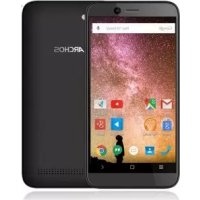
Tải xuống hướng dẫn cho thiết bị của bạn Smartphone ở định dạng PDF miễn phí! Tìm hướng dẫn của bạn 50 POWER - ARCHOS và lấy lại thiết bị điện tử của bạn. Trên trang này được đăng tải tất cả các tài liệu cần thiết để sử dụng thiết bị của bạn. 50 POWER thương hiệu ARCHOS.
HƯỚNG DẪN NGƯỜI DÙNG 50 POWER ARCHOS
Cảm ơn bạn đã lựa chọn sản phẩm Archos!
Hướng dẫn sử dụng này giúp bạn dễ dàng sử dụng chiếc điện thoại.
Nếu bạn có câu hỏi hoặc thắc mắc gì về sản phẩm,
- Bạn có thể tham khảo các câu hỏi thường gặp trên website của chúng tôi:
http://faq.archos.com/
- Bạn có thể gửi câu hỏi trên Facebook:
www.facebook.com/ARCHOS
- Bạn có thể liên hệ với bộ phận chăm sóc khách hàng:
www.archos.com chọn Hỗ trợ > Hỗ trợ sau bán hàng
- Bạn có thể tham khảo thông số phù hợp:
www.archos.com, chọn Hỗ trợ > Tải về
Bởi vì chúng tôi thường xuyên nâng cấp và cải tiến sản phẩm, phần mềm trong máy của bạn có thể có một chút khác biệt về hiển thị hoặc chức năng so với thông tin trong Hướng dẫn sử dụng.
HỘP THIẾT BỊ
Trong hộp bao gồm các thành phần như sau:
- Điện thoại ARCHOS 50 Power
- Tai nghe
- Cáp USB
- Sạc
- Hướng dẫn sử dụng
- Các thông tin về an toàn và bảo hành
Các thành phần trên có thể thay đổi tùy theo khu vực hoặc nhà cung cấp.
Các thành phần trên được thiết kế chỉ phù hợp với thiết bị của bạn và có thể không phù hợp với các thiết bị khác.
Các thành phần không cùng chủng loại có thể gây hại cho thiết bị của bạn.
MÔ TẢ THIẾT BỊ
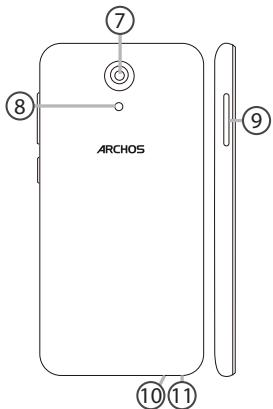
① Giắc cắm tai nghe ② Camera trước ③ Loa thoại ④ Cảm biến ánh sáng ⑤ Phím chính âm lượng ⑥ Phím bật/tắt (ON/OFF)

⑦ Camera ⑧ Đèn flash ⑨ Khe cắm SIM ⑩ Microphone ⑪ Cổng Micro USB
| ON/OFF: Khi máy đang tất, nhân giữ để bật lên. Khi máy đang bật, nhân đề tất màn hình, hoặc nhân giữ đề vào tùy chọn màn hình | |
| Phím âm lượng: Nhấn +/- để tăng giảm âm lượng | |
| Phím Back: nhân đề quay lại mục trước | |
| Phím Home: nhân đề quay lại màn hình chủ, hoặc nhân giữ đề truy cập Google Now | |
| Phím chức năng: nhân đề xem những ứng dụng đang chạy | |
| Cộng Micro USB: đề cắm sạc hoặc cắm cập USB nổi với máy tính |
| ◎ | Giắc tai nghe: cấm tai nghe |
| ◎ ◎ | Camera/Flash: dùng để chụp ảnh, quay phim. Dề có thêm dung lượng, vui lòng cấm thể nhớ.Có thể sử dụng đèn flash để chụp ảnh trong tối hoặc dùng như đèn pin |
| ○ | Cảm biến ảnh sáng: có tác dụng tất màn hình khi đưa diện thoại lên tai nghe. |
BẮT ĐẦU SỬ DỤNG
Lắp SIM và thẻ nhớ ngoài
Sau khi mở hộp điện thoại:
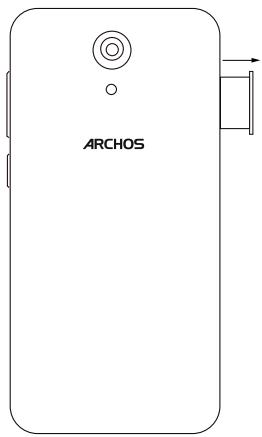
- Sử dụng dụng cụ đi kèm để mở nắp lưng.
- Lắp thẻ nhớ vào khay theo đúng chiều in trên máy.
- Ấn khay vào bên trong để đóng.
| 4G/3G/2G | Khe cấm 1 | Cẩn thận khi cấm thẻ SIM và thẻ nhớ, theo đúng hướng dẫn, nếu không có thẻ làm hỏng thiết bị. |
| 4G/3G/2G | Khe cấm 2 | |
| Thẻ nhớ microSD | Khe cấm 3 |
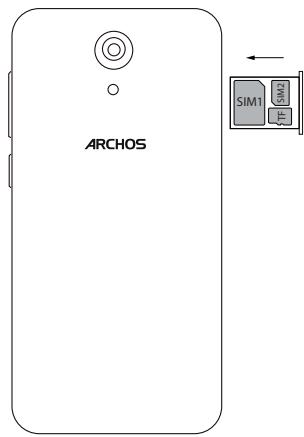
BẮT ĐẦU SỬ DỤNG
Bật nguồn
- Cắm sạc vào cổng USB và cắm vào nguồn điện. Sạc đầy pin trước khi bắt đầu dùng điện thoại.
- Nhấn và giữ phím ON/OFF để bật điện thoại lên. Tại lần đầu tiên sử dụng, sẽ có phần hướng dẫn cài đặt điện thoại.
- Làm theo hướng dẫn. Khi cắm SIM vào, nếu SIM của bạn có mật mã PIN thì chú ý nhập đúng.
Mẹo:
Điện thoại sẽ vào trạng thái nghỉ nếu bạn không dùng một khoảng thời gian xác định. Nhấn phím ON/OFF để bật lại. Để thiết lập khoảng thời gian này, vào mục Cài đặt/Màn hình/Nghỉ.
Trên màn hình chủ
- Trượt sang phải 2.Nhấn
- Nhấn và giữ một ứng dụng 4.Nói "OK Google"
Để truy cập Google Now Để truy cập danh sách ứng dụng Để chuyển nó sang phải và tạo thêm màn hình chủ mới. Để vào trang tìm kiếm.
- Chạm vào thanh trạng thái và vuốt xuống để hiển thị thông tin. Chạm thêm lần nữa để hiển thị thanh cài đặt nhanh.
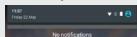

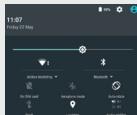
Nếu số điện thoại của bạn đã đăng ký sử dụng gói dữ liệu, điện thoại sẽ được kết nối mạng mà không cần cài đặt gì thêm. Điện thoại ARCHOS chỉ có tín hiệu khi nằm trong vùng phủ sóng của nhà mạng.
Bật và tắt kết nối dữ liệu
- Chạm vào thanh trạng thái và vuốt xuống.
- Chạm thêm lần nữa để hiển thị mục cài đặt nhanh.
- Nhấn vào biểu tượng Cài đặt.
- Trong mục Mạng & không dây, chọn Dữ liệu sử dụng, sau đó chọn mục thể SIM.
- Vuốt thanh trượt Dữ liệu di động để bật hoặc tắt dữ liệu.
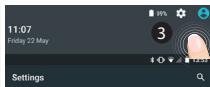
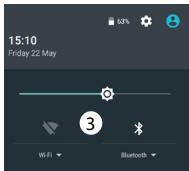
Chắc chắn điện thoại đang trong vùng phủ sóng Wifi. Bạn có thể truy cập nhanh vào cài đặt Wifi từ thanh trạng thái.
- Chạm vào thanh trạng thái và vuốt xuống.
- Chạm thêm lần nữa để hiển thị mục cài đặt nhanh.
- Chọn biểu tượng Wifi để bật kết nối Wifi
- Chọn 1 kết nối Wifi trong danh sách bên dưới.
- Chạm vào tên của mạng Wifi mà bạn muốn nối tới. Những mạng bảo mật sẽ có biểu tượng ở khóa, yêu cầu bạn phải nhập mật khẩu để kết nối.
Thêm tài khoản Google
Tài khoản Google cho phép bạn sử dụng đầy đủ các ứng dụng và dịch vụ của Google.
- Vào mục Cài đặt > Tài khoản > Thêm tài khoản.
- Chọn tài khoản Google.
- Làm theo hướng dẫn để hoàn thành việc tạo tài khoản. Sau khi tạo xong, bạn có thể sử dụng Play Store, Gmail, Hangouts, Maps và các ứng dụng khác.
Đồng bộ dữ liệu
Dữ liệu cần được đồng bộ để lưu trữ. Dữ liệu sẽ được lưu an toàn trên các máy chủ của Google.
- Vào mục Cài đặt > Tài khoản > Google. 2. Chọn tài khoản của bạn. Danh sách các mục có thể đồng bộ được liệt kê ở đây. Chế độ tự động đồng bộ được bật. Để thực hiện đồng bộ, nhấn phím Menu ☐, rồi chọn Đồng bộ. Việc đồng bộ cho phép bạn lấy lại dữ liệu trong trường hợp mất máy hoặc thẻ SIM.
Lưu danh bạ
Khi bạn lưu một danh bạ, nó sẽ tự động lưu trên web và bạn có thể truy cập danh bạ trên bất cứ thiết bị Android nào với tài khoản Google của bạn.
- Cắm thẻ SIM chứa danh bạ của bạn vào điện thoại.
- Trên màn hình chủ hoặc menu ứng dụng, chọn ứng dụng Danh bạ.
- Nhấn phím Menu □ > "Nhập/Xuất".
- Trong mục Nhập/Xuất danh bạ, chọn "Nhập từ thẻ SIM".
- Chọn tài khoản Google của bạn.
- Lựa chọn các danh bạ cần nhập.
- Sau khi nhập danh bạ, vào mục Cài đặt > Tài khoản > Google.
- Chọn tài khoản Google của bạn.
- Nhấn phím Menu và chọn Đồng bộ. Danh bạ của bạn sẽ được lưu vào tài khoản Google.
CÁC MẸO VÀ THỦ THUẬT ANDROID™
Di chuyển một đối tượng trên màn hình chủ:
Nhấn và giữ nó, rồi trượt nó tới vị trí mong muốn, thả tay ra.
Xóa một đối tượng trên màn hình chủ:
Nhấn và giữ nó, rồi trượt nó tới góc trên màn hình, thả nó vào biểu tượng "Xóa".
Gỡ bỏ một ứng dụng:
Vào menu ứng dụng, nhấn và giữ biểu tượng ứng dụng, rồi trượt nó tới góc trên màn hình, thả nó vào biểu tượng "Gỡ bỏ".
Tạo một thư mục ứng dụng:
Thả một biểu tượng ứng dụng vào một biểu tượng ứng dụng khác trên màn hình chủ, và 2 ứng dụng đó sẽ được chứa trong một thư mục ứng dụng.
Widgets:
Nhấn và giữ tại một vùng trống trên màn hình chủ, chọn "Widgets".
Thay đổi hình nền:
Nhấn và giữ tại một vùng trống trên màn hình chính, chọn "Hình nền".
Khóa máy:
Chọn Cài đặt > Bảo mật > Khóa màn hình.
Chọn kiểu khóa bạn muốn (hình vẽ, mật khẩu hoặc nhân phím). Sau đó, để mở khóa máy, bạn sẽ cần nhập mã tương ứng.
Điện thoại di động chống trộm:
- Lắp thẻ SIM vào điện thoại.
- Vào Cài đặt > Bảo mật và chọn Điện thoại di động chống trộm.
- Thực hiện theo các hướng dẫn trên màn hình.
GIẢI QUYẾT SỰ CỐ
Điện thoại bị treo và không bật lên được
Sạc điện thoại. Nhấn nút ON/OFF trong 10 giây.
Điện thoại không thể kết nối vào mạng hoặc báo "Không có dịch vụ"
Di chuyển tới vùng có tín hiệu mạng.
Không thể gọi đi
Chắc chắn điện thoại có tín hiệu mạng hoặc mạng không bị quá tải hoặc mất mạng.
Không thể nhận cuộc gọi
Chắc chắn điện thoại bật và có tín hiệu mạng hoặc mạng không bị quá tải hoặc mất mạng.
SIM bị khóa mã PIN
Gọi tới trung tâm chăm sóc khách hàng của nhà mạng để xin mã PUK, rồi mở khóa PIN.
Cấu hình mạng 4G:
Vào mục Cài đặt.
- Chọn Mạng & không dây > Thêm nữa > Mạng di động.
- Chọn nhà mạng tương ứng. 3.-Chọn điểm truy cập tương ứng rồi nhấn ⚠ để nhập vào các tham số cài đặt của mạng 4G.

- HỘP THIẾT BỊ
- MÔ TẢ THIẾT BỊ
- BẮT ĐẦU SỬ DỤNG
- LẮP SIM VÀ THẺ NHỚ NGOÀI
- BẬT NGUỒN
- MẸO
- TRÊN MÀN HÌNH CHỦ
- BẬT VÀ TẮT KẾT NỐI DỮ LIỆU
- THÊM TÀI KHOẢN GOOGLE
- ĐỒNG BỘ DỮ LIỆU
- LƯU DANH BẠ
- CÁC MẸO VÀ THỦ THUẬT ANDROID™
- DI CHUYỂN MỘT ĐỐI TƯỢNG TRÊN MÀN HÌNH CHỦ
- XÓA MỘT ĐỐI TƯỢNG TRÊN MÀN HÌNH CHỦ
- GỠ BỎ MỘT ỨNG DỤNG
- TẠO MỘT THƯ MỤC ỨNG DỤNG
- WIDGETS
- THAY ĐỔI HÌNH NỀN
- KHÓA MÁY
- ĐIỆN THOẠI DI ĐỘNG CHỐNG TRỘM
- GIẢI QUYẾT SỰ CỐ
- ĐIỆN THOẠI BỊ TREO VÀ KHÔNG BẬT LÊN ĐƯỢC
- ĐIỆN THOẠI KHÔNG THỂ KẾT NỐI VÀO MẠNG HOẶC BÁO "KHÔNG CÓ DỊCH VỤ
- KHÔNG THỂ GỌI ĐI
- KHÔNG THỂ NHẬN CUỘC GỌI
- SIM BỊ KHÓA MÃ PIN
- CẤU HÌNH MẠNG 4G
Thương hiệu : ARCHOS
Mẫu : 50 POWER
Danh mục : Smartphone