
50B HELIUM - هاتف ذكي ARCHOS - دليل المستخدم المجاني
ابحث عن دليل الجهاز مجاناً 50B HELIUM ARCHOS بصيغة PDF.



| نوع المنتج | هاتف ذكي |
| العلامة التجارية | ARCHOS |
| الموديل | 50B Helium |
| نظام التشغيل | Android™ |
| الشاشة | شاشة لمس سعوية |
| الكاميرا الخلفية | نعم، مع فلاش |
| الكاميرا الأمامية | كاميرا ويب |
| الاتصال | 4G، 3G، 2G، WiFi |
| نوع بطاقة SIM | Micro-SIM لـ 4G/3G، SIM عادية لـ 2G |
| التخزين القابل للتوسيع | بطاقة ذاكرة microSD |
| البطارية | ليثيوم أيون قابلة للإزالة |
| الطاقة | شاحن USB 5V مشمول |
| محتويات العلبة | الجهاز، البطارية، سماعة الأذن، كابل USB، الشاحن، دليل الاستخدام السريع، دليل الضمانات |
| الوظائف الرئيسية | المكالمات، الرسائل النصية، تصفح الإنترنت، الوسائط المتعددة، تطبيقات Google |
| الصيانة والتنظيف | نظف بقطعة قماش ناعمة وجافة. لا تستخدم مواد كيميائية. |
| الأمان | استخدم فقط الملحقات المعتمدة. لا تعرض للماء أو الرطوبة. |
| قطع الغيار وقابلية الإصلاح | البطارية والغطاء الخلفي قابلان للاستبدال. للإصلاح، اتصل بخدمة عملاء ARCHOS. |
| معلومات عامة | دليل الاستخدام متوفر بعدة لغات. إعلان المطابقة على www.archos.com. |
الأسئلة الشائعة - 50B HELIUM ARCHOS
أسئلة المستخدمين حول 50B HELIUM ARCHOS
0 سؤال حول هذا الجهاز. أجب على تلك التي تعرفها أو اطرح سؤالك.
اطرح سؤالاً جديداً حول هذا الجهاز
تنزيل التعليمات لجهازك هاتف ذكي بصيغة PDF مجاناً! ابحث عن دليلك 50B HELIUM - ARCHOS واستعد السيطرة على جهازك الإلكتروني. في هذه الصفحة منشورة جميع الوثائق اللازمة لاستخدام جهازك. 50B HELIUM لعلامة ARCHOS.
دليل المستخدم 50B HELIUM ARCHOS
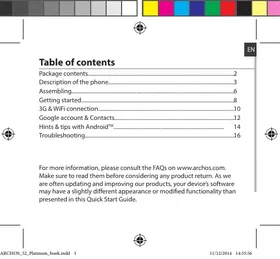
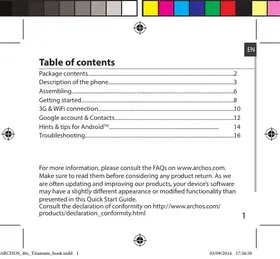
جدول المحتويات
محتويات العبوة. 2
وصف الهاتف. 3
التجميع. 6
بدء الاستخدام. 8
اتصال 4G و WiFi. 10
حساب Google وجهات الاتصال. 12
نصائح وإرشادات مع AndroidTM 14
استكشاف الأخطاء وإصلاحها. 16
لمزيد من المعلومات، يرجى الرجوع إلى الأسئلة الشائعة على www.archos.com. تأكد من قراءتها قبل التفكير في إرجاع المنتج. نظرًا لأننا نقوم غالبًا بتحديث وتحسين منتجاتنا، فقد يختلف مظهر برنامج جهازك قليلاً أو تكون وظائفه معدلة عن تلك المعروضة في دليل البدء السريع هذا.
راجع إعلان المطابقة على http://www.archos.com/products/declaration_conformity.html
محتويات العبوة
تحقق من صندوق المنتج بحثًا عن العناصر التالية:
- ARCHOS 50b Helium
- البطارية
- سماعة الرأس
- كابل USB
- الشاحن
- دليل البدء السريع، الضمان، الإشعارات القانونية والسلامة
قد تختلف العناصر المرفقة مع جهازك والملحقات المتاحة حسب منطقتك أو مزود الخدمة.
العناصر المرفقة مصممة فقط لجهازك وقد لا تكون متوافقة مع أجهزة أخرى.
قد تتسبب الملحقات غير المعتمدة في عطل جهازك.
2


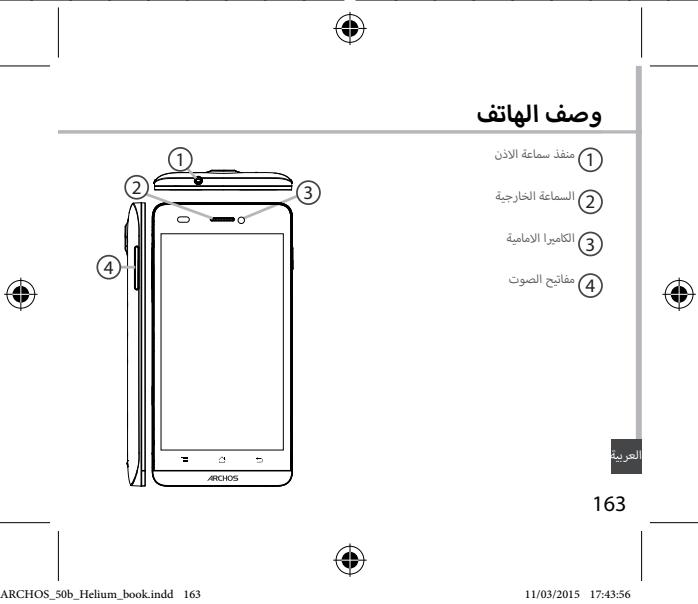
وصف الهاتف
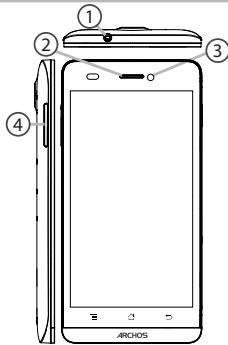
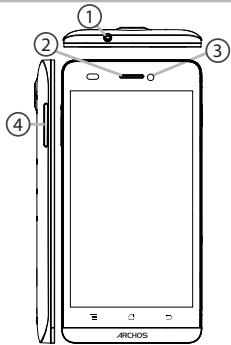
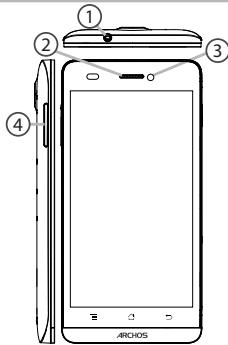
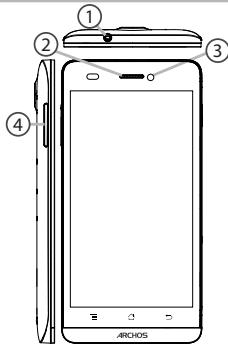
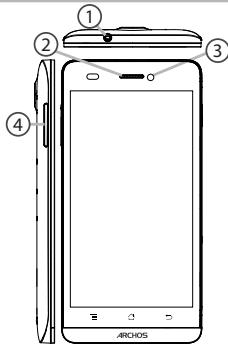
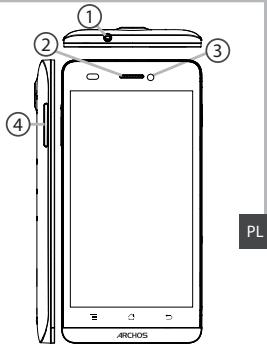
① مقبس سماعة الرأس ② مكبر صوت الهاتف ③ الكاميرا ④ أزرار الصوت
EN
3
وصف الهاتف
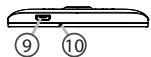
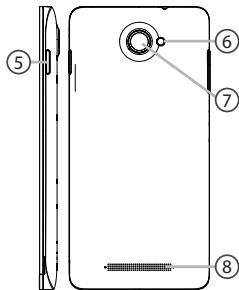
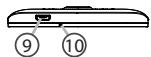
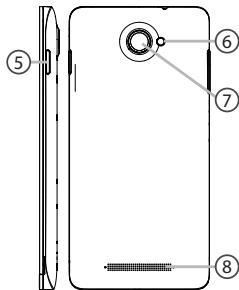
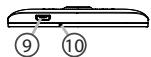
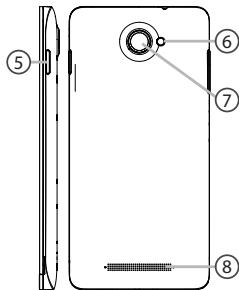
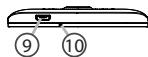
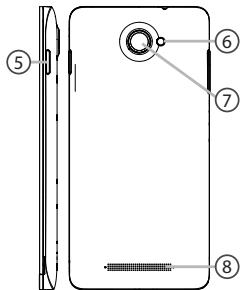
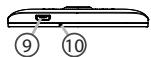
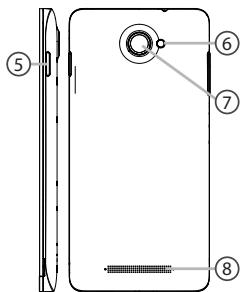
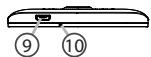
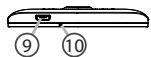
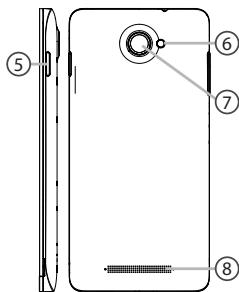
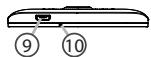
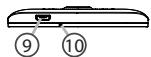
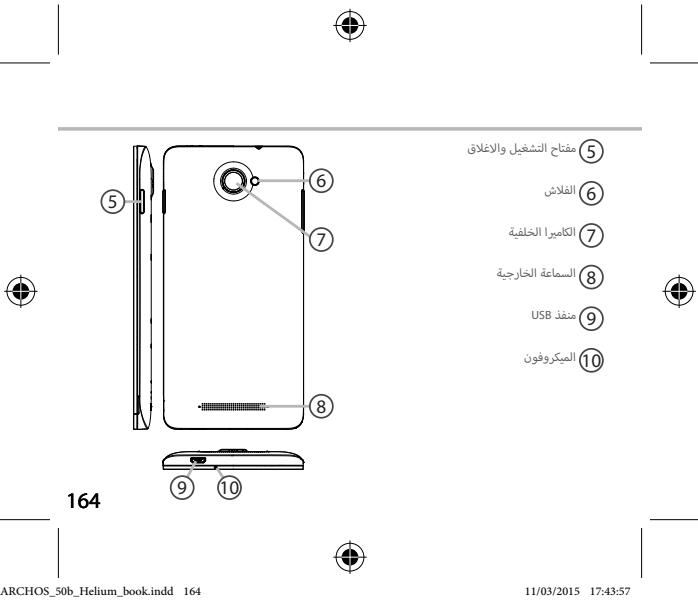
⑤ زر التشغيل/الإيقاف ⑥ فلاش ⑦ الكاميرا ⑧ مكبر الصوت ⑨ منفذ Micro-USB ⑩ الميكروفون
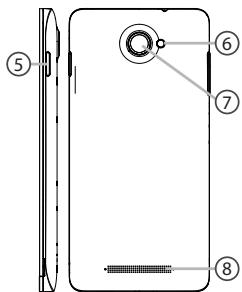
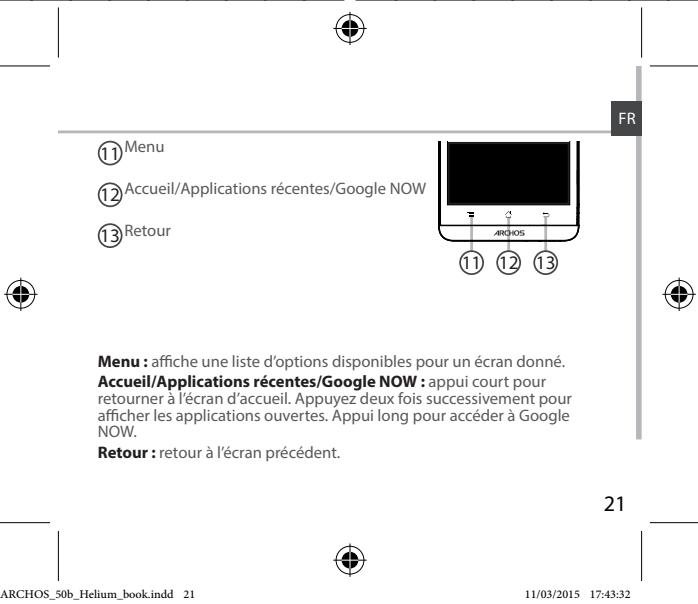
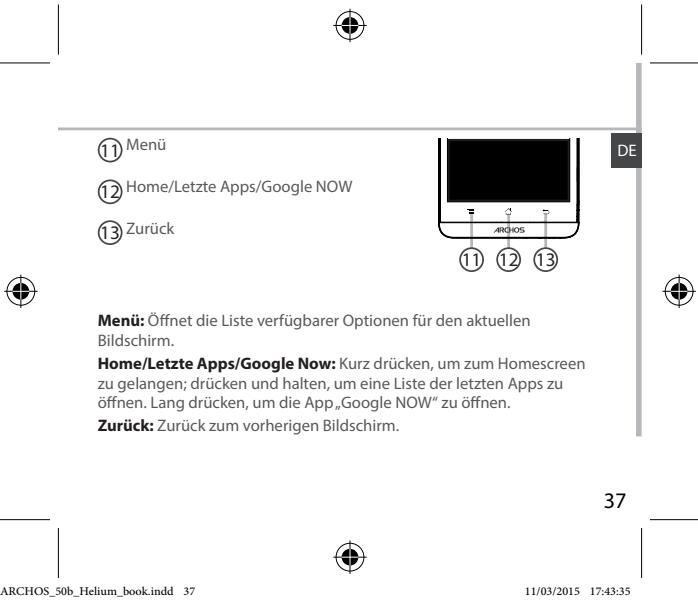
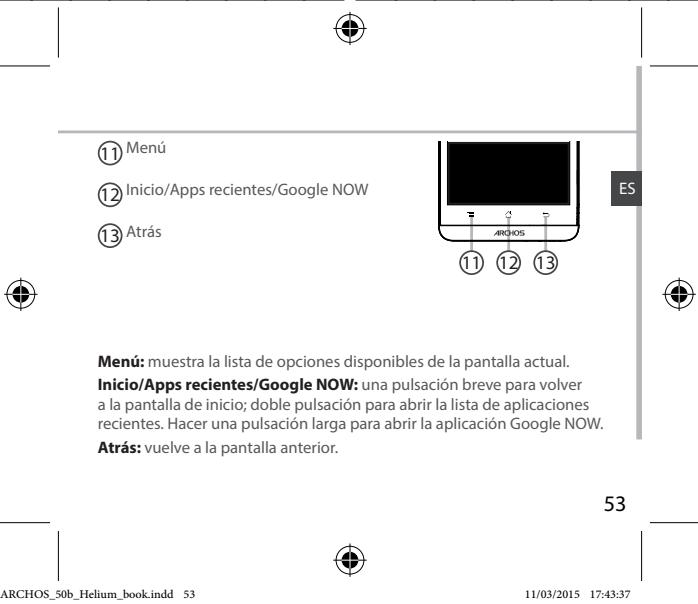
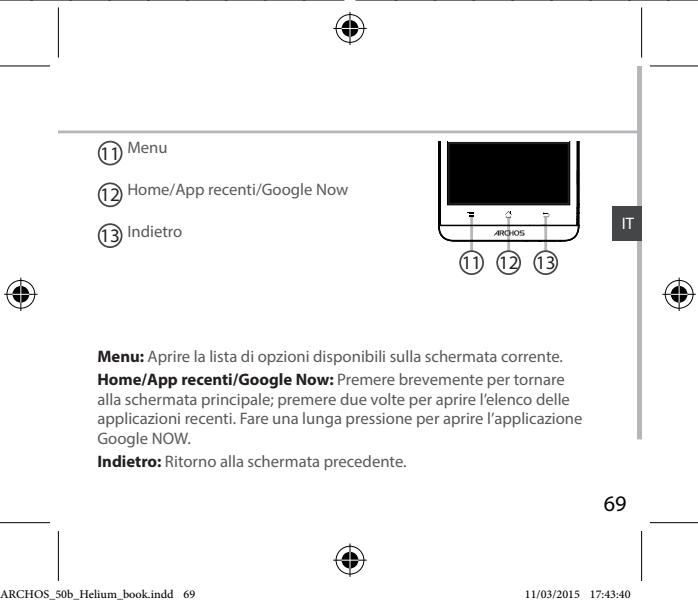
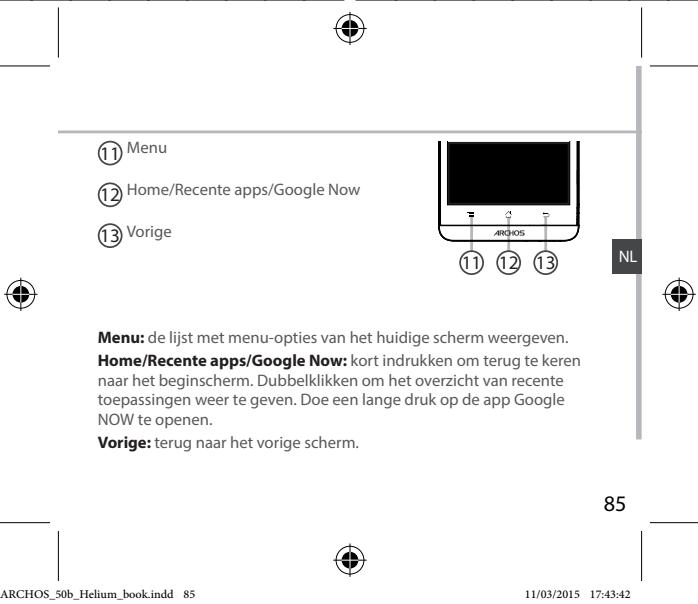
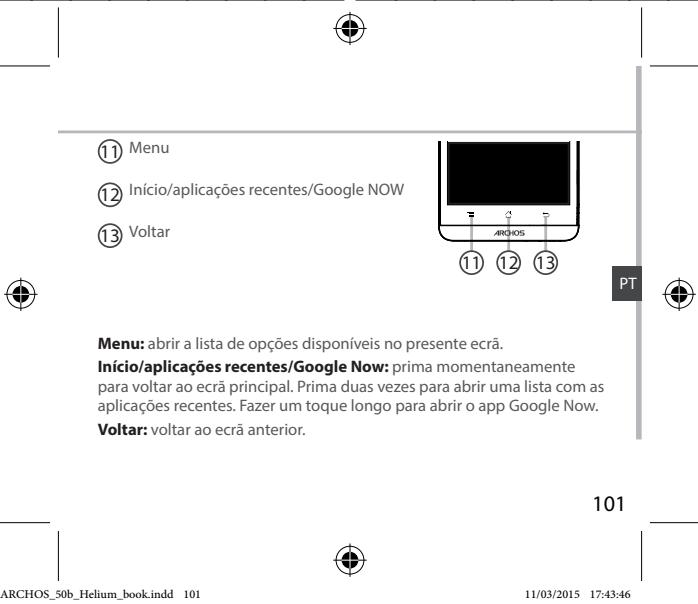
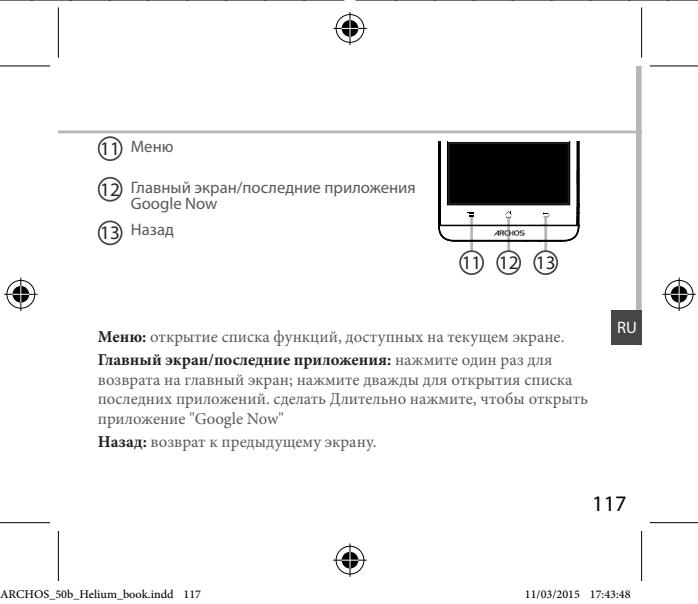
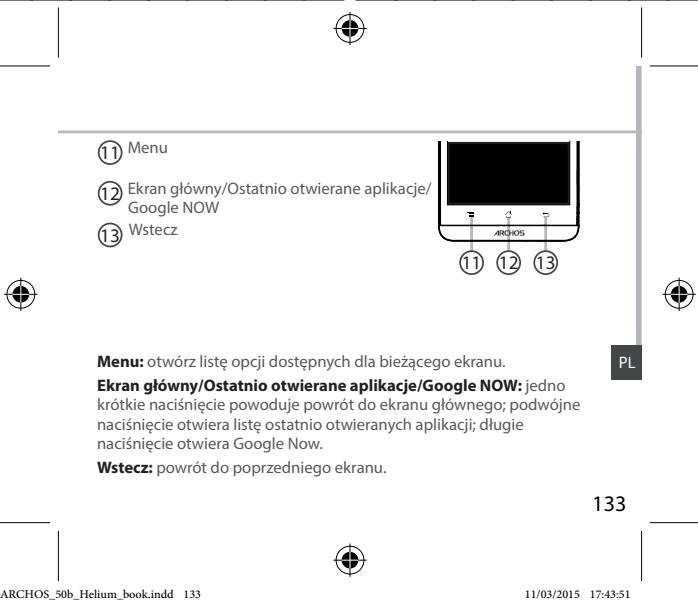
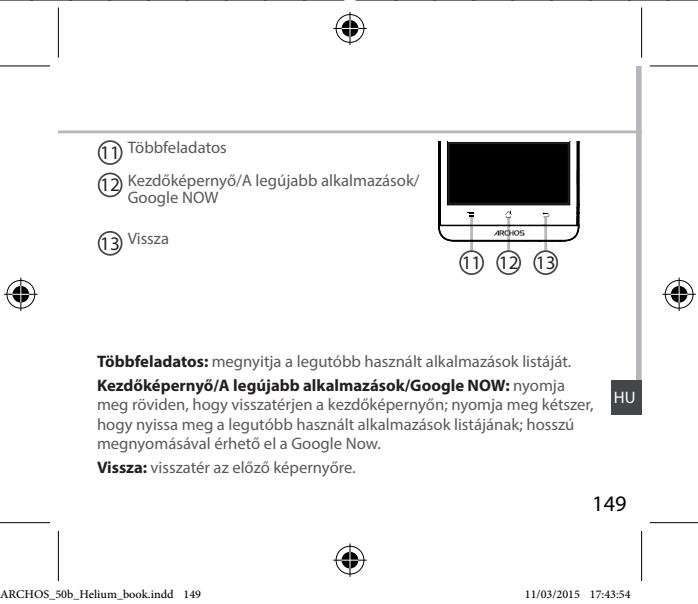
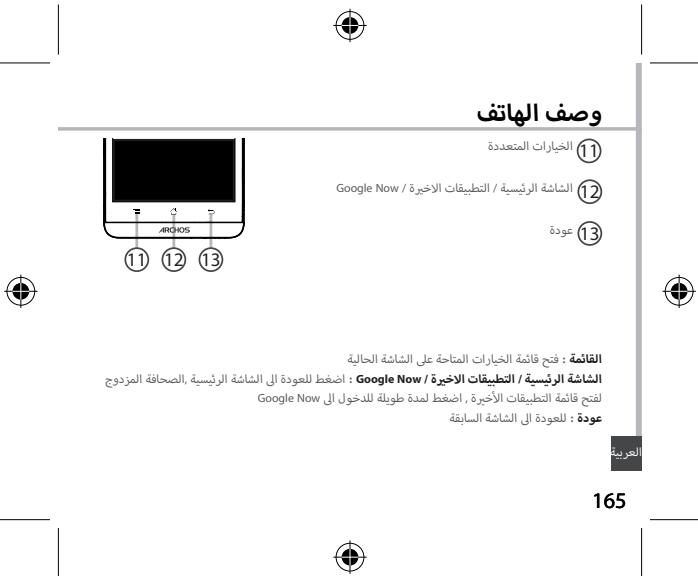
⑪ القائمة ⑫ زر الصفحة الرئيسية/التطبيقات الحديثة/Google NOW ⑬ زر الرجوع
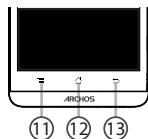
القائمة: فتح قائمة الخيارات المتاحة على الشاشة الحالية.
الصفحة الرئيسية/التطبيقات الحديثة/جوجل ناو: ضغطة قصيرة للعودة إلى الشاشة الرئيسية؛ ضغطة مزدوجة لفتح قائمة التطبيقات الحديثة؛ ضغطة طويلة للوصول إلى جوجل ناو.
رجوع: العودة إلى الشاشة السابقة.

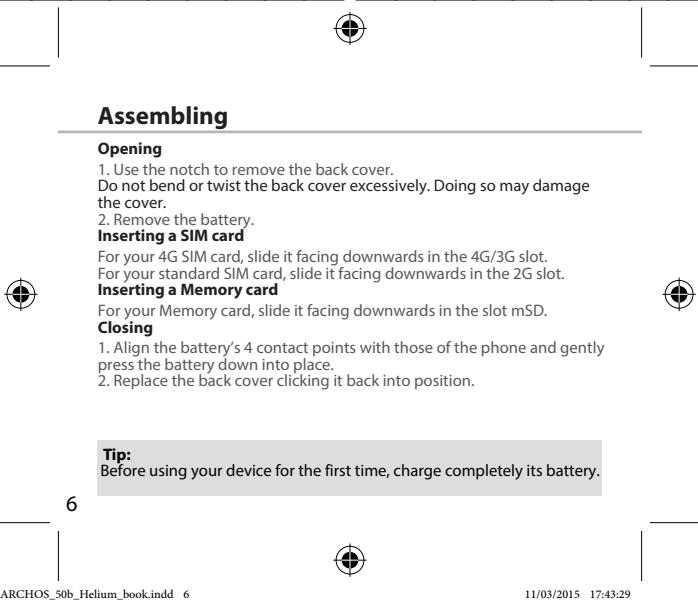
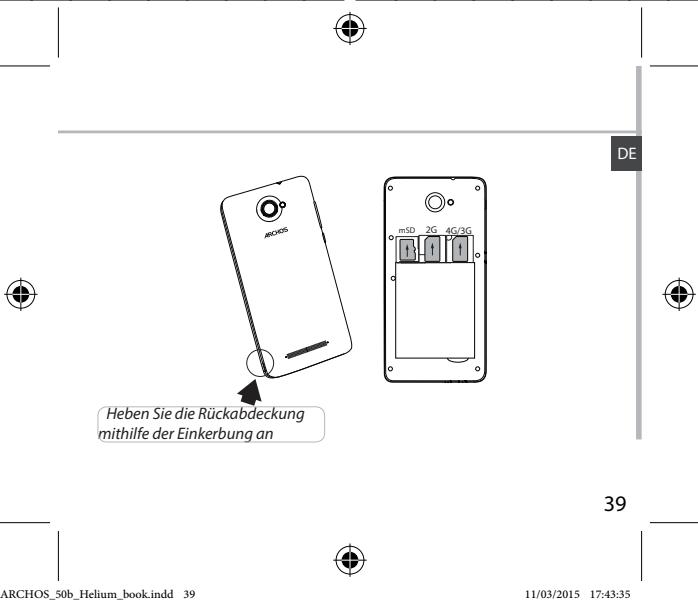
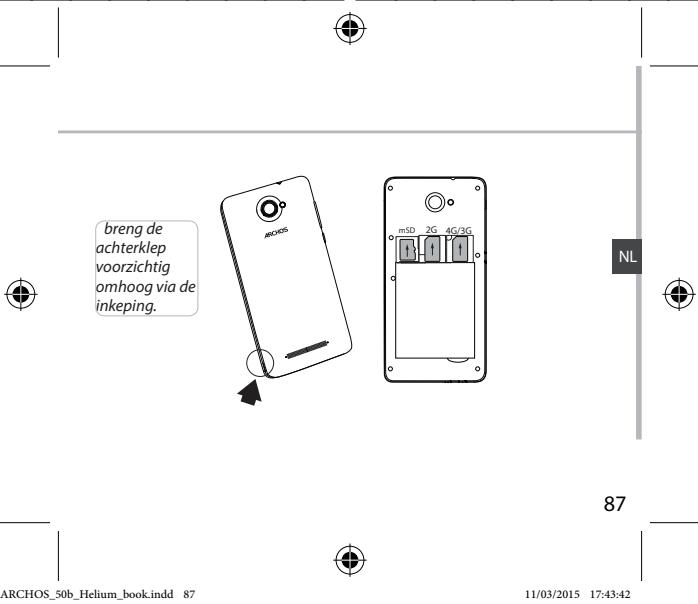
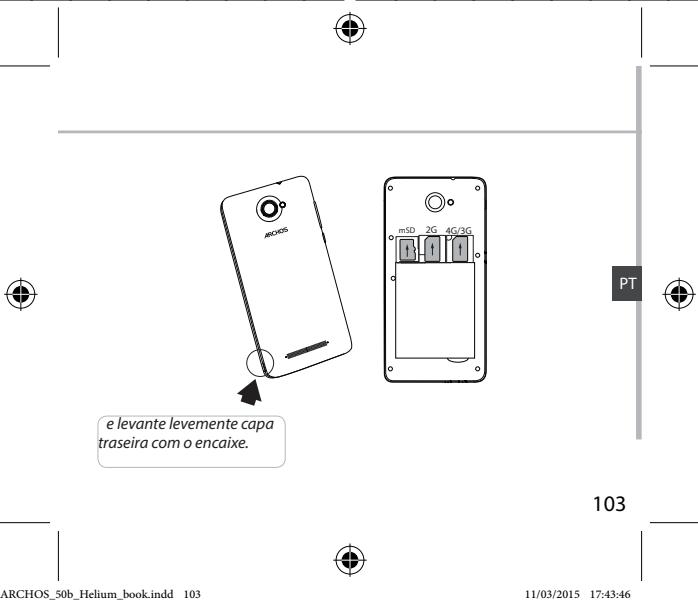
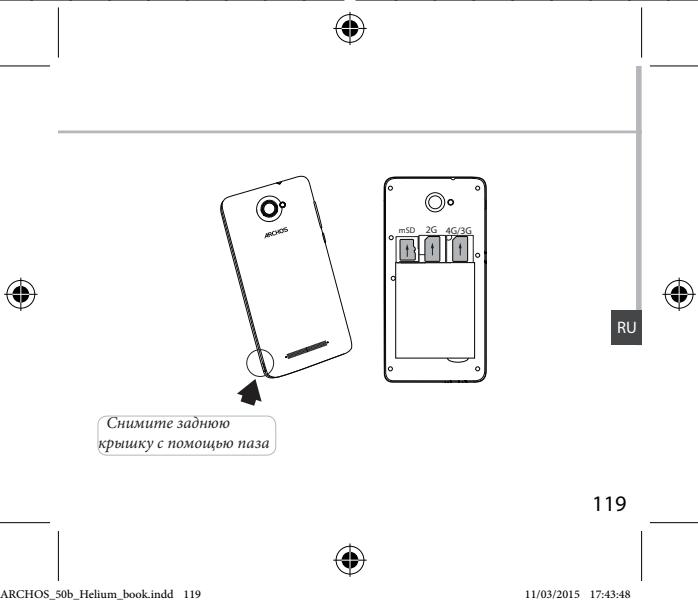
ارفع الغطاء الخلفي باستخدام الفتحة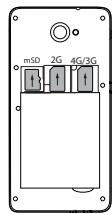


بدء الاستخدام
التشغيل
- اضغط مع الاستمرار على زر التشغيل/الإيقاف لتشغيل الجهاز. عند تشغيل جهازك، قد يُطلب رمز PIN.
- اكتب رمز PIN المرفق مع بطاقة SIM الخاصة بك.
احذر من كتابة رمز PIN خاطئ. 3. حدد موافق
من خلال المعالج
في المرة الأولى التي تشغل فيها جهاز ARCHOS الخاص بك، سيساعدك معالج التثبيت في إعداد جهازك:
- اللغة
- التاريخ والوقت اتصال WiFi
- خيارات خدمة الموقع
إيقاف التشغيل
لإيقاف تشغيل جهازك، اضغط مع الاستمرار على زر التشغيل/الإيقاف، ثم اختر إيقاف التشغيل > موافق.
8

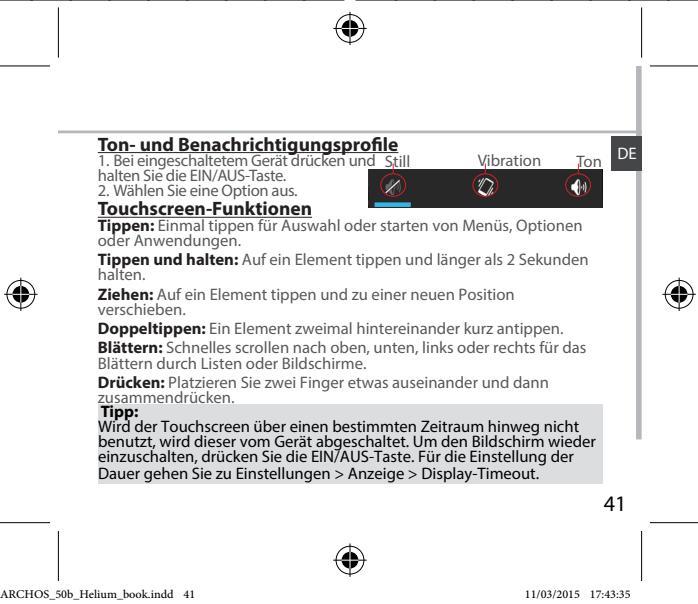
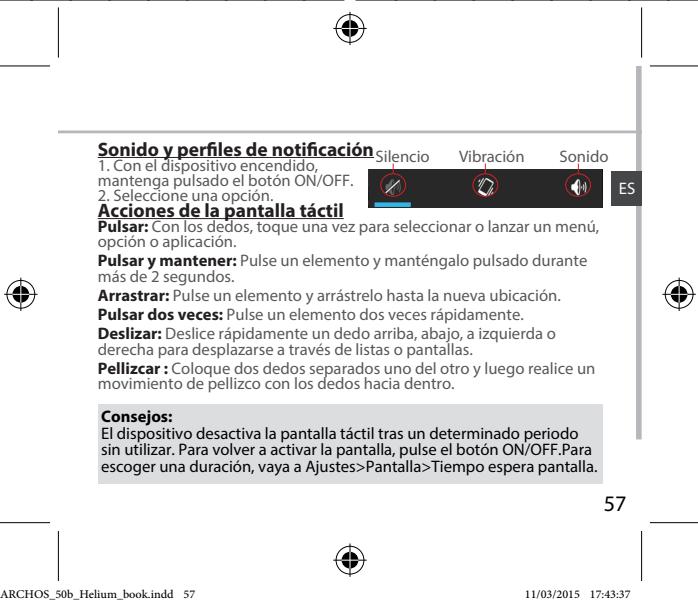
ملفات الصوت والإشعارات
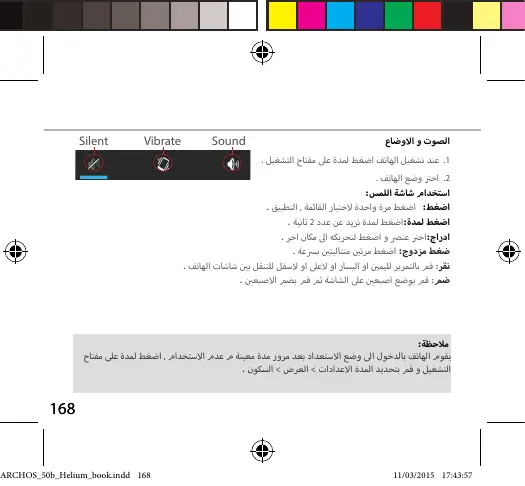
- عندما يكون الجهاز قيد التشغيل، اضغط مع الاستمرار على زر التشغيل/الإيقاف.
- اختر خيارًا.
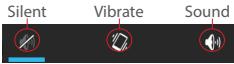
إجراءات شاشة اللمس:
نقرة: المس مرة واحدة لتحديد أو تشغيل قائمة أو خيار أو تطبيق.
نقرة مع الاستمرار: المس عنصرًا واستمر في الضغط عليه لأكثر من ثانيتين.
سحب: المس عنصرًا وحركه إلى موقع جديد.
نقر مزدوج: المس عنصرًا مرتين بسرعة.
تمرير سريع: مرر لأعلى أو لأسفل أو لليسار أو لليمين بسرعة للتنقل بين القوائم أو الشاشات.
قرص للداخل/للخارج: ضع إصبعين متباعدين، ثم قرّبهما معًا.
نصيحة:
يدخل جهازك في وضع الاستعداد عندما لا تستخدمه لفترة زمنية محددة. لإيقاظ جهازك، اضغط على زر التشغيل/الإيقاف. لضبط المدة، انتقل إلى الإعدادات > العرض > النوم.


اتصال 3G و WiFi
اتصال 4G و 3G
مع بطاقة SIM الخاصة بك، يجب أن تكون متصلاً بالإنترنت دون أي إعداد إضافي. سيكون لدى ARCHOS إشارة فقط إذا كنت في منطقة تغطيها شبكة 4G أو 3G الخاصة بمزود الخدمة الخاص بك. عند الاتصال بشبكة 4G، يتم عرض أيقونة 4G في شريط الحالة.
تفعيل البيانات الخلوية
للوصول إلى الإنترنت، يجب تفعيل أيقونة البيانات الخلوية.
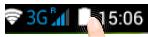
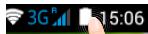
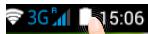
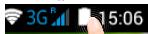
- المس مع الاستمرار أيقونتي الوقت والبطارية لإظهار شريط الحالة.
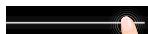
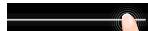
- اسحب الخط الأزرق لأسفل لعرض لوحة الحالة.

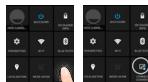
- المس أيقونة لوحة الحالة
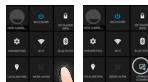
- المس أيقونة البيانات الخلوية لتفعيلها.
نصيحة:
عند مواجهة مشاكل في الاتصال، راجع الأسئلة الشائعة على www.archos.com أو اتصل بمزود خدمة شبكة 4G الخاص بك.

اتصال WiFi
تحذير: تأكد من أنك في منطقة WiFi. يمكنك الوصول إلى إعدادات WiFi بسرعة من شريط الحالة.
- المس مع الاستمرار أيقونتي الوقت والبطارية لإظهار شريط الحالة. 2. اسحب الخط الأزرق لأسفل لعرض لوحة الحالة.
- المس أيقونة لوحة الحالة
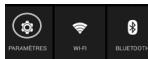
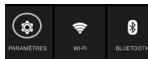
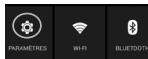
- المس أيقونة "الإعدادات" لفتح قائمة الإعدادات.
- في قسم "الشبكات اللاسلكية والاتصالات"، إذا كان الواي فاي مغلقًا، فحرّك مفتاح الواي فاي إلى وضع "تشغيل". بمجرد تشغيل الواي فاي، سيقوم جهاز ARCHOS بالبحث عن شبكات الواي فاي المتاحة في النطاق.
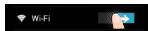
- المس "الواي فاي" لعرض الشبكات المتاحة.
- المس اسم الشبكة التي تريد الاتصال بها. تظهر الشبكات الخاصة بأيقونة قفل وتتطلب إدخال كلمة المرور.



Google وجهات الاتصال
إضافة حساب Google
يتيح لك حساب Google الاستفادة الكاملة من أي تطبيقات وخدمات Google التي قد ترغب في استخدامها.
- انتقل إلى "الإعدادات" > "الحسابات" > "إضافة حساب".
- حدد نوع الحساب "Google" لإضافته.
- اتبع التعليمات التي تظهر على الشاشة لإدخال معلومات الحساب. بمجرد إنشاء الحساب، يمكنك الوصول إلى متجر Play وGmail وHangouts والخرائط والعديد من التطبيقات الأخرى.
مزامنة المعلومات
يجب مزامنة المعلومات لحفظها. يتم نسخ بياناتك احتياطيًا على خوادم Google.
- انتقل إلى "الإعدادات" > "الحسابات" > "Google".
- حدد حسابك.
تظهر قائمة المعلومات التي يمكن مزامنتها.
يجب تفعيل المزامنة التلقائية. لبدء المزامنة، اضغط على زر القائمة، ثم "مزامنة الآن". يمكنك استعادتها في حالة فقدان جهازك أو بطاقة SIM. عند إضافة حساب Google إلى جهاز جديد، يتم نقل جميع معلوماتك المحفوظة.
12


حفظ جهات الاتصال
عند حفظ جهات الاتصال، تكون متاحة دائمًا على الويب ويمكن مزامنتها مع أي هاتف Android تم إعداده باستخدام حساب Google الخاص بك.
- قم بتثبيت بطاقة SIM التي تحتوي على جهات الاتصال في هاتفك.
- من الشاشة الرئيسية أو شاشة جميع التطبيقات، حدد تطبيق "الأشخاص".
- المس زر القائمة > "استيراد/تصدير".
- في "استيراد/تصدير جهات الاتصال"، حدد "استيراد من بطاقة SIM".
- حدد حساب Google الخاص بك.
- حدد جهات الاتصال التي تريد استيرادها ثم قم بالتأكيد.
- بعد استيراد جهات الاتصال إلى حساب Google، انتقل إلى "الإعدادات" > "الحسابات" > "Google".
- حدد حساب Google الخاص بك.
- حدد زر القائمة، ثم "مزامنة الآن".
يتم حفظ جهات الاتصال الخاصة بك عبر حساب Google الخاص بك.

إنشاء مجلدات التطبيقات:
اسحب أيقونة تطبيق فوق أيقونة أخرى على الشاشة الرئيسية وسيتم دمج الأيقونتين.
الأدوات:
المس مع الاستمرار على الشاشة الرئيسية. المس "الأدوات".
تغيير خلفية الشاشة:
اضغط مع الاستمرار على مكان فارغ في الشاشة الرئيسية، ثم اختر من القائمة.
قفل شاشة اللمس:
من لوحة الإعدادات السريعة في شريط الحالة، المس "الإعدادات". في "الإعدادات"، مرر لأسفل والمس "الأمان"، ثم المس "قفل الشاشة"، ثم اختر نوع القفل الذي تريد استخدامه. بعد تعيين القفل، ستظهر شاشة القفل عند استيقاظ الشاشة، وتطلب النمط أو رقم التعريف الشخصي أو أي مفتاح محدد آخر.


استكشاف الأخطاء وإصلاحها
هاتفي مجمد أو لا يمكن تشغيله
افحص نقاط تلامس البطارية، وأزل البطارية وأعد تركيبها، ثم شغل هاتفك. تحقق من مستوى طاقة البطارية، واشحنها لمدة 20 دقيقة على الأقل.
لا يمكن لهاتفي الاتصال بالشبكة أو تظهر رسالة "لا توجد خدمة"
حاول الاتصال في مكان آخر. تحقق من تغطية الشبكة مع مشغل الشبكة.
تعذر إجراء المكالمات الصادرة
تأكد من أن هاتفك متصل بالشبكة، وأن الشبكة ليست محملة بشكل زائد أو غير متاحة.
تعذر استقبال المكالمات الواردة
تأكد من أن هاتفك قيد التشغيل ومتصل بشبكة (تحقق من وجود شبكة محملة أو غير متاحة).
بطاقة SIM مقفلة برمز PIN
اتصل بمشغل الشبكة للحصول على رمز PUK (مفتاح إلغاء القفل الشخصي).
لتكوين شبكة 4G جديدة:
على جهازك، انقر على الإعدادات.
حدد الشبكات اللاسلكية والمزيد > المزيد... > شبكات الجوال.
حدد إعدادات الشبكة. في مشغلي الشبكات، حدد المشغل الخاص بك. في نقاط الوصول، حدد اسم نقطة الوصول الصحيح وأدخل معلمات الاتصال الدقيقة التي يوفرها مزود 4G الخاص بك.
جدول المحتويات
محتويات العلبة. 18
وصف الهاتف 19
التجميع 22
بدء التشغيل. 24
اتصال 4G و WiFi.. 26
حساب Google وجهات الاتصال. 28
نصائح وحيل مع Android™ 30
دليل استكشاف الأخطاء وإصلاحها 32
لمزيد من المعلومات، راجع الأسئلة الشائعة على www.archos.com.
راجعها قبل إرجاع المنتج. قد يتم حل المشكلة التي تواجهها بسهولة. نظرًا لأننا نقوم بتحديث وتحسين منتجاتنا بانتظام، فقد يحتوي برنامج جهازك على واجهة أو وظائف مختلفة قليلاً عن تلك الموصوفة في هذا الدليل.
راجع إعلان المطابقة على http://www.archos.com/ products/declaration_conformity.html
محتويات العلبة
تحقق من وجود العناصر التالية في العلبة:
ARCHOS 50b Helium - بطارية - سماعة رأس - كابل USB - شاحن - دليل الاستخدام السريع - دليل الضمان والإشعارات القانونية
قد تختلف العناصر المرفقة والملحقات حسب المنطقة أو المشغل.
العناصر المرفقة مصممة خصيصًا لجهازك وقد لا تكون متوافقة مع أجهزة أخرى.
قد تسبب الملحقات غير المتوافقة أعطالًا.
وصف الهاتف
① مقبس سماعة الرأس ② مكبر الصوت ③ كاميرا ويب ④ أزرار الصوت
FR
وصف الهاتف
⑤ زر التشغيل/الإيقاف ⑥ فلاش ⑦ الكاميرا ⑧ مكبر الصوت ⑨ منفذ Micro-USB ⑩ الميكروفون
20



التجميع
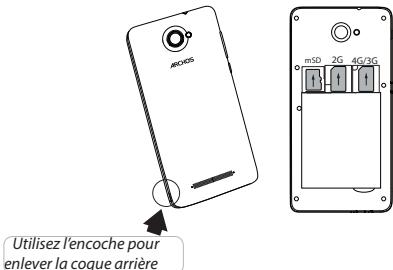
الفتح
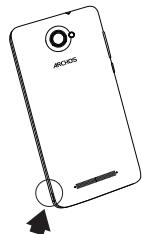
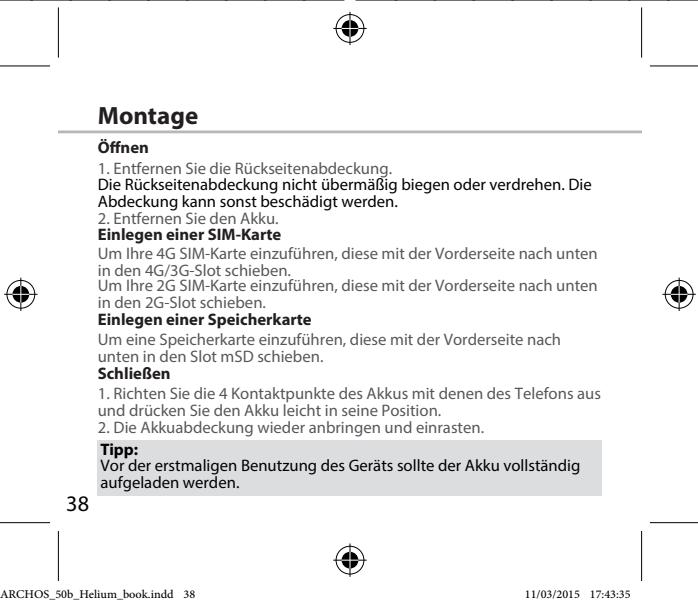
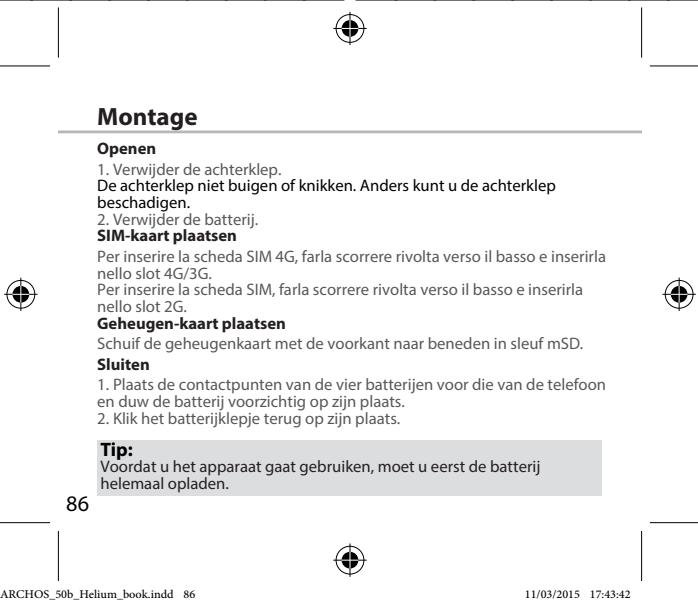
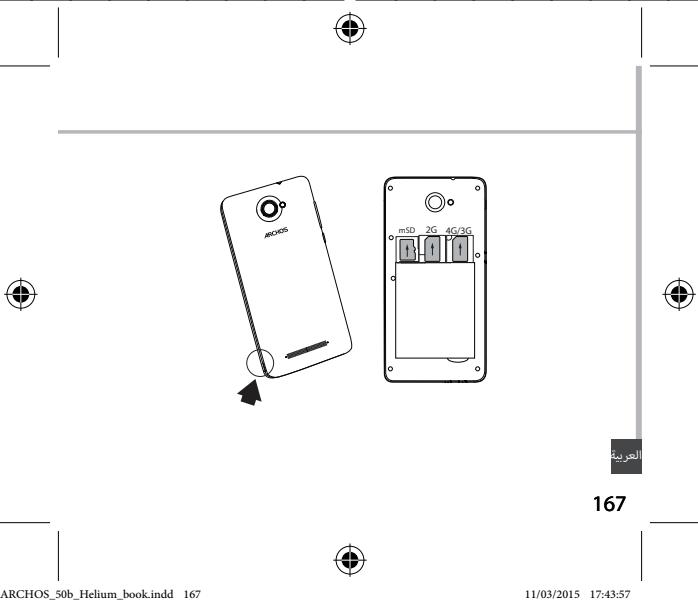
- استخدم الفتحة لإزالة الغطاء الخلفي. لا تقم بثني أو طي الغطاء الخلفي بشكل مفرط لتجنب تلفه.
- أزل البطارية.
إدخال بطاقة SIM
بالنسبة لبطاقة SIM 4G، أدخلها في الفتحة 4G/3G مع توجيه الوجه المغناطيسي لأسفل.
بالنسبة لبطاقة SIM 2G، أدخلها في فتحة SIM 2G مع توجيه الوجه المغناطيسي لأسفل.
إدخال بطاقة الذاكرة
بالنسبة لبطاقة الذاكرة، أدخلها في فتحة mSD مع توجيه الوجه المغناطيسي لأسفل.
الإغلاق
- قم بمحاذاة نقاط التلامس الأربعة للبطارية مع نقاط التلامس في الهاتف واضغط برفق لإدخال البطارية.
- أعد تركيب الغطاء الخلفي.
نصيحة:
قبل الاستخدام الأول، اشحن البطارية بالكامل.
22



الملف الصوتي والإشعارات
- عندما يكون الهاتف قيد التشغيل،
- اضغط مع الاستمرار على زر التشغيل/الإيقاف.
- حدد خيارًا.
استخدام شاشة اللمس
النقر: اضغط مرة واحدة لتحديد أو تشغيل قائمة أو خيار أو تطبيق.
الضغط مع الاستمرار: حدد عنصرًا واستمر في الضغط عليه بإصبعك لأكثر من ثانيتين.
التحريك: حدد عنصرًا، واستمر في الضغط عليه بإصبعك ثم حركه.
النقر المزدوج: انقر على عنصر مرتين بسرعة.
التمرير: مرر بسرعة لأعلى أو لأسفل أو لليسار أو لليمين للتنقل في القوائم أو الشاشات.
التكبير: ضع إصبعين على الشاشة وافردهما للتكبير أو قرّبهما بحركة قرص للتصغير.
نصيحة:
تنطفئ شاشة اللمس بعد فترة من عدم النشاط. لإعادة تشغيل الشاشة، اضغط لفترة قصيرة على زر التشغيل/الإيقاف. لضبط مهلة الإيقاف، انتقل إلى الإعدادات > العرض > مهلة الإيقاف.


اتصالات 4G وWiFi
اتصال 4G و 3G
مع بطاقة SIM هذه، يجب أن تكون قادرًا على الاتصال بالإنترنت دون أي إعدادات إضافية. لن يكون لهاتف السيارة إشارة إلا إذا كنت في منطقة تغطيها شبكة 4G/3G/EDGE لكل مشغل. عندما تكون متصلاً بشبكة 4G، يتم عرض أيقونة 4G
في شريط الحالة.
تفعيل البيانات الخلوية
للوصول إلى الإنترنت، يجب تفعيل أيقونة البيانات الخلوية.
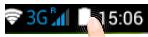
- حدد أيقونتي الساعة والبطارية مع الاستمرار بالضغط لإظهار شريط الحالة.
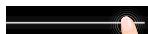
- اسحب الشريط الأزرق لأسفل.
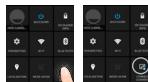
- حدد أيقونة لوحة الحالة.
- حدد أيقونة البيانات الخلوية لتفعيلها.

نصيحة:
هل تواجه صعوبات في الاتصال؟ راجع الأسئلة الشائعة على www.archos.com أو اتصل بمشغل شبكة الجوال.

اتصال WiFi
تنبيه: تأكد من أنك في منطقة WiFi. يمكنك الوصول بسرعة إلى إعدادات WiFi من شريط الحالة.
- حدد أيقونتي الساعة والبطارية مع الاستمرار بالضغط لإظهار شريط الحالة.
- اسحب الشريط الأزرق لأسفل.
- حدد أيقونة لوحة الحالة.
- حدد "الإعدادات" لعرض صفحة إعدادات Wi-Fi.
- في قسم "الشبكات اللاسلكية"، إذا كان Wi-Fi مغلقًا، فاسحب مفتاح Wi-Fi إلى وضع "نعم". بمجرد تنشيط Wi-Fi، سيبحث الهاتف عن شبكات Wi-Fi في النطاق.
- حدد اسم الشبكة التي تريد الاتصال بها.
تظهر الشبكات الخاصة بقفل. تتطلب كلمة مرور.



حساب Google وجهات الاتصال
إضافة حساب Google
يتيح لك حساب Google الاستفادة القصوى من تطبيقات وخدمات Google التي ستستخدمها.
- حدد "الإعدادات" > "الحسابات" > "إضافة حساب".
- حدد "Google" كنوع الحساب المراد إضافته.
- اتبع التعليمات التي تظهر على الشاشة لإدخال المعلومات المطلوبة. بمجرد إنشاء الحساب، يمكنك الوصول إلى تطبيقات Play Store وGmail وHangouts وخرائط Google وغيرها الكثير.

مزامنة المعلومات
يجب مزامنة معلوماتك وحفظها. يتم تخزين رسائلك الإلكترونية على خوادم Google.
- حدد "الإعدادات" > "الحسابات" > "Google".
- حدد حسابك.
يتم عرض قائمة المعلومات التي يمكن مزامنتها.
تم تفعيل المزامنة التلقائية. إذا كنت تريد بدء المزامنة، اضغط على زر القائمة، ثم اختر "مزامنة الآن". يمكنك استعادتها في حالة فقدان هاتفك أو أي بطاقة SIM. عند إضافة حساب Google هذا إلى جهاز جديد، يتم جمع جميع المعلومات المحفوظة.
28


حفظ جهات الاتصال الخاصة بك
جميع جهات الاتصال الخاصة بك متاحة على الويب ويمكن مزامنتها على أي هاتف Android تم إعداده باستخدام حساب Google الخاص بك.
- أدخل بطاقة SIM التي تحتوي على جهات الاتصال الخاصة بك في هاتفك.
- من الشاشة الرئيسية أو شاشة جميع التطبيقات، حدد تطبيق جهات الاتصال.
- اضغط على زر القائمة ثم اختر "استيراد/تصدير".
- في "استيراد/تصدير جهات الاتصال"، اختر "استيراد من بطاقة SIM".
- حدد حساب Google الخاص بك.
- حدد جهات الاتصال المراد استيرادها ثم قم بالتأكيد.
- بعد استيراد جهات الاتصال إلى حساب Google الخاص بك، اختر "الإعدادات" > "الحسابات" > "Google".
- حدد حساب Google الخاص بك.
- اضغط على زر القائمة، ثم اختر "مزامنة الآن". يتم حفظ جهات الاتصال الخاصة بك عبر حساب Google الخاص بك.


نصائح وحيل لنظام Android™
الشاشة الرئيسية الموسعة:
يوجد افتراضيًا شاشة رئيسية واحدة. يمكنك إنشاء عدد من الشاشات كما تريد. حدد أيقونة تطبيق واسحبها إلى اليمين لإنشاء شاشة جديدة. حدد أيقونة تطبيق أخرى واسحبها إلى اليمين لإنشاء شاشة ثالثة.
زر الصفحة الرئيسية
اضغط لفترة قصيرة للعودة إلى الشاشة الرئيسية.
اضغط مرتين متتاليتين لعرض التطبيقات
المفتوحة. اسحب تطبيقًا إلى اليسار أو اليمين لإغلاقه.
نقل أيقونة من الشاشة الرئيسية:
اضغط مع الاستمرار على الأيقونة حتى تظهر
خطوط التموضع، ثم اسحبها إلى الموقع المطلوب، ثم ارفع إصبعك.
حذف أيقونة من الشاشة الرئيسية:
اضغط مع الاستمرار على الأيقونة، ثم اسحبها إلى أعلى الشاشة، وأفلتها على أيقونة 'حذف'.
إلغاء تثبيت تطبيق:
من شاشة 'جميع التطبيقات'، اضغط مع الاستمرار بإصبعك




استكشاف الأخطاء وإصلاحها
هاتفي لا يستجيب أو لا يعمل
تأكد من أن البطارية في مكانها الصحيح. أزل البطارية ثم أعد تركيبها وأعد تشغيل الهاتف. تحقق من شحن البطارية واشحن الهاتف لمدة 20 دقيقة على الأقل.
هاتفي لا يتصل بالشبكة أو يعرض "لا توجد خدمة". حاول الاتصال من مكان آخر. تحقق من تغطية الشبكة مع مشغل الشبكة الخاص بك.
تعذر إجراء المكالمات
تأكد من أن هاتفك متصل بالشبكة وأن الشبكة ليست مشبعة أو غير متاحة.
تعذر استقبال المكالمات
تأكد من أن الهاتف قيد التشغيل ومتصل بالشبكة.
بطاقة SIM محظورة (رمز PIN خاطئ)
اتصل بمشغل الشبكة الخاص بنا للحصول على رمز PUK.
إعداد اتصال 4G
اتصل بمشغل 4G الخاص بك للحصول على إعدادات الاتصال.
حدد تطبيق الإعدادات. حدد الشبكات اللاسلكية والشبكات > المزيد... > الشبكات المحمولة.
في مشغل الشبكة، حدد مشغل الشبكة الخاص بك.
في أسماء نقاط الوصول، أدخل اسم نقطة الوصول وأدخل إعدادات الاتصال.
32
محتويات العبوة 34
وصف الجهاز 35
التركيب 38
الخطوات الأولى 40
اتصال Wi-Fi واتصال 4G 42
حسابات Google وجهات الاتصال 44
التعرف على Android™ 46
استكشاف الأخطاء وإصلاحها 48
لمزيد من المعلومات، راجع الأسئلة الشائعة على www.archos.com. يُرجى قراءتها بعناية قبل التفكير في إرجاع المنتج. قد تكون هناك مشكلة بسيطة. نظرًا لأن منتجاتنا يتم تحديثها وتطويرها باستمرار، فقد يختلف برنامج جهازك قليلاً في المظهر والوظيفة عن الرسومات الموجودة في دليل البدء السريع هذا.
راجع إعلان المطابقة على http://www.archos.com/products/declaration_conformity.html


محتويات العبوة
يجب أن تحتوي العبوة على العناصر التالية:
- ARCHOS 50b Helium
- البطارية
- سماعة الرأس - كابل USB
- الشاحن
- دليل المستخدم
- الضمان، معلومات النشر، وإرشادات السلامة
قد تختلف العناصر المرفقة مع جهازك والملحقات المتوفرة حسب المنطقة أو مزود الخدمة.
تم تطوير العناصر المرفقة حصريًا لجهازك وهي غير متوافقة مع الأجهزة الأخرى.
قد تؤدي الملحقات غير المعتمدة إلى خلل في جهازك.
وصف الجهاز
① مقبس سماعات الرأس ② مكبر الصوت ③ كاميرا الويب ④ أزرار الصوت
DE
وصف الجهاز
زر التشغيل/الإيقاف ⑥ فلاش ⑦ مكبر صوت الكاميرا ⑨ منفذ Micro-USB ميكروفون
البدء
التشغيل





الخطوات الأولى
التشغيل
- اضغط مع الاستمرار على زر التشغيل/الإيقاف لتشغيل الجهاز. عند تشغيل الجهاز، يجب إدخال رقم التعريف الشخصي (PIN).
- أدخل رقم التعريف الشخصي (PIN) الذي حصلت عليه مع بطاقة SIM الخاصة بك.
- اختر 'موافق'
مساعد التثبيت
عند تشغيل جهاز ARCHOS لأول مرة، سيرشدك
مساعد التثبيت عبر شاشة لمساعدتك في إجراء الإعدادات الأساسية:
- اللغة
- التاريخ والوقت
- اتصال WLAN
- خدمات الموقع
إيقاف التشغيل
لإيقاف تشغيل الجهاز، اضغط مع الاستمرار على زر التشغيل/الإيقاف ثم اختر Power off (إيقاف التشغيل) > موافق.
40



اتصال 4G وWLAN
4G و3G
باستخدام بطاقة SIM الخاصة بك، يجب أن تكون متصلاً بالإنترنت دون أي إعدادات إضافية. يرجى ملاحظة أن جهاز ARCHOS لن يستقبل إشارة إلا إذا كنت في منطقة تغطية شبكة 4G أو 3G أو EDGE الخاصة بمزود الخدمة الخاص بك. عندما يكون الجهاز متصلاً بشبكة 4G، سيتم عرض
رمز 4G في شريط الحالة.
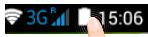
تفعيل البيانات الخلوية
للوصول إلى الإنترنت، يجب تفعيل رمز البيانات الخلوية.
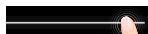

- اضغط مع الاستمرار على رمز الوقت والبطارية لإظهار شريط الحالة.
- اسحب الخط الأزرق لأسفل.
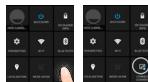
- انقر على
- انقر على رمز البيانات الخلوية لتفعيله.
نصيحة:
في حالة وجود مشاكل في الاتصال، راجع الأسئلة الشائعة على www.archos.com أو اتصل بنا بخصوص اتصال شبكة 4G.
42


WiFi
تنبيه: تأكد من أنك داخل منطقة تغطية WiFi (WLAN). من شريط الحالة، يمكنك الوصول بسرعة إلى إعدادات WiFi
(WLAN).
- اضغط مع الاستمرار على رمز الوقت والبطارية لإظهار شريط الحالة.
- اسحب الخط الأزرق إلى الأسفل.
- انقر على
- المس "الإعدادات" لفتح قائمة إعدادات Wi-Fi.
- في قسم "اللاسلكي والشبكات"، وعند إيقاف تشغيل Wi-Fi، حرك مفتاح Wi-Fi إلى وضع "ON". بعد تشغيل Wi-Fi، سيبحث ARCHOS عن شبكات Wi-Fi في النطاق.
- المس "Wi-Fi".
- المس اسم الشبكة التي تريد الاتصال بها. تظهر الشبكات المحمية بأيقونة قفل وتتطلب إدخال كلمة مرور.







استكشاف الأخطاء وإصلاحها
هاتفي تعطل أو لا يمكن تشغيله
افحص نقاط تلامس البطارية، وأخرج البطارية وأعد إدخالها، ثم شغّل الهاتف. تحقق من مستوى شحن البطارية واشحنها لمدة 20 دقيقة على الأقل.
لا يمكن لهاتفي الاتصال بشبكة أو تظهر رسالة "لا توجد خدمة".
اختبر الجهاز في موقع آخر. تحقق من تغطية الشبكة لدى مزود الخدمة.
لا يمكن إجراء مكالمات صادرة
تحقق من اتصال الهاتف بالشبكة وما إذا كانت الشبكة مزدحمة أو غير متاحة.
لا يمكن استقبال المكالمات الواردة
تحقق من أن الهاتف قيد التشغيل ومتصل بشبكة وما إذا كانت الشبكة مزدحمة أو غير متاحة.
رمز PIN لبطاقة SIM مقفل
اتصل بمشغل الشبكة الخاص بك للحصول على رمز PUK.
إعداد شبكة 3G جديدة:
إذا لم يتصل الجهاز تلقائيًا بشبكة مزود 4G الخاص بك، فاتصل بمزود 4G للحصول على معلمات الاتصال.
انقر على الإعدادات.
اختر Wi-Fi والشبكات > المزيد > شبكات الجوال.
اختر إعدادات الشبكة.
تحت مزود الشبكة، اختر مزود الخدمة الخاص بك.
تحت نقاط الوصول، اختر اسم نقطة الوصول الصحيح وأدخل معلمات الاتصال التي يوفرها مزود 3G الخاص بك.
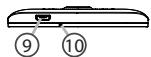
الفهارس
محتويات الصندوق. 50
وصف الجهاز. 51
التجميع 54
الاستخدام لأول مرة. 56
اتصال 4G واتصال WiFi. 58
حساب Google / جهات الاتصال. 60
للتعرف على AndroidTM 62
استكشاف الأخطاء وإصلاحها. 64
لمزيد من المعلومات، راجع قسم الأسئلة والأجوبة على www.archos.com. افحصه بعناية قبل التفكير في أي إجراء. قد يكون لمشكلتك حل بسيط.
نظرًا لأننا نقوم بتحديث وتحسين منتجاتنا باستمرار، فقد يختلف مظهر جهازك أو برنامجه قليلاً عن الوصف الوارد في هذا الدليل السريع.
راجع إعلان المطابقة على http://www.archos.com/products/declaration_conformity.html
محتويات العلبة
تحقق من أن علبة المنتج تتضمن العناصر التالية:
- ARCHOS 50b Helium البطارية
- سماعة الرأس
- كابل USB
- الشاحن دليل المستخدم
- إشعارات الضمان والقانونية والسلامة
قد تختلف العناصر المرفقة مع جهازك والملحقات المتاحة حسب المنطقة الجغرافية أو مزود الخدمة. تم تطوير العناصر المرفقة حصريًا لهذا الجهاز وقد لا تكون متوافقة مع أجهزة أخرى.
قد يؤدي استخدام ملحقات غير معتمدة إلى عطل في المنتج.
50


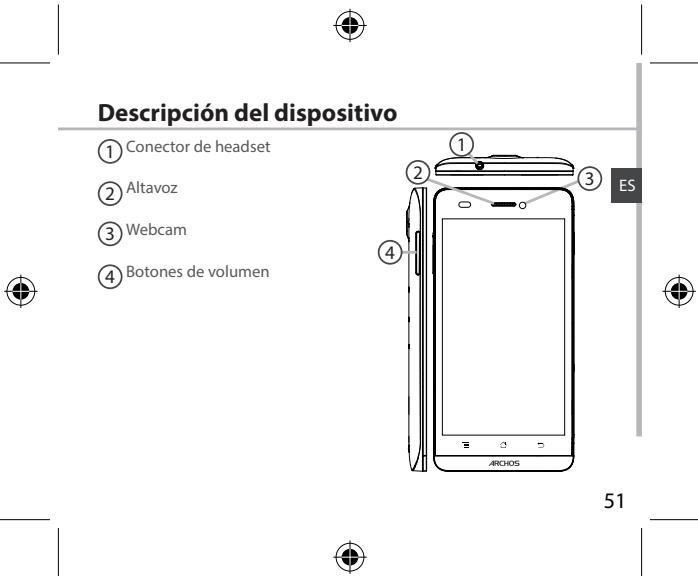
وصف الجهاز
⑤ زر التشغيل/الإيقاف ⑥ فلاش ⑦ كاميرا ⑧ مكبر صوت ⑨ منفذ micro USB ⑩ ميكروفون

52


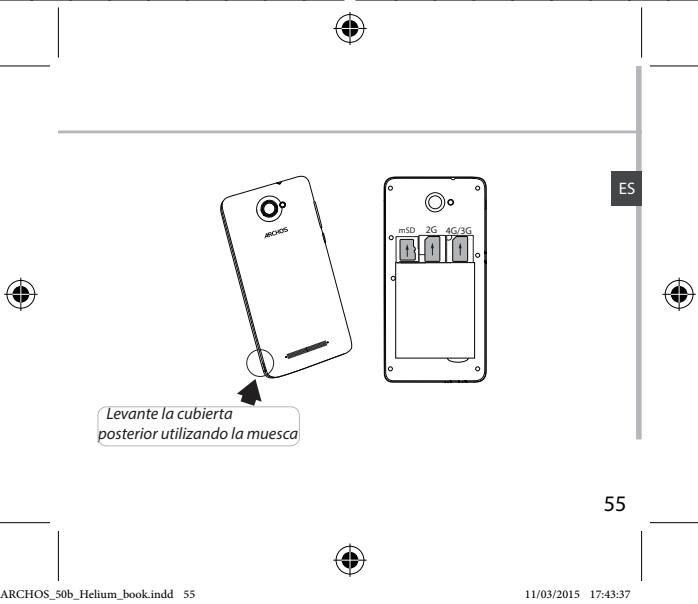
التجميع
الفتح
- أزل الغطاء الخلفي. لا تثنِ الغطاء الخلفي أو تضغط عليه بشدة، فقد يتلف.
- أخرج البطارية.
إدخال بطاقة SIM
لإدخال بطاقة SIM 4G، أدخل البطاقة ووجهها لأسفل في فتحة 4G/3G. لإدخال بطاقة SIM 2G، أدخل البطاقة ووجهها لأسفل في فتحة 2G.
إدخال بطاقة الذاكرة
لإدخال بطاقة الذاكرة، أدخل البطاقة ووجهها لأسفل في فتحة mSD.
الإغلاق
- قم بمحاذاة نقاط التلامس الأربع للبطارية مع نقاط التلامس في الهاتف، واضغط برفق على البطارية حتى تستقر في مكانها.
- أعد وضع غطاء البطارية (ستسمع صوت قفل).
نصائح:
قبل استخدام جهازك لأول مرة، اشحن البطارية بالكامل.
54





الاستخدام لأول مرة
التشغيل
- اضغط مع الاستمرار على زر التشغيل/الإيقاف لتشغيل الجهاز. عند تشغيل الجهاز، سيُطلب منك إدخال رقم التعريف الشخصي (PIN).
- أدخل رقم التعريف الشخصي المرفق مع بطاقة SIM الخاصة بك.
- انقر على "موافق".
مساعد الإعداد
عند تشغيل جهاز ARCHOS لأول مرة، سيساعدك مساعد الإعداد في تكوين الجهاز:
- اللغة
- التاريخ والوقت
- اتصال WiFi
- خدمات الموقع
إيقاف التشغيل
لإيقاف تشغيل الجهاز، اضغط مع الاستمرار على زر التشغيل/الإيقاف واختر "إيقاف التشغيل" > "موافق" [إيقاف التشغيل] > [موافق].



اتصال 4G وWiFi
اتصال 4G و3G
باستخدام بطاقة SIM الخاصة بك، يمكنك الاتصال بالإنترنت دون أي إعداد إضافي. لن يتمكن ARCHHOS من الاتصال إلا إذا كنت في منطقة يقدم فيها مزود الشبكة 4G أو 3G تغطية. عند الاتصال بشبكة 4G، سيظهر رمز 4G في شريط الحالة.
تفعيل البيانات الخلوية
للوصول إلى الإنترنت، يجب أن يكون رمز البيانات الخلوية مفعلاً.
- اضغط مع الاستمرار على أيقونتي الساعة والبطارية لإظهار شريط الحالة.
- اسحب الشريط الأزرق لأسفل.
- اضغط على الأيقونة
- اضغط على أيقونة البيانات الخلوية لتفعيلها.
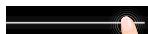

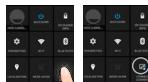
نصيحة:
إذا واجهت بعض مشاكل الاتصال، راجع قسم الأسئلة والأجوبة (FAQ) على www.archos.com أو اتصل بمزود خدمة 3G الخاص بك.



اتصال WiFi
تأكد من أنك في منطقة WiFi. يمكنك الوصول إلى إعدادات WiFi بسرعة من شريط الحالة.
- اضغط مع الاستمرار على أيقونتي الساعة والبطارية لإظهار شريط الحالة.
- اسحب الشريط الأزرق إلى الأسفل.
- اضغط على الأيقونة
- المس "الإعدادات" لفتح قائمة إعدادات WiFi.
- في قسم الاتصالات اللاسلكية، إذا كانت WiFi مغلقة، فحرك مفتاح WiFi إلى وضع "ON". بمجرد تفعيل WiFi، سيهتز جهاز ARCHOS ليكتشف شبكات WiFi المتاحة.
- المس "WiFi".
- المس اسم الشبكة التي تريد الاتصال بها. تظهر الشبكات الخاصة بأيقونة قفل وسيتعين عليك إدخال كلمة المرور الخاصة بها.


حساب Google وجهات الاتصال
إضافة حساب Google
يتيح لك حساب Google الاستفادة القصوى من أي تطبيق أو خدمة من Google ترغب في استخدامها.
- انتقل إلى "الإعدادات" > "الحسابات" > "إضافة حساب".
- في نوع الحساب، اختر "Google".
- اتبع التعليمات التي تظهر على الشاشة لإدخال بيانات الحساب. بمجرد إنشاء حسابك، ستتمكن من الوصول إلى Play Store وGmail وHangouts وخرائط Google والعديد من التطبيقات الأخرى.
معلومات حول المزامنة
لكي يتم حفظ المعلومات، يجب مزامنتها. يتم حفظ بياناتك على خوادم Google.
- انتقل إلى "الإعدادات" > "الحسابات" > "Google".
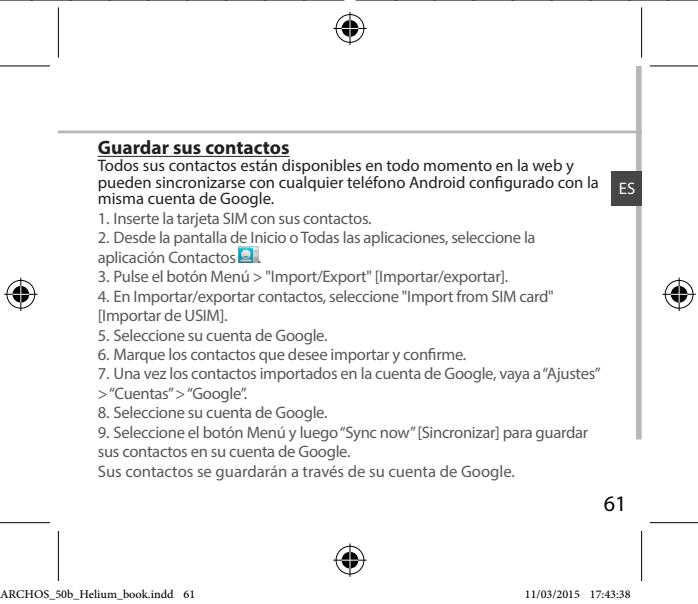
- اختيارات القائمة.
ستظهر قائمة المعلومات التي يمكن مزامنتها.
يجب تفعيل المزامنة التلقائية.
لبدء المزامنة، اضغط على زر القائمة، ثم اختر "مزامنة الآن". بهذه الطريقة، يمكنك استعادة بياناتك في حالة فقدان الجهاز أو بطاقة SIM. عند إضافة حساب Google إلى جهاز جديد، سيتم جمع جميع المعلومات المحفوظة.




للتعرف على نظام Android™
الشاشة الرئيسية الموسعة:
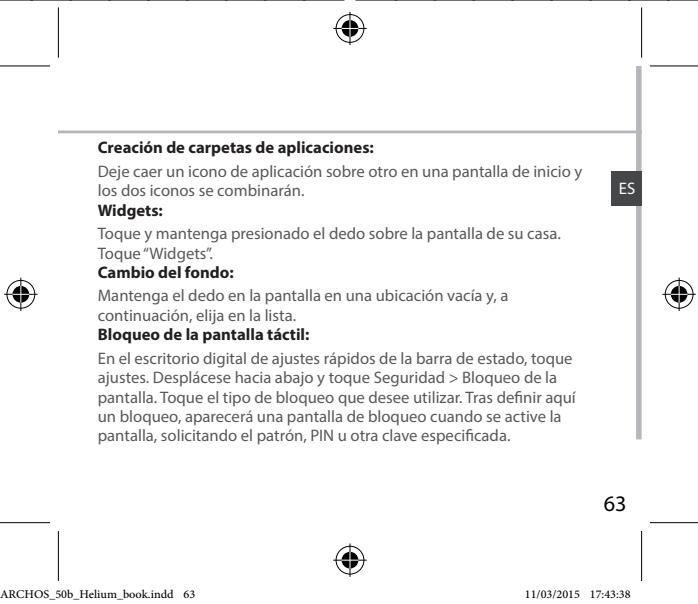
لديك شاشة رئيسية افتراضية. يمكنك إنشاء شاشات رئيسية إضافية. حدد أيقونة تطبيق واسحبها إلى اليمين. سيتم إنشاء شاشة رئيسية جديدة. حدد أيقونة تطبيق أخرى واسحبها إلى اليمين لإنشاء شاشة رئيسية ثالثة.
تحريك عنصر على الشاشة الرئيسية:
اضغط مع الاستمرار على العنصر حتى تظهر خطوط الشبكة لتحديد الموضع، ثم اسحبه إلى الموقع المطلوب واتركه.
حذف عنصر من الشاشة الرئيسية:
اضغط مع الاستمرار على العنصر، ثم اسحبه إلى أعلى الشاشة وأفلته على أيقونة "حذف".
إلغاء تثبيت عنصر:
في شاشات "جميع التطبيقات"، اضغط مع الاستمرار على العنصر، ثم اسحبه إلى أعلى الشاشة وأفلته على سلة "إلغاء التثبيت".




استكشاف الأخطاء وإصلاحها
هاتفي مقفل أو لا يمكن تشغيله
تحقق من ملامسات البطارية، وأزل البطارية وأعد تركيبها، ثم أعد تشغيل الهاتف. تحقق من مستوى شحن البطارية، وأعد شحنها لمدة 20 ساعة على الأقل.
لا يمكن لهاتفي الاتصال بالشبكة أو تظهر رسالة "لا توجد خدمة"
حاول الاتصال من مكان آخر. تحقق من تغطية الشبكة لمشغل الاتصالات الخاص بك.
لا أستطيع إجراء المكالمات
تأكد من أن الهاتف متصل بشبكة وأن الشبكة ليست محملة بشكل زائد أو غير متاحة.
لا أستطيع تلقي المكالمات
تحقق من أن هاتفك قيد التشغيل ومتصل بشبكة (تحقق من أن الشبكة ليست محملة بشكل زائد أو غير متاحة).
رمز PIN لبطاقة SIM الخاصة بي محظور
اتصل بمشغل الاتصالات الخاص بك للحصول على رقم PUK (مفتاح إلغاء الحظر الشخصي).
لإعداد شبكة 3G أو 4G جديدة:
على الجهاز، اضغط على الإعدادات.
حدد الاتصالات اللاسلكية > المزيد... > الشبكات المحمولة.
حدد إعداد الشبكة المحمولة. في مشغلي الشبكة، حدد المشغل الخاص بك. في APN، حدد اسم نقطة الوصول الصحيح وأدخل معلمات الاتصال الدقيقة المقدمة من مزود الخدمة الخاص بك.
ملخص
محتويات العبوة. 66
وصف الجهاز. 67
التجميع. 70
مقدمة 72
اتصال 4G و WiFi. 74
حساب Google وجهات الاتصال 76
التعرف على AndroidTM 78
حل المشكلات 80
لمزيد من المعلومات، راجع الأسئلة الشائعة ودليل المستخدم الخاص بمنتجك على www.archos.com. تأكد من قراءة هذه المادة قبل التفكير في إرجاع المنتج. قد لا تكون المشكلة التي واجهتها مشكلة حقيقية!
راجع إعلان المطابقة على http://www.archos.com/products/declaration_conformity.html


محتويات العبوة
تأكد من وجود العناصر التالية في العبوة:
- ARCHOS 50b Helium
- البطارية سماعة الرأس
- كابل USB
- الشاحن دليل المستخدم
- الضمان، ملاحظات قانونية ومتعلقة بالسلامة
تختلف العناصر المرفقة مع الجهاز والملحقات المتوفرة حسب البلد أو مشغل شبكة الهاتف.
العناصر المرفقة مصممة حصريًا لهذا الجهاز وقد لا تكون متوافقة مع أجهزة أخرى.
قد تتسبب الملحقات غير المعتمدة في حدوث خلل بالجهاز.

وصف الجهاز
① مقبس سماعة الرأس ② مكبرات الصوت ③ كاميرا الويب (4) زر التحكم في مستوى الصوت
وصف الجهاز
⑤ زر التشغيل/الإيقاف ⑥ فلاش ⑦ الكاميرا ⑧ مكبرات الصوت منفذ micro-USB 10 الميكروفون





مقدمة
التشغيل
- اضغط مع الاستمرار على زر التشغيل/الإيقاف لتشغيل الجهاز. عند تشغيل الجهاز، قد يُطلب منك رمز PIN.
- أدخل رمز PIN المرفق مع بطاقة SIM.
- حدد "موافق".
المعاينة الإرشادية
عند تشغيل ARCHOS لأول مرة، سيساعدك معالج الإعداد على تثبيت الجهاز:
- اللغة، التاريخ والوقت
- اتصال WiFi
- خدمة تحديد الموقع
إيقاف التشغيل
لإيقاف تشغيل الجهاز، اضغط مع الاستمرار على زر التشغيل/الإيقاف، ثم اختر إيقاف التشغيل > موافق.
72



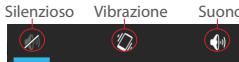
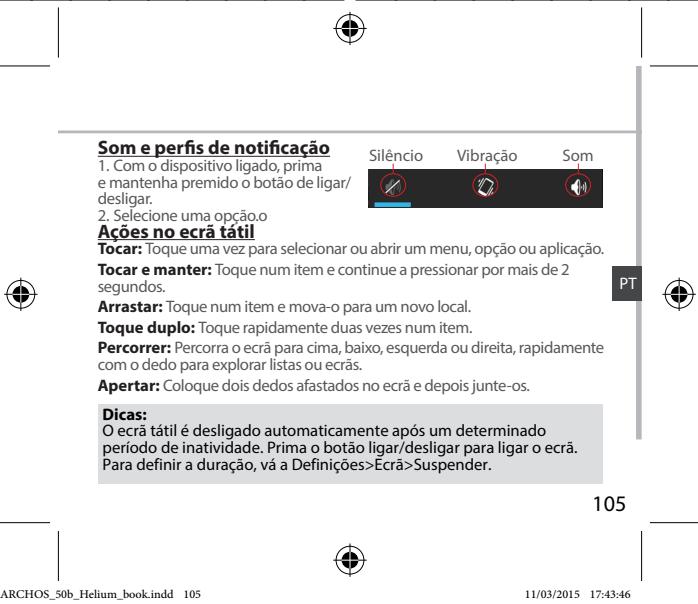
ملفات تعريف الإشعارات والصوت
- عندما يكون الجهاز قيد التشغيل، اضغط مع الاستمرار على زر التشغيل/الإيقاف.
- اختر خيارًا.
إجراءات على شاشة اللمس
لمسة (نقرة): المس مرة واحدة لتحديد أو تشغيل قائمة أو خيار أو تطبيق.
المس مع الاستمرار: المس عنصرًا واستمر في الضغط عليه لأكثر من ثانيتين.
اسحب: المس عنصرًا وحركه إلى موضع جديد.
نقرة مزدوجة: المس عنصرًا مرتين بسرعة.
بانوراما: مرر سريعًا لأعلى أو لأسفل أو لليسار أو لليمين للتمرير عبر القوائم أو الشاشات.
القرص: باعد بين إصبعين ثم قرّبهما.
نصائح:
يقوم الجهاز بإيقاف تشغيل شاشة اللمس عندما لا تستخدمها لفترة زمنية معينة. لتنشيط الشاشة، اضغط على زر التشغيل/الإيقاف. لضبط المدة، انتقل إلى الإعدادات > العرض > السكون.


اتصال 4G و WiFi
اتصال 3G و 4G
مع بطاقة SIM، يجب أن يتم إنشاء اتصال الإنترنت في الإعدادات الإضافية. سيعرض ARCHOS الإشارة فقط في منطقة مغطاة بشبكة 3G أو 4G من المزود. إذا كنت متصلاً بشبكة 4G، فسيتم عرض رمز 4G في شريط الحالة.
تفعيل البيانات الخلوية
للوصول إلى الإنترنت، يجب تفعيل أيقونة البيانات الخلوية.
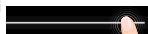
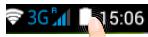
- اضغط مع الاستمرار على أيقونتي الوقت والبطارية لعرض شريط الحالة.
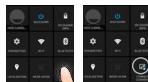
- اسحب الخط الأزرق لأسفل.
- المس الأيقونة
- المس أيقونة البيانات الخلوية لتفعيلها.

نصيحة:
عند حدوث مشاكل في الاتصال، راجع الأسئلة الشائعة على www.archos.com أو اتصل بمزود شبكة الاتصال 4G.


اتصال WiFi
تحذير: تأكد من أنك في منطقة مغطاة بشبكة WiFi. يمكن الوصول بسرعة إلى إعدادات WiFi من شريط الحالة.
- اضغط مع الاستمرار على أيقونة البطارية لعرض شريط الحالة.
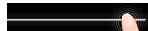
- اسحب الخط الأزرق لأسفل.
- المس الأيقونة
- حدد "الإعدادات" لفتح قائمة إعدادات WiFi.
- في قسم "الشبكات اللاسلكية"، إذا كان WiFi مغلقًا، فحرك مفتاح WiFi إلى وضع "ON". بمجرد تنشيط شبكة WiFi، يبحث جهاز ARCHOS عن شبكات WiFi الموجودة في النطاق.
- حدد "WiFi".
- حدد اسم الشبكة التي تريد الاتصال بها. تظهر الشبكات الخاصة بقفل وتتطلب إدخال كلمة مرور.





حساب Google وجهات الاتصال
إضافة حساب Google
يتيح لك حساب Google الاستفادة الكاملة من جميع تطبيقات وخدمات Google التي يمكن استخدامها.
- انتقل إلى "الإعدادات" > "الحسابات" > "إضافة حساب".
- حدد نوع الحساب "Google" لإضافته. 3. اتبع التعليمات التي تظهر على الشاشة لإدخال معلومات الحساب.
بمجرد إنشاء الحساب، يمكنك الوصول إلى Play Store وGmail وHangouts وخرائط Google والعديد من التطبيقات الأخرى.
مزامنة المعلومات
يجب مزامنة المعلومات ليتم حفظها. يتم حفظ بياناتها على خوادم Google.
- انتقل إلى "الإعدادات" > "الحسابات" > "Google".
- حدد حسابك.
تظهر قائمة بالمعلومات التي يمكن مزامنتها.
يجب تفعيل المزامنة التلقائية.
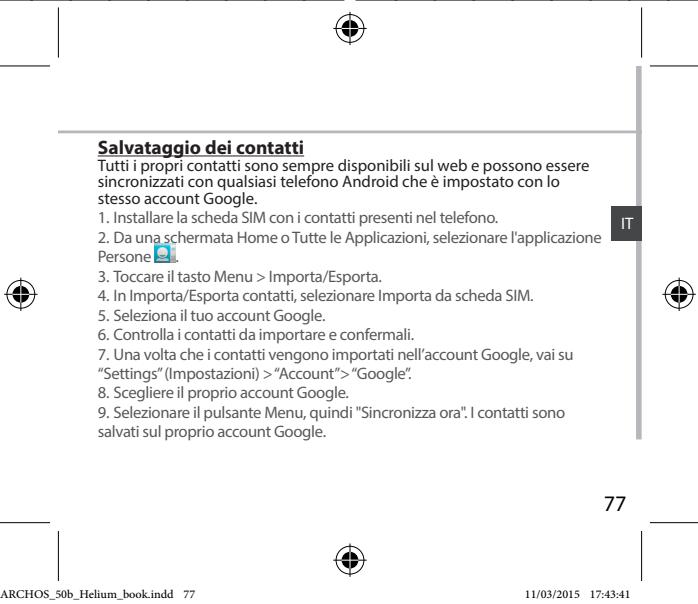
إذا كنت ترغب في بدء المزامنة، اضغط على الزر
قائمة، ثم مزامنة الآن. من الممكن استعادة البيانات في حالة
فقدان الجهاز أو بطاقة SIM. عندما يضيف المستخدم
حسابه على Google إلى جهاز جديد، يتم جمع جميع المعلومات المحفوظة.






استكشاف الأخطاء وإصلاحها
الهاتف مقفل أو لا يعمل
تحقق من نقاط اتصال البطارية، قم بإزالة البطارية وإعادة تركيبها، ثم قم بتشغيل الهاتف. تحقق من مستوى شحن البطارية، وقم بشحنها إذا لزم الأمر.
الهاتف لا يستطيع الاتصال بالشبكة أو يعرض رسالة "لا توجد خدمة"
حاول الاتصال في مكان آخر. تحقق من تغطية الشبكة مع مشغل الشبكة.
تعذر إجراء المكالمات الصادرة
تأكد من أن الهاتف متصل بشبكة، وأن الشبكة ليست محملة بشكل زائد أو غير متاحة.
تعذر استقبال المكالمات الواردة
تأكد من أن الهاتف قيد التشغيل ومتصل بشبكة (تحقق من أن الشبكة ليست محملة بشكل زائد أو غير متاحة).
رمز PIN لبطاقة SIM مقفل
اتصل بمشغل الشبكة للحصول على رمز PUK (مفتاح إلغاء القفل الشخصي).
لتكوين شبكة 3G أو 4G جديدة
المس الإعدادات على الجهاز.
حدد الشبكات اللاسلكية والشبكات > المزيد... > الشبكات المحمولة.
حدد إعدادات الشبكة. في مشغلي الشبكات، حدد المشغل.
في أسماء نقاط الوصول، حدد اسم نقطة الوصول الصحيح وأدخل معلمات الاتصال الدقيقة التي أبلغها المزود.





محتويات العبوة
تحقق من أن الأجزاء التالية موجودة في العبوة:
ARCHOS 50b Helium - بطارية - سماعة رأس - كابل USB شاحن - دليل المستخدم - الضمان والإشعارات القانونية وتعليمات السلامة
الأجزاء المرفقة مع الجهاز والملحقات القابلة للاستبدال تختلف حسب البلد ومزود الخدمة.
المكونات المرفقة مخصصة حصريًا لجهازك وقد لا تكون متوافقة مع الأجهزة الأخرى.
قد تؤدي الملحقات غير المعتمدة إلى حدوث أعطال في الجهاز.

وصف الجهاز
① مقبس سماعة الرأس ② مكبر الصوت ③ كاميرا الويب ④ أزرار الصوت
وصف الجهاز
⑤ زر التشغيل/الإيقاف ⑥ فلاش ⑦ كاميرا ⑧ مكبر الصوت ⑨ منفذ Micro-USB ميكروفون







اتصال 4G و WiFi
اتصال 4G و 3G
عبر بطاقة SIM الخاصة بك، يمكنك الاتصال بالإنترنت تلقائيًا. يتوفر لدى ARCHOS إشارة فقط في منطقة تغطية مزود شبكة 4G أو 3G الخاص بك. عندما تكون متصلاً بشبكة 4G، يظهر رمز 4G في شريط الحالة.
تفعيل البيانات الخلوية
للاتصال بالإنترنت، يجب تفعيل رمز البيانات الخلوية.
- اضغط مع الاستمرار على أيقونات الوقت والبطارية لإظهار شريط الحالة.
- اسحب الشريط الأزرق لأسفل.

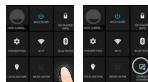
3. المس الأيقونة

4. المس أيقونة البيانات الخلوية لتفعيلها.
نصيحة:
إذا واجهت مشاكل في الاتصال، يمكنك الرجوع إلى الأسئلة الشائعة على www.archos.com أو الاتصال بمزود شبكة 4G الخاص بك.
90





حساب Google وجهات الاتصال
إضافة حساب Google
باستخدام حساب Google، يمكنك الاستفادة القصوى من تطبيقات Google وخدماتها.
- انتقل إلى "الإعدادات" > "الحسابات" > "إضافة حساب".
- اختر نوع الحساب "Google" لإضافته.
- اتبع التعليمات التي تظهر على الشاشة لإدخال بيانات الحساب. بعد إنشاء الحساب، سيكون لديك إمكانية الوصول إلى متجر Play وGmail وHangouts والخرائط والعديد من التطبيقات الأخرى.
مزامنة البيانات
البيانات التي تريد الاحتفاظ بها يجب مزامنتها أولاً. يتم عمل نسخة احتياطية من بياناتك على خوادم Google.
- انتقل إلى "الإعدادات" > "الحسابات" > "Google".
- اختر حسابك.
تظهر قائمة المعلومات التي يمكن مزامنتها. يجب تفعيل المزامنة التلقائية.
للمزامنة، اضغط على زر القائمة ثم على "مزامنة الآن". تبقى بياناتك محفوظة في حالة فقدان جهازك أو بطاقة SIM. عند إضافة حساب Google إلى جهاز جديد، يتم جمع جميع البيانات المحفوظة.







حل المشكلات
هاتفي لا يعمل أو لا يمكن تشغيله
افحص نقاط تلامس البطارية، وأزل البطارية ثم أعد تركيبها بشكل صحيح. تحقق من شحن البطارية واشحنها لمدة 20 دقيقة على الأقل.
لا يمكن لهاتفي الاتصال بالشبكة أو تظهر رسالة "لا توجد خدمة"
حاول الاتصال من موقع آخر. استفسر من مشغل الشبكة لديك عن تغطية الشبكة.
لا أستطيع إجراء مكالمات صادرة
تحقق من أن هاتفك متصل بالشبكة وأن الشبكة ليست محملة بشكل زائد أو غير متاحة.
لا أستطيع استقبال المكالمات الواردة
تحقق من أن هاتفك قيد التشغيل ومتصل بالشبكة (تحقق من أن الشبكة ليست محملة بشكل زائد أو غير متاحة).
رمز PIN لبطاقة SIM محظور
اتصل بمشغل الشبكة لديك للحصول على رمز PUK (مفتاح إلغاء الحظر الشخصي).
إعداد شبكة 3G أو 4G جديدة
اضغط على الإعدادات (Settings) على الجهاز.
اختر الشبكات اللاسلكية والشبكات (Wireless & Networks) > المزيد (More) > شبكات الجوال (Mobile networks).
اختر إعدادات الشبكة [إعدادات الشبكة]. في مشغلي الشبكة [رؤوس الشبكة]، اختر مشغل الشبكة الخاص بك. في نقاط الوصول [نقاط الوصول]، اختر اسم نقطة الوصول المطلوبة وأدخل معلمات الاتصال من مزود الخدمة الخاص بك.

الفهارس
محتويات العبوة. 98
وصف الجهاز. 99
التركيب. 102
التحضير. 104
اتصال 4G و Wi-Fi. 106
شاشة حساب Google والجهات الاتصال. 108
التعرف على Android™ 110
حل المشكلات. 112
لمزيد من المعلومات، راجع الأسئلة الشائعة (FAQs) على www.archos.com. تأكد من قراءتها قبل إرجاع أي منتج. قد يكون لمشكلتك حل بسيط جدًا. نظرًا لأننا نقوم بتحديث وتحسين برنامج جهازك بشكل متكرر، فقد يكون مظهره أو وظائفه مختلفًا قليلاً عن تلك الموضحة في دليل المرجع السريع هذا.
راجع إعلان المطابقة على http://www.archos.com/products/declaration_conformity.html

وصف الجهاز
① مدخل سماعة الرأس ② مكبر الصوت ③ كاميرا الويب (4) أزرار الصوت

وصف الجهاز
⑤ تشغيل/إيقاف التشغيل ⑥ مصباح يدوي ⑦ الكاميرا ⑧ مكبر الصوت ⑨ منفذ Micro-USB ⑩ الميكروفون


التجميع
الفتح
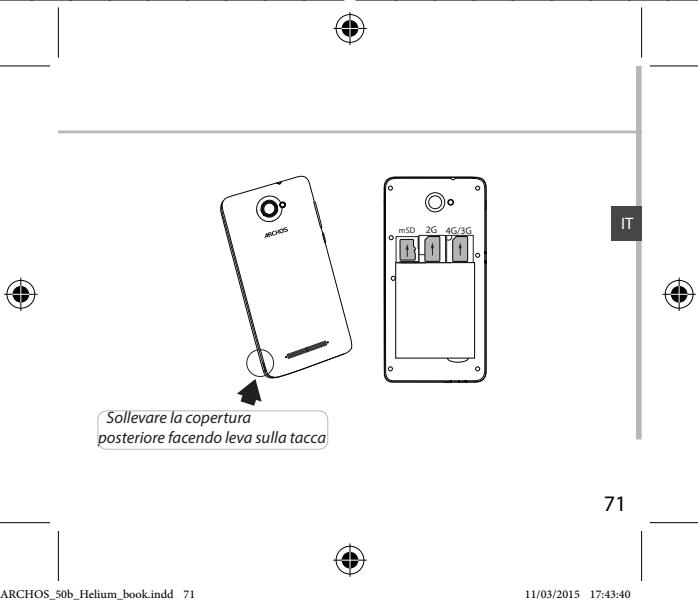
- أزل الغطاء الخلفي. لا تثنِ أو تلف الغطاء الخلفي بشكل مفرط. فقد يؤدي ذلك إلى تلف الغطاء.
- أزل البطارية.
إدخال بطاقات SIM
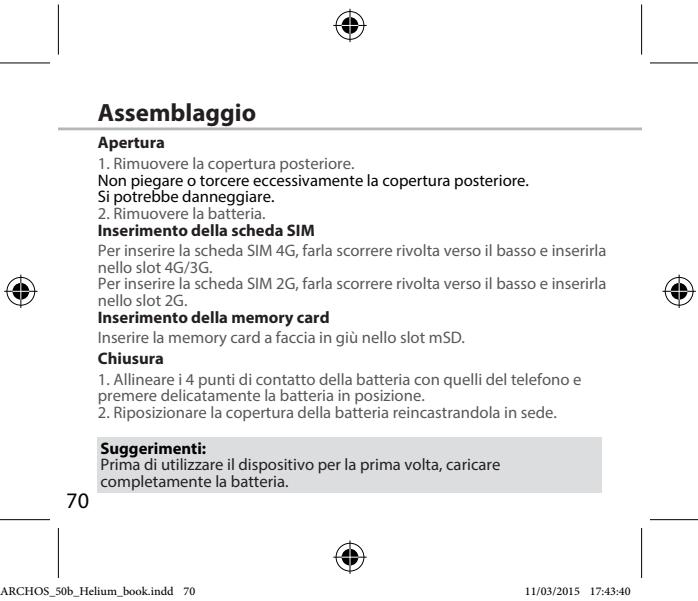
لإدخال بطاقة SIM 4G، مررها بحيث يكون وجهها لأسفل في اتجاه فتحة 4G/3G.
لإدخال بطاقة SIM 2G، مررها بحيث يكون وجهها لأسفل في اتجاه فتحة 2G.
إدخال بطاقات الذاكرة
مرر بطاقة الذاكرة في فتحة mSD بحيث يكون وجهها لأسفل.
الإغلاق
- قم بمحاذاة نقاط التلامس الأربعة للبطارية مع نقاط التلامس في الجهاز، ثم ادفع البطارية برفق حتى تستقر في مكانها.
- أعد الغطاء الخلفي للبطارية، وادفعه إلى مكانه حتى تسمع صوت طقطقة.
نصائح:
اشحن البطارية بالكامل قبل استخدام جهازك لأول مرة.







اتصال 4G و WiFi
اتصال 3G و 4G
يجب أن تتمكن من الاتصال بالإنترنت باستخدام جهاز ARCHOS الخاص بك دون الحاجة إلى إعدادات إضافية. سيكون لدى ARCHOS إشارة فقط في مناطق تغطية مشغل شبكة 3G أو 4G الخاص بك. سيظهر رمز 4G في شريط الحالة كلما كنت متصلاً بشبكة 4G.
تفعيل البيانات
يجب أن يكون رمز البيانات نشطًا لتتمكن من الوصول إلى الإنترنت.
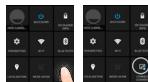
- اضغط مع الاستمرار على أيقونتي الطقس والبطارية لإظهار شريط الحالة.
- اسحب الشريط الأزرق لأسفل. 3. اضغط على
- اضغط على أيقونة البيانات لتفعيلها.


نصيحة:
إذا واجهت مشاكل في الاتصال، راجع الأسئلة الشائعة على www.archos.com أو اتصل بمزود شبكة 4G الخاص بك.


اتصال WiFi
تحذير: تأكد من أنك في منطقة WiFi. يمكنك الوصول بسرعة إلى إعدادات WiFi من شريط الحالة.
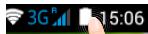
- اضغط مع الاستمرار على أيقونتي الطقس والبطارية لإظهار شريط الحالة.
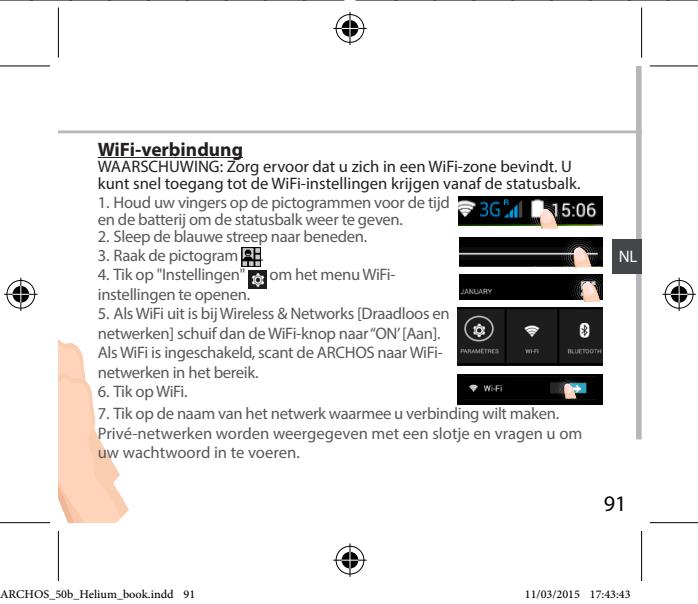
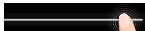
- Puxe a LINHA azul para baixo.
3. Toque no
- Toque em "Definições" para abrir o menu de definições WiFi.

- Em "Wireless & networks" (Redes e Wi-Fi), se a opção WiFi estiver desligada, deslize-a para a posição "ON" (LIGADO). Assim que o Wi-Fi estiver ligado, o

ARCHOS vai analisar as redes Wi-Fi que estiverem ao seu alcance.
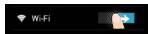
- Toque em WiFi.
- Toque no nome da rede à qual pretende ligar-se. As redes privadas aparecem com o ícone de um cadeado e irão requerer a introdução da sua palavra-passe.


Ecrã da conta Google e contactos
Adicionar uma conta Google
Uma conta Google garante-lhe o uso de todas as aplicações e serviços Google.
- Vá a "Settings" (Definições) > "Accounts" (Contas) > "Add account" (Adicionar conta).
- Selecione "Google" como tipo de conta.
- Realize os passos que aparecem no ecrã para introduzir os dados da sua conta.
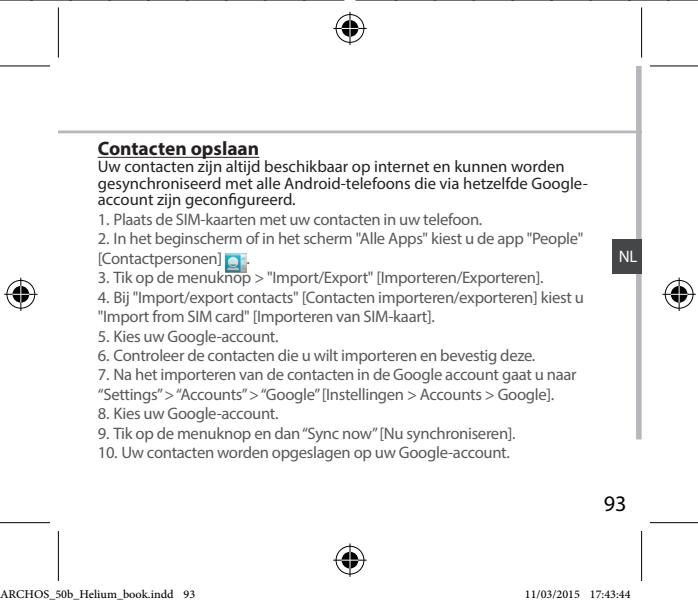
تتيح لك الحسابات الوصول إلى خدمات مثل متجر Play وGmail وHangouts والخرائط والعديد من التطبيقات الأخرى.
مزامنة البيانات
يجب مزامنة البيانات ليتم حفظها. سيتم عمل نسخ احتياطية من بياناتك على خوادم Google.
- انتقل إلى "الإعدادات" > "الحسابات" > "Google"
- حدد حسابك.
ستظهر لك قائمة بالمعلومات التي يمكن مزامنتها. يجب تفعيل المزامنة التلقائية. 3. إذا كنت ترغب في المزامنة، اضغط على زر "القائمة"، ثم "مزامنة الآن"
(مزامنة الآن). يمكنك استعادة بياناتك إذا فقدت الجهاز أو بطاقة SIM. تتم استعادة بياناتك دائمًا عند إضافة حساب Google إلى جهاز جديد.
108

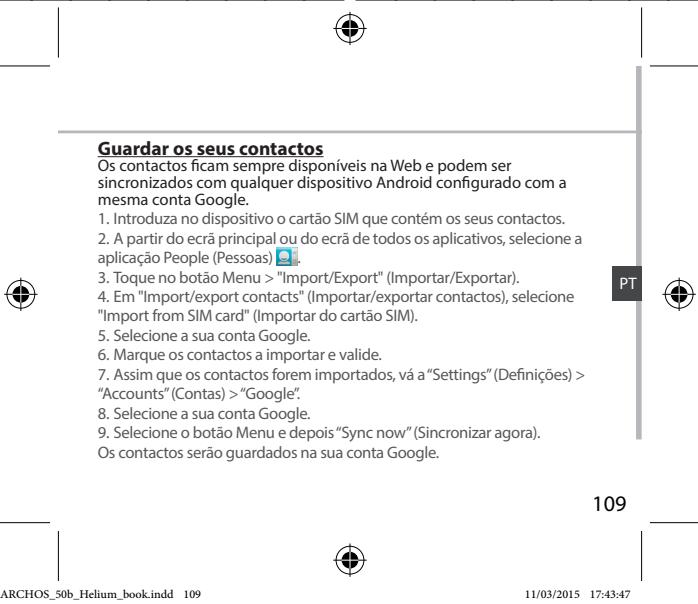


التعرف على Android™
الشاشة الرئيسية الموسعة:
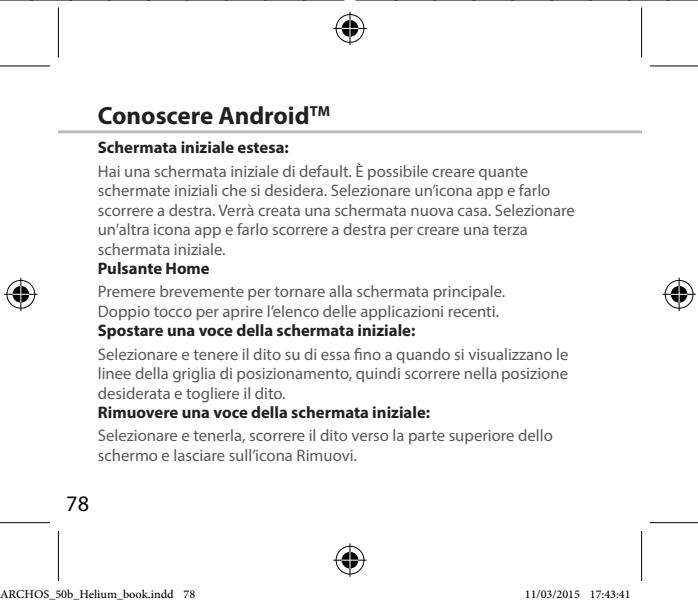
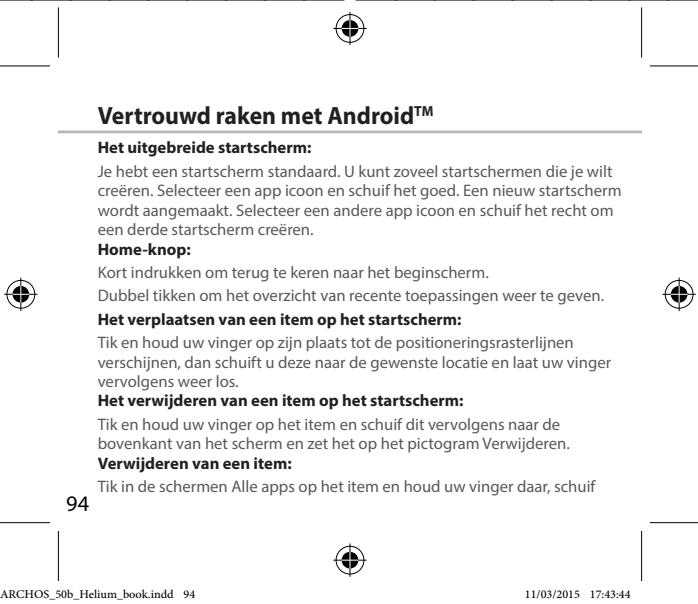
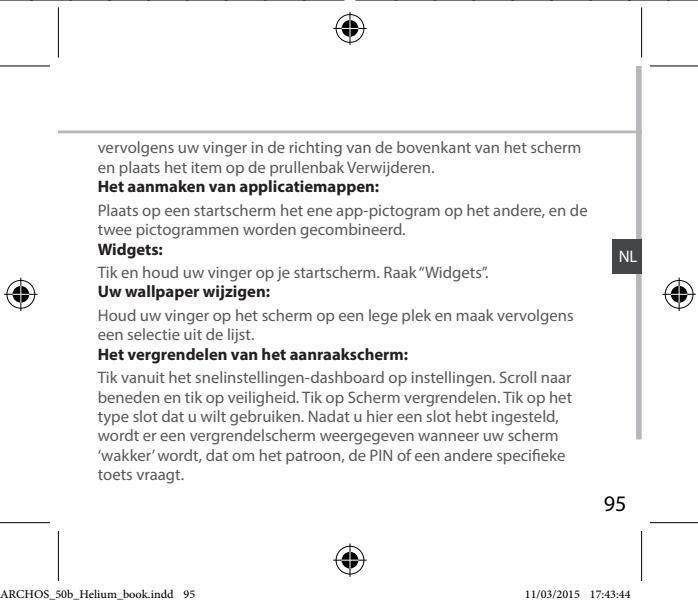
لديك شاشة رئيسية واحدة افتراضيًا. يمكنك إنشاء عدد من الشاشات التي تريدها. حدد أيقونة تطبيق واسحبها إلى اليمين. سيتم إنشاء شاشة رئيسية جديدة. حدد أيقونة تطبيق أخرى واسحبها إلى اليمين لإنشاء شاشة رئيسية ثالثة.
الزر الرئيسي:
اضغط لفترة وجيزة للعودة إلى الشاشة الرئيسية.
انقر نقرًا مزدوجًا لفتح قائمة بالتطبيقات الحديثة.
نقل عنصر من الشاشة الرئيسية:
اضغط باستمرار بإصبعك على العنصر حتى تظهر شبكة التموضع؛ ثم اسحبه إلى الموضع المطلوب وحرر إصبعك.
إزالة عنصر من الشاشة الرئيسية:
اضغط باستمرار على العنصر، واسحب إصبعك إلى أعلى الشاشة وأفلته على أيقونة إزالة.
إلغاء تثبيت عنصر:
من شاشة جميع التطبيقات، اضغط باستمرار على العنصر.

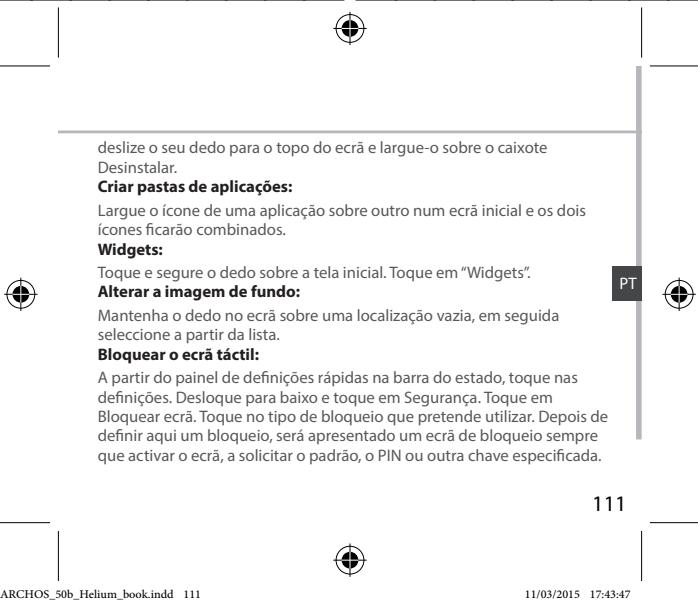


استكشاف الأخطاء وإصلاحها
هاتفي مقفل ولا يعمل
تحقق من ملامسات البطارية، وأزل البطارية وأعد تركيبها، ثم شغل الهاتف مرة أخرى.
تحقق من مستوى شحن البطارية واشحنها لمدة 20 دقيقة على الأقل.
لا يمكن لهاتفي الاتصال بشبكة أو تظهر رسالة "لا توجد تغطية شبكة"
حاول الاتصال في مكان آخر. تحقق من تغطية الشبكة لمشغل الشبكة الخاص بك.
لا يمكن إجراء المكالمات
تحقق من أن هاتفك متصل بشبكة وأن هذه الشبكة متاحة.
لا يمكن استقبال المكالمات
تحقق من أن هاتفك قيد التشغيل ومتصل بشبكة (تحقق من توفر الشبكة).
رمز PIN لبطاقة SIM مقفل
اتصل بمشغل الشبكة الخاص بك للحصول على مستند PUK (مفتاح إلغاء القفل الشخصي).
إعداد شبكة 3G أو 4G جديدة
انقر على "الإعدادات" في جهازك.
حدد "الشبكات اللاسلكية" > "المزيد"... > "شبكات الجوال".
حدد "إعدادات الشبكة". حدد مشغل الشبكة الخاص بك في "مشغلو الشبكة". حدد نقطة الوصول الصحيحة في "أسماء نقاط الوصول" وأدخل معلمات الاتصال المقدمة من مشغل 4G الخاص بك.


اتصل بخدمة العملاء على http://www.archos.com/products/declaration_conformity.html




محتويات العبوة
تحقق من أن المكونات التالية موجودة في العبوة:
- ARCHOS 50b Helium - البطارية
- دليل سريع
- كابل USB - جهاز شحن - دليل مختصر
- الضمان - تعليمات السلامة
المكونات المضمنة في مجموعة الجهاز قد تختلف حسب المنطقة أو مورد التوريد. المكونات المضمنة في المجموعة مخصصة للاستخدام فقط مع هذا الجهاز وقد تكون غير متوافقة مع أجهزة أخرى.
استخدام الملحقات التي لم تتم الموافقة عليها للاستخدام مع هذا الجهاز قد يؤدي إلى تلفه.
وصف الجهاز
① مقبس سماعة الرأس ② زر التحكم في مستوى الصوت ③ كاميرا ويب ④ زر التحكم في مستوى الصوت
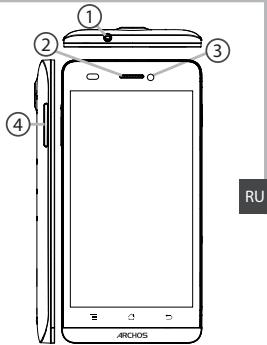
وصف الجهاز
⑤ زر التشغيل/الإيقاف ⑥ ⑦ الكاميرا ⑧ زر التحكم في مستوى الصوت ⑨ منفذ micro-USB ⑩ ميكروفون
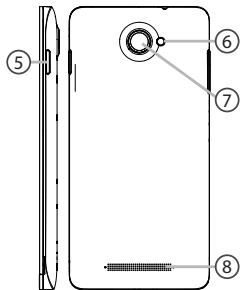


التجميع
الفتح
- أزل الغطاء الخلفي. لا تثنِ أو تلف الغطاء بقوة. قد يؤدي ذلك إلى تلفه. 2. أخرج البطارية.
إدخال بطاقة SIM
أدخل بطاقة SIM بحجم 4G، وأدخلها بحيث يكون الجانب المعدني متجهًا لأسفل في فتحة 4G/3G. إذا كنت تستخدم بطاقة SIM بحجم 2G، فأدخلها بحيث يكون الجانب المعدني متجهًا لأسفل في فتحة 2G. إدخال البطاقة
أدخل البطاقة بحيث تكون جهة الاتصال متجهة لأسفل في فتحة microSD. الإغلاق
1. قم بمحاذاة نقاط الاتصال الخاصة بالبطارية مع نقاط الاتصال المقابلة في الهاتف، ثم اضغط على البطارية لأسفل لتثبيتها في مكانها. 2. قم بتركيب غطاء البطارية بحيث يستقر في مكانه مع إصدار صوت طقطقة.
نصائح.
قبل استخدام الجهاز لأول مرة، يرجى شحن البطارية.



بدء التشغيل
التشغيل
- اضغط مع الاستمرار على زر الطاقة لتشغيل الجهاز. عند التشغيل، قد يُطلب منك إدخال رمز PIN.
- أدخل رمز PIN المقدم من مشغل بطاقة SIM.
- اضغط على موافق.
معالج الإعداد
في المرة الأولى التي تقوم فيها بتشغيل جهاز ARCHOS، سيقوم معالج الإعداد بإرشادك لإكمال الإعداد!
-اللغة -التاريخ والوقت -الاتصال بشبكة Wi-Fi -الخدمات والموقع
إيقاف التشغيل
لإيقاف تشغيل الجهاز، اضغط مع الاستمرار على زر الطاقة، ثم اختر Power off > OK (إيقاف التشغيل > موافق).
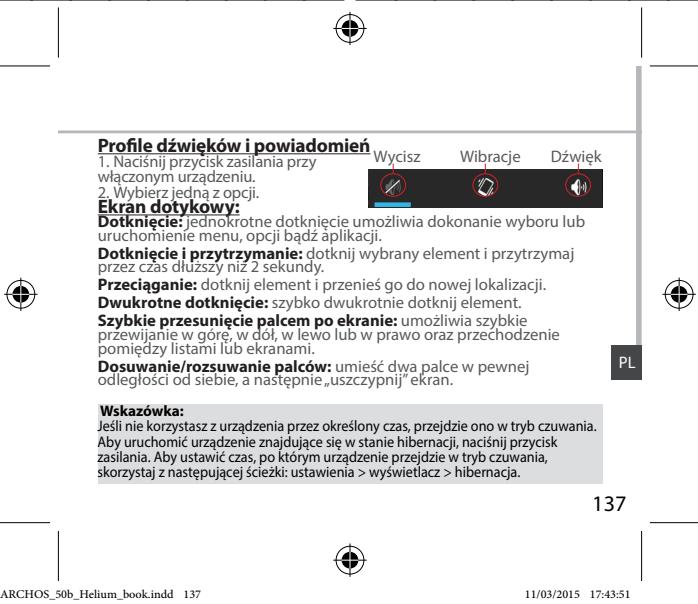
- عندما يكون الجهاز قيد التشغيل، اضغط مع الاستمرار على زر



التشغيل/الإيقاف.
- اختر أحد الخيارات.
إيماءات شاشة اللمس
لمس: المس مرة واحدة لتحديد عنصر أو تشغيل تطبيق.
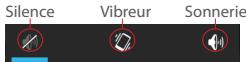
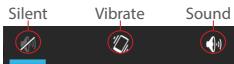
بدون صوت أو مع صوت عند الاختيار

اللمس مع الاستمرار: المس عنصرًا واستمر في لمسه لمدة ثانيتين على الأقل.
السحب: المس عنصرًا واسحبه إلى موضع آخر.
النقر المزدوج: انقر بسرعة مرتين على عنصر.
التمرير: مرر إصبعك بسرعة لأعلى أو لأسفل أو لليسار أو لليمين لتمرير قائمة أو محتوى صفحة.
القرص: افتح إصبعين ثم اجمعهما معًا للتكبير أو التصغير.
مهلة الشاشة: إذا لم تستخدم الجهاز لفترة زمنية محددة، فسيتم إيقاف تشغيل الشاشة تلقائيًا. لتشغيل الشاشة، اضغط زر التشغيل/الإيقاف. لضبط المهلة، انتقل إلى الإعدادات > العرض > وضع السكون.


توصيل 4G وWi-Fi
الاتصال بشبكات 4G و3G
بطاقة SIM المزوّدة غير مفعّلة للاتصال بالإنترنت، ولا تحتاج إلى أي إعداد. يتصل جهاز ARCHOS تلقائياً بالإنترنت فقط عند التواجد في منطقة تغطية شبكة 4G أو 3G لمشغّل الشبكة المختار. عند الاتصال بشبكة 4G، يظهر رمز 4G في شريط الحالة.
تفعيل البيانات الخلوية
لكي تتمكن من الوصول إلى الإنترنت، يجب تفعيل برنامج البيانات الخلوية.
- قم بتوصيل الشاحن بالجهاز واتركه يشحن لفترة من الوقت، حتى يتمكن جهاز ARCHOS من الاتصال بالشبكة.
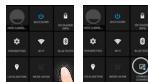
- اسحب الشريط العلوي لأسفل لعرض لوحة الإشعارات. 3. اختر رمز 4. لتفعيل زر التبديل للبيانات الخلوية


نصيحة:
إذا واجهت مشاكل في الاتصال، راجع الأسئلة الشائعة وابحث عن إجابات على موقعنا archos.com أو اتصل بمشغّل شبكة 4G.


Wi-Fi
تأكد من أنك في منطقة تغطية Wi-Fi. يتم الوصول إلى إعدادات Wi-Fi من شريط الحالة.
- قم بتوصيل الشاحن بالجهاز واتركه يشحن لفترة من الوقت، حتى يتمكن جهاز ARCHOS من الاتصال بالشبكة.
- اسحب الشريط العلوي لأسفل لعرض لوحة الإشعارات. 3. اختر رمز 4. اضغط على اسم الفئة للوصول إلى الفئة
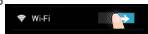
- إذا كانت وحدة Wi-Fi معطلة، في قسم Wireless & networks (الشبكات اللاسلكية)، حرّك مفتاح Wi-Fi إلى وضع ON (تشغيل). بعد تشغيل Wi-Fi، سيقوم جهاز ARCHOS بالبحث عن شبكات Wi-Fi في نطاق الاستقبال.
- اختر Wi-Fi.
- اختر الشبكة التي تريد الاتصال بها. الشبكات المحمية تظهر برمز قفل، وتتطلب إدخال كلمة مرور.





حساب Google والجهات اتصال
حسابات Google
يتيح لك حساب Google الاستفادة من مزايا منتجات Google التي تستخدمها.
- انتقل إلى الإعدادات > الحسابات > إضافة حساب.
- اختر نوع الحساب المراد إضافته: Google.
- اتبع التعليمات التي تظهر على الشاشة لإدخال معلومات الحساب. بمجرد إنشاء الحساب، سيكون لديك إمكانية الوصول إلى متجر Play وGmail والخرائط وتطبيقات أخرى.
مزامنة المعلومات
تتم مزامنة المعلومات تلقائيًا. يتم التحكم في بياناتك بواسطة خوادم Google.
- انتقل إلى الإعدادات > الحسابات > Google.
- اختر حسابًا. يتم عرض قائمة بالعناصر التي يمكن مزامنتها. يجب تمكين المزامنة التلقائية. للمزامنة اليدوية، اضغط على زر القائمة ثم اختر مزامنة الآن. باستخدام وظيفة المزامنة، يمكن استعادة البيانات في حالة فقدانها أو استبدالها ببطاقة SIM. عند تسجيل حساب Google على جهاز جديد، يتم جمع جميع المعلومات المحفوظة عليه.



التعرف على Android™
زر الصفحة الرئيسية:
من هنا يمكنك إنشاء اختصارات للتطبيقات التي تستخدمها. اختر التطبيق واسحبه إلى اليمين. يتم إنشاء اختصار جديد على الشاشة الرئيسية. اختر التطبيق واسحبه إلى اليمين لإنشاء اختصار ثالث.
قائمة عناصر الشاشة الرئيسية:
المس العنصر واستمر في الضغط حتى تظهر قائمة الخيارات، ثم اسحبه إلى الموضع المطلوب وأفلته.
حذف عنصر من الشاشة الرئيسية:
Плконитпсь Клиемпу и дуркимвая палей, поебду的老 Ковхеля. 查тк лэхара и оточ'tудот Над пiktordогамоу Remove (yalntын).
DenHctannnna 3neMeHTa:
PnKoCHNTeBc KJIeMEnyH YA kKepeA Bce PnIPOXeHNa N yDepKINBA naIeU, npOBeIeNERO KBPExH aCTIn 3kpaHa N OTNCTHe NaH nIKTOrPGAMMO UnInstal (DenHCTANlropoBaTb).



UcTpaHHe HEnOJaOK
TeneoHpearnpyetHaJeCTBmIINHe BKNIOaETCA
IPOpeBteK konKTaHk AkyM/HTNOTPA, IINbEeHne N HOBNTOHTY OCHAETNHYTAPOT, 3ATEN CHODA HIOH. IPOpeBteK opeyHbepn 3apda AkyM/HTNOTPA, BUNHNTAPHTY 9REWHEH NEME 202107
He ydaetane noqknoyntb tepeohn He moket K cetn, nH oTo6paKaetane coo6eunene No service (Het cetn)
PnIbtaebyt cTahnohtb coedHneBn BpyrOm MecTe. PnpBoTey be oneopatra HnMaHn NoxpRTHa ceti. PnpBoTey be oneopatra, deMeCTBnEHa nBa aua SIM-Kapra. PnpBoTaBteB bUbpaTb doctYthyo cetb (cetii) brPyuHyo. PnpBoTaBteCytAhyohtb coedHneHnNo3e, eCcn cetb nepepyKha.
He ydaetcBbInonHrTbNcXoJaUne Bbl30Bbl
Y6eHNTcB, YTO TeneoH NOdkIouen K Cetn, IN TO CeTb DOCTynHa IN He nepeRKeHa.
He ydaetc npHHMaTb BXOJaIe Bbl3OBbl
U6yIeTbc. 0TO TELOEoHONKIOHOH NIOJKOHOH K cTei (nOPOBebte, NO tCb JocTyHNA H nepeperNyceh).
3a6loKIpOBaH PIN-KoD SIM-KapTbI
ObatitmeBcK O nopotary MPOuHbN BcHn DnnyuHnpu PUK-Koda (Personal Unbocking Key — nepoCahhBnB pabokKnOpouMcuKd)
HactpoKnHOBOcTn3GmN4G
في شاشة الجهاز، المس نقطة Settings (الإعدادات).
اختر Wireless & networks (الشبكات اللاسلكية) > More... (المزيد...) > Mobile networks (الشبكات المحمولة).
اختر نقطة network Settings (إعدادات الشبكة). في قسم Network operators (مشغلو الشبكات) اختر مزود الخدمة الخاص بك. في قسم Access Point Names (أسماء نقاط الوصول) أدخل بشكل صحيح اسم نقطة الوصول وجميع معلمات الاتصال المقدمة من مزود الخدمة لشبكة 4G.





محتويات العبوة
تحقق من أن العبوة تحتوي على العناصر التالية:
- ARCHOS 50b Helium
- البطارية
- سماعة الأذن
- كابل USB
- الشاحن
- دليل الاستخدام المختصر - الضمان والبيانات القانونية ومعلومات السلامة
قد تختلف العناصر المرفقة مع الجهاز والملحقات الاختيارية حسب المنطقة ومزود الخدمة. العناصر المرفقة مع الجهاز مخصصة لطراز معين وقد لا تكون متوافقة مع أجهزة أخرى. قد يؤدي استخدام ملحقات غير معتمدة إلى تعطل الجهاز.
130


وصف الهاتف
① مقبس سماعة الرأس ② مكبر الصوت ③ الكاميرا ④ أزرار التحكم في مستوى الصوت
Opistefonu
⑤ زر الطاقة ⑥ مصباح يدوي ⑦ كاميرا ⑧ مكبر صوت ⑨ منفذ micro USB ⑩ ميكروفون
132


التركيب
إزالة الغطاء الخلفي
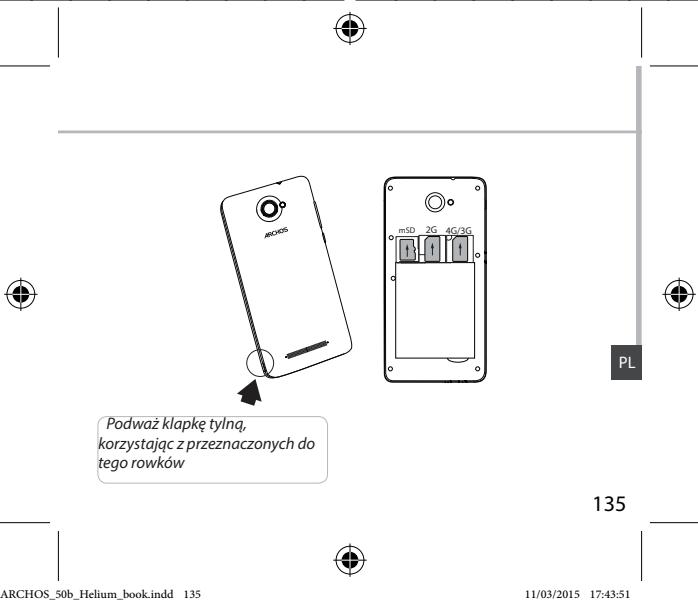
- افتح الغطاء في المكان الذي يوجد فيه الأخدود الخاص. لا تقم بثني الغطاء أو ليّه، لأن ذلك قد يؤدي إلى تلفه.
- أخرج البطارية.
إدخال بطاقة SIM
يجب إدخال بطاقة SIM في الفتحة 1 (4G/3G) أو 2 (2G) مع توجيه نقاط التلامس الذهبية لأسفل.
إدخال بطاقة الذاكرة
يجب توجيه بطاقة الذاكرة لأسفل وإدخالها في فتحة mSD.
تثبيت الغطاء
- طابق نقاط التلامس الأربعة للبطارية مع نقاط التلامس في الهاتف واضغط البطارية برفق.
- أعد تركيب الغطاء، مع تذكر أنه عند التثبيت يجب سماع صوت قفل واضح.
ملاحظة:
قبل أول استخدام للجهاز، يجب شحن البطارية بالكامل.



أول تشغيل
تشغيل الجهاز
- اضغط مع الاستمرار على زر الطاقة لتشغيل الجهاز. بعد تشغيل الجهاز، يجب إدخال رمز PIN.
- أدخل رمز PIN المرفق مع بطاقة SIM. احرص على عدم إدخال رمز PIN خاطئ.
- اختر "موافق".
استخدام المعالج
بعد أول تشغيل للجهاز ARCHOS، سيساعدك معالج الإعداد في تكوين الإعدادات الأساسية.
- اللغة - التاريخ والوقت
- اتصالات Wi-Fi
- خيارات خدمات الموقع
إيقاف تشغيل الجهاز
لإيقاف تشغيل الجهاز، اضغط مع الاستمرار على زر الطاقة،
ثم اختر خيار إيقاف التشغيل > موافق.



اتصال 4G و Wi-Fi
اتصال 4G و 3G
يجب أن تتيح بطاقة SIM الاتصال بالإنترنت دون الحاجة إلى أي إعدادات إضافية. سيتمكن جهاز ARCHOS من التقاط إشارة الشبكة عندما يكون ضمن نطاق شبكة 4G أو 3G لمشغل الشبكة الخاص بك. أثناء الاتصال بشبكة 4G، سيكون
أيقونة 4G مرئية في شريط حالة الجهاز.
تفعيل البيانات الخلوية
لاستخدام الإنترنت، يجب تفعيل أيقونة البيانات الخلوية.
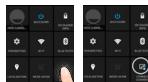
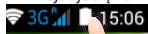
- اضغط مع الاستمرار على أيقونتي الساعة والبطارية لعرض شريط الحالة.
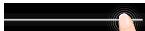
- اسحب الخط الأزرق لأسفل لعرض لوحة الحالة.
- اضغط على أيقونة لوحة الحالة
- اضغط على أيقونة البيانات الخلوية لتفعيل الخيار.

ملاحظة:
في حالة وجود مشاكل في الاتصال، راجع الأسئلة الشائعة على موقع www.archos.com أو اتصل بمشغل شبكة 4G.



اتصالات Wi-Fi
تحذير: تأكد من أن الجهاز ضمن نطاق شبكة Wi-Fi. توجد إعدادات اتصال Wi-Fi في
شريط حالة الجهاز.
- المس مع الاستمرار أيقونتي الساعة والبطارية للدخول إلى وضع الإعدادات.
- اسحب الشريط الأزرق لأسفل لعرض لوحة الحالة.
- المس أيقونة لوحة الحالة.
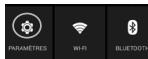
- المس أيقونة "الإعدادات" لفتح قائمة الإعدادات.
- في قسم "اللاسلكي والشبكات"، إذا كانت خدمة Wi-Fi معطلة، فقم بتشغيلها. عند تشغيل خدمة Wi-Fi، سيبدأ جهاز ARCHOS بالبحث عن شبكات Wi-Fi المتاحة.
- المس "Wi-Fi" لعرض الشبكات المتاحة.
- المس اسم الشبكة التي تريد الاتصال بها. تظهر الشبكات الخاصة بأيقونة قفل – للاتصال بها، يجب إدخال كلمة المرور.



حساب Google وجهات الاتصال
إضافة حساب Google
يتيح لك حساب Google استخدام مجموعة كاملة من تطبيقات وخدمات Google.
- اتبع المسار التالي: "الإعدادات" > "الحسابات" > "إضافة حساب".
- حدد أنك تريد إضافة حساب Google.
- اتبع التعليمات التي تظهر على الشاشة لإدخال معلومات الحساب.
بعد إنشاء الحساب، ستحصل على إمكانية الوصول إلى متجر Play وبريد Gmail وخدمة اجتماعات Google وتطبيقات Google الأخرى.
مزامنة البيانات
لحفظ المعلومات، يجب مزامنتها أولاً. سيتم حفظ نسخة احتياطية من بياناتك على خوادم Google.
- استخدم المسار التالي: الإعدادات > الحسابات > Google.
- اختر حسابك. ستظهر قائمة بالبيانات التي يمكن مزامنتها. يجب تفعيل خيار المزامنة التلقائية. لتشغيل المزامنة، اضغط على زر القائمة، ثم اختر "مزامنة الآن". بفضل هذا، ستتمكن من استعادة بياناتك في حالة فقدان الجهاز أو بطاقة SIM. عند إضافة حساب Google على جهاز جديد، سيتم تطبيق جميع المعلومات المحفوظة.




نصائح وإرشادات حول نظام Android™
الشاشة الرئيسية الموسعة:
افتراضيًا، تتوفر شاشة رئيسية واحدة. من الممكن إنشاء عدد إضافي من الشاشات الرئيسية. اختر أيقونة تطبيق واسحبها إلى اليمين. سيتم إنشاء شاشة رئيسية جديدة. اختر أيقونة تطبيق آخر واسحبها إلى اليمين لإنشاء شاشة رئيسية ثالثة.
زر الشاشة الرئيسية
اضغط لفترة قصيرة على زر الشاشة الرئيسية للعودة إلى الشاشة الرئيسية.
اضغط مرتين على زر الشاشة الرئيسية لعرض جميع التطبيقات المفتوحة. اسحب التطبيق المحدد إلى اليسار أو اليمين لإغلاقه.
نقل عنصر من الشاشة الرئيسية:
المس مع الاستمرار على العنصر المحدد حتى يظهر خط التموضع، ثم اسحب العنصر إلى المكان المطلوب وأفلته.
حذف عنصر من الشاشة الرئيسية:
المس مع الاستمرار على العنصر المحدد، ثم اسحب إصبعك إلى أعلى الشاشة وأفلت العنصر فوق أيقونة الحذف.
حذف عنصر:
على الشاشة، المس مع الاستمرار العنصر المحدد، ثم اسحبه إلى أعلى الشاشة وأفلته على أيقونة الحذف.




استكشاف الأخطاء وإصلاحها
توقف الهاتف عن الاستجابة أو لا يمكن تشغيله
افحص نقاط التلامس للبطارية، وأخرج البطارية وأعد إدخالها، ثم أعد تشغيل الهاتف. تحقق من حالة شحن البطارية وقم بتوصيل الجهاز بالشاحن لمدة 20 دقيقة على الأقل.
لا يتصل الهاتف بالشبكة أو تظهر رسالة حول عدم توفر الخدمات. حاول الاتصال من مكان آخر. تحقق من تغطية الشبكة لدى مشغل الشبكة الخاص بك.
لا أستطيع إجراء مكالمات صادرة
تأكد من أن الهاتف متصل بالشبكة وأن الشبكة ليست محملة بشكل زائد أو غير متاحة.
لا أستطيع استقبال مكالمات واردة
تأكد من أن الهاتف قيد التشغيل ومتصل بالشبكة (تحقق مما إذا كانت الشبكة محملة بشكل زائد أو غير متاحة).
تم حظر رمز PIN لبطاقة SIM
اتصل بمشغل الشبكة للحصول على رمز PUK، الذي سيمكنك من إلغاء قفل بطاقة SIM.
لتكوين شبكة 3G أو 4G جديدة:
المس أيقونة الإعدادات على الجهاز.
اختر Wireless & networks > More... > Mobile networks (الشبكات اللاسلكية > المزيد... > الشبكات المحمولة).
اختر خيار network settings (إعدادات الشبكة). في قسم Network operators (مشغلو الشبكة) اختر مشغل الشبكة الخاص بك. في قسم Access Point Names (أسماء نقاط الوصول) اختر اسم نقطة الوصول المناسبة وأدخل المعلمات الدقيقة للاتصال التي يوفرها مشغل شبكة 4G.
144




المحتويات
محتويات العبوة. 146
تقديم الهاتف. 147
التجميع. 150
الخطوات الأولى. 152
اتصال 4G وWi-Fi. 154
حساب Google والجهات الاتصال. 156
أفكار ونصائح لنظام Android™. 158
استكشاف الأخطاء وإصلاحها. 160
إذا كنت بحاجة إلى مزيد من المعلومات، راجع قسم الأسئلة الشائعة [FAQ] على www.
archos.com. يرجى قراءته بعناية قبل إرجاع المنتج. نظرًا للتحديثات والتحسينات المنتظمة لمنتجاتنا، قد يظهر برنامج جهازك بشكل مختلف قليلاً أو تختلف الوظائف قليلاً عن تلك الموصوفة في هذا الدليل الموجز للمستخدم.
يمكن العثور على إعلان المطابقة على http://archos.com/products/declaration_conformity.html.
HU

محتويات العبوة
تحقق من أن العناصر التالية موجودة في علبة المنتج:
- ARCHOS 50b Helium
- البطارية
- سماعات الرأس - كابل USB
- الشاحن
- دليل المستخدم المختصر
- معلومات الضمان والقانونية والسلامة
قد تختلف الملحقات والمحتويات المتوفرة حسب المنطقة ومزود الخدمة.
الملحقات المرفقة مخصصة لهذا الجهاز تحديدًا، وبالتالي قد لا تكون متوافقة مع أجهزة أخرى. قد يؤدي استخدام ملحقات غير معتمدة إلى حدوث خلل في الجهاز.

تقديم الهاتف
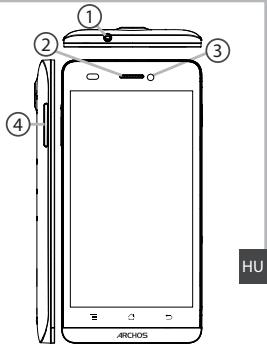
① مقبس سماعات الرأس ② مكبر صوت الهاتف ③ الكاميرا أزرار التحكم في مستوى الصوت
تقديم الهاتف
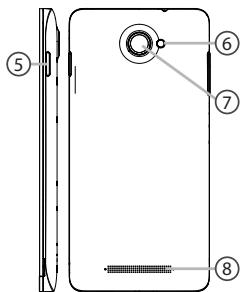
⑤ زر التشغيل ⑥ الفلاش ⑦ الكاميرا ⑧ مكبر الصوت ⑨ منفذ Micro USB الميكروفون



التجميع
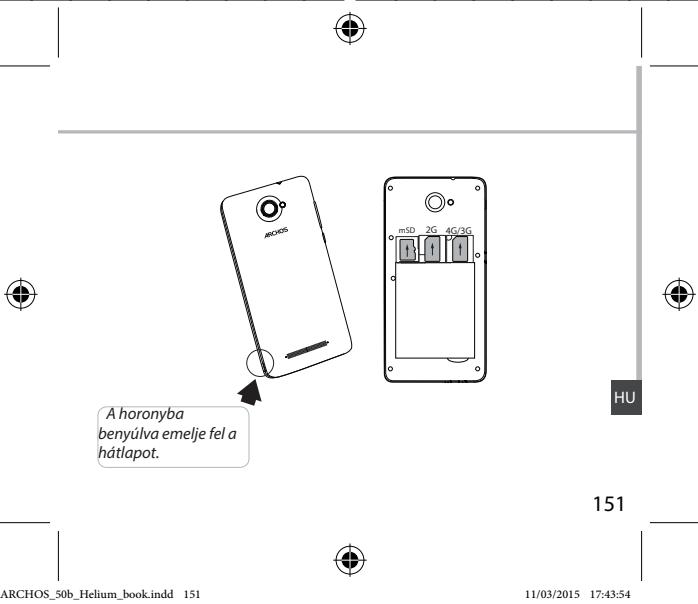
- باستخدام الأخدود، قم بإزالة الغطاء الخلفي. لا تقم بثنيه أو شده بقوة. فقد يتسبب ذلك في تلف الغطاء الخلفي.
- أخرج البطارية.
إدخال بطاقة SIM
أدخل بطاقة SIM مقلوبة في الفتحة 1 (4G/3G) أو الفتحة 2 (2G).
إدخال بطاقة الذاكرة
أدخل بطاقة الذاكرة مقلوبة في فتحة mSD.
الإغلاق
- قم بمحاذاة نقاط التلامس الأربعة للبطارية مع نقاط التلامس في الهاتف، ثم اضغط برفق على البطارية في مكانها.
- أعد تركيب الغطاء الخلفي حتى يستقر في مكانه.
نصيحة:
قبل استخدام الجهاز لأول مرة، اشحن البطارية بالكامل.




الخطوات الأولى
التشغيل
- لتشغيل الجهاز، اضغط مع الاستمرار على زر الطاقة الرئيسي. قد يطلب الجهاز رمز PIN عند التشغيل.
- أدخل رمز PIN الخاص ببطاقة SIM. تأكد من إدخال رمز PIN الصحيح.
- اضغط على زر موافق.
الإعداد بمساعدة المعالج
عند أول تشغيل لجهاز ARCHOS، يساعدك معالج الإعداد في إعداد الجهاز
الإعدادات:
- اللغة
- التاريخ والوقت
- اتصال Wi-Fi
- إعدادات خدمة تحديد الموقع
إيقاف التشغيل
لإيقاف تشغيل الجهاز، اضغط مع الاستمرار على زر الطاقة الرئيسي، ثم اختر
خيار إيقاف التشغيل > موافق.


ملفات الصوت والإشعارات
- عندما يكون الجهاز قيد التشغيل، اضغط مع الاستمرار على زر الطاقة الرئيسي.
- اختر من بين الخيارات التالية.
على شاشة اللمس، يمكنك تنفيذ العمليات التالية
لمسة
تمرير
صوت


اللمس: لمسة واحدة لتحديد القوائم أو الخيارات أو التطبيقات أو لبدء تشغيلها.
اللمس مع الاستمرار: لمس عنصر والاستمرار في الضغط عليه لأكثر من ثانيتين.
السحب: لمس عنصر وتحريكه عن طريق السحب.
اللمس المزدوج: لمس عنصر مرتين بسرعة.
التمرير: تمرير سريع لأعلى أو لأسفل أو لليسار أو لليمين لتمرير القوائم أو الشاشات.
القرص: لمس الشاشة بإصبعين متباعدين ثم تقريبهما من بعضهما.
نصيحة:
إذا لم تستخدم الجهاز لفترة من الوقت، فسوف يتحول إلى وضع السكون. لتنبيه الجهاز، اضغط على زر الطاقة.


اتصال 4G وWi-Fi
اتصال 4G
يجب أن تتصل بطاقة SIM بالإنترنت دون أي إعدادات إضافية. لن يستقبل جهاز ARCHOS إشارة إلا إذا كنت داخل منطقة تغطية شبكة 4G لمزود الخدمة. عند الاتصال بشبكة 4G، ستظهر أيقونة 4G في شريط الحالة.
تفعيل البيانات الخلوية
للاتصال بالإنترنت، يجب تفعيل أيقونة البيانات الخلوية.
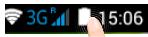
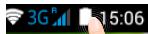
- اضغط مع الاستمرار على أيقونتي الوقت والبطارية لإظهار شريط الحالة.
- اسحب الخط الأبيض لأسفل لإظهار شريط الحالة.
- المس أيقونة شريط الحالة.
- لتفعيل البيانات الخلوية، المس أيقونتها.

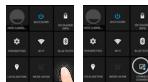
نصيحة:
إذا واجهت مشاكل في الاتصال، راجع قسم الأسئلة الشائعة [FAQ] على موقع www.archos.com، أو اتصل بمزود خدمة 4G الخاص بك.
154


اتصال Wi-Fi
تحذير! تأكد من أنك داخل منطقة تغطية Wi-Fi. يمكنك الوصول بسرعة إلى إعدادات Wi-Fi من شريط الحالة.
- اضغط مع الاستمرار على أيقونتي الوقت والبطارية لإظهار شريط الحالة.
- اسحب الخط الأزرق لأسفل لإظهار شريط الحالة.
- المس أيقونة شريط الحالة
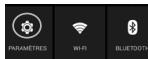
- المس أيقونة "الإعدادات" لفتح قائمة الإعدادات. في قسم "الشبكات اللاسلكية والشبكات"، تحقق من أن Wi-Fi قيد التشغيل. إذا لم يكن كذلك، اسحب مفتاح Wi-Fi إلى وضع "ON". إذا كان قيد التشغيل، سيبدأ ARCHOS في البحث عن شبكات Wi-Fi المتاحة.
- المس عنصر "WiFi" لعرض الشبكات المتاحة.
- المس اسم الشبكة التي تريد الاتصال بها. بجانب الشبكات الخاصة يوجد رمز قفل، وتتطلب إدخال كلمة مرور.



حساب Google والجهات الاتصال
إضافة حساب Google
يتيح لك حساب Google الاستفادة الكاملة من جميع وظائف تطبيقات وخدمات Google التي تريد استخدامها.
- افتح قائمة "الإعدادات" > "الحسابات" > "إضافة حساب".
- لإضافة الحساب، اختر نوع الحساب "Google".
- لإدخال البيانات المتعلقة بالحساب، اتبع التعليمات التي تظهر على الشاشة.
بعد إنشاء الحساب، يمكنك الوصول إلى متجر Play والبريد الإلكتروني وخدمة Hangouts والخرائط والعديد من التطبيقات.
مزامنة البيانات
لحفظ البيانات، يجب مزامنتها. يتم إنشاء نسخة احتياطية من البيانات على خوادم Google.
- افتح قائمة "الإعدادات" > "الحسابات" > "Google".
- اختر البيانات القابلة للمزامنة. فعّل المزامنة التلقائية. لبدء المزامنة، اضغط زر القائمة [Menu] ثم اختر خيار "مزامنة الآن". في حالة فقدان جهازك أو بطاقة SIM، يمكنك استعادة بياناتك. عند إضافة حساب Google إلى جهاز جديد، سيتم نقل جميع البيانات المحفوظة إلى الجهاز الجديد.



نصائح وحيل لنظام Android™
شاشة رئيسية موسعة:
بشكل افتراضي، لديك شاشة رئيسية واحدة. ومع ذلك، يمكنك إنشاء أي عدد من الشاشات الرئيسية. اختر أيقونة تطبيق واسحبها إلى اليمين. سيؤدي ذلك إلى إنشاء شاشة رئيسية جديدة. اختر أيقونة تطبيق أخرى واسحبها إلى اليمين، سيؤدي ذلك إلى إنشاء شاشة رئيسية ثالثة.
نقل عنصر على الشاشة الرئيسية:
المس العنصر بإصبعك واستمر في الضغط حتى تظهر الشبكة، ثم اسحبه إلى المكان المطلوب وارفع إصبعك.
حذف عنصر من الشاشة الرئيسية:
المس العنصر المحدد بإصبعك، واستمر في الضغط، ثم اسحب إصبعك إلى أعلى الشاشة، وأفلته فوق أيقونة "حذف".
إزالة عنصر:
على شاشة "كل التطبيقات"، المس العنصر المحدد بإصبعك، واستمر في الضغط، ثم اسحب إصبعك إلى أعلى الشاشة، وأفلته فوق سلة "إزالة".



استكشاف الأخطاء وإصلاحها
هاتفي مجمد أو لا يمكن تشغيله
افحص نقاط تلامس البطارية، وأخرجها ثم أعد إدخالها. افحص مؤشر شحن البطارية. اشحن الهاتف لمدة 20 دقيقة على الأقل.
هاتفي لا يتصل بالشبكة، أو تظهر رسالة "لا توجد شبكة" على الشاشة
حاول الاتصال من مكان آخر. تحقق من تغطية الشبكة لدى مزود الخدمة.
لا أستطيع بدء مكالمة
تحقق من أن هاتفك متصل بالشبكة، وأن الشبكة متاحة وغير محملة بشكل زائد.
لا أستطيع استقبال مكالمة
تحقق من أن هاتفك قيد التشغيل ومتصل بالشبكة (تحقق من أن الشبكة متاحة وغير محملة بشكل زائد).
رمز PIN لبطاقة SIM محظور
اطلب رمز PUK من مزود الخدمة (رمز إلغاء الحظر الشخصي).
إعداد شبكة 3G جديدة:
على الجهاز، المس عنصر الإعدادات.
اختر الإعدادات اللاسلكية والشبكات > المزيد... > شبكات الجوال.
اختر عنصر إعدادات الشبكة. في نقطة مشغلي الشبكة، اختر مزود الخدمة الخاص بك.
في نقطة أسماء نقاط الوصول، اختر اسم نقطة الوصول المناسب، وأدخل معلمات الاتصال الدقيقة المقدمة من مزود خدمة 3G.



أرشوس 50b هيليوم

الكلور الحر، ودرجة الحموضة، والقلوية الكلية، والعسر الكلي، ودرجة الحرارة





الجهاز كامل
1.
2.
الجزء
دعم شبكات الجيل الثالث والرابع (4G/3G) 2G
2G)1> دعم شبكات الجيل الثاني 2G
الجزء الرئيسي
يبلغ طول القضيب حوالي 0.1 متر
بالتالي {4ab} > {y}_{0}



الغليظ
يُستخدم الباب الدوار بشكل واسع .1
مثال: القياس
جول جولال أأي جول بواي جاو جوي
أجوجو


.

169


.

.

www.archos.com








لا يتوفر نص واضح في هذا المقطع
.1
.1.2
Gmail، البريد الإلكتروني، وGoogle، الخدمات الأخرى، قد تتطلب منك الموافقة على الشروط
.1

الخصوصية
Google تحتفظ بحقها في تعديل أو تحديث هذه الشروط
.1.2
جميع الحقوق محفوظة
.1.1
.


شروط الخدمة وGoogle




لا يمكن قراءة هذا المقطع بوضوح بسبب جودة النص الرديئة.
:

لا يمكن قراءة هذا المقطع بوضوح بسبب جودة النص الرديئة.
لا يمكن قراءة هذا المقطع بوضوح بسبب جودة النص الرديئة.


[ \Leftrightarrow \frac{1 - k}{x} > \frac{\ln x}{x\left( {1 + u}\right) } - \frac{\ln x}{x\left( {1 + u}\right) }]
لا يمكن قراءة هذا المقطع بوضوح بسبب جودة النص الرديئة.
لا يمكن قراءة هذا المقطع بوضوح بسبب جودة النص الرديئة.
لا يمكن قراءة هذا المقطع بوضوح بسبب جودة النص الرديئة.
لا يمكن قراءة هذا المقطع بوضوح بسبب جودة النص الرديئة.
لا يمكن قراءة هذا المقطع بوضوح بسبب جودة النص الرديئة.
لا يمكن قراءة هذا المقطع بوضوح بسبب جودة النص الرديئة.
لا يمكن قراءة هذا المقطع بوضوح بسبب جودة النص الرديئة.
.(aio g Jai aJg), aJU Jia g Jao ai jn nn ssll y
aIPIN jao
.PUK joo Jgaww Aww Jaa Jy
4G
jol, jogaoal dlgl lckw < wjoll < ckiwl & slwll 4kwl jol , cldlcyl
aagall cloglaal g aasall gssll abaa jai a, aai jaa jia xia a
.4GdoJJeao Jds Jo Jua
y jg jll 8 gaiall qilqllj y jy jy jy jy jy jy jy jy jy jy jy jy jy jy jy jy jy jy jy jy jy jy jy jy jy jy jy jy jy jy jy jy jy jy jy jy jy
.




yulqulqulqulqoljoo
OJAL
S111 111 111 111 111 111 111 111 111 111 111 111 111 111 111 111 111 111 111 1

iJlEIOIigjUJIa:JUJIOELJUW:JUOEL
auiA
aaiiaaii aaiiaai iaiiaai iaiiaai iaiiaai iaiiaai

ARCHOS
الترفيه بطريقتك

يوني-جروب

19043
www.uni-grp.com

أرشوس مصر





info@ntra.gov.eg
اللغة العربية:
.
نص غير مفهوم
نص غير مفهوم
نص غير مفهوم
نص غير مفهوم
نص غير مفهوم
.
نص غير مفهوم
نص غير مفهوم
نص غير مفهوم


عرض البرمجيات مفتوحة المصدر
البرنامج المرفق مع هذا المنتج يتضمن ملفات برمجية تخضع لمتطلبات تراخيص برمجيات مفتوحة المصدر معينة. تخضع ملفات البرمجيات مفتوحة المصدر هذه حصريًا لشروط ترخيص البرمجيات مفتوحة المصدر ذات الصلة. يتم توفير هذه البرمجيات مفتوحة المصدر على أساس "كما هي" إلى أقصى حد يسمح به القانون المعمول به.
بالنسبة للملفات مفتوحة المصدر الواردة هنا، يرجى الاطلاع على قسم "رخصة المصدر المفتوح" الموجود في: الإعدادات\حول الهاتف\المعلومات القانونية على الجهاز للحصول على شروط حقوق النشر والترخيص ذات الصلة. يمكنك الحصول على نسخة من رخصة أباتشي، الإصدار 2.0 على http://www.apache.org/licenses/License-2.0. يمكنك أيضًا الحصول على نسخة من رخصة جنو العمومية العامة، الإصدار 2 من مؤسسة البرمجيات الحرة، 51 شارع فرانكلين، الطابق الخامس، بوسطن، ماساتشوستس 02110-1301، الولايات المتحدة الأمريكية.
حتى تاريخ يبلغ ثلاث سنوات بعد آخر شحنة لنا لهذا المنتج، يمكنك الحصول على نسخة من الكود المصدري المقابل للملفات الثنائية لأي ملف مرخص بموجب رخصة جنو العمومية العامة عن طريق الاتصال بخدمة عملاء ARCHOS على http://www.archos.com وسيرسل لك ARCHOS رابطًا إلى هذا الكود المصدري أو سيقدم تعليمات للحصول على المصدر على وسيط مادي.
هذا العرض صالح لأي شخص يتلقى هذه المعلومات.
القيود الوطنية
هذا الجهاز مخصص للاستخدام المنزلي والمكتبي في جميع دول الاتحاد الأوروبي (ودول أخرى تتبع توجيه الاتحاد الأوروبي 1999/5/EC) دون أي قيود باستثناء البلدان المذكورة أدناه:
البلد
القيود
السبب/ملاحظة
بلغاريا
لا شيء
مطلوب تصريح عام للاستخدام في الهواء الطلق والخدمة العامة
فرنسا
الاستخدام في الهواء الطلق
استخدام الرادار العسكري. تم إعادة تخصيص نطاق 2.4 جيجاهرتز في السنوات الأخيرة للسماح بالتنظيم الحالي المخفف. التنفيذ الكامل المخطط له في 2012
إيطاليا
إذا تم استخدامه خارج المباني الخاصة، يلزم الحصول على ترخيص عام.
لوكسمبورغ
يلزم الحصول على ترخيص عام لتوفير الشبكة والخدمة (وليس للطيف الترددي)

النرويج: تم تنفيذ هذا البند ولا ينطبق على المنطقة الجغرافية ضمن دائرة نصف قطرها 20 كم من مركز نيو أليسوند
روسيا: لا شيء، للاستخدام الداخلي فقط في الاتحاد الروسي
ملاحظة: الترددات 2454-2483.5 ميجاهرتز مقيدة بالاستخدام الداخلي في فرنسا.
راجع إعلان المطابقة على http://www.archos.com/products/declaration_conformity.html
معدل الامتصاص النوعي (SAR)
بعد القياس المختبري، قيمة معدل الامتصاص النوعي لهذا الهاتف المحمول هي:
الحد الأقصى لمعدل الامتصاص النوعي للرأس: 0.395 الحد الأقصى لمعدل الامتصاص النوعي للجسم: 0.711
تعلن شركة أركوس أن هذا الجهاز يتوافق مع المتطلبات الأساسية والأحكام الأخرى ذات الصلة بالتوجيه 1999/5/EC
متطلبات وأحكام أخرى ذات صلة بالتوجيه 1999/5/EC
- جدول المحتويات
- محتويات العبوة
- وصف الهاتف
- بدء الاستخدام
- التشغيل
- من خلال المعالج
- إيقاف التشغيل
- ملفات الصوت والإشعارات
- إجراءات شاشة اللمس
- نصيحة
- اتصال 3G و WIFI
- اتصال 4G و 3G
- تفعيل البيانات الخلوية
- اتصال WIFI
- GOOGLE وجهات الاتصال
- إضافة حساب GOOGLE
- مزامنة المعلومات
- حفظ جهات الاتصال
- إنشاء مجلدات التطبيقات
- الأدوات
- تغيير خلفية الشاشة
- قفل شاشة اللمس
- استكشاف الأخطاء وإصلاحها
- هاتفي مجمد أو لا يمكن تشغيله
- لا يمكن لهاتفي الاتصال بالشبكة أو تظهر رسالة "لا توجد خدمة
- تعذر إجراء المكالمات الصادرة
- تعذر استقبال المكالمات الواردة
- بطاقة SIM مقفلة برمز PIN
- لتكوين شبكة 4G جديدة
- محتويات العلبة
- التجميع
- الفتح
- إدخال بطاقة SIM
- إدخال بطاقة الذاكرة
- الإغلاق
- الملف الصوتي والإشعارات
- استخدام شاشة اللمس
- اتصالات 4G وWIFI
- حساب GOOGLE وجهات الاتصال
- حفظ جهات الاتصال الخاصة بك
- نصائح وحيل لنظام ANDROID™
- الشاشة الرئيسية الموسعة
- زر الصفحة الرئيسية
- هاتفي لا يستجيب أو لا يعمل
- تعذر إجراء المكالمات
- تعذر استقبال المكالمات
- بطاقة SIM محظورة (رمز PIN خاطئ)
- إعداد اتصال 4G
- DE
- البدء
- الخطوات الأولى
- مساعد التثبيت
- اتصال 4G وWLAN
- G و3G
- WIFI
- الفهارس
- وصف الجهاز
- نصائح
- الاستخدام لأول مرة
- مساعد الإعداد
- اتصال 4G وWIFI
- اتصال 4G و3G
- معلومات حول المزامنة
- للتعرف على نظام ANDROID™
- تحريك عنصر على الشاشة الرئيسية
- حذف عنصر من الشاشة الرئيسية
- إلغاء تثبيت عنصر
- ملخص
- مقدمة
- المعاينة الإرشادية
- ملفات تعريف الإشعارات والصوت
- إجراءات على شاشة اللمس
- اتصال 4G و WIFI
- اتصال 3G و 4G
- الهاتف مقفل أو لا يعمل
- الهاتف لا يستطيع الاتصال بالشبكة أو يعرض رسالة "لا توجد خدمة
- رمز PIN لبطاقة SIM مقفل
- لتكوين شبكة 3G أو 4G جديدة
- مزامنة البيانات
- حل المشكلات
- إدخال بطاقات SIM
- إدخال بطاقات الذاكرة
- تفعيل البيانات
- ECRÃ DA CONTA GOOGLE E CONTACTOS
- ADICIONAR UMA CONTA GOOGLE
- التعرف على ANDROID™
- الزر الرئيسي
- نقل عنصر من الشاشة الرئيسية
- إزالة عنصر من الشاشة الرئيسية
- هاتفي مقفل ولا يعمل
- لا يمكن لهاتفي الاتصال بشبكة أو تظهر رسالة "لا توجد تغطية شبكة
- لا يمكن إجراء المكالمات
- لا يمكن استقبال المكالمات
- إعداد شبكة 3G أو 4G جديدة
- بدء التشغيل
- معالج الإعداد
- توصيل 4G وWI-FI
- الاتصال بشبكات 4G و3G
- WI-FI
- حساب GOOGLE والجهات اتصال
- حسابات GOOGLE
- قائمة عناصر الشاشة الرئيسية
- DENHCTANNNNA 3NEMEHTA
- UCTPAHHE HENOJAOK
- TENEOHPEARNPYETHAJECTBMIINHE BKNIOAETCA
- HE YDAETANE NOQKNOYNTB TEPEOHN HE MOKET K CETN, NH OTO6PAKAETANE COO6EUNENE NO SERVICE (HET CETN)
- HE YDAETCBBINONHRTBNCXOJAUNE BBL30BBL
- HE YDAETC NPHHMATB BXOJAIE BBL3OBBL
- A6LOKIPOBAH PIN-KOD SIM-KAPTBI
- HACTPOKNHOBOCTN3GMN4G
- OPISTEFONU
- التركيب
- إزالة الغطاء الخلفي
- تثبيت الغطاء
- ملاحظة
- أول تشغيل
- تشغيل الجهاز
- استخدام المعالج
- إيقاف تشغيل الجهاز
- اتصال 4G و WI-FI
- اتصالات WI-FI
- نصائح وإرشادات حول نظام ANDROID™
- زر الشاشة الرئيسية
- حذف عنصر
- المحتويات
- تقديم الهاتف
- الإعداد بمساعدة المعالج
- على شاشة اللمس، يمكنك تنفيذ العمليات التالية
- اتصال 4G وWI-FI
- اتصال 4G
- اتصال WI-FI
- حساب GOOGLE والجهات الاتصال
- شاشة رئيسية موسعة
- نقل عنصر على الشاشة الرئيسية
- إزالة عنصر
- هاتفي لا يتصل بالشبكة، أو تظهر رسالة "لا توجد شبكة" على الشاشة
- لا أستطيع بدء مكالمة
- لا أستطيع استقبال مكالمة
- رمز PIN لبطاقة SIM محظور
- إعداد شبكة 3G جديدة
- الخصوصية
- شروط الخدمة وGOOGLE
- YULQULQULQULQOLJOO
- ARCHOS
- عرض البرمجيات مفتوحة المصدر
- القيود الوطنية
- معدل الامتصاص النوعي (SAR)
العلامة التجارية : ARCHOS
الموديل : 50B HELIUM
الفئة : هاتف ذكي