
50B HELIUM - Smartfon ARCHOS - Bezpłatna instrukcja obsługi
Znajdź bezpłatnie instrukcję urządzenia 50B HELIUM ARCHOS w formacie PDF.



| Typ produktu | Smartfon |
| Marka | ARCHOS |
| Model | 50B Helium |
| System operacyjny | Android™ |
| Ekran | Pojemnościowy ekran dotykowy |
| Tylny aparat | Tak, z lampą błyskową |
| Przedni aparat | Kamera internetowa |
| Łączność | 4G, 3G, 2G, WiFi |
| Typ karty SIM | Micro-SIM dla 4G/3G, standardowa SIM dla 2G |
| Rozszerzalna pamięć | Karta pamięci microSD |
| Bateria | Litowo-jonowa, wymienna |
| Zasilanie | Ładowarka USB 5V w zestawie |
| Zawartość pudełka | Urządzenie, bateria, zestaw słuchawkowy, kabel USB, ładowarka, skrócona instrukcja obsługi, instrukcja gwarancyjna |
| Główne funkcje | Połączenia, SMS, przeglądanie Internetu, multimedia, aplikacje Google |
| Konserwacja i czyszczenie | Czyścić miękką, suchą szmatką. Nie używać środków chemicznych. |
| Bezpieczeństwo | Używać wyłącznie autoryzowanych akcesoriów. Nie narażać na kontakt z wodą ani wilgocią. |
| Pièces détachées et réparabilité | Wymienna bateria i tylna obudowa. W celu naprawy skontaktuj się z serwisem ARCHOS. |
| Informacje ogólne | Instrukcja obsługi dostępna w kilku językach. Deklaracja zgodności na stronie www.archos.com. |
Często zadawane pytania - 50B HELIUM ARCHOS
Pytania użytkowników dotyczące 50B HELIUM ARCHOS
0 pytanie dotyczące tego urządzenia. Odpowiedz na te, które znasz, lub zadaj własne.
Zadaj nowe pytanie dotyczące tego urządzenia
Pobierz instrukcję dla swojego Smartfon w formacie PDF za darmo! Znajdź swoją instrukcję 50B HELIUM - ARCHOS i weź swoje urządzenie elektroniczne z powrotem w ręce. Na tej stronie opublikowane są wszystkie dokumenty niezbędne do korzystania z urządzenia. 50B HELIUM marki ARCHOS.
INSTRUKCJA OBSŁUGI 50B HELIUM ARCHOS
Zawartość opakowania
Sprawdź, czy w opakowaniu znajdują się następujące elementy:
- ARCHOS 50b Helium
- Akumulator
- Słuchawki
- Kabel USB
- Ładowarka
- Skrócona instrukcja obsługi - Gwarancja oraz oświadczenia prawne i informacja dotycząca bezpieczeństwa
Elementy dołączane do urządzenia oraz opcjonalne akcesoria mogą różnić się w zależności od regionu i dostawcy usług. Elementy dołączane do urządzenia są przeznaczone dla konkretnego modelu i mogą być niekompatybilne z innymi urządzeniami. Korzystanie z niezatwierdzonych akcesoriów może spowodować awarię urządzenia.
130


Opis telefonu
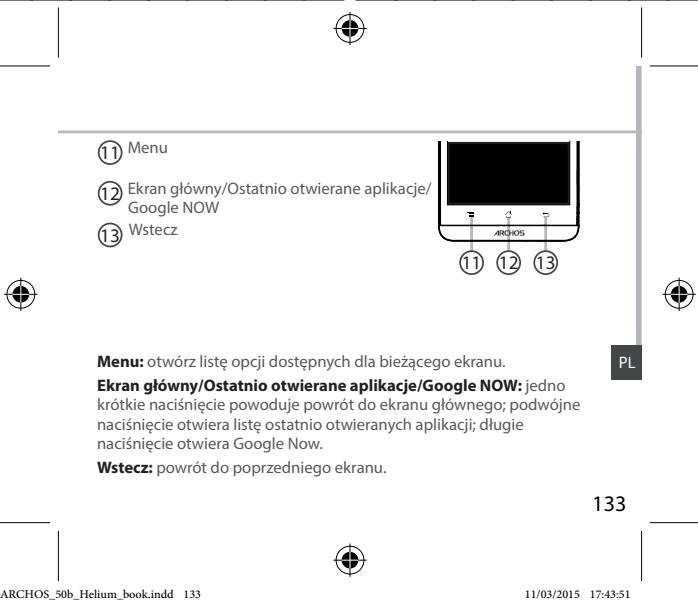
① Wejście słuchawkowe ② Głośnik ③ Kamera ④ Przyciski regulacji głośności
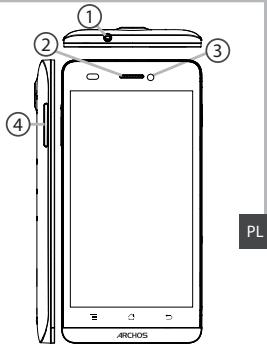
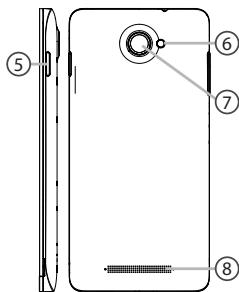
Opis telefonu
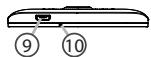
⑤ Przycisk zasilania ⑥ Latarka ⑦ Kamera Głośnik trybu głośnomówiącego ⑨ Port micro USB Mikrofon
132


Montaż
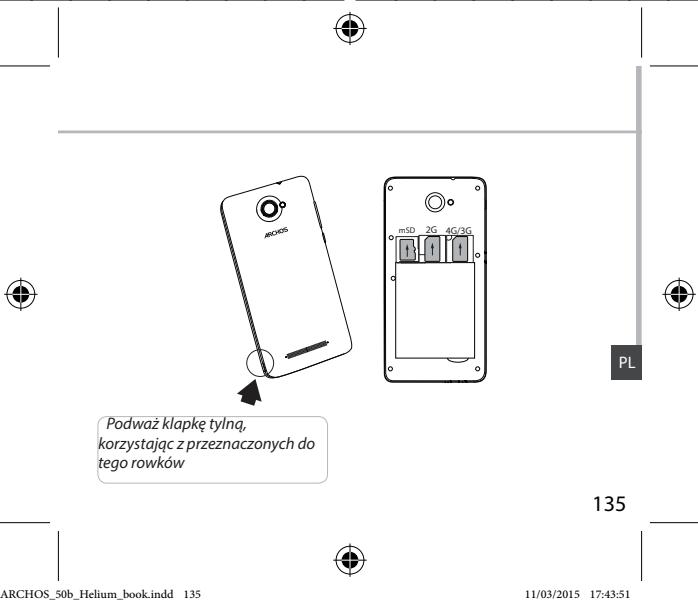
Zdejmowanie klapki tylnej
- Podważ klapkę w miejscu, w którym znajduje się specjalny rowek. Nie należy wyginać ani wykręcać klapki, ponieważ może to spowodować jej uszkodzenie.
- Wyjmij akumulator.
Wkładanie karty SIM
Kartę SIM należy wsunąć do gniazda 1 (4G/3G) lub 2 (2G), skierowaną złotymi stykami do dołu.
Wkładanie karty pamięci
Kartę pamięci należy skierować w dół i wsunąć do gniazda mSD.
Mocowanie klapki
- Dopasuj 4 styki akumulatora do styków w telefonie i delikatnie wciśnij baterię.
- Z powrotem załóż klapkę, pamiętając, że przy mocowaniu powinien być słyszalny odgłos kliknięcia.
Wskazówka:
Przed pierwszym uruchomieniem urządzenia należy całkowicie naładować akumulator.
134



Pierwsze uruchomienie
Włączenie urządzenia
- Naciśnij i przytrzymaj przycisk zasilania, aby uruchomić urządzenie. Po uruchomieniu urządzenia konieczne jest wprowadzenie kodu PIN.
- Wprowadź kod PIN dostarczony wraz z kartą SIM. Uważaj, aby nie wprowadzić błędnego kodu PIN.
- Wybierz OK.
Korzystanie z kreatora
Przy pierwszym uruchomieniu urządzenia ARCHOS kreator instalacji pomoże Ci skonfigurować najważniejsze ustawienia.
- Język - Data i godzina
- Połączenia Wi-Fi
- Opcje usług lokalizacyjnych
Wyłączenie urządzenia
Aby wyłączyć urządzenie, naciśnij i przytrzymaj przycisk zasilania,
a następnie wybierz opcję Power off > OK (wyłącz urządzenie > OK).



Łączność 4G i Wi-Fi
Łączność 4G i 3G
Karta SIM powinna umożliwiać połączenia z Internetem bez konieczności przeprowadzania dodatkowej konfiguracji. Urządzenie ARCHOS będzie wykrywało sygnał sieci wtedy, gdy znajdzie się w zasięgu sieci 4G lub 3G twojego operatora. W trakcie połączenia z siecią 4G na pasku
stanu urządzenia widoczna będzie ikona 4G.
Aktywacja danych mobilnych
Aby skorzystać z Internetu, należy aktywować ikonę danych mobilnych.
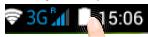
- Dotknij i przytrzymaj ikony godziny i baterii, aby wyświetlić pasek stanu.
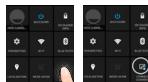
- Przeciągnij niebieską linię w dół, aby wyświetlić panel statusu.
- Dotknij ikonę panelu statusu
- Dotknij ikonę danych mobilnych, aby aktywować opcję.


Wskazówki:
W przypadku problemów z połączeniem zapoznaj się z najczęściej zadawanymi pytaniami na stronie www.archos.com lub skontaktuj się z operatorem sieci.



Połączenia Wi-Fi
OSTRZEŻENIE: Upewnij się, że urządzenie znajduje się w zasięgu sieci Wi-Fi. Skrót do ustawień połączeń Wi-Fi znajduje się na
pasku stanu urządzenia.
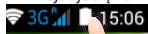
- Dotknij i przytrzymaj ikony godziny i baterii, aby wyświetlić pasek stanu.
- Przeciągnij niebieską linię w dół, aby wyświetlić panel statusu.
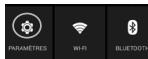
- Dotknij ikonę panelu statusu
- Dotknij ikony Settings (ustawienia), aby otworzyć menu ustawień.
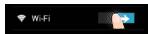
- W sekcji Wireless & networks (usługi bezprzewodowe i sieci), jeśli łączność Wi-Fi jest wyłączona, włącz Wi-Fi. Po włączeniu łączności Wi-Fi urządzenie ARCHOS rozpocznie skanowanie w poszukiwaniu dostępnych sieci Wi-Fi.
- Dotknij Wi-Fi, aby wyświetlić dostępne sieci.
- Dotknij nazwę sieci, z którą chcesz się połączyć. Sieci prywatne wyświetlane są z ikoną kłódki – aby się z nimi połączyć, musisz wprowadzić hasło.




Konto Google i kontakty
Dodawanie konta Google
Konto Google umożliwia korzystanie z pełnej gamy aplikacji i usług Google.
- Skorzystaj z następującej ścieżki: Settings > Accounts > Add account (ustawienia > konta > dodaj konto).
- Zaznacz, że chcesz dodać konto Google.
- Postępuj zgodnie z poleceniami wyświetlanymi na ekranie, aby wprowadzić informacje na temat konta.
Po utworzeniu konta uzyskasz dostęp do Play Store, poczty Gmail, usługi Spotkania Google, aplikacji Mapy Google i wielu innych.
Synchronizacja danych
Aby zapisać informacje, należy je uprzednio zsynchronizować. Kopia zapasowa twoich danych zostanie zapisana na serwerach Google.
- Skorzystaj z następującej ścieżki: Settings > Accounts > Google (ustawienia > konta > Google).
- Wybierz swoje konto. Wyświetlona zostanie lista danych, które można zsynchronizować. Znajdź aktywność i opcję automatycznej synchronizacji. Aby uruchomić synchronizację, naciśnij przycisk Menu, a następnie wybierz „Sync now” (synchronizuj teraz). Dzięki temu będziesz mógł/mogła odzyskać swoje dane w przypadku utraty urządzenia lub karty SIM. W przypadku dodania konta Google na nowym urządzeniu, zastosowane zostaną wszystkie zapisane informacje.




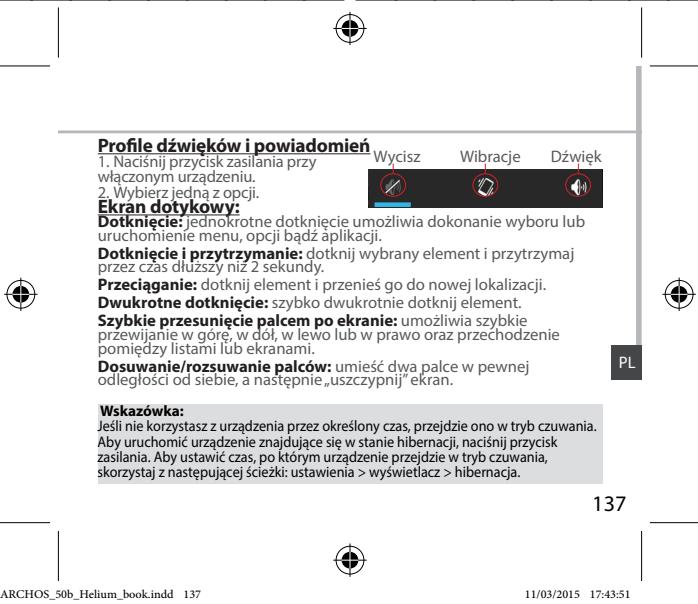
Wskazówki i porady dotyczące systemu Android™
Rozszerzony ekran główny:
Domyślnie dostępny jest jeden ekran główny. Możliwe jest utworzenie dowolnej liczby ekranów głównych. Wybierz ikonę aplikacji i przeciągnij ją w prawo. Utworzony zostanie nowy ekran główny. Wybierz ikonę innej aplikacji i przeciągnij ją w prawo, aby utworzyć trzeci ekran główny.
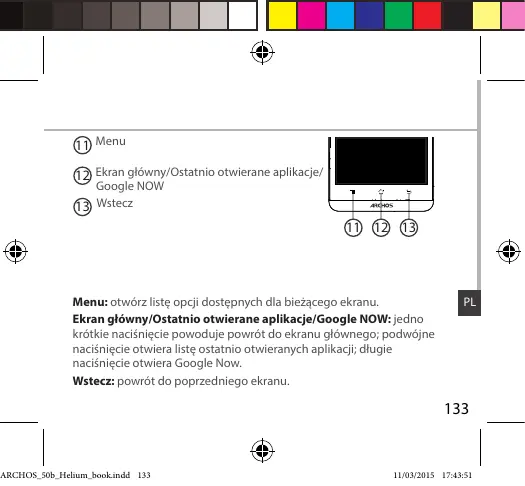
Przycisk ekranu głównego
Krótkie naciśnięcie przycisku ekranu głównego powoduje powrót do ekranu głównego.
Dwukrotne naciśnięcie przycisku ekranu głównego powoduje wyświetlenie wszystkich otwartych aplikacji. Przesuń wybrane aplikacje w lewo lub w prawo, aby je zamknąć.
Przenoszenie elementu z ekranu głównego:
Dotknij i przytrzymaj palec na wybranym elemencie, a gdy wyświetli się linia pozycjonowania, przesuń ikonę w wybrane miejsce i zwolnij ją.
Usuwanie elementu z ekranu głównego:
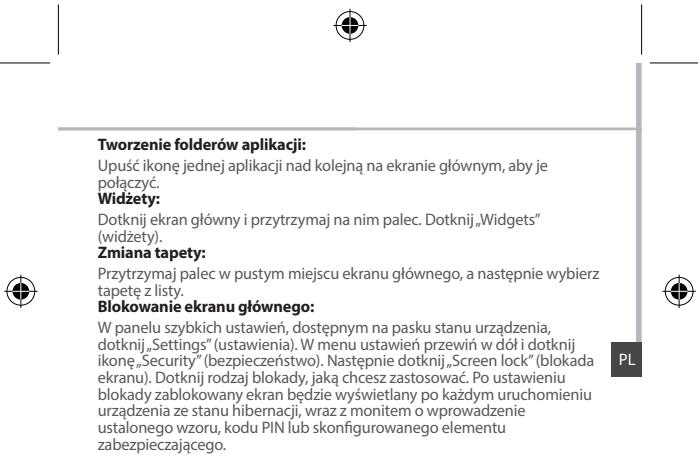
Dotknij i przytrzymaj wybrany element, przesuń palec w górę ekranu i upuść element nad ikoną usuwania.
Usuwanie elementu:
Na ekranie wszystkich aplikacji dotknij i przytrzymaj wybrany element, przesuń palec w górę ekranu i upuść element nad ikoną usuwania.




Rozwiązywanie problemów
Telefon zawiesił się lub nie można go uruchomić
Sprawdź styki akumulatora, wyjmij i włóż akumulator, a następnie ponownie uruchom telefon. Sprawdź stan naładowania akumulatora i podłącz urządzenie do ładowarki na przynajmniej 20 minut.
Telefon nie łączy się z siecią lub wyświetlany jest komunikat o braku dostępnych usług. Spróbuj połączyć się z innego miejsca. Sprawdź zasięg sieci u swojego operatora.
Nie mogę wykonywać połączeń wychodzących.
Upewnij się, że telefon jest połączony z siecią oraz że sieć nie jest przeciążona lub niedostępna.
Nie mogę odbierać połączeń przychodzących.
Upewnij się, że telefon jest włączony i połączony z siecią (sprawdź, czy sieć nie jest przeciążona lub niedostępna).
Kod PIN karty SIM został zablokowany.
Skontaktuj się z operatorem sieci, aby otrzymać kod PUK, który umożliwi odblokowanie karty SIM.
Aby skonfigurować nową sieć 3G lub 4G:
Dotknij ikony ustawień na urządzeniu.
Wybierz Wireless & networks > More... > Mobile networks (usługi bezprzewodowe i sieci > więcej... > sieci komórkowe).
Wybierz opcję network settings (ustawienia sieci). W części Network operators (operatorzy sieci) wybierz swojego operatora. W części Access Point Names (nazwy punktów dostępu) wybierz nazwę odpowiedniego punktu dostępu i wprowadź dokładne parametry połączenia otrzymane od operatora sieci 4G.





- ZAWARTOŚĆ OPAKOWANIA
- OPIS TELEFONU
- MONTAŻ
- ZDEJMOWANIE KLAPKI TYLNEJ
- WKŁADANIE KARTY SIM
- WKŁADANIE KARTY PAMIĘCI
- MOCOWANIE KLAPKI
- WSKAZÓWKA
- PIERWSZE URUCHOMIENIE
- WŁĄCZENIE URZĄDZENIA
- KORZYSTANIE Z KREATORA
- WYŁĄCZENIE URZĄDZENIA
- ŁĄCZNOŚĆ 4G I WI-FI
- ŁĄCZNOŚĆ 4G I 3G
- AKTYWACJA DANYCH MOBILNYCH
- WSKAZÓWKI
- POŁĄCZENIA WI-FI
- KONTO GOOGLE I KONTAKTY
- DODAWANIE KONTA GOOGLE
- SYNCHRONIZACJA DANYCH
- WSKAZÓWKI I PORADY DOTYCZĄCE SYSTEMU ANDROID™
- ROZSZERZONY EKRAN GŁÓWNY
- PRZYCISK EKRANU GŁÓWNEGO
- PRZENOSZENIE ELEMENTU Z EKRANU GŁÓWNEGO
- USUWANIE ELEMENTU Z EKRANU GŁÓWNEGO
- USUWANIE ELEMENTU
- ROZWIĄZYWANIE PROBLEMÓW
Marka : ARCHOS
Model : 50B HELIUM
Kategoria : Smartfon