دليل المستخدم FLIP PHONE ARCHOS
جدول المحتويات
محتويات العبوة. 2
وصف الهاتف. 3
بدء الاستخدام. 6
البيانات عبر الهاتف المحمول واتصال WiFi. 10
حساب Google وجهات الاتصال. 12
نصائح وإرشادات مع AndroidTM 14
استكشاف الأخطاء وإصلاحها. 16
لمزيد من المعلومات، يرجى استشارة الأسئلة الشائعة على www.archos.com.
تأكد من قراءتها قبل التفكير في إرجاع أي منتج. نظرًا لأننا غالبًا ما نقوم بتحديث وتحسين منتجاتنا، فقد يختلف مظهر برنامج جهازك أو وظائفه قليلاً عن المعروض في دليل البدء السريع هذا.
راجع إعلان المطابقة على http://www.archos.com/gb-en/support/support和技术/downloads.html
محتويات العبوة
تحقق من صندوق المنتج الخاص بك بحثًا عن العناصر التالية:
- ARCHOS 50E Helium
- البطارية
- سماعة رأس
- كابل USB
- شاحن
- دليل البدء السريع، الضمان، الإشعارات القانونية والسلامة
قد تختلف العناصر المرفقة مع جهازك والملحقات المتاحة حسب منطقتك أو مزود الخدمة.
العناصر المرفقة مصممة فقط لجهازك وقد لا تكون متوافقة مع أجهزة أخرى.
قد تتسبب الملحقات غير المعتمدة في عطل جهازك.
2
وصف الهاتف
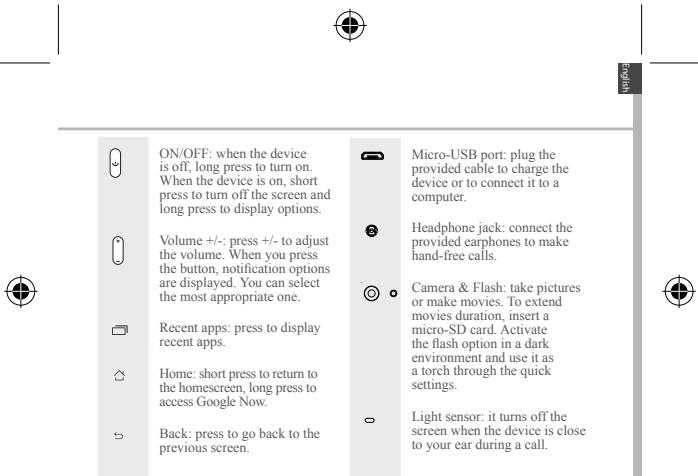
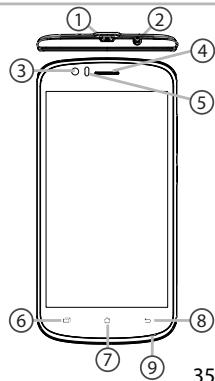
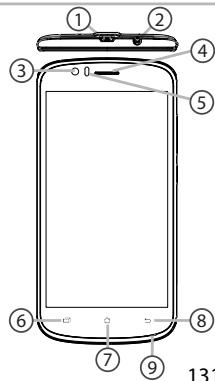
① منفذ Micro-USB ② مقبس سماعة الرأس ③ الكاميرا الأمامية ④ مكبر صوت الهاتف ⑤ مستشعر الضوء ⑥ التطبيقات الأخيرة ⑦ الرئيسية/Google NOW ⑧ رجوع ⑨ الميكروفون

وصف الهاتف
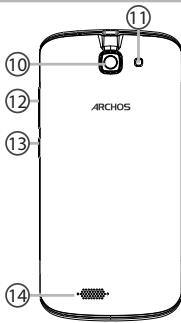
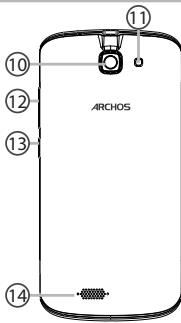
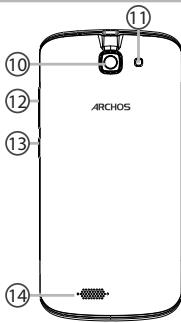
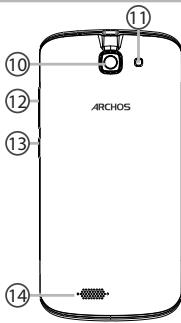
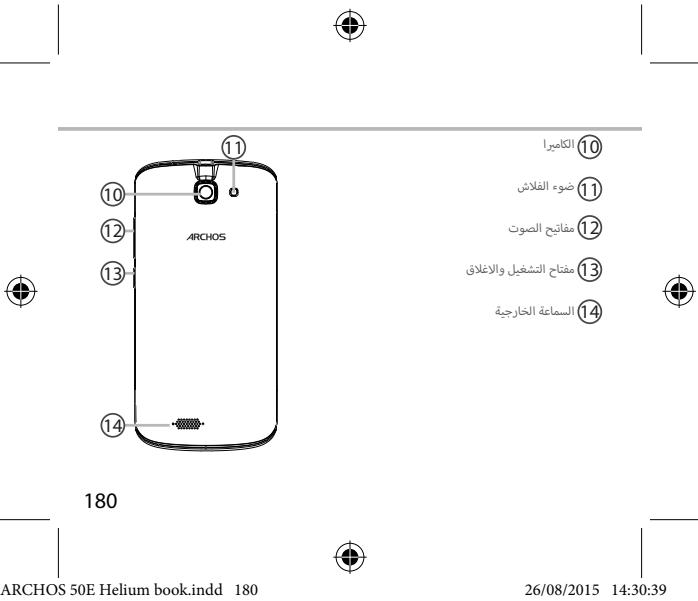
⑩ الكاميرا ⑪ فلاش الضوء ⑫ أزرار الصوت ⑬ زر التشغيل/الإيقاف ⑭ مكبر الصوت
4


بدء الاستخدام
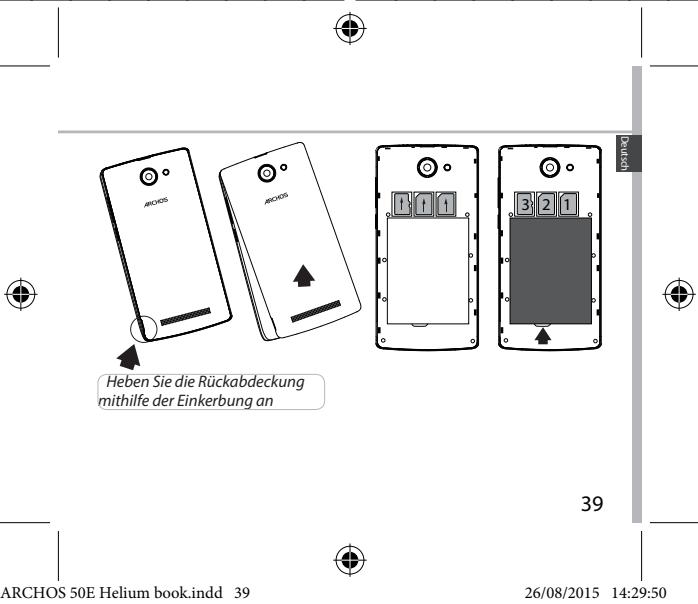
التجميع
بعد فك تغليف صندوق هاتفك المحمول:
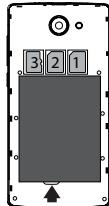
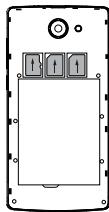
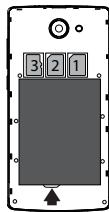
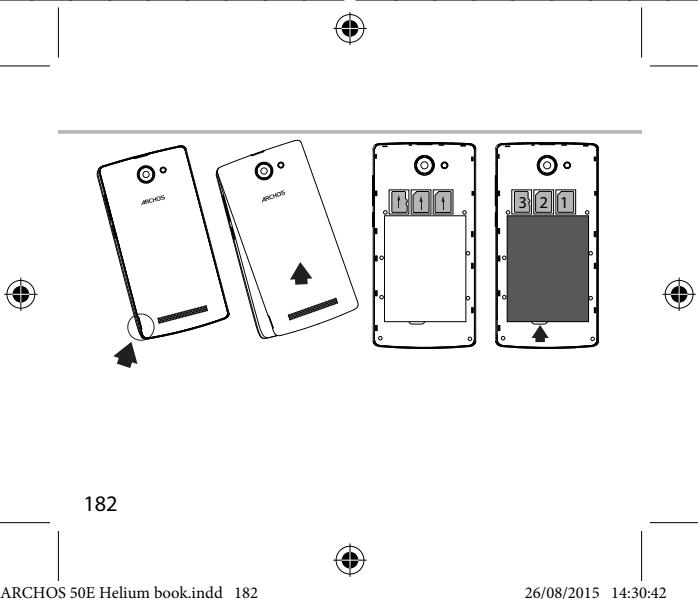
- أزل الغطاء الخلفي للجهاز باستخدام الفتحة المخصصة.
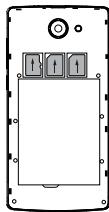
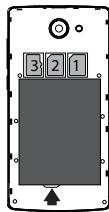
- أدخل بطاقة SIM أو بطاقة الذاكرة في الفتحة المناسبة.
- أدخل بطارية الجهاز.
- أعد تركيب الغطاء الخلفي.
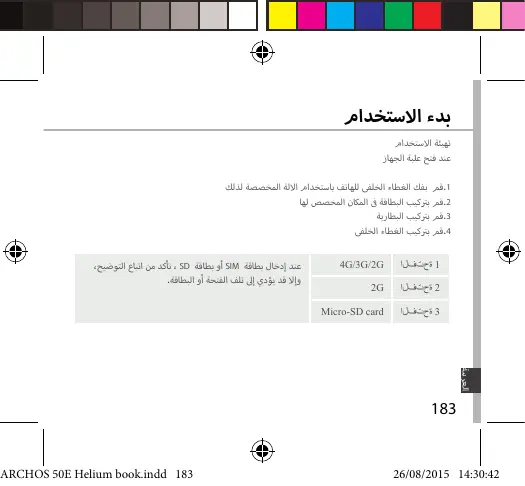
| 4G/3G/2G | slot 1 | When inserting your SIM card or micro-SD card, make sure to follow the illustration, otherwise you may damage the slot or the card. |
| 2G | slot 2 |
| Micro-SD card | slot 3 |
6


العربية
ارفع الغطاء الخلفي باستخدام الفتحة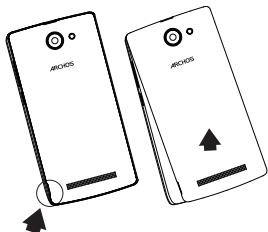
7
بدء الاستخدام
التشغيل
- قم بتوصيل كابل الشحن بمنفذ Micro-USB ووصله بالشاحن. قبل استخدام جهازك لأول مرة، اشحن بطاريته بالكامل.
- اضغط مع الاستمرار على زر التشغيل/الإيقاف لتشغيل الجهاز.
في المرة الأولى التي تشغل فيها جهاز ARCHOS، سيساعدك معالج التثبيت على إعداد جهازك. 3. اتبع التعليمات.
إذا كنت قد أدخلت بطاقة SIM، فقد تحتاج إلى إدخال رمز PIN. احذر من إدخال رمز PIN خاطئ.
نصيحة:
يدخل جهازك في وضع الاستعداد عندما لا تستخدمه لفترة زمنية محددة. لإيقاظ جهازك، اضغط على زر التشغيل/الإيقاف. لضبط المدة، انتقل إلى الإعدادات > العرض > السكون.
8


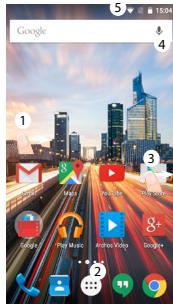
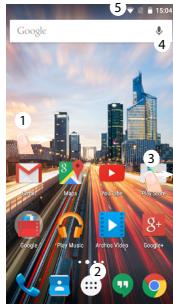
على شاشتك الرئيسية
- مرر إصبعك إلى اليمين
- اضغط
- أمسك إصبعك على تطبيق
- قل "حسنًا جوجل"
للوصول إلى جوجل الآن للوصول إلى جميع تطبيقاتك لتحريكه إلى اليمين وإنشاء شاشة رئيسية جديدة. لإطلاق صفحة البحث.
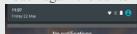
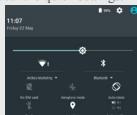
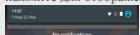
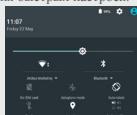
- المس واسحب شريط الحالة لأسفل لعرضه. المس الشريط مرة أخرى للكشف عن الإعدادات السريعة.
اتصال البيانات المحمولة وواي فاي
اتصال البيانات المحمولة
إذا كان اشتراك هاتفك المحمول يتضمن خيار بيانات محمولة، فيجب أن تكون متصلاً بالإنترنت دون أي إعداد إضافي. سيكون لدى ARCHOS إشارة فقط إذا كنت في منطقة تغطيها شبكة 4G أو 3G الخاصة بمزود الخدمة.
تفعيل/إلغاء تفعيل البيانات المحمولة
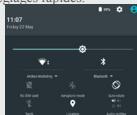
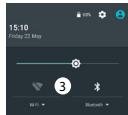
- المس واسحب شريط الحالة لأسفل لعرضه.
- المس الشريط مرة أخرى لإظهار الإعدادات السريعة.
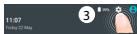
- حدد أيقونة الإعدادات.
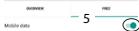
- في الشبكات اللاسلكية والأجهزة، حدد استخدام البيانات، ثم علامة تبويب بطاقة SIM.
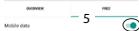
- حرك مفتاح بيانات الجوال لتشغيله أو إيقاف تشغيله.
الشبكات اللاسلكية
استخدام البيانات
اتصال WiFi
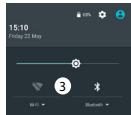
تحذير: تأكد من أنك في منطقة WiFi. يمكنك الوصول إلى إعدادات WiFi بسرعة من شريط الحالة.
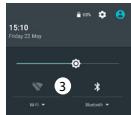
- المس واسحب شريط الحالة لأسفل لإظهاره.
- المس الشريط مرة أخرى لإظهار الإعدادات السريعة.
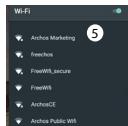
- حدد أيقونة WiFi لتفعيل اتصال WiFi
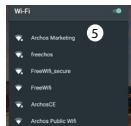
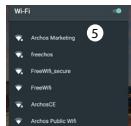
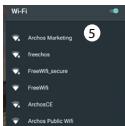
- حدد "WiFi" أسفل أيقونة WiFi.
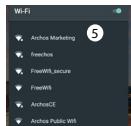
- المس اسم الشبكة التي تريد الاتصال بها. تظهر الشبكات الخاصة بأيقونة قفل وتتطلب إدخال كلمة المرور.


إضافة حساب Google
يتيح لك حساب Google الاستفادة الكاملة من أي تطبيقات وخدمات Google التي قد ترغب في استخدامها.
- انتقل إلى "الإعدادات" > "الحسابات" > "إضافة حساب".
- حدد نوع الحساب "Google" لإضافته.
- اتبع التعليمات التي تظهر على الشاشة لإدخال معلومات حول الحساب. بمجرد إنشاء الحساب، يمكنك الوصول إلى متجر Play وGmail وHangouts والخرائط والعديد من التطبيقات الأخرى.
مزامنة المعلومات
يجب مزامنة المعلومات لحفظها. يتم نسخ بياناتك احتياطيًا على خوادم Google.
- انتقل إلى "الإعدادات" > "الحسابات" > "Google".
- حدد حسابك.
تظهر قائمة المعلومات التي يمكن مزامنتها.
يجب تفعيل المزامنة التلقائية. لبدء المزامنة، اضغط على زر القائمة ثم "مزامنة الآن". يمكنك استعادتها في حالة فقدان جهازك أو بطاقة SIM. عند إضافة حساب Google إلى جهاز جديد، يتم نقل جميع معلوماتك المحفوظة.
12






استكشاف الأخطاء وإصلاحها
هاتفي مجمد أو لا يمكن تشغيله
- أزل البطارية واستبدلها.
- اشحن جهازك.
لا يمكن لهاتفي الاتصال بالشبكة أو تظهر رسالة "لا توجد خدمة"
جرّب الاتصال في مكان آخر. تحقق من تغطية الشبكة مع مشغّل الشبكة الخاص بك.
تعذّر إجراء المكالمات الصادرة
تأكد من أن هاتفك متصل بالشبكة، وأن الشبكة ليست محمّلة بشكل زائد أو غير متاحة.
تعذّر استقبال المكالمات الواردة
تأكد من أن هاتفك قيد التشغيل ومتصل بالشبكة (تحقق من وجود شبكة محمّلة بشكل زائد أو غير متاحة).
تم قفل رمز PIN لبطاقة SIM
اتصل بمشغّل الشبكة الخاص بك للحصول على رمز PUK (رمز إلغاء القفل الشخصي).
لتكوين شبكة 4G جديدة:
على جهازك، انقر على الإعدادات.
- حدد الشبكات اللاسلكية والشبكات > المزيد... > شبكات الجوال.
- في إعدادات شبكة الجوال، حدد مشغّل الشبكة الخاص بك في مشغّلي الشبكات.
- في إعدادات شبكة الجوال، حدد نقاط الوصول، ثم حدد
لإضافة معلمات جديدة وأدخل معلمات الاتصال الدقيقة التي يوفرها مزود خدمة 4G الخاص بك.

جدول المحتويات
محتويات العلبة. 18
وصف الهاتف. 19
بدء الاستخدام. 22
البيانات الخلوية و WiFi 26
حساب Google و جهات الاتصال. 28
نصائح وحيل مع Android TM 30
استكشاف الأخطاء وإصلاحها 32
لمزيد من المعلومات، راجع الأسئلة الشائعة على www.archos.com.
راجعها قبل إرجاع المنتج. قد يتم حل المشكلة التي تواجهها بسهولة. نظرًا لأننا نقوم بتحديث وتحسين منتجاتنا بانتظام، فقد يختلف برنامج جهازك قليلاً في الواجهة أو الوظائف عن تلك الموضحة في هذا الدليل.
راجع إعلان المطابقة على http://www.archos.com/fr-fr/support/support-and-downloads.html
محتويات العلبة
تحقق من أن العناصر التالية موجودة في العلبة:
- ARCHOS 50E Helium
- البطارية وكابل التوصيل
- كابل USB
- الشاحن
- دليل الاستخدام السريع
- دليل الضمانات والإشعارات القانونية
قد تختلف العناصر المرفقة، وكذلك الملحقات، حسب المنطقة أو مشغل الشبكة.
صُممت العناصر المرفقة خصيصًا لجهازك وقد لا تكون متوافقة مع أجهزة أخرى.
قد تتسبب الملحقات غير المطابقة في حدوث أعطال.
18
وصف الهاتف
① منفذ Micro-USB ② مقبس سماعة الرأس ③ الكاميرا الأمامية ④ مكبر الصوت ⑤ مستشعر الإضاءة ⑥ التطبيقات الحديثة ⑦ الرئيسية/Google Now ⑧ الرجوع ⑨ الميكروفون
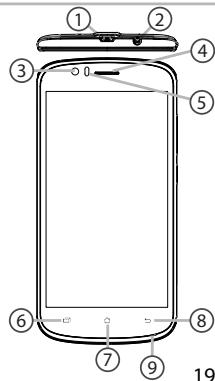
وصف الهاتف
⑩ الكاميرا الخلفية ⑪ الفلاش ⑫ زرا التحكم في مستوى الصوت ⑬ زر التشغيل/الإيقاف ⑭ مكبر الصوت
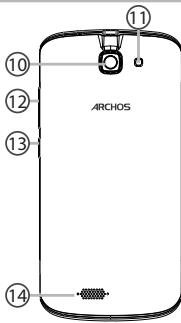
20

بدء الاستخدام
التجميع
بعد إخراج الهاتف من العلبة:
- أزل الغطاء الخلفي باستخدام الفتحة المخصصة.
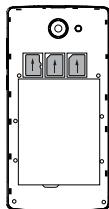
- أدخل بطاقة SIM أو بطاقة الذاكرة في المكان المخصص.
- أدخل البطارية في الهاتف.
- أعد تركيب الغطاء الخلفي.
| 4G/3G/2G | emplacement 1 | Lorsque vous insérez une carte SIM ou une carte micro-SD, conforme-vous au schéma pour ne pas endommager la carte ou l'emplacement. |
| 2G | emplacement 2 |
| Carte micro-SD | emplacement 3 |

استخدم الفتحة لرفع الغطاء الخلفي.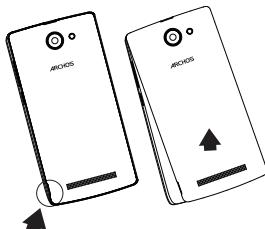
البدء
تشغيل الجهاز
- قم بتوصيل كابل الشحن بمنفذ micro-USB ووصله بالشاحن. قبل الاستخدام الأول، اشحن البطارية بالكامل.
- اضغط مع الاستمرار على زر التشغيل/الإيقاف لتشغيل الجهاز.
في المرة الأولى التي تقوم فيها بتشغيل هذا الهاتف، سيساعدك معالج الإعداد على تهيئته. 3. اتبع التعليمات التي تظهر على الشاشة.
إذا كنت قد أدخلت بطاقة SIM في هاتفك، فقد تحتاج إلى إدخال رمز PIN. تأكد من إدخال رمز PIN الصحيح.
نصيحة:
تنطفئ الشاشة التي تعمل باللمس بعد فترة من عدم النشاط. لإعادة تشغيل الشاشة، اضغط لفترة قصيرة على زر التشغيل/الإيقاف. لضبط مدة عرض الشاشة، انتقل إلى الإعدادات>العرض>المهلة.
24


على شاشتك الرئيسية
- مرر إصبعك على الشاشة
- اضغط على
- الصيانة
إصبعك على تطبيق
- قل "موافق جوجل"
للوصول إلى جوجل الآن للوصول إلى جميع التطبيقات لتحريكه إلى اليمين لإنشاء شاشة جديدة. لبدء بحث.
- اسحب لأسفل شريط الحالة، ثم اضغط عليه لعرض الإعدادات السريعة.

البيانات الخلوية واتصال واي فاي
اتصال البيانات الخلوية
إذا كانت اشتراكاتك في الهاتف المحمول تتضمن خيار البيانات الخلوية، فيجب أن تكون متصلاً بالإنترنت تلقائيًا. لن يكون لهاتفك إشارة إلا إذا كنت في منطقة تغطية شبكة 4G أو 3G من مشغل الشبكة الخاص بك.
تفعيل/إلغاء تفعيل البيانات الخلوية
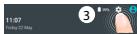
- اسحب لأسفل شريط الحالة لعرضه.
- بمجرد ظهورها، المسها مرة أخرى للوصول إلى الإعدادات السريعة.
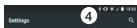
- حدد أيقونة الإعدادات.
- في قسم "الشبكات اللاسلكية والشبكات"، حدد "استهلاك البيانات"، ثم علامة تبويب بطاقة SIM.
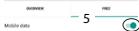
- اسحب مفتاح البيانات الخلوية لتفعيل/إلغاء التفعيل.
الشبكات اللاسلكية
استهلاك البيانات
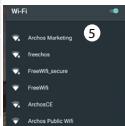
اتصال WiFi
تنبيه: تأكد من أنك في منطقة مغطاة بشبكة WiFi. يمكنك الوصول بسرعة إلى إعدادات WiFi من شريط الحالة.
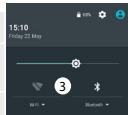
- اسحب شريط الحالة لأسفل لعرضه.
- بمجرد ظهورها، المسها مرة أخرى للوصول إلى الإعدادات السريعة.
- حدد أيقونة WiFi لتفعيل الاتصال.
- حدد "WiFi" أسفل أيقونة WiFi.
- حدد اسم الشبكة التي تريد الاتصال بها. تظهر الشبكات الخاصة بقفل. تتطلب كلمة مرور.


إضافة حساب Google
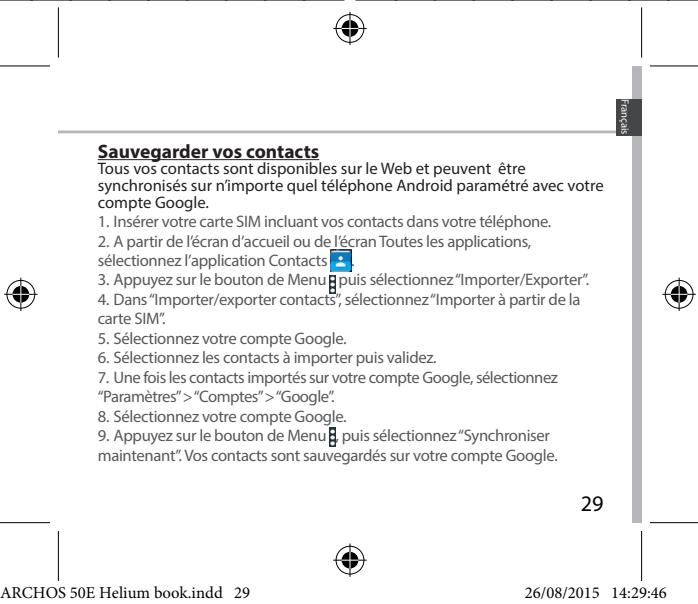
يتيح لك حساب Google الاستفادة القصوى من تطبيقات وخدمات Google التي قد تستخدمها.
- اختر "الإعدادات" > "الحسابات" > "إضافة حساب".
- اختر "Google" كنوع الحساب المراد إضافته.
- اتبع التعليمات التي تظهر على الشاشة لإدخال المعلومات المطلوبة.
بمجرد إنشاء الحساب، يمكنك الوصول إلى تطبيقات Play Store وGmail وHangouts وMaps وغيرها الكثير.
يجب مزامنة معلوماتك وحفظها. سيتم تخزين بريدك الإلكتروني على خوادم Google.
- اختر "الإعدادات" > "الحسابات" > "Google".
- اختر حسابك.
تظهر قائمة المعلومات التي يمكن مزامنتها.
المزامنة التلقائية مفعلة. إذا كنت تريد بدء المزامنة، اضغط على زر القائمة، ثم على "مزامنة الآن". يمكنك استعادتها في حالة فقدان هاتفك أو بطاقة SIM الخاصة بك. عند إضافة حساب Google هذا إلى جهاز جديد، يتم جمع جميع المعلومات المحفوظة.
28






استكشاف الأخطاء وإصلاحها
هاتفي لا يستجيب أو لا يعمل
- أزل البطارية، ثم أعد تركيبها.
- اشحن جهازك.
هاتفي لا يتصل بالشبكة أو يعرض "لا توجد خدمة"
حاول الاتصال من مكان آخر. تحقق من تغطية الشبكة مع مشغل الشبكة الخاص بك.
تعذر إجراء المكالمات
تأكد من أن هاتفك متصل بالشبكة وأن الشبكة ليست مشبعة أو غير متاحة.
تعذر استقبال المكالمات
تأكد من أن الهاتف قيد التشغيل ومتصل بالشبكة.
بطاقة SIM محظورة (رمز PIN خاطئ)
اتصل بمشغل الشبكة الخاص بك للحصول على رمز PUK.
على جهازك، حدد الإعدادات:
- حدد "شبكات لاسلكية وشبكات > المزيد > شبكات الجوال".
- في إعدادات الشبكات المحمولة، حدد "مشغلو الشبكات" ثم الشبكة المناسبة.
- في إعدادات الشبكات المحمولة، حدد "أسماء نقاط الوصول"، ثم حدد لإضافة إعدادات جديدة وأدخل إعدادات الاتصال الدقيقة التي يوفرها مشغل 4G الخاص بك.

فهرس المحتويات
محتويات العبوة 34
وصف الجهاز 35
الخطوات الأولى 38
بيانات الجوال واتصال Wi-Fi 42
حسابات Google وجهات الاتصال 44
التعرف على Android™ 46
استكشاف الأخطاء وإصلاحها 48
لمزيد من المعلومات، راجع الأسئلة الشائعة على www.archos.com. يرجى قراءتها بعناية قبل التفكير في إرجاع المنتج. قد تكون هناك مشكلة بسيطة. نظرًا لأن منتجاتنا يتم تحديثها وتطويرها باستمرار، فقد يختلف مظهر ووظائف برنامج جهازك قليلاً عن الصور الواردة في دليل البدء السريع هذا.
راجع إعلان المطابقة على http://www.archos.com/de-de/support/support-and-downloads.html
محتويات العبوة
يجب أن تحتوي العبوة على العناصر التالية:
- ARCHOS 50E Helium
- البطارية
- سماعة الرأس - كابل USB
- الشاحن
- دليل المستخدم
- الضمان، معلومات النشر، وإرشادات السلامة
قد تختلف العناصر المرفقة مع جهازك والملحقات المتوفرة حسب المنطقة أو مزود الخدمة.
تم تطوير العناصر المرفقة حصريًا لجهازك وهي غير متوافقة مع الأجهزة الأخرى.
قد يؤدي استخدام ملحقات غير معتمدة إلى حدوث خلل في جهازك.
وصف الجهاز
① منفذ Micro-USB ② مقبس سماعة الرأس ③ الكاميرا الأمامية ④ مكبر الصوت ⑤ مستشعر الضوء ⑥ التطبيقات الأخيرة ⑦ زر الصفحة الرئيسية/Google الآن ⑧ زر الرجوع ⑨ الميكروفون
العربية
وصف الجهاز
⑩ الكاميرا ⑪ الفلاش ⑫ زرا التحكم في مستوى الصوت ⑬ زر التشغيل/الإيقاف ⑭ مكبر الصوت
البدء
التجميع

الخطوات الأولى
التركيب
بعد إخراج الهاتف المحمول من العلبة:
- ارفع الغطاء الخلفي للجهاز باستخدام الفتحة المخصصة.
- أدخل بطاقة SIM أو بطاقة micro-SD في الفتحة المناسبة.
- ضع بطارية الجهاز.
- أعد تركيب الغطاء الخلفي.
| 4G/3G/2G | 1 | Beachten Sie beim Einführen der SIM-Karte oder micro-SD-Karte unbedingte die Illustration, der Steckplatz oder die Karte können sonst beschäftigt werden. |
| 2G | 2 |
| micro-SD-Karte | 3 |

الخطوات الأولى
التشغيل
- قم بتوصيل كابل الشحن بمنفذ Micro-USB ووصله بمحول الشحن. قبل استخدام الجهاز لأول مرة، يجب شحن البطارية بالكامل.
- اضغط مع الاستمرار على زر التشغيل/الإيقاف لتشغيل الجهاز. عند أول تشغيل لجهاز ARCHOS، سيساعدك معالج الإعداد في تكوين جهازك.
- اتبع التعليمات.
إذا قمت بإدخال بطاقة SIM، فقد تحتاج إلى إدخال رمز PIN.
تأكد من إدخال رقم PIN الصحيح.
نصيحة:
إذا لم يتم استخدام شاشة اللمس لفترة زمنية معينة، فسيتم إيقاف تشغيلها بواسطة الجهاز. لإعادة تشغيل الشاشة، اضغط على زر التشغيل/الإيقاف. لضبط المدة، انتقل إلى الإعدادات > العرض > مهلة العرض.
40


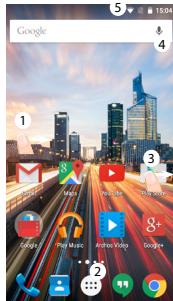
على شاشتك الرئيسية
- مرر إصبعك إلى اليمين
- اضغط
- أبق إصبعك على أحد التطبيقات
- قل "Ok Google"
للوصول إلى Google Now للوصول إلى تطبيقاتك لتحريكها إلى اليمين وإنشاء شاشة رئيسية جديدة. لفتح صفحة البحث.
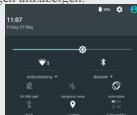
- اسحب شريط الحالة لأسفل، ثم اضغط لعرض الإعدادات السريعة.

اتصال البيانات الخلوية وWi-Fi
اتصال البيانات الخلوية
إذا كانت باقة هاتفك المحمول تتضمن خيار البيانات الخلوية، فسيتم الاتصال بالإنترنت تلقائيًا دون أي إعداد إضافي. لاحظ أن ARCHOS يستقبل الإشارة فقط عندما تكون في منطقة تغطية شبكة 4G أو 3G لمزود الخدمة الخاص بك.
تفعيل/إلغاء تفعيل البيانات الخلوية
- المس شريط الحالة واسحبه لأسفل لعرضه.
- المس الشريط مرة أخرى لعرض الإعدادات السريعة.
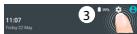
- اختر أيقونة "الإعدادات".
- تحت "WAN والشبكات" اختر "استخدام البيانات" ثم علامة التبويب "بطاقة SIM".
- اسحب المفتاح "بيانات الجوال" لتشغيله أو إيقاف تشغيله.
الشبكات اللاسلكية استخدام البيانات
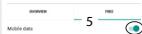



اتصال WLAN
تحذير: تحقق من أنك في منطقة WLAN. يمكن الوصول بسرعة إلى إعدادات WLAN من شريط الحالة.
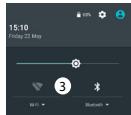
- المس شريط الحالة واسحبه لأسفل لعرضه.
- المس الشريط مرة أخرى لعرض الإعدادات السريعة.
- اختر رمز WLAN لتفعيل اتصال WLAN.
- اختر "WLAN" تحت رمز WLAN.
- اضغط على اسم الشبكة التي تريد الاتصال بها. تظهر الشبكات الخاصة برمز قفل، وهنا يجب إدخال كلمة المرور.


حسابات Google وجهات الاتصال
إضافة حساب Google
باستخدام حساب Google، يمكنك استخدام تطبيقات وخدمات Google الخاصة بك بالكامل.
- انتقل إلى "الإعدادات" > "الحسابات" > "إضافة حساب" (أو "الإعدادات" > "الحسابات والمزامنة" > "إضافة حساب").
- اختر نوع الحساب "Google" للحساب الذي تريد إضافته.
- اتبع التعليمات التي تظهر على الشاشة وأدخل معلومات الحساب.
بعد إنشاء الحساب، يمكنك الوصول إلى متجر Play وجميل وHangouts والخرائط والعديد من التطبيقات الأخرى.
يجب أن تكون المعلومات متزامنة ليتم حفظها. سيتم حفظ بياناتك على خوادم Google.
- انتقل إلى "الإعدادات" > "الحسابات" > "Google".
- اختر حسابك.
ستظهر قائمة المعلومات القابلة للمزامنة. في حالة فقدان الجهاز أو بطاقة SIM، يمكن استعادتها.
عند إضافة حساب Google إلى جهاز جديد، سيتم استرجاع معلوماتك المحفوظة.




التعرف على Android™
نقل عنصر من الشاشة الرئيسية:
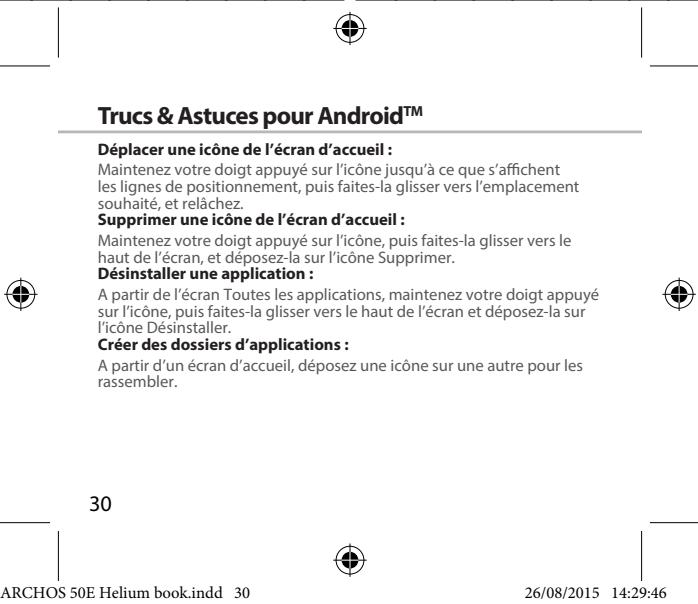
لنقل عنصر من الشاشة الرئيسية، ضع إصبعك عليه واستمر في الضغط حتى تظهر خطوط الشبكة لتحديد الموضع. ثم اسحبه إلى المكان المطلوب وأفلته.
إزالة عنصر من الشاشة الرئيسية:
ضع إصبعك على العنصر واستمر في الضغط. حرك إصبعك لأعلى الشاشة وأفلته فوق رمز "إزالة".
إلغاء تثبيت عنصر:
على شاشة "كل التطبيقات"، المس العنصر المعني واستمر في الضغط. حرك إصبعك لأعلى الشاشة وأفلته فوق سلة "إلغاء التثبيت".
إنشاء مجلد تطبيقات:
على الشاشة الرئيسية، اسحب أيقونة تطبيق فوق أيقونة أخرى. سيتم دمج الرمزين.




استكشاف الأخطاء وإصلاحها
هاتفي تعطل أو لا يمكن تشغيله
- أزل البطارية وأعد تركيبها. 2. اشحن الجهاز.
لا يمكن لهاتفي الاتصال بشبكة أو تظهر رسالة "لا توجد خدمة".
اختبر الجهاز في موقع آخر. تحقق من تغطية الشبكة لدى مزود الخدمة الخاص بك.
لا يمكن إجراء مكالمات صادرة
تحقق من اتصال الهاتف بالشبكة وما إذا كانت الشبكة محملة بشكل زائد أو غير متاحة.
لا يمكن استقبال المكالمات الواردة
تحقق مما إذا كان الهاتف مشغلاً ومتصلاً بشبكة وما إذا كانت الشبكة محملة بشكل زائد أو غير متاحة.
رمز PIN لبطاقة SIM مقفل
اتصل بمشغل الشبكة الخاص بك للحصول على رمز PUK.
إعداد شبكة 4G جديدة:
اضغط على "الإعدادات" على هاتفك.
- اختر الشبكات اللاسلكية والشبكات > المزيد... > شبكات الجوال.
- اختر من إعدادات "الشبكة المحمولة" مزود الخدمة من بين مزودي الشبكة.
- اختر من إعدادات "الشبكة المحمولة" اسم نقطة الوصول.
اختر لإضافة معلمات جديدة، وأدخل المعلمات الدقيقة
معلمات الاتصال التي حصلت عليها من مزود 4G الخاص بك.

الفهارس
محتويات العلبة. 50
وصف الجهاز. 51
الخطوات الأولى 54
البيانات المحمولة واتصال WiFi. 58
حساب Google/جهات الاتصال. 60
للتعرف على AndroidTM 62
حل المشكلات. 64
لمزيد من المعلومات، راجع قسم الأسئلة والأجوبة على www.archos.com. افحصه بعناية قبل التفكير في أي إصلاح. قد يكون لمشكلتك حل بسيط.
نظرًا لأننا نقوم بتحديث وتحسين منتجاتنا باستمرار، قد يختلف مظهر أو برنامج جهازك قليلاً عن الموصوف في هذا الدليل السريع.
راجع إعلان المطابقة على http://www.archos.com/es-es/support/support和技术/downloads.html
محتويات العلبة
تحقق من أن علبة المنتج تتضمن العناصر التالية:
- ARCHOS 50E Helium البطارية
- سماعة الرأس
- كابل USB
- الشاحن
- دليل المستخدم
- إشعارات الضمان والقانونية والسلامة
قد تختلف العناصر المرفقة مع جهازك والملحقات المتاحة حسب المنطقة الجغرافية أو مزود الخدمة. تم تطوير العناصر المرفقة حصريًا لهذا الجهاز وقد لا تكون متوافقة مع أجهزة أخرى. قد يؤدي استخدام ملحقات غير معتمدة إلى عطل في المنتج.
50

وصف الجهاز
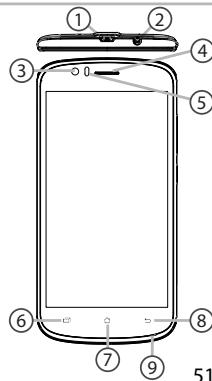
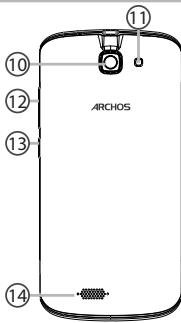
① منفذ micro USB ② مقبس سماعة الرأس ③ الكاميرا الأمامية ④ مكبر الصوت ⑤ مستشعر الضوء ⑥ التطبيقات الأخيرة ⑦ الرئيسية/Google NOW ⑧ رجوع ⑨ الميكروفون
العربية

وصف الجهاز
⑩ الكاميرا ⑪ الفلاش ⑫ زرا الصوت ⑬ زر التشغيل/الإيقاف ⑭ مكبر الصوت
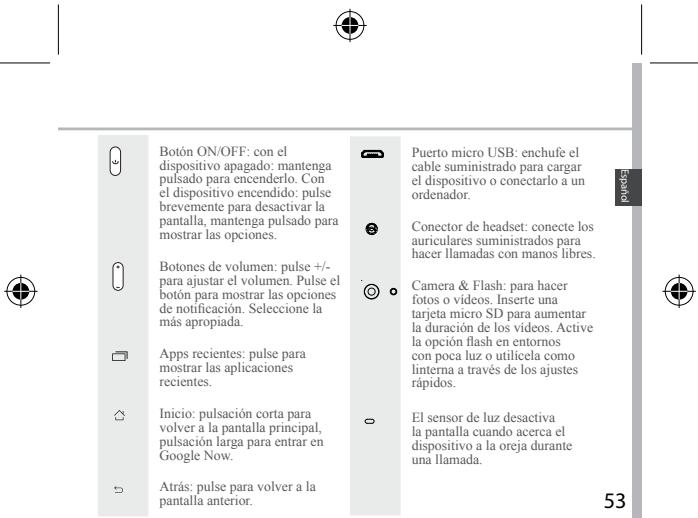
52


الخطوات الأولى
التركيب
بمجرد إخراج الهاتف المحمول من علبته:
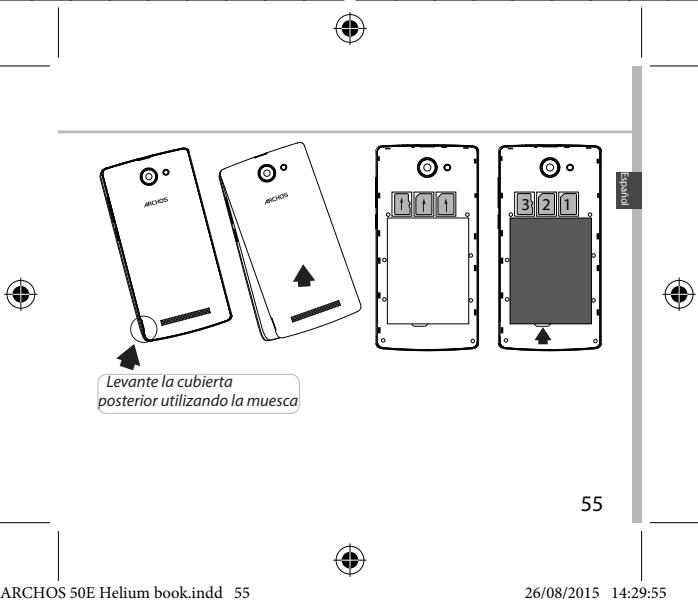
- أزل الغطاء الخلفي للجهاز باستخدام الفتحة المخصصة.
- أدخل بطاقة SIM أو بطاقة micro SD في الفتحة المناسبة.
- أدخل بطارية الجهاز.
- أعد وضع الغطاء الخلفي.
| 4G/3G/2G | 1 | Al insertar una tarjeta SIM o una tarjeta micro SD, asegúrese de hacerlo conforme a la ilustración, de lo contrasteño podría darñar la ranura o la tarjeta. |
| 2G | 2 |
| Tarjeta micro SD | 3 |

الخطوات الأولى
التشغيل
- قم بتوصيل كابل micro USB بالشاحن. قبل استخدام الجهاز لأول مرة، اشحن البطارية بالكامل.
- اضغط مع الاستمرار على زر التشغيل/الإيقاف لتشغيل الجهاز.
عند تشغيل ARCHOS لأول مرة، ستظهر لك شاشة الإعدادات لمساعدتك في تكوين جهازك.
- اتبع التعليمات. إذا قمت بإدخال بطاقة SIM، يجب عليك إدخال رقم PIN. كن حذرًا من إدخال رقم PIN خاطئ.
نصائح:
يقوم الجهاز بإيقاف تشغيل الشاشة التي تعمل باللمس بعد فترة معينة من عدم الاستخدام. لإعادة تنشيط الشاشة، اضغط على زر التشغيل/الإيقاف. لاختيار المدة، انتقل إلى الإعدادات > الشاشة > مهلة الشاشة.


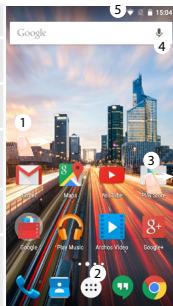
على الشاشة الرئيسية
- مرر إصبعك إلى اليمين
- اضغط:
- اضغط مع الاستمرار على أحد التطبيقات
- قل "Google"
للوصول إلى Google Now للوصول إلى جميع التطبيقات لنقلها إلى الشاشة الرئيسية وإنشاء شاشة رئيسية جديدة. لإطلاق صفحة البحث.
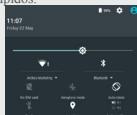
- اسحب شريط الحالة لأسفل ثم اضغط لضبط الإعدادات السريعة.
البيانات الخلوية واتصال WiFi
اتصال البيانات الخلوية
إذا كانت خطة هاتفك المحمول تتضمن نقل البيانات الخلوية، فيجب أن تكون قادرًا على الاتصال بالإنترنت دون أي إعداد إضافي. سيستقبل ARCHONS الإشارة فقط إذا كان في منطقة تغطية مزود خدمة الهاتف المحمول 4G أو 3G.
تفعيل وتعطيل البيانات الخلوية
- المس واسحب شريط الحالة لأسفل لإظهاره.
- المس الشريط مرة أخرى للوصول إلى الإعدادات السريعة.
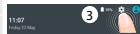
- حدد أيقونة الإعدادات.
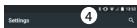
- في الاتصالات اللاسلكية والشبكات، حدد استخدام البيانات، ثم ضمن علامة تبويب بطاقة SIM.
- حرّك مفتاح البيانات الخلوية لتفعيلها أو إلغاء تفعيلها.
الشبكات اللاسلكية
استخدام البيانات


اتصال WiFi
تحذير: تأكد من أنك في منطقة بها تغطية WiFi. يمكنك الوصول بسرعة إلى إعدادات WiFi من شريط الحالة.
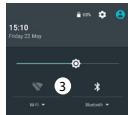
- اسحب شريط الحالة لأسفل لإظهاره.
- اسحب الشريط مرة أخرى للوصول إلى الإعدادات السريعة.
- حدد أيقونة WiFi لتفعيل اتصال WiFi.
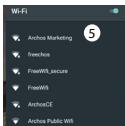
- حدد "WiFi" ضمن أيقونة WiFi.
- المس اسم الشبكة التي تريد الاتصال بها. تظهر الشبكات الخاصة بأيقونة قفل، مما يعني أنه يجب عليك إدخال كلمة مرور.


إضافة حساب Google
يتيح لك حساب Google الاستفادة القصوى من أي تطبيق أو خدمة من Google ترغب في استخدامها.
- انتقل إلى "الإعدادات" > "الحسابات" > "إضافة حساب".
- في نوع الحساب، اختر "Google".
- اتبع التعليمات التي تظهر على الشاشة لإدخال بيانات الحساب. بمجرد إنشاء حسابك، ستتمكن من الوصول إلى Play Store وGmail وHangouts وMaps والعديد من التطبيقات الأخرى.
لكي يتم حفظ المعلومات، يجب أن تكون متزامنة. يتم حفظ بياناتك على خوادم Google.
- انتقل إلى "Settings" [الإعدادات] > "Accounts" [الحسابات] > "Google".
- حدد حسابك.
ستظهر قائمة المعلومات التي يمكن مزامنتها.
يجب أن تكون المزامنة التلقائية مفعلة.
لبدء المزامنة، اضغط على زر القائمة ثم اختر "مزامنة الآن". بهذه الطريقة، يمكنك استعادة بياناتك في حالة فقدان الجهاز أو بطاقة SIM. عند إضافة حساب Google الخاص بك إلى جهاز جديد، سيتم استرداد جميع المعلومات المحفوظة.


للتعرف على Android™
تحريك عنصر من الشاشة الرئيسية:
أبقِ إصبعك عليه حتى تظهر خطوط الشبكة لتحديد الموضع؛ ثم اسحبه إلى الموقع المطلوب وارفع إصبعك.
حذف عنصر من الشاشة الرئيسية:
أبقِ إصبعك عليه، واسحبه إلى أعلى الشاشة وأفلته على أيقونة الحذف.
إلغاء تثبيت عنصر:
في شاشات "جميع التطبيقات"، اضغط مع الاستمرار على التطبيق، ثم اسحبه إلى أعلى الشاشة وأفلته على سلة "إلغاء التثبيت".
إنشاء مجلدات التطبيقات:
اسحب أيقونة تطبيق فوق أيقونة أخرى على الشاشة الرئيسية وسيتم دمج الأيقونتين.



استكشاف الأخطاء وإصلاحها
هاتفي مقفل أو لا يمكن تشغيله
- أخرج البطارية وأعد تركيبها في مكانها.
- اشحن الجهاز.
هاتفي لا يمكنه الاتصال بالشبكة أو تظهر رسالة "لا توجد خدمة"
حاول الاتصال من مكان آخر. تحقق من تغطية الشبكة لمشغل الشبكة الخاص بك.
لا أستطيع إجراء المكالمات
تأكد من أن الهاتف متصل بالشبكة وأن الشبكة ليست محملة بشكل زائد أو غير متاحة.
لا أستطيع استقبال المكالمات
تحقق من أن هاتفك قيد التشغيل ومتصل بالشبكة (تحقق من أن الشبكة ليست محملة بشكل زائد أو غير متاحة).
رمز PIN لبطاقة SIM الخاصة بي مقفل
اتصل بمشغل شبكة الهاتف الخاص بك للحصول على رمز PUK (مفتاح إلغاء القفل الشخصي).
لإعداد شبكة 4G جديدة:
على جهازك، اضغط على الإعدادات.
- اختر الاتصالات اللاسلكية والشبكات > المزيد... > الشبكات المحمولة.
- في إعداد الشبكة المحمولة، اختر المشغل الخاص بك من قائمة مشغلي الشبكة.
- في إعداد الشبكة المحمولة، اختر أسماء نقاط الوصول.
- اختر لإضافة بعض المعلمات وأدخل معلمات الاتصال الدقيقة المقدمة من مزود خدمة 4G الخاص بك.

ملخص
محتويات العبوة 66
وصف الجهاز 67
مقدمة 70
اتصال بيانات Wi-Fi 74
حساب Google وجهات الاتصال 76
التعرف على AndroidTM 78
حل المشاكل 80
لمزيد من المعلومات، يرجى الاطلاع على الأسئلة الشائعة ودليل المستخدم الخاص بمنتجك على www.archos.com. تأكد من قراءة هذه المواد قبل التفكير في إرجاع المنتج؛ فقد لا تكون المشكلة التي واجهتها مشكلة حقيقية!
راجع إعلان المطابقة على http://www.archos.com/ it-it/support/support_report/.download.html
محتويات العبوة
تأكد من وجود العناصر التالية في العبوة:
- ARCHOS 50E Helium
- البطارية
- سماعة الرأس
- كابل USB
- الشاحن ودليل المستخدم
- الضمان والملاحظات القانونية ومتعلقة بالسلامة
تختلف العناصر المرفقة مع الجهاز والملحقات المتاحة حسب البلد أو مشغل الشبكة.
العناصر المرفقة مصممة حصريًا لهذا الجهاز وقد لا تكون متوافقة مع أجهزة أخرى.
الملحقات غير المعتمدة قد تسبب خللًا في الجهاز.

وصف الجهاز
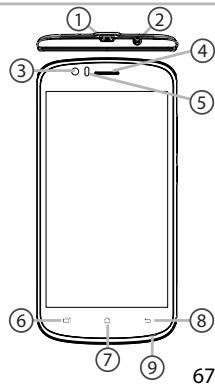
منفذ micro-USB ② مقبس سماعة الأذن ③ الكاميرا الأمامية ④ مكبرات الصوت مستشعر الضوء ⑥ التطبيقات الحديثة ⑦ الرئيسية/Google Now ⑧ رجوع ⑨ الميكروفون
العربية
67
وصف الجهاز
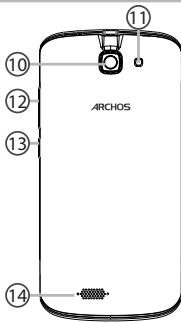
⑩ الكاميرا ⑪ الفلاش ⑫ زر التحكم في مستوى الصوت ⑬ زر التشغيل/الإيقاف ⑭ مكبرات الصوت

مقدمة
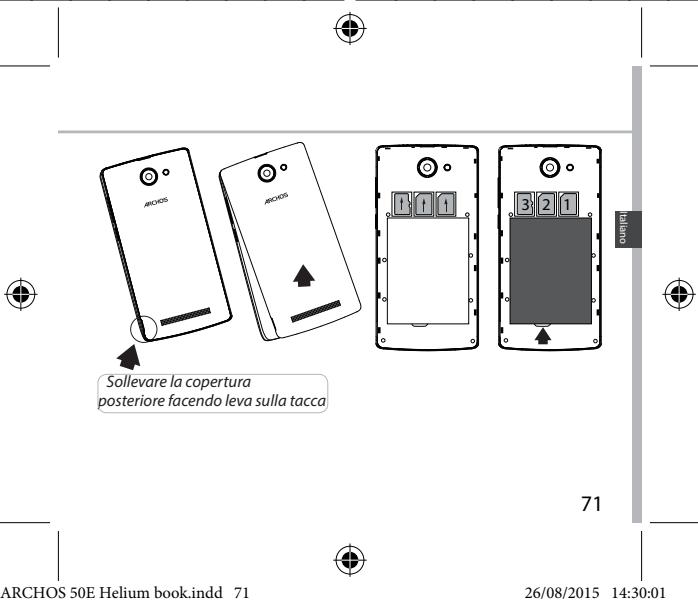
التجميع
بعد إخراج الهاتف الخلوي من العبوة:
- قم بإزالة الغطاء الخلفي للجهاز باستخدام الفتحة.
- أدخل بطاقة SIM أو بطاقة micro-SD في الفتحة المقابلة.
- أدخل بطارية الجهاز.
- أعد وضع الغطاء الخلفي.
| 4G/3G/2G | 1 | Quando si insercisce la性和 sim di seguire quanto illustrato per evitare di danneggiare lo slot o la性和 |
| 2G | 2 |
| Scheda micro-SD | 3 |
70



مقدمة
التشغيل
- قم بتوصيل كابل الشحن بمنفذ micro-USB ووصله بالشاحن.
قبل استخدام الجهاز لأول مرة، اشحن البطارية بالكامل.
- اضغط مع الاستمرار على زر التشغيل/الإيقاف لتشغيل الجهاز.
عند أول تشغيل لـ ARCHOS، سيرشدك معالج الإعداد خلال تكوين الجهاز.
- اتبع التعليمات.
إذا كانت البطاقة SIM قد أُدخلت، فقد يُطلب رمز PIN.
أدخل رمز PIN بعناية.
نصائح:
يقوم الجهاز بإيقاف تشغيل شاشة اللمس عندما لا تستخدمها لفترة محددة. لتنشيط الشاشة، اضغط على زر التشغيل/الإيقاف. لضبط المدة، انتقل إلى الإعدادات > العرض > السكون.
72


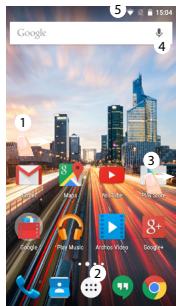
الشاشة الرئيسية
- مرر إصبعك إلى اليمين
- اضغط:
- المس مع الاستمرار أحد التطبيقات
- قل "حسنًا Google"
للوصول إلى Google Now، وللوصول إلى معظم التطبيقات، ولبدء صفحة البحث.
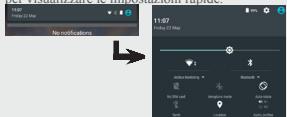
- اسحب شريط الحالة لأسفل واضغط لعرض الإعدادات السريعة.
اتصال البيانات وWi-Fi
اتصال البيانات
إذا كانت باقة هاتفك الخلوي تتضمن خيار اتصال البيانات، فمن الممكن الاتصال بالإنترنت دون إعدادات إضافية. يعرض جهاز ARCHOS الإشارة فقط إذا كان المستخدم في منطقة مغطاة بشبكة 4G أو 3G لمشغل الهاتف.
تفعيل/إلغاء تفعيل اتصال البيانات
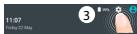
- اسحب شريط الحالة لأسفل لعرضه.
- اضغط على الشريط مرة أخرى لعرض الإعدادات السريعة.
- حدد أيقونة "الإعدادات".
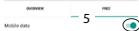
- في "اللاسلكي والشبكات"، اختر "استخدام البيانات"، ثم بطاقة SIM.
- مرر الخيار لتفعيل/إلغاء تفعيل خيار "بيانات الجوال".
الشبكات اللاسلكية
استخدام البيانات


اتصال Wi-Fi
تحذير: تأكد من أنك في منطقة Wi-Fi. يمكنك الوصول بسرعة إلى إعدادات Wi-Fi من شريط الحالة.
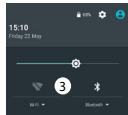
- المس واسحب لأسفل شريط الحالة لعرضه.
- المس الشريط مرة أخرى لعرض الإعدادات السريعة.
- حدد أيقونة Wi-Fi لتفعيل اتصال Wi-Fi.
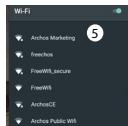
- حدد "Wi-Fi" أسفل أيقونة Wi-Fi.
- المس اسم الشبكة التي تريد الاتصال بها. الشبكات الخاصة تظهر مع أيقونة قفل وتتطلب إدخال كلمة المرور.


حساب Google وجهات الاتصال
إضافة حساب Google
يتيح حساب Google الاستفادة القصوى من جميع تطبيقات وخدمات Google التي يمكن استخدامها.
- انتقل إلى "الإعدادات" > "الحسابات" > "إضافة حساب".
- حدد نوع الحساب "Google" لإضافته. 3. اتبع التعليمات التي تظهر على الشاشة لإدخال معلومات الحساب.
بمجرد إنشاء الحساب، يمكنك الوصول إلى Play Store وGmail وHangouts وخرائط Google والعديد من التطبيقات الأخرى.
يجب مزامنة المعلومات لحفظها. يتم حفظ بياناتك على خوادم Google.
- انتقل إلى "الإعدادات" > "الحسابات" > "Google".
- حدد حسابك.
يتم عرض قائمة المعلومات التي يمكن مزامنتها.
يجب تفعيل المزامنة التلقائية.
إذا قررت بدء المزامنة، اضغط على زر القائمة ثم اختر مزامنة الآن. من الممكن استعادة البيانات في حالة فقدان الجهاز أو بطاقة SIM. عندما يضيف المستخدم حسابه على Google إلى جهاز جديد، يتم جمع جميع المعلومات الصحية.




التعرف على Android™
نقل عنصر من الشاشة الرئيسية:
حدد العنصر وأبقِ إصبعك عليه حتى تظهر خطوط شبكة التموضع، ثم اسحب إلى الموضع المطلوب وارفع إصبعك.
إزالة عنصر من الشاشة الرئيسية:
حدد العنصر وأبقِه، ثم اسحب إصبعك نحو الجزء العلوي من الشاشة واتركه على أيقونة إزالة.
إلغاء تثبيت عنصر:
من شاشات جميع التطبيقات، حدد العنصر وأبقِه، ثم اسحب إصبعك نحو الجزء العلوي من الشاشة واتركه على سلة المهملات لإلغاء التثبيت.
إنشاء مجلدات للتطبيقات:
اترك أيقونة تطبيق على أيقونة أخرى في الشاشة الرئيسية وسيتم دمج الأيقونتين.




استكشاف الأخطاء وإصلاحها
الهاتف مقفل أو لا يعمل
- أزل البطارية وأعد تركيبها مرة أخرى.
- قم بشحن الجهاز.
لا يستطيع هاتفي الاتصال بالشبكة أو يعرض رسالة "لا توجد خدمة"
حاول الاتصال في مكان آخر. تحقق من تغطية الشبكة مع المشغل.
تعذر إجراء مكالمات صادرة
تأكد من أن الهاتف متصل بالشبكة، وأن الشبكة ليست محملة بشكل زائد أو غير متاحة.
تعذر استقبال المكالمات الواردة
تأكد من أن الرقم الذي تم الاتصال به متصل بالشبكة (تحقق من أن الشبكة ليست محملة بشكل زائد أو غير متاحة).
رمز PIN لبطاقة SIM مقفل
اتصل بمشغل الشبكة للحصول على رمز PUK (مفتاح إلغاء القفل الشخصي).
لتكوين شبكة 4G جديدة:
على الجهاز، اضغط على الإعدادات.
- حدد "الشبكات اللاسلكية والشبكات" > "المزيد..." > "شبكات الهاتف المحمول".
- في إعدادات شبكات الهاتف المحمول، حدد المشغل الخاص بك في "مشغلي الشبكة".
- في إعدادات شبكات الهاتف المحمول، حدد "أسماء نقاط الوصول".
- حدد "+" لإضافة معلمات جديدة وأدخل معلمات الاتصال الصحيحة التي يوفرها مشغل 4G.


محتويات العبوة
تحقق من أن الأجزاء التالية موجودة في العبوة:
- ARCHOS 50E Helium
- البطارية
- سماعة الرأس
- كابل USB والشاحن
- دليل المستخدم
- الضمان والإشعارات القانونية وتعليمات السلامة
تختلف الملحقات المرفقة مع الجهاز والملحقات المتوفرة حسب البلد ومزود الخدمة. الملحقات المرفقة مخصصة حصريًا لجهازك وقد لا تكون متوافقة مع أجهزة أخرى. قد تؤدي الملحقات غير المعتمدة إلى أعطال في الجهاز.

وصف الجهاز
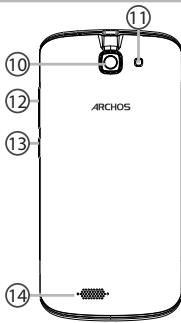
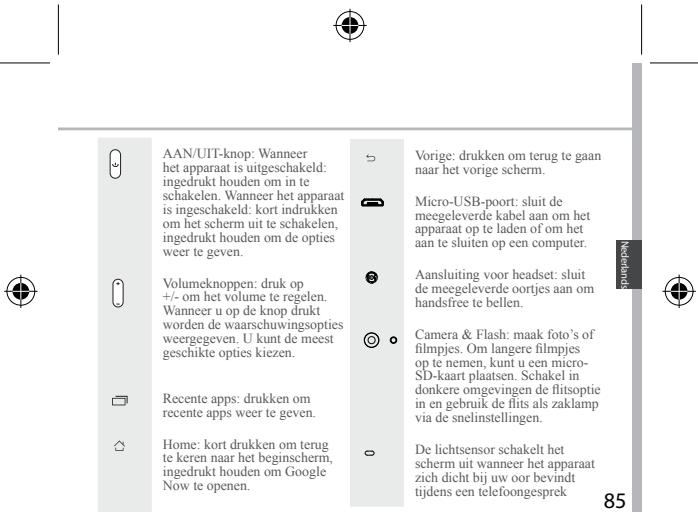
① منفذ Micro-USB ② مقبس سماعة الرأس ③ الكاميرا الأمامية ④ مكبر الصوت ⑤ مستشعر الضوء ⑥ التطبيقات الحديثة ⑦ الرئيسية/Google Now ⑧ السابق ⑨ الميكروفون
وصف الجهاز
⑩ الكاميرا ⑪ الفلاش ⑫ أزرار الصوت ⑬ زر التشغيل/الإيقاف مكبر الصوت

التشغيل
التركيب
بعد إخراج الهاتف المحمول من العلبة:
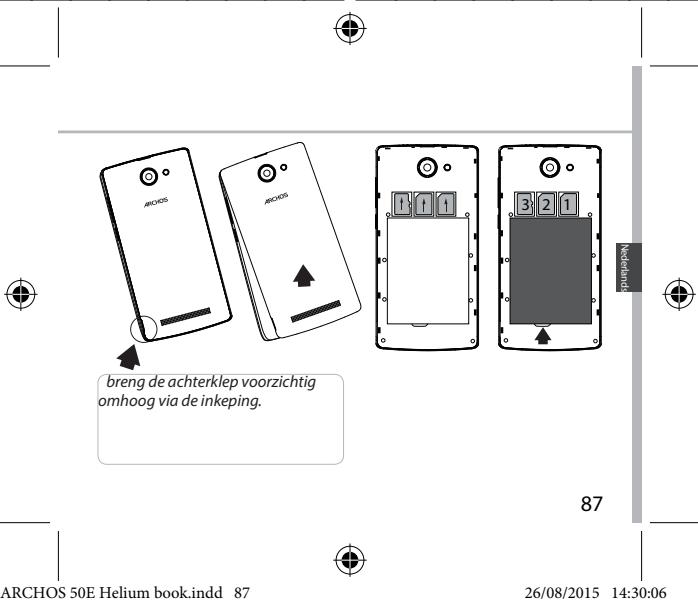
- أزل الغطاء الخلفي للجهاز من خلال الفتحة المخصصة.
- ضع بطاقة SIM أو بطاقة micro-SD في الفتحة المناسبة.
- ضع بطارية الجهاز.
- أعد تركيب الغطاء الخلفي.

| 4G/3G/2G | 1 | Kijk-tijdens het plaatsen van een SIM-kaart of micro-SD-kaart goed maar de afbeelding. Anders beschadigt u mogelijk de sleuf of de kaart. |
| 2G | 2 |
| Micro-SD-kaart | 3 |



التشغيل
التشغيل
- قم بتوصيل كابل الشحن بمنفذ Micro-USB وقم بتوصيل الكابل بالشاحن.
قبل استخدام الجهاز، يجب شحن البطارية بالكامل أولاً.
- اضغط مع الاستمرار على زر التشغيل/الإيقاف لتشغيل الجهاز.
في أول تشغيل لجهاز ARCHOS الخاص بك، سيساعدك معالج الإعداد في تثبيت جهازك.
- اتبع التعليمات.
إذا قمت بوضع بطاقة SIM، فقد تحتاج إلى إدخال رمز PIN.
منع إدخال رمز PIN غير صحيح.
نصيحة:
إذا لم تستخدم الجهاز لفترة زمنية محددة، يتم إيقاف تشغيل الشاشة. لإعادة تشغيل الشاشة، اضغط على زر التشغيل/الإيقاف. لضبط المهلة، انتقل إلى الإعدادات > العرض > السكون.
88


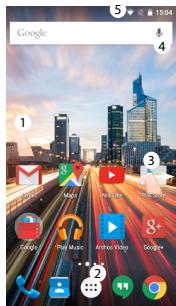
على الشاشة الرئيسية
- اسحب لليمين 2. اضغط على:
- ضع إصبعك على أحد التطبيقات
- قل "OK Google"
لفتح Google Now للوصول إلى جميع التطبيقات، أو لتحريكها وإنشاء شاشة رئيسية جديدة، أو لفتح صفحة بحث.
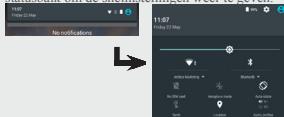
- اسحب شريط الحالة لأسفل ثم اضغط على شريط الحالة لإظهار الإعدادات السريعة.
البيانات الخلوية واتصال WiFi
اتصال البيانات الخلوية
عندما تتضمن باقة هاتفك المحمول خيار البيانات الخلوية، فسيكون لديك اتصال بالإنترنت فورًا، دون أي إعداد إضافي. يتلقى جهاز ARCHOS الإشارة فقط في منطقة تغطيها شبكة 4G أو 3G من مزود الخدمة.
تمكين/تعطيل البيانات الخلوية
- اسحب شريط الحالة لأسفل لإظهاره مرة أخرى.
- Raak de balk nogmaals aan om de snelinstellingen weer te geven.
- Selecteer het pictogram Instellingen.
- Bij Draadloos & Netwerken kiest u Datagebruik en dan de tab Sim-kaart.
- Verschuif de schakelaar voor mobiele data om deze in of uit te schakelen.
Draadloze netwerken Datagebruik


WiFi-verbinding
WAARSCHUWING: Controleer of u zich in een WiFi-zone bevindt. Via de statusbalk heeft u snel toegang tot de WiFi-instellingen.
- Trek de statusbalk omlaag om deze weer te geven.
- Raak de balk nogmaals aan om de snelinstellingen weer te geven.
- Kies het WiFi-pictogram om de WiFi-verbinding in te schakelen.
- Kies "WiFi" onder het WiFi-pictogram.
- Tik op de naam van het netwerk waarmee u verbinding wilt maken.
Privé-netwerken worden weergegeven met een slot-pictogram en vereisen de invoer van een wachtwoord.
Nederlands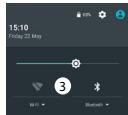


إضافة حساب Google
باستخدام حساب Google، يمكنك الاستفادة القصوى من تطبيقات Google وخدماتها.
- انتقل إلى "الإعدادات" > "الحسابات" > "إضافة حساب".
- اختر نوع الحساب "Google" لإضافته.
- اتبع التعليمات التي تظهر على الشاشة لإدخال بيانات الحساب. بعد إنشاء الحساب، سيكون لديك إمكانية الوصول إلى متجر Play وGmail وHangouts والخرائط والعديد من التطبيقات الأخرى.
مزامنة البيانات
البيانات التي تريد الاحتفاظ بها يجب مزامنتها أولاً. يتم عمل نسخة احتياطية من بياناتك على خوادم Google.
- انتقل إلى "الإعدادات" > "الحسابات" > "Google".
- اختر حسابك.
ستظهر قائمة بالمعلومات التي يمكن مزامنتها. يجب تمكين المزامنة التلقائية.
إذا كنت تريد المزامنة، اضغط على زر القائمة ثم على "مزامنة الآن". ستتم مزامنة بياناتك.
في حالة فقدان جهازك أو بطاقة SIM. عند إضافة حساب Google إلى جهاز جديد، يتم جمع جميع البيانات المحفوظة.




التعرف على Android™
نقل عنصر على الشاشة الرئيسية:
المس مع الاستمرار حتى تظهر خطوط الشبكة، ثم اسحب العنصر إلى الموقع المطلوب وارفع إصبعك.
إزالة عنصر من الشاشة الرئيسية:
المس مع الاستمرار على العنصر واسحبه إلى أعلى الشاشة ثم ضعه على أيقونة الحذف.
إزالة عنصر:
في شاشة جميع التطبيقات، المس مع الاستمرار على العنصر ثم اسحب إصبعك نحو أعلى الشاشة وضع العنصر على سلة المهملات للحذف.
إنشاء مجلدات التطبيقات:
ضع على الشاشة الرئيسية أيقونة تطبيق فوق أخرى، وسيتم دمج الأيقونتين.




استكشاف الأخطاء وإصلاحها
هاتفي لا يستجيب أو لا يمكن تشغيله
- أزل البطارية وأعد تركيبها.
- اشحن جهازك.
لا يمكن لهاتفي الاتصال بالشبكة أو تظهر رسالة "لا توجد خدمة"
حاول الاتصال من مكان آخر. استفسر من مشغل الشبكة عن تغطية الشبكة.
لا أستطيع إجراء مكالمات صادرة
تحقق من أن هاتفك متصل بالشبكة وأن الشبكة ليست محملة بشكل زائد أو غير متاحة.
لا أستطيع استقبال مكالمات واردة
وحدة التحكم في الجهاز مفعلة ومتصلة بشبكة (تحقق مما إذا كانت الشبكة محملة بشكل زائد أو غير متاحة).
رمز PIN لبطاقة SIM مقفل
اتصل بمسؤول الشبكة للحصول على رمز PUK (مفتاح إلغاء القفل الشخصي).
تكوين شبكة 4G:
اضغط على الإعدادات [Settings] على الجهاز.
- اختر الشبكات اللاسلكية والشبكات [Wireless & Networks] > المزيد [More] > شبكات الجوال [Mobile networks].
- في إعدادات شبكة الجوال [Mobile network settings] اختر مشغل الشبكة الخاص بك من مشغلي الشبكات [Network operators].
- في إعدادات شبكة الجوال [Mobile network settings] اختر نقاط الوصول [Access point names].
- اختر إضافة معلمات وأدخل معلمات الاتصال الدقيقة التي تلقيتها من مزود خدمة 4G الخاص بك.

الفهرس
محتويات العبوة. 98
وصف الجهاز. 99
مقدمة. 102
بيانات الجوال واتصال Wi-Fi. 106
حساب Google والجهات الاتصال. 108
التعرف على نظام Android™ 11
استكشاف الأخطاء وإصلاحها. 112
لمزيد من المعلومات، راجع الأسئلة الشائعة (FAQs) على www.archos.com. تأكد من قراءتها قبل إرجاع أي منتج. قد تكون مشكلتك ذات حل بسيط جدًا. نظرًا لأننا نقوم بتحديث وتحسين برنامج جهازك بشكل متكرر، فقد يختلف مظهره أو وظائفه قليلاً عن تلك الموضحة في دليل المرجع السريع هذا.
راجع إعلان المطابقة على http://www.archos.com/ pt-en/support/support和技术/downloads.html
محتويات العبوة
تحقق من وجود العناصر التالية في عبوة منتجك:
- ARCHOS 50E Helium Bacteria
- سماعة رأس
- كابل USB
- شاحن
- دليل المستخدم
- الضمان والإشعارات القانونية والسلامة
قد تختلف العناصر المرفقة مع جهازك والملحقات المتوفرة حسب المنطقة أو مزود الخدمة.
العناصر المرفقة مصممة حصريًا لجهازك وقد تكون غير متوافقة مع أجهزة أخرى.
قد يؤدي استخدام ملحقات غير معتمدة إلى تلف جهازك.
وصف الجهاز
① منفذ Micro-USB ② مدخل سماعة الأذن ③ الكاميرا الخلفية ④ مكبر الصوت ⑤ مستشعر الضوء ⑥ التطبيقات الحديثة ⑦ زر الصفحة الرئيسية/Google NOW ⑧ زر الرجوع ⑨ الميكروفون
البرتغالية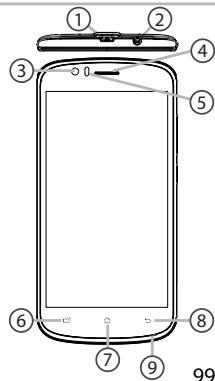
وصف الجهاز
الكاميرا ⑪ المصباح اليدوي ⑫ أزرار الصوت ⑬ زر التشغيل/الإيقاف ⑭ مكبر الصوت
100

مقدمة
التجميع
بعد إخراج الجهاز من علبته:
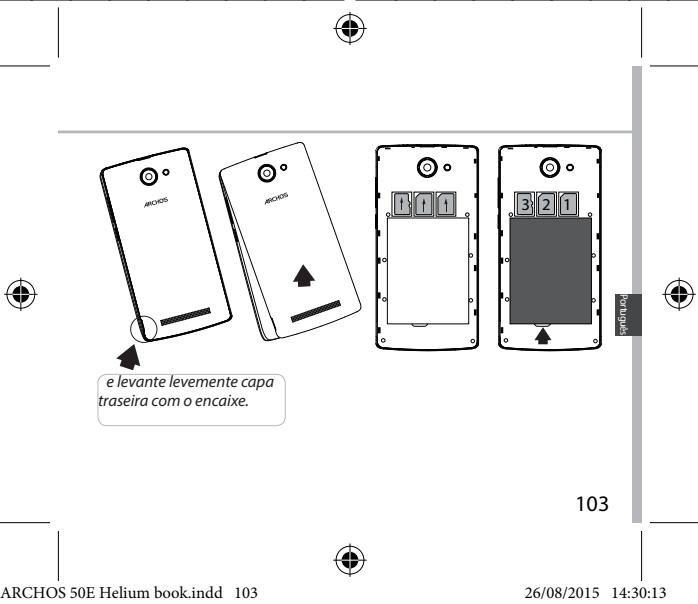
- أزل الغطاء الخلفي للجهاز من خلال الفتحة.
- أدخل بطاقة SIM في الفتحة المخصصة لها.
- أدخل بطارية الجهاز.
- أعد وضع الغطاء الخلفي.

| 4G/3G/2G | 1 | Quando inserir um cartão SIM ou um cartão micro-SD, certificado-se de que segue a ilustração, senso pode darificar a ranhura ou o cartão. |
| 2G | 2 |
| Cartão micro-SD | 3 | |
102



مقدمة
تشغيل
- قم بتوصيل كابل الشحن بمنفذ Micro USB وبالشاحن الخاص بك. قبل استخدام جهازك لأول مرة، اشحن البطارية بالكامل.
- اضغط مع الاستمرار على زر "ON/OFF" (تشغيل/إيقاف) لتشغيل الجهاز.
عند تشغيل جهاز ARCHOS لأول مرة، سيساعدك معالج الإعداد على تكوين جهازك. 3. اتبع التعليمات.
إذا كنت قد أدخلت بطاقة SIM، فقد تحتاج إلى إدخال رمز PIN.
احرص على عدم إدخال رمز PIN خاطئ.
نصائح:
يتم إيقاف تشغيل الشاشة التي تعمل باللمس تلقائيًا بعد فترة معينة من عدم النشاط. اضغط على زر التشغيل/الإيقاف لتشغيل الشاشة. لضبط المدة، انتقل إلى الإعدادات > الشاشة > وضع السكون.


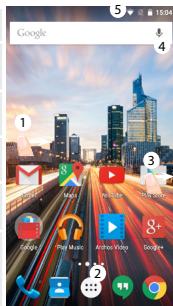
على شاشتك الرئيسية
- مرر إصبعك إلى اليمين
- اضغط
- أبقِ إصبعك على التطبيق
- قل "Ok Google"
للوصول إلى Google Now للوصول إلى جميع تطبيقاتك، ولتحريكها إلى اليمين وإنشاء شاشة رئيسية جديدة، ولبدء صفحة البحث.
- اسحب شريط الحالة لأسفل ثم اضغط لعرض الإعدادات السريعة.
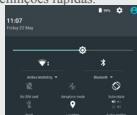
البيانات الخلوية واتصال Wi-Fi
اتصال البيانات الخلوية
إذا كانت اشتراكات الهاتف المحمول لديك تتضمن حصة بيانات، فيمكنك الاتصال بالإنترنت دون الحاجة إلى خطوات إعداد إضافية. سيكون لدى ARCHOS إشارة فقط إذا كنت في منطقة تغطيها شبكة 4G أو 3G من مزود الخدمة الخاص بك.
تشغيل/إيقاف تشغيل البيانات الخلوية
- المس واسحب شريط الحالة لأسفل لإظهاره.
- المس الشريط مرة أخرى للكشف عن الإعدادات السريعة.
- حدد أيقونة "الإعدادات".
- ضمن "اللاسلكي والشبكات"، حدد "استخدام البيانات" متبوعًا بفاصل بطاقة SIM.
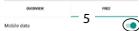
- حرك زر البيانات الخلوية لتشغيل/إيقاف التشغيل.
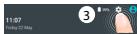
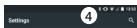
الشبكات اللاسلكية
استخدام البيانات


اتصال Wi-Fi
تحذير: تأكد من أنك في منطقة تغطيها شبكة Wi-Fi. يمكنك الوصول بسرعة إلى إعدادات Wi-Fi من شريط الحالة.
- المس واسحب شريط الحالة لأسفل لإظهاره.
- المس الشريط مرة أخرى للكشف عن الإعدادات السريعة.
- حدد أيقونة Wi-Fi لتفعيل الاتصال بشبكة Wi-Fi.
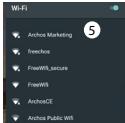
- حدد "Wi-Fi" أسفل الأيقونة.
- المس اسم الشبكة التي تريد الاتصال بها. تظهر الشبكات الخاصة بقفل وتتطلب إدخال كلمة المرور.
البرتغالية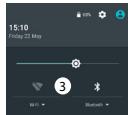
107



إضافة حساب Google
حساب Google يضمن لك استخدام جميع تطبيقات وخدمات Google.
- انتقل إلى "الإعدادات" > "الحسابات" > "إضافة حساب".
- حدد "Google" كنوع الحساب.
- اتبع الخطوات التي تظهر على الشاشة لإدخال بيانات حسابك.
يتيح لك الحساب الوصول إلى خدمات مثل متجر Play وGmail وHangouts وخرائط Google والعديد من التطبيقات الأخرى.
مزامنة البيانات
يجب مزامنة بياناتك وحفظها. سيتم عمل نسخ احتياطية من بياناتك على خوادم Google.
- انتقل إلى "الإعدادات" > "الحسابات" > "Google"
- حدد حسابك.
ستظهر قائمة المعلومات التي يمكن مزامنتها. يجب تفعيل المزامنة التلقائية. 3. إذا كنت ترغب في المزامنة، اضغط على زر "القائمة"، ثم "مزامنة الآن". يمكنك استعادة بياناتك إذا فقدت الجهاز أو بطاقة SIM. تتم استعادة بياناتك كلما أضفت حساب Google الخاص بك إلى جهاز جديد.
108


نقل عنصر من الشاشة الرئيسية:
المس باستمرار العنصر حتى تظهر شبكة التموضع؛ ثم اسحبه إلى الموضع المطلوب وأفلته.
إزالة عنصر من الشاشة الرئيسية:
المس باستمرار العنصر، واسحب إصبعك إلى أعلى الشاشة وأفلته على أيقونة "إزالة".
إلغاء تثبيت عنصر:
من شاشة "جميع التطبيقات"، المس باستمرار العنصر، واسحب إصبعك إلى أعلى الشاشة وأفلته على سلة "إلغاء التثبيت".
إنشاء مجلدات التطبيقات:
أفلت أيقونة تطبيق فوق تطبيق آخر على شاشة رئيسية وسيتم دمج الأيقونتين.
110



استكشاف الأخطاء وإصلاحها
هاتفي مقفل ولا يعمل
- أزل البطارية وأعد تركيبها.
- اشحن الجهاز.
هاتفي لا يمكنه الاتصال بالشبكة أو تظهر رسالة "لا توجد تغطية شبكة"
حاول الاتصال في مكان آخر. تحقق من تغطية الشبكة لمشغل شبكتك.
لا يمكن إجراء المكالمات
تحقق من أن هاتفك متصل بشبكة وأن هذه الشبكة متاحة.
لا يمكن استقبال المكالمات
تحقق من أن هاتفك قيد التشغيل ومتصل بشبكة (تحقق من أن الشبكة متاحة).
رمز PIN لبطاقة SIM مقفل
اتصل بمشغل شبكتك للحصول على رمز PUK (مفتاح إلغاء القفل الشخصي).
لإعداد شبكة 4G جديدة:
انقر على "الإعدادات" في جهازك.
- حدد "الشبكات اللاسلكية والشبكات" > "المزيد" > "الشبكات المحمولة"
- في إعدادات الشبكة المحمولة، حدد مشغل الشبكة الخاص بك في "مشغلو الشبكة".
- في تعريفات الشبكة المحمولة، حدد اسم "Access point" (نقطة الوصول).
- حدد لإضافة معلمات جديدة وأدخل معلمات الاتصال الدقيقة المقدمة من مزود خدمة 4G الخاص بك.
112


المحتويات
محتويات العبوة. 114
وصف الجهاز. 115
بدء التشغيل. 118
البيانات المحمولة واتصال WiFi. 122
حساب Google والجهات الاتصال. 124
التعرف على Android™ 126
استكشاف الأخطاء وإصلاحها. 128
للحصول على معلومات محدثة حول هذا المنتج، يرجى زيارة موقعنا على الويب www.archos.com. يُرجى قراءة هذا الدليل بعناية قبل استخدام جهازك. قد لا تتوافق بعض البرامج مع جهازك أو قد لا تعمل بشكل صحيح. نحن نبذل قصارى جهدنا لتحسين أجهزتنا وبرامجنا، وقد تختلف الوظائف الموضحة في هذا الدليل عن الوظائف الفعلية.
يرجى الاتصال بنا للحصول على المشورة على http://www.archos.com/ru-ru/support/support_tool/downloads.html


محتويات العبوة
تحقق من أن المكونات التالية موجودة في حزمة التسليم:
- ARCHHOS 50E هيليوم - بطارية
- نوع الشاحن
- كابل USB - جهاز الشحن - دليل سريع
- الضمان - تعليمات السلامة
المكونات المضمنة في عبوة الجهاز والملحقات الاختيارية قد تختلف حسب المنطقة أو المورد. المكونات المضمنة مصممة للاستخدام فقط مع هذا الجهاز وقد تكون غير متوافقة مع أجهزة أخرى. استخدام ملحقات غير مصرح بها لهذا الجهاز قد يؤدي إلى تلفه.
114


وصف الجهاز
① منفذ micro-USB ② مؤشر الشحن ③ الكاميرا الخلفية ④ مكبر الصوت ⑤ مؤشر LED ⑥ التطبيقات الأخيرة ⑦ زر الصفحة الرئيسية / Google Now - الميكروفون
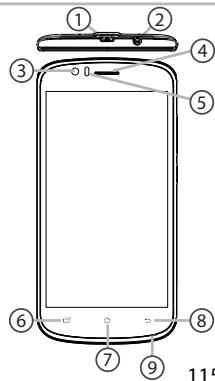
115
وصف الجهاز
10 الكاميرا ⑪ الفلاش 12 زر التحكم في مستوى الصوت 13 زر التشغيل/الإيقاف 14 مكبر الصوت
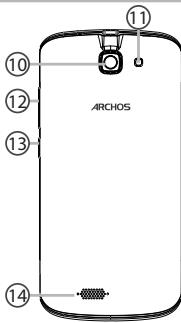



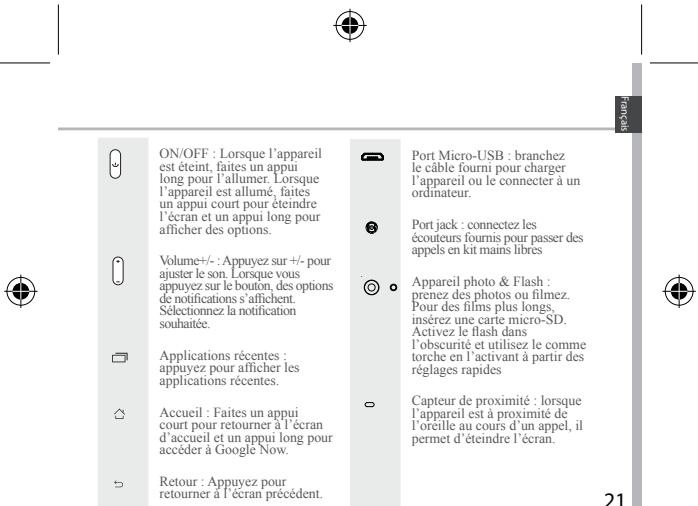
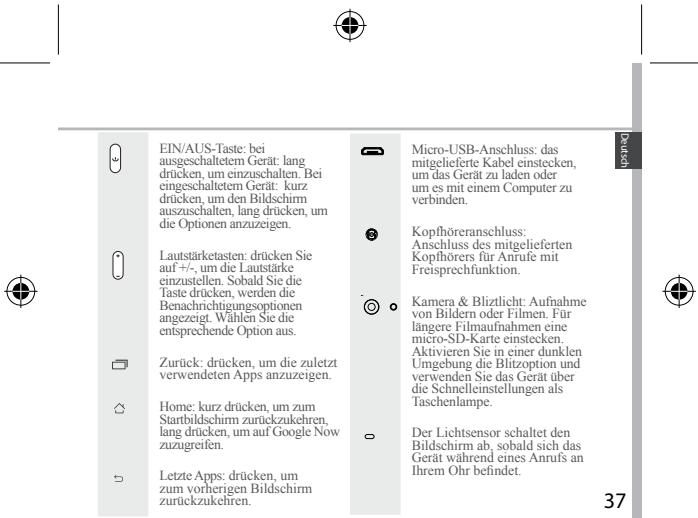
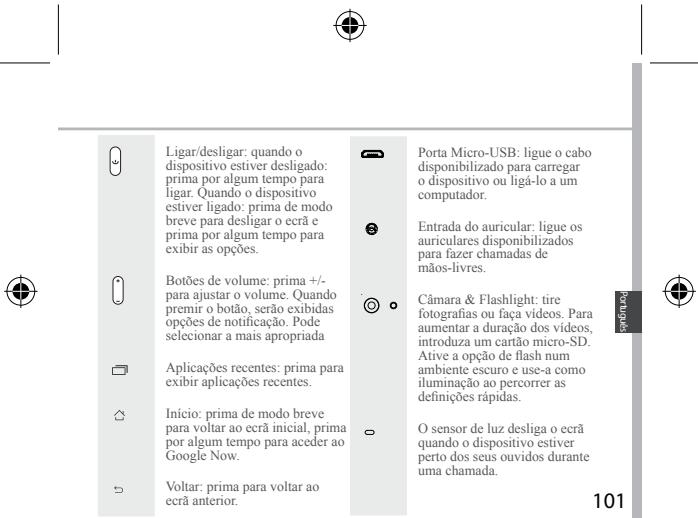
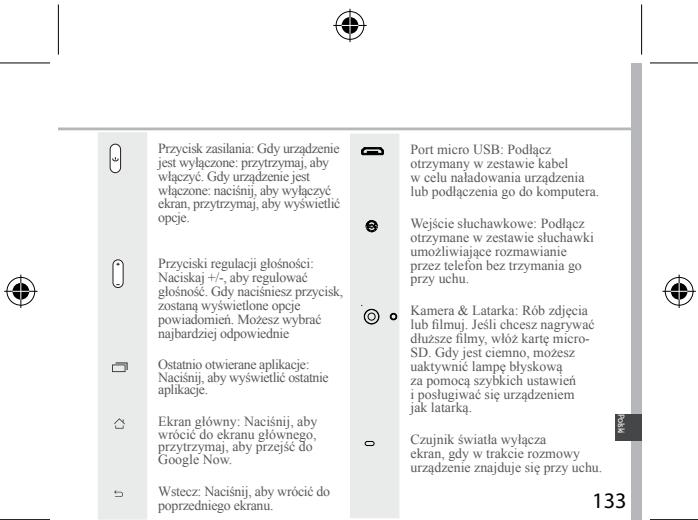
زر التشغيل/الإيقاف: إذا كان الجهاز يعمل، اضغط مع الاستمرار على الزر لتشغيله أو إيقاف تشغيله.

زر التحكم في مستوى الصوت: اضغط لضبط مستوى الصوت. عند الضغط على الزر، تظهر الخيارات.

استخدام الجهاز: اضغط مع الاستمرار على زر الصفحة الرئيسية لفتح Google Now.

زر الصفحة الرئيسية: اضغط لفترة وجيزة للعودة إلى الشاشة الرئيسية، أو اضغط مع الاستمرار لفتح Google Now.

هذا الجهاز متوافق مع أجهزة الكمبيوتر.

منفذ micro-USB: أدخل كابل الشحن في المنفذ لتوصيل الجهاز بالكمبيوتر.

استخدم سماعة الرأس. أدخل سماعة الرأس في المقبس المخصص لتلقي المكالمات عبر سماعة الرأس.

الكاميرا والصور. التقط الصور أو سجل الفيديو. للحصول على جودة صورة أفضل، يوصى بإدخال بطاقة micro-SD. قم بتفعيل الفلاش في الأماكن ذات الإضاءة المنخفضة. يمكن أيضًا استخدام الفلاش كضوء للصور.

الشاشة تعمل باللمس، عند استخدام الجهاز في الهواء الطلق.

بدء التشغيل
التجميع
بعد إخراج الهاتف المحمول من العلبة:
- أزل الغطاء الخلفي للجهاز باستخدام الفتحة. 2. أدخل بطاقة SIM في الفتحة المخصصة. 3. أدخل البطارية في الجهاز.
- ضع الغطاء الخلفي في مكانه.

| 4G/3G/2G | 1 | При усановке SIM-карты илн karрты micro-SD сддует
Точи сөрөгүхөнөдөнөдөнөдөнөдөнөдөнөдөнөдөнөдөнөдөнөдөнөдөнөдөнөдөнөдөнөдөнөдөнөдөнөдөнөдөнөдөнөдөнөдөнөдөнөдөнөдөнөс |
| 2G | 2 |
| Карты micro-SD | 3 | |
أزل الغطاء الخلفي باستخدام الفتحة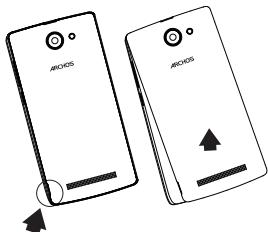


بدء التشغيل
التشغيل
- أدخل كابل الشحن في منفذ micro-USB، ثم قم بتوصيل كابل الشحن بمصدر الطاقة. قبل أول استخدام للجهاز، اشحن البطارية بالكامل.
- اضغط مع الاستمرار على زر التشغيل/الإيقاف لتشغيل الجهاز.
قبل تشغيل جهاز ARCHOS لأول مرة، سيساعدك هذا الدليل على إعداد الجهاز. اتبع التعليمات.
إذا قمت بإدخال بطاقة SIM، فقد يُطلب منك إدخال رمز PIN. أدخل رمز PIN الصحيح.
الشاشة. إذا لم يتم استخدام الجهاز لفترة معينة من الوقت، يتم إيقاف تشغيل الشاشة تلقائيًا. لتشغيل الشاشة، اضغط على زر الطاقة. لضبط مدة الإيقاف، انتقل إلى الإعدادات > العرض > وضع السكون.
120



على الشاشة الرئيسية
1. اسحب إصبعك إلى اليمين 2. اضغط 3. اضغط مع الاستمرار 4. قل "حسنًا، جوجل"
للوصول إلى Google Now، اسحب لأعلى من أسفل الشاشة (من الشاشة الرئيسية).
لبدء البحث الصوتي.
5. اسحب شريط الحالة لأسفل، ثم اضغط على أيقونة الإعدادات السريعة.
الإعدادات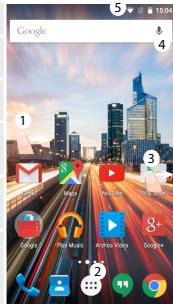
البيانات الخلوية والاتصال بشبكة WiFi
تشغيل البيانات الخلوية
إذا كانت خطة الاتصال الخاصة بهاتفك المحمول تتضمن خيار البيانات الخلوية، فيجب عليك الاتصال بالإنترنت دون أي إعدادات إضافية. يقوم جهاز ARCHOS تلقائيًا بتكوين الإعدادات اللازمة في منطقة تغطية شبكة 4G أو 3G لمزود خدمة البيانات الخلوية المختار.
تفعيل/إلغاء تفعيل البيانات الخلوية
- المس شريط الحالة واسحبه لأسفل، ثم اضغط على أيقونة البيانات الخلوية.
- اسحب شريط الحالة لأسفل لفتح الإعدادات السريعة.
- اختر برنامج الإعدادات.
- أدخل استخدام البيانات في قسم الشبكات والاتصالات اللاسلكية. ثم أدخل إعدادات بطاقة SIM.
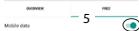
- قم بتبديل خيار بيانات الجوال لتشغيل أو إيقاف تشغيل البيانات.
الشبكات اللاسلكية
استخدام البيانات
12


الاتصال بشبكة WiFi
تحذير! تأكد من أنك في منطقة بها تغطية. استخدم شريط الحالة للوصول السريع إلى إعدادات WiFi.
- المس شريط الحالة واسحبه لأسفل لفتح الشريط.
- اسحب شريط الحالة لأسفل مرة أخرى لفتح الإعدادات السريعة.
- أدخل البرنامج واختر خيار تشغيل WiFi.
- اختر WiFi من البرنامج.
- المس اسم الشبكة التي تريد الاتصال بها.
الشبكات المحمية تظهر بقفل. للاتصال بها، أدخل كلمة المرور.


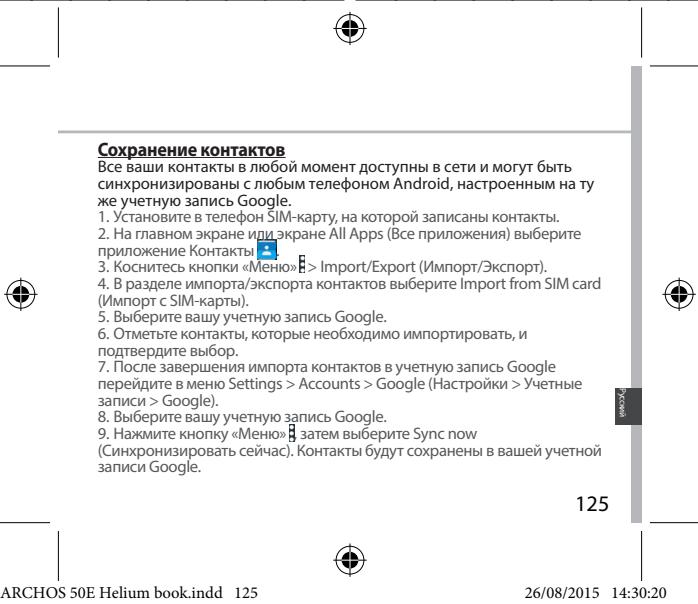
استخدام حساب Google والاتصالات
تمكين الحساب مع Google
استخدام حساب Google يسمح لك بالاستفادة من مزايا خدمات Google التي تريد استخدامها.
- انتقل إلى الإعدادات > الحسابات > إضافة حساب (Settings > Accounts > Add account).
- اختر نوع الحساب المناسب: Google.
- اتبع التعليمات وأدخل معلومات الحساب. بعد إنشاء الحساب، ستتمكن من الوصول إلى Play Store وGmail وHangouts وMaps وغيرها من التطبيقات.
مزامنة المعلومات
احفظ المعلومات وقم بمزامنتها. يتم نقل بياناتك بشكل آمن عبر خوادم Google.
- انتقل إلى الإعدادات > الحسابات > Google (Settings > Accounts > Google).
- اختر حسابك. ستظهر لك قائمة بالمعلومات التي يمكن مزامنتها. يجب تفعيل خيار المزامنة التلقائية. للمزامنة اليدوية، اضغط على زر القائمة (Menu) ثم اختر مزامنة الآن (Sync now). بفضل خيار المزامنة، يمكنك استعادة بياناتك في حالة فقدان الجهاز أو بطاقة SIM. عند إعداد حساب Google على جهاز جديد، يتم استرجاع المعلومات المحفوظة.
124




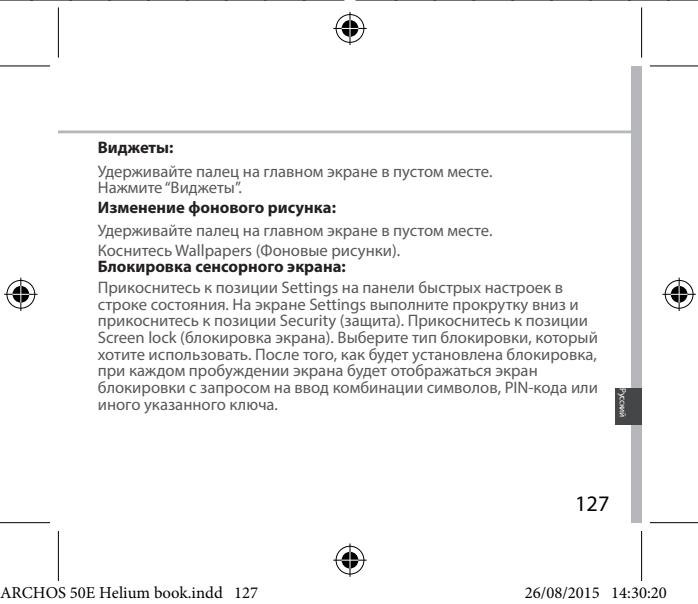
التعرف على Android™
تحريك عنصر الشاشة الرئيسية:
اضغط مع الاستمرار على العنصر حتى تظهر شبكة التموضع، ثم اسحبه إلى الموضع المطلوب واتركه.
حذف عنصر من الشاشة الرئيسية:
المس عنصر التحكم واسحبه إلى الجزء العلوي من الشاشة ثم حرره على أيقونة إزالة (Remove).
العناصر التفاعلية:
المس عنصر التحكم في وضع الإدراج واسحبه إلى الجزء العلوي من الشاشة ثم حرره على أيقونة تثبيت (Uninstall).
إنشاء مجلدات التطبيقات:
ضع أيقونة التطبيق على أيقونة أخرى على الشاشة الرئيسية، وستظهر أيقونتان.




استكشاف الأخطاء وإصلاحها
الهاتف لا يعمل أو لا يتم تشغيله
1. أخرج البطارية وأعد تركيبها. 2. اشحن الجهاز.
لا يمكن الاتصال بالشبكة أو لا يمكن الاتصال بالإنترنت، أو تظهر رسالة لا توجد خدمة (No service)
حاول الاتصال في مكان آخر. تحقق من تغطية الشبكة مع المشغل. تحقق من تفعيل بطاقة SIM مع المشغل. حاول تحديد الشبكة (Network) يدويًا. حاول الاتصال لاحقًا إذا كانت الشبكة مشغولة.
لا يمكن إجراء المكالمات الصادرة
تأكد من أن الهاتف متصل بالشبكة، وأن الشبكة متاحة وغير مشغولة.
لا يمكن استقبال المكالمات الواردة
تأكد من أن الهاتف قيد التشغيل ومتصل بالشبكة (تحقق من أن ضوء الشبكة متاح وغير مشغول).
تم حظر رمز PIN لبطاقة SIM
مفتاح إلغاء الحظر الشخصي (Personal Unblocking Key — رمز إلغاء الحظر الشخصي).
إعدادات أخبار 4G:
على شاشة الجهاز، المس نقطة الإعدادات (Settings).
- اختر Wireless & networks (الشبكات اللاسلكية والشبكات السلكية) > المزيد (More...) > شبكات الجوال (Mobile networks).
- في قسم إعدادات شبكات الجوال، اختر المشغل من قائمة مشغلي الشبكات (Network operators).
- في قسم إعدادات شبكات الجوال، اختر أسماء نقاط الوصول (APN). اختر إضافة معلمات جديدة أو تعديل معلمات موجودة، وفقًا للمعايير المقدمة من مزود خدمة 4G.
128


المحتويات
محتويات العبوة. 130
وصف الهاتف. 131
التشغيل الأول. 134
البيانات المتنقلة واتصالات Wi-Fi. 138
حساب Google وجهات الاتصال. 140
نصائح وإرشادات حول نظام Android™ 142
حل المشكلات. 144
Aby uzyskać więcej informacji, należy zapoznać się z najczęściej zadawanymi pytaniami opublikowanymi na stronie www.archos.com. Należy obowiązkowo zapoznać się ze wspomnianym działem w przypadku rozważania dokonania zwrotu dowolnego produktu. Często udoskonalamy nasze produkty, dlatego oprogramowanie może się różnić wyglądem lub dostępnością funkcji od tego, co zaprezentowano w skróconej instrukcji obsługi. Deklaracja zgodności dostępna na http://www.archos.com/pl-pl/support/support_tech/downloads.html
Zawartość opakowania
Sprawdź, czy w opakowaniu znajdują się następujące elementy:
- ARCHOS 50E Helium
- Akumulator
- Słuchawki
- Kabel USB
- Ładowarka
- Skrócona instrukcja obsługi
- Gwarancja oraz oświadczenia prawne i informacja dotycząca bezpieczeństwa
- Bezpieczeństwo
Elementy dołączone do urządzenia oraz oferta akcesoriów mogą różnić się w zależności od regionu i dostawy. Elementy dołączone do urządzenia są przeznaczone dla konkretnego modelu i mogą być niekompatybilne z innymi urządzeniami. Korzystanie z niezatwierdzonych akcesoriów może spowodować awarię urządzenia.

Opis telefonu
① Port micro USB ② Wejście słuchawkowe ③ Kamera przednia ④ Głośnik telefonu ⑤ Czujnik światła ⑥ Ostatnio otwierane aplikacje ⑦ Ekran główny/Google NOW Wstecz ⑨ Mikrofon
الهاتف
الكاميرا ⑪المصباح اليدوي ⑫أزرار التحكم في مستوى الصوت ⑬زر الطاقة ⑭مكبر الصوت

التشغيل الأول
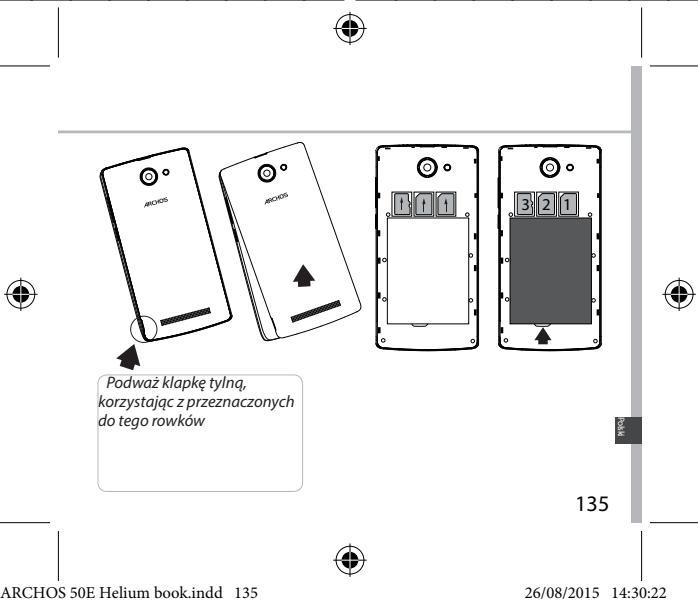
التركيب
عند إخراج الهاتف من العبوة:
- أزل الغطاء الخلفي للجهاز باستخدام الفتحة المخصصة لذلك.
- ضع بطاقة SIM في الفتحة المناسبة.
- ضع بطارية الجهاز.
- أعد تركيب الغطاء الخلفي.
| 4G/3G/2G | 1 | Kartę SIM i kartenę micro-SD sąmy wkkladyć dokladnie tak, jak jestPokazane na ilustracja, aby nie uzskodzić gniażda ani karty. |
| 2G | 2 |
| Kartenę micro-SD | 3 |



التشغيل الأول
تشغيل الجهاز
- قم بتوصيل كابل الشحن بمنفذ Micro-USB ووصله بالشاحن. قبل أول تشغيل للجهاز، يجب شحن البطارية بالكامل.
- اضغط مع الاستمرار على زر الطاقة لتشغيل الجهاز. عند أول تشغيل للجهاز ARCHOS، يساعدك معالج الإعداد على تكوين أهم الإعدادات.
- اتبع التعليمات.
بعد إدخال بطاقة SIM، قد يُطلب منك إدخال رمز PIN. احرص على عدم إدخال رمز PIN خاطئ.
تلميح:
إذا لم تستخدم الجهاز لفترة زمنية محددة، فسيدخل في وضع السكون. ولحماية الجهاز من الدخول في حالة الإسبات، اضغط على زر الطاقة. لضبط الوقت الذي سيدخل فيه الجهاز في وضع السكون، استخدم الإعدادات التالية: الإعدادات > العرض > الإسبات.


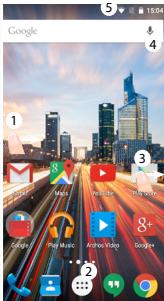
على الشاشة الرئيسية
- اسحب لليسار
- اضغط
- اضغط مع الاستمرار على أحد التطبيقات
- قل "Ok Google"
للوصول إلى Google Now، ولعرض جميع التطبيقات، ولتحريك تطبيق إلى اليمين وإنشاء شاشة رئيسية جديدة، ولتشغيل البحث الصوتي.
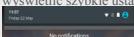
- اسحب الجانب لأسفل واضغط لإظهار الإعدادات السريعة
البيانات الخلوية واتصال Wi-Fi
نقل البيانات في الشبكة الخلوية
إذا كان لديك اشتراك في الهاتف الخلوي مع خيار نقل البيانات، يجب أن يتم الاتصال بالإنترنت تلقائيًا. سيقوم جهاز ARCHOS باكتشاف إشارة الشبكة دائمًا عندما يكون في نطاق شبكة 4G أو 3G الخاصة بمزود الخدمة.
تفعيل/إلغاء تفعيل البيانات المتنقلة
- المس شريط الحالة واسحبه لأسفل لعرضه.
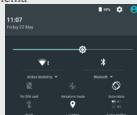
- المس الشريط مرة أخرى لكشف الإعدادات السريعة.
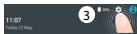
- اختر أيقونة الإعدادات.
- في قسم الشبكات اللاسلكية والشبكات، اختر خيار استخدام البيانات، ثم علامة التبويب القائمة.
- يمكن تشغيل أو إيقاف تشغيل البيانات المتنقلة عن طريق تحريك مفتاح البيانات المتنقلة.
الشبكات اللاسلكية استخدام البيانات
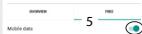


اتصالات Wi-Fi
تحذير: تأكد من أن الجهاز في نطاق شبكة Wi-Fi. يوجد اختصار لإعدادات اتصال Wi-Fi في شريط الحالة.
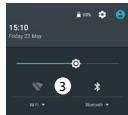
- المس شريط الحالة واسحبه لأسفل لعرضه.
- المس الشريط مرة أخرى لكشف الإعدادات السريعة.
- اختر أيقونة Wi-Fi لتفعيل اتصالات Wi-Fi
- اختر "Wi-Fi" بجانب أيقونة Wi-Fi.
- اضغط على اسم الشبكة التي تريد الاتصال بها. تظهر الشبكات الخاصة مع أيقونة قفل - للاتصال بها، يجب إدخال كلمة المرور.

بولك
139



حساب Google وجهات الاتصال
إضافة حساب Google
يتيح لك حساب Google استخدام مجموعة كاملة من تطبيقات وخدمات Google.
- اتبع المسار التالي: الإعدادات > الحسابات > إضافة حساب.
- حدد أنك تريد إضافة حساب Google.
- اتبع التعليمات التي تظهر على الشاشة لإدخال معلومات الحساب.
بعد إنشاء الحساب، ستحصل على إمكانية الوصول إلى متجر Play وبريد Gmail وخدمة اجتماعات Google وتطبيق خرائط Google والعديد من الخدمات الأخرى.
مزامنة البيانات
لحفظ المعلومات، يجب مزامنتها. سيتم حفظ نسخة احتياطية من بياناتك على خوادم Google.
- اتبع المسار التالي: الإعدادات > الحسابات > Google.
- اختر حسابك. ستظهر قائمة بالبيانات التي يمكنك مزامنتها. يجب تفعيل خيار المزامنة التلقائية. لتشغيل المزامنة، اضغط على زر القائمة ثم "مزامنة الآن". بفضل هذا، ستتمكن من استعادة بياناتك في حالة فقدان الجهاز أو بطاقة SIM. عند إضافة حساب Google على جهاز جديد، سيتم تطبيق جميع المعلومات المحفوظة.
140




نصائح وإرشادات لنظام Android™
نقل عنصر من الشاشة الرئيسية:
المس مع الاستمرار العنصر المحدد حتى تظهر خطوط التموضع، ثم اسحب العنصر إلى الموقع المطلوب وحرره.
إزالة عنصر من الشاشة الرئيسية:
المس مع الاستمرار العنصر المحدد، ثم اسحب إصبعك إلى أعلى الشاشة وأفلت العنصر فوق أيقونة الحذف.
إزالة عنصر:
على شاشة جميع التطبيقات، المس مع الاستمرار العنصر المحدد، ثم اسحب إصبعك إلى أعلى الشاشة وأفلت العنصر فوق أيقونة الحذف.
إنشاء مجلدات التطبيقات:
أفلت أيقونة تطبيق فوق أيقونة تطبيق آخر على الشاشة الرئيسية لدمجهما.




استكشاف الأخطاء وإصلاحها
الجهاز معلق أو لا يمكن تشغيله
- أخرج البطارية وأعد تركيبها.
- اشحن الجهاز.
الهاتف متصل بالشبكة أو تظهر رسالة تفيد بعدم توفر الخدمات.
حاول الاتصال بالشبكة مرة أخرى. تحقق من تغطية الشبكة لدى مشغل الشبكة الخاص بك.
لا أستطيع إجراء مكالمات صادرة.
تأكد من أن الهاتف متصل بالشبكة وأن الشبكة ليست محملة بشكل زائد أو غير متاحة.
لا أستطيع استقبال المكالمات الواردة.
تأكد من أن الهاتف قيد التشغيل ومتصل بالشبكة (تحقق من أن الشبكة ليست محملة بشكل زائد أو غير متاحة).
تم حظر رمز PIN لبطاقة SIM.
اتصل بمشغل الشبكة للحصول على رمز PUK، والذي سيسمح لك بإلغاء حظر بطاقة SIM.
لتكوين شبكة 4G جديدة:
المس أيقونة الإعدادات على شاشة الجهاز.
- اختر Wireless & networks > More... > Mobile networks (الخدمات اللاسلكية والشبكات > المزيد... > الشبكات الخلوية).
- في إعدادات الشبكة الخلوية، اختر المشغل في قسم Network operators.
- في إعدادات الشبكة الخلوية، اختر Access point names.
- اختر لإضافة معلمات جديدة وأدخل المعلمات الدقيقة للاتصال التي حصلت عليها من مشغل 4G.
144



Tartalomjegyzék
A csomag tartalma. 146
A telefon bemutatása. 147
Első lépések. 150
Mobil adat- és Wi-Fi kapcsolat. 154
Google-fiók és névjegyek. 156
Ötletek és tippek az Android™-hoz. 158
Hibaelhárítás. 160
Ha további információra van szüksége, keresse a FAQ (GYIK) részt a www.archos.com weboldalon. Feltétlenül olvassa el, mielőtt visszaküldené a terméket. Termékeink rendszeres frissítése és fejlesztése miatt előfordulhat, hogy az Ön készülékének szoftvere némiképp eltérően jelenik meg, vagy kis mértékben eltérőek a funkciók a jelen Rövid felhasználói útmutatóban olvasottakhoz képest.
A megfelelőségi nyilatkozatot megtalálja a http://www.archos.com/huen/support/support-and-downloads.html

A csomag tartalma
Ellenőrizze, hogy az alábbiak megvannak-e a termék dobozában:
- ARCHOS 50E Helium
- Akkumulátor
- سماعة رأس
- كابل USB
- شاحن
- دليل المستخدم المختصر
- معلومات الضمان والقانونية والسلامة
قد تختلف الملحقات المرفقة والملحقات المتاحة حسب المنطقة ومزود الخدمة.
الملحقات المرفقة مخصصة لجهازك وقد لا تكون متوافقة مع أجهزة أخرى.
قد يؤدي استخدام الملحقات غير المعتمدة إلى حدوث خلل في الجهاز.

مقدمة حول الهاتف
① منفذ Micro USB ② مقبس سماعة الرأس ③ الكاميرا الأمامية ④ مكبر صوت الهاتف ⑤ مستشعر الضوء ⑥ أحدث التطبيقات ⑦ الشاشة الرئيسية / Google Now ⑧ زر الرجوع ⑨ الميكروفون
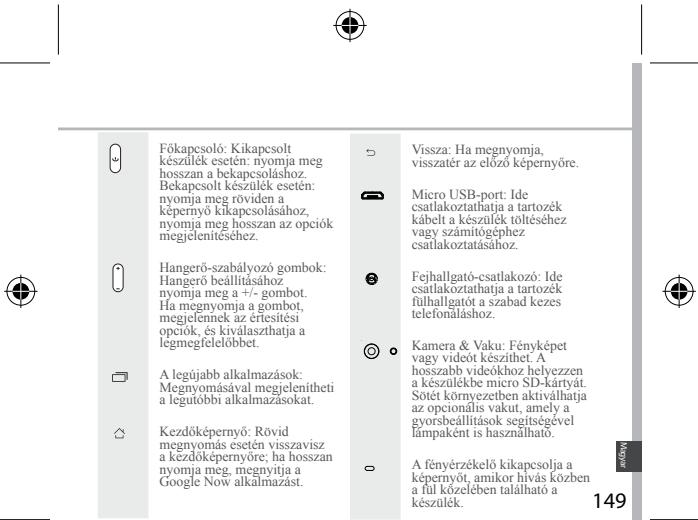
مقدمة حول الهاتف
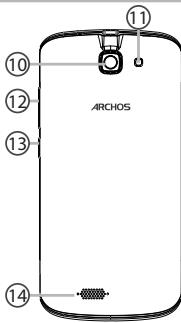
⑩ الكاميرا ⑪ الفلاش ⑫ زرا التحكم في مستوى الصوت ⑬ زر التشغيل ⑭ مكبر الصوت

الخطوات الأولى
التجميع
بعد إخراج الهاتف المحمول من علبته:
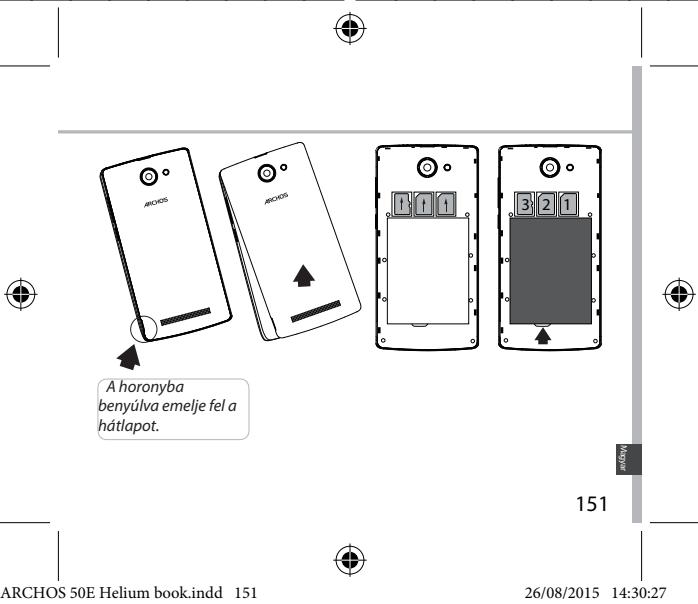
- أدخل إصبعك في الفتحة لإزالة الغطاء الخلفي للجهاز.
- أدخل بطاقة SIM في الفتحة المخصصة.
- أدخل بطارية الجهاز.
- أعد تركيب الغطاء الخلفي.

| 4G/3G/2G | 1 | A SIM kartyát és a micro SD-kartyát fellettenu az abrán látható módon helyezze be, ellenkező esetben megésérühet a nyllás vagy a kartya. |
| 2G | 2 |
| Micro SD-kartyát | 3 |
150



الخطوات الأولى
التشغيل
- قم بتوصيل كابل الشحن بمنفذ Micro USB وبالشاحن. قبل أول استخدام للجهاز، اشحن البطارية بالكامل.
- لتشغيل الجهاز، اضغط مع الاستمرار على زر الطاقة.
عند أول تشغيل لجهاز ARCHOS، سيساعدك معالج الإعداد في ضبط الجهاز.
- اتبع التعليمات.
إذا قمت بإدخال بطاقة SIM في الجهاز، فقد تحتاج إلى إدخال رمز PIN.
يرجى التأكد من إدخال رمز PIN الصحيح.
نصيحة:
إذا لم تستخدم الجهاز لفترة من الوقت، فسيدخل في وضع الاستعداد. لإيقاظ الجهاز، اضغط على زر الطاقة.
يمكنك ضبط مدة الانتظار من خلال القائمة: الإعدادات > العرض > وضع السكون.
152


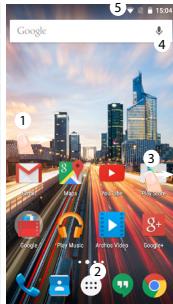
على الشاشة الرئيسية
- مرر إصبعك إلى اليمين
- اضغط على الزر : :
- اضغط مع الاستمرار على أحد التطبيقات
- قل: "حسنًا جوجل"
لفتح جوجل الآن. للوصول إلى جميع التطبيقات. لتمرير الشاشة الرئيسية إلى اليمين. لفتح صفحة البحث.
- اسحب الشريط لأسفل من أعلى الشاشة، ثم اضغط على أيقونة الإعدادات السريعة لعرضها.
اتصال البيانات المحمولة والواي فاي
اتصال البيانات المحمولة
إذا كانت باقة هاتفك المحمول تتضمن خيار نقل البيانات، يمكنك الاتصال بالإنترنت دون إعدادات إضافية. يعمل جهاز ARCHOS فقط عندما تكون ضمن منطقة تغطية شبكة 4G أو 3G لمزود الخدمة الخاص بك.
تفعيل / إلغاء تنشيط نقل البيانات عبر الهاتف المحمول
- لعرض الإشعارات، المس واسحب لأسفل من أعلى الشاشة.
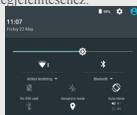
- لعرض الإعدادات السريعة، المس الشاشة مرة أخرى.
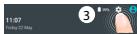
- اختر أيقونة الإعدادات.
- في قسم "الشبكات اللاسلكية والشبكات"، اختر "استخدام البيانات"، ثم اختر تبويب "بطاقة SIM".
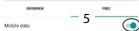
- لتفعيل أو إلغاء تنشيط البيانات، مرر مفتاح "البيانات عبر الهاتف المحمول".
الشبكات اللاسلكية
استخدام البيانات


اتصال Wi-Fi
تحذير! تأكد من أنك في منطقة تغطية Wi-Fi. يمكن الوصول إلى إعدادات Wi-Fi بسرعة من لوحة الإشعارات.
- لعرض الإشعارات، المس واسحب لأسفل من أعلى الشاشة.
- لعرض الإعدادات السريعة، المس الشاشة مرة أخرى.
- اختر أيقونة Wi-Fi لتفعيل اتصال Wi-Fi.
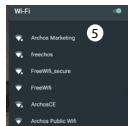
- اختر عنصر "Wi-Fi" تحت أيقونة Wi-Fi.
- المس اسم الشبكة التي تريد الاتصال بها. ستظهر أيقونة قفل بجانب الشبكات المحمية، وسيُطلب منك إدخال كلمة المرور.




حسابات Google
إضافة حساب Google
يتيح لك حساب Google استخدام جميع وظائف أي تطبيق من تطبيقات Google التي تريدها بشكل كامل.
- افتح القائمة "الإعدادات" ← "الحسابات" ← "إضافة حساب".
- لإضافة الحساب، اختر نوع الحساب "Google".
- اتبع التعليمات التي تظهر على الشاشة لإدخال البيانات المتعلقة بالحساب.
بعد إنشاء الحساب، يمكنك الوصول إلى متجر Play وGmail وHangouts والخرائط والعديد من التطبيقات.
مزامنة البيانات
لحفظ البيانات، يجب مزامنتها. يتم إنشاء نسخة احتياطية من البيانات على خوادم Google.
- افتح القائمة "الإعدادات" ← "الحسابات" ← "Google".
- اختر حسابك. ستظهر قائمة بالبيانات التي يمكن مزامنتها. فعّل المزامنة التلقائية. لبدء المزامنة، اضغط على زر القائمة ثم اختر "مزامنة الآن". في حالة فقدان الجهاز أو بطاقة SIM، يمكنك استعادة بياناتك. عند إضافة حساب Google إلى جهاز جديد، يتم نقل جميع البيانات المحفوظة إلى الجهاز الجديد.




نصائح وحيل لنظام Android™
عناصر الشاشة الرئيسية:
المس العنصر بإصبعك واستمر في الضغط حتى تظهر القائمة، ثم اسحبه إلى الموضع المطلوب وارفع إصبعك.
حذف عنصر من الشاشة الرئيسية:
المس العنصر المطلوب بإصبعك واستمر في الضغط عليه، ثم اسحبه نحو أعلى الشاشة وأفلته فوق أيقونة "حذف".
إزالة عنصر:
على شاشة "كل التطبيقات"، المس العنصر المطلوب بإصبعك واستمر في الضغط عليه، ثم اسحبه نحو أعلى الشاشة وأفلته فوق أيقونة "إزالة".
إنشاء مجلدات التطبيقات:
عند سحب تطبيق فوق تطبيق آخر على الشاشة الرئيسية ثم إفلاته، سيتم دمج التطبيقين في مجلد.




استكشاف الأخطاء وإصلاحها
هاتفي مجمد أو لا يمكن تشغيله
- أخرج البطارية وأعد تركيبها.
- اشحن الجهاز.
هاتفي لا يتصل بالشبكة، أو تظهر رسالة "لا توجد شبكة" على الشاشة
حاول الاتصال من مكان آخر. تحقق من تغطية الشبكة لدى مزود الخدمة.
لا أستطيع بدء مكالمة
تحقق من أن هاتفك متصل بالشبكة، وأن الشبكة متاحة وغير مشبعة.
لا أستطيع استقبال مكالمة
تحقق من أن هاتفك قيد التشغيل ومتصل بالشبكة (تحقق من أن الشبكة متاحة وغير مشبعة).
رمز PIN لبطاقة SIM محظور
اطلب رمز PUK (رمز إلغاء القفل الشخصي) من مزود الخدمة.
إعداد شبكة 4G الجديدة:
على الجهاز، المس عنصر الإعدادات [Settings].
- اختر Wireless & networks > More... > Mobile networks [الشبكات اللاسلكية والشبكات > المزيد... > الشبكات المحمولة].
- في إعدادات الشبكة المحمولة [Mobile network]، اختر مزود الخدمة ومشغل الشبكة.
- في إعدادات الشبكة المحمولة [Mobile network]، اختر نقطة الوصول [Access point names].
- اختر خيار إضافة معلمات جديدة، وأدخل معلمات الاتصال التي يوفرها مزود خدمة 4G.
160


- هاتف ARCHOS 50E Helium
- البطارية - سماعات الرأس
- كابل USB
- الشاحن - دليل الاستخدام
- معلومات السلامة والضمان
قد تختلف هذه المكونات حسب المنطقة أو المورد.
المكونات المذكورة أعلاه مصممة خصيصًا لتتوافق مع جهازك وقد لا تتوافق مع أجهزة أخرى.
المكونات غير المتوافقة قد تسبب ضررًا لجهازك.

وصف الجهاز
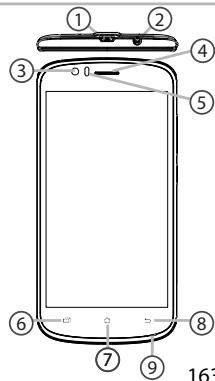
① منفذ Micro USB ② مقبس سماعات الرأس ③ الكاميرا الأمامية ④ مكبر الصوت ⑤ مستشعر الضوء ⑥ زر الوظائف ⑦ زر الصفحة الرئيسية/Google Now ⑧ زر الرجوع ⑨ الميكروفون
الفيتنامية
وصف الجهاز
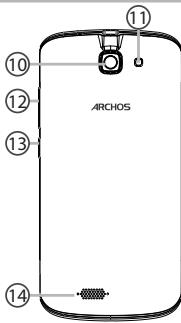
⑩ الكاميرا الخلفية مع فلاش ⑪ زر التحكم في مستوى الصوت ⑫ زر التشغيل/الإيقاف (ON/OFF) ⑬ مكبر الصوت الخارجي


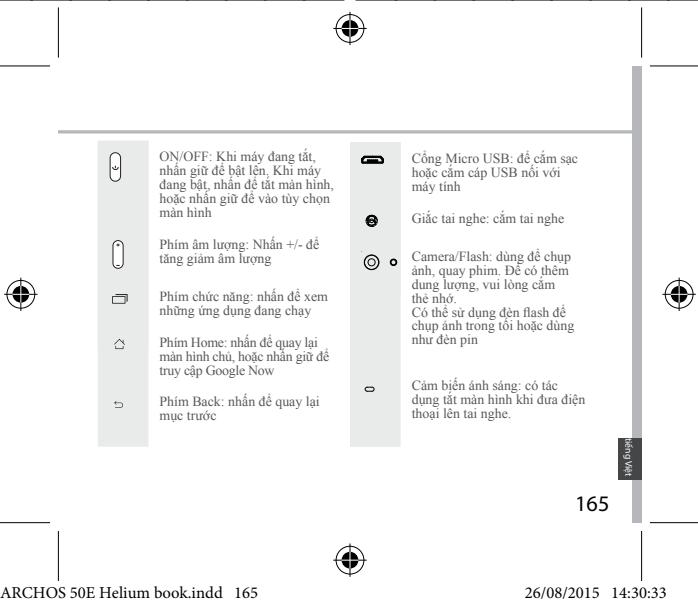
بدء الاستخدام
تركيب الهاتف
بعد فتح علبة الهاتف، قم بالتالي:
- افتح الغطاء الخلفي للهاتف.
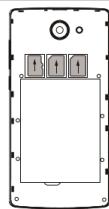
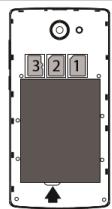
- ضع بطاقة SIM والذاكرة في الفتحات المخصصة.
- ضع البطارية.
- أغلق الغطاء الخلفي.
| 4G/3G/2G | Khe*càm 1 | Cǎn thàn khi cām the SIM và the náo, theo
dàng huáng dān, néu khòng có the lamy hóng
thiet bi |
| 2G | Khe*càm 2 |
| Thé náo microSD | Khe*càm 3 | |
166


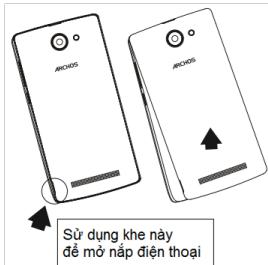
بدء الاستخدام
التشغيل
- قم بتوصيل كابل USB بمصدر الطاقة. اشحن البطارية قبل بدء استخدام الهاتف.
- اضغط مع الاستمرار على زر التشغيل/الإيقاف لتشغيل الهاتف. عند أول استخدام، ستظهر إرشادات الإعداد.
- اتبع الإرشادات.
عند إدخال بطاقة SIM، إذا كانت بطاقة SIM الخاصة بك تحتوي على رمز PIN، فاحرص على إدخاله بشكل صحيح.
نصيحة:
سيدخل الهاتف في وضع السكون إذا لم تستخدمه لمدة زمنية محددة. اضغط على زر التشغيل/الإيقاف لإعادة تشغيله. لضبط هذه المدة الزمنية، انتقل إلى الإعدادات/الشاشة/السكون.
168


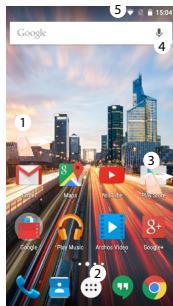
على الشاشة الرئيسية
- اسحب إلى اليمين
- اضغط
- اضغط مع الاستمرار على التطبيق
- قل "OK Google"
للوصول إلى Google Now، وللوصول إلى قائمة التطبيقات، وللانتقال إلى اليمين لإضافة شاشة رئيسية جديدة.
للوصول إلى صفحة البحث. 5. المس شريط الحالة واسحب لأسفل لعرض المعلومات. المس مرة أخرى لعرض الإعدادات السريعة.
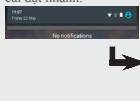
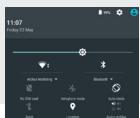
اتصال البيانات والواي فاي
اتصال
إذا كان هاتفك مسجلاً في باقة بيانات، فسيتم توصيله بالشبكة تلقائيًا دون أي إعداد إضافي. هواتف ARCHOS تستقبل الإشارة فقط عندما تكون ضمن منطقة تغطية الشبكة.
تشغيل أو إيقاف تشغيل البيانات
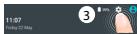
- المس شريط الحالة واسحب لأسفل.
- المس مرة أخرى لعرض الإعدادات السريعة.
- Nhấn lên biểu tượng Cài đặt.
- Trong mục Mạng & không dây, chọn Dữ liệu sử dụng, sau đó chọn mục SIM.
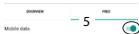
- Vuốt thanh trượt Dữ liệu di động để bật hoặc tắt dữ liệu.
Mạng không dây
Sử dụng dữ liệu


Kết nối WiFi
Chắc chắn điện thoại đang trong vùng phủ sóng WiFi. Bạn có thể truy cập nhanh vào dải dữ liệu từ thanh trạng thái.
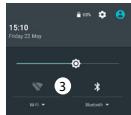
- Chạm vào thanh trạng thái và vuốt xuống.
- Chạm thêm lần nữa để hiển thị mục cài đặt nhanh.
- Chọn biểu tượng WiFi để bật kết nối WiFi
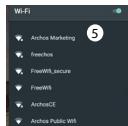
- Chọn một kết nối WiFi trong danh sách bên dưới.
- Chạm vào tên của mạng WiFi mà bạn muốn kết nối. Những mạng bảo mật sẽ có biểu tượng ổ khóa, yêu cầu bạn phải nhập mật khẩu để kết nối.


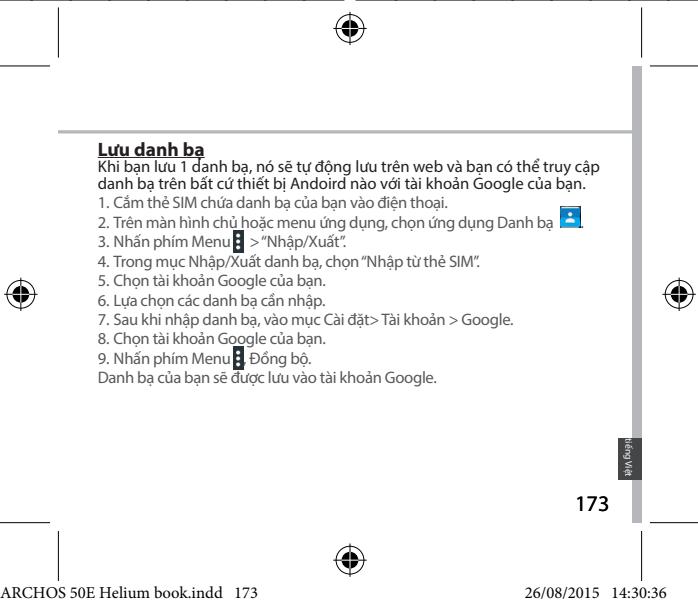
THIẾT LẬP TÀI KHOẢN GOOGLE VÀ DANH BẠ
Thêm Tài khoản Google
Tài khoản Google cho phép bạn sử dụng đầy đủ các ứng dụng và dịch vụ của Google.
- Vào mục Cài đặt > Tài khoản > Thêm tài khoản.
- Chọn tài khoản Google.
- Làm theo hướng dẫn để hoàn thành việc tạo tài khoản.
Sau khi tạo xong, bạn có thể sử dụng Play Store, Gmail, Hangouts, Maps, và các ứng dụng khác.
Đồng bộ dữ liệu
Dữ liệu cần được đồng bộ để lưu trữ. Dữ liệu sẽ được lưu an toàn trên các máy chủ của Google.
- Vào mục Cài đặt > Tài khoản > Google. 2. Chọn tài khoản của bạn
Danh sách các mục có thể đồng bộ được liệt kê ở đây. Chế độ tự động đồng bộ được bật.
Để thực hiện đồng bộ, nhấn phím Menu, rồi chọn Đồng bộ. Việc đồng bộ cho phép bạn lấy lại dữ liệu khi nạp máy mới hoặc thẻ SIM.
172




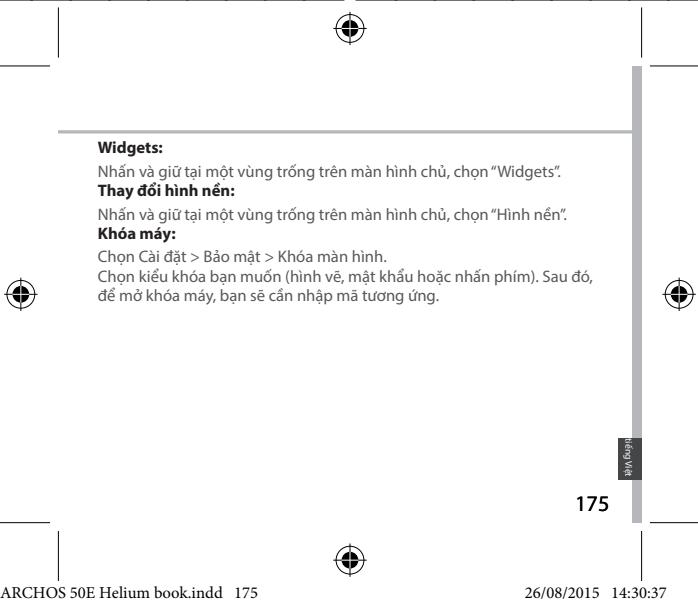
CÁC MẸO VÀ THỦ THUẬT ANDROID
Di chuyển một đối tượng trên màn hình chính:
Nhấn và giữ nó, rồi trượt nó tới vị trí mong muốn, thả tay ra.
Xóa một đối tượng trên màn hình chính:
Nhấn và giữ nó, rồi trượt nó tới góc trên màn hình, thả nó vào biểu tượng “Xóa”.
إضافة تطبيق:
انتقل إلى قائمة التطبيقات، ثم اضغط مطولاً على أيقونة التطبيق، واسحبها إلى أعلى الشاشة، ثم أسقطها على أيقونة "إضافة".
إنشاء مجلد تطبيقات:
اسحب أيقونة تطبيق واسقطها فوق أيقونة تطبيق آخر على الشاشة الرئيسية، وسيتم وضع التطبيقين في مجلد تطبيقات.




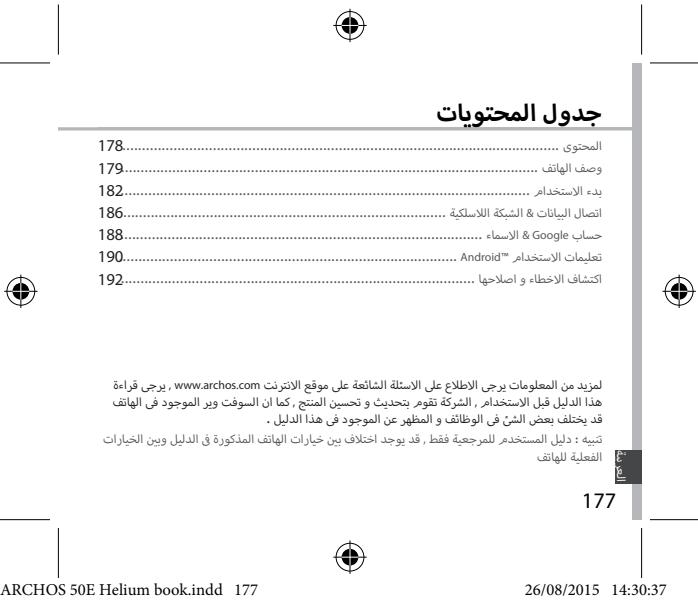
استكشاف الأخطاء وإصلاحها
الهاتف معلق ولا يعمل
- أخرج البطارية واستبدلها بأخرى.
- اشحن الهاتف.
لا يمكن للهاتف الاتصال بالشبكة أو تظهر رسالة "لا توجد خدمة"
انتقل إلى منطقة بها إشارة شبكة.
لا يمكن إجراء مكالمة
تأكد من أن الهاتف به إشارة شبكة أو أن الشبكة ليست محملة بشكل زائد أو مفقودة.
لا يمكن استقبال المكالمات
تأكد من أن الهاتف قيد التشغيل وبه إشارة شبكة أو أن الشبكة ليست محملة بشكل زائد أو مفقودة.
قفل بطاقة SIM بواسطة رمز PIN
اتصل بمركز خدمة عملاء الشركة المصنعة لطلب رمز PUK، ثم قم بإلغاء قفل رمز PIN.
إعدادات 4G:
انتقل إلى الإعدادات.
- اختر الشبكة واللاسلكي > المزيد > الشبكات المحمولة.
- اختر مشغل الشبكة المناسب.
- اختر نقطة الوصول المناسبة ثم اضغط لإدخال معلمات إعدادات شبكة 4G.
176




s
ARCHOS 50E Helium
4u|lu
dclawl
USBJL
1

تأكد من إغلاق الغطاء بإحكام بعد الإدخال
.
178




تشغيل

اضغط مع الاستمرار على زر الطاقة (لمدة 3 ثوانٍ) لتشغيل الجهاز أو إيقاف تشغيله

لا تقم بإزالة البطارية أثناء التشغيل


شحن البطارية

0 1

افتح غطاء البطارية، وأدخل بطاقة micro-SD في الفتحة المخصصة، ثم أغلق الغطاء


لا تستخدم الجهاز في الأماكن الرطبة



__SUPPIMER__
أساسيات التشغيل
أساسيات التشغيل 2.2
أساسيات التشغيل 3
أساسيات التشغيل 4

أساسيات التشغيل: إعدادات الشبكة والاتصال
4G/3G/2G 1
2G 2
بطاقة Micro-SD 3



توصيل الجهاز بجهاز الكمبيوتر عبر منفذ USB
أساسيات التشغيل: إعدادات الشبكة والاتصال
أساسيات التشغيل: إعدادات الشبكة والاتصال
أساسيات التشغيل: إعدادات الشبكة والاتصال
جبل بين جبل جبل جبل جبل، بين جبل جبل جبل جبل جبل
أبجلو
جبل جبل جبل جبل، جبل جبل جبل جبل جبل جبل جبل جبل
.0ج-0ر-1جججججججججج
184




ج
أ
جوجل الآن أوغ
جلاود أ>1ج.1
ألدوجوجو
أيلب201.2
أأو أأو 1000000000000000000000000000000000000000000
جوبجلدوبلدو1.3
كوكو
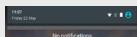
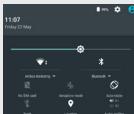





الشبكات اللاسلكية

استخدام البيانات


الإعدادات والاتصالات


تسجيل الدخول
Google يطلب منك تسجيل الدخول للمتابعة
Google
.1wall jsl .5
Lgss sasall clogalall ails yss ay
. jolj lac aas gll cloglall no slly
jGoo 1
تسجيل الدخول


slawyI &Google w
e 1
aaiagl g aeeaae ae gaoa aaeaae aee aea 8a aaeaae aa aeeaae aee aeeaae
(ωλωl & Jωλ) dαλi dαλiδλδλδλδλδλδλδλδλδλδλδλδλδλδλδλδλδλδλδλδλδλδλδλδλδλδλδλδλδλδλδλδλδλδλδλδλδλδλδλδλδλδλδλδλδλδλδλδλδλδλδ
Google 5
gawgl gllwgl 1aalwl 6.6






(aio g Jasi aai 1g),auiu Jao g Jaa ai all jn ao Stll
aIPIN jao
. PUK joo Jgauu aJusu Jusu Juaaiy
4G
jai jai jai jai jai jai jai jai jai jai jai jai jai jai jai jai jai jai jai jai jai jai jai jai jai jai jai jai jai jai jai jai jai jai jai jai jai jai jai jai jai jai jai jai jai jai jai jai jai jai jai
aouwll cloglall g aouwll jgsll abai joi jai, aai jiao jiaoyi jao, aai ciui
4GaoJus Joo Jx Jua
y jg jll g jgl lgl jj 1j 1j 1j 1j 1j 1j 1j 1j 1j 1j
aU
192





yulqulqulqulqoljoo
OJAL
S111 111 111 111 111 111 111 111 111 111 111 111 111 111 111 111 111 111 111 1

iIILIOLOIigjUJIaJIOJIOELIJIW:JIOELIJI
auiA

ARCHOS
Entertainment your way

Uni-Group

19043
www.uni-grp.com





info@ntra.gov.eg


عرض البرمجيات مفتوحة المصدر
تشتمل البرمجيات المرفقة مع هذا المنتج على ملفات برمجية تخضع لمتطلبات تراخيص برمجيات مفتوحة المصدر معينة. تخضع ملفات البرمجيات مفتوحة المصدر هذه حصريًا لشروط ترخيص البرمجيات مفتوحة المصدر ذات الصلة. يتم توفير هذه البرمجيات مفتوحة المصدر على أساس "كما هي" إلى أقصى حد يسمح به القانون المعمول به.
بالنسبة لملفات المصدر المفتوح الواردة هنا، يرجى الوصول إلى قسم "ترخيص المصدر المفتوح" الموجود في: الإعدادات\حول الهاتف\المعلومات القانونية على الجهاز لمعرفة شروط حقوق النشر والترخيص ذات الصلة. يمكنك الحصول على نسخة من رخصة أباتشي، الإصدار 2.0 على http://www.apache.org/licenses/License-2.0. يمكنك أيضًا الحصول على نسخة من رخصة جنو العمومية العامة، الإصدار 2 من مؤسسة البرمجيات الحرة، 51 شارع فرانكلين، الطابق الخامس، بوسطن، ماساتشوستس 02110-1301، الولايات المتحدة الأمريكية.
حتى تاريخ يبلغ ثلاث سنوات بعد آخر شحنة لهذا المنتج، يمكنك الحصول على نسخة من الكود المصدري المقابل للملفات الثنائية لأي ملف مرخص بموجب رخصة جنو العمومية العامة عن طريق الاتصال بخدمة عملاء ARCHOS على http://www.archos.com وسيرسل لك ARCHOS رابطًا إلى هذا الكود المصدري أو سيقدم تعليمات للحصول على المصدر على وسيط مادي.
هذا العرض صالح لأي شخص يتلقى هذه المعلومات.
القيود الوطنية
هذا الجهاز مخصص للاستخدام المنزلي والمكتبي في جميع دول الاتحاد الأوروبي (والدول الأخرى التي تتبع توجيه الاتحاد الأوروبي 1999/5/EC) دون أي قيود باستثناء البلدان المذكورة أدناه:
البلد بلغاريا فرنسا
القيود لا شيء الاستخدام الخارجي محدود بـ 10 ميجاوات e.i.r.p. ضمن النطاق 2454-2483.5 ميجاهرتز
السبب/ملاحظة إذن عام مطلوب للاستخدام الخارجي والخدمة العامة
استخدام الرادار العسكري. تم إصلاح النطاق 2.4 جيجاهرتز في السنوات الأخيرة للسماح بالتنظيم الحالي المخفف. التنفيذ الكامل المخطط له في 2012

إيطاليا لوكسمبورغ
لا شيء لا شيء
إذا تم استخدامه خارج المباني الخاصة، يلزم الحصول على إذن عام. إذن عام مطلوب لتوفير الشبكة والخدمة (وليس للطيف)
196

النرويج: لا ينطبق هذا القسم الفرعي على المنطقة الجغرافية الواقعة ضمن دائرة نصف قطرها 20 كم من مركز ني-أوليسوند
روسيا: لا شيء، للاستخدام الداخلي فقط
ملاحظة: الترددات 2454-2483.5 ميجاهرتز مقيدة للاستخدام الداخلي في فرنسا.
راجع إعلان المطابقة على http://www.archos.com/products/declaration_conformity.html
SAR: بعد القياس المختبري، قيمة SAR لهذا الهاتف المحمول هي: الجسم 1.003 واط/كجم؛ الرأس: 0.325 واط/كجم. تعلن شركة أركوس أن هذا الجهاز يتوافق مع المتطلبات الأساسية والأحكام الأخرى ذات الصلة بالتوجيه 1999/5/EC