FLIP PHONE - мобильный телефон ARCHOS - Бесплатное руководство пользователя

Найдите руководство к устройству бесплатно FLIP PHONE ARCHOS в формате PDF.

📄 197 страниц Русский RU 💬 Вопрос ИИ
Notice ARCHOS FLIP PHONE - page 113
Просмотреть руководство : Français FR العربية AR Deutsch DE English EN Español ES Magyar HU Italiano IT Nederlands NL Polski PL Português PT Русский RU Tiếng Việt VI
Помощник по руководству
Работает на ChatGPT
Ожидание вашего сообщения
Информация о продукте

Марка : ARCHOS

Модель : FLIP PHONE

Категория : мобильный телефон

Скачайте инструкцию для вашего мобильный телефон в формате PDF бесплатно! Найдите своё руководство FLIP PHONE - ARCHOS и возьмите своё электронное устройство обратно в руки. На этой странице опубликованы все документы, необходимые для использования вашего устройства. FLIP PHONE бренда ARCHOS.

РУКОВОДСТВО ПОЛЬЗОВАТЕЛЯ FLIP PHONE ARCHOS

Для получения дополнительных сведений ознакомьтесь со списком часто задаваемых вопросов на веб-странице www.archos.com. Обязательно прочитайте их, прежде чем принимать решение о возврате изделия. Возможно, проблема, с которой вы столкнулись, не представляет собой ничего сложного. Поскольку мы часто обновляем и совершенствуем свои изделия, программное обеспечение на вашем устройстве может незначительно отличаться по внешнему виду или функциональности от представленного в данном кратком руководстве. Обратитесь к декларации о соответствии на http://www.archos.com/ru-ru/support/ support_tech/downloads.html

26/08/2015 14:30:15 Содержимое упаковки Проверьте, входят ли в комплект поставки следующие компоненты: -- ARCHOS 50E Helium -- Аккумулятор -- Гарнитуре -- Кабель USB -- Зарядное устройство -- Краткое руководство -- Гарантии и инструкции по безопасности Компоненты, входящие в комплект поставки устройства, и доступные аксессуары могут различаться в зависимости от региона или поставщика услуг. Компоненты, входящие в комплект, предназначены для использования только с данным устройством и могут быть несовместимыми с другими устройствами. Использование аксессуаров, которые не были разрешены к применению с данным устройством, может привести к его неисправности.

1 Порт micro-USB 2 Гнездо для гарнитуры

3 Фронтальная камера 4 громкоговоритель 5 датчик света 6 последние приложения

7 Главный экран/ Google Now 8 Назад 9 Микрофон ARCHOS 50E Helium book.indd 115

10 Камера 11 фонарик

12 Кнопки регулировки громкости

13 Кнопка включения / выключения

ARCHOS 50E Helium book.indd 116 26/08/2015 14:30:16 Кнопка включения / выключения: Если устройство отключено: удерживайте данную кнопку, чтобы включить его. Если устройство включено: нажмите кратковременно, чтобы отключить экран; удерживайте кнопку, чтобы отобразить возможные действия. Кнопки регулировки громкости: Нажмите +/–, чтобы отрегулировать громкость. При нажатии кнопки отображаются варианты уведомлений. При этом можно выбрать наиболее подходящий

Главный экран: Нажмите кратковременно, чтобы вернуться к главному экрану; удерживайте кнопку для доступа к Google Now. Назад: Нажмите для возвращения на предыдущий экран. ARCHOS 50E Helium book.indd 117 Гнездо для гарнитуры: Подсоедините входящие в комплект наушники, чтобы осуществлять вызовы с помощью гарнитуры. Камера & фонарик: Съемка фотографий или видеофильмов. Для увеличения продолжительности видеофильмов необходимо вставить карту micro-SD. Активируйте вспышку в среде с низким освещением; вспышку также можно использоваться в качестве фонарика посредством быстрых

последние приложения: Нажмите для отображения последних использованных приложений. Порт micro-USB: Вставьте входящий в комплект кабель, чтобы зарядить устройство либо подсоединить устройство к компьютеру. Датчик освещенности отключает экран, если во время вызова устройство находится возле уха.

26/08/2015 14:30:18 Начало работы После извлечения мобильного телефона из коробки:

1. Снимите заднюю крышку устройства с помощью паза.

2. Вставьте SIM-карту в соответствующее гнездо.

3. Вставьте аккумулятор в устройство.

4. Установите на место заднюю крышку.

При установке SIM-карты или карты micro-SD следует точно сверять свои действия с изображением, в противном случае можно повредить гнездо или карту.

Снимите заднюю крышку с помощью паза

26/08/2015 14:30:18 Начало работы

1. Вставьте зарядный кабель в порт Micro-USB, после чего присоедините

кабель к зарядному устройству. Перед первым использованием устройства полностью зарядите аккумулятор.

2. Нажмите и удерживайте кнопку ВКЛ./ВЫКЛ., чтобы включить

устройство. Во время первого запуска ARCHOS мастер установки поможет настроить устройство.

3. Следуйте инструкциям.

Если была вставлена SIM-карта, может потребоваться ввести PIN-код. Избегайте ввода неправильного PIN-кода. Подсказки. Если устройство не используется в течение определенного времени, сенсорный экран выключается. Чтобы включить экран, нажмите кнопку включения и выключения. Чтобы задать длительность, перейдите к меню Settings > Display > Sleep (Настройки > Дисплей > Режим сна).

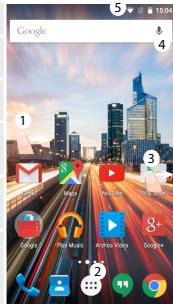
пальцем вправо для доступа к Google Now

для доступа ко всем приложениям

для перемещения приложения вправо и создания нового главного экрана.

«Окей, Гугл» (Ok Google) для запуска страницы поиска. ARCHOS 50E Helium book.indd 121

5. Перетащите строку состояния вниз, после чего

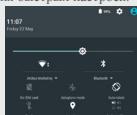
нажмите для отображения быстрых настроек.

26/08/2015 14:30:19 Мобильные данные и подключение WiFi Подключение для мобильных данных Если план подписки на услуги связи для мобильного телефона предусматривает опцию мобильных данных, вы должны быть подключены к интернету без осуществления каких-либо дополнительных настроек. Устройство ARCHOS устанавливает соединение только при нахождении в зоне покрытия сети 4G или 3G выбранного поставщика услуг мобильной связи. Активация/деактивация мобильных данных

1. Коснитесь строки состояния и потяните ее вниз,

чтобы отобразить строку.

2. Повторно коснитесь строки состояния, чтобы

открыть быстрые настройки.

3. Выберите пиктограмму настроек.

4. Выберите Data usage (Использование данных) в

разделе Wireless & networks (Беспроводные и проводные сети). После этого выберите вкладку SIM-карты.

5. Перетяните переключатель Mobile data (Мобильные

122данные) для включения или выключения данной опции. ARCHOS 50E Helium book.indd 122 26/08/2015 14:30:19 Подключение WiFi ПРЕДУПРЕЖДЕНИЕ! Убедитесь, что вы находитесь в области с покрытием WiFi. Используйте строку состояния для быстрого доступа к настройкам WiFi.

1. Коснитесь строки состояния и потяните ее вниз,

чтобы отобразить строку.

2. Повторно коснитесь строки состояния, чтобы открыть

3. Выберите пиктограмму WiFi

, чтобы активировать

4. Выберите WiFi под пиктограммой WiFi.

5. Коснитесь имени сети, к которой необходимо

подключиться. Частные сети отображаются с пиктограммой замка; для подключения к ним следует ввести пароль. ARCHOS 50E Helium book.indd 123

26/08/2015 14:30:19 Учетная запись Google и контакты Добавление учетной записи Google Учетная запись Google позволяет пользоваться преимуществами любых приложений и услуг Google, которые вы захотите использовать.

1. Перейдите к разделу Settings > Accounts > Add account (Настройки >

Учетные записи > Добавить учетную запись).

2. Выберите тип добавляемой учетной записи Google.

3. Выполняйте инструкции на экране для ввода информации об учетной

записи. Как только учетная запись будет создана, вы будете иметь доступ к Play Store, Gmail, Hangouts, Maps и многим другим приложениям. Синхронизация информации Для сохранения информации синхронизируйте ее. Резервное копирование ваших данных выполняется на серверы Google.

1. Перейдите к разделу Settings > Accounts > Google (Настройки > Учетные

2. Выберите учетную запись. Отображается список сведений, которые

можно синхронизировать. Следует включить функцию автоматической синхронизации. Для запуска синхронизации нажмите кнопку Menu (Меню) и затем выберите пункт Sync now (Синхронизировать сейчас). С помощью функции синхронизации можно восстановить данные в случае утери устройства или SIM-карты. При регистрации вашей учетной записи Google на новом устройстве выполняется сбор всей сохраненной на нем информации.

Все ваши контакты в любой момент доступны в сети и могут быть синхронизированы с любым телефоном Android, настроенным на ту же учетную запись Google.

1. Установите в телефон SIM-карту, на которой записаны контакты.

2. На главном экране или экране All Apps (Все приложения) выберите

приложение Контакты .

3. Коснитесь кнопки «Меню» > Import/Export (Импорт/Экспорт).

4. В разделе импорта/экспорта контактов выберите Import from SIM card

(Импорт с SIM-карты).

5. Выберите вашу учетную запись Google.

6. Отметьте контакты, которые необходимо импортировать, и

7. После завершения импорта контактов в учетную запись Google

перейдите в меню Settings > Accounts > Google (Настройки > Учетные записи > Google).

8. Выберите вашу учетную запись Google.

9. Нажмите кнопку «Меню» , затем выберите Sync now

(Синхронизировать сейчас). Контакты будут сохранены в вашей учетной записи Google.

26/08/2015 14:30:20 Знакомство с AndroidTM Перемещение элемента домашнего экрана: Прикоснитесь к элементу и удерживайте палец, пока не появится сетка позиционирования, затем переместите его в требуемое положение, и отпустите палец. Удаление элемента домашнего экрана: Прикоснитесь к элементу и удерживая палец, проведите его к верхней части экрана и отпустите над пиктограммой Remove Деинсталляция элемента: Прикоснитесь к элементу на экране «Все приложения» и удерживая палец, проведите его к верхней части экрана и отпустите над пиктограммой Uninstall (деинсталлировать). Создание папок приложений: Поместите пиктограмму одного приложения поверх другого на домашнем экране, и две пиктограммы объединятся.

Удерживайте палец на главном экране в пустом месте. Нажмите “Виджеты”. Изменение фонового рисунка: Удерживайте палец на главном экране в пустом месте. Коснитесь Wallpapers (Фоновые рисунки). Блокировка сенсорного экрана: Прикоснитесь к позиции Settings на панели быстрых настроек в строке состояния. На экране Settings выполните прокрутку вниз и прикоснитесь к позиции Security (защита). Прикоснитесь к позиции Screen lock (блокировка экрана). Выберите тип блокировки, который хотите использовать. После того, как будет установлена блокировка, при каждом пробуждении экрана будет отображаться экран блокировки с запросом на ввод комбинации символов, PIN-кода или иного указанного ключа.

26/08/2015 14:30:20 Устранение неполадок Телефон не реагирует на действия или не включается

1. Извлеките аккумулятор и установите его снова.

2. Зарядите устройство.

Не удается подключить телефон не может к сети, или отображается сообщение No service Попытайтесь установить соединение в другом месте. Проверьте у оператора наличие покрытия сети. Проверьте у оператора, действительна ли ваша SIM-карта. Попытайтесь выбрать доступную сеть (сети) вручную. Попытайтесь установить соединение позже, если сеть перегружена. Не удается выполнять исходящие вызовы Убедитесь, что телефон подключен к сети, и что сеть доступна и не перегружена. Не удается принимать входящие вызовы Убедитесь, что телефон включен и подключен к сети (проверьте, что сеть доступна и не перегружена). Заблокирован PIN-код SIM-карты Обратитесь к оператору мобильной связи для получения PUK-кода (Personal Unblocking Key — персональный разблокирующий код). Настройка новой сети 4G: На экране устройства коснитесь пункта Settings (Настройки).

1. Выберите Wireless & networks (Беспроводные и проводные сети) > More... (Больше...)

> Mobile networks (Мобильные сети).

2. Находясь в разделе настроек мобильных сетей, выберите оператора в списке

Network operators (Операторы сети).

3. Находясь в разделе настроек мобильных сетей, выберите имена точек доступа.

Выберите , чтобы добавить новые параметры и ввести точные параметры подключения, указанные поставщиком услуг связи 4G.