HASZNÁLATI ÚTMUTATÓ FLIP PHONE ARCHOS
A csomag tartalma. 146
A telefon bemutatása. 147
Első lépések. 150
Mobil adat- és Wi-Fi kapcsolat. 154
Google-fiók és névjegyek. 156
Ötletek és tippek az Android™-hoz. 158
Hibaelhárítás. 160
Ha további információra van szüksége, keresse a FAQ (GYIK) részt a www.archos.com weboldalon. Feltétlenül olvassa el, mielőtt visszaküldené a terméket. Termékeink rendszeres frissítése és fejlesztése miatt előfordulhat, hogy az Ön készülékének szoftvere némiképp eltérően jelenik meg, vagy kismértékben eltérőek a funkciók a jelen Rövid felhasználói útmutatóban olvasottakhoz képest.
A megfelelőségi nyilatkozatot megtalálja a http://www.archos.com/huen/support/support-technical/downloads.html

A csomag tartalma
Ellenőrizze, hogy az alábbiak megvannak-e a termék dobozában:
- ARCHOS 50E Helium
- Akkumulátor
- Fejhallgató
- USB-kábel
- Töltő
- Rövid felhasználói útmutató
- Garancia, jogi és biztonsági információk
A készülékhez kapott tartozékok és az elérhető tartozékok a régiótól és a szolgáltatótól függően eltérőek lehetnek.
A mellékelt tartozékok kifejezetten az Ön készülékéhez valók, következésképpen nem feltétlenül kompatibilisek más készülékekkel.
A jóvá nem hagyott tartozékok használata a készülék hibás működését okozhatja.

A telefon bemutatása
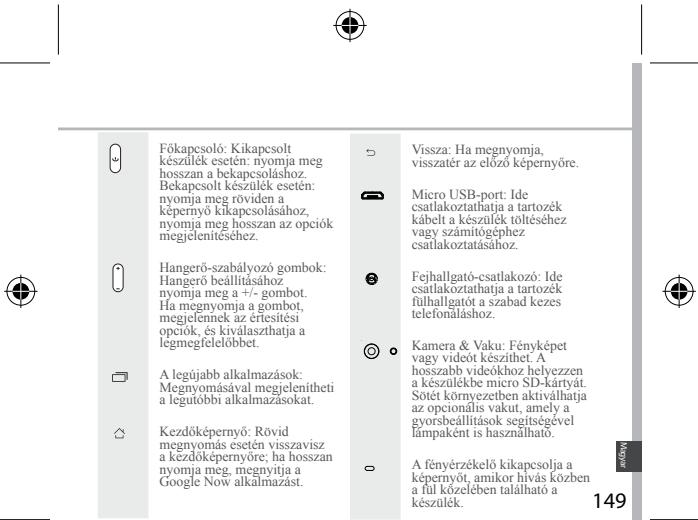
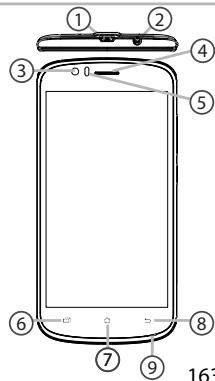
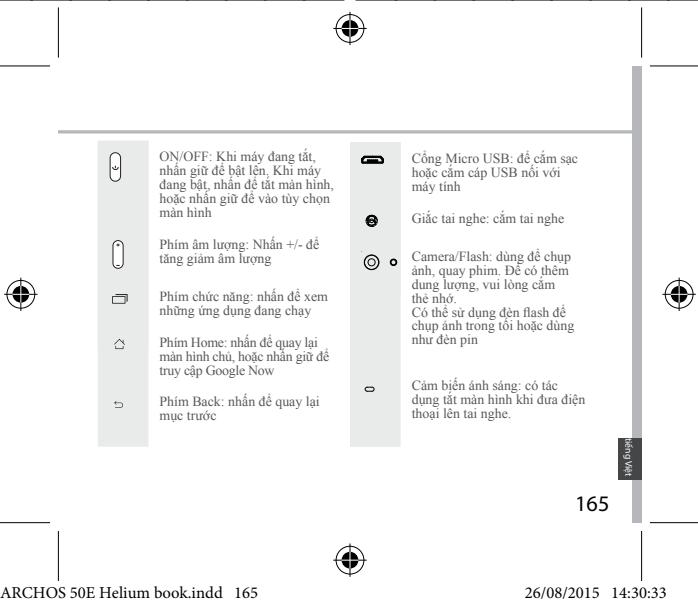
① Micro USB-port ② Fejhallgató-csatlakozó ③ Elülső kamera ④ Telefon hangszórója ⑤ Fényérzékelő ⑥ A legújabb alkalmazások ⑦ Kezdőképernyő/Google NOW Vissza ⑨ Mikrofon
A telefon bemutatása
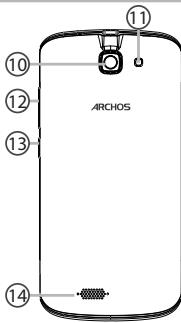
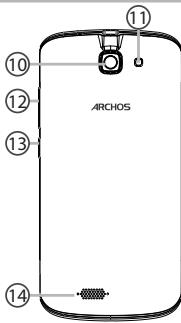
⑩ Kamera Vaku ⑫ Hangerő-szabályozó gombok ⑬ Főkapsoló ⑭ Hangszóró

Első lépések
Összeszerelés
A mobiltelefon dobozának kicsomagolását követően:
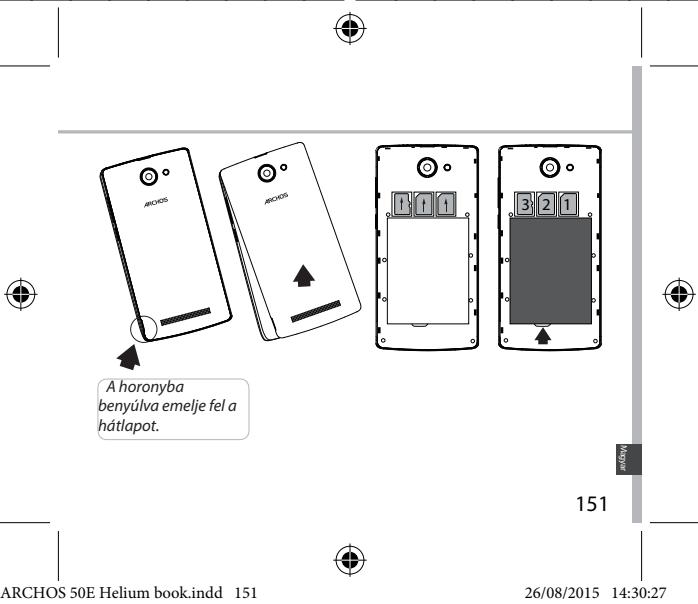
- A horonyba benyúlva távolítsa el a készülék hátlapját.
- Helyezze be a SIM kártyát a megfelelő nyílásba.
- Helyezze be a készülék akkumulátorát.
- Helyezze vissza a hátlapot.

| 4G/3G/2G | 1 | A SIM kartyát és a micro SD-kartyát fellettenu az abrán látható módon helyezze be, ellenkező esetben megésérühet a nyllás vagy a kartya. |
| 2G | 2 |
| Micro SD-kartyát | 3 |
150



Első lépések
Bekapcsolás
- Csatlakoztassa a töltőkábelt a Micro USB-csatlakozóhoz és a töltőhöz. A készülék első használata előtt töltse fel teljesen az akkumulátort.
- A készülék bekapcsolásához tartsa lenyomva a főkapcsolót.
Az ARCHOS első indításakor a telepítési varázsló segít a készülék beállításában.
- Kövesse az utasításokat.
Ha behelyezett SIM kártyát a készülékbe, lehet, hogy meg kell adnia a PIN kódot.
Ügyeljen rá, hogy a helyes PIN kódot adja meg.
Tipp:
Ha hosszú ideig nem használja, a készülék készenléti üzemmódba vált. A készülék felébresztéséhez nyomja meg a bekapcsológombot.
Az időtartamot a Settings > Display > Sleep [Beállítások > Kijelző > Alvó mód] menüpontban állíthatja be.


A kezdőképernyőn
- Csúsztassa az ujját jobbra
- Nyomja meg a : : gombot
- Tartsa az ujját egy alkalmazáson
- Mondja: "Oké Google"
a Google Now megnyitásához, az összes alkalmazás eléréséhez, ha jobbra tolja a kezdőképernyőt, a keresési oldal megnyitásához.
Mobil adat- és Wi-Fi kapcsolat
Mobil adatkapcsolat
Ha mobiltelefon-előfizetése mobil adatátviteli lehetőséget is tartalmaz, további beállítás nélkül csatlakozhat az internethez. Az ARCHOS csak akkor kapcsolódik, ha szolgáltatója 4G vagy 3G hálózatának lefedettségi területén belül tartózkodik.
A mobil adatátvitel aktiválása/deaktiválása
- A megjelenítéshez érintse meg és húzza lefelé az állapotsávot.
- A gyorsbeállítások felfedéséhez ismét érintse meg a sávot.
- Válassza ki a Beállítások ikont.
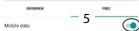
- A Vezeték nélküli hálózatok részen válassza ki az Adathasználat, majd a SIM kártya lapot.
- A be- és kikapcsoláshoz csúsztassa el a Mobil adatok kapcsolót.
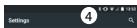
Vezeték nélküli hálózatok
Adathasználat


Wi-Fi kapcsolat
FIGYELEM! Győződjön meg róla, hogy Wi-Fi zónában tartózkodik. Az alapbeállítások gyorsan elérhetők a Wi-Fi beállításokban.
- A megjelenítéshez érintse meg és húzza lefelé az alapbeállítások sávját.
- A gyorsbeállítások felfedéséhez ismét érintse meg a sávot.
- Válassza ki a Wi-Fi ikont a Wi-Fi kapcsolat aktiválásához.
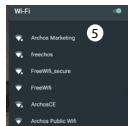
- Válassza ki a "Wi-Fi" elemet a Wi-Fi ikon alatt.
- Érintse meg annak a hálózatnak a nevét, amelyhez csatlakozni szeretne. A meghálózatok mellett lakat szimbólum látható, és jelszó megadását kérik.

JX6W
155



Google-fiók és névjegyek
Google-fiók hozzáadása
A Google-fiók hozzáadása teszi lehetővé bármely használni kívánt Google alkalmazás és szolgáltatás funkcióinak teljes körű kihasználását.
- Nyissa meg a „Settings” > „Accounts” > „Add account” [Beállítások > Fiókok > Fiók hozzáadása] menüpontot.
- A hozzáadáshoz válassza ki a „Google” fióktípust.
- A fiókkal kapcsolatos adatok megadásához kövesse a képernyőn megjelenő utasításokat.
A fiók létrehozását követően elérheti a Play áruházat, a Gmailt, a Hangout szolgáltatást, a térképeket és számos alkalmazást.
Adatok szinkronizálása
A mentéshez szinkronizálni kell az adatokat. Az adatokról biztonsági mentés készül a Google szervereken.
- Nyissa meg a „Settings” > „Accounts” > „Google” [Beállítások > Fiókok > Google] menüpontot.
- Válassza ki a fiókját. Megjelenik a szinkronizálható adatok listája. Aktiválja az automatikus szinkronizálást. A szinkronizálás elindításához nyomja meg a Menu [Menü] gombot, majd válassza a Sync now [Szinkronizálás most] lehetőséget. Készüléke vagy SIM-kártyája elvesztése esetén visszanyerheti adatait. Amikor Google-fiókját hozzáadja egy új készülékhez, az összes mentett adat átkerül az új készülékre.




Ötletek és tippek az Android™-hoz
Elem áthelyezése a kezdőképernyőn:
Érintse meg az ujjával, és tartsa lenyomva, amíg a kontextusmenü meg nem jelenik, utána húzza a kívánt helyre, és emelje fel az ujját.
Elem törlése a kezdőképernyőn:
Eritmeş ne üjāvă az adott elem, tarta sinyenova, majd húzza az üjăt a képernyo tetej fele, éngèdej el a, Torles' i kon felett.
Elem eltávolítása:
Az „Összes alkalmazás” képernyőn érintse meg az ujjával az adott elemet, tartsa lenyomva, majd húzza az ujját a képernyő teteje felé, és engedje el az „Eltávolítás” kosár felett.
Alkalmazásmappák létrehozása:
Ha egy alkalmazás ikont egy másik fölé húz egy kezdőképernyőn, majd elengedi, azzal összekapcsolja a két ikont.
158




Hibaelhárítás
A telefonom lefagyott vagy nem lehet bekapcsolni
- Vegye ki az akkumulátort, és helyezze vissza újra.
- Töltse fel a készüléket.
A telefonom nem kapcsolódik a hálózathoz, vagy a „Nincs hálózat” üzenet jelenik meg a képernyőn
Próbáljon más helyről csatlakozni. Ellenőrizze a hálózati lefedettséget a szolgáltatójánál.
Nem tudok hívást kezdeményezni
Ellenőrizze, hogy a telefonja csatlakozik-e hálózathoz, és hogy a hálózat elérhető és nem túlterhelt.
Nem tudok hívást fogadni
Ellenőrizze, hogy a Telefon csatlakozik-e a hálózathoz (ellenőrizze, hogy a hálózat elérhető-e és nem túlterhelt-e).
SIM-kártya PIN-kódja blokkolva
Kérje szolgáltatójától a PUK-kódot (személyi feloldó kód).
Új 4G hálózat beállítása:
A készüléken érintse meg a Settings [Beállítások] elemet.
- Válassza a Wireless & networks > More... > Mobile networks [Vezeték nélküli és hálózatok > Továbbiak... > Mobilhálózatok] menüpontot.
- A Mobile network [Mobilhálózat] beállításaiban válassza ki a szolgáltató által a hálózatüzemeltető közölt beállításokat.
- A Mobile network [Mobilhálózat] beállításaiban válassza ki az Access point names [Hozzáférési pontok nevei] menüpontot.
- Válassza a Lehetőség az új paraméterek megadásához, és írja be a 4G szolgáltatója által megadott hozzáférési csatlakozási paramétereket.


- Táska - Használati útmutató
- Biztonsági és garanciális információk
A tartozékok a régiótól vagy a szállítótól függően változhatnak.
A tartozékok kizárólag az Ön készülékéhez valók, és más készülékekkel nem kompatibilisek.
A nem azonos típusú tartozékok kárt okozhatnak a készülékében.

A KÉSZÜLÉK LEÍRÁSA
① Micro USB csatlakozó ② Fejhallgató-csatlakozó ③ Első kamera ④ Beszédhangszóró ⑤ Fényérzékelő ⑥ Funkcióbillentyű ⑦ Kezdőképernyő/Google now billentyű ⑧ Vissza billentyű ⑨ Mikrofon
magyar
A KÉSZÜLÉK LEÍRÁSA
⑩ Kamera ⑪ Vaku ⑫ Hangerőszabályzó billentyű ⑬ Be-/kikapcsoló billentyű ⑭ Külső hangszóró


ELSŐ LÉPÉSEK
A telefon összeszerelése
A telefon kicsomagolása után a következőképpen járjon el:
- Helyezze be a telefontokot.
- Helyezze be a SIM-kártyát a megfelelő nyílásokba.
- Helyezze be az akkumulátort.
- Csukja vissza a hátlapot.