MANUAL DE UTILIZADOR FLIP PHONE ARCHOS
Conteúdo da embalagem. 98
Descrição do dispositivo. 99
Introdução. 102
Dados móveis e ligação Wi-Fi. 106
Criar conta Google e contactos. 108
Familiarizar-se com Android™ 110
Para mais informações, consulte as perguntas frequentes (FAQs) em www.archos.com. Certifique-se de que as lê antes de devolver qualquer produto. O seu problema pode ter uma resolução muito simples. Como atualizamos e melhoramos frequentemente o software, o software do seu dispositivo pode ter uma aparência ou funcionalidade ligeiramente diferente daquela que é apresentada neste Guia de Referência Rápida.
Consulte a declaração de conformidade em http://www.archos.com/ pt-en/support/support/downloads.html
Conteúdo da embalagem
Verifique se tem os seguintes itens na embalagem do seu produto:
- ARCHOS 50E Helium Bacteria
- Headset
- Cabo USB
- Carregador
- Guia do usuário
- Garantia, avisos legais e de segurança
Os itens fornecidos com o seu dispositivo e os acessórios disponíveis podem variar conforme o fornecedor de serviços.
Os itens fornecidos foram concebidos exclusivamente para o seu dispositivo e podem ser incompatíveis com outros dispositivos.
O uso de acessórios não aprovados pode resultar em mau funcionamento do seu dispositivo.
Descrição do dispositivo
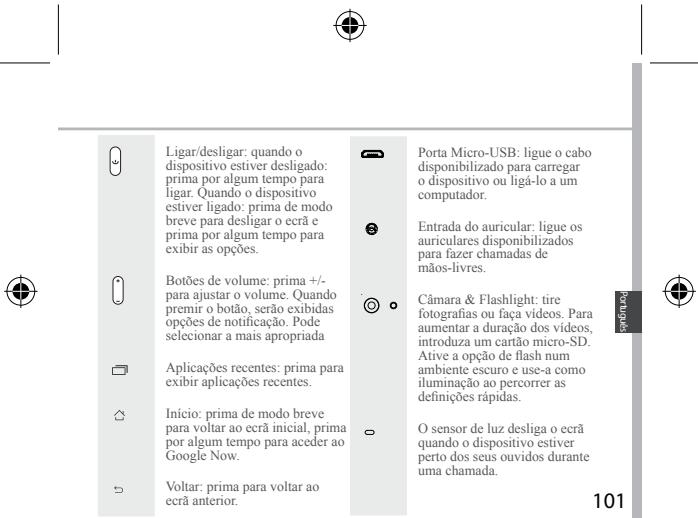
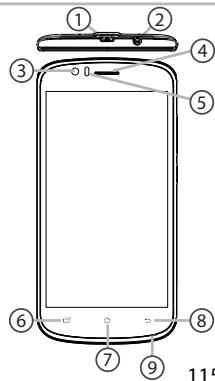
① Porta Micro-USB ② Entrada do auricular ③ Câmara traseira ④ Coluna ⑤ Sensor de luz ⑥ Aplicações recentes ⑦ Início/Google NOW ⑧ Voltar ⑨ Microfone
Português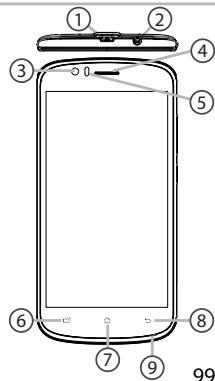
Descrição do dispositivo
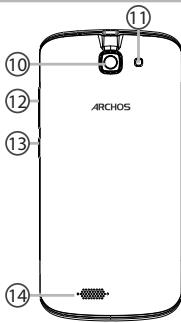
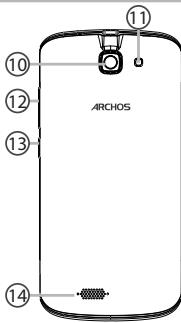
Câmara ⑪ Flashlight ⑫ Botões de volume ⑬ Ligar/desligar ⑭ Coluna

Introdução
Montagem
Após desembalar o seu telemóvel:
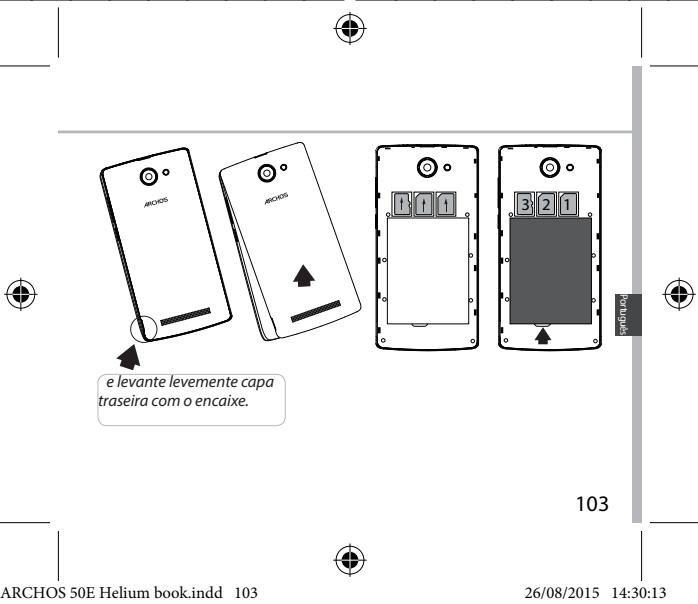
- remova a capa posterior do dispositivo através do entalhe.
- Introduza o seu cartão SIM na ranhura correspondente.
- Introduza a bateria do dispositivo.
- Volte a colocar a tampa traseira.

| 4G/3G/2G | 1 | Quando inserir um cartão SIM ou um cartão micro-SD, certificado-se de que segue a ilustração, senso pode darificar a ranhura ou o cartão. |
| 2G | 2 |
| Cartão micro-SD | 3 | |



Introdução
Ligar
- Ligue o cabo de carregamento à entrada Micro USB e ao seu carregador. Antes de utilizar o seu dispositivo pela primeira vez, carregue totalmente a bateria.
- Prima e mantenha premido o botão "ON/OFF" (LIGAR/DESLIGAR) para ligar o dispositivo.
Na primeira vez que liga o seu ARCHOS, o assistente de instalação irá ajudá-lo a configurar o seu dispositivo. 3. Siga as instruções.
Se tiver introduzido um cartão SIM, poderá ser necessário introduzir o código PIN.
Tenha cuidado para não introduzir um código PIN incorreto.
Dicas:
O ecrã tátil é desligado automaticamente após um determinado período de inatividade. Prima o botão ligar/desligar para ligar o ecrã. Para definir a duração, vá a Definições > Ecrã > Suspender.


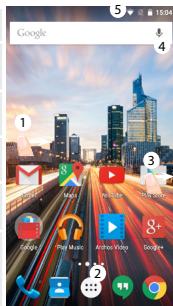
No seu ecrã inicial
- Deslize o dedo para a direita
- Primeiro
- Mantenha o dedo na aplicação
- Diga "Ok Google"
para aceder ao Google Now, para aceder a todas as suas aplicações, para movê-la para a direita e criar um novo ecrã inicial. Para começar, a página de pesquisa.
- Arraste para baixo a barra de estado e, de seguida, pressione para exibir as definições rápidas.
Dados móveis e ligação Wi-Fi
Ligação de dados móveis
Se a sua subscrição de Telecom móvel inclui uma coisa para dados móveis, poderá ligar-se à Internet sem necessitar de mais etapas de configuração. O ARCHOS apenas terá sinal se estiver numa área abrangida pela rede 4G ou 3G do seu prestador de serviços.
Ativar/desativar os dados móveis
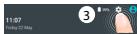
- Toque e puxe para baixo a barra de estado para exibi-la.
- Toque de novo na barra para revelar as definições rápidas.
- Selecione o ícone "Settings" (Definições).
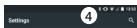
- Em "Wireless & networks" (Sem fios e redes), selecione "Data usage" (Utilização de dados) seguido do separador do Cartão SIM.
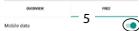
- Deslize o botão de dados móveis para ligar/desligar.
Redes sem fios
Data de utilização


Ligação Wi-Fi
AVISO: Certifique-se de que se encontra numa área abrangida por Wi-Fi. Pode aceder rapidamente às definições de Wi-Fi a partir da barra de estado.
- Toque e puxe para baixo a barra de estado para exibi-la.
- Toque de novo na barra para revelar as definições rápidas.
- Selecione o ícone de Wi-Fi para ativar a ligação Wi-Fi
- Selecione "Wi-Fi" abaixo do respetivo ícone.
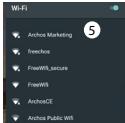
- Toque no nome da rede à qual pretende ligar-se. As redes privadas são exibidas com um símbolo de cadeado e precisará de introduzir a sua palavra-passe.
Português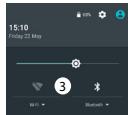
107



Adicionar uma conta Google
Uma conta Google garante-lhe o uso de todas as aplicações e serviços Google.
- Vá a "Definições" > "Contas" > "Adicionar conta".
- Selecione "Google" como tipo de conta.
- Realize os passos que aparecem no ecrã para introduzir os dados da sua conta.
A conta permitir-lhe-á aceder a serviços como a Play Store, Gmail, Hangouts, Maps e muitas outras aplicações.
Sincronizar dados
Os seus dados serão sincronizados e guardados. Serão feitas cópias de segurança dos seus dados nos servidores da Google.
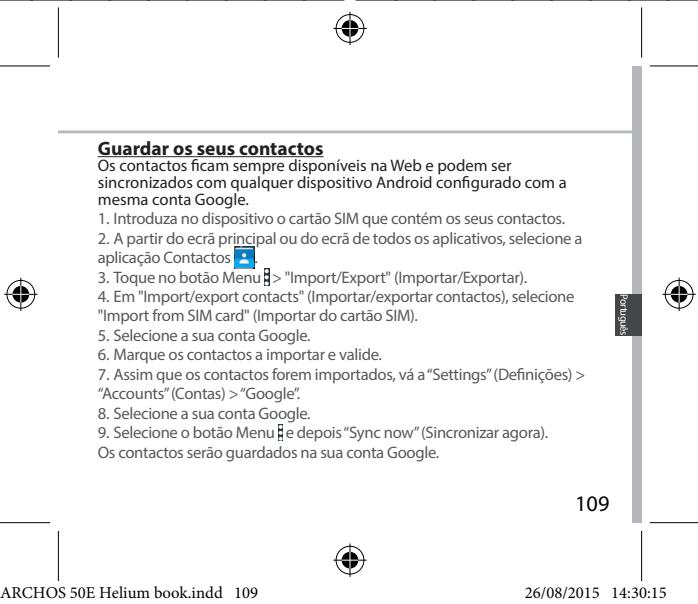
- Vá a "Definições" > "Contas" > "Google"
- Selecione a sua conta.
Será apresentada a lista de informações que pode ser sincronizada. Deve ativar a sincronização automática. 3. Se desejar sincronizar, prima o botão "Menu", seguido de "Sincronizar agora". Poderá recuperar os seus dados caso perca o dispositivo ou o cartão SIM. Os seus dados são restaurados sempre que adiciona a sua conta Google a um novo dispositivo.


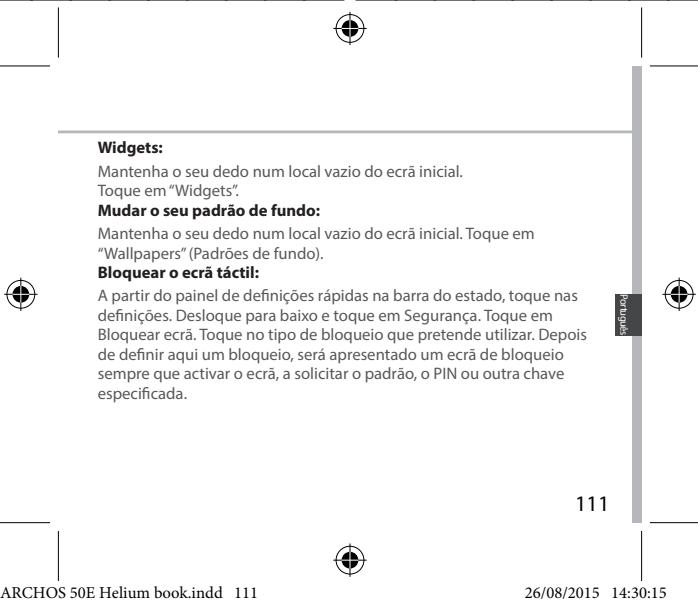
Mover um item do ecrã inicial:
Toque continuamente com o dedo no item até aparecer a grelha de posicionamento; em seguida, deslize-o para a posição pretendida e solte o dedo.
Remover um item do ecrã inicial:
Toque continuamente no item, deslize o seu dedo para o topo do ecrã e largue-o sobre o ícone Remover.
Desinstalar um item:
A partir do ecrã Todas as aplicações, toque continuamente no item, deslize o seu dedo para o topo do ecrã e largue-o sobre o caixote Desinstalar.
Largue o ícone de uma aplicação sobre outros num ecrã inicial e os ícones ficarão combinados.
110



Resolução de problemas
O meu telemóvel está bloqueado e não liga
- Remova a bateria e reinstale-a novamente.
- Carregue o aparelho.
O meu telemóvel não consegue ligar-se a uma rede ou é exibida a mensagem "Sem cobertura de rede"
Tente ligar em outro local. Verifique a cobertura de rede da sua operadora.
Não é possível fazer chamadas
Verifique se o seu telemóvel está ligado a uma rede e se esta rede está disponível.
Não é possível receber chamadas
Verifique que o seu telemóvel está ligado e tem uma ligação a uma rede (verifique que a rede está disponível).
PIN do cartão SIM bloqueado
Contacte a sua operadora para obter o código PUK (Chave pessoal de desbloqueio).
Para configurar uma nova rede 4G:
Toque em "Settings" (Definições) no seu dispositivo.
- Selecione Wireless & networks > More... > Mobile networks (Sem fios e redes > Mais... > Redes móveis)
- Nas definições da rede móvel, selecione o seu operador em "Network operators" (Operadores de rede).
- Nas definições da rede móvel, selecione os nomes do "Access point" (Ponto de acesso).
- Selecione para adicionar novos parâmetros e introduza os parâmetros de ligação exatos disponibilizados pelo seu prestador de serviços 4G.


O6bpatiteK c KeJnapaa o COOBTcBTHnHa http://www.archos.com/ru-ru/support/support_tool/downloads.html


Copejxmoe ynaKOBKn
PpOBeBpTe, BxOaT JI N B KOMPNeK T NOCTaBKN CneJeYIOUJIe KOMNHOHeHTbI:
- ARCHHOS 50E Helium -AkkymyIaTOp
- RapHnType
- Ka6eJb USB -3apndnoe yctpOCTBO -KpataKoe pykoBocCTBO
- TapaHTnN INHCTpyKcNIN NO 6e3OnacHOCTN
KOMIOHENTbI, BxOJHnue B KOMIIeKT NtOABKn YCTPOrCTBa, n ODCTINbIe AkeCCSyabI bMOY pAaJIuAaTCcB 3 ABzICMOnCTN OT perINOHa IIN NtOABTuKHa cUyNT. KOIMOTHeB, BxOJIaDnE B KOMIIeKT, PINEaHNeHBe IIN CIOJIb3oBAHnA TOnbKO C aDnHbIM YCTPOrCTBOM M MOY 6bTb HECOBMeTbIMnBm DcYrIMnY TcPOrCTBAMn INcNOB3oBAHne AKeCCsyapOB, KOTOpBHe He bbln pa3peSeHbIK pImMeHeHnC daHHbIM yCTPOrCTBOM, MoKet npVBecTI K eTO HeNCiPABHOCTN.
114


Onncnne yctpoictBa
① Ioprt micro-USB ② HeizdoIraRapHnHybI ③ foHToJIbHaJaKaMepe ④rpoMkoROBopmtnb ⑤ PATHWCKCBeta ⑥ nocneDnHne npInIOKeHHa ⑦ TānBhṛny ākpaṇ/ Google Now Haazad Minkpofoh
115
Onncnne yctpoictBa
10 Kamepa ⑪ΦoHaPnK 12 KhoNpKn peYIpMopBk nrpomKoCTn 1KHOJKA BIKIOHEHIMBbIKIOHEHM 14rpoMkoROBOPWTeNb



KHOJIKA BIKOCHHEM/ BIKOCHHEH: ECLJY CHTIOBCTBO KTOIOTHOHE: YEGKIDBIHADJAHNY KOHKY, HONGKONG, HONGKONG, HONGKONG, HONGKONG, HONGKONG, HONGKONG, HONGKONG, HONGKONG, HONGKONG, HONGKONG, HONGKONG, HONGKONG, HONGKONG, HONGKONG, HONGKONG, HONGKONG, HONGKONG, HONGKONG, HONGKONG, HONGKONG, HONGKOGHIE, BOOMOKHMEJE, DECBTHJ.